Как подключить смартфон к компьютеру. Обзор приложения Связь с Windows
🕑 18.08.2022 Android 👀 294 просмотров
Когда я в 2012 году переходил с Windows на Мак, даже не подозревал, что через десять лет вернусь обратно. И вот жизнь повернулась так, что в срочном порядке пришлось приобрести ноутбук на операционной системе Windows 11. С учетом того, что долгие годы работы на iMac и использования с ним в связке iPhone и iPad я был избалован идеальной синхронизацией, то пришлось задаться вопросом, каким образом можно связать мой основной смартфон на Андроид с компьютером, чтобы получить доступ ко всем фотографиям, сообщениям и звонкам в одно касание.
Радует, что для этого приложения не требуется проводное подключение.
❗️ПОДПИШИСЬ НА НАШ ЯНДЕКС.ДЗЕН, ЧТОБЫ ЧИТАТЬ ЭКСКЛЮЗИВНЫЕ СТАТЬИ БЕСПЛАТНО
И представьте мое удивление, когда такая программа нашлась. Причем система мне предложила ее сама. Но это все были цветочки. Проводя настройку, я продолжал впечатляться тому, как сильно прокачалась винда за годы моего отсутствия. Давайте посмотрим, как настроить приложение “Связь с Windows” на вашем смартфоне и компьютере и какие возможности предоставляет вам эта программа.
Приложение “Связь с Windows”
Microsoft ярко обозначает свое приложение в магазине.
Если честно, увидеть достаточно дружелюбный интерфейс на новой Windows было для меня сравнимо с переходом на macOS десять лет назад. Полное отсутствие какого-то дискомфорта. Нужны несколько рабочих столов? Пожалуйста. Активировать скроллинг в окне при наведении курсора? Без проблем. Все, к чему я так привык на яблочном компьютере, встретило меня на “окнах”. В этой связи очень захотелось утвердить свой позитивный настрой на взаимодействие с компьютером и установить беспроводную синхронизацию смартфона и ПК. Зайдя в Microsoft Store, система сама предложила мне скачать программу “Связь с Windows”. Мало того, что я удивился такой клиентоориентированности, так еще и поразил рейтинг. Не часто стандартные приложения Microsoft получают 4.5 балла от пользователей.
Решено было однозначно протестировать и вынести свой вердикт. Если вы тоже решили попробовать эту программу, то сделайте следующие действия:
- Загрузите на ваш компьютер приложение “Связь с Windows” из Microsoft Store.
- Скачайте на Андроид смартфон программу “Связь с Windows” из Google Play.
- Запустите приложения на обоих устройствах и нажмите кнопку “Начало работы”.
- Войдите в ваш аккаунт Microsoft на компьютере.
- Поставьте отметку “Приложение “Связь с Windows” готово к работе» и нажмите “Связать с помощью QR-кода”.
- На смартфоне нажмите кнопку “Продолжить” и отсканируйте QR-код на экране ПК.
- Если смартфон запросит ввести пин-код, то введите девятизначный код с экрана компьютера.
- При успешной синхронизации компьютер покажет вам сообщение “Завершите действия на телефоне”.
- Нажмите на смартфоне кнопку “Продолжить” и дайте все разрешения, которые запросит программа.
- После этих действий на экране телефона появится сообщение: “Ваш телефон и компьютер связаны”, а на дисплее ноутбука — “Всё готово!”.
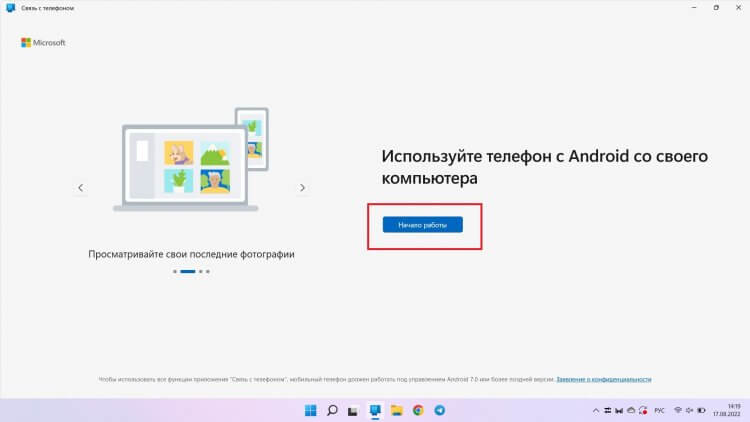
Если выполнять все пошагово и не спешить, то проблем не возникнет.
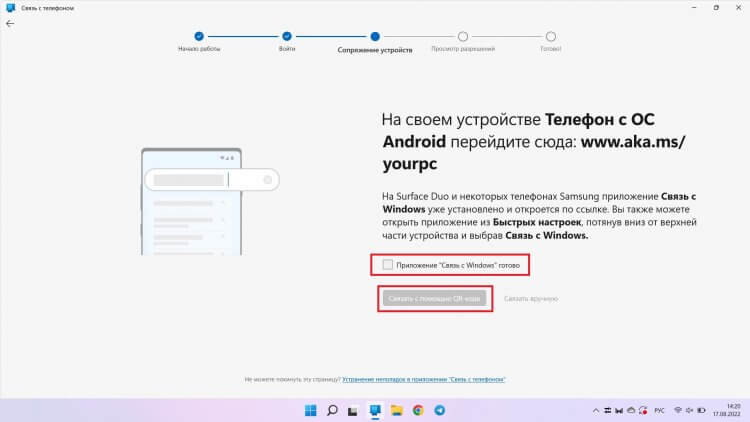
Если выполнять все пошагово и не спешить, то проблем не возникнет.
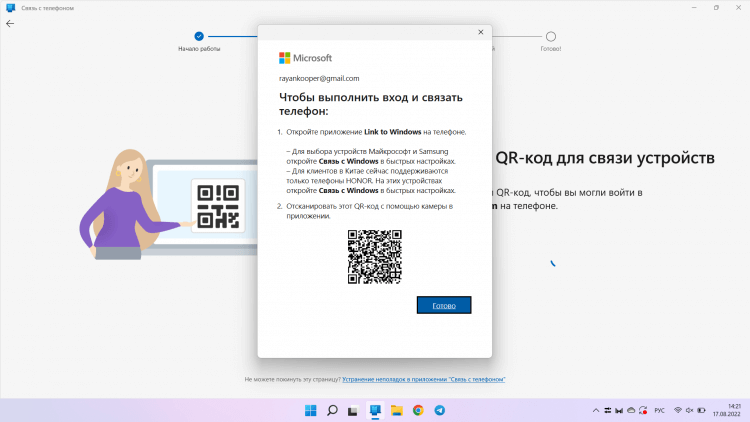
Немного притормаживает сканирование, но пара секунд роли не играет.
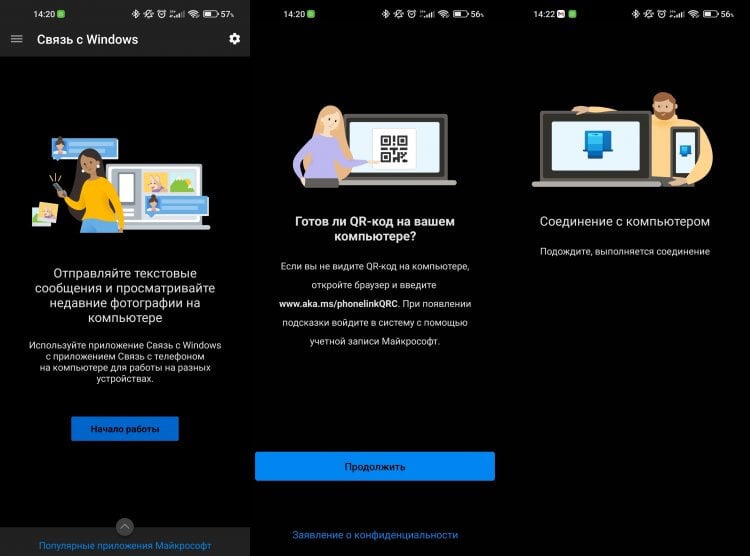
На смартфоне интерфейс тоже предельно понятный.
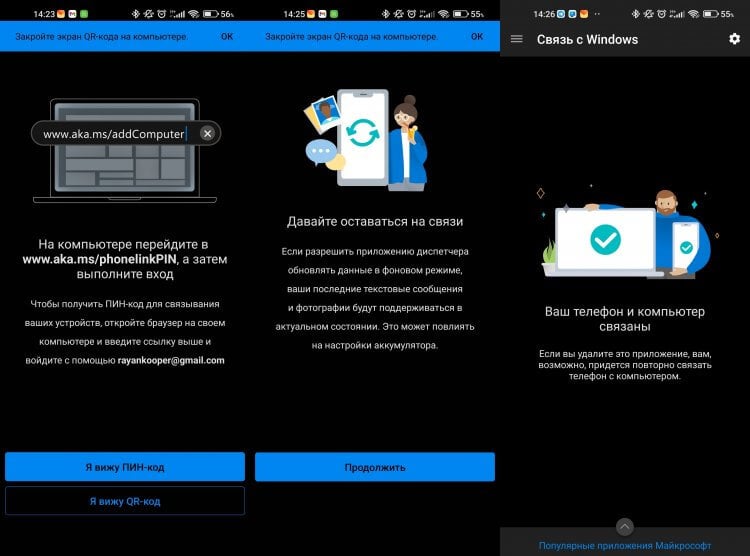
Самое главное, что после выполнения всех шагов больше никакие действия не потребуются.
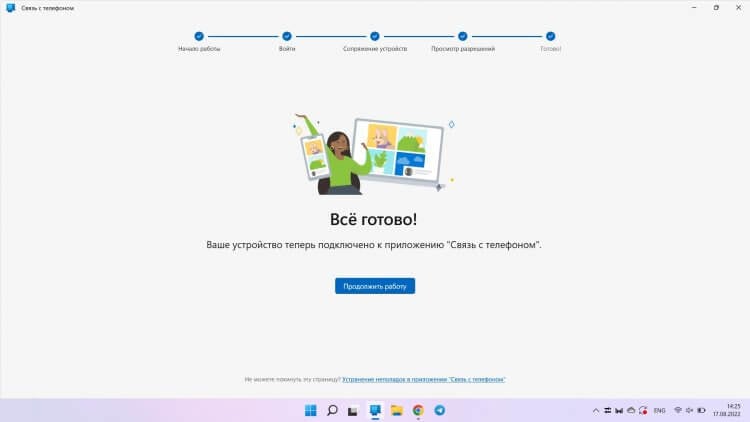
Получив этот баннер с первого раза, я очень удивился, что все так просто.
❗️ПОДКЛЮЧАЙСЯ К НАШЕМУ ЧАТУ В ТЕЛЕГРАМЕ, ТАМ СОБРАЛИСЬ ТОЛЬКО ИЗБРАННЫЕ
Теперь можете переходить в приложение и начинать использовать все прелести синхронизации двух устройств. Такой способ сопряжения смартфона и компьютера достаточно быстрый и не вызывает особых трудностей. Самое интересное, что один раз можно было бы списать на случайность, но я проделал все эти шаги дважды чисто из любопытства и никаких проблем не испытал в обоих случаях.
Фото на компьютер со смартфона
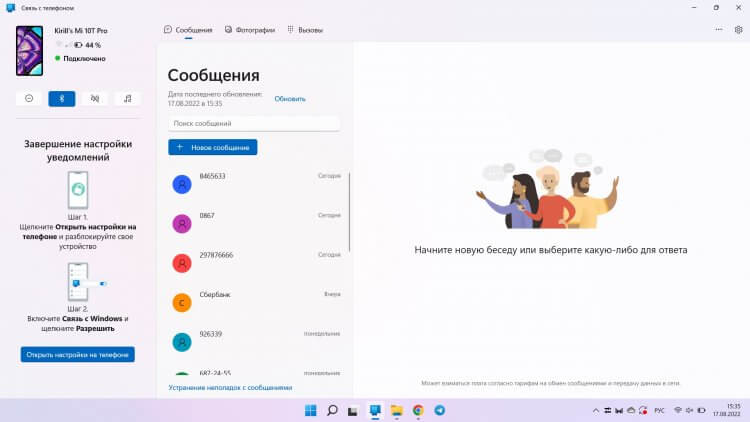
Можно читать и отправлять СМС-сообщения без каких-либо ограничений.
Какие же возможности предоставляет нам программа “Связь с Windows”. Во-первых это возможность просматривать все фотографии и видео, которые находятся на вашем телефоне. Я решил проверить, как быстро станет видно новую фотографию на компьютере. Заняло это чуть больше секунды после того, как я сделал снимок. Причем она уже была загружена в полном разрешении, и ее без проблем можно было использовать для какой-то работы.
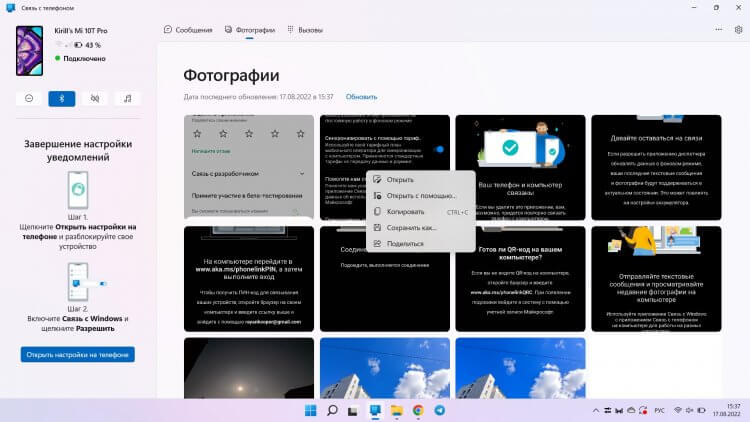
Фотографиями можно делиться прямо из программы.
Во-вторых вам станут доступны все СМС-сообщения из одноименной программы на смартфоне. Вы сможете их не просто читать и просматривать, а еще и создавать новые. Не забывайте, что отправка смсок тарифицируется отдельно. Многим этот момент будет очень удобен, если в стандартной программе хранятся какие-то важные ссылки или вложения.
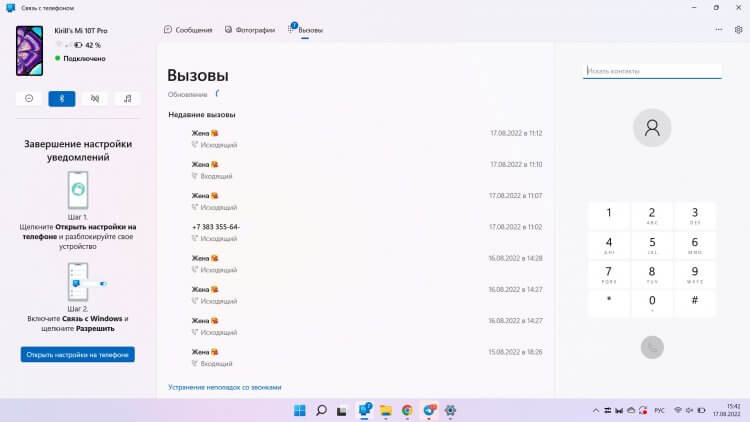
Звонки проходят отлично, ноутбук используется как гарнитура для смартфона.
Ну и третье — это возможность принимать и совершать вызовы. Согласитесь, удобно, сидя за компьютером и слушая музыку во время работы, просто увидеть уведомление о звонке и, не отвлекаясь на лишние устройства, просто взять и его принять. Без каких-то телодвижений, без лишних действий. Все абсолютно четко и уверенно работает через компьютер. Я проверил эту возможность на себе и был приятно удивлен качеством и отсутствием каких-то задержек в связи.
❗️ПОДПИСЫВАЙСЯ НА ТЕЛЕГРАМ-КАНАЛ СУНДУК АЛИБАБЫ, ЧТОБЫ ПОКУПАТЬ ТОЛЬКО ЛУЧШИЕ ТОВАРЫ С АЛИЭКСПРЕСС
Но больше всего лично меня поразила возможность открывать ссылки со смартфона сразу на экран компьютера. Представьте, вы переходите на какую-то страницу на смартфоне и хотите вывести ее на экран побольше. Раньше я бы просто скопировал ссылку и отправил ее себе в Телеграм. Потом открыл бы на компьютере — и никаких проблем. Но с этой программой достаточно при выборе приложения для открытия ссылки нажать на иконку “Связь с Windows”, и ссылка сразу же откроется в браузере по умолчанию на вашем ПК. Быстро и без всяких проблем.
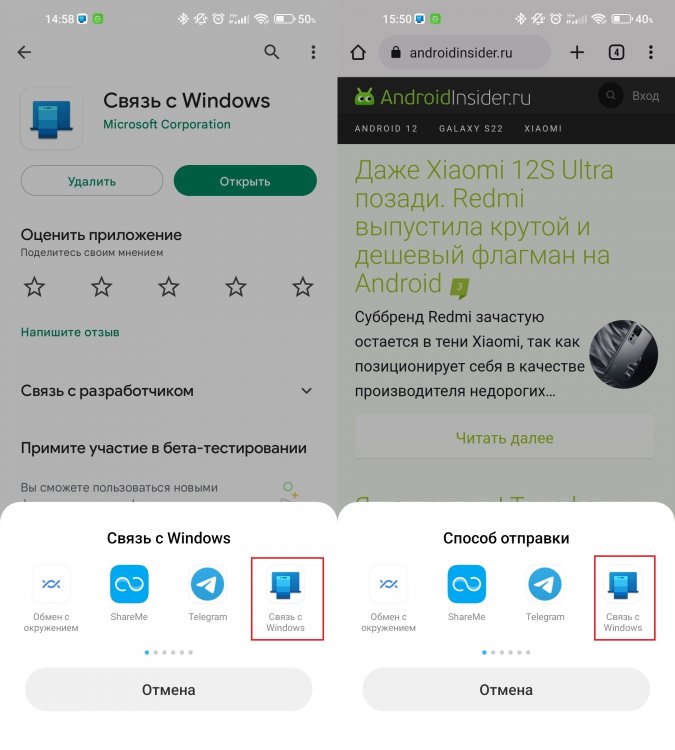
Если выбрать “Связь с Windows”, то ссылка “улетит” сразу на компьютер.
Не сказать, что новые возможности меня шокировали. На Маке было, возможно все тоже самое. Меня шокировал тот факт, что на Windows это теперь тоже работает также безболезненно. После этого я просто уверился в том, что не зря отказался от идеи переплачивать за Макбук. На сегодняшний день я использую “Связь с Windows” ежедневно, и ни разу не было никаких проблем с соединением или отказом в загрузке данных. Получается даже синхронизировать данные при раздаче интернета со смартфона. Если вы как и я искали возможность подключить смартфон к компьютеру, то можете смело скачивать эту программу. Я уверен, что вы не разочаруетесь.
>>>Ссылка для отзывов и предложений<<<
Ещё новости с тэгом Android
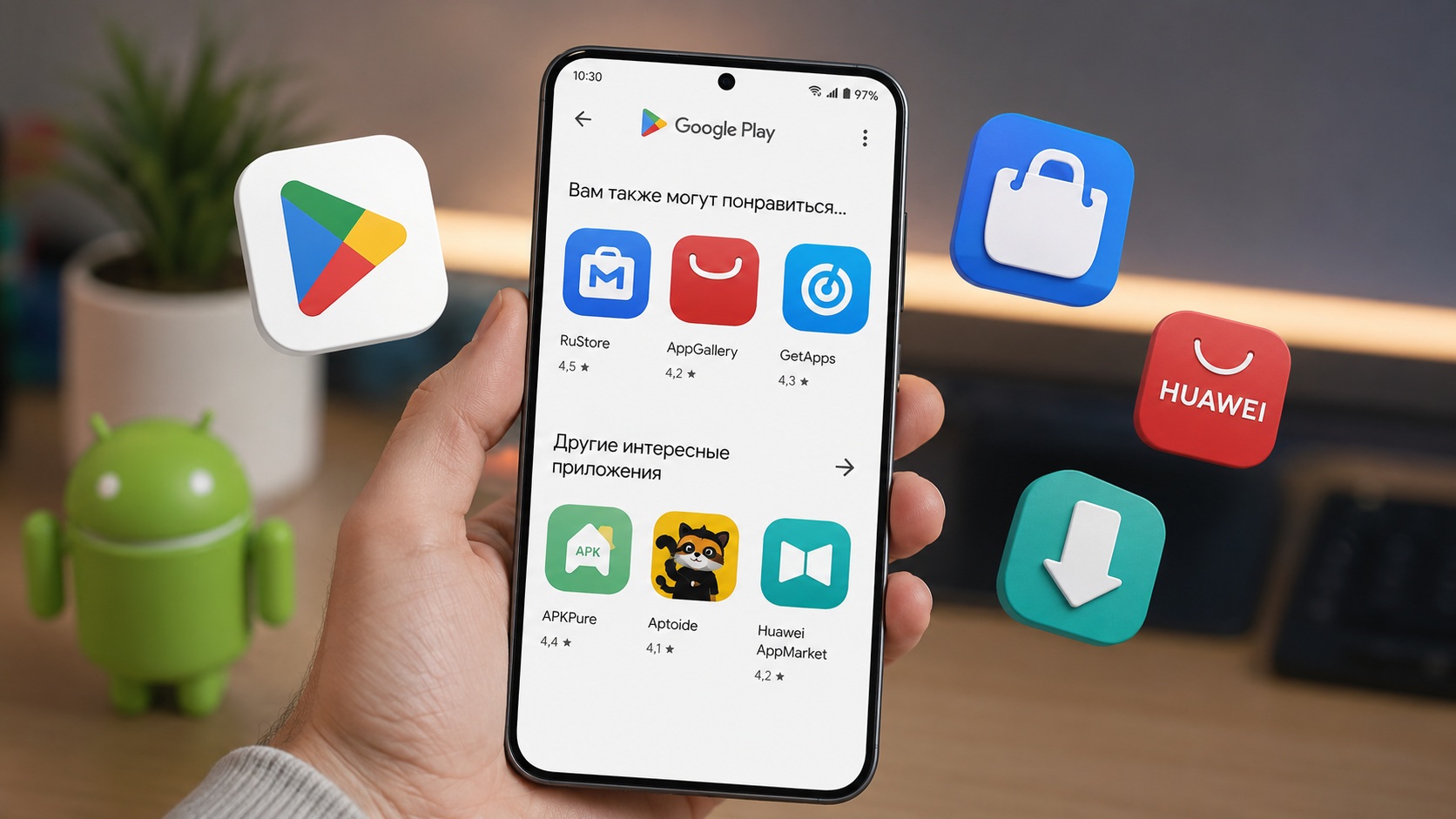 Play Маркет на Android больше не нужен: Google начала выкладывать сторонние магазины
 🕑 03.08.2026 Android Обзоры Приложений Google Play Новичкам Операционная Система Приложения Для Андроид 👀 13 просмотров
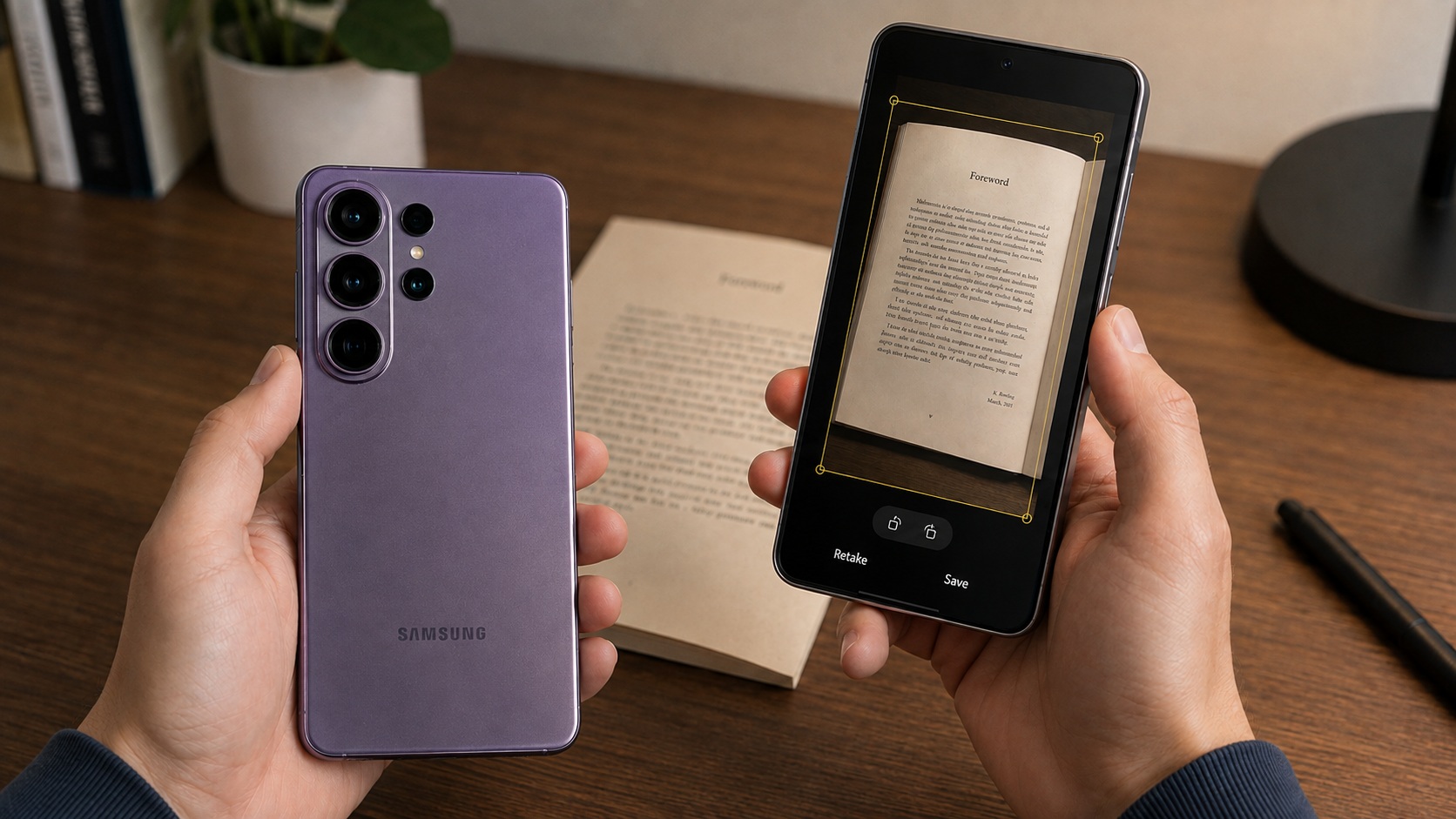 Скрытая фишка камеры смартфона Samsung, которая заменила мне отдельное приложение
 🕑 03.08.2026 Android Полезно Знать One Камера Смартфона Новичкам Смартфоны Samsung 👀 12 просмотров
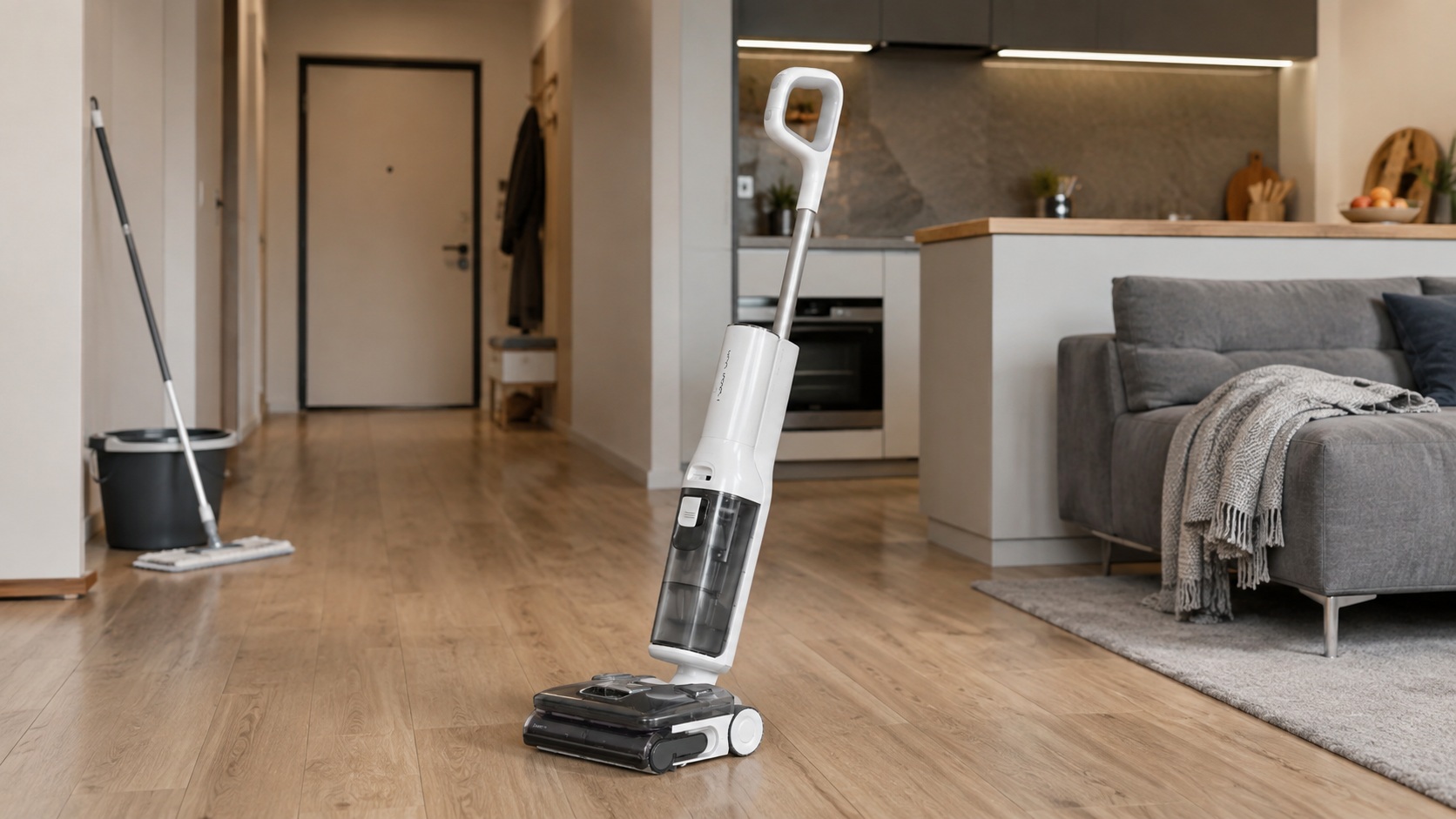 Взял моющий пылесос Roborock F25 Steam с паром и выбросил швабру — вот почему
 🕑 03.08.2026 Android Гаджеты Китайские Умный Дом 👀 14 просмотров
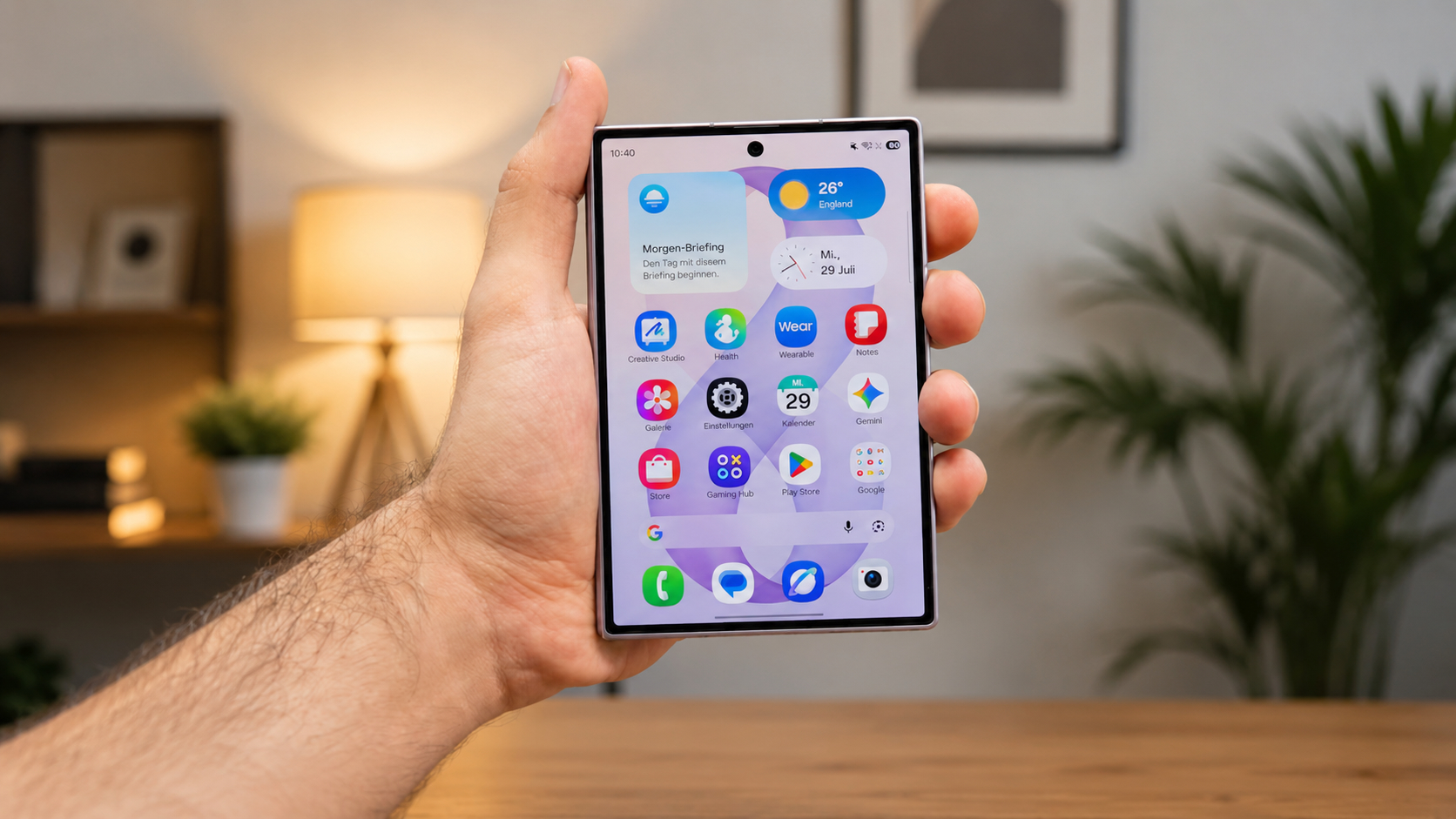 Меняю iPhone 16 Plus на Galaxy Z Fold 8: наконец-то складной смартфон, который не стыдно купить
 🕑 03.08.2026 Apple Интересное Про Android Или IPhone Samsung Против Сравнение 👀 13 просмотров
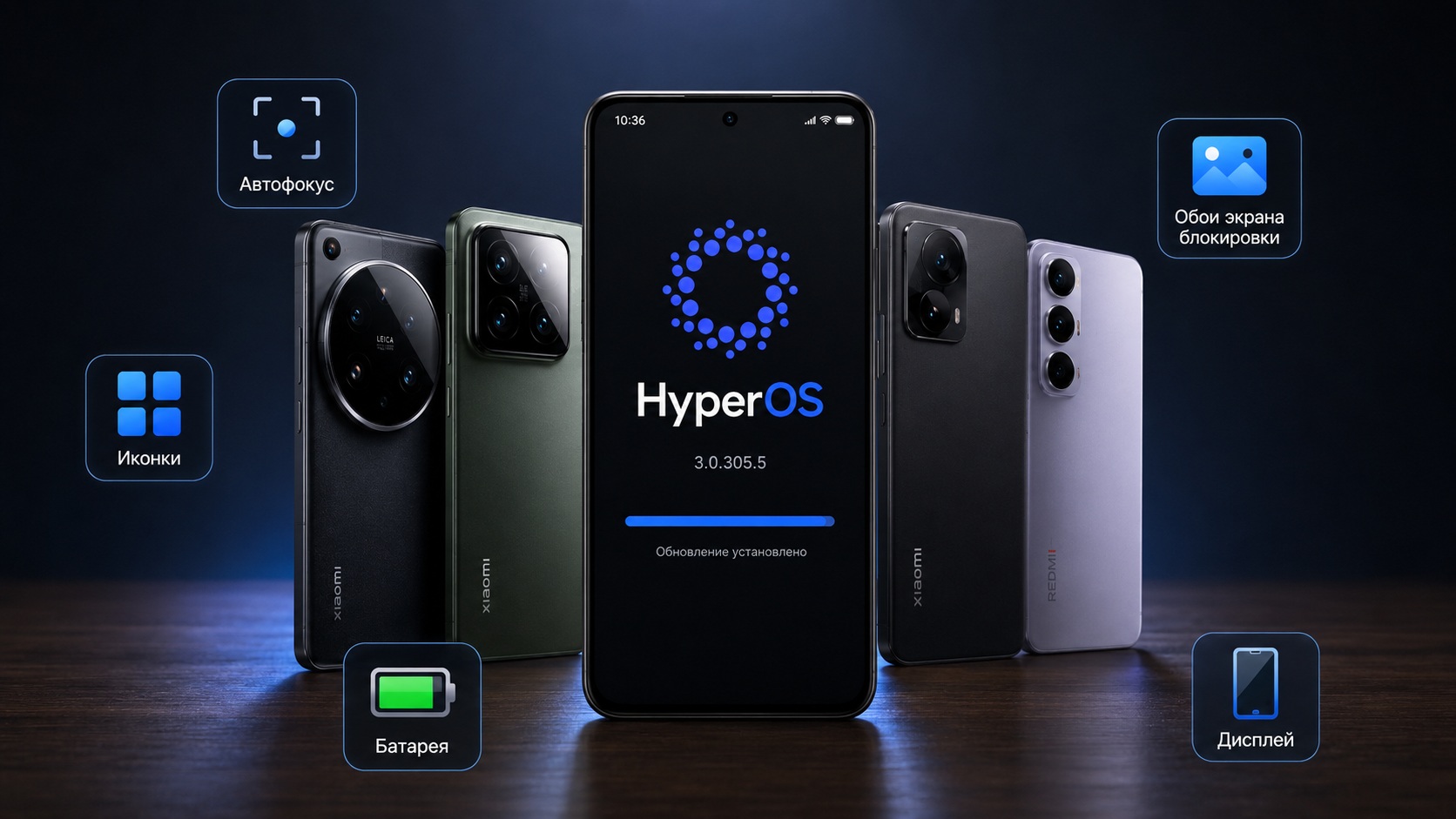 5 причин сейчас же обновить HyperOS — Xiaomi решила главные проблемы системы
 🕑 03.08.2026 Android HyperOS Обновления Смартфоны Xiaomi 👀 20 просмотров
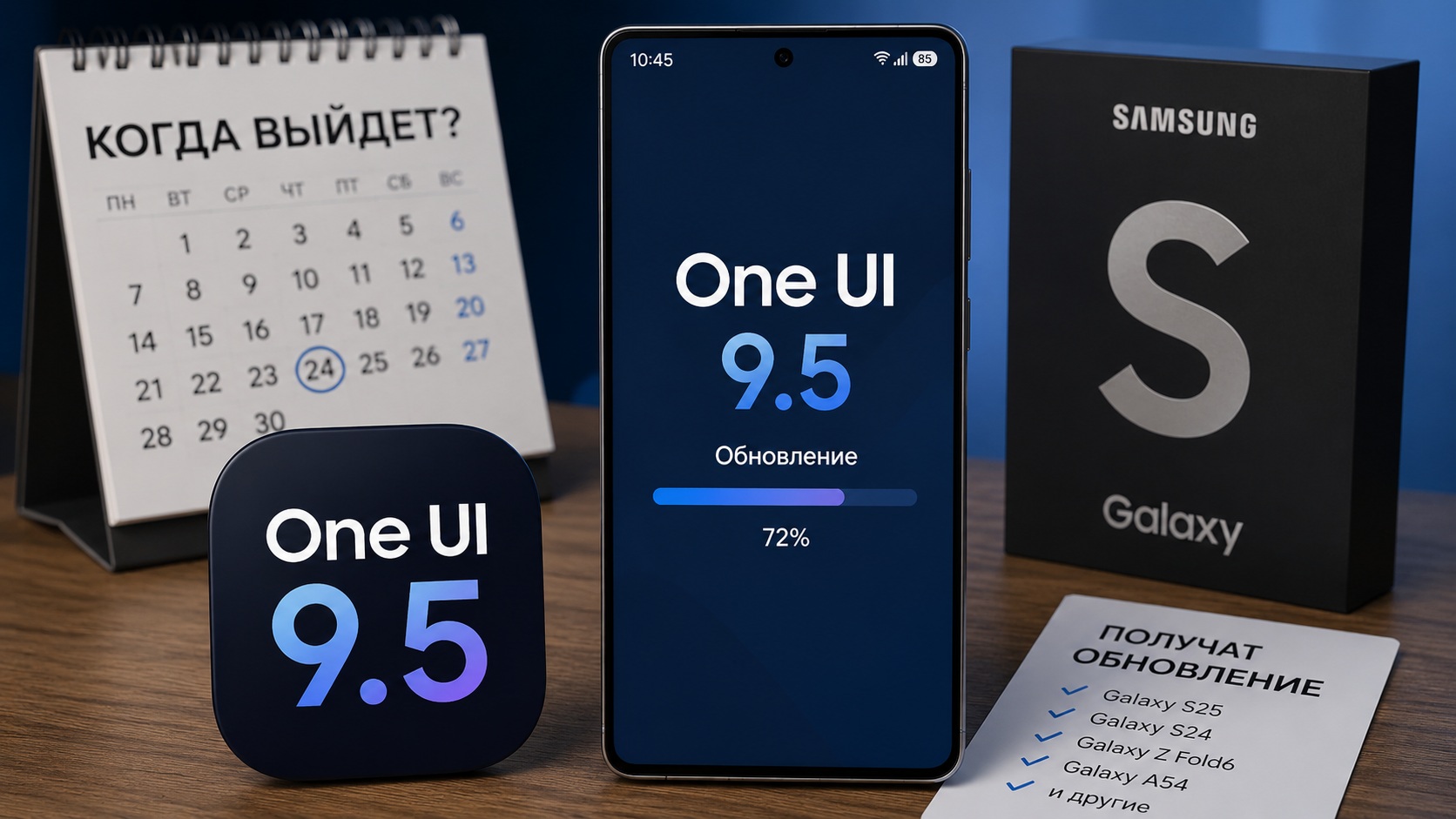 Когда выйдет обновление One UI 9.5, и какие смартфоны Samsung его получат
 🕑 03.08.2026 Android One Обновления Смартфоны Samsung 👀 13 просмотров
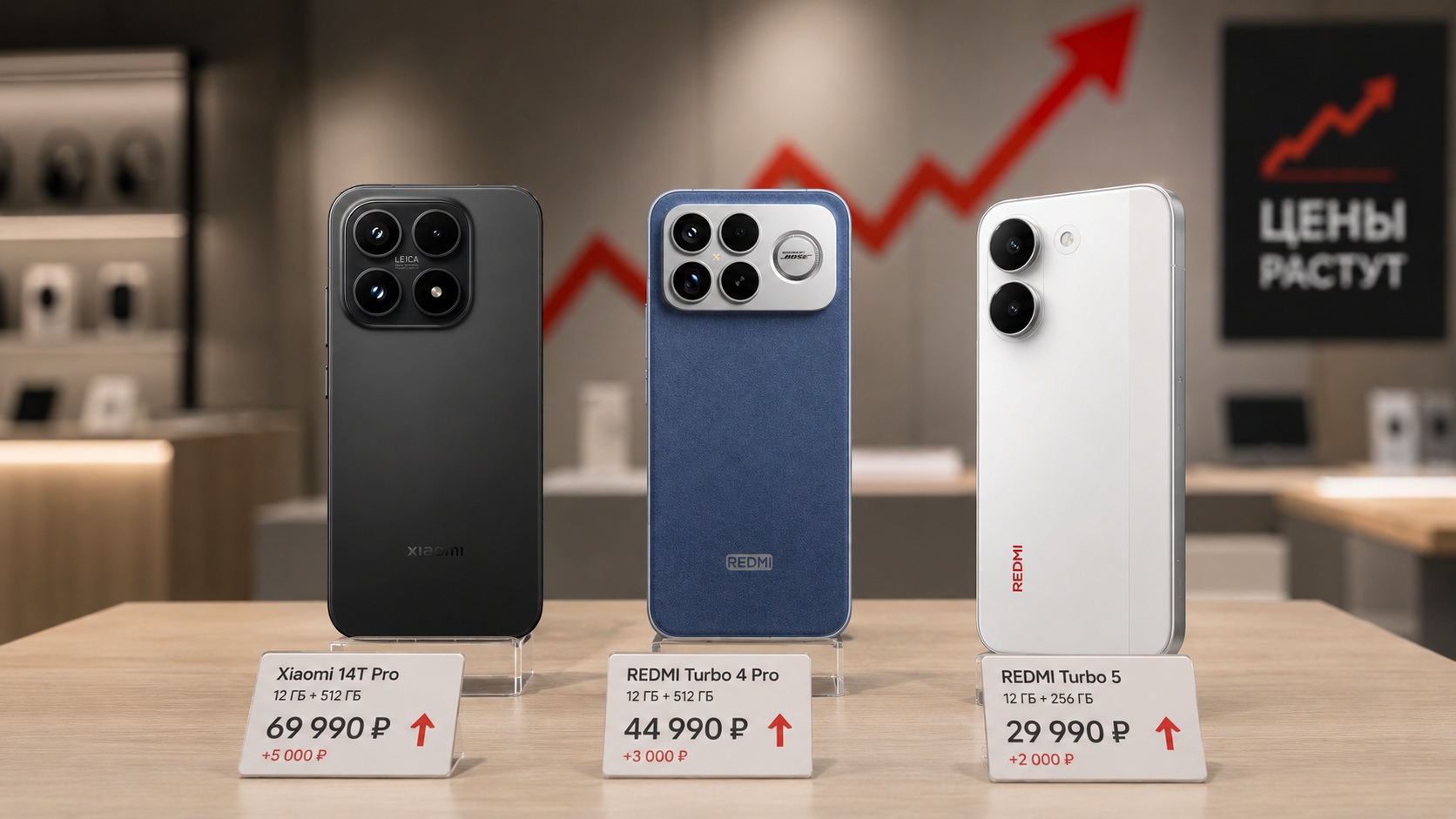 Xiaomi снова подняла цены на смартфоны: какие модели подорожали и стоит ли их покупать
 🕑 03.08.2026 Android Смартфоны Китайские Новичкам Xiaomi Финансы 👀 16 просмотров
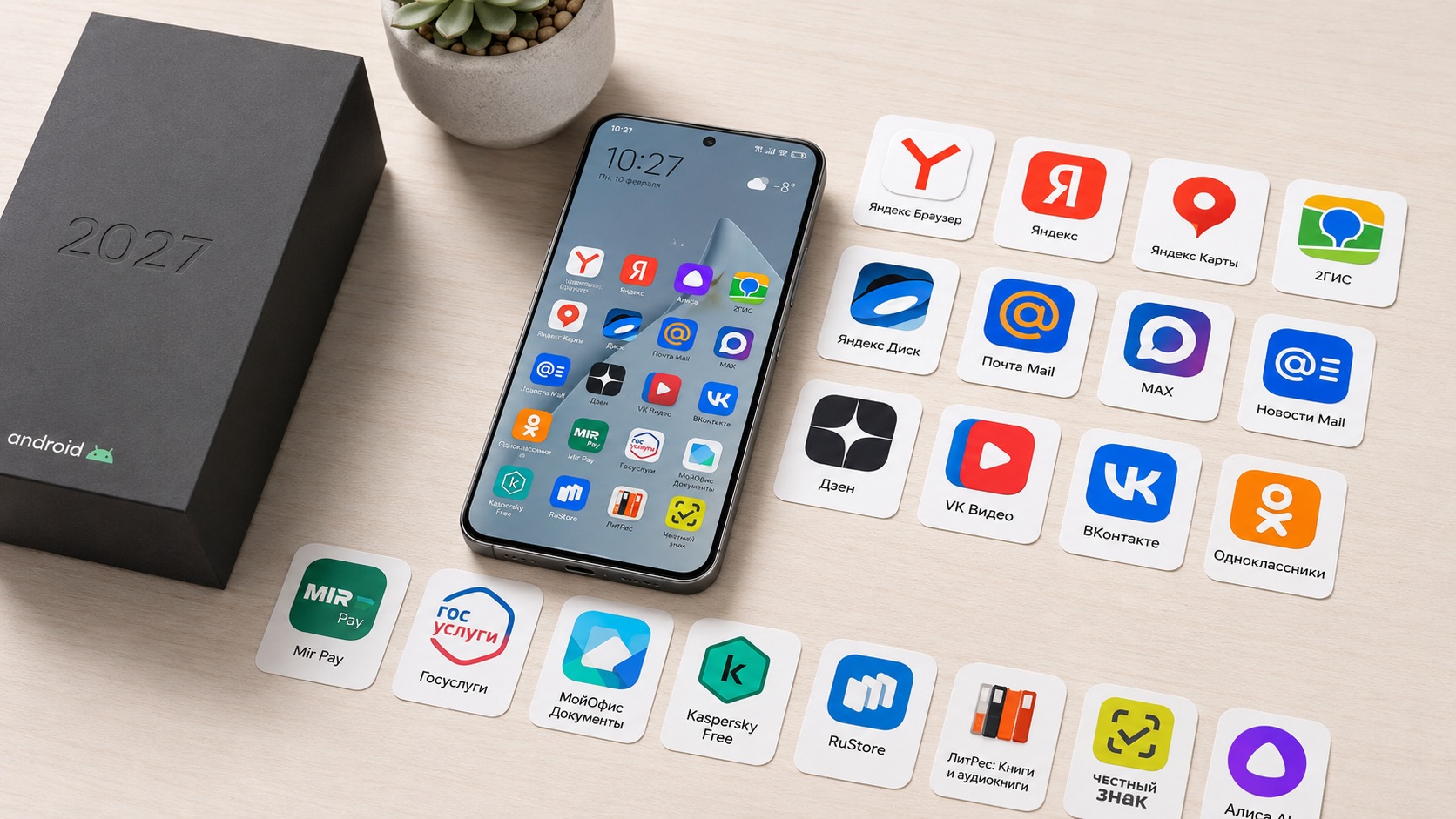 19 обязательных приложений для Android в 2027 году — они будут на каждом смартфоне в России
 🕑 03.08.2026 Android Полезно Знать Новичкам Операционная Система Приложения Для Андроид 👀 16 просмотров
 Худшие лаунчеры для Андроида, которые испортят даже дорогой смартфон
 🕑 02.08.2026 Android Полезно Знать Google Play Обновления Приложения Для Андроид 👀 21 просмотров
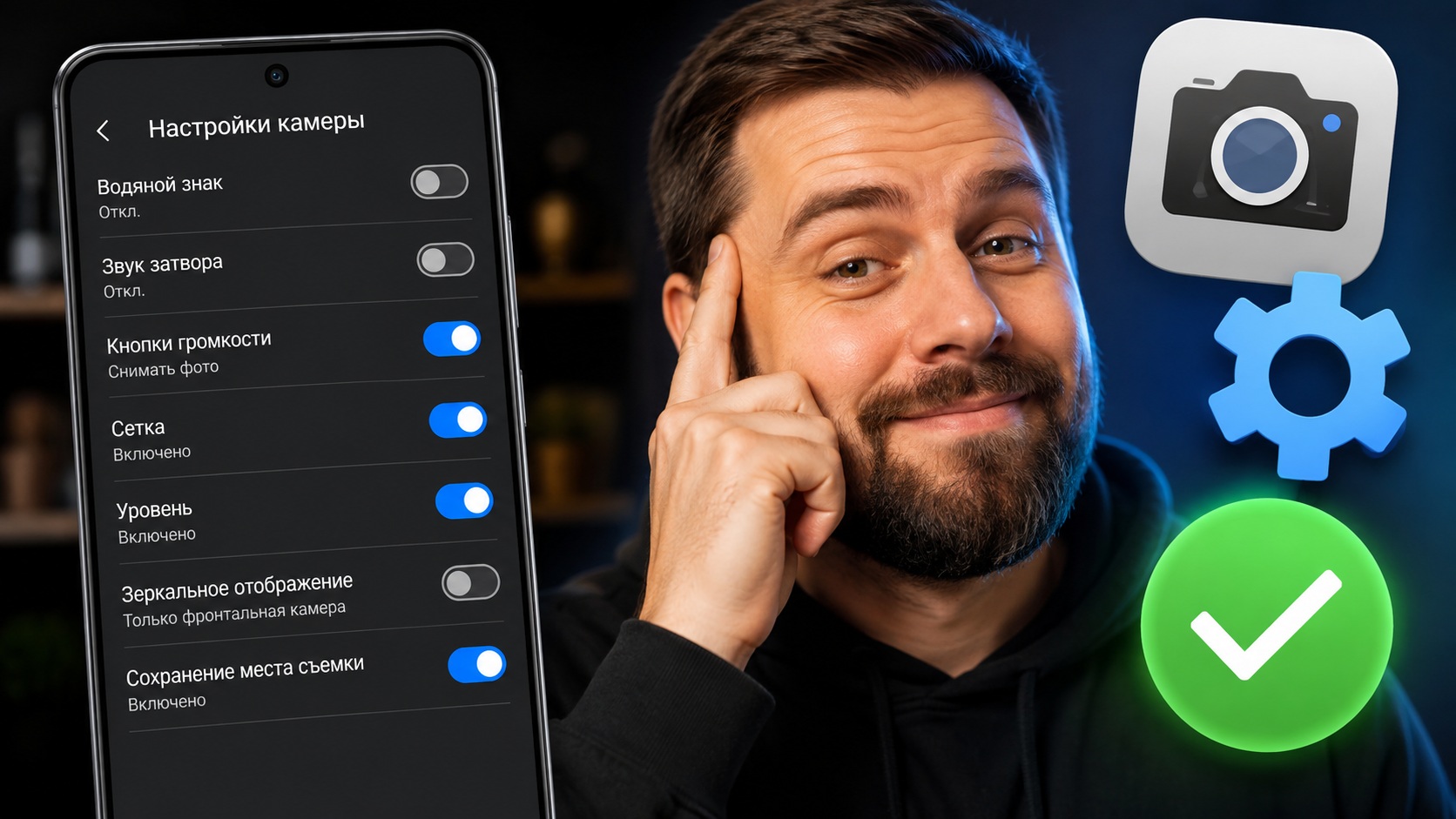 Настройки камеры Android, которые я поменял раз и навсегда
 🕑 02.08.2026 Android Полезно Знать Камера Смартфона Мобильная Фотография Новичкам 👀 25 просмотров
 Главная фишка старых смартфонов, которую убили. И вот почему
 🕑 02.08.2026 Android Это Интересно Аккумулятор Китайские Смартфоны Новичкам 👀 24 просмотров
 Что будет, если не обновлять МАКС на телефоне Android
 🕑 01.08.2026 Android Обзоры Приложений Магазин RuStore Мессенджер Max Популярные Социальные Сети 👀 31 просмотров
 Батарея смартфона деградировала — что я сделал вместо похода в сервис
 🕑 01.08.2026 Android Полезно Знать Аккумулятор Китайские Гаджеты Смартфоны Новичкам 👀 27 просмотров
 Первая настройка Android при переходе с iPhone: что поменять сразу
 🕑 01.08.2026 Android Полезно Знать IOS Или Китайские Смартфоны Новичкам Операционная Система 👀 29 просмотров
 Как скрыть истории в мессенджере МАКС — свои и чужие
 🕑 31.07.2026 Android Это Интересно Мессенджер Max Мессенджеры Для Популярные Социальные Сети 👀 30 просмотров
 Xiaomi показала самый крутой POCO F9 Ultra: у него рекордная батарея 9000 мАч и камера 200 МП
 🕑 31.07.2026 Android Смартфоны Xiaomi Poco Китайские 👀 32 просмотров
 Мессенджер MAX будет работать даже при минусе на балансе — интернет теперь тоже не нужен
 🕑 31.07.2026 Android Полезно Знать Мессенджер Max Новичкам Финансы 👀 30 просмотров
 OnePlus выпустила худший смартфон 2026 года — что купить вместо него
 🕑 31.07.2026 Android Смартфоны Китайские Недорогие Телефоны Новичкам OnePlus 👀 32 просмотров
 Таких смартфонов ещё не было: этот TECNO — сплошной экран
 🕑 31.07.2026 Android Смартфоны Дисплей Телефона Китайские Tecno 👀 31 просмотров
 Этот смартфон Samsung стоит больше миллиона рублей. Что в нем такого? Ведь это обычный Android
 🕑 31.07.2026 Android Смартфоны Samsung 👀 33 просмотров
Популярное 2 недели
 Зачем люди специально разбивают свои айфоны: новый тренд или сумасшествие
 🕑 24.07.2026 Apple IPhone Ремонт Смартфоны Советы Работе 👀 74 просмотров
 Стоит ли клеить стекло или пленку на блок камер iPhone 17 Pro, 17 Pro Max и Air
 🕑 23.07.2026 Apple Советы Трюки IPhone Pro Max Камера Работе 👀 72 просмотров
 Telegram шлет уведомления «You have a new message» и перегревает iPhone: как исправить
 🕑 23.07.2026 Apple Советы Трюки Telegram Обзоры Приложений Для IOS Mac Смартфоны Работе 👀 72 просмотров
 Какая нейросеть самая умная в 2026 году
 🕑 23.07.2026 Apple Советы Трюки Нейросеть ChatGPT Обзоры Приложений Для IOS Mac Работе 👀 74 просмотров
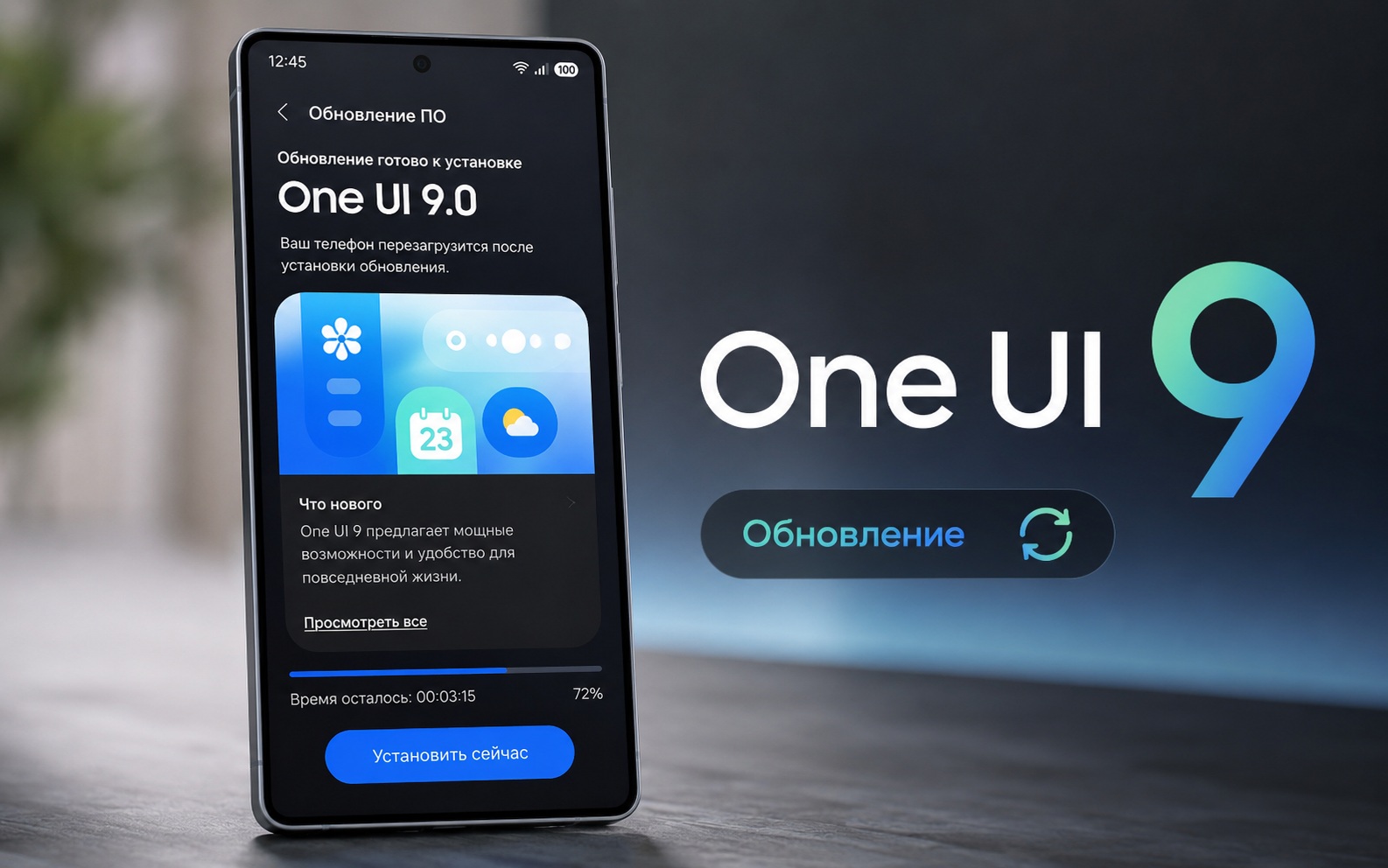 One UI 9 вышла: что реально изменится в вашем Samsung и как обновиться
 🕑 23.07.2026 Android One Новичкам Обновления Смартфоны Samsung 👀 72 просмотров
 Как заказать цветы со скидкой и быстрой доставкой через Яндекс — инструкция для Android
 🕑 22.07.2026 Android Обзоры Приложений Магазин RuStore Новичкам Приложения Для Андроид 👀 68 просмотров
 Не работает eSIM от Т-Мобайл на iPhone: причины и решение
 🕑 22.07.2026 Apple IPhone ESIM Смартфоны Советы Работе 👀 74 просмотров
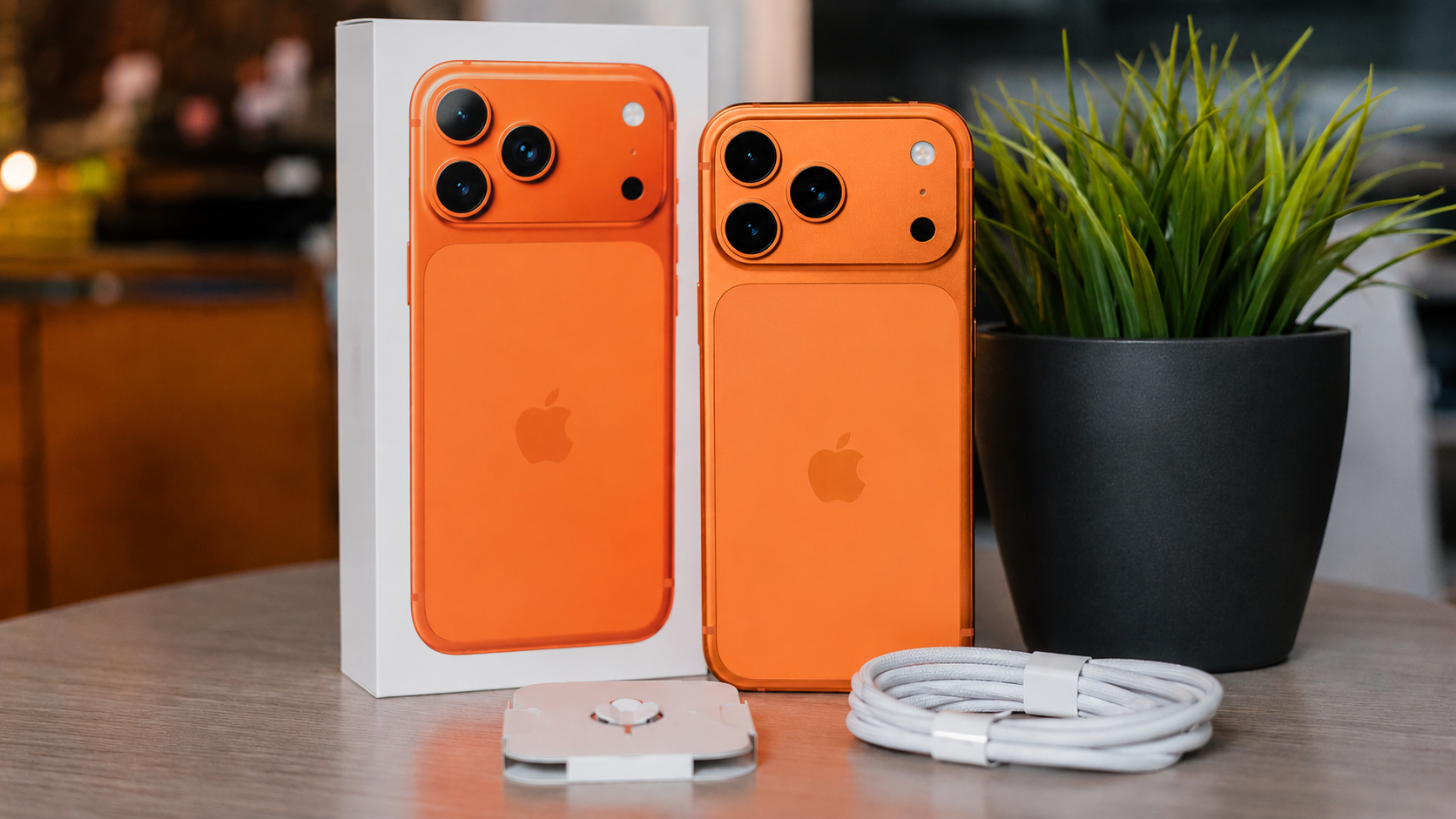 Не стал ждать iPhone 18 Pro Max и купил жене iPhone 17 Pro Max. Рассказываю почему
 🕑 21.07.2026 Apple IPhone Pro Max Смартфоны Советы Работе 👀 76 просмотров
 M3 Ultra или RTX 4090 в облаке: на чем лучше запускать нейросети
 🕑 21.07.2026 Apple Интересное Про Компьютеры Нейросеть Процессоры Для IPhone Mac Технологии 👀 78 просмотров
 iPhone 20 получит самый большой экран среди всех айфонов: вот что о нем известно
 🕑 21.07.2026 Apple IPhone Смартфоны Технологии Утечки 👀 76 просмотров
 iOS 27 beta 4 раскрыла главную особенность складного iPhone Ultra
 🕑 21.07.2026 Apple IOS IPhone Ultra Смартфоны 👀 78 просмотров
 Какие приложения нужно срочно скачать на Андроид, пока их не удалили из Google Play
 🕑 21.07.2026 Android Обзоры Приложений Google Play Мессенджер Max Новичкам 👀 70 просмотров
 Что нового в iOS 27 beta 4 — полный список изменений
 🕑 21.07.2026 Apple IOS Beta Обновление Устройств Смартфоны 👀 70 просмотров
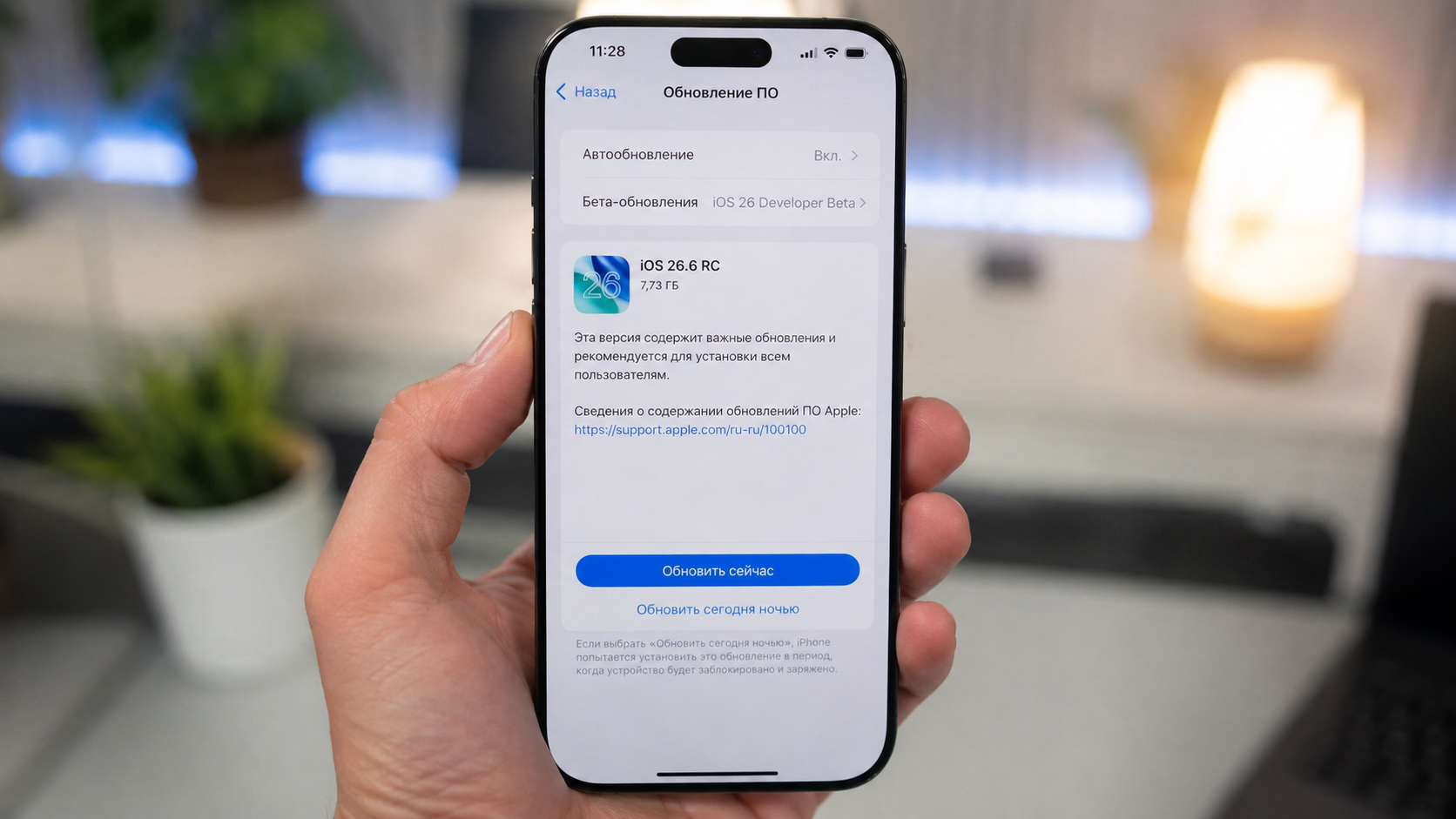 Apple выпустила iOS 26.6 RC — что изменилось и как установить
 🕑 21.07.2026 Apple IOS Обновление Устройств Смартфоны Советы Работе 👀 77 просмотров
>>>Ссылка для отзывов и предложений<<<
Новости в картинках









![Guild Wars 2: Навстречу богам [ММОрафон]](https://images.stopgame.ru/streams/2026/08/03/guild_wars_2_main.jpg "Guild Wars 2: Навстречу богам [ММОрафон]")