Как удалить встроенные приложения из телевизора Android TV
🕑 24.09.2022 Android 👀 929 просмотров
Большое количество устройств, которые сейчас есть на рынке, поставляются со встроенными приложениями. Не так давно мы даже рассказывали об этом и упомянули телевизоры на Android TV: безусловно, предустановленные приложения — это очень круто, но среди них попадаются откровенно рекламные программы, которые хочется удалить, чтобы они не мешались, но сделать этого не получается. Однако есть простейший способ удалить все приложения с телевизора или отключить их — для этого вам понадобится компьютер, подключение по Wi-Fi и кое-какие программы. Рассказываем, как удалить встроенные приложения из Android TV.
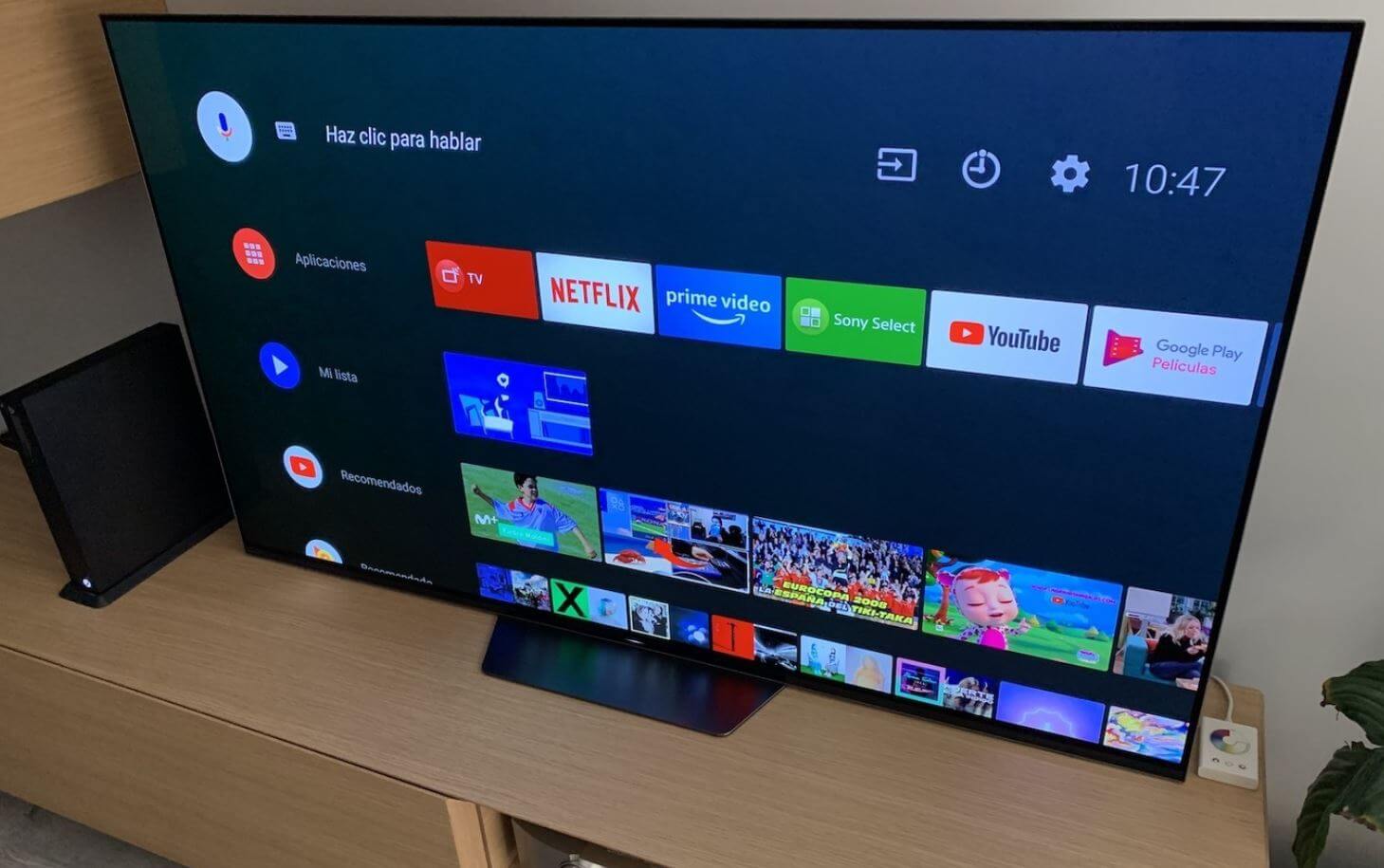
Разбираемся, как удалить приложения с телевизора
ПРИСОЕДИНЯЙТЕСЬ К НАШЕМУ КАНАЛУ В ДЗЕНЕ
Предустановленные приложения на Андроид ТВ
В телевизоре после первого включения обнаруживается масса приложений. Их можно скрыть, максимум — отключить, а вот удалить совсем не так просто — «с пульта» этого сделать нельзя. Для того, чтобы разобраться с предустановленными приложениями, вам понадобится включить режим разработчика на Android TV. Сделать это не так просто, но мы разберемся.
Android TV может показаться сложной системой, но на деле все очень просто
- Зайдите в Настройки, выберите «Больше настроек».
- Затем нажмите «Настройки устройства» и выберите «Об устройстве».
- Прокрутите экран вниз и найдите «Сборка OC Android TV».
- Нажимайте кнопку ОК на пульте до тех пор, пока внизу экрана не появится подтверждение, что у вас есть права разработчика.
- После этого Зайдите в пункт «Для разработчиков» и включите «Отладка по USB».
Что делать, если в смартфоне не хватает оперативной памяти
Затем вам нужно скачать на свой ПК программу ADB AppControl. Это утилита, которая позволяет удаленно управлять приложениями на Android-устройстве. Скачать ее можете по этой ссылке. После этого установите ее на свой ПК: учтите, что после скачивания Windows 10 может распознать программу как вредоносную, но нажмите «Все равно запустить» — это всего лишь особенности встроенной защиты Windows.
- Зайдите в настройки Android TV «Сеть и интернет», выберите свою сеть и запомните указанный IP-адрес.
- Запустите ADB AppControl и сверьте в правом верхнем углу IP-адреса. Подправьте его, чтобы в программе он совпадал с адресом телевизора.
- Затем нажмите значок подключения: на экране ТВ появится уведомление «Отладка по USB».
- Поставьте галочку возле «Всегда разрешать отладку с этого компьютера» и нажмите «Разрешить».
- ADB AppControl может отображать пустое поле. Просто переподключитесь, чтобы вверху окна отображалось имя телевизора.
- У вас появится предложение установить службу ACBridge: она позволит увидеть имена приложений. Нажмите «Да» и подождите.
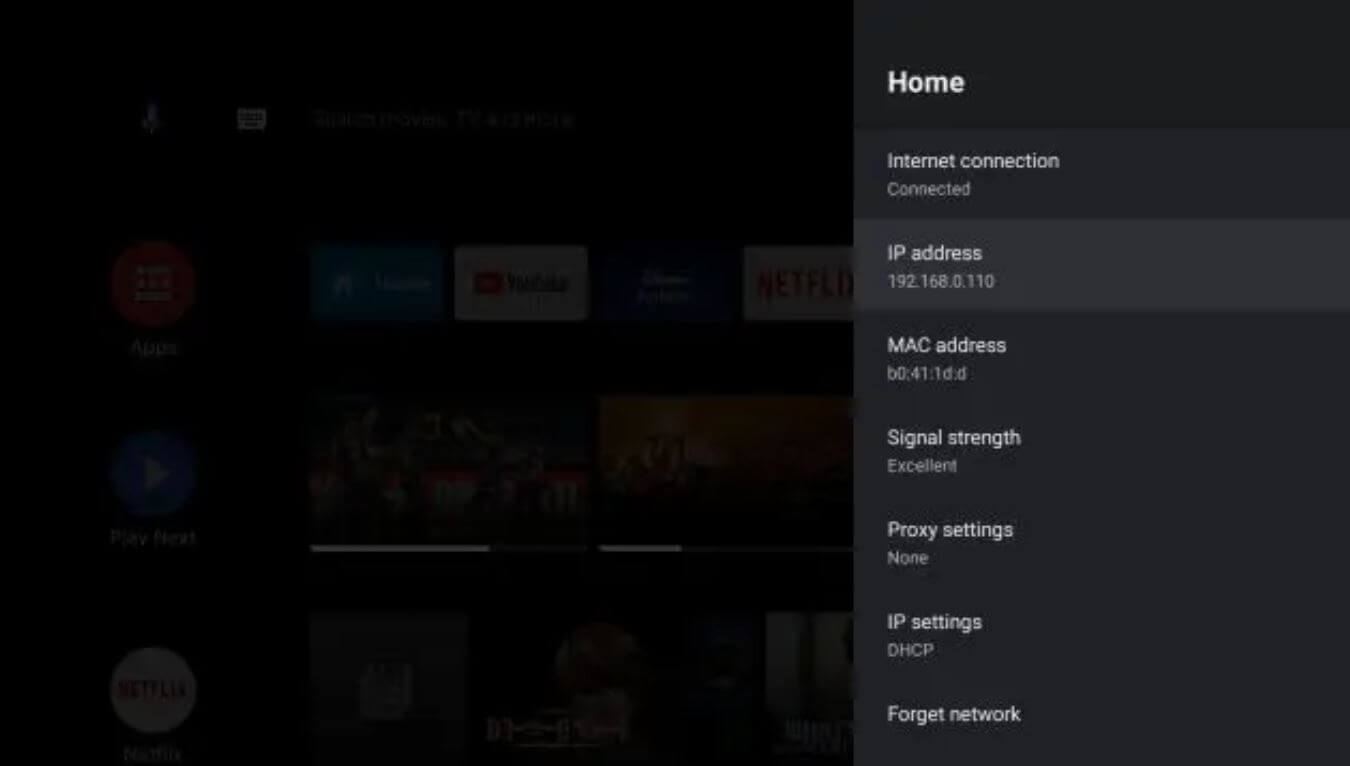
IP-адреса должны совпадать, а устройства — подключены к одной сети
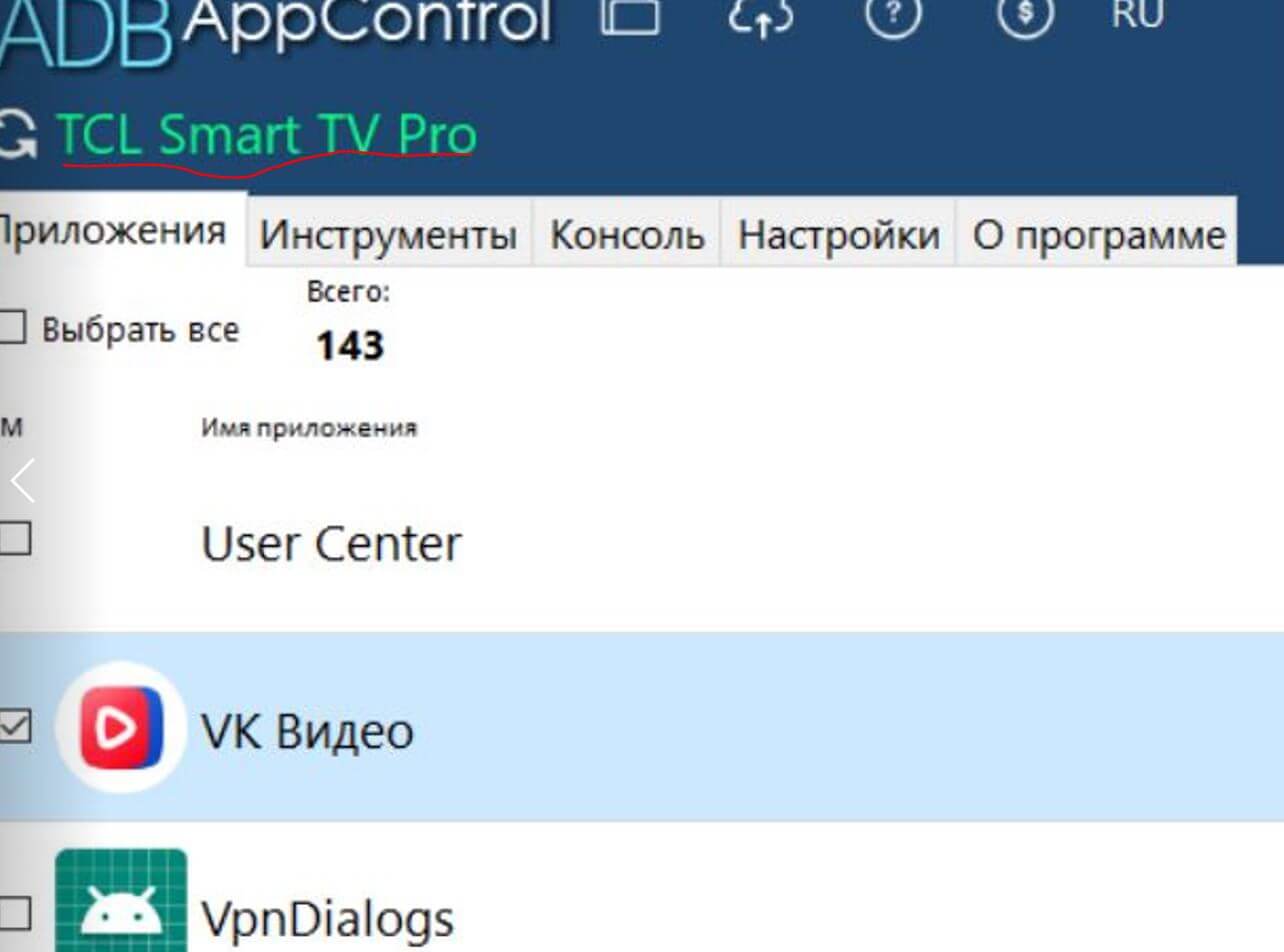
Удалять все процессы подряд опасно. Будьте внимательны
Готово! Теперь у вас будут отображаться приложения на телевизоре. Далее разберемся, какие можно удалять, а какие — нет.
Функции Айфона, которые реализованы лучше, чем на Андроиде
Какие приложения можно удалить с Андроида
Как вы можете заметить, в ADB AppControl справа отображаются функции приложения: можно обновить данные, отправить файлы и так далее. Сверху можно выбрать виды приложений: включенные, системные, отключенные, удаленные. Справа есть кнопка «Поиск и отключение нежелательных приложений». Нажмите ее — это сканер, который в базовой версии предлагает найти небольшое количество вредных программ. Что дальше?
- Нажмите на него и выберите «Загрузить»: он обнаружит приложения. У меня нашлись «Отзывы о Маркете» и «Специальные возможности», но у вас могут быть другие.
- Оставьте выделение на всех вариантах или отключите с помощью галочки слева.
- Справа внизу откройте окошко «Выбрать» и нажмите «Удалить», после чего «Применить», потом — «Да». Можете создать резервную копию APK-файла, когда система предложит сделать бэкап.
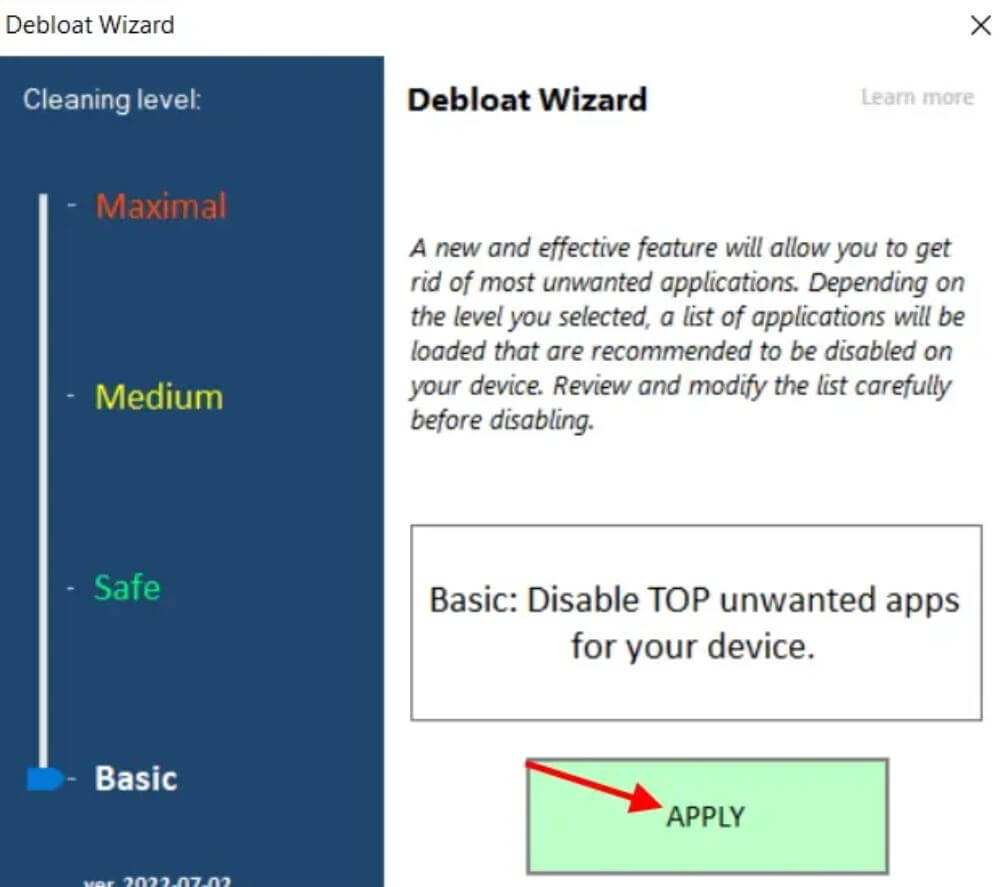
Встроенная утилита позволяет найти ненужные процессы
Как проверить скорость интернета на телефоне, и при чем здесь версия Wi-Fi
Тем не менее, а как удалить любое встроенное приложение с Android TV? Все очень просто. Вернитесь на вкладку «Приложения» и выберите группу приложений. Например, «Системные». Важно знать, какое приложение для чего нужно, иначе можно удалить важный системный процесс. Начните с чего попроще: например, YouTube Music или Netflix не удаляется из Android TV через телевизор — удалите его через программу.
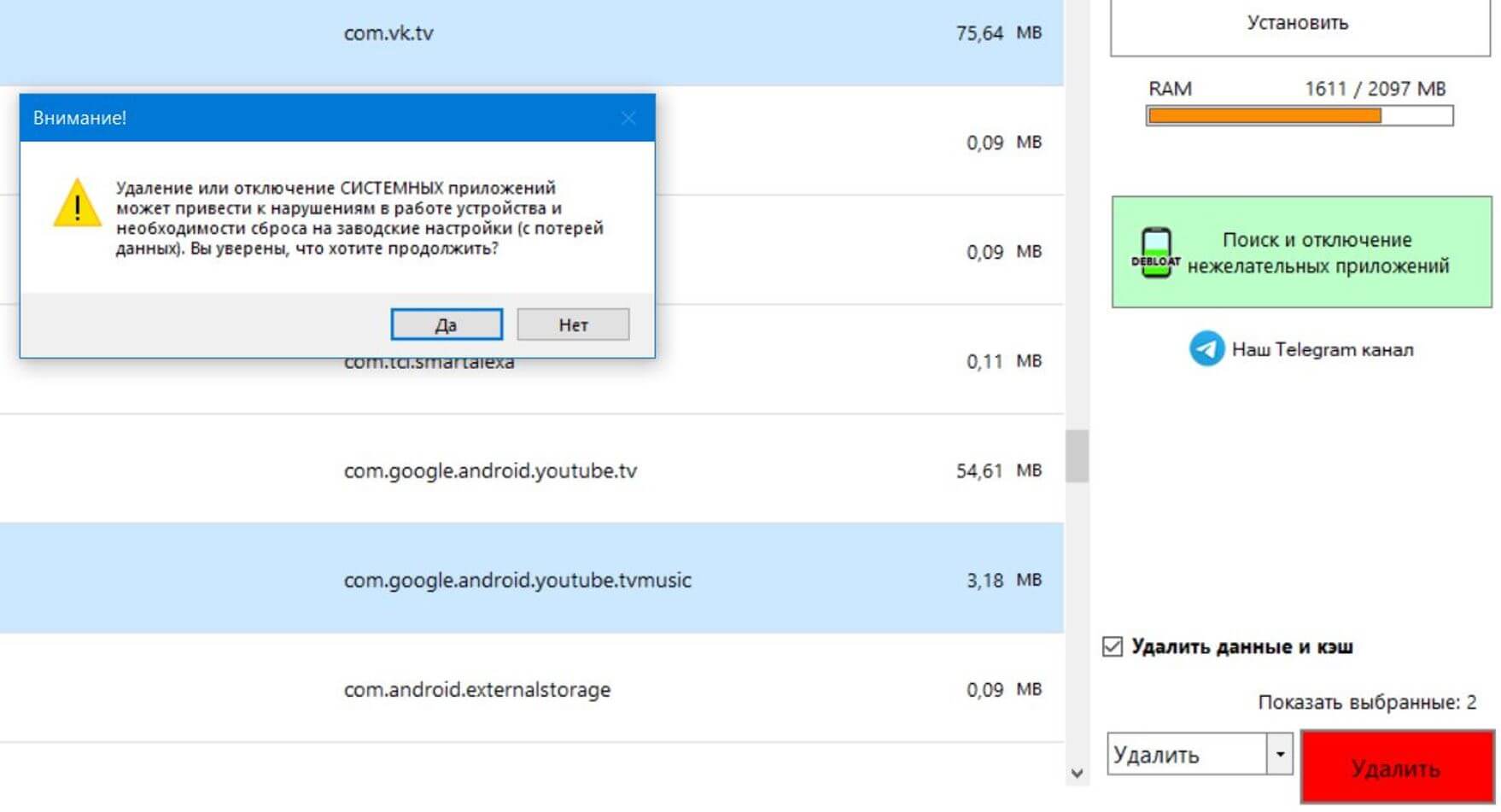
Не забудьте подтвердить удаление!
- Выберите приложение левой кнопкой мыши.
- В окошке «Выбрать» нажмите «Удалить», сверху также выберите «Удалить данные и кэш».
- Нажмите «Применить», затем — «Удалить» и подтвердите выбор.
О том, что действие совершено станет понятно по экрану телевизора: если на нем отображалась заставка, то после удаления появится главный экран или меню настроек — то место, где вы находились ранее. Не забывайте о том, что удалять можно сразу несколько приложений. Если вдруг какое-то приложение не отображается в списке, попробуйте поменять категорию: выберите «Отключенные» — вероятно, там находятся программы, которые вы отключили прямо с телевизора.
ПОДПИСЫВАЙТЕСЬ НА НАШ ЧАТ В ТЕЛЕГРАМЕ
Вот таким простым образом вы можете не просто навести порядок в телевизоре на Android TV, а реально почистить его от встроенных приложений, которые никак не удалялись. Вы также можете установить любое приложение с помощью ПК: читайте в нашей статье, как это можно сделать.
>>>Ссылка для отзывов и предложений<<<
Ещё новости с тэгом Android
 Подключение не защищено — почему не открываются сайты российских банков на Android
 🕑 04.08.2026 Android Полезно Знать Безопасность Новичкам Приложения Для Андроид Финансы 👀 0 просмотров
 Как обновить приложение VK на Android — пошаговая инструкция 2026
 🕑 04.08.2026 Android Обзоры Приложений Магазин RuStore Новичкам Приложения Для Андроид 👀 4 просмотров
 Play Маркет на Android больше не нужен: Google начала выкладывать сторонние магазины
 🕑 03.08.2026 Android Обзоры Приложений Google Play Новичкам Операционная Система Приложения Для Андроид 👀 14 просмотров
 Скрытая фишка камеры смартфона Samsung, которая заменила мне отдельное приложение
 🕑 03.08.2026 Android Полезно Знать One Камера Смартфона Новичкам Смартфоны Samsung 👀 13 просмотров
 Взял моющий пылесос Roborock F25 Steam с паром и выбросил швабру — вот почему
 🕑 03.08.2026 Android Гаджеты Китайские Умный Дом 👀 15 просмотров
 Меняю iPhone 16 Plus на Galaxy Z Fold 8: наконец-то складной смартфон, который не стыдно купить
 🕑 03.08.2026 Apple Интересное Про Android Или IPhone Samsung Против Сравнение 👀 14 просмотров
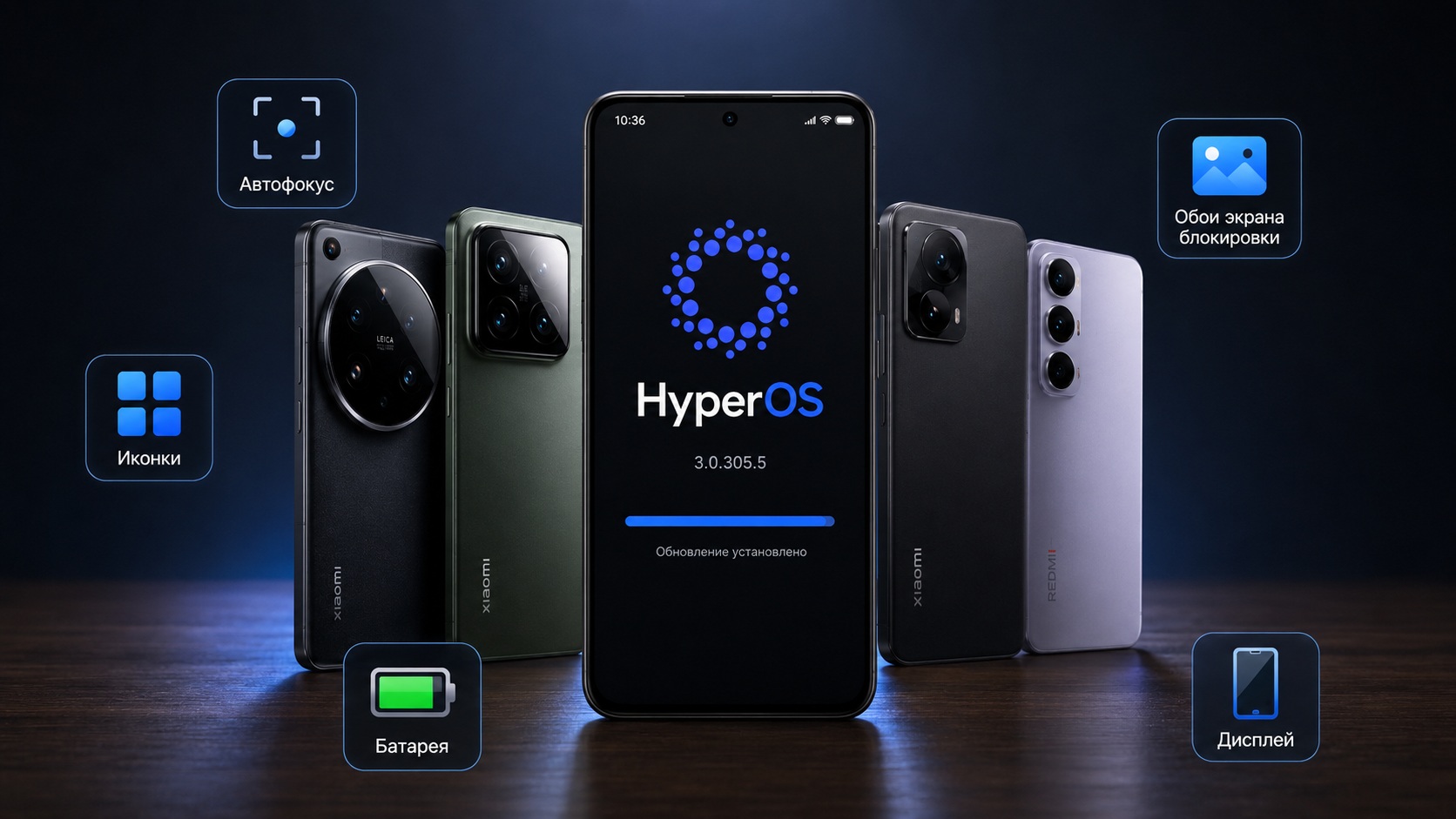 5 причин сейчас же обновить HyperOS — Xiaomi решила главные проблемы системы
 🕑 03.08.2026 Android HyperOS Обновления Смартфоны Xiaomi 👀 21 просмотров
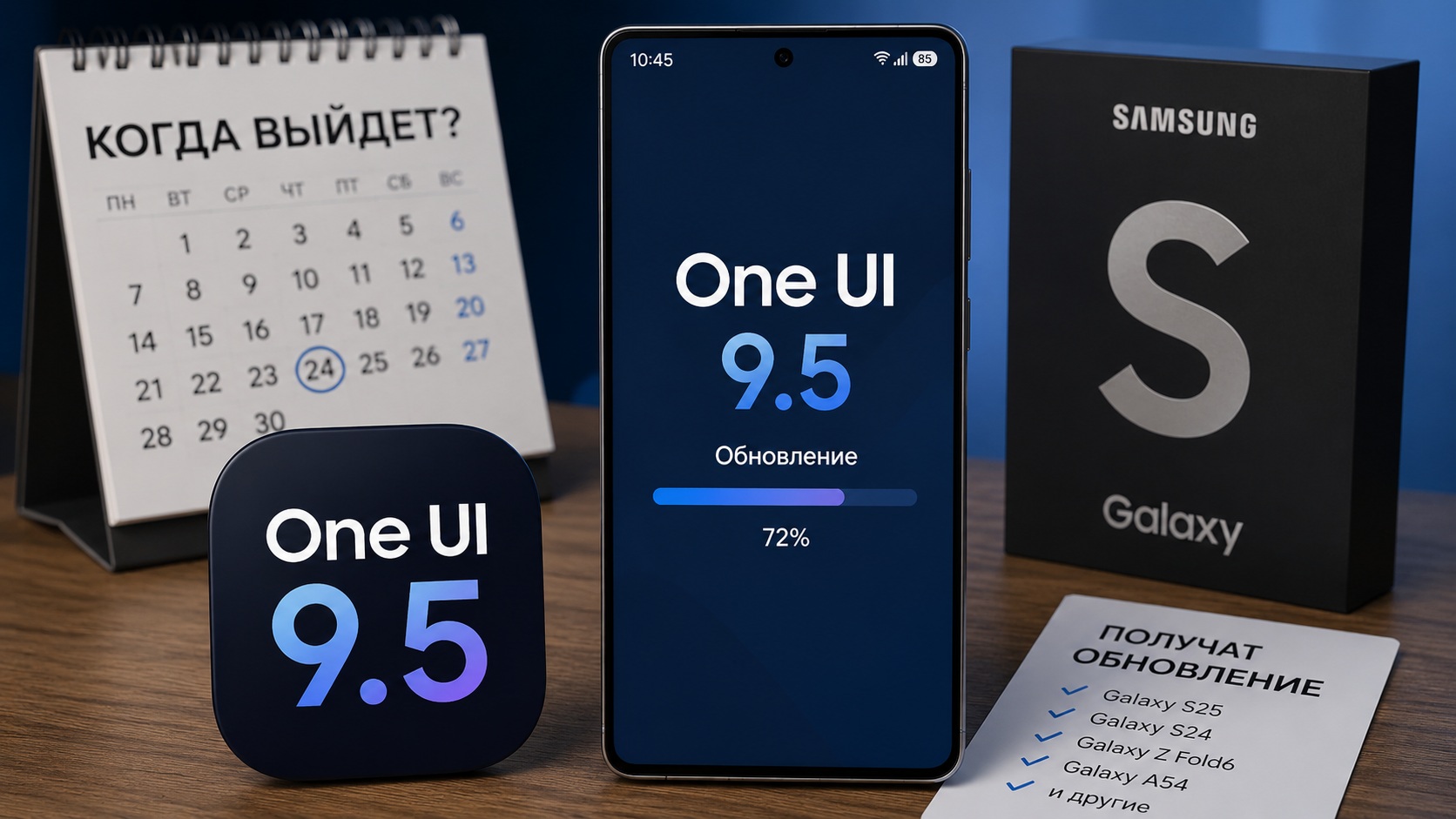 Когда выйдет обновление One UI 9.5, и какие смартфоны Samsung его получат
 🕑 03.08.2026 Android One Обновления Смартфоны Samsung 👀 14 просмотров
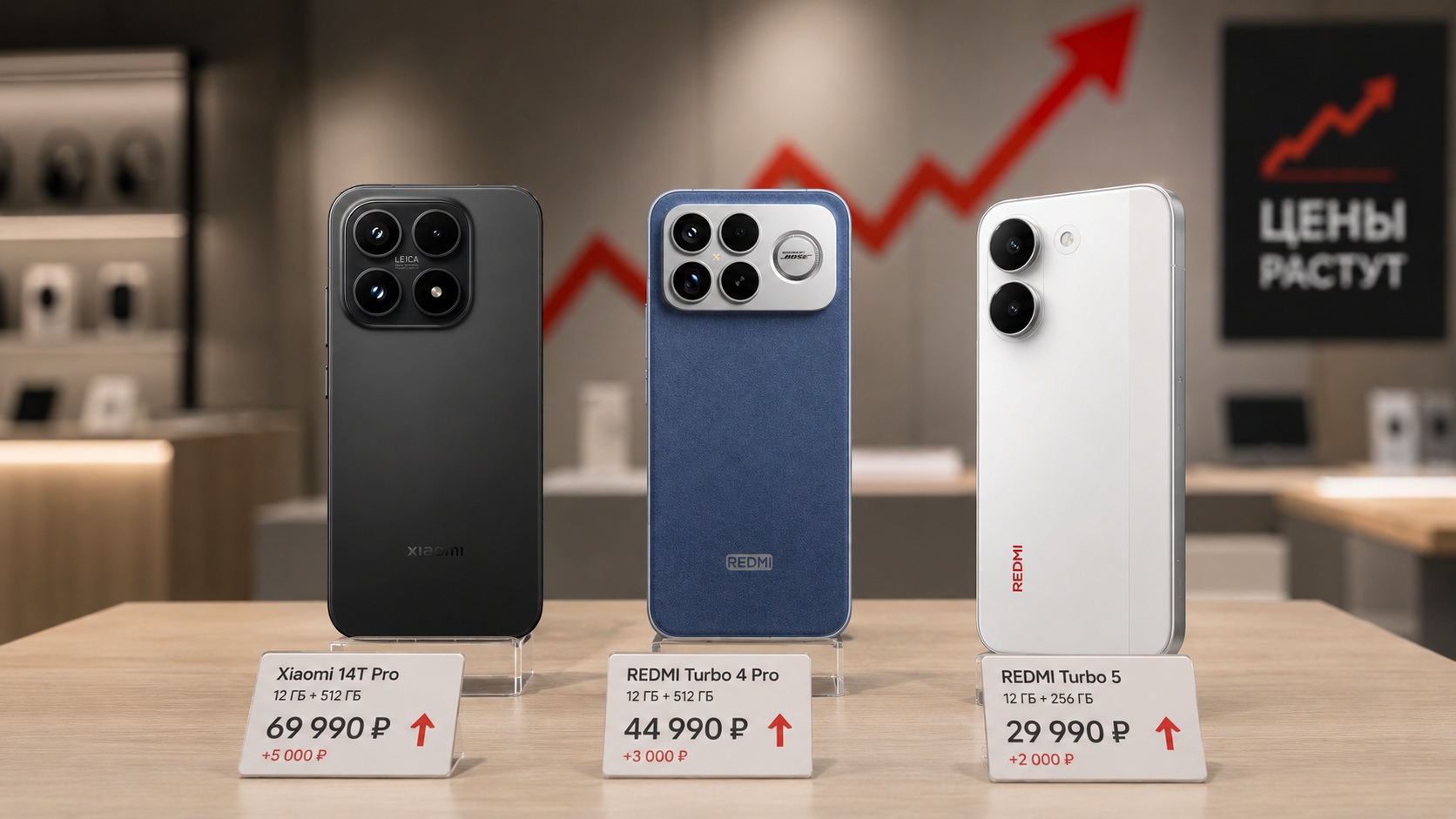 Xiaomi снова подняла цены на смартфоны: какие модели подорожали и стоит ли их покупать
 🕑 03.08.2026 Android Смартфоны Китайские Новичкам Xiaomi Финансы 👀 17 просмотров
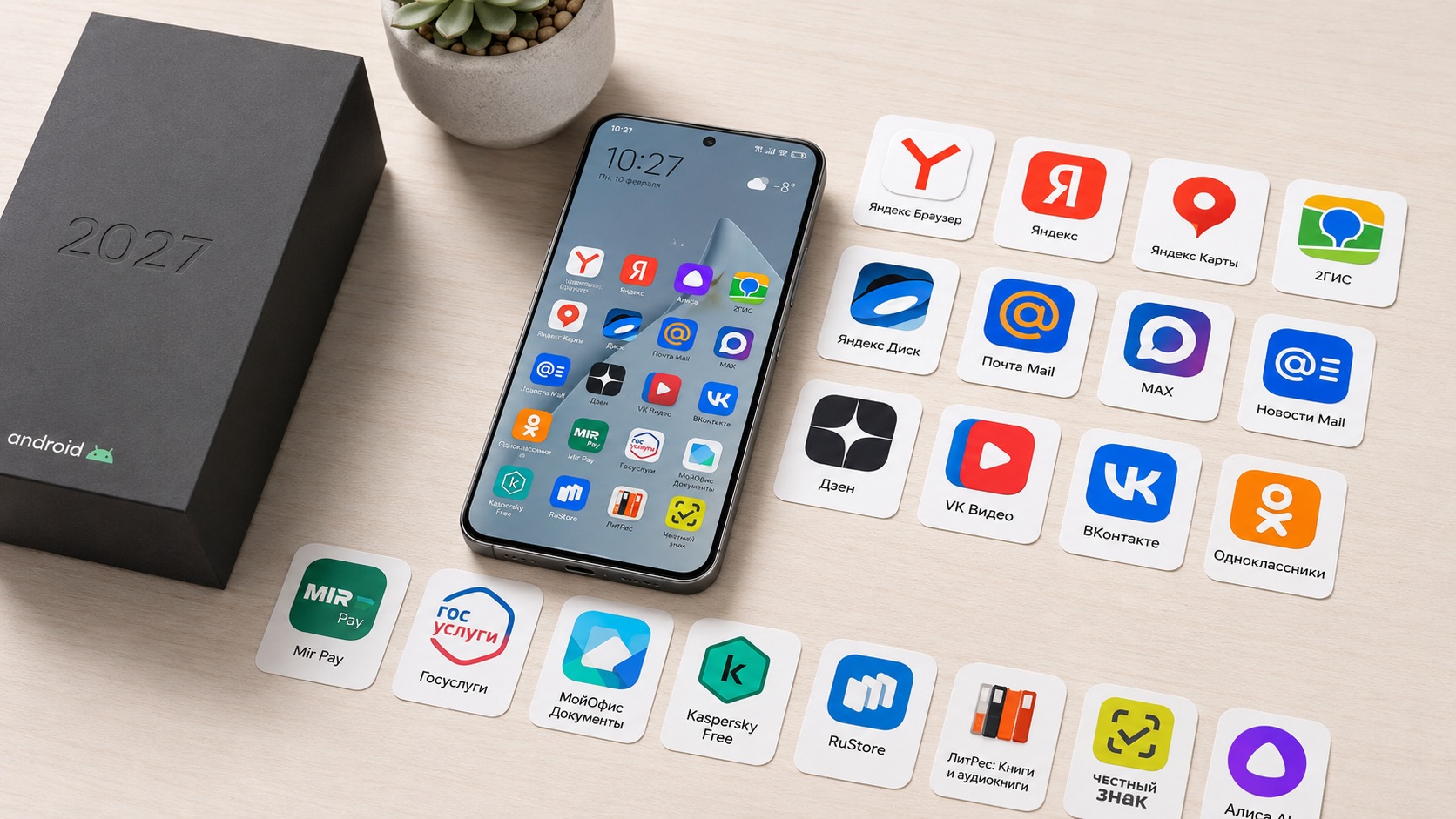 19 обязательных приложений для Android в 2027 году — они будут на каждом смартфоне в России
 🕑 03.08.2026 Android Полезно Знать Новичкам Операционная Система Приложения Для Андроид 👀 17 просмотров
 Худшие лаунчеры для Андроида, которые испортят даже дорогой смартфон
 🕑 02.08.2026 Android Полезно Знать Google Play Обновления Приложения Для Андроид 👀 22 просмотров
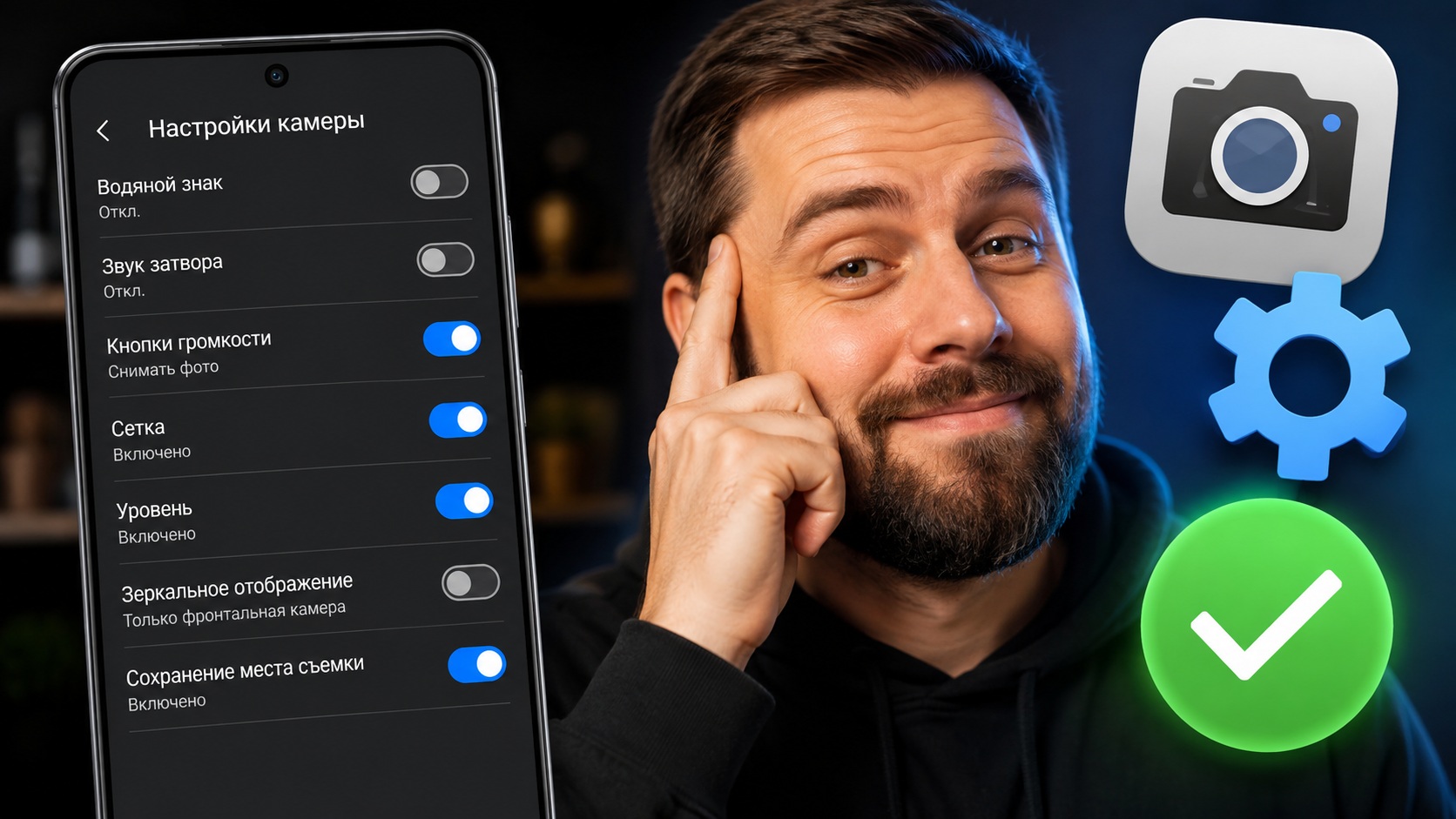 Настройки камеры Android, которые я поменял раз и навсегда
 🕑 02.08.2026 Android Полезно Знать Камера Смартфона Мобильная Фотография Новичкам 👀 27 просмотров
 Главная фишка старых смартфонов, которую убили. И вот почему
 🕑 02.08.2026 Android Это Интересно Аккумулятор Китайские Смартфоны Новичкам 👀 25 просмотров
 Что будет, если не обновлять МАКС на телефоне Android
 🕑 01.08.2026 Android Обзоры Приложений Магазин RuStore Мессенджер Max Популярные Социальные Сети 👀 32 просмотров
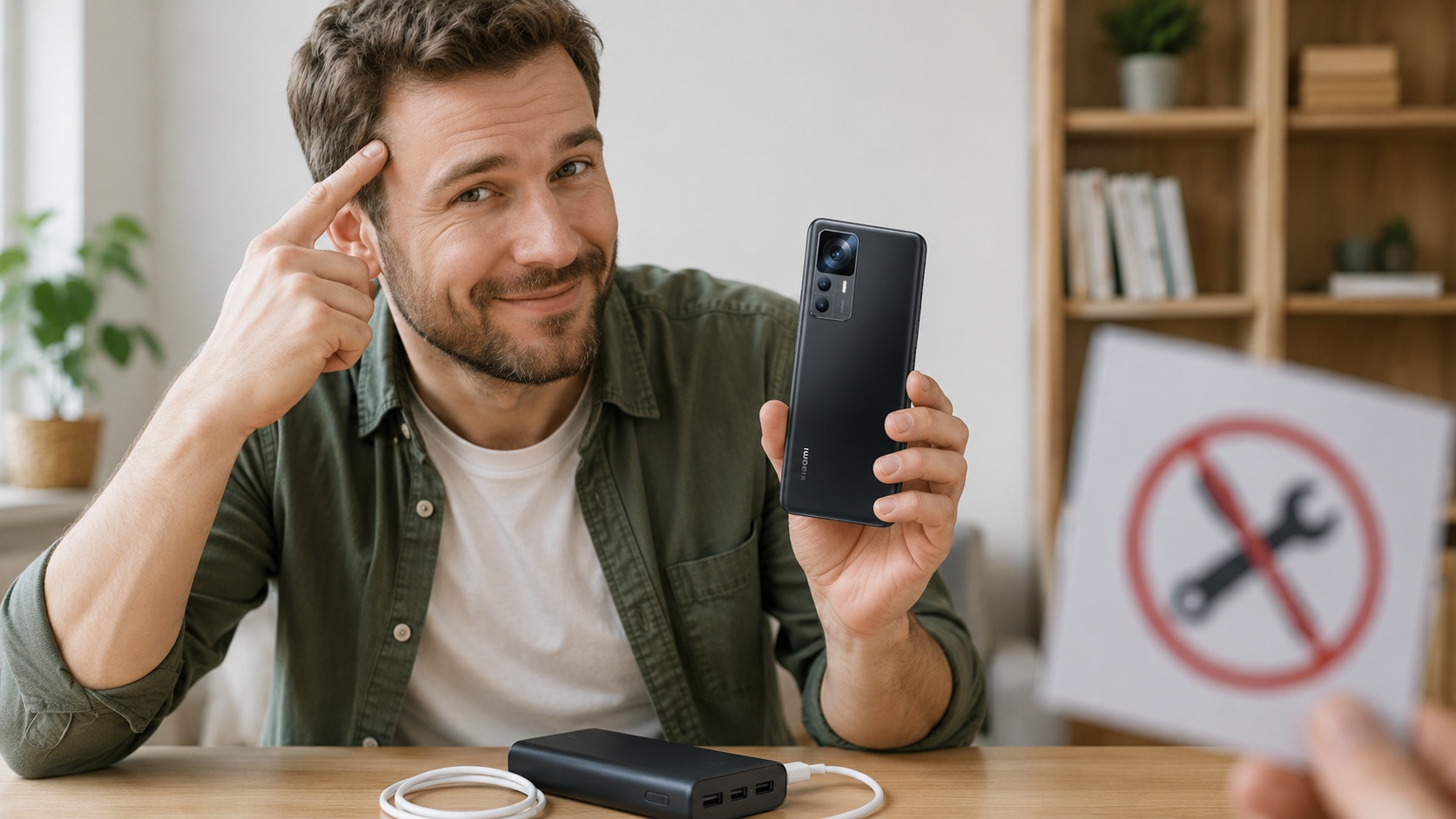 Батарея смартфона деградировала — что я сделал вместо похода в сервис
 🕑 01.08.2026 Android Полезно Знать Аккумулятор Китайские Гаджеты Смартфоны Новичкам 👀 28 просмотров
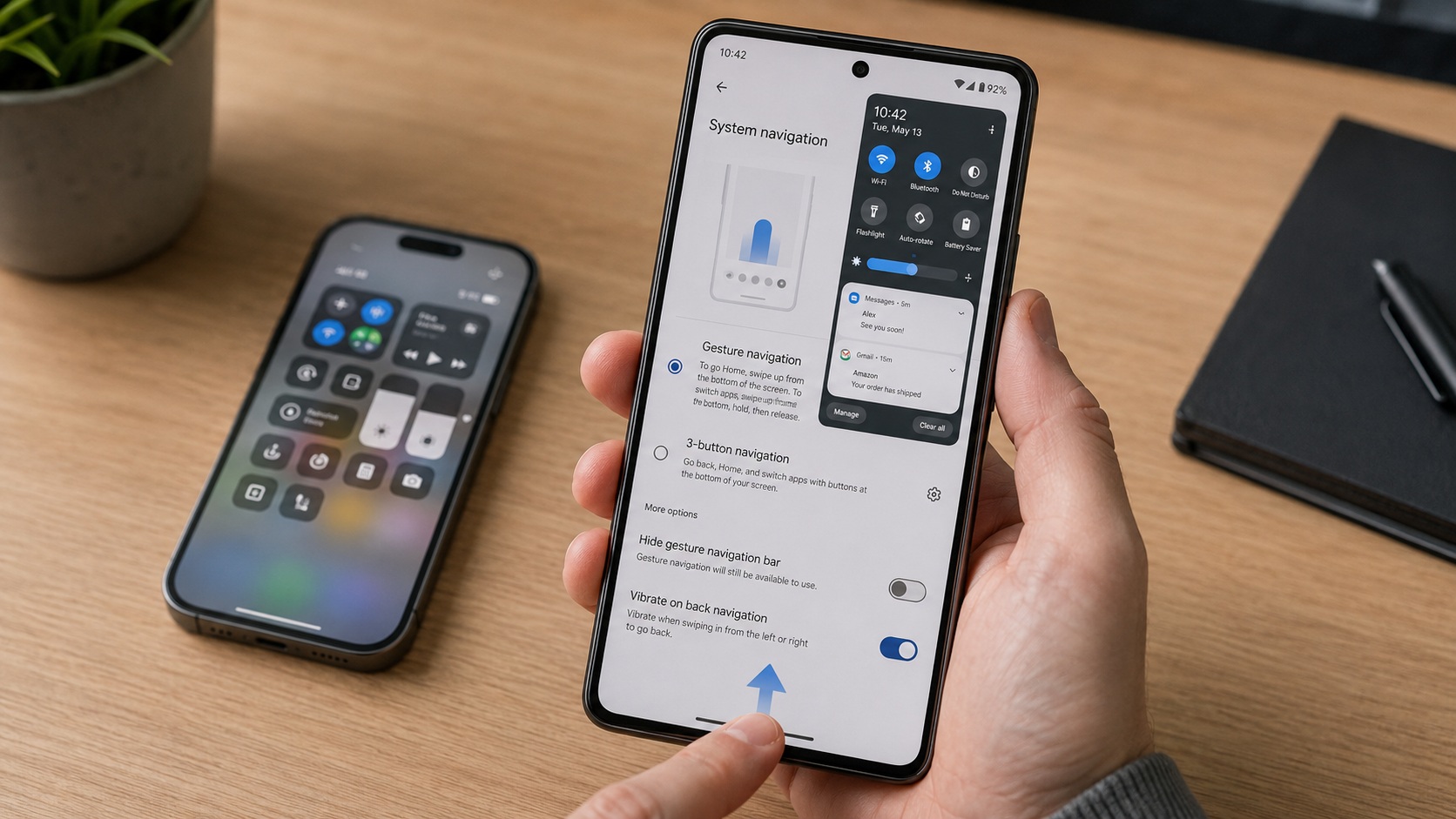 Первая настройка Android при переходе с iPhone: что поменять сразу
 🕑 01.08.2026 Android Полезно Знать IOS Или Китайские Смартфоны Новичкам Операционная Система 👀 30 просмотров
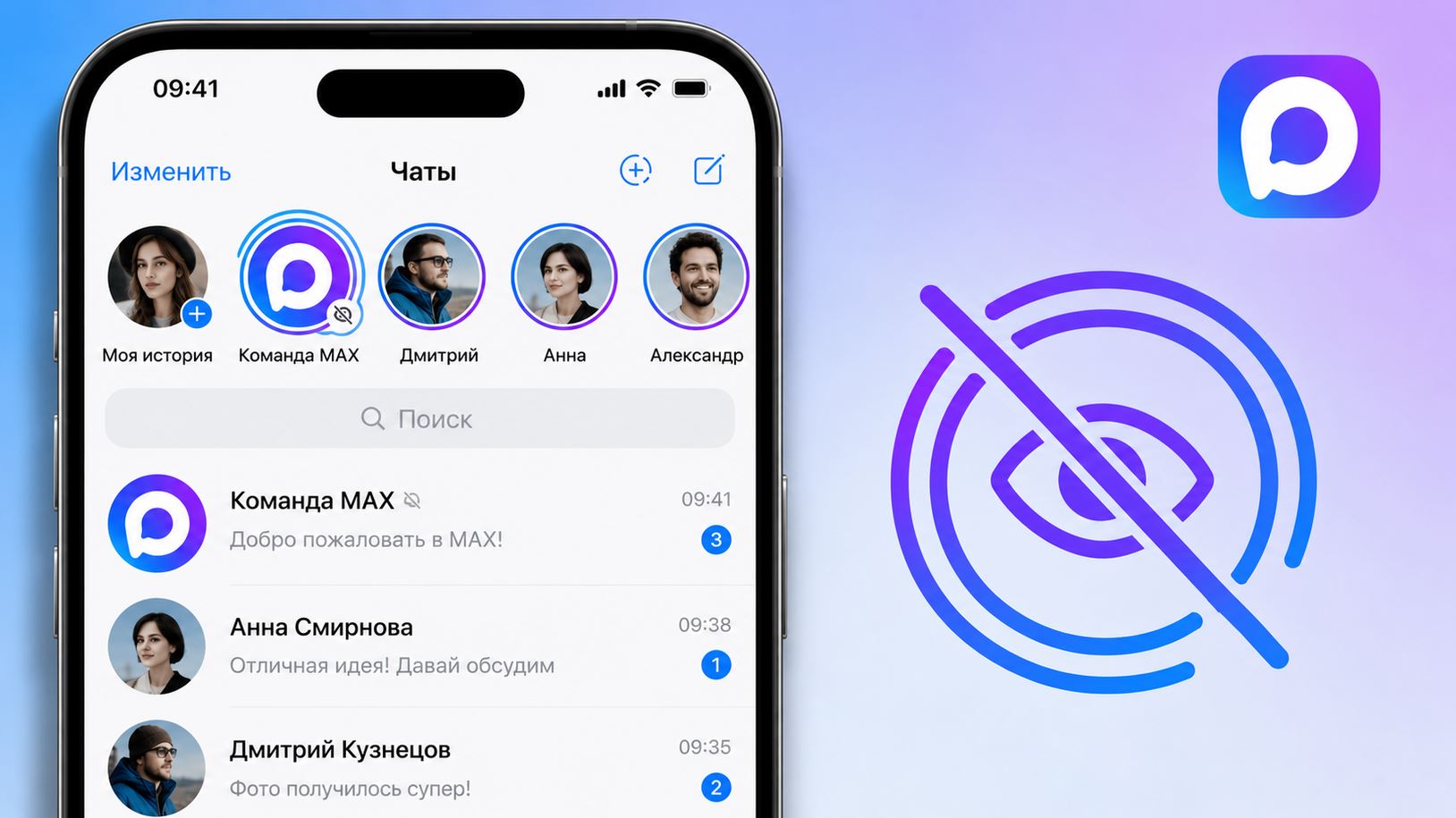 Как скрыть истории в мессенджере МАКС — свои и чужие
 🕑 31.07.2026 Android Это Интересно Мессенджер Max Мессенджеры Для Популярные Социальные Сети 👀 31 просмотров
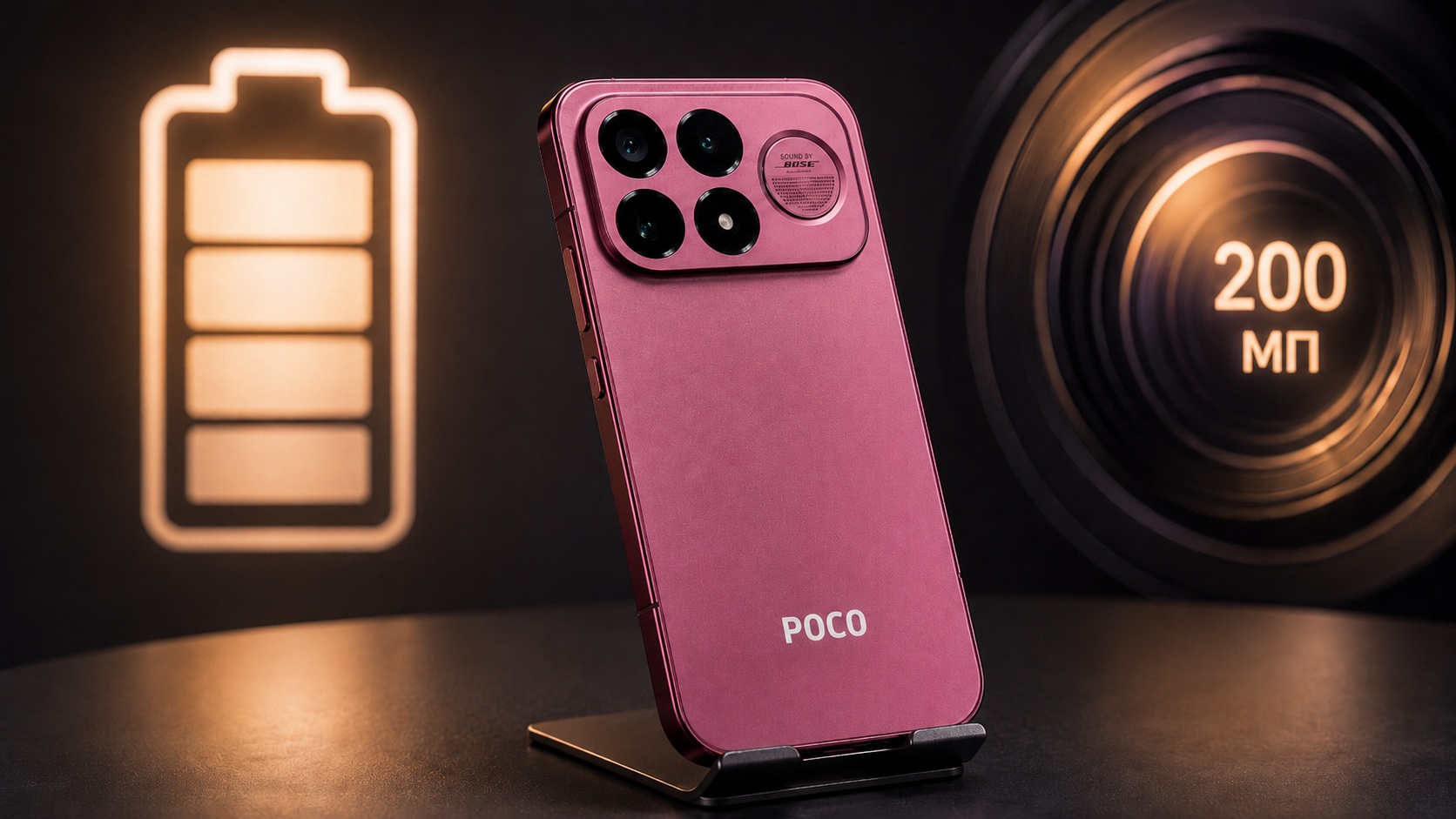 Xiaomi показала самый крутой POCO F9 Ultra: у него рекордная батарея 9000 мАч и камера 200 МП
 🕑 31.07.2026 Android Смартфоны Xiaomi Poco Китайские 👀 33 просмотров
 Мессенджер MAX будет работать даже при минусе на балансе — интернет теперь тоже не нужен
 🕑 31.07.2026 Android Полезно Знать Мессенджер Max Новичкам Финансы 👀 31 просмотров
 OnePlus выпустила худший смартфон 2026 года — что купить вместо него
 🕑 31.07.2026 Android Смартфоны Китайские Недорогие Телефоны Новичкам OnePlus 👀 33 просмотров
Популярное 2 недели
 Зачем люди специально разбивают свои айфоны: новый тренд или сумасшествие
 🕑 24.07.2026 Apple IPhone Ремонт Смартфоны Советы Работе 👀 75 просмотров
 Стоит ли клеить стекло или пленку на блок камер iPhone 17 Pro, 17 Pro Max и Air
 🕑 23.07.2026 Apple Советы Трюки IPhone Pro Max Камера Работе 👀 73 просмотров
 Telegram шлет уведомления «You have a new message» и перегревает iPhone: как исправить
 🕑 23.07.2026 Apple Советы Трюки Telegram Обзоры Приложений Для IOS Mac Смартфоны Работе 👀 73 просмотров
 Какая нейросеть самая умная в 2026 году
 🕑 23.07.2026 Apple Советы Трюки Нейросеть ChatGPT Обзоры Приложений Для IOS Mac Работе 👀 75 просмотров
 One UI 9 вышла: что реально изменится в вашем Samsung и как обновиться
 🕑 23.07.2026 Android One Новичкам Обновления Смартфоны Samsung 👀 73 просмотров
 Как заказать цветы со скидкой и быстрой доставкой через Яндекс — инструкция для Android
 🕑 22.07.2026 Android Обзоры Приложений Магазин RuStore Новичкам Приложения Для Андроид 👀 69 просмотров
 Не работает eSIM от Т-Мобайл на iPhone: причины и решение
 🕑 22.07.2026 Apple IPhone ESIM Смартфоны Советы Работе 👀 75 просмотров
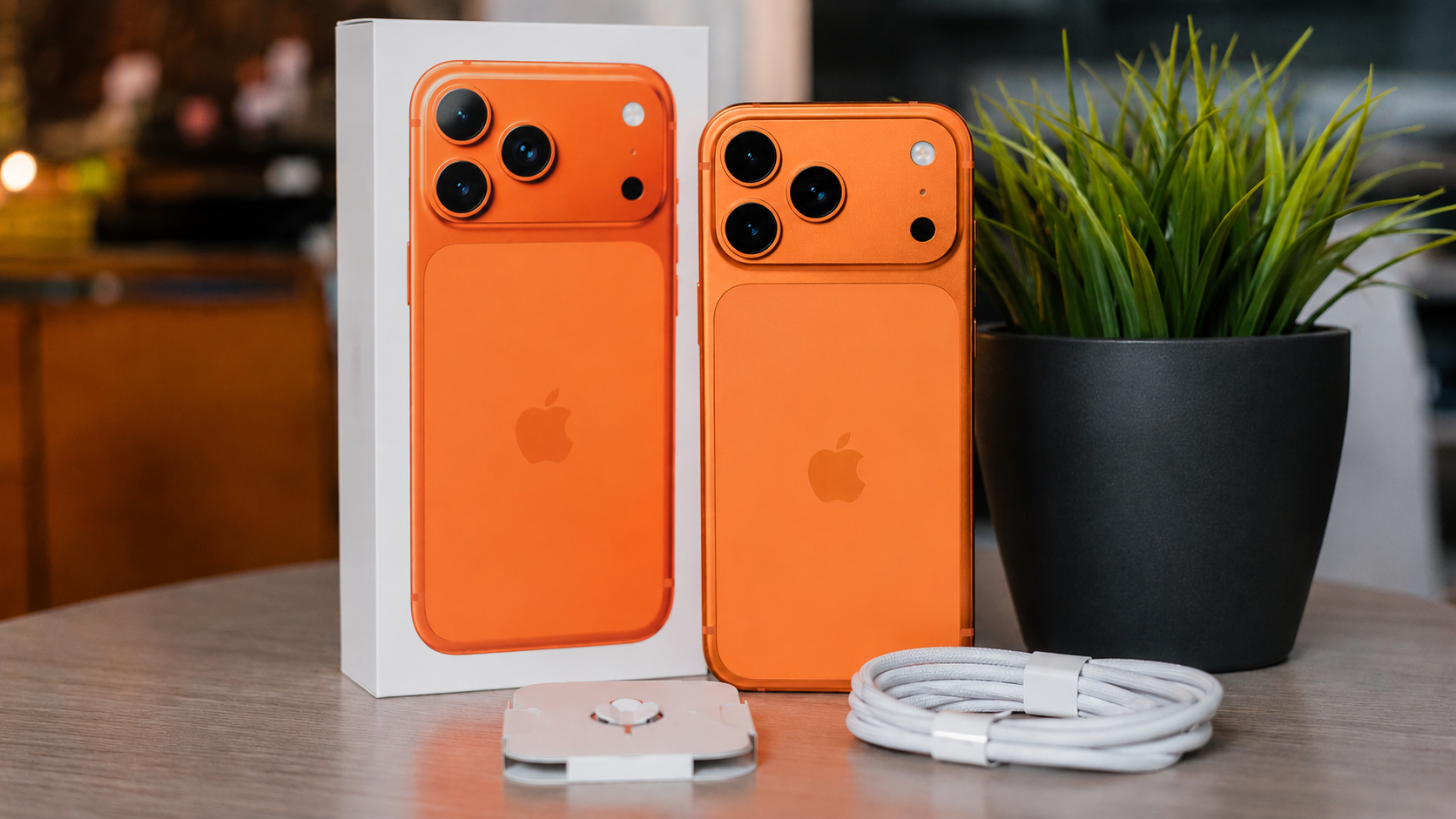 Не стал ждать iPhone 18 Pro Max и купил жене iPhone 17 Pro Max. Рассказываю почему
 🕑 21.07.2026 Apple IPhone Pro Max Смартфоны Советы Работе 👀 77 просмотров
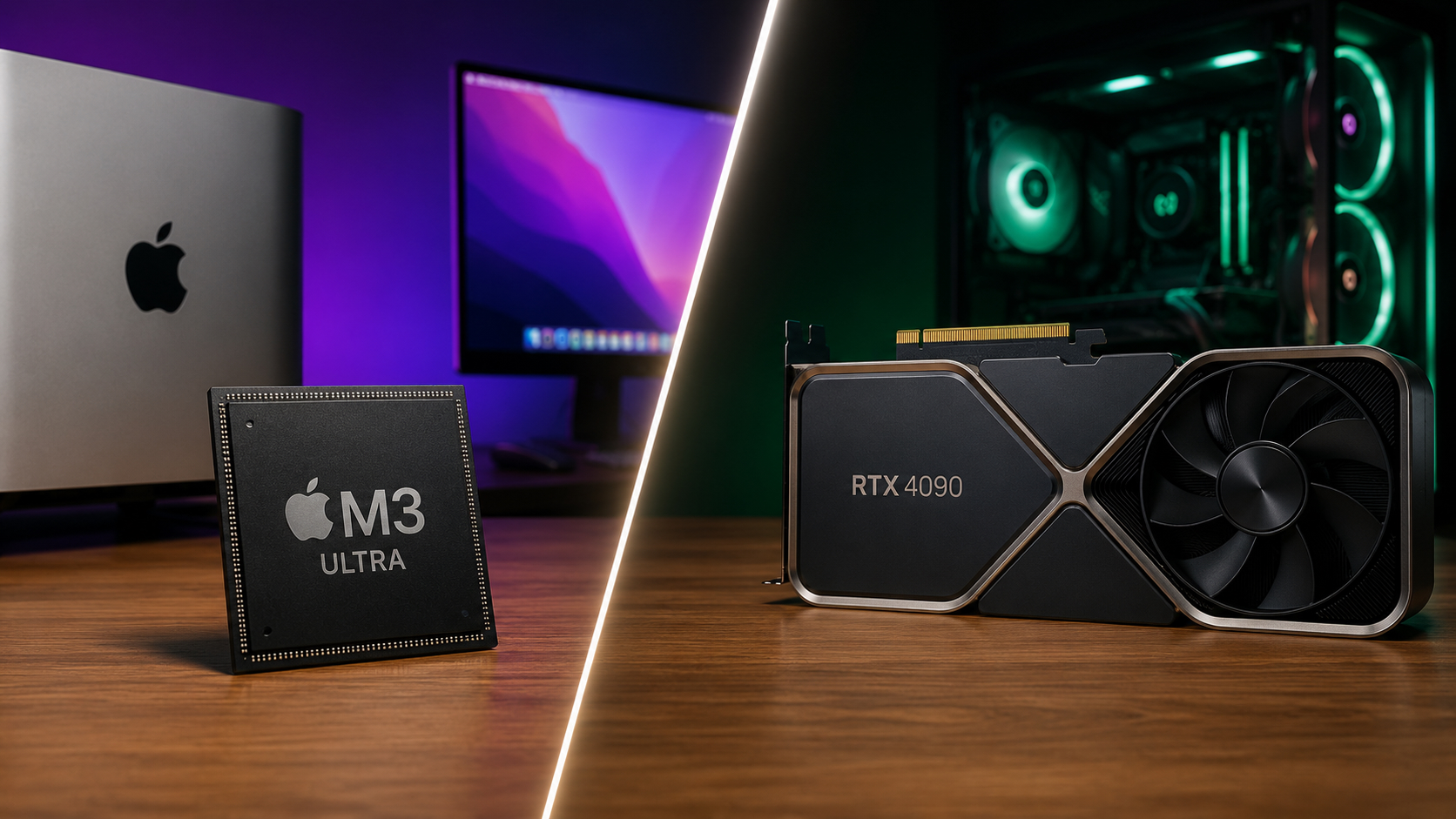 M3 Ultra или RTX 4090 в облаке: на чем лучше запускать нейросети
 🕑 21.07.2026 Apple Интересное Про Компьютеры Нейросеть Процессоры Для IPhone Mac Технологии 👀 79 просмотров
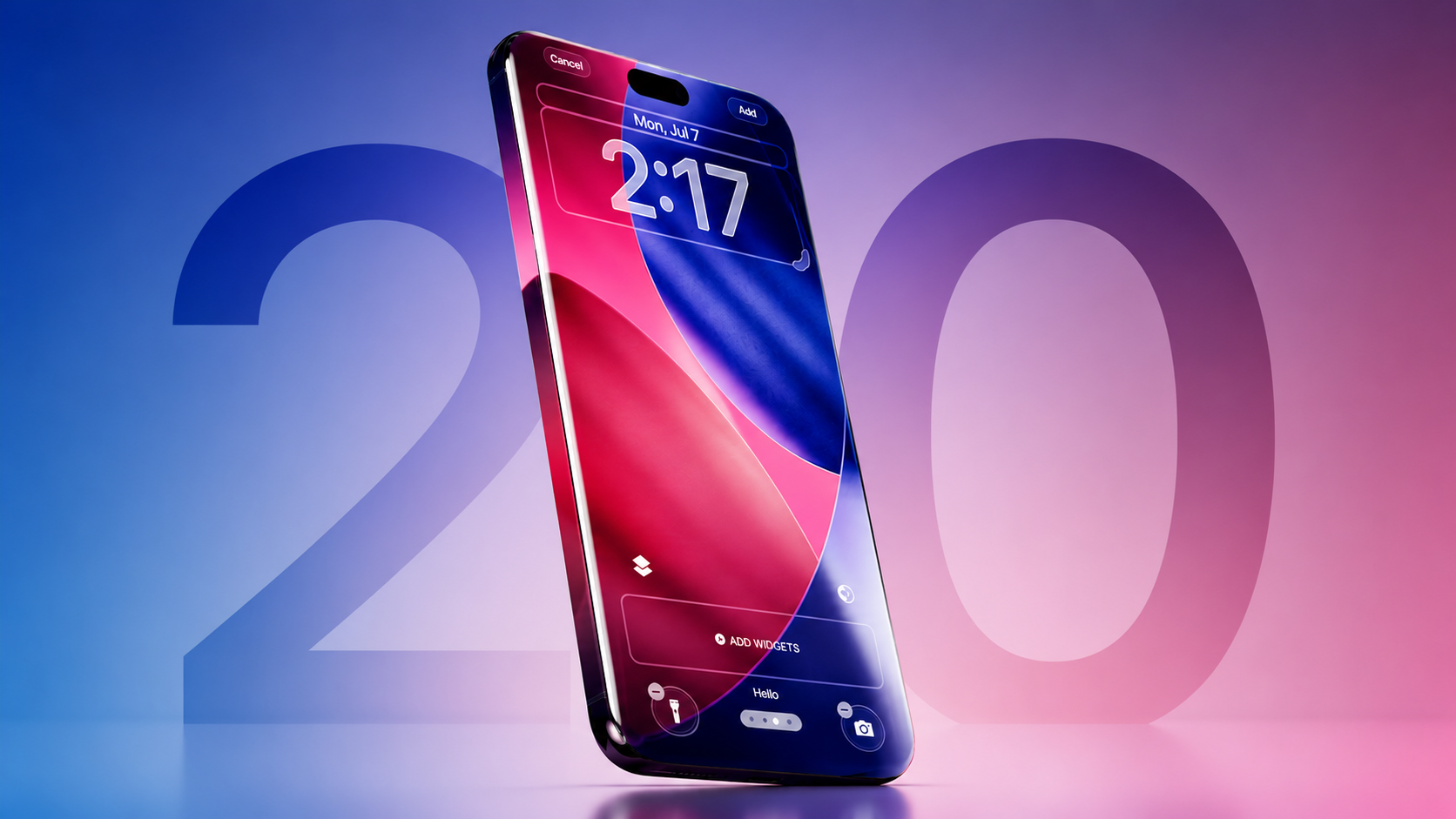 iPhone 20 получит самый большой экран среди всех айфонов: вот что о нем известно
 🕑 21.07.2026 Apple IPhone Смартфоны Технологии Утечки 👀 77 просмотров
 iOS 27 beta 4 раскрыла главную особенность складного iPhone Ultra
 🕑 21.07.2026 Apple IOS IPhone Ultra Смартфоны 👀 79 просмотров
 Какие приложения нужно срочно скачать на Андроид, пока их не удалили из Google Play
 🕑 21.07.2026 Android Обзоры Приложений Google Play Мессенджер Max Новичкам 👀 71 просмотров
 Что нового в iOS 27 beta 4 — полный список изменений
 🕑 21.07.2026 Apple IOS Beta Обновление Устройств Смартфоны 👀 71 просмотров
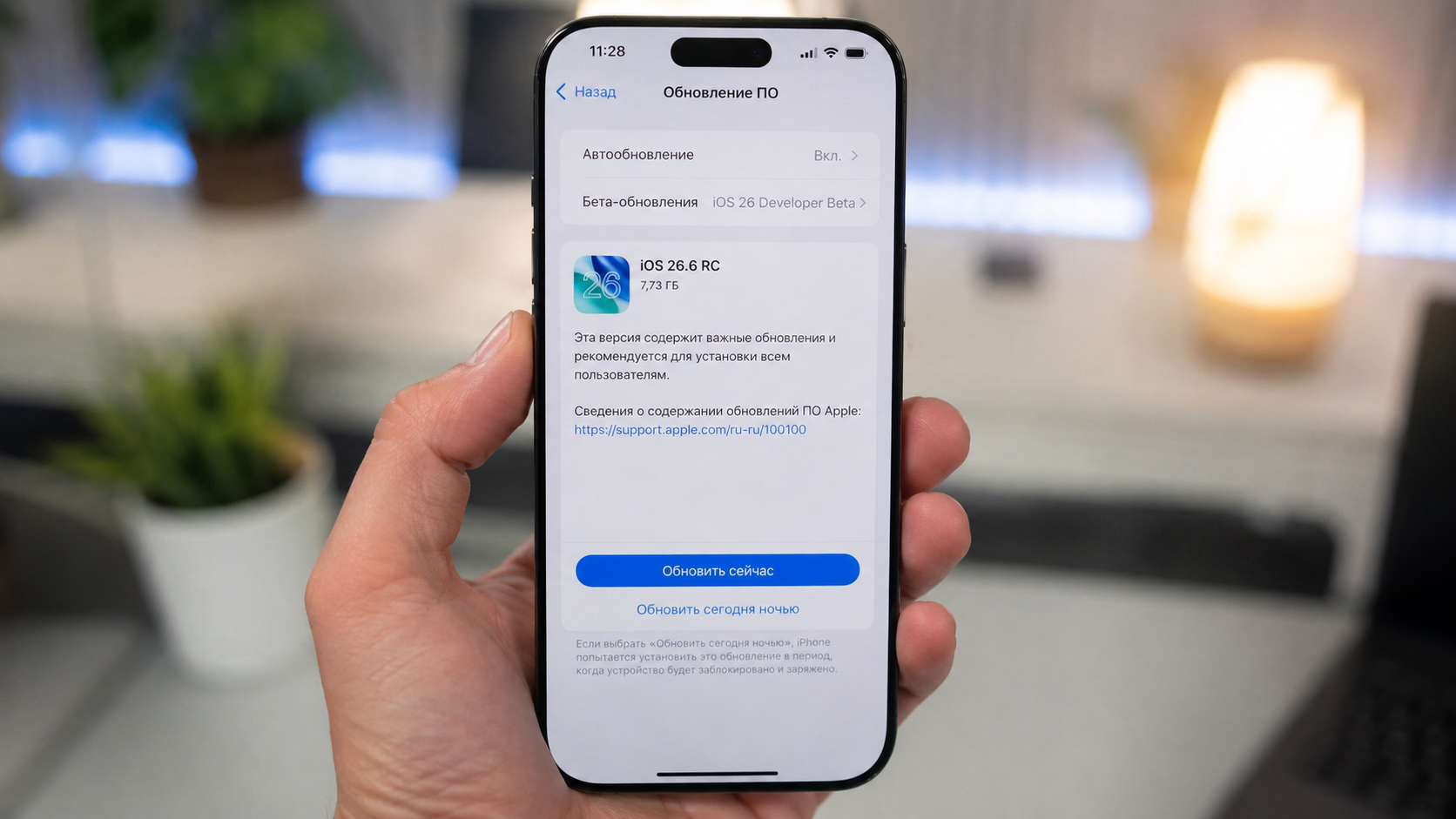 Apple выпустила iOS 26.6 RC — что изменилось и как установить
 🕑 21.07.2026 Apple IOS Обновление Устройств Смартфоны Советы Работе 👀 78 просмотров
>>>Ссылка для отзывов и предложений<<<
Новости в картинках
















![Guild Wars 2: Навстречу богам [ММОрафон]](https://images.stopgame.ru/streams/2026/08/03/guild_wars_2_main.jpg "Guild Wars 2: Навстречу богам [ММОрафон]")