8 советов новичкам по использованию macOS
🕑 01.01.2025 Apple MacOS Компьютеры Советы Работе 👀 110 просмотров
Не понаслышке знаю, что всё больше пользователей, кому необходим компьютер, выбирают именно устройства Apple на операционной системе macOS. Кто-то делает это просто из-за хороших отзывов, а кому-то нужны возможности именно ОС Apple. Однако при любом раскладе вам придется привыкать к особенностям macOS, и лучше заранее быть в курсе всего. Так что мы собрали несколько советов для новичков на macOS, которые точно сделают использование компьютеров Apple приятнее и помогут избежать проблем.
❗ПОДПИСЫВАЙСЯ НА НАШ КАНАЛ В ДЗЕНЕ И ЧИТАЙ КРУТЫЕ СТАТЬИ БЕСПЛАТНО
Как отключить автообновление
На компьютерах Apple уже достаточно давно появилась функция автообновления операционной системы macOS. Фишка на первый взгляд хорошая, но я рекомендую вам ее выключить. Все дело в том, что перед установкой апдейта лучше изучить отзывы про новую ОС и убедиться в совместимости с ней ваших привычных приложений. В противном случае вы можете остаться без рабочего инструмента, а это не самый хороший вариант. Делается это следующим образом:

Автообновления — не самая лучшая функция системы Apple
- Откройте системные настройки на компьютере Apple;
- Перейдите в раздел «Основные»;
- Выберите пункт «Обновление ПО»;
- Щелкните на «i» в кружочке возле строки «Автообновление»;
- Отключите все тумблеры, кроме «Устанавливать обновления приложений из App Store». Этот переключатель можно оставить.
К тому же некоторые апдейты могут негативно сказаться на времени автономной работы Макбуков. Так что лучше устанавливайте новые версии macOS вручную, лишь изучив отзывы.
Бета-версии macOS
Apple позволяет без каких-либо проблем устанавливать бета-версии операционной системы macOS на любые компьютеры Apple. Для этого надо просто зарегистрироваться в программе бета-тестирования, и предварительные версии ПО будут автоматически прилетать на ваше устройство. Однако делать этого я вам не рекомендую.
❗ПОДПИСЫВАЙСЯ НА ТЕЛЕГРАМ-КАНАЛ СУНДУК АЛИБАБЫ. ТАМ КАЖДЫЙ ДЕНЬ ВЫХОДЯТ ПОДБОРКИ САМЫХ ЛУЧШИХ ТОВАРОВ С АЛИЭКСПРЕСС
Бета-версии зачастую не отличаются стабильностью, и периодически в них попадаются непереведенные элементы в меню. Особенно это касается установки крупных апдейтов, как при переходе с macOS Sonoma на macOS Sequoia. Ну и не забывайте, что некоторые приложения далеко не сразу получают совместимость с новой версией, а значит, банально могут не запуститься. Так что обходите бета-версии macOS стороной, если не уверены в их стабильности и надежности.
Закрыть запущенную программу
Если вы только перешли на macOS с Windows, то наверняка у вас еще сохранилась привычка закрывать приложения с помощью крестика в углу окна. Однако на компьютерах Apple этот метод зачастую неэффективен. Всё дело в том, что в macOS он зачастую закрывает лишь активное окно, но не саму программу. Это происходит даже не зачастую, а почти всегда. Так что для закрытия приложений используйте один из способов ниже:
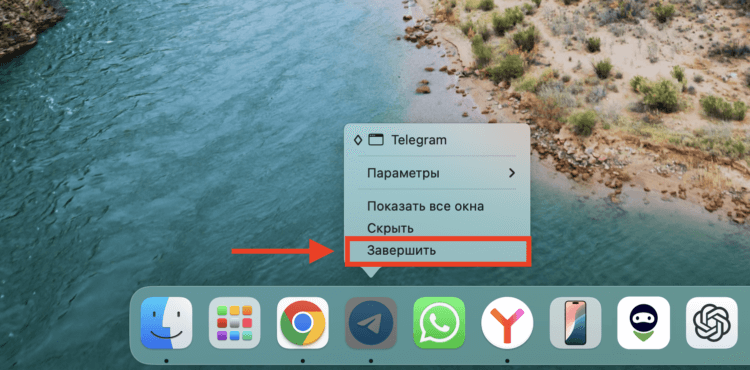
Можно закрывать программы через Dock или сочетанием клавиш
- Щелкните правой кнопкой мыши в доке и в выпадающем меню нажмите «Закрыть»;
- Воспользуйтесь сочетанием клавиш Option + Command + Q.
Таким образом вы точно закроете выбранное приложение и освободите оперативную память. Я чаще пользуюсь именно вторым вариантом. Он намного быстрее и удобнее.
Как свернуть приложение на компьютере
Есть у macOS еще одна странная особенность, включенная из коробки, которая мне никогда не нравилась. При сворачивании окна через «-» в углу оно уходит не в иконку приложения, а в дополнительный раздел рядом с корзиной. Из-за таких сворачиваний Док может серьезно разрастись. Удобства в этом мало. Рекомендую сделать так:
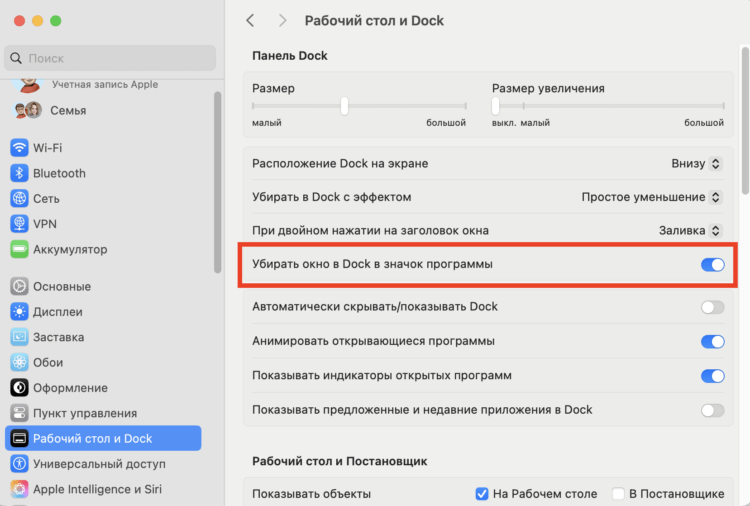
При такой настройке приложение будет сворачиваться в иконку
- Откройте системные настройки на macOS;
- Выберите пункт «Рабочий стол и Dock»;
- В блоке «Панель Dock» активируйте тумблер «Убирать окно в Dock в значок программы».
После этого все окна будут сворачиваться в иконку приложения. Чтобы их увидеть, просто щелкните нужную иконку правой кнопкой мыши. При этом Dock будет выглядеть значительно аккуратнее и не станет увеличиваться в размерах при каждом сворачивании.
Переходник USB-C на USB
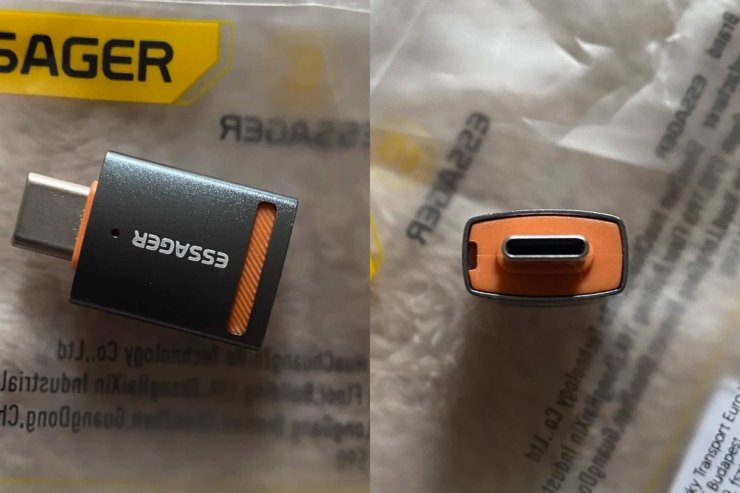
Переходник компактный, и его легко взять с собой
Уже давно в компьютерах и ноутбуках Apple нет разъема USB-A. Компания перешла на USB-C и активно эксплуатирует эту фишку. Когда я покупал Макбук, мне казалось, что проблем с этим никаких не возникнет. Однако практика показала, что возможность использовать USB-A все-таки должна быть.
Принтеры, внешние диски и флешки все еще в большинстве заточены под этот разъем. Именно поэтому обязательно обзаведитесь переходником с USB-A на USB-C. Штука недорогая, и если будет у вас под рукой, то возможностей по подключению периферии будет больше.
Анимированные обои на компьютер
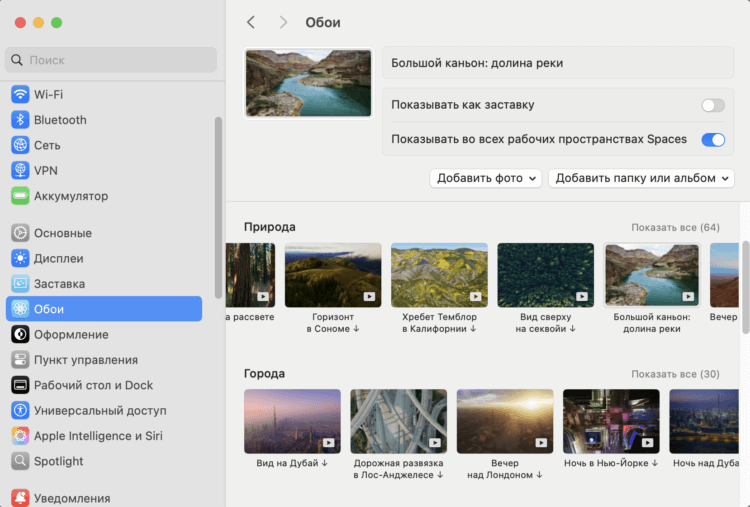
Выберите себе заставку из множества анимированных вариантов
Apple можно похвалить за огромное количество крутых предустановленных обоев и заставок в macOS. Начиная с macOS Sonoma в системе можно найти и очень красочные анимации. Компания провела съемку на природе, под водой, в крупных городах и создала очень крутые анимированные обои.
❗ПОДПИШИСЬ НА НАШ ЧАТИК В ТЕЛЕГРАМЕ. ТАМ СОБРАЛИСЬ ТОЛЬКО ИЗБРАННЫЕ ЧИТАТЕЛИ
При активации экрана и в режиме ожидания они плавно двигаются и выглядят действительно впечатляюще. Когда эта фишка только появилась, я думал, что это баловство, но с мая месяца пользуюсь именно такой картинкой и не хочу ее менять ни на что другое.
Элементы строки меню
Одним из самых полезных элементов macOS является верхняя строка меню с дополнительными переключателями, датой, временем и просто полезными кнопками. Здесь главное эту штуку не перегрузить, иначе все необходимые элементы в ней не поместятся и выглядеть это будет откровенно так себе. Поэтому обязательно сделайте следующее:
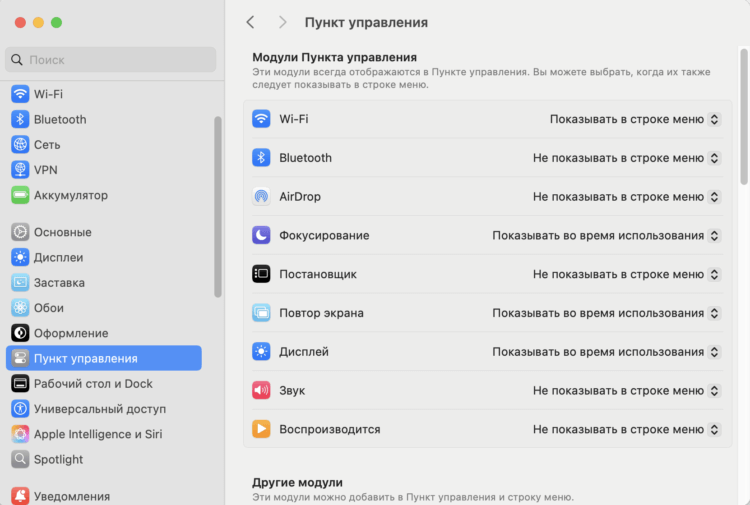
Уберите из строки меню всё лишнее
- Откройте системные настройки на компьютерах Mac;
- Перейдите в раздел «Пункт управления»;
- Переведите лишние переключатели в статус «Не показывать в строке меню». Например, я оставил только дату, время, Wi-Fi, поиск Spotlight, уровень заряда аккумулятора и всё.
Большинство переключателей можно смело отключать в строке меню, так как они есть в пункте управления macOS и смысла дублировать их еще и там нет никакого смысла.
Жесты на тачпаде компьютера Мак
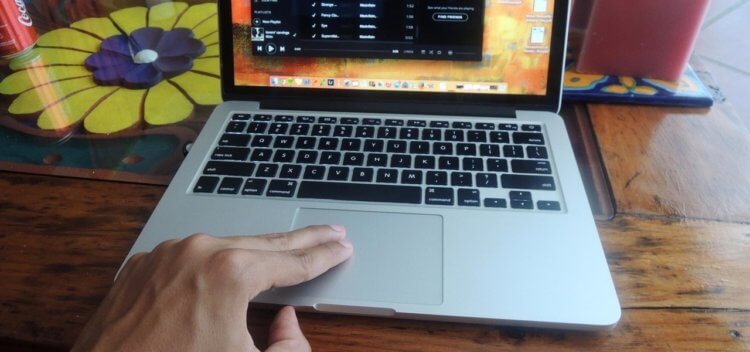
Тачпад позволяет управлять компьютером с большим комфортом. Изучите все жесты. Изображение: macos.gadgethacks.com
Когда мне все говорили, что при использовании Макбука можно легко обойтись без мыши и ограничиться тачпадом, я изначально в это не верил. Но собственный опыт только подтвердил этот факт. Только обязательно изучите жесты, которые с помощью него можно делать.
Например, я ежедневно еще и по несколько раз переключаюсь между тремя рабочими столами с помощью смахивания четырьмя пальцами по трекпаду или смахиванием тремя пальцами вверх открываю Mission Control со всеми доступными программами. Есть и еще один очень крутой жест, который точно добавляет удобства. Просто разведите четыре пальца в стороны, и все приложения разъедутся в стороны, и вы увидите рабочий стол. Классная штука. Обязательно изучите их все, и взаимодействие с macOS станет куда проще и удобнее.

У macOS много интересных фишек, о которых надо знать. Изображение: theverge.com
>>>Ссылка для отзывов и предложений<<<
Ещё новости с тэгом Работе
 Не работает Сбер, Т-Банк, Альфа-Банк, МАКС и ВК после установки iOS 27. Что делать?
 🕑 17.09.2026 Apple Советы Трюки IOS Обзоры Приложений Для Mac Смартфоны Работе 👀 12 просмотров
 14 скрытых функций iOS 27, которые не попали в обзоры
 🕑 17.09.2026 Apple IOS Смартфоны Советы Работе 👀 9 просмотров
 iPhone зависает из-за одного жеста в iOS 27. Что делать?
 🕑 17.09.2026 Apple IOS Смартфоны Советы Работе 👀 11 просмотров
 Как откатить iPad с iPadOS 27 на iPadOS 26
 🕑 16.09.2026 Apple Советы Трюки IPadOS Планшеты Работе 👀 16 просмотров
 Как скачать Совкомбанк на iPhone: новое приложение SCB Notes из App Store
 🕑 16.09.2026 Apple Обзоры Приложений Для IOS Mac Смартфоны Советы Работе 👀 16 просмотров
 10 настроек iOS 27, которые нужно изменить сразу после обновления
 🕑 15.09.2026 Apple IOS Нейросеть Советы Работе 👀 20 просмотров
 Что делать, если айфон греется и быстро разряжается после установки iOS 27
 🕑 15.09.2026 Apple IOS Смартфоны Советы Работе 👀 17 просмотров
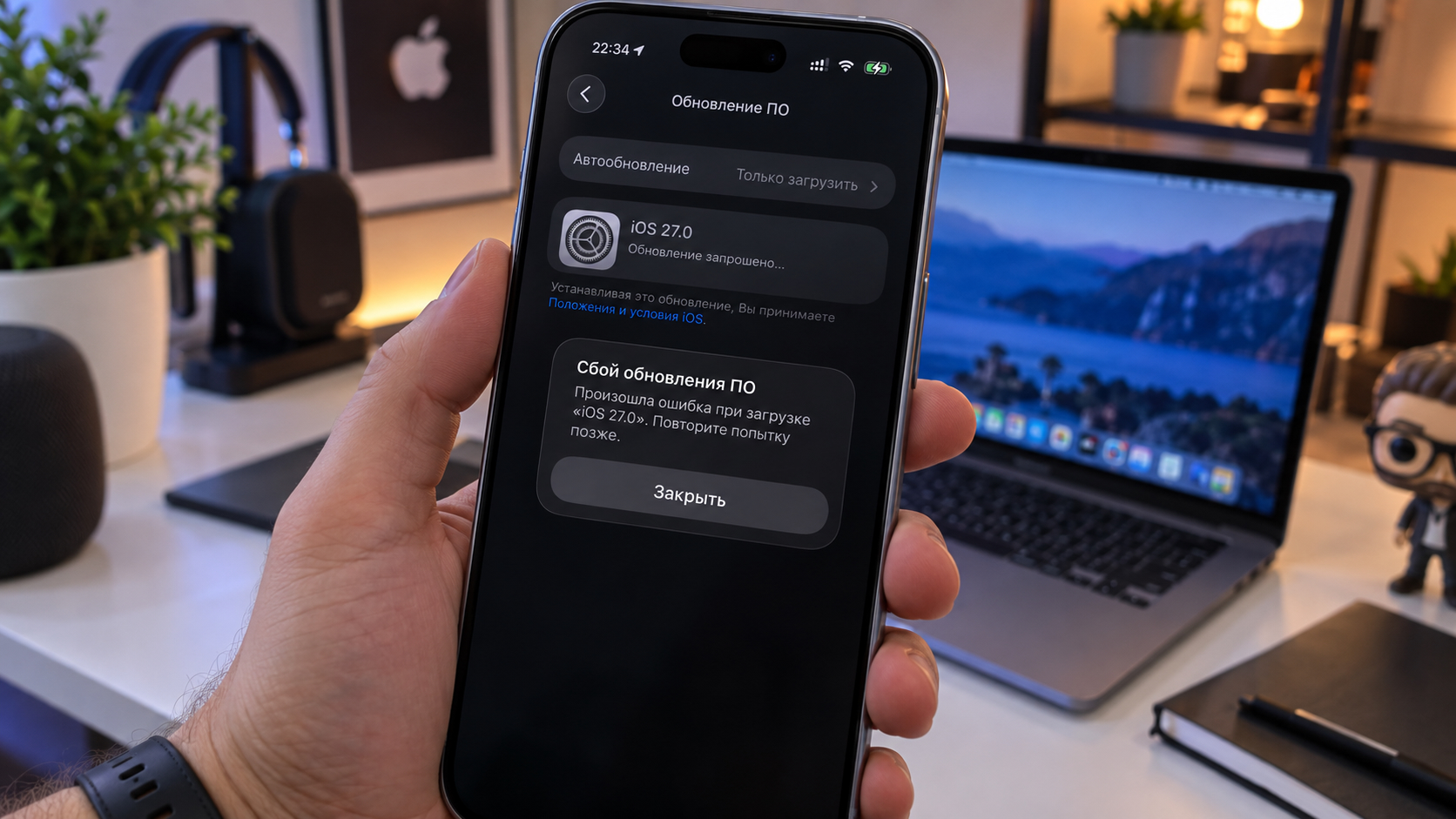 Сбой обновления ПО при установке iOS 27: как обновиться без ошибки
 🕑 15.09.2026 Apple IOS Обновление Устройств Смартфоны Советы Работе 👀 19 просмотров
 VK на iPhone без приложения: я перешёл на веб-версию, и вот что она умеет
 🕑 13.09.2026 Apple Интересное Про Обзоры Приложений Для IOS Mac Смартфоны Советы Работе 👀 19 просмотров
 Работает ли Сбербанк Онлайн, Т-Банк, Альфа-Банк, МАКС и VK на iPhone с iOS 27
 🕑 15.09.2026 Apple IOS Обзоры Приложений Для Mac Советы Работе 👀 22 просмотров
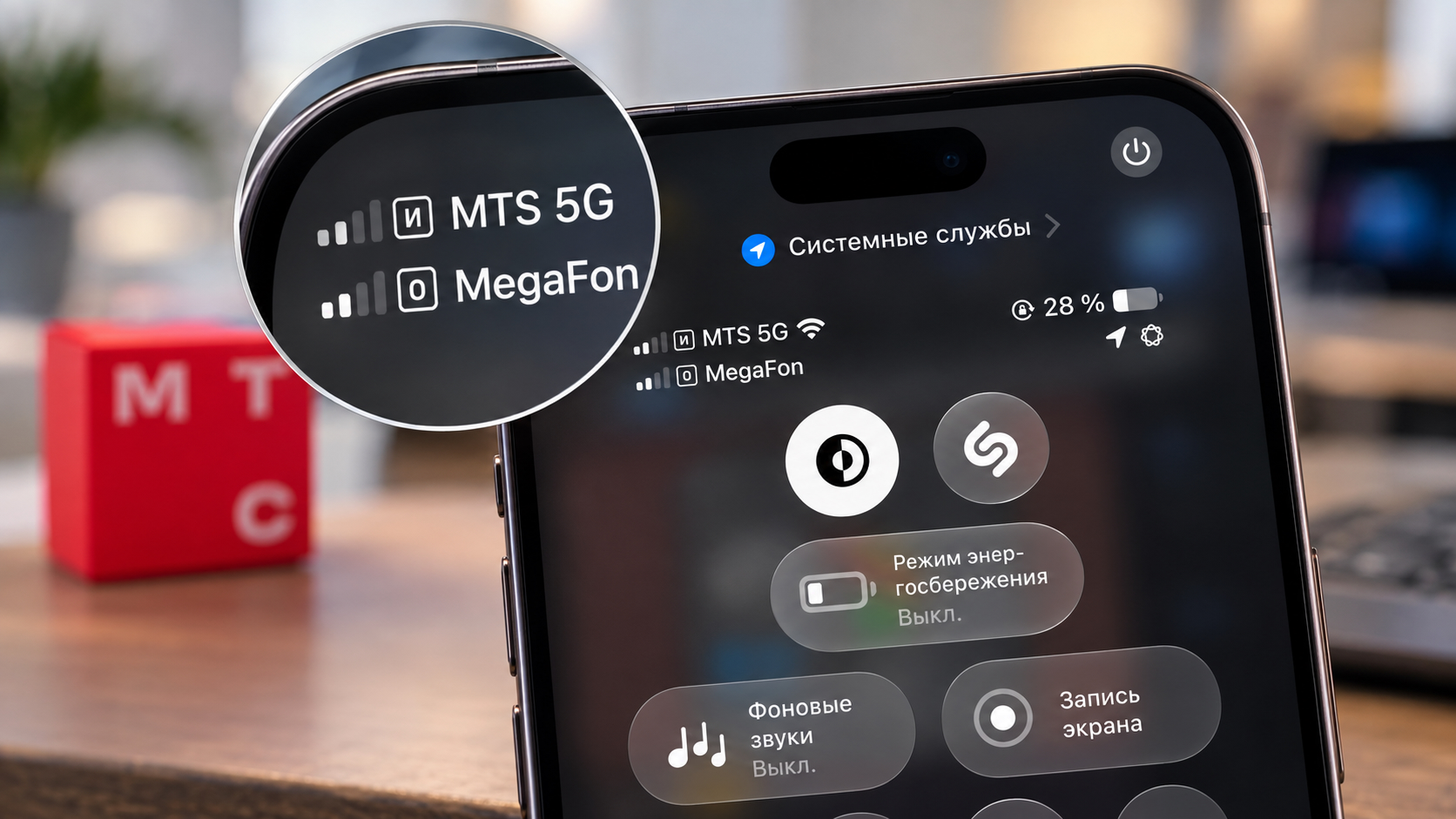 МТС включил 5G на iPhone, но есть нюанс
 🕑 14.09.2026 Apple IPhone России Смартфоны Советы Работе 👀 21 просмотров
 Apple урезала iOS 27 перед релизом. Каких функций iPhone не будет в финальной сборке
 🕑 14.09.2026 Apple IOS Смартфоны Советы Работе 👀 21 просмотров

 Как подготовить iPhone к установке iOS 27
 🕑 14.09.2026 Apple IOS Обновление Устройств Смартфоны Советы Работе 👀 23 просмотров
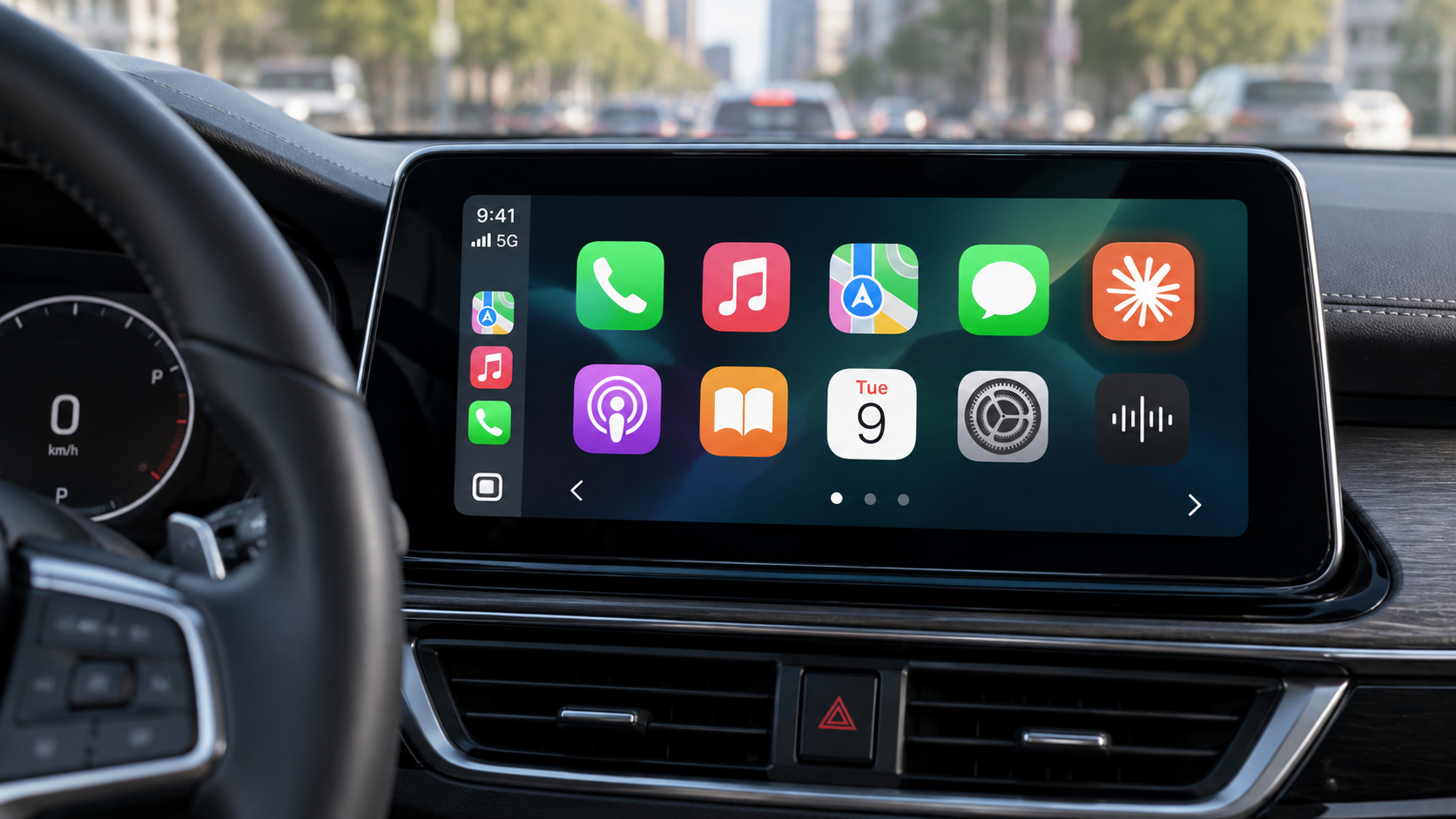 Как включить нейросеть Claude в CarPlay и общаться с ИИ голосом в дороге
 🕑 13.09.2026 Apple Советы Трюки CarPlay Нейросеть Обзоры Приложений Для IOS Mac Работе 👀 22 просмотров
Почему я удалил приложение VK с iPhone и перешел на веб-версию 🕑 13.09.2026 Apple Интересное Про Обзоры Приложений Для IOS Mac Смартфоны Советы Работе 👀 24 просмотров
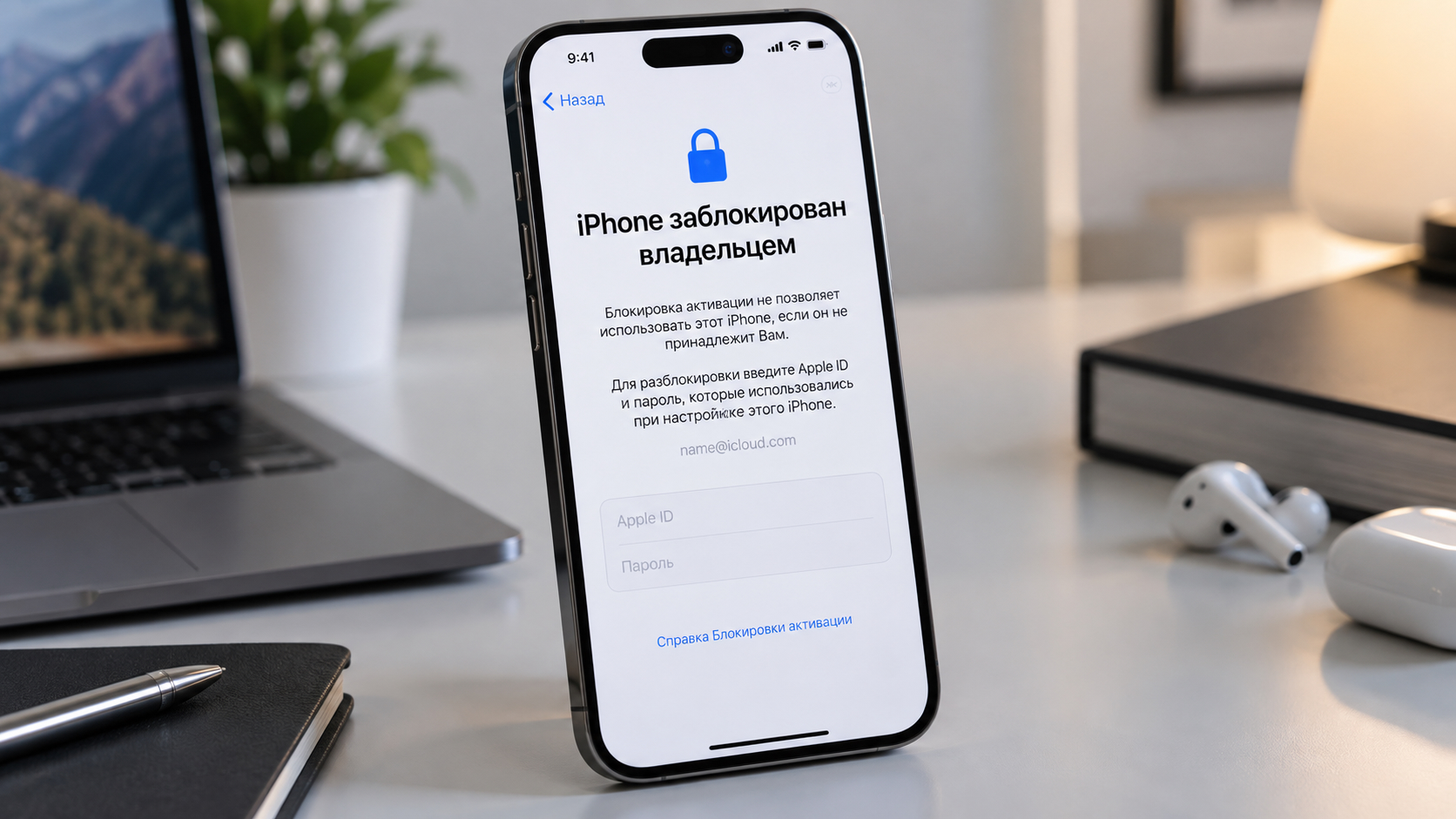 iPhone заблокирован владельцем: как разблокировать?
 🕑 13.09.2026 Apple IPhone Безопасность Советы Работе 👀 21 просмотров
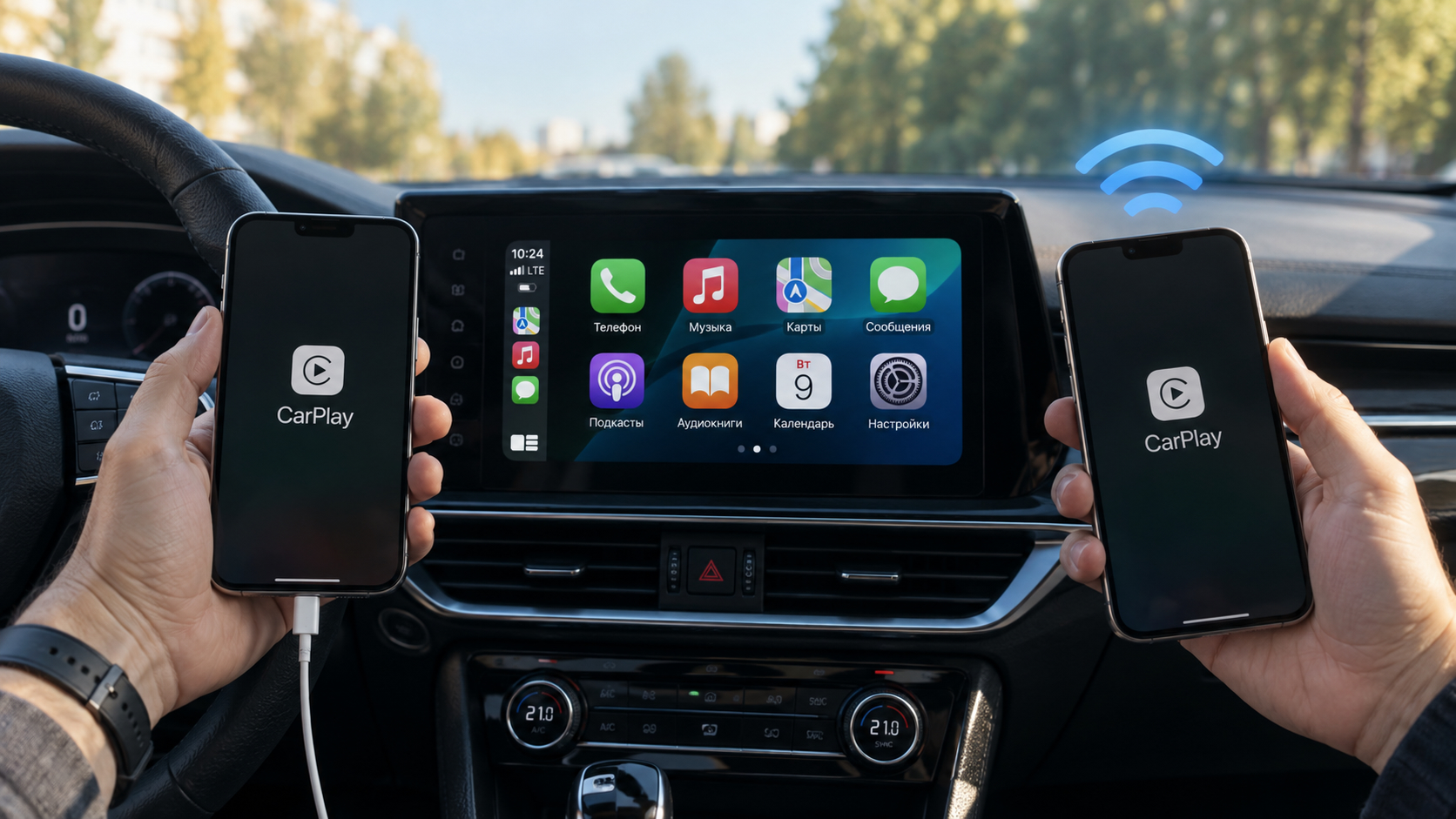 Проводной или беспроводной CarPlay: что лучше для iPhone и удобнее в дороге
 🕑 13.09.2026 Apple Советы Трюки CarPlay Смартфоны Работе 👀 21 просмотров
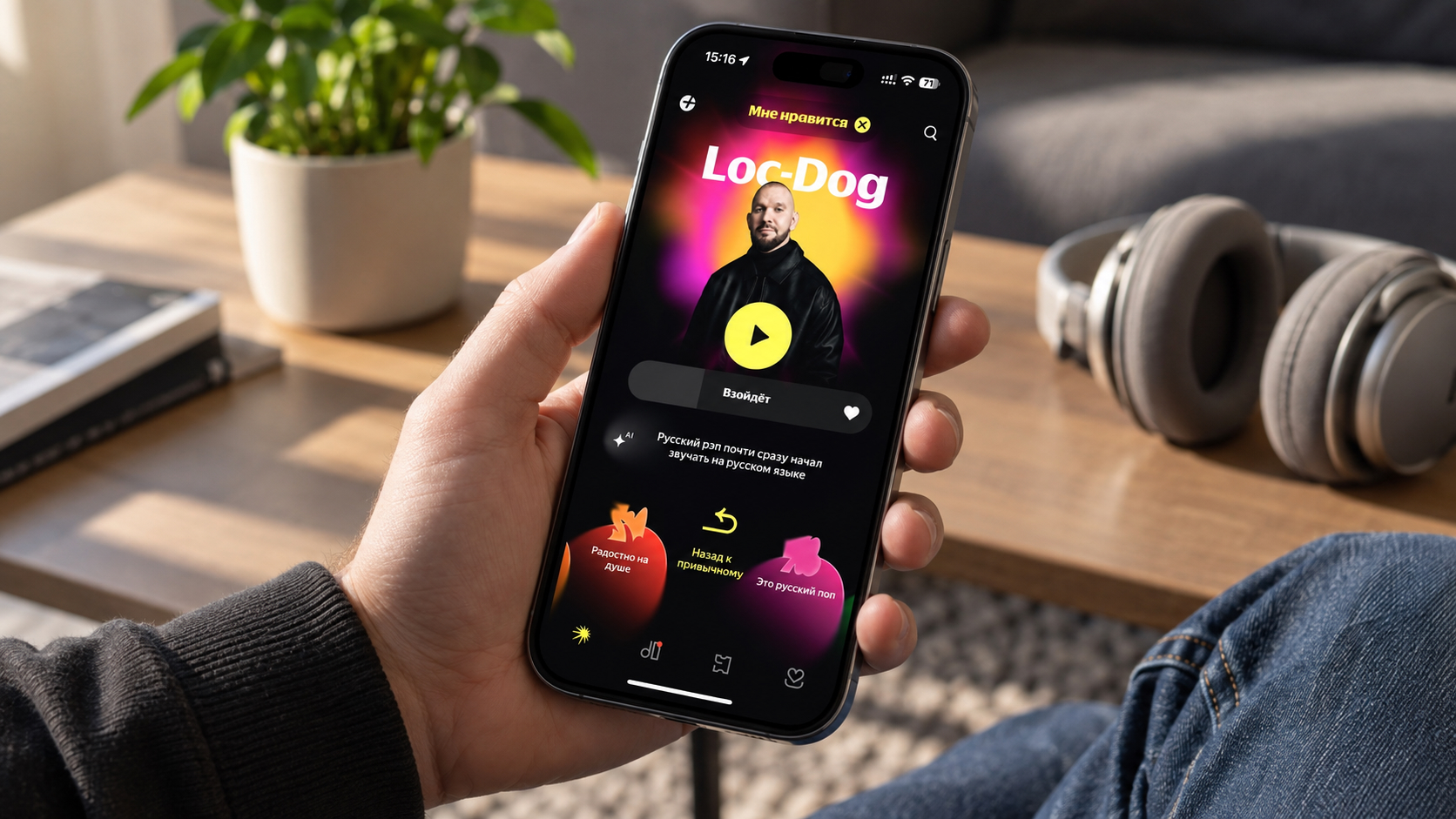 Как убрать ИИ музыку из рекомендаций Яндекс Музыки на iPhone
 🕑 12.09.2026 Apple Интересное Про Музыкальные Приложения Для IPhone Смартфоны Советы Работе 👀 23 просмотров
Популярное 2 недели
 Чем отличается типичная, максимальная и пиковая яркость экрана Android-смартфона
 🕑 09.09.2026 Android Полезно Знать Дисплей Телефона Новичкам 👀 41 просмотров
 Регистрация в Telegram без номера: 4 способа в 2026 году
 🕑 08.09.2026 Apple Советы Трюки Telegram Обзоры Приложений Для IOS Mac Работе 👀 42 просмотров
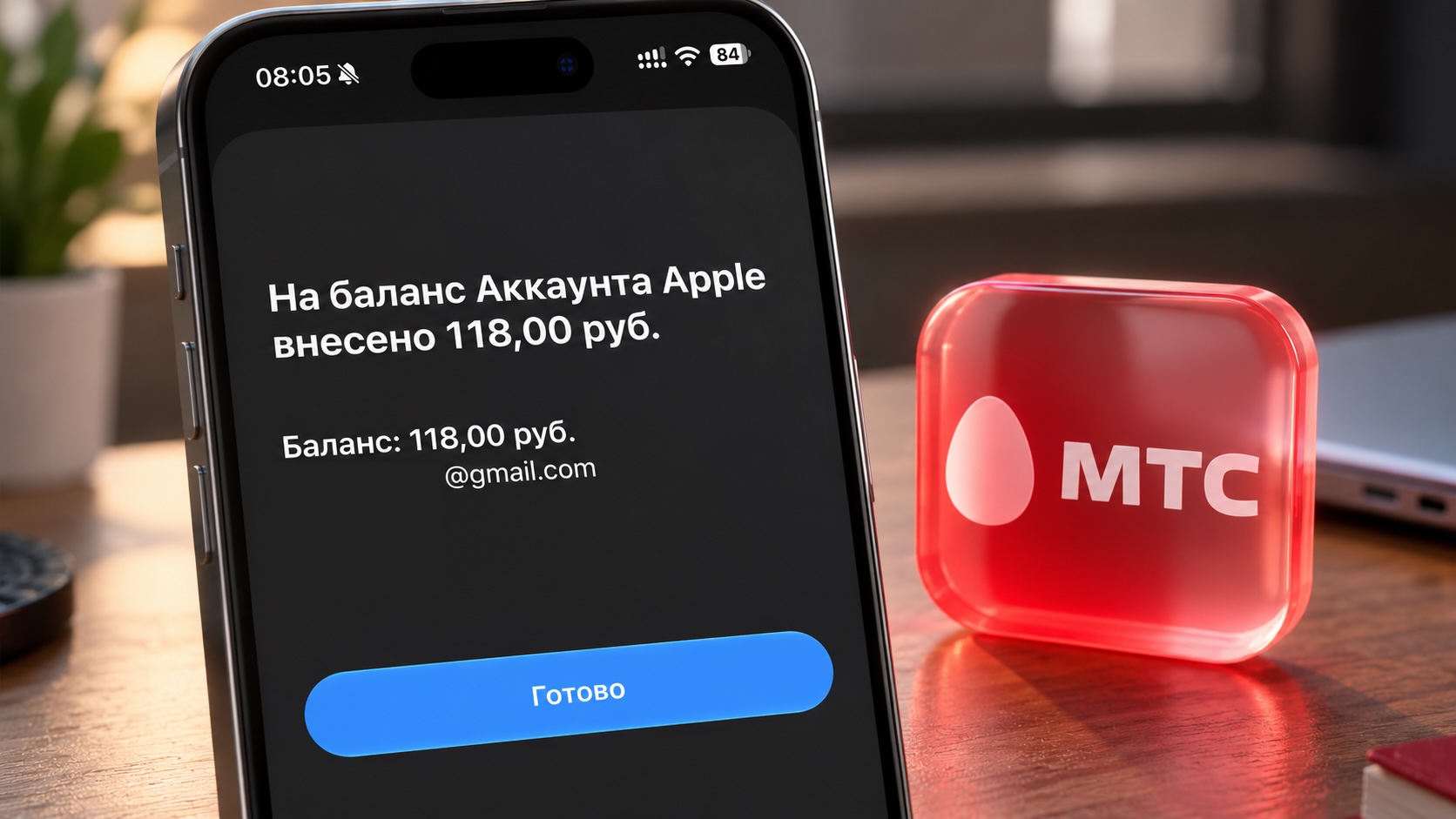 Опять работает! Как пополнить российский Apple ID без комиссии с номера телефона МТС
 🕑 07.09.2026 Apple Советы Трюки Смартфоны Работе 👀 36 просмотров
 POCO F9 Ultra или POCO F9 Pro — какой взять вместо нового iPhone и почему
 🕑 06.09.2026 Apple Обзоры Гаджетов Android Или IPhone Лучшее АлиЭкспресс Скидки 👀 37 просмотров
 Кредитная история без Госуслуг и БКИ: как узнать обо всех ваших кредитах в приложении Т-Банка на iPhone
 🕑 06.09.2026 Apple Советы Трюки Обзоры Приложений Для IOS Mac Смартфоны Работе 👀 37 просмотров
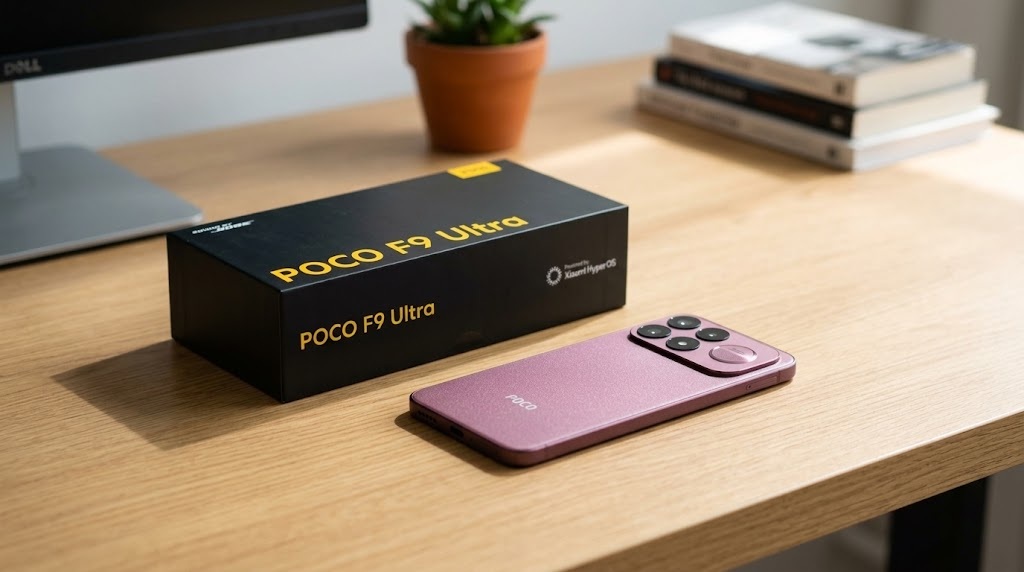 Не думал, что скажу это про POCO. Новый F9 Ultra — лучший смартфон года в своей цене
 🕑 06.09.2026 Android Смартфоны Xiaomi Poco Китайские Распродажа АлиЭкспресс 👀 42 просмотров
 Как отправить деньги за границу с российской карты в 2026 году
 🕑 05.09.2026 Apple Обзоры Приложений Для IOS Mac Смартфоны Советы Работе 👀 40 просмотров
 Бывший разработчик Old School RuneScape осуждён за кражу у игроков золота на 364 000 фунтов
 🕑 05.09.2026 Игры 👀 93 просмотров
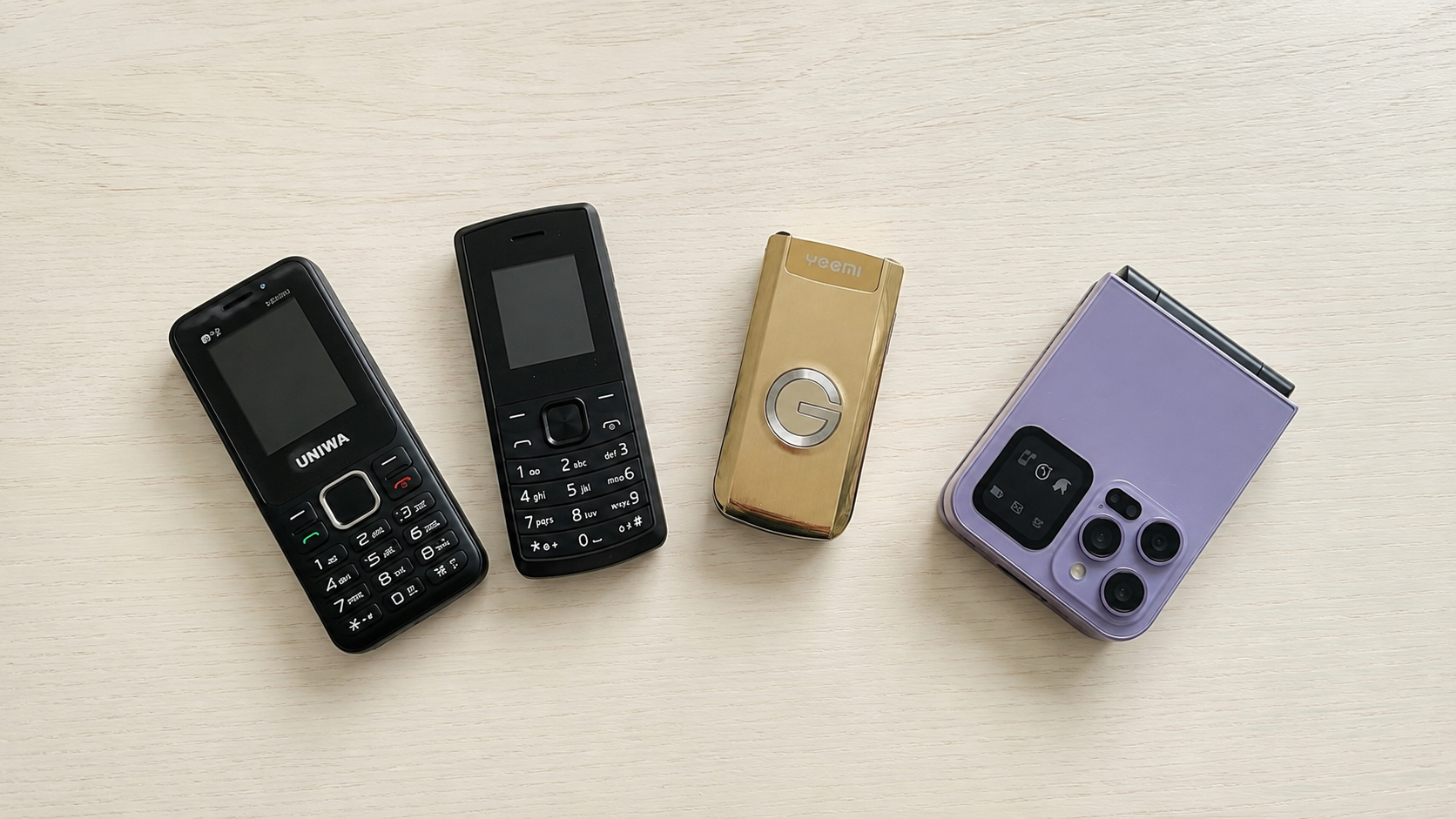 10 простых телефонов для тех, кому надоели навороченные смартфоны
 🕑 04.09.2026 Apple Обзоры Гаджетов Лучшее АлиЭкспресс Скидки 👀 36 просмотров
 Все забыли про смартфоны TECNO, а я отыскал крутую модель до 30 тысяч с топовой камерой
 🕑 04.09.2026 Android Смартфоны Камера Смартфона Китайские Распродажа АлиЭкспресс Tecno 👀 43 просмотров
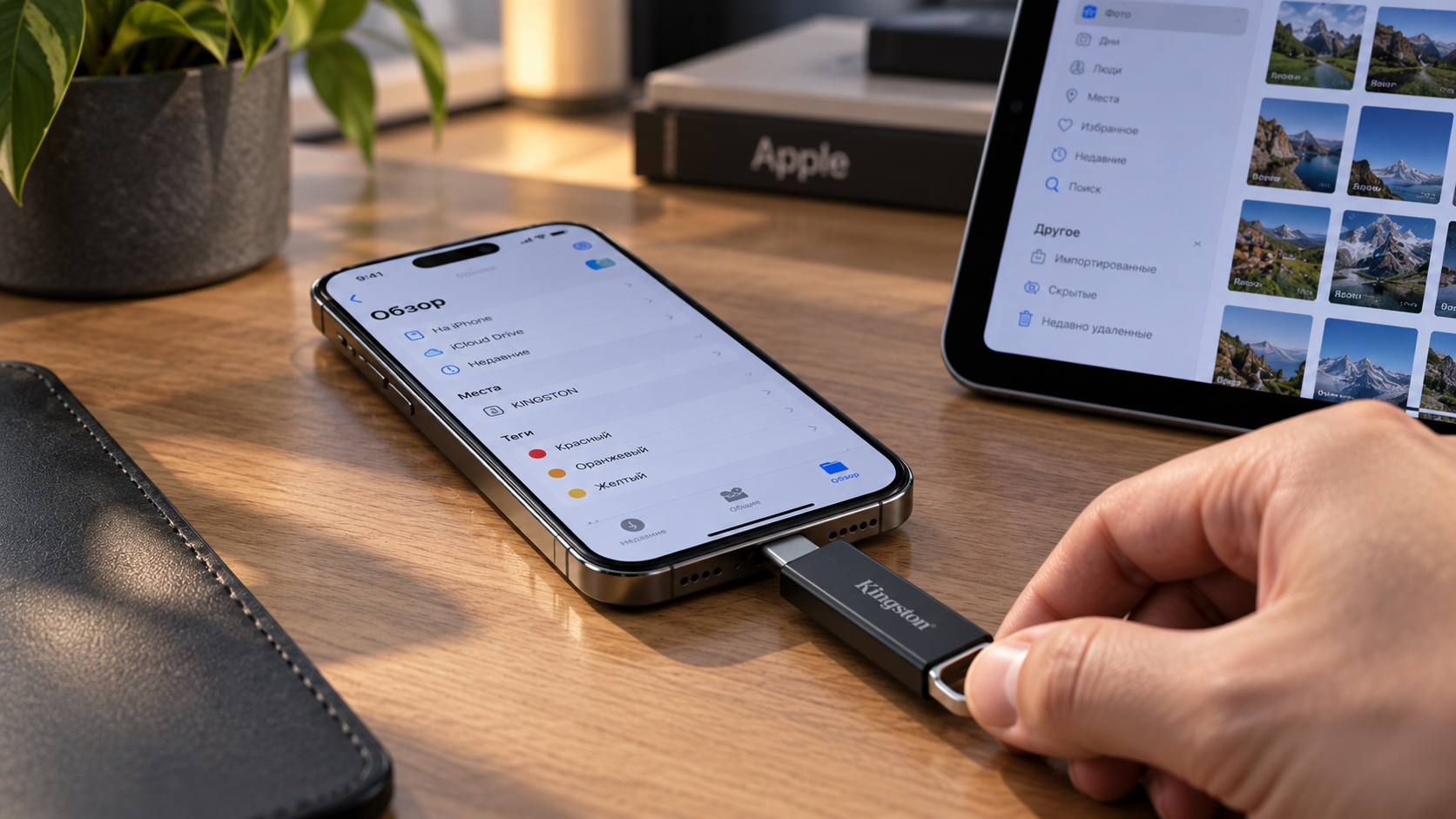 Что будет, если просто выдернуть флешку или внешний диск из iPhone или iPad, а не безопасно извлечь
 🕑 04.09.2026 Apple Советы Трюки Планшеты Смартфоны Работе 👀 36 просмотров
 WB Chat против MAX — какой мессенджер лучше в России
 🕑 04.09.2026 Android Обзоры Приложений Мессенджер Max Новичкам Приложения Для Андроид 👀 39 просмотров
 Какие MacBook и iPad Apple выпустит до 2029 года. Список уже известен
 🕑 04.09.2026 Apple Интересное Про Компьютеры Планшеты Утечки 👀 36 просмотров
 Apple запихнула PlayStation в iPhone. Новый A20 Pro оказался настоящим монстром
 🕑 04.09.2026 Apple IPhone Pro Процессоры Для Mac Смартфоны Утечки 👀 50 просмотров
>>>Ссылка для отзывов и предложений<<<
Новости в картинках