Чем отличается сброс настроек iPhone от сброса до заводских настроек
🕑 22.05.2026 Apple Советы Трюки Операционные Системы Смартфоны Работе 👀 52 просмотров
Многие владельцы iPhone путают два понятия: сброс настроек и сброс до заводских настроек. На первый взгляд разница кажется несущественной — подумаешь, пара слов. Но на практике это совершенно разные процедуры, которые приводят к разным последствиям. Одна из них безобидна и сохраняет все ваши данные, а другая превращает смартфон в чистое устройство «из коробки». Кстати, прежде чем делать какой-либо сброс, узнайте что стало с батареей iPhone после iOS 26.5 — возможно, проблема решается иначе. Разберёмся, в чём именно отличие и когда какой вариант выбрать.
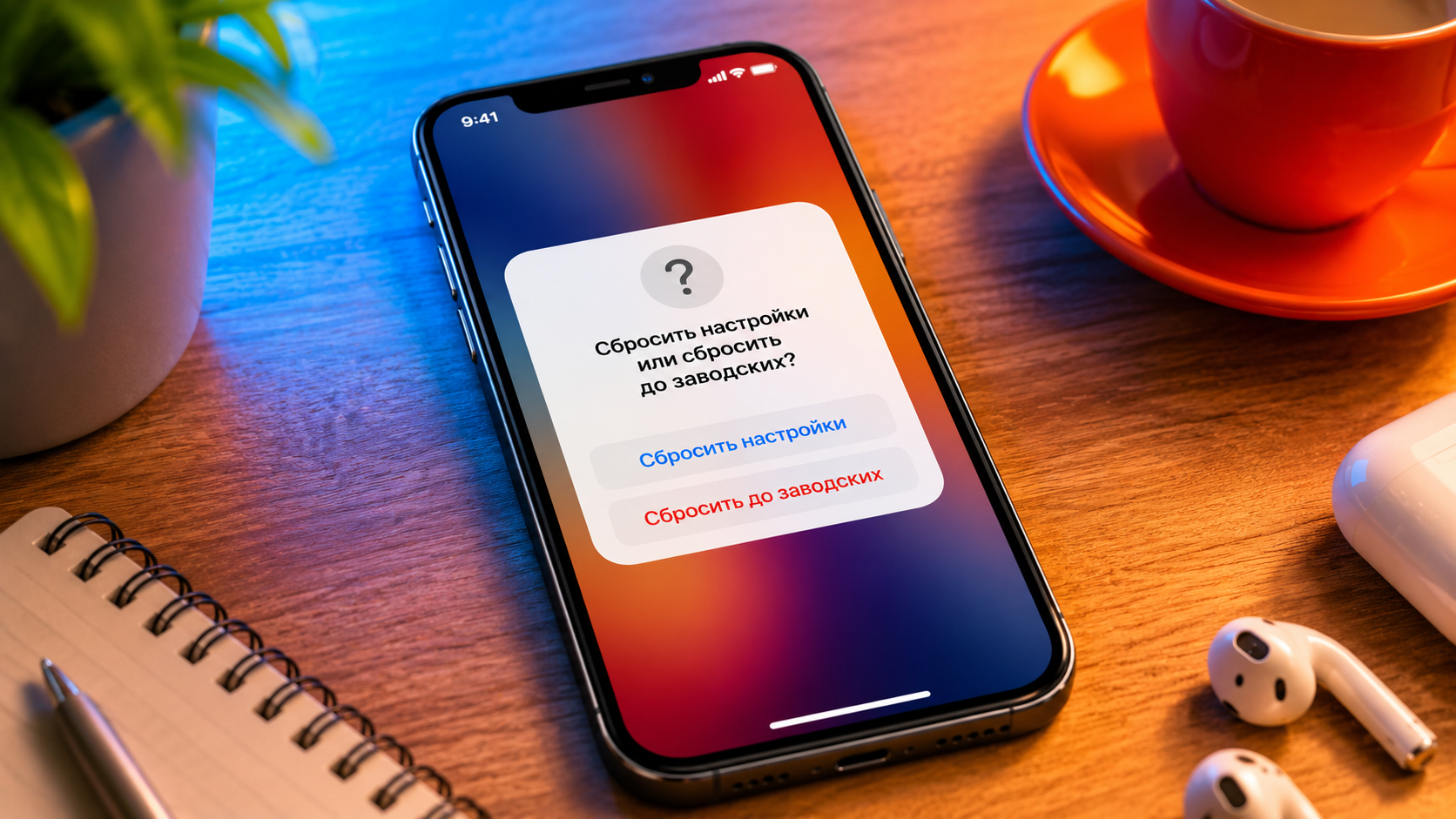
Разбираем разницу между двумя сбросами
ПОДПИШИСЬ НА КАНАЛ "СУНДУК АЛИ-БАБЫ" В МАКС, ЧТОБЫ НЕ ПРОПУСКАТЬ САМЫЕ ТОПОВЫЕ ТОВАРЫ С ALIEXPRESS ПО ЛУЧШИМ ЦЕНАМ
Сброс всех настроек iPhone без удаления данных
Функция «Сбросить все настройки» находится в разделе Настройки — Основные — Перенос или сброс iPhone — Сброс. Она возвращает к заводским значениям только системные параметры: настройки Wi-Fi и сотовой связи, сохранённые пароли сетей, словари клавиатуры, макет домашнего экрана, параметры уведомлений, конфиденциальности и звука. Также удаляются карты, добавленные в Apple Pay.
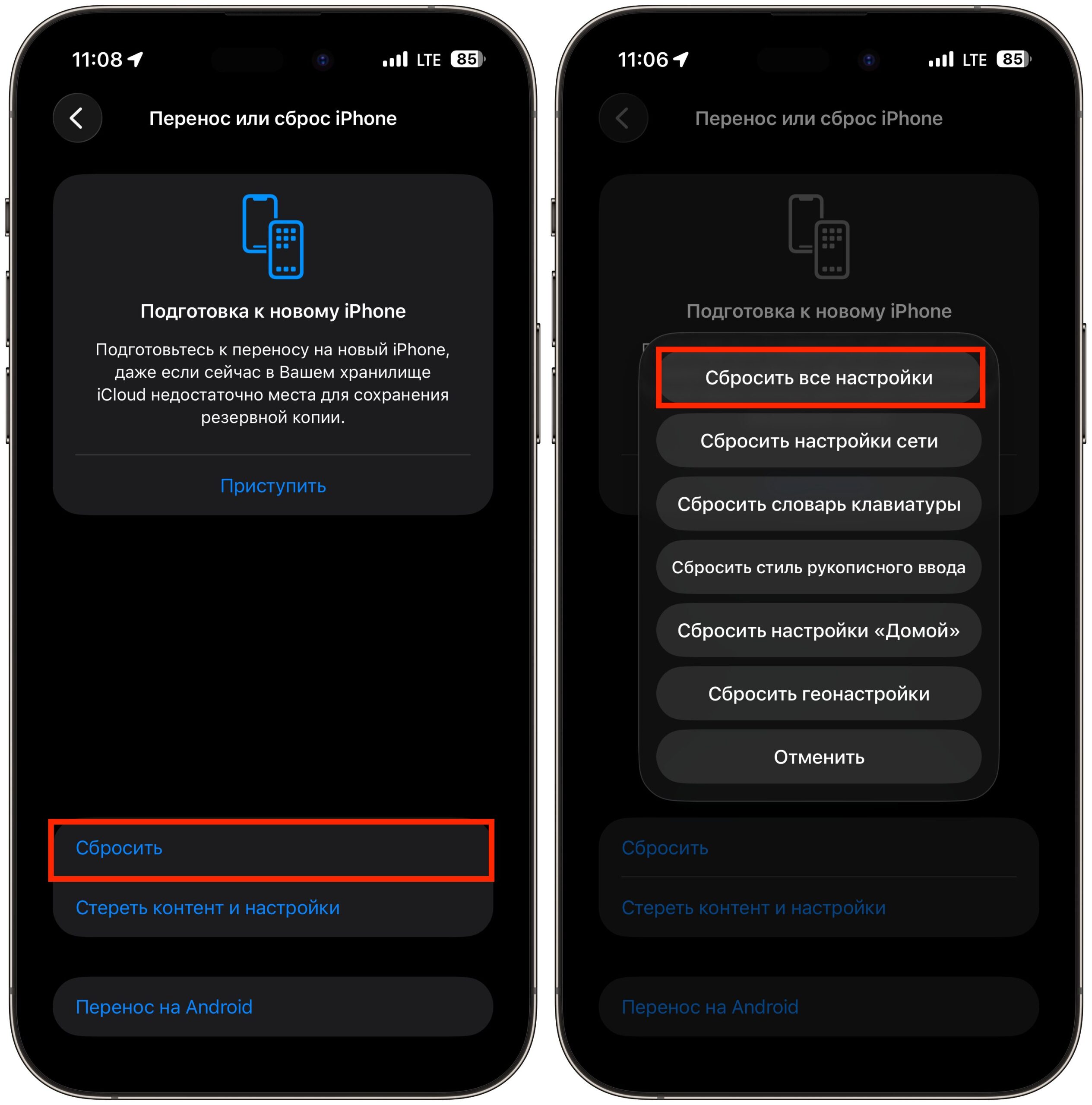
Сброс настроек — это полезная штука
При этом ваши фотографии, видео, контакты, заметки, приложения и сообщения остаются на месте. Телефон перезагрузится, и вы получите привычный iPhone со всеми своими данными, но с настройками по умолчанию. Придётся заново подключиться к Wi-Fi, настроить обои и вернуть привычное расположение значков на домашнем экране.
Это самый безопасный вариант сброса, если iPhone начал вести себя странно после обновления iOS. Допустим, перестали приходить уведомления, сбилась работа Bluetooth или смартфон стал заметно медленнее. Сброс настроек часто решает подобные проблемы, не затрагивая ваш контент. Я сам не раз прибегал к этому способу, когда iPhone начинал «чудить» — и каждый раз это помогало.
Отдельно стоит отметить нюанс с сертификатами и VPN-профилями. После сброса настроек они не удаляются, но перестают быть доверенными. Вам нужно будет зайти в Настройки — Основные — VPN и управление устройством и заново активировать нужные профили. Мелочь, но о ней лучше знать заранее. Если после сброса у вас возникли проблемы с подключением, у нас есть подробная инструкция по сбросу настроек сети.
Стереть контент и настройки на iPhone: что это значит
Совсем другое дело — пункт «Стереть контент и настройки», который находится в том же разделе Настройки — Основные — Перенос или сброс iPhone. Это и есть тот самый сброс до заводских настроек, которого многие боятся. И не зря: он полностью удаляет с устройства абсолютно всё — приложения, фотографии, видео, контакты, сообщения, банковские карты из Apple Pay, профили eSIM, данные авторизации и даже привязку к учётной записи Apple ID.
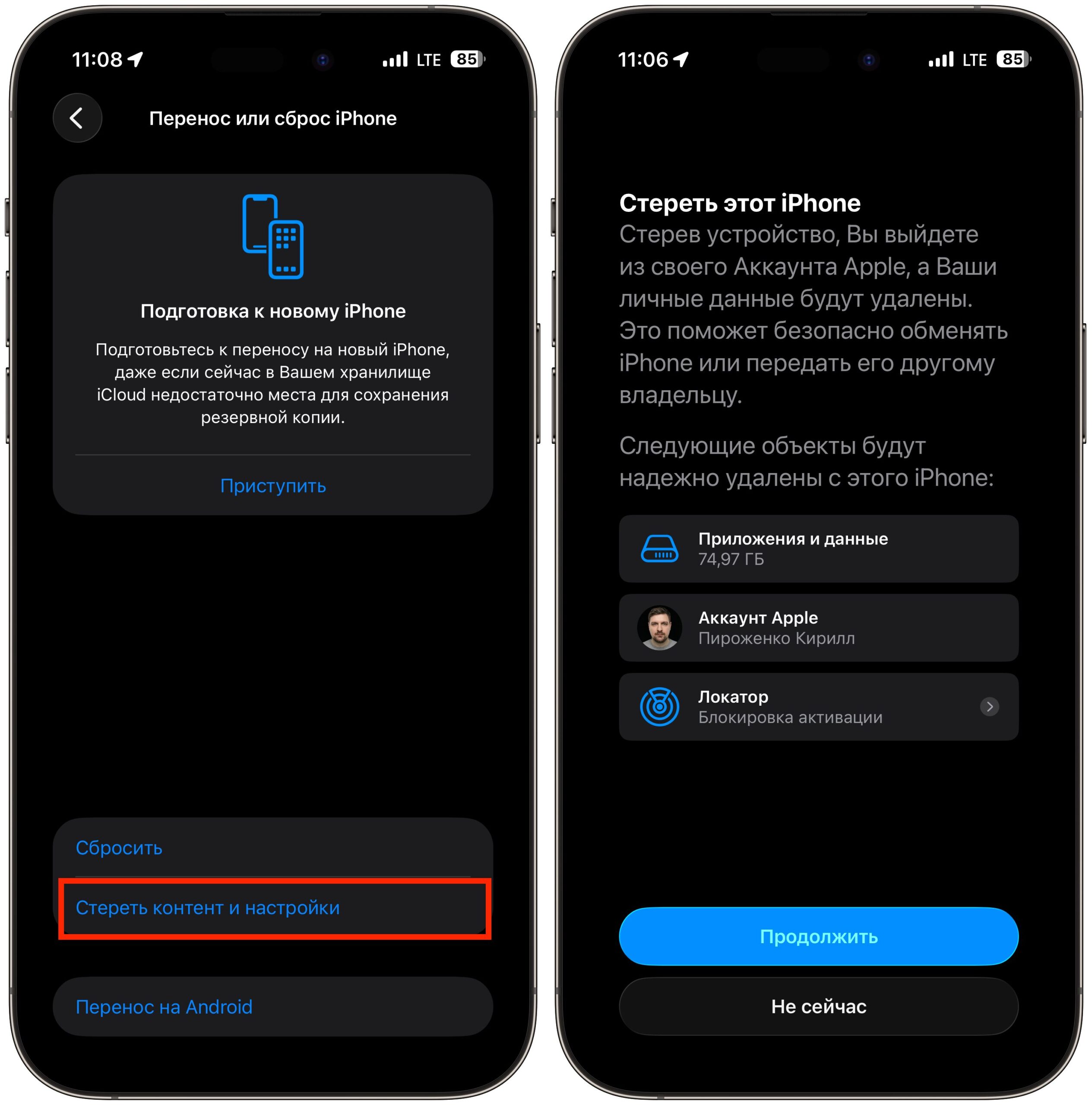
Так начинается полный сброс iPhone
После завершения процедуры iPhone перезагрузится и встретит вас экраном первичной настройки — тем самым, который вы видели, когда впервые достали его из коробки. Смартфон становится абсолютно чистым, как будто его только что купили в магазине.
Именно этот тип сброса используют перед продажей или передачей устройства другому человеку. Он гарантирует, что новый владелец не получит доступ к вашим личным данным, перепискам и банковским приложениям. Восстановить информацию после такого сброса можно только из заранее созданной резервной копии в iCloud или на компьютере через Finder и iTunes. Подписывайтесь на наш Telegram-канал и канал в МАКС, чтобы не пропустить полезные инструкции для iPhone.
Сброс настроек и стирание iPhone: в чём разница
Если коротко: сброс настроек — это мягкая процедура, которая обнуляет только системные параметры. Ваши файлы, приложения и весь пользовательский контент сохраняются. Сброс до заводских настроек — это жёсткая очистка всего устройства, которая превращает iPhone в «новое» устройство без единого байта пользовательских данных.
Вот основные различия. Сброс настроек удаляет параметры Wi-Fi, Bluetooth, уведомлений, звуков, обоев, конфиденциальности и клавиатуры. Сброс до заводских стирает всё перечисленное плюс все фото, видео, приложения, контакты, сообщения, пароли, карты Apple Pay, профили eSIM и данные учётной записи.
После сброса настроек iPhone не нужно настраивать заново — вы просто продолжаете им пользоваться. После заводского сброса появляется экран активации с выбором языка и региона. Также важно понимать, что при сбросе настроек не нужно вводить пароль Apple ID повторно. А вот после полного стирания — нужно. И если функция «Найти iPhone» была включена, без пароля от Apple ID устройство превратится в кирпич. Мы подробно разобрали, как сбросить iPhone, если Apple ID удалён.
Есть и промежуточные варианты. iPhone позволяет сбросить только настройки сети, только макет домашнего экрана, только словарь клавиатуры или только геонастройки. Каждый из этих вариантов затрагивает лишь свою область и не трогает остальное. Это бывает удобно, когда проблема явно связана с конкретной функцией. К примеру, если не работает мобильный интернет, часто достаточно сбросить только настройки сети.
Когда нужно сбрасывать настройки iPhone, а когда стирать всё
Сброс всех настроек стоит выбрать, если iPhone глючит после обновления iOS, перестали работать уведомления, сбился Bluetooth или Wi-Fi, а также если устройство стало заметно медленнее без видимых причин. Эта процедура занимает пару минут и не требует резервного копирования — ваши данные в безопасности.
Сброс до заводских настроек нужен в более серьёзных ситуациях. Вы продаёте или отдаёте iPhone — обязательно делайте полный сброс, чтобы защитить свои данные. Смартфон завис намертво, и ни перезагрузка, ни сброс настроек не помогают — полное стирание через Finder или iTunes может вернуть его к жизни. Вы купили б/у iPhone с чужими данными — заводской сброс очистит его. У нас есть отдельная статья о том, как сбросить Айфон до заводских настроек пятью разными способами.
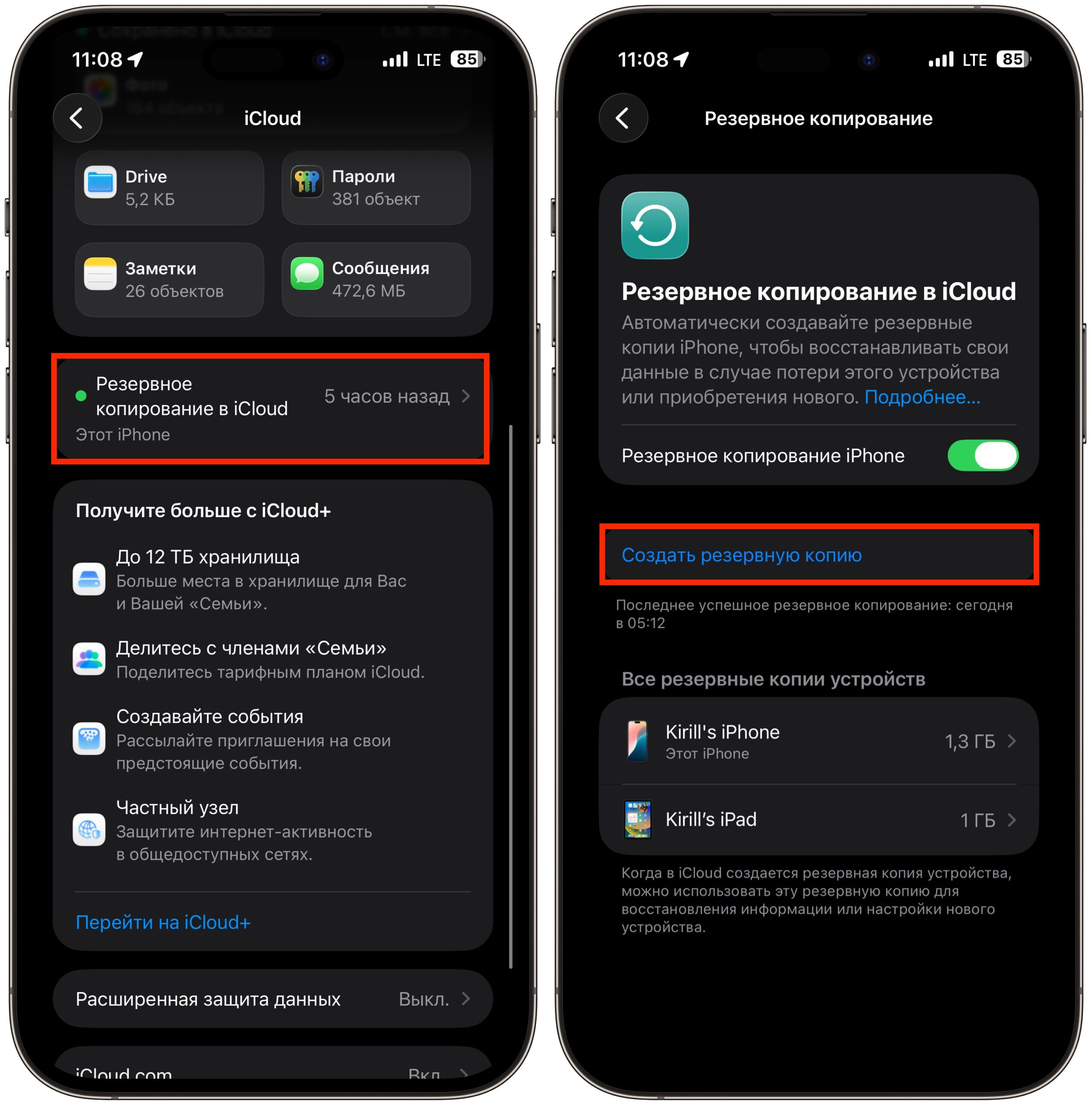
Обязательно создавайте резервную копию, чтобы не потерять данные
Перед полным сбросом обязательно сделайте резервную копию. Это можно сделать прямо на iPhone: Настройки — ваш Apple ID — iCloud — Резервная копия в iCloud — Создать резервную копию. Или через компьютер — подключив iPhone к Finder (на Mac) или iTunes (на Windows). Без резервной копии все данные будут потеряны безвозвратно.
Ещё один важный момент. Перед продажей iPhone не забудьте выйти из учётной записи Apple ID и отключить функцию «Найти iPhone». Иначе покупатель не сможет активировать устройство — оно останется привязано к вашему аккаунту. Этот шаг система обычно предлагает выполнить автоматически при выборе пункта «Стереть контент и настройки», но лучше перепроверить.
Как не перепутать сброс настроек с полным стиранием iPhone
Apple разместила оба варианта в одном разделе меню, и это иногда сбивает с толку. Запомните простое правило: всё, что находится в подменю «Сброс», не удаляет ваши данные. Там собраны безопасные опции — сброс настроек, настроек сети, словаря клавиатуры, геонастроек и макета домашнего экрана. А вот кнопка «Стереть контент и настройки» — это совсем другая история. Она расположена уровнем выше и ведёт к полному стиранию.
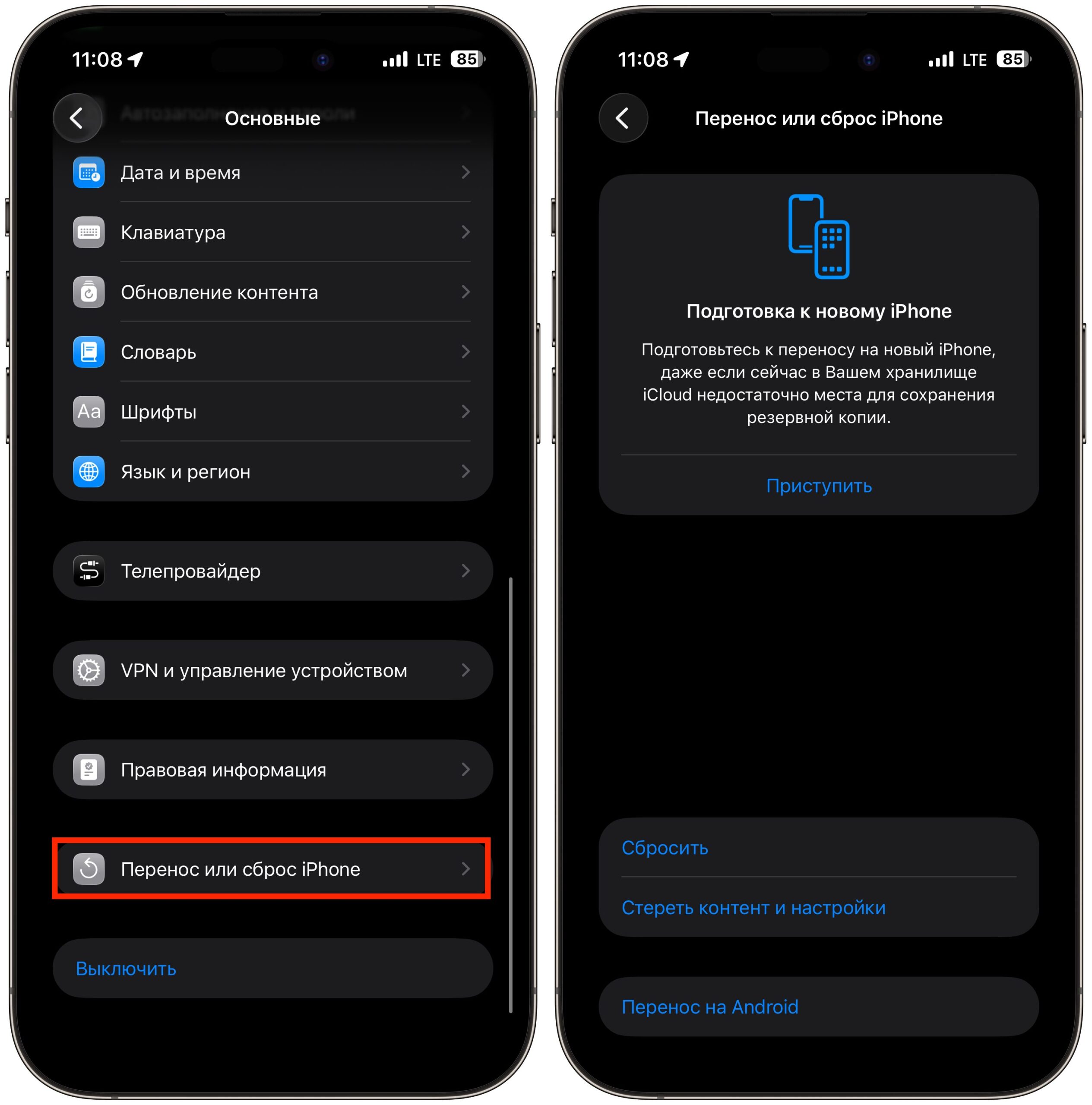
Сбросы расположены рядом, и их легко можно перепутать
В iOS эта кнопка даже выделена красным цветом, чтобы вы точно не нажали её случайно. Перед полным сбросом система попросит ввести код-пароль и пароль от Apple ID, а потом ещё раз подтвердить своё намерение. Так что случайно удалить все данные с iPhone практически невозможно — Apple предусмотрела несколько уровней защиты.
Если вы не уверены, какой именно сброс вам нужен, начните с самого мягкого варианта. Сбросьте настройки сети, если проблема связана с интернетом. Попробуйте сброс всех настроек, если дело в общих глюках. И только если ничего не помогает или вы готовите iPhone к продаже — переходите к полному стиранию. Такой последовательный подход убережёт от потери данных и сэкономит время на восстановление из резервной копии. Остались вопросы или что-то пошло не так? Пишите в наш чат в Telegram или МАКС — там всегда помогут.
>>>Ссылка для отзывов и предложений<<<
Ещё новости с тэгом Работе
 10 Telegram-каналов, которые я читаю каждый день: техника, ретро-игры и находки с AliExpress
 🕑 16.07.2026 Apple Советы Трюки Telegram Обзоры Приложений Для IOS Mac Смартфоны Работе 👀 7 просмотров
 Заправиться бензином по QR-коду в МАКС: пошаговая инструкция для iPhone
 🕑 16.07.2026 Apple Советы Трюки Мессенджер Max Смартфоны Работе 👀 9 просмотров
 6 моих любимых функций iOS 27, кроме Siri AI
 🕑 16.07.2026 Apple IOS Beta Смартфоны Советы Работе 👀 10 просмотров
 Запретят ли Apple в России из-за отказа ставить RuStore, VK и МАКС
 🕑 16.07.2026 Apple Интересное Про России Смартфоны Советы Работе 👀 12 просмотров
 ПСБ Бизнес удалили из App Store: приложение «Бархат» недоступно на iPhone
 🕑 15.07.2026 Apple Советы Трюки Обзоры Приложений Для IOS Mac Смартфоны Работе 👀 13 просмотров
 4 обидных глюка iOS 27, которые бесят каждый день
 🕑 15.07.2026 Apple Советы Трюки IOS Смартфоны Работе 👀 17 просмотров
 Скачать Газпромнефть на iPhone: приложение Бак+Бонус в App Store
 🕑 15.07.2026 Apple Обзоры Приложений Для IOS Mac Смартфоны Советы Работе 👀 17 просмотров
Как скачать ПСБ Бизнес на Айфон: новое приложение «Бархат» доступно в App Store 🕑 15.07.2026 Apple Советы Трюки Обзоры Приложений Для IOS Mac Смартфоны Работе 👀 19 просмотров
 iOS 27: какие функции будут доступны на старых iPhone, а какие нет
 🕑 15.07.2026 Apple IOS Смартфоны Советы Работе 👀 18 просмотров
 Как разблокировать iPhone, если забыл пароль: 3 рабочих способа
 🕑 14.07.2026 Apple Советы Трюки Смартфоны Работе 👀 21 просмотров
 Как проверить скорость зарядного кабеля для iPhone и Mac
 🕑 14.07.2026 Apple Советы Трюки Зарядка IPhone Компьютеры Смартфоны Работе 👀 22 просмотров
 В России не открываются Google, Apple и GitHub. Сбой или блокировка?
 🕑 14.07.2026 Apple Интересное Про Смартфоны Советы Работе 👀 25 просмотров
 Не открываются ссылки t.me на Telegram. Как исправить?
 🕑 14.07.2026 Apple Советы Трюки Telegram Смартфоны Работе 👀 25 просмотров
 Самый необычный способ использовать SD-слот в MacBook Pro
 🕑 13.07.2026 Apple Интересное Про Компьютеры Новый MacBook Pro Советы Работе 👀 26 просмотров
 Как сделать, чтобы ваше лицо не использовали для генерации картинок в Instagram*
 🕑 13.07.2026 Apple Советы Трюки Instagram IPhone Смартфоны Работе 👀 28 просмотров
 Комментарии в МАКС: как включить и писать их с iPhone
 🕑 13.07.2026 Apple Советы Трюки Мессенджер Max Обзоры Приложений Для IOS Mac Работе 👀 27 просмотров
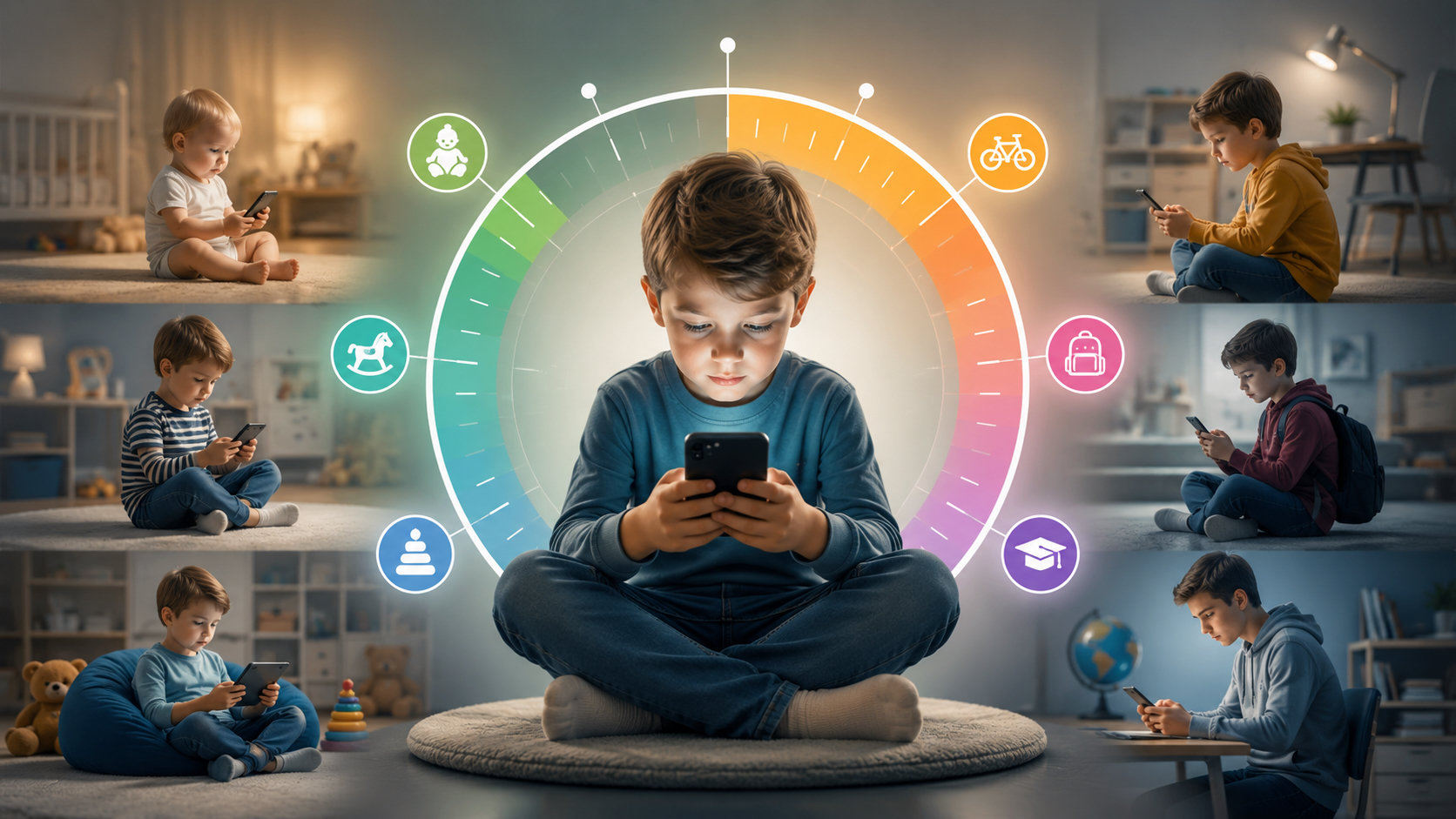 Сколько времени ребёнку можно сидеть в телефоне — нормы для каждого возраста
 🕑 13.07.2026 Apple Интересное Про Смартфоны Советы Работе Экран IPhone 👀 26 просмотров
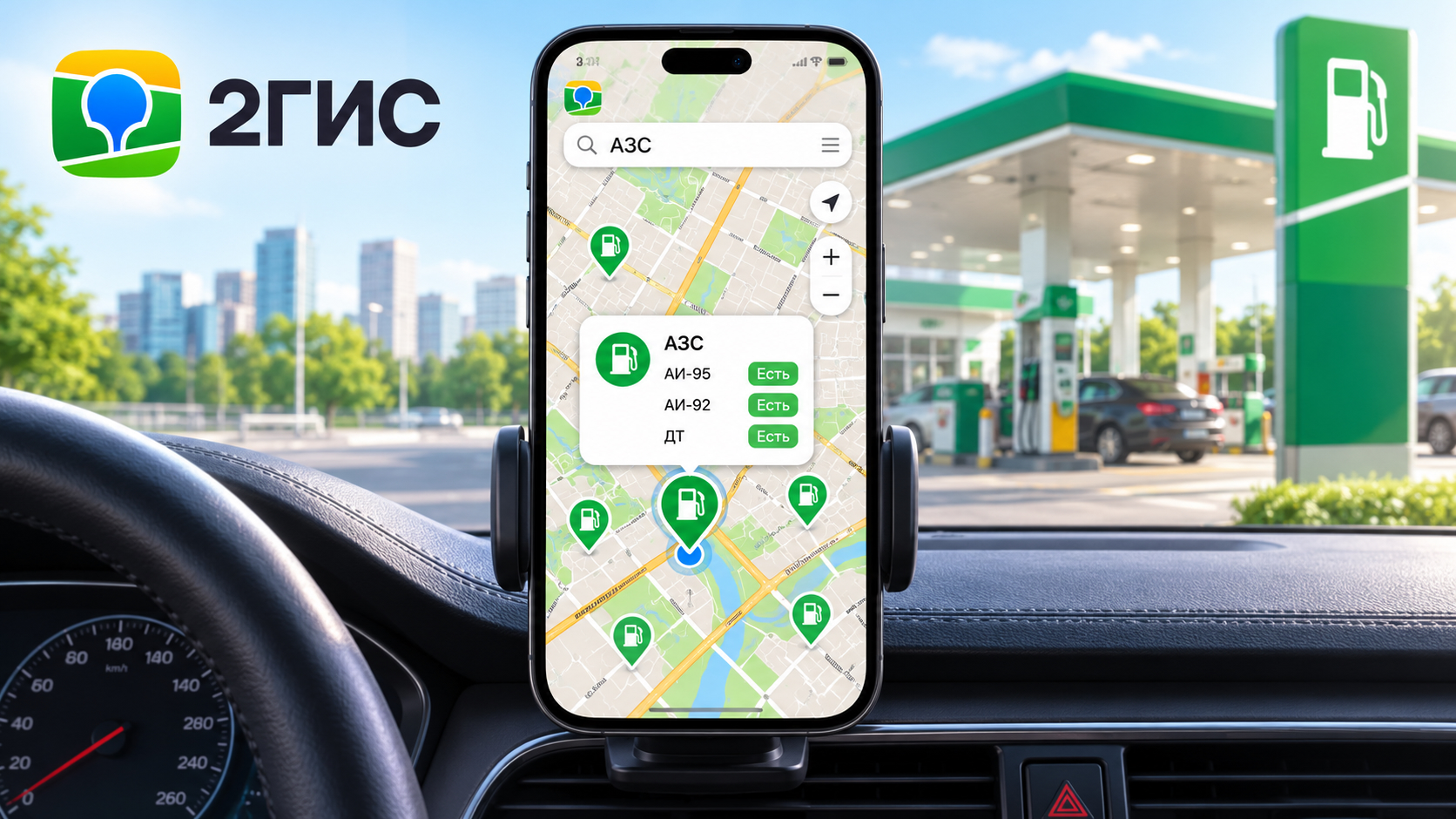 Карта бензина в 2ГИС: как узнать где есть топливо и не стоять в очередях
 🕑 13.07.2026 Apple Советы Трюки Обзоры Приложений Для IOS Mac Смартфоны Работе 👀 25 просмотров
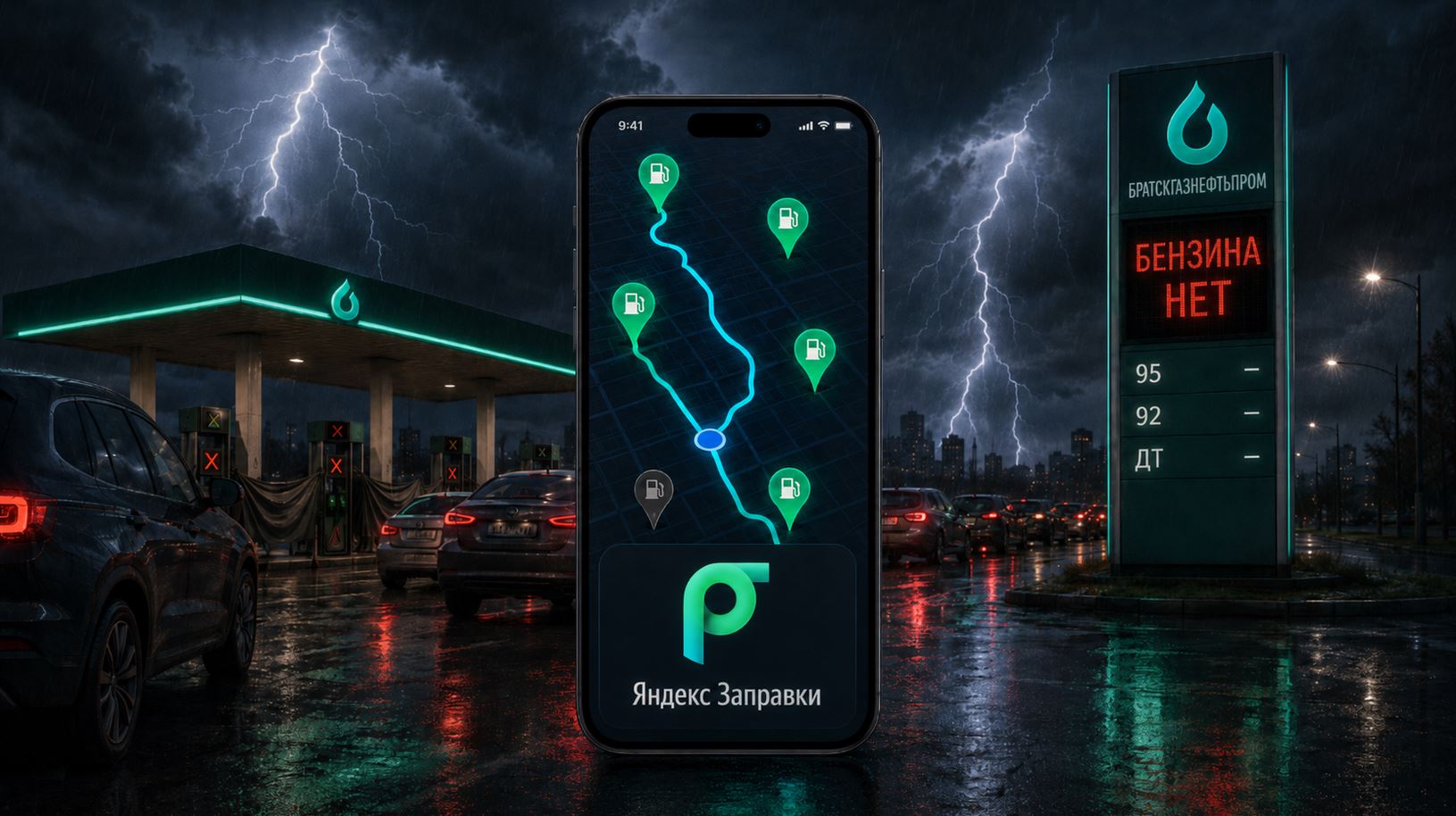 Яндекс Заправки для Айфона: где найти бензин и заправиться без очередей в 2026 году
 🕑 08.07.2026 Apple Советы Трюки России Обзоры Приложений Для IOS Mac Работе 👀 52 просмотров
 Как оплатить Claude Pro из России в 2026 году: варианты оплаты подписки и способы получить доступ
 🕑 07.07.2026 Apple Советы Трюки Работе 👀 55 просмотров
Популярное 2 недели
 МАКС на Айфоне и Андроиде — отличия и на каком телефоне удобнее пользоваться в 2026
 🕑 04.07.2026 Apple Советы Трюки России Мессенджер Max Обзоры Приложений Для IOS Mac 👀 63 просмотров
 5 смартфонов, которые резко подешевели в июле 2026 — брать сейчас или ждать
 🕑 04.07.2026 Android Смартфоны Китайские Недорогие Телефоны Распродажа АлиЭкспресс 👀 71 просмотров
 Почему я не буду качать iOS 27 на Айфон даже осенью — честный ответ
 🕑 04.07.2026 Apple IOS Beta Проблемы 👀 65 просмотров
 Когда и зачем нужно перезагружать Android-смартфон
 🕑 04.07.2026 Android Полезно Знать Китайские Смартфоны Новичкам Операционная Система 👀 60 просмотров
 Базовый iPhone 18 получит урезанную iOS 27: какие функции отключат и почему
 🕑 04.07.2026 Apple Интересное Про IOS IPhone Обновление Устройств 👀 64 просмотров
 Квитанция поменяется: насколько вырастет коммуналка с 1 октября 2026 года
 🕑 04.07.2026 Развлечения Мой Дом Семья 👀 59 просмотров
 Как iPhone держит заряд на iOS 26.5.2: результаты тестов и отзывы пользователей
 🕑 03.07.2026 Apple Интересное Про IOS Аккумулятор IPhone Обновление Устройств 👀 72 просмотров
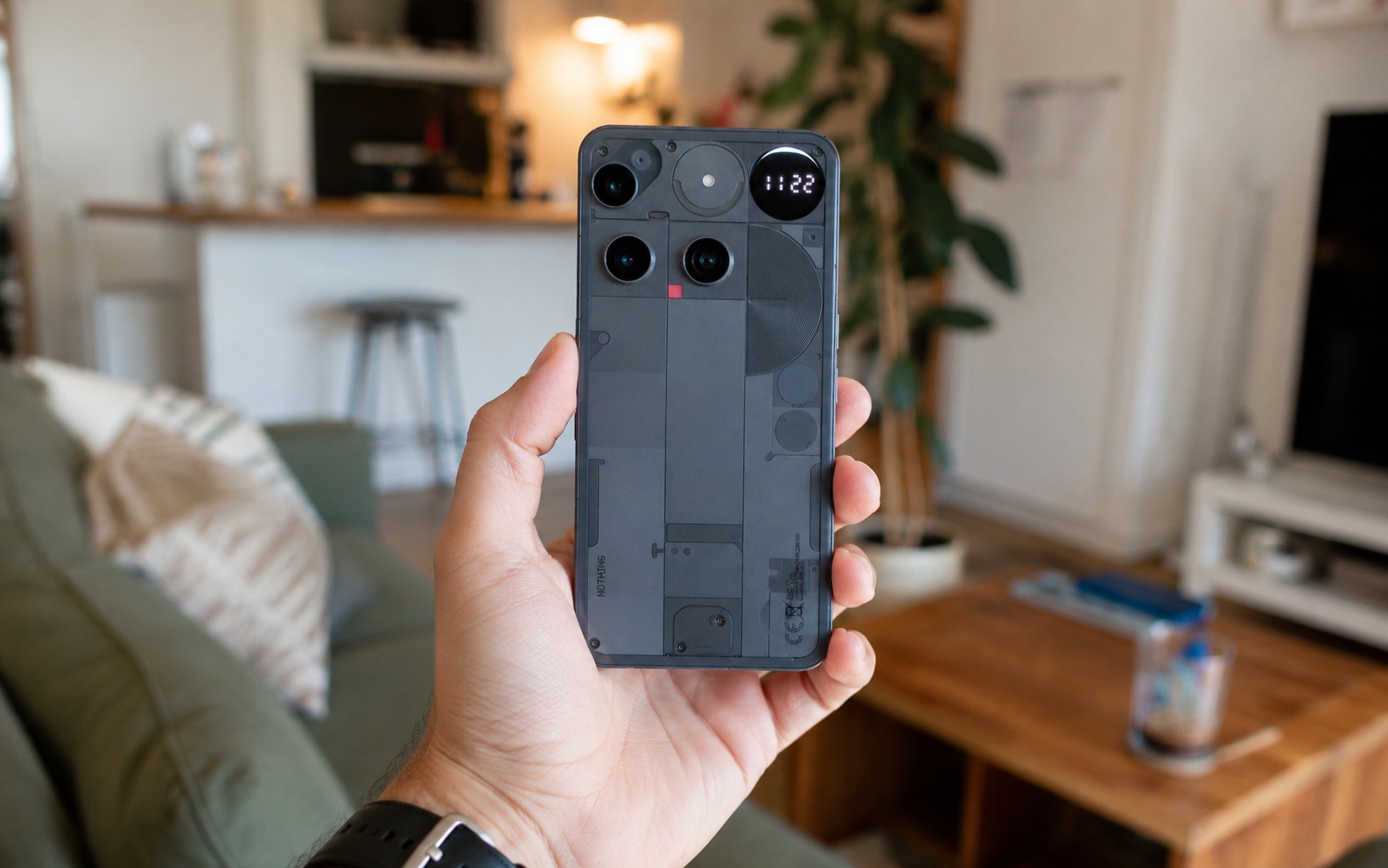 Я ненавидел этот смартфон, а теперь рекомендую всем — 5 причин купить Nothing Phone (3)
 🕑 03.07.2026 Android Смартфоны Китайские Распродажа АлиЭкспресс Nothing 👀 71 просмотров
 Когда выйдет iOS 27 beta для всех и как подготовиться к обновлению
 🕑 03.07.2026 Apple IOS Beta Обновление Устройств 👀 70 просмотров
 Nothing Phone сняли с производства — что теперь будет со смартфонами
 🕑 03.07.2026 Android Китайские Смартфоны Обновления Распродажа АлиЭкспресс Nothing 👀 78 просмотров
 Как Android 17 ломает Wi-Fi и почему не стоит обновлять телефон сейчас
 🕑 03.07.2026 Android Полезно Знать Новичкам Смартфоны Google Pixel Технология 👀 69 просмотров
 Жителей Кольского полуострова приглашают стать героями документального фильма
 🕑 03.07.2026 Развлечения Кино Новости 👀 61 просмотров
 В Госдуме требуют от Минцифры разблокировать Telegram. Когда это случится?
 🕑 03.07.2026 Apple Интересное Про Telegram 👀 71 просмотров
 Платёжный сервис А3 запустил пополнение Apple ID Россия через подарочные карты Apple
 🕑 03.07.2026 Apple Советы Трюки Работе 👀 74 просмотров
>>>Ссылка для отзывов и предложений<<<
Новости в картинках