iPhone говорит имя звонящего вслух: как отключить объявление вызовов Siri
🕑 24.06.2026 Apple Советы Трюки Операционные Системы Смартфоны Работе 👀 167 просмотров
iPhone называет имя звонящего вслух прямо через динамик, хотя наушники лежат в кармане. Раньше казалось, что так умеют только AirPods, но теперь голос срабатывает и без них. Если вам любопытно, что умеет новая Siri в iOS 27, мы недавно проверили это на себе, и там хватает приятных мелочей. Но именно эта давняя функция по-прежнему раздражает очень многих. Разберём, откуда она взялась, как подстроить её под себя и как выключить совсем.

Айфон может озвучить то, что вам не нужно
ПОДПИШИСЬ НА КАНАЛ "СУНДУК АЛИ-БАБЫ" В МАКС, ЧТОБЫ НЕ ПРОПУСКАТЬ САМЫЕ ТОПОВЫЕ ТОВАРЫ С ALIEXPRESS ПО ЛУЧШИМ ЦЕНАМ
Как работает озвучка входящих звонков на iPhone
Функция называется «Объявлять вызов», в старых версиях iOS она же «Объявление вызовов». Появилась она ещё в iOS 10, так что новинкой её не назовёшь. Работает просто: когда вам звонят, ассистент произносит имя абонента из вашей адресной книги. Если номер незнакомый, Siri скажет, что звонит неизвестный.
Тут важно понять одну вещь. Это не магия AirPods. Озвучку выполняет Siri, а наушники лишь один из сценариев. Есть отдельный режим «Всегда», при котором имя проговаривается даже через громкую связь, без всякой гарнитуры. Именно его многие и включили случайно, а потом удивляются, почему телефон вдруг заговорил на весь автобус.
У функции четыре режима работы. «Всегда» озвучивает имя в любой ситуации. «Наушники и автомобиль» срабатывает при подключении по Bluetooth: к гарнитуре, колонке или магнитоле. «Только наушники» оставляет голос исключительно в гарнитуре, проводной или беспроводной. «Никогда» выключает озвучку целиком.
Имя берётся из карточки контакта, поэтому Siri иногда забавно коверкает редкие имена. Это лечится: в контакте есть отдельное поле для произношения, где можно вписать, как имя читается на самом деле. Та же озвучка работает и для входящих вызовов FaceTime, а на свежих прошивках захватывает и часть сторонних приложений.
Польза понятна по сценариям. За рулём вы слышите, кто звонит, и не тянетесь к экрану. На пробежке решаете, отвечать или нет, не доставая телефон. А вот дома проговаривание чаще мешает по вечерам, особенно когда рядом спят дети. Хотите глубже разбираться в фишках системы? Подписывайтесь на наши каналы в Telegram и МАКС, там разбираем такие настройки постоянно.
Как сделать, чтобы iPhone объявлял вызовы только через наушники
Если вам нравится, что Siri называет звонящего в AirPods, но раздражает голос из динамика, нужен режим «Только наушники». Телефон будет молчать, пока гарнитура не подключена.
Настраивается это в пару шагов.
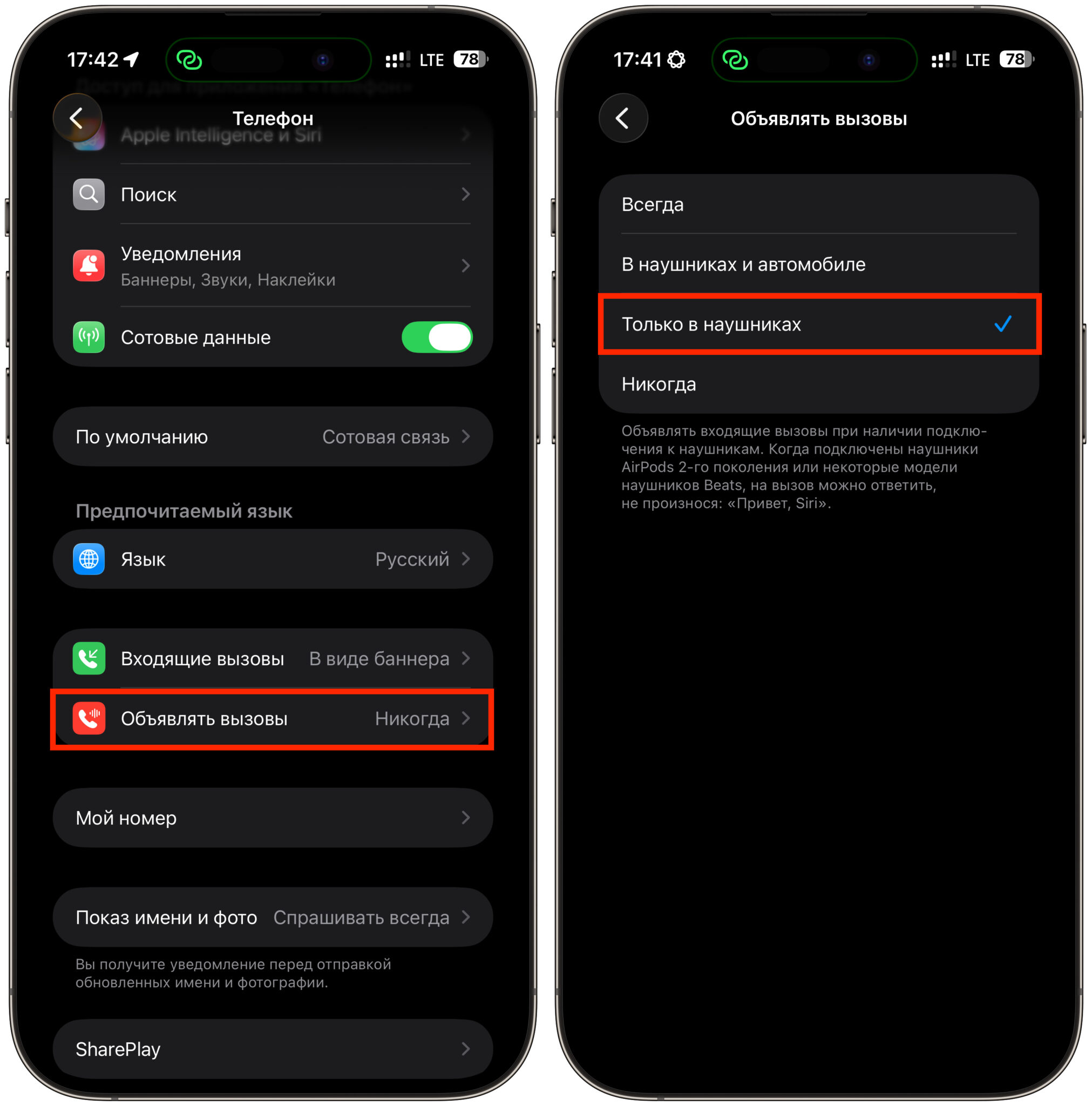
Переключиться на наушники можно так
- Откройте Настройки и пролистайте до раздела «Приложения».
- Выберите пункт «Телефон». В свежих версиях iOS настройки приложений собраны именно там.
- Зайдите в пункт «Объявлять вызов».
- Поставьте отметку напротив варианта «Только наушники».
Изменения применяются сразу, сохранять ничего не нужно. Есть и второй путь, через настройки ассистента.
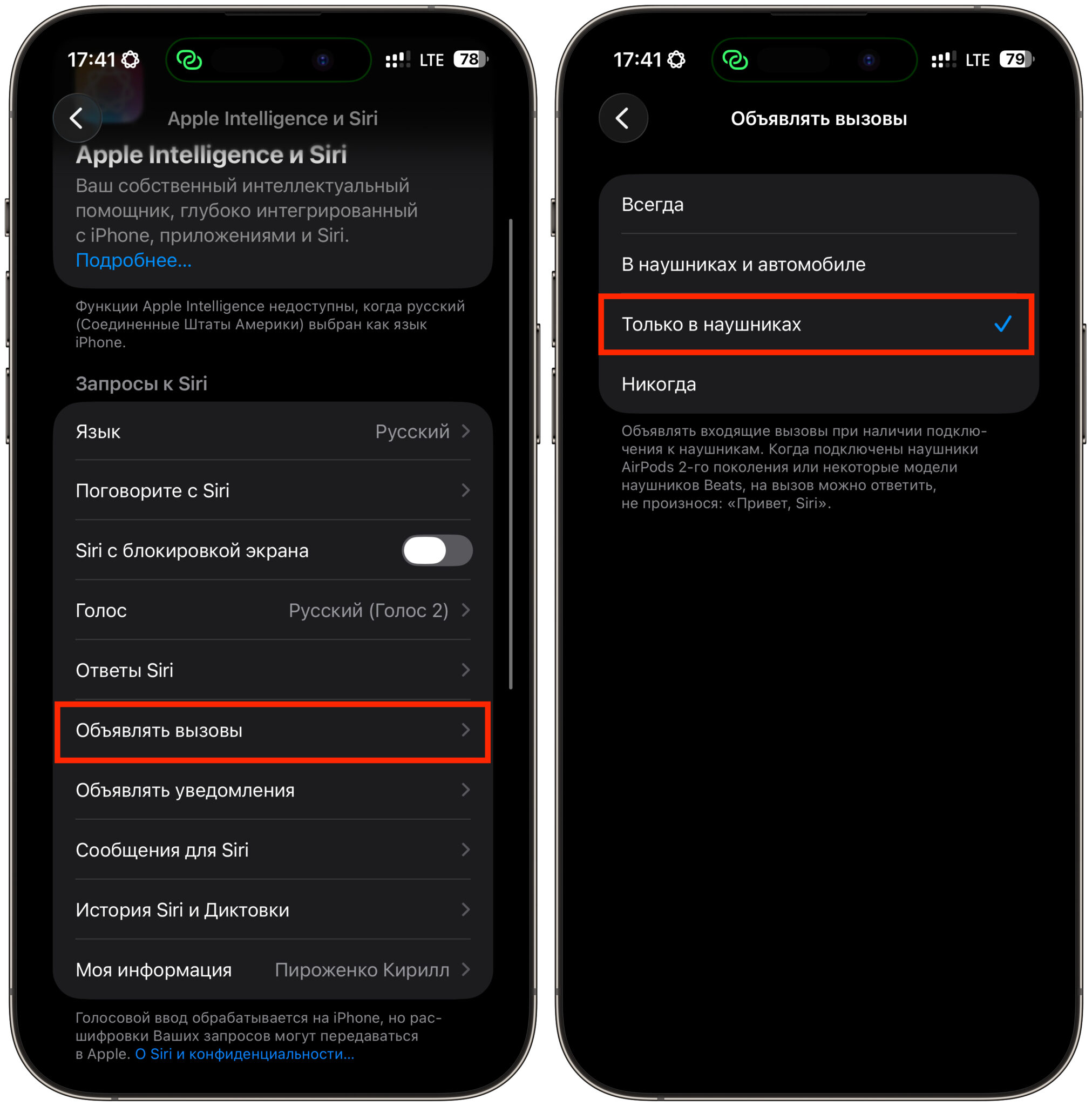
Или так, если удобно
- Откройте Настройки и найдите раздел Apple Intelligence и Siri (на старых прошивках это «Siri и Поиск»).
- Перейдите в пункт «Объявлять вызов» и выберите «Только наушники». Список режимов там точно такой же.
Кстати, если вы только переходите на систему и не уверены, как включить новую умную Siri, у нас есть отдельная инструкция. После этого имя зазвучит только когда наушники в ушах. Вынули AirPods, и телефон снова звонит обычным рингтоном. Этот вариант я держу у себя постоянно: в дороге удобно, а дома никто не вздрагивает от внезапного голоса.
Как убрать озвучивание входящих вызовов на iPhone
Когда озвучка не нужна совсем, выбирайте режим «Никогда». Это и есть прямой ответ на вопрос: телефон перестанет называть имя звонящего в любой ситуации, хоть с наушниками, хоть без.
Делается всё в тех же настройках приложения «Телефон».
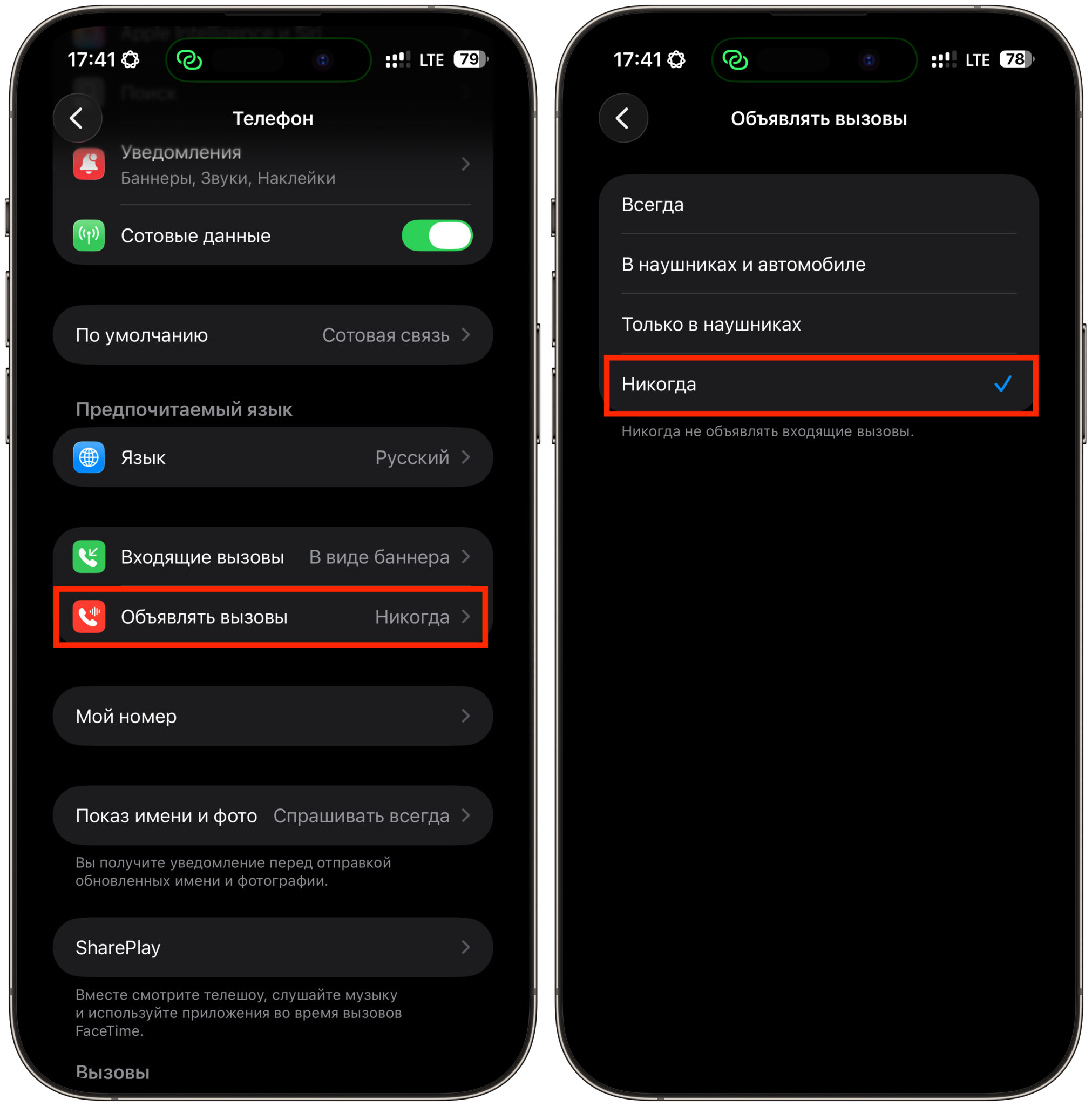
Полностью можно отключить там же
- Откройте Настройки и зайдите в раздел «Приложения».
- Выберите пункт «Телефон», затем «Объявлять вызов».
- Поставьте отметку напротив строки «Никогда».
Если заходили через настройки Siri, действие повторяется один в один. Проверить легко: дождитесь входящего или попросите кого-нибудь позвонить. Теперь вы услышите только рингтон, без голоса. Имя по-прежнему остаётся на экране, так что вы ничего не теряете.
Маленький нюанс. Если после выбора «Никогда» озвучка изредка всё равно срабатывает, перезагрузите iPhone. Иногда настройка применяется не с первого раза, особенно сразу после крупного обновления. Не нашли нужный пункт или что-то не работает? Пишите в наш чат в Telegram или МАКС, там вам точно помогут.
Как полностью выключить Siri на Айфоне
Иногда дело не в одних звонках. Если голосовой ассистент мешает целиком, его можно выключить, и озвучка вызовов пропадёт сама, без захода в настройки телефона.
Откройте Настройки и зайдите в раздел Apple Intelligence и Siri. Отключите тумблеры активации: «Слушать «Siri»» и «Боковая кнопка для Siri». На iPhone с кнопкой «Домой» последний пункт называется «Кнопка «Домой» для Siri». Система спросит, точно ли вы хотите выключить ассистента, подтвердите.
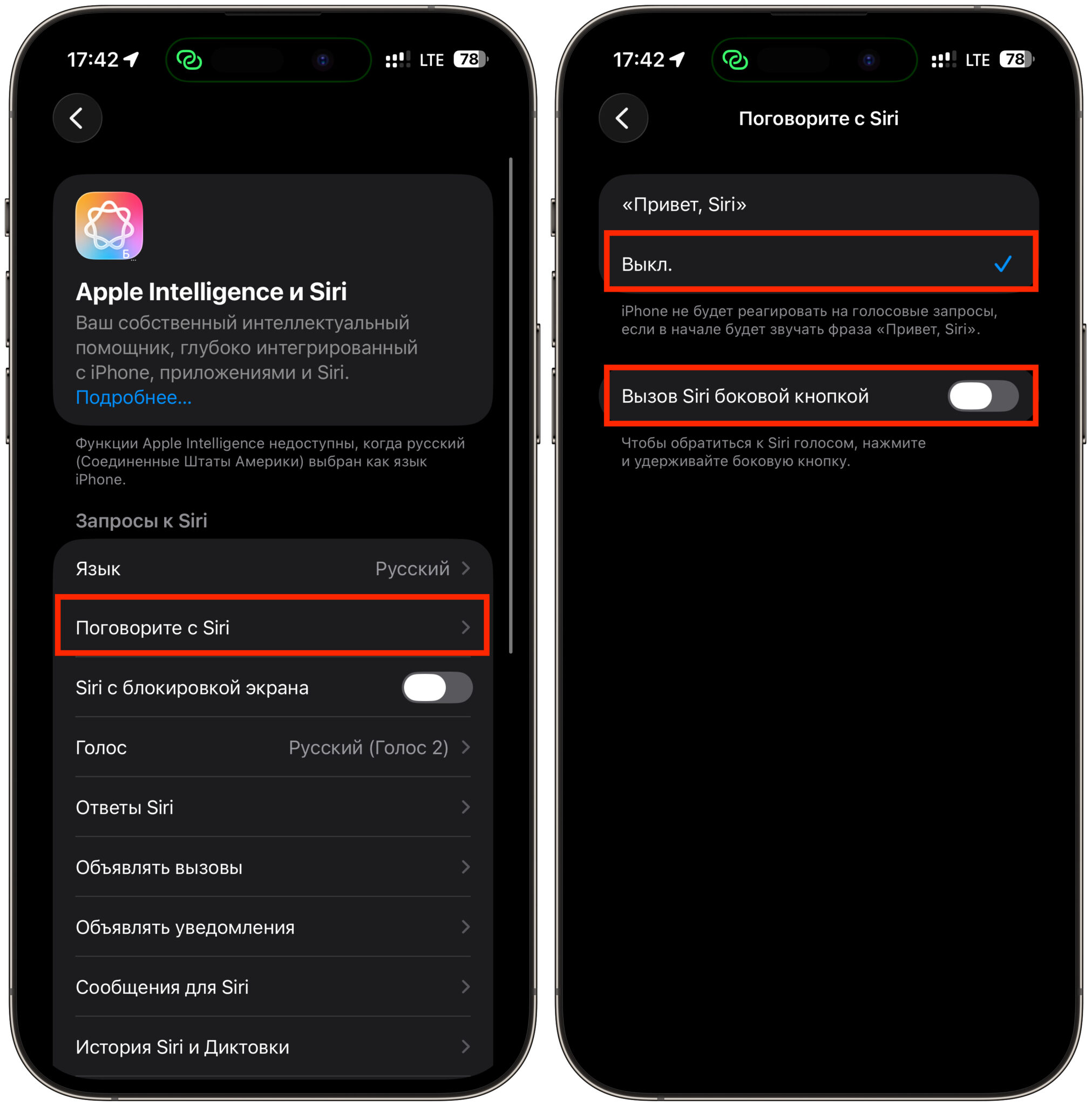
Полное отключение здесь
После этого Siri не реагирует ни на голос, ни на кнопку, а имена звонящих больше не проговариваются. Учтите, что вместе с ассистентом отключатся голосовые команды и быстрые команды, а также часть подсказок. Если интересно, какие iPhone получат новую Siri, мы собрали полный список совместимых устройств.
В большинстве случаев хватает режима «Никогда» в настройках телефона. Он убирает именно озвучку вызовов и не трогает остальные функции. А если присматриваетесь к системе, посмотрите, какие функции iOS 27 полезнее Siri, иногда они выручают куда чаще ассистента.
>>>Ссылка для отзывов и предложений<<<
Ещё новости с тэгом Работе
 Сколько я трачу в месяц, чтобы пользоваться iPhone в России в 2026
 🕑 01.10.2026 Apple IPhone App Store Смартфоны Советы Работе 👀 9 просмотров
 Новые правила на Ozon и Wildberries с 1 октября: что изменилось для покупателей
 🕑 01.10.2026 Apple Интересное Про России Советы Работе 👀 6 просмотров
 Какие айфоны пора менять на iPhone 18 Pro и iPhone 18 Pro Max, а какие еще рано
 🕑 01.10.2026 Apple IPhone России Смартфоны Советы Работе 👀 10 просмотров
 Первые AirPods, которые можно починить: что Apple изменила в AirPods 5
 🕑 30.09.2026 Apple Аксессуары AirPods Аккумулятор IPhone Советы Работе 👀 16 просмотров
 Какие айфоны поддерживают 5G в России: проверил все модели и всех операторов
 🕑 30.09.2026 Apple Советы Трюки Смартфоны Работе 👀 17 просмотров
 Мессенджер МАКС обновил правила и теперь собирает ещё больше данных — что изменилось на iPhone
 🕑 30.09.2026 Apple Обзоры Приложений Мессенджер Max Смартфоны Советы Работе 👀 13 просмотров
 Трещит динамик в iPhone 18 Pro и iPhone 18 Pro Max. Что делать?
 🕑 30.09.2026 Apple IPhone Pro Max Смартфоны Советы Работе 👀 14 просмотров
 Новые блокировки VPN в России: что произошло и чего ждать дальше
 🕑 30.09.2026 Apple Новости Смартфоны Советы Работе 👀 15 просмотров
 Как сделать фото в ChatGPT со своим лицом и не дать нейросети его изменить
 🕑 29.09.2026 Apple Советы Трюки Нейросеть ChatGPT Смартфоны Работе 👀 16 просмотров
 Баллы «Мой WB» вместо Ягодок: как их получить и потратить на Wildberries
 🕑 29.09.2026 Apple Обзоры Приложений Для IOS Mac Смартфоны Советы Работе 👀 16 просмотров
 Цены на iPhone 18 Pro в России рухнули. Теперь он стоит почти как в США
 🕑 29.09.2026 Apple IPhone Pro Max Советы Работе Цены 👀 16 просмотров
 Карта покрытия 5G в России: где точно работает МТС, МегаФон, Билайн и Т2
 🕑 29.09.2026 Apple Советы Трюки Смартфоны Работе 👀 15 просмотров
 AirPods 5 или AirPods Pro 3: какие наушники Apple выбрать в 2026 году
 🕑 29.09.2026 Apple Аксессуары AirPods Pro Советы Работе 👀 15 просмотров
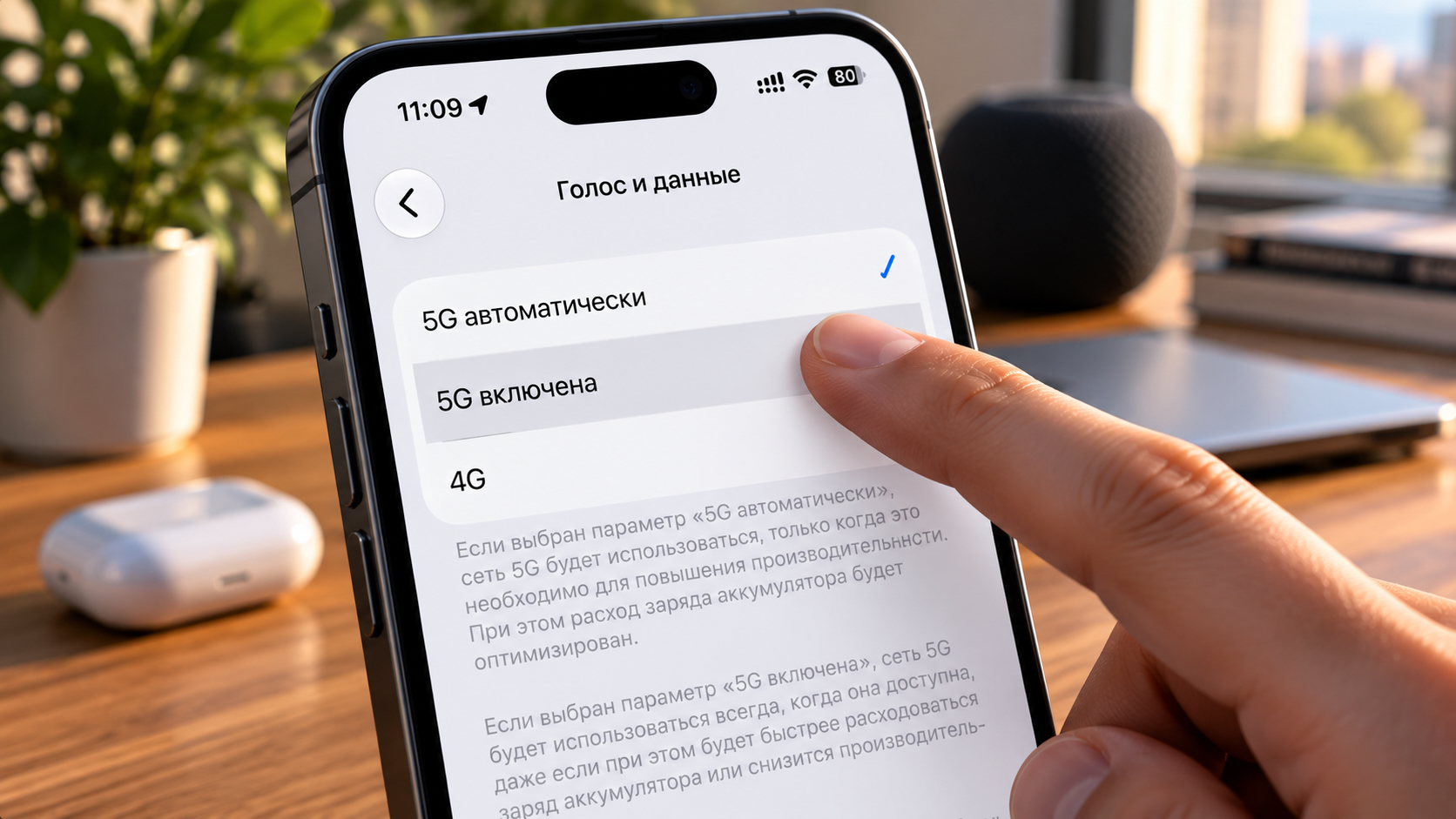 Мегафон говорит, что 5G через CarrierSIM может сломать ваш Айфон. А как на самом деле?
 🕑 29.09.2026 Apple Советы Трюки Операционные Системы Смартфоны Работе 👀 18 просмотров
 В России продают активацию 5G на iPhone за 400 рублей. Развод или нет?
 🕑 28.09.2026 Apple Советы Трюки Смартфоны Работе 👀 22 просмотров
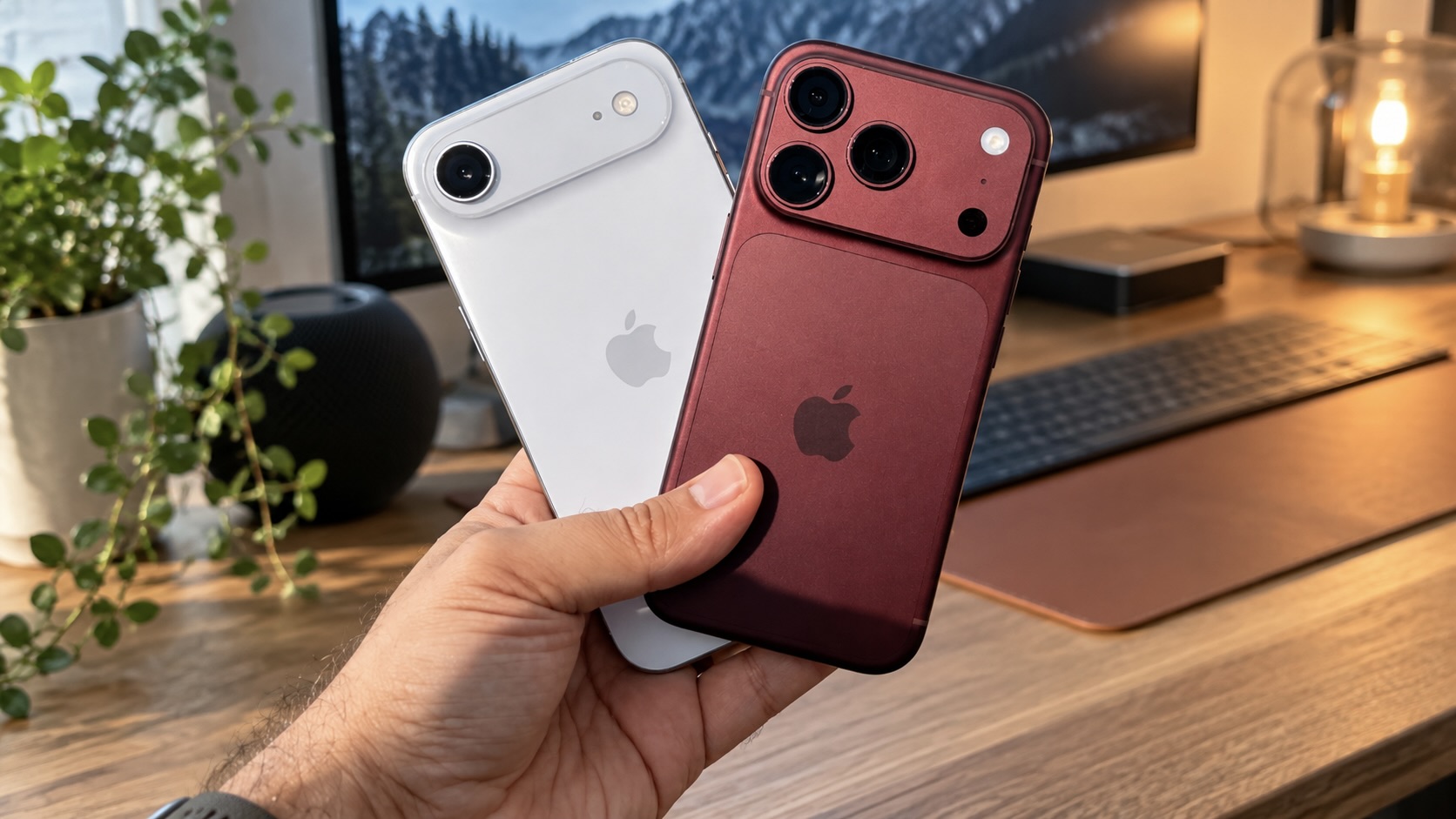 Зачем нужен iPhone Air, когда есть iPhone 18 Pro?
 🕑 28.09.2026 Apple IPhone Pro Air Смартфоны Советы Работе 👀 18 просмотров
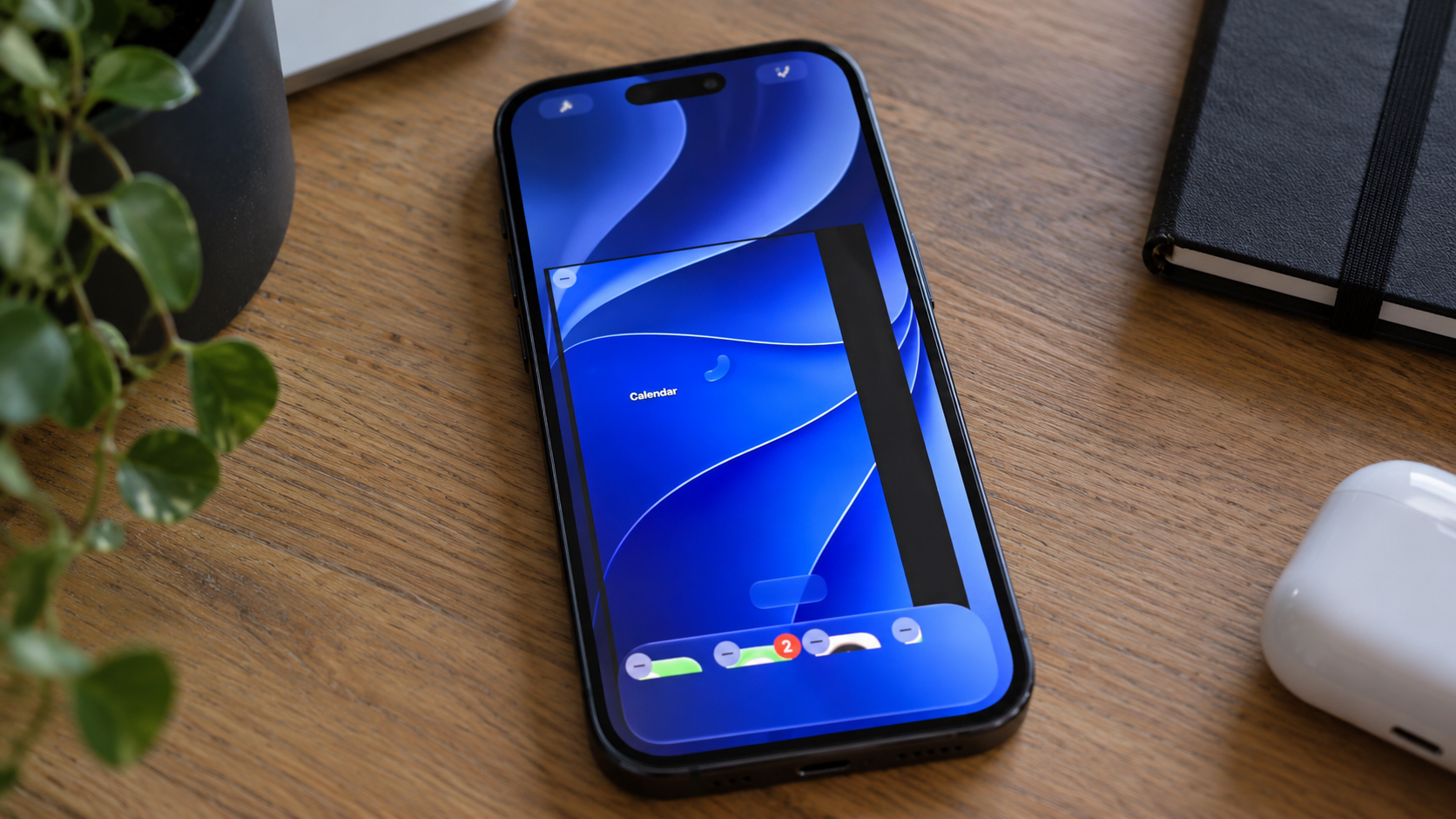 Новый баг iOS 27: iPhone перестаёт реагировать, если потянуть виджет не туда
 🕑 28.09.2026 Apple IOS Смартфоны Советы Работе 👀 20 просмотров
 Как включить 5G на iPhone в России: способ через CarrierSIM
 🕑 28.09.2026 Apple Советы Трюки Смартфоны Работе 👀 19 просмотров
 Реальная замена App Store в России: откуда я скачиваю приложения на iPhone
 🕑 27.09.2026 Apple Советы Трюки App Store Обзоры Приложений Для IOS Mac Смартфоны Работе 👀 23 просмотров
 Как я освободил 3 ГБ памяти на iPhone за минуту
 🕑 27.09.2026 Apple Советы Трюки Память IPhone Смартфоны Работе 👀 23 просмотров
Популярное 2 недели
 Экран iPhone отдает желтым, зеленым, розовым или синим. В чем причина и как исправить?
 🕑 23.09.2026 Apple Советы Трюки Смартфоны Работе Экран IPhone 👀 48 просмотров
 Apple отменила часть функций iOS 27 для iPhone 16 и 17
 🕑 22.09.2026 Apple IOS IPhone 👀 56 просмотров
 Почему у двух одинаковых iPhone разные экраны и как проверить свой за 2 минуты
 🕑 22.09.2026 Apple Интересное Про IPhone Pro Смартфоны Советы Работе Экран 👀 44 просмотров
 Вышел vivo X500 — новый камерофон, о котором все говорят. Уже продают версию Ростест
 🕑 21.09.2026 Android Смартфоны Vivo Камера Смартфона Китайские Распродажа АлиЭкспресс 👀 47 просмотров
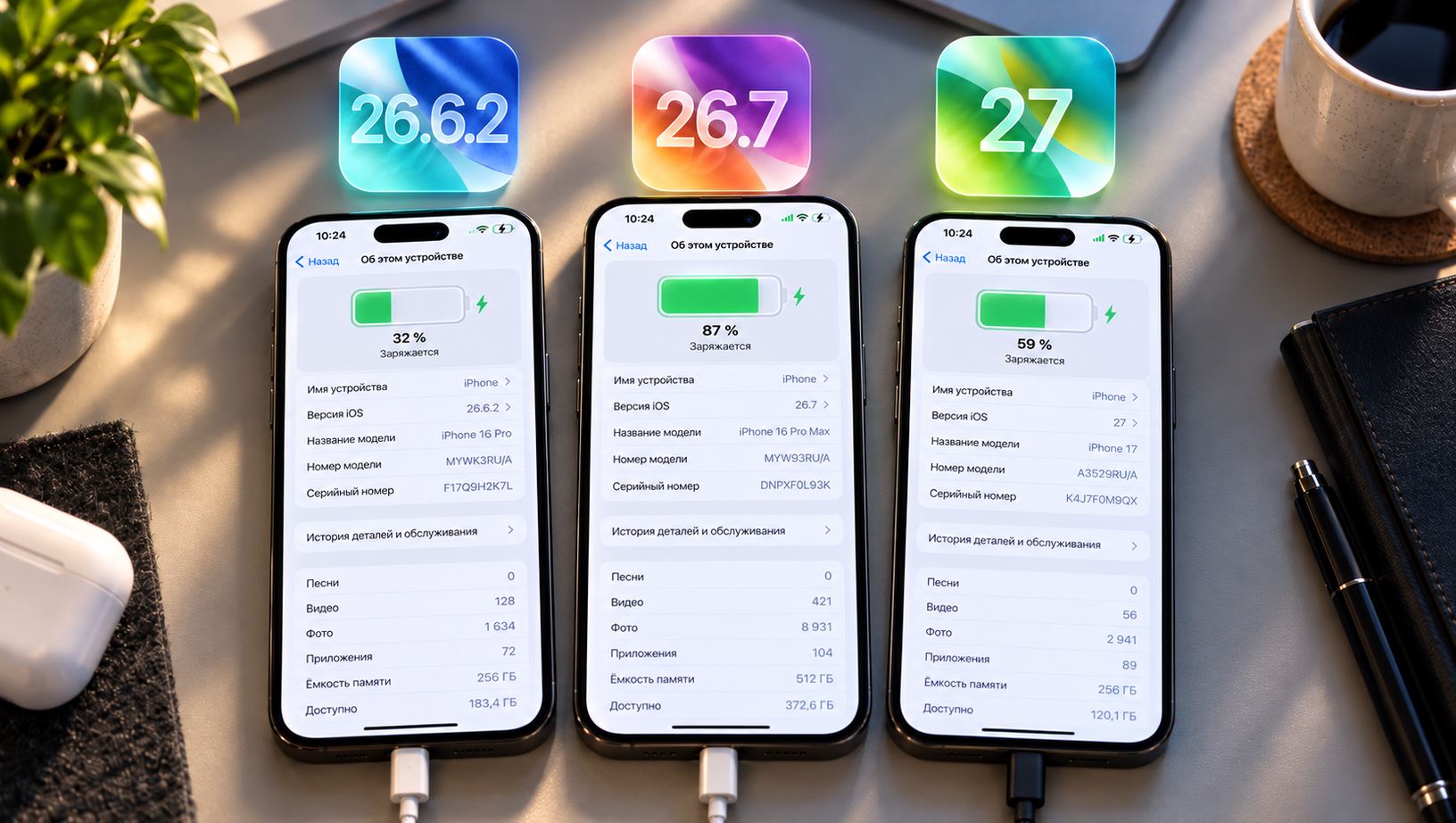 Сколько работает Айфон на iOS 27: сравнение с iOS 26.7 и iOS 26.6.2
 🕑 20.09.2026 Apple IOS Аккумулятор IPhone 👀 59 просмотров
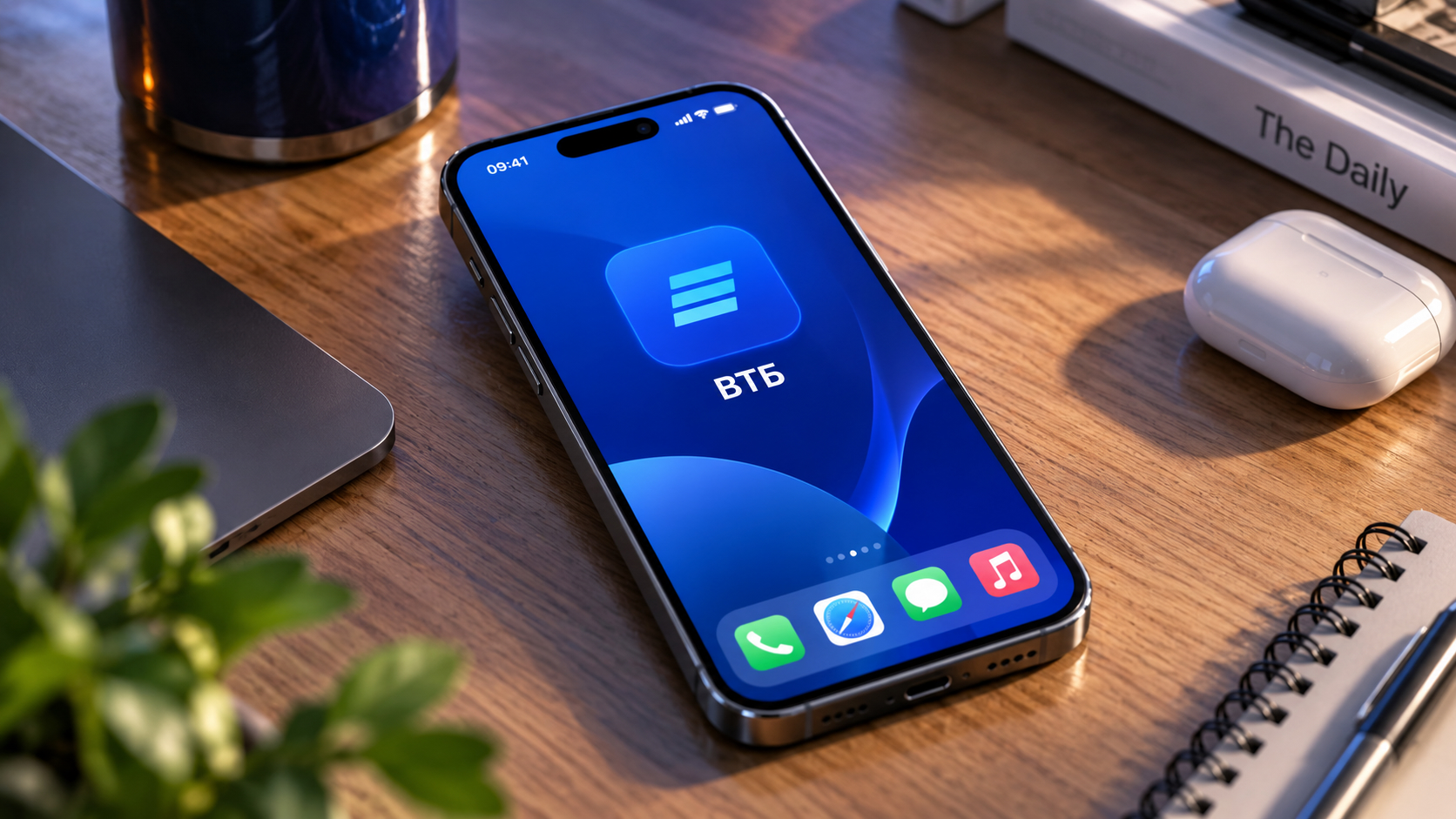 Как установить приложение ВТБ на iPhone без App Store, компьютера и похода в банк
 🕑 20.09.2026 Apple Советы Трюки Обзоры Приложений Для IOS Mac Смартфоны Работе 👀 55 просмотров
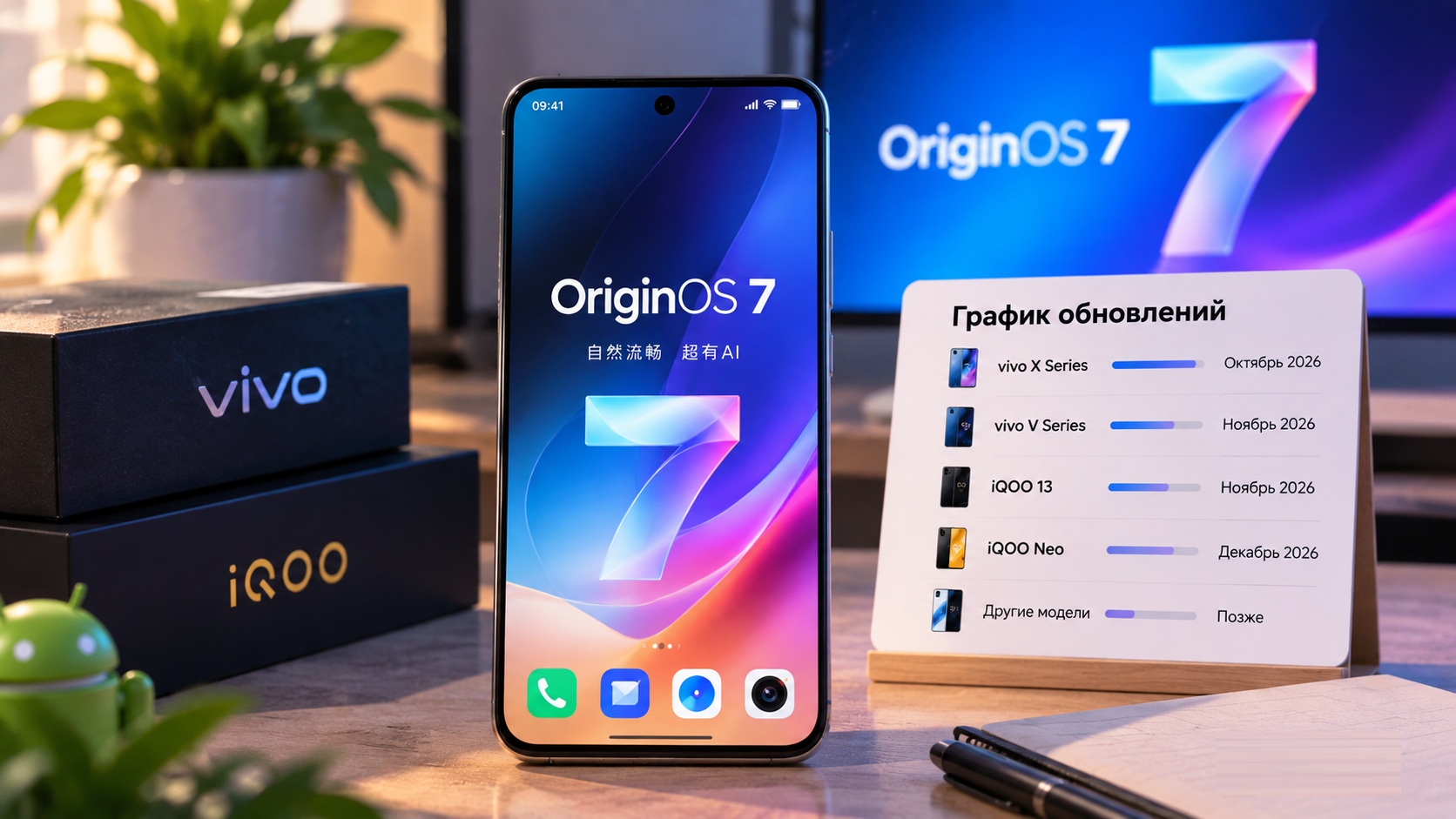 Дата выхода OriginOS 7 для смартфонов vivo и iQOO: кто и когда получит обновление
 🕑 19.09.2026 Android Vivo Обновления Смартфоны IQOO 👀 43 просмотров
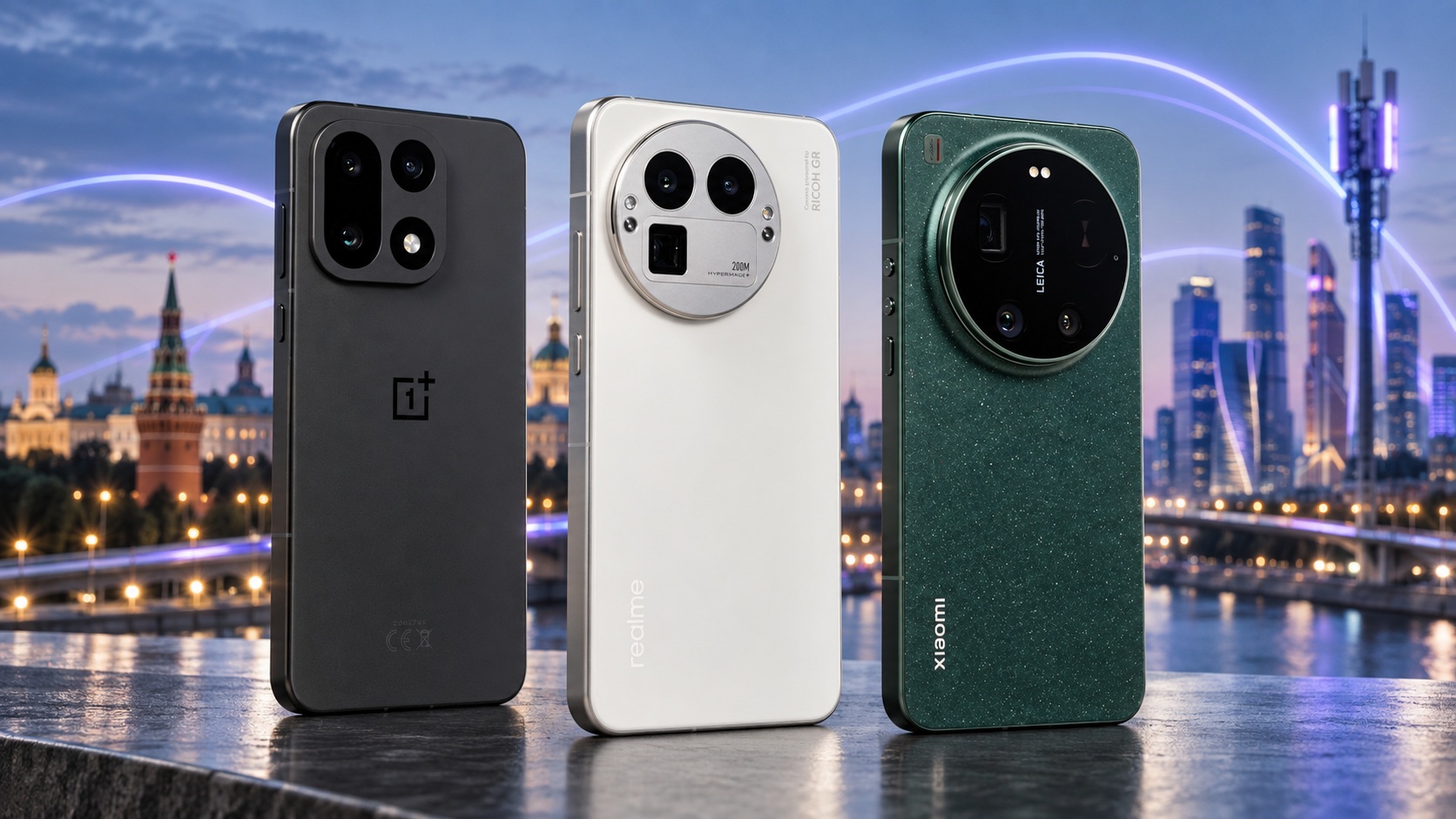 Какие смартфоны поддерживают диапазон n79 для быстрого 5G в России — проверенные модели
 🕑 18.09.2026 Android Смартфоны Китайские Новичкам Распродажа АлиЭкспресс Сеть 👀 49 просмотров
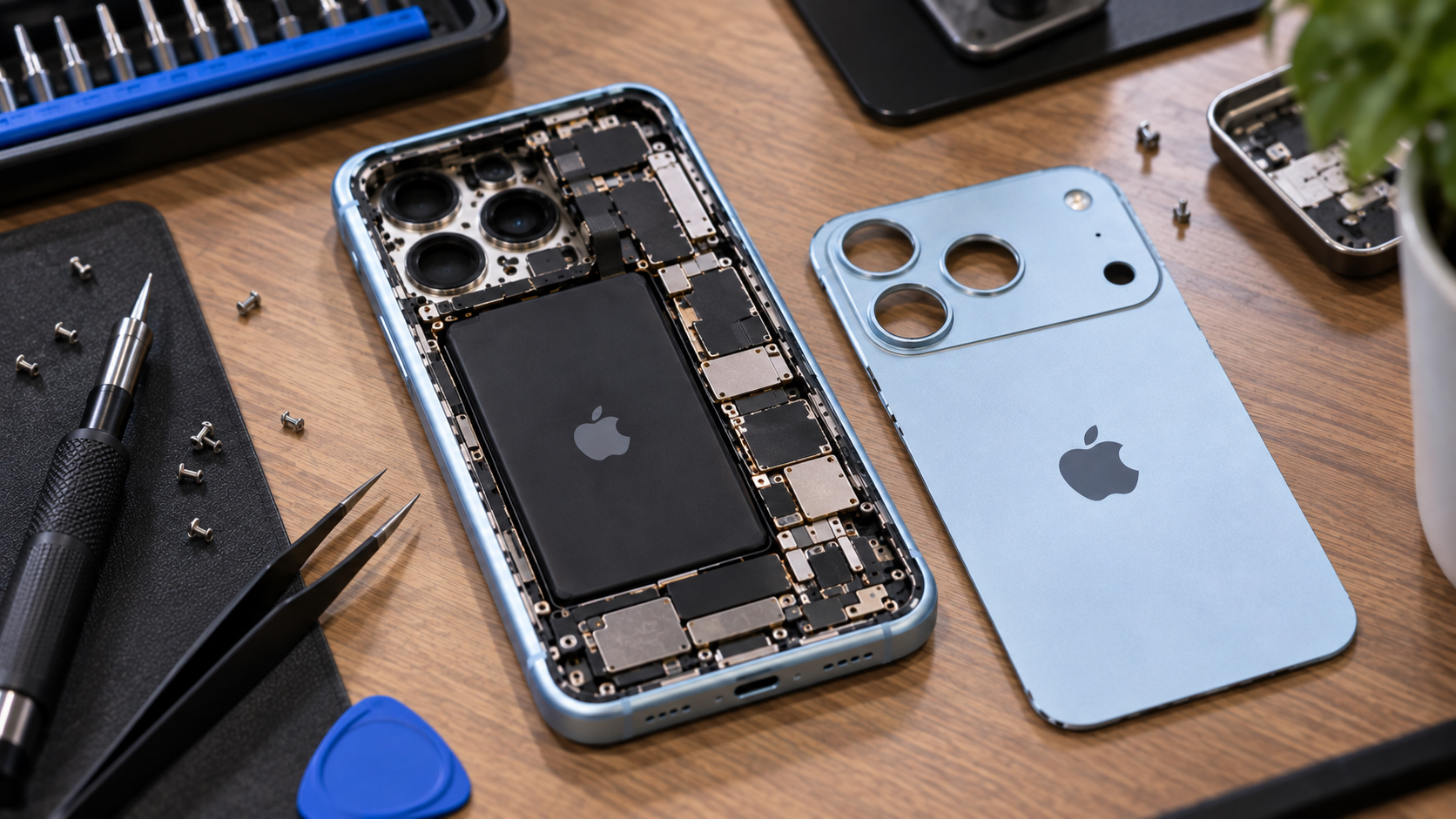 Сколько стоит ремонт iPhone 18 Pro и iPhone 18 Pro Max: замена экрана, батареи и камеры
 🕑 18.09.2026 Apple IPhone Pro Max Ремонт Смартфоны 👀 88 просмотров

 Новый циферблат в watchOS 27: какие Apple Watch поддерживают и как настроить
 🕑 18.09.2026 Apple Советы Трюки Watch WatchOS Работе 👀 109 просмотров
 Одна из лучших частей серии FINAL FANTASY спустя почти 3 года получила новую максимальную скидку 70% в Steam
 🕑 18.09.2026 Игры 👀 89 просмотров
 Какие смартфоны HONOR получат обновление MagicOS 11 с Android 17 — полный список
 🕑 18.09.2026 Android Обновления Смартфоны Honor 👀 99 просмотров
 Кооперативный боевик Army of Two получил неофициальный нативный порт для ПК на базе статической рекомпиляции
 🕑 18.09.2026 Игры 👀 109 просмотров
>>>Ссылка для отзывов и предложений<<<
Новости в картинках