Как настроить внешний вид iPhone после обновления до iOS 18
🕑 02.10.2024 Apple IOS Смартфоны Советы Работе 👀 116 просмотров
С каждым годом в iPhone появляется всё больше инструментов для кастомизации интерфейса. iOS 16 дала владельцам смартфонов Apple возможность создавать экраны блокировки и настраивать их, в том числе изменяя шрифт и размещая виджеты на дисплее, а в iOS 18 стало можно изменять цвет иконок приложений. Многие даже решили, что iOS из-за этого стала слишком сильно похожа на Андроид с точки зрения внешнего вида, хоть на самом деле это и не так. Всё-таки на iPhone нет тем, которые меняют интерфейс смартфонов до неузнаваемости.
❗ЕЩЕ БОЛЬШЕ СТАТЕЙ ОБ APPLE ИЩИТЕ В НАШЕМ ДЗЕНЕ СОВЕРШЕННО БЕСПЛАТНО
Мы решили собрать вместе все новые настройки рабочего стола iPhone, которые появились в iOS 18. Теперь вы будете знать, как можно поменять цвет иконок приложений и в каком диапазоне цветов, можно ли отключить затемнение обоев и как сделать значки программ больше, если они кажутся вам маленькими.
Как поменять цвет иконок на Айфоне
Самой интересной функцией iOS 18 многие по праву называют гибкую настройку цвета иконок приложений. Подобные возможности на iPhone пользователи ждали достаточно давно, и вот наконец они появились. Правда, далеко не все поняли, как ими воспользоваться. Для этого необходимо сделать следующее:

Каждое цветовое решение по-своему хорошо
- Разблокируйте iPhone и перейдите на рабочий стол смартфона;
- Задержите палец в любом свободном месте экрана, чтобы значки затряслись;
- В левом верхнем углу экрана нажмите на «+» и в выпадающем меню коснитесь кнопки «Настроить».
По умолчанию на iPhone всегда будут выбраны светлые значки. Вы можете переключиться на темные или выбрать автоматическую настройку. При таком иконки приложений будут окрашиваться в соответствии с выбранной темой оформления. Есть и еще один вариант — «Выделение цветом». При его выборе система автоматически подбирает цвет иконок под установленные обои, но вы можете его изменить на любой произвольный. В данном случае вы ограничены лишь своей фантазией и палитрой цветов. Отдельно стоит отметить, что iOS 18 очень неплохо подбирает цвет иконок под вашу заставку. Практически всегда смотрятся они органично, и редактировать ничего не хочется.
Переместить приложения на экране Айфона
Изменять цвет иконок научились, теперь давайте сделаем еще кое-что интересное. В iOS 18 вы можете расставить значки в произвольном порядке. Да-да, вам не показалось. Больше вы не привязаны к обязательному расположению программ строго друг за другом. Можете размещать их в любой части экрана. Люди, которые любят симметрию, сейчас просто в восторге. Я всегда раньше либо убирал в библиотеку приложений на iPhone, либо, наоборот, доставал из нее лишние программы, чтобы на рабочем столе все смотрелось равномерно. Теперь можно расставить это как мне хочется:

Расставляйте иконки как хотите
- Задержите палец на любом свободном месте рабочего стола iPhone, чтобы иконки затряслись;
- Переместите иконки приложений в нужную часть экрана.
❗ПОДПИШИСЬ НА НАШ ЧАТИК В ТЕЛЕГРАМЕ. ТАМ ТЕБЕ ОТВЕТЯТ НА ЛЮБЫЕ ВОПРОСЫ
Обратите внимание, что сетка приложений всё равно осталась. То есть если по ширине на экран входит четыре значка, то для каждого из них есть свое место, и только на это место вы и можете установить иконку. Реализовано это один в один как на Андроиде, и могу только порадоваться, что Apple пришла к этому решению.
Добавить виджет на экран Айфона
В iOS 18 Apple добавила еще один удобный инструмент для изменения интерфейса iPhone. Раньше для добавления виджетов вам надо было обязательно переходить в режим редактирования рабочих столов iPhone, нажимать «Добавить виджет», искать в списке приложение, потом выбирать сам виджет. Кошмар просто. Долго и неудобно. А теперь можно сделать так:

Превращайте иконки в виджеты
- Задержите палец на иконке приложения, которую хотите превратить в виджет;
- В выпадающем меню выберите размер виджета;
- Как только значок программы превратится в виджет, разместите его в нужном месте рабочего стола.
Вот это другое дело. Быстро и удобно. Если же вам надо изменить готовый виджет, сделав его больше или наоборот меньше, то просто задержите палец в свободном месте рабочего стола iPhone, чтобы все элементы на нем затряслись, и потяните за нижний правый край виджета в нужную сторону.
Увеличить иконки на Айфоне
Что касается иконок приложений, то это еще не все нововведения, которые появились в iOS 18. Значки можно еще и увеличить. Правда, в отличие от того же Андроида у вас есть всего два параметра: «Малый» и «Крупный», но это лучше, чем ничего. Вот где они находятся:

Значки становятся ощутимо больше
- Разблокируйте Айфон и задержите палец в любом свободном месте рабочего стола, чтобы иконки затряслись;
- Нажмите на «+» в левом верхнем углу экрана;
- В выпадающем меню выберите «Настроить»;
- В нижней части экрана появится небольшое всплывающее меню. Выберите, малые или крупные значки вы хотите использовать.
❗ПОДПИСЫВАЙСЯ НА ТЕЛЕГРАМ-КАНАЛ СУНДУК АЛИБАБЫ, ЧТОБЫ ПОКУПАТЬ ТОЛЬКО ЛУЧШИЕ ТОВАРЫ С АЛИЭКСПРЕСС
Обратите внимание, что если вы выбираете крупные значки на iPhone, то с экрана пропадут подписи с названиями приложений и виджетов. Кто-то специально старается добиться такого эффекта, так что вот где его искать.
Затемнение обоев на Айфоне
Есть в iOS 18 еще одна опция по кастомизации интерфейса. Она не касается иконок приложений, зато отражается на установленных обоях. Как только вы выбираете темный цвет значков или переключаетесь на темную тему, то и заставка автоматически затемняется. Мне такое сочетание не нравится, и радует, что эту функцию можно выключить:

Затемнение обоев меняет восприятие изображения
- Задержите палец на любом свободном месте экрана iPhone;
- Нажмите на «+» в левом верхнем углу экрана и в выпадающем меню выберите «Настроить»;
- В открывшемся в нижней части меню нажмите на солнышко в углу.
Аналогичным образом можно не только выключить затемнение обоев, но и включить его. Возможно, что вам понравится такой эффект, и вы решите добавить его на заставку.

Внешний вид iPhone после установки iOS 18 можно изменить весьма радикально. Изображение: androidauthority.com
>>>Ссылка для отзывов и предложений<<<
Ещё новости с тэгом Работе
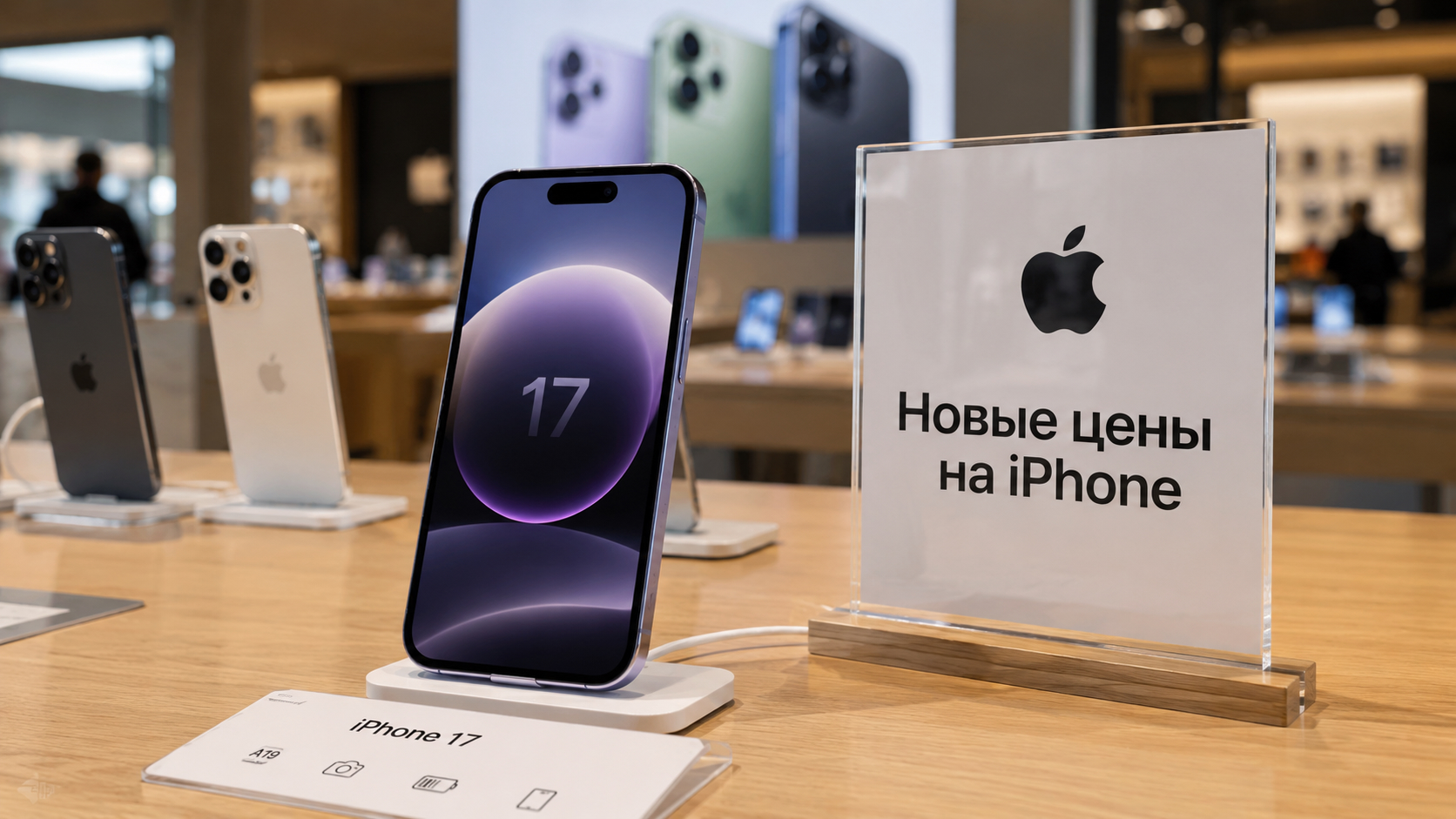 Насколько подорожают iPhone после презентации Apple
 🕑 07.09.2026 Apple IPhone Смартфоны Советы Работе Цены 👀 8 просмотров
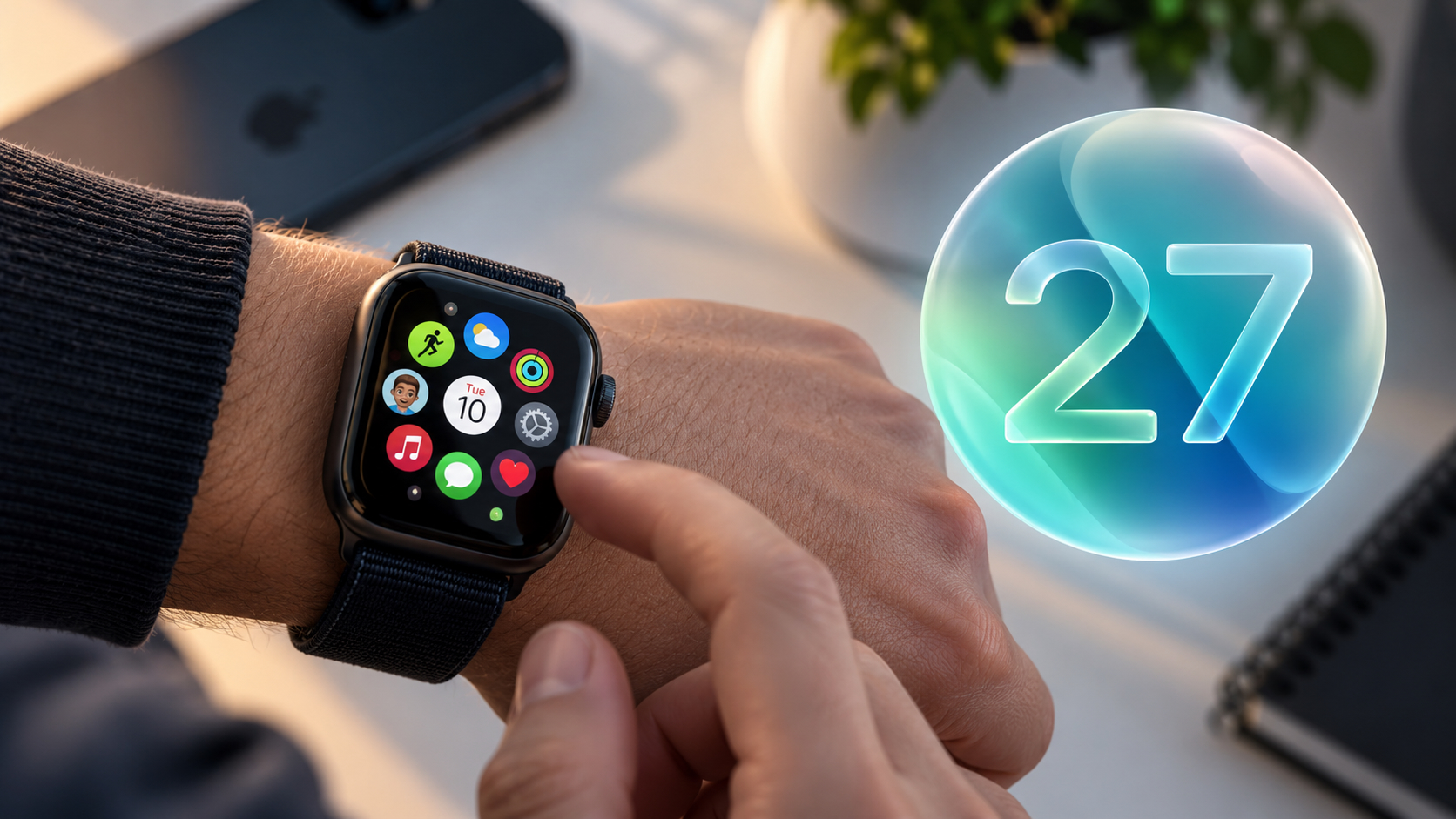 3 функции, которые пропадут с Apple Watch в watchOS 27. Подумайте, прежде чем обновляться
 🕑 07.09.2026 Apple Интересное Про Watch WatchOS Советы Работе 👀 11 просмотров
 Apple готовит устройства, которых у нее еще никогда не было. Их уже нашли в macOS
 🕑 07.09.2026 Apple Интересное Про MacOS Советы Работе Утечки 👀 11 просмотров
 В России заблокировали ChatGPT, который и без того не работал
 🕑 07.09.2026 Apple Интересное Про Нейросеть ChatGPT Смартфоны Советы Работе 👀 11 просмотров
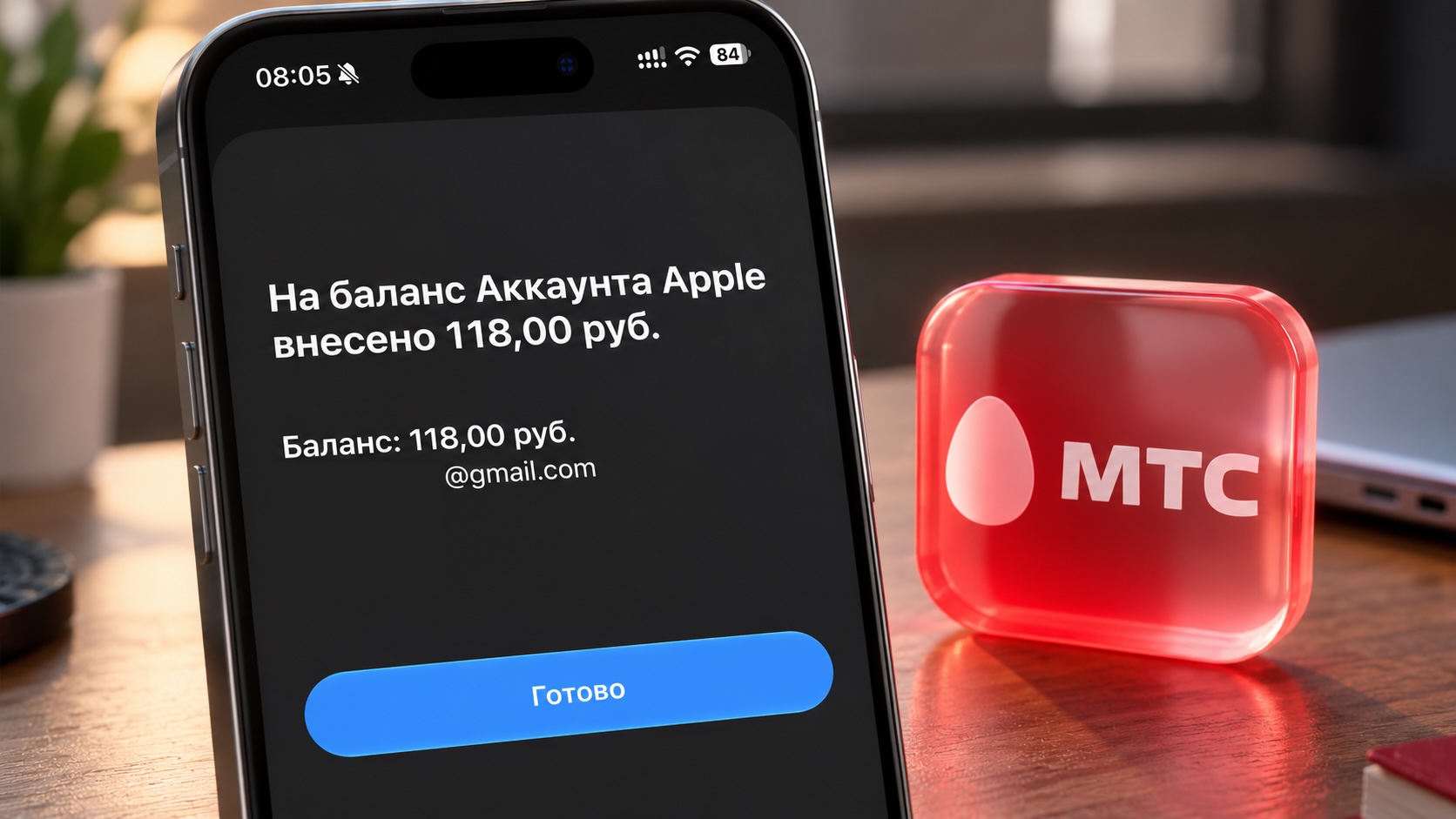 Опять работает! Как пополнить российский Apple ID без комиссии с номера телефона МТС
 🕑 07.09.2026 Apple Советы Трюки Смартфоны Работе 👀 13 просмотров
 Работают ли AirPods без кейса и зачем нужен футляр после подключения наушников к iPhone
 🕑 06.09.2026 Apple Советы Трюки AirPods Локатор Работе 👀 13 просмотров
 Кредитная история без Госуслуг и БКИ: как узнать обо всех ваших кредитах в приложении Т-Банка на iPhone
 🕑 06.09.2026 Apple Советы Трюки Обзоры Приложений Для IOS Mac Смартфоны Работе 👀 18 просмотров
 Как перестать везде опаздывать с помощью Apple Watch
 🕑 06.09.2026 Apple Советы Трюки Watch Работе Технологии 👀 15 просмотров
 Я много лет просто выдергивал внешний диск из Mac. Вот почему так лучше не делать
 🕑 06.09.2026 Apple Советы Трюки MacOS Компьютеры Работе 👀 19 просмотров
 T-Pay на iPhone списал деньги за чужие продукты на моих глазах. Как не попасть в такую ситуацию
 🕑 05.09.2026 Apple Советы Трюки Pay Обзоры Приложений Для IOS Mac Смартфоны Работе 👀 14 просмотров
 Что будет, если постоянно держать Apple Pencil примагниченным к iPad
 🕑 05.09.2026 Apple IPad Pencil Планшеты Советы Работе 👀 17 просмотров
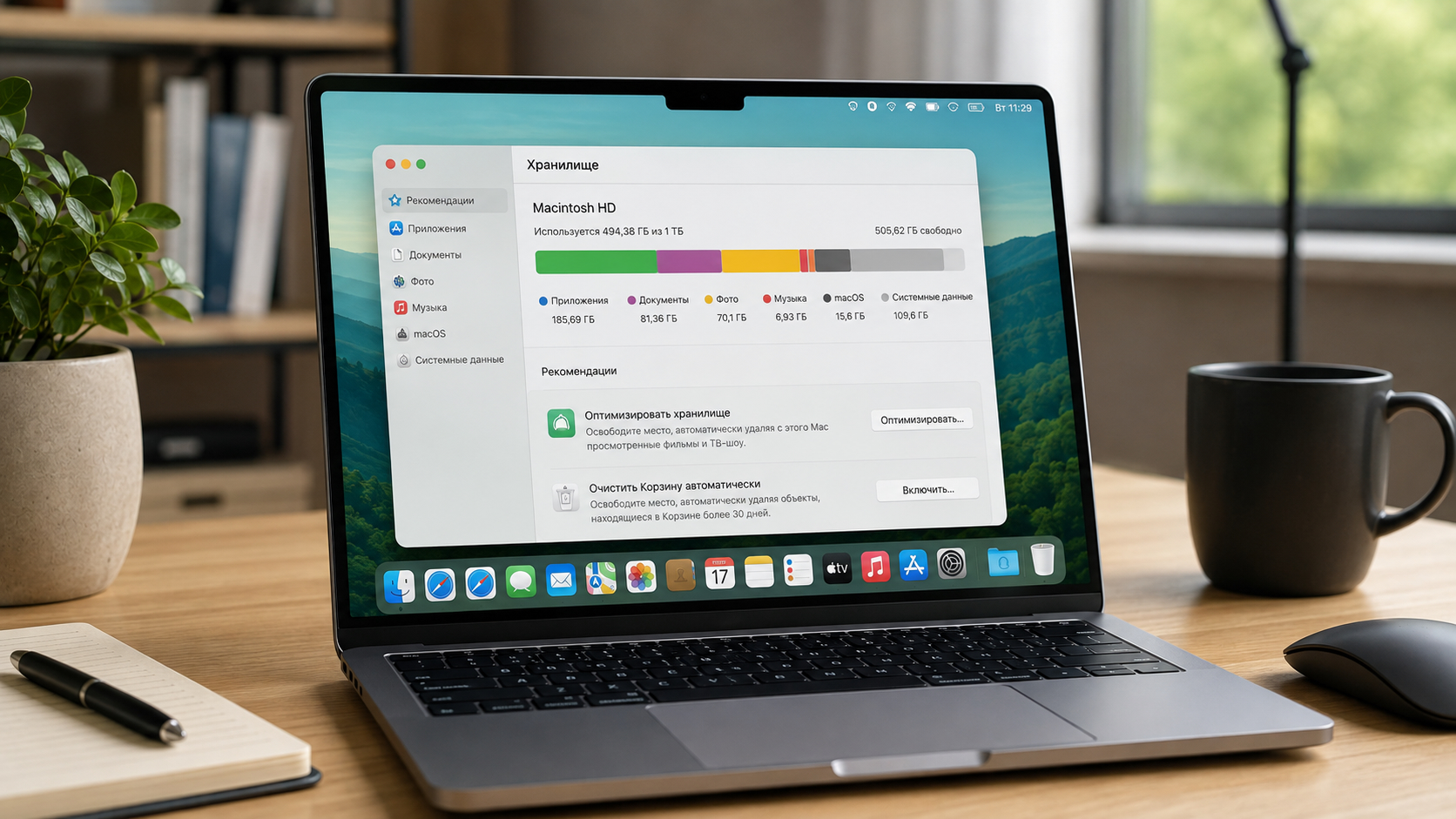 Сколько свободного места оставлять на компьютере Mac, чтобы он не тормозил
 🕑 05.09.2026 Apple Советы Трюки MacOS Компьютеры Работе 👀 17 просмотров
 Как отправить деньги за границу с российской карты в 2026 году
 🕑 05.09.2026 Apple Обзоры Приложений Для IOS Mac Смартфоны Советы Работе 👀 20 просмотров
 Что будет, если мокрый айфон после воды положить в рис
 🕑 05.09.2026 Apple Интересное Про Ремонт IPhone Смартфоны Советы Работе 👀 19 просмотров
 Что будет, если просто выдернуть флешку или внешний диск из iPhone или iPad, а не безопасно извлечь
 🕑 04.09.2026 Apple Советы Трюки Планшеты Смартфоны Работе 👀 21 просмотров
 Сертификат разработчика Apple: что это такое, зачем он нужен и где его взять
 🕑 03.09.2026 Apple Интересное Про Обзоры Приложений Для IOS Mac Смартфоны Советы Работе 👀 25 просмотров
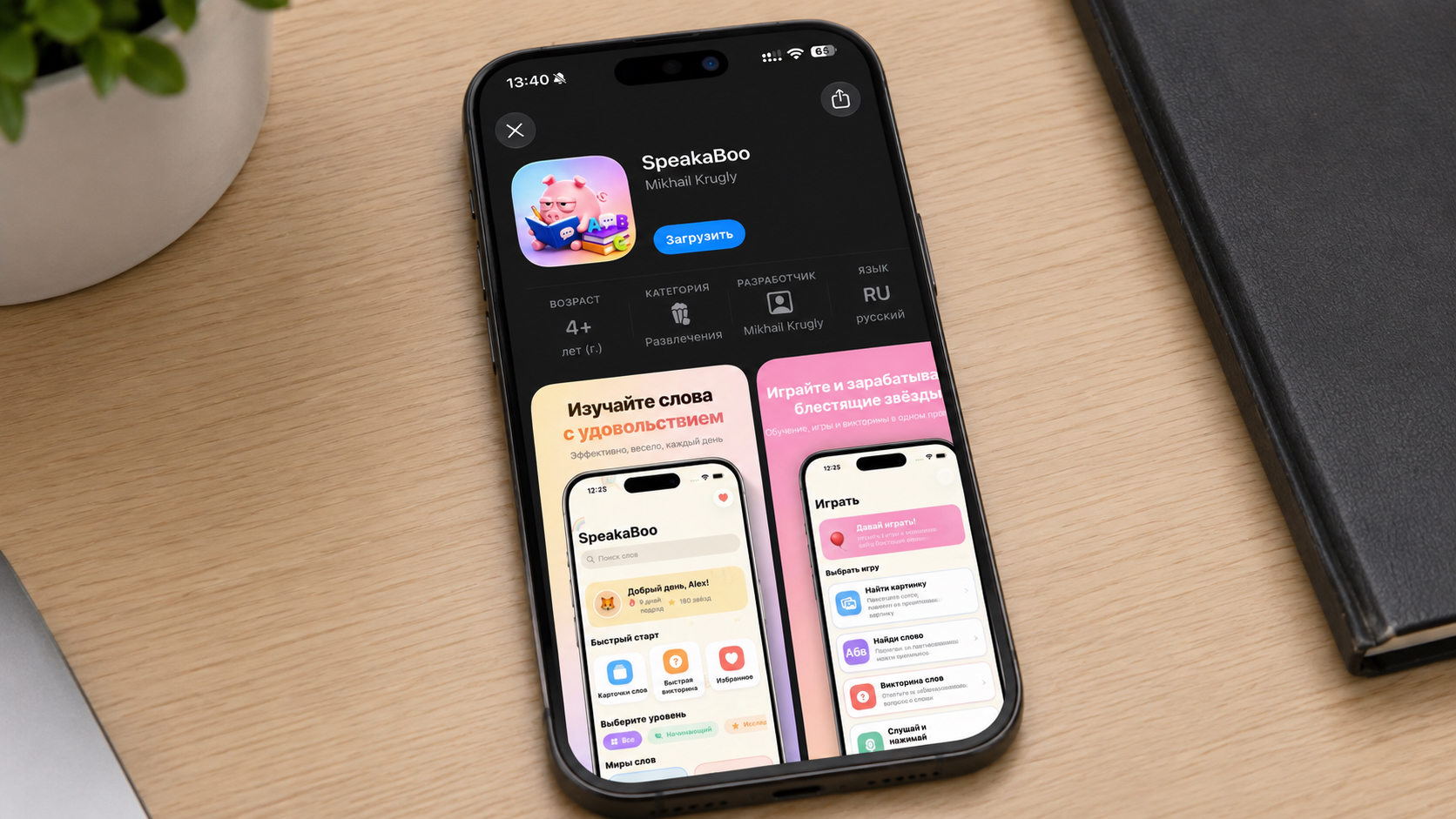 Как скачать СберКидс на iPhone: новое приложение SpeakaBoo появилось в App Store
 🕑 03.09.2026 Apple Обзоры Приложений Для IOS Mac Смартфоны Советы Работе 👀 25 просмотров
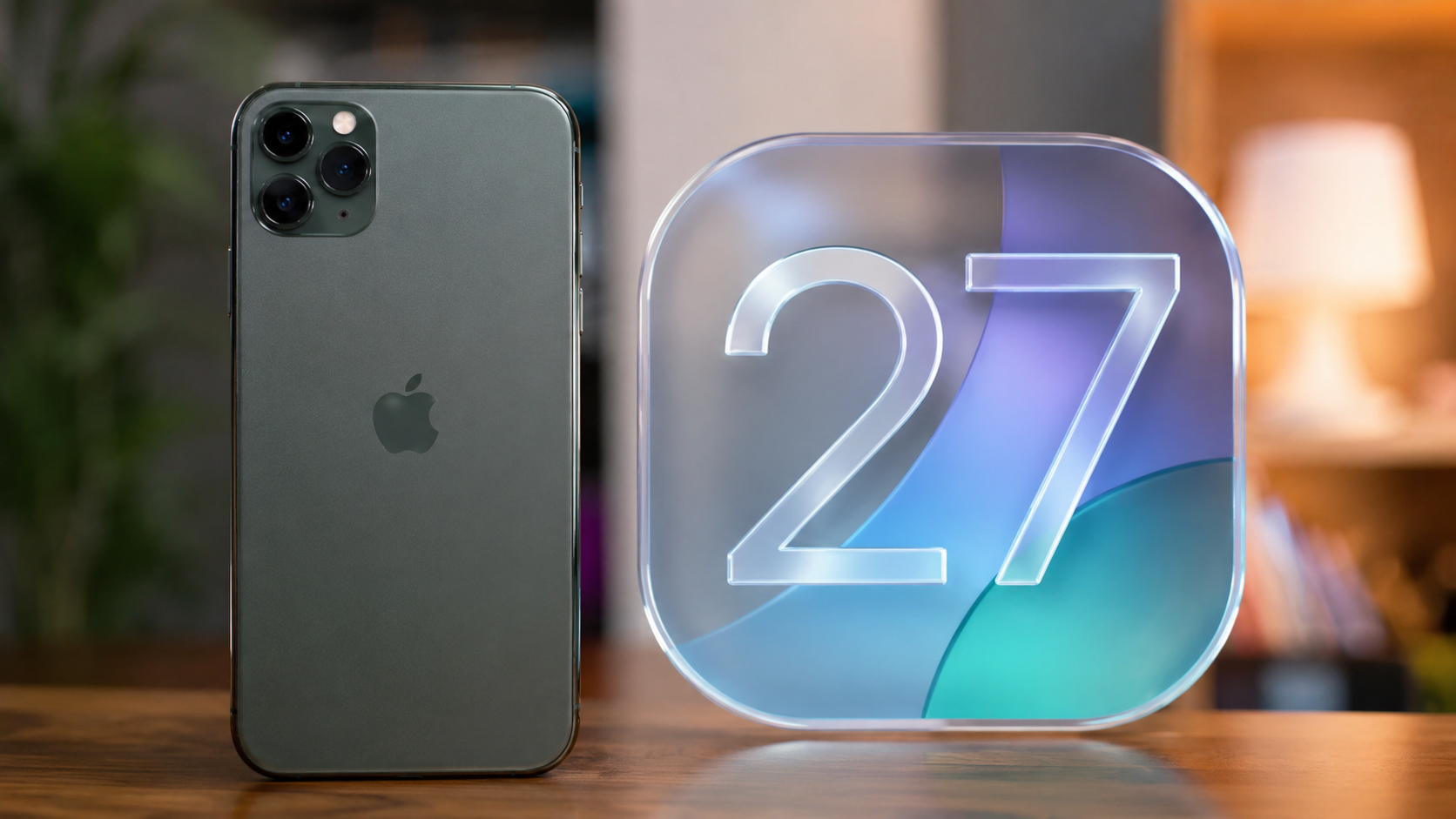 Проверил, ускоряет ли iOS 27 старый iPhone 11 Pro Max
 🕑 03.09.2026 Apple IOS Обновление Устройств Смартфоны Советы Работе 👀 29 просмотров
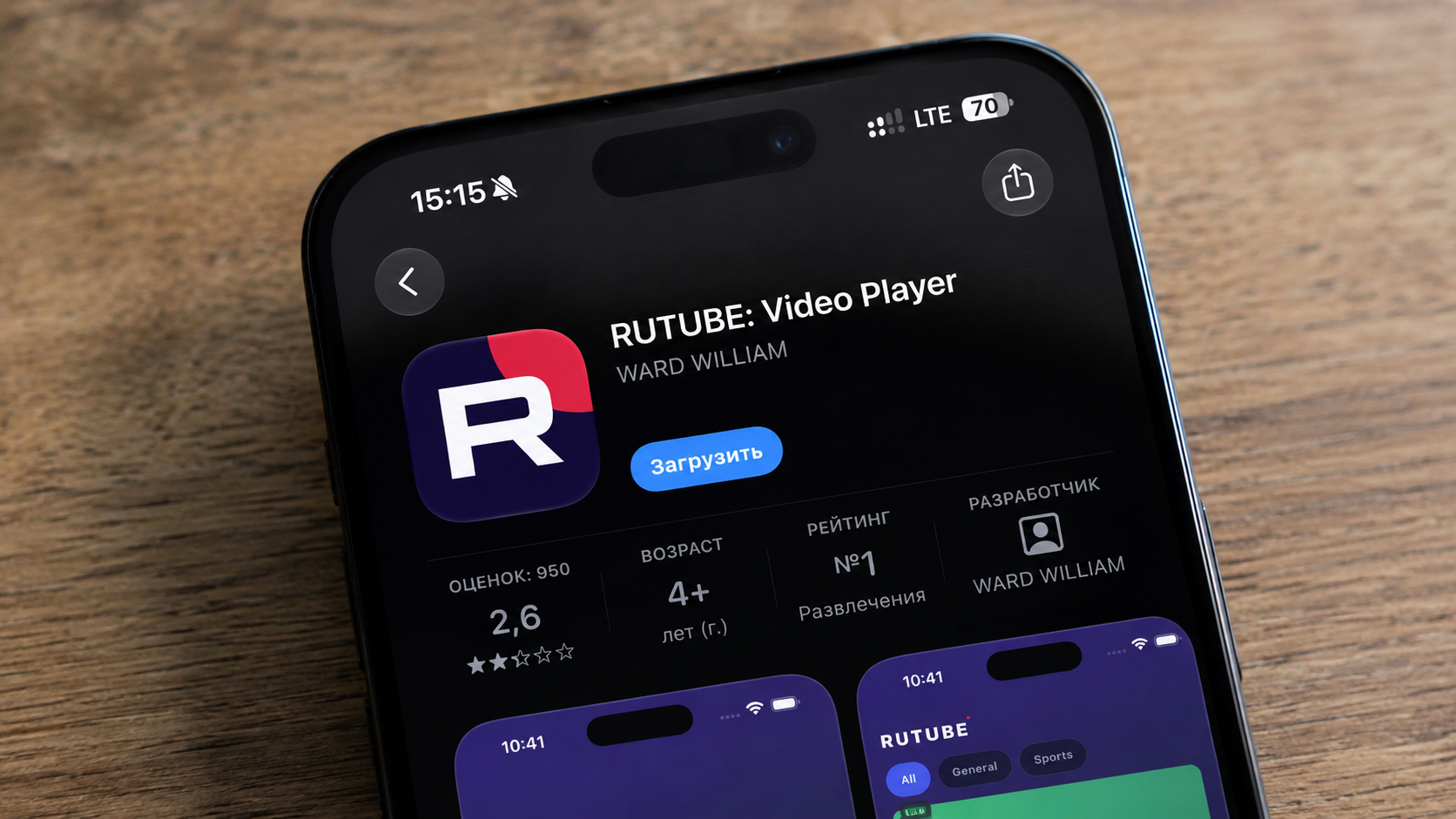 В App Store появились поддельные Max, VK Видео и Rutube. Как не спутать их с оригиналом
 🕑 02.09.2026 Apple Магазин Приложений App Store Обзоры Для IOS Mac Советы Работе 👀 25 просмотров
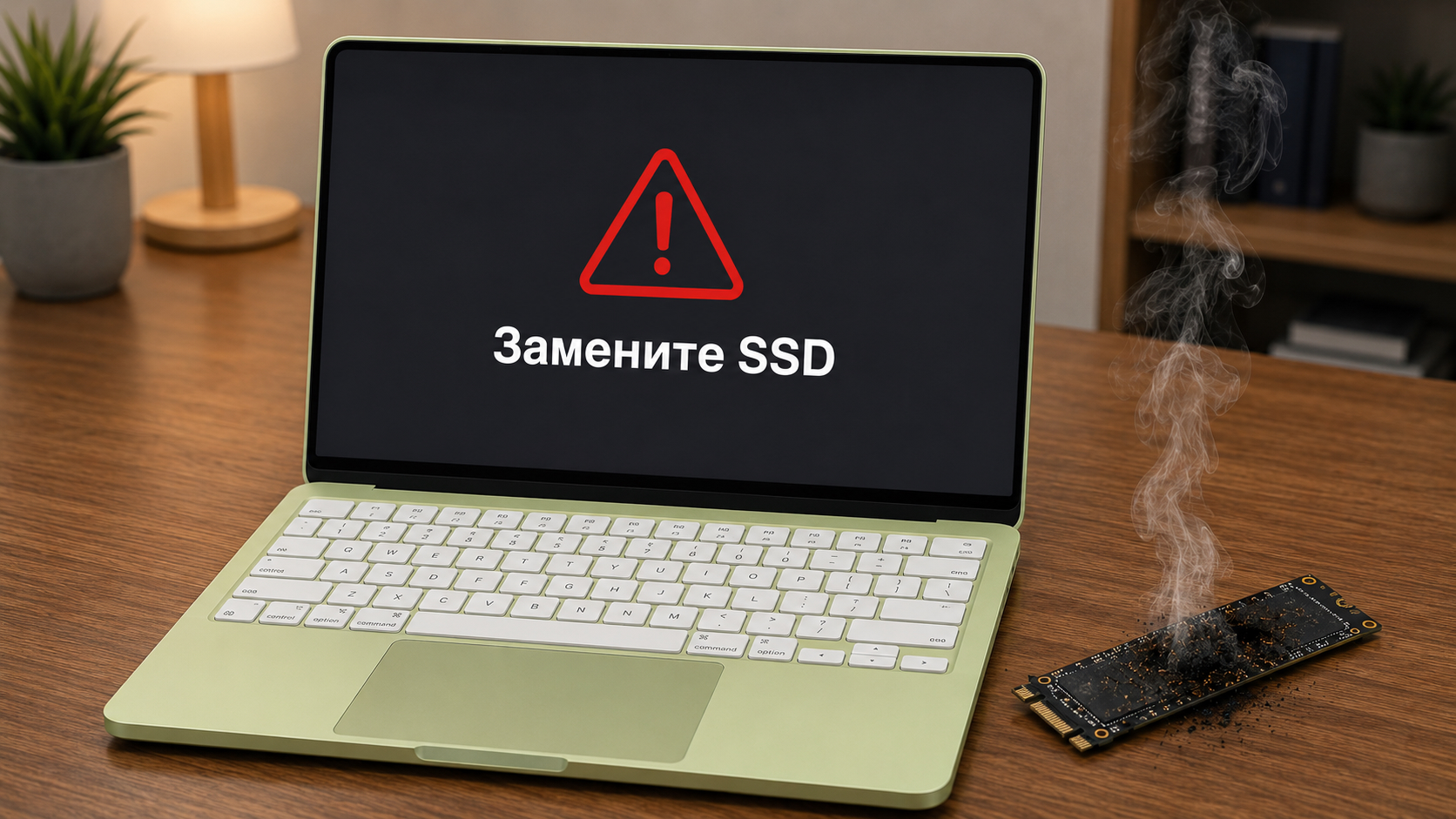 Оказывается, MacBook Neo сам убивает свой SSD за 2 месяца
 🕑 02.09.2026 Apple MacBook Neo Компьютеры Советы Работе 👀 22 просмотров
Популярное 2 недели
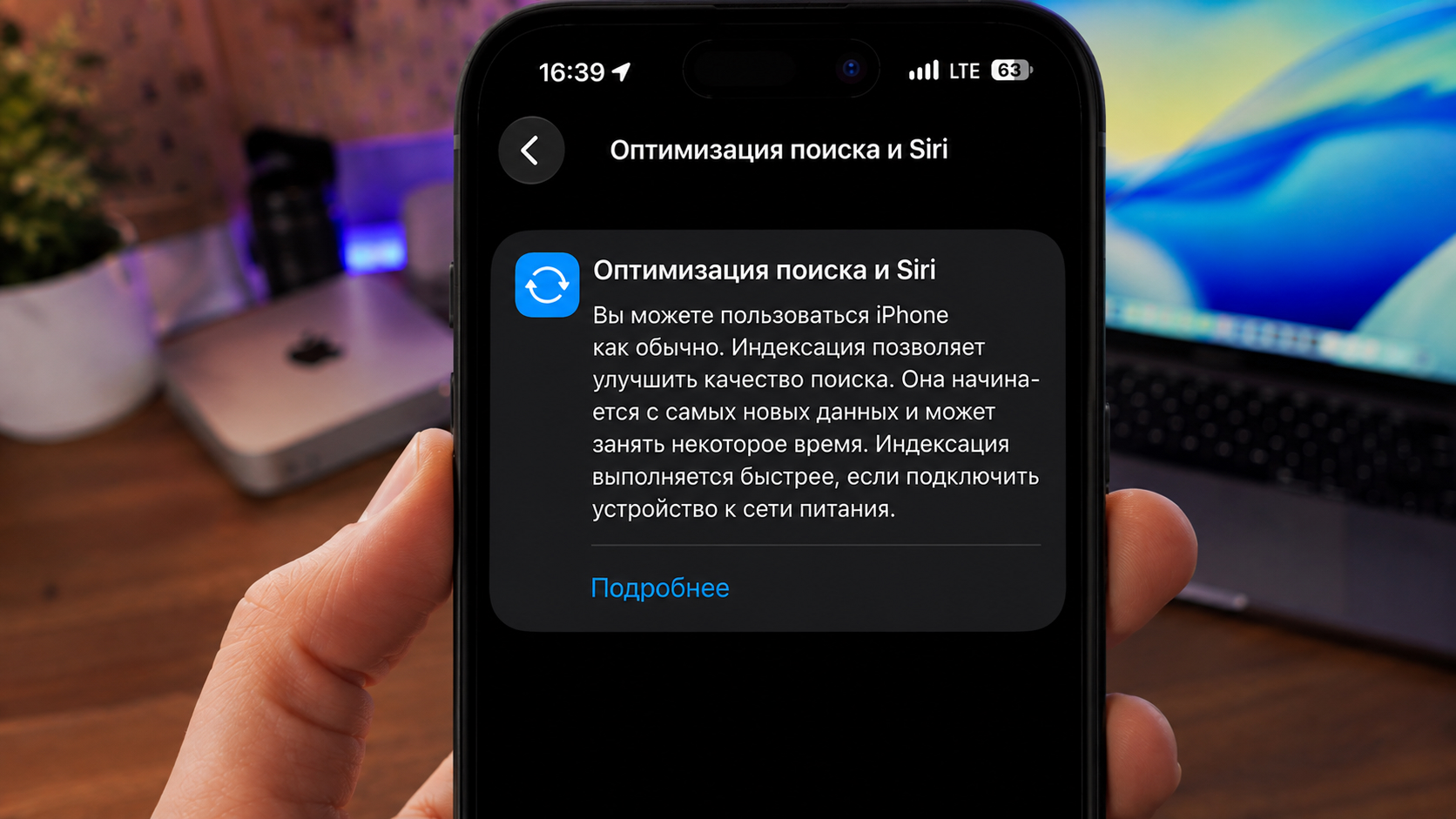 iPhone греется и садится после установки iOS 27: Apple объяснила причину и назвала решение
 🕑 27.08.2026 Apple Советы Трюки IOS MacOS Обновление Устройств Работе 👀 54 просмотров
 Как iPhone держит заряд на iOS 26.6.1: тест автономности и сравнение с iOS 26.6, 26.1 и 18.6
 🕑 26.08.2026 Apple IOS Аккумулятор IPhone Обновление Устройств 👀 72 просмотров
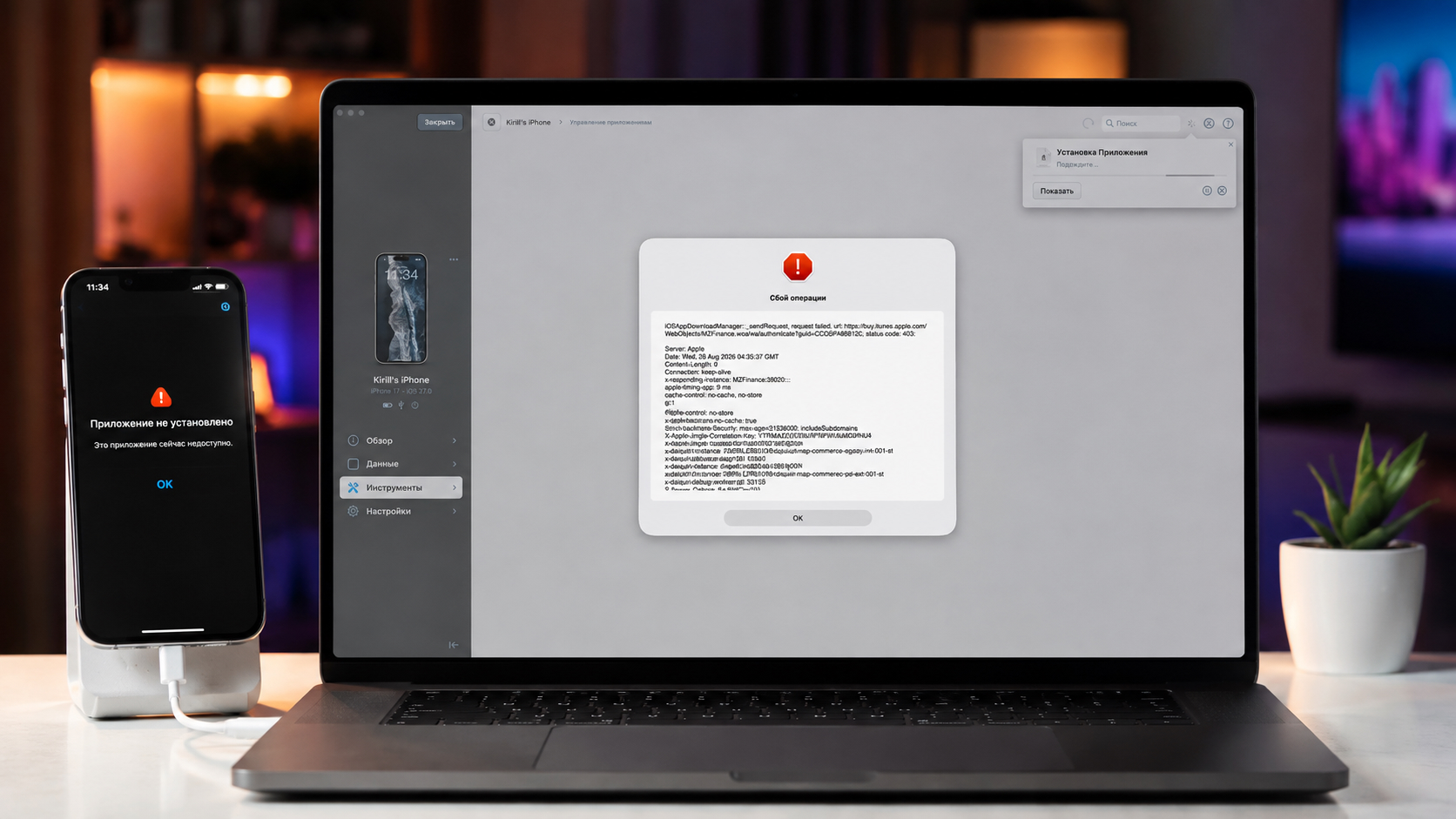 На iPhone не устанавливаются приложения, удаленные из App Store через iMazing. Что делать?
 🕑 26.08.2026 Apple Советы Трюки Обзоры Приложений Для IOS Mac Смартфоны Работе 👀 55 просмотров
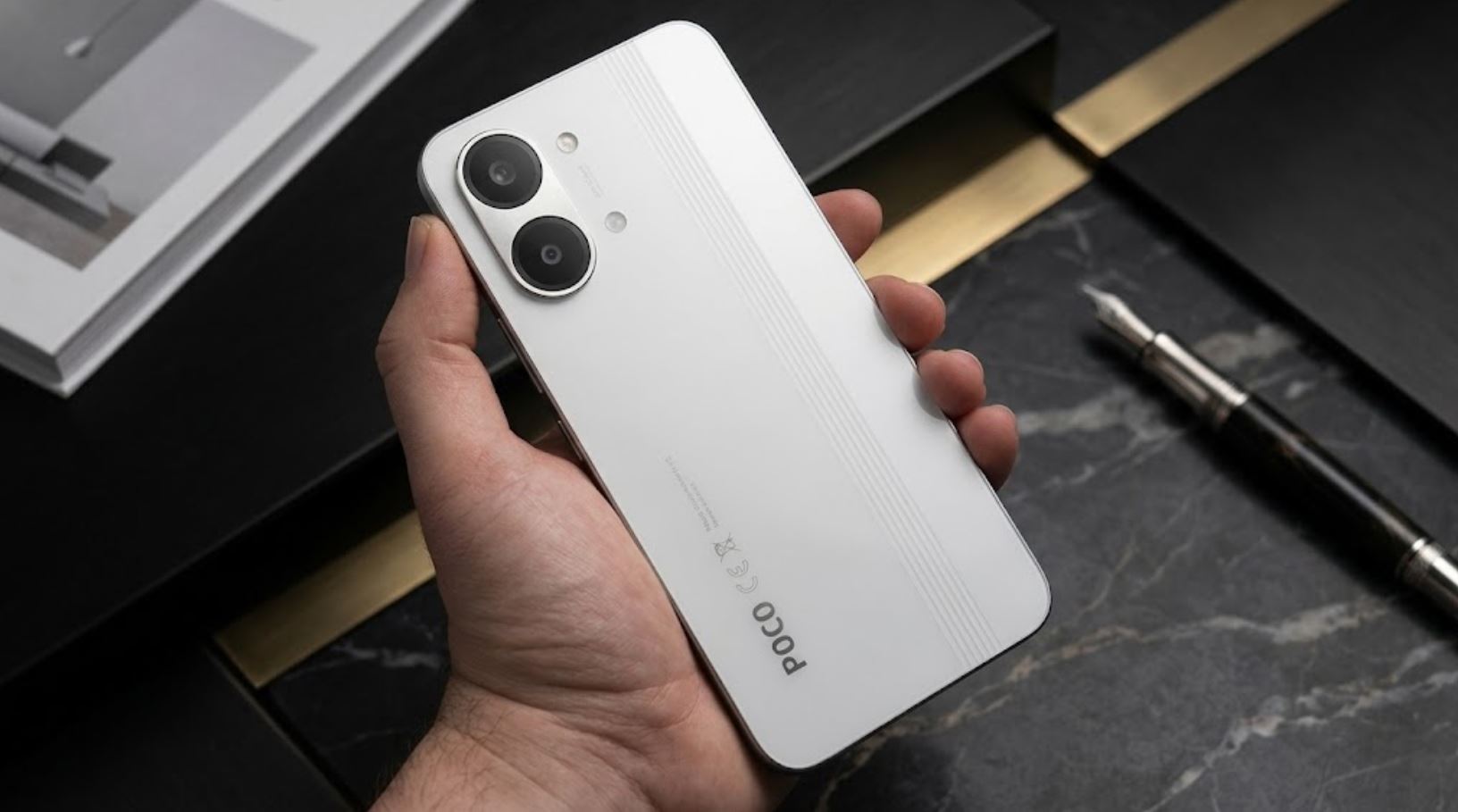 Я не фанат Android, но POCO X8 Pro Max взял бы не глядя — вот 5 причин
 🕑 26.08.2026 Android Смартфоны Xiaomi Poco Китайские Распродажа АлиЭкспресс 👀 55 просмотров
 Вышло большое обновление Google для Android — что нового появилось в августе 2026 года
 🕑 26.08.2026 Android Google Play Новичкам Обновления Операционная Система 👀 58 просмотров
 Как сделать стикеры из любого фото с помощью ChatGPT на iPhone
 🕑 25.08.2026 Apple Советы Трюки Нейросеть ChatGPT Смартфоны Работе 👀 58 просмотров
 Какой аэрогриль выбрать для дома в 2026 году. Рейтинг лучших моделей
 🕑 25.08.2026 Apple Интересное Про Лучшее АлиЭкспресс Обзоры Техники Скидки 👀 54 просмотров
 Итоги лета 2026 в Яндекс Музыке — как посмотреть у себя на Android
 🕑 25.08.2026 Android Это Интересно Музыка Новичкам Приложения Для Андроид Яндекс Алиса 👀 54 просмотров
 Как я пополняю свой американский Apple ID для покупки приложений и подписок
 🕑 25.08.2026 Apple Магазин Приложений App Store Советы Работе 👀 60 просмотров
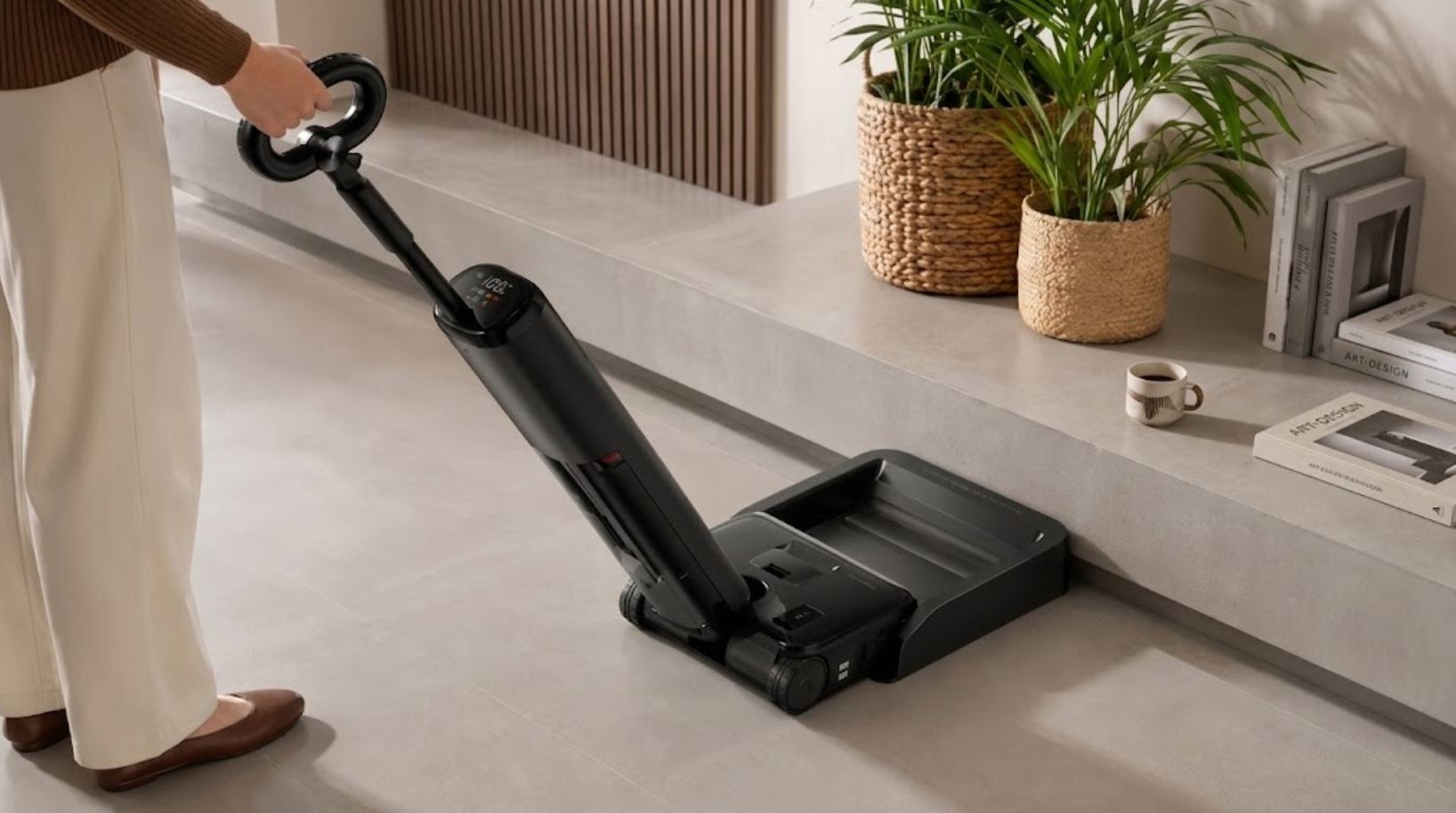 UWANT DX800 против обычных пылесосов: пар, тяга 27 000 Па и сушка валика
 🕑 25.08.2026 Android Гаджеты Здоровье Фитнес Китайские Распродажа АлиЭкспресс 👀 58 просмотров
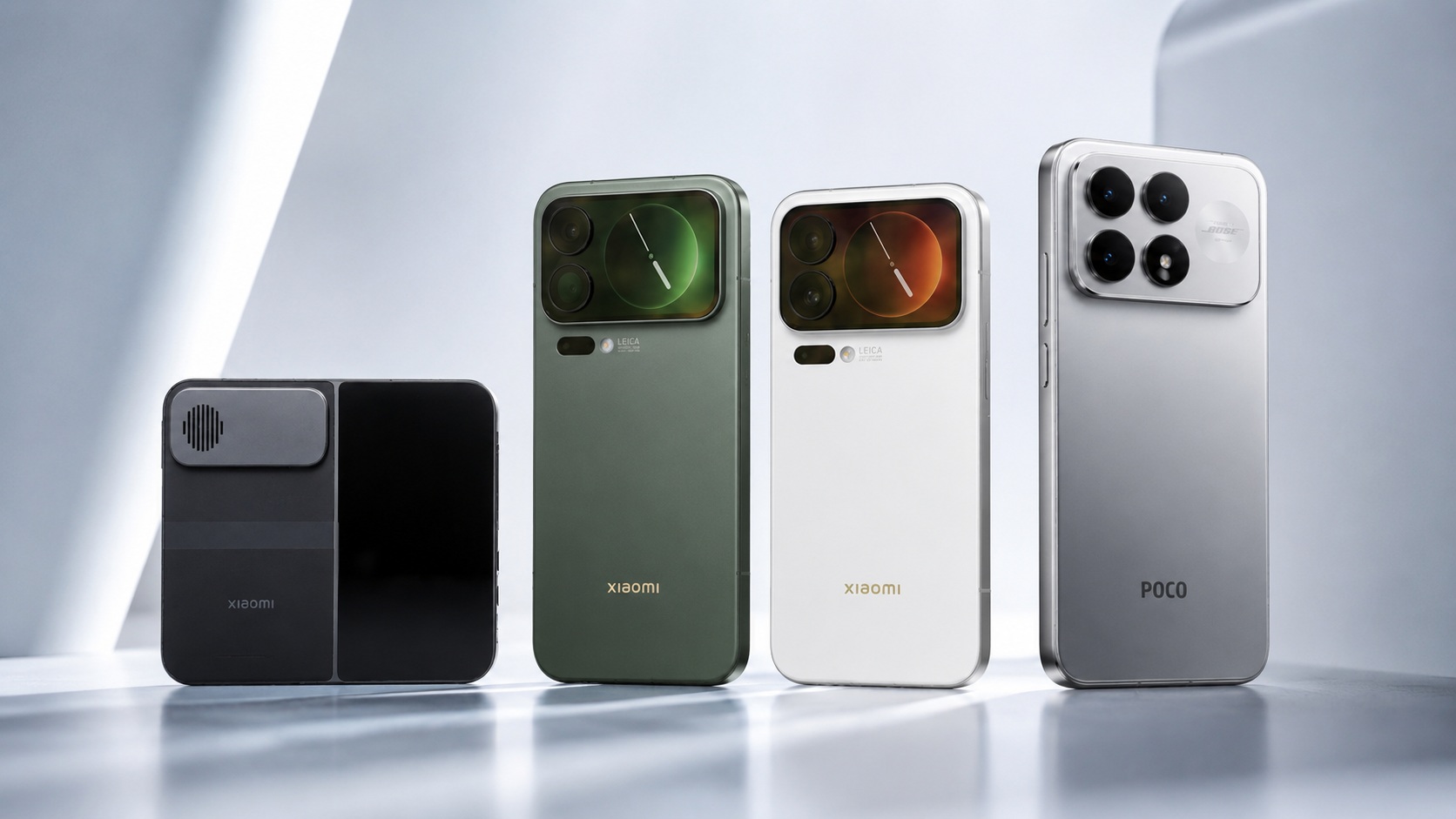 Какие смартфоны Xiaomi выпустит в сентябре 2026 года — все модели
 🕑 25.08.2026 Android Смартфоны Xiaomi Poco Китайские 👀 66 просмотров
 Осень влюбляет: 7 идей для красивой свадьбы с сентября по ноябрь
 🕑 25.08.2026 Развлечения Мой Дом Семья 👀 55 просмотров
 В России заработал китайский YouTube без VPN. Что такое Bilibili и как им пользоваться на Android
 🕑 25.08.2026 Android Обзоры Приложений Новичкам Операционная Система Приложения Для Андроид 👀 67 просмотров
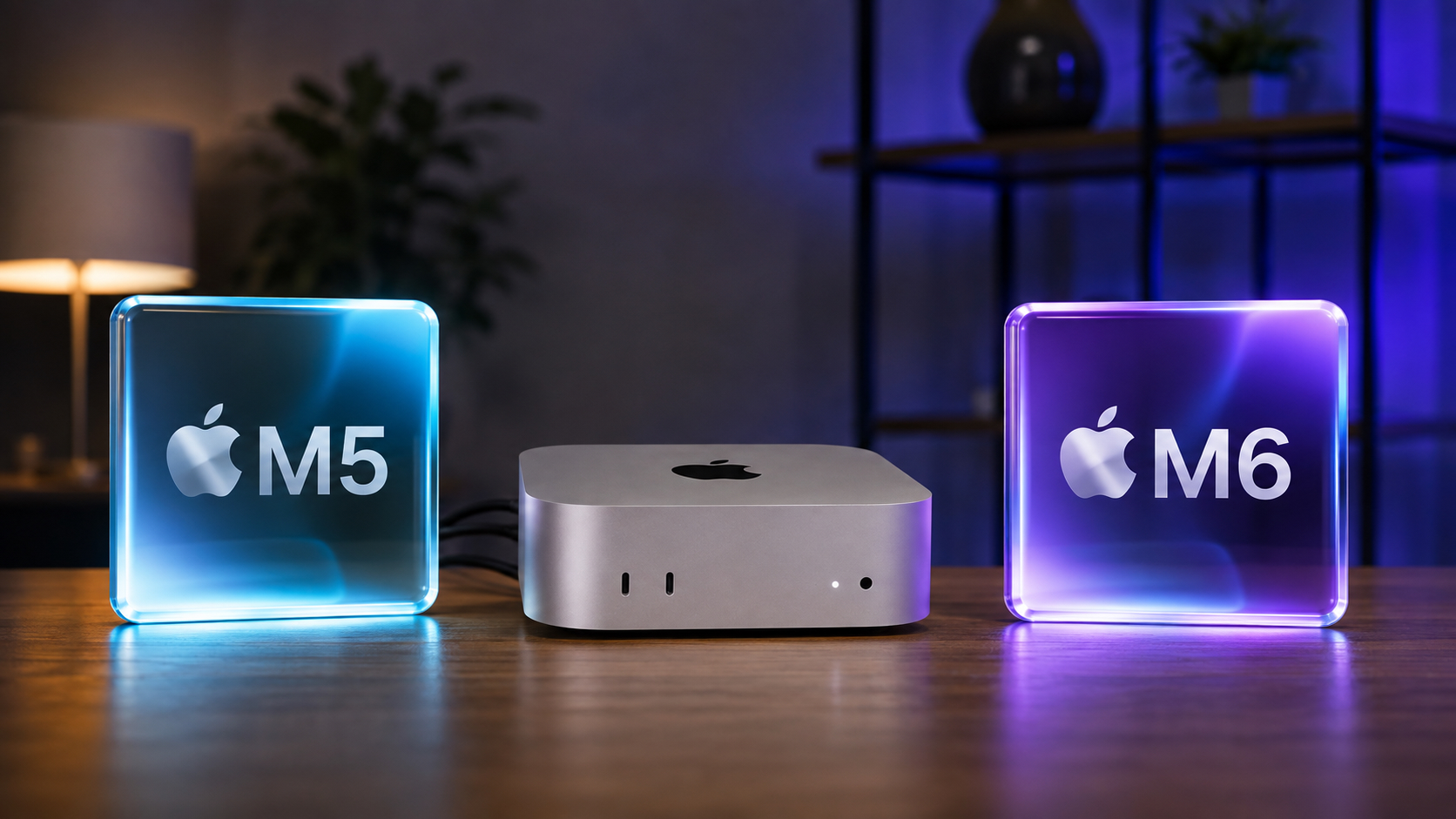 Apple представит новое устройство до презентации iPhone 18 Pro
 🕑 25.08.2026 Apple Mac Mini Компьютеры Технологии Утечки 👀 57 просмотров
>>>Ссылка для отзывов и предложений<<<
Новости в картинках




















![Guild Wars 2: Починяем Примус [ММОрафон]](https://images.stopgame.ru/streams/2026/09/07/guild_wars_2_pochinyaem_primus_mmorafon_main_1788729495.jpg "Guild Wars 2: Починяем Примус [ММОрафон]")