Можно ли заряжать MacBook до 100 процентов и портится ли от этого аккумулятор
🕑 22.08.2026 Apple Советы Трюки MacOS Компьютеры Работе 👀 91 просмотров
Каждый владелец MacBook рано или поздно задается одним вопросом: можно ли спокойно заряжать ноутбук до 100% или это медленно убивает аккумулятор. Тревога понятная — батарея в MacBook несъемная, а ее замена в сервисе стоит недешево. Хорошая новость в том, что сама по себе полная зарядка не приговор. Проблема начинается не в тот момент, когда индикатор показывает сто процентов, а когда ноутбук месяцами живет на максимуме в тепле. Разберемся, что реально вредит батарее, а что — просто безобидные страшилки. Тем более что в системе не так давно появилась возможность вручную установить лимит заряда в macOS, и на эту настройку мы тоже посмотрим.
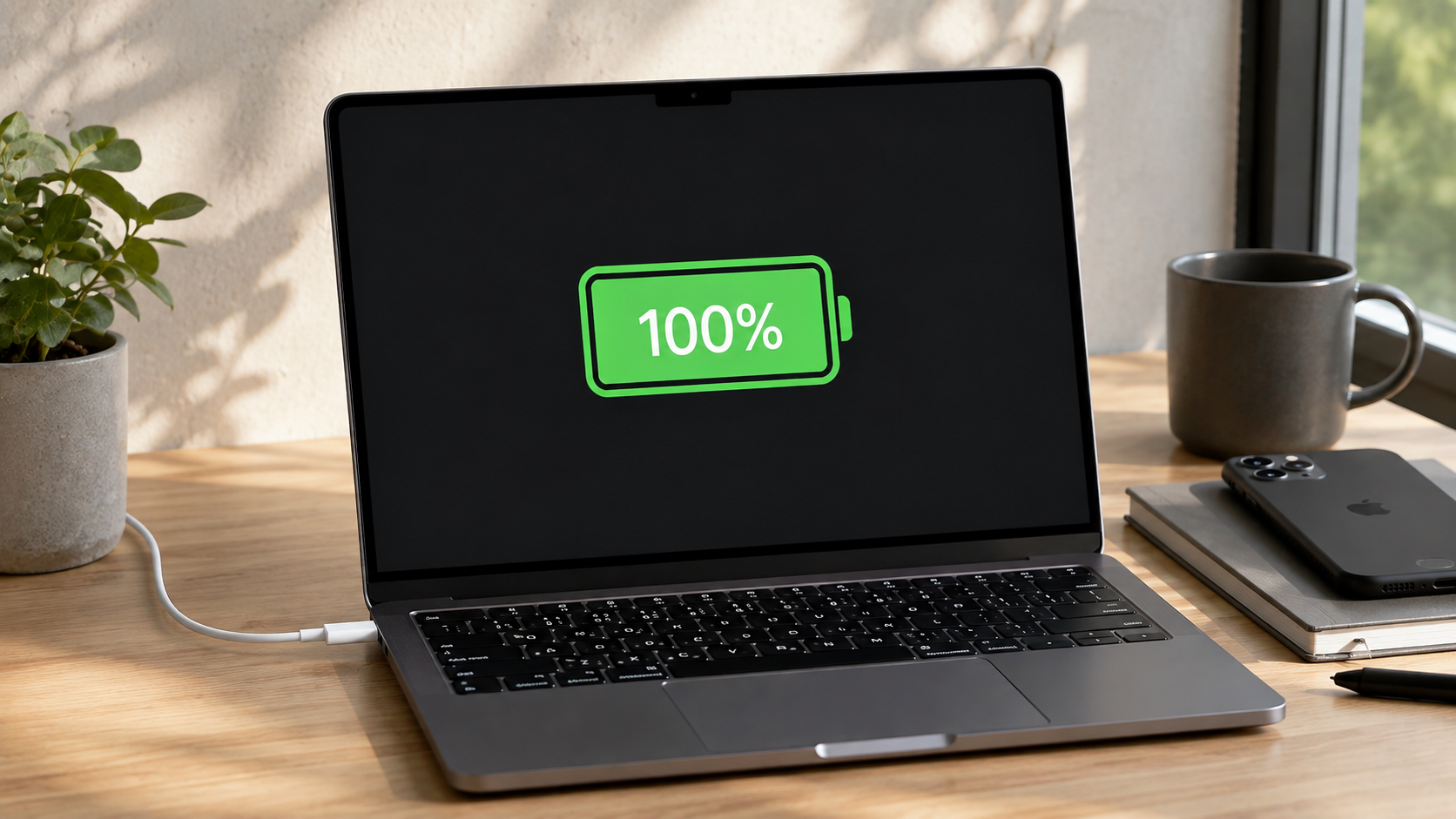
Не боитесь заряжать Макбук до 100%?
ПОДПИШИСЬ НА КАНАЛ "СУНДУК АЛИ-БАБЫ" В МАКС, ЧТОБЫ НЕ ПРОПУСКАТЬ САМЫЕ ТОПОВЫЕ ТОВАРЫ С ALIEXPRESS ПО ЛУЧШИМ ЦЕНАМ
Почему сама по себе полная зарядка — это еще не беда
Начнем с главного. Литий-ионный аккумулятор в MacBook рассчитан именно на то, чтобы его заряжали и разряжали. Это его работа. Один полный цикл зарядки — это когда вы израсходовали сто процентов емкости, неважно, за один раз или за несколько дней. Apple проектирует батареи MacBook так, чтобы они сохраняли до 80% исходной емкости примерно через 1000 циклов. Это очень большой запас: при обычном сценарии использования на такой ресурс уходит несколько лет.
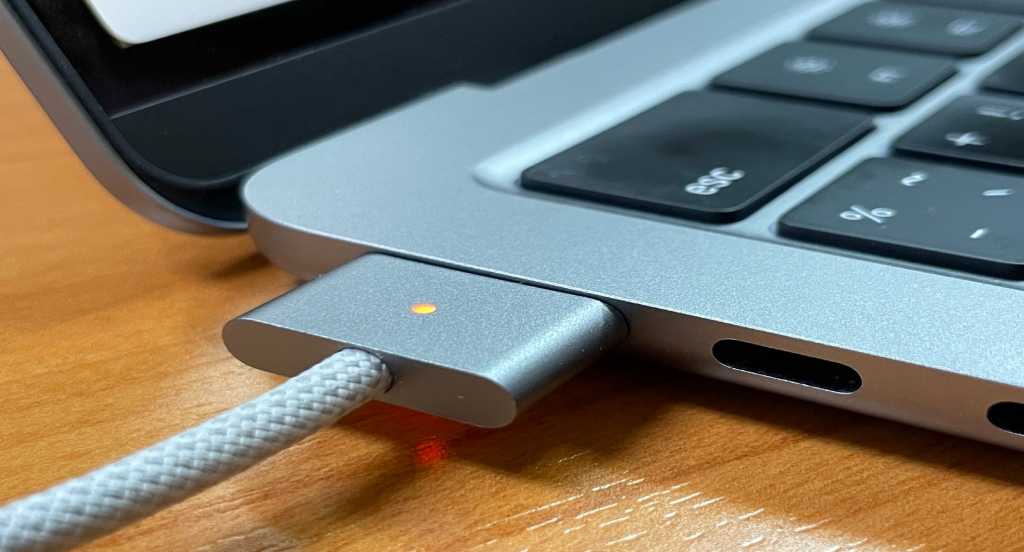
После достижения 100% зарядное устройство лучше отключить
Ключевой момент, который путают почти все. Зарядить ноутбук до ста процентов, снять с зарядки и работать от батареи — это абсолютно нормально. Именно так аккумулятор и должен использоваться. Вред возникает не в момент, когда MacBook доходит до максимума, а когда он в этом состоянии застревает надолго. Химически полностью заряженная батарея находится под более высоким напряжением, и в таком положении катод испытывает повышенную нагрузку. Но если сразу после зарядки вы начинаете тратить заряд, эта нагрузка минимальна и не оставляет заметного следа. Если хотите системно продлить срок службы, у нас есть отдельный разбор с простыми способами сберечь батарею MacBook.
Настоящий враг батареи — это тепло, а не цифра на экране
А вот теперь про то, что действительно ускоряет износ. Два главных фактора — это высокая температура и долгое пребывание на максимальном заряде одновременно. По отдельности они не так страшны, но вместе бьют по ресурсу заметно сильнее. Когда батарея сидит на ста процентах при повышенной температуре, электролит внутри разрушается быстрее, и емкость проседает ощутимее.
Представьте типичный сценарий вреда. Ноутбук постоянно подключен к сети, стоит на столе, крышка закрыта, снизу подпирает подставка, а рядом батарея отопления или солнце из окна. Или еще хуже — MacBook рендерит тяжелый проект на кровати, где перекрыты вентиляционные отверстия. Вот в таких условиях сто процентов заряда и высокая температура складываются в реальную проблему. Именно поэтому специалисты часто говорят про химический возраст аккумулятора: он зависит не только от того, сколько времени прошло с выпуска, но и от истории нагрева и режима зарядки. Кстати, скорость зарядки тоже влияет на нагрев, и если сомневаетесь в своем шнуре, загляните в инструкцию, как проверить скорость зарядного кабеля.
Хотите разбираться в подобных настройках и нюансах глубже? Подписывайтесь на наши каналы в Telegram и МАКС, там мы регулярно разбираем такие темы.
Как заставить macOS не заряжать батарею под завязку
Хорошая новость в том, что Apple давно борется с этой проблемой за вас. По умолчанию на всех MacBook с чипами Apple работает Оптимизированная зарядка. Она изучает ваш распорядок и придерживает заряд на уровне около 80%, а до ста процентов доводит батарею уже ближе к тому моменту, когда вы обычно отключаетесь от сети. Работает она незаметно и в фоне, поэтому многие даже не подозревают о ней.
С выходом macOS 26.4 появился и более прямой инструмент — ручной лимит заряда. Теперь можно жестко запретить системе заряжать батарею выше заданного порога. Настраивается это буквально в пару шагов:
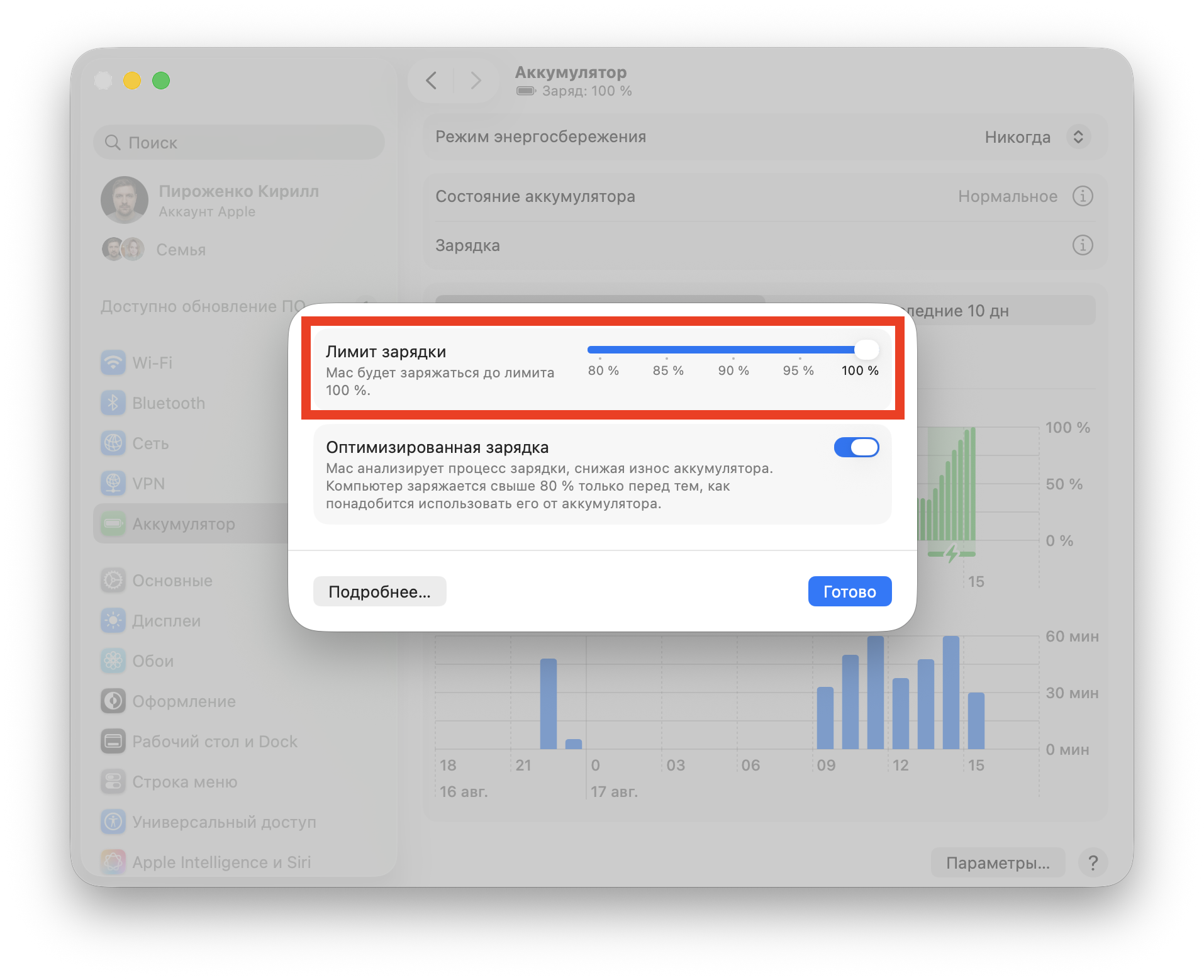
Если вы предпочитаете работать от провода, то обязательно поставьте лимит зарядки
- Откройте «Системные настройки» через меню Apple в левом верхнем углу экрана.
- Перейдите в раздел «Аккумулятор».
- Нажмите кнопку с иконкой (i) рядом с пунктом «Зарядка».
- Перетащите ползунок «Лимит заряда» на нужное значение — доступны 80, 85, 90, 95 или 100%.
- Нажмите «Готово», чтобы сохранить изменения.
После этого MacBook будет останавливать зарядку на выбранном уровне. Учтите один нюанс: время от времени система все равно доведет батарею до ста процентов, чтобы точно откалибровать показания заряда — это нормально и происходит редко. Если же вам кажется, что ноутбук стал заряжаться подозрительно медленно, возможно, дело совсем не в лимите, а в новой системной функции — об этом мы писали в материале про то, почему MacBook стал медленно заряжаться.
Что стоит делать, а что можно смело игнорировать
Теперь коротко и по делу, чтобы не превращать заботу о батарее в невроз. Заряжать до ста процентов и сразу работать от аккумулятора — можно и нужно, это штатный режим. Держать ноутбук месяцами на максимуме подключенным к сети в жарком месте — вот этого лучше избегать. Полностью высаживать батарею в ноль на регулярной основе тоже не стоит, глубокий разряд изнашивает ее не меньше, чем постоянный максимум.
Не давайте вашему компьютеру перегреваться
Практические выводы получаются такими. Не дергайте зарядку вручную туда-сюда — в большинстве случаев достаточно оставить Оптимизированную зарядку включенной и довериться системе. Поставьте лимит заряда, если MacBook у вас почти всегда стоит на столе и работает от сети. Перед поездкой или долгим днем без розетки просто верните ползунок на 100%, чтобы получить полный запас хода. И следите за температурой: не перекрывайте вентиляцию, не оставляйте ноутбук в горячей машине и на солнце. Кстати, если вас не устраивает комплектный блок питания, есть отдельный разбор, как улучшить штатную зарядку MacBook.
Итог простой. Заряд до ста процентов сам по себе батарею не портит — портит ее долгое пребывание на максимуме в тепле. Пользуйтесь ноутбуком спокойно, включите защитные функции macOS и не забывайте про охлаждение, и аккумулятор прослужит вам долго. Не нашли нужный пункт в настройках или что-то пошло не так? Пишите в наш чат в Telegram или МАКС, там вам точно подскажут.
>>>Ссылка для отзывов и предложений<<<
Ещё новости с тэгом Работе
 Все ваши звонки в МАКС и ВК будут прослушиваться. Они даже не стесняются
 🕑 15.10.2026 Apple Интересное Про Безопасность Мессенджер Max Советы Работе 👀 8 просмотров
 Звонки по ссылке в WhatsApp*: как позвонить человеку без аккаунта
 🕑 15.10.2026 Apple Советы Трюки Обзоры Приложений Для IOS Mac Работе Социальные Сети 👀 10 просмотров
 Что будет с вашим iPhone, если БПЛА разобьют все дата-центры в России
 🕑 15.10.2026 Apple Советы Трюки России ICloud Работе 👀 5 просмотров
 Как подготовиться к отключению интернета и сбоям Сбера и Яндекса
 🕑 14.10.2026 Apple Советы Трюки России Проблемы Работе 👀 12 просмотров
 Как включить новый дизайн Т-Банка на iPhone
 🕑 14.10.2026 Apple Советы Трюки Обзоры Приложений Для IOS Mac Работе 👀 12 просмотров
 Год заряжал iPhone зарядкой от MacBook. Вот что стало с батареей
 🕑 14.10.2026 Apple Советы Трюки IPhone Pro Аккумулятор Зарядка Работе 👀 13 просмотров
 Как понять, что ваш аккаунт в МАКС взломали
 🕑 14.10.2026 Apple Советы Трюки Безопасность Мессенджер Max Работе 👀 24 просмотров
 Яндекс раздаёт компенсации за сбой — проверьте, что положено вам
 🕑 14.10.2026 Apple Интересное Про России Проблемы Советы Работе 👀 10 просмотров
 Как не остаться без денег из-за атак на дата-центры Сбербанка
 🕑 14.10.2026 Apple Интересное Про Сбербанк Онлайн Айфоне Советы Работе 👀 14 просмотров
 Apple выпустила камеры и дверной замок по цене Айфона. Угадайте, что соседи стащат первым
 🕑 13.10.2026 Apple Интересное Про HomePod Советы Работе Яндекс Станция Алисой 👀 14 просмотров
 У какого оператора самый быстрый 5G в России: МТС, МегаФон, Билайн или Т2
 🕑 13.10.2026 Apple Интересное Про LTE IPhone Смартфоны Советы Работе 👀 18 просмотров
 Safari против Chrome: Apple назвала 4 причины отказаться от браузера Google
 🕑 13.10.2026 Apple MacOS Компьютеры Советы Работе 👀 14 просмотров
 Не работает приложение Omoda, Jaecoo и Chery: как быть, если машина не заводится с айфона
 🕑 13.10.2026 Apple Советы Трюки Обзоры Приложений Для IOS Mac Работе 👀 15 просмотров
 Яндекс Пэй после сбоя: что заработало и как вывести деньги
 🕑 13.10.2026 Apple Советы Трюки Pay Работе 👀 16 просмотров
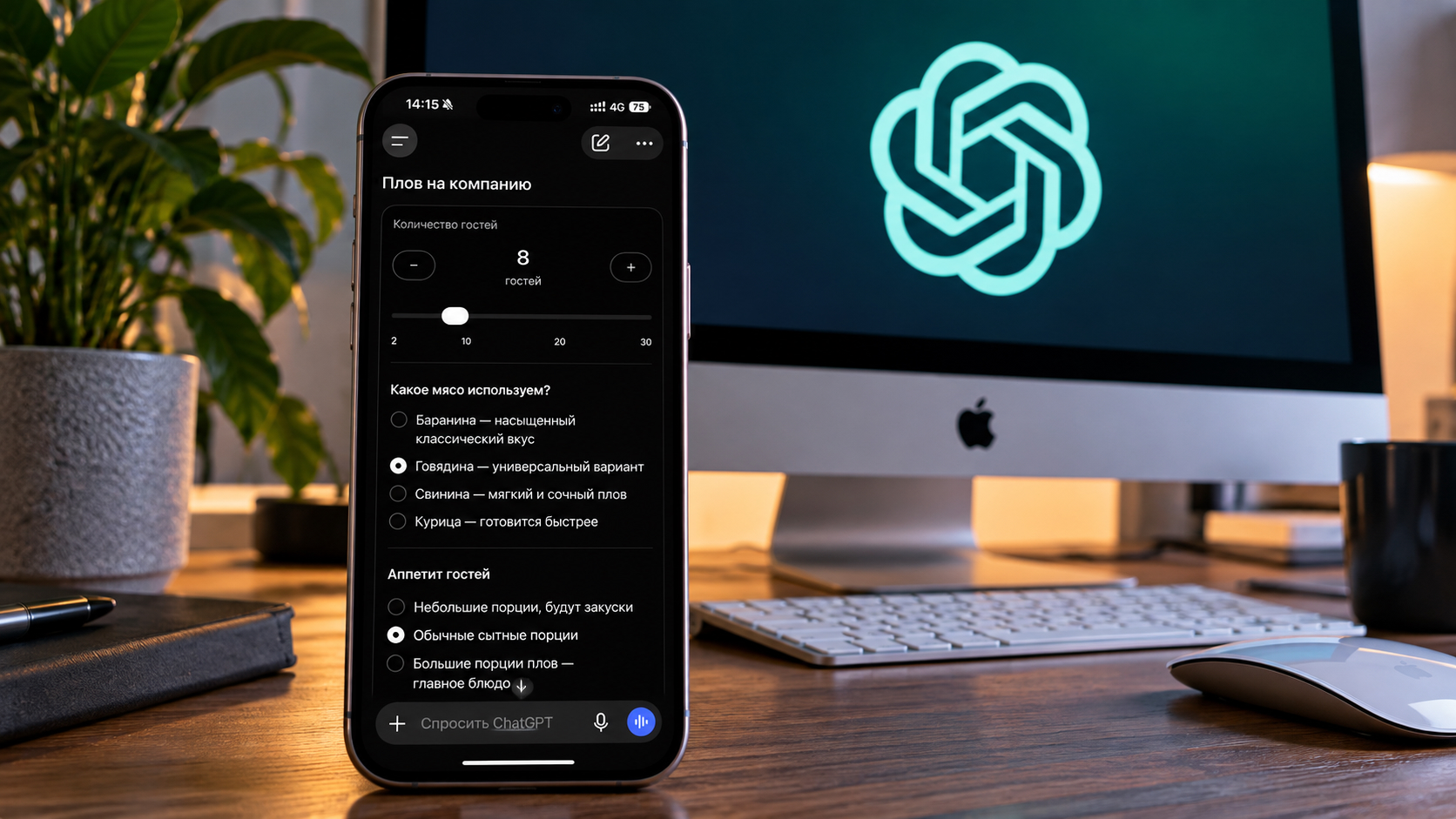 Я попробовал бесплатный ChatGPT после обновления и удивился тому, что он теперь умеет
 🕑 12.10.2026 Apple Советы Трюки Нейросеть ChatGPT Работе 👀 17 просмотров
 Яндекс больше не отвечает перед вами из-за атак БПЛА
 🕑 12.10.2026 Apple Интересное Про России Проблемы Советы Работе 👀 13 просмотров
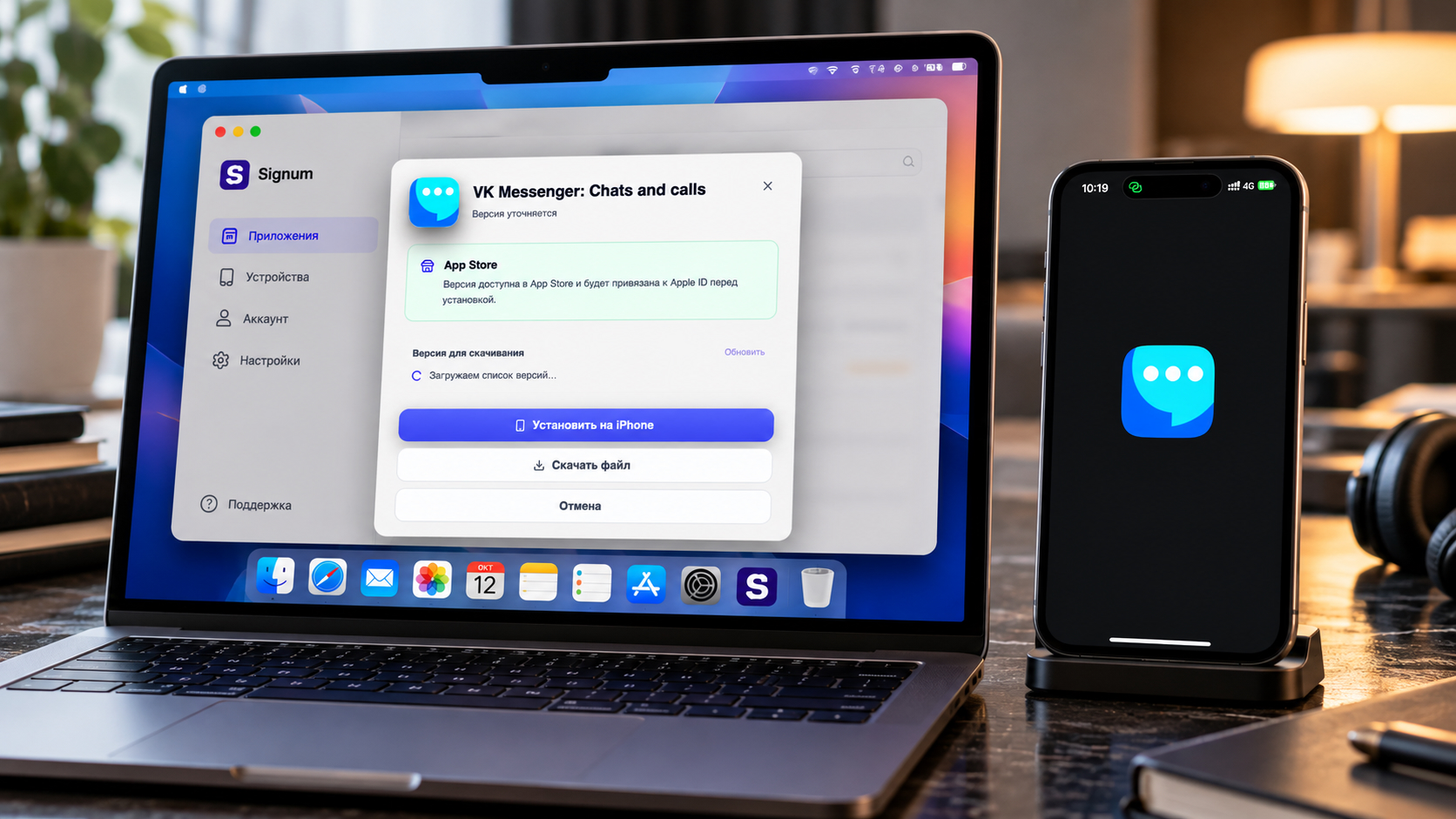 Не работает iMazing? Как установить удаленные приложения на iPhone через Signum
 🕑 12.10.2026 Apple Советы Трюки App Store IOS Работе 👀 14 просмотров
 8 неожиданных способов убить iPhone
 🕑 12.10.2026 Apple Советы Трюки Аккумулятор IPhone Безопасность Смартфоны Работе 👀 13 просмотров
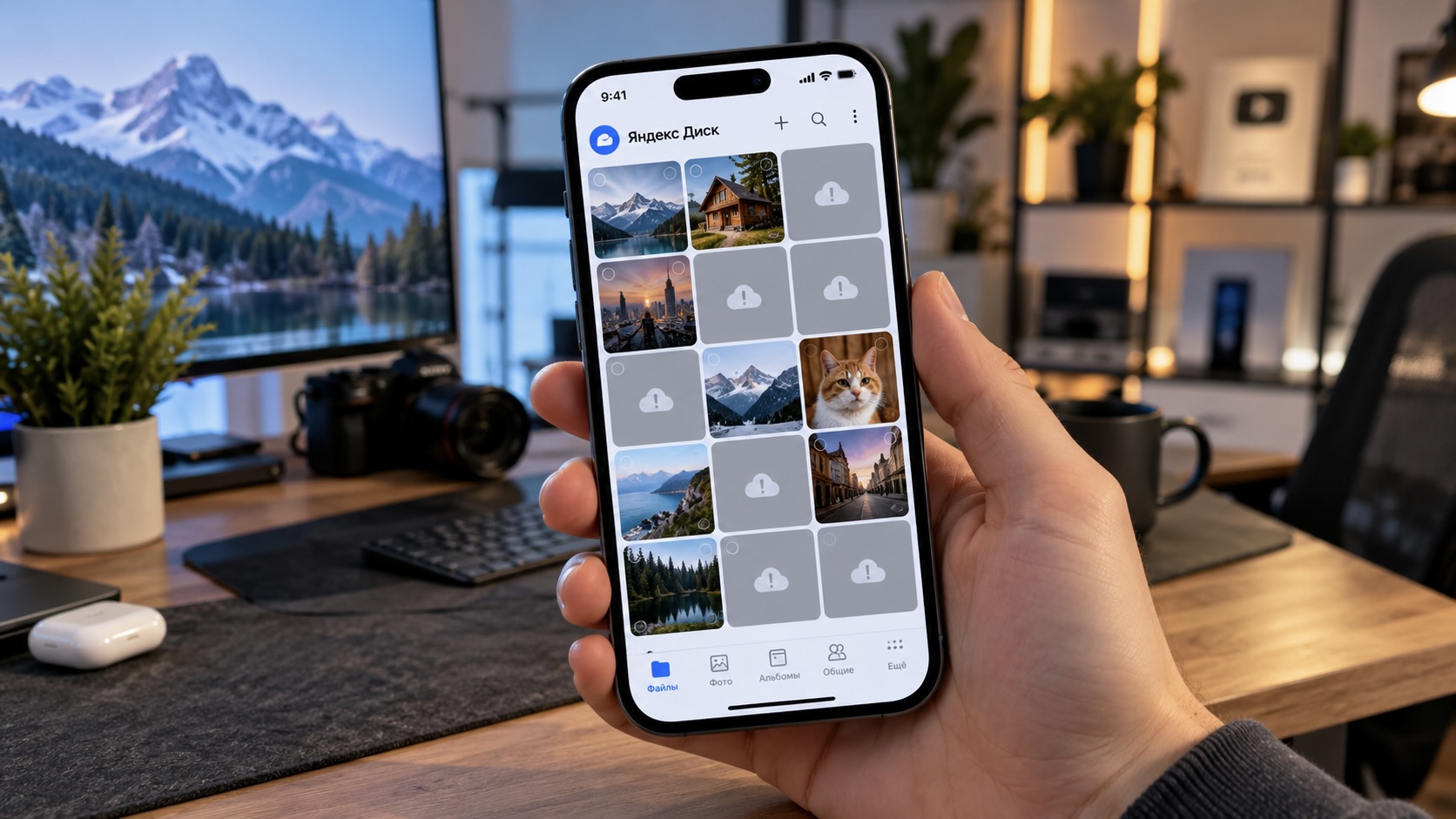 Файлы в Яндекс Диске не открываются и не скачиваются. Что делать?
 🕑 12.10.2026 Apple Советы Трюки ICloud Работе 👀 15 просмотров
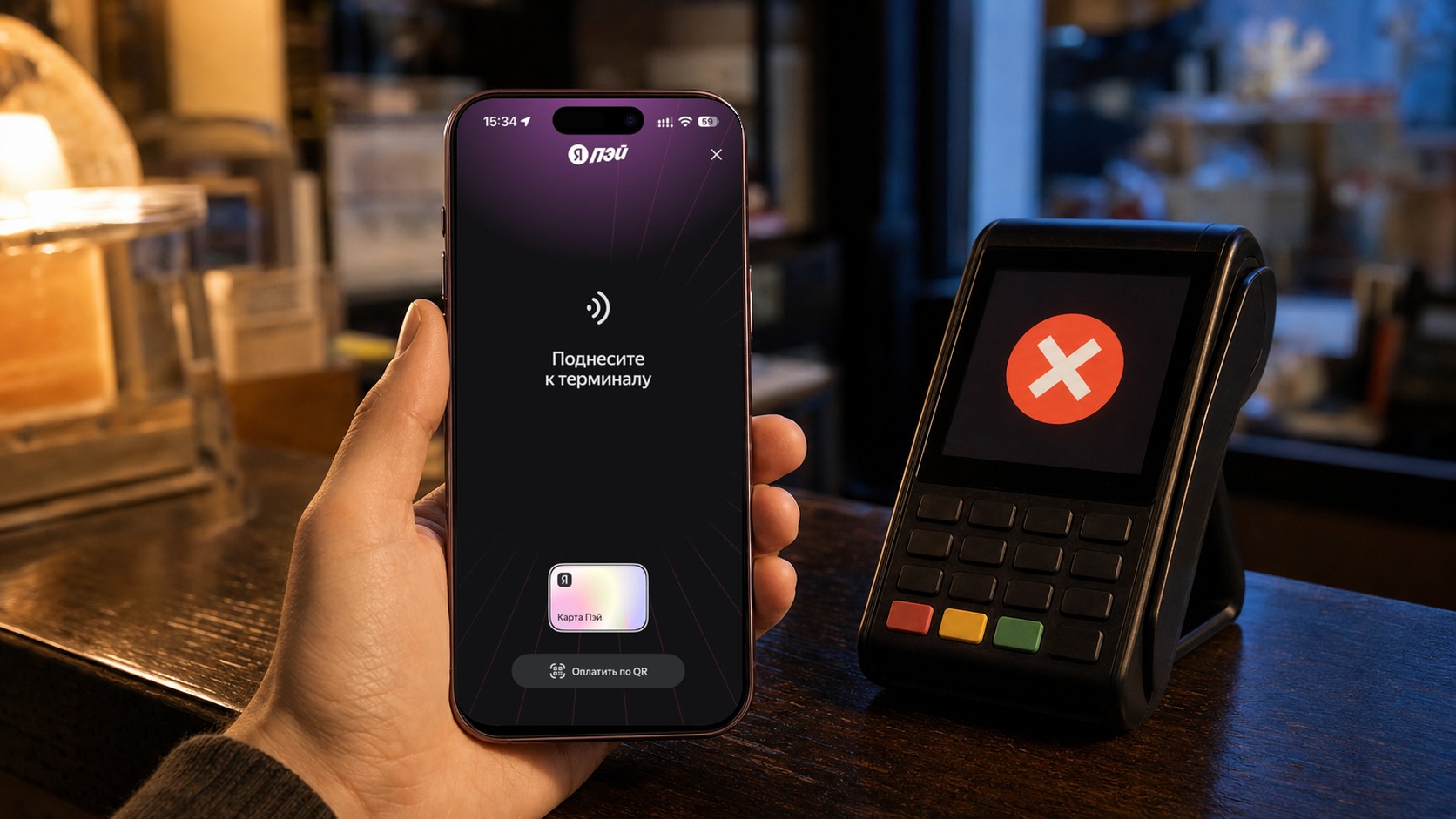 Яндекс Пэй не работает: что будет с деньгами, платежами по Сплиту и как теперь платить
 🕑 11.10.2026 Apple Советы Трюки Pay Смартфоны Работе 👀 19 просмотров
Популярное 2 недели
 «Потворствовал дочке Кристовского»: Митя Фомин ответил на обвинения в блате на шоу «Наследники»
 🕑 14.10.2026 Развлечения Звезды Новости 👀 29 просмотров
 Разработчики Resonance объяснили верность движку Zouna Engine и высказались о версии для Switch 2
 🕑 10.10.2026 Игры 👀 27 просмотров
 Все проблемы iPhone 18 Pro и iPhone 18 Pro Max: что проверить перед покупкой
 🕑 06.10.2026 Apple IPhone IOS Pro Max Проблемы Смартфоны 👀 25 просмотров
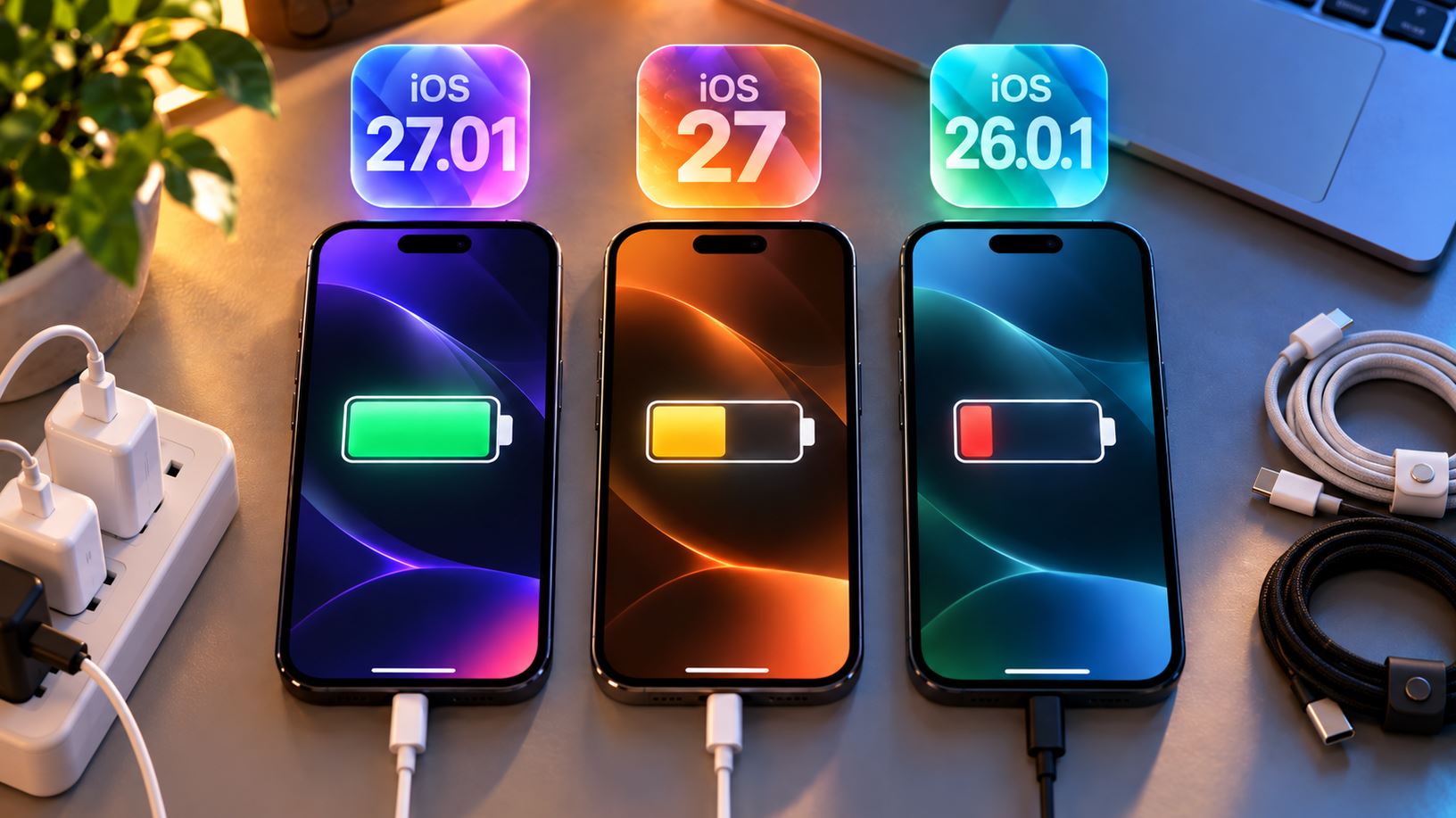 Как iPhone держит заряд на iOS 27.0.1: сравнение с iOS 27, iOS 26.0.1 и отзывы реальных пользователей
 🕑 04.10.2026 Apple IOS Аккумулятор IPhone Обновление Устройств 👀 26 просмотров
 Тео Джеймс расширяет империю: рецензия на второй сезон «Джентльменов»
 🕑 03.10.2026 Развлечения Кино Рецензии 👀 40 просмотров
 Автор ремейка Final Fantasy VII признался в страхе перед гипотетической разработкой ремейка The Witcher 3
 🕑 02.10.2026 Игры 👀 28 просмотров
 Как заблокировать и восстановить SIM-карту, если потеряли телефон: МТС, МегаФон, Билайн и Т2
 🕑 02.10.2026 Android Полезно Знать Новичкам Приложения Для Андроид Финансы 👀 28 просмотров
 Я взял дешёвый POCO C95 Pro как только он вышел. Объясняю, стоит ли покупать его вам
 🕑 02.10.2026 Android Смартфоны Xiaomi Poco Китайские Недорогие Телефоны Распродажа АлиЭкспресс 👀 26 просмотров
 Как смотреть YouTube в CarPlay
 🕑 02.10.2026 Apple Советы Трюки CarPlay IOS YouTube IPhone Работе 👀 25 просмотров
 Тарасов и Костенко приехали на шоу «Ставка на любовь» за пятым ребенком: «Сделаем на Бали!»
 🕑 02.10.2026 Развлечения Звезды Новости 👀 29 просмотров
 Какой цвет iPhone 18 Pro лучше? Я проверил, и он почти вечный
 🕑 02.10.2026 Apple IPhone Pro Смартфоны Советы Работе Чехлы Для IPad 👀 25 просмотров
 Я замерил расход батареи iPhone с Always On Display. Результат меня удивил
 🕑 02.10.2026 Apple IPhone IOS Аккумулятор Советы Работе 👀 28 просмотров
 Моддер объединил Skyrim и Minecraft в единый проект с разрушаемым миром и общей физикой
 🕑 02.10.2026 Игры 👀 31 просмотров
 Северокорейская пропаганда и динамичный экшен в новом трейлере Call of Duty Modern Warfare 4
 🕑 02.10.2026 Игры 👀 29 просмотров
>>>Ссылка для отзывов и предложений<<<
Новости в картинках