Скрытые функции Айфонов и Айпадов, о которых вы могли не знать
🕑 18.08.2022 Apple 👀 303 просмотров
Большинство пользователей iPhone и iPad, произведя начальную настройку своих устройств, заходят в настройки только изредка, чтобы включить или выключить какую-то функцию. Именно поэтому мало кто знаком с таким пунктом меню, как “Универсальный доступ”. Изначально этот раздел задумывался для того, чтобы предоставить людям с ограниченными возможностями инструменты для полноценного взаимодействия с их гаджетом. Но со временем он начал включать в себя и функциональность, которая пригодится абсолютно всем.
❗ПОДПИСЫВАЙСЯ НА НАШ КАНАЛ В ЯНДЕКС.ДЗЕНЕ И ЧИТАЙ ЭКСКЛЮЗИВНЫЕ СТАТЬИ БЕСПЛАТНО
В отдельном материале мы рассматривали, как можно улучшить звук в AirPods с помощью аудиограммы. Однако это не все, что там скрывается. Давайте посмотрим, какие возможности можно найти в универсальном доступе и как он может помочь взаимодействию с вашим смартфоном или планшетом.
Как настроить VoiceOver
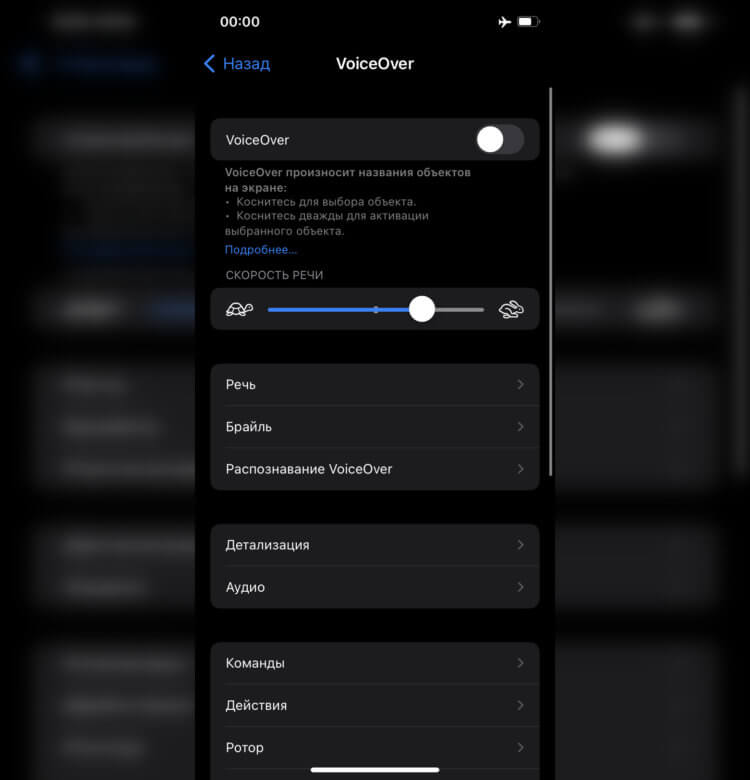
Очень полезная возможность для слабовидящих людей.
Многие слабовидящие пользователи предпочитают использовать технику Apple именно из-за наличия в ней функции VoiceOver. С помощью нее смартфон может проговаривать все элементы управления устройством и помогать удобно в нем ориентироваться, несмотря на проблемы со зрением. Для его активации необходимо:
- Открыть настройки.
- Перейти в раздел “Универсальный доступ”.
- Выбрать пункт VoiceOver и активировать переключатель.
В этом разделе можно настроить и скорость проговаривания всех элементов интерфейса. Имейте в виду, что к этой функции надо привыкнуть. Просто так активировать ее ради игры однозначно не стоит. Попытка ее отключить может довести вас до истерики.
Как заблокировать Айфон без кнопки
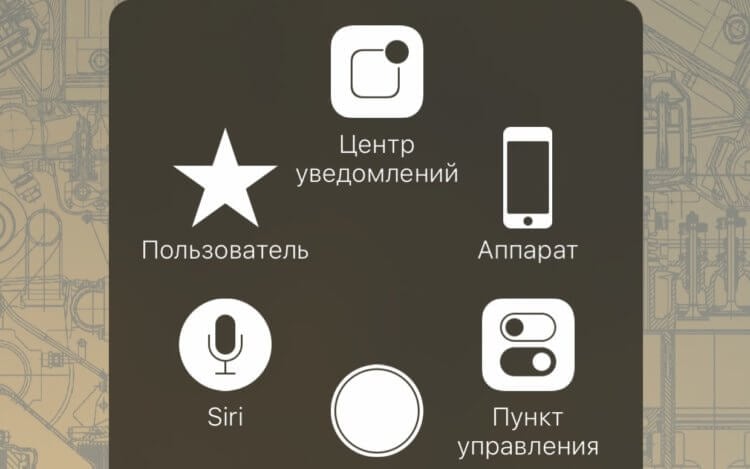
Именно так выглядит кнопка AssistiveTouch в развернутом виде.
Следующая возможность, которая тоже пользуется достаточной популярностью, — это AssistiveTouch. Из названия не совсем понятно, что закладывает в нее производитель. Суть заключается в том, что на экран выводится специальная круглая кнопка, которая имитирует нажатие всех физических клавиш. То есть вам не придется использовать “Домой”, если ваш Айфон с Touch ID. Блокировать любое устройство можно без использования кнопки блокировки. Для его активации сделайте следующее:
- Откройте настройки и перейдите в раздел “Универсальный доступ”.
- Выберите пункт “Касание”.
- Зайдите в AssistiveTouch и активируйте соответствующий переключатель.
После этого на экране появится кругляшок, при нажатии на который будут предлагаться дополнительный кнопки. Этот кругляшок можно перемещать в любую удобную точку экрана. Кстати, он может вам помочь в случае, если перестали работать кнопка блокировки или “Домой”.
Как отключить автояркость на iPhone
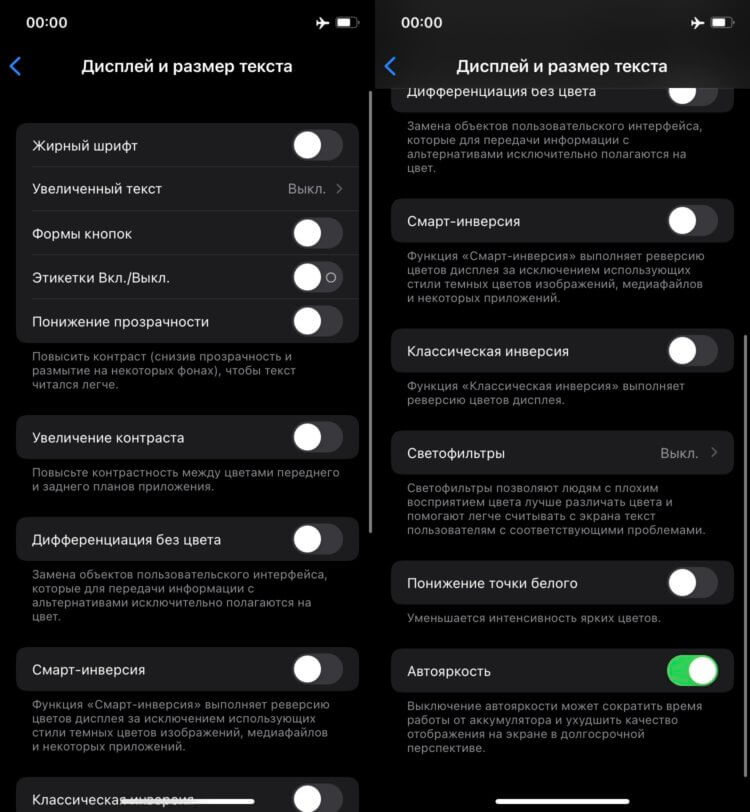
В этом же меню можно настроить и различную инверсию цветов.
Многие пользователи при первичной настройке Айфона предпочитают отключать автояркость и регулировать ее самостоятельно в ручном режиме. Логично предположить, что эта настройка должна располагаться в пункте, связанном с экраном. Но производитель посчитал иначе и решил добавить ее в универсальный доступ. В этом же разделе можно активировать жирный шрифт в интерфейсе вашего смартфона или планшета. Опция на любителя, но кому-то заходит. Для включения этих двух возможностей:
- Перейдите в настройки, в раздел “Универсальный доступ”.
- Выберите пункт “Дисплей и размер текста”.
- В самом верху будет переключатель, активирующий жирный шрифт.
- Пролистайте страницу в самый низ и последним пунктом будет отключение автояркости.
❗ПОДПИШИСЬ НА НАШ ЧАТИК В ТЕЛЕГРАМЕ. ТАМ СОБРАЛИСЬ ТОЛЬКО ИЗБРАННЫЕ ЧИТАТЕЛИ
Не совсем понимаю, для чего отключать на устройствах Apple автояркость. Она работает достаточно четко и подпирает яркость экрана под освещение. Но кому-то хочется контролировать и эту возможность.
Уменьшение движения на Айфоне
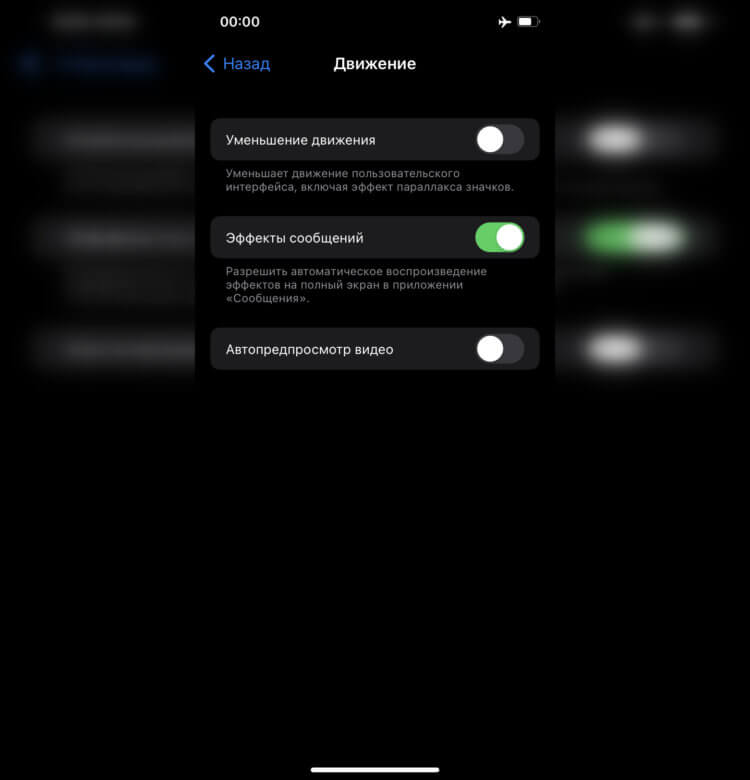
Я бы не стал отказываться от анимаций, если смартфон их вытягивает.
Когда я был пользователем iPhone 6 Plus, через 1,5 года его использования ему стало категорически не хватать оперативной памяти. Было это особенно заметно в интерфейсе. Именно тогда Apple дала возможность отключать системные анимации. Не сказать, что это добавило моему смартфону оперативки, но прирост быстродействия был ощутимым. Как оказалось, эта функция многим понравилась, и некоторые до сих пор ее используют. Если вы хотите посмотреть на Айфон без системный анимаций, то сделайте следующее:
- Откройте настройки и перейдите в “Универсальный доступ”.
- Выберите пункт “Движение”.
- Активируйте переключатель “Уменьшение движения”.
Здесь же можно отключить анимации в iMessage и автоматический предпросмотр видео. Эти возможности я бы не стал отключать. А вот попробовать Айфон, в котором окна достаточно плавно сменяют друг друга — это совсем другой опыт. Кто никогда не видел, советую испытать на себе.
Как сделать скриншот касанием
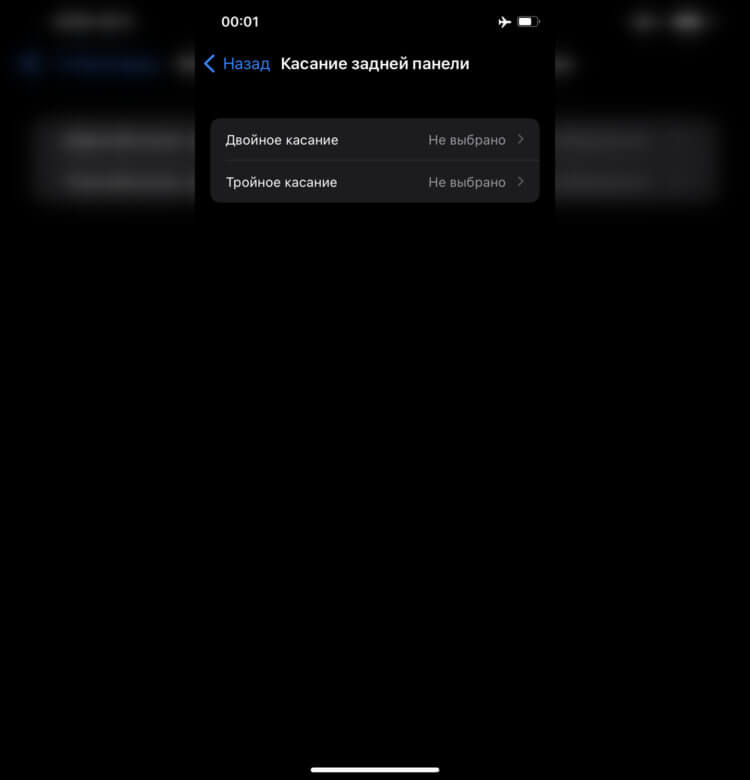
Изучите настройки в этом пункте. Может быть найдете для себя что-то полезное.
Относительно недавно в Apple решили, что негоже использовать заднюю панель своих Айфонов только под беспроводную зарядку и логотип яблока, и дали возможность настроить какое-либо действие на двойной или тройной тап по ней. Чтобы это сделать, необходимо:
- Откройте настройки и перейдите в “Универсальный доступ”.
- Выберите пункт “Касание”.
- Пролистайте вниз и перейдите в “Касание задней панели”.
Здесь можете настроить действия на двойное и тройное касание. Возможны: создание скриншотов, открытие пункта управления, блокировка экрана, запуск фонарика, блокировка ориентации и многие другие действия.
Требовать внимания Face ID
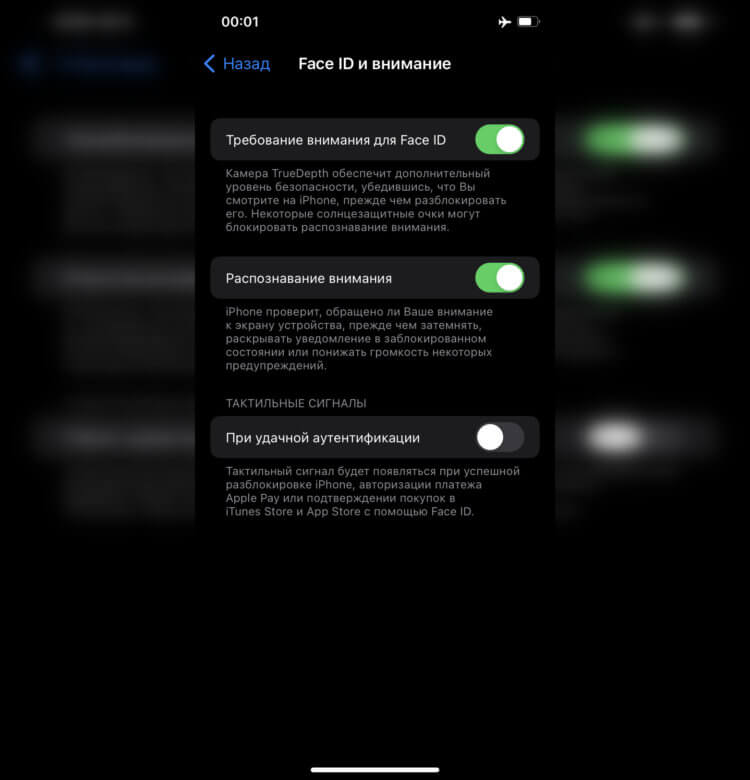
Эта настройка значительно повышает безопасность ваших данных.
Когда в 2017 году представили Face ID, пользователи задавались вопросом, а могут ли разблокировать их устройство во сне, просто поднеся его к лицу. Apple заверила, что при включении специальной опции Face ID будет требовать открытых глаз и взгляд, направленный в камеру. Следовательно это просто невозможно. Если вы хотите обезопасить свой Айфон, то сделайте следующее:
- Откройте настройки и перейдите в “Универсальный доступ”.
- Выберите пункт “Face ID и внимание”.
- Активируйте переключатели “Требование внимания для Face ID” и “Распознавание внимания”.
❗ПОДПИСЫВАЙСЯ НА ТЕЛЕГРАМ-КАНАЛ СУНДУК АЛИБАБЫ. ТАМ КАЖДЫЙ ДЕНЬ ВЫХОДЯТ ПОДБОРКИ САМЫХ ЛУЧШИХ ТОВАРОВ С АЛИЭКСПРЕСС
Если хотите, можно включить тактильный сигнал при удачной идентификации пользователя. Тогда при каждом успешном срабатывании Face ID Айфон будет слегка вибрировать.
Как запретить выход из приложений
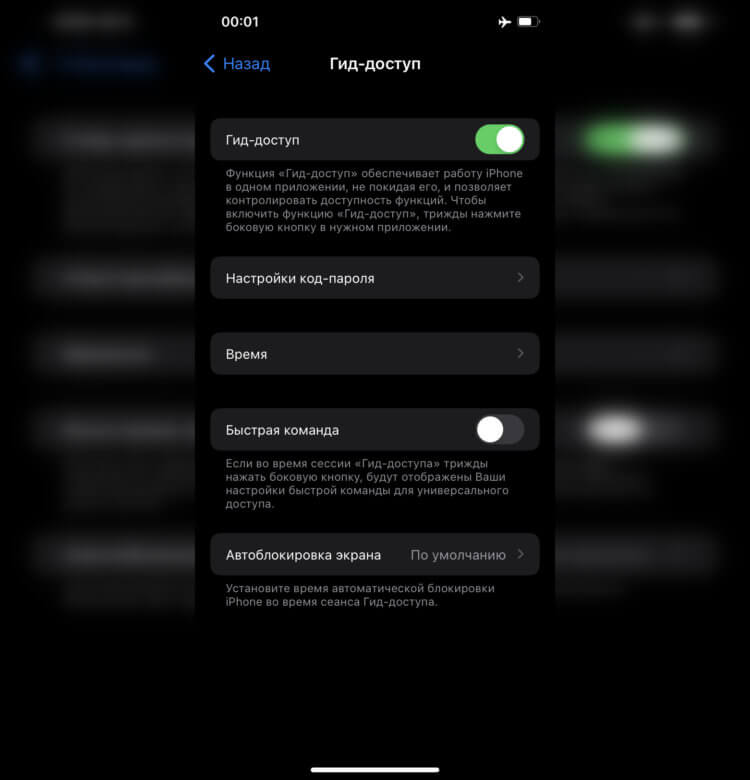
Обязательно установите пароль. Иначе смысла от такой блокировки не будет.
Когда у меня появился ребенок, то появилась необходимость ограничить возможность использования им смартфона одним конкретным приложением, например, YouTube. Оказывается, на Айфоне и Айпаде это можно сделать штатными средствами:
- Откройте настройки и перейдите в “Универсальный доступ”.
- Выберите пункт “Гид-доступ”.
- Активируйте его и задайте код пароль.
- Запустите нужное приложение и трижды нажмите кнопку блокировки.
После этих действий без ввода пароля или использования Face ID или Touch ID закрыть программу будет невозможно. Это значительно повысит безопасность вашего устройство, когда оно не в ваших руках.
Как включить вспышку при звонке
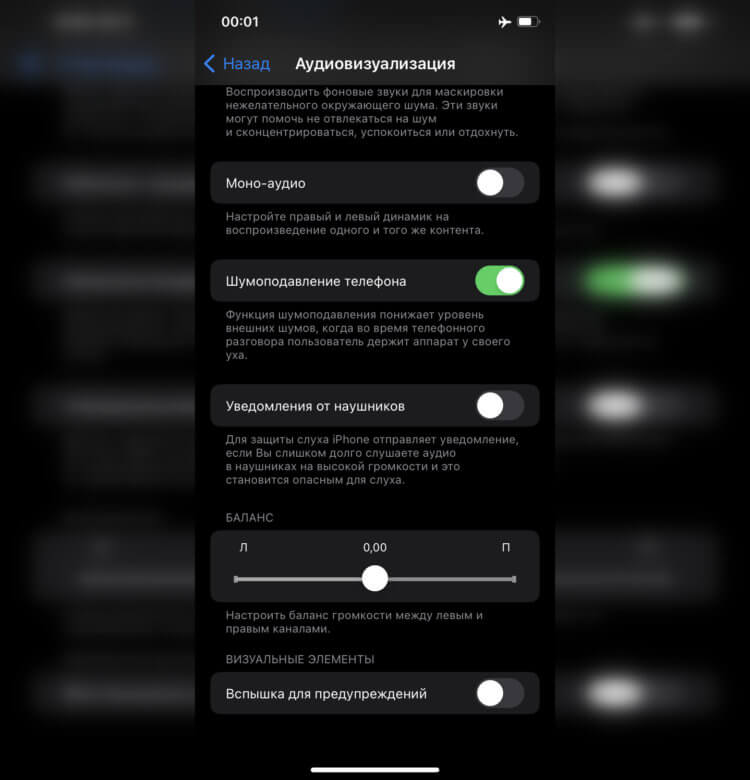
Яркая вспышка не позволит пропустить важные уведомления.
Очень часто в кафе и ресторанах мы выкладываем наши смартфоны спинкой вверх, чтобы не отвлекаться на загорающийся постоянно экран. Но, возможно, вы ждете какое-то важное уведомление, которое нельзя пропустить. В такой ситуации можно использовать вспышку вашего Айфона в качестве индикатора уведомлений:
- Откройте настройки и перейдите в “Универсальный доступ”.
- Выберите пункт “Аудиовизуализация”.
- Пролистайте в самый низ и включите “Вспышка для предупреждений”.
Теперь каждый раз с получением нового уведомления вспышка будет моргать и сообщать вам о них. Очень удобно, если вам надо всегда знать о новых сообщениях.
Шумоподавление с одним AirPods
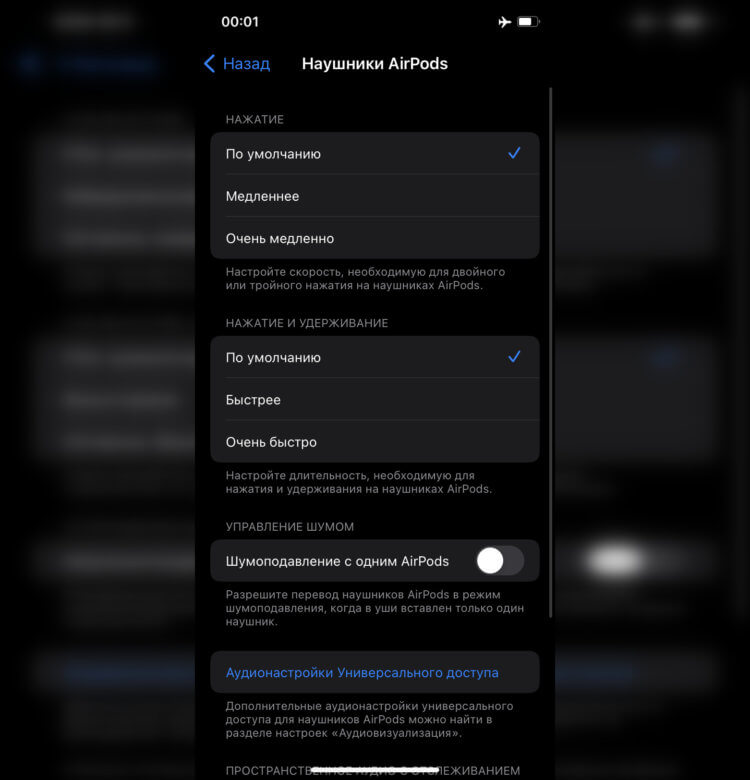
Не пытайтесь использовать подобное шумоподавление без реальной необходимости.
У некоторых пользователей бывают проблемы со слухом только на одно ухо. В такой ситуации использование наушников AirPods Pro сопряжено с определенными неудобствами. Например, шумоподавление не будет работать при использовании только одного наушника. К счастью, это недоразумение можно легко исправить:
- Откройте настройки и перейдите в “Универсальный доступ”.
- Выберите пункт “Наушники AirPods”.
- Пролистайте немного вниз и активируйте переключатель “Шумоподавление с одним AirPods”.
После этого запускайте музыку и активируйте шумоподавление путем зажатия ножки одного наушника. Независимо от того, сколько “ушей” в этот момент вы используете, шумоподавление будет активировано.
Как писать Сири
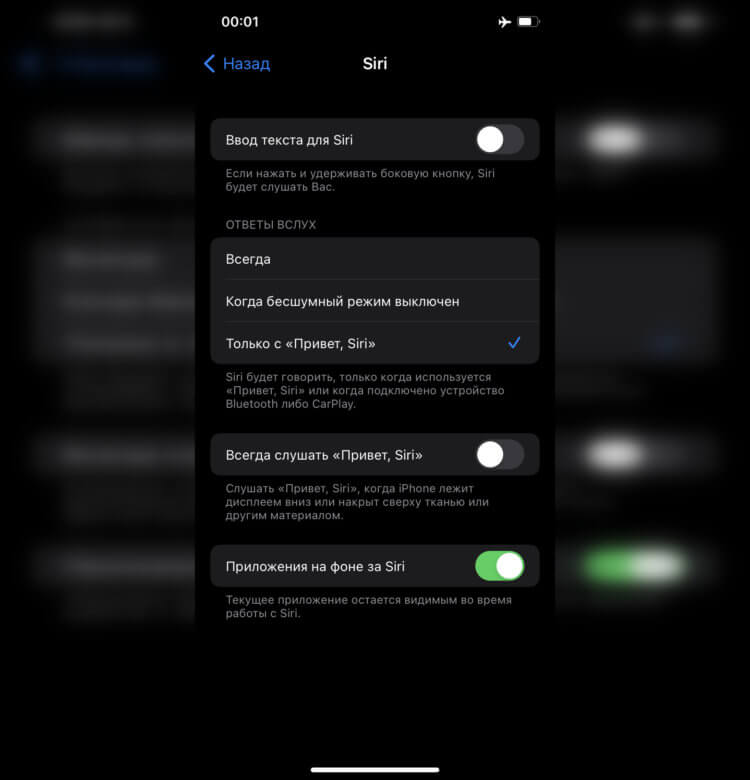
Иногда с Сири удобнее общаться именно текстом.
Siri появилась на смартфонах Apple со времен iPhone 4S. И все то время, сколько я владел Айфонами, я никогда ее не включал за ненадобностью. Однако многие пользователи считают ее достаточно хорошим ассистентом и часто пользуются ее услугами по поиску какой-то информации. Бывают ситуации, когда возможности обратиться к ней голосом просто нет. Тогда на помощь придет ввод текста для Siri:
- Откройте настройки и перейдите в “Универсальный доступ”.
- Выберите пункт “Siri”.
- Активируйте переключатель “Ввод текста для Siri”.
Теперь, когда вы будете вызывать ассистента, вам придется вводить все запросы с клавиатуры без использования голосовых команд.
Жирный шрифт на Айфоне
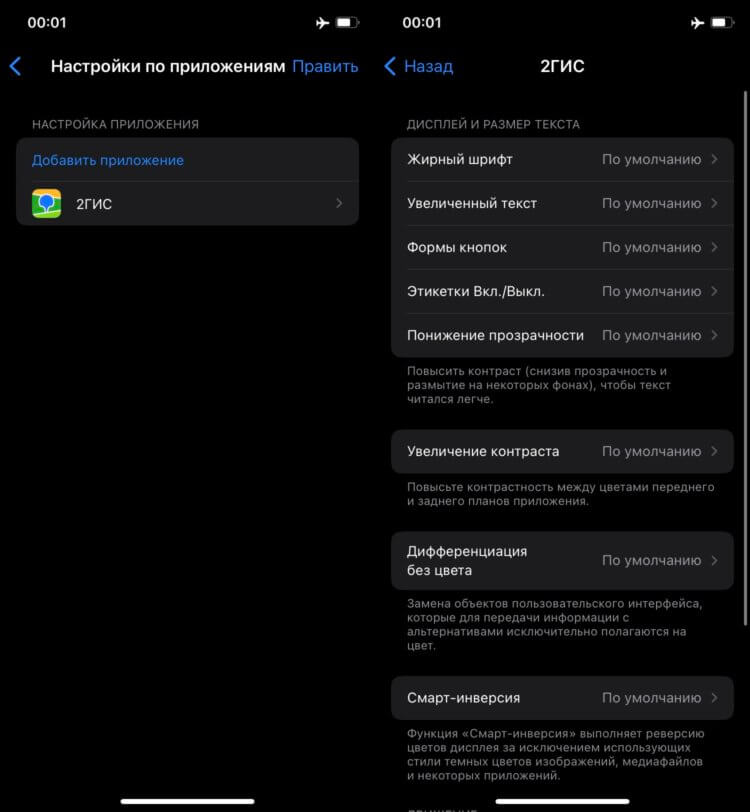
Все настройки текста и отображения цветов можно применять только к выбранному приложению.
Если вам не хочется включать жирный шрифт для всей системы или уменьшение движения, то можно сделать это для конкретных приложений. Это очень удобно, если если разработчик какой-то программы сделал шрифты слишком тонкими или затянутые анимации:
- Откройте настройки и перейдите в “Универсальный доступ”.
- Выберите пункт “Настройки по приложениям”.
- Нажмите “Добавить приложение” и выберите из выпавшего списка нужную программу.
- Нажмите на нее и настройте то, что необходимо.
Таким образом, установленные настройки будут применены только к конкретным программам и не распространятся на всю систему. Это достаточно удобно, если внешний вид интерфейса и меню вас полностью устраивает.
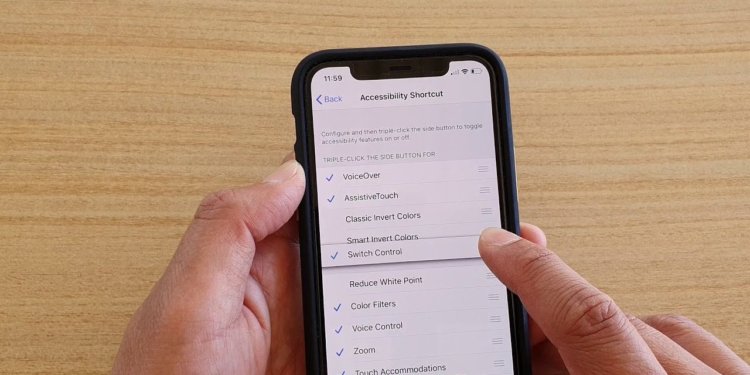
Без универсального доступа невозможно представить ни одно устройство Apple.
>>>Ссылка для отзывов и предложений<<<
Ещё новости с тэгом Apple
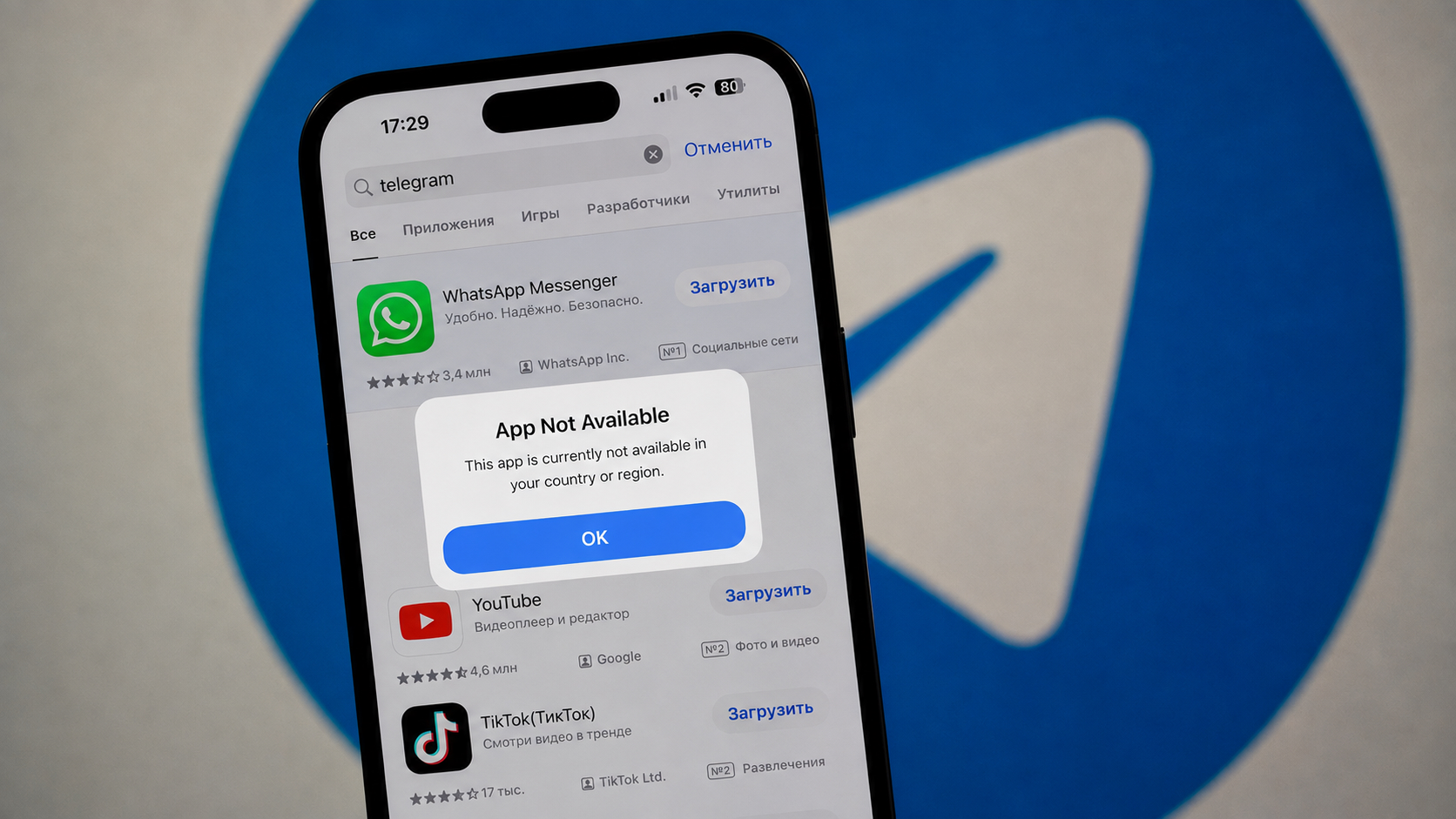 Telegram удалили, а через час вернули в App Store. Что это было?
 🕑 04.08.2026 Apple Магазин Приложений App Store Telegram Обзоры Для IOS Mac Смартфоны 👀 0 просмотров
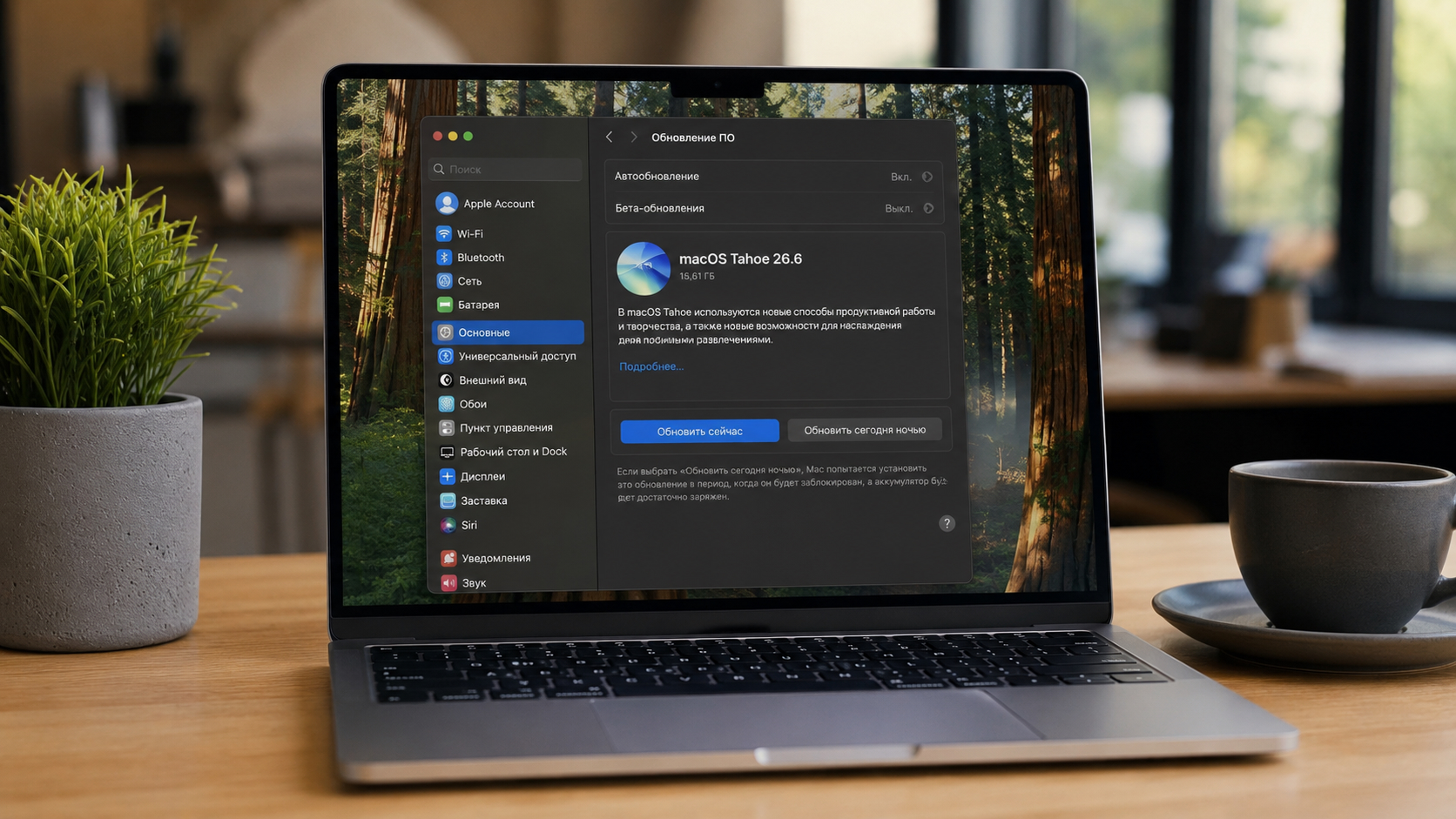 Установил macOS 26.6 на MacBook Air M2: что стало со временем работы и стоит ли обновляться
 🕑 03.08.2026 Apple Советы Трюки MacOS Tahoe Компьютеры Процессор 👀 14 просмотров
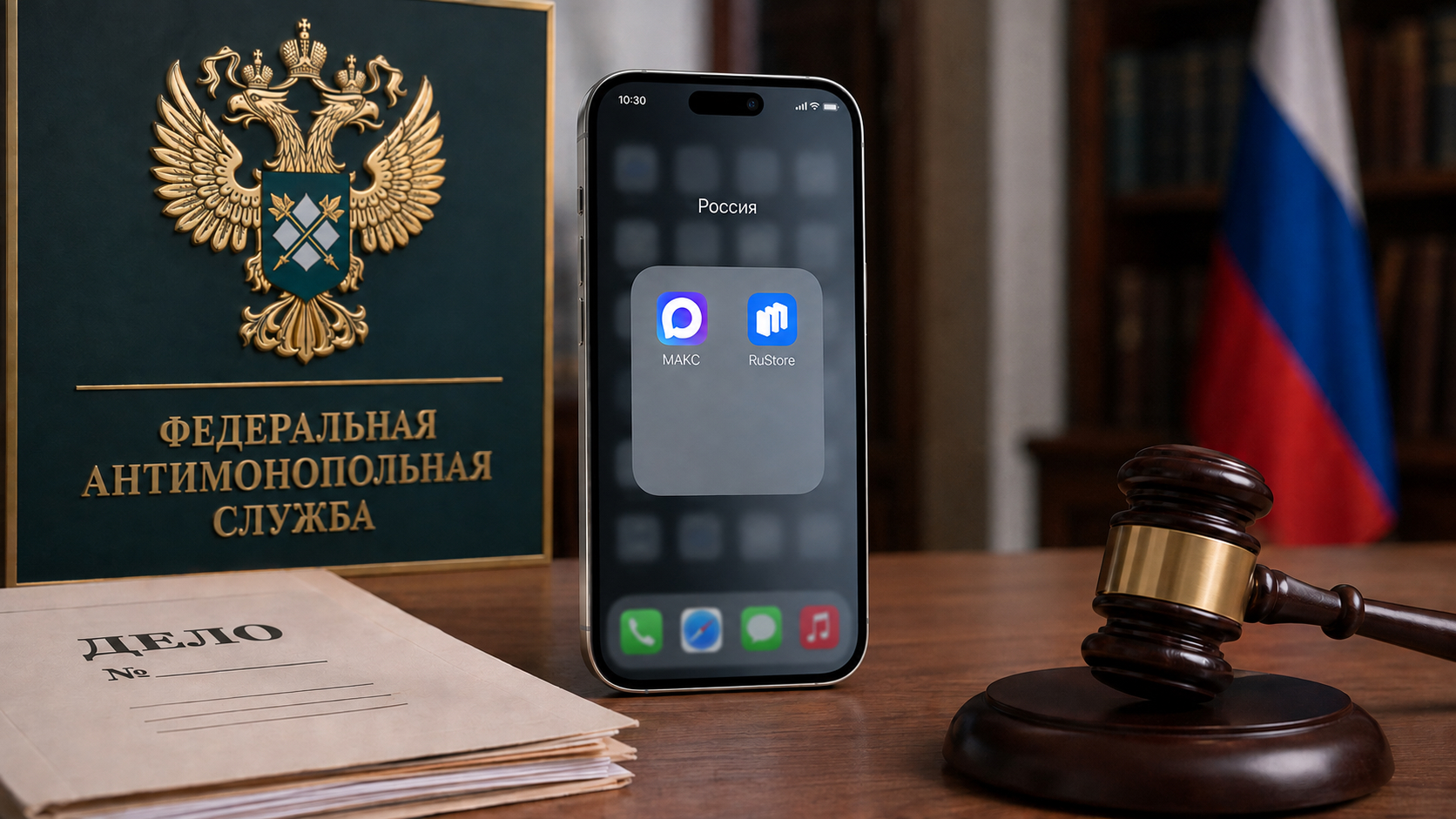 ФАС завела дело на Apple из-за МАКС и RuStore. Что будет с iPhone в России и закроют ли App Store
 🕑 03.08.2026 Apple Интересное Про App Store России Смартфоны 👀 14 просмотров
 Связь и интернет в Дубае и ОАЭ для туристов из России
 🕑 03.08.2026 Apple Советы Трюки ESIM IPhone Смартфоны Работе 👀 12 просмотров
 Новое приложение Т-Банка для Айфона: скачать Air Pilot Log в App Store
 🕑 03.08.2026 Apple Обзоры Приложений App Store России Сбербанк Онлайн Айфоне 👀 15 просмотров
 Не приходит код подтверждения для входа в VK. Что делать?
 🕑 03.08.2026 Apple Советы Трюки Мессенджер Max Смартфоны Работе 👀 13 просмотров
 Меняю iPhone 16 Plus на Galaxy Z Fold 8: наконец-то складной смартфон, который не стыдно купить
 🕑 03.08.2026 Apple Интересное Про Android Или IPhone Samsung Против Сравнение 👀 13 просмотров
 Такой iPad Air вы сразу захотите купить: что Apple решила изменить в своем планшете
 🕑 03.08.2026 Apple IPad Air Планшеты Утечки 👀 14 просмотров
 В iOS 27 нашли секретные AirPods: таких наушников еще не делал никто
 🕑 03.08.2026 Apple Интересное Про AirPods Pro Технологии Утечки 👀 15 просмотров
 Почему стоит брать пылесос с функцией пара: 5 причин присмотреться к Roborock F25 Steam
 🕑 03.08.2026 Apple Обзоры Гаджетов Лучшее АлиЭкспресс Техники Скидки 👀 15 просмотров
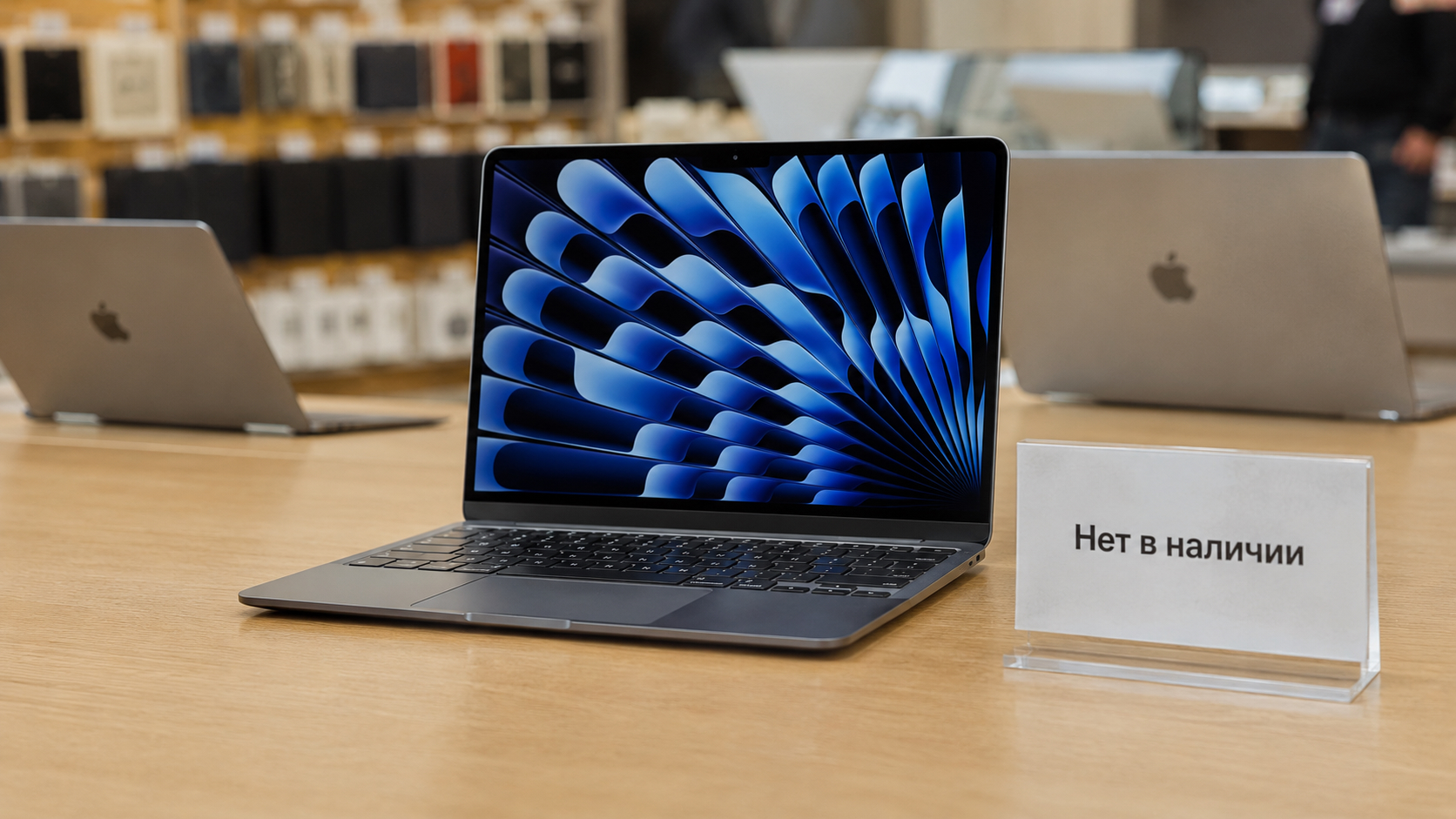 У Apple закончились MacBook Air M5: когда ноутбуки вернутся в продажу и что будет с ценами
 🕑 03.08.2026 Apple MacBook Air Компьютеры Процессор 👀 17 просмотров
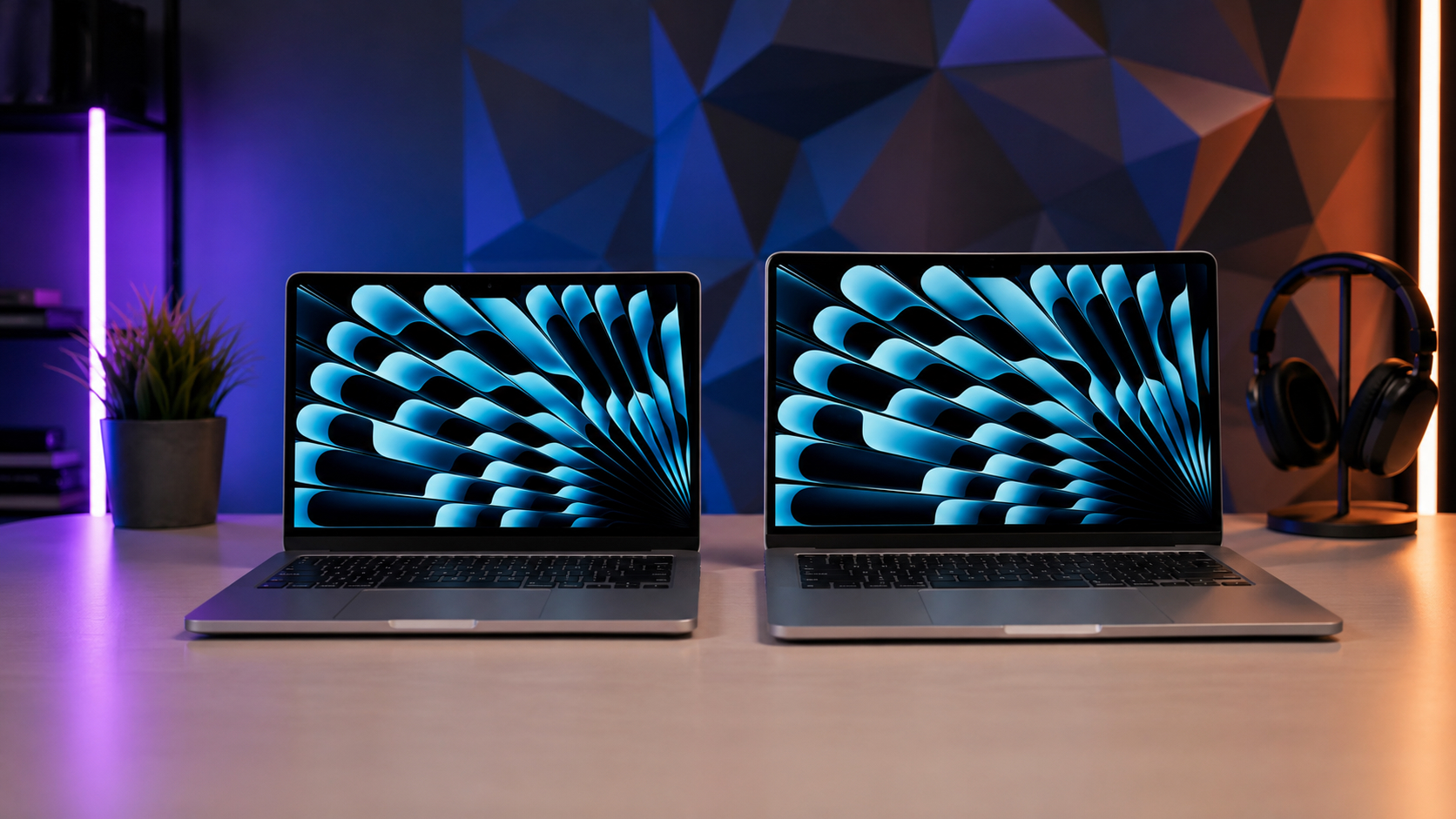 Чем MacBook Air 13 отличается от MacBook Air 15
 🕑 02.08.2026 Apple MacBook Air Компьютеры 👀 19 просмотров
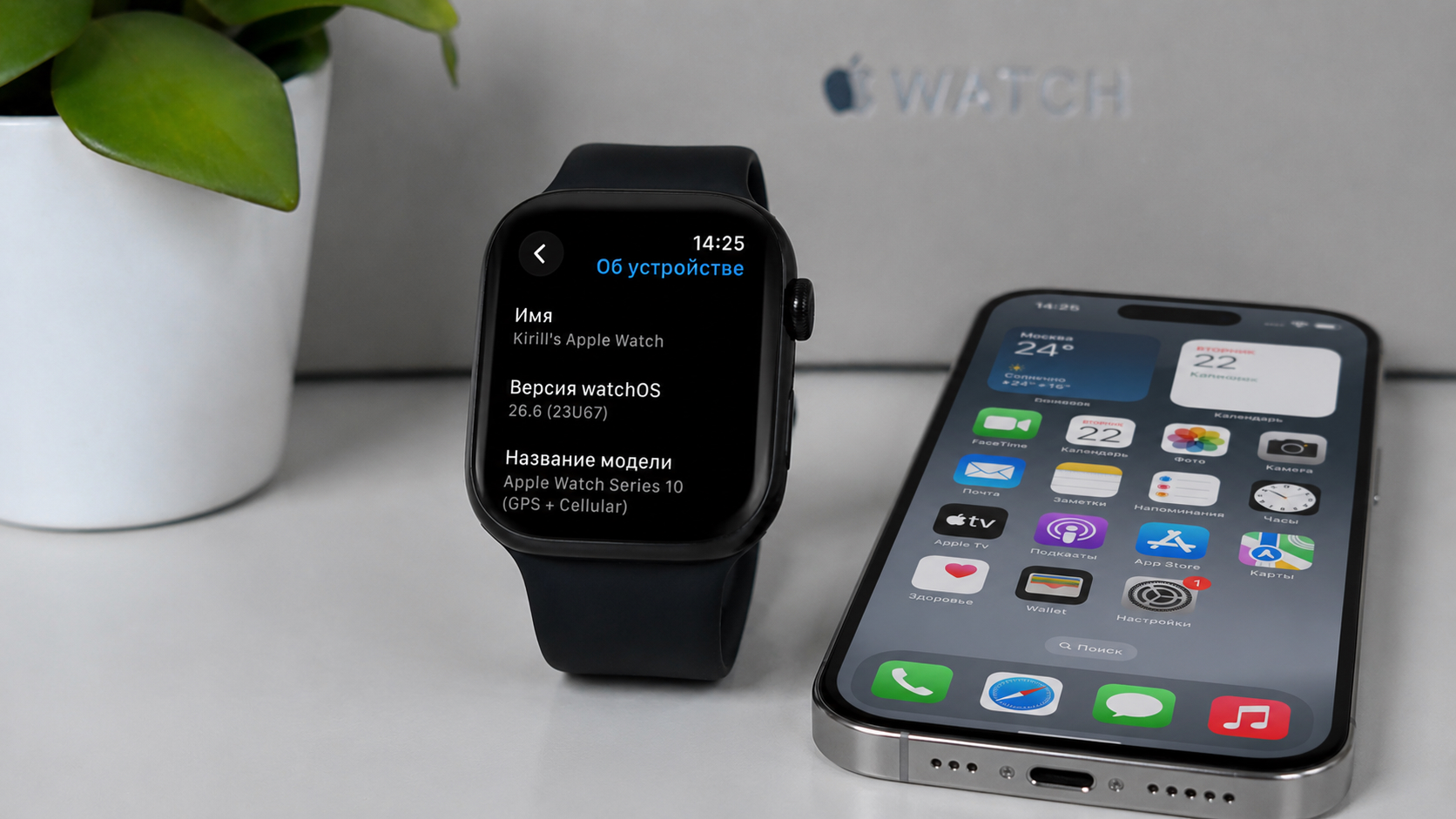 Установил watchOS 26.6 на Apple Watch Series 10: что стало с автономностью и приложениями
 🕑 02.08.2026 Apple Советы Трюки Watch WatchOS Работе 👀 21 просмотров
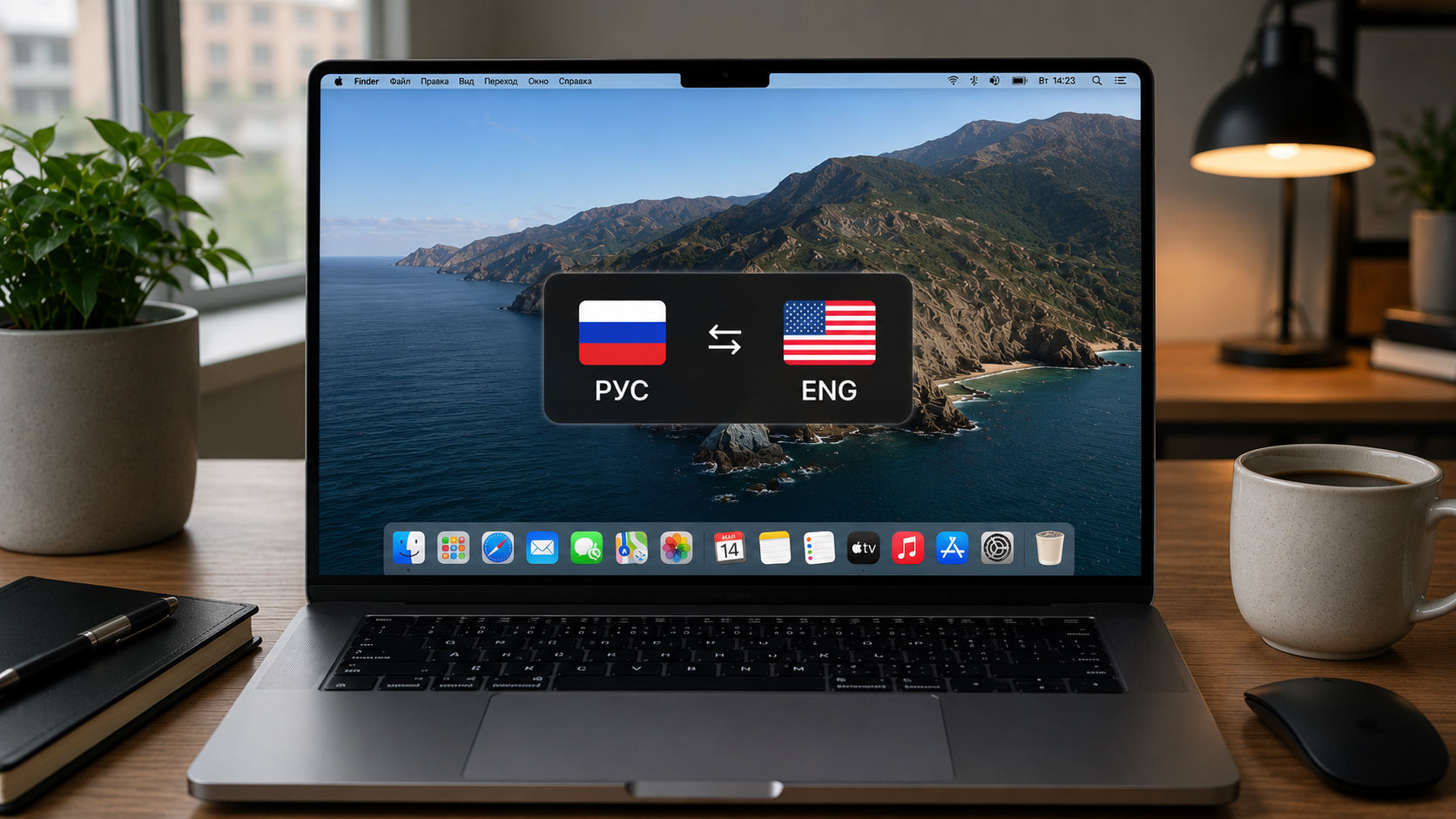 Медленно переключается язык клавиатуры на Mac. Как исправить?
 🕑 02.08.2026 Apple Советы Трюки MacOS Компьютеры Работе 👀 22 просмотров
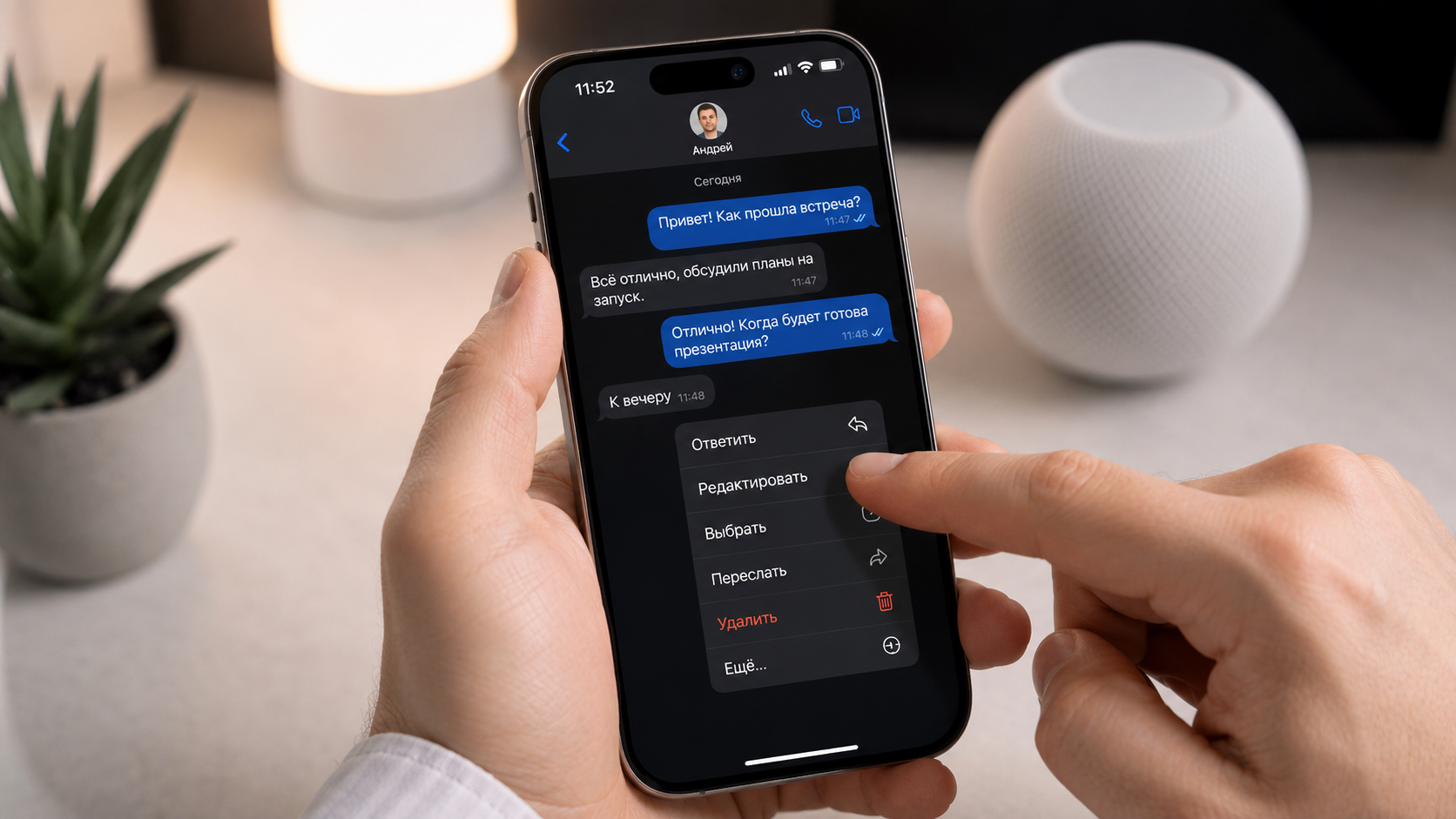 Как изменить сообщение в МАКС на iPhone
 🕑 02.08.2026 Apple Советы Трюки Мессенджер Max Смартфоны Работе Социальные Сети IOS 👀 21 просмотров
 5 причин, почему я решил поменять MacBook Air M2 на M5
 🕑 02.08.2026 Apple MacBook Air Компьютеры Процессор 👀 26 просмотров
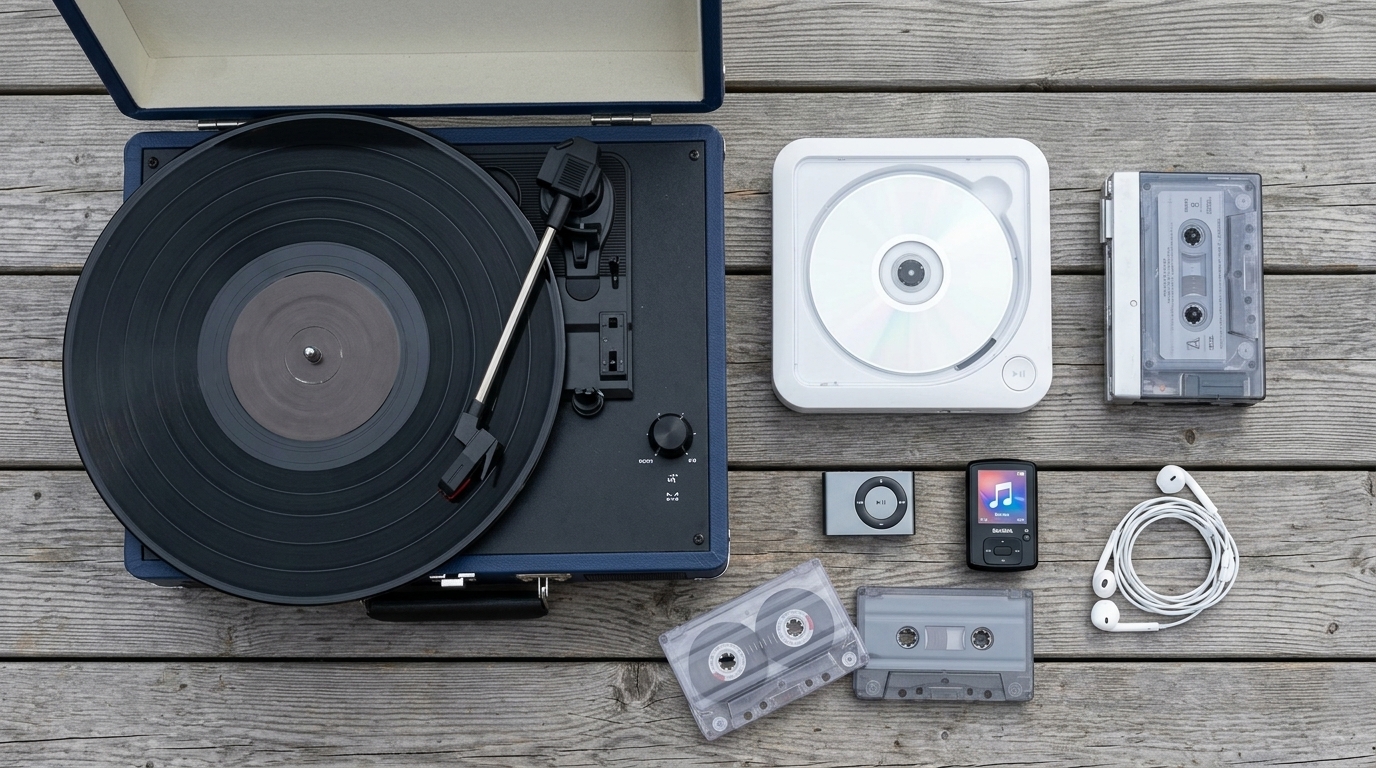 На чем слушать музыку вместо iPhone с AirPods: кассетные, дисковые и виниловые плееры
 🕑 01.08.2026 Apple Аксессуары Лучшее АлиЭкспресс Скидки 👀 32 просмотров
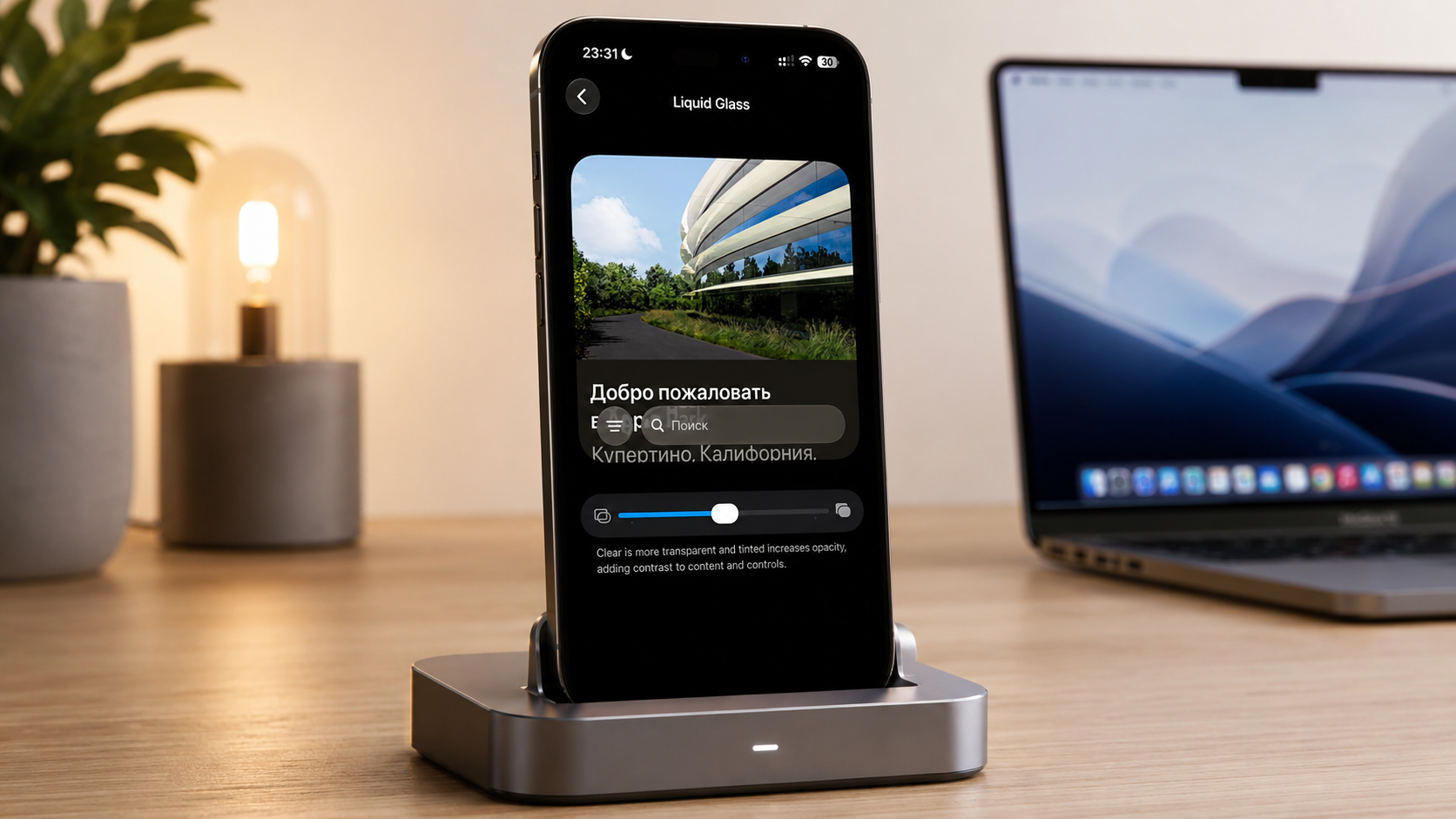 Как выключить или настроить Liquid Glass на iPhone в iOS 27
 🕑 01.08.2026 Apple Советы Трюки IOS Смартфоны Работе 👀 24 просмотров
 10 аксессуаров для iPhone, iPad и Mac, которыми я пользуюсь каждый день
 🕑 01.08.2026 Apple Интересное Про Лучшее АлиЭкспресс Скидки 👀 26 просмотров
 Почему я не буду обновлять MacBook Air M2 на macOS 27
 🕑 01.08.2026 Apple MacOS Компьютеры Обновление IOS Устройств 👀 26 просмотров
Популярное 2 недели
 Зачем люди специально разбивают свои айфоны: новый тренд или сумасшествие
 🕑 24.07.2026 Apple IPhone Ремонт Смартфоны Советы Работе 👀 74 просмотров
 Стоит ли клеить стекло или пленку на блок камер iPhone 17 Pro, 17 Pro Max и Air
 🕑 23.07.2026 Apple Советы Трюки IPhone Pro Max Камера Работе 👀 72 просмотров
 Telegram шлет уведомления «You have a new message» и перегревает iPhone: как исправить
 🕑 23.07.2026 Apple Советы Трюки Telegram Обзоры Приложений Для IOS Mac Смартфоны Работе 👀 72 просмотров
 Какая нейросеть самая умная в 2026 году
 🕑 23.07.2026 Apple Советы Трюки Нейросеть ChatGPT Обзоры Приложений Для IOS Mac Работе 👀 74 просмотров
 One UI 9 вышла: что реально изменится в вашем Samsung и как обновиться
 🕑 23.07.2026 Android One Новичкам Обновления Смартфоны Samsung 👀 72 просмотров
 Как заказать цветы со скидкой и быстрой доставкой через Яндекс — инструкция для Android
 🕑 22.07.2026 Android Обзоры Приложений Магазин RuStore Новичкам Приложения Для Андроид 👀 68 просмотров
 Не работает eSIM от Т-Мобайл на iPhone: причины и решение
 🕑 22.07.2026 Apple IPhone ESIM Смартфоны Советы Работе 👀 74 просмотров
 Не стал ждать iPhone 18 Pro Max и купил жене iPhone 17 Pro Max. Рассказываю почему
 🕑 21.07.2026 Apple IPhone Pro Max Смартфоны Советы Работе 👀 76 просмотров
 M3 Ultra или RTX 4090 в облаке: на чем лучше запускать нейросети
 🕑 21.07.2026 Apple Интересное Про Компьютеры Нейросеть Процессоры Для IPhone Mac Технологии 👀 78 просмотров
 iPhone 20 получит самый большой экран среди всех айфонов: вот что о нем известно
 🕑 21.07.2026 Apple IPhone Смартфоны Технологии Утечки 👀 76 просмотров
 iOS 27 beta 4 раскрыла главную особенность складного iPhone Ultra
 🕑 21.07.2026 Apple IOS IPhone Ultra Смартфоны 👀 78 просмотров
 Какие приложения нужно срочно скачать на Андроид, пока их не удалили из Google Play
 🕑 21.07.2026 Android Обзоры Приложений Google Play Мессенджер Max Новичкам 👀 70 просмотров
 Что нового в iOS 27 beta 4 — полный список изменений
 🕑 21.07.2026 Apple IOS Beta Обновление Устройств Смартфоны 👀 70 просмотров
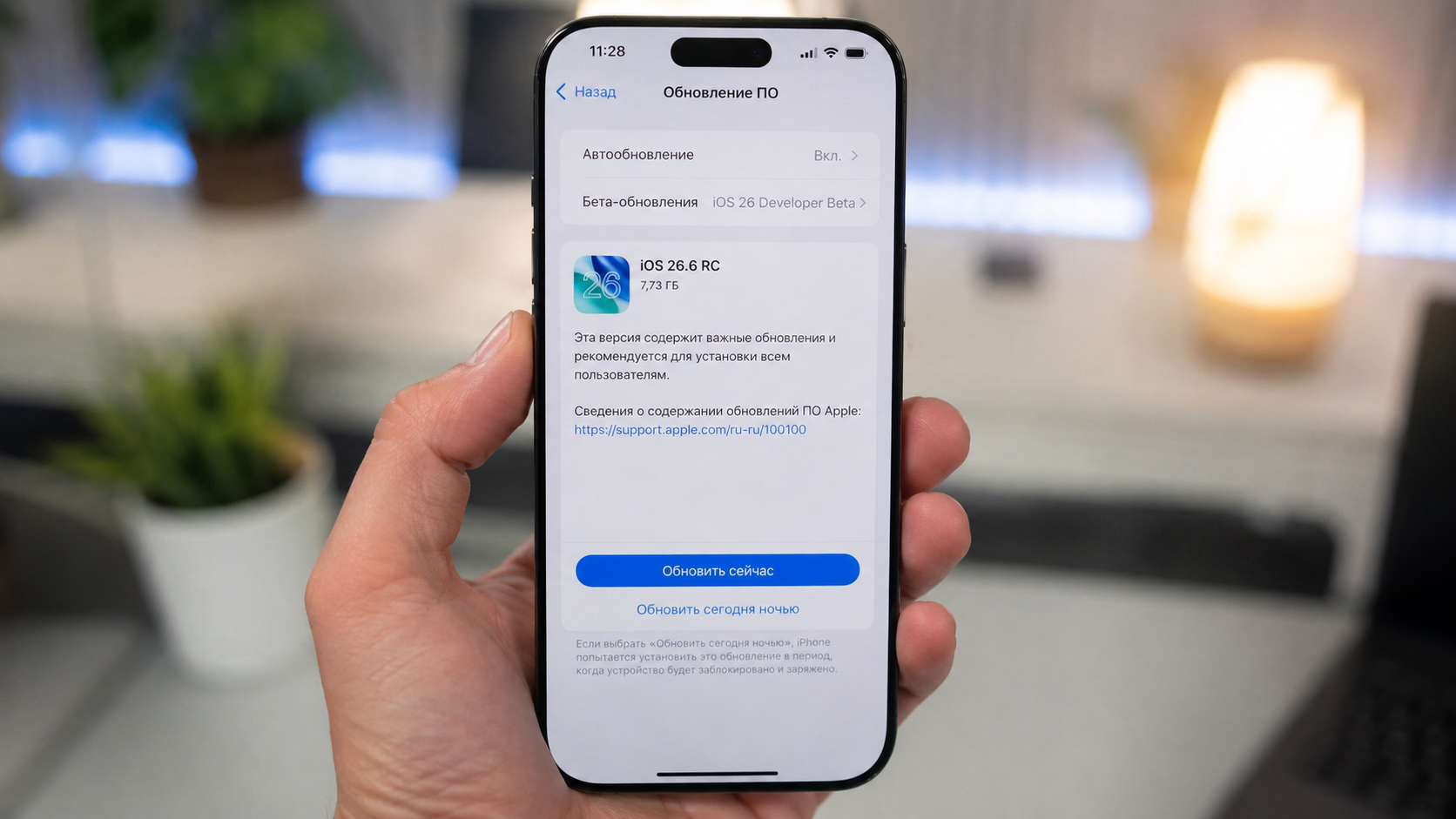 Apple выпустила iOS 26.6 RC — что изменилось и как установить
 🕑 21.07.2026 Apple IOS Обновление Устройств Смартфоны Советы Работе 👀 77 просмотров
>>>Ссылка для отзывов и предложений<<<
Новости в картинках



![Guild Wars 2: Навстречу богам [ММОрафон]](https://images.stopgame.ru/streams/2026/08/03/guild_wars_2_main.jpg "Guild Wars 2: Навстречу богам [ММОрафон]")