Удобные фишки Windows, которые можно использовать на компьютерах Apple
🕑 08.03.2024 Apple Советы Трюки MacOS Компьютеры Работе 👀 381 просмотров
Смена операционной системы — это всегда испытание. Приходится отказываться от привычных действий и заменять их на какие-то другие. И если переход между iOS и Андроидом вызывает не так много страданий из-за того, что многие вещи делаются идентично, то вот замена Windows на macOS — это совсем другая история. Необходимо привыкнуть не только к совершенно другой логике работы с приложениями и файлами, но и сменить все сочетания клавиш для быстрых действий на совершенно иные. Причем в большинстве случаев просто использовать кнопку Command вместо Ctrl не получится.
❗ПОДПИСЫВАЙСЯ НА НАШ КАНАЛ В ДЗЕНЕ И ЧИТАЙ КРУТЫЕ СТАТЬИ БЕСПЛАТНО
Здесь вы узнаете, как одним нажатием кнопки открыть список всех установленных приложений на macOS, который напомнит вам “Пуск” в Windows, сможете вырезать любой файл, а не просто копировать его, сохранять скриншоты в буфер обмена и выполнять большое количество других действий.
Как вырезать файл на компьютере
Большинство пользователей Windows для перемещения файлов из одной папки в другую используют вырезание. В отличие от привычного копирования и вставки, этот инструмент позволяет не возвращаться в старую папку, чтобы удалить из нее документы. Чтобы им воспользоваться, необходимо выделить нужные файлы и вместо привычного сочетания для копирования Ctrl + C использоваться Ctrl + X. Остается только вставить их в нужное место стандартной комбинацией Ctrl + V — и все. В компьютерах Apple тоже есть аналогичный инструмент, но работает он несколько иначе:
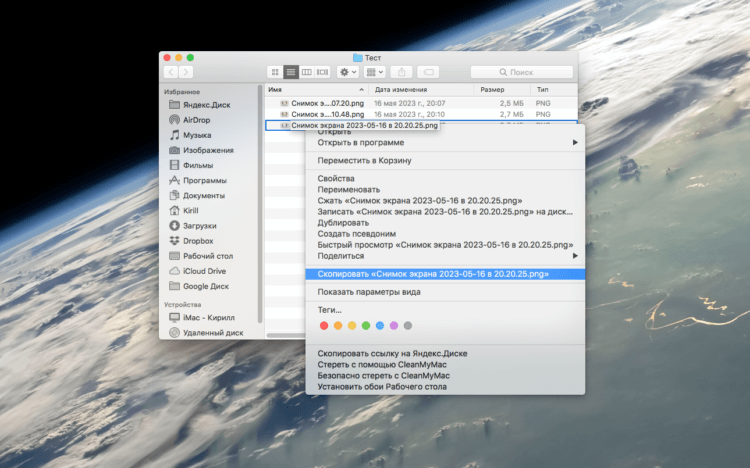
Можно скопировать файл через правую кнопку мыши
- Найдите файл, который вы хотите переместить в другую папку;
- Выделите его;
- Сочетанием клавиш Command+C скопируйте в буфер обмена;
- Перейдите в папку, в которую вы хотите переместить файл;
- Выполните вставку сочетанием Command+Option+V.
Если вы не используете кнопку Option при вставке, то исходный файл останется в папке, из которой вы его копируете. В данном же случае исходник будет благополучно удален, и вам не придется возвращаться обратно для того, чтобы стереть его вручную.
Сделать скриншот в буфер обмена
Скриншоты на Windows по умолчанию сохраняются в буфер обмена. Поэтому вы сразу можете открывать любой графический редактор и начинать с ними работать или просто вставить в сообщение в мессенджере или электронной почте, не занимая места на рабочем столе или любой другой папке. Как только вы начнете пользоваться macOS, то, во-первых, будете удивлены тому, что сделать скриншот одной или двумя кнопками, как на Windows, у вас не получится, а во-вторых, придется отдельно возиться с файлами и не забывать их удалять. Но можно воспользоваться небольшой хитростью:
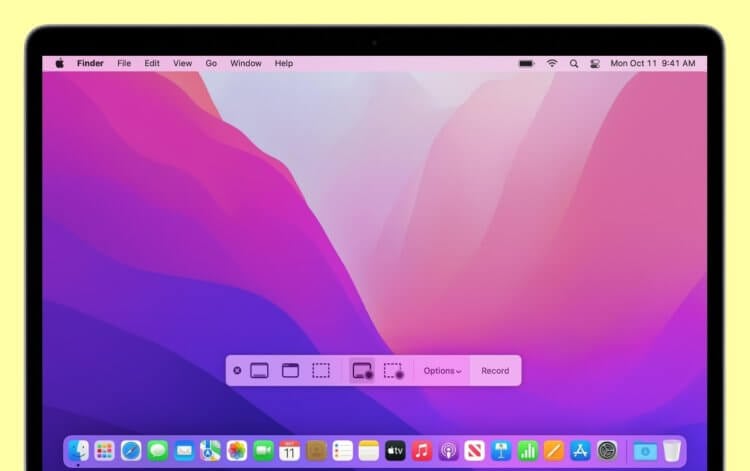
Не забудьте нажать Ctrl, чтобы скриншот попал в буфер обмена. Изображение: apple.com
- Для создания скриншота полного экрана используйте сочетание Command + Ctrl + Shift + 3;
- Для создания скриншота нужной области воспользуйтесь сочетанием Command + Shift + 4, выделите интересующую часть экрана и, не отпуская левую кнопку мыши, нажмите Ctrl на клавиатуре.
❗ПОДПИШИСЬ НА НАШ ЧАТИК В ТЕЛЕГРАМЕ. ТАМ СОБРАЛИСЬ ТОЛЬКО ИЗБРАННЫЕ ЧИТАТЕЛИ
Эти комбинации создадут снимок экрана на компьютере Apple и сразу же разместят его в буфере обмена. Теперь можете спокойно переходить сразу к вставке в нужные приложения.
Как свернуть все окна на компьютере
На Windows есть классное сочетание клавиш Win + D, которое позволяет быстро свернуть все окна и попасть на рабочий стол. Пользователи Windows 11 на ноутбуках могут заменить его на жест тремя пальцами вниз по трекпаду. К счастью, в macOS есть сразу три способа, как это можно сделать. Вам остается только выбрать самый удобный:
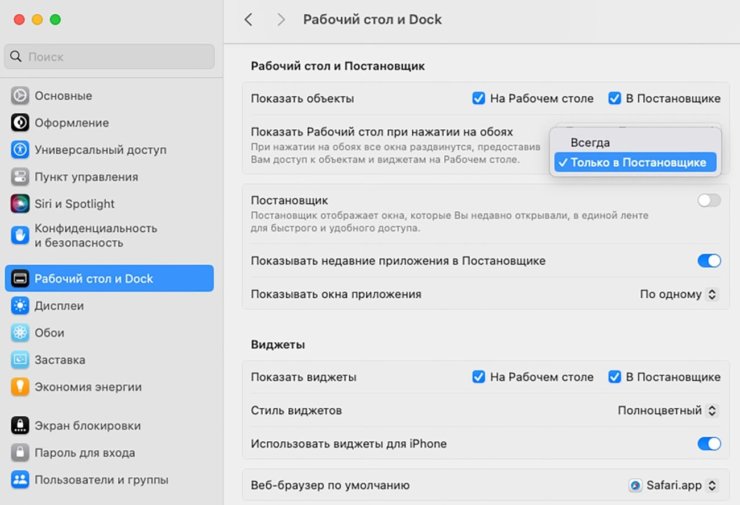
Сворачивание окон по нажатию на обои можно выключить
- Сочетанием клавиш Command + F3;
- Разведением четырех пальцев в стороны на трекпаде;
- Щелчком по обоям в macOS Sonoma.
Последняя опция появилась в сентябрьском обновлении операционной системы для компьютеров Apple. При желании сворачивание всех окон в macOS по щелчку на обоях можно отключить в настройках.
Окно, развернутое на весь экран
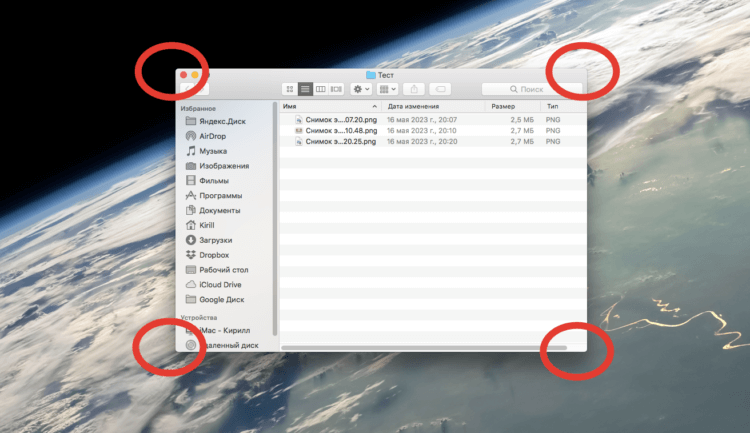
Задержите Option и щелкните дважды в любом углу
Некоторые приложения на компьютере удобнее всего использовать в полноэкранном режиме. Однако на Windows и macOS это реализовано совершенно иначе. Если вы нажмете на соответствующую кнопку в углу окна на Windows, то оно просто растянется и закроет собой рабочий стол. При этом строка состояния в нижней части экрана никуда не денется. В macOS же на дисплее останется только само приложение, а Dock и статус-бар вверху экрана будут скрыты.
❗ПОДПИСЫВАЙСЯ НА ТЕЛЕГРАМ-КАНАЛ СУНДУК АЛИБАБЫ. ТАМ КАЖДЫЙ ДЕНЬ ВЫХОДЯТ ПОДБОРКИ САМЫХ ЛУЧШИХ ТОВАРОВ С АЛИЭКСПРЕСС
Зачастую это очень неудобно. Но есть небольшой лайфхак. Зажмите клавишу Option и дважды щелкните в любом углу окна. Оно развернется на весь экран и при этом не скроет Dock с приложениями и строку состояния. Очень крутой лайфхак, который позволит не растягивать окно вручную. Рекомендую.
Посмотреть все установленные приложения
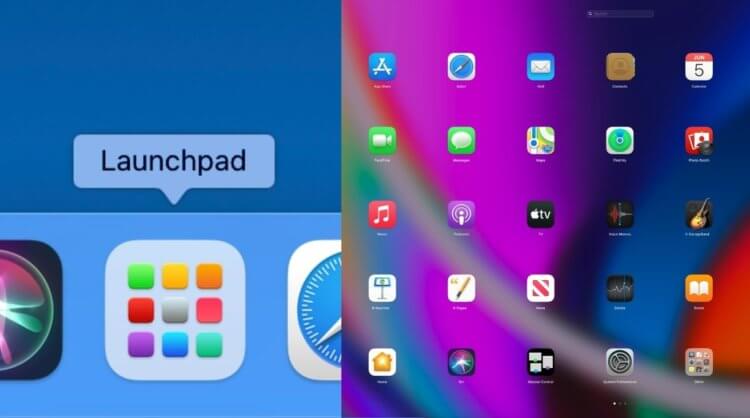
Launchpad можно запустить не только из Dock. Изображение: appleinsider.com
Большая часть установленных приложений на Windows попадает в “Пуск”. Оттуда их запускать удобнее всего. И даже если иконки там нет, то ее легко можно добавить. В macOS аналогом этого раздела операционной системы выступает Launchpad. Многие привыкли запускать его из Dock нажатием на специальную кнопку. Однако можно для себя этот процесс упростить.
Нажмите кнопку F4, и перед вами появится полный список установленных программ. Мне кажется, это наиболее оптимальный способ включения, который позволит не перемещать курсор в Dock. А какие секреты macOS для переходящих с Windows знаете вы? Делитесь в нашем чатике в Телеграме.
Только купили Мак? Вот вам парочка лайфхаков. Изображение: techcrunch.com
>>>Ссылка для отзывов и предложений<<<
Ещё новости с тэгом Работе
 Сбер, ВТБ, Альфа-Банк и другие банки не открываются в Safari и Сhrome. Что делать?
 🕑 04.08.2026 Apple Советы Трюки Безопасность Обзоры Приложений Для IOS Mac Смартфоны Работе 👀 7 просмотров
 Связь и интернет в Дубае и ОАЭ для туристов из России
 🕑 03.08.2026 Apple Советы Трюки ESIM IPhone Смартфоны Работе 👀 13 просмотров
 Не приходит код подтверждения для входа в VK. Что делать?
 🕑 03.08.2026 Apple Советы Трюки Мессенджер Max Смартфоны Работе 👀 14 просмотров
 Установил watchOS 26.6 на Apple Watch Series 10: что стало с автономностью и приложениями
 🕑 02.08.2026 Apple Советы Трюки Watch WatchOS Работе 👀 22 просмотров
 Медленно переключается язык клавиатуры на Mac. Как исправить?
 🕑 02.08.2026 Apple Советы Трюки MacOS Компьютеры Работе 👀 23 просмотров
 Как изменить сообщение в МАКС на iPhone
 🕑 02.08.2026 Apple Советы Трюки Мессенджер Max Смартфоны Работе Социальные Сети IOS 👀 24 просмотров
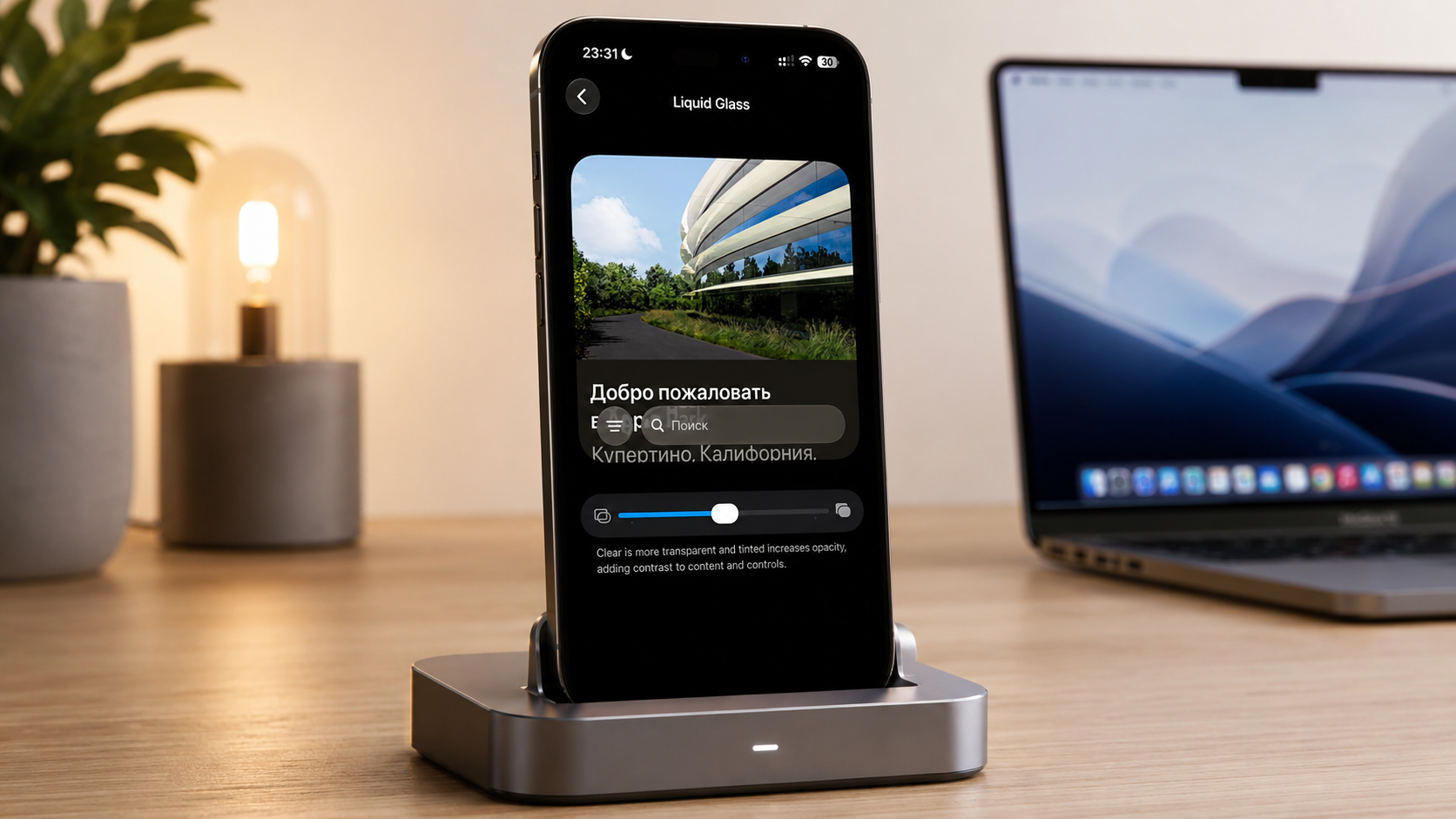 Как выключить или настроить Liquid Glass на iPhone в iOS 27
 🕑 01.08.2026 Apple Советы Трюки IOS Смартфоны Работе 👀 25 просмотров
 Сквозное шифрование в МАКС: есть оно или нет на самом деле
 🕑 01.08.2026 Apple Интересное Про Мессенджер Max Обзоры Приложений Для IOS Mac Смартфоны Советы Работе 👀 29 просмотров
 Что будет с мессенджером МАКС на iPhone без обновлений
 🕑 31.07.2026 Apple Обзоры Приложений Мессенджер Max Для IOS Mac Советы Работе 👀 31 просмотров
 Зависает МАКС на iPhone с iOS 27. Что делать?
 🕑 31.07.2026 Apple Советы Трюки IOS Смартфоны Работе 👀 33 просмотров
 Как скачать Альфа-Инвестиции на iPhone: приложение Инвестпоток в App Store
 🕑 31.07.2026 Apple Советы Трюки Обзоры Приложений Для IOS Mac Смартфоны Работе 👀 32 просмотров
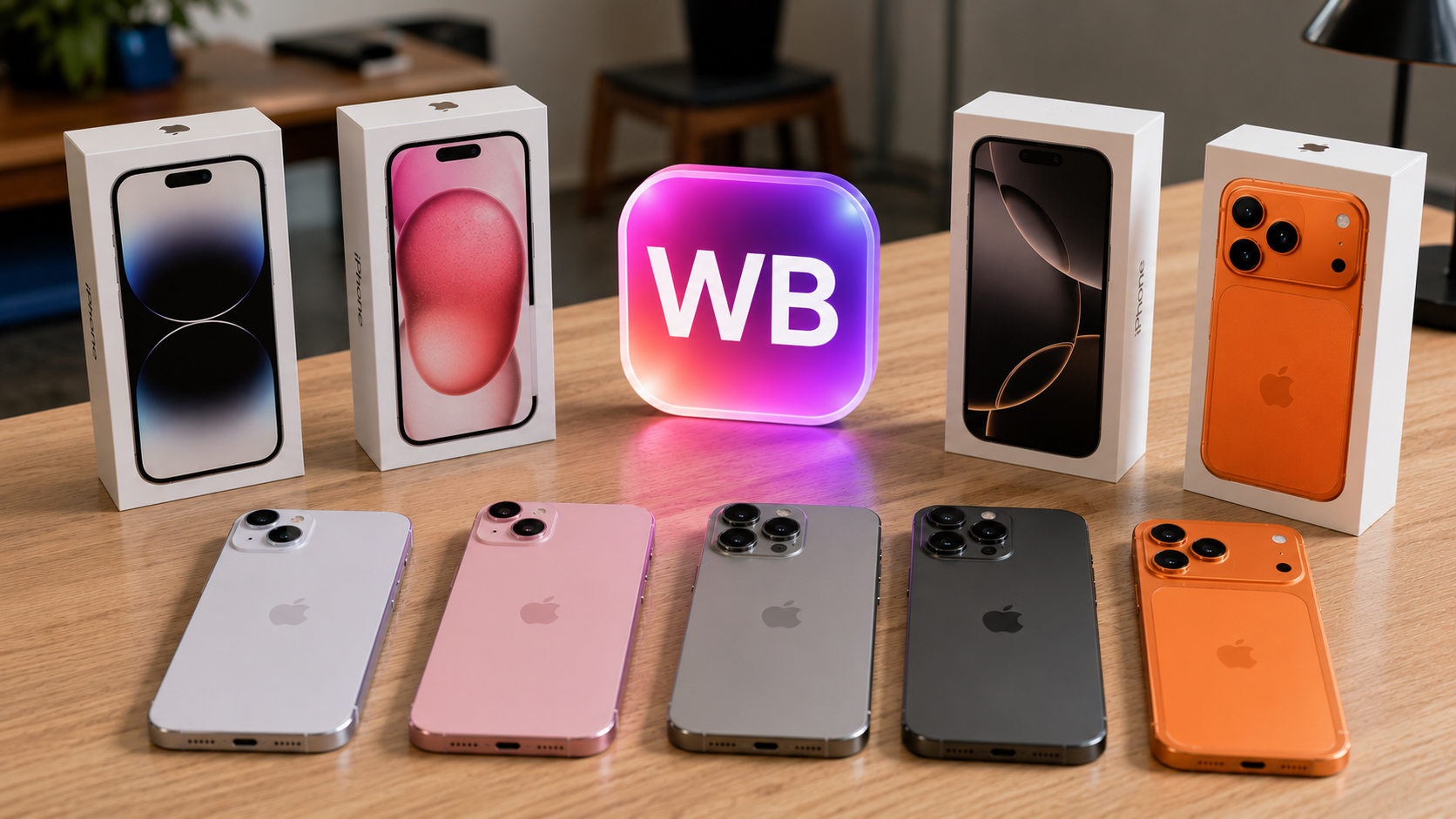 Какие бывают подделки iPhone на Wildberries. Спойлер: не всё так однозначно
 🕑 30.07.2026 Apple IPhone России Смартфоны Советы Работе 👀 37 просмотров
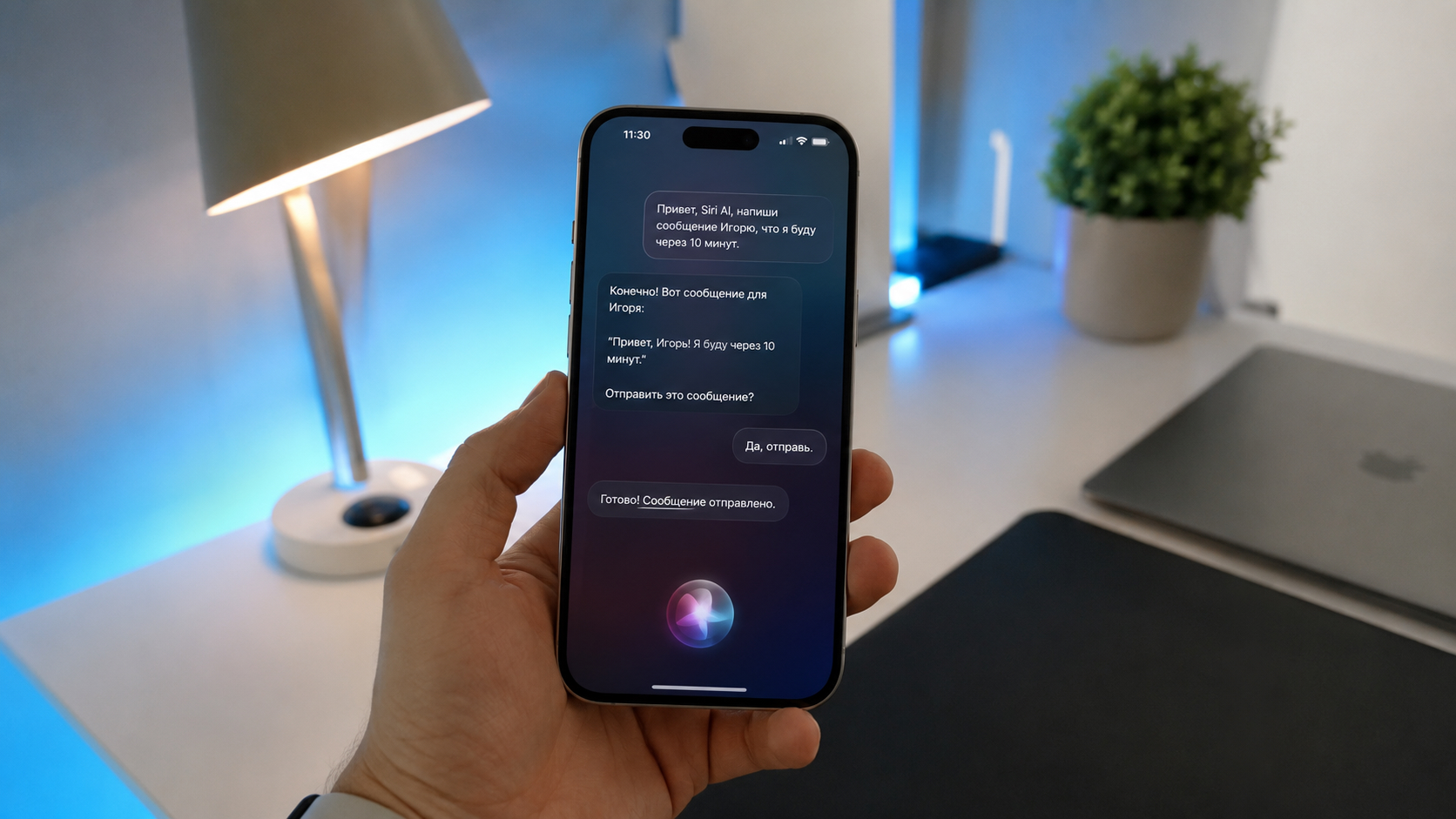 Siri AI в iOS 27 пишет мне сообщения по-русски и исправляет ошибки. Рассказываю, как настроил
 🕑 30.07.2026 Apple Советы Трюки IOS Русская Siri Смартфоны Работе 👀 38 просмотров
 Установил бету macOS 27 и нашел 5 реально удобных функций новой ОС
 🕑 30.07.2026 Apple Советы Трюки MacOS Компьютеры Работе 👀 40 просмотров
 Я уже решил, какой iPhone куплю следующим, а он еще даже не вышел
 🕑 30.07.2026 Apple IPhone Air Смартфоны Советы Работе 👀 39 просмотров
 Можно ли покупать Telegram Premium после признания Дурова террористом
 🕑 30.07.2026 Apple Советы Трюки Telegram Смартфоны Работе 👀 38 просмотров
 Дайвинчик в Telegram: что это такое и не опасно ли им пользоваться в России
 🕑 30.07.2026 Apple Интересное Про Telegram Обзоры Приложений Для IOS Mac Советы Работе 👀 36 просмотров
 Apple запустила подписку на iPhone в США. Почему покупать смартфоны в России теперь стало опаснее
 🕑 29.07.2026 Apple Интересное Про Смартфоны Советы Работе 👀 40 просмотров
 Лучший смартфон 2026 по версии ИИ: что ответили Siri, Claude, ChatGPT и Gemini
 🕑 29.07.2026 Apple IPhone Нейросеть ChatGPT Смартфоны Советы Работе 👀 42 просмотров
 Павла Дурова ищет ФСБ. Что теперь будет с Telegram в России
 🕑 29.07.2026 Apple Советы Трюки Telegram Смартфоны Работе 👀 41 просмотров
Популярное 2 недели
 Зачем люди специально разбивают свои айфоны: новый тренд или сумасшествие
 🕑 24.07.2026 Apple IPhone Ремонт Смартфоны Советы Работе 👀 75 просмотров
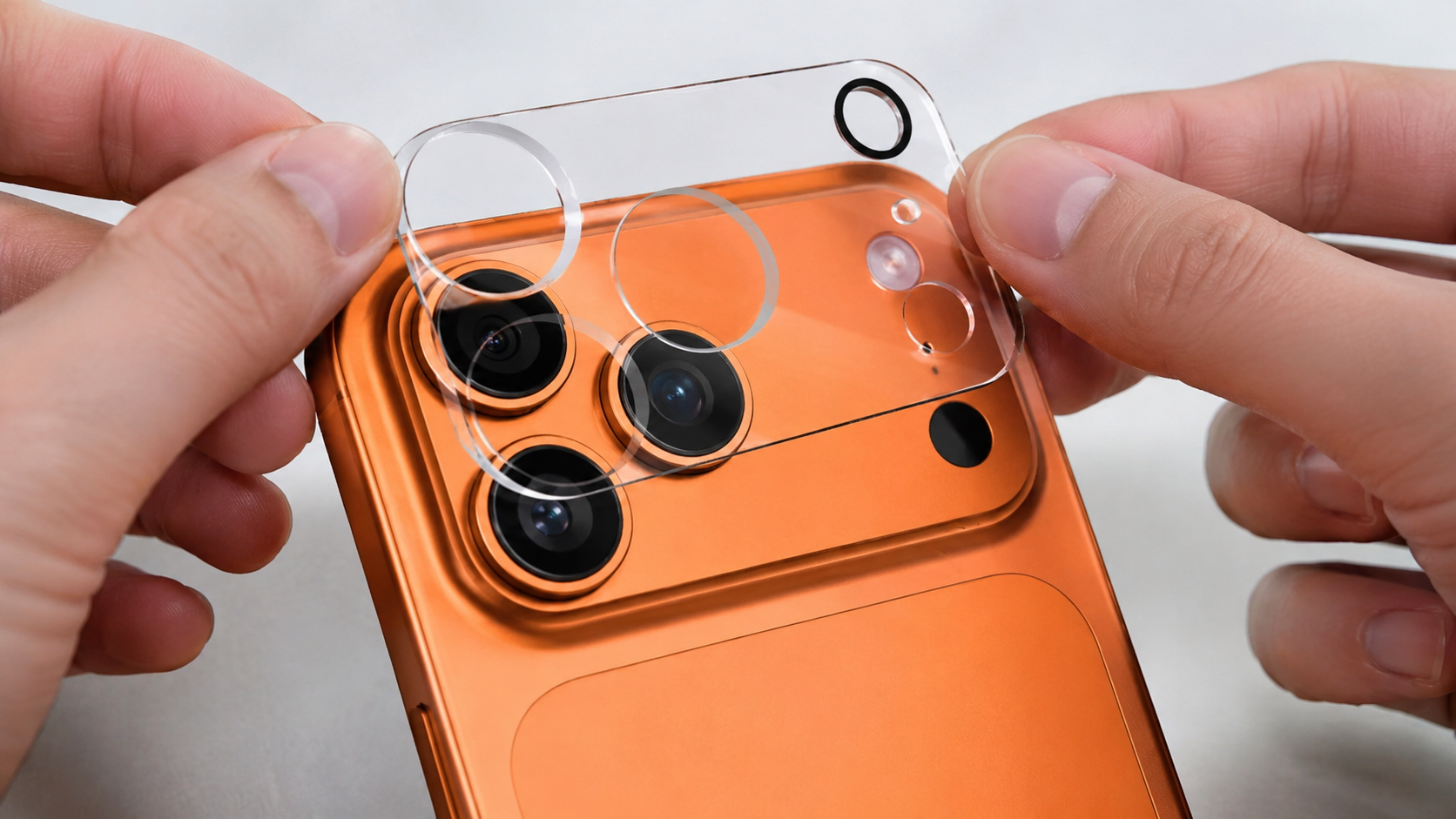 Стоит ли клеить стекло или пленку на блок камер iPhone 17 Pro, 17 Pro Max и Air
 🕑 23.07.2026 Apple Советы Трюки IPhone Pro Max Камера Работе 👀 73 просмотров
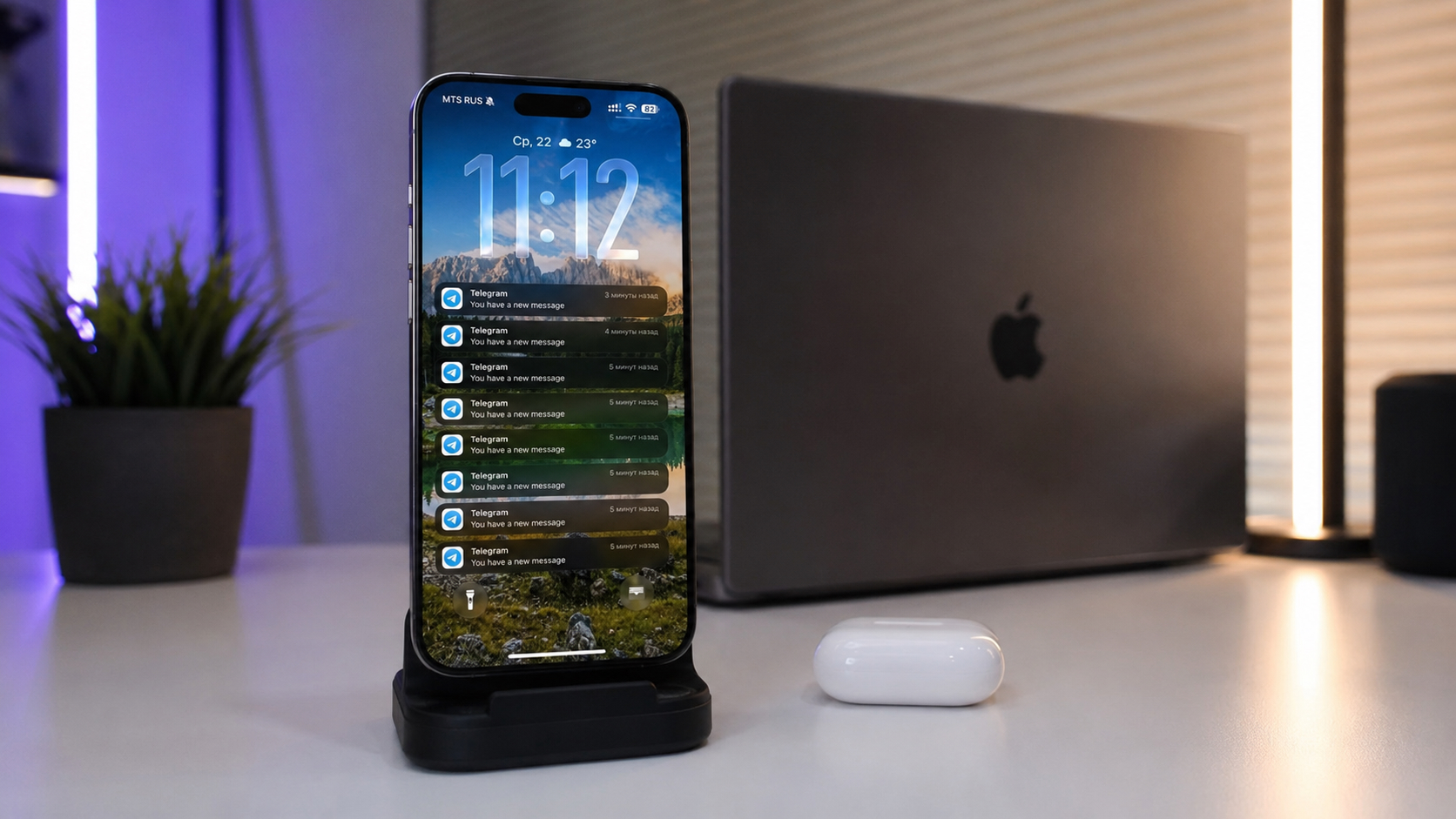 Telegram шлет уведомления «You have a new message» и перегревает iPhone: как исправить
 🕑 23.07.2026 Apple Советы Трюки Telegram Обзоры Приложений Для IOS Mac Смартфоны Работе 👀 73 просмотров
 Какая нейросеть самая умная в 2026 году
 🕑 23.07.2026 Apple Советы Трюки Нейросеть ChatGPT Обзоры Приложений Для IOS Mac Работе 👀 75 просмотров
 One UI 9 вышла: что реально изменится в вашем Samsung и как обновиться
 🕑 23.07.2026 Android One Новичкам Обновления Смартфоны Samsung 👀 73 просмотров
 Как заказать цветы со скидкой и быстрой доставкой через Яндекс — инструкция для Android
 🕑 22.07.2026 Android Обзоры Приложений Магазин RuStore Новичкам Приложения Для Андроид 👀 69 просмотров
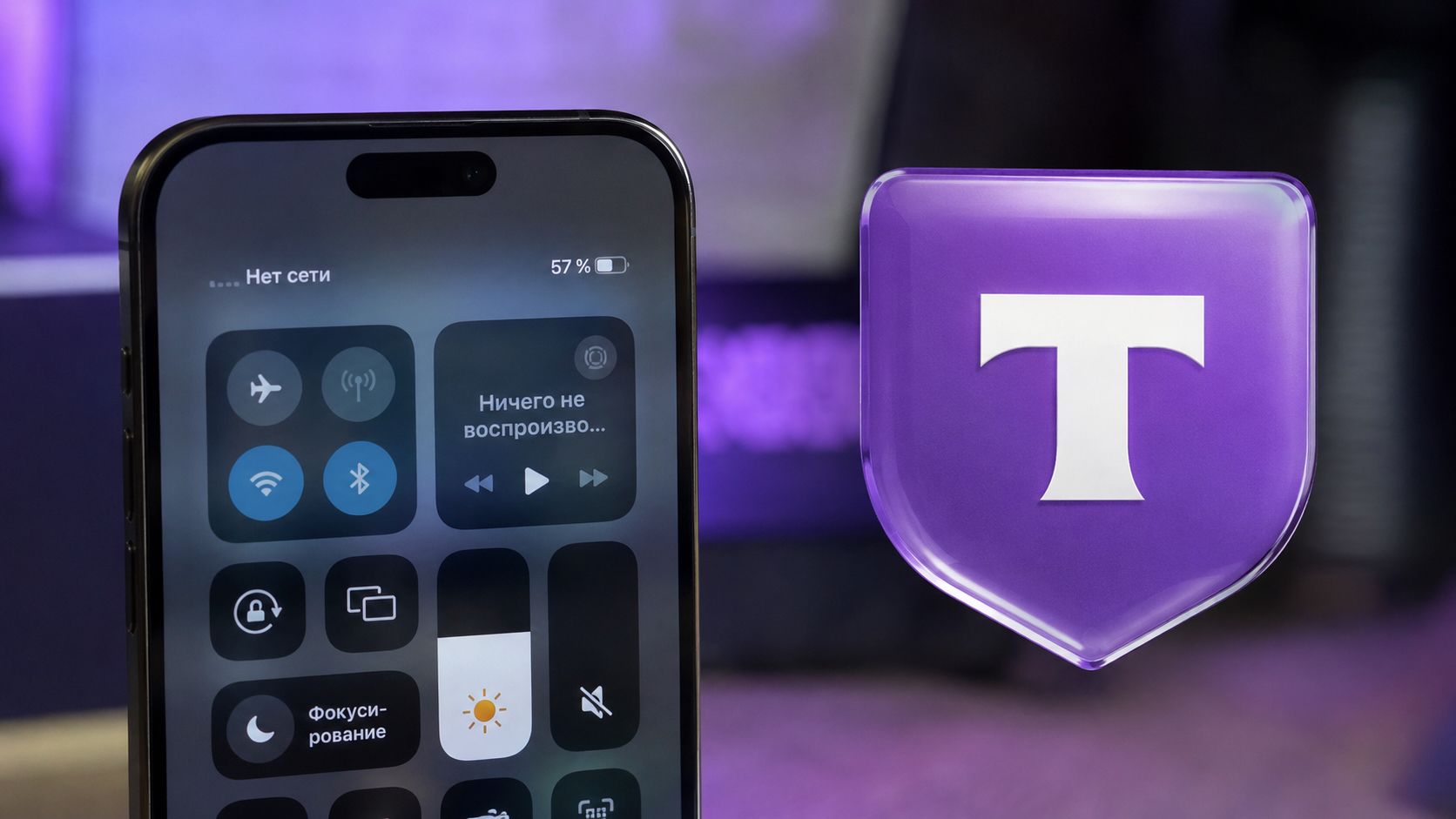 Не работает eSIM от Т-Мобайл на iPhone: причины и решение
 🕑 22.07.2026 Apple IPhone ESIM Смартфоны Советы Работе 👀 75 просмотров
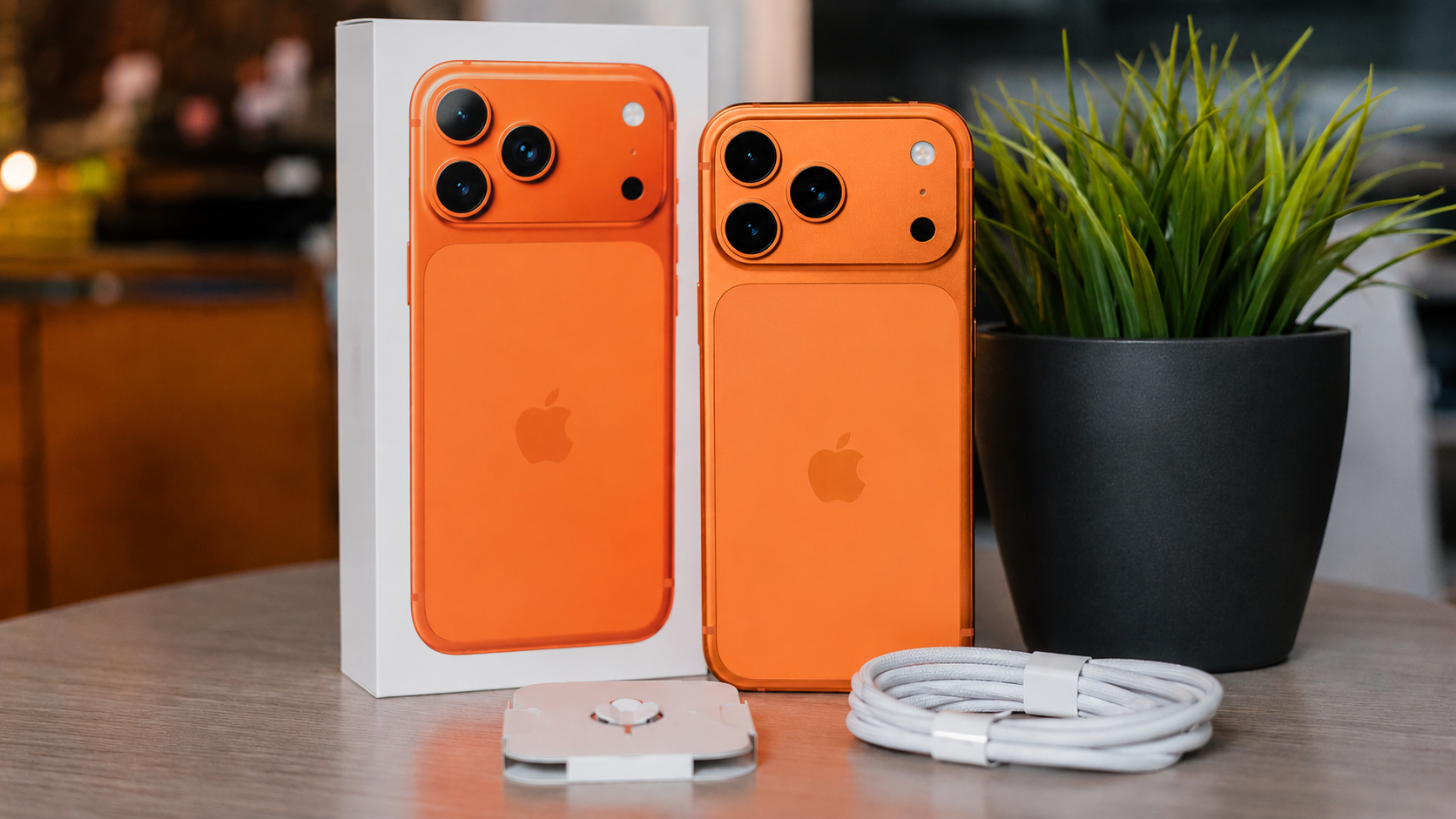 Не стал ждать iPhone 18 Pro Max и купил жене iPhone 17 Pro Max. Рассказываю почему
 🕑 21.07.2026 Apple IPhone Pro Max Смартфоны Советы Работе 👀 77 просмотров
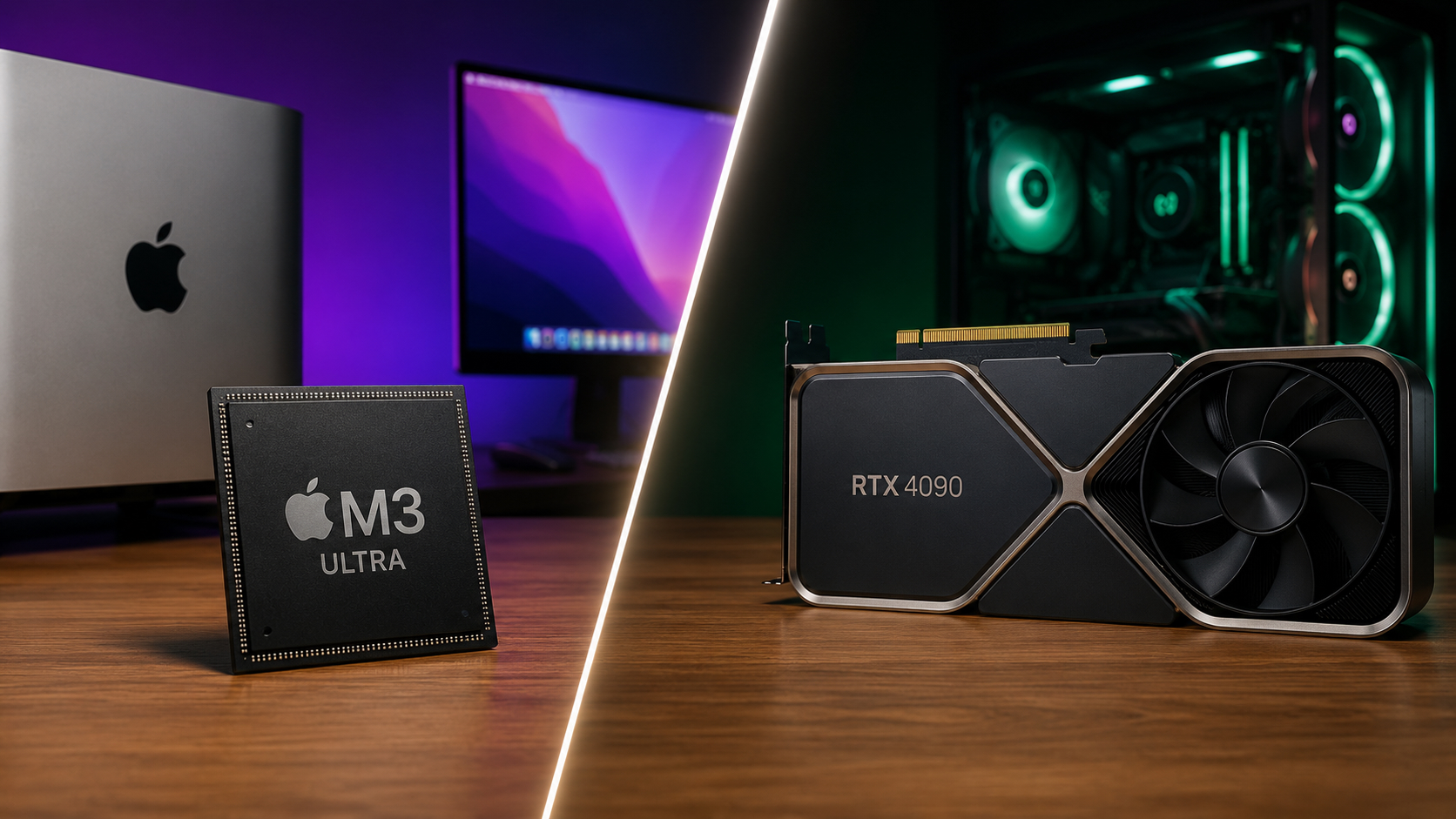 M3 Ultra или RTX 4090 в облаке: на чем лучше запускать нейросети
 🕑 21.07.2026 Apple Интересное Про Компьютеры Нейросеть Процессоры Для IPhone Mac Технологии 👀 79 просмотров
 iPhone 20 получит самый большой экран среди всех айфонов: вот что о нем известно
 🕑 21.07.2026 Apple IPhone Смартфоны Технологии Утечки 👀 77 просмотров
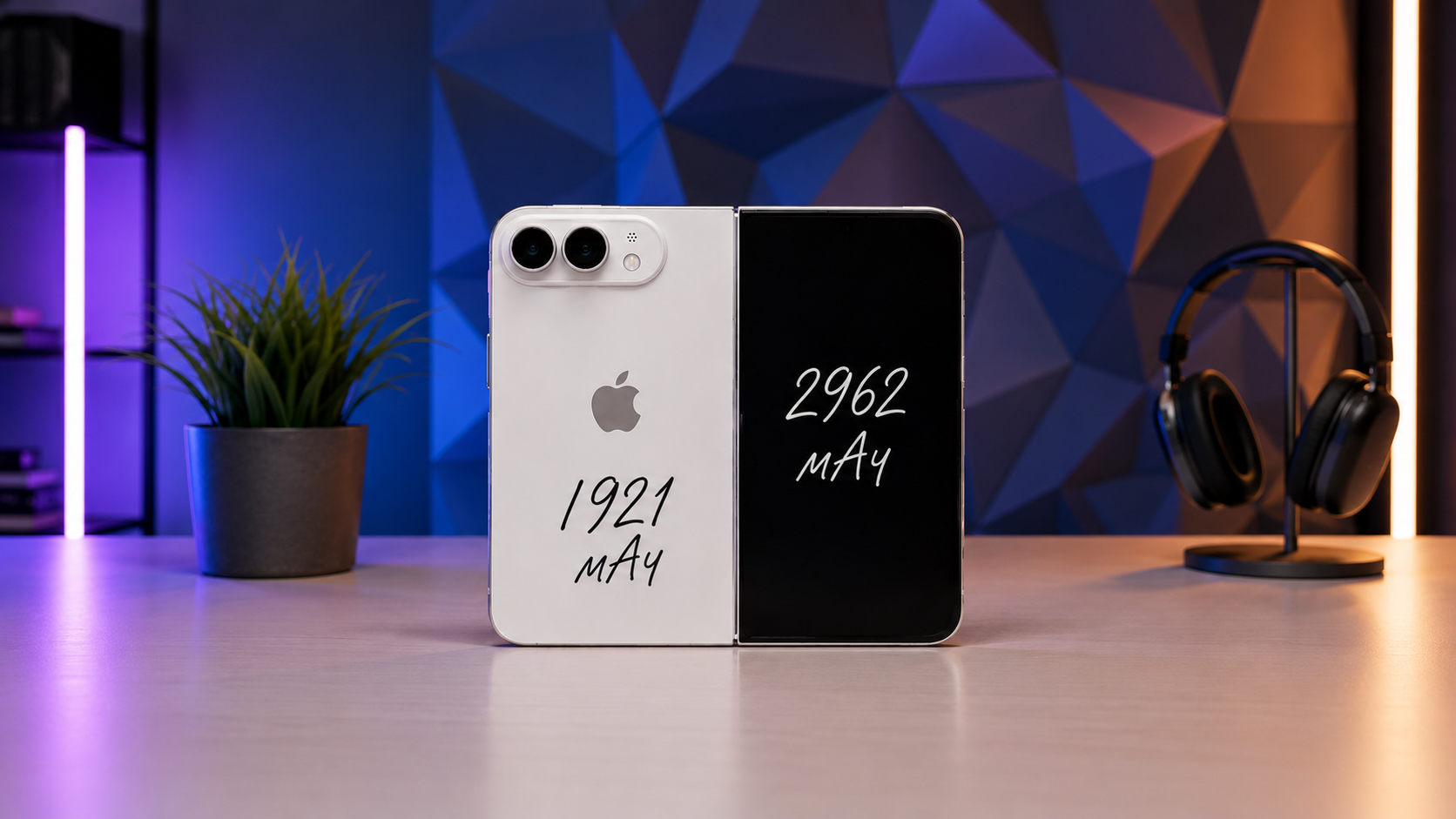 iOS 27 beta 4 раскрыла главную особенность складного iPhone Ultra
 🕑 21.07.2026 Apple IOS IPhone Ultra Смартфоны 👀 79 просмотров
 Какие приложения нужно срочно скачать на Андроид, пока их не удалили из Google Play
 🕑 21.07.2026 Android Обзоры Приложений Google Play Мессенджер Max Новичкам 👀 71 просмотров
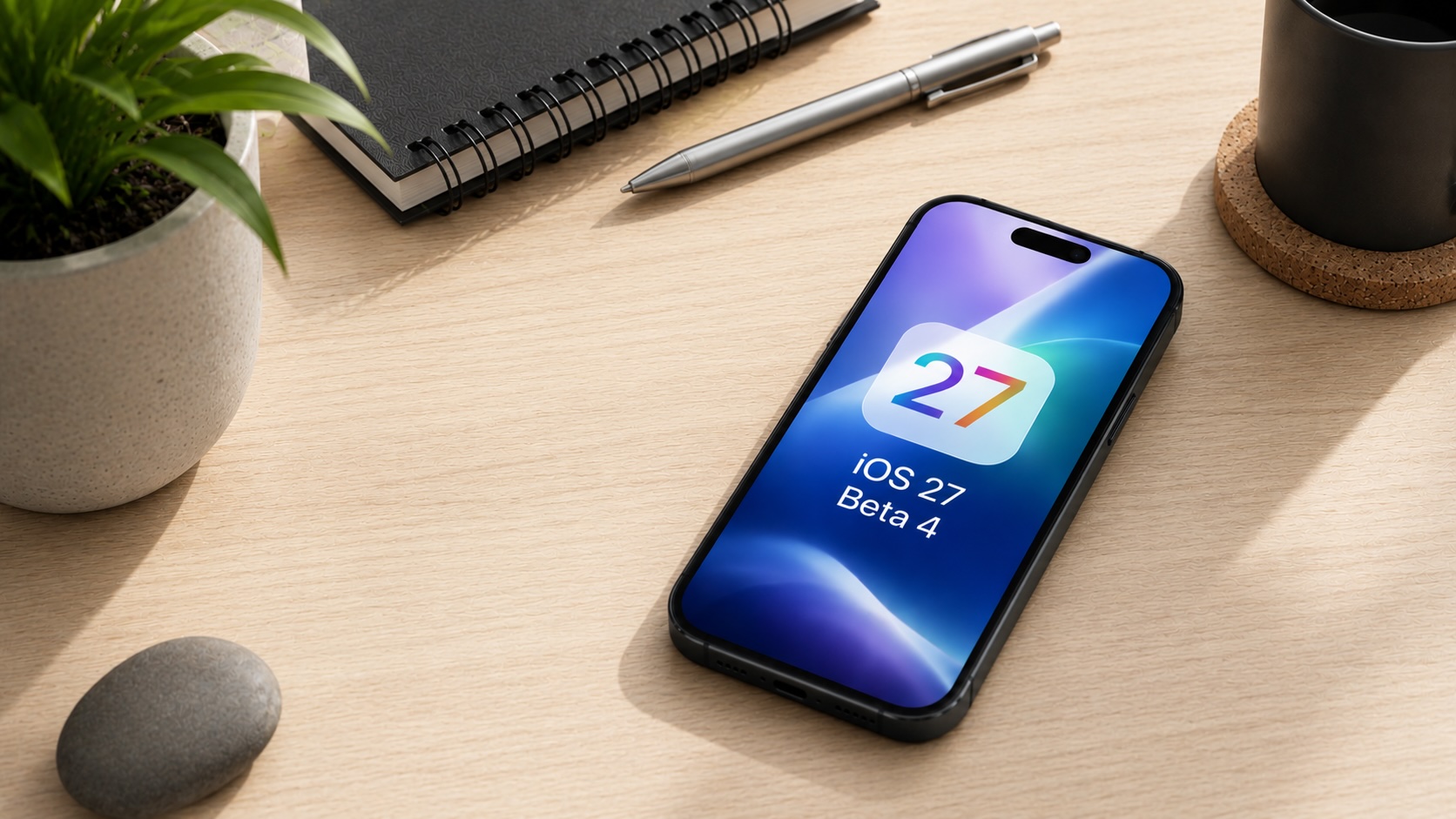 Что нового в iOS 27 beta 4 — полный список изменений
 🕑 21.07.2026 Apple IOS Beta Обновление Устройств Смартфоны 👀 71 просмотров
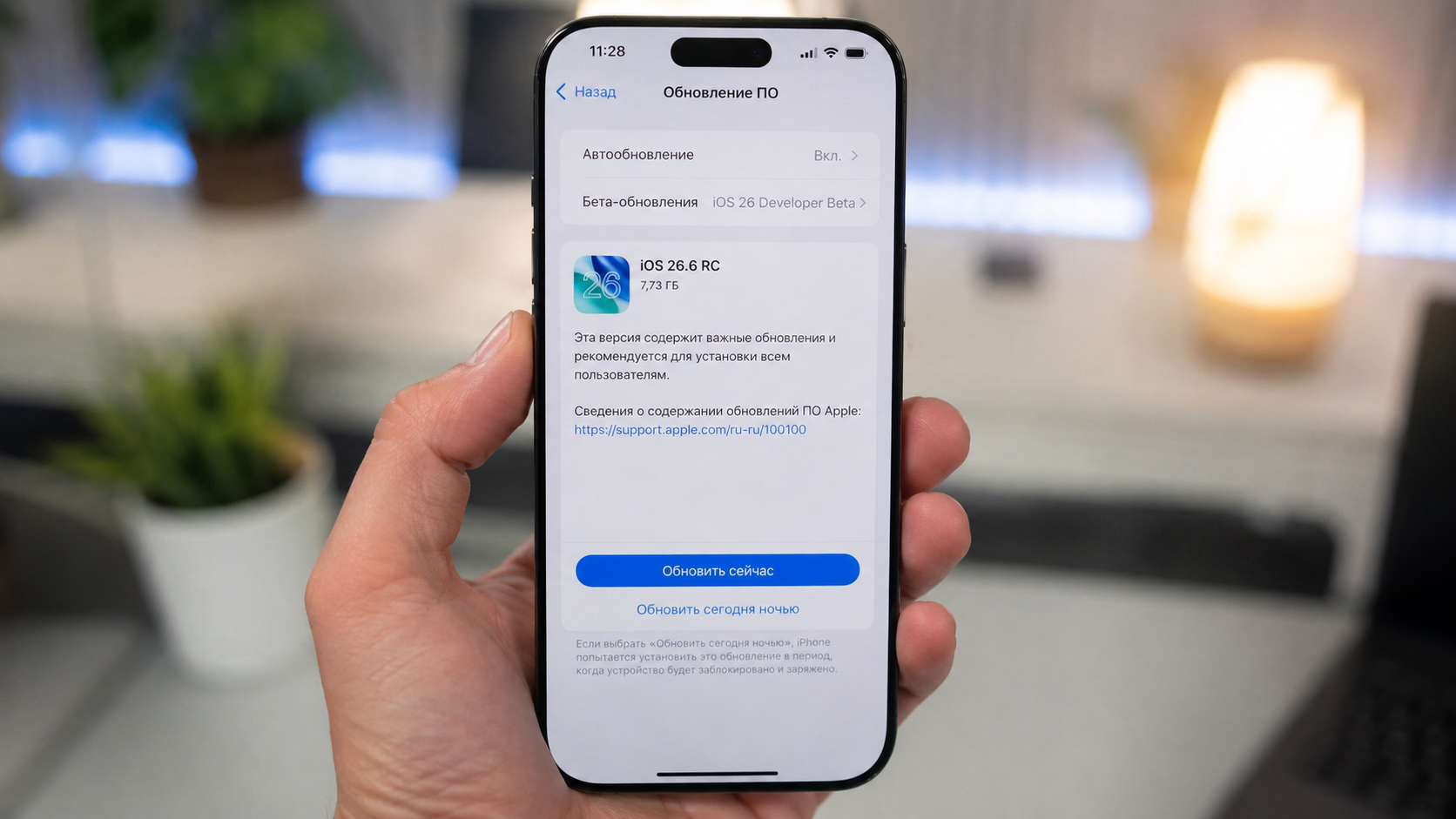 Apple выпустила iOS 26.6 RC — что изменилось и как установить
 🕑 21.07.2026 Apple IOS Обновление Устройств Смартфоны Советы Работе 👀 78 просмотров
>>>Ссылка для отзывов и предложений<<<
Новости в картинках

















![Guild Wars 2: Навстречу богам [ММОрафон]](https://images.stopgame.ru/streams/2026/08/03/guild_wars_2_main.jpg "Guild Wars 2: Навстречу богам [ММОрафон]")