Крутые советы по использованию Mac для новичков
🕑 17.12.2021 Общее 👀 207 просмотров
Мне кажется, что каждый пользователь навсегда запомнит распаковку своего первого компьютера Mac: тот самый запах, пленки, тряпочка на экране. Apple удалось сделать такое устройство, которое будет сочетать в себе самое лучшее: высокую скорость интерфейса, мощные инструменты для работы и простоту использования. Иной раз хочется стереть себе память, чтобы еще раз испытать те же эмоции. В принципе, вы можете пользоваться маком и без дополнительных фич, однако согласитесь, гораздо приятнее выжать из аппарата максимум возможностей. Сегодня хотелось бы поговорить о таких функциях, которые помогут вам максимально быстро освоиться в операционной системе macOS и сделать работу чуточку проще.
Странные товары Apple, о которых вы могли не знать.
Как свернуть программу на Мак
Свернуть приложение в macOS достаточно легко. Для этого вам всего лишь нужно нажать на желтую кнопку в правом верхнем углу открытого окна. Однако в этом случае программа свернется в отдельное окошко в меню Dock.
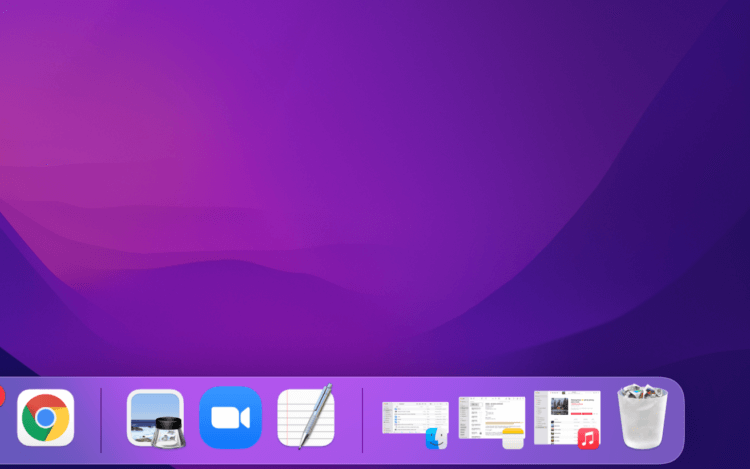
Вас тоже бесят эти окна?
Лично мне не очень нравится данный способ. Зачастую вкладок на Mac открыто очень много и нижнее меню превращается в настоящую свалку с разными окнами. Мало кто знает, но в macOS есть возможность сворачивания приложений в свою основную иконку.
Чтобы сворачивать приложения на Mac без создания дополнтельных вкладок, вам необходимо:
- Нажать на значок яблока в верхнем левом углу экрана.
- Перейти в Системные настройки.
- Далее Строка меню и Dock.
- Затем поставить галочку напротив Убирать окно в Dock в значок программы.
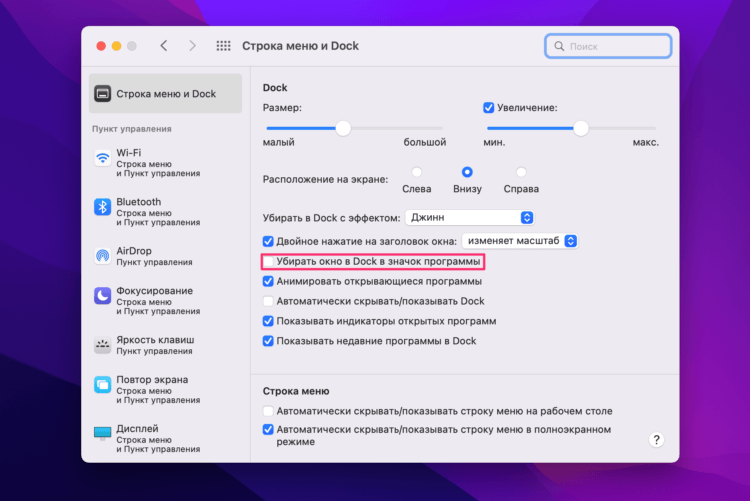
Вот здесь нужно поставить галочку.
Как быстро найти файл на Mac
Для быстрого поиска файлов на Mac предусмотрена отдельная поисковая машина Spotlight. Думаю, что большинство пользователей с ней знакомы из-за iPhone. Просто зажмите Command + Пробел и ищите все, что вам нужно: файлы, папки, приложения и прочее. Можно даже использовать его в качестве конвертера валют или калькулятора. Введите запрос типа 150+150 и машина быстро выдаст вам ответ.

Гуглите прямо из Spotlight. Это очень удобно.
Мало того, через Spotlight можно гуглить. Нажмите вышеупомянутое сочетание, введите запрос и Safari даст вам моментальный ответ. Больше не придется ждать, пока открывается Safari, кликать на строку поиска и тому подобное. Раз, два и готово. Кстати, маководы не очень-то уважают Chrome. Поверьте, на то есть веские причины.
Как открыть диспетчер задач на Маке
Чтобы открыть диспетчер задач на Mac, просто зажмите Command + Option + Esc. Да-да, если кто не знал, в macOS существует свой аналог Ctrl + Alt + Delete. Правда вот только использовать его приходится гораздо реже. За два года с MacBook Pro, лично я обращался к нему всего лишь пару раз.
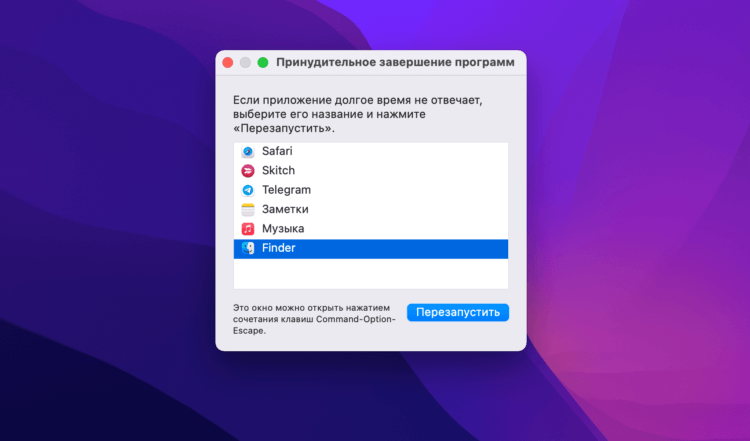
Диспетчер задач в macOS.
Выглядит диспетчер задач тоже иначе. Здесь вы не встретите никакой статистики уровня загруженности системы. Все донельзя просто: список приложений и кнопка Перезапустить. Кстати, диспетчер задач на Mac всегда запускается поверх остальных окон. Имейте это в виду.
Как сделать скриншот на Mac
Чтобы сделать скриншот всего экрана зажмите Command + Shift + 3, а если хотите выделить только определенный фрагмент, то Command + Shift + 4. После этого картинка высветится в правом нижнем углу. Если нажать двумя пальцами по трекпаду, вам будет предложено несколько вариантов: Сохранить в буфер обмена, отправить в Почте, показать в Finder и так далее.
Если вы просто проигнорируете это окно, скриншот автоматически сохранится на рабочем столе. Чтобы изменить место сохранения скришотов на Mac, следуйте инструкции:
- Откройте приложение Снимок Экрана.
- Перейдите во вкладку Параметры.
- Укажите папку из списка или нажмите Другое расположение и выберите вручную.
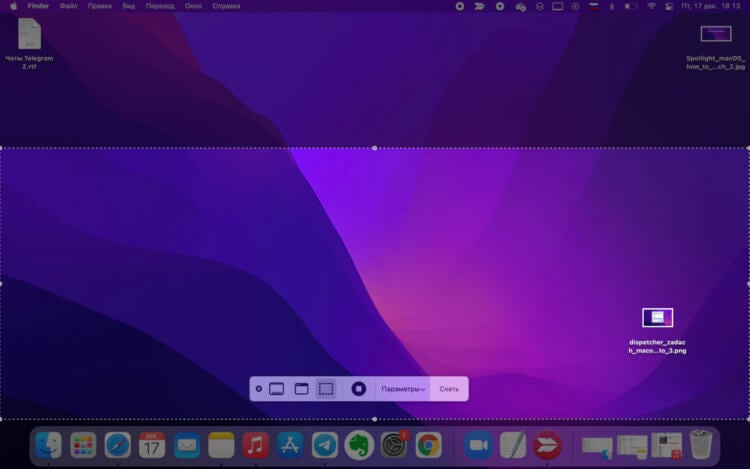
В приложении Снимок экрана вы можете изменить путь к скриншотам на Mac.
Автозагрузка на Mac
Как и на Windows, в Mac можно установить загрузку некоторых приложений сразу после включения компьютера. Сделать это достаточно просто:
- Нажать на значок яблока в верхнем левом углу экрана.
- Перейти в Системные настройки.
- Далее зайти в раздел Пользователи и группы.
- Сверху выбрать Объекты входа и выхода.
- Нажать на Плюс в нижней части и выбрать необходимые программы.
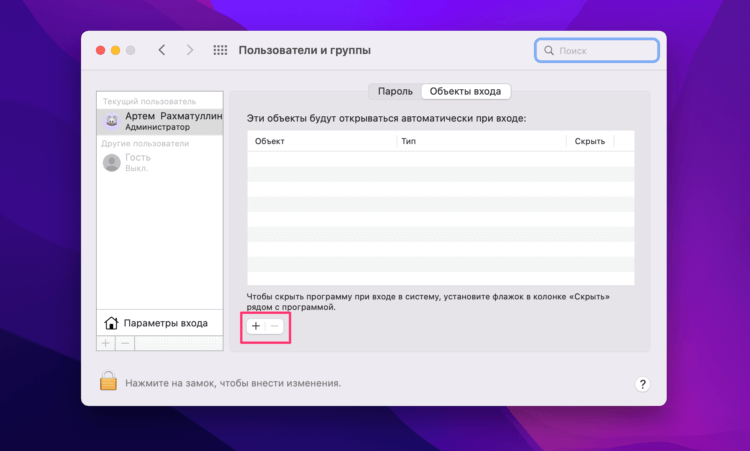
Нажмите Плюс внизу и укажите программы для автозагрузки.
Как быстро открыть два окна на Маке
Многие пользователи привыкли держать открытыми сразу несколько окон на одном экране. Например, работать в офисных приложениях и одновременно подсматривать Телеграм-канал AppleInsider.ru. Apple предоставляет такую возможность изначально. Вы без проблем сможете запустить два приложения сразу, как показано на картинке.
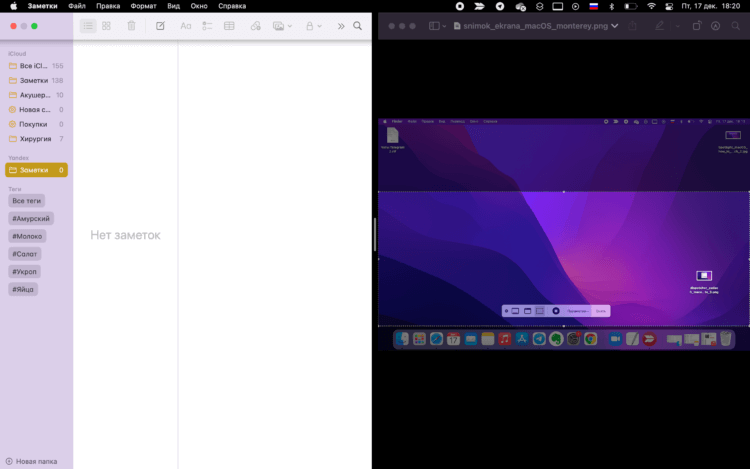
Режим Split New в macOS Monterey.
Чтобы открыть два окна в режиме Split View на Mac, вам необходимо:
- Зажать и удержать зеленую кнопку в правом углу окна приложения.
- Далее указать Поместить окно слева или справа.
- Здесь же можно перейти в полноэкранный режим.
Что подарить себе любимому на Новый год.
Эти фишки до боли простые, но значительно упростят жизнь каждому новоиспеченному пользователю Mac. Плюс, прочтите о новых функциях macOS Monterey, добавьте сюда советы по работе с Finder и сочетаниями клавиш, и будет вам счастье.
При возникновении каких-то вопросов, обязательно обращайтесь в наш Телеграм-чат, мы вам обязательно поможем.

Советы новоиспеченным пользователям Mac.
>>>Ссылка для отзывов и предложений<<<
Ещё новости с тэгом Общее
 Что такое землетрясение, каковы причины его возникновения и их последствия?
 🕑 07.02.2023 Общее Происшествия 👀 860 просмотров
 Заброшенный вокзал, расписанный народными художественными узорами в Венгрии
 🕑 07.02.2023 Общее Фотоподборки 👀 681 просмотров

 Антиправительственный митинг в Москве 10 марта 1991 года
 🕑 07.02.2023 Общее Фоторепортажи Места События 👀 4675 просмотров
 Фото-загадка: Какие символы зашифровали на этикетке зимней «Кока-колы»
 🕑 07.02.2023 Общее Интересное 👀 942 просмотров
 Перевал через Альпы и «бесконечное» шоссе: 5 опасных, но захватывающих путей
 🕑 07.02.2023 Общее Мир Страны Города 👀 822 просмотров

 От Lamborghini до Mitsubishi: производители автомобилей, которые делают трактора не хуже спорткаров
 🕑 06.02.2023 Общее Автомир 👀 567 просмотров

 Совет хозяйкам: никогда больше не развешивайте мокрые вещи на сушилки и радиаторы в квартире
 🕑 03.02.2023 Общее Интересное 👀 718 просмотров

 Моя правда самая правдивая: эта история произошла на суде
 🕑 03.02.2023 Общее Истории Рассказы Анекдоты 👀 657 просмотров
 Как немцы поступили с миллионами касок вермахта, оставшимися после войны
 🕑 29.01.2023 Общее История 👀 744 просмотров

 «Миротворец»: что собой представляет и на что способен самый культовый револьвер Дикого Запада
 🕑 26.01.2023 Общее США 👀 886 просмотров
 Почему Америка и Европа такие богатые и откуда у них столько денег
 🕑 19.01.2023 Общее Интересное 👀 2546 просмотров




Популярное 2 недели
 Как установить приложение Купер на Айфон в 2026
 🕑 08.08.2026 Apple Советы Трюки App Store Обзоры Приложений Для IOS Mac Работе 👀 69 просмотров
 Что можно делать в ChatGPT бесплатно после обновления, а что нет
 🕑 07.08.2026 Apple Обзоры Приложений Нейросеть ChatGPT Для IOS Mac Советы Работе 👀 73 просмотров
 В России решили запретить детям соцсети и мессенджеры — что известно
 🕑 07.08.2026 Android Новости Мессенджеры Для Новичкам 👀 70 просмотров
 macOS 26.6.1 вышла: что за обновление и стоит ли его скачивать на Mac
 🕑 06.08.2026 Apple MacOS Tahoe Обновление IOS Устройств 👀 71 просмотров
 У Wildberries будет свой мессенджер. Что о нем известно и появится ли он на iPhone
 🕑 06.08.2026 Apple Обзоры Приложений Для IOS Mac Социальные Сети 👀 70 просмотров
 Я больше не пользуюсь браузером Chrome на Android — вот почему
 🕑 06.08.2026 Android Обзоры Приложений Новичкам Операционная Система Приложения Для Андроид 👀 71 просмотров
 Как голосовать онлайн на выборах 2026 через Госуслуги: заявление на ДЭГ с айфона
 🕑 06.08.2026 Apple Советы Трюки Обзоры Приложений Для IOS Mac Смартфоны Работе 👀 73 просмотров
 Почему я установил Яндекс Браузер на iPhone и Mac
 🕑 05.08.2026 Apple Интересное Про Обзоры Приложений Для IOS Mac Смартфоны Советы Работе 👀 73 просмотров
 Сколько стоит зарядить Android-смартфон один раз, в месяц и в год — я все подсчитал
 🕑 05.08.2026 Android Это Интересно Аккумулятор Китайские Смартфоны Новичкам 👀 85 просмотров
 Дуров* объяснил, почему Apple удалила Telegram из App Store
 🕑 05.08.2026 Apple Интересное Про App Store Telegram Нейросеть 👀 72 просмотров
 56 проблем, которые Samsung исправит в августе 2026 года — вот почему стоит обновить смартфон
 🕑 04.08.2026 Android One Безопасность Обновления Смартфоны Samsung 👀 92 просмотров
 Как обновить приложение VK на Android — пошаговая инструкция 2026
 🕑 04.08.2026 Android Обзоры Приложений Магазин RuStore Новичкам Приложения Для Андроид 👀 89 просмотров
 Сбер, ВТБ, Альфа-Банк и другие банки не открываются в Safari и Сhrome. Что делать?
 🕑 04.08.2026 Apple Советы Трюки Безопасность Обзоры Приложений Для IOS Mac Смартфоны Работе 👀 85 просмотров
 Telegram удалили, а через час вернули в App Store. Что это было?
 🕑 04.08.2026 Apple Магазин Приложений App Store Telegram Обзоры Для IOS Mac Смартфоны 👀 83 просмотров
>>>Ссылка для отзывов и предложений<<<
Новости в картинках