Что такое режим инкогнито на телефоне и как его включить
🕑 10.01.2023 Android Полезно Знать Безопасность Новичкам 👀 330 просмотров
Поскольку смартфон является основным средством коммуникации, а также хранилищем огромного количества данных, в процессе его использования остро встает вопрос приватности. Конфиденциальность владельца обеспечивается огромным количеством инструментов, одним из которых является режим инкогнито в браузере. Его название как бы намекает, что, если включить опцию, то вы станете невидимы в интернете. Но на самом деле с этим режимом не все так просто. Поэтому стоит поговорить о нем более подробно, а также узнать, как включить инкогнито на телефоне.

Правда ли, что режим инкогнито делает нас невидимыми в браузере? Не совсем
Что такое режим инкогнито
Инкогнито также называется приватным режимом и является встроенной функцией большинства браузеров. По умолчанию опция отключена, но в любой момент пользователь может ее активировать. Если вы решите включить инкогнито, то в работе браузера произойдут следующие изменения:
- перестанут сохраняться файлы куки, данные сайтов, история посещений, а также информация, которая вводится в различные формы (например, при авторизации на сайте);
- в приватном режиме происходит автоматический выход из всех аккаунтов, поэтому при необходимости вам придется заново проходить авторизацию;
- пропадет возможность делать снимки экрана.
Важно уточнить одну деталь: режим инкогнито делает вас невидимым исключительно для браузера. После его активации интернет-провайдер и сайты продолжат собирать сведения о действиях. А реклама, как и раньше, будет подбираться на основе вашего поведения в процессе веб-серфинга.

Режим инкогнито не превратит вас в анонимуса, поэтому не возлагайте на него больших надежд
Получается, режим инкогнито на Android — это функция, защищающая вашу конфиденциальность только от браузера и других людей, которые пользуются тем же устройством или аккаунтом. И пригодится она на тот случай, если вы, например, не хотите, чтобы посторонний человек нашел историю посещений в телефоне. А с точки зрения приватности намного более продвинутым инструментом является браузер Tor, о котором мы рассказывали в отдельном материале.
Как включить режим инкогнито
Итак, мы разобрались, что приватный режим делает вас невидимым лишь относительно. В то же время есть немало сценариев, когда эта опция может пригодиться, а потому ее нельзя назвать уж совсем бесполезной. Далее вы узнаете, как включить инкогнито на телефоне в разных браузерах.
⚡ Подпишись на Androidinsider в Дзене, где мы публикуем эксклюзивные материалы
Режим инкогнито в Яндекс на телефоне
У российской компании Яндекс есть несколько приложений, с помощью которых осуществляется выход в интернет. Самое популярное — Yandex Browser. Так что предлагаю начать с него. Кнопка активации инкогнито в Яндекс Браузере располагается на главной странице приложения в правом верхнем углу. Нажмите на нее, чтобы следующая вкладка открылась в приватном режиме.
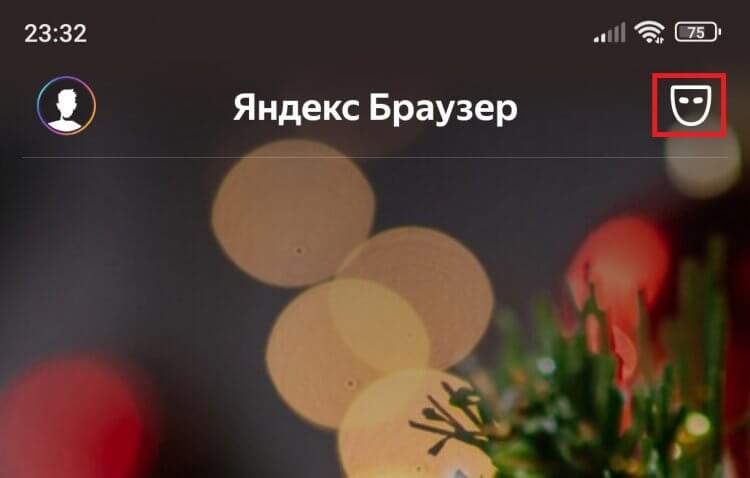
Эта кнопка отображается только на главной странице браузера
Если вы располагаетесь не на главной странице и держите открытым какой-либо сайт, нужно вызвать контекстное меню через кнопку в виде трех точек и нажать кнопку «Инкогнито вкладка».
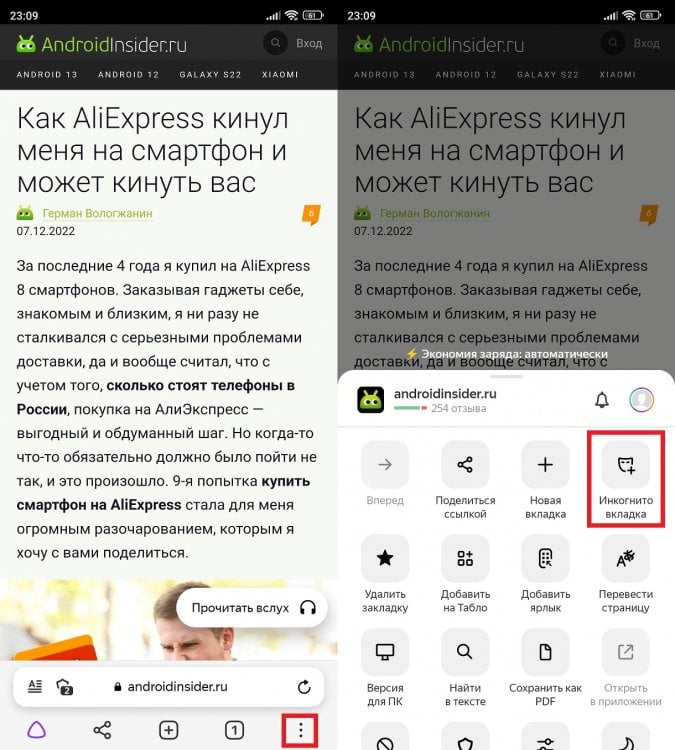
Этот способ будет актуален в случае, если вы находитесь не на главной странице приложения
Режим инкогнито в Яндекс и Яндекс Старт активируется немного иначе. Вам нужно открыть список вкладок, после чего нажать на заветную кнопку. Также переключатель появится на экране, если тапнуть по поисковой строке.
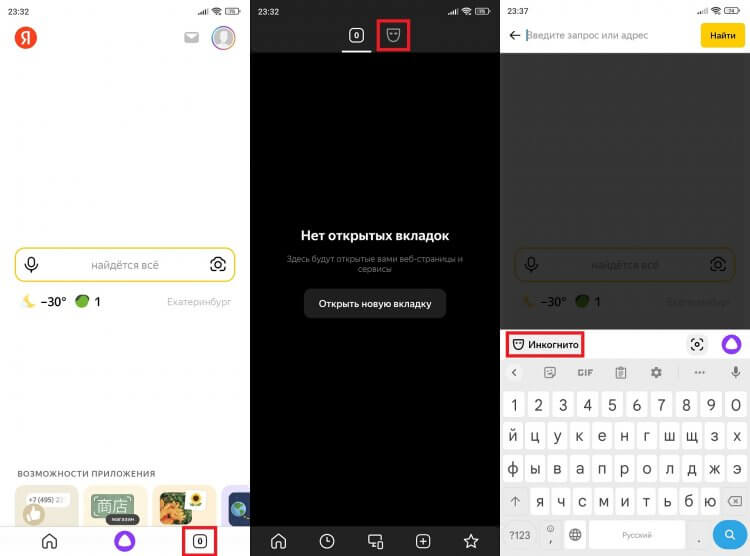
В приложении Яндекс тоже можно стать невидимым двумя способами
❗ Поделись своим мнением или задай вопрос в нашем телеграм-чате
Вне зависимости от используемого приложения можно открыть ссылку в режиме инкогнито. Для этого понадобится вызвать диалоговое окно, задержав на ней палец, и нажать на «Открыть в Инкогнито».
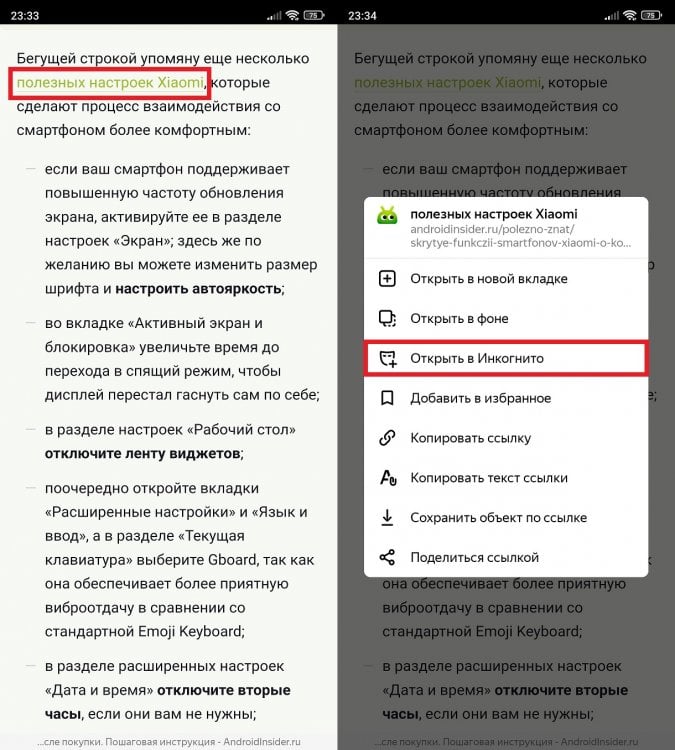
Подобная опция есть в большинстве мобильных браузеров
Если вы пользуетесь приложением Яндекс Браузер Lite, то активировать приватный режим не получится, так как он не входит в список функций программы, как, к слову, и сохранение истории. Можно сказать, что Яндекс Lite сам по себе является браузером инкогнито.
Режим инкогнито в Хроме
Теперь выясним, как включить инкогнито в Хроме. Здесь нет ничего сложного. Приложение одно и ему не важно, находитесь вы на главной странице приложения или открыли какой-то сайт. Во всех случаях вам будет доступна кнопка с тремя точками, нажатие на которую выводит на экран контекстное меню с опцией «Новая вкладка инкогнито».
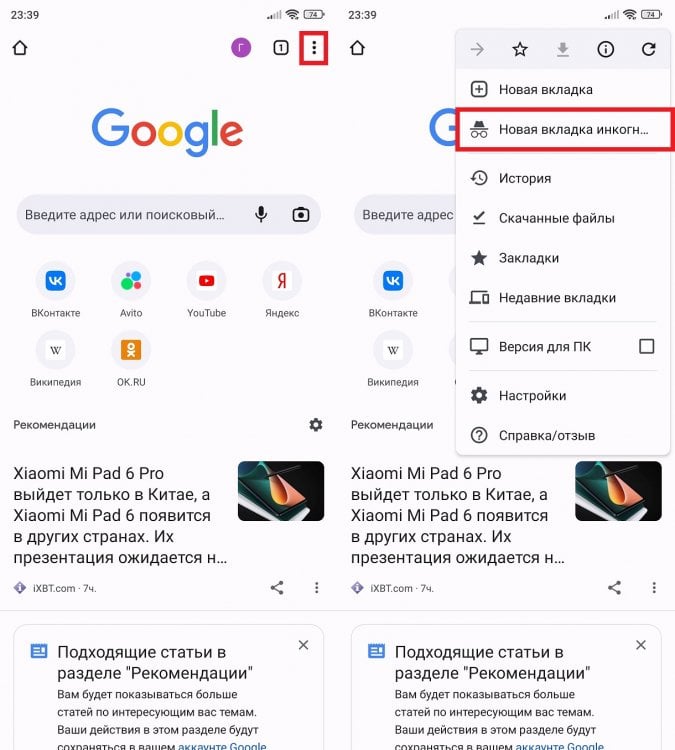
Так вы сможете включить приватный режим на любой странице
Кстати, режим инкогнито в Chrome имеет одно несущественное ограничение. Вы не сможете открыть ссылку в приватном режиме. Ее придется копировать, после чего самостоятельно вставлять во вкладку инкогнито в браузере. Зато у приложения Google есть интересная функция, которая наверняка вам пригодится: прочитайте наш текст о том, как активировать постоянный режим инкогнито в Хроме.
? Загляни в телеграм-канал Сундук Али-Бабы, где мы собрали лучшие товары с АлиЭкспресс
Режим инкогнито в Опере
Режим инкогнито Опера работает точно так же, как в приложениях Яндекс и Яндекс Старт. То есть для перехода в приватный режим нужно открыть список активный вкладок и выбрать опцию «Приватный».
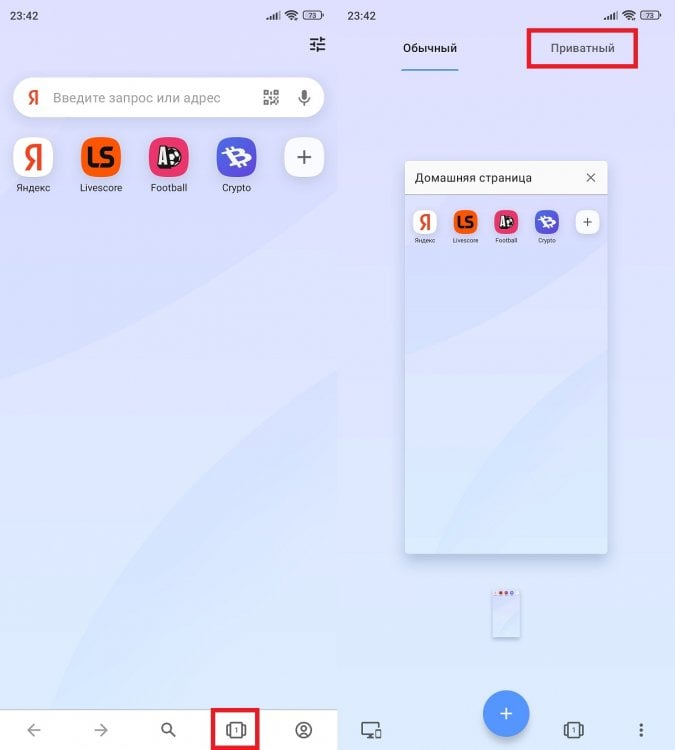
Активация инкогнито в Opera не отличается от включения приватного режима в браузере Яндекса
А вот инкогнито Опера GX немного по-другому. В этом браузере для геймеров не требуется открывать список активный вкладок, а необходимо лишь нажать на «три точки», после чего выбрать «Приватный режим». Пользователям Opera Touch нужно тапнуть по фирменной кнопке в правом нижнем углу.
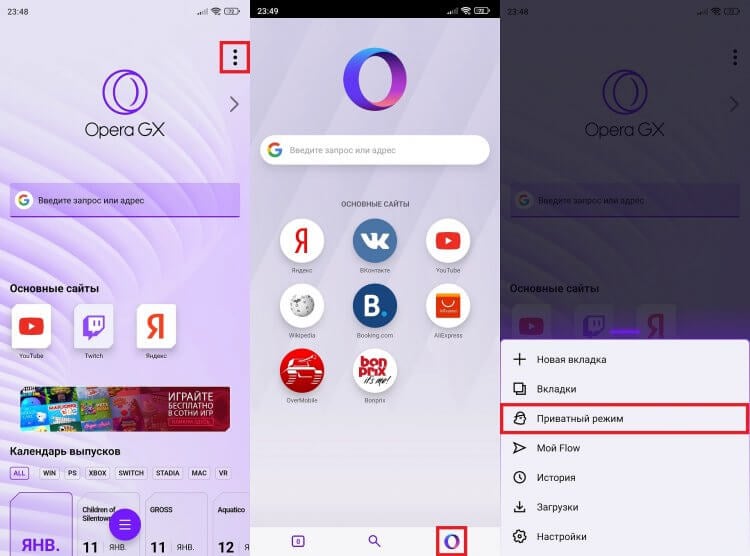
Инкогнито в Opera GX и Opera Touch включается через специальную кнопку
По аналогии с Яндексом Opera имеет несколько браузеров. Но во всех без исключения можно открыть ссылку в приватном режиме: задержите на ней палец и выберите соответствующую опцию.
⚡ Подпишись на Androidinsider в Пульс Mail.ru, чтобы получать новости из мира Андроид первым
Firefox — режим инкогнито
Говоря об известных браузерах, мы не упомянули разве что инкогнито Firefox. Поэтому давайте быстро наверстаем упущенное. В данном веб-приложении для перехода в приватный режим необходимо нажать специальную кнопку на главной странице или в списке открытых вкладок.
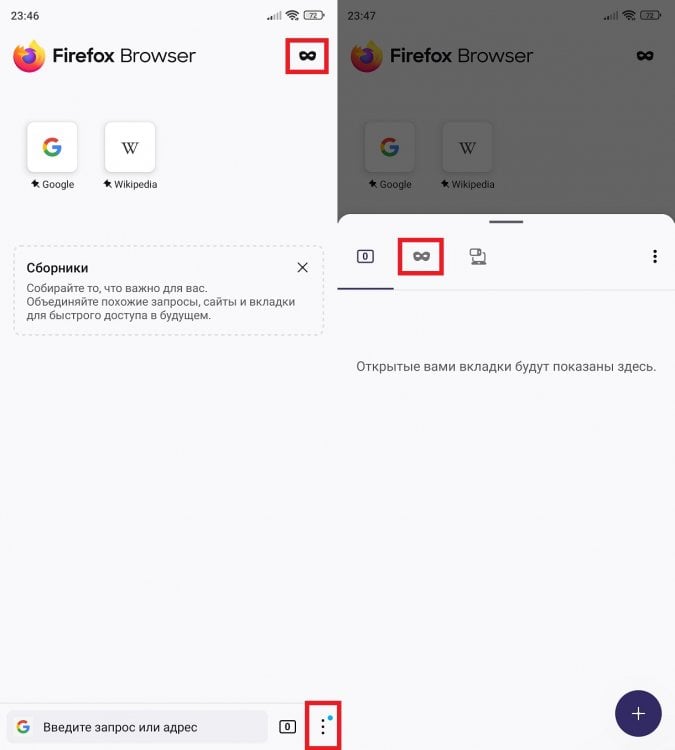
В Firefox приватный режим включается при помощи кнопки на главной странице браузера или через список активных вкладок
Как и большинство других браузеров, Firefox помимо прочего позволяет открыть ссылку в режиме инкогнито. Думаю, вы уже прекрасно знаете, как это сделать: задержите на ней палец и выберите «Открыть в приватной вкладке».
Как отключить режим инкогнито на телефоне
В конце стоит отдельно сказать о том, как убрать режим инкогнито. Поскольку приватные вкладки запрещают делать скриншоты, проиллюстрировать это действие не получится. Зато можно его подробно описать для каждого отдельно взятого браузера:
- отключить инкогнито в Яндекс Браузере на телефоне вам удастся, нажав ту же кнопку, что используется для активации приватного режиме;
- убрать инкогнито в Хроме получится только путем закрытия текущей вкладки, ранее открытой в приватном режиме;
- в Opera достаточно открыть список активных вкладок и вернуться в раздел «Обычный», а в Opera GX — последовательно нажать на «три точки» и «Выйти из приватного режима»;
- в Firefox действует тот же алгоритм, что и в Chrome, то есть вам нужно закрыть текущую приватную вкладку.
Надеюсь, вы получили ответы на все вопросы, связанные с работой приватного режима в браузере. Если нет — милости просим в наш телеграм-чат, а в комментариях напишите, пользуетесь ли вы инкогнито на телефоне и считаете ли эту функцию полезной.
>>>Ссылка для отзывов и предложений<<<
Ещё новости с тэгом Новичкам
 RuStore обновляет приложения без спроса — одну настройку я теперь проверяю всегда
 🕑 31.10.2026 Android Полезно Знать Магазин Приложений RuStore Новичкам Приложения Для Андроид 👀 3 просмотров
 Звонок с номера 900 — это СберБанк или мошенники? Отличить можно за 10 секунд
 🕑 31.10.2026 Android Полезно Знать Безопасность Новичкам Финансы 👀 9 просмотров
 Как выключить и перезагрузить HONOR: пять способов, в том числе для зависшего телефона
 🕑 30.10.2026 Android Полезно Знать Новичкам Смартфоны Honor 👀 11 просмотров
 Что будет, если сбросить настройки сети на Android
 🕑 30.10.2026 Android Полезно Знать Новичкам Технология 👀 9 просмотров
 Android отправляет вашу геолокацию вместе с фото. Проверьте один переключатель
 🕑 30.10.2026 Android Полезно Знать Безопасность Мобильная Фотография Новичкам 👀 9 просмотров
 Удалил фото на Android, а копии остались. Нашёл 5 мест, где их искать
 🕑 30.10.2026 Android Полезно Знать Мобильная Фотография Новичкам 👀 11 просмотров
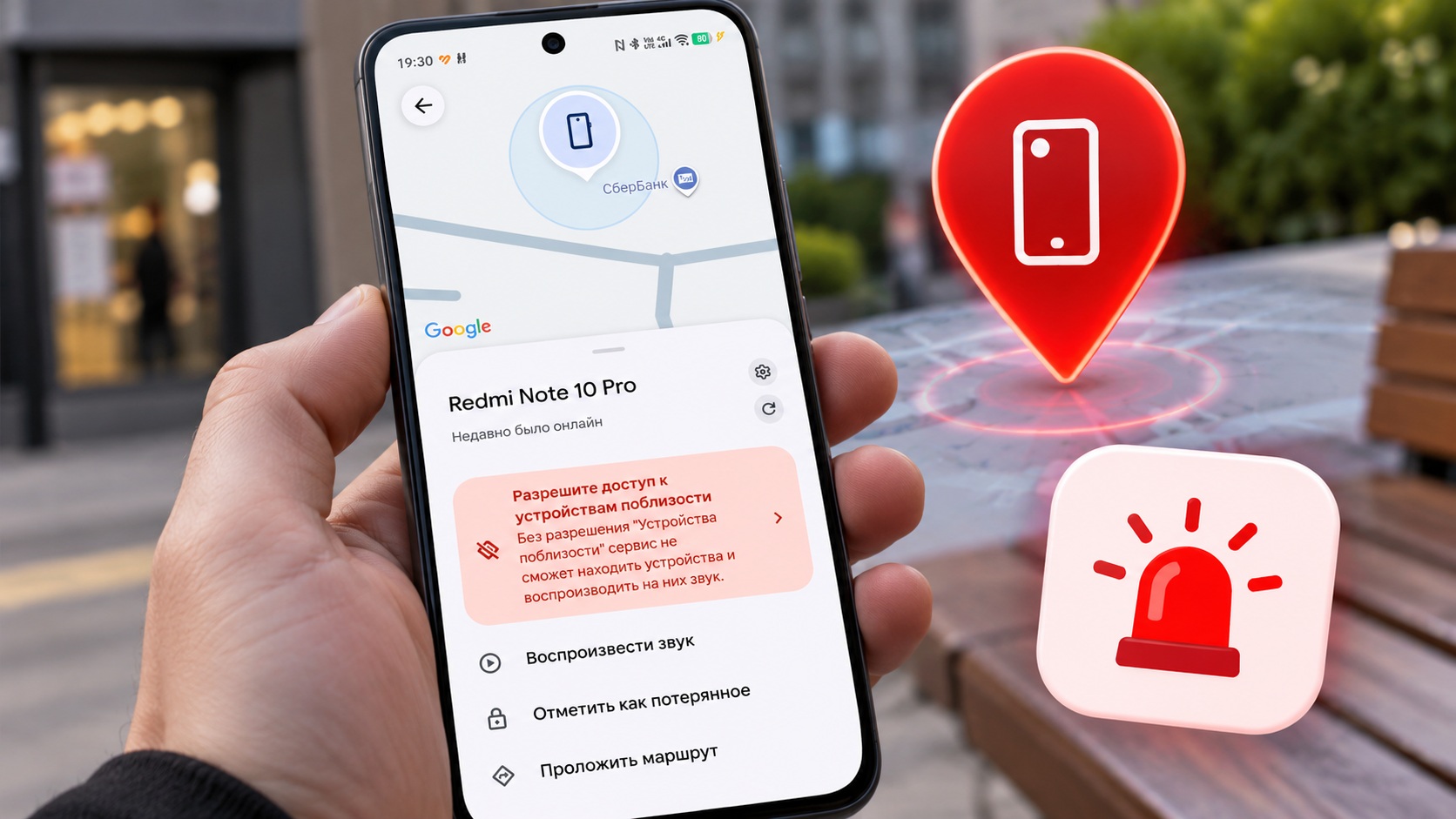 Потерял Android-смартфон: что нужно сделать в первые 10 минут
 🕑 30.10.2026 Android Полезно Знать Безопасность Новичкам 👀 11 просмотров
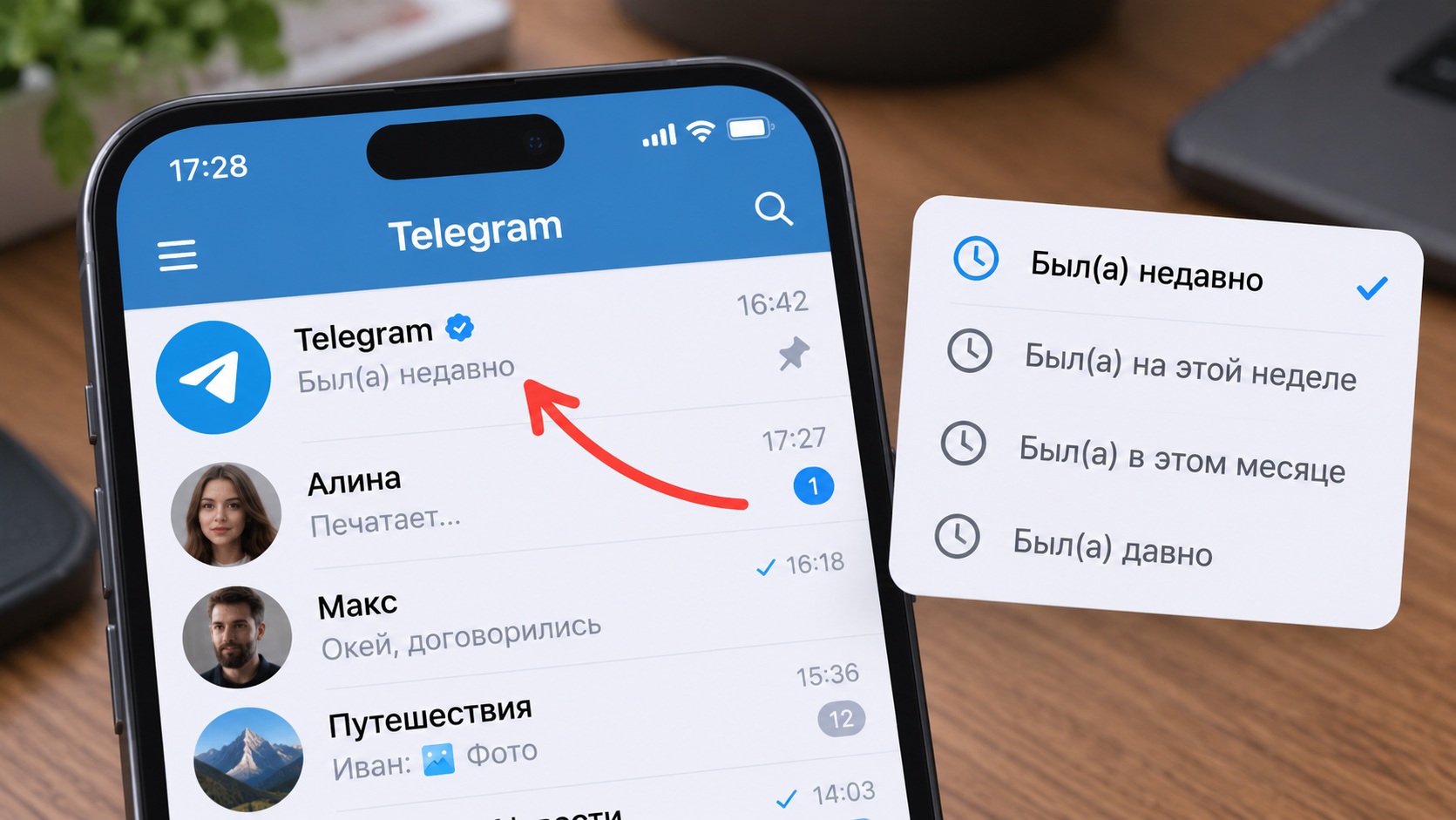 Был недавно в Telegram — это сколько времени? И как поставить такой статус себе
 🕑 29.10.2026 Android Полезно Знать Мессенджеры Для Новичкам 👀 17 просмотров
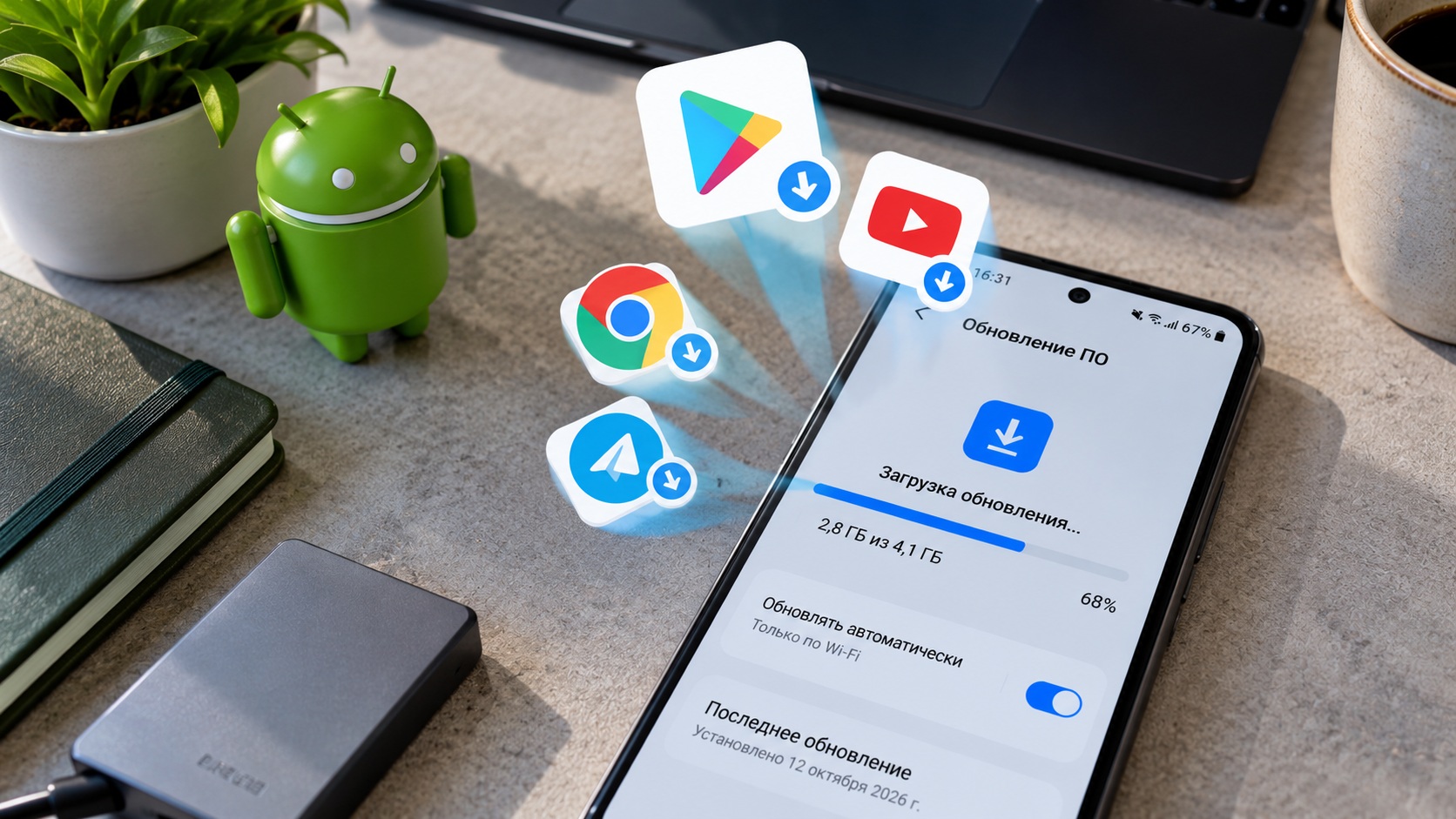 Сколько гигабайт съедают обновления Android и приложений. Как посмотреть и урезать
 🕑 29.10.2026 Android Полезно Знать Google Play Магазин Приложений RuStore Новичкам 👀 16 просмотров
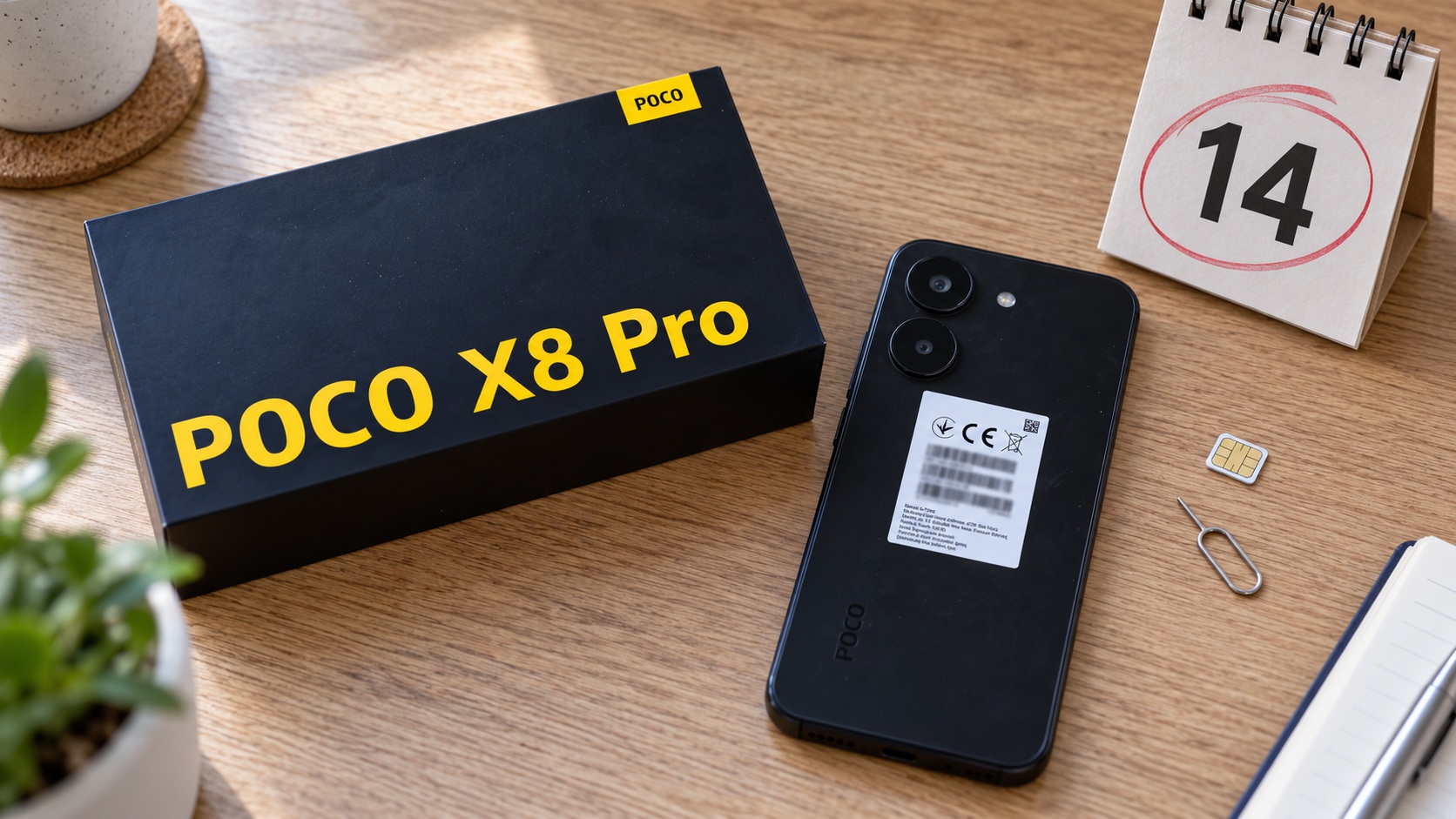 Смартфоны с AliExpress будут отключать от сети. На регистрацию дадут 14 дней
 🕑 29.10.2026 Android Полезно Знать Китайские Смартфоны Новичкам Распродажа АлиЭкспресс 👀 14 просмотров
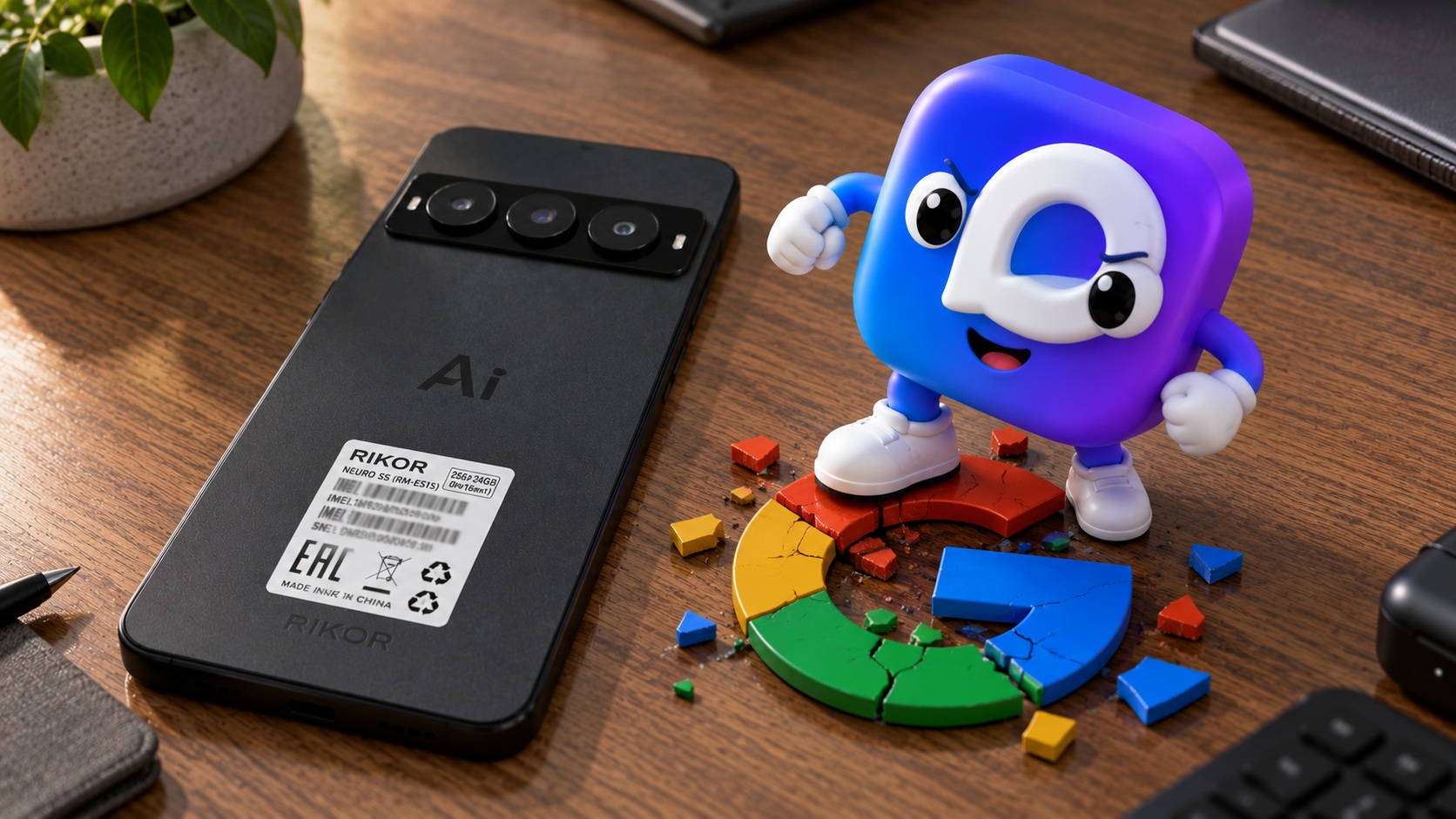 В России сделали свой Google Pixel. У него чистый Android и мессенджер MAX из коробки
 🕑 29.10.2026 Android Смартфоны Китайские Мессенджер Max Новичкам 👀 15 просмотров
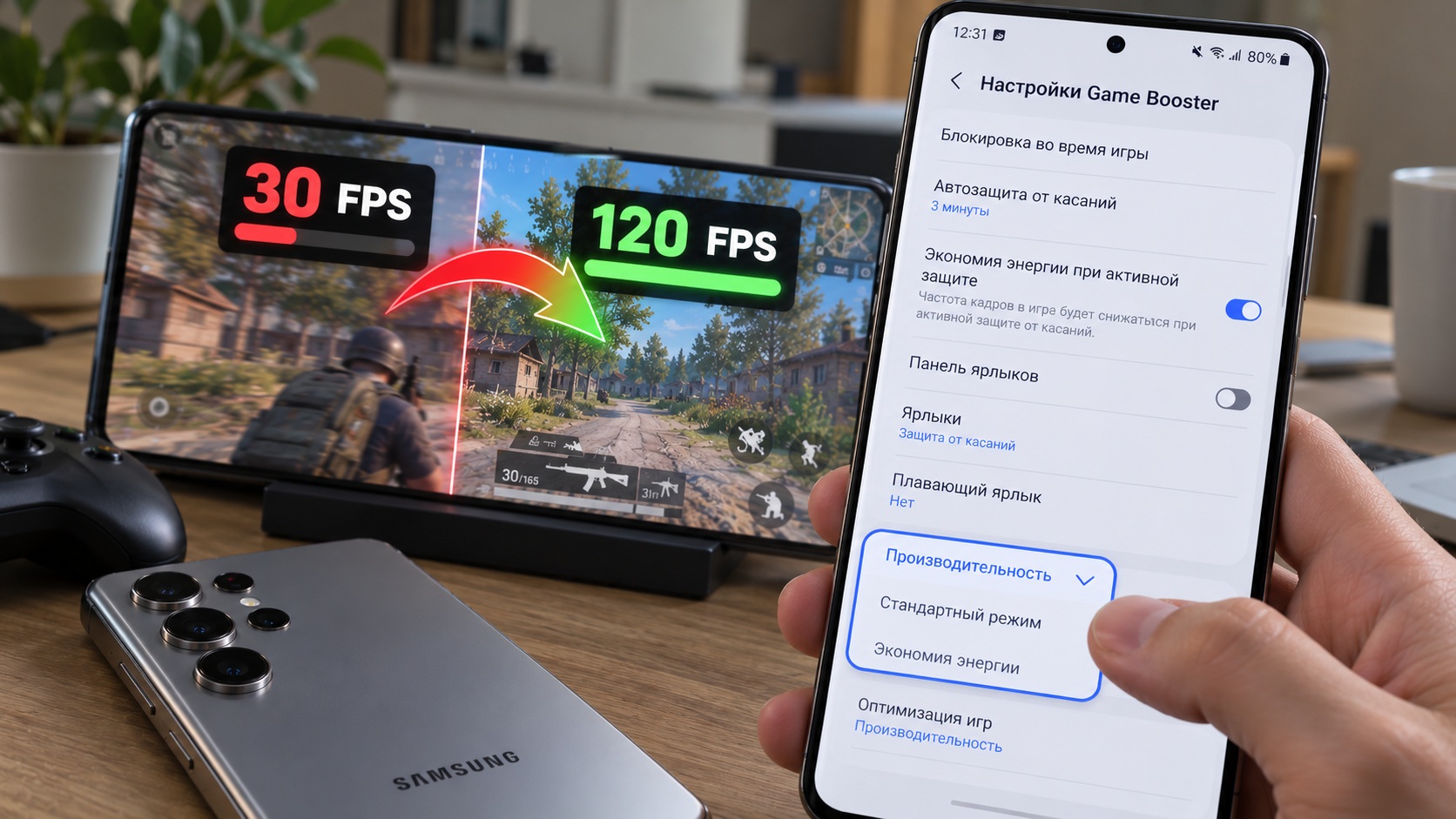 Samsung замедляет игры на вашем смартфоне, пока вы не поменяете одну настройку
 🕑 29.10.2026 Android Полезно Знать One Игры Для Новичкам Смартфоны Samsung 👀 20 просмотров
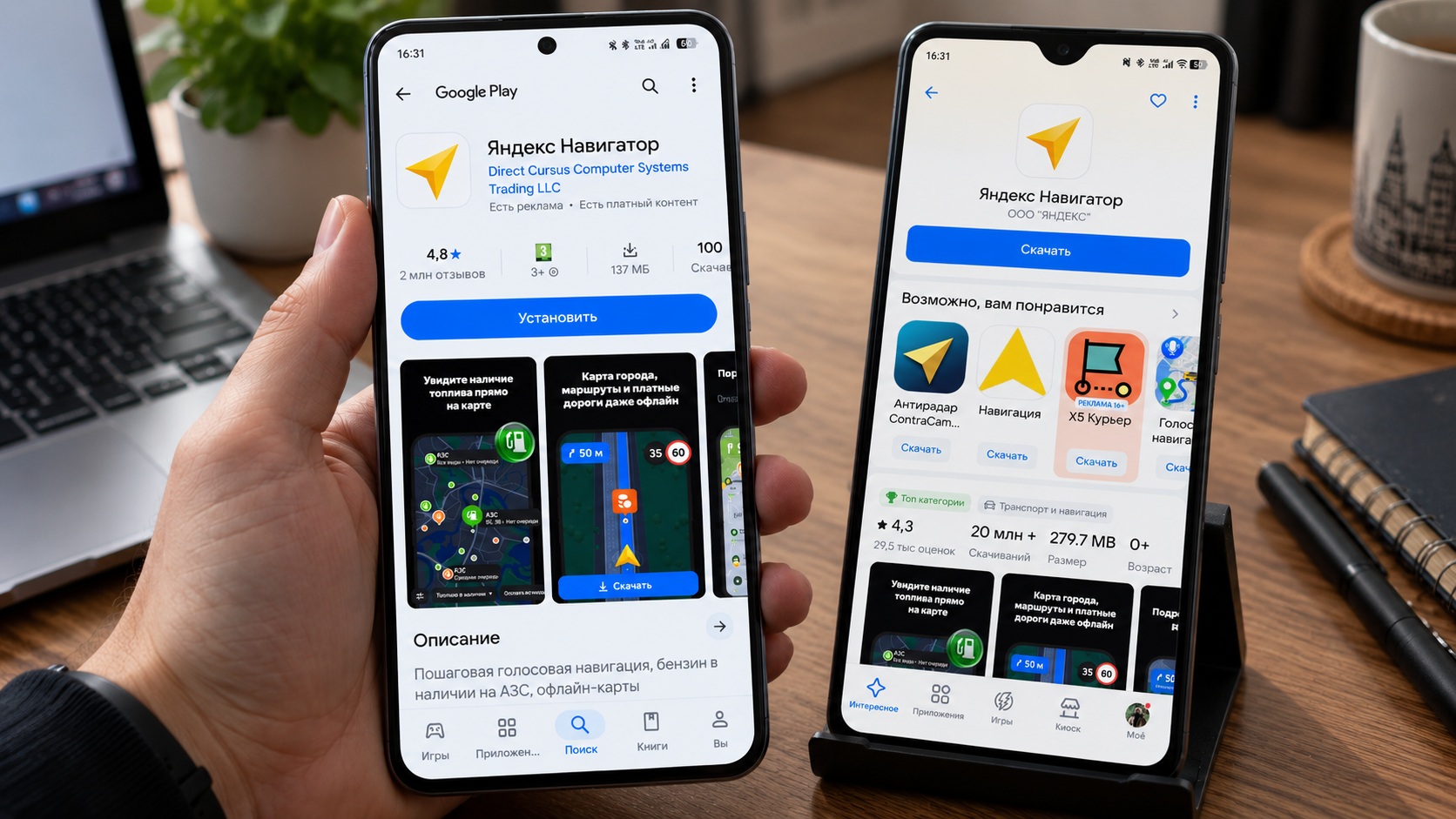 Как отличить поддельное приложение в RuStore и Google Play: 5 признаков до установки
 🕑 28.10.2026 Android Полезно Знать Google Play Безопасность Магазин Приложений RuStore Новичкам 👀 21 просмотров
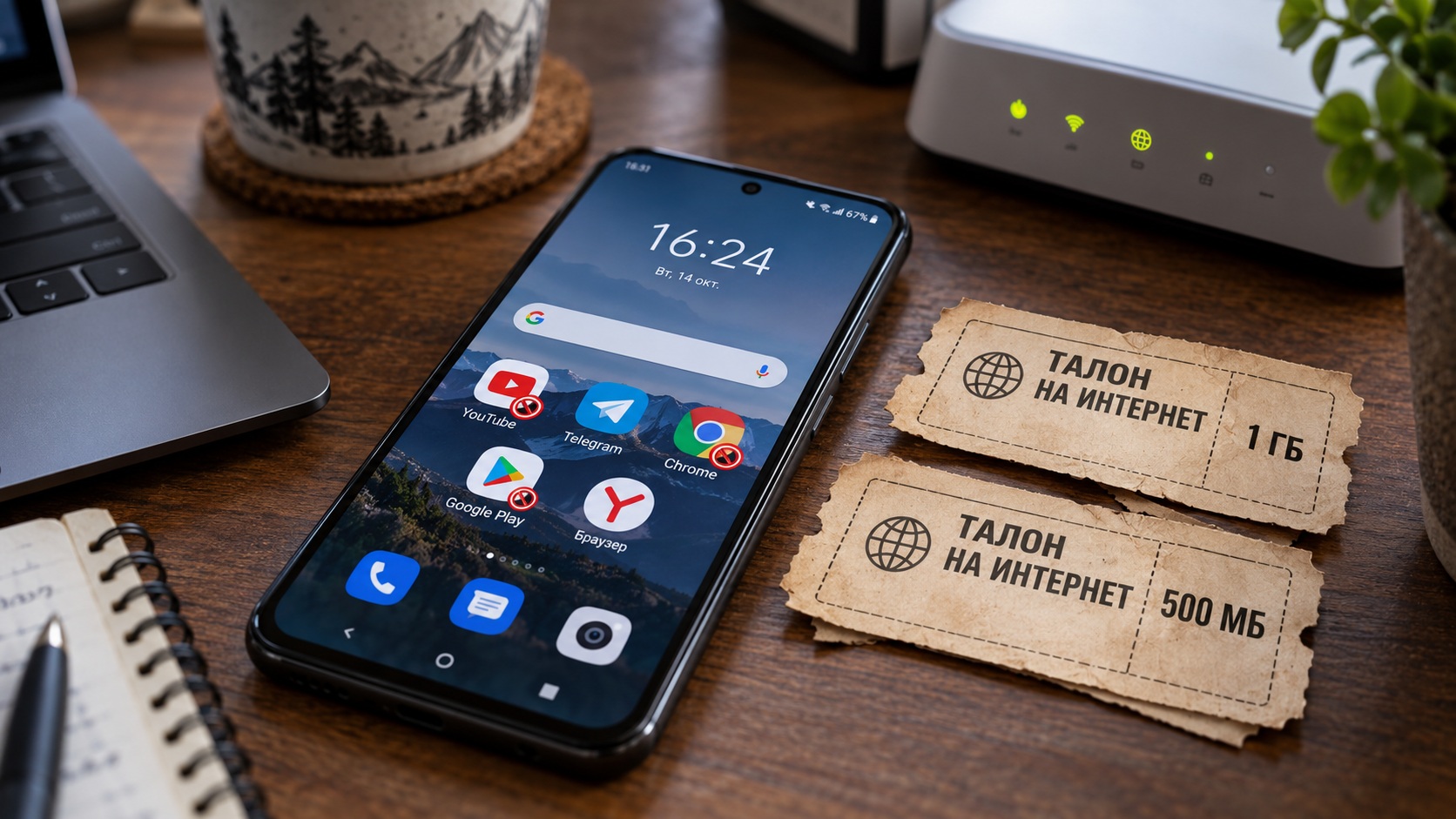 Интернет по талонам: зарубежные сайты и приложения хотят ограничить в России
 🕑 28.10.2026 Android Полезно Знать Безопасность Мобильные Технологии Новичкам 👀 31 просмотров
 Проверить номер телефона на мошенников теперь можно в приложении. Оно вышло на Android
 🕑 27.10.2026 Android Обзоры Приложений Безопасность Новичкам Приложения Для Андроид 👀 23 просмотров
 Я снова пишу SMS, как в 2010 году. И знаю, почему так делают миллионы
 🕑 27.10.2026 Android Это Интересно Мобильные Технологии Новичкам 👀 21 просмотров
 AliExpress назвал даты распродажи 11.11. Смартфоны подешевеют дважды — вот в какие дни
 🕑 27.10.2026 Android Полезно Знать Китайские Гаджеты Смартфоны Новичкам Распродажа АлиЭкспресс 👀 21 просмотров
 В Москве на три дня отключат мобильный интернет. Подготовьте свой смартфон по инструкции
 🕑 27.10.2026 Android Полезно Знать Мобильные Технологии Новичкам 👀 20 просмотров
 Telegram пишет, что аккаунт заморожен. Что это значит и как вернуть доступ
 🕑 26.10.2026 Android Полезно Знать Безопасность Мессенджеры Для Новичкам 👀 24 просмотров
 Как сбросить HONOR до заводских настроек: через меню и кнопками
 🕑 26.10.2026 Android Полезно Знать Новичкам Смартфоны Honor 👀 23 просмотров
Популярное 2 недели
 После взлома Switch 2 хакеры начали извлекать файлы Mario Kart World, Deltarune и бета-версии The Duskbloods
 🕑 25.10.2026 Игры 👀 93 просмотров
 Энтузиасты опубликовали ounce-core - первый открытый эмулятор Nintendo Switch 2 на Rust с поддержкой прошивки 23.0.1
 🕑 25.10.2026 Игры 👀 104 просмотров
 Энтузиасты обошли аппаратные ограничения тензорных ядер в видеокартах линейки GeForce RTX 40
 🕑 24.10.2026 Игры 👀 110 просмотров
 «Вдвойне интереснее и ответственнее»: зачем Матвеев привел детей на съемочную площадку
 🕑 23.10.2026 Развлечения Звезды Новости 👀 91 просмотров
 Драйвер NVIDIA GeForce Game Ready 621.01 WHQL вызывает черные экраны, сбои драйвера и статтеры при игре с G-SYNC и VRR
 🕑 23.10.2026 Игры 👀 110 просмотров
 Alinea Analytics: Clair Obscur: Expedition 33 разошлась тиражом 8,7 млн копий и принесла 366 млн долларов
 🕑 23.10.2026 Игры 👀 125 просмотров
 Украденную из аэропорта Бразилии RTX 5090 выставили за $6400 - серийный номер выдал видеокарту
 🕑 23.10.2026 Игры 👀 118 просмотров
 Официальный аккаунт Stellar Blade анонсировал коллаборацию Overwatch x EVE Protocol
 🕑 23.10.2026 Игры 👀 145 просмотров
 Как скачать обновление MAX для iPhone с историями, реакциями и уведомлениями
 🕑 22.10.2026 Apple Магазин Приложений App Store Мессенджер Max Советы Работе 👀 143 просмотров

🕑 21.10.2026 Игры 👀 144 просмотров
 Легендарная Need for Speed Underground 2 теперь запускается прямо в браузере на любом Mac
 🕑 20.10.2026 Apple Советы Трюки MacBook Air MacOS Работе 👀 98 просмотров
 Смартфоны Xiaomi перевели на iOS 16. Повторить можно дома, но я бы не стал
 🕑 20.10.2026 Android Apple Против Операционная Система IOS Смартфоны Redmi Xiaomi 👀 143 просмотров
 Apple 16 лет доказывала, что сенсорный Mac не нужен. 28 октября она его покажет
 🕑 19.10.2026 Apple Слухи Про Новый MacBook Pro Презентация 👀 162 просмотров
>>>Ссылка для отзывов и предложений<<<
Новости в картинках