Как правильно пользоваться заметками на Android
🕑 27.02.2023 Android Полезно Знать Новичкам Приложения Для Андроид 👀 500 просмотров
Смартфон — не только средство коммуникации, но и инструмент, помогающий в организации рабочего процесса. Мы устанавливаем будильник, чтобы проснуться вовремя, делаем напоминания в календаре, а также пользуемся вспомогательными приложениями. Одно из таких — Заметки в телефоне. Оно представляет из себя стандартную программу, которая есть на любом устройстве под управлением Android. Это приложение помогает быстро зафиксировать идею, неожиданно пришедшую в голову, а также сделать набросок или составить план для будущего проекта.
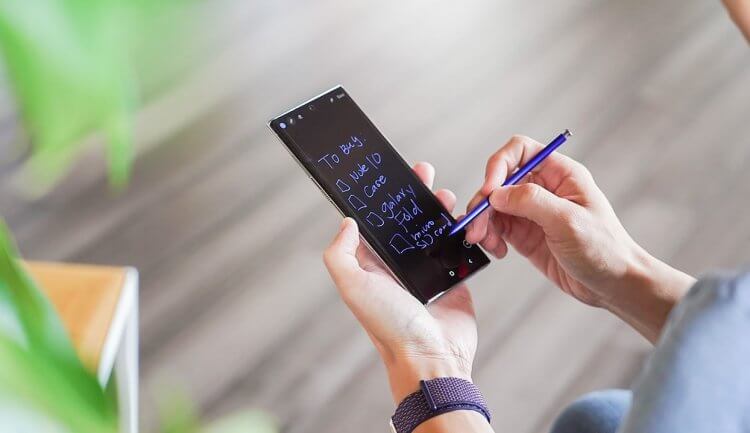
Заметки очень полезны, но ими важно уметь пользоваться
Где в телефоне Заметки
Обычно заметки на Андроид представлены в виде отдельного приложения, чей ярлык размещается на рабочем столе. Иногда он бывает спрятан в отдельной папке (например, «Инструменты») или в списке установленных программ, если в настройках выбран такой тип оформления главного экрана.
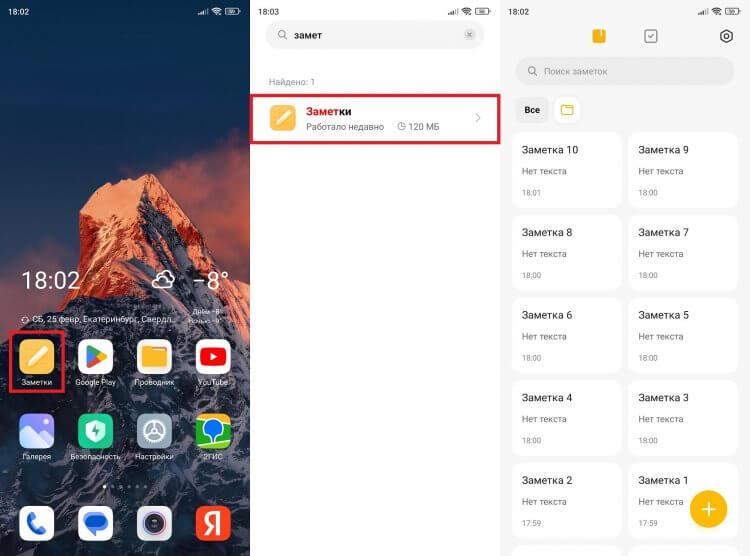
Иконка приложения находится на рабочем столе
После запуска приложения устройство покажет заметки в телефоне, если, конечно, ранее они были созданы. Наброски отображаются в виде плиток, а для получения более подробных сведений о записи необходимо кликнуть по одной из них.
⚡ Подпишись на Androidinsider в Дзене, где мы публикуем эксклюзивные материалы
Приложение Заметки для Андроид
При желании вы можете установить другое приложение для заметок на телефон. Вот несколько вариантов, способных заменить стандартную программу:
У каждой утилиты есть плюсы и минусы, чья суть была подробно изложена в тексте с подборкой лучших приложений заметок на Андроид. В рамках текущего материала не будем уделять пристальное внимание каждой отдельно взятой программе. Лучше сосредоточимся на том, как сделать заметку в телефоне.
Как сделать заметку в телефоне
Для создания заметки на Андроиде необходимо открыть соответствующее приложение и нажать кнопку «+». Также можно обойтись без запуска программы, а просто задержать палец на ее ярлыке и выбрать опцию «Добавить задачу».
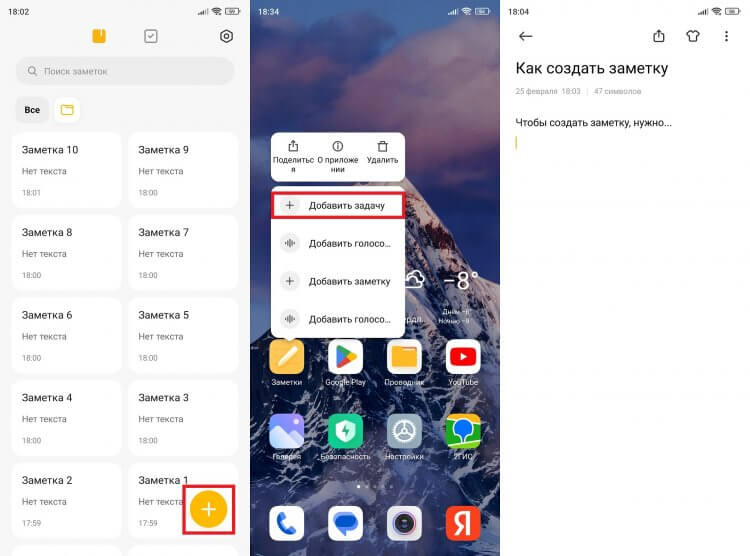
Сделать запись можно без запуска приложения
? Загляни в телеграм-канал Сундук Али-Бабы, где мы собрали лучшие товары с АлиЭкспресс
Создавая заметку на телефоне, сначала мы видим вершину айсберга, состоящую из заголовка и поля для текста. В принципе, этого может оказаться вполне достаточно для быстрой фиксации идеи. Но приложения заметок на Андроид имеют целый ряд дополнительных опций. К примеру, на моем телефоне Xiaomi можно записать аудио, добавить картинку или сделать набросок. Скорее всего, нечто подобное есть и в вашем приложении.
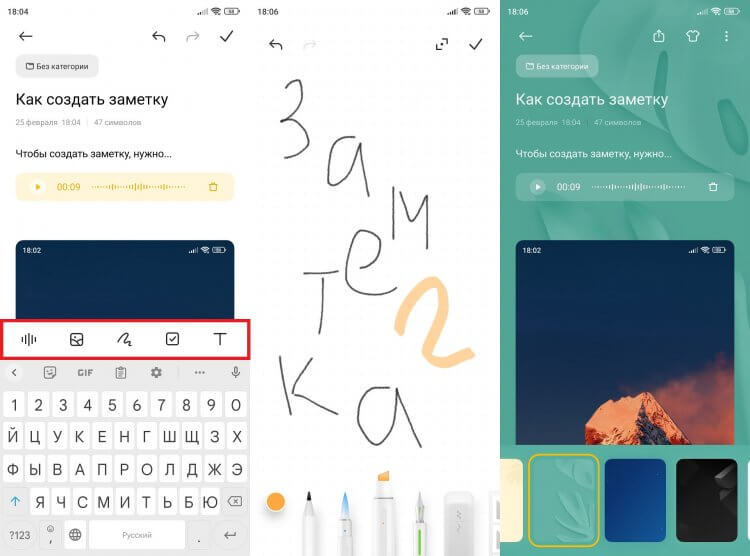
Заметка — это не только текст
Кроме того, программа позволяет менять размер шрифта и фон. А получившуюся заметку можно даже разместить на рабочем столе, чтобы уж точно ничего не потерять.
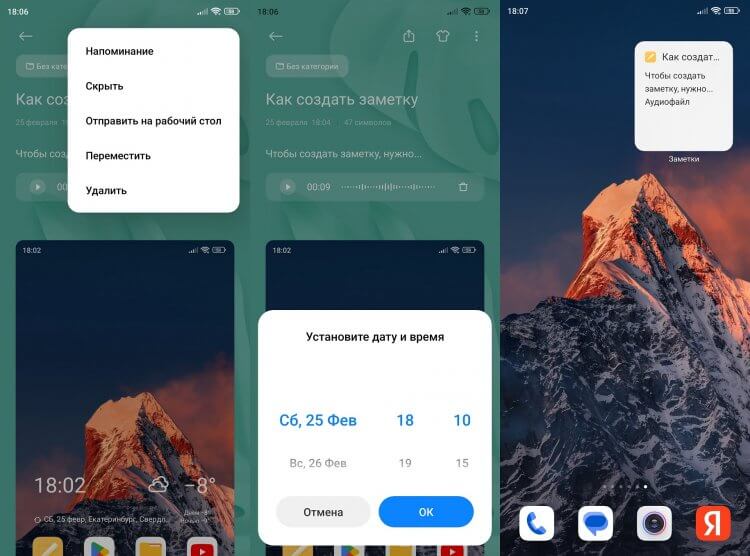
Заметку можно сделать напоминанием или добавить ее на рабочий стол
Словом, функций заметок предостаточно, и вам нужно потратить хотя бы 10-20 минут на их изучение. Поверьте, это того стоит. Только учтите, что в каждом приложении заметок свой набор возможностей.
❗ Поделись своим мнением или задай вопрос в нашем телеграм-чате
Как перенести заметки с Андроида на Андроид
Поговорим о том, как отправить заметку. Сделать это можно несколькими способами в зависимости от того, что именно вам требуется. Хотите просто поделиться заметкой с другим человеком? Тогда действуйте так:
- Откройте запись в приложении.
- Нажмите кнопку «Поделиться».
- Выберите формат отправки (обычно предлагается текст или картинка).
- Отправьте заметку любым удобным способом (например, через мессенджер).
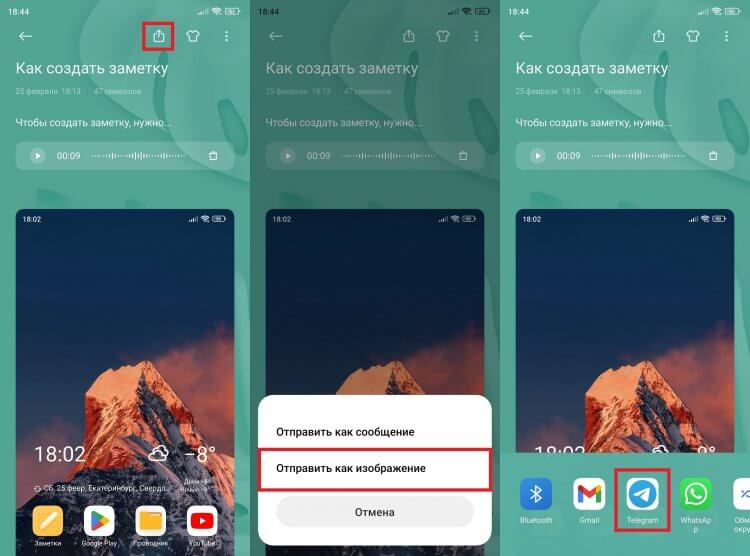
Запись можно отправить любому человеку
Также вы можете перенести заметки с телефона на телефон. Чтобы передать их таким образом, необходимо включить синхронизацию:
- Откройте настройки приложения.
- Здесь должен быть пункт с настройками аккаунта или синхронизации. В моем случае — «Xiaomi Cloud».
- Установите отметку напротив пункта с заметками.
- Нажмите кнопку синхронизации.
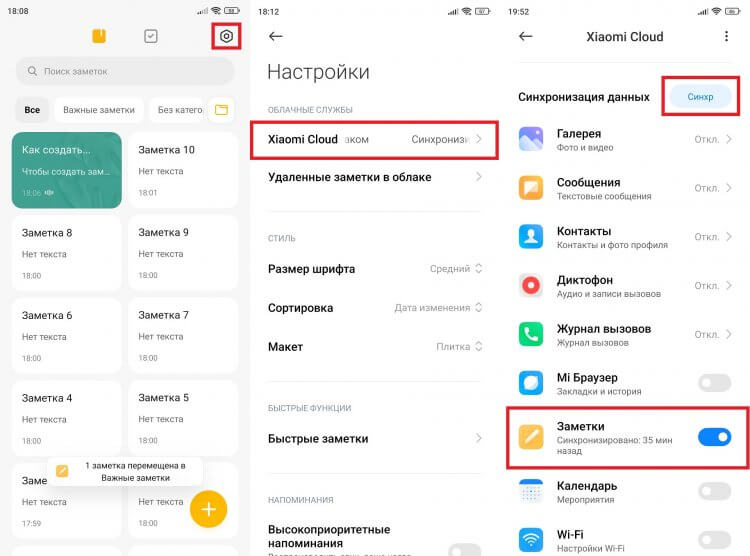
Синхронизация позволяет работать с заметками сразу на нескольких устройствах
В моем приложении заметок для синхронизации используется облачное хранилище Xiaomi Cloud. Для взаимодействия с ним нужно создать Mi аккаунт. На вашем смартфоне может быть задействован другой сервис, но суть от этого не меняется.
Читайте также: Как перенести заметки с Xiaomi
Чтобы в конечном итоге перенести заметки с Андроид на Андроид, на втором смартфоне должно быть установлено то же самое приложение для создания записей. Кроме того, вы должны авторизоваться в той же учетной записи и включить синхронизацию в настройках программы.
Как удалить заметки в телефоне
Теперь несколько слов о том, как удалить заметки на Андроиде. Это очень просто:
- Задержите палец на плитке лишней записи.
- Нажмите кнопку «Удалить».
- Подтвердите действие.
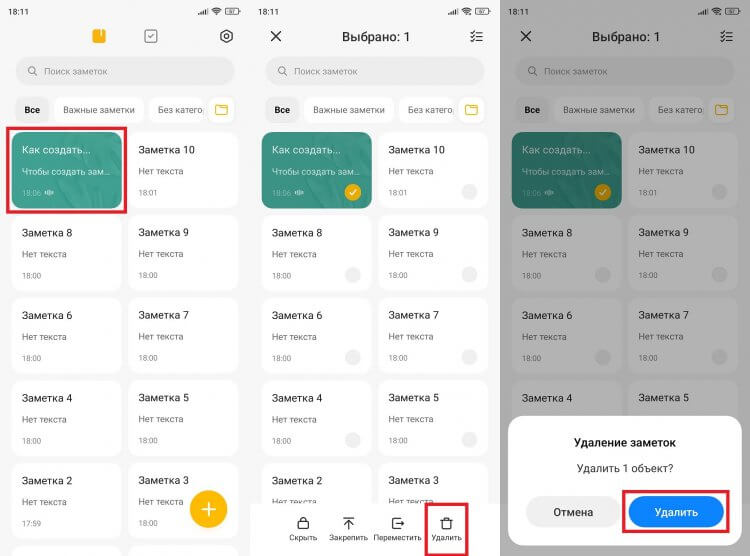
Можно удалить сразу все оставленные записи
Вы можете выделить несколько записей или сразу удалить все заметки с телефона. Получится ли их после этого восстановить? Сейчас узнаете.
⚡ Подпишись на Androidinsider в Пульс Mail.ru, чтобы получать новости из мира Андроид первым
Как восстановить заметки на Андроиде
У каждого приложения для создания коротких записей есть корзина. Туда попадают удаленные заметки. Принцип ее работы отличается в зависимости от используемой программы. Где-то записи продолжают храниться во внутренней памяти, а где-то — заливаются в облако. В моем случае применяется второй вариант. И вот, как восстановить удаленные заметки:
- Откройте настройки приложения.
- Перейдите в раздел «Корзина» или откройте вкладку «Удаленные заметки в облаке».
- Выделите нужную запись.
- Нажмите кнопку «Восстановить».
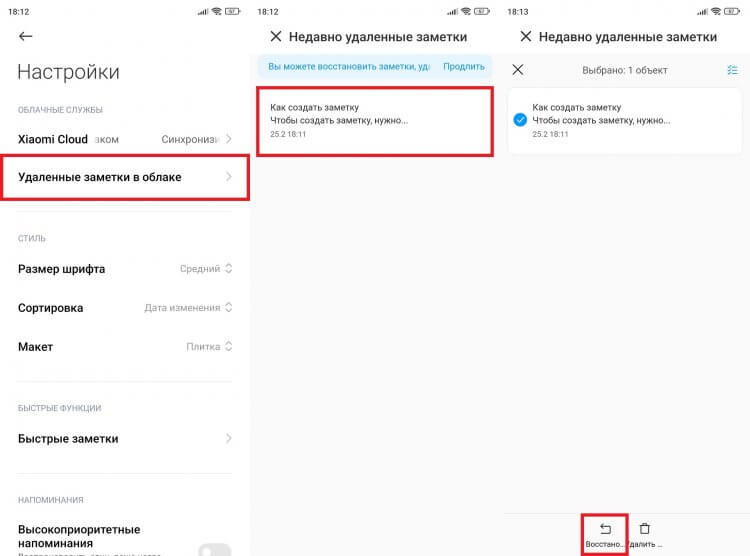
Не во всех приложениях есть функция восстановления записей
Также вам может пригодиться создание резервной копии заметок. Бэкап, кстати, позволяет не только восстановить удаленные записи, но и перенести их с одного устройства на другое:
- Откройте настройки программы для создания заметок.
- Перейдите в раздел «Резервные копии».
- Нажмите кнопку «Создать» или «Начать».
- Дождитесь завершения резервирования.
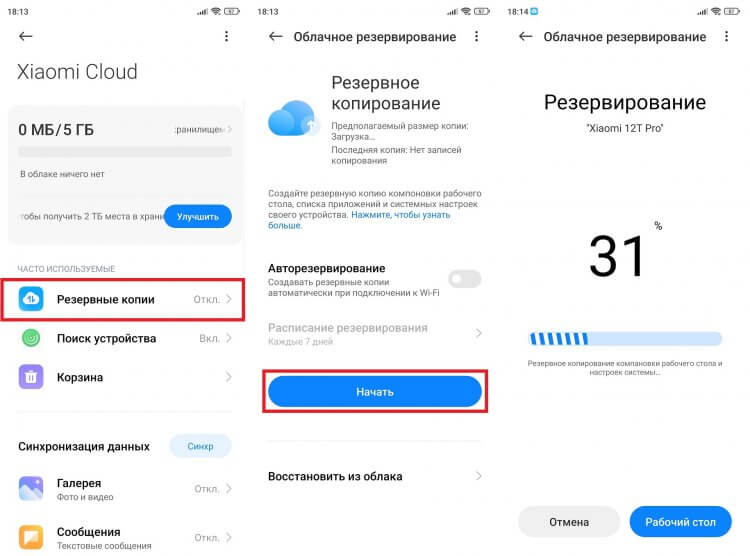
Функция резервного копирования предотвращает потерю заметок
То же самое можно сделать через раздел настроек телефона «Резервирование и восстановление». А еще там вы найдете кнопку «Восстановить», которая поможет вернуть удаленные заметки. Разумеется, только в том случае, если ранее был создан бэкап.
>>>Ссылка для отзывов и предложений<<<
Ещё новости с тэгом Андроид
 RuStore обновляет приложения без спроса — одну настройку я теперь проверяю всегда
 🕑 31.10.2026 Android Полезно Знать Магазин Приложений RuStore Новичкам Приложения Для Андроид 👀 3 просмотров
 Проверить номер телефона на мошенников теперь можно в приложении. Оно вышло на Android
 🕑 27.10.2026 Android Обзоры Приложений Безопасность Новичкам Приложения Для Андроид 👀 23 просмотров
 Эмулятор PS5 вышел для Android. Его скачали 10 тысяч раз за два дня
 🕑 26.10.2026 Android Игры Для Новичкам Приложения Андроид 👀 25 просмотров
 Не получается войти в Т-Банк на телефоне — все способы, если приложение не пускает
 🕑 23.10.2026 Android Полезно Знать Новичкам Приложения Для Андроид 👀 29 просмотров
 Приложение Налоги ФЛ на Android: где скачать, как войти и заплатить налоги до 1 декабря
 🕑 22.10.2026 Android Полезно Знать Новичкам Приложения Для Андроид 👀 27 просмотров
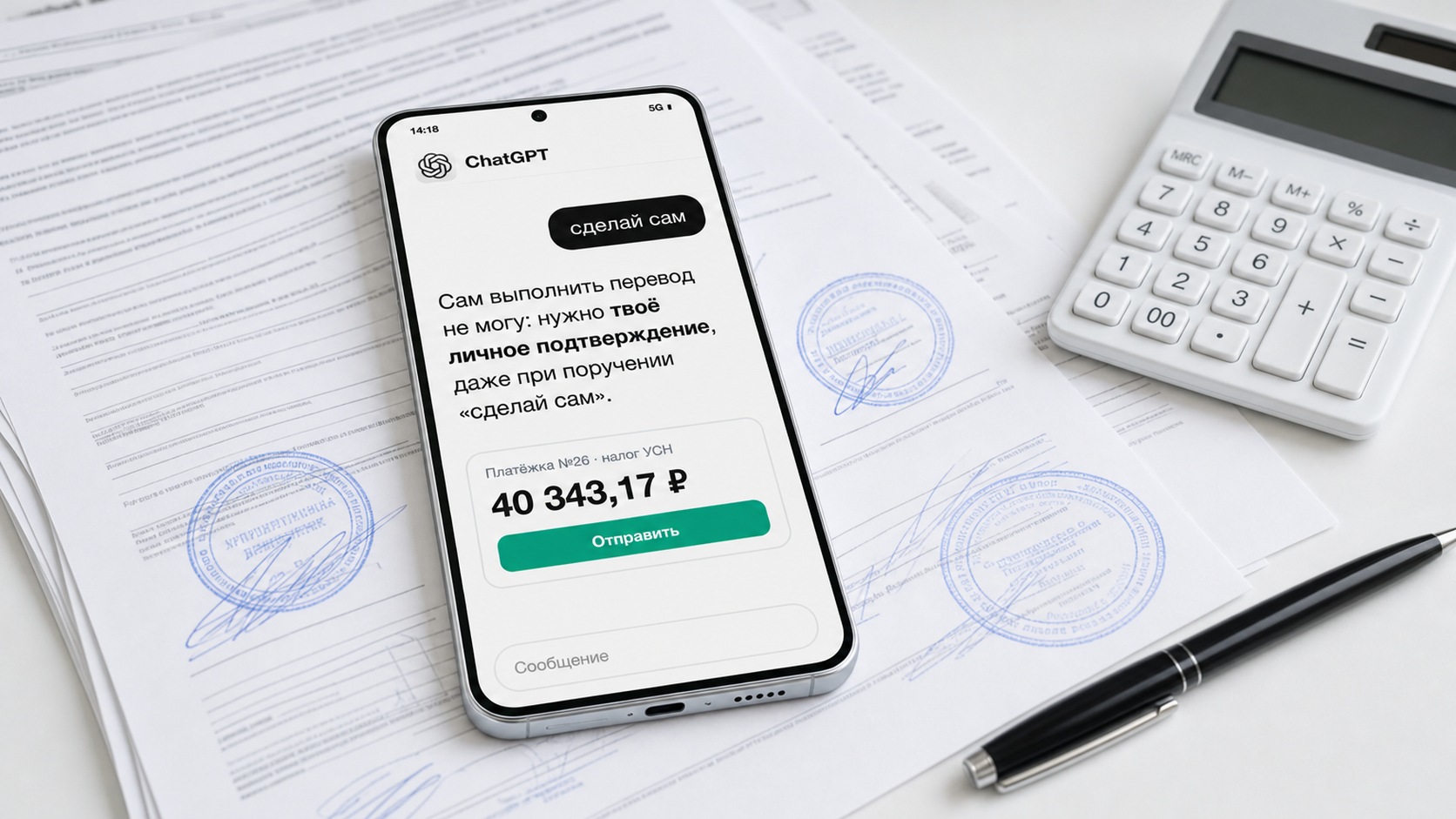 Как ChatGPT заменил мне юриста и бухгалтера. Он сам делает документы, отчеты и считает налоги
 🕑 22.10.2026 Android Это Интересно Искусственный Интеллект Новичкам Приложения Для Андроид 👀 30 просмотров
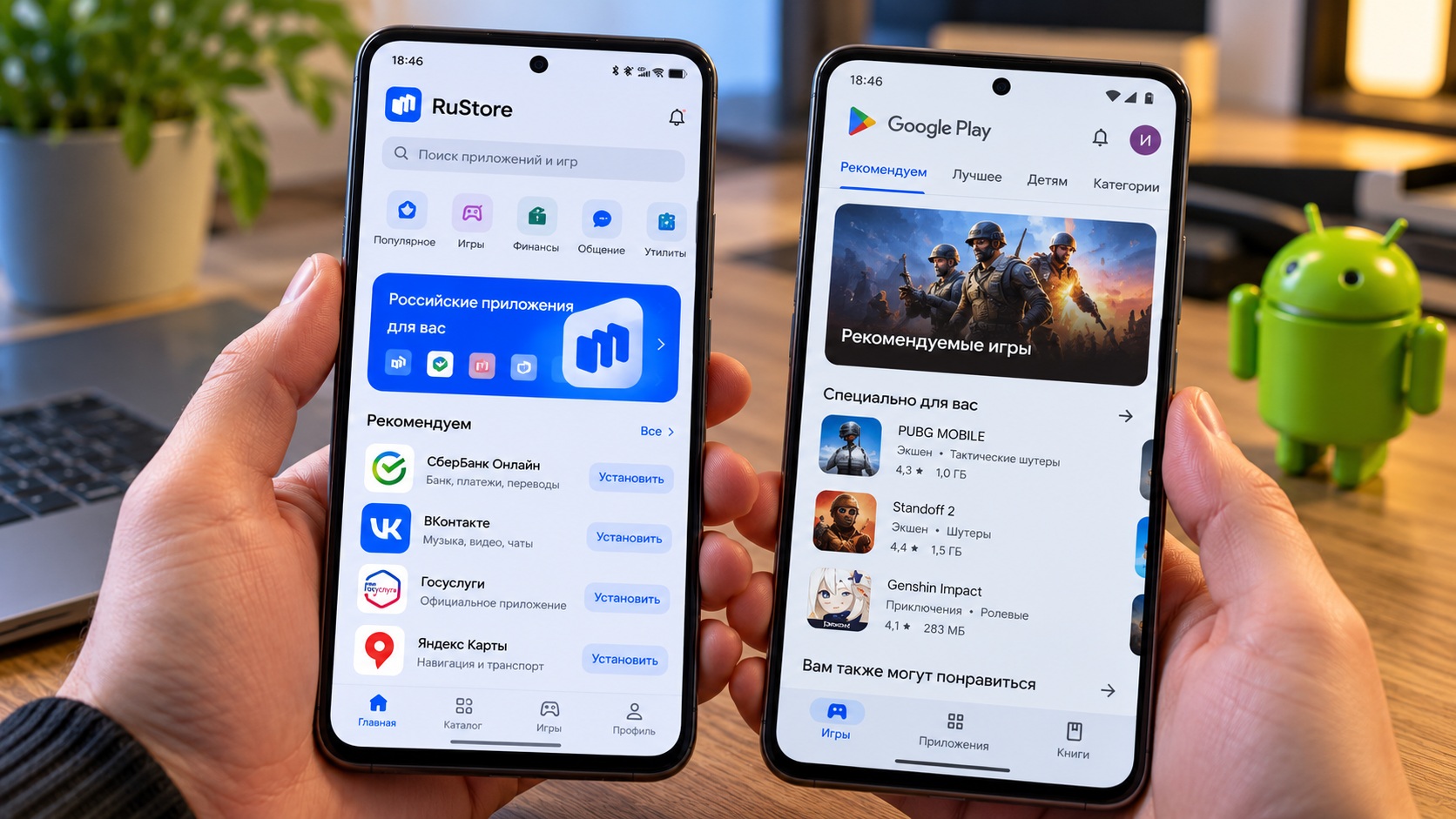 RuStore стал лучше Google Play. Мне понадобилось 4 года, чтобы это понять
 🕑 22.10.2026 Android Обзоры Приложений Google Play Магазин RuStore Приложения Для Андроид 👀 24 просмотров
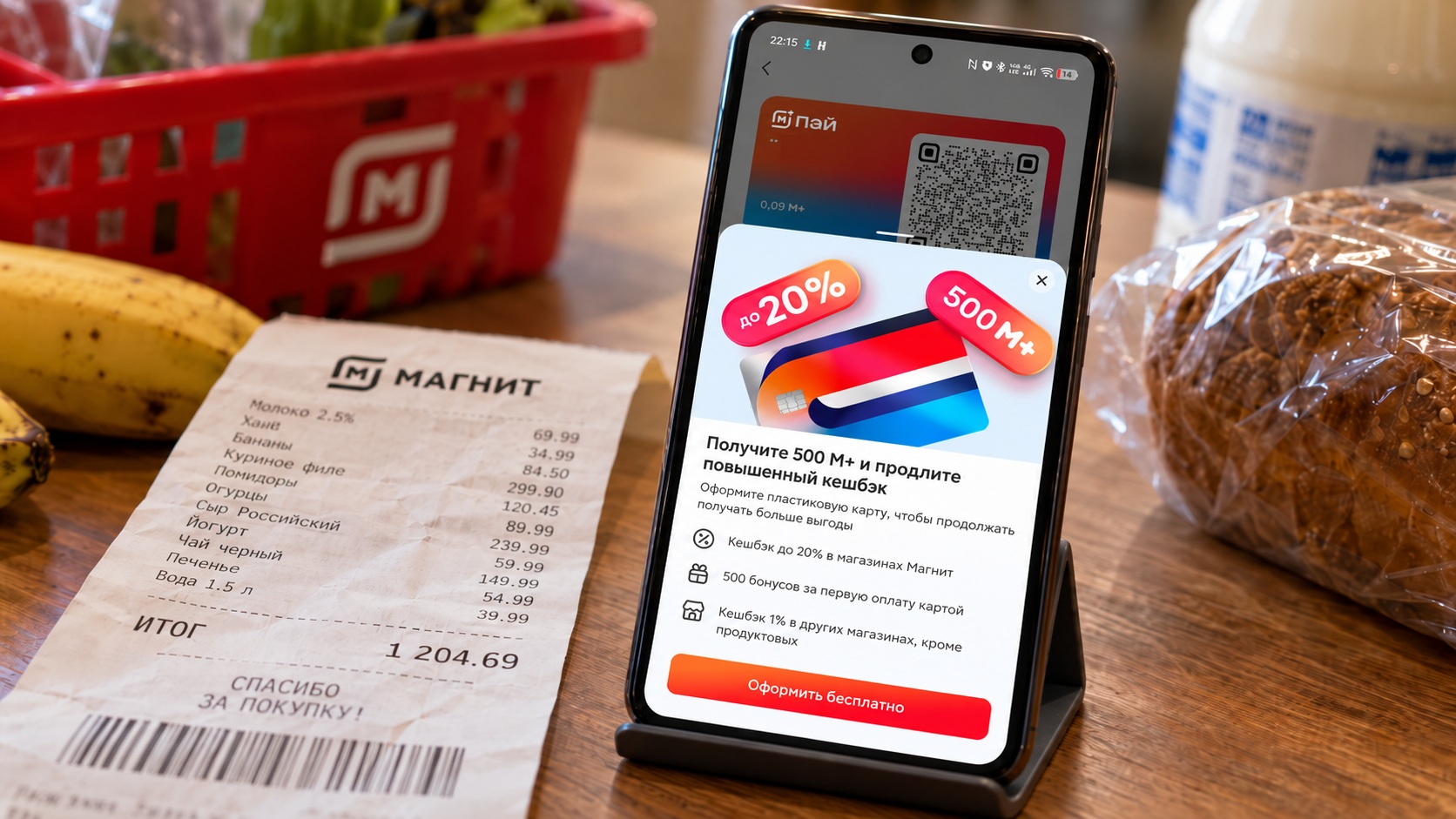 Оформил Магнит Пэй ради кэшбэка 20%. Теперь об этом жалею
 🕑 21.10.2026 Android Это Интересно Новичкам Приложения Для Андроид Финансы 👀 33 просмотров
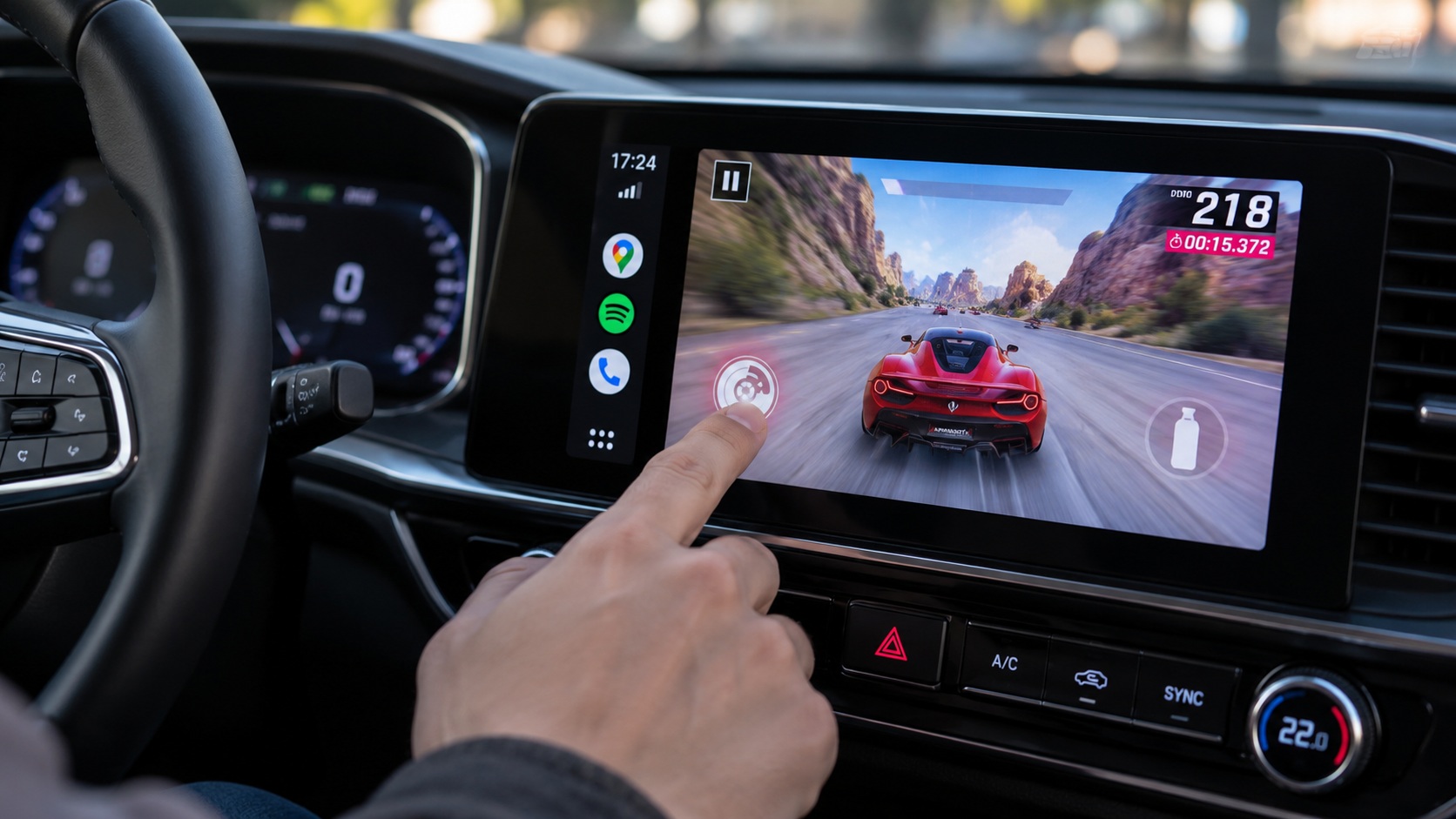 5 игр, которые я поставил на Android Auto. Теперь мой Haval стал как Tesla
 🕑 21.10.2026 Android Игры Auto Аркадные Для Приложения Андроид 👀 26 просмотров
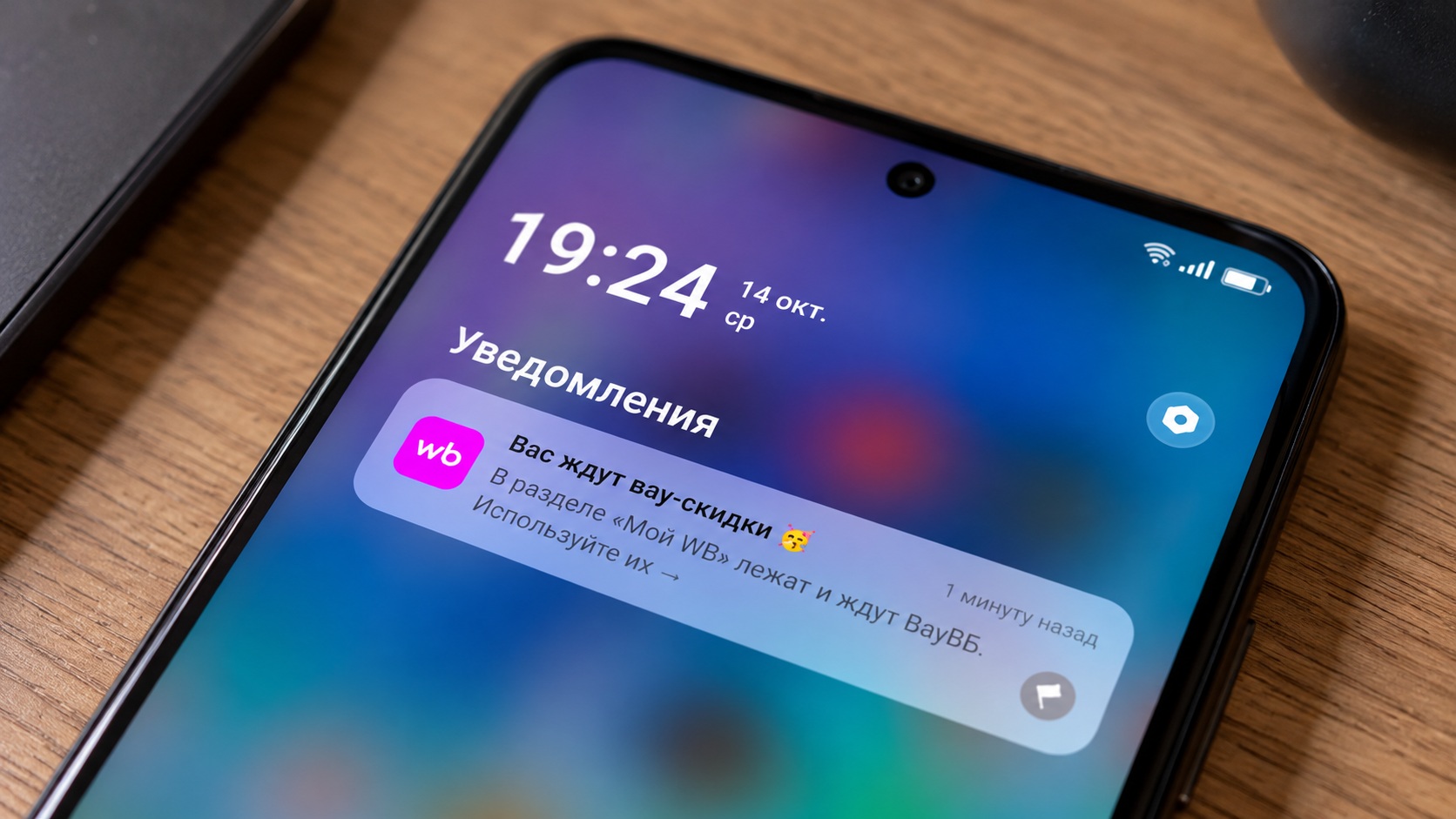 Как отключить уведомления Wildberries на Android и не остаться без кода для входа
 🕑 21.10.2026 Android Полезно Знать Новичкам Приложения Для Андроид 👀 30 просмотров
 AI-агенты для разработки — возможности, преимущества и риски IDE с ИИ
 🕑 19.10.2026 Android Полезно Знать Приложения Для Андроид Разработка Приложений 👀 28 просмотров
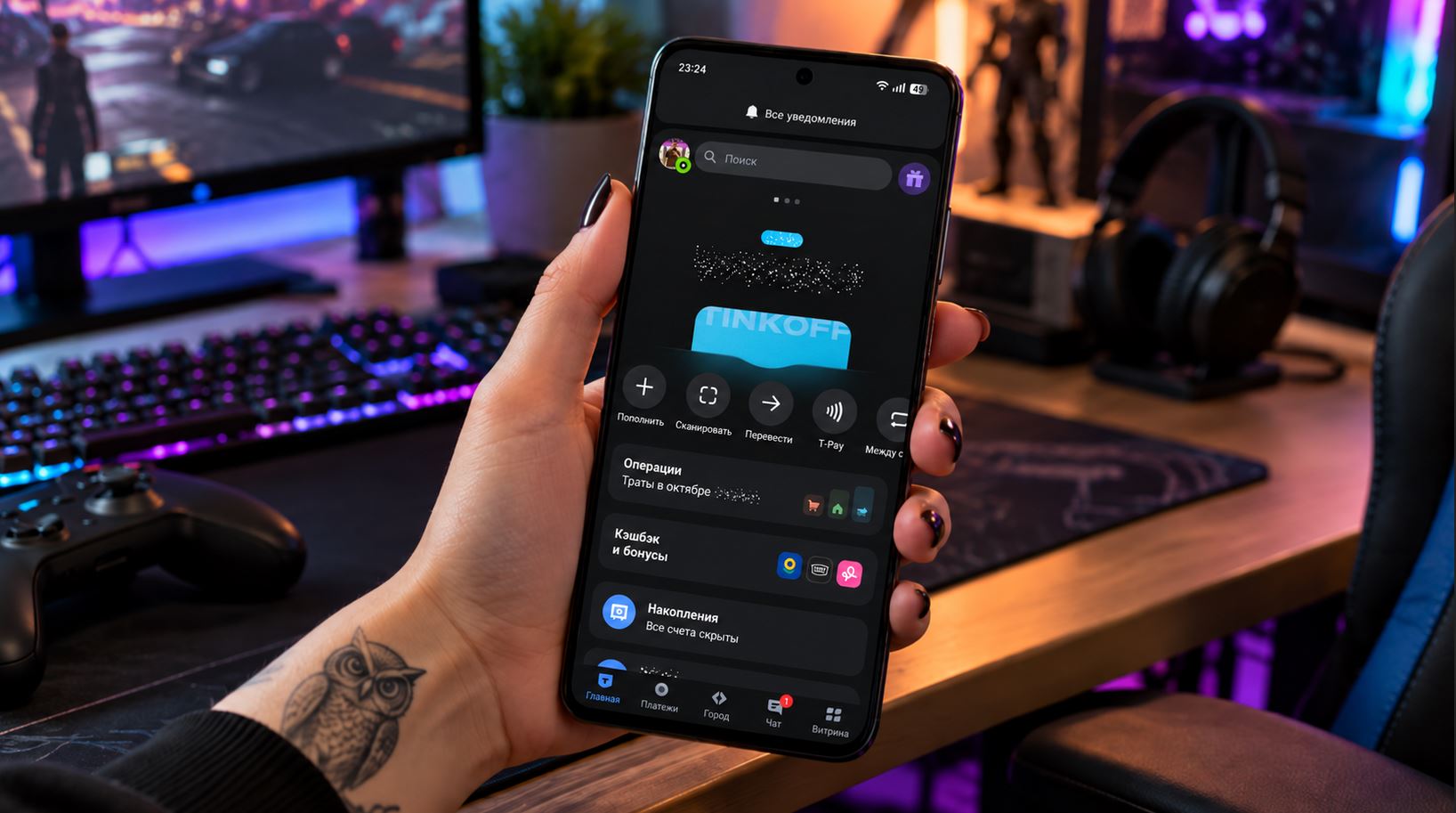 Как поменять дизайн в Т-Банке и можно ли вернуть старый
 🕑 17.10.2026 Android Обзоры Приложений Магазин RuStore Новичкам Приложения Для Андроид 👀 28 просмотров
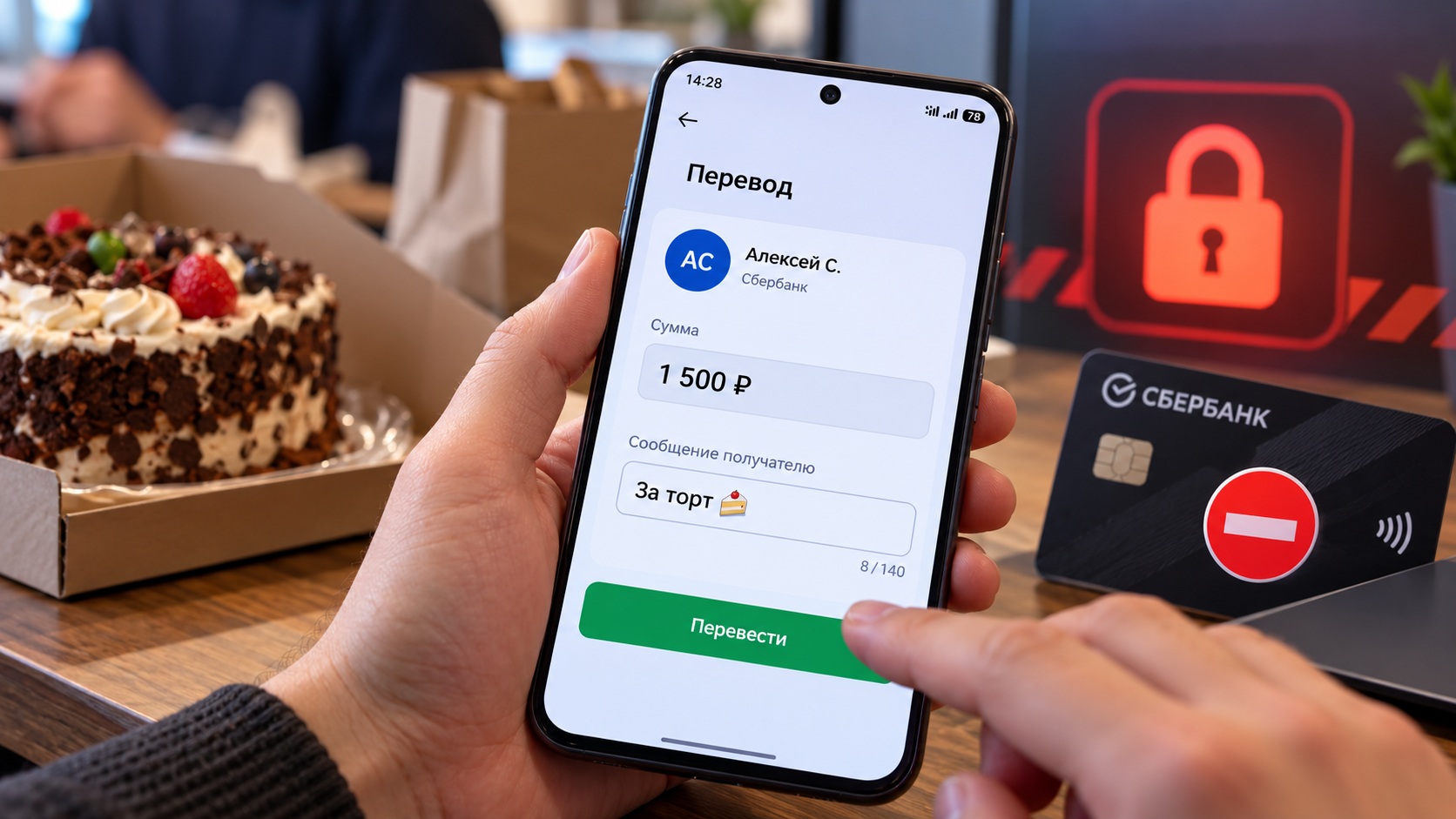 Карту могут заблокировать за перевод другу с подписью за торт. И ещё за 5 вещей
 🕑 16.10.2026 Android Полезно Знать Безопасность Новичкам Приложения Для Андроид 👀 34 просмотров
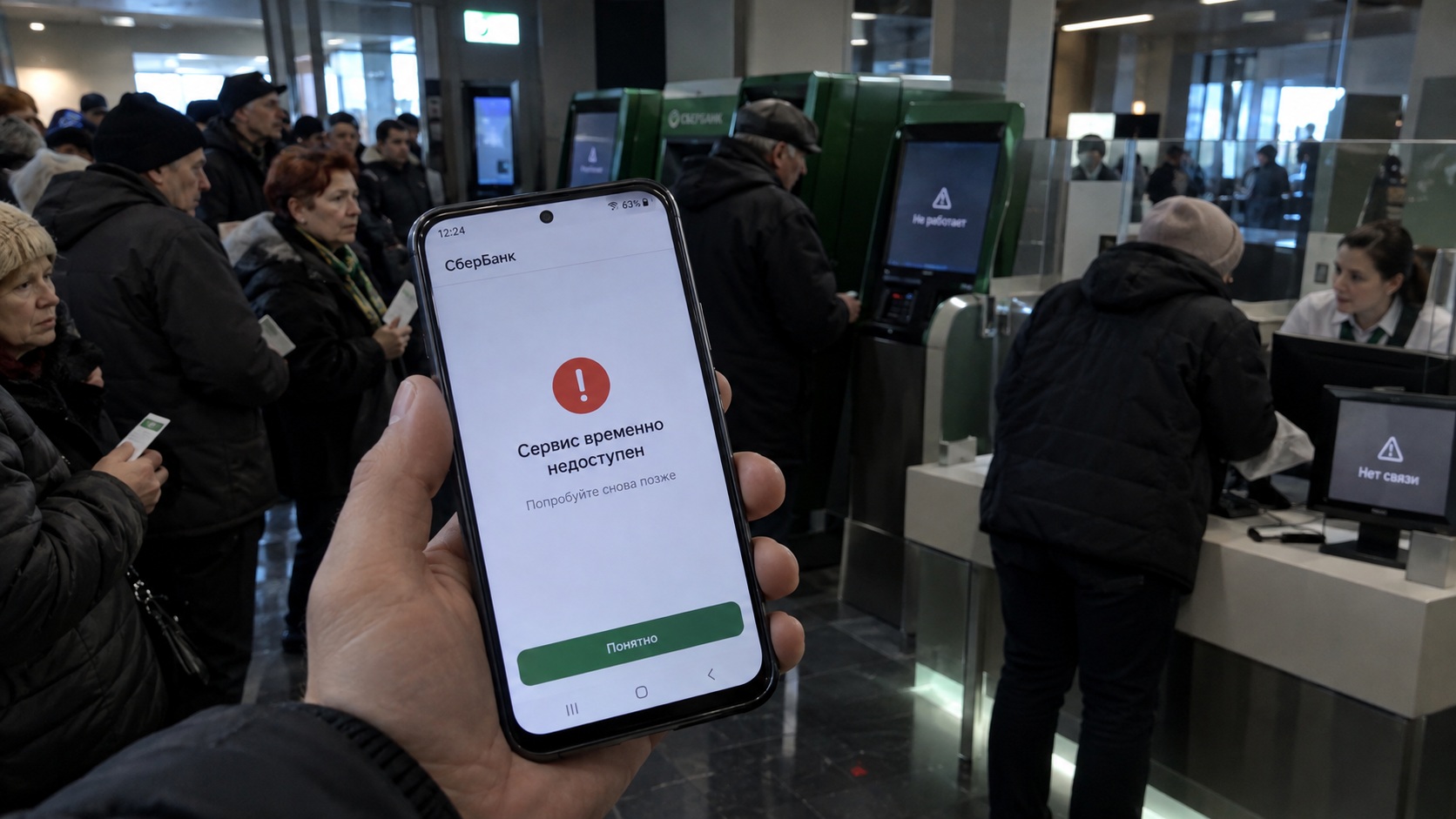 Что будет с деньгами, кредитами и вкладами, если уничтожат все дата-центры банков
 🕑 15.10.2026 Android Полезно Знать Безопасность Новичкам Приложения Для Андроид 👀 27 просмотров
 MAX выпустил большое обновление для Android: 4 новые функции и как их включить
 🕑 15.10.2026 Android Обзоры Приложений Мессенджер Max Новичкам Приложения Для Андроид 👀 33 просмотров
 Скачал 5 бесплатных приложений на Android, и они заменили мне платные подписки
 🕑 15.10.2026 Android Обзоры Приложений Новичкам Приложения Для Андроид 👀 29 просмотров
 Срочно проверьте приложение Chrome на Android: возможно, вы установили подделку
 🕑 14.10.2026 Android Обзоры Приложений Google Play Безопасность Новичкам Приложения Для Андроид 👀 30 просмотров
 Дроны атаковали Сбер: что с деньгами в приложении СберБанк Онлайн и нужно ли их снимать
 🕑 14.10.2026 Android Полезно Знать Безопасность Новичкам Приложения Для Андроид Финансы 👀 229 просмотров
 Яндекс Пэй ожил — что проверить в приложении прямо сейчас
 🕑 13.10.2026 Android Полезно Знать Безопасность Новичкам Приложения Для Андроид Финансы 👀 29 просмотров
 Вход на Госуслуги изменят — 4 настройки, которые стоит включить уже сейчас
 🕑 13.10.2026 Android Полезно Знать Безопасность Новичкам Приложения Для Андроид 👀 31 просмотров
Популярное 2 недели
 После взлома Switch 2 хакеры начали извлекать файлы Mario Kart World, Deltarune и бета-версии The Duskbloods
 🕑 25.10.2026 Игры 👀 93 просмотров
 Энтузиасты опубликовали ounce-core - первый открытый эмулятор Nintendo Switch 2 на Rust с поддержкой прошивки 23.0.1
 🕑 25.10.2026 Игры 👀 104 просмотров
 Энтузиасты обошли аппаратные ограничения тензорных ядер в видеокартах линейки GeForce RTX 40
 🕑 24.10.2026 Игры 👀 110 просмотров
 «Вдвойне интереснее и ответственнее»: зачем Матвеев привел детей на съемочную площадку
 🕑 23.10.2026 Развлечения Звезды Новости 👀 91 просмотров
 Драйвер NVIDIA GeForce Game Ready 621.01 WHQL вызывает черные экраны, сбои драйвера и статтеры при игре с G-SYNC и VRR
 🕑 23.10.2026 Игры 👀 110 просмотров
 Alinea Analytics: Clair Obscur: Expedition 33 разошлась тиражом 8,7 млн копий и принесла 366 млн долларов
 🕑 23.10.2026 Игры 👀 125 просмотров
 Украденную из аэропорта Бразилии RTX 5090 выставили за $6400 - серийный номер выдал видеокарту
 🕑 23.10.2026 Игры 👀 118 просмотров
 Официальный аккаунт Stellar Blade анонсировал коллаборацию Overwatch x EVE Protocol
 🕑 23.10.2026 Игры 👀 145 просмотров
 Как скачать обновление MAX для iPhone с историями, реакциями и уведомлениями
 🕑 22.10.2026 Apple Магазин Приложений App Store Мессенджер Max Советы Работе 👀 143 просмотров

🕑 21.10.2026 Игры 👀 144 просмотров
 Легендарная Need for Speed Underground 2 теперь запускается прямо в браузере на любом Mac
 🕑 20.10.2026 Apple Советы Трюки MacBook Air MacOS Работе 👀 98 просмотров
 Смартфоны Xiaomi перевели на iOS 16. Повторить можно дома, но я бы не стал
 🕑 20.10.2026 Android Apple Против Операционная Система IOS Смартфоны Redmi Xiaomi 👀 143 просмотров
 Apple 16 лет доказывала, что сенсорный Mac не нужен. 28 октября она его покажет
 🕑 19.10.2026 Apple Слухи Про Новый MacBook Pro Презентация 👀 162 просмотров
>>>Ссылка для отзывов и предложений<<<
Новости в картинках