Как вернуть чат из архива в Телеграмме или добавить в архив на Android, iPhone и ПК
🕑 11.04.2026 Android Полезно Знать Мессенджеры Для Популярные Социальные Сети Приложения Андроид 👀 166 просмотров
Если ваш список чатов в Телеграмме напоминает ленту новостей после землетрясения, значит, вы давно не наводили там порядок. Удалять чаты в мессенджере всегда жалко, читать невозможно, а жить с этим хаосом просто невыносимо. Именно для таких случаев в Телеграмме существует архив. Это что-то среднее между «скрыть с глаз» и «удалить навсегда». Переписки не пропадают, история сохраняется, а главный экран наконец-то становится чистым. В этой статье разберёмся, как добавить чат в архив Телеграмм, как вернуть чат из архива в Телеграмме обратно и как разархивировать всё, что было случайно спрятано. Отдельно разберём Android, iPhone и десктоп, потому что нюансы у каждой платформы свои.

Разбираемся, как пользоваться архивом в Телеграме на смартфоне и ПК
ПОДПИШИСЬ НА "СУНДУК АЛИ-БАБЫ" В ТЕЛЕГРАМЕ И УЗНАВАЙ О СКИДКАХ ПЕРВЫМ
Что такое архив в Телеграмме и где он находится
Архив в Telegram работает как кладовка в квартире. Вы складываете туда чаты, которые прямо сейчас не нужны, но удалять рано. Также туда можно скинуть группы, каналы и даже боты. Мессенджер запоминает, на каком месте вы остановились в ленте канала или группы, так что после возврата из архива продолжите листать с того же места.
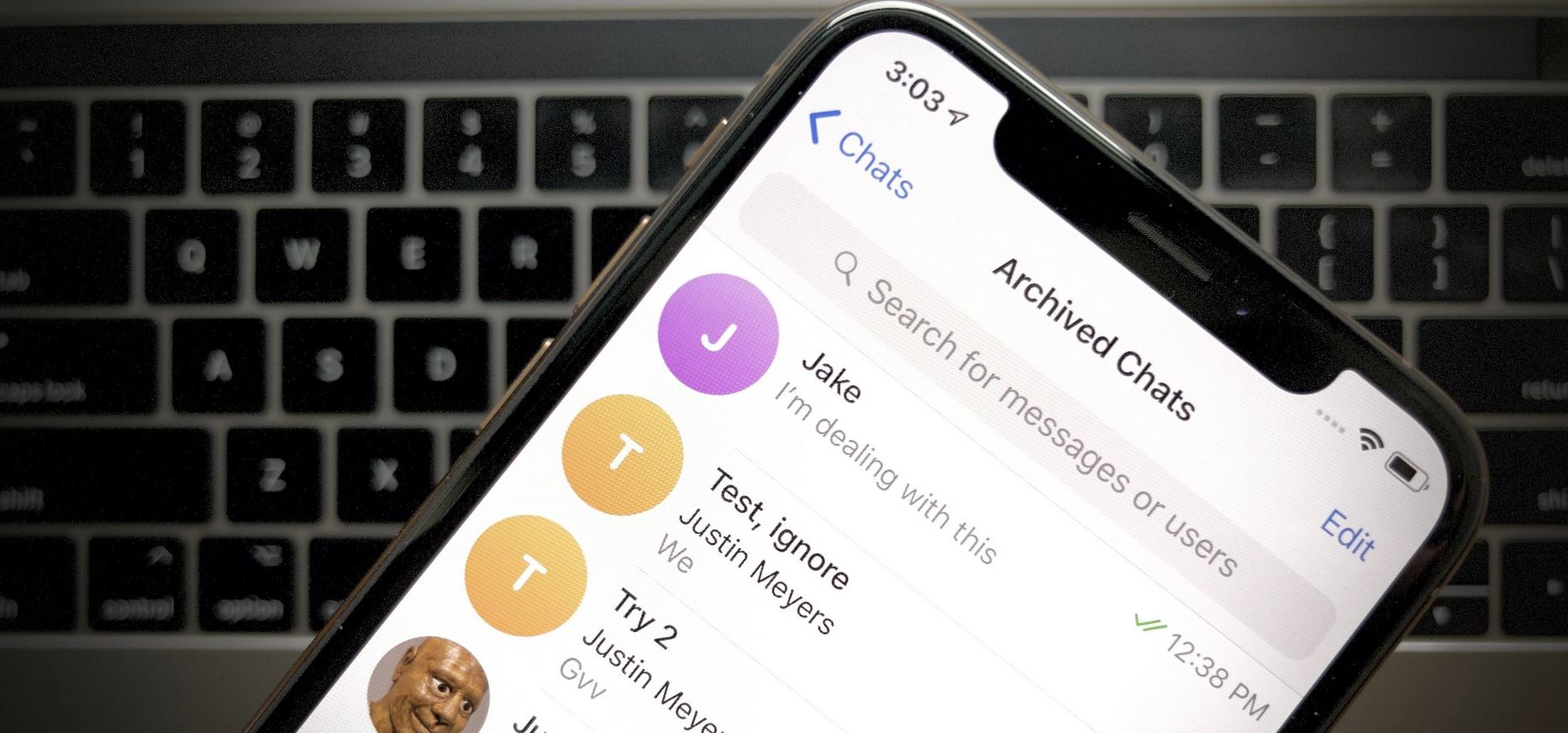
Архив Телеграм позволяет хранить ненужные чаты отдельно от основных
Важно понимать одну вещь: архив не удаляет сообщения и не чистит память вашего телефона. Все медиафайлы остаются в кэше, а сами переписки хранятся в облаке Telegram. Это исключительно инструмент организации, а не оптимизации хранилища. Если чат точно больше не нужен, проще его удалить.
По умолчанию архив в Телеграмме не отображается на главном экране. Он появляется автоматически, как только вы добавите туда хотя бы один чат. На телефоне его можно найти в самом верху списка переписок, а если он скрыт, нужно просто потянуть список чатов пальцем вниз. На компьютере всё ещё проще: папка «Архив» висит в боковом меню или прямо над чатами.
Last Asylum: Plague — что за игра и стоит ли качать на Андроид
Как добавить чат в архив Телеграмм на Андроиде
Убрать чат в архив Telegram на Android можно буквально одним движением. Я сам так делаю каждую неделю, когда очередной спам-бот пробирается в мой список диалогов. Первый способ, самый быстрый:
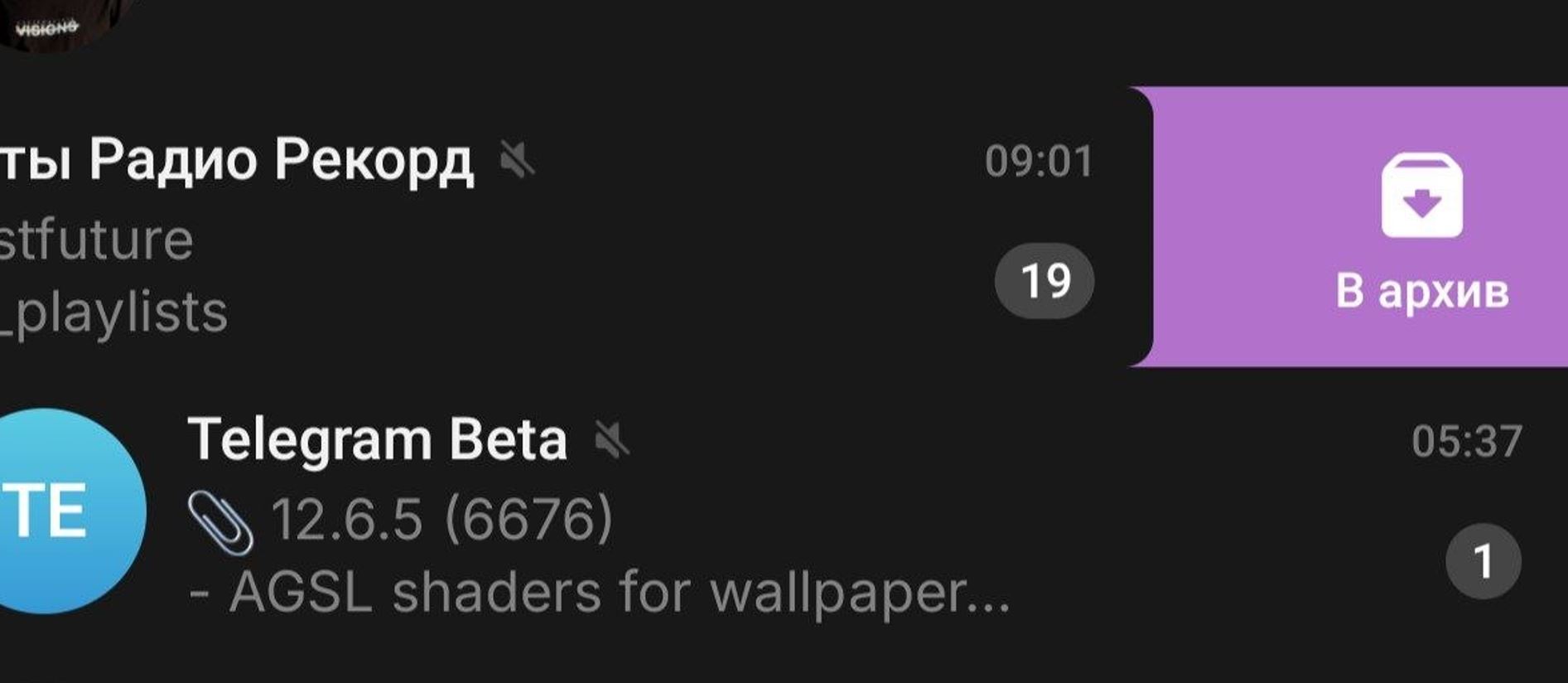
Добавить чат в архив можно свайпом
- Откройте Телеграм и найдите нужный чат на главном экране.
- Свайпните его влево до конца.
- Чат моментально улетит в архив, а сверху появится подтверждение.
Если свайп влево у вас выполняет другое действие (например, закрепляет чат), это легко поменять. Зайдите в Настройки – Настройки чатов – Смахивание влево в списке чатов и выберите «Архивировать».
Яндекс Почта для Android: что за приложение, как скачать на телефон и настроить в 2026 году
Второй способ подойдёт, если нужно отправить в архив сразу несколько чатов:
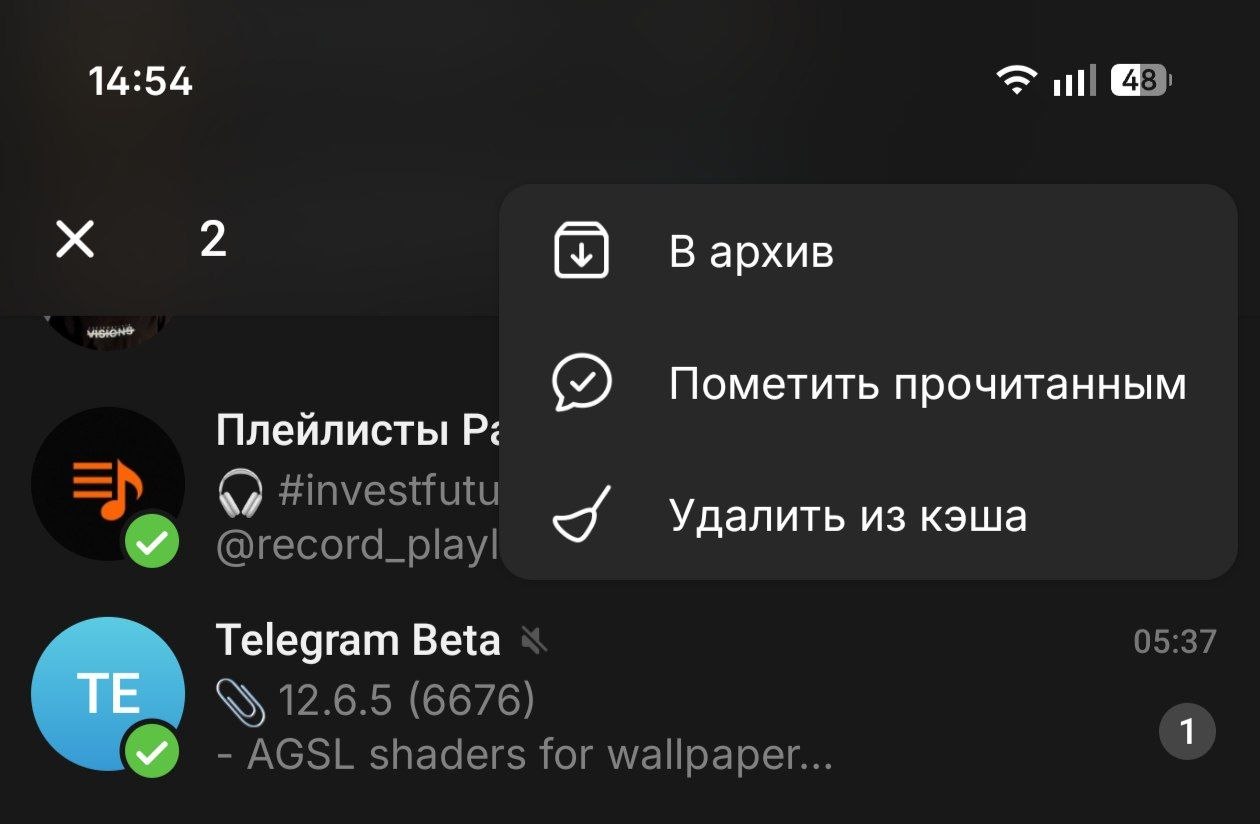
Можно архивировать сразу несколько чатов
- Зажмите палец на первом чате, пока сверху не появится меню.
- Теперь тапайте по остальным чатам, которые хотите скрыть.
- Нажмите три точки в правом верхнем углу и выберите «В архив».
Готово. Все выбранные переписки исчезнут с главного экрана. Если вы активно пользуетесь папками в Телеграмме, имейте в виду: один и тот же чат может находиться и в папке, и в архиве одновременно. Так что не удивляйтесь, если после архивации он продолжит отображаться во вкладке «Работа» или «Каналы».
Как архивировать переписку в Телеграмме на Айфоне
На iOS процесс практически не отличается от Android. Разработчики Telegram, к счастью, не стали выдумывать уникальные жесты для каждой платформы.
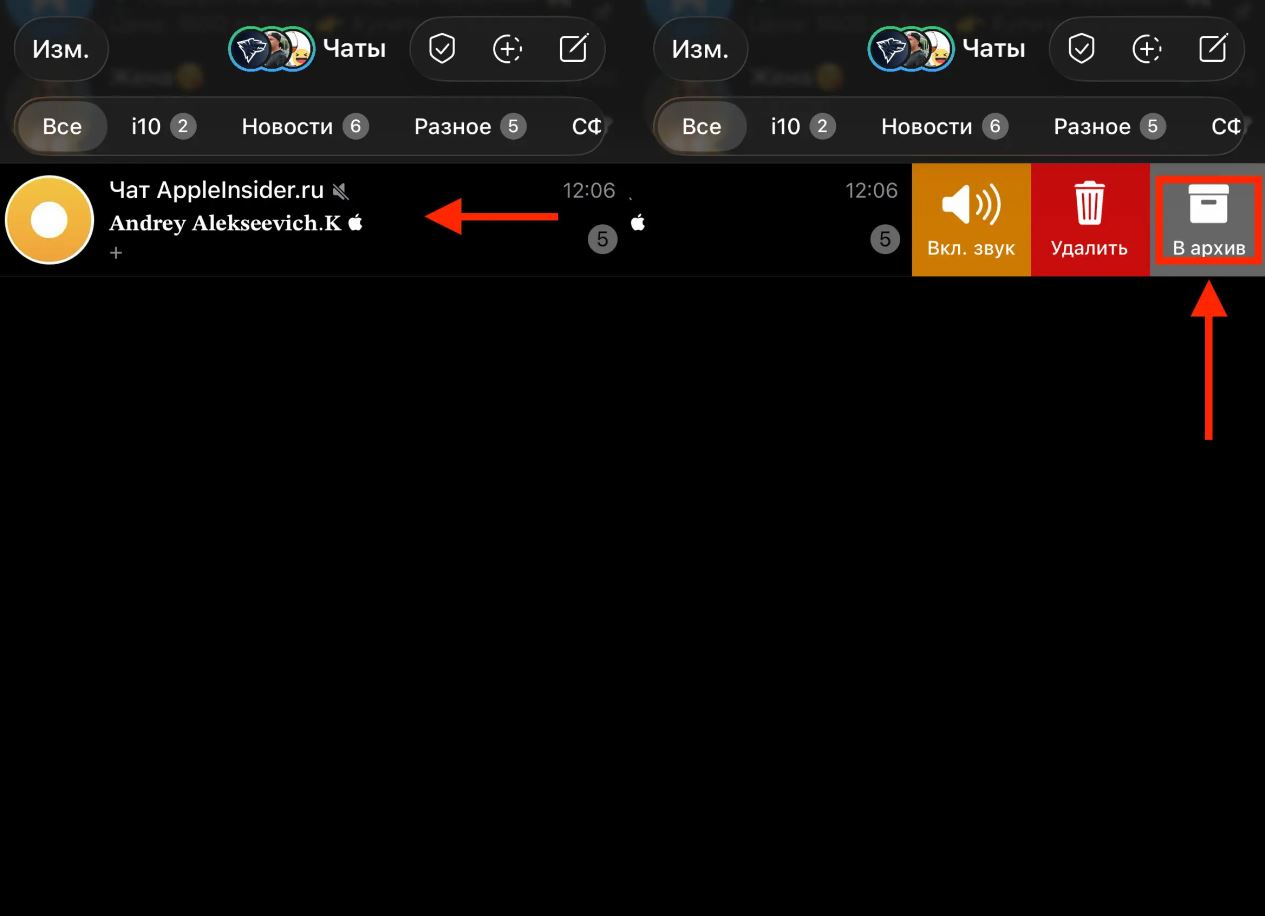
Архивация на Айфоне происходит схожим образом
- Откройте список чатов в Телеграмме.
- Проведите пальцем по нужному чату влево.
- Нажмите появившуюся кнопку «В архив».
Все функции архивации в Телеграмме на Айфоне тоже работают: можно зажать один чат, выделить остальные и отправить всю компанию в архив через контекстное меню. Папка «Архив» появится над всеми переписками. Если она вас раздражает, её можно скрыть (об этом ниже).
Как убрать чат в архив Telegram на компьютере
В Telegram Desktop нет никаких свайпов, зато есть старая добрая правая кнопка мыши. Вот как это делать в приложении на Windows, Linux:
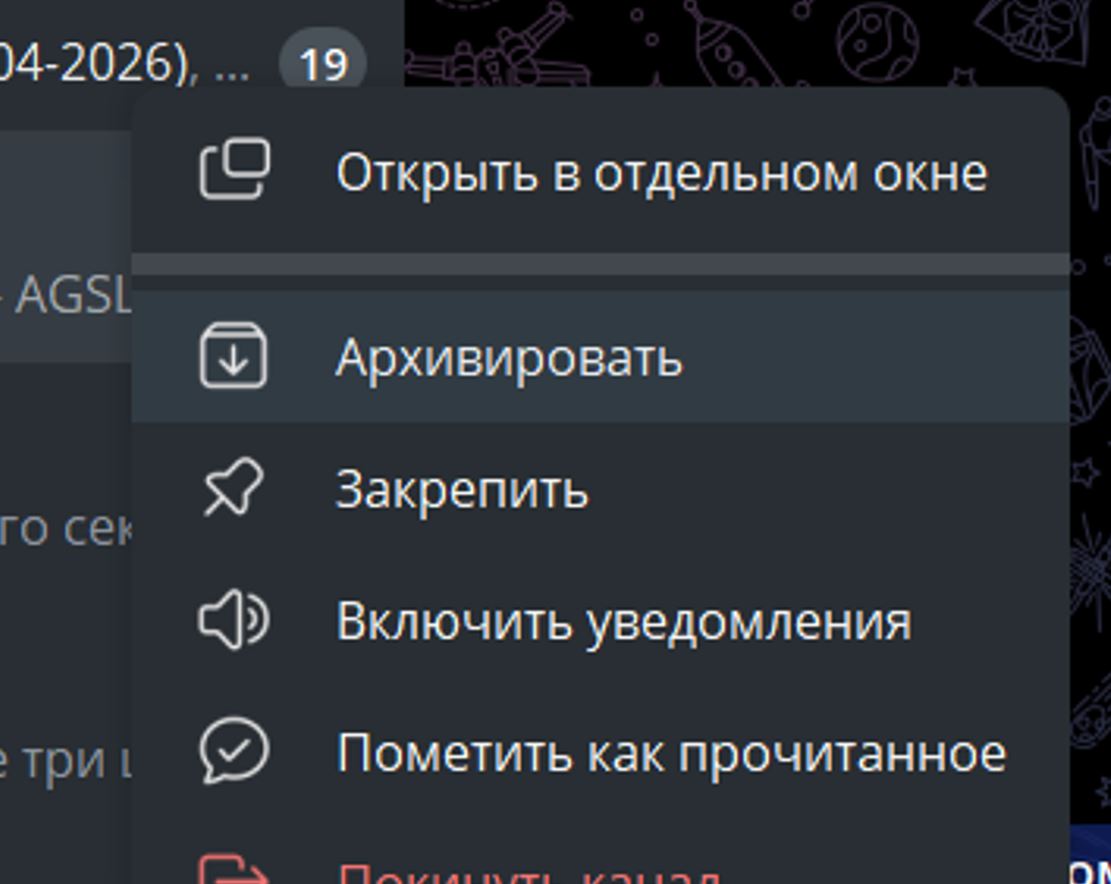
Добавить чат в архив с компьютера тоже очень просто
- Кликните правой кнопкой мыши по нужному чату.
- Выберите «Архивировать».
- Чат переместится в папку «Архивированные чаты», которая доступна через меню (☰) в левом верхнем углу.
Кстати, на ПК папку «Архив» можно вынести из бокового меню прямо в список чатов. Для этого нажмите на «Архив» правой кнопкой и выберите «Перенести в список чатов». И наоборот, если она мешает на виду, отправьте её обратно в главное меню.
Сброс настроек Samsung ломает смартфоны. Что делать?
Как найти архив в Телеграмме, если он пропал
Это, пожалуй, самый частый вопрос. Человек случайно свайпнул архив влево, тот исчез, и начинается паника. На самом деле ничего страшного не произошло. На Android и iPhone:
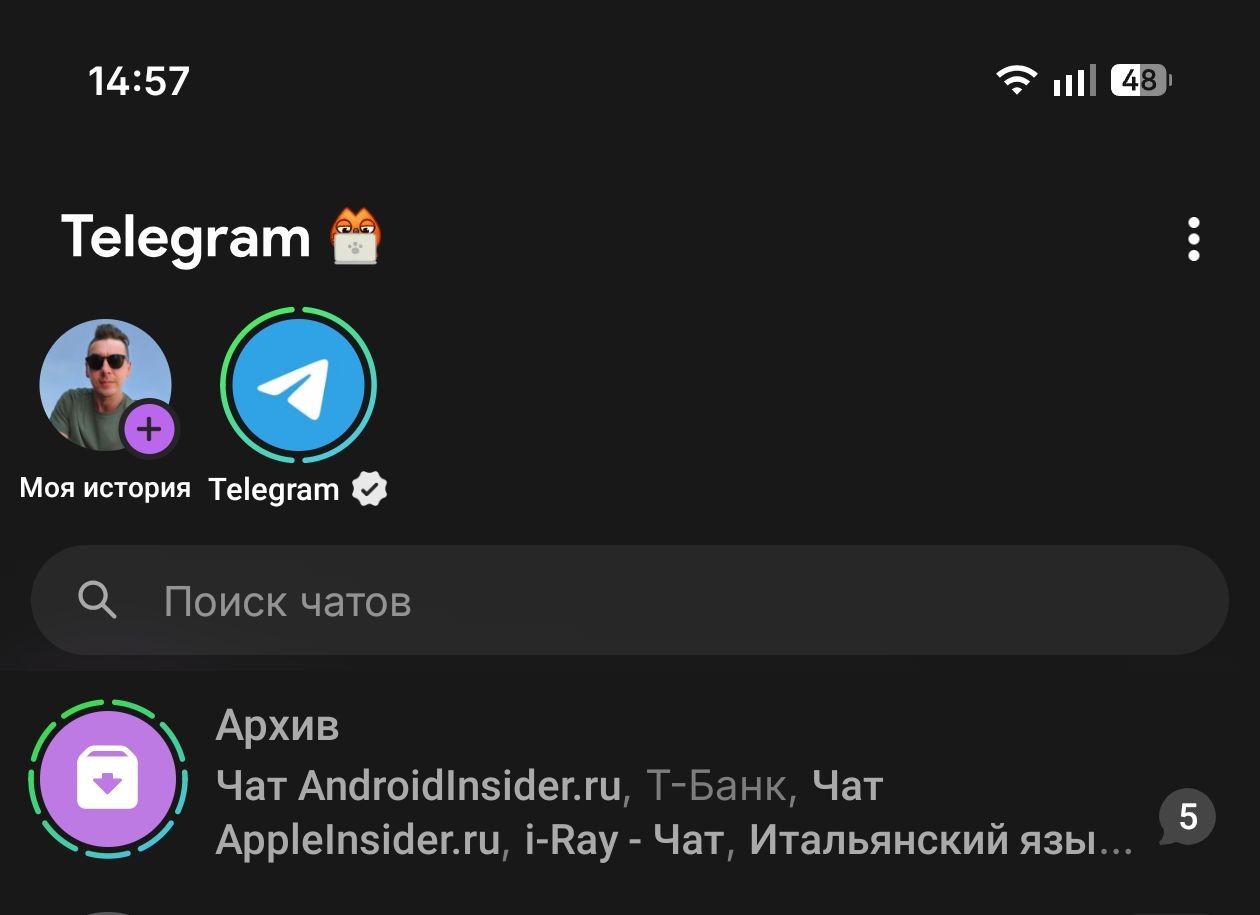
Потяните экран вниз и увидите архив
- Перейдите на главный экран.
- Потяните список чатов пальцем вниз.
- Сверху появится надпись «Потяните для вывода архива» или сразу сама папка.
- Отпустите палец, и архив снова будет на месте.
Правда, он опять скроется, как только вы начнёте листать чаты. Чтобы закрепить архив в Телеграмме навсегда, зажмите его пальцем и выберите «Закрепить в списке чатов». Теперь он никуда не денется. На компьютере он расположен немного в другом месте, тянуть экран вниз не нужно.
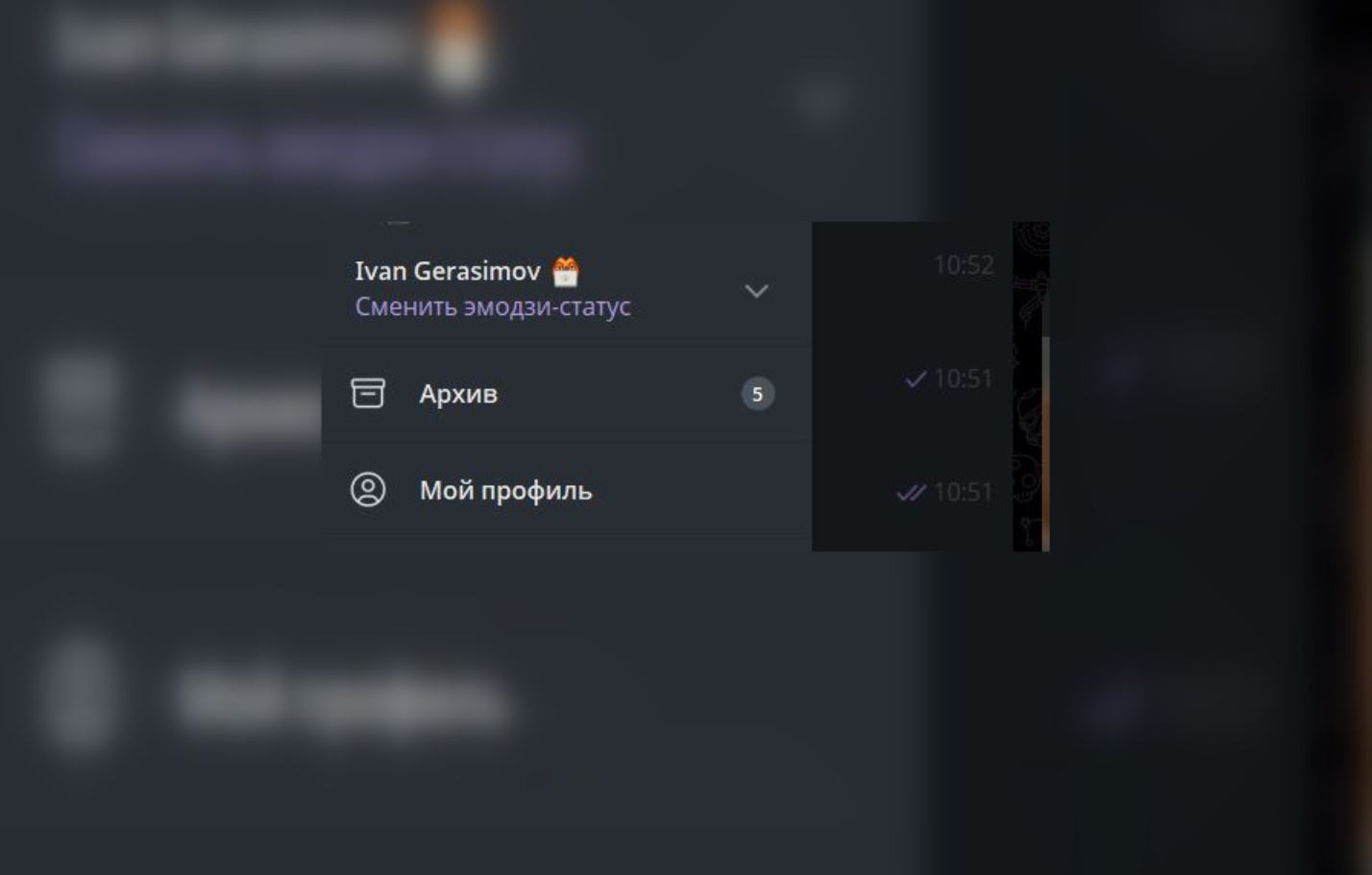
На ПК архив спрятан в боковом меню
- Нажмите на меню (три полоски) в левом верхнем углу.
- Найдите пункт «Архивированные чаты» или «Архив».
На ПК архив не исчезает полностью, он просто может прятаться в боковом меню, а не в списке чатов. Так что не волнуйтесь, ваши переписки в полной сохранности.
Как вернуть чат из архива в Телеграмме на телефоне
Достать чат из архива можно так же быстро, как и положить его туда. Никакого квеста проходить не придётся.
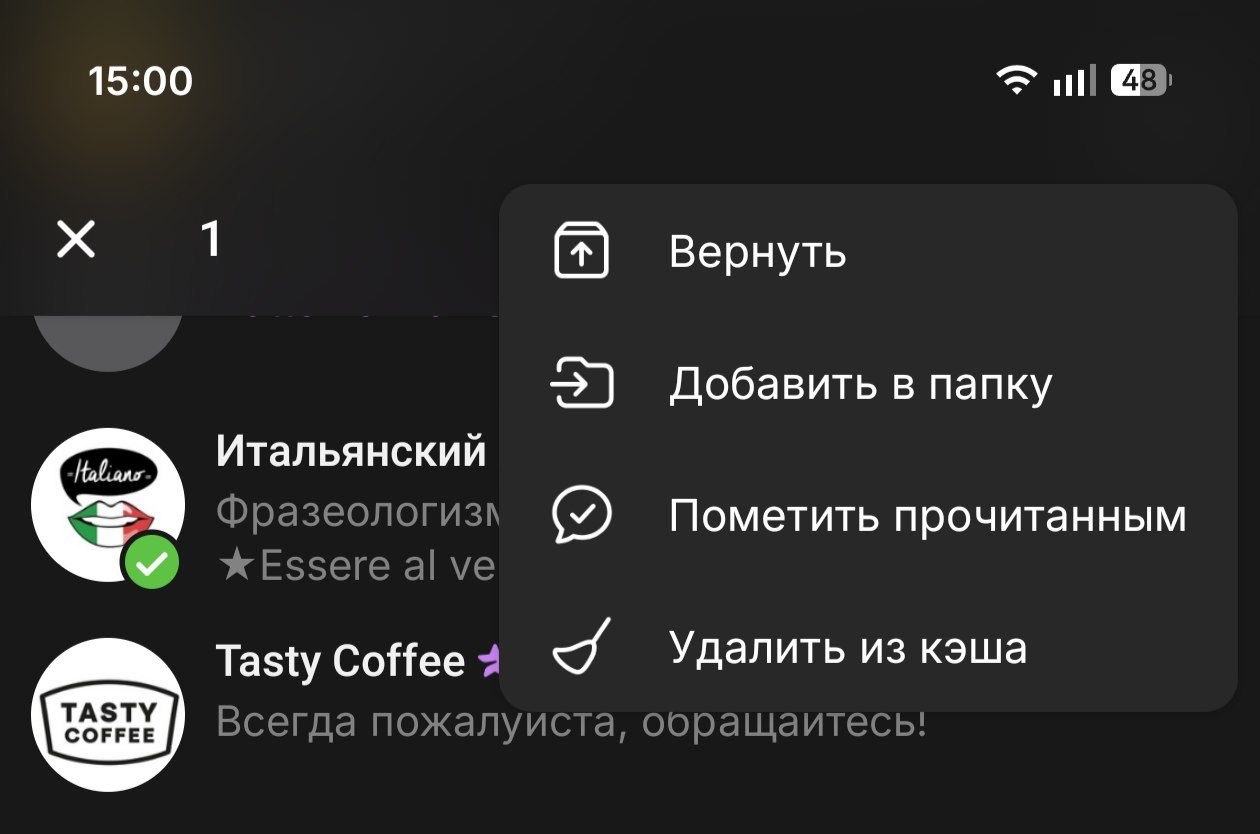
Можно вернуть чаты в одно касание
- Откройте папку «Архив» (потяните список чатов вниз, если папка скрыта).
- Свайпните нужный чат влево.
- Он моментально вернётся на главный экран.
Если нужно разархивировать сразу несколько чатов, зажмите первый, выберите остальные галочками и нажмите три точки вверху – «Вернуть из архива». Это гораздо быстрее, чем свайпать каждый по отдельности. Массовое возвращение тоже работает: нажмите три точки вверху, выберите «Выбрать чаты», отметьте нужные и нажмите «Вернуть» внизу экрана.
Как достать чат из архива на компьютере
В Telegram Desktop разархивация происходит несколько иначе.
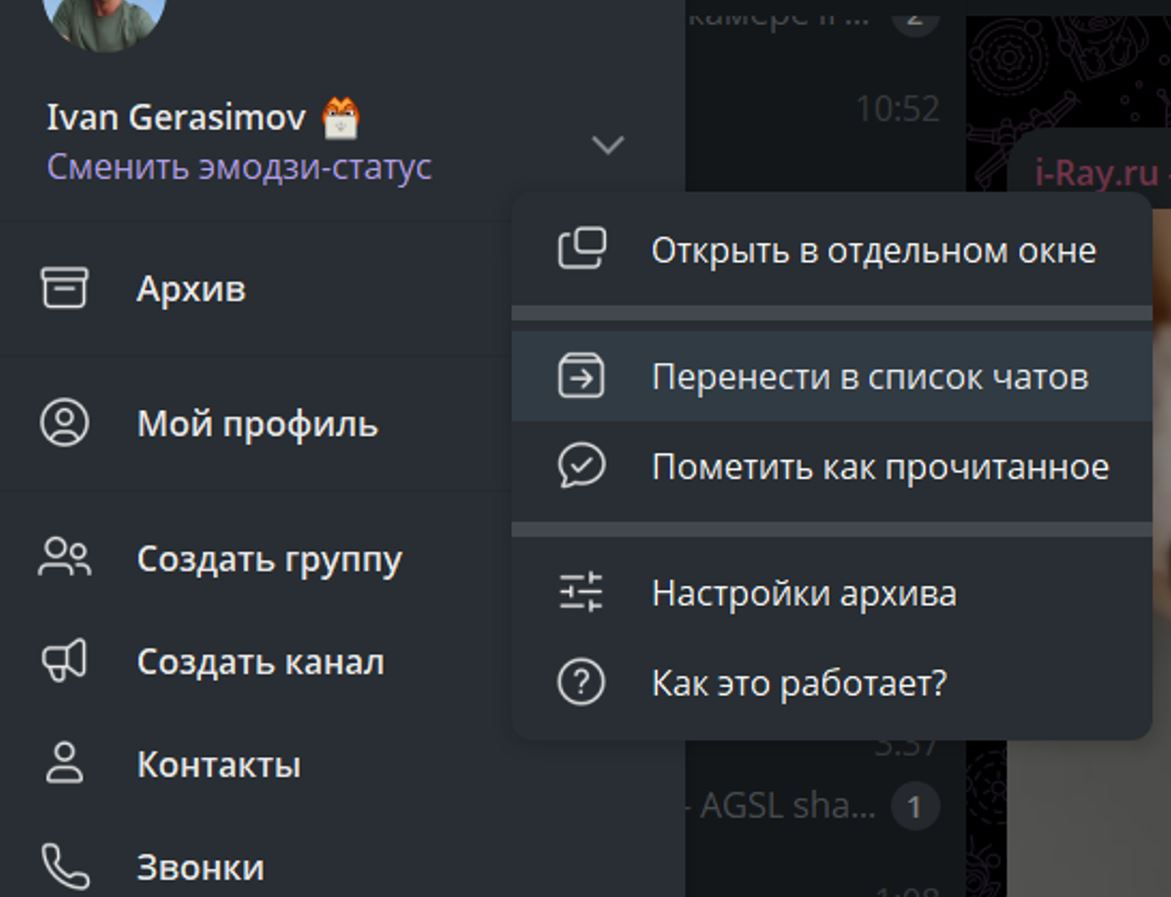
Тоже из бокового меню можно вернуть чаты на главный экран
- Откройте меню (три полоски слева вверху) – «Архивированные чаты».
- Кликните правой кнопкой мыши по нужному диалогу.
- Выберите «Вернуть из архива».
Чат моментально появится в общем списке. Всё, что в нём было, останется нетронутым.
Как скрыть архив в Телеграмме с главного экрана
Папка «Архив» по умолчанию висит в самом верху списка чатов, и некоторых это раздражает. Убрать её можно одним движением.
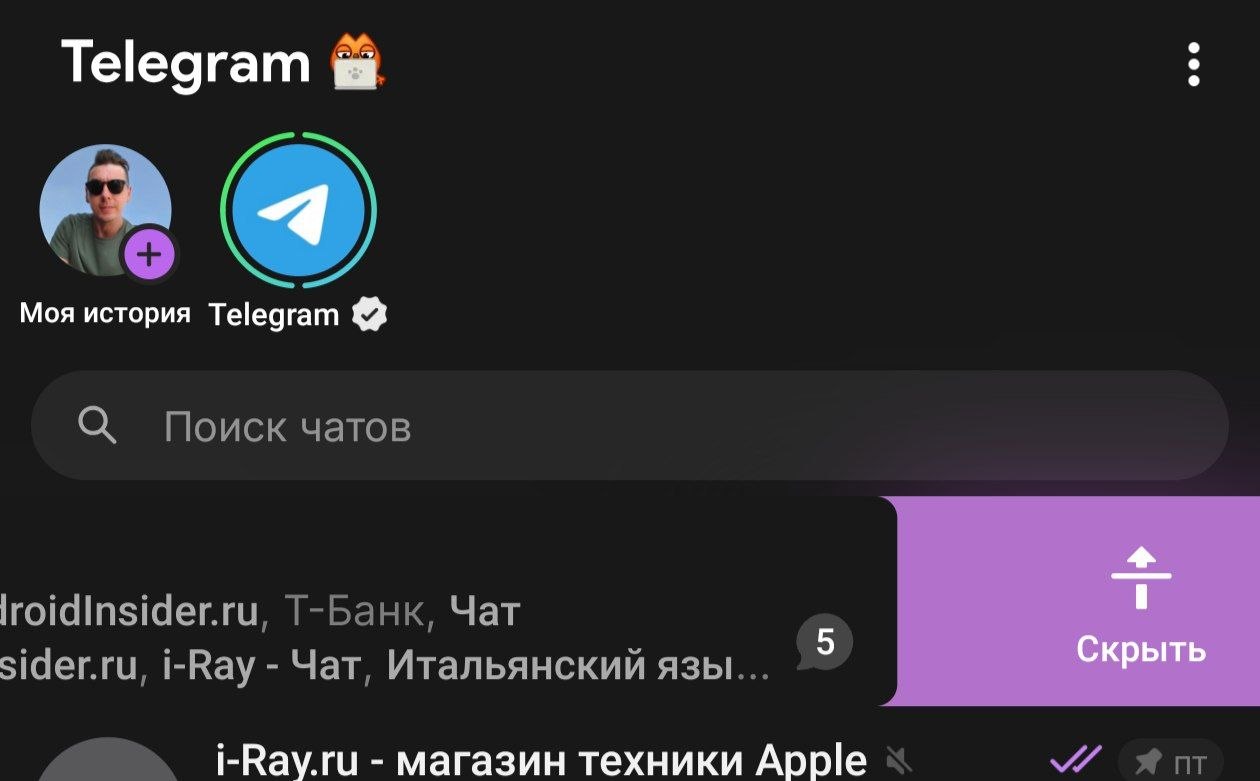
Спрячьте архив, чтобы он не мешался
На Android и iPhone:
- Свайпните папку «Архив» влево.
- Она исчезнет с главного экрана.
- Чтобы получить к ней доступ, потяните список чатов вниз.
Если передумали, зажмите папку «Архив» пальцем и выберите «Закрепить в списке чатов». На Айфоне после свайпа влево появится кнопка «Закрепить», нажмите на неё. Телеграмм на компьютере работает несколько иначе.
- Кликните правой кнопкой мыши по папке «Архив».
- Выберите «Свернуть» или «Перенести в главное меню».
В свёрнутом виде архив займёт одну тоненькую полоску над чатами. А если перенести его в главное меню, то с основного экрана он пропадёт совсем и будет доступен только через ☰.
Как настроить автоматическое архивирование чатов в Телеграмме
Вот это штука, про которую знают единицы, а пользоваться ей стоит абсолютно всем. Telegram умеет автоматически отправлять в архив сообщения от незнакомцев. То есть если вам напишет человек, которого нет в ваших контактах, или вас добавят в неизвестную группу, чат не появится на главном экране. Он тихо ляжет в архив с отключёнными уведомлениями. Чтобы включить автоархивацию, сделайте следующее:
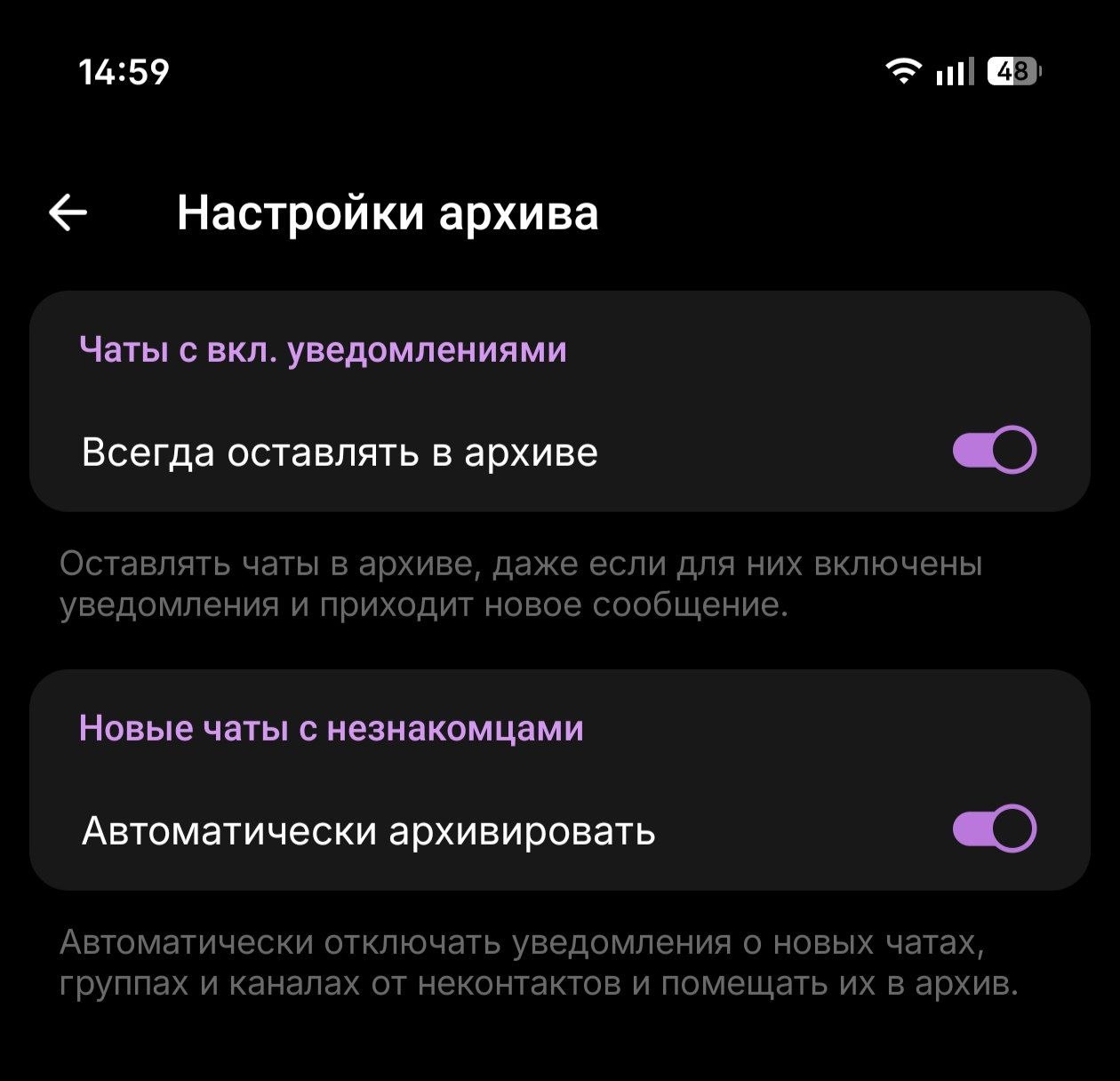
У архива есть несколько полезных настроек
- Откройте папку «Архив» в Телеграмме.
- Нажмите три точки в правом верхнем углу.
- Выберите «Настройки архива».
- Включите тумблер «Архивировать и заглушить новые чаты».
Здесь же есть ещё два полезных параметра, которые нужно включать с умом:
- Всегда оставлять в архиве — чаты перестанут самовольно возвращаться на главный экран при каждом входящем сообщении. Обязательно включите, иначе половина архива разбежится обратно.
- Сворачивать архив — папка будет скрыта с главного экрана по умолчанию.
На Telegram Desktop путь чуть другой: ☰ – Настройки – Настройки чатов – Настройки архива. В Telegram for macOS настройки доступны через три точки внутри самого архива, как на мобильных. Кстати, автоархивация отлично сочетается с другими настройками конфиденциальности Telegram, которые защитят ваш аккаунт от непрошеных гостей.
Смартфоны HUAWEI Pura 90: дата выхода, цена и характеристики
Можно ли заархивировать папку с чатами целиком
Нет, к сожалению, отправить в архив целую папку одной кнопкой нельзя. Telegram рассматривает папки и архив как два отдельных инструмента. Они могут пересекаться, но не подчиняются друг другу.
Если вы хотите скрыть все чаты из определённой папки, придётся архивировать их вручную. На Android зажмите первый чат, выделите остальные и через три точки отправьте всё в архив разом. На iPhone аналогичная механика через долгий тап. Не самый удобный процесс, но пока другого способа нет.
Зато после архивации чат останется и в папке, и в архиве. При желании можно выстроить систему так, что папки в Телеграмме будут работать как каталог, а архив как хранилище всего, что не нужно видеть на главной.
Почему чат выходит из архива сам и как это отключить
Это, наверное, самая раздражающая особенность архива в Телеграмме. Вы аккуратно разложили все ненужные чаты по полочкам, и тут бац: рабочий чатик, который вы спрятали в пятницу, в понедельник снова торчит на главном экране. Потому что кто-то написал «Доброе утро».
Дело в том, что Telegram по умолчанию возвращает чат из архива, если в нём приходит новое сообщение и уведомления не отключены. Мессенджер считает: раз уведомления включены, значит, вам важно знать про новые сообщения. Более того, чат вернётся, даже если кто-то просто упомянет вас в групповом чате через @. Как с этим бороться:
- Зайдите в настройки архива (три точки в правом верхнем углу папки «Архив»).
- Включите тумблер «Всегда оставлять в архиве».
- Дополнительно отключите уведомления в самом чате: откройте переписку, нажмите на имя вверху, выберите «Без звука» и установите «Навсегда».
Двойная защита: глобальная настройка архива плюс мьют в конкретном чате. После этого ни один диалог не вырвется из архива без вашего ведома.
Что делать, если случайно добавил чат в архив Телеграмма
Ситуация знакомая до боли. Листаете список чатов, палец случайно скользнул чуть в сторону, и переписка улетела в неизвестном направлении. Вы даже не заметили какая именно. Не паникуйте.
- Потяните список чатов вниз, чтобы открыть архив.
- Посмотрите, какой чат появился там последним.
- Свайпните его влево (на Android) или влево с нажатием «Вернуть» (на iPhone).
Чтобы такое не повторялось, можно переназначить жест свайпа влево. Зайдите в Настройки – Настройки чатов – Смахивание влево в списке чатов и поставьте вместо архивации, например, «Прочитать». Так вы перестанете случайно прятать нужных людей.
Видит ли человек, что его чат в архиве Телеграмма
Нет, собеседник никак не узнает, что вы отправили его в архив. Telegram не отправляет никаких уведомлений об этом. Для другого человека ничего не меняется: он может писать вам сообщения как обычно, и они будут доходить. Просто вы будете видеть их не на главном экране, а внутри папки «Архив» (или не видеть вовсе, если отключите уведомления).
Это не блокировка и не удаление. Архивация влияет только на то, как чаты отображаются у вас. Так что можете смело прятать тётю Люду с голосовыми, она ничего не заподозрит. Про то, как работает архив в Телеграм на телефоне, рекомендуем прочесть наш материал.
Можно ли поставить пароль на архив в Телеграмме
Отдельного пароля именно на папку «Архив» в Telegram не предусмотрено. Но есть обходной путь: вы можете установить код-пароль на всё приложение целиком.
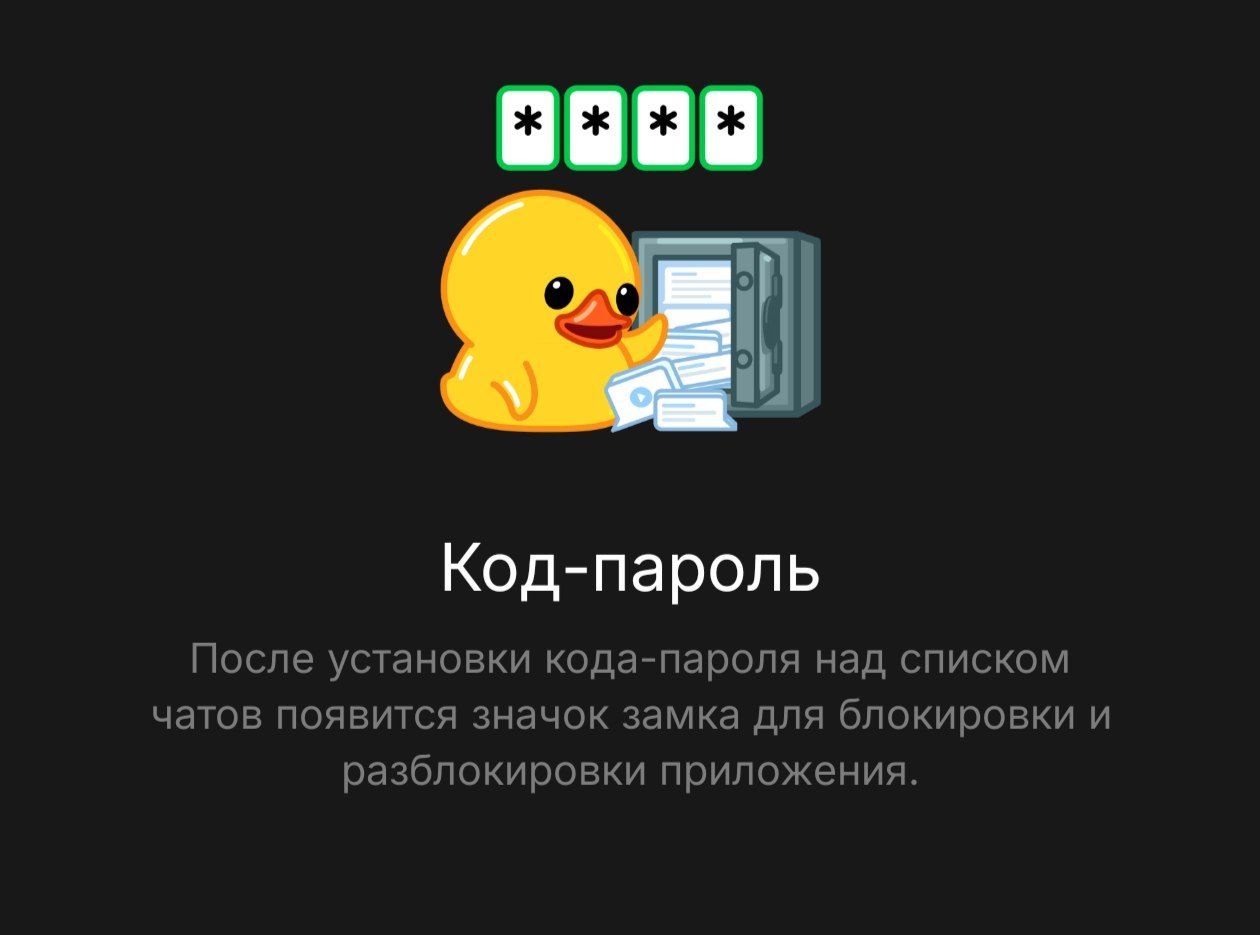
К сожалению, пароля для архива не предусмотрено
- Зайдите в Настройки – Конфиденциальность – Код-пароль.
- Установите PIN-код или используйте отпечаток пальца.
После этого никто не сможет открыть ваш Телеграм без пароля, а значит, и добраться до архива. Если нужна совсем серьёзная приватность, обратите внимание на секретные чаты в Telegram, которые можно использовать вместе с архивом для максимальной конфиденциальности.
ЗАДАВАЙ СВОЙ ВОПРОС В НАШЕМ ТЕЛЕГРАМ-ЧАТЕ
Частые вопросы про архив чатов в Телеграмме
Давайте подытожим и отметим основные моменты про архив в Телеграмме.
- Удаляется ли архив при переустановке Telegram? Нет. Все данные хранятся в облаке и синхронизируются автоматически. Даже если вы переустановите приложение или войдёте с нового устройства, архив останется на месте.
- Архив чистит память телефона? Нет. Медиафайлы остаются в кэше. Если нужно освободить место, зайдите в Настройки – Данные и память – Использование памяти и очистите кэш вручную. Сообщения при этом не удалятся.
- Можно ли удалить архив в Телеграмме? Как отдельную папку, нет. Архив исчезает с экрана сам, если оттуда достать все чаты. Или его можно скрыть свайпом влево, но это не удаление, а просто скрытие с главного экрана.
- Сколько чатов можно добавить в архив? Ограничений нет. Складывайте туда хоть тысячу каналов. Бонус: внутри архива можно закрепить неограниченное количество чатов, в отличие от основного списка, где лимит на закрепление ограничен (без Premium).
Если вы хотите выжать из Телеграмма максимум, рекомендую заодно посмотреть нашу подборку лучших Telegram-ботов. Среди них есть штуки, которые реально упрощают жизнь.
>>>Ссылка для отзывов и предложений<<<
Ещё новости с тэгом Андроид
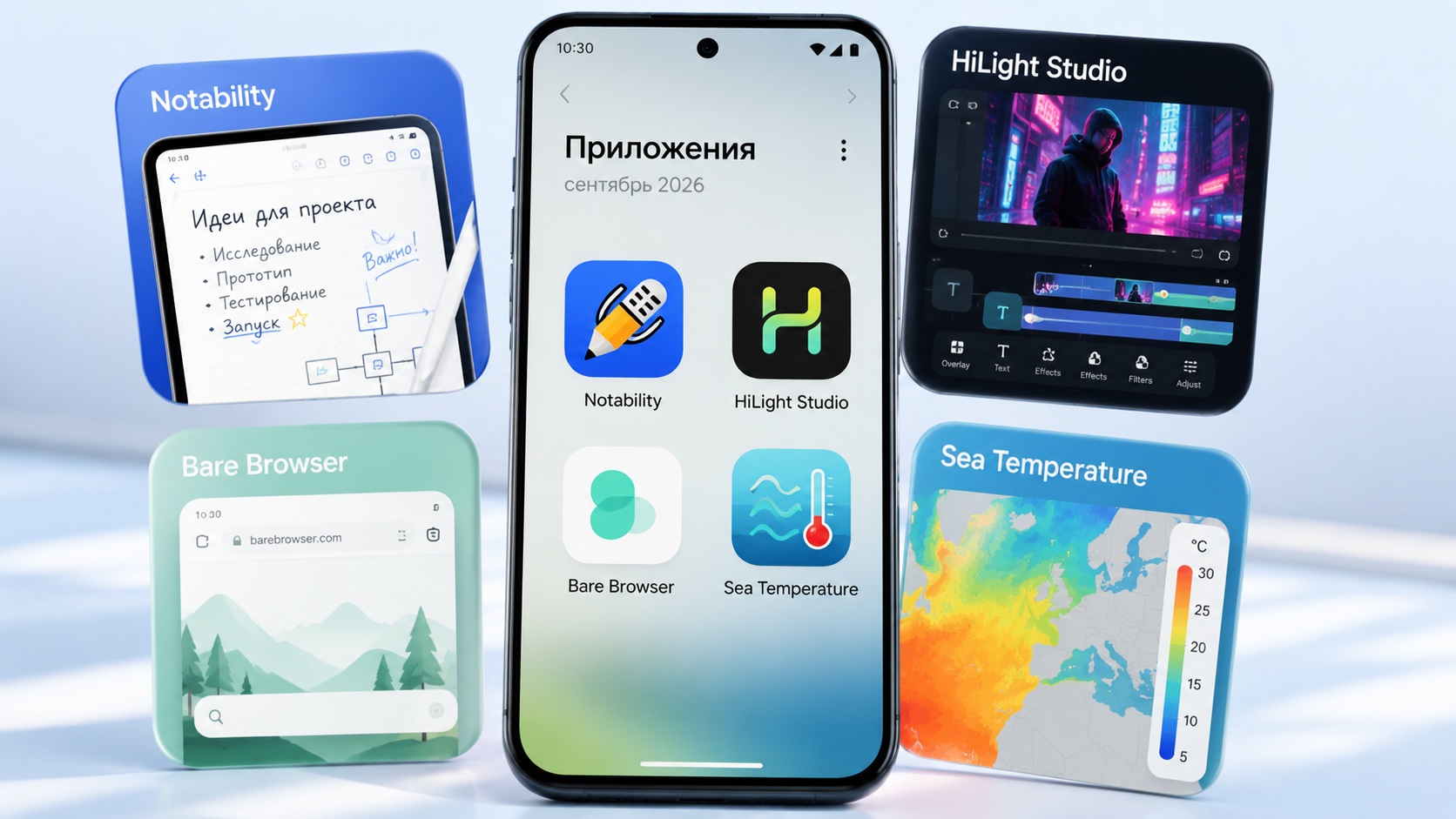 4 лучших приложения для Android, которые нужно попробовать в сентябре 2026 года
 🕑 02.09.2026 Android Обзоры Приложений Новичкам Операционная Система Приложения Для Андроид 👀 13 просмотров
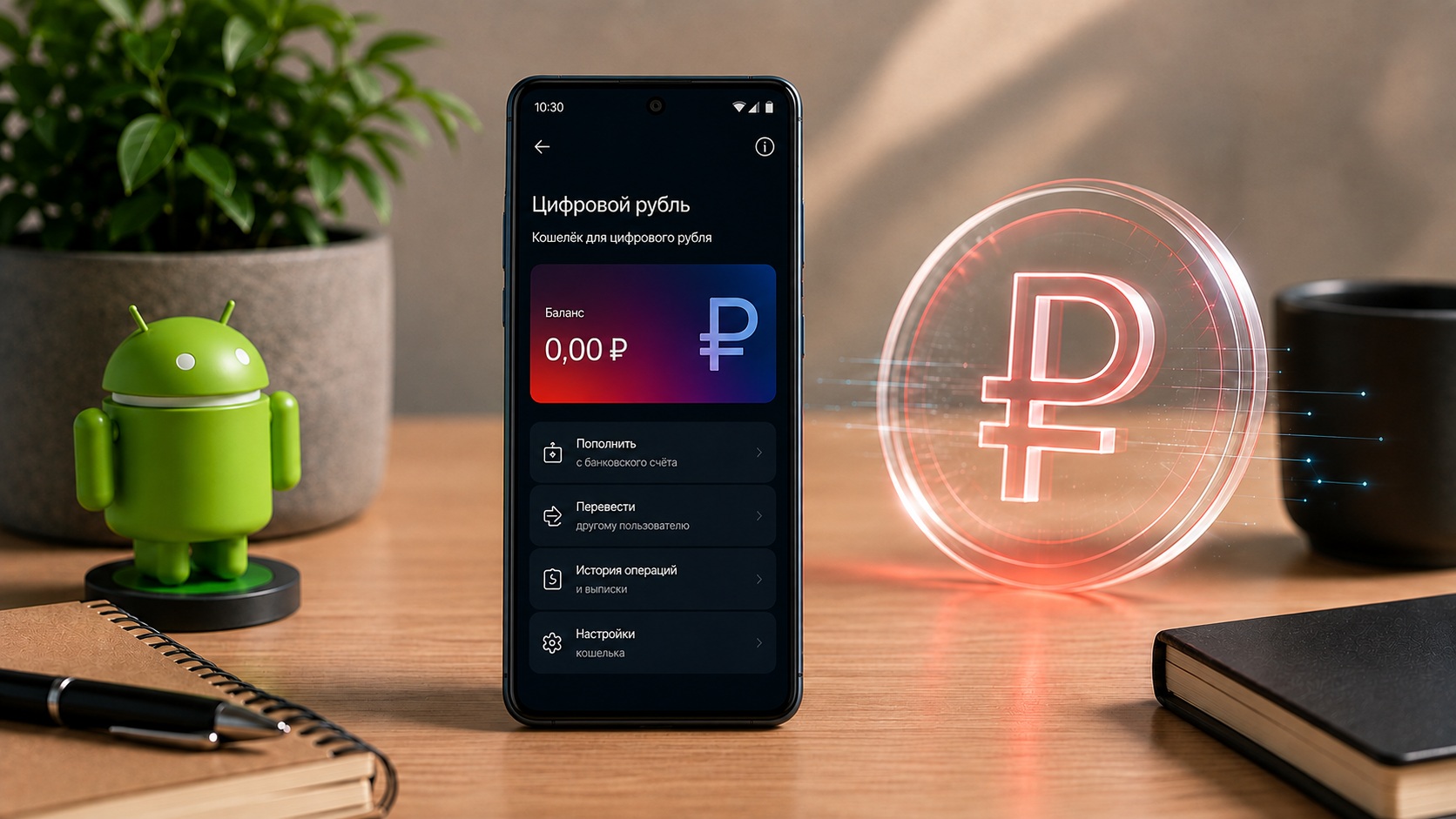 Как открыть кошелёк для цифрового рубля на Android и зачем это нужно
 🕑 01.09.2026 Android Полезно Знать Новичкам Приложения Для Андроид Финансы 👀 20 просмотров
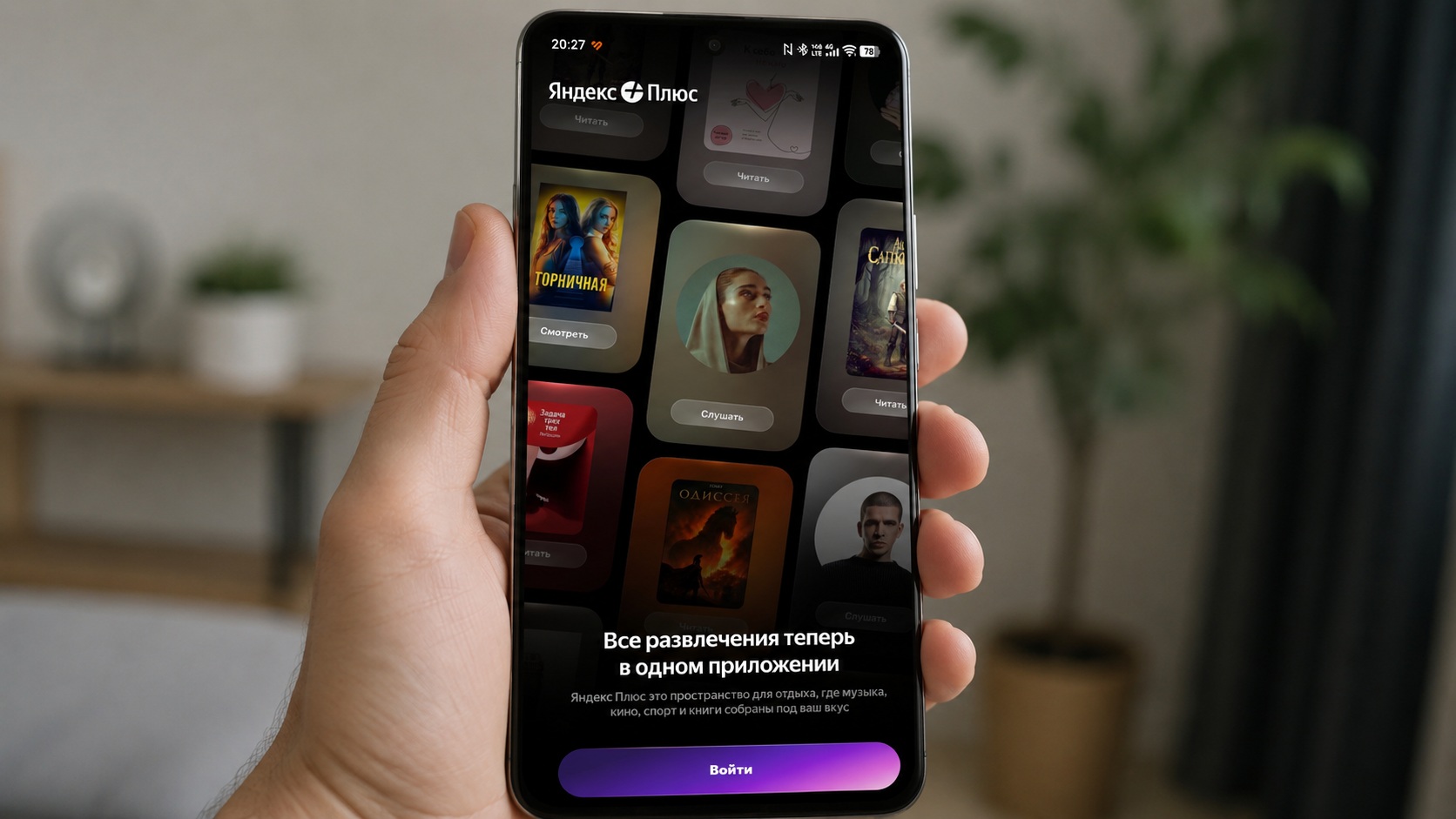 Вышло приложение Яндекс Плюс для Android — ставлю и рассказываю, что внутри
 🕑 31.08.2026 Android Обзоры Приложений Новичкам Приложения Для Андроид Яндекс Алиса 👀 23 просмотров
 Как компенсировать покупку баллами Яндекс Плюса — пошаговая инструкция
 🕑 30.08.2026 Android Полезно Знать Магазин Приложений RuStore Новичкам Приложения Для Андроид 👀 34 просмотров
 Как я исправил звук в наушниках с помощью одного приложения на Android
 🕑 29.08.2026 Android Обзоры Приложений Музыка Наушники Для Телефона Новичкам Приложения Андроид 👀 34 просмотров
 Xiaomi обновила 50 приложений для HyperOS 4 — что нового появится на смартфоне
 🕑 28.08.2026 Android HyperOS Обновления Приложения Для Андроид Смартфоны Xiaomi 👀 37 просмотров
Xiaomi обновила 50 приложений для HyperOS 4 — что будет новым 🕑 28.08.2026 Android HyperOS Обновления Приложения Для Андроид Смартфоны Xiaomi 👀 42 просмотров
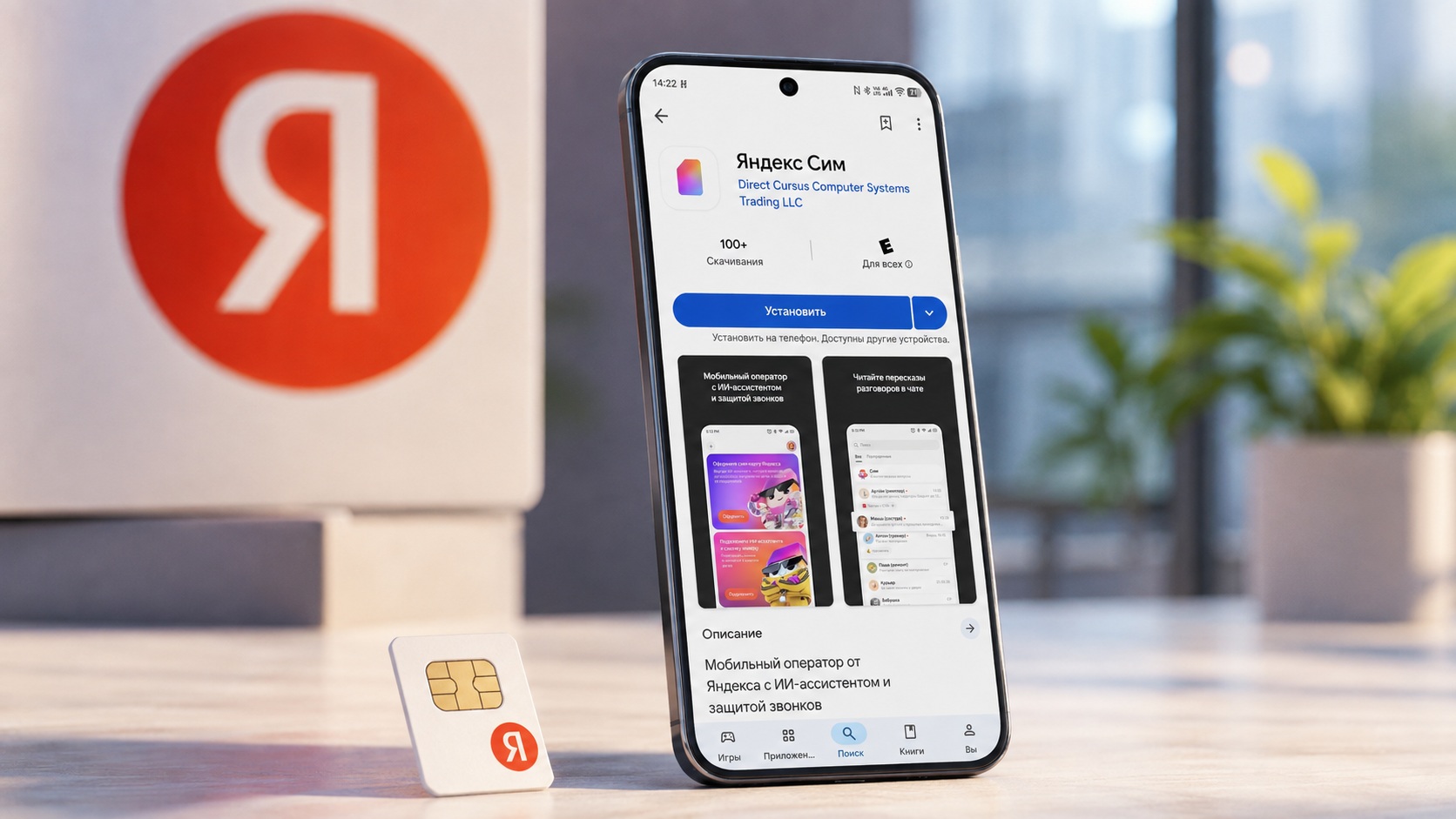 Яндекс запустил своего оператора связи — симка с ИИ за 90 рублей в месяц
 🕑 28.08.2026 Android Обзоры Приложений Мобильные Технологии Новичкам Приложения Для Андроид Яндекс Алиса 👀 42 просмотров
 Wildberries выпустил убийцу мессенджера MAX — как настроить WB Chat на Android
 🕑 26.08.2026 Android Обзоры Приложений Мессенджер Max Мессенджеры Для Новичкам Приложения Андроид 👀 43 просмотров
 Итоги лета 2026 в Яндекс Музыке — как посмотреть у себя на Android
 🕑 25.08.2026 Android Это Интересно Музыка Новичкам Приложения Для Андроид Яндекс Алиса 👀 48 просмотров
 В России заработал китайский YouTube без VPN. Что такое Bilibili и как им пользоваться на Android
 🕑 25.08.2026 Android Обзоры Приложений Новичкам Операционная Система Приложения Для Андроид 👀 51 просмотров
 Это приложение делает из MAX нормальный мессенджер. Что такое Komet и для чего он нужен
 🕑 21.08.2026 Android Обзоры Приложений Мессенджер Max Новичкам Приложения Для Андроид 👀 60 просмотров
 Приложение Ozon вернули в Google Play — качать или оставить RuStore?
 🕑 21.08.2026 Android Обзоры Приложений Новичкам Приложения Для Андроид 👀 50 просмотров
 Google запретила установку APK на Android — как снять ограничения
 🕑 20.08.2026 Android Компания Google Новичкам Операционная Система Приложения Для Андроид 👀 75 просмотров
 Вышло приложение WB Банк для Android — кому и для чего его нужно установить
 🕑 17.08.2026 Android Обзоры Приложений Новичкам Приложения Для Андроид Финансы 👀 57 просмотров
 Ozon выкинули из Google Play — что делать с приложением на Android и как обновлять
 🕑 15.08.2026 Android Обзоры Приложений Магазин RuStore Новичкам Приложения Для Андроид Финансы 👀 102 просмотров
 Забытое приложение Google, которое реально полезно на Android
 🕑 14.08.2026 Android Обзоры Приложений Компания Google Приложения Для Андроид 👀 99 просмотров
 Я превратил Android TV в Apple TV. Рассказываю как
 🕑 14.08.2026 Android Обзоры Приложений Apple Против Приложения Для Андроид 👀 82 просмотров
 Память Android была забита, пока я не нашёл два приложения, которые освободили мне 10 ГБ
 🕑 13.08.2026 Android Обзоры Приложений Новичкам Операционная Система Приложения Для Андроид 👀 57 просмотров
 Яндекс Пэй удалят из Google Play. Как скачать и обновить его заранее
 🕑 12.08.2026 Android Обзоры Приложений Google Play Магазин RuStore Новичкам Приложения Для Андроид 👀 107 просмотров
Популярное 2 недели
 Обновил MacBook Air M2 на macOS 26.6.2: автономность, скорость и работа приложений
 🕑 22.08.2026 Apple MacOS Tahoe Компьютеры Обновление IOS Устройств 👀 68 просмотров
 У Xiaomi появились самые дешёвые смарт-часы с AMOLED-экраном. Не купить их будет ошибкой
 🕑 21.08.2026 Android Гаджеты Китайские Распродажа АлиЭкспресс Умные Часы 👀 75 просмотров
 Как посмотреть статистику каналов в МАКС на iPhone и Mac: подписчики, уведомления и просмотры
 🕑 21.08.2026 Apple Советы Трюки Мессенджер Max Обзоры Приложений Для IOS Mac Работе 👀 69 просмотров
 Google убивает главное преимущество Android над iPhone
 🕑 21.08.2026 Apple Магазин Приложений Android Или IPhone Сравнение 👀 66 просмотров
 Чехлы для iPhone 18 Pro Max показали на фото до презентации Apple
 🕑 21.08.2026 Apple Аксессуары Технологии Утечки Чехлы Для IPhone IPad 👀 65 просмотров
 Как пополнить Apple ID, оплатить ChatGPT, Claude и другие подписки в рублях по СБП через СберМобайл
 🕑 20.08.2026 Apple Советы Трюки Работе 👀 73 просмотров
 POCO F8 Ultra против POCO X8 Pro Max — стоит ли платить на 20 тысяч больше
 🕑 20.08.2026 Android Смартфоны Xiaomi Poco Китайские 👀 66 просмотров
 Samsung объявила, когда выйдет Galaxy S26 FE. Стоит ли его покупать?
 🕑 20.08.2026 Android Смартфоны Galaxy S26 Samsung 👀 67 просмотров
 Все цвета iPhone 17 Pro, iPhone 17 и iPhone Air и какой лучше выбрать
 🕑 20.08.2026 Apple Советы Трюки IPhone Pro Air Смартфоны 👀 74 просмотров
 Liquid Glass в iOS 27: как Apple изменила дизайн после iOS 26
 🕑 20.08.2026 Apple IOS Обновление Устройств 👀 70 просмотров
 5 отключённых функций Samsung, которые нужно сразу включить на своём смартфоне
 🕑 20.08.2026 Android Полезно Знать One Искусственный Интеллект Новичкам Смартфоны Samsung 👀 70 просмотров
Google запретила установку APK на Android — как снять ограничения 🕑 20.08.2026 Android Компания Google Новичкам Операционная Система Приложения Для Андроид 👀 75 просмотров
 Не просто классы: в Москве откроют школы с лабораториями, ИТ-полигонами и медиатеками
 🕑 20.08.2026 Развлечения Мой Дом Семья 👀 69 просмотров
 Что написать девушке, если не знаешь, что написать: 20 вариантов
 🕑 20.08.2026 Развлечения Мой Дом Семья 👀 66 просмотров
>>>Ссылка для отзывов и предложений<<<
Новости в картинках










![Интернет не понял GTA VI // DLSS 5 слоп // Криминальный беспредел на Gamescom [Взвешенный Ответ]](https://images.stopgame.ru/streams/2026/09/02/HCDPqKx.jpg "Интернет не понял GTA VI // DLSS 5 слоп // Криминальный беспредел на Gamescom [Взвешенный Ответ]")