Почему не работает Wi-Fi на телефоне, а в настройках — сеть без доступа к интернету
🕑 07.09.2022 Android 👀 275 просмотров
Наверное, ничто так не раздражает, как неработающий интернет. Ведь с его помощью мы не только проводим свободное время, но и работаем. Представьте: вам вот-вот нужно сдавать важный проект, а вы не можете найти информацию для его составления из-за отсутствия сети. Проблема проявляется по-разному, но чаще всего она дает о себе знать, когда мы используем беспроводное подключение Wi-Fi. Бывает, что вы успешно подключились к сети, но сайты все равно не открываются, а в настройках отображается сообщение «Сеть без доступа к интернету» или «Интернет может быть недоступен».
Расскажем, как решить проблемы, связанные с работой Wi-Fi на Android
Почему без доступа к интернету
В зависимости от модели смартфона и типа устройства, которое вы используете для выхода в интернет, текст сообщения отличается. Однако суть проблемы везде одна и та же: гаджет видит сеть Wi-Fi, успешно подключается к ней, но обмена данными не происходит. То есть при попытке открыть сайт через браузер или запустить приложение отображается сообщение «Нет подключения к интернету».
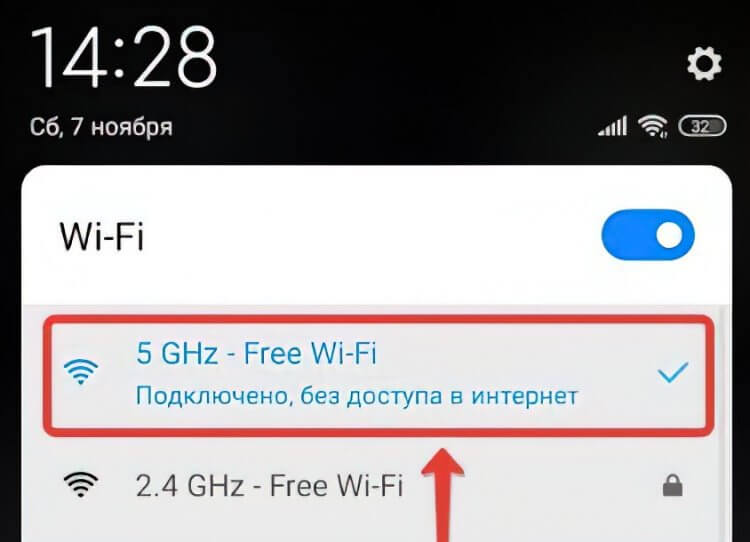
Чаще всего это сообщение появляется по причине задолженности
С этой проблемой я сталкивался неоднократно, а в большинстве случаев причина ее возникновения была прозаична и немного забавна — я просто забывал пополнить лицевой счет. Даже если вы уверены, что не остались в долгу перед своим провайдером, все равно посетите личный кабинет. Возможно, компания изменила условия внесения платежа или по новым правилам дает меньший срок для погашения задолженности.
Если речь идет об общедоступной сети Wi-Fi, которой вы пользуетесь в кафе или других людных местах, появление сообщения «Без доступа к интернету» может объясняться необходимостью пройти авторизацию. Как правило, для решения проблемы достаточно запустить браузер, после чего на экране появится сообщение с просьбой подтвердить номер телефона.
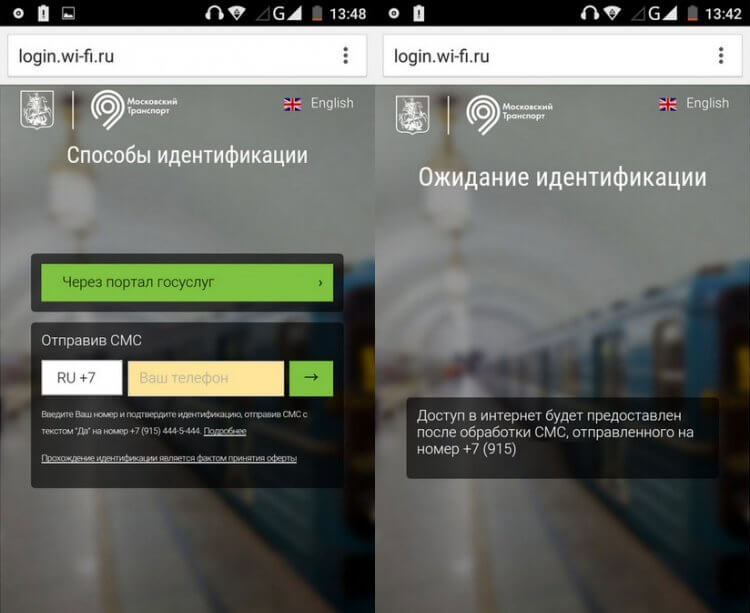
Публичные точки доступа требуют предварительной авторизации
Далее интернет заработает как ни в чем не бывало. Впрочем, если и это не поможет решить проблему, ознакомьтесь с альтернативными методами устранения неполадок, о которых далее пойдет речь.
⚡ Подпишись на Androidinsider в Пульс Mail.ru, чтобы получать новости из мира Андроид первым
Без доступа к интернету — что делать
Вне зависимости от того, с какой проблемой вы столкнулись, для ее решения в первую очередь нужно переподключить Wi-Fi. Для этого понадобится:
- Открыть настройки смартфона.
- Выбрать свою сеть.
- Нажать кнопку «Удалить эту сеть».
- Дождаться повторного обнаружения к сети.
- Переподключиться, используя пароль.
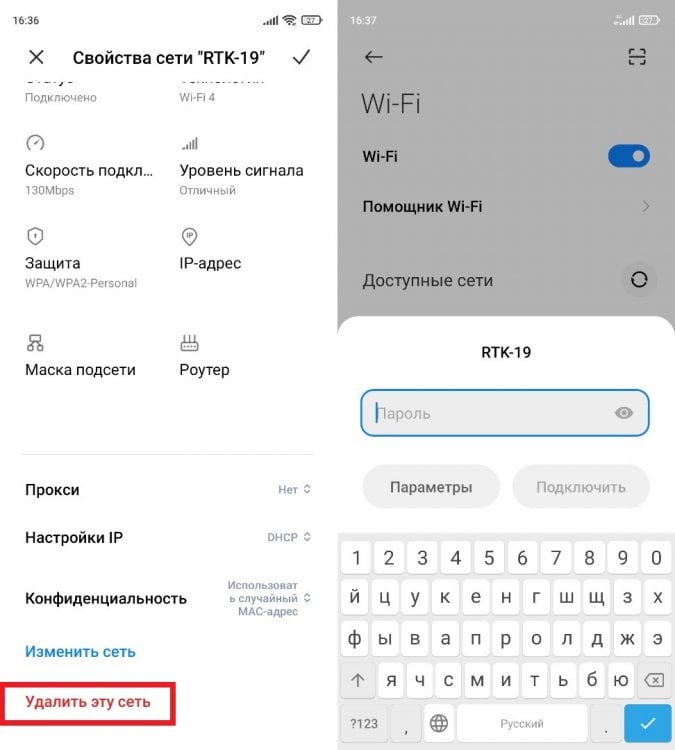
Удалите сеть, а затем — снова подключитесь к ней
Еще можно попробовать просто перезагрузить смартфон. Если сбой имеет временный характер, то проблема будет устранена. Но опять же только в том случае, если она не была вызвана техническими работами на линии провайдера или, например, неисправностью модуля Wi-Fi на смартфоне (этот вариант мы сразу исключаем, поскольку он наименее вероятен).
❗ Поделись своим мнением или задай вопрос в нашем телеграм-чате
Изменить настройки прокси
Открыв параметры своей сети Wi-Fi, которая подключается без доступа к интернету, обратите внимание на пункт «Прокси». Желательно, чтобы здесь было выставлено значение «Нет». Как правило, оно и так используется по умолчанию, но после установки обновлений или перепрошивки смартфона некоторые настройки сбиваются. Проверьте их правильность и переподключитесь к Wi-Fi.
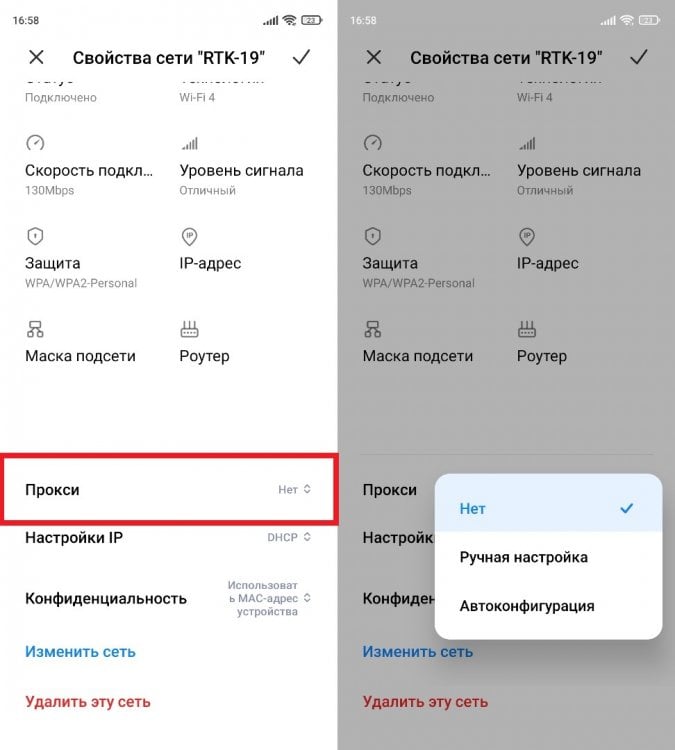
Выбирайте только значение «Нет»
Как изменить DNS
Этот способ я не пробовал, но узнал о нем в одном из тематических материалов, посвященных проблеме телефона без доступа в интернет. Не исключено, что он поможет в вашей ситуации. Автор этого метода предлагает изменить настройки DNS. Оптимальный вариант выставить параметры серверов Google (для DNS 1 — 8.8.8.8, а для DNS 2 — 8.8.4.4). Чтобы получить доступ к рассматриваемым параметрам, сделайте следующее:
- Откройте настройки своей сети Wi-Fi.
- Перейдите в «Настройки IP».
- Выберите «Статический IP-адрес».
- Пропишите рекомендованные значения.
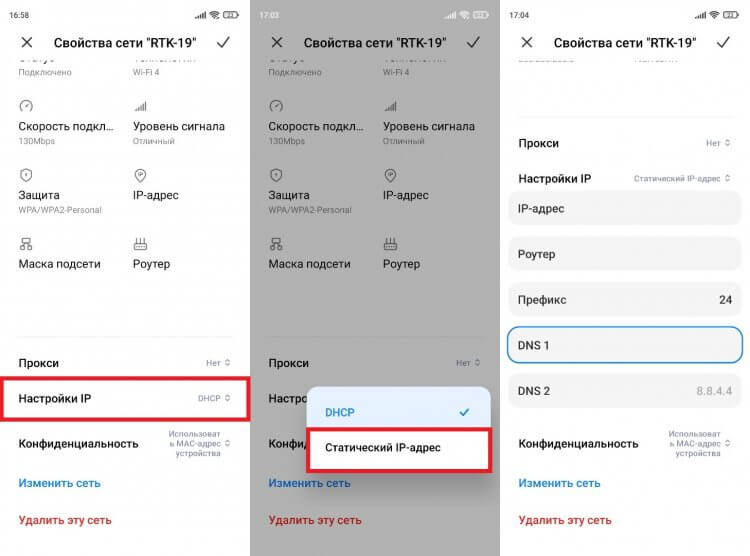
В интернете можно найти массу альтернативных DNS
Изменения сразу же вступят в силу, и интернет заработает. Если положительных изменений не произойдет, нужно обратиться к настройкам роутера. Каким — сейчас узнаете.
? Загляни в телеграм-канал Сундук Али-Бабы, где мы собрали лучшие товары с АлиЭкспресс
Сброс настроек роутера
В процессе поиска решения проблемы, когда установлено подключение без доступа в интернет, вы должны проверить работоспособность сети на всех устройствах. Возможно, неполадки встречаются только на одном гаджете, и вам придется выполнить сброс настроек смартфона.
Если же проблема дает о себе знать на всех устройствах, то, скорее всего, виноват роутер. Попробуйте сбросить его настройки, нажав кнопку «Reset», расположенную на корпусе. Обычно для доступа к ней необходимо использовать скрепку или другой узкий предмет. После нажатия лампочки маршрутизатора замигают, а через несколько секунд маршрутизатор начнет работу в новом режиме. Вам останется переподключиться к Wi-Fi и проверить работу интернета.
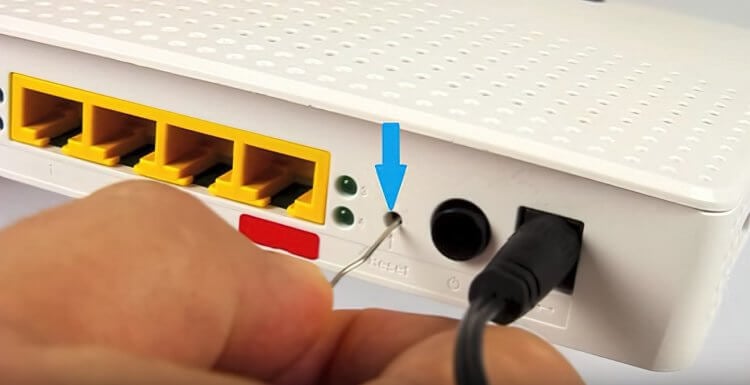
Для сброса настроек роутера достаточно нажать одну кнопку
Не работает интернет на телефоне
Наконец, помните, что любые проблемы могут быть вызваны техническими работами провайдера. Я, пользуясь услугами Ростелеком, сталкиваюсь с этим постоянно. Чтобы убедиться в наличии или отсутствии работ, достаточно набрать номер горячей линии. Обычно о проблемах сообщает автоответчик, и даже не нужно ждать ответа сотрудника колл-центра.
⚡ Подпишись на Androidinsider в Дзене, где мы публикуем эксклюзивные материалы
Если вам удастся решить проблему подключения к сети без доступа в интернет, то не стоит радоваться раньше времени. В процессе вы можете столкнуться с другими неполадками вроде низкой скорости загрузки или постоянными обрывами связи. О них мы подробно рассказывали в отдельном материале. Прочитайте его, чтобы сложить общую картину о работе интернета на смартфоне.
>>>Ссылка для отзывов и предложений<<<
Ещё новости с тэгом Android
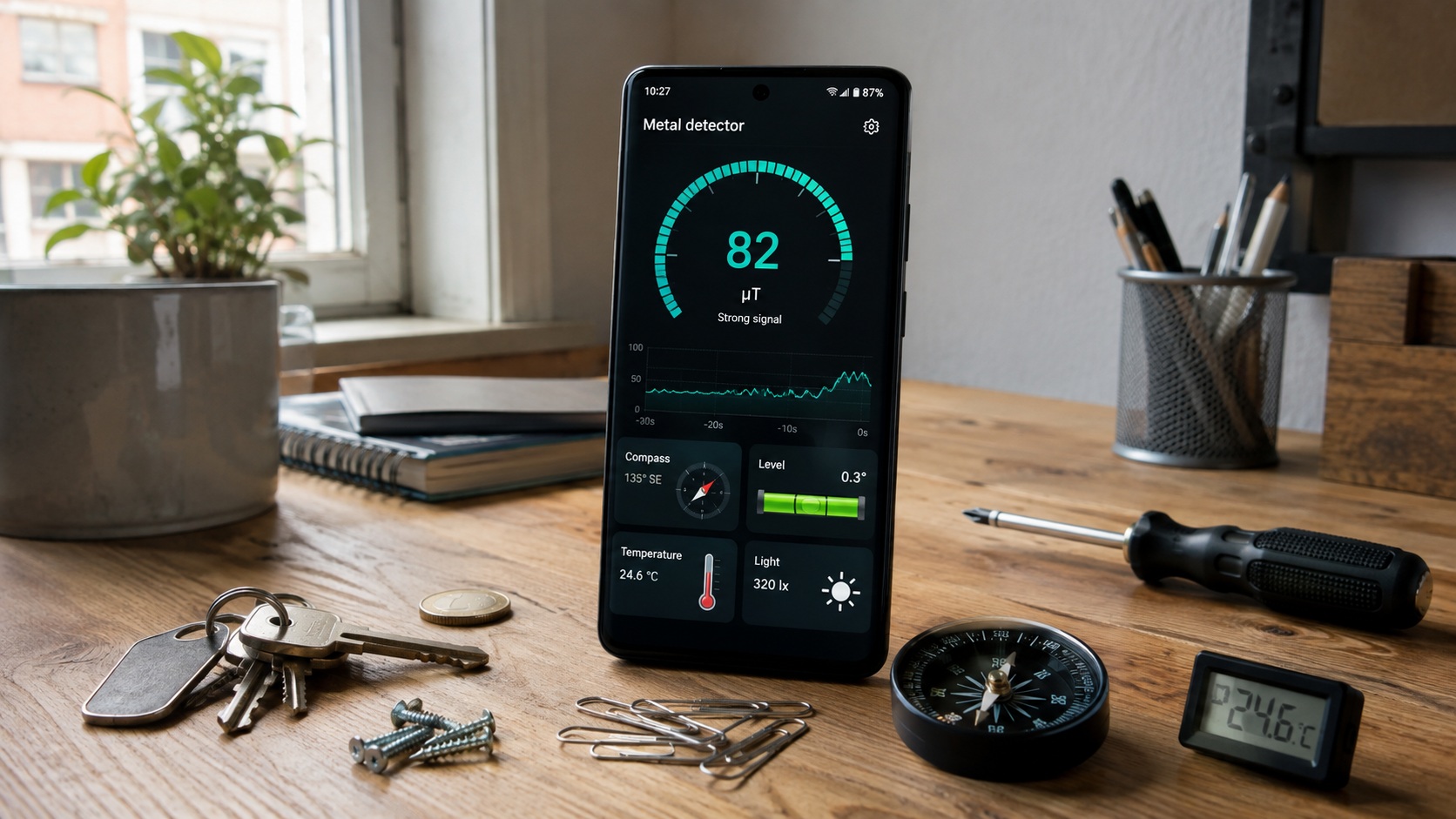 Датчики Android: я превратил смартфон в металлоискатель и не только
 🕑 05.08.2026 Android Обзоры Приложений Новичкам Операционная Система Приложения Для Андроид 👀 3 просмотров
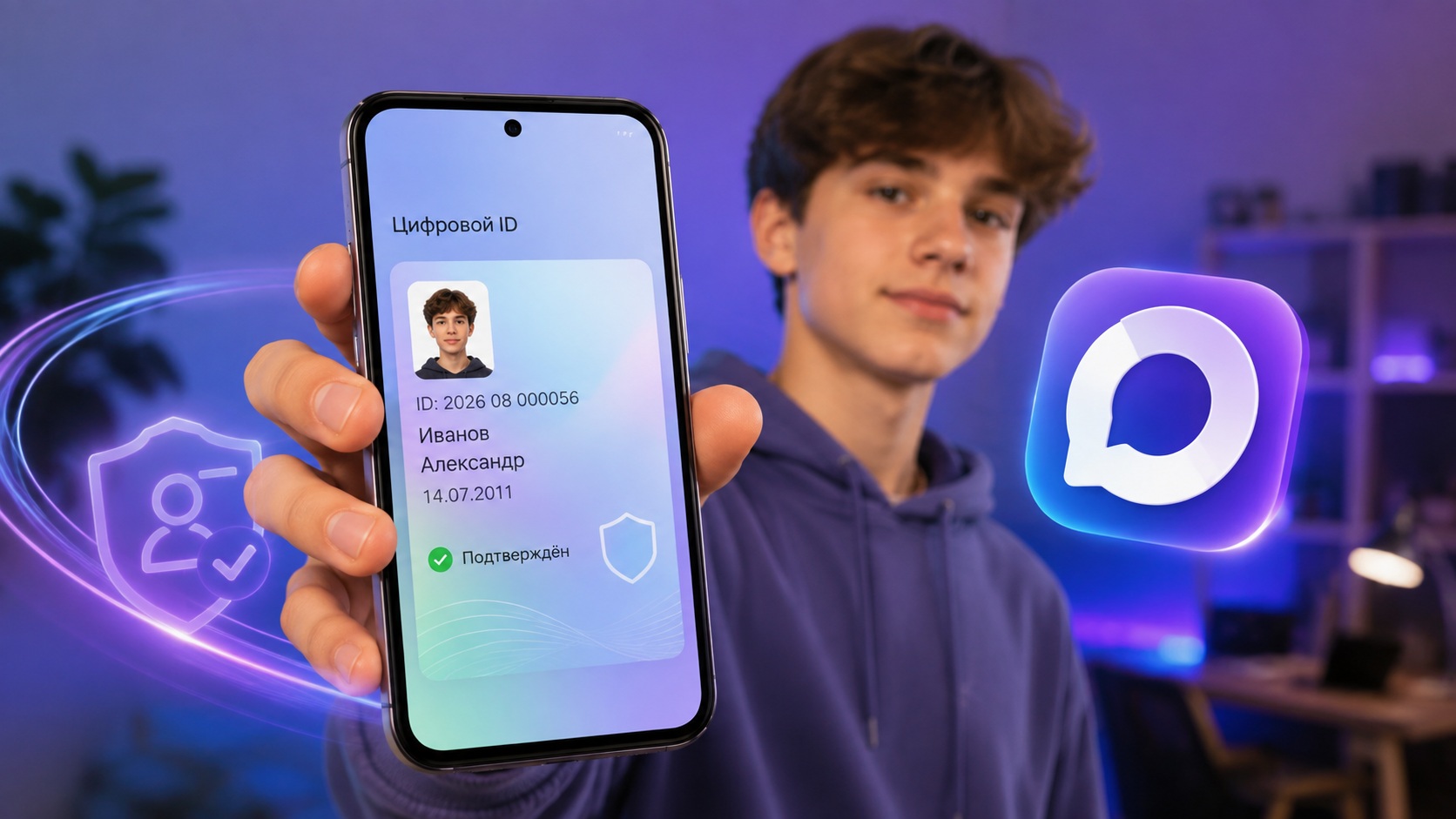 Мессенджер MAX начал выдавать Цифровой ID подросткам — для чего он нужен
 🕑 04.08.2026 Android Полезно Знать Безопасность Мессенджер Max Новичкам 👀 14 просмотров
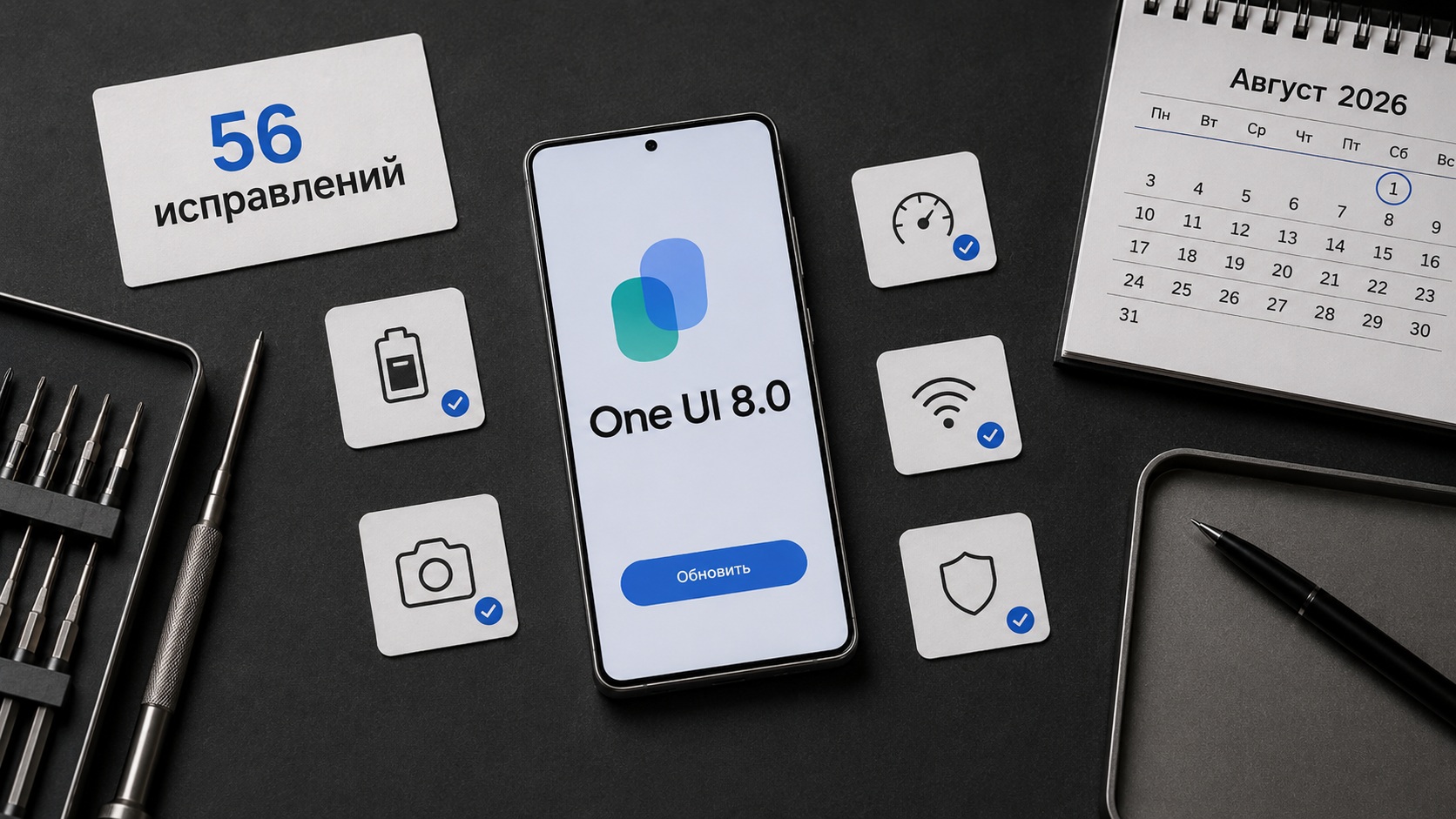 56 проблем, которые Samsung исправит в августе 2026 года — вот почему стоит обновить смартфон
 🕑 04.08.2026 Android One Безопасность Обновления Смартфоны Samsung 👀 14 просмотров
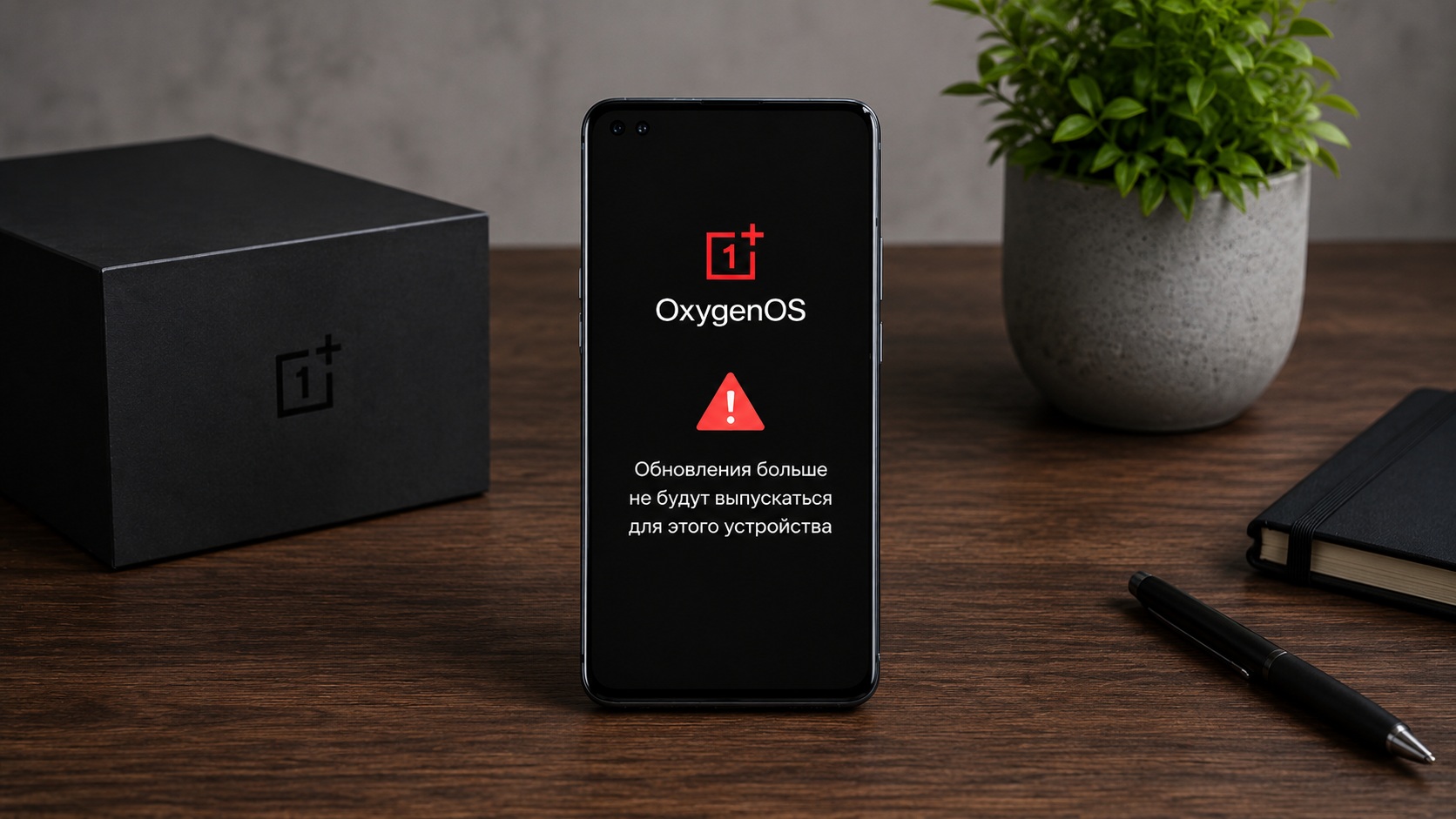 Какие смартфоны OnePlus останутся без обновлений: полный список
 🕑 04.08.2026 Android Смартфоны Обновления OnePlus 👀 16 просмотров
 Сколько будет стоить OnePlus 16 и почему сейчас нужно купить OnePlus 15
 🕑 04.08.2026 Android Смартфоны Китайские OnePlus 👀 13 просмотров
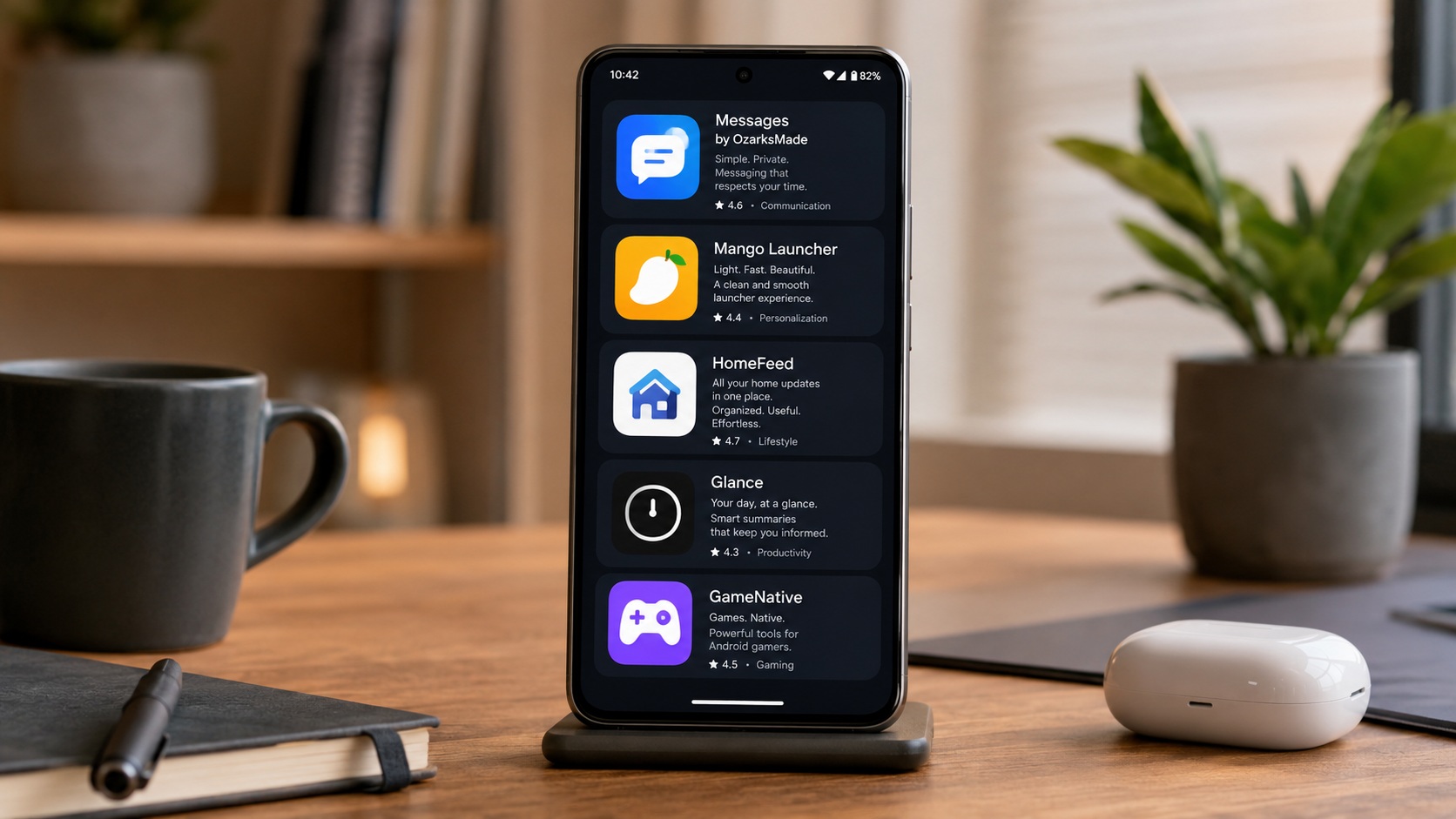 5 новых приложений для Android в августе, которые реально стоит скачать
 🕑 04.08.2026 Android Обзоры Приложений Новичкам Операционная Система Приложения Для Андроид 👀 15 просмотров
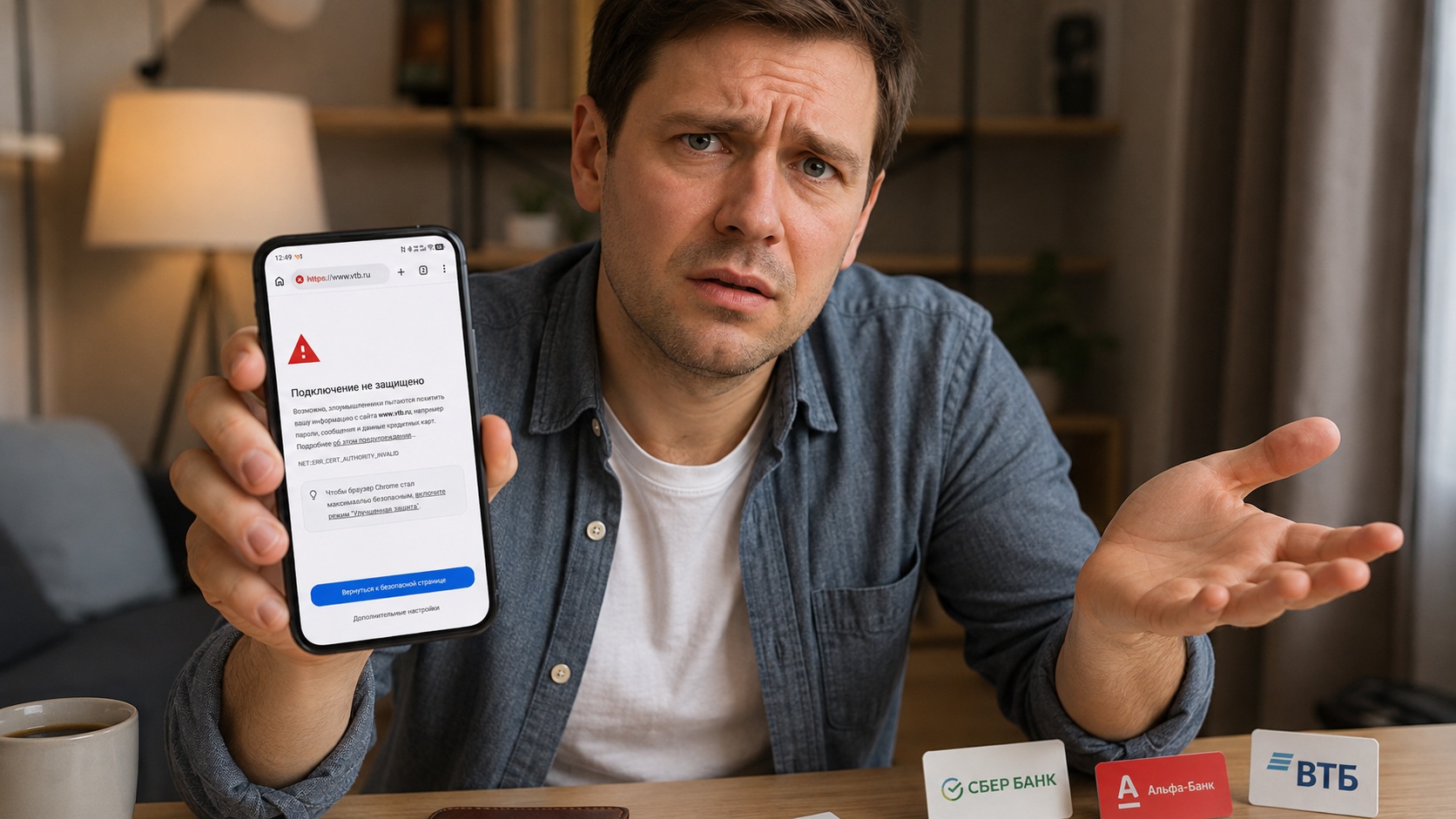 Подключение не защищено — почему не открываются сайты российских банков на Android
 🕑 04.08.2026 Android Полезно Знать Безопасность Новичкам Приложения Для Андроид Финансы 👀 14 просмотров
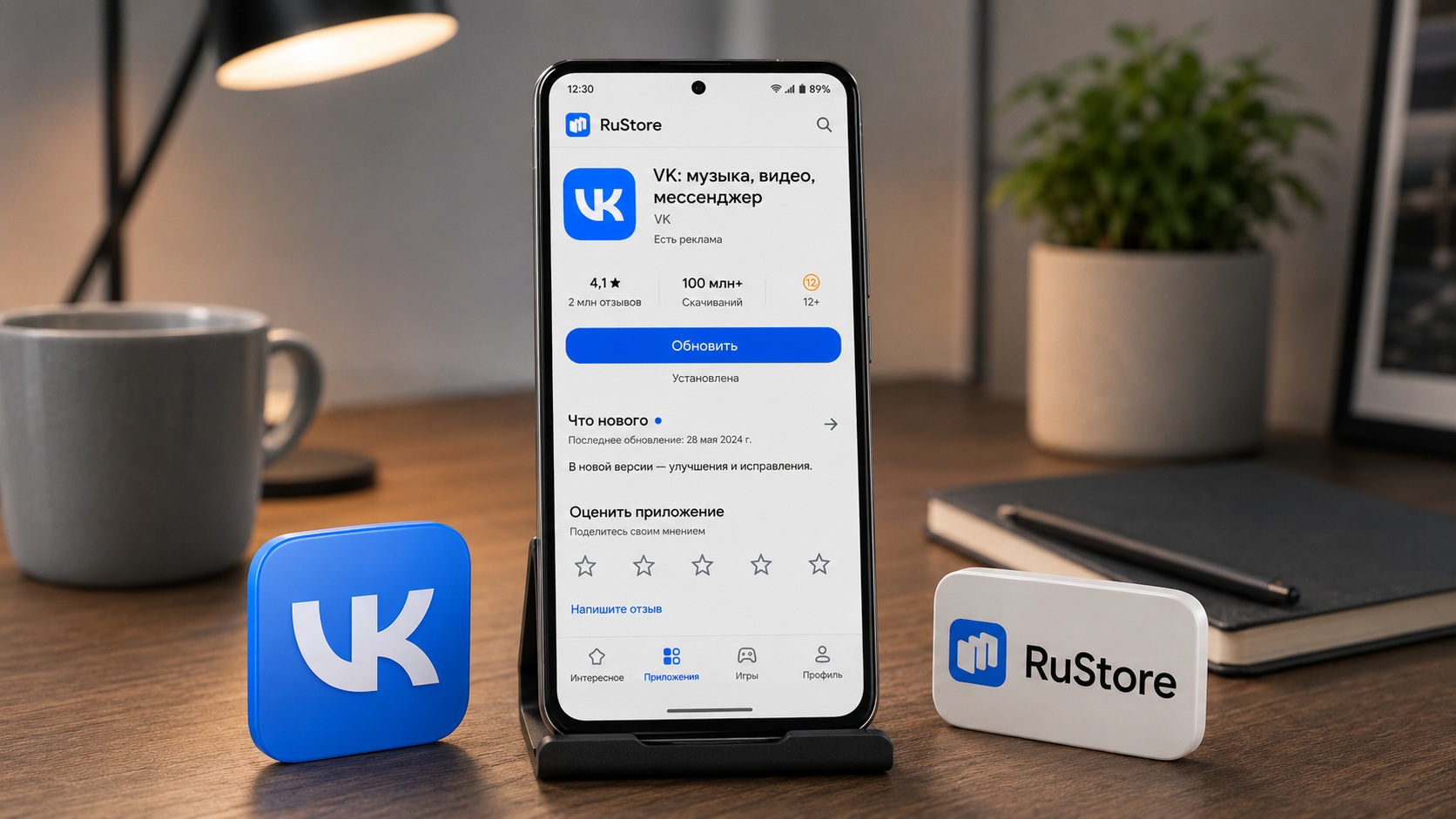 Как обновить приложение VK на Android — пошаговая инструкция 2026
 🕑 04.08.2026 Android Обзоры Приложений Магазин RuStore Новичкам Приложения Для Андроид 👀 14 просмотров
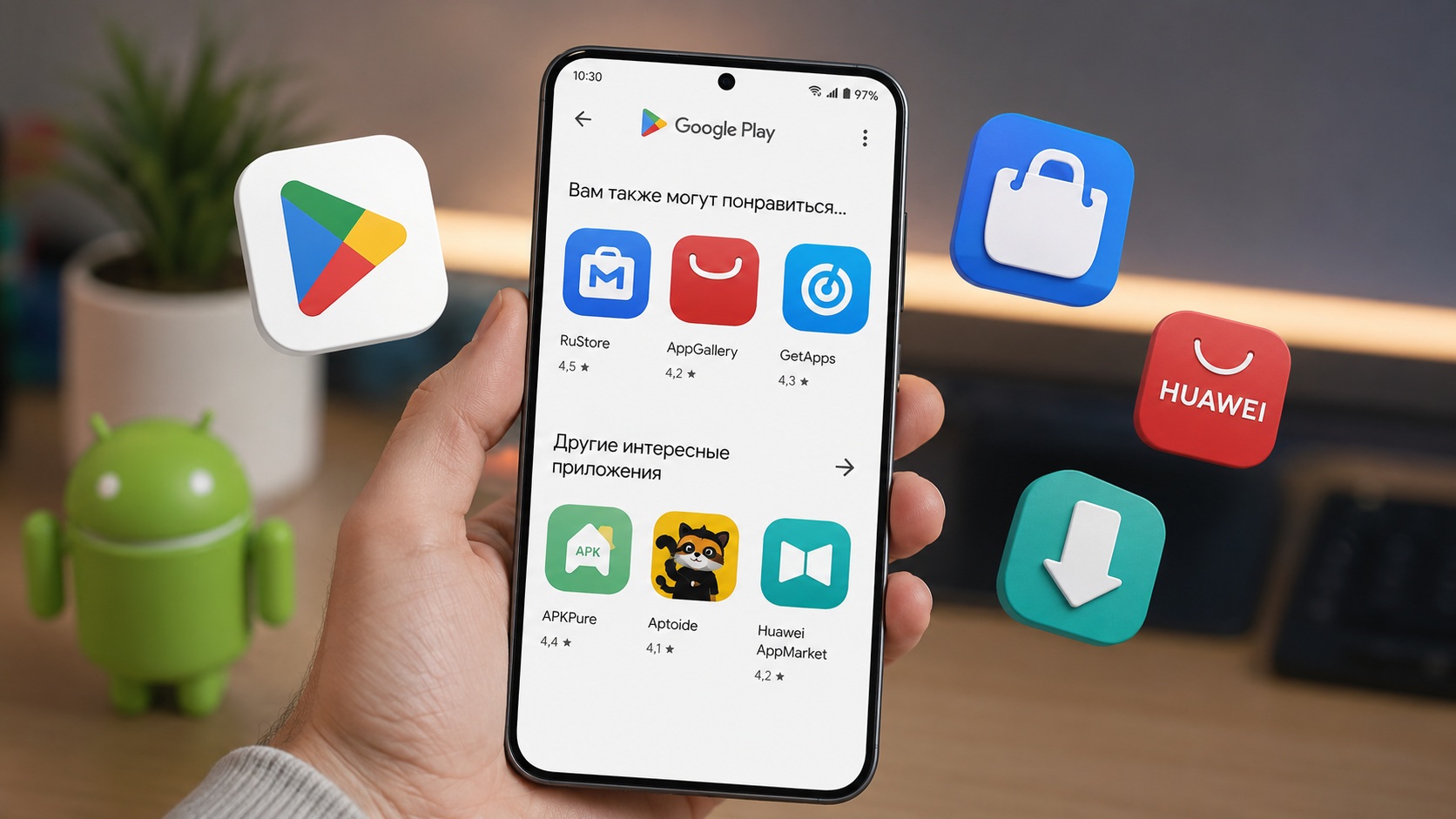 Play Маркет на Android больше не нужен: Google начала выкладывать сторонние магазины
 🕑 03.08.2026 Android Обзоры Приложений Google Play Новичкам Операционная Система Приложения Для Андроид 👀 19 просмотров
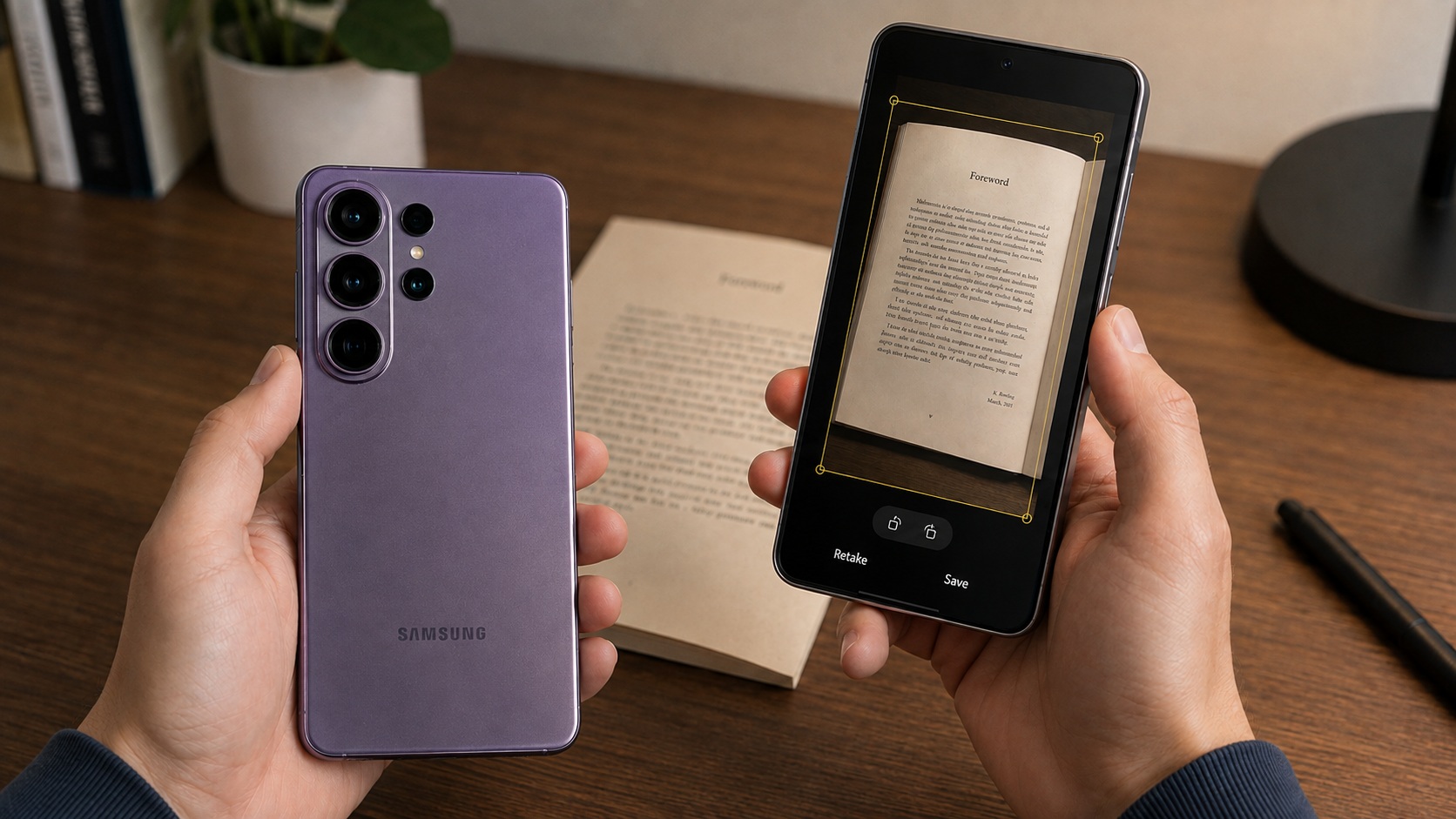 Скрытая фишка камеры смартфона Samsung, которая заменила мне отдельное приложение
 🕑 03.08.2026 Android Полезно Знать One Камера Смартфона Новичкам Смартфоны Samsung 👀 20 просмотров
 Взял моющий пылесос Roborock F25 Steam с паром и выбросил швабру — вот почему
 🕑 03.08.2026 Android Гаджеты Китайские Умный Дом 👀 20 просмотров
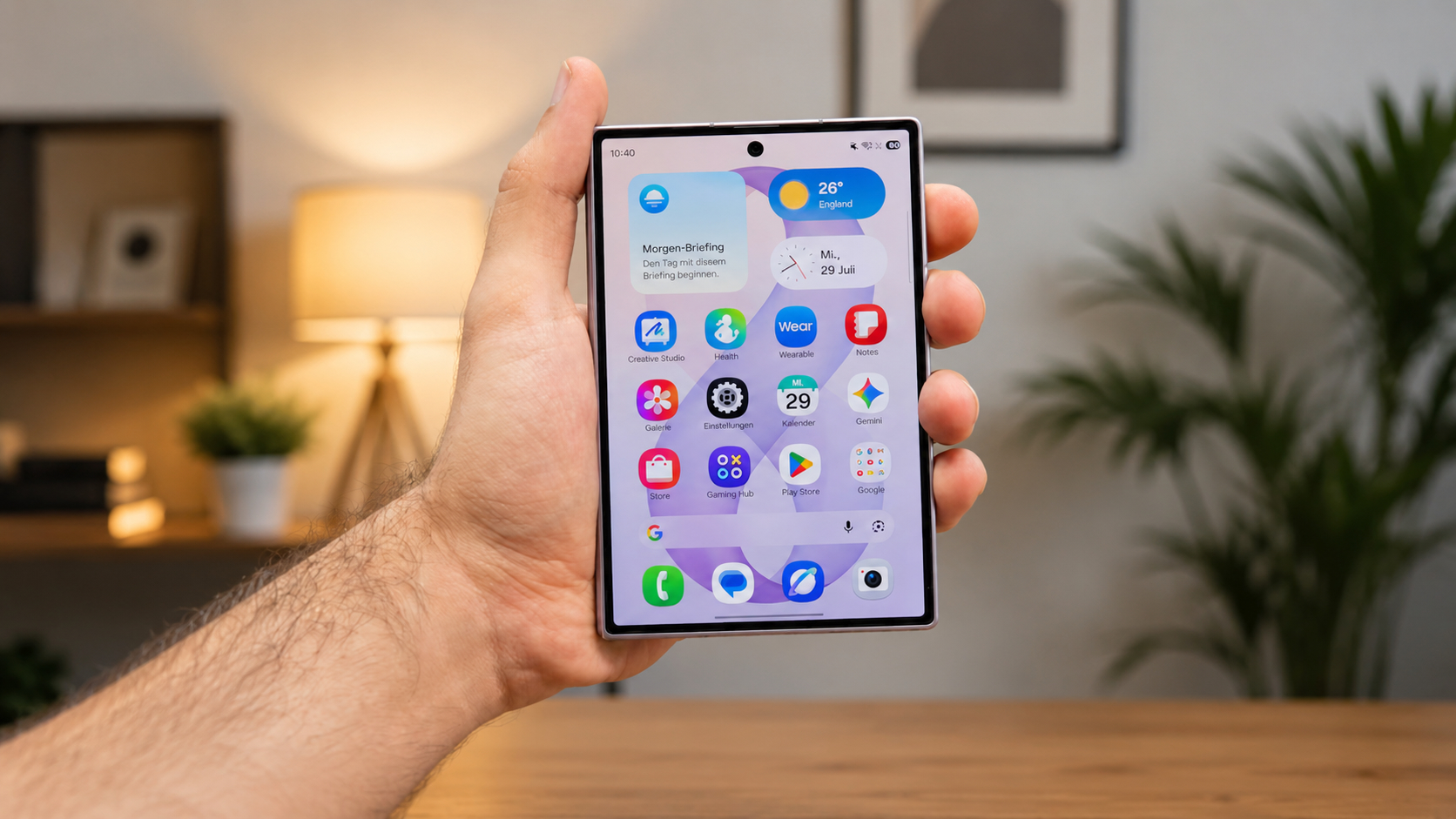 Меняю iPhone 16 Plus на Galaxy Z Fold 8: наконец-то складной смартфон, который не стыдно купить
 🕑 03.08.2026 Apple Интересное Про Android Или IPhone Samsung Против Сравнение 👀 20 просмотров
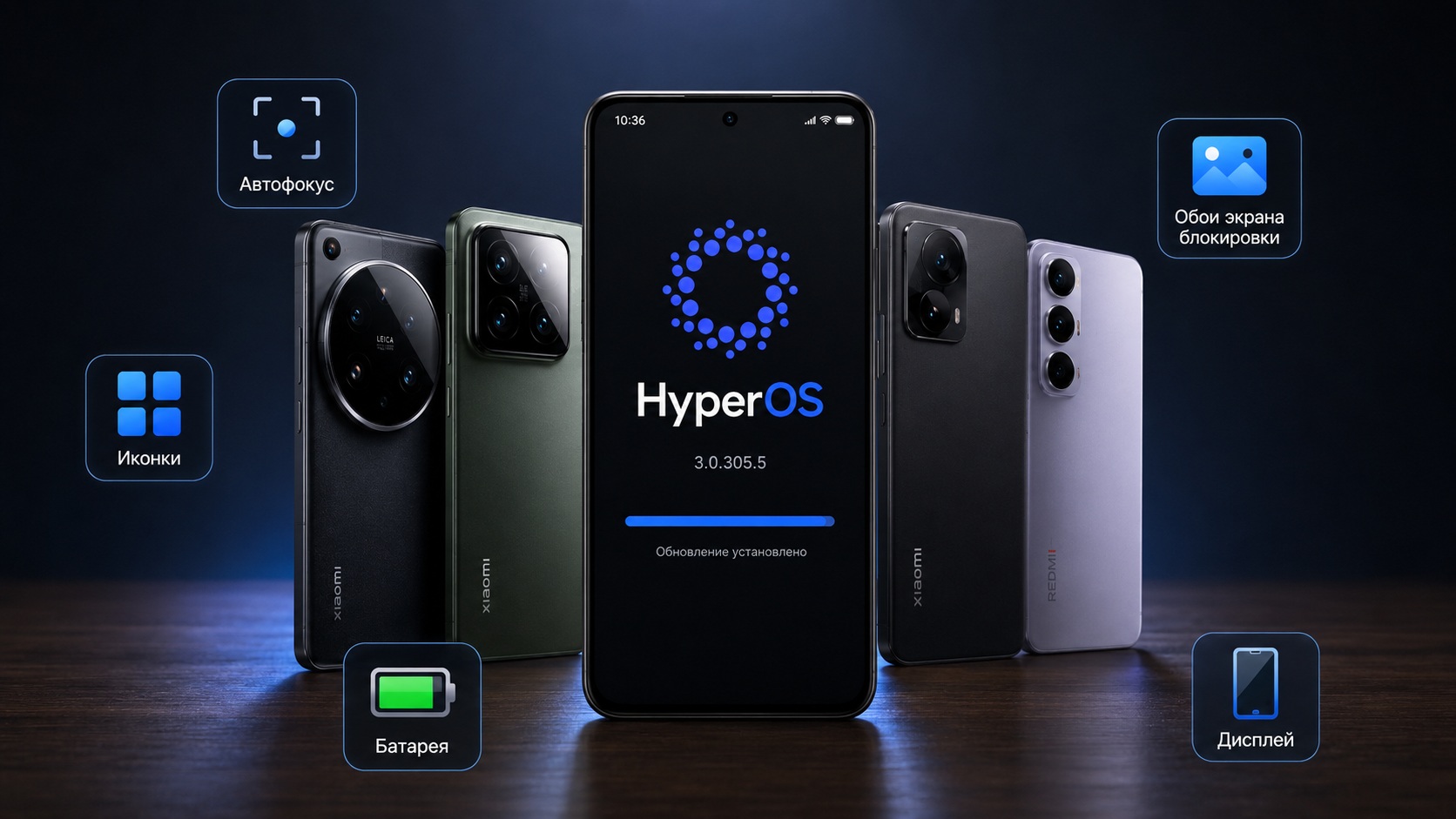 5 причин сейчас же обновить HyperOS — Xiaomi решила главные проблемы системы
 🕑 03.08.2026 Android HyperOS Обновления Смартфоны Xiaomi 👀 25 просмотров
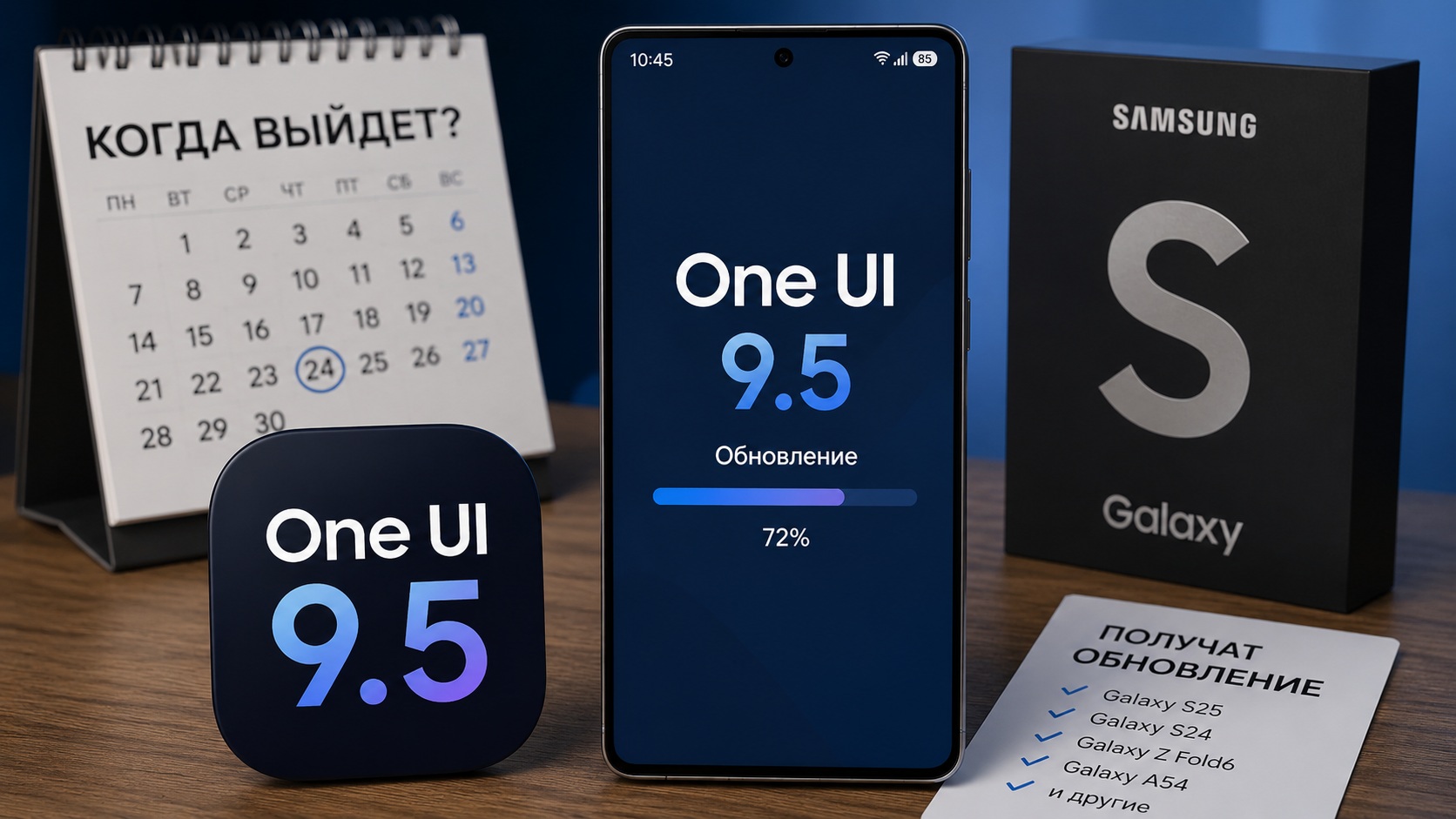 Когда выйдет обновление One UI 9.5, и какие смартфоны Samsung его получат
 🕑 03.08.2026 Android One Обновления Смартфоны Samsung 👀 20 просмотров
 Xiaomi снова подняла цены на смартфоны: какие модели подорожали и стоит ли их покупать
 🕑 03.08.2026 Android Смартфоны Китайские Новичкам Xiaomi Финансы 👀 23 просмотров
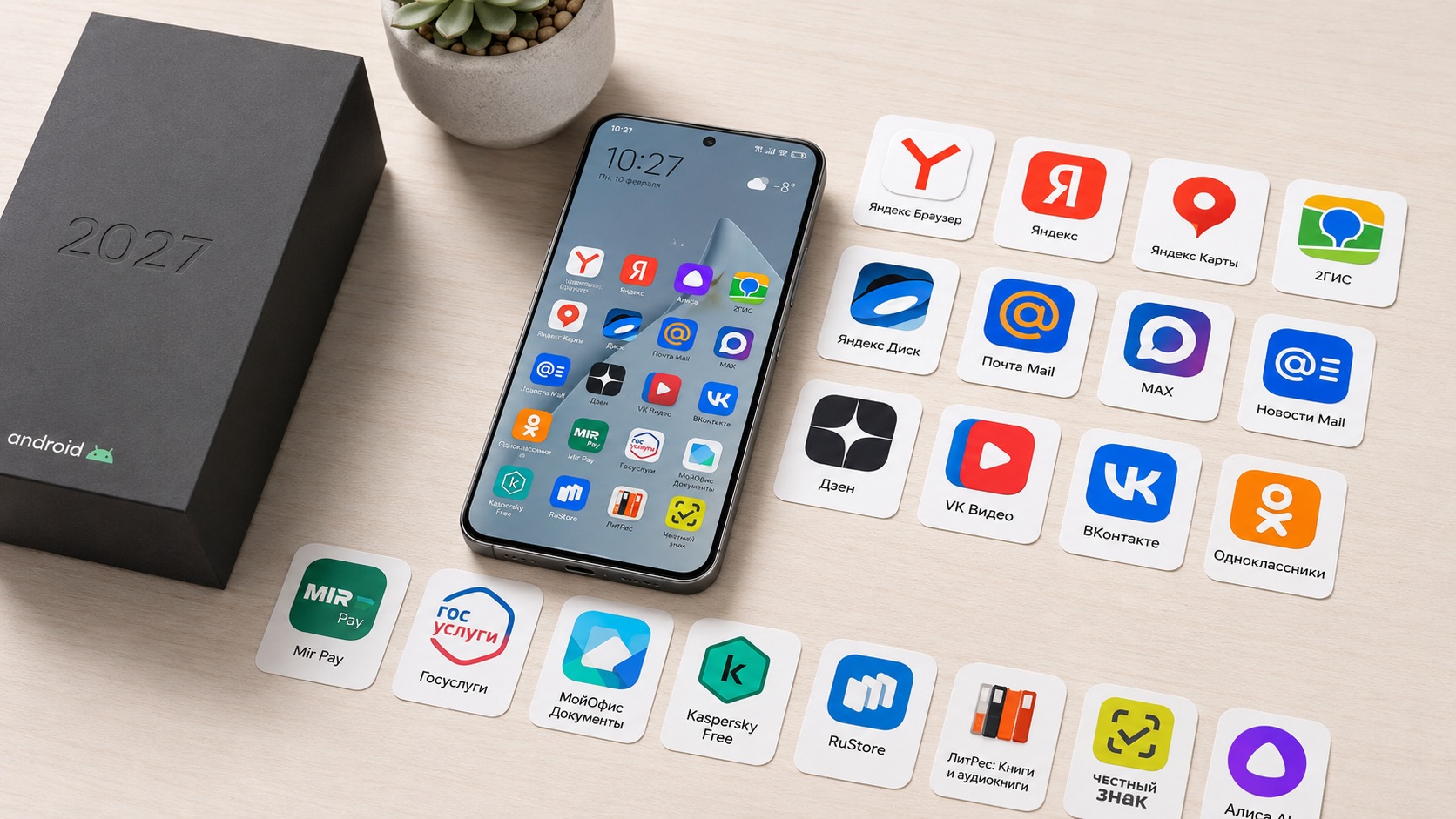 19 обязательных приложений для Android в 2027 году — они будут на каждом смартфоне в России
 🕑 03.08.2026 Android Полезно Знать Новичкам Операционная Система Приложения Для Андроид 👀 22 просмотров
 Худшие лаунчеры для Андроида, которые испортят даже дорогой смартфон
 🕑 02.08.2026 Android Полезно Знать Google Play Обновления Приложения Для Андроид 👀 27 просмотров
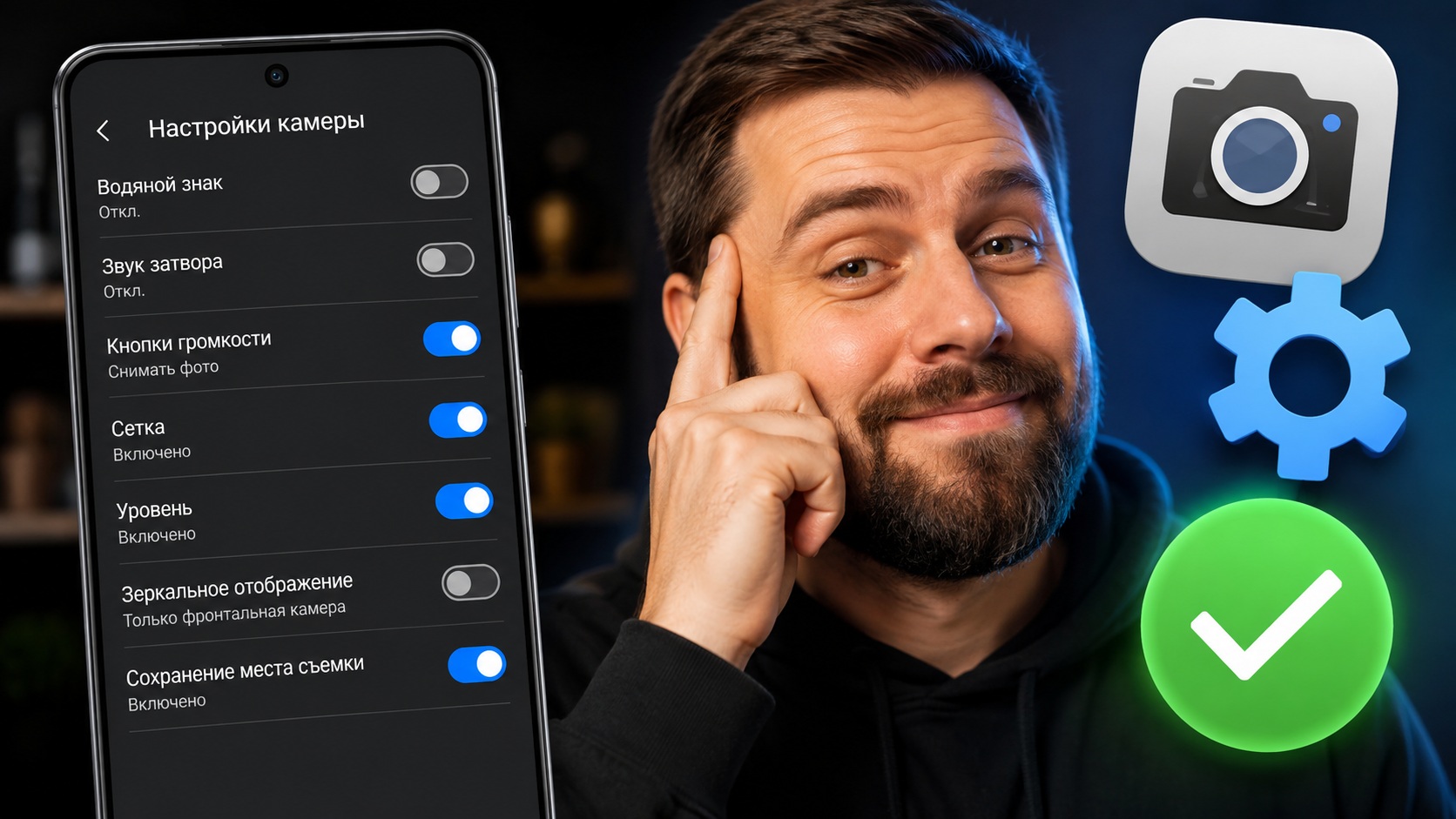 Настройки камеры Android, которые я поменял раз и навсегда
 🕑 02.08.2026 Android Полезно Знать Камера Смартфона Мобильная Фотография Новичкам 👀 31 просмотров
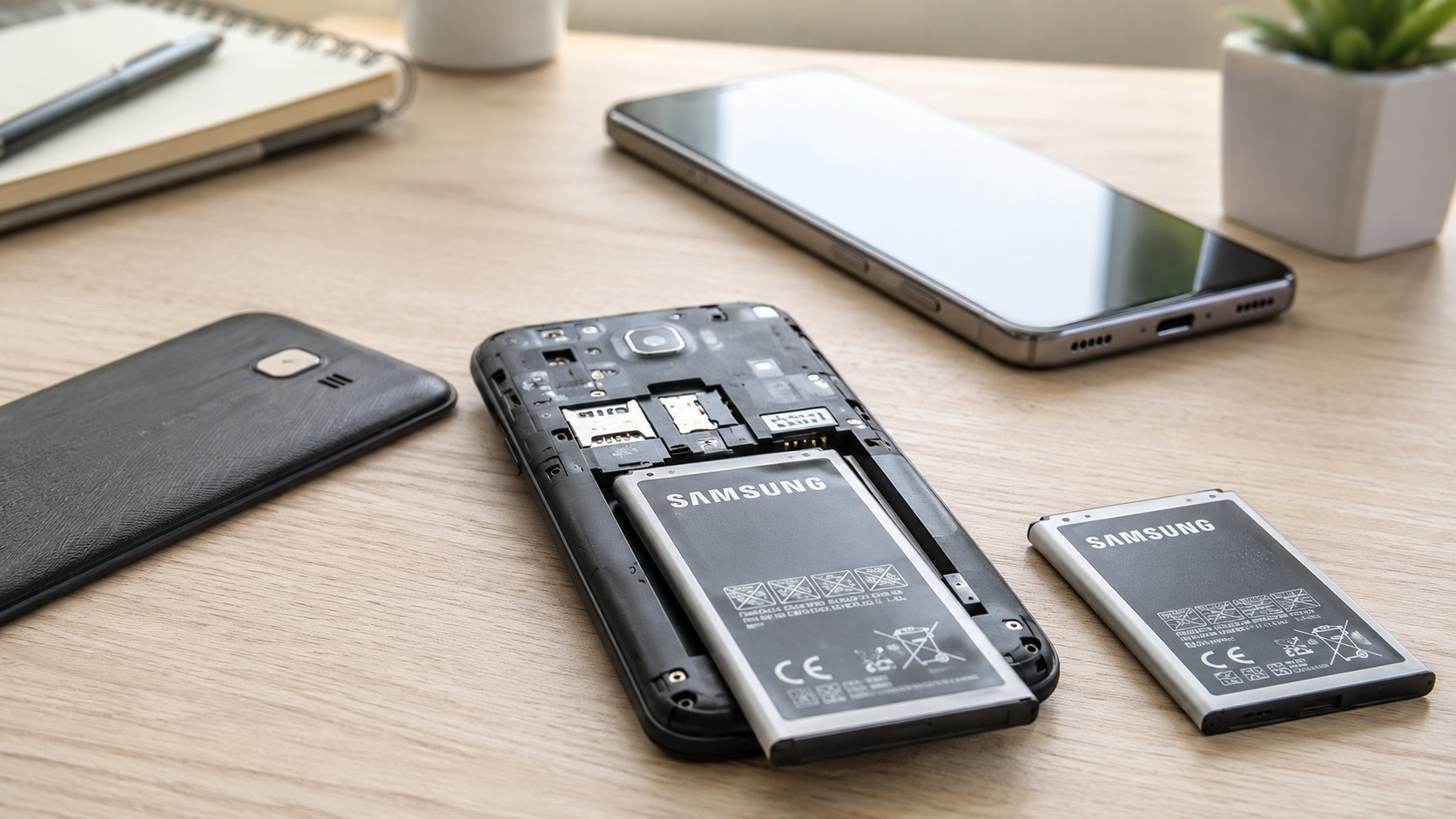 Главная фишка старых смартфонов, которую убили. И вот почему
 🕑 02.08.2026 Android Это Интересно Аккумулятор Китайские Смартфоны Новичкам 👀 29 просмотров
 Что будет, если не обновлять МАКС на телефоне Android
 🕑 01.08.2026 Android Обзоры Приложений Магазин RuStore Мессенджер Max Популярные Социальные Сети 👀 37 просмотров
Популярное 2 недели
 Приложения Ozon Банка, Wildberries и Яндекс Пэй скоро удалят из App Store. Что делать владельцам iPhone
 🕑 24.07.2026 Apple Магазин Приложений Обзоры Для IOS Mac Смартфоны Советы Работе 👀 71 просмотров
 Зачем люди специально разбивают свои айфоны: новый тренд или сумасшествие
 🕑 24.07.2026 Apple IPhone Ремонт Смартфоны Советы Работе 👀 80 просмотров
 Подделки смартфонов на Ozon и Wildberries — как проверить свой перед покупкой
 🕑 23.07.2026 Android Смартфоны Безопасность Распродажа АлиЭкспресс Samsung Финансы 👀 75 просмотров
 Стоит ли клеить стекло или пленку на блок камер iPhone 17 Pro, 17 Pro Max и Air
 🕑 23.07.2026 Apple Советы Трюки IPhone Pro Max Камера Работе 👀 78 просмотров
 Telegram шлет уведомления «You have a new message» и перегревает iPhone: как исправить
 🕑 23.07.2026 Apple Советы Трюки Telegram Обзоры Приложений Для IOS Mac Смартфоны Работе 👀 78 просмотров
 Какая нейросеть самая умная в 2026 году
 🕑 23.07.2026 Apple Советы Трюки Нейросеть ChatGPT Обзоры Приложений Для IOS Mac Работе 👀 80 просмотров
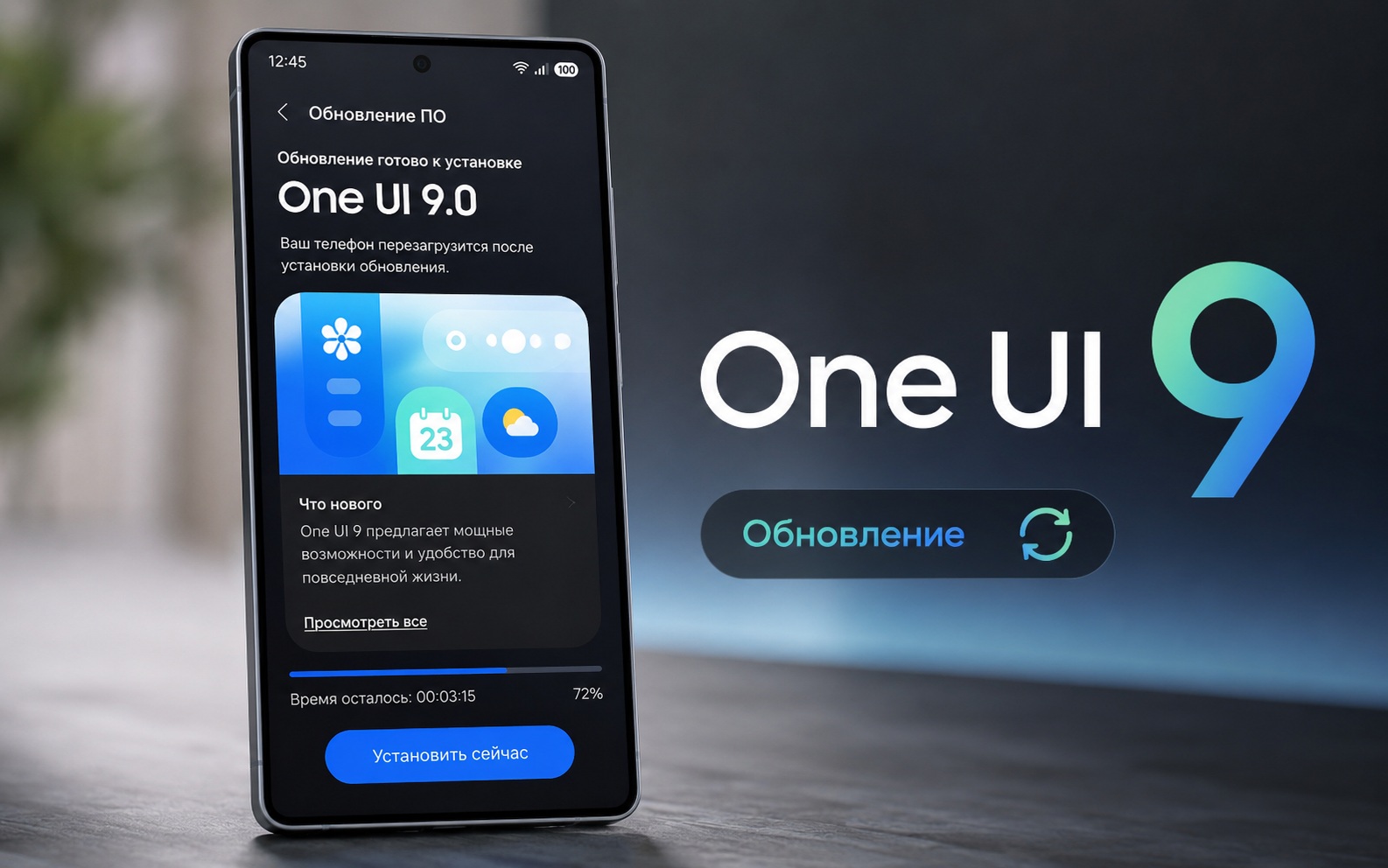 One UI 9 вышла: что реально изменится в вашем Samsung и как обновиться
 🕑 23.07.2026 Android One Новичкам Обновления Смартфоны Samsung 👀 78 просмотров
 Как заказать цветы со скидкой и быстрой доставкой через Яндекс — инструкция для Android
 🕑 22.07.2026 Android Обзоры Приложений Магазин RuStore Новичкам Приложения Для Андроид 👀 73 просмотров
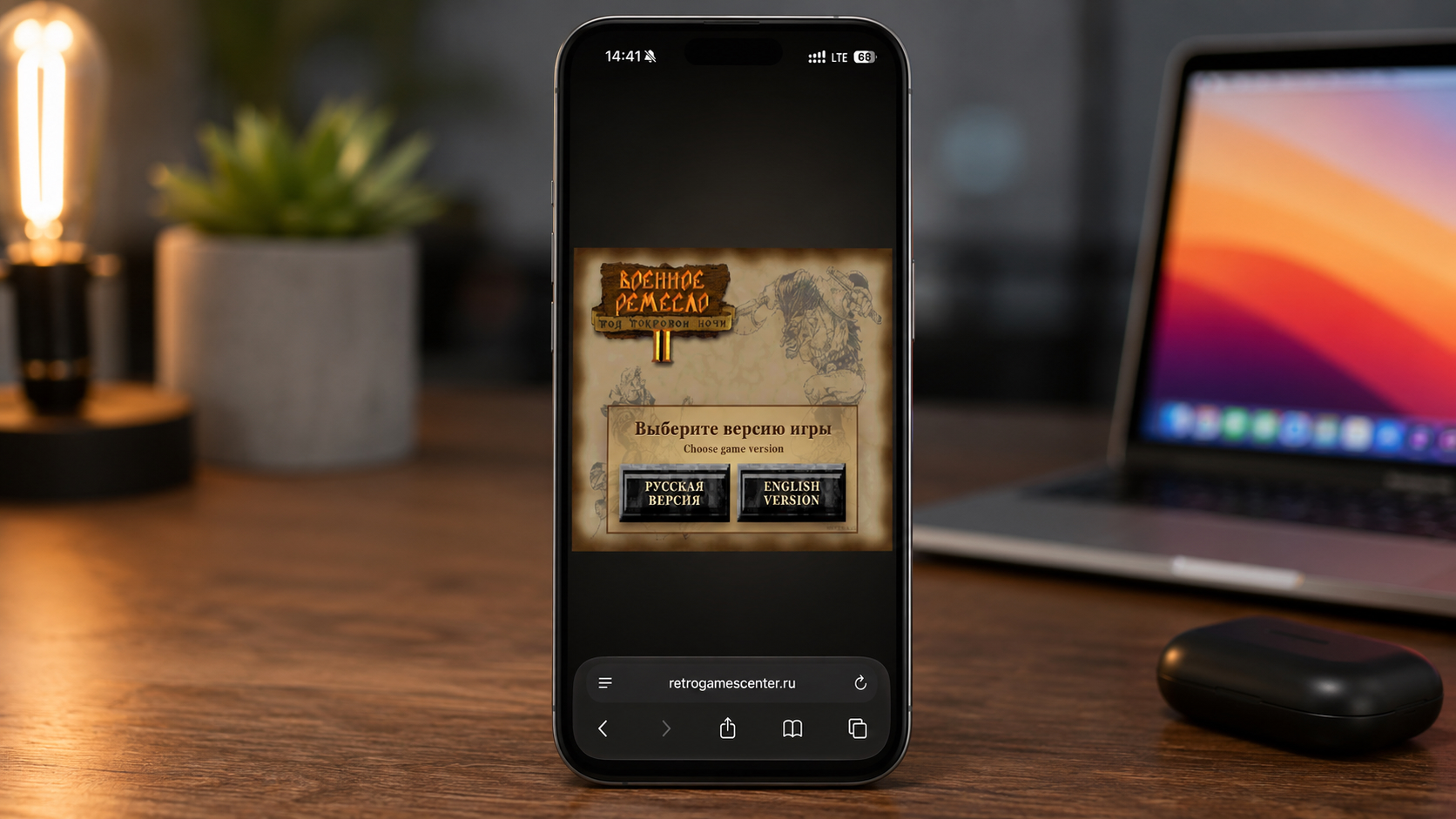 Как бесплатно играть в Warcraft II с русской озвучкой в браузере на iPhone и Mac
 🕑 22.07.2026 Apple Советы Трюки Игры Для IPhone IPad Обзоры Приложений IOS Mac Работе 👀 72 просмотров
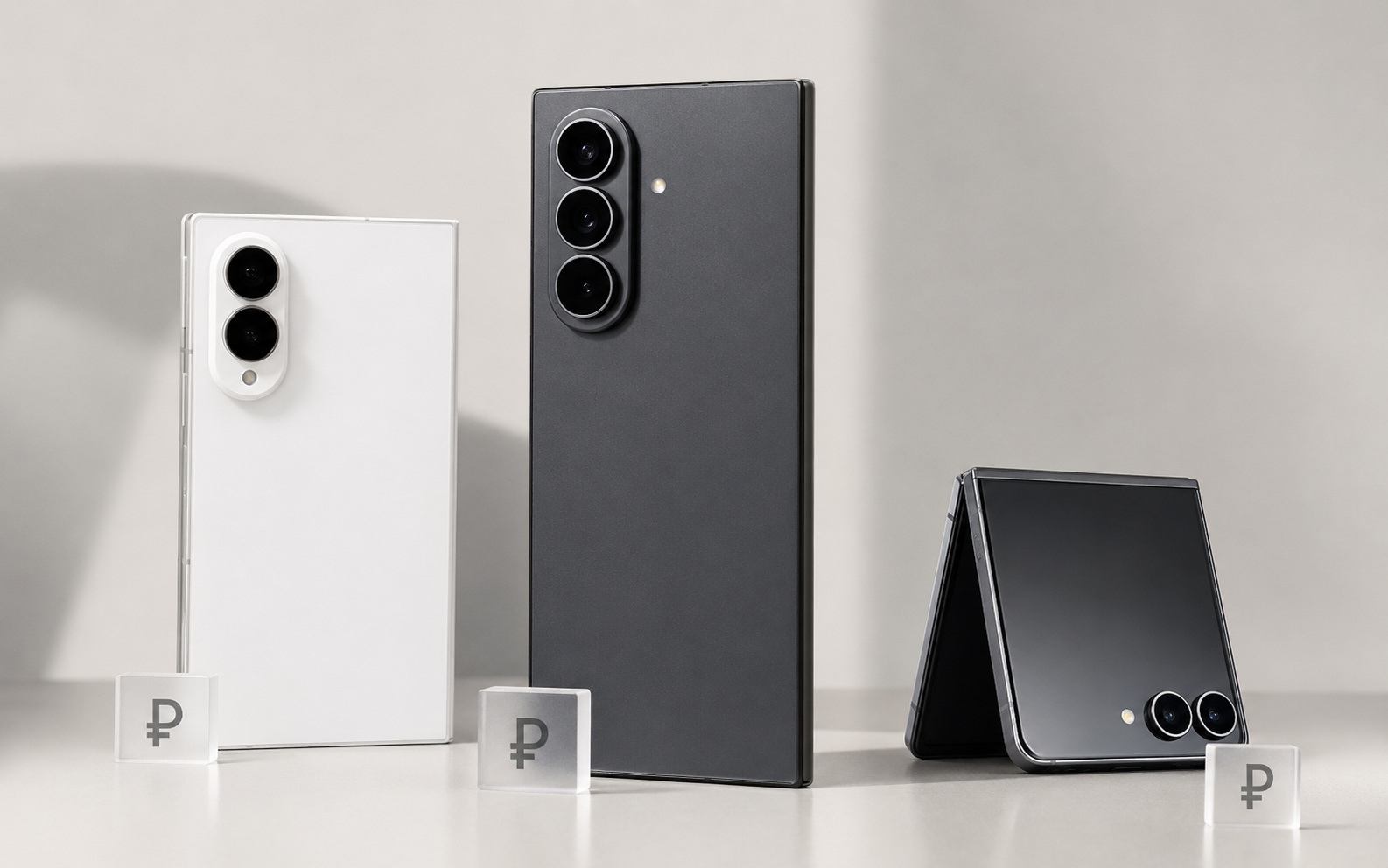 Samsung представила Galaxy Z Fold8, Fold8 Ultra и Flip8 — цены в России и что нового
 🕑 22.07.2026 Android Смартфоны Samsung Galaxy Складной Телефон 👀 74 просмотров
 Не работает eSIM от Т-Мобайл на iPhone: причины и решение
 🕑 22.07.2026 Apple IPhone ESIM Смартфоны Советы Работе 👀 80 просмотров
 Как убрать тормоза на смартфоне Samsung: вот 5 важнейших настроек One UI
 🕑 22.07.2026 Android One Новичкам Смартфоны Samsung 👀 73 просмотров
 Не скачивай эти приложения на свой iPhone: список поддельных программ из App Store
 🕑 22.07.2026 Apple Магазин Приложений App Store Обзоры Для IOS Mac Советы Работе 👀 74 просмотров
 iPhone будет дорожать каждый год: две причины для роста цен на смартфоны Apple
 🕑 22.07.2026 Apple IPhone Смартфоны Советы Работе Цены 👀 74 просмотров
>>>Ссылка для отзывов и предложений<<<
Новости в картинках