5 обоев для iPhone в стиле масляной живописи — скачать бесплатно
🕑 01.05.2026 Apple Советы Трюки Обои Для IPhone IPad Смартфоны Работе 👀 148 просмотров
Стандартные обои на iPhone надоедают быстро. Поставил — порадовался неделю — и уже хочется чего-то нового. Если вам знакомо это чувство, у меня есть отличная подборка. Пять заставок в стиле масляной живописи — с густыми мазками, брызгами краски и текстурами, от которых невозможно оторвать взгляд. Они не просто красивые, они выглядят так, будто кто-то прямо на вашем экране работал мастихином. Забирайте себе — а если хотите ещё больше классных заставок, посмотрите обои с iPhone 17e для любого Айфона.
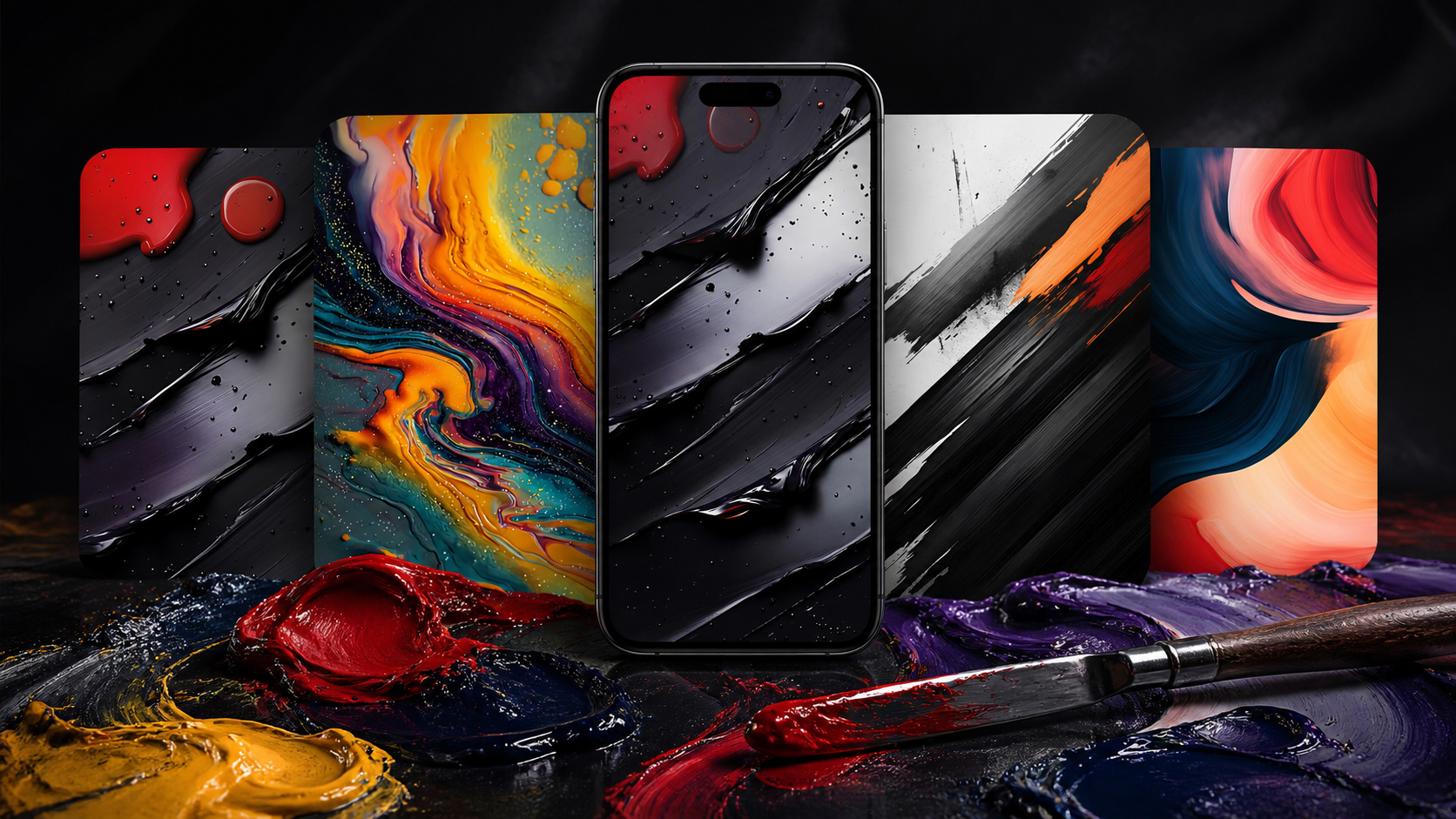
Нашел классные обои для iPhone
Красивые обои для Айфона с эффектом краски
Все пять обоев объединяет одна идея — имитация настоящей живописи маслом. Но каждая картинка отличается настроением и палитрой. Давайте разберём их по порядку.
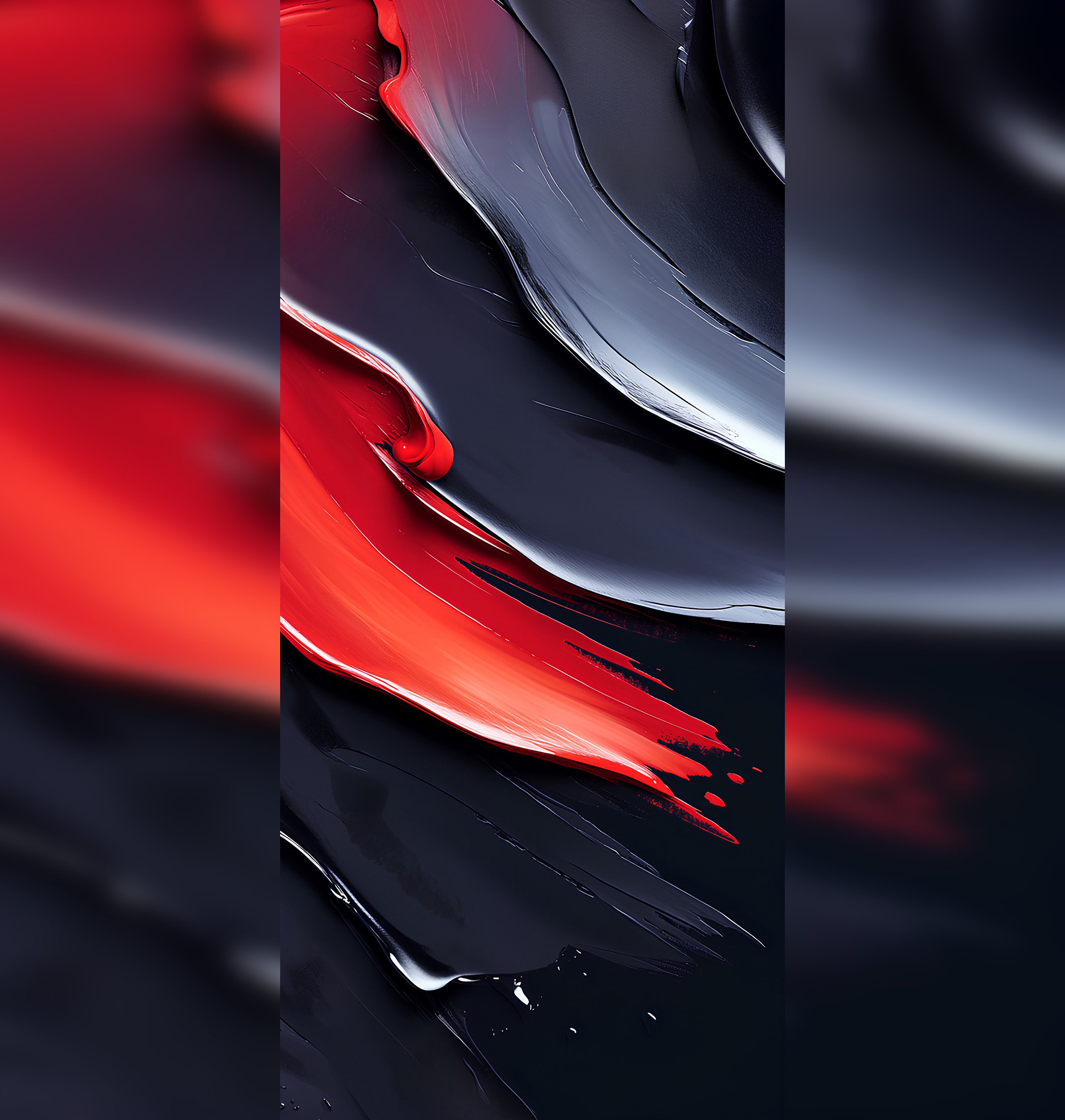
Выглядят шикарно
Первые обои — чёрно-красная классика. Тёмный фон, по которому проходит яркий алый мазок. Краска выглядит настолько объёмной, что хочется провести пальцем по экрану и убедиться, что он гладкий. Серебристо-серые разводы добавляют глубину. Идеальный вариант для тёмной темы оформления — часы и виджеты на экране блокировки будут читаться отлично.
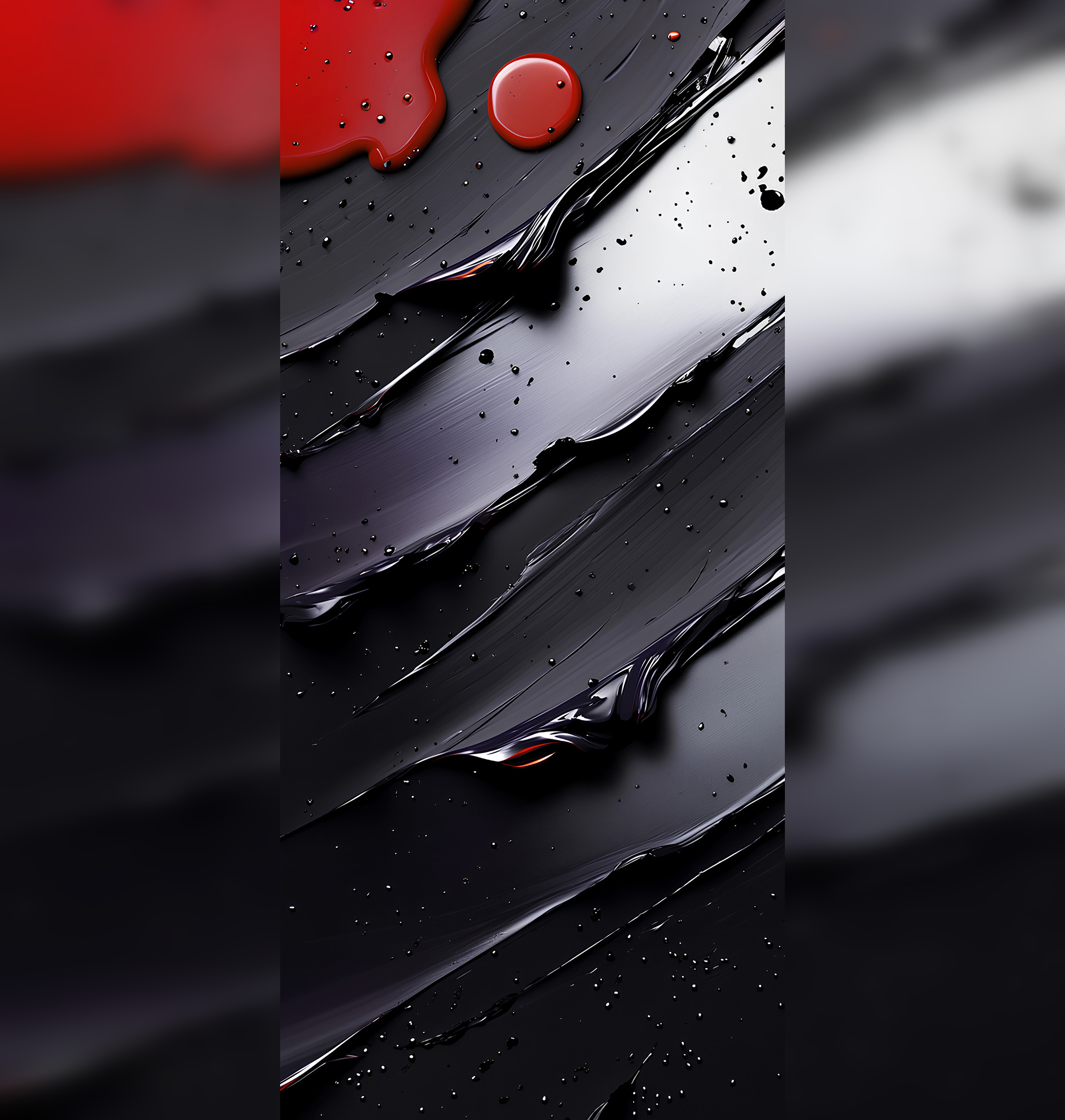
Отлично подходят под OLED-экраны
Второй вариант — тёмные текстуры с каплями. Здесь всё ещё мрачнее: диагональные мазки тёмно-серой и чёрной краски, мелкие брызги, а в верхней части — красное пятно и аккуратная круглая капля. Напоминает дождь по чёрному асфальту. Выглядит минималистично и строго, подойдёт тем, кто не любит яркие экраны. Я бы поставил такие на ночь — глаза не режет, но смотрится стильно.
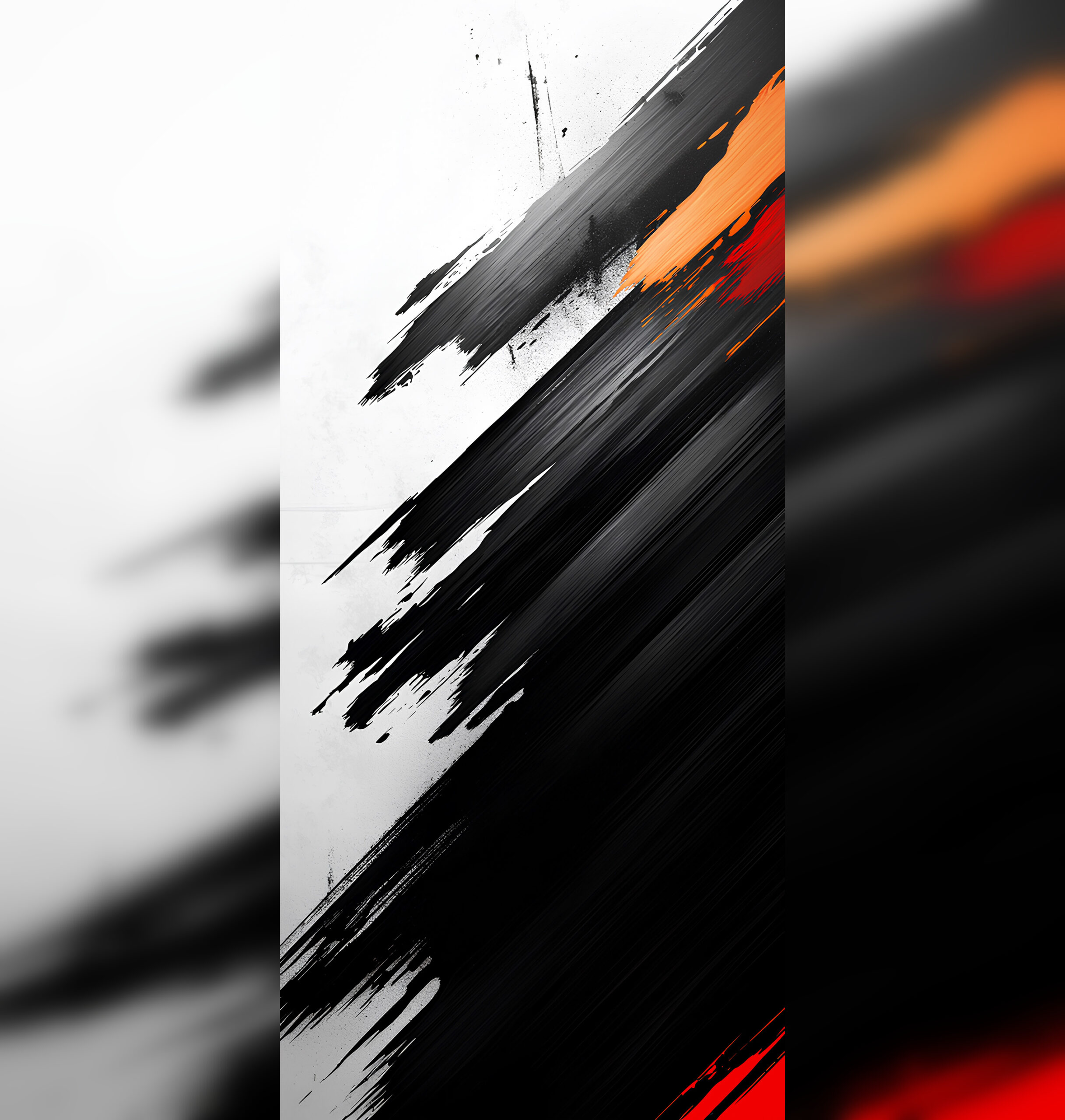
Если хочется немного светлых оттенков
Третья заставка — контрастные штрихи на белом фоне. Белый фон, который разрезает мощный диагональный росчерк чёрной краски с вкраплениями оранжевого и красного. Это самый динамичный вариант в подборке. Обои напоминают работу уличного художника — энергичные, резкие, с характером. На OLED-дисплеях чёрные участки будут абсолютно чёрными, а белые — максимально яркими. Контраст получится впечатляющий. Кстати, если вам нравятся космические обои для iPhone, обязательно загляните в подборку обоев Artemis II с фото Земли и Луны.
Это уже более яркая композиция
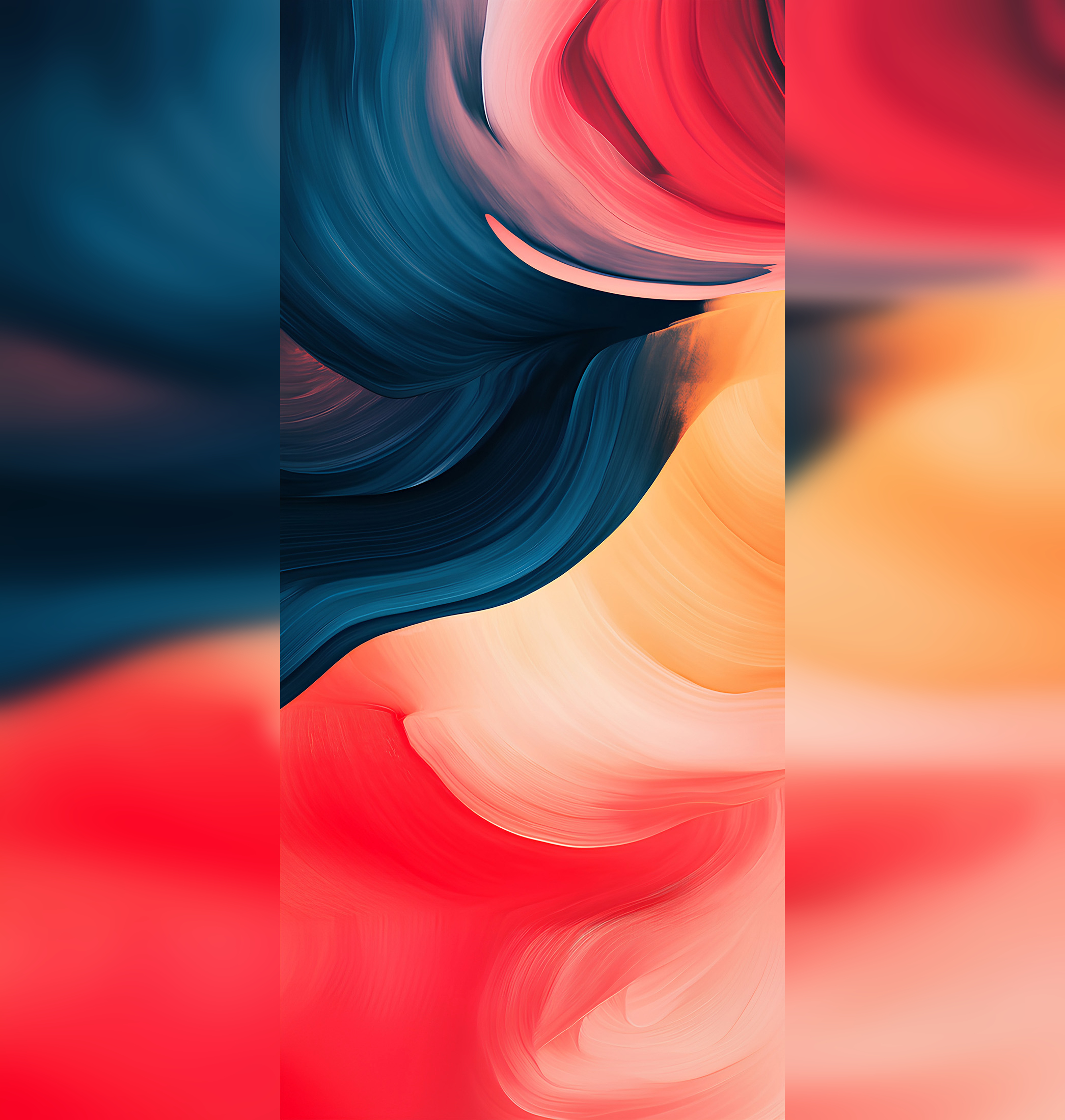
Четвёртые обои — настоящий живописный вихрь. Плавные волны тёмно-синего, кораллового, розового и золотисто-оранжевого. Никаких резких границ — цвета перетекают друг в друга, как на полотнах импрессионистов. Эта заставка выглядит элегантнее остальных и отлично подойдёт для светлого экрана блокировки. Она также здорово дополнит красивые виджеты на экране блокировки.
Вот этот вариант мне нравится больше всех
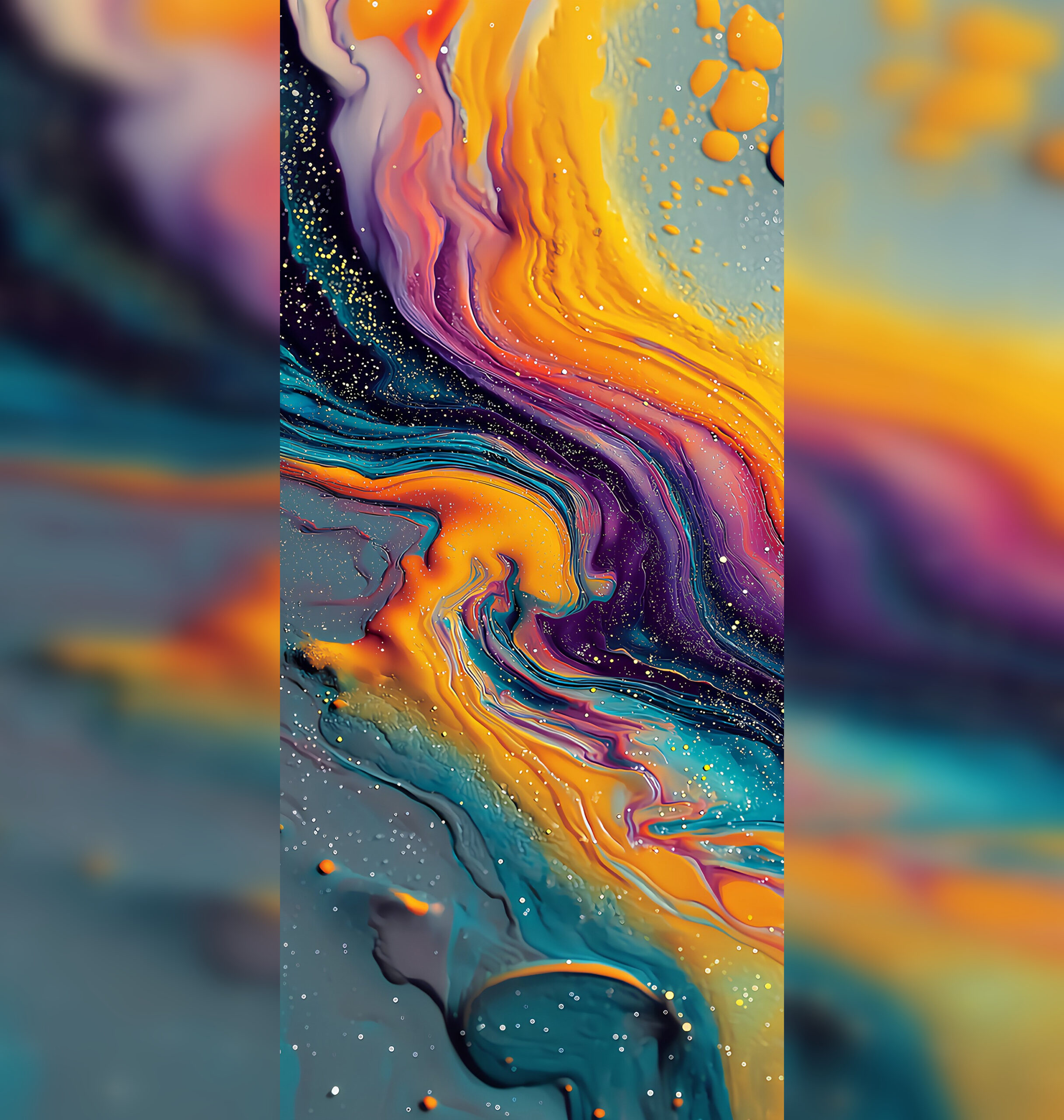
Пятая картинка — самая яркая и насыщенная в подборке. Жидкие потоки оранжевого, бирюзового, фиолетового и жёлтого смешиваются в настоящий космический водоворот. Мелкие блёстки и капли создают эффект рассыпанных звёзд. Если хотите, чтобы iPhone каждый раз при разблокировке поднимал настроение — это ваш вариант.
Хотите получать ещё больше подборок обоев и советов по настройке iPhone? Подписывайтесь на наш канал в Telegram и МАКС.
Как установить обои на экран блокировки iPhone
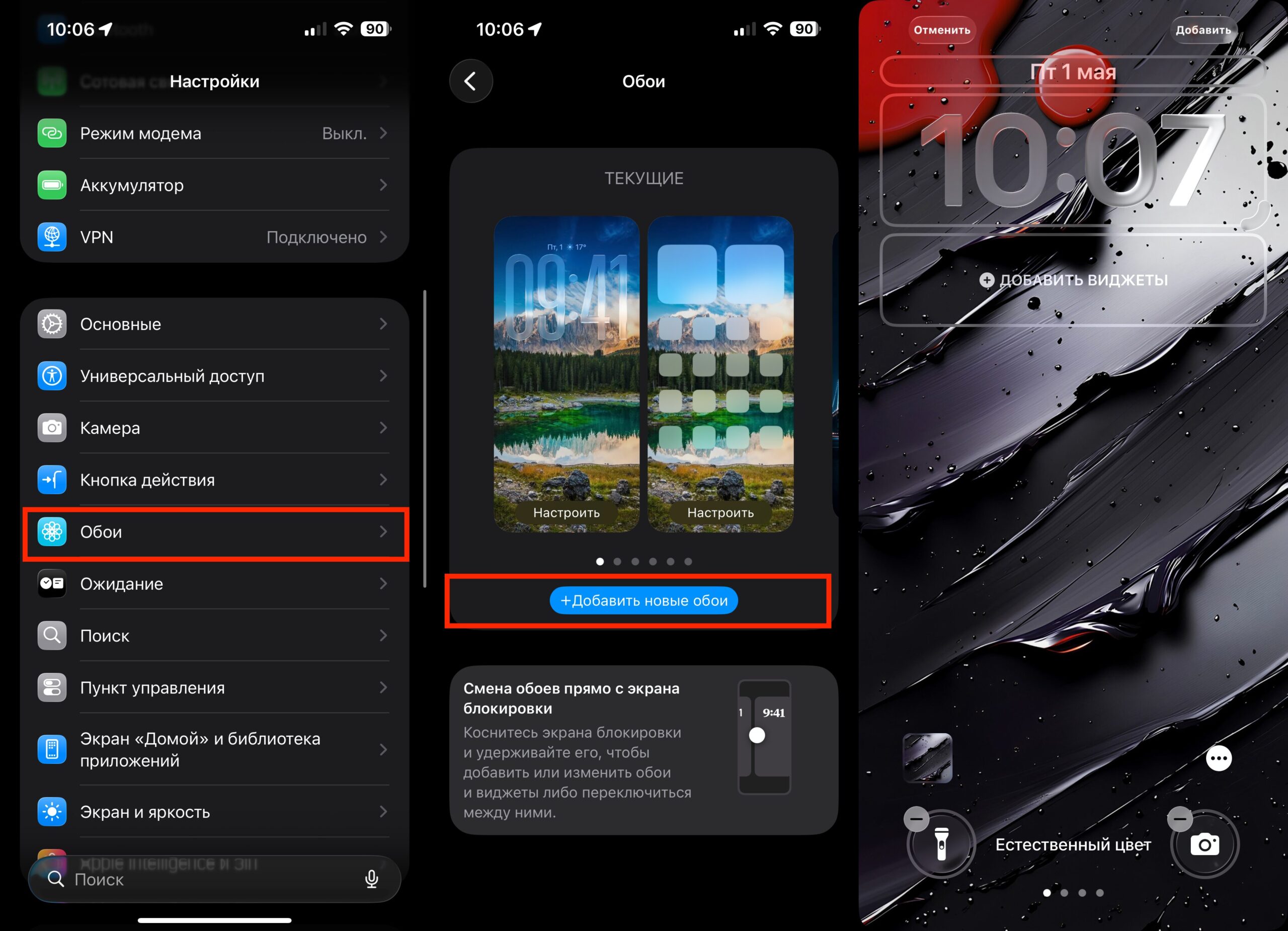
Сохранить и поставить любую из этих заставок — дело пары минут. Сначала скачайте понравившуюся картинку в приложение «Фото». Затем откройте «Настройки» — «Обои» и нажмите «Добавить новые обои». Выберите сохранённое изображение из галереи. iPhone предложит отрегулировать масштаб — просто подвигайте картинку, чтобы самая интересная часть оказалась по центру экрана. После этого нажмите «Добавить» и выберите, куда поставить заставку: на экран блокировки, домашний экран или сразу на оба. Если вы новичок и хотите разобраться во всех тонкостях, почитайте наш подробный гайд по установке обоев.
Обои ставятся в пару касаний
Кстати, если вы загрузили несколько обоев, обратите внимание на размер. Все картинки из подборки весят по 1–3 МБ — это достаточно, чтобы выглядеть чётко даже на экранах с разрешением Super Retina XDR. Никакой пикселизации и замыленности. Они адаптированы под разрешение современных iPhone, включая модели Pro и Pro Max.
Не получается поставить обои или возникли вопросы по настройке? Пишите в наш чатик в Telegram или МАКС, там вам точно помогут.
Автоматическая смена обоев на экране блокировки iPhone
Не можете выбрать одну заставку? И не надо. В iOS есть отличная функция — перемешивание фото на экране блокировки. Она позволяет загрузить сразу несколько обоев, и iPhone будет менять их автоматически. Это работает ещё с iOS 16, но многие до сих пор о ней не знают.
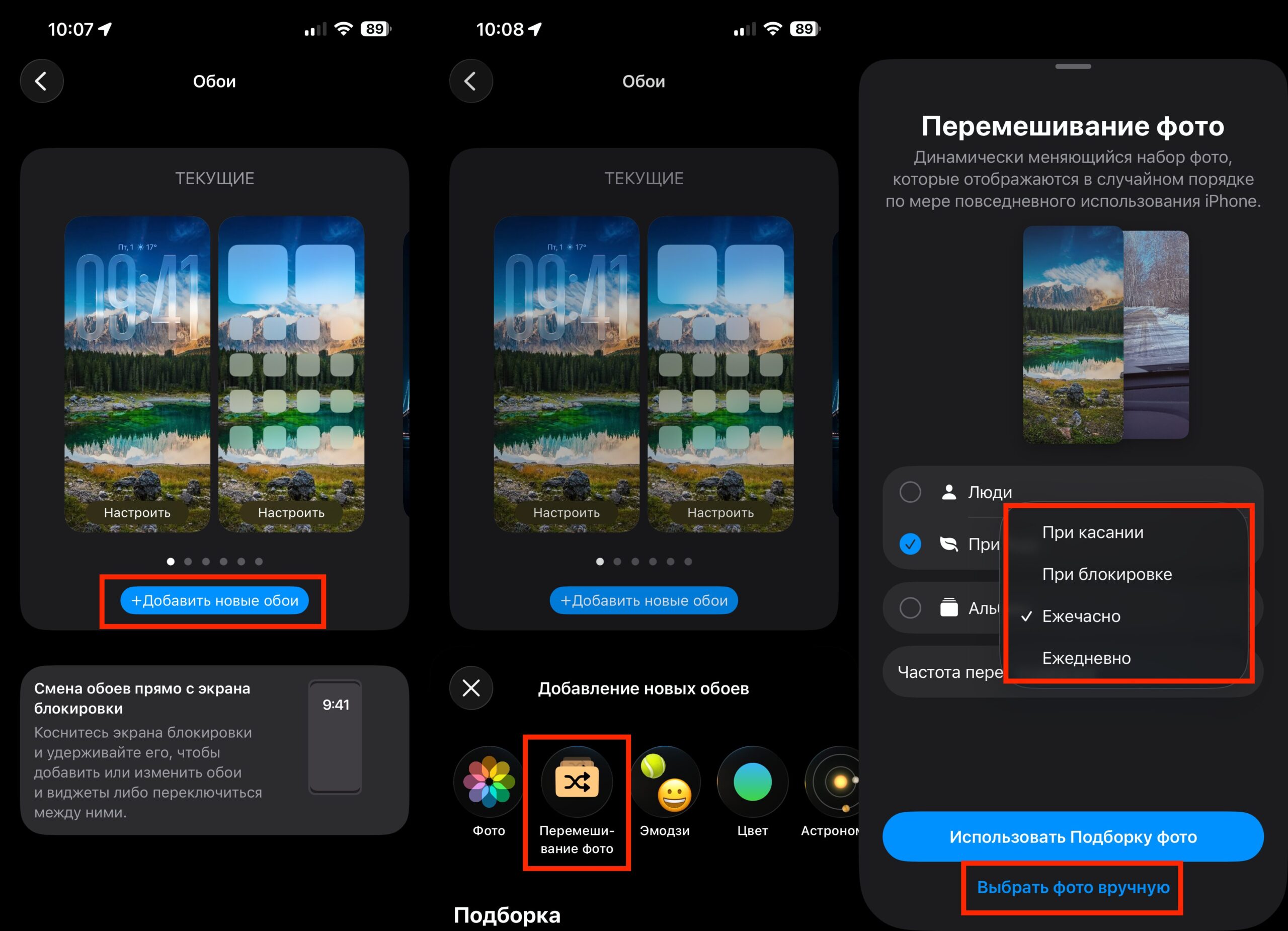
Чтобы настроить перемешивание, зайдите в «Настройки» — «Обои» — «Добавить новые обои». Вверху вы увидите пункт «Перемешивание фото» — нажмите на него. Система предложит выбрать снимки из галереи. Отметьте все пять обоев из этой подборки — или добавьте к ним свои любимые фотографии.
Можно включить автоматическую смену обоев на iPhone
Дальше самое интересное: iPhone спросит, как часто менять заставку. Варианты такие:
- По касанию — обои переключаются, когда вы тапаете по экрану блокировки
- При блокировке — новая заставка каждый раз, когда вы блокируете и разблокируете iPhone
- Каждый час — смена обоев раз в 60 минут
- Каждый день — одна заставка на весь день
Я лично предпочитаю режим «При блокировке». Каждый раз берёшь iPhone в руки — и на экране что-то новое. С этой подборкой текстурных обоев получается особенно классно: то тёмные мазки, то яркий вихрь красок, то контрастные штрихи. Ощущение, будто у тебя в кармане маленькая арт-галерея.
>>>Ссылка для отзывов и предложений<<<
Ещё новости с тэгом Работе
 Как сохранить все фото из общих альбомов iCloud на iPhone
 🕑 18.07.2026 Apple Советы Трюки ICloud Смартфоны Работе 👀 2 просмотров
 6 скрытых функций iOS 27, о которых Apple не рассказала на презентации
 🕑 18.07.2026 Apple IOS Смартфоны Советы Работе 👀 5 просмотров
 Как создать публичный канал в мессенджере МАКС на iPhone
 🕑 18.07.2026 Apple Советы Трюки Мессенджер Max Обзоры Приложений Для IOS Mac Работе Социальные Сети 👀 10 просмотров
 В МВД предупредили о блокировке iPhone детей через чужой iCloud. Как защитить своего ребенка
 🕑 17.07.2026 Apple Советы Трюки ICloud Безопасность Смартфоны Работе 👀 15 просмотров
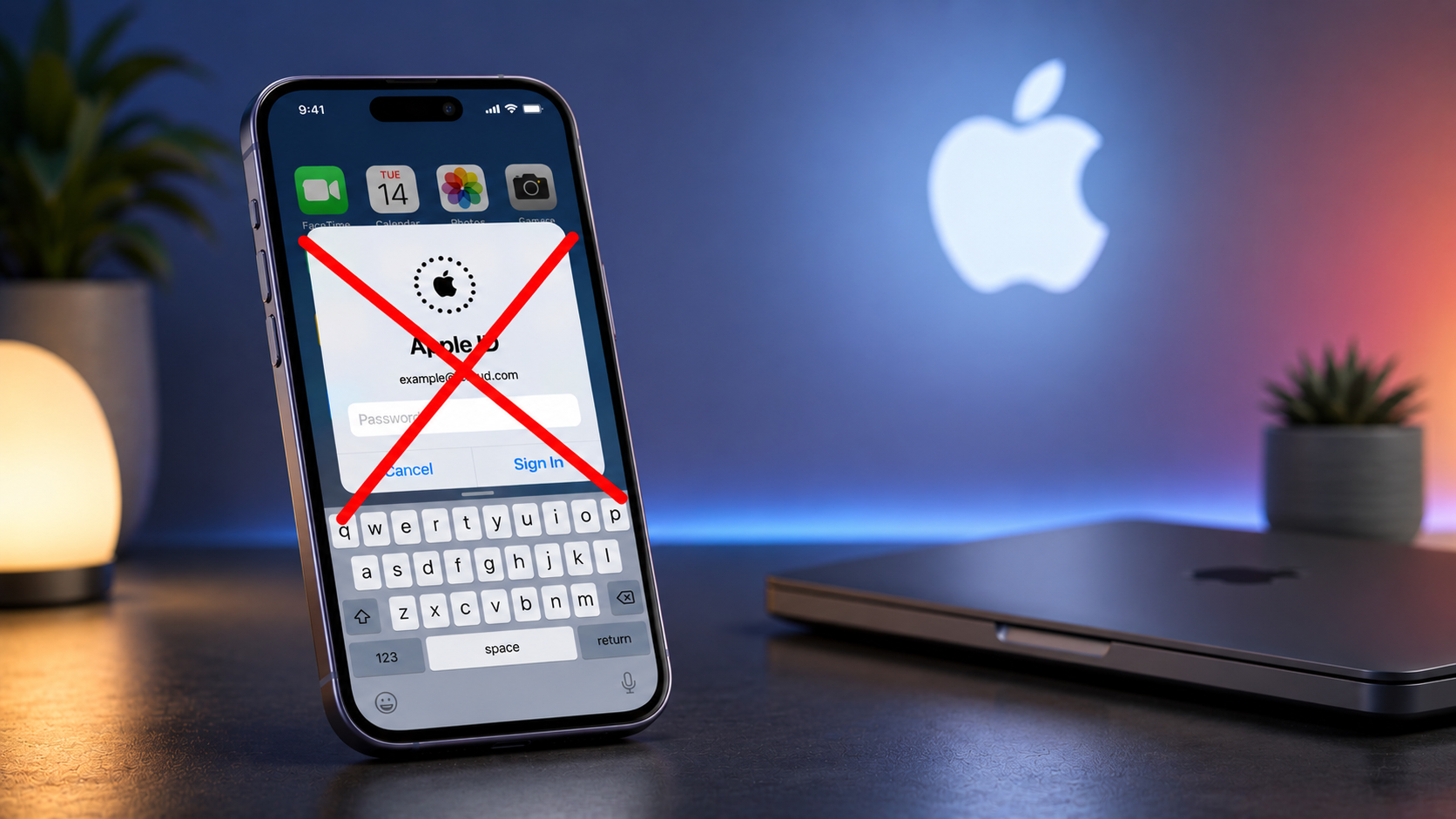 Второй Apple ID на iPhone: как отключить запрос пароля при обновлении приложений
 🕑 17.07.2026 Apple Советы Трюки Смартфоны Работе 👀 15 просмотров
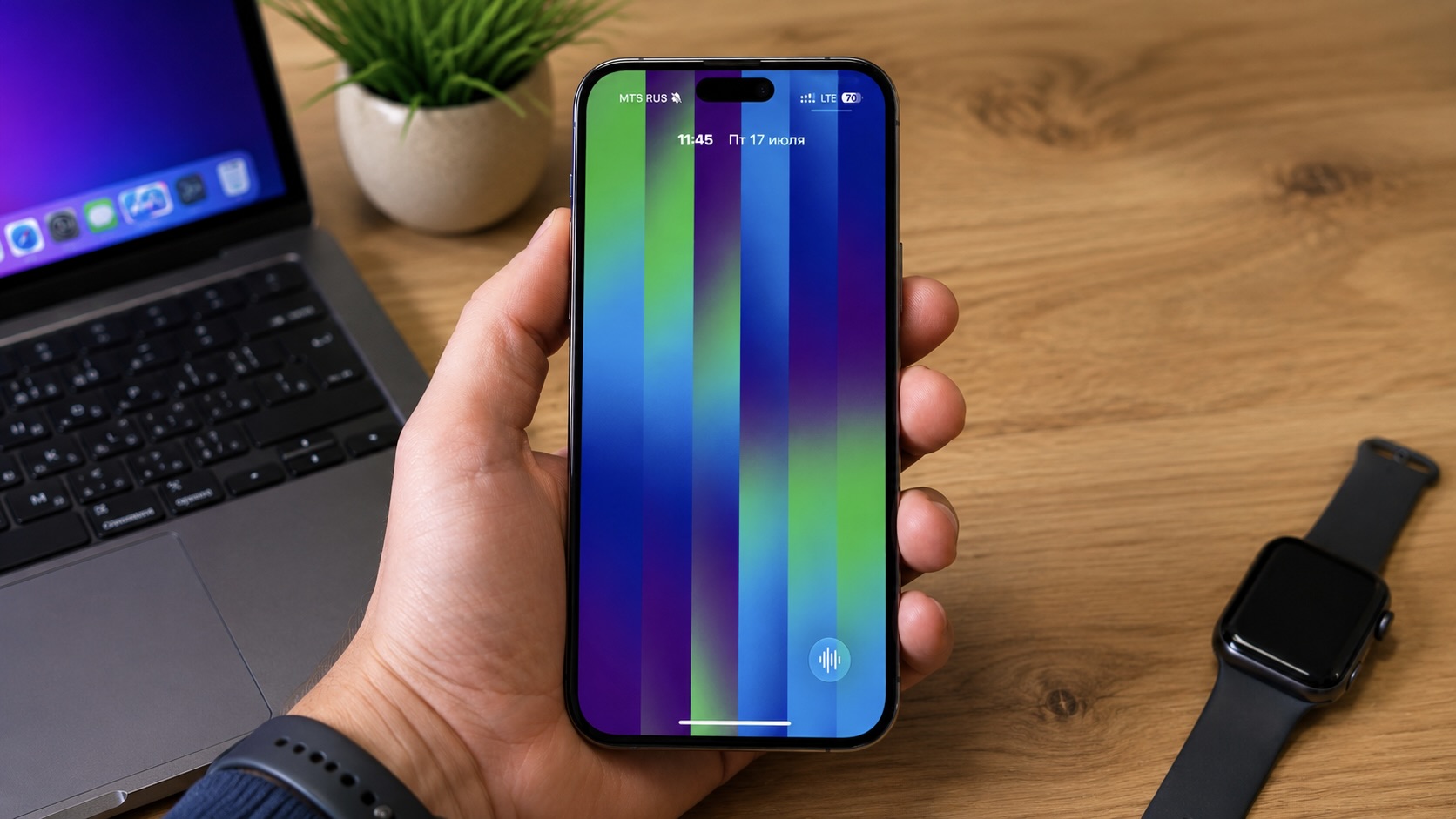 Как сделать маленькие часы на экране блокировки iPhone с iOS 27
 🕑 17.07.2026 Apple Советы Трюки IOS Обзоры Приложений Для Mac Работе 👀 15 просмотров
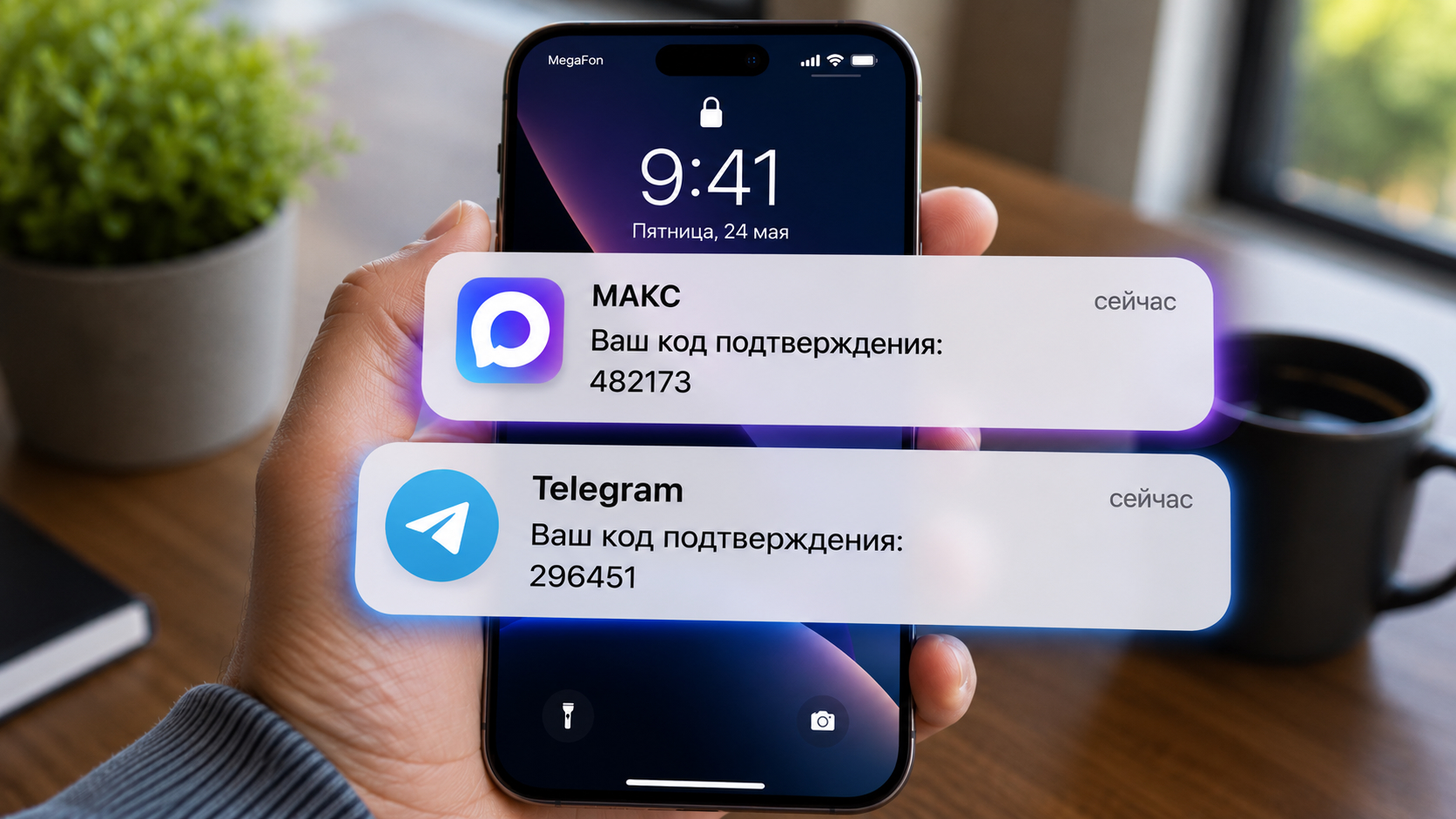 Коды подтверждения приходят в МАКС и Telegram, а не по SMS. Почему так и что делать
 🕑 17.07.2026 Apple Советы Трюки Telegram Мессенджер Max Смартфоны Работе 👀 17 просмотров
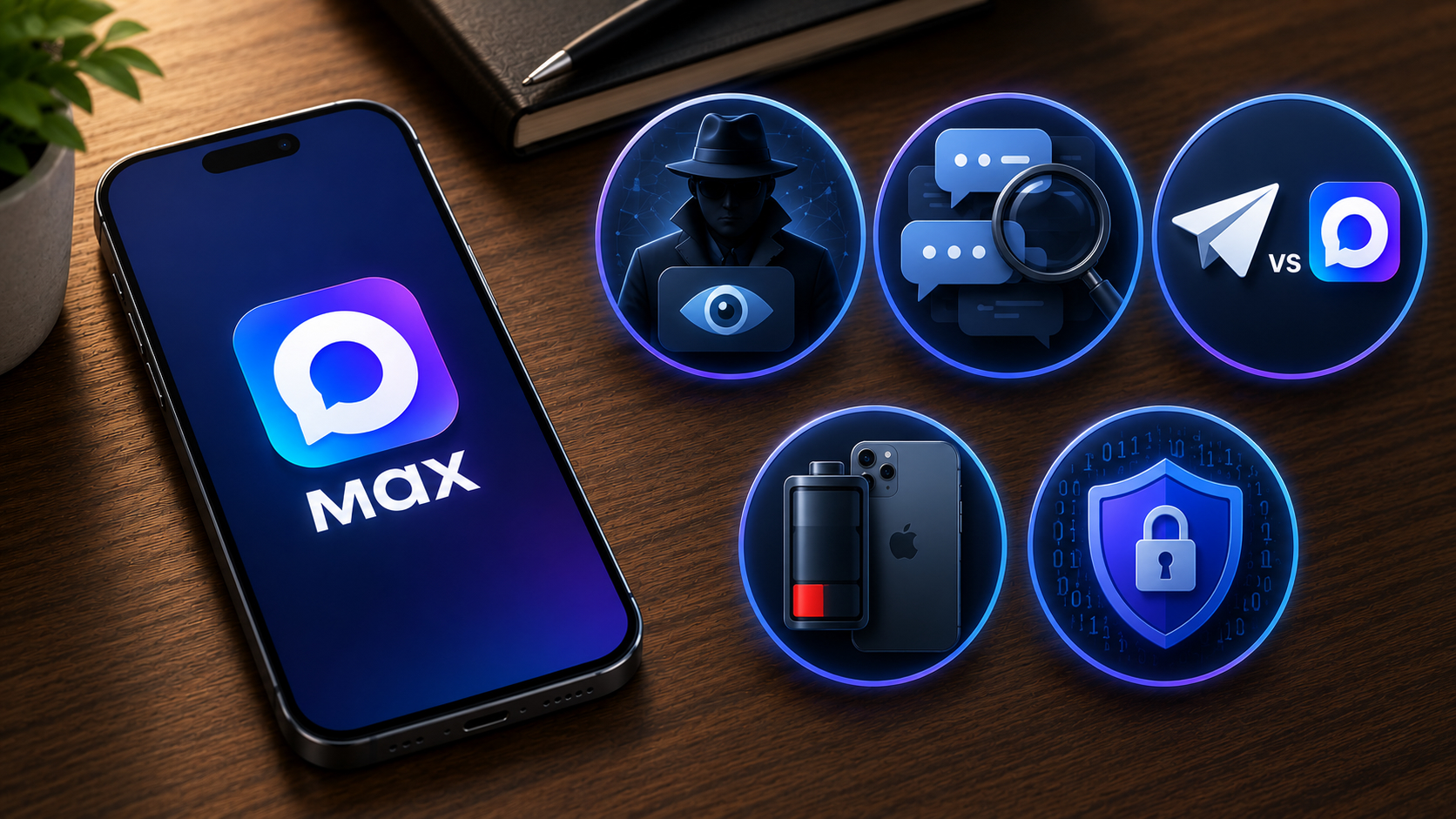 МАКС на iPhone: 5 главных мифов о национальном мессенджере
 🕑 17.07.2026 Apple Обзоры Приложений Мессенджер Max Для IOS Mac Советы Работе 👀 15 просмотров
 Как платить в Китае через WeChat Pay. Привязываем карту UnionPay от Россельхозбанка (РСХБ)
 🕑 17.07.2026 Apple Советы Трюки Обзоры Приложений Для IOS Mac Смартфоны Работе 👀 18 просмотров
 ВКонтакте просит перейти с vk.com на vk.ru: зачем это нужно и что значит для владельцев iPhone
 🕑 17.07.2026 Apple Советы Трюки Обзоры Приложений Для IOS Mac Смартфоны Работе 👀 18 просмотров
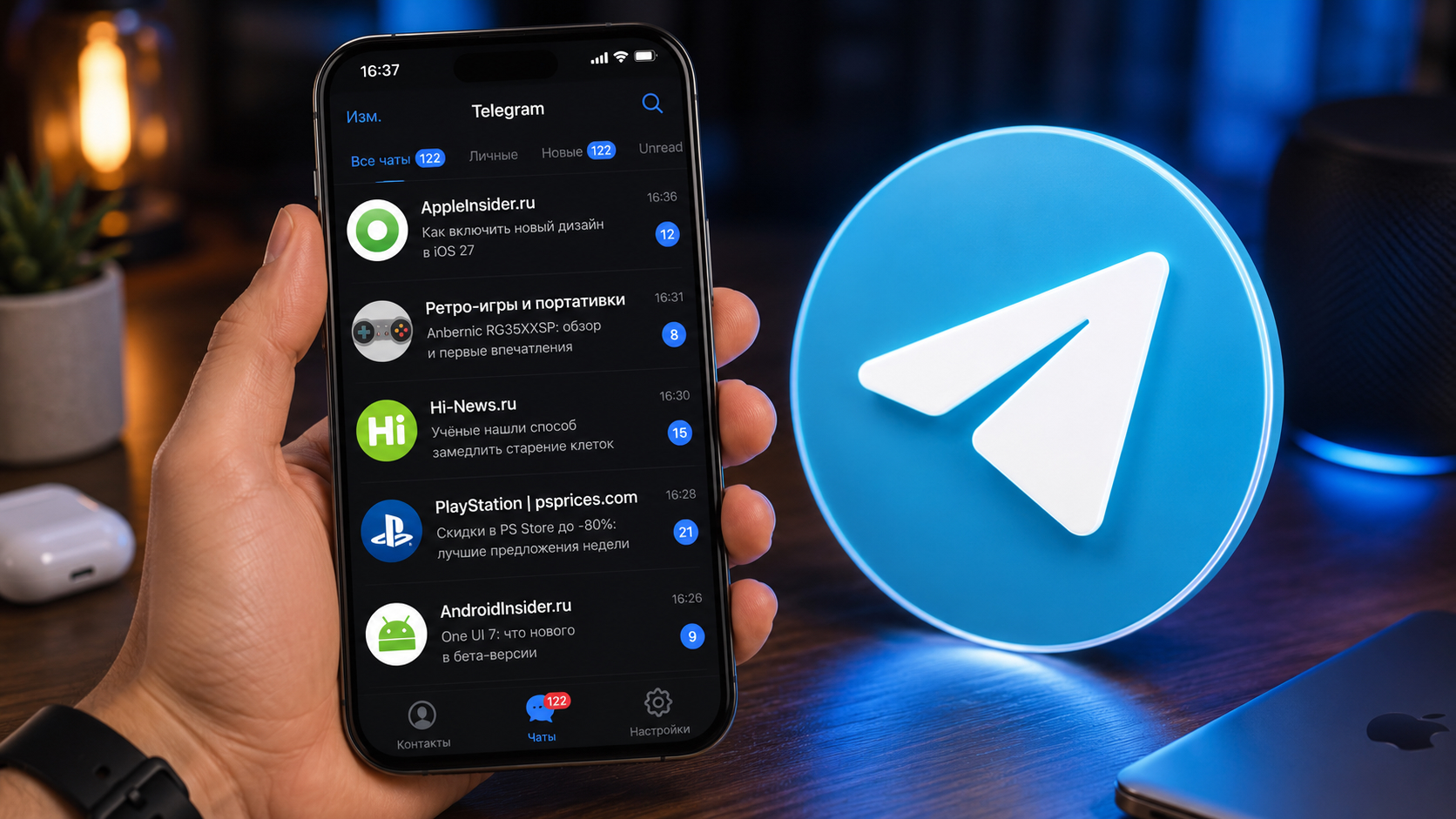 10 Telegram-каналов, которые я читаю каждый день: техника, ретро-игры и находки с AliExpress
 🕑 16.07.2026 Apple Советы Трюки Telegram Обзоры Приложений Для IOS Mac Смартфоны Работе 👀 22 просмотров
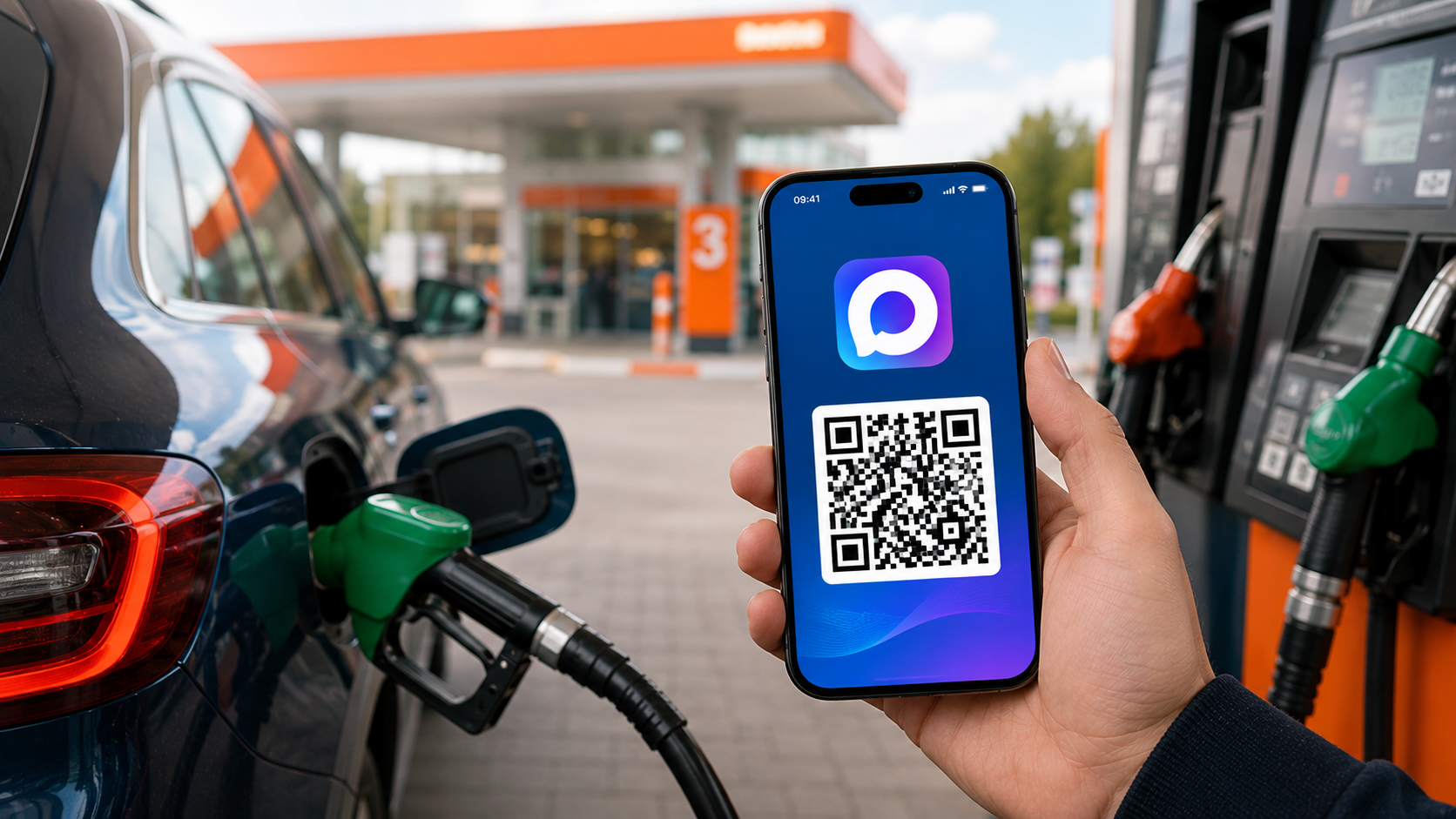 Заправиться бензином по QR-коду в МАКС: пошаговая инструкция для iPhone
 🕑 16.07.2026 Apple Советы Трюки Мессенджер Max Смартфоны Работе 👀 23 просмотров
 6 моих любимых функций iOS 27, кроме Siri AI
 🕑 16.07.2026 Apple IOS Beta Смартфоны Советы Работе 👀 20 просмотров
 Запретят ли Apple в России из-за отказа ставить RuStore, VK и МАКС
 🕑 16.07.2026 Apple Интересное Про России Смартфоны Советы Работе 👀 20 просмотров
 ПСБ Бизнес удалили из App Store: приложение «Бархат» недоступно на iPhone
 🕑 15.07.2026 Apple Советы Трюки Обзоры Приложений Для IOS Mac Смартфоны Работе 👀 22 просмотров
 4 обидных глюка iOS 27, которые бесят каждый день
 🕑 15.07.2026 Apple Советы Трюки IOS Смартфоны Работе 👀 26 просмотров
 Скачать Газпромнефть на iPhone: приложение Бак+Бонус в App Store
 🕑 15.07.2026 Apple Обзоры Приложений Для IOS Mac Смартфоны Советы Работе 👀 28 просмотров
Как скачать ПСБ Бизнес на Айфон: новое приложение «Бархат» доступно в App Store 🕑 15.07.2026 Apple Советы Трюки Обзоры Приложений Для IOS Mac Смартфоны Работе 👀 28 просмотров
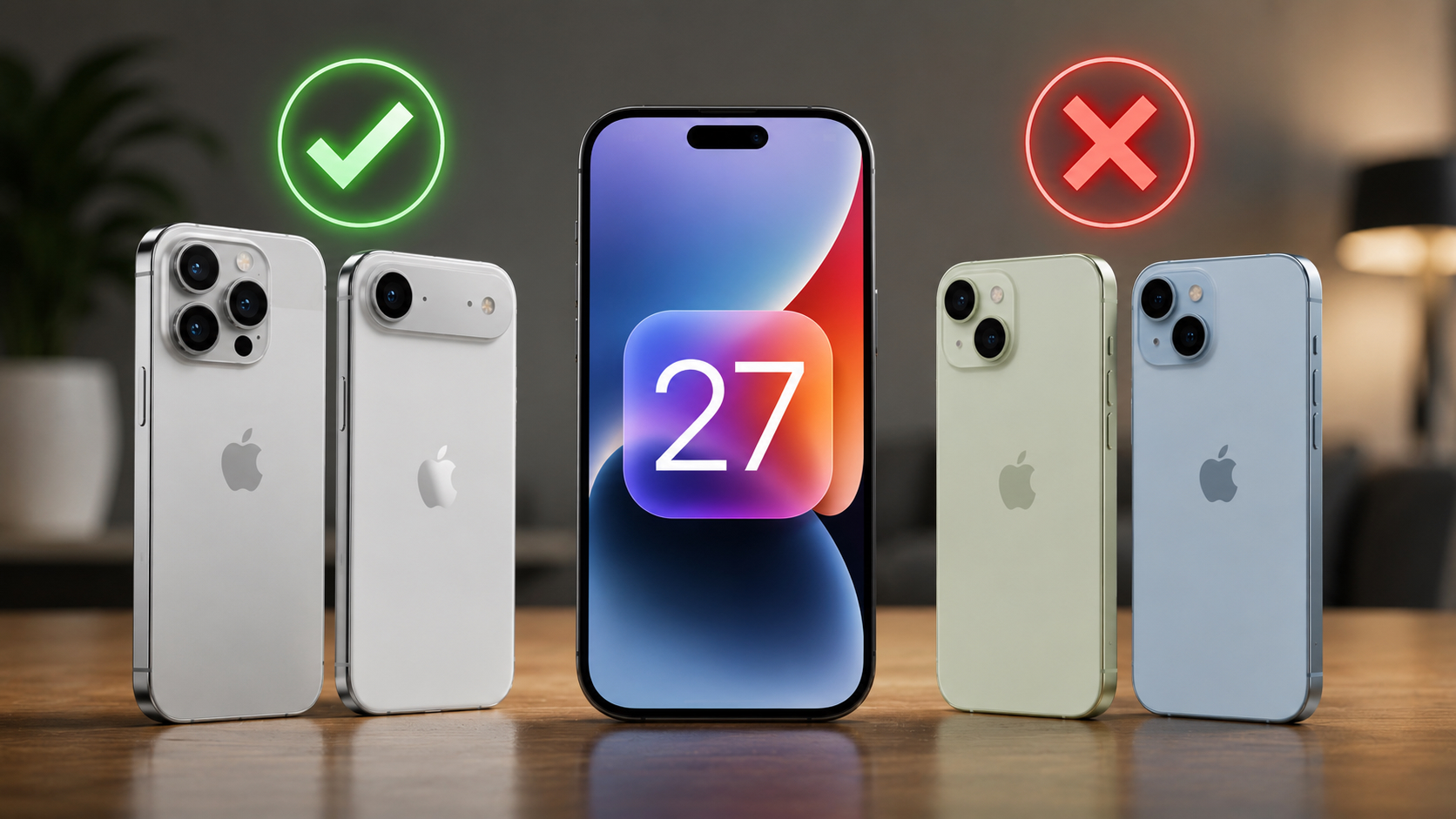 iOS 27: какие функции будут доступны на старых iPhone, а какие нет
 🕑 15.07.2026 Apple IOS Смартфоны Советы Работе 👀 29 просмотров
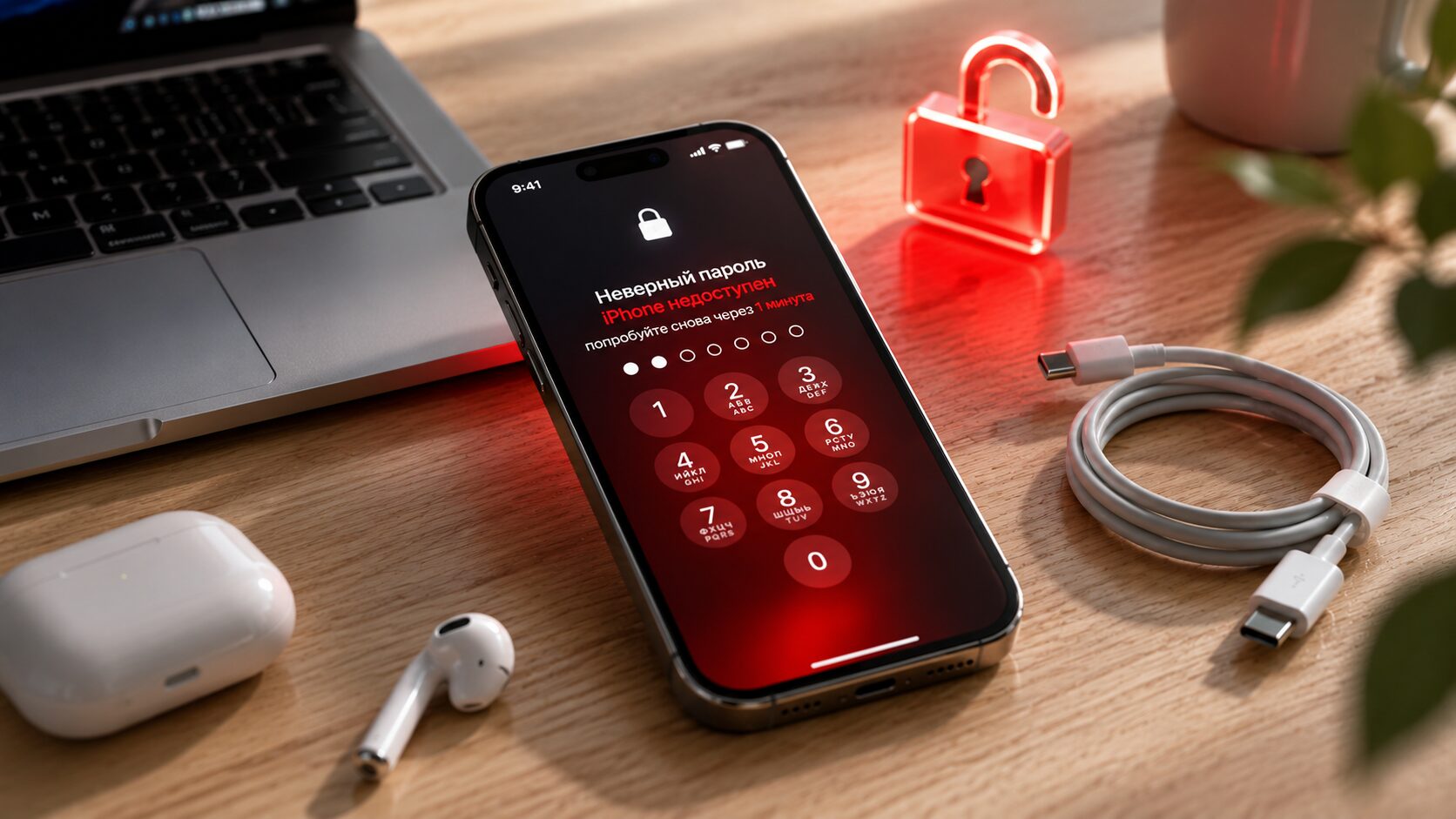 Как разблокировать iPhone, если забыл пароль: 3 рабочих способа
 🕑 14.07.2026 Apple Советы Трюки Смартфоны Работе 👀 33 просмотров
Популярное 2 недели
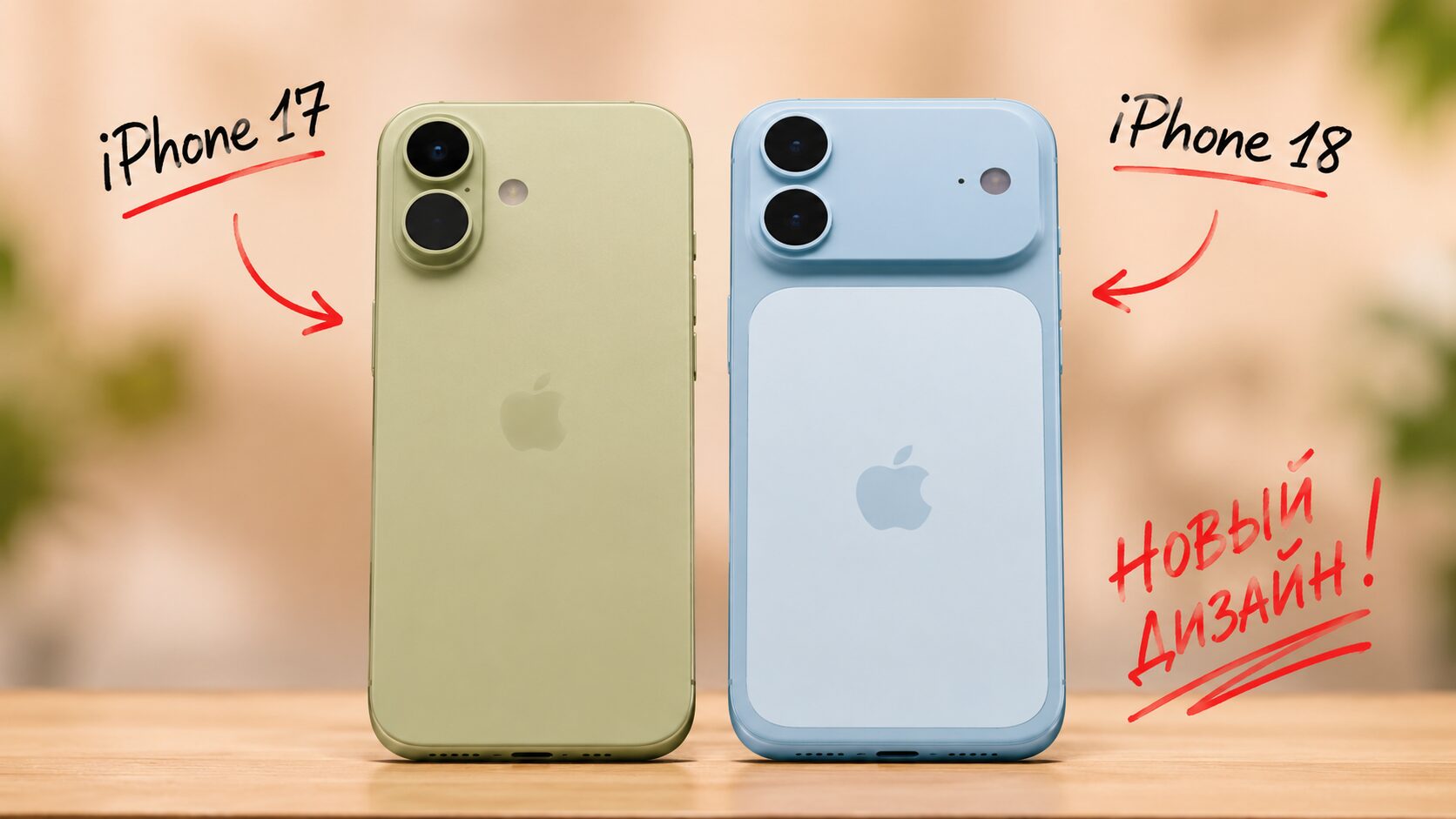 Как будет выглядеть iPhone 18: инсайдер слил дизайн нового смартфона Apple
 🕑 08.07.2026 Apple IPhone 👀 66 просмотров
 iOS 26.6 beta 4 доступна для загрузки: что изменила Apple и когда выйдет обновление для Айфона
 🕑 06.07.2026 Apple IOS Beta Обновление Устройств 👀 68 просмотров
 iOS 27 beta 3 вышла: полный список изменений и стоит ли обновляться прямо сейчас
 🕑 06.07.2026 Apple IOS Beta Обновление Устройств 👀 69 просмотров
 Как узнать, где есть бензин прямо сейчас — новая карта заправок от Т-Банка
 🕑 06.07.2026 Apple Обзоры Приложений России Для IOS Mac Сбербанк Онлайн Айфоне 👀 66 просмотров
 Что значит зеленая точка в WhatsApp рядом с фотографией пользователя
 🕑 06.07.2026 Apple Советы Трюки App Store Мессенджер Max Смартфоны 👀 65 просмотров
 3 причины, почему ни за какие деньги не куплю Android, а дождусь iPhone 18 Pro Max
 🕑 05.07.2026 Apple IPhone Pro Max Аккумулятор Процессоры Для Mac 👀 68 просмотров
 Главная причина купить новый смартфон в 2026 году — я уже сделал свой выбор
 🕑 05.07.2026 Android Смартфоны Аккумулятор Китайские OnePlus Samsung 👀 68 просмотров
 Какой iPad выбрать в 2026 году именно вам: официальная рекомендация Apple
 🕑 05.07.2026 Apple Интересное Про IPad Air Mini Pro 👀 68 просмотров
 МАКС на Айфоне и Андроиде — отличия и на каком телефоне удобнее пользоваться в 2026
 🕑 04.07.2026 Apple Советы Трюки России Мессенджер Max Обзоры Приложений Для IOS Mac 👀 76 просмотров
 5 смартфонов, которые резко подешевели в июле 2026 — брать сейчас или ждать
 🕑 04.07.2026 Android Смартфоны Китайские Недорогие Телефоны Распродажа АлиЭкспресс 👀 83 просмотров
 Почему я не буду качать iOS 27 на Айфон даже осенью — честный ответ
 🕑 04.07.2026 Apple IOS Beta Проблемы 👀 75 просмотров
 Когда и зачем нужно перезагружать Android-смартфон
 🕑 04.07.2026 Android Полезно Знать Китайские Смартфоны Новичкам Операционная Система 👀 71 просмотров
 Базовый iPhone 18 получит урезанную iOS 27: какие функции отключат и почему
 🕑 04.07.2026 Apple Интересное Про IOS IPhone Обновление Устройств 👀 73 просмотров
 Квитанция поменяется: насколько вырастет коммуналка с 1 октября 2026 года
 🕑 04.07.2026 Развлечения Мой Дом Семья 👀 68 просмотров
>>>Ссылка для отзывов и предложений<<<
Новости в картинках