Айфон не подключается к Wi-Fi. Что делать
🕑 22.07.2022 Apple 👀 323 просмотров
Приходя домой, большинство из нас переходят с сотовой сети на Wi-Fi подключение. И действительно, зачем тратить драгоценный трафик, при отсутствии безлимитных тарифов, когда дома интернет всегда в неограниченном количестве. Тем более что скорость домашнего интернета чаще всего выше, чем по сотовой сети. Без Wi-Fi невозможно создать не только резервную копию iCloud, но и просто синхронизировать данные в некоторых приложениях. В качестве заботы о пользователях разработчики отдельных программ даже не добавляют в свои программы возможность сохранять данные в iCloud по сотовой сети.
❗ПОДПИСЫВАЙСЯ НА НАШ КАНАЛ В ЯНДЕКС.ДЗЕНЕ И ЧИТАЙ ЭКСКЛЮЗИВНЫЕ СТАТЬИ БЕСПЛАТНО
Тем удивительнее проснуться утром и увидеть, что синхронизация не прошла из-за отсутствия подключения к Wi-Fi. При том, что никаких действий вы не делали и сам Wi-Fi не отключали. Первая мысль, которая закрадывается в голову, — это поломка Wi-Fi модуля. Но не все так страшно, как может показаться на первый взгляд. Давайте посмотрим, как можно решить проблему с подключением Айфона к сети Wi-Fi.
Почему Айфон не видит Вай-Фай
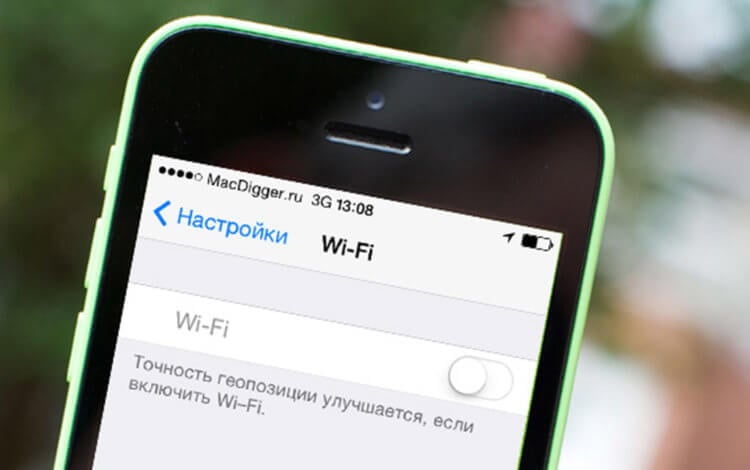
При отсутствии подключения к вай-фаю не забывайте проверять, включен ли у вас Wi-Fi в принципе.
Проблемы с подключением к вай-фаю возникали, наверное, у каждого пользователя Айфона. Причем чаще всего с ними можно столкнуться при попытке соединиться с бесплатными открытыми сетями. Такие сети находятся под повышенной нагрузкой из-за своей публичности, а на оборудовании зачастую экономят. Поэтому войти в интернет с помощью таких точек доступа может быть проблемнее всего. Если подключиться не получается именно к такой сети, то советую просто не пытаться это делать, а остаться на мобильном интернете. Сэкономите и время, и нервы.
Если же вам принципиально подключиться к конкретной точке доступа или Айфон не может зацепиться за домашнюю сеть, то надо начинать решать проблемы пошагово. Первое, что необходимо сделать, — это определить, в каком статусе находится подключение. Может быть несколько вариантов:
- Смартфон подключен к Wi-Fi, но интернета нет.
- Айфон видит сеть, но не может к ней подключиться.
- iPhone не видит нужную сеть Wi-Fi.
Если устройство благополучно подключается к сети, но не загружает сайты или информацию в приложениях, то, скорее всего, проблема заключается в роутере. Для решения этой проблемы попробуйте подключить в этой же сети какое-нибудь другое устройство. При наличии проблем и на другом смартфоне или планшете необходимо будет перезагрузить роутер либо обратиться к провайдеру. Потому что загвоздка явно не в Айфоне.
❗ПОДПИШИСЬ НА НАШ ЧАТИК В ТЕЛЕГРАМЕ. ТАМ СОБРАЛИСЬ ТОЛЬКО ИЗБРАННЫЕ ЧИТАТЕЛИ
Если же другое устройство может благополучно загружать данные из сети, то вот тут проблема кроется в вашем iPhone. Первое, что необходимо сделать в такой ситуации, — это перезапустить модуль Wi-Fi. Для этого:
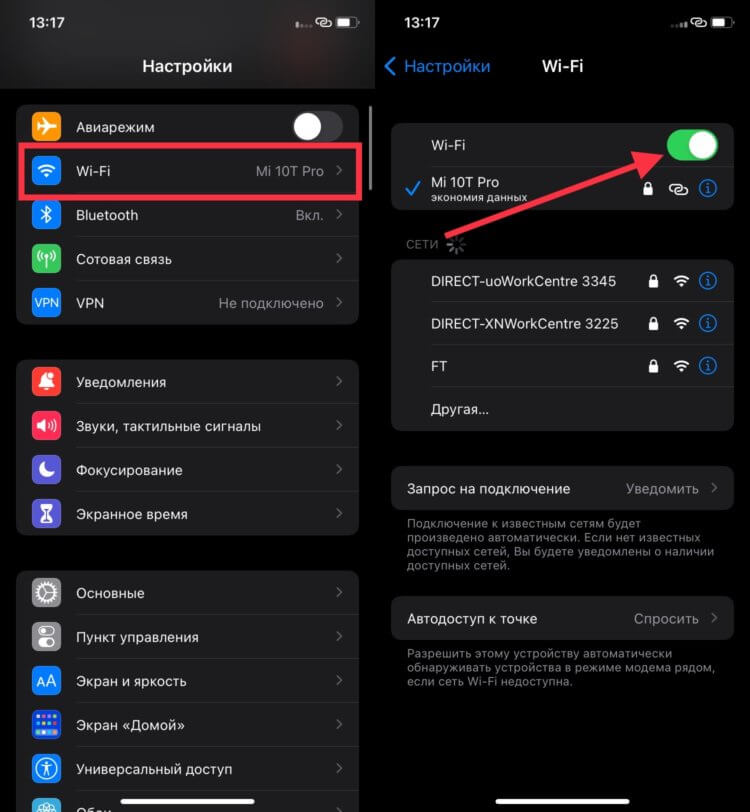
Перезапуск модуля — самый простой способ решения проблем с подключением.
- Откройте настройки.
- Перейдите в Wi-Fi.
- Отключите и через пару минут включите Wi-Fi.
Главное — не пытайтесь перезапустить модуль Wi-Fi через пункт управления. Оттуда его невозможно выключить. Только разорвать соединение с вай-фай на небольшой промежуток времени. После этих действий попробуйте вновь подключиться к сети и проверьте ее работоспособность. Если проблемы продолжаются, то необходимо заново переподключиться к необходимой вам точке доступа. Чтобы это сделать, потребуется:
- Зайти в настройки.
- Открыть Wi-Fi.
- Рядом с активной сетью нажать на «i».
- Нажать на «Забыть эту сеть».
- После разрыва соединения вновь выбрать сеть, которую вы только что забыли.
- Ввести пароль при наличии и подключиться к ней.
Возможно, что этих действий тоже будет недостаточно для реанимирования Wi-Fi соединения. В такой ситуации может потребоваться сброс настроек сети. Этот метод актуален и для двух других проблем, возникающих при подключении к Wi-Fi. Зачастую после этих действий находятся точки доступа, которые до этого Айфон не видел, и получается соединиться с нужным вай-фаем. Для сброса настроек сети сделайте следующее:
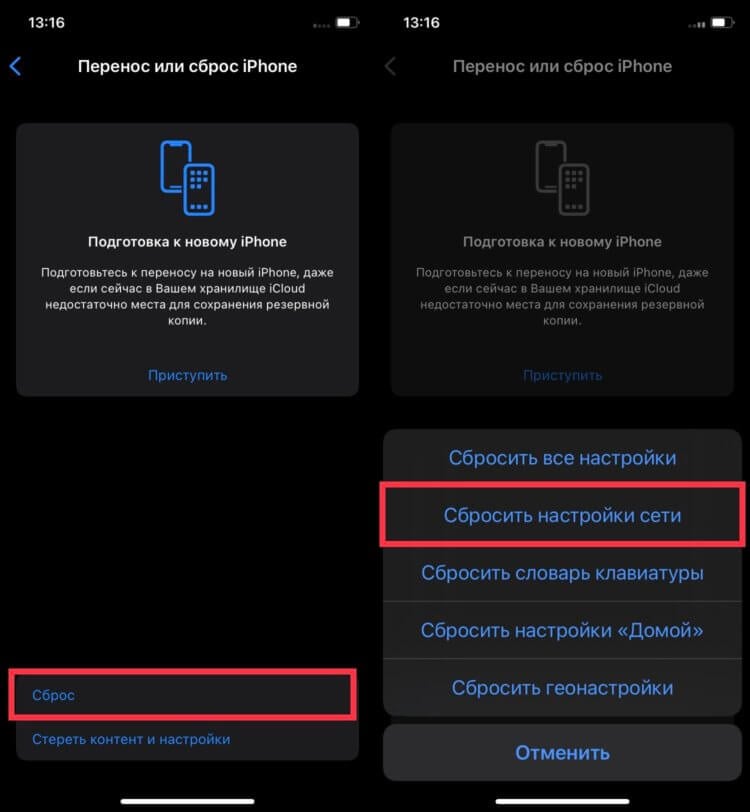
Один из самых простых и не требующих долгих настроек способ решения проблемы с Wi-Fi — это сброс настроек сети.
- Откройте настройки.
- Перейдите в раздел «Основные».
- Пролистайте вниз до пункта «Перенос или сброс iPhone».
- Выберите раздел «Сброс».
- В появившемся окне нажмите на «Сбросить настройки сети».
Обратите внимание, что после сброса будут забыты все ранее добавленные Wi-Fi сети, и подключаться к ним придется заново.
Вай-фай не подключается автоматически
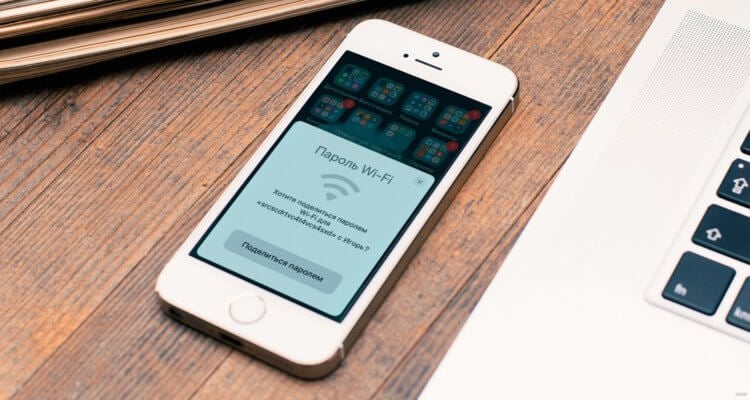
Не все знают, что можно делиться паролем от Wi-Fi с находящимися рядом устройствами Apple.
Может возникнуть ситуация, при которой смартфон нужную сеть видит, но подключиться к ней не может. Основной причиной этого является ограниченное количество возможных подключений к конкретной точке доступа. В этом случае необходимо просто в настройках роутера увеличить количество возможных соединений, и проблема благополучно решится. Если же ограничений никаких не установлено, то просто попробуйте сбросить настройки сети по инструкции выше. Скорее всего, после этого проблема будет решена.
❗ПОДПИСЫВАЙСЯ НА ТЕЛЕГРАМ-КАНАЛ СУНДУК АЛИБАБЫ. ТАМ КАЖДЫЙ ДЕНЬ ВЫХОДЯТ ПОДБОРКИ САМЫХ ЛУЧШИХ ТОВАРОВ С АЛИЭКСПРЕСС
Многие пользователи сталкиваются и с отказом Айфона автоматически цепляться к ранее подключенным сетям. Это возможно из-за отключенного автоподключения в настройках сети. Чтобы его включить, необходимо:
- Открыть настройки.
- Перейти в Wi-Fi.
- Подключиться к нужной сети Wi-Fi.
- Рядом с активной сетью нажать на «i».
- Активировать переключатель «Автоподключение».
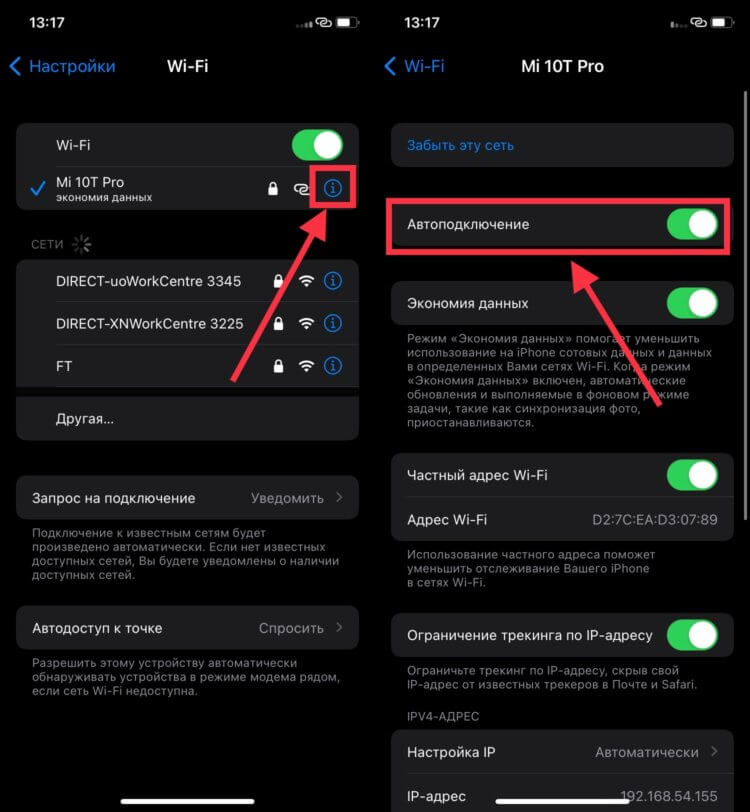
По непонятной причине эта настройка может отключиться сама.
После этого смартфон будет сам коннектится к этой сети, как только окажется в радиусе ее действия. Если все вышеперечисленные действия вам не помогли, то остается только сброс до заводских настроек и настройка смартфона как нового. Это позволит понять, были ли какие-то ошибки в программном обеспечении. Чтобы сбросить Айфон до заводских настроек, сделайте следующее:
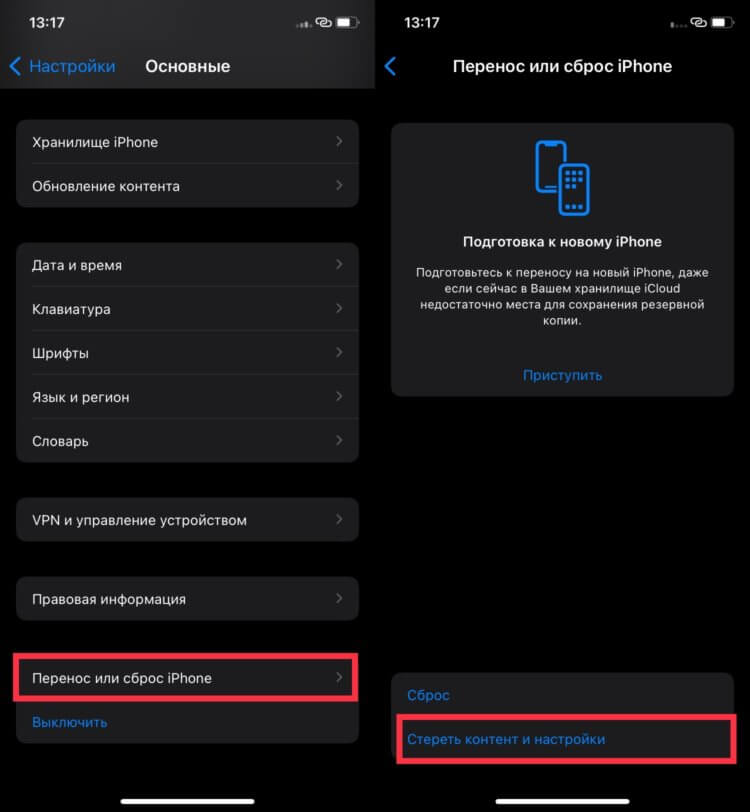
Сброс до заводских настроек — самый кардинальный софтовый метод решения всех проблем.
- Откройте настройки.
- Перейдите в раздел «Основные».
- Пролистайте вниз до пункта «Перенос или сброс iPhone».
- Выберите пункт «Стереть контент и настройки» и следуйте инструкциям на экране.
Чтобы не потерять важные данные, перед сбросом обязательно создайте резервную копию. Полный сброс в большинстве случаев решает практически все софтовые проблемы Айфона. Если же и он оказался бессилен, то остается только один путь — в сервисный центр.
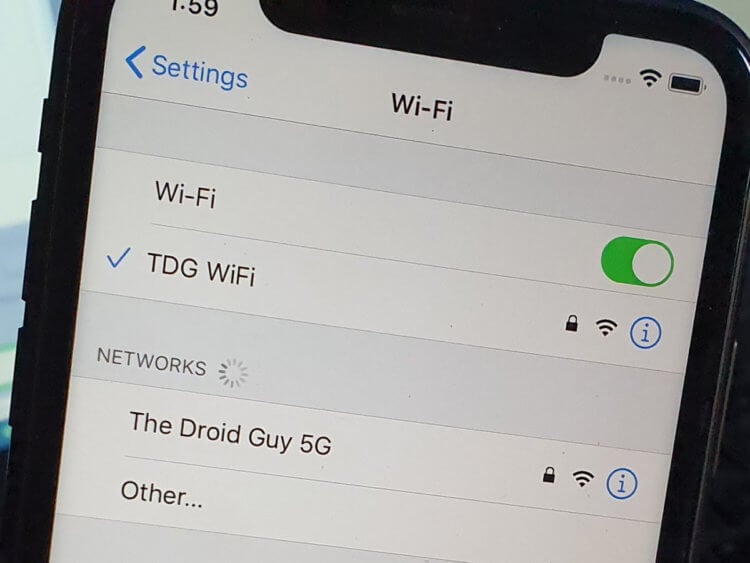
Большинство проблем с вай-фаем решаются софтово.
>>>Ссылка для отзывов и предложений<<<
Ещё новости с тэгом Apple
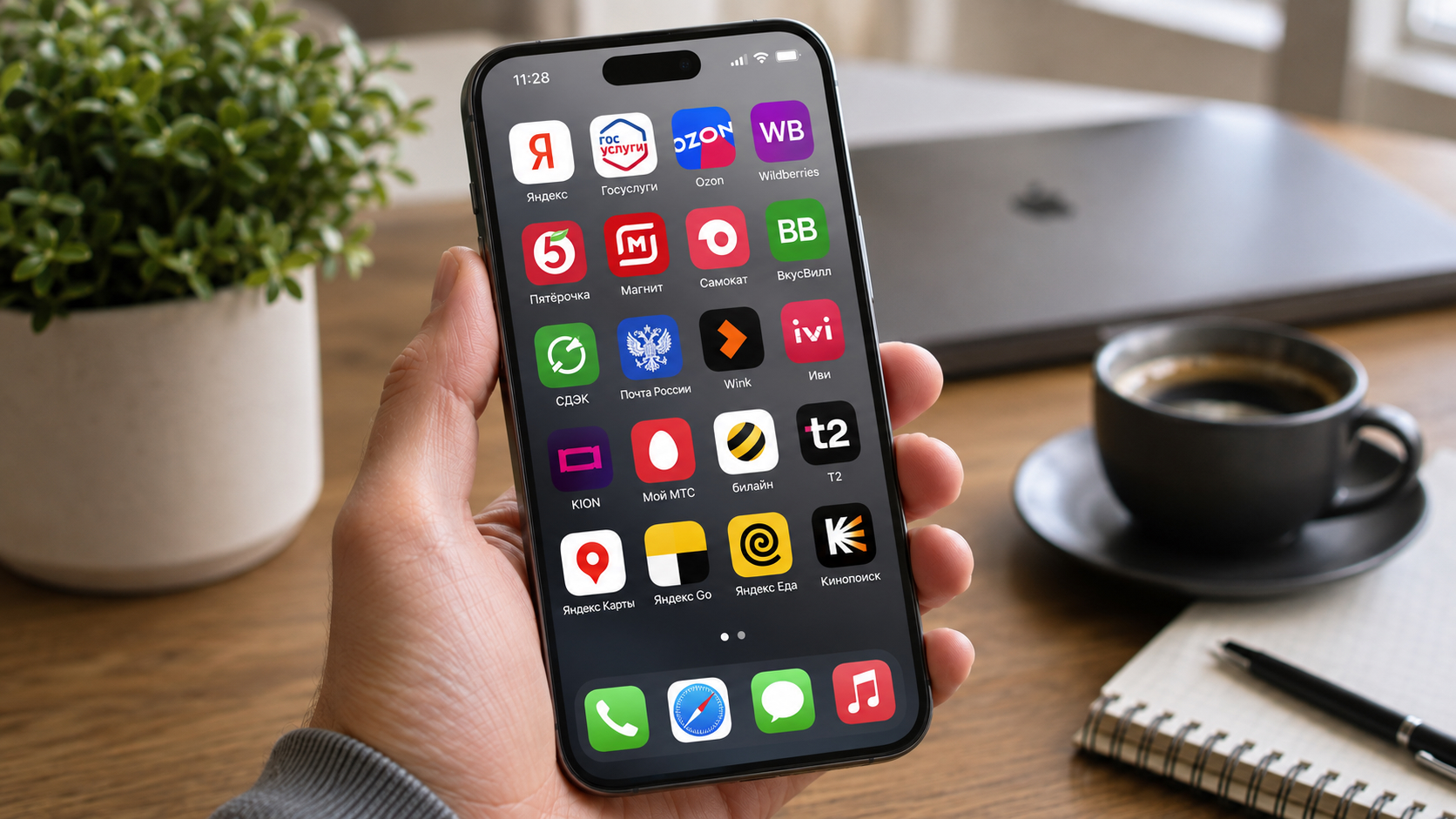 Какие российские приложения скачать из App Store, пока их не удалили
 🕑 08.08.2026 Apple Магазин Приложений App Store Обзоры Для IOS Mac Смартфоны Советы Работе 👀 15 просмотров
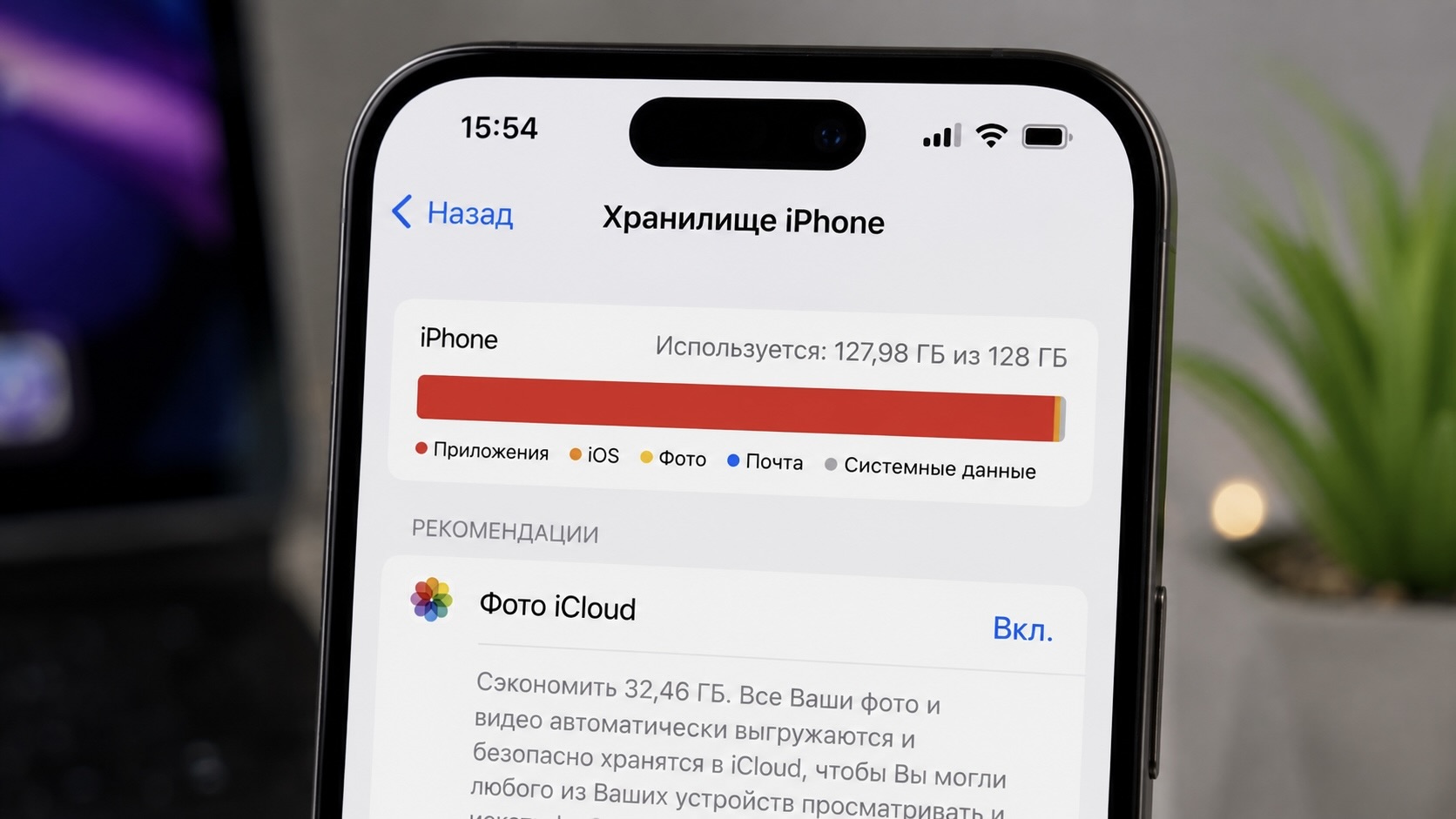 Еще один способ освободить память на iPhone и iPad, о котором вы точно не знали
 🕑 08.08.2026 Apple Советы Трюки Память IPhone Планшеты Смартфоны Работе 👀 15 просмотров
 Даже упертые андроидоводы завидуют: 7 функций iOS, которых нет на Android
 🕑 08.08.2026 Apple Интересное Про Android Или IPhone Смартфоны Сравнение 👀 18 просмотров
 Как iPhone держит заряд с iOS 26.6: тест автономности и сравнение со старыми версиями iOS
 🕑 08.08.2026 Apple IOS Аккумулятор IPhone Проблемы 👀 15 просмотров
 Как установить приложение Купер на Айфон в 2026
 🕑 08.08.2026 Apple Советы Трюки App Store Обзоры Приложений Для IOS Mac Работе 👀 20 просмотров
 10 гаджетов, которые превратят iPhone в игровую консоль
 🕑 07.08.2026 Apple Аксессуары Игры Для IPhone IPad Лучшее АлиЭкспресс Скидки 👀 22 просмотров
 9 функций iPhone, которые защитят его от кражи
 🕑 07.08.2026 Apple Советы Трюки Безопасность Операционные Системы Смартфоны Работе 👀 27 просмотров
 Товары с Wildberries можно купить на AliExpress: как так вышло и где дешевле
 🕑 07.08.2026 Apple Интересное Про Лучшее АлиЭкспресс Скидки 👀 20 просмотров
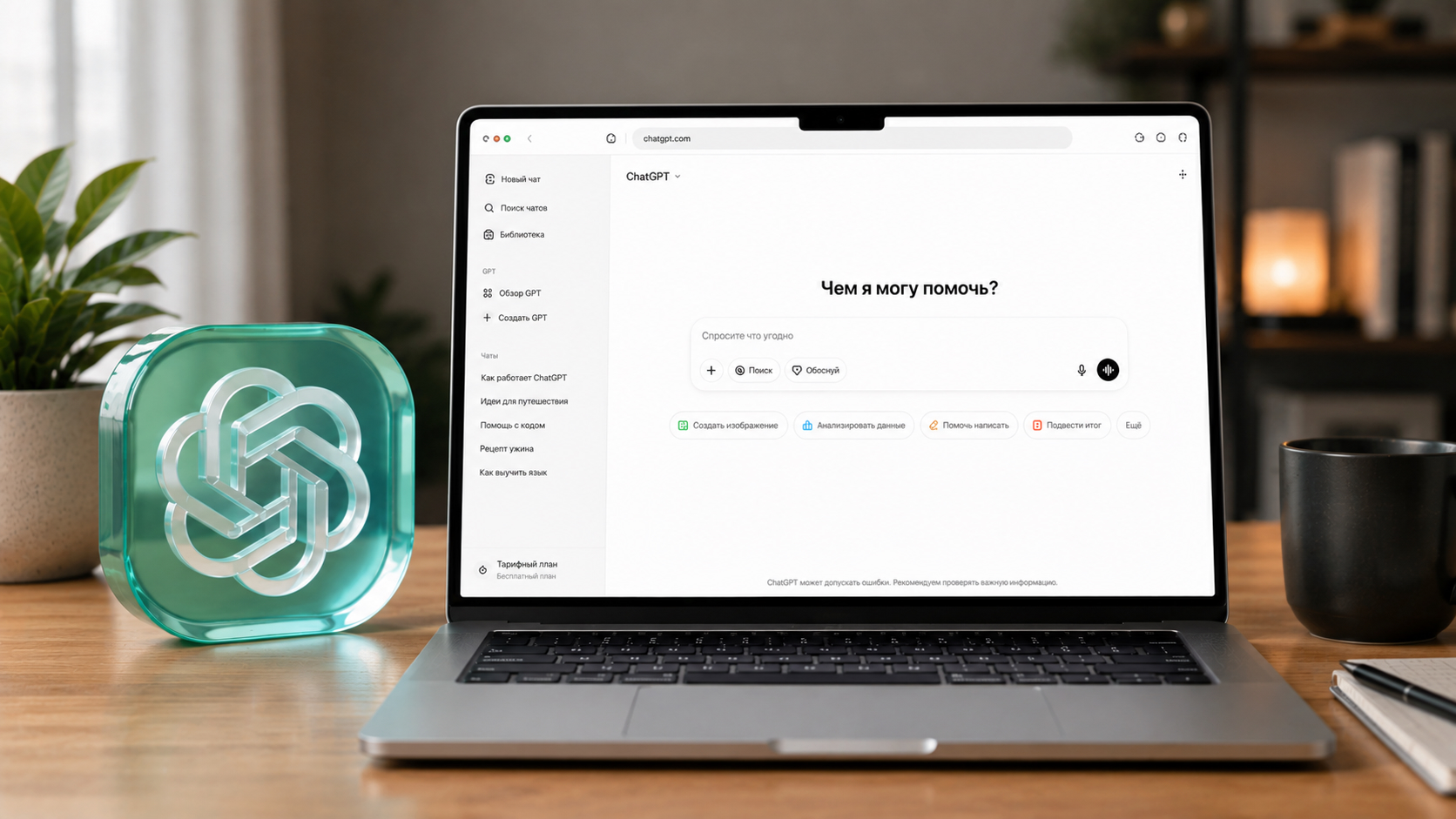 Что можно делать в ChatGPT бесплатно после обновления, а что нет
 🕑 07.08.2026 Apple Обзоры Приложений Нейросеть ChatGPT Для IOS Mac Советы Работе 👀 22 просмотров
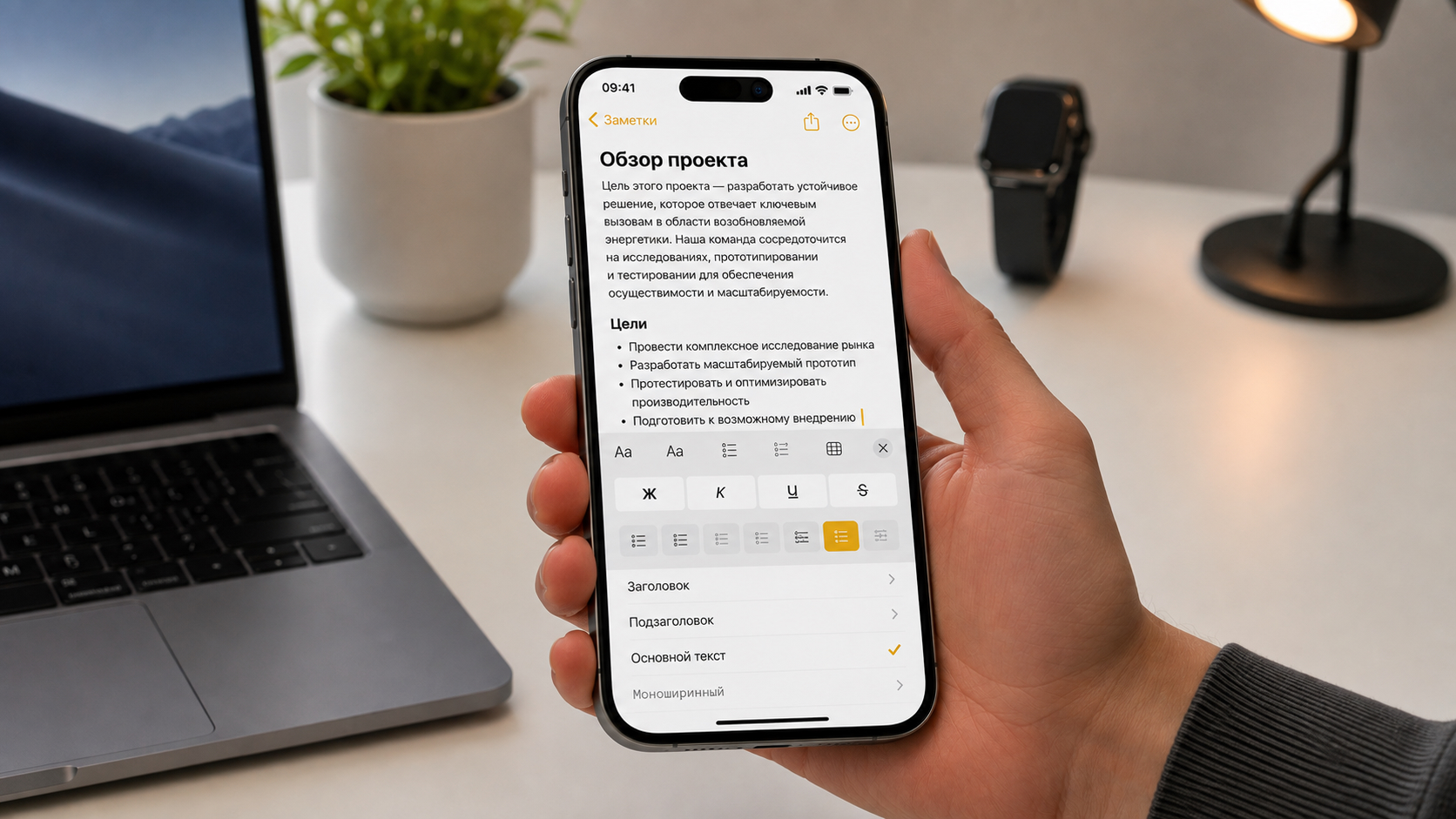 3 новые функции Заметок в iOS 27, которые превратили их в настоящий текстовый редактор
 🕑 07.08.2026 Apple IOS Операционные Системы Смартфоны Советы Работе 👀 26 просмотров
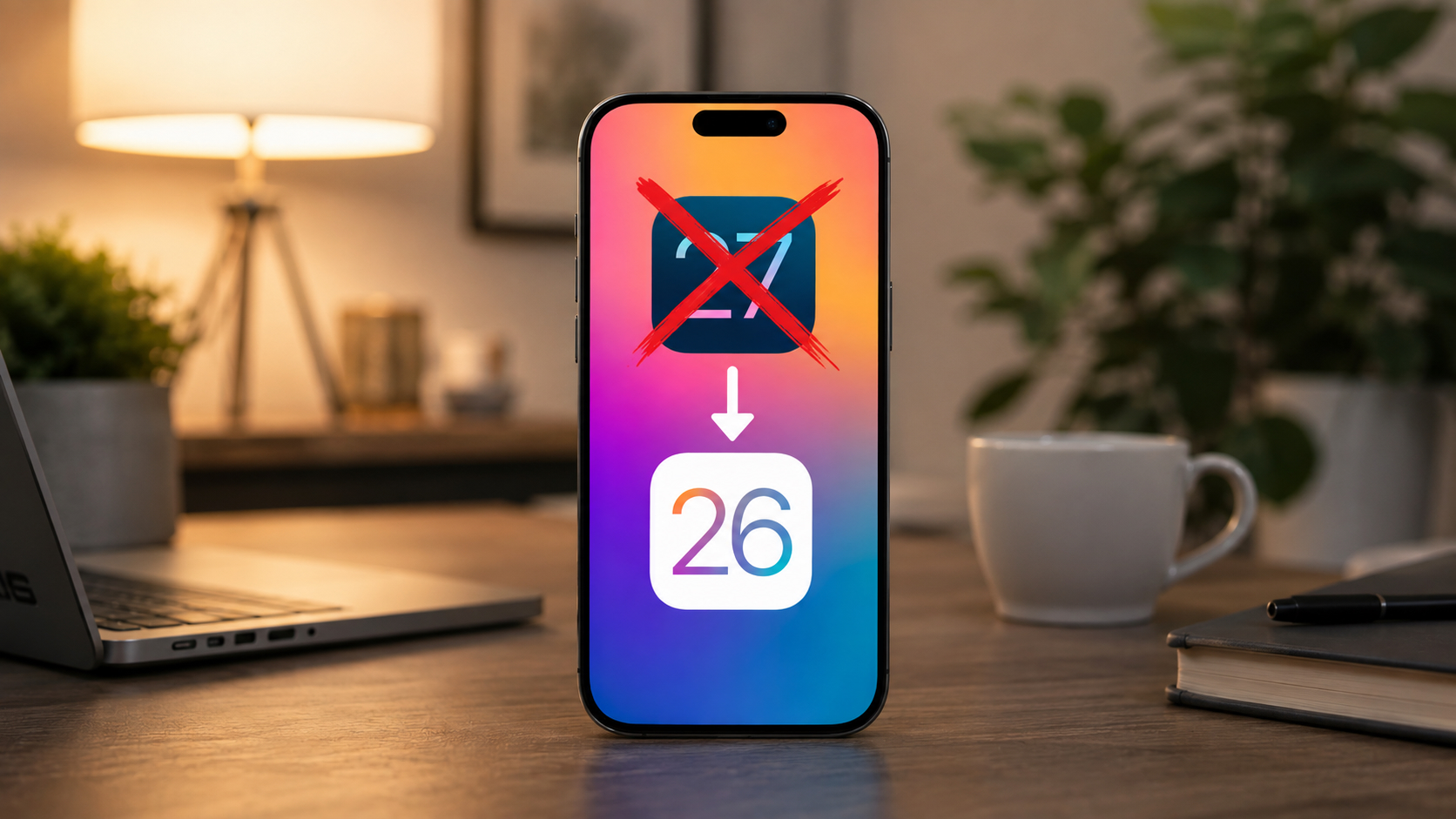 Как откатиться с iOS 27 без потери данных, если нет резервной копии от iOS 26
 🕑 07.08.2026 Apple Советы Трюки IOS Смартфоны Работе 👀 26 просмотров
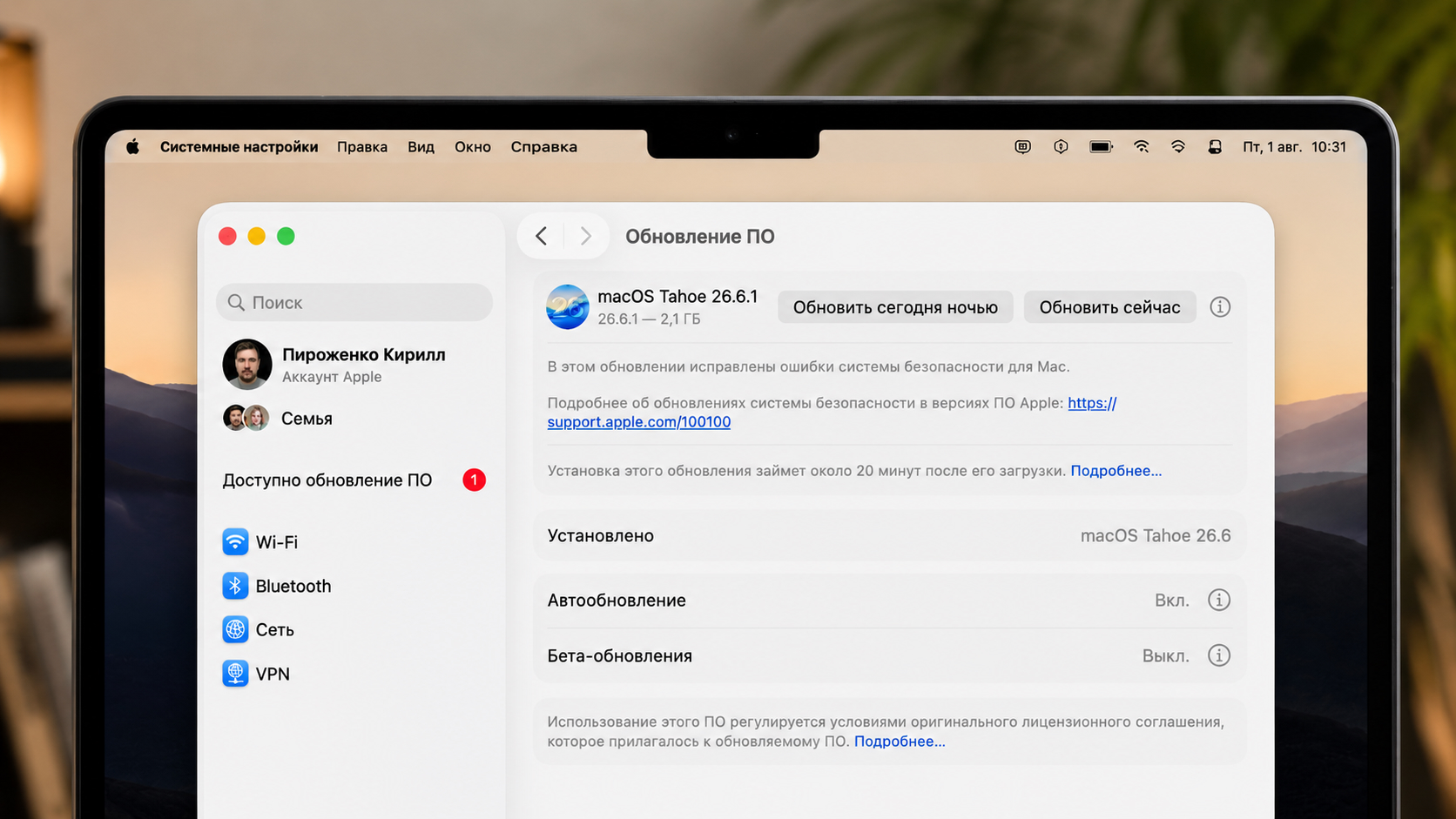 Apple срочно выпустила 3 обновления macOS: почему их нужно поставить сегодня
 🕑 07.08.2026 Apple MacOS Безопасность Компьютеры Обновление IOS Устройств 👀 19 просмотров
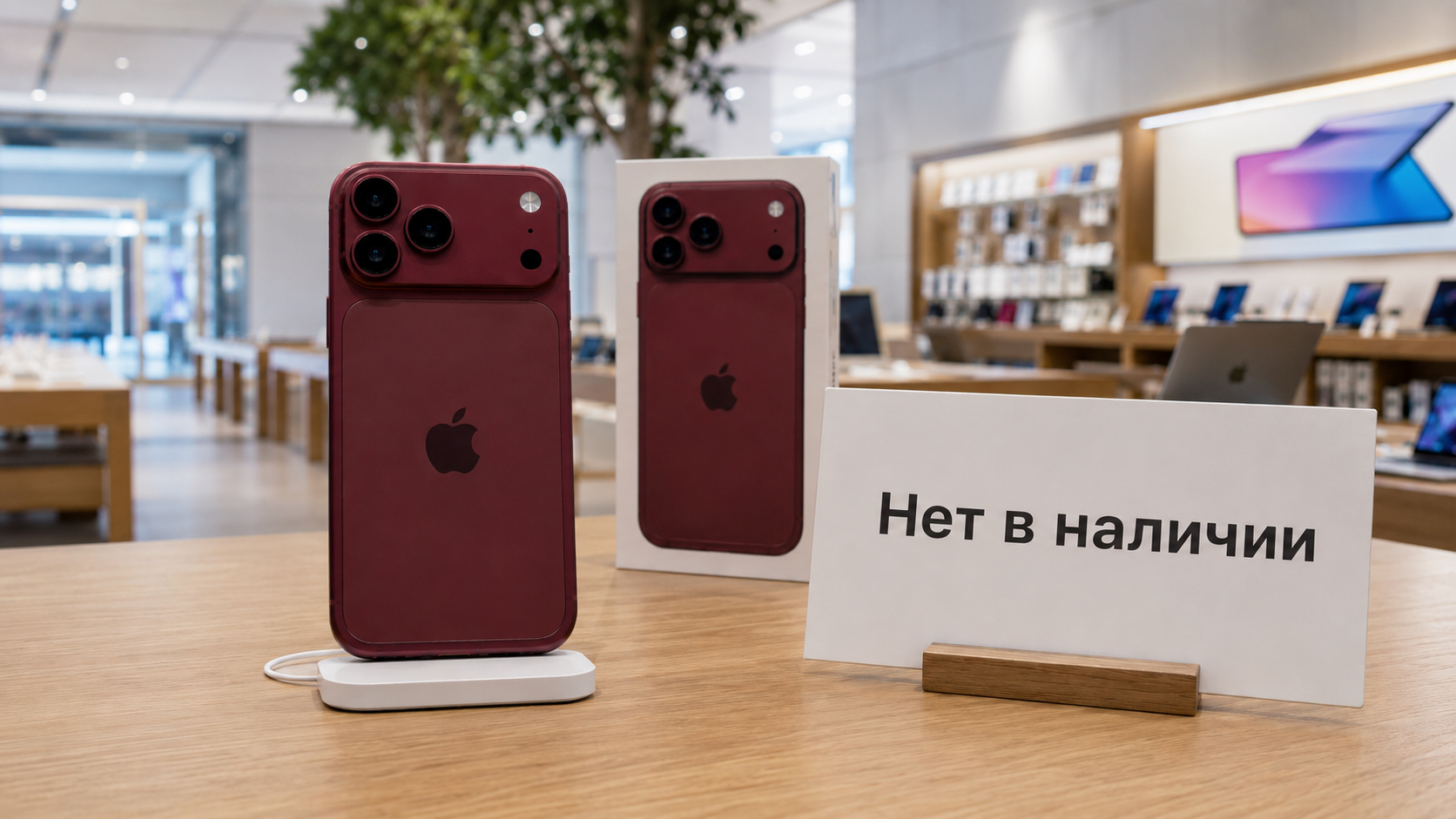 Вы не сможете купить iPhone 18 Pro сразу после выхода и вот почему
 🕑 07.08.2026 Apple IPhone Pro Max Смартфоны 👀 25 просмотров
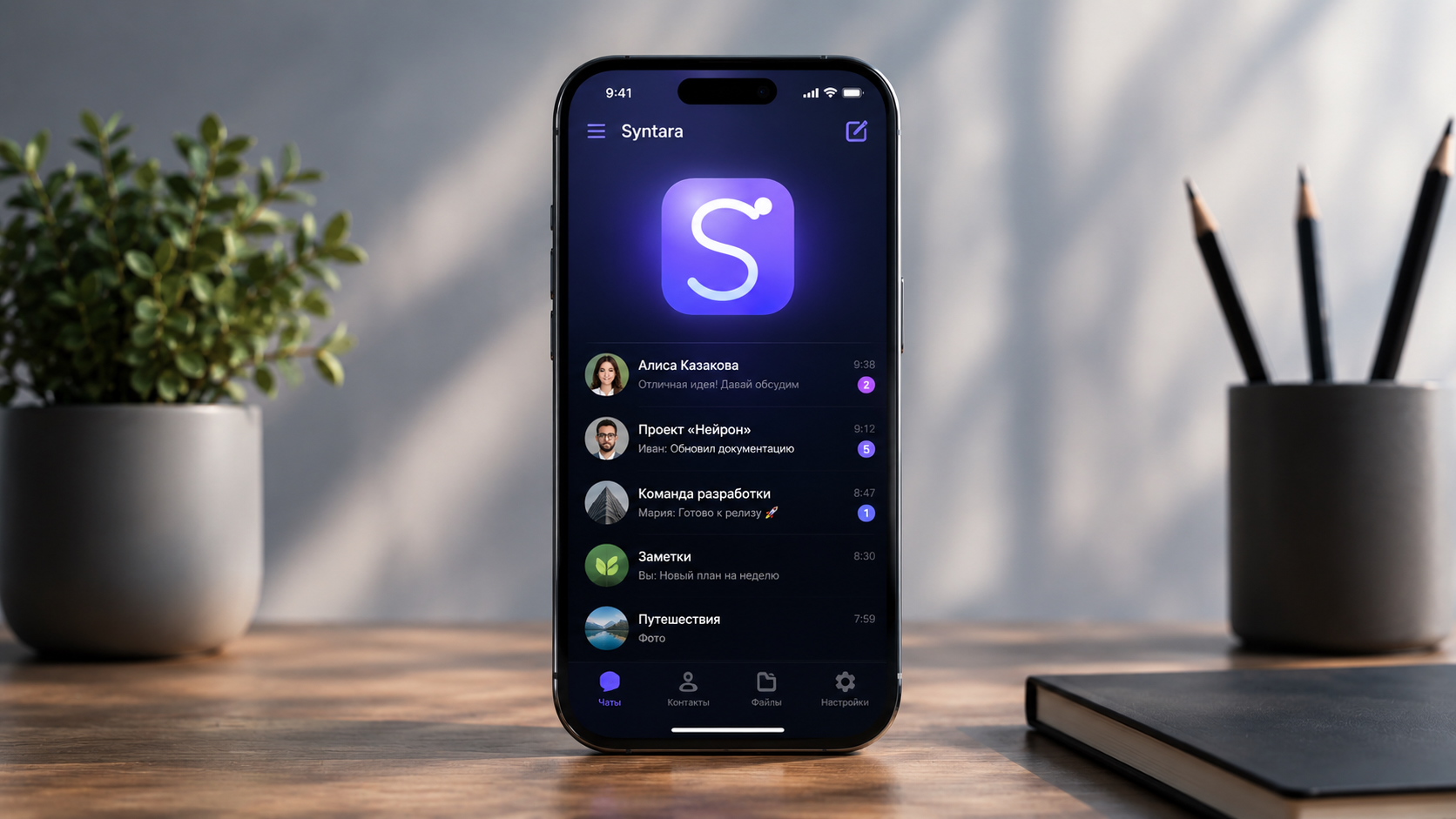 Что за новый мессенджер Syntara и чем он отличается от Telegram и МАКС
 🕑 07.08.2026 Apple Обзоры Приложений Для IOS Mac Смартфоны Социальные Сети 👀 23 просмотров
 macOS 26.6.1 вышла: что за обновление и стоит ли его скачивать на Mac
 🕑 06.08.2026 Apple MacOS Tahoe Обновление IOS Устройств 👀 26 просмотров
 10 моих самых удачных покупок за последние месяцы. От простого кабеля до пылесоса
 🕑 06.08.2026 Apple Интересное Про Лучшее АлиЭкспресс Скидки 👀 24 просмотров
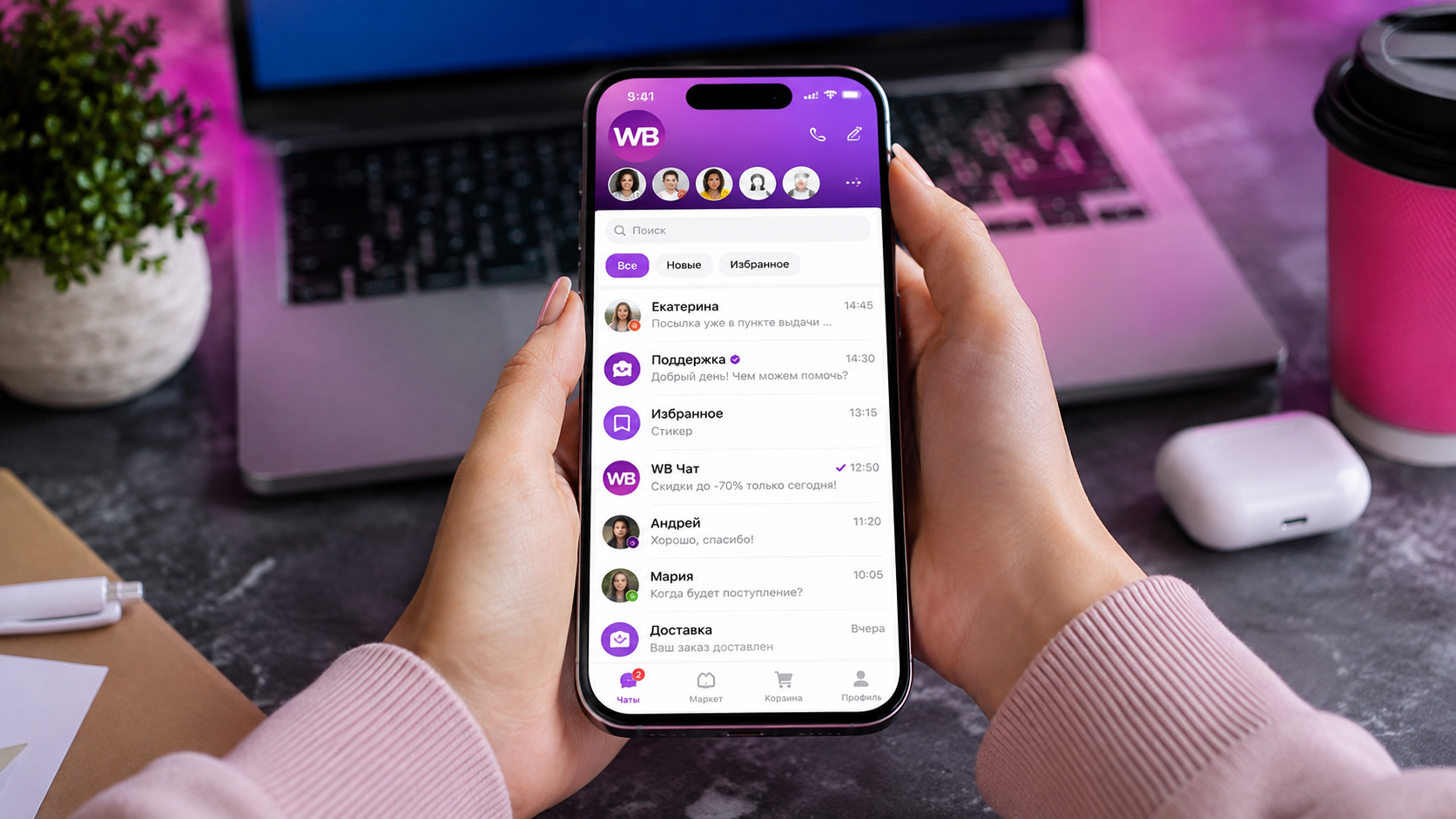 У Wildberries будет свой мессенджер. Что о нем известно и появится ли он на iPhone
 🕑 06.08.2026 Apple Обзоры Приложений Для IOS Mac Социальные Сети 👀 24 просмотров
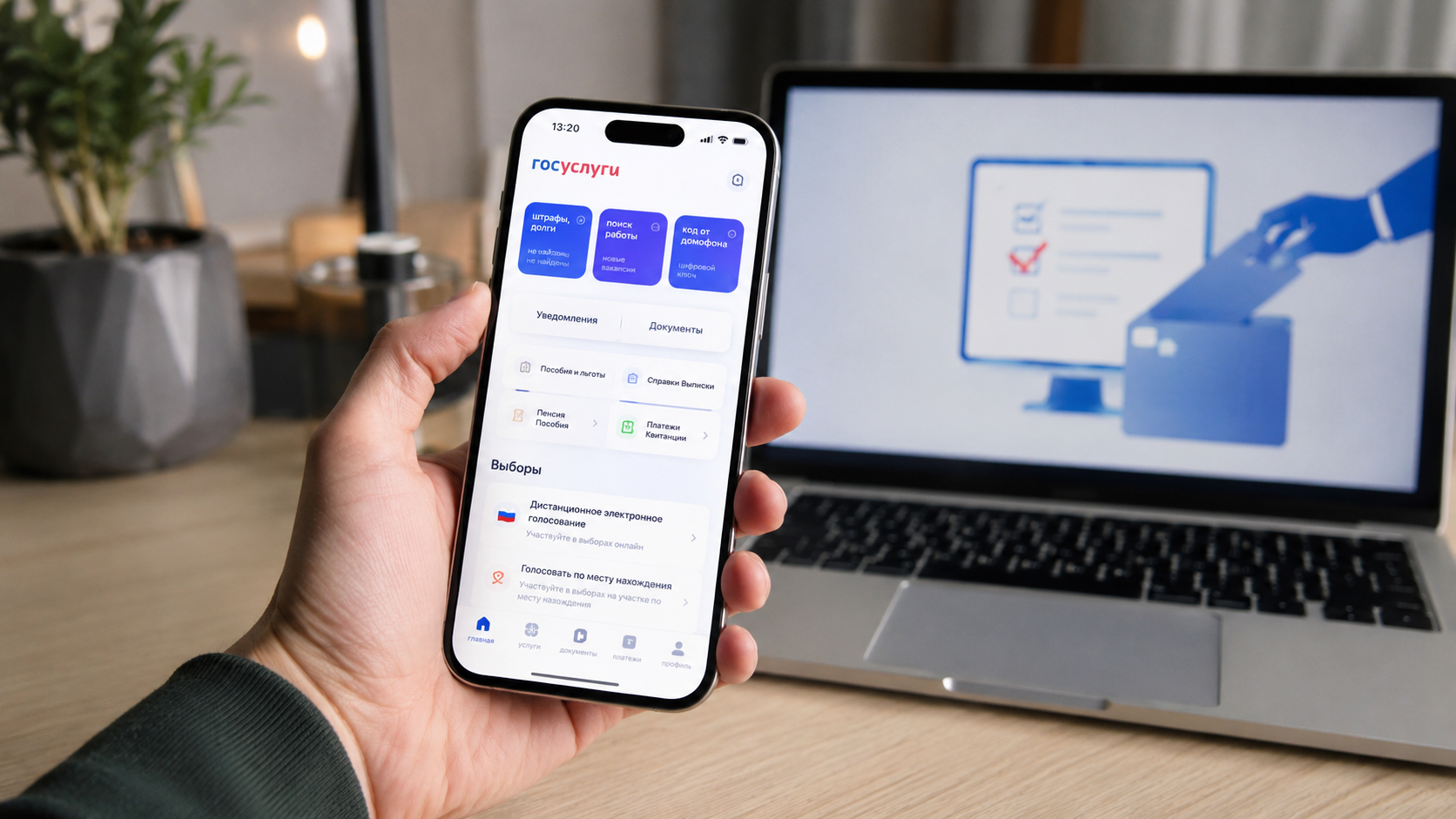 Как голосовать онлайн на выборах 2026 через Госуслуги: заявление на ДЭГ с айфона
 🕑 06.08.2026 Apple Советы Трюки Обзоры Приложений Для IOS Mac Смартфоны Работе 👀 27 просмотров
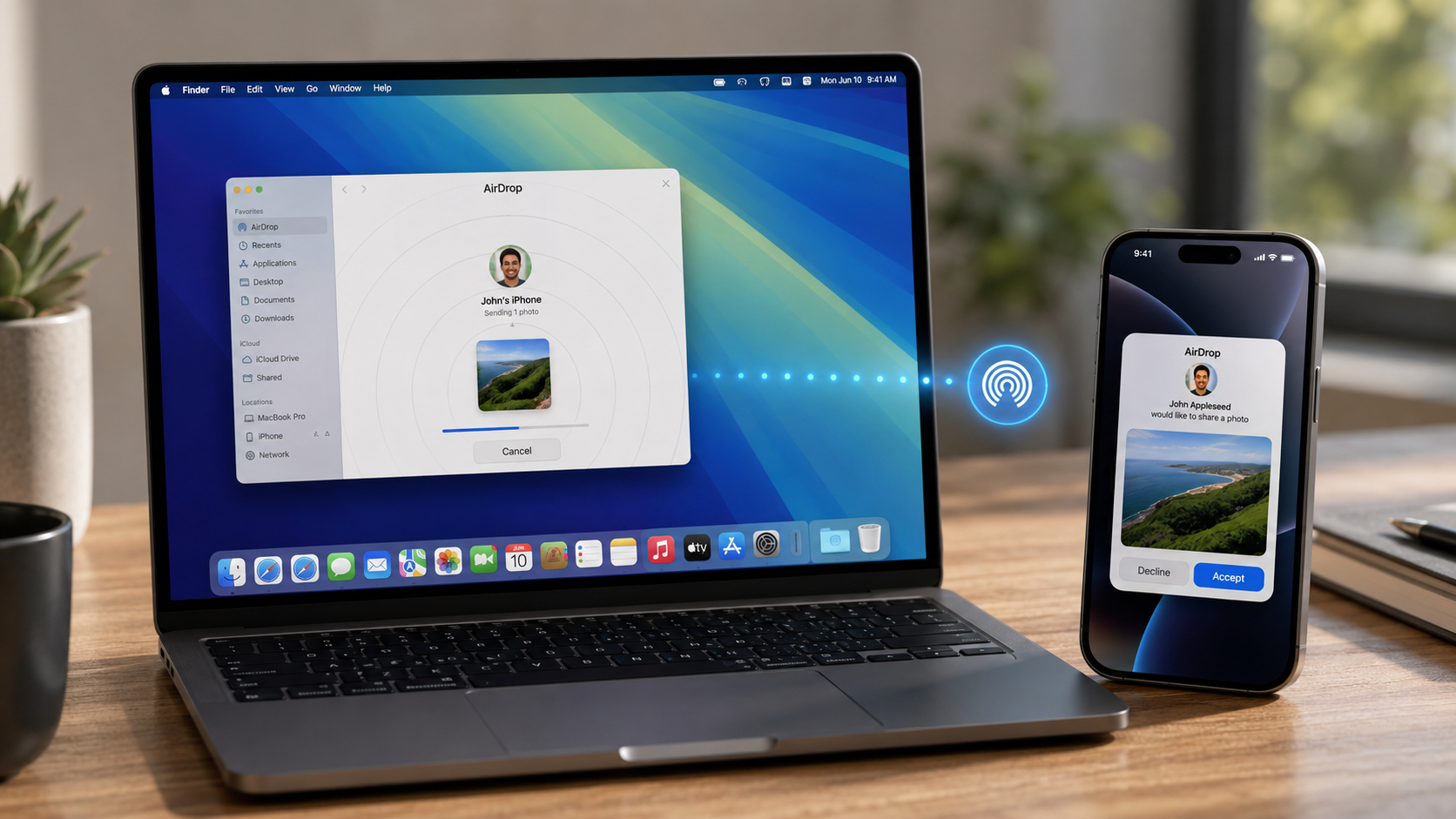 AirDrop на iPhone, iPad и Mac: как передавать файлы на устройствах Apple
 🕑 06.08.2026 Apple Советы Трюки Компьютеры Планшеты Смартфоны Работе 👀 27 просмотров
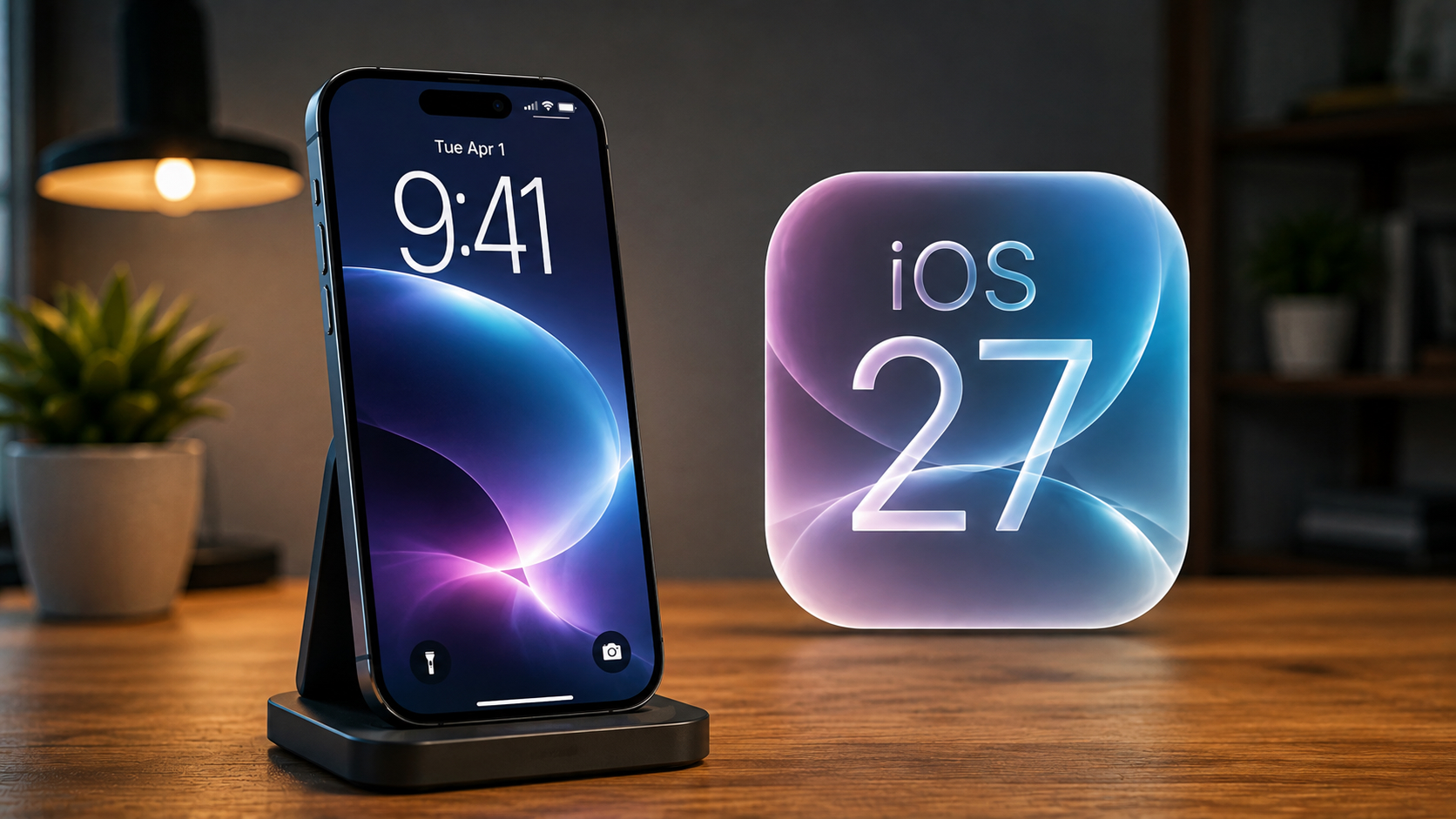 Экран блокировки в iOS 27: 4 новые функции, которые изменили мой айфон
 🕑 06.08.2026 Apple Советы Трюки IOS Смартфоны Работе 👀 24 просмотров
Популярное 2 недели
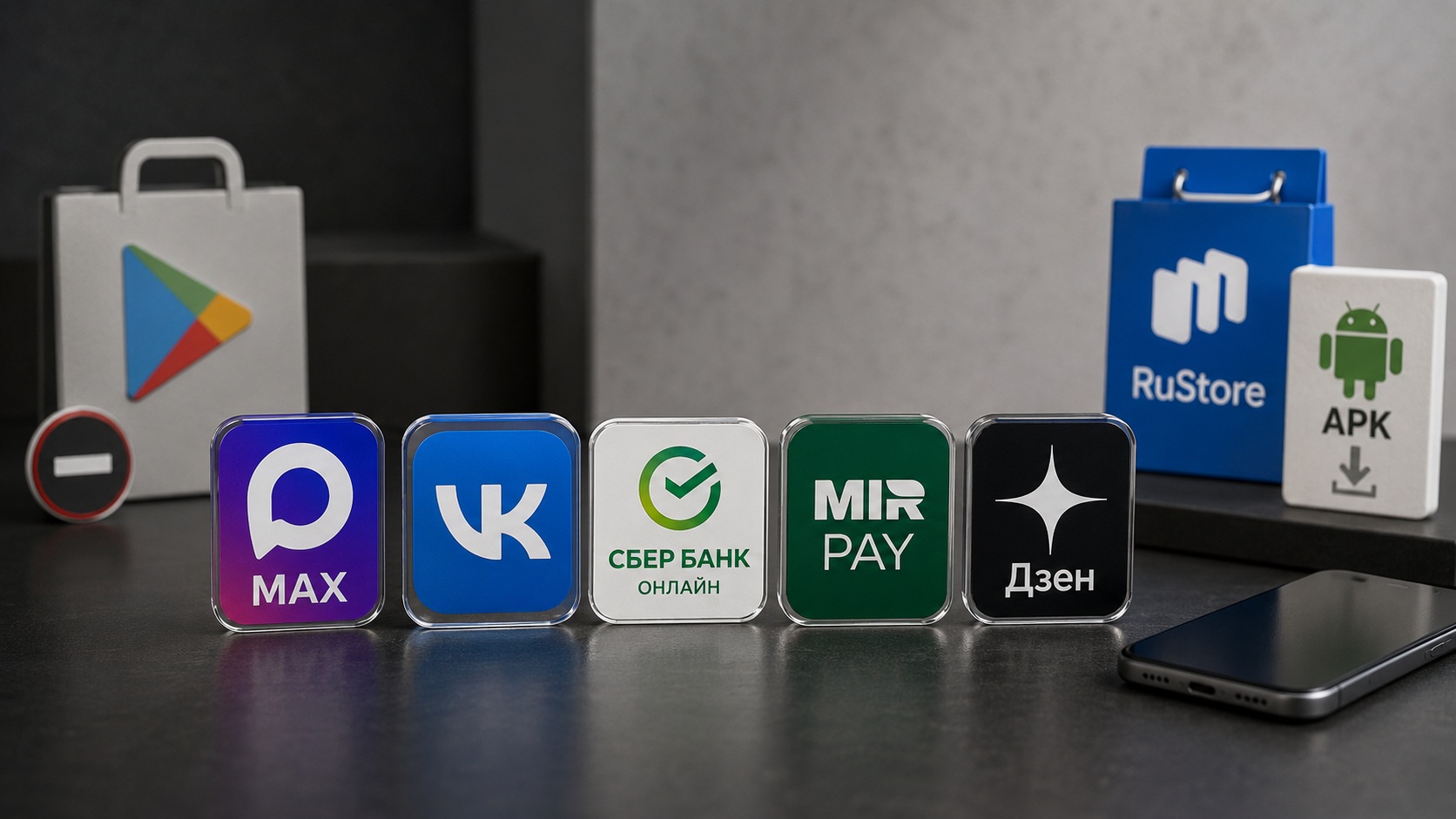 5 главных российских приложений на Android, которых нет в Google Play — где их скачать
 🕑 28.07.2026 Android Обзоры Приложений Магазин RuStore Мессенджер Max Новичкам Приложения Для Андроид 👀 72 просмотров
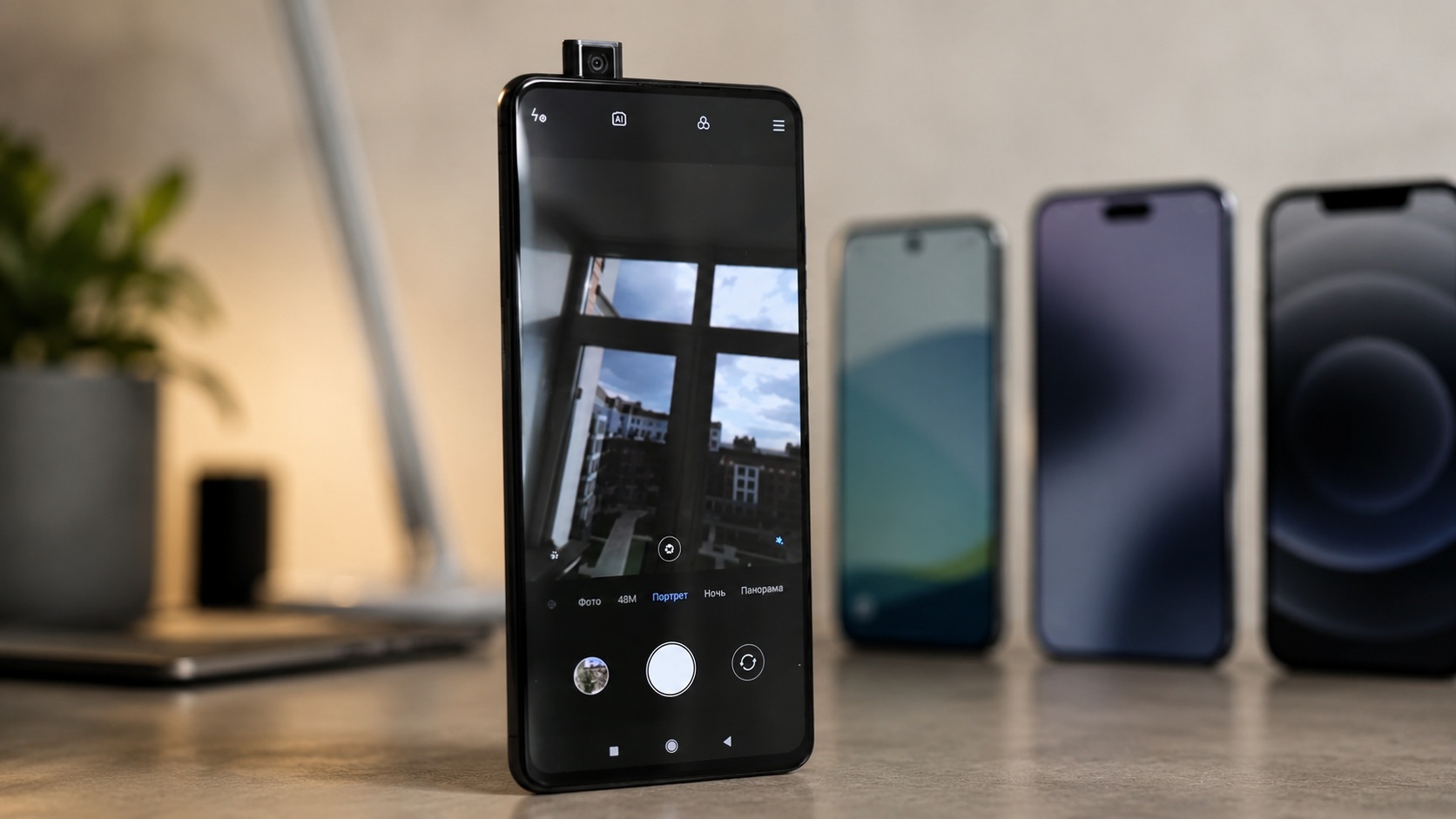 Смартфон, которого мне не хватает в 2026 году — таких давно не делают
 🕑 28.07.2026 Android Смартфоны Камера Смартфона Китайские Новичкам Xiaomi 👀 80 просмотров
 Обновил iPhone 15 Plus до iOS 26.6: что стало с приложениями и автономностью
 🕑 28.07.2026 Apple IOS Обновление Устройств Смартфоны 👀 80 просмотров
 Сколько будет стоить глобальная версия Redmi Note 17 в России и нужно ли её покупать
 🕑 28.07.2026 Android Смартфоны Китайские Redmi Xiaomi 👀 72 просмотров
 Разблокируют ли Telegram в России: Кремль подтвердил переговоры с мессенджером
 🕑 28.07.2026 Apple Интересное Про Telegram Обзоры Приложений Для IOS Mac Смартфоны 👀 72 просмотров
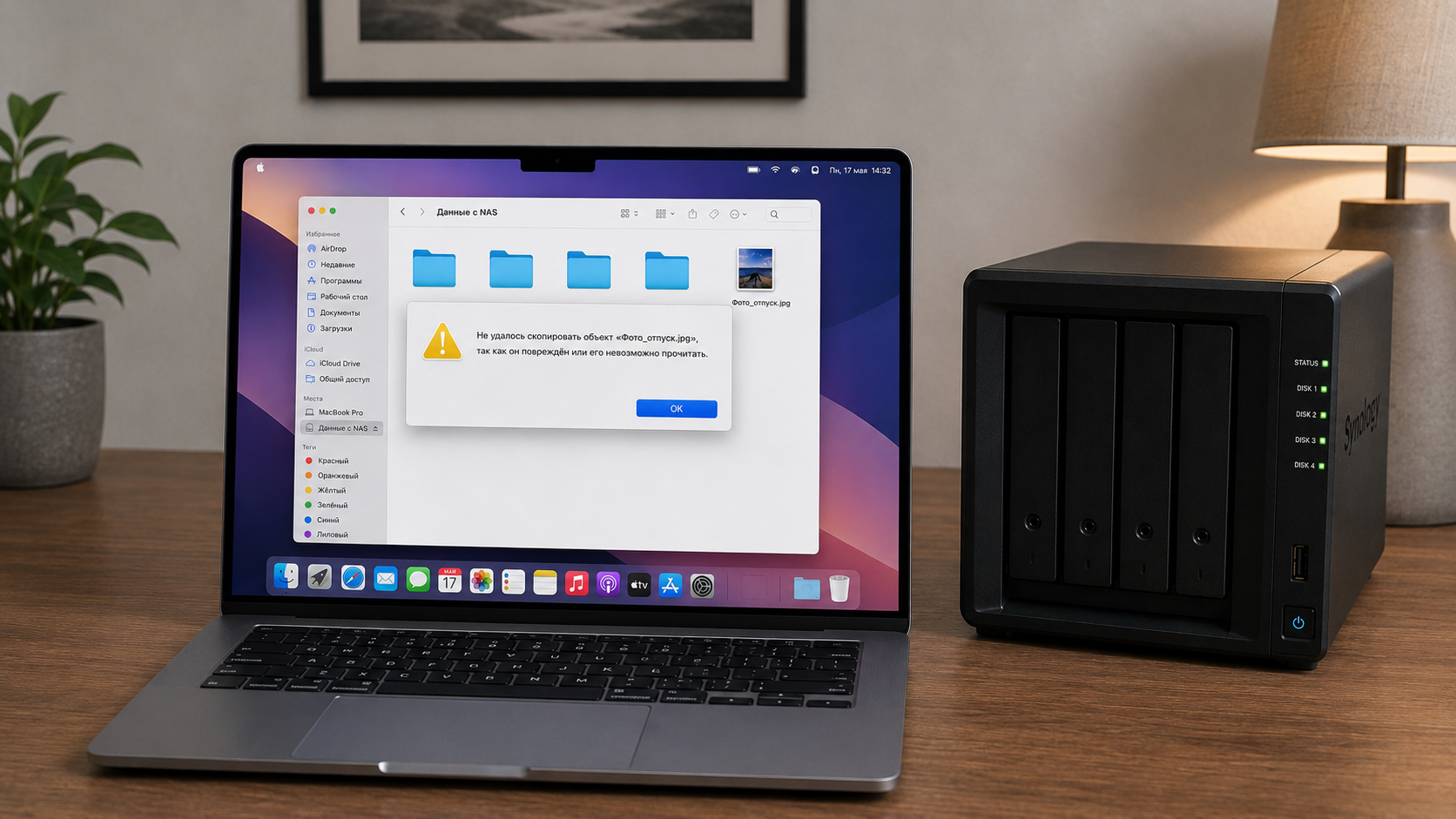 Топ-5 программ восстановления данных с NAS для Mac
 🕑 28.07.2026 Apple Обзоры Приложений Компьютеры Для IOS Mac Советы Работе 👀 84 просмотров
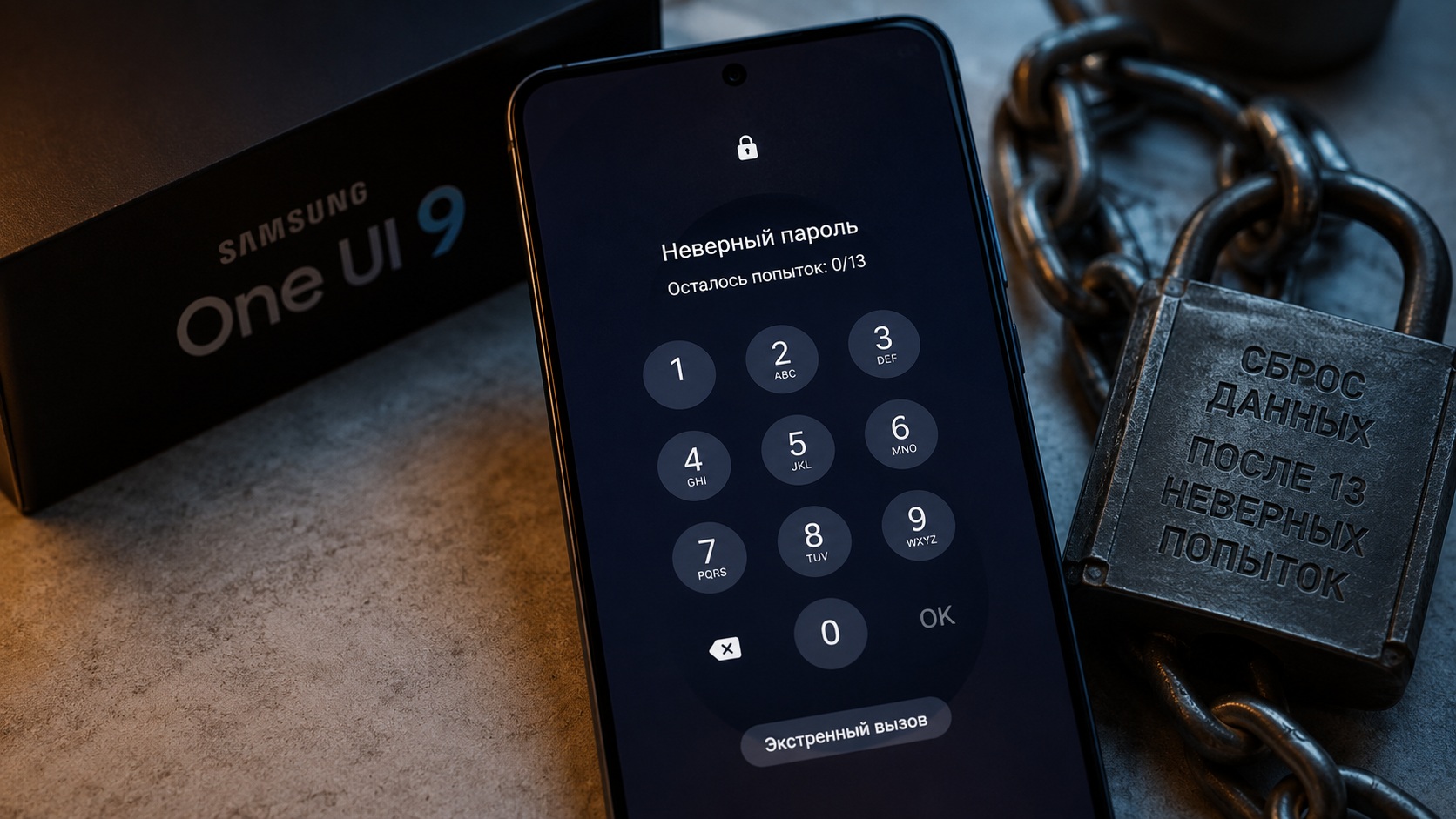 Что будет, если неправильно ввести пароль на Samsung с One UI 9
 🕑 27.07.2026 Android Полезно Знать One Новичкам Смартфоны Samsung 👀 78 просмотров
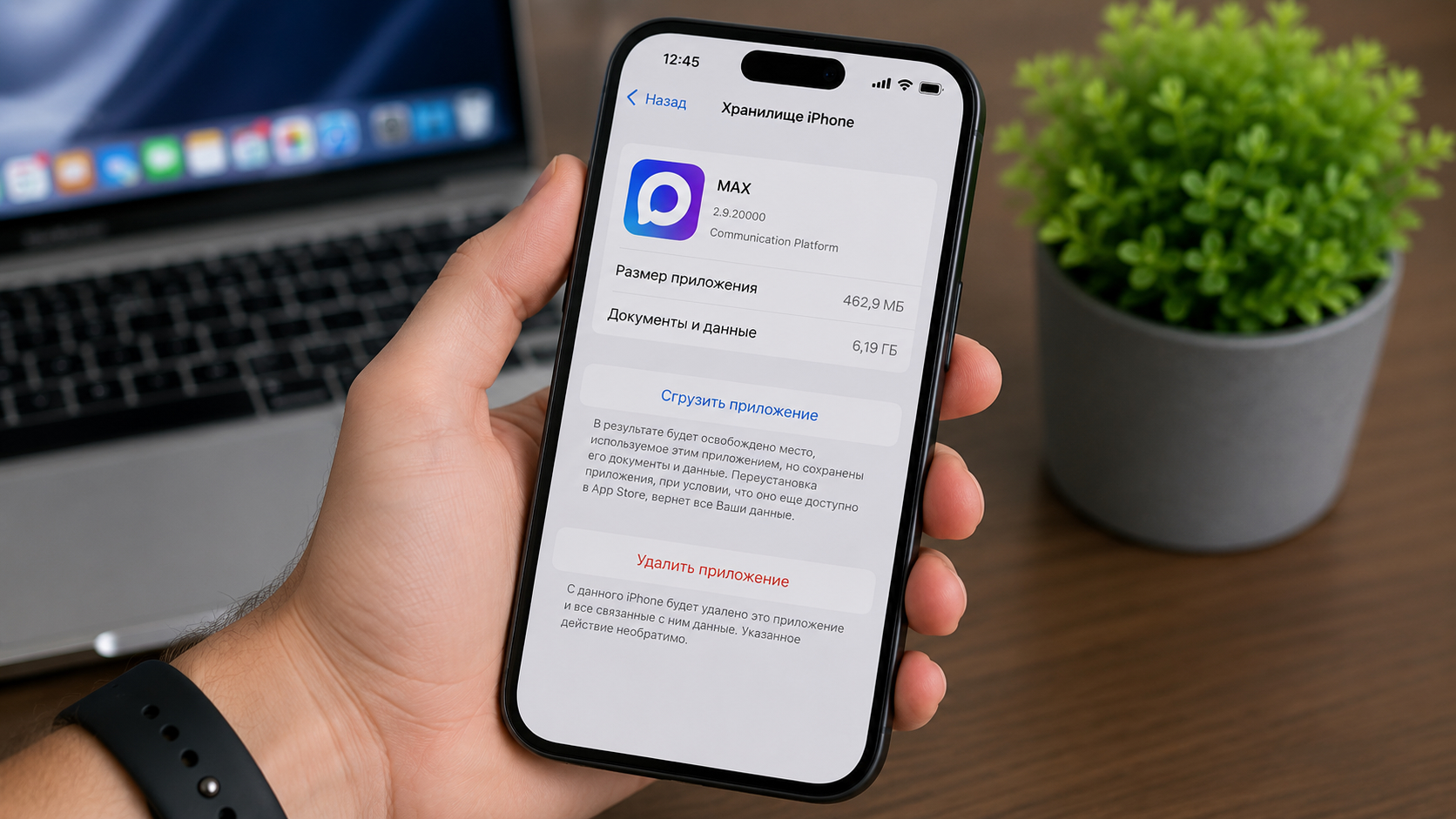 Почему МАКС занимает много места на айфоне и как его освободить
 🕑 27.07.2026 Apple Советы Трюки Мессенджер Max Обзоры Приложений Для IOS Mac Смартфоны Работе 👀 80 просмотров
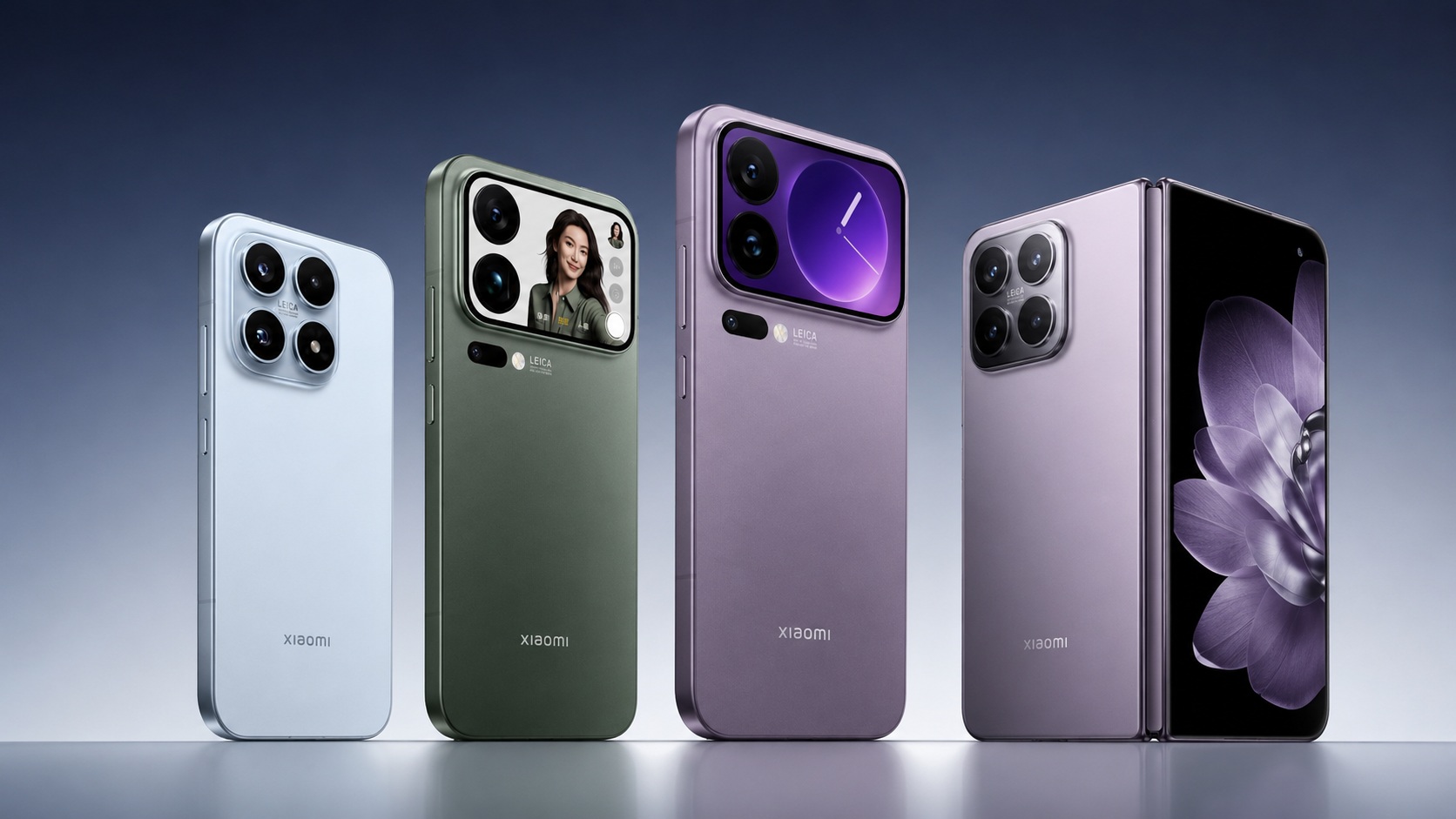 Слили все данные по Xiaomi 18: батареи выросли, Ultra отменили, а складной — только для Китая
 🕑 27.07.2026 Android Смартфоны Китайские Xiaomi 👀 84 просмотров
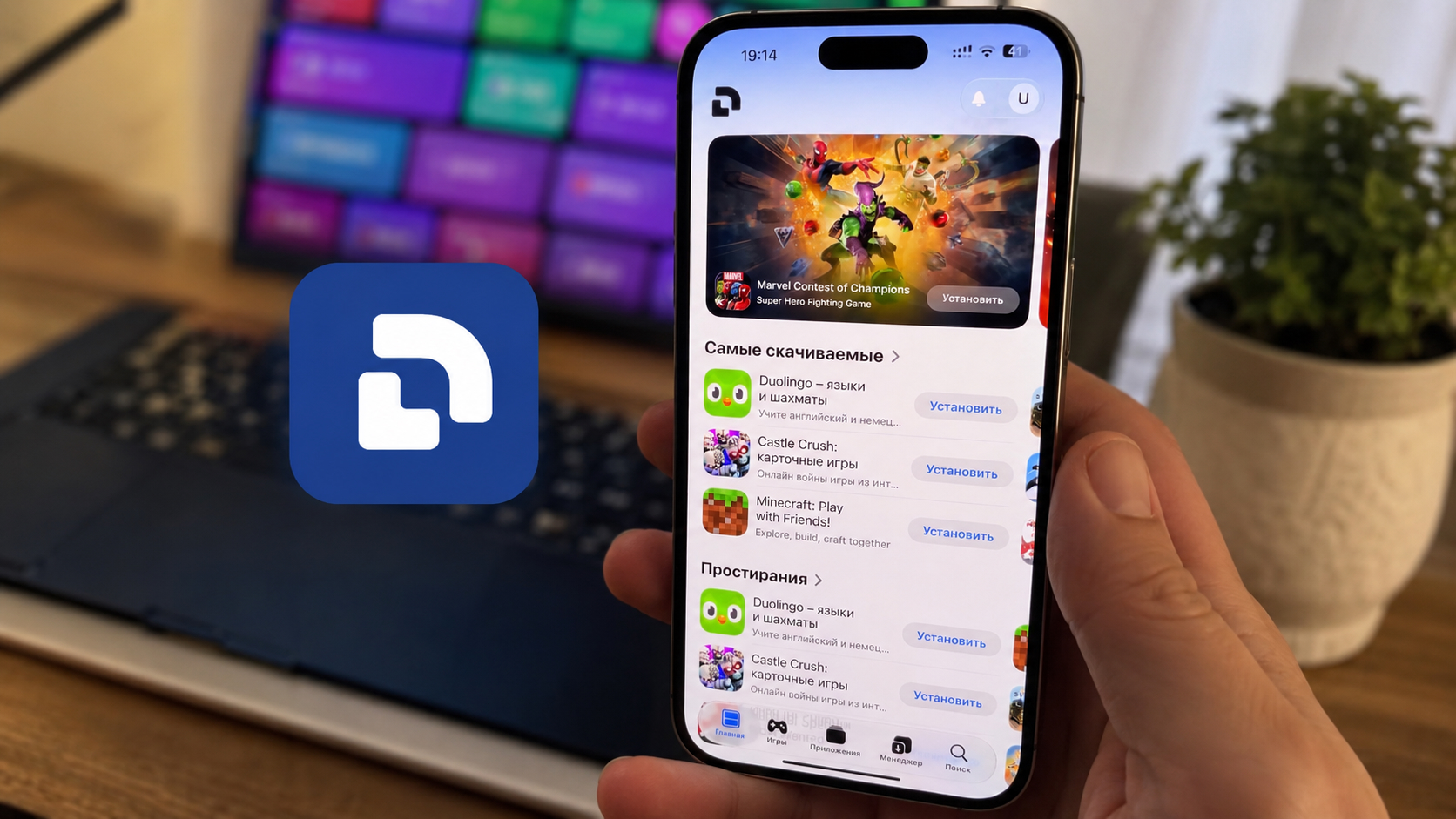 Как ставить приложения на iPhone без App Store: полная инструкция
 🕑 27.07.2026 Apple Магазин Приложений App Store Смартфоны Советы Работе 👀 86 просмотров
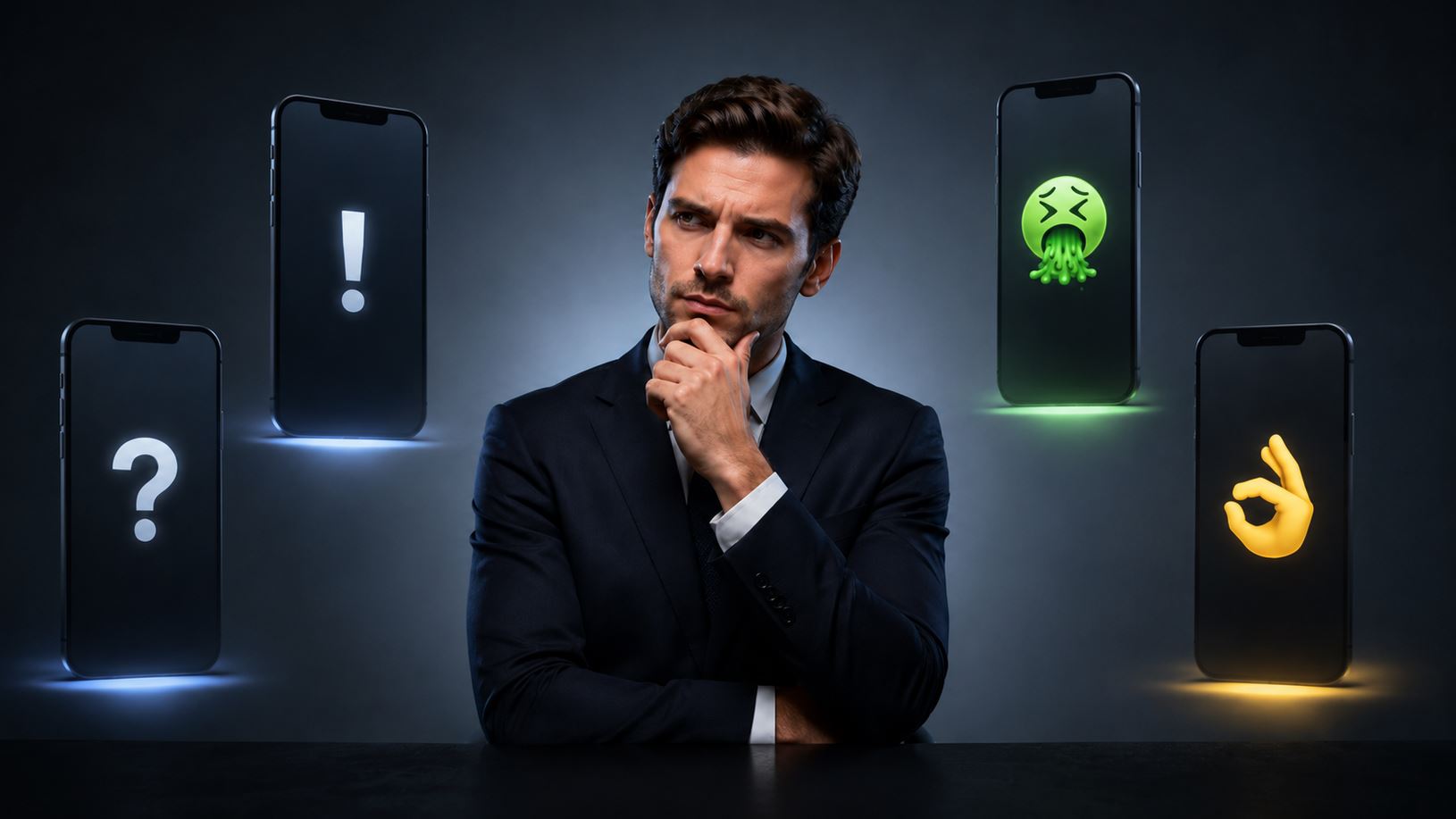 Какой Айфон выбрать для бизнеса в 2026 году: 5 солидных моделей для тех, кто всегда на созвоне
 🕑 26.07.2026 Apple Советы Трюки IPhone Pro Max Ultra Цены 👀 82 просмотров
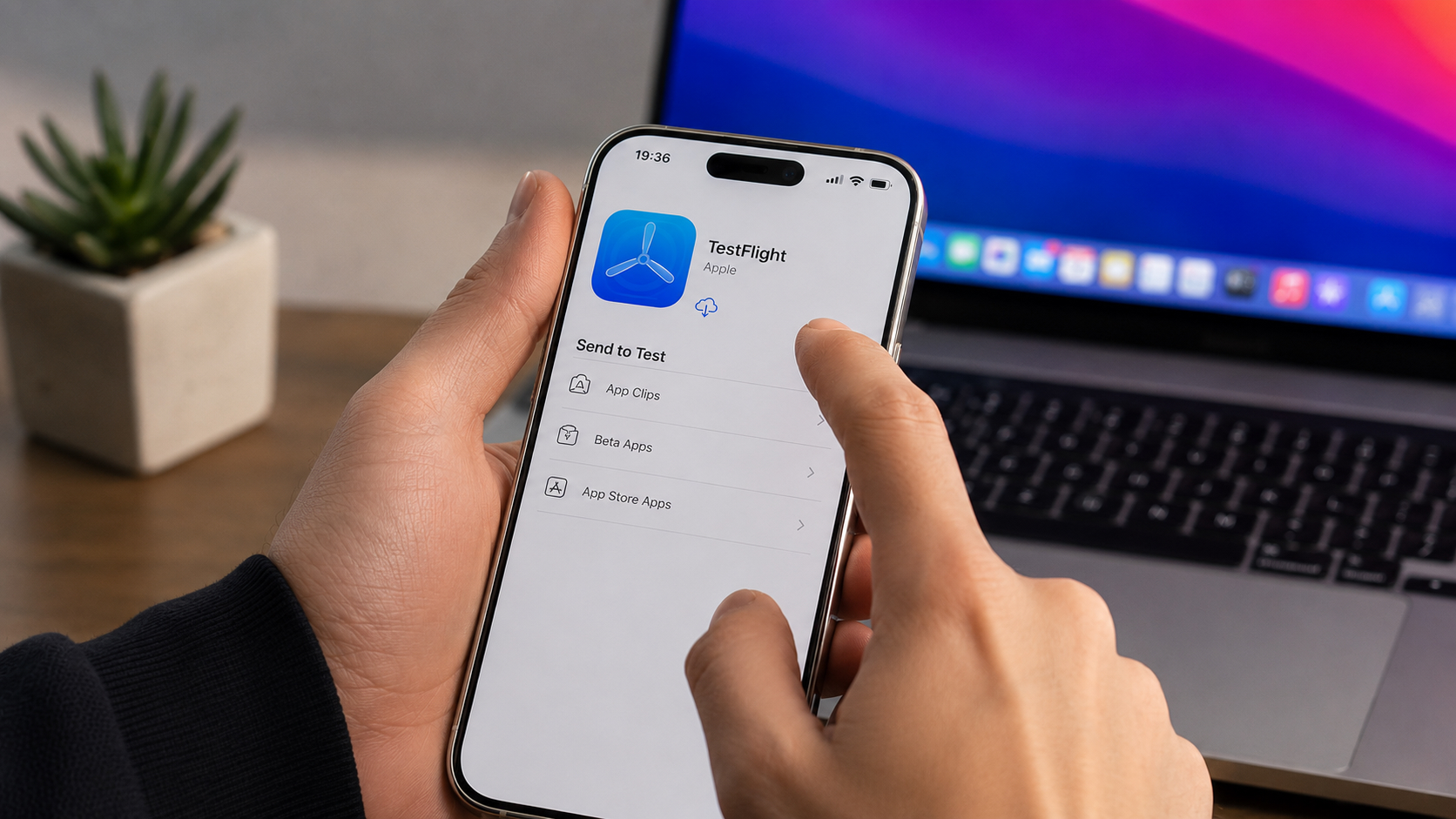 Как я обхожу санкции Apple и ставлю на Айфон приложения, которых нет в App Store
 🕑 26.07.2026 Apple Советы Трюки Обзоры Приложений Для IOS Mac Смартфоны Работе 👀 86 просмотров
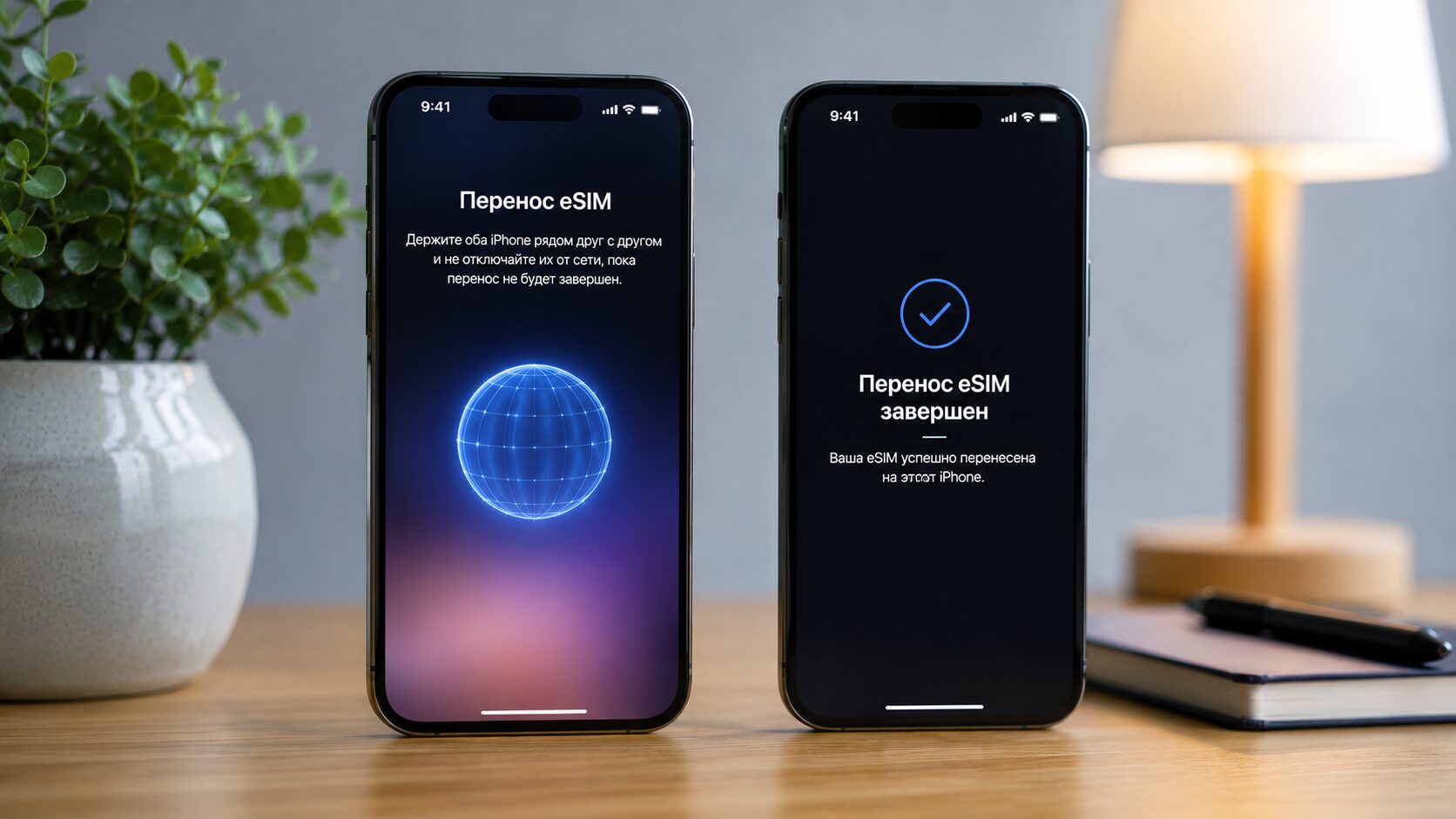 Как правильно перенести eSIM с айфона на айфон
 🕑 26.07.2026 Apple Советы Трюки ESIM IPhone Смартфоны Работе 👀 80 просмотров
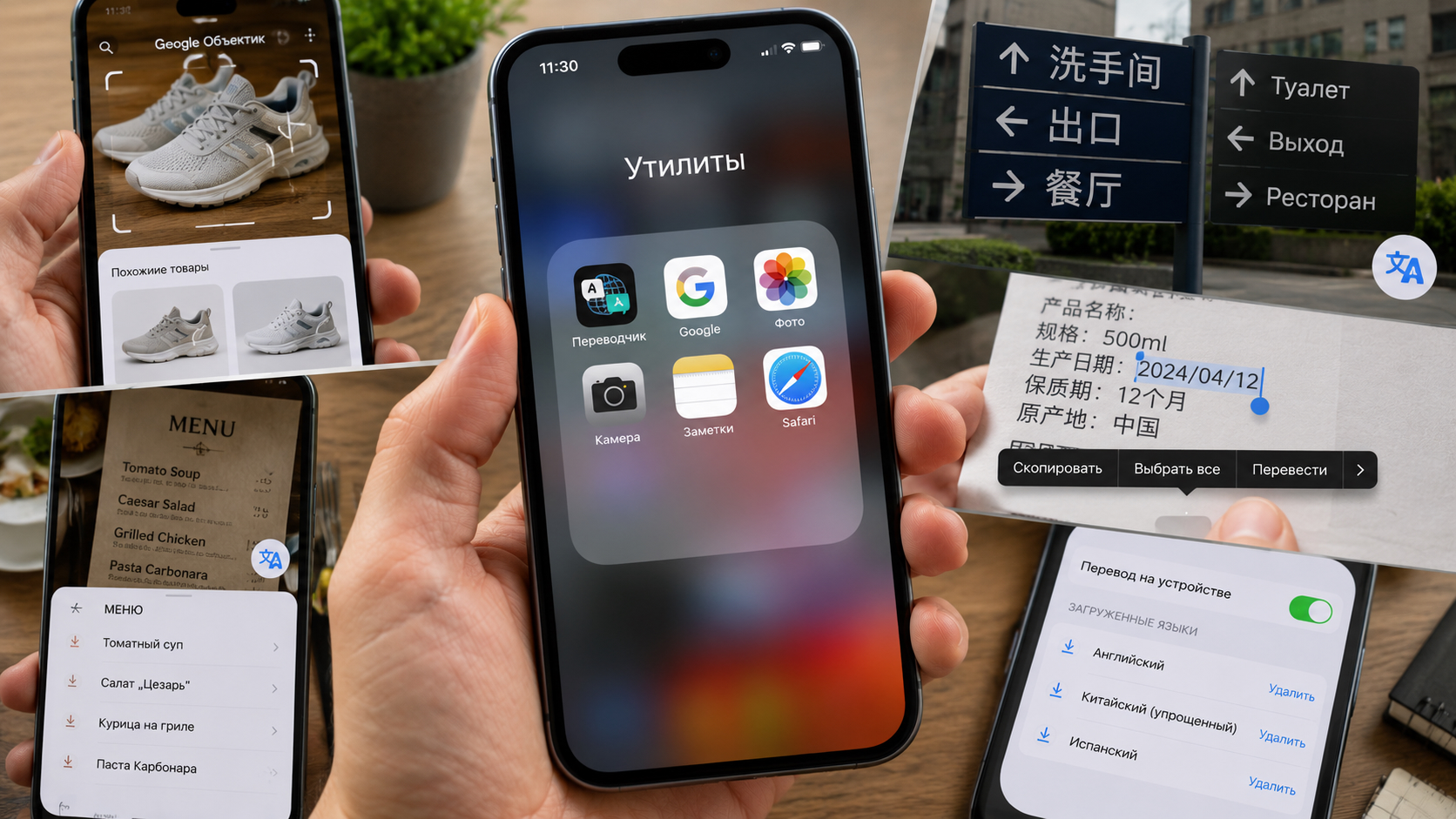 Скрытые функции Айфона: 5 полезных возможностей iOS
 🕑 26.07.2026 Apple Советы Трюки Обзоры Приложений Для IOS Mac Операционные Системы Смартфоны Работе 👀 89 просмотров
>>>Ссылка для отзывов и предложений<<<
Новости в картинках


































![Battle City и Contra. 8-битные легенды [Шутерок под Кофеёк]](https://images.stopgame.ru/streams/2026/08/08/8yXbzg5.jpg "Battle City и Contra. 8-битные легенды [Шутерок под Кофеёк]")
![Guild Wars 2: Рейд 2 [ММОрафон]](https://images.stopgame.ru/streams/2026/08/08/guild_wars_2_reyd_2_mmorafon_main.jpg "Guild Wars 2: Рейд 2 [ММОрафон]")