Что будет, если пользоваться айфоном во время обновления iOS
🕑 15.08.2026 Apple Советы Трюки Обновление IOS Устройств Операционные Системы Смартфоны Работе 👀 132 просмотров
Каждый раз, когда выходит новая прошивка, в комментариях всплывает один и тот же вопрос. Нажал «Установить», а дальше что: можно листать ленту, ответить на звонок, или лучше положить айфон экраном вниз и не трогать до победного? Я обновляюсь на каждой бете, так что этапы установки видел десятки раз и знаю, где именно начинается тот момент, после которого телефон уже не в ваших руках. Разберем по порядку, что происходит после нажатия кнопки, где точка невозврата и что будет, если пропадет Wi-Fi или сядет батарея. А о том, когда лучше всего обновлять iPhone на iOS 27, мы недавно делились личным опытом отдельно.
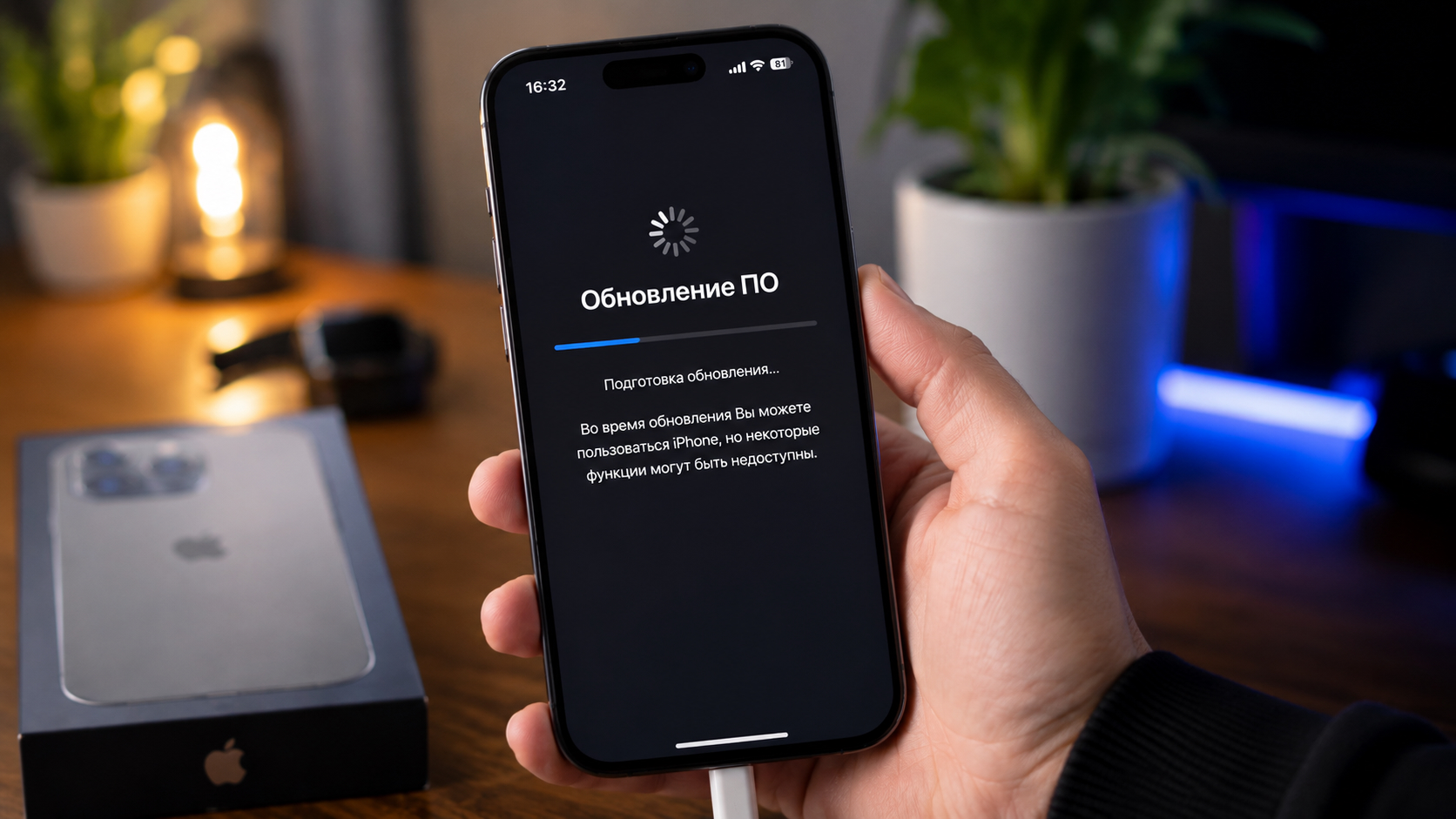
Что можно, а что нельзя делать с айфоном во время обновления
ПОДПИШИСЬ НА КАНАЛ "СУНДУК АЛИ-БАБЫ" В МАКС, ЧТОБЫ НЕ ПРОПУСКАТЬ САМЫЕ ТОПОВЫЕ ТОВАРЫ С ALIEXPRESS ПО ЛУЧШИМ ЦЕНАМ
Что на самом деле происходит после кнопки «Установить»
Многие думают, что установка это единый процесс: нажал и жди. На деле айфон проходит несколько стадий и ведет себя на каждой по-разному.
Сначала на экране появляется надпись «Подготовка обновления». В этот момент система распаковывает скачанный файл, проверяет его целостность и готовит к записи. Экран включен, телефон отзывается на касания, ничего тревожного не происходит. Обычно стадия занимает от пяти до двадцати минут, на крупных релизах вроде iOS 27 может и дольше.
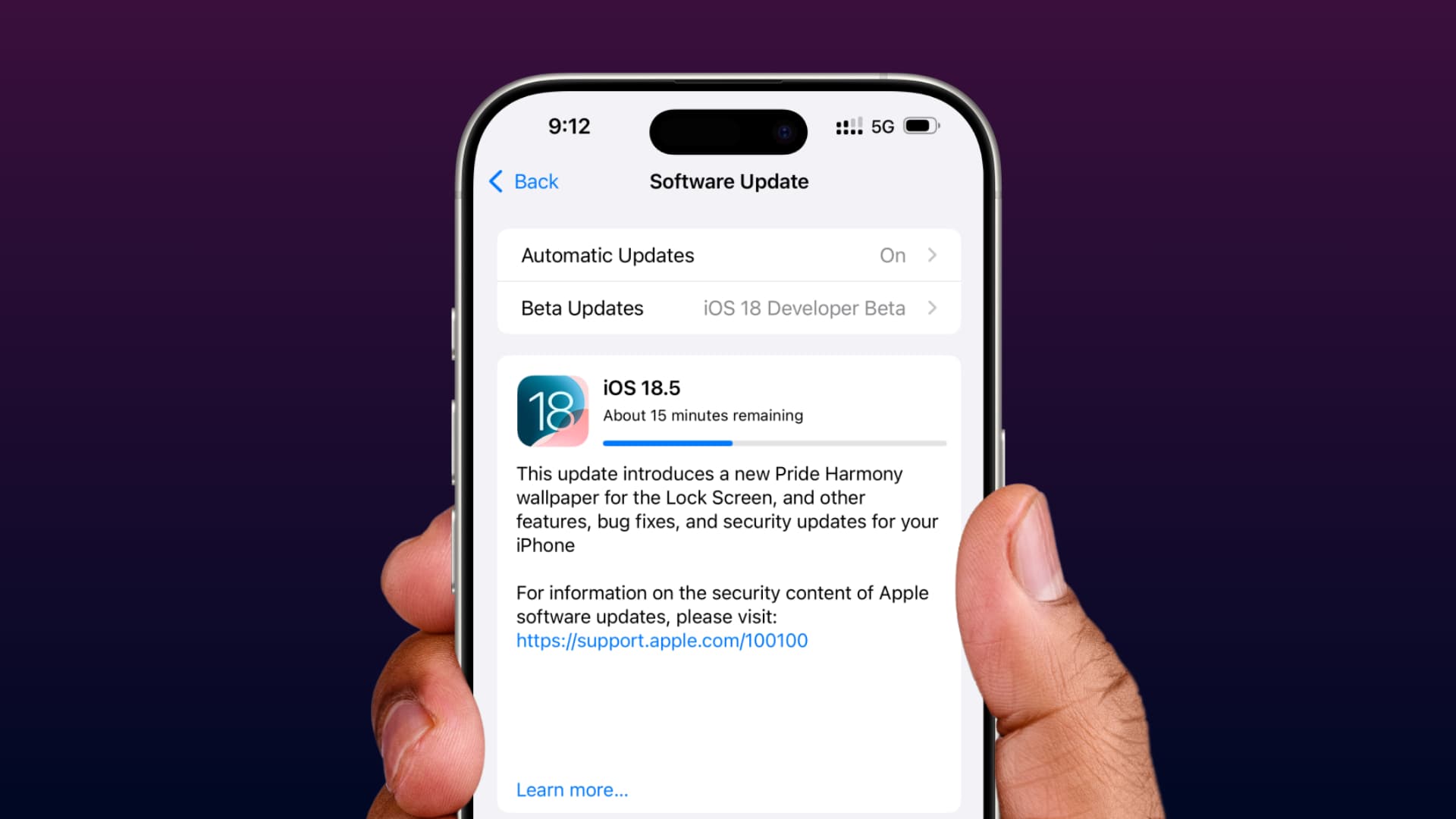
Во время загрузки обновления можно спокойно использовать смартфон
Дальше идет «Проверка обновления». Тут айфон связывается с серверами Apple и подтверждает, что версия подписана и разрешена к установке именно на вашем устройстве. Стадия короткая, но зависит от интернета сильнее всех остальных.
И только потом телефон уходит в перезагрузку. Экран гаснет, появляется логотип Apple и полоса прогресса под ним. Вот это и есть настоящая установка: система переписывает прошивку, переносит файлы, пересобирает разделы. Здесь iPhone полностью заблокирован, на касания не реагирует, и сделать с ним ничего нельзя. Полоса при этом может ползти неравномерно и иногда подвисать на одном месте на пару минут, это нормально.
Кстати, перед крупным обновлением Apple нередко выкатывает промежуточную сборку. Мы объясняли, зачем нужна промежуточная iOS и стоит ли ее ставить перед переходом на новую версию.
Можно ли пользоваться телефоном и принимать звонки
Короткий ответ: смотря на каком этапе. Пока идут первые две стадии, телефон живой. Можно листать ленту, отвечать в мессенджерах, слушать музыку и спокойно принимать входящие, звонки проходят как обычно. Система работает в фоне и вам не мешает.
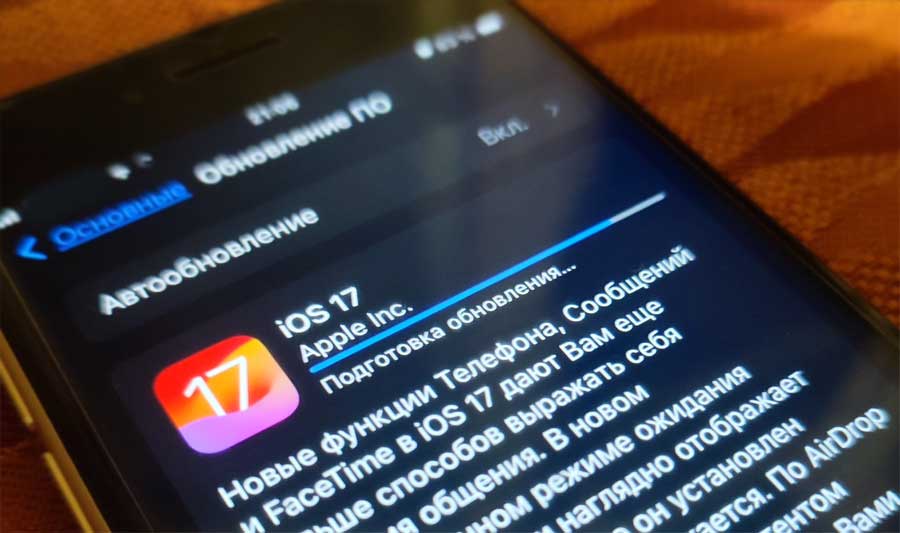
И даже на этом этапе смартфоном еще можно пользоваться
А вот когда айфон ушел в перезагрузку и на экране логотип с полосой, все меняется. Устройство блокирует любые действия, звонки не проходят, сообщения не приходят, разбудить экран не получится. Так что если ждете важный разговор, лучше дотерпеть с установкой до момента, когда телефон точно будет свободен минут сорок.
Отдельно скажу про нагрузку. Даже пока экран еще активен на стадии подготовки, я стараюсь телефон не мучить: тяжелые игры и съемка видео нагружают процессор, который в этот момент и так занят распаковкой. Ничего не сломается, но подготовка растянется по времени. Проще отложить айфон в сторону и заняться своими делами.
Хотите разбираться в таких мелочах вместе с нами? Подписывайтесь на наши каналы в Telegram и МАКС, там мы проходимся по каждой бете по горячим следам.
Как отменить установку и есть ли точка невозврата
Здесь важно понимать, что слово «отменить» на разных стадиях означает совсем разное.
Пока обновление только качается, отменить его проще простого. Заходите в Настройки — Основные — Хранилище iPhone, находите загруженный файл прошивки и удаляете его. Скачивание прекратится, устанавливать будет нечего.
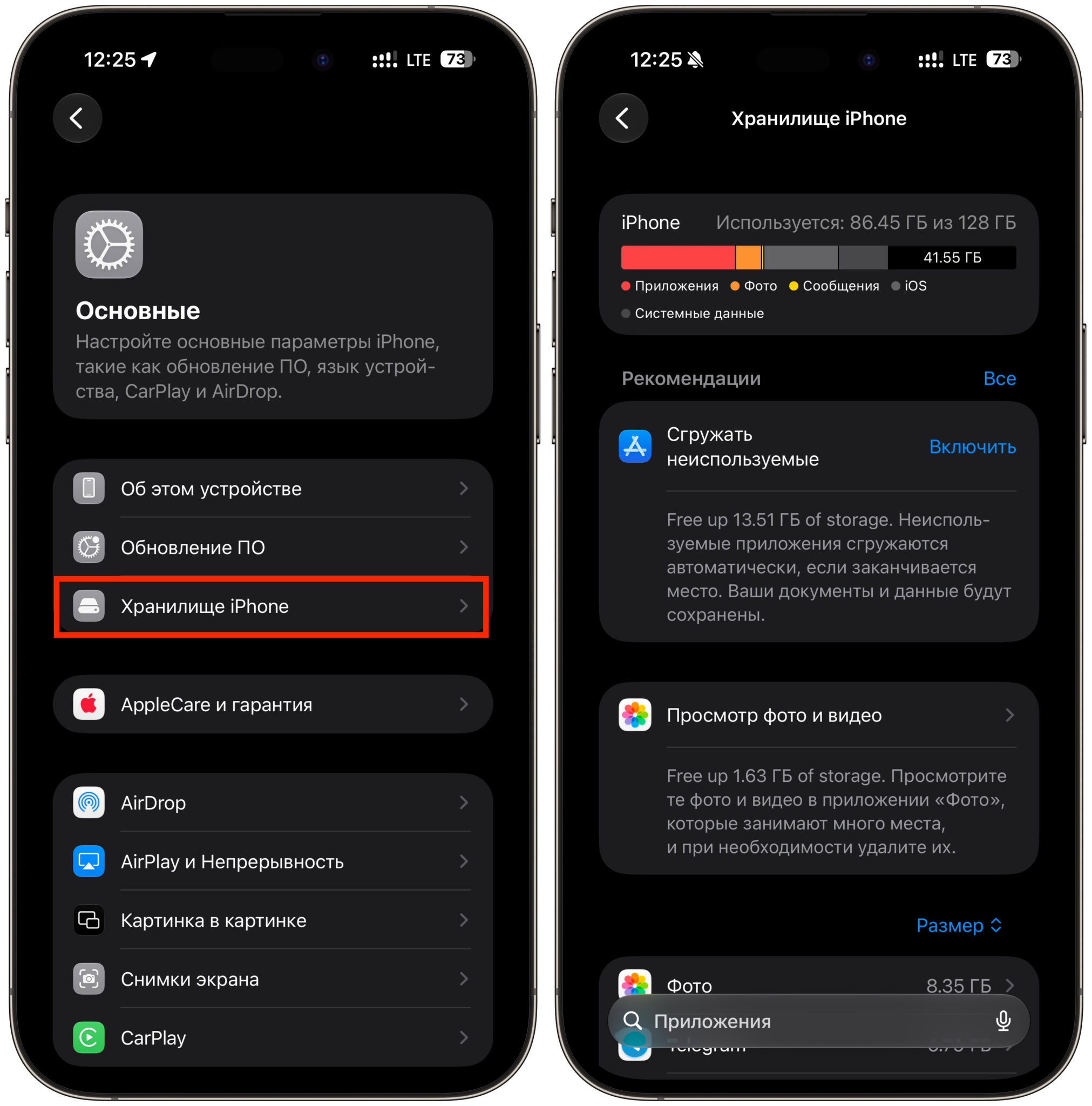
В этом разделе найдите файл прошивки и удалите его
После нажатия «Установить» отмотать назад уже труднее. На стадии «Подготовка» иногда еще получается перезагрузить телефон и стереть загруженный пакет, но это лотерея. А когда пошла перезагрузка с логотипом и полосой прогресса, наступает точка невозврата. Прерывать установку тут нельзя: если сделать принудительный перезапуск в момент записи прошивки, легко получить кирпич, который потом придется восстанавливать через компьютер с полным стиранием данных. Официальной кнопки «Отмена» на этом этапе нет, и сделано это специально.
Поэтому совет у меня простой: решайте, ставить обновление или нет, до нажатия кнопки, а не после. А если уже установили и что-то пошло не так, у нас есть подробная инструкция, как откатиться без потери данных.
Что будет при потере Wi-Fi или заряда
Два самых частых страха при обновлении — что оборвется интернет или сядет батарея прямо посреди процесса. Разберем оба.
С Wi-Fi все зависит от стадии. Если связь пропадет на этапе «Проверка обновления», телефон просто зависнет на этой надписи: ему нужно достучаться до серверов Apple, а без сети сделать это невозможно. Дождитесь возвращения интернета или переключитесь на другую сеть, и процесс пойдет дальше. А вот когда уже началась запись прошивки под логотипом, сеть не нужна вовсе: все необходимое лежит в памяти, и установка спокойно завершится даже в самолетном режиме.
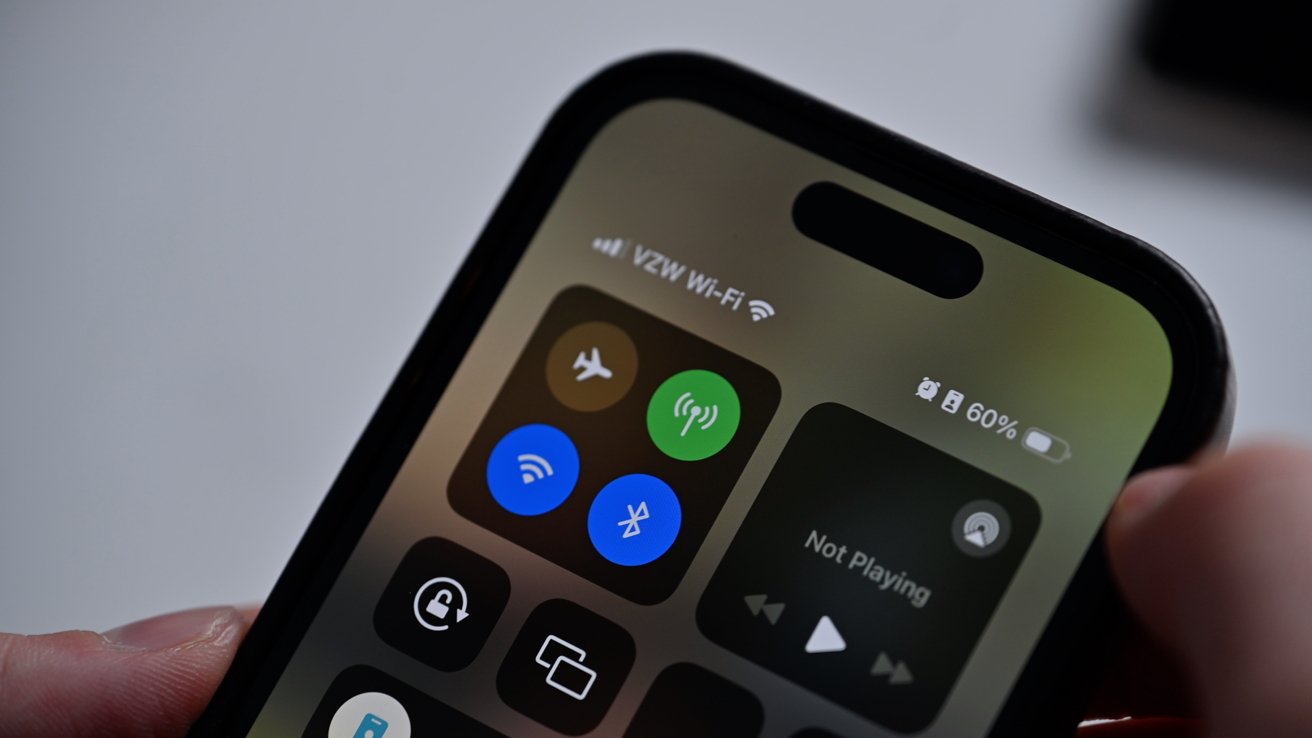
Перед установкой проверьте Wi-Fi, чтобы не возникло проблем
С зарядом хитрее. iPhone не начнет установку, если батарея слишком сильно разряжена, это встроенная защита от прерывания на середине. Но если заряд сядет уже в процессе записи прошивки, последствия бывают неприятными: от повторной попытки установки до того же кирпича. Поэтому правило железное: ставьте на зарядку. Перед крупным обновлением я всегда подключаю кабель, даже когда аккумулятор полный, так спокойнее.
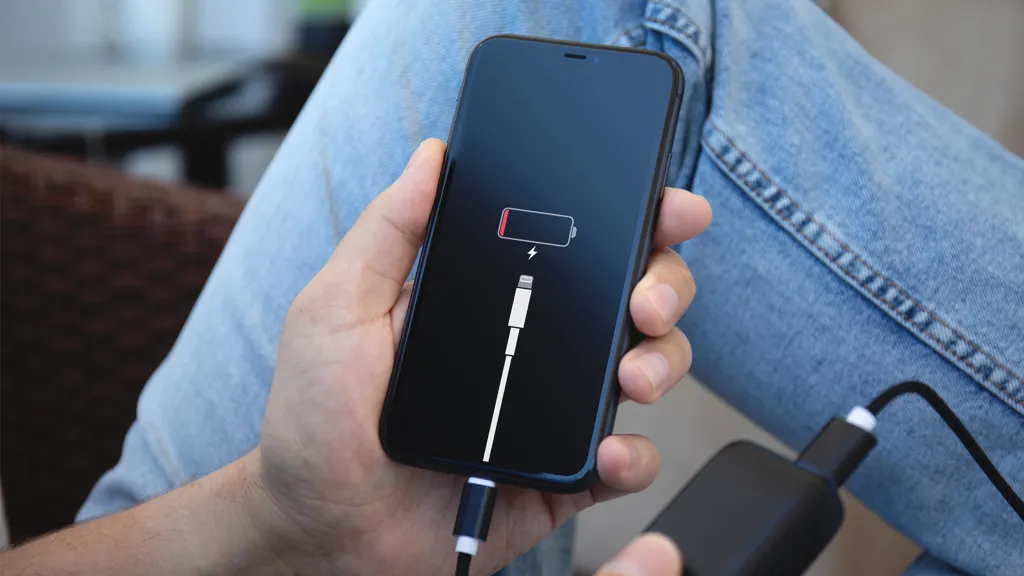
Ну и лучше всего обновляться, когда айфон стоит на зарядке
Именно из-за этих рисков я в свое время отключил автообновление на iPhone и советую задуматься об этом всем, кто не любит ночные сюрпризы с прошивкой.
Не нашли нужную настройку или установка встала намертво? Пишите в наш чат в Telegram или МАКС, подскажем, что делать.
>>>Ссылка для отзывов и предложений<<<
Ещё новости с тэгом Работе
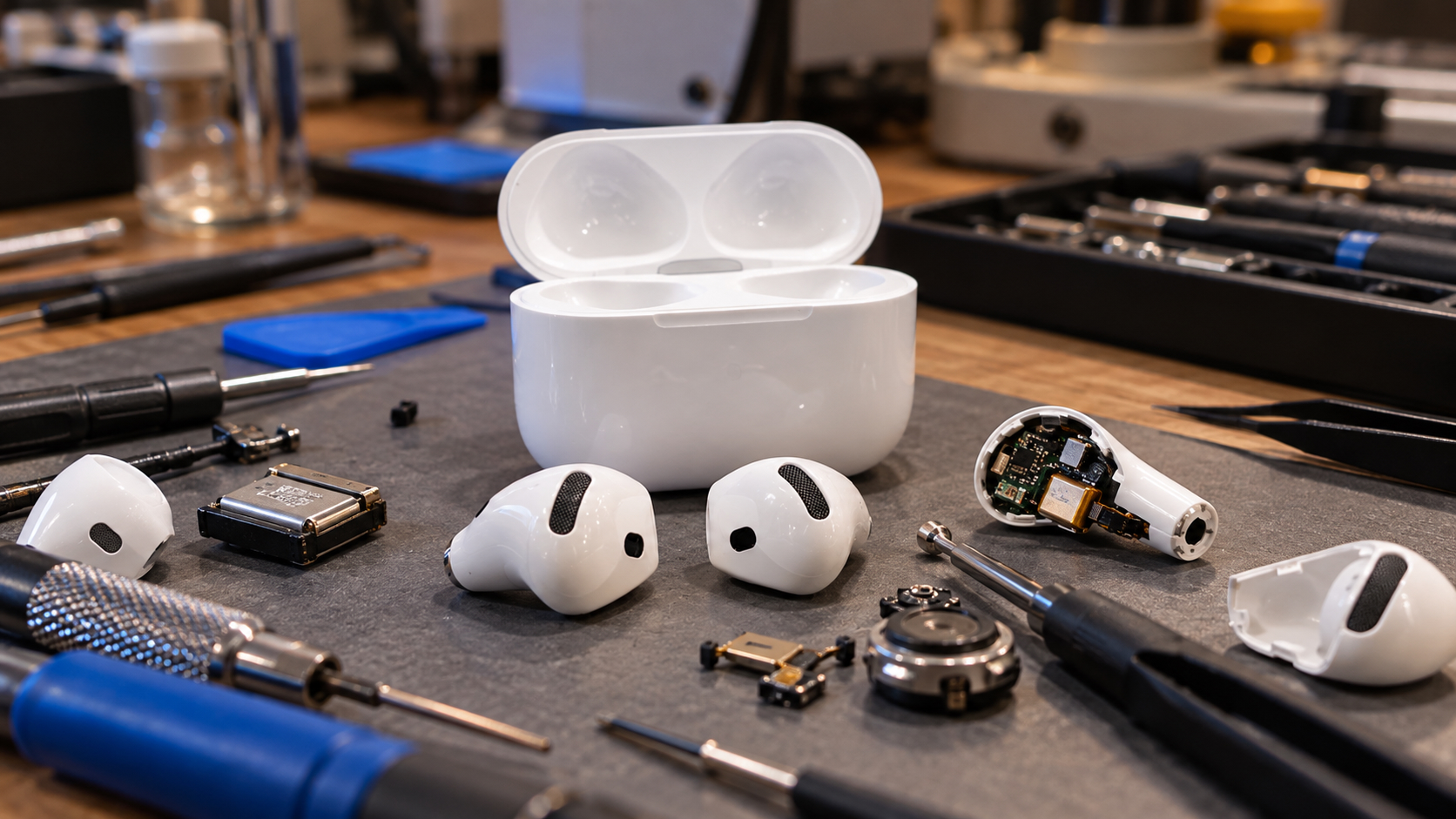 Первые AirPods, которые можно починить: что Apple изменила в AirPods 5
 🕑 30.09.2026 Apple Аксессуары AirPods Аккумулятор IPhone Советы Работе 👀 13 просмотров
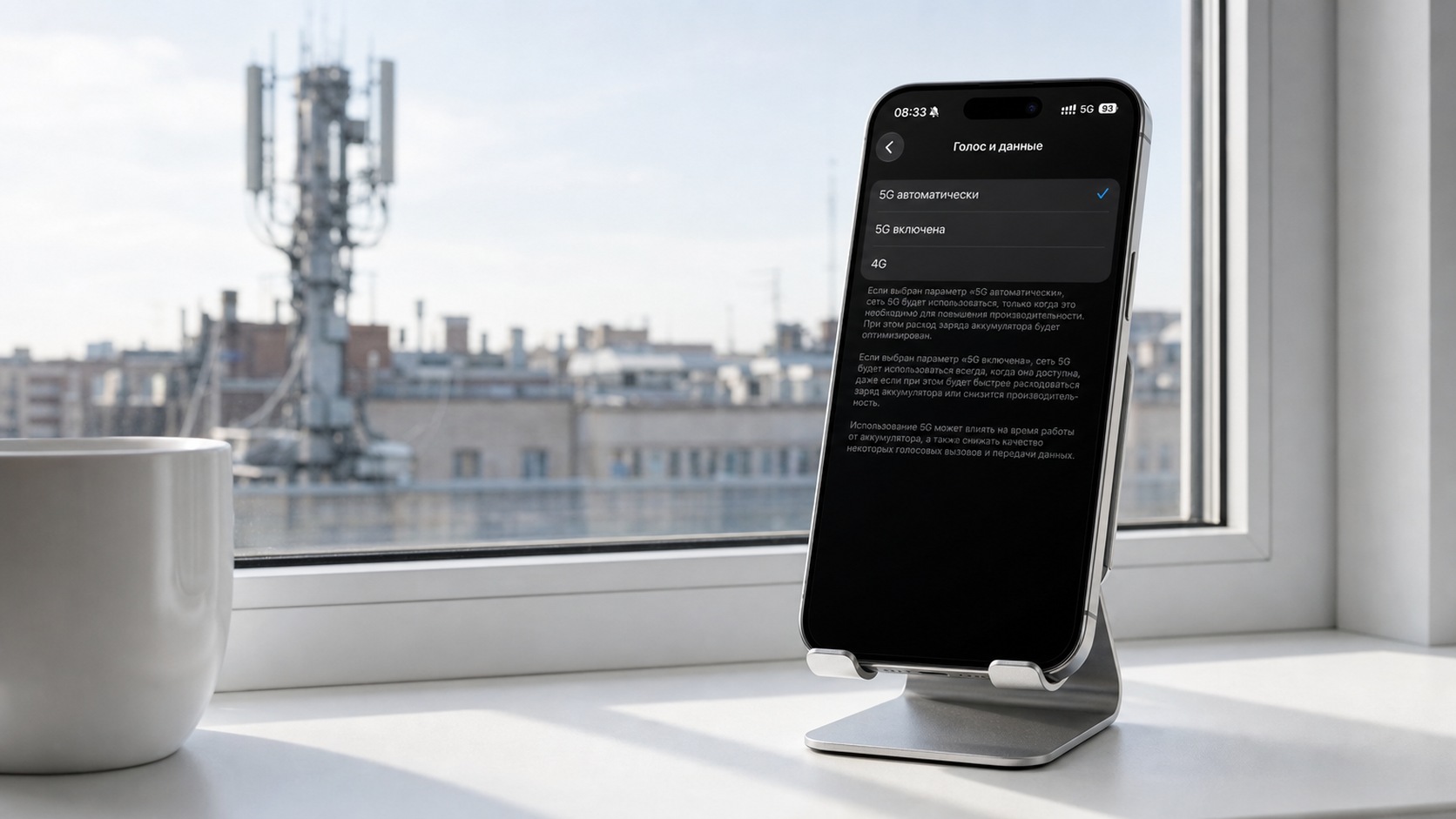 Какие айфоны поддерживают 5G в России: проверил все модели и всех операторов
 🕑 30.09.2026 Apple Советы Трюки Смартфоны Работе 👀 13 просмотров
 Мессенджер МАКС обновил правила и теперь собирает ещё больше данных — что изменилось на iPhone
 🕑 30.09.2026 Apple Обзоры Приложений Мессенджер Max Смартфоны Советы Работе 👀 10 просмотров
 Трещит динамик в iPhone 18 Pro и iPhone 18 Pro Max. Что делать?
 🕑 30.09.2026 Apple IPhone Pro Max Смартфоны Советы Работе 👀 11 просмотров
 Новые блокировки VPN в России: что произошло и чего ждать дальше
 🕑 30.09.2026 Apple Новости Смартфоны Советы Работе 👀 10 просмотров
 Как сделать фото в ChatGPT со своим лицом и не дать нейросети его изменить
 🕑 29.09.2026 Apple Советы Трюки Нейросеть ChatGPT Смартфоны Работе 👀 14 просмотров
 Баллы «Мой WB» вместо Ягодок: как их получить и потратить на Wildberries
 🕑 29.09.2026 Apple Обзоры Приложений Для IOS Mac Смартфоны Советы Работе 👀 13 просмотров
 Цены на iPhone 18 Pro в России рухнули. Теперь он стоит почти как в США
 🕑 29.09.2026 Apple IPhone Pro Max Советы Работе Цены 👀 13 просмотров
 Карта покрытия 5G в России: где точно работает МТС, МегаФон, Билайн и Т2
 🕑 29.09.2026 Apple Советы Трюки Смартфоны Работе 👀 12 просмотров
 AirPods 5 или AirPods Pro 3: какие наушники Apple выбрать в 2026 году
 🕑 29.09.2026 Apple Аксессуары AirPods Pro Советы Работе 👀 13 просмотров
 Мегафон говорит, что 5G через CarrierSIM может сломать ваш Айфон. А как на самом деле?
 🕑 29.09.2026 Apple Советы Трюки Операционные Системы Смартфоны Работе 👀 16 просмотров
 В России продают активацию 5G на iPhone за 400 рублей. Развод или нет?
 🕑 28.09.2026 Apple Советы Трюки Смартфоны Работе 👀 21 просмотров
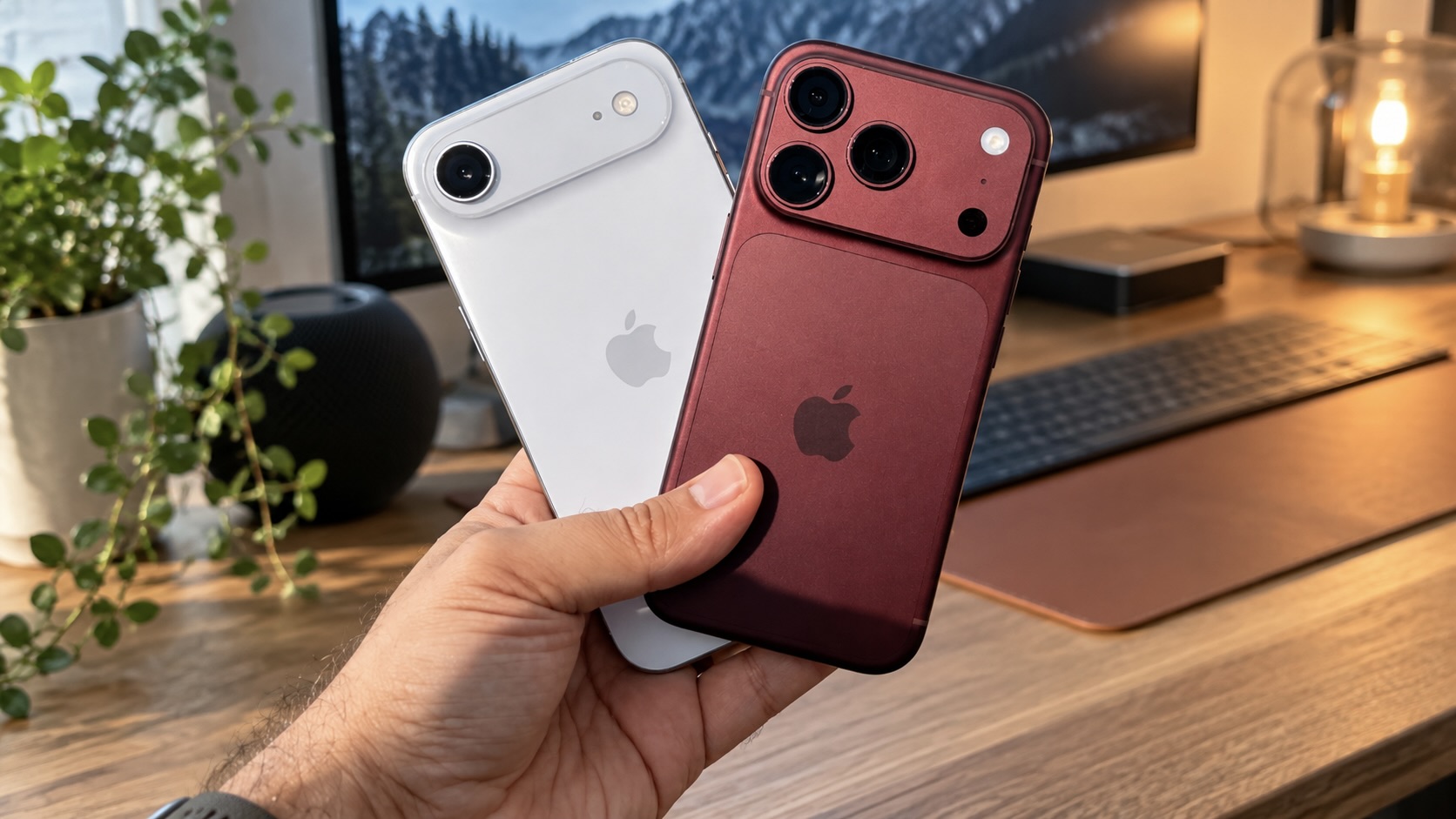 Зачем нужен iPhone Air, когда есть iPhone 18 Pro?
 🕑 28.09.2026 Apple IPhone Pro Air Смартфоны Советы Работе 👀 16 просмотров
 Новый баг iOS 27: iPhone перестаёт реагировать, если потянуть виджет не туда
 🕑 28.09.2026 Apple IOS Смартфоны Советы Работе 👀 19 просмотров
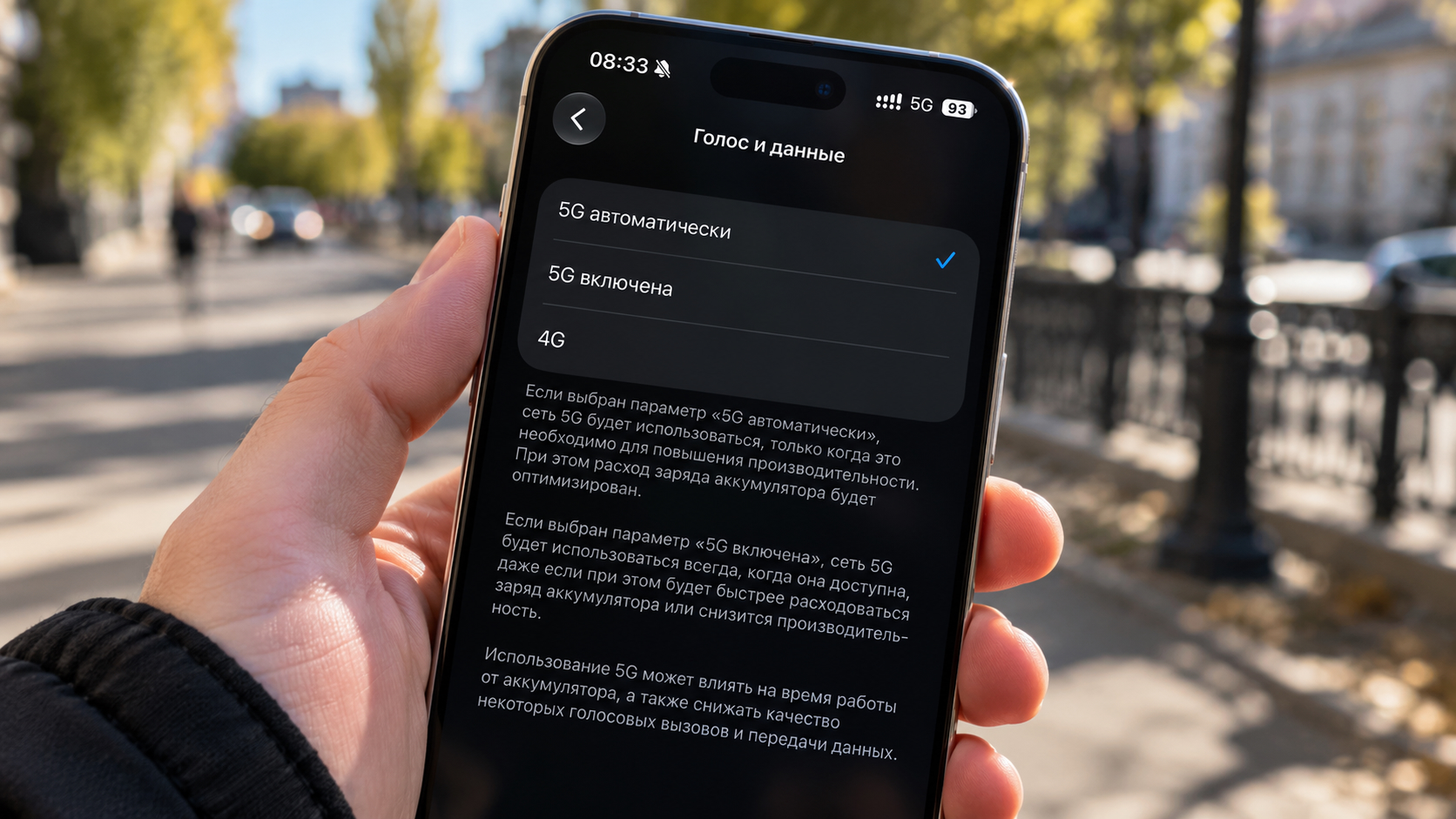 Как включить 5G на iPhone в России: способ через CarrierSIM
 🕑 28.09.2026 Apple Советы Трюки Смартфоны Работе 👀 18 просмотров
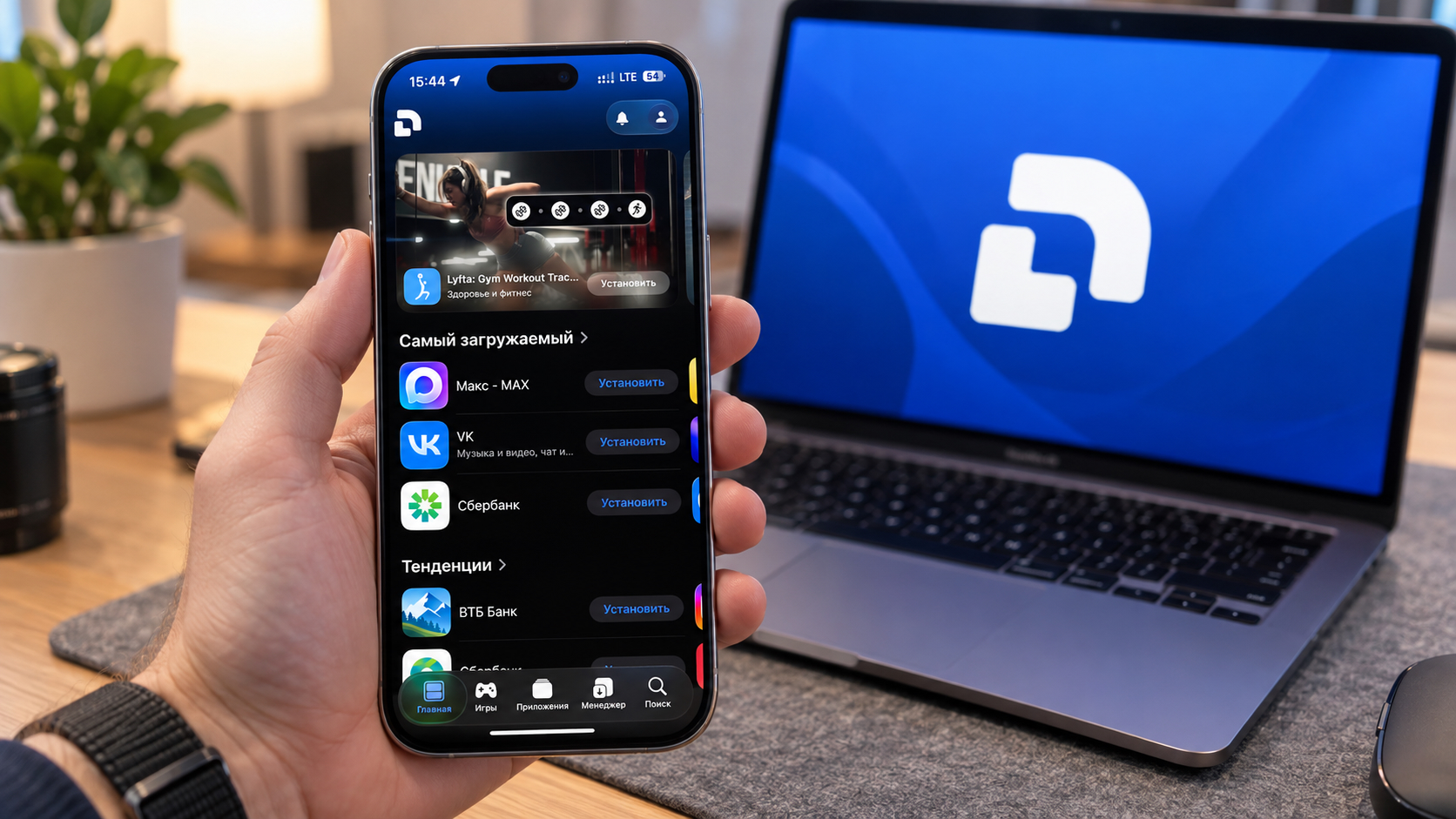 Реальная замена App Store в России: откуда я скачиваю приложения на iPhone
 🕑 27.09.2026 Apple Советы Трюки App Store Обзоры Приложений Для IOS Mac Смартфоны Работе 👀 23 просмотров
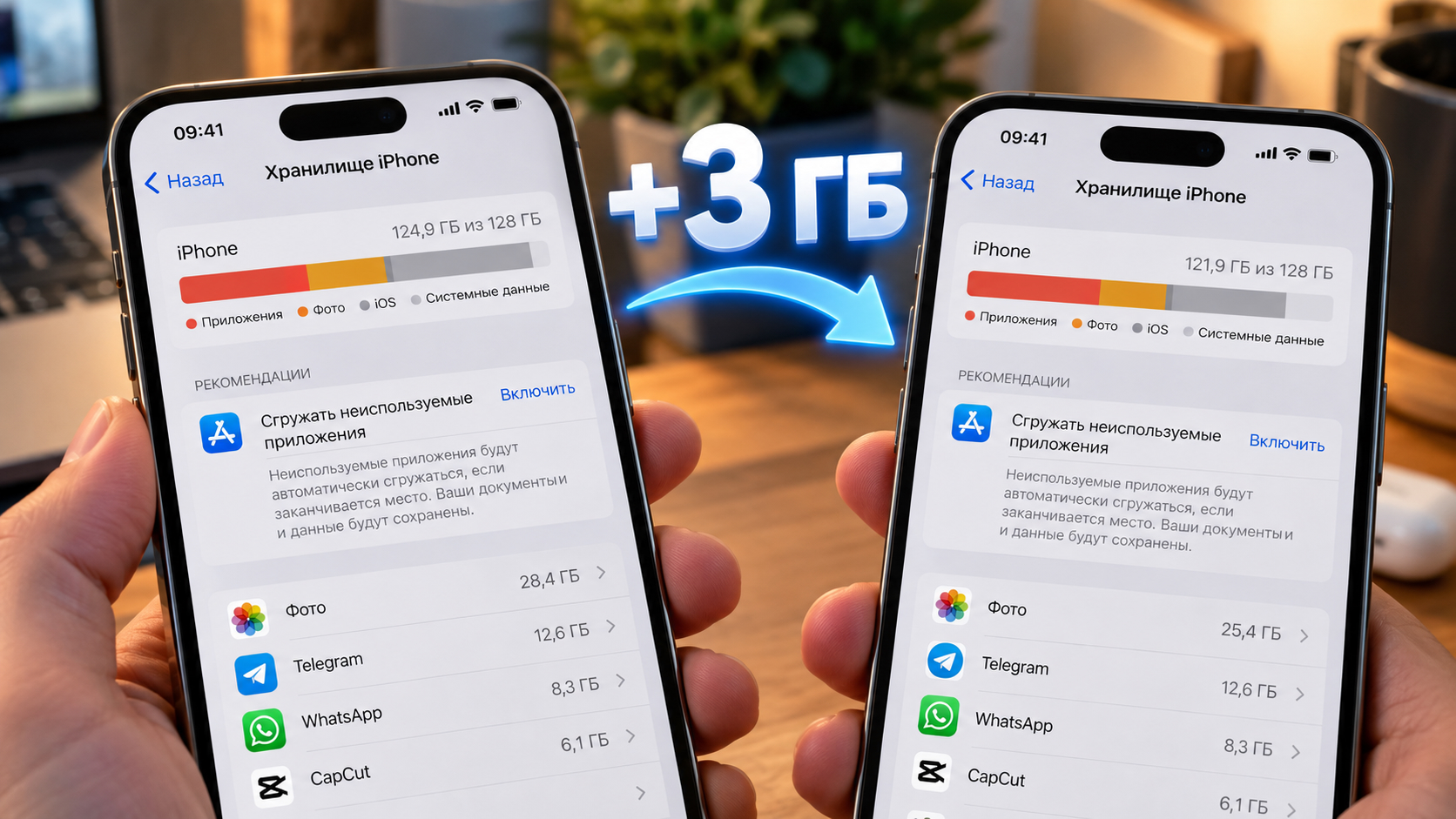 Как я освободил 3 ГБ памяти на iPhone за минуту
 🕑 27.09.2026 Apple Советы Трюки Память IPhone Смартфоны Работе 👀 23 просмотров
 Как передать показания счетчиков через Госуслуги Дом на iPhone
 🕑 27.09.2026 Apple Советы Трюки Обзоры Приложений Для IOS Mac Смартфоны Работе 👀 24 просмотров
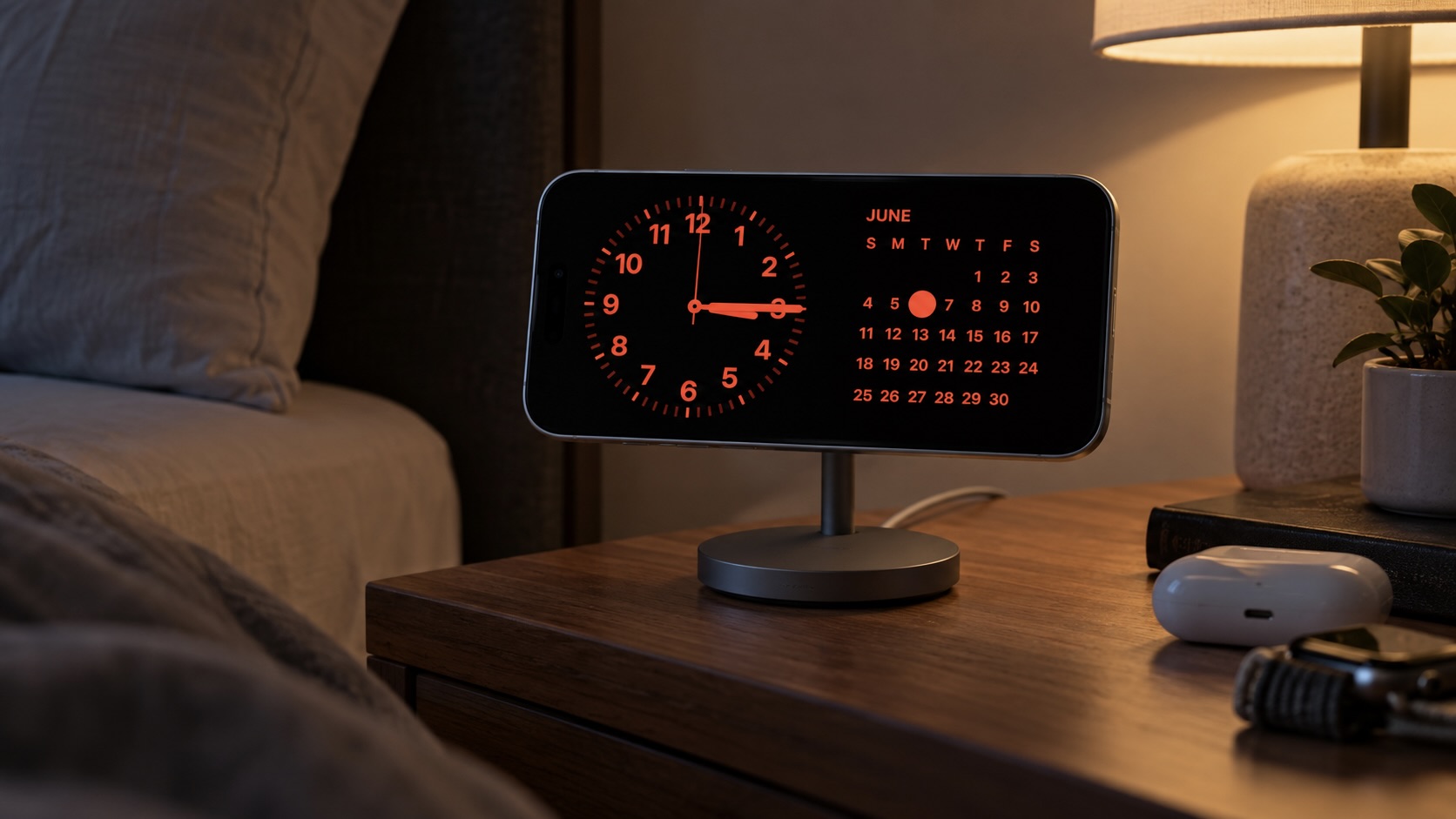 Что будет с экраном iPhone, если каждую ночь включать режим ожидания
 🕑 26.09.2026 Apple Советы Трюки Смартфоны Работе Экран IPhone 👀 26 просмотров
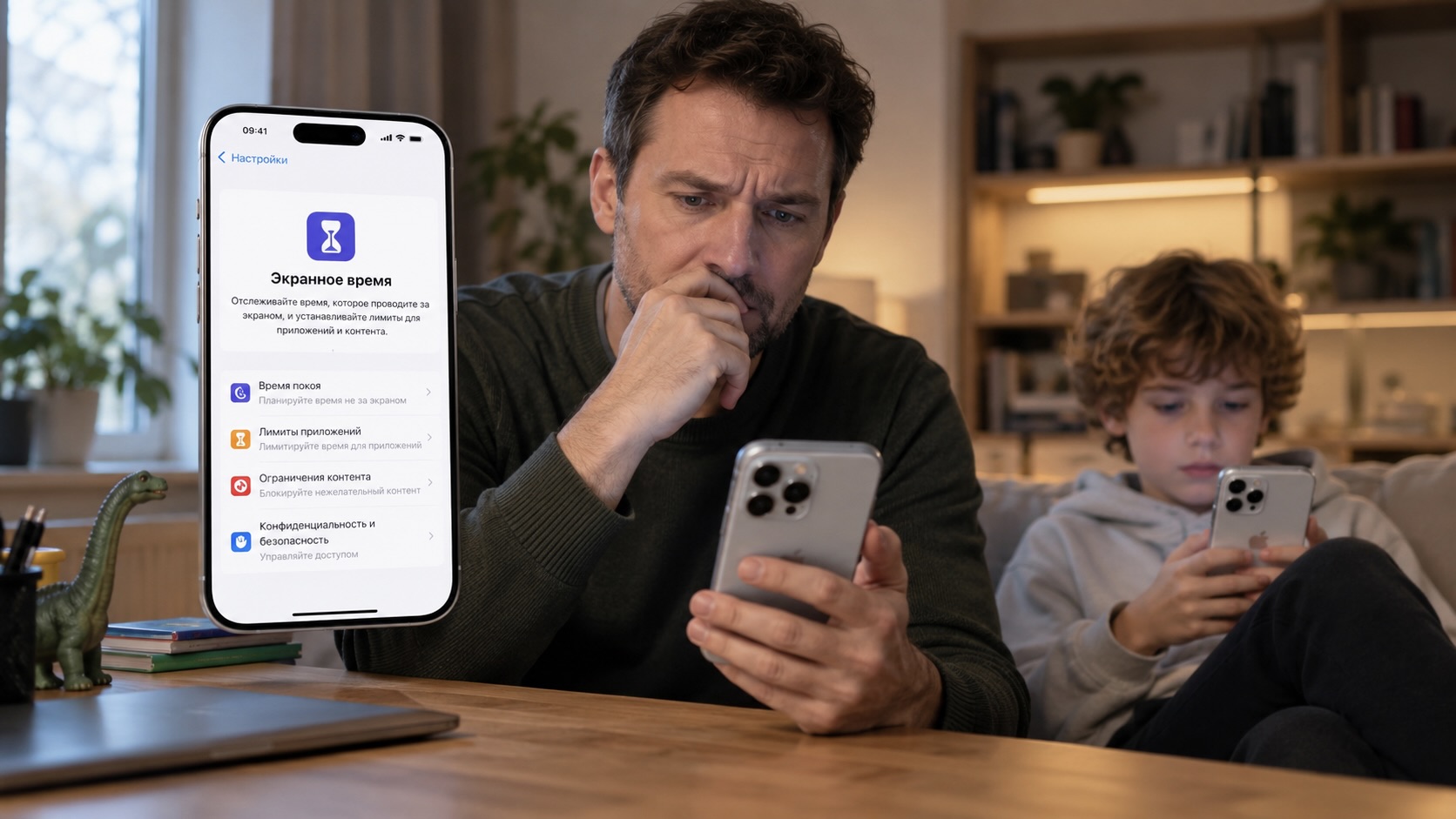 Не работает новый родительский контроль в iOS 27: что делать
 🕑 26.09.2026 Apple IOS Смартфоны Советы Работе 👀 32 просмотров
Популярное 2 недели
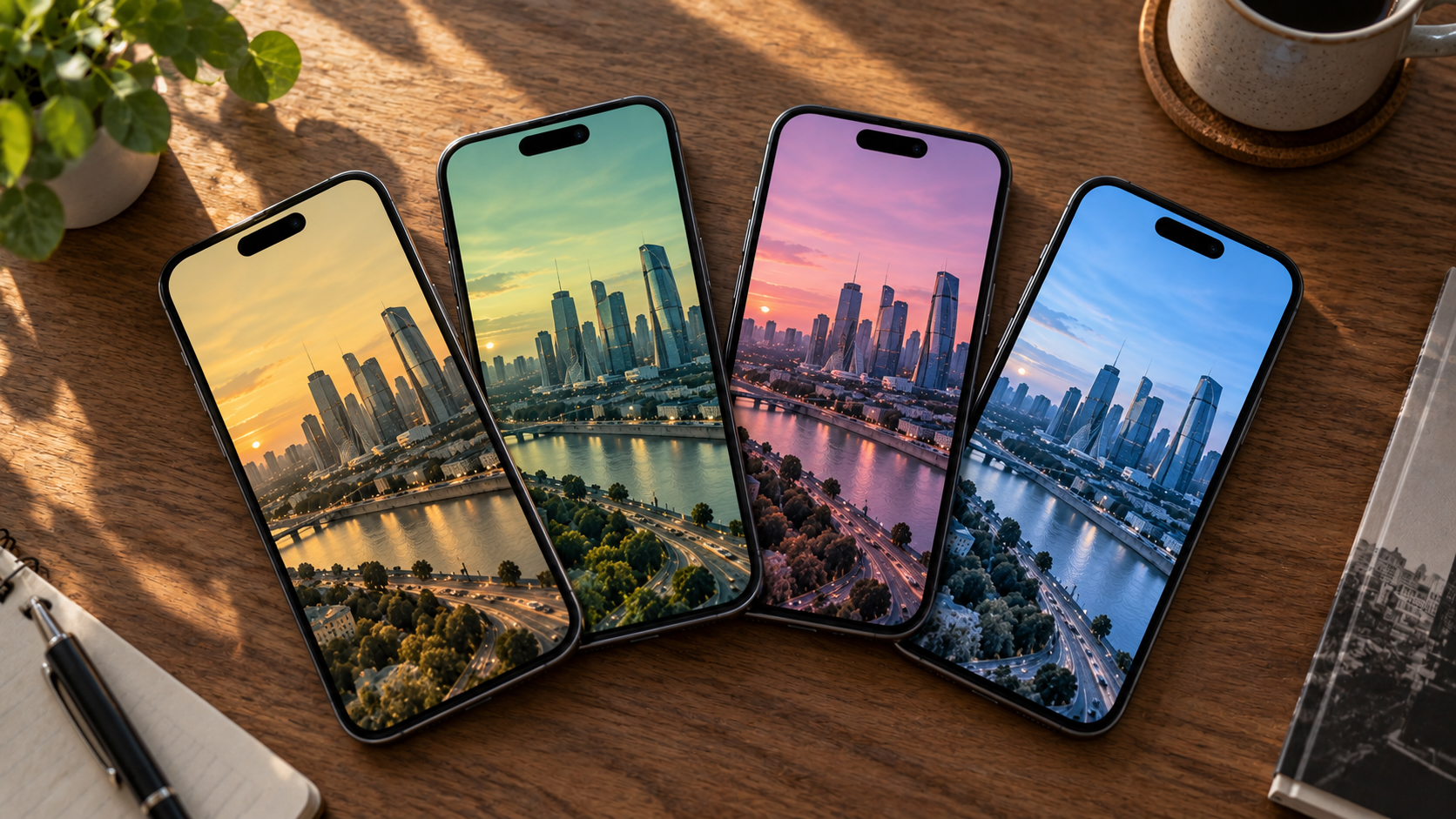 Экран iPhone отдает желтым, зеленым, розовым или синим. В чем причина и как исправить?
 🕑 23.09.2026 Apple Советы Трюки Смартфоны Работе Экран IPhone 👀 45 просмотров
 Apple отменила часть функций iOS 27 для iPhone 16 и 17
 🕑 22.09.2026 Apple IOS IPhone 👀 56 просмотров
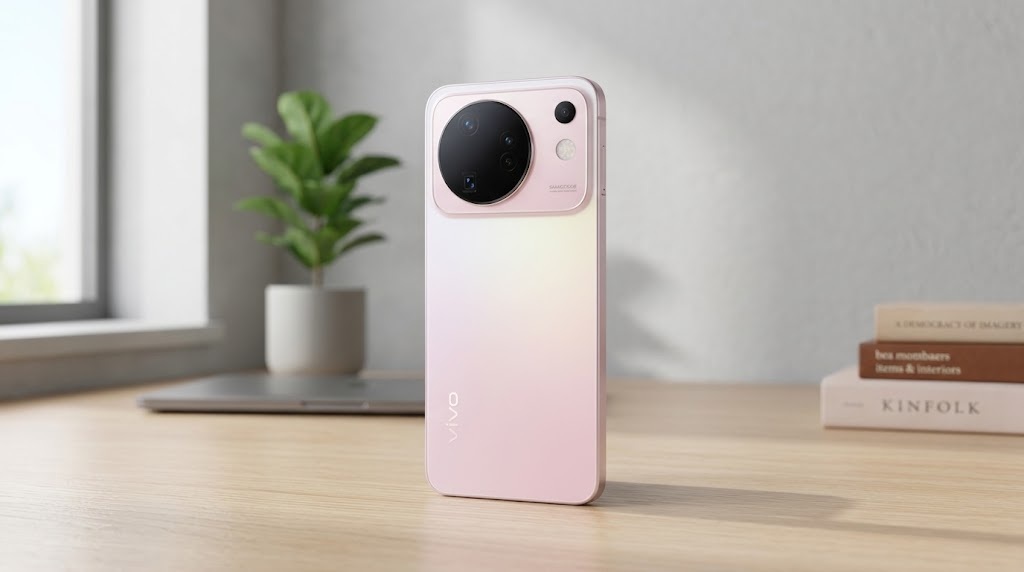 Вышел vivo X500 — новый камерофон, о котором все говорят. Уже продают версию Ростест
 🕑 21.09.2026 Android Смартфоны Vivo Камера Смартфона Китайские Распродажа АлиЭкспресс 👀 46 просмотров
 Сколько работает Айфон на iOS 27: сравнение с iOS 26.7 и iOS 26.6.2
 🕑 20.09.2026 Apple IOS Аккумулятор IPhone 👀 57 просмотров
 Как установить приложение ВТБ на iPhone без App Store, компьютера и похода в банк
 🕑 20.09.2026 Apple Советы Трюки Обзоры Приложений Для IOS Mac Смартфоны Работе 👀 53 просмотров
 Какие смартфоны поддерживают диапазон n79 для быстрого 5G в России — проверенные модели
 🕑 18.09.2026 Android Смартфоны Китайские Новичкам Распродажа АлиЭкспресс Сеть 👀 48 просмотров
 Сколько стоит ремонт iPhone 18 Pro и iPhone 18 Pro Max: замена экрана, батареи и камеры
 🕑 18.09.2026 Apple IPhone Pro Max Ремонт Смартфоны 👀 86 просмотров

 Новый циферблат в watchOS 27: какие Apple Watch поддерживают и как настроить
 🕑 18.09.2026 Apple Советы Трюки Watch WatchOS Работе 👀 108 просмотров
 Одна из лучших частей серии FINAL FANTASY спустя почти 3 года получила новую максимальную скидку 70% в Steam
 🕑 18.09.2026 Игры 👀 86 просмотров
 Какие смартфоны HONOR получат обновление MagicOS 11 с Android 17 — полный список
 🕑 18.09.2026 Android Обновления Смартфоны Honor 👀 97 просмотров
 Кооперативный боевик Army of Two получил неофициальный нативный порт для ПК на базе статической рекомпиляции
 🕑 18.09.2026 Игры 👀 108 просмотров
 Не работает Сбер, Т-Банк, Альфа-Банк, МАКС и ВК после установки iOS 27. Что делать?
 🕑 17.09.2026 Apple Советы Трюки IOS Обзоры Приложений Для Mac Смартфоны Работе 👀 68 просмотров
 Обновление СolorOS 17: какие смартфоны получат — полный список
 🕑 17.09.2026 Android Обновления Смартфоны OnePlus OPPO Realme 👀 87 просмотров
>>>Ссылка для отзывов и предложений<<<
Новости в картинках