iPad не подключается к Wi-Fi. Как исправить
🕑 05.07.2022 Apple 👀 331 просмотров
iPad без подключения к интернету теряет часть своей функциональности. Большинство действий с планшета осуществляется именно в сети. Без него не доступны обновления, синхронизация с другими устройствами, загрузка приложений и, естественно, обычный веб-серфинг. У iPad, поддерживающих подключение к интернету по сотовым сетям, помимо Wi-Fi есть альтернатива. И пользователь такого устройства всегда найдет способ, как выйти в сеть.
❗ПЕРЕД ЧТЕНИЕМ СТАТЬИ РЕКОМЕНДУЕМ ПОДПИСАТЬСЯ НА НАШ ЯНДЕКС.ДЗЕН
Если ваш планшет поддерживает только Wi-Fi-сети то, скорее всего, вы хотя бы раз сталкивались с проблемой подключения к Wi-Fi. Так как это единственный способ на таких устройствах попасть в сеть, то его отсутствие может сказаться в самый неподходящий момент. Если, например, для вашей работы на планшете необходим интернет. В этом материале разберемся, как восстановить Wi-Fi-подключение на iPad.
iPad — не работает Wi-Fi

В большинстве случаев помогает софтовое решение проблемы.
Определить, что у планшета проблемы с подключением, можно по нескольким основным признакам:
- В статусной строке отсутствует значок, свидетельствующий о наличии подключения к Wi-Fi.
- Значок присутствует, но соединения с интернетом нет. Странички в сети не открываются.
При наличии значка в статус-баре обязательно попробуйте открыть несколько популярных сайтов. Например, Яндекс. В настоящее время велика вероятность, что какой-нибудь из сайтов или приложений, которыми вы пользуетесь, мог попасть под блокировку. Поэтому работоспособность нужно проверять на известных ресурсах, возможность блокировки которых низкая. Обязательно проверьте работу сети на другом устройстве. Если на смартфоне всё работает и открывается, то необходимо разбираться с Айпадом.
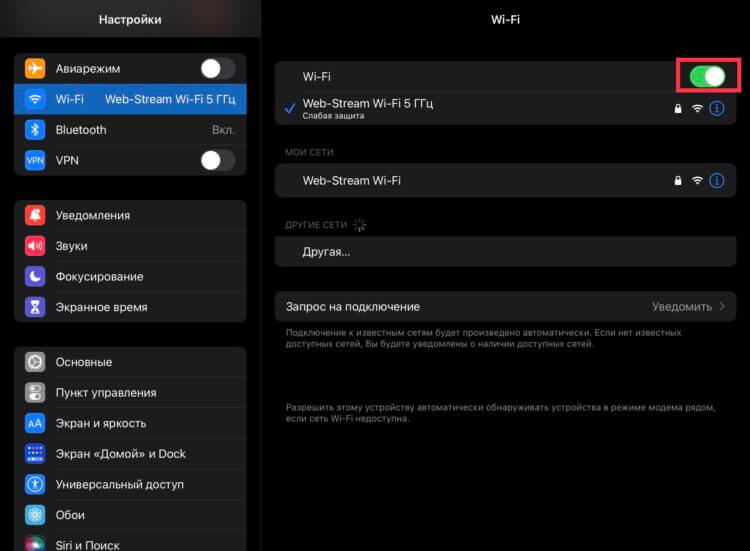
С помощью этого переключателя Wi-Fi можно отключить полностью. Кстати, пригодится для дальних поездок, когда важна экономия заряда.
В такой ситуации первое и самое простое, что вы можете сделать — это перезапустить Wi-Fi в планшете. Имейте в виду, что выключение Wi-Fi через пункт управления не отключает модуль полностью, а только приостанавливает поиск сети на некоторое время. Для полного отключения:
- Откройте настройки.
- Перейдите в раздел Wi-Fi.
- Выключите Wi-Fi и включите заново через пару минут.
Обязательно после этих действий попробуйте открыть парочку сайтов или приложений. Возможно, проблема решилась.
❗ПОДПИСЫВАЙТЕСЬ НА НАШ ТЕЛЕГРАМ-КАНАЛ, ЧТОБЫ НЕ ПРОПУСТИТЬ САМЫЕ СВЕЖИЕ НОВОСТИ
Если отключение Wi-Fi не помогло, то следующим действием будет перезагрузка Айпада. Для этого необходимо:
- Задержите кнопку блокировки до появления на экране ползунка выключения.
- Протяните ползунок слева направо.
- Дождитесь, когда экран вашего планшета полностью погаснет.
- Включите iPad удержанием кнопки блокировки.
После этого проверьте работоспособность сети, зайдя на какой-нибудь интернет-ресурс. Для большей надежности можете выполнить принудительную перезагрузку. На планшетах с кнопкой «Домой» потребуется задержать кнопки домой и блокировки до момента появления на экране логотипа Apple. На iPad без кнопки «Домой»:
- Нажмите и сразу отпустите кнопку громкости, ближайшую к кнопке блокировки.
- Нажмите и сразу отпустите кнопку громкости, более удаленную от кнопки блокировки.
- Нажмите и удерживайте кнопку блокировки.
- Когда появится логотип Apple, отпустите кнопку блокировки.
Чаще всего после перезагрузки проблема с подключением к Wi-Fi-сети уходит, и планшет подключается к ней без проблем. Если все действия, описанные выше, не принесли желаемого результата, то следующим шагом необходимо переподключиться к сети, с которой возникли проблемы. Для этого потребуется:
- Зайти в настройки.
- Перейти в раздел Wi-Fi.
- Напротив сети, к которой пытается подключиться планшет или в которой не работает интернет, необходимо нажать на «i».
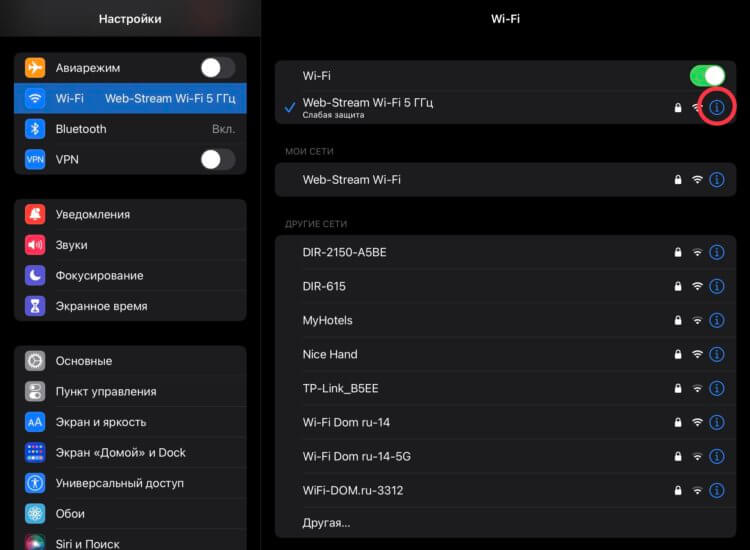
Перед тем как забыть сеть, убедитесь, что вы знаете от нее пароль.
- В открывшемся меню нажать «Забыть эту сеть».
- После отключения от нее произвести повторное подключение к нужной сети.
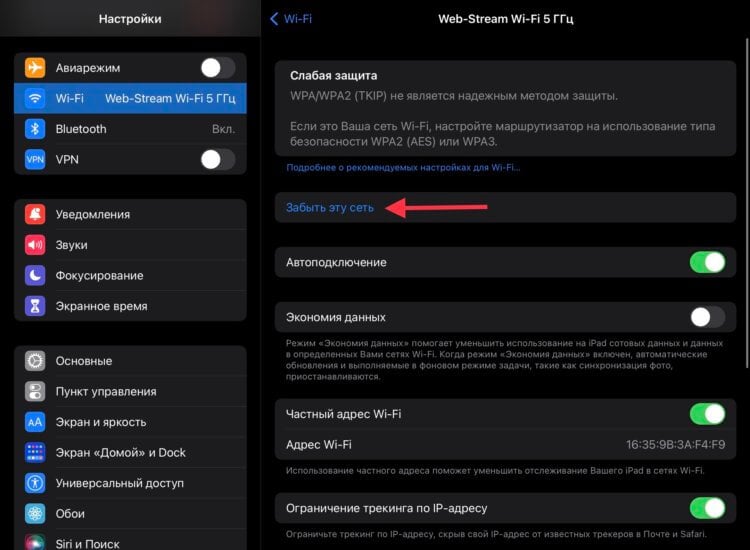
Без пароля подключиться обратно к сети не получится.
Но бывают ситуации, когда ошибка кроется не в Айпаде, а в самой сети. В такой ситуации необходимо решать проблемы непосредственно с роутером и провайдером. Для начала попробуйте раздать интернет со своего смартфона и убедитесь в работоспособности Wi-Fi на планшете. Если подключение прошло и все работает, то с модулем все в порядке.
С учетом того, что большинство современных роутеров подключаются к сети автоматически, то попробуйте перезагрузить его путем отключения питания на некоторое время. Если перезагрузка не помогла, то в настройках роутера необходимо проверить количество разрешенных подключений. Очень часто выставляется ограниченное количество возможных соединений. И тогда при превышении лимита новые устройства не могут подключиться.
В случае если после всех этих манипуляций проблема остается, то свяжитесь с вашим провайдером и узнайте, нет ли каких-либо проблем на его стороне.
Сброс настроек — iPad
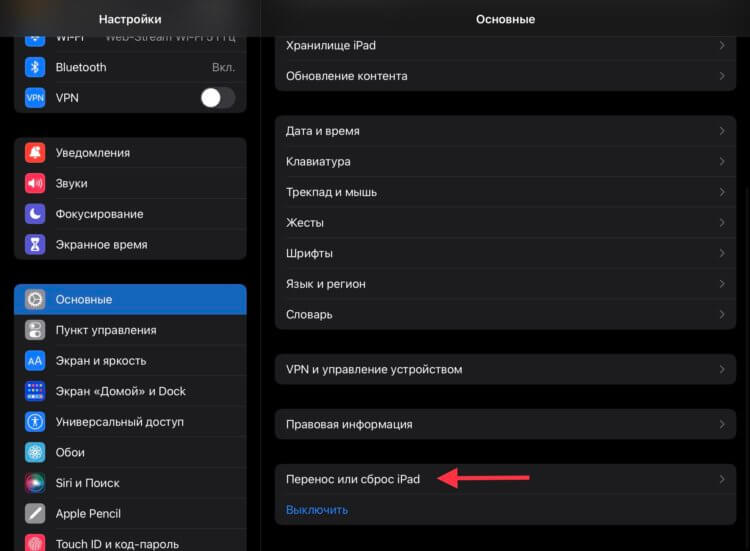
Не бойтесь прибегнуть к сбросу настроек сети. Зачастую это оказывается очень полезной процедурой.
При условии, что сбой на стороне провайдера не подтвердится, остаются еще два способа решения проблемы. Они наиболее радикальные, но чаще всего дающие результат, если не помогли все предыдущие. Это сброс настроек сети и сброс самого планшета до заводских настроек. Для сброса настроек сети необходимо:
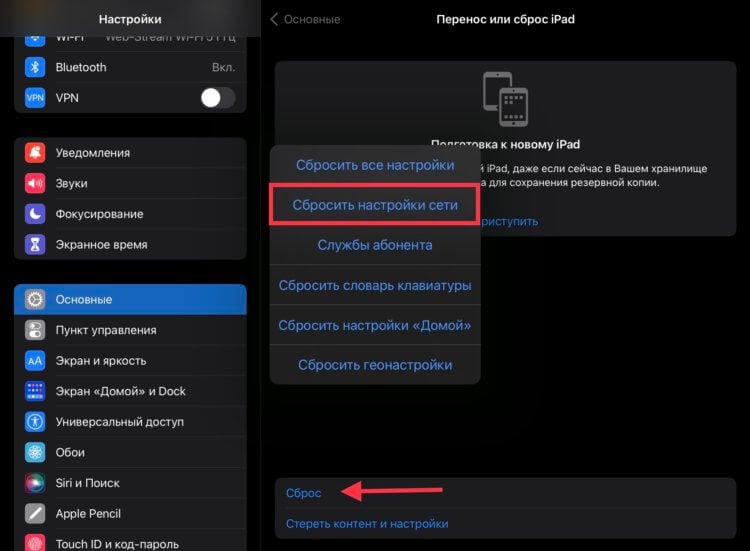
Имейте в виду, что сброс настроек сети удалит из памяти планшета все до единой сохраненные Wi-Fi-сети.
- Перейти в настройки.
- Раздел «Основные».
- В самом низу «Перенос или сброс iPad».
- Нажать на «Сброс».
- Выбрать «Сброс настроек сети».
❗ПОДПИСЫВАЙСЯ НА ТЕЛЕГРАМ-КАНАЛ СУНДУК АЛИБАБЫ. РЕБЯТА ЗНАЮТ ТОЛК В КРУТЫХ ТОВАРАХ С АЛИЭКСПРЕС
После этого все сетевые настройки будут сброшены, сохраненные Wi-Fi-сети забыты. Подключение придется настраивать заново. Если после сброса настроек сети проблема остается, то переходите к последнему софтовому способу решения проблемы с подключением — сброс до заводских настроек. Для этого потребуется:
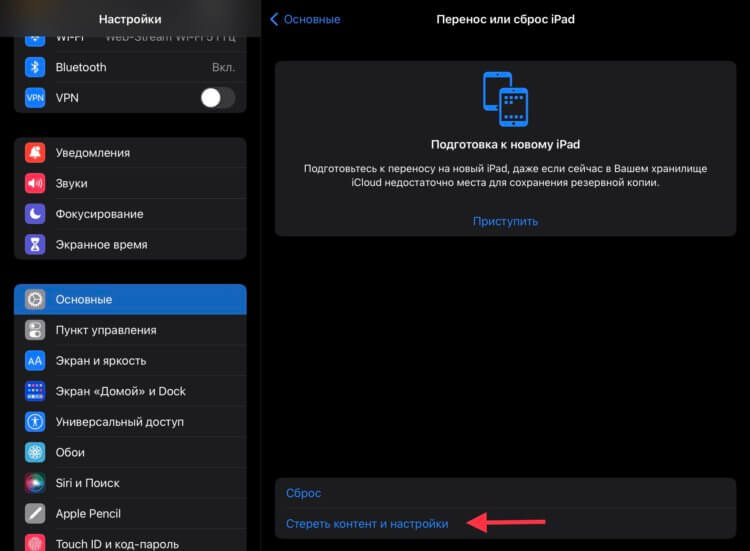
Сброс планшета до заводских настроек самый радикальный, но самый эффективный софтовый способ решения большинства проблем.
- Создайте резервную копию удобным вам способом. На компьютере или в iCloud.
- Перейдите в настройки.
- Раздел «Основные».
- В самом низу «Перенос или сброс iPad».
- Нажать на «Стереть контент и настройки» и следовать инструкциям на экране iPad.
- После сброса необходимо настроить планшет как новый и проверить работоспособность сети. Возможно, в программное обеспечение закралась какая-то ошибка.
Если и это не помогло, то остается последняя и самая печальная причина для отсутствия подключения к Wi-Fi — это отказ модуля Wi-Fi. В такой ситуации путь лежит в сервисный центр.
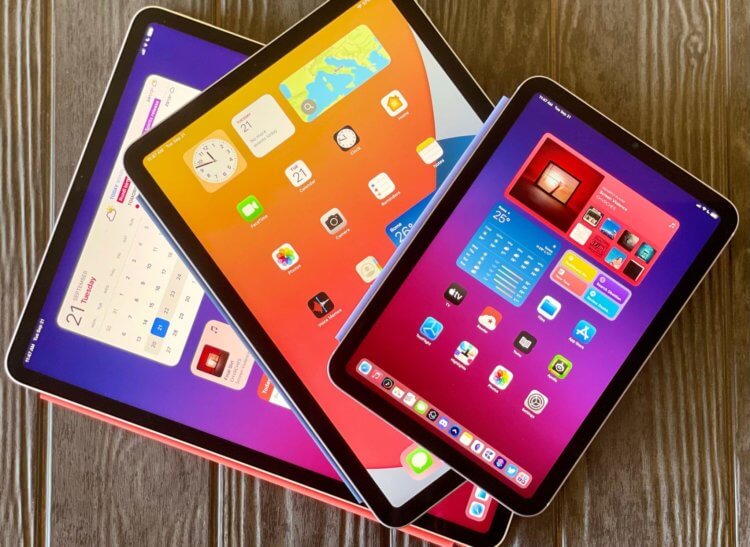
За одиннадцать лет пользования разными моделями iPad периодически сталкивался с подобной проблемой.
>>>Ссылка для отзывов и предложений<<<
Ещё новости с тэгом Apple
 Как я использую AirTag в поездках, чтобы не потерять багаж
 🕑 09.08.2026 Apple Интересное Про AirTag Смартфоны Советы Работе 👀 1 просмотров
 Обновил iPad 10 на iPadOS 27 и не узнал свой планшет
 🕑 09.08.2026 Apple IPad IPadOS Обновление IOS Устройств Планшеты 👀 4 просмотров
 Системе не хватает программной памяти: что это за ошибка на Mac и как ее убрать
 🕑 09.08.2026 Apple Советы Трюки MacOS Компьютеры Работе 👀 8 просмотров
 Как увеличить иконки, шрифт и масштаб iOS: делаем iPhone комфортнее для глаз
 🕑 09.08.2026 Apple Советы Трюки Операционные Системы Смартфоны Работе 👀 10 просмотров
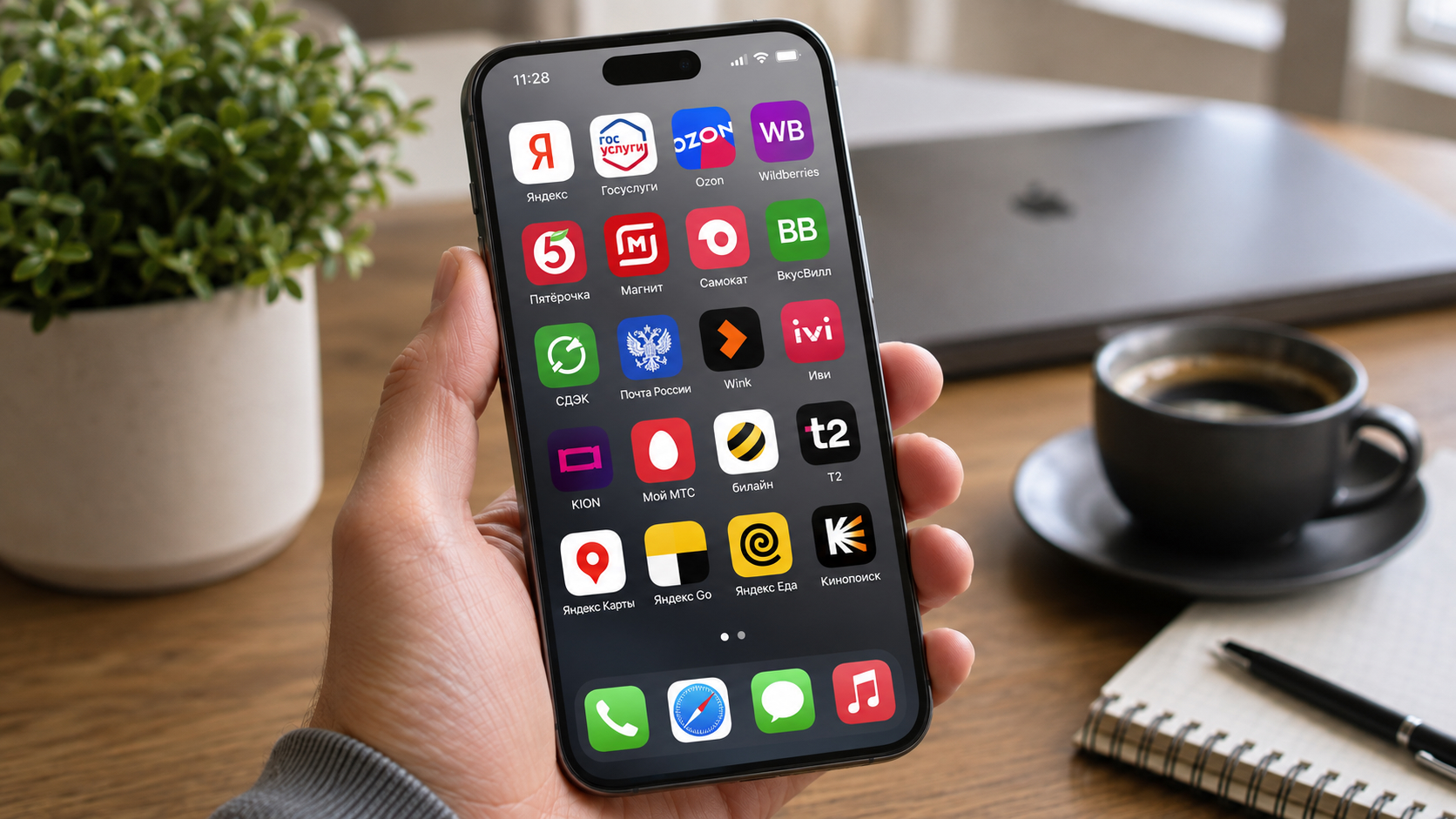 Какие российские приложения скачать из App Store, пока их не удалили
 🕑 08.08.2026 Apple Магазин Приложений App Store Обзоры Для IOS Mac Смартфоны Советы Работе 👀 16 просмотров
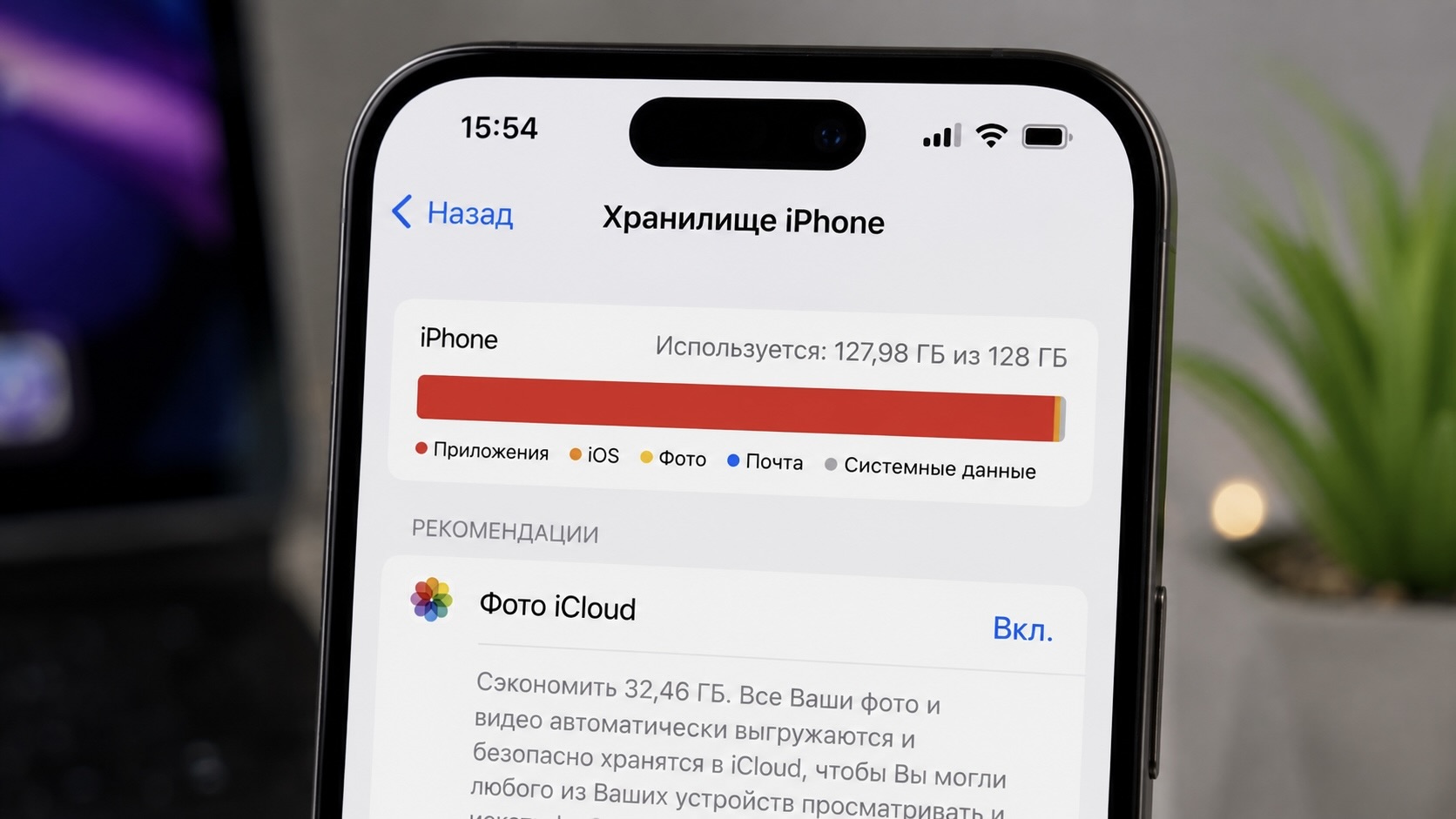 Еще один способ освободить память на iPhone и iPad, о котором вы точно не знали
 🕑 08.08.2026 Apple Советы Трюки Память IPhone Планшеты Смартфоны Работе 👀 16 просмотров
 Даже упертые андроидоводы завидуют: 7 функций iOS, которых нет на Android
 🕑 08.08.2026 Apple Интересное Про Android Или IPhone Смартфоны Сравнение 👀 19 просмотров
 Как iPhone держит заряд с iOS 26.6: тест автономности и сравнение со старыми версиями iOS
 🕑 08.08.2026 Apple IOS Аккумулятор IPhone Проблемы 👀 18 просмотров
 Как установить приложение Купер на Айфон в 2026
 🕑 08.08.2026 Apple Советы Трюки App Store Обзоры Приложений Для IOS Mac Работе 👀 21 просмотров
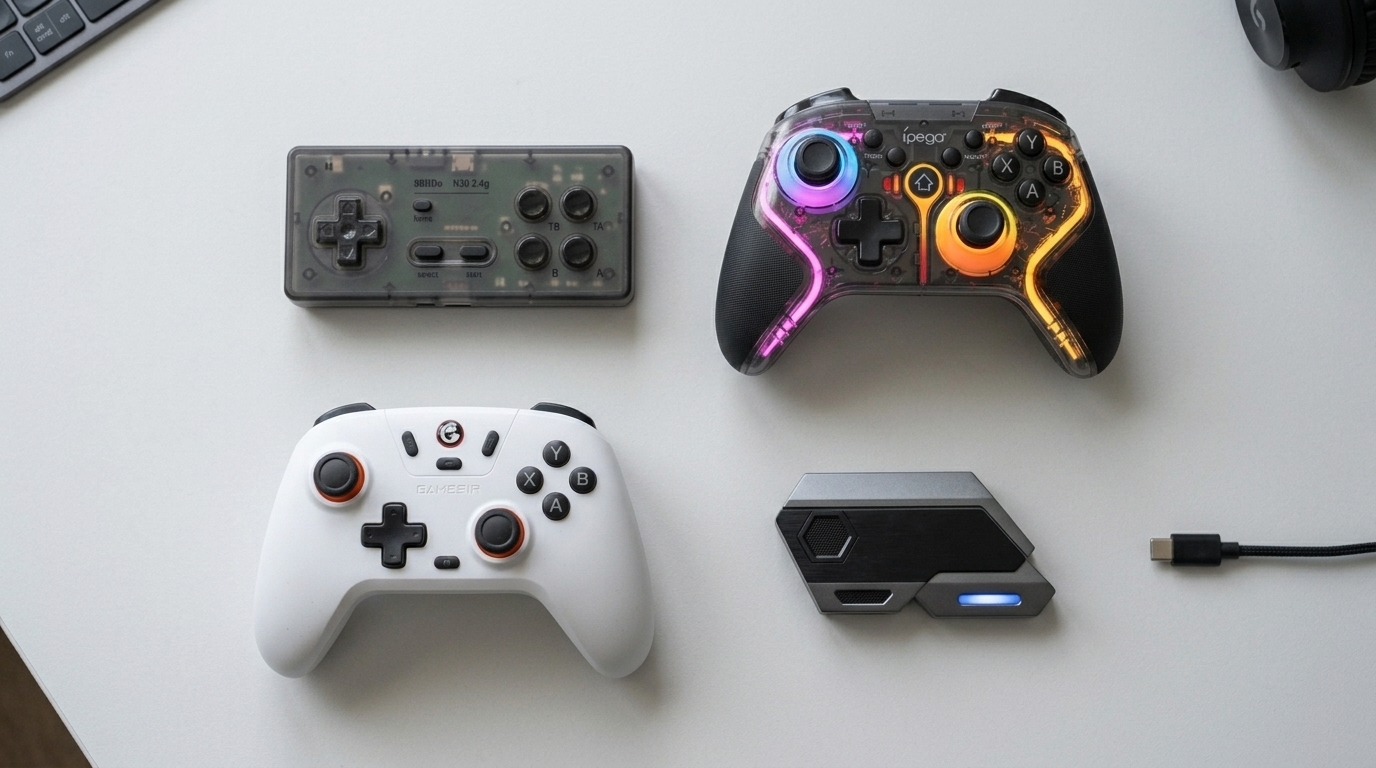 10 гаджетов, которые превратят iPhone в игровую консоль
 🕑 07.08.2026 Apple Аксессуары Игры Для IPhone IPad Лучшее АлиЭкспресс Скидки 👀 23 просмотров
 9 функций iPhone, которые защитят его от кражи
 🕑 07.08.2026 Apple Советы Трюки Безопасность Операционные Системы Смартфоны Работе 👀 29 просмотров
 Товары с Wildberries можно купить на AliExpress: как так вышло и где дешевле
 🕑 07.08.2026 Apple Интересное Про Лучшее АлиЭкспресс Скидки 👀 21 просмотров
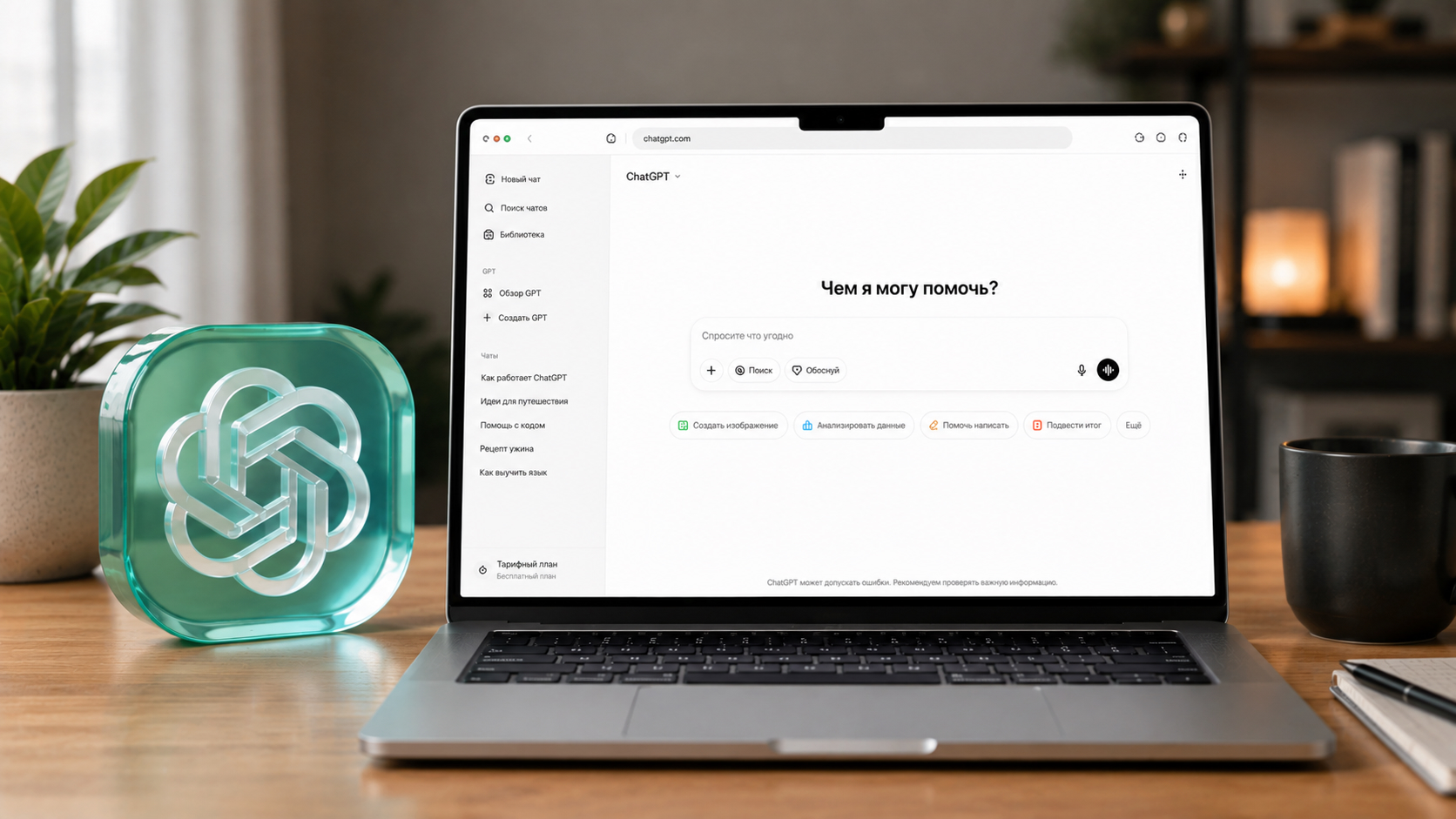 Что можно делать в ChatGPT бесплатно после обновления, а что нет
 🕑 07.08.2026 Apple Обзоры Приложений Нейросеть ChatGPT Для IOS Mac Советы Работе 👀 24 просмотров
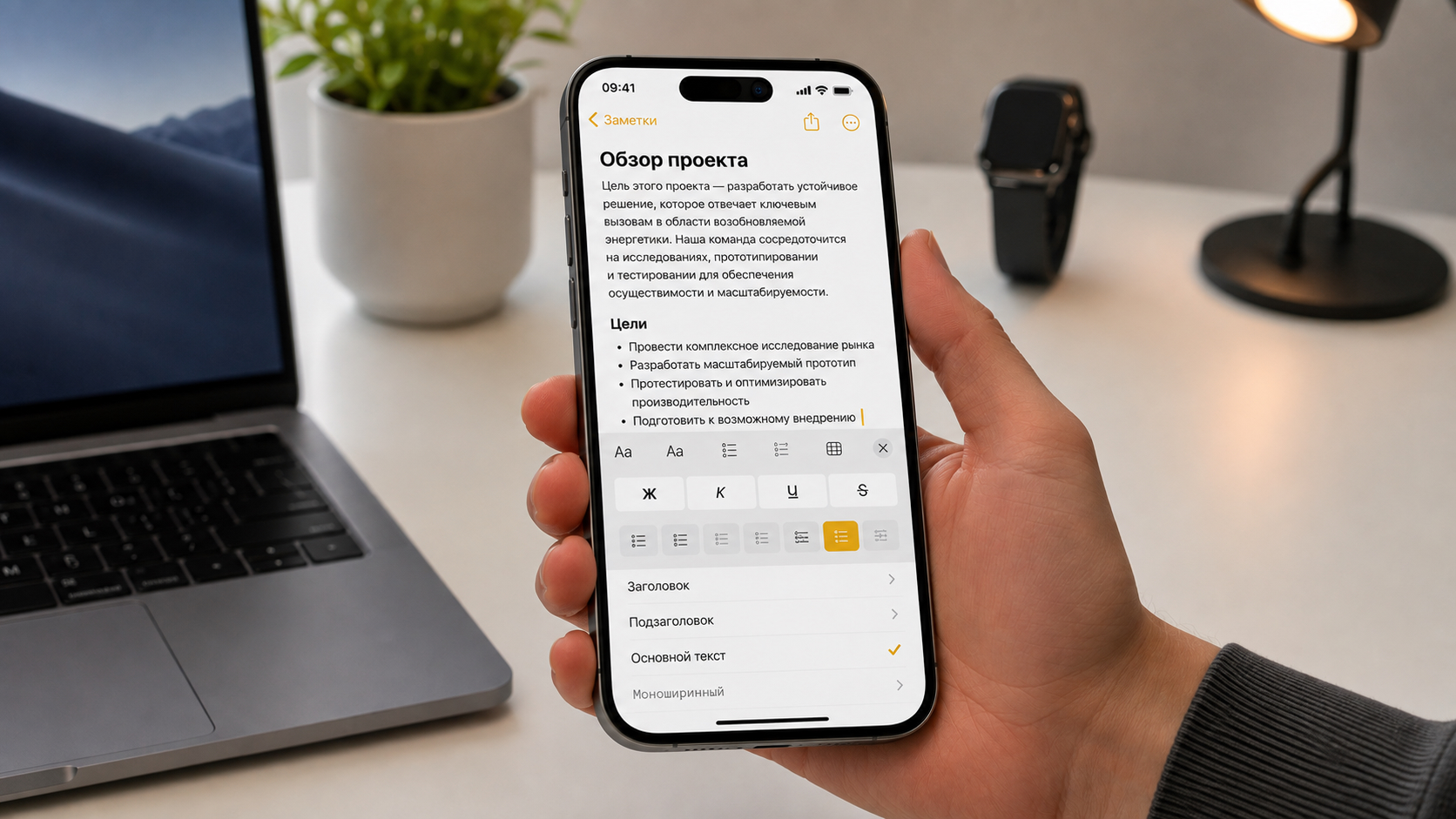 3 новые функции Заметок в iOS 27, которые превратили их в настоящий текстовый редактор
 🕑 07.08.2026 Apple IOS Операционные Системы Смартфоны Советы Работе 👀 27 просмотров
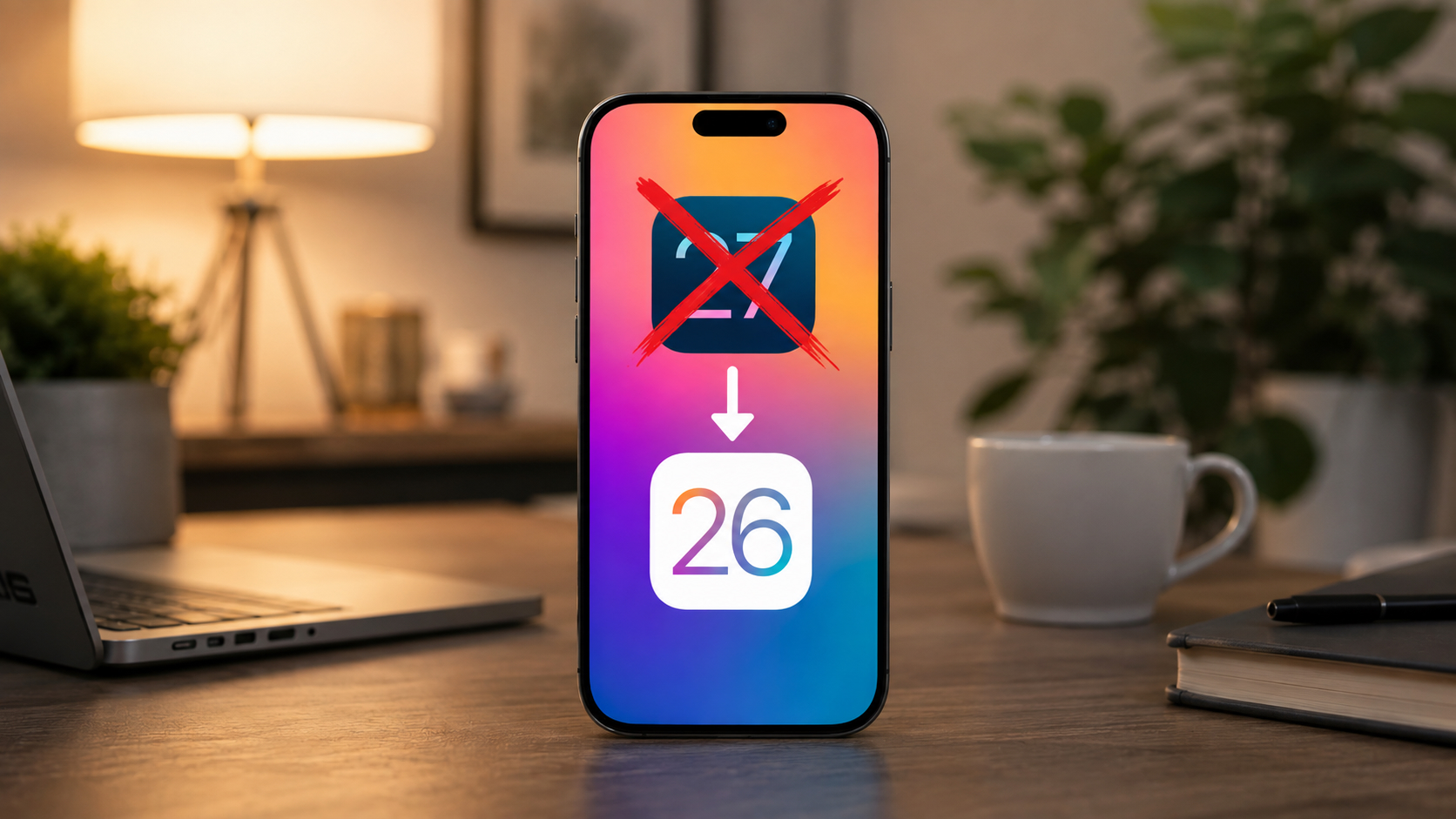 Как откатиться с iOS 27 без потери данных, если нет резервной копии от iOS 26
 🕑 07.08.2026 Apple Советы Трюки IOS Смартфоны Работе 👀 27 просмотров
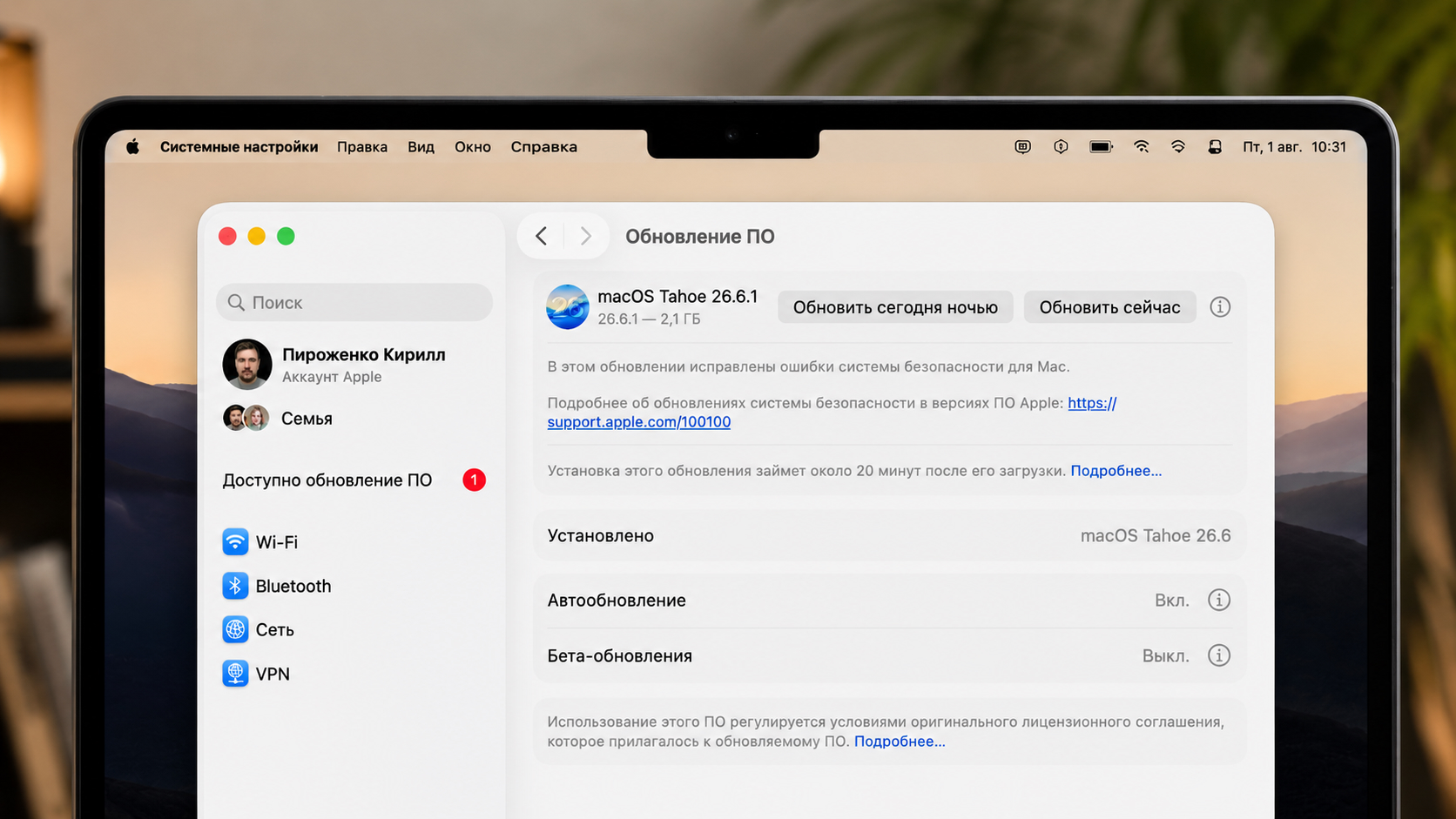 Apple срочно выпустила 3 обновления macOS: почему их нужно поставить сегодня
 🕑 07.08.2026 Apple MacOS Безопасность Компьютеры Обновление IOS Устройств 👀 21 просмотров
 Вы не сможете купить iPhone 18 Pro сразу после выхода и вот почему
 🕑 07.08.2026 Apple IPhone Pro Max Смартфоны 👀 26 просмотров
 Что за новый мессенджер Syntara и чем он отличается от Telegram и МАКС
 🕑 07.08.2026 Apple Обзоры Приложений Для IOS Mac Смартфоны Социальные Сети 👀 24 просмотров
 macOS 26.6.1 вышла: что за обновление и стоит ли его скачивать на Mac
 🕑 06.08.2026 Apple MacOS Tahoe Обновление IOS Устройств 👀 27 просмотров
 10 моих самых удачных покупок за последние месяцы. От простого кабеля до пылесоса
 🕑 06.08.2026 Apple Интересное Про Лучшее АлиЭкспресс Скидки 👀 25 просмотров
Популярное 2 недели
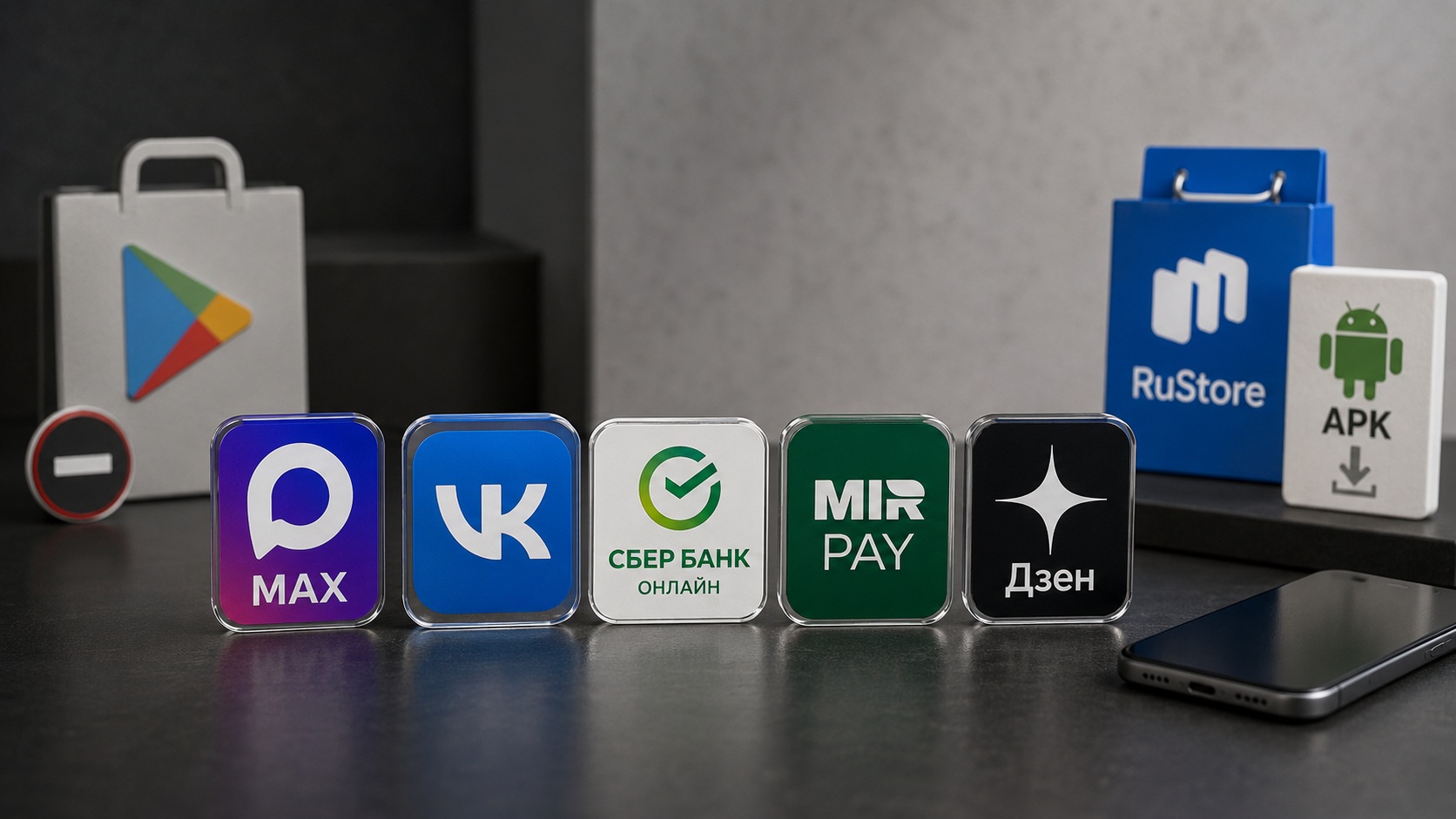 5 главных российских приложений на Android, которых нет в Google Play — где их скачать
 🕑 28.07.2026 Android Обзоры Приложений Магазин RuStore Мессенджер Max Новичкам Приложения Для Андроид 👀 73 просмотров
 Смартфон, которого мне не хватает в 2026 году — таких давно не делают
 🕑 28.07.2026 Android Смартфоны Камера Смартфона Китайские Новичкам Xiaomi 👀 82 просмотров
 Обновил iPhone 15 Plus до iOS 26.6: что стало с приложениями и автономностью
 🕑 28.07.2026 Apple IOS Обновление Устройств Смартфоны 👀 81 просмотров
 Сколько будет стоить глобальная версия Redmi Note 17 в России и нужно ли её покупать
 🕑 28.07.2026 Android Смартфоны Китайские Redmi Xiaomi 👀 76 просмотров
 Разблокируют ли Telegram в России: Кремль подтвердил переговоры с мессенджером
 🕑 28.07.2026 Apple Интересное Про Telegram Обзоры Приложений Для IOS Mac Смартфоны 👀 73 просмотров
 Топ-5 программ восстановления данных с NAS для Mac
 🕑 28.07.2026 Apple Обзоры Приложений Компьютеры Для IOS Mac Советы Работе 👀 86 просмотров
 Что будет, если неправильно ввести пароль на Samsung с One UI 9
 🕑 27.07.2026 Android Полезно Знать One Новичкам Смартфоны Samsung 👀 80 просмотров
 Почему МАКС занимает много места на айфоне и как его освободить
 🕑 27.07.2026 Apple Советы Трюки Мессенджер Max Обзоры Приложений Для IOS Mac Смартфоны Работе 👀 85 просмотров
 Слили все данные по Xiaomi 18: батареи выросли, Ultra отменили, а складной — только для Китая
 🕑 27.07.2026 Android Смартфоны Китайские Xiaomi 👀 87 просмотров
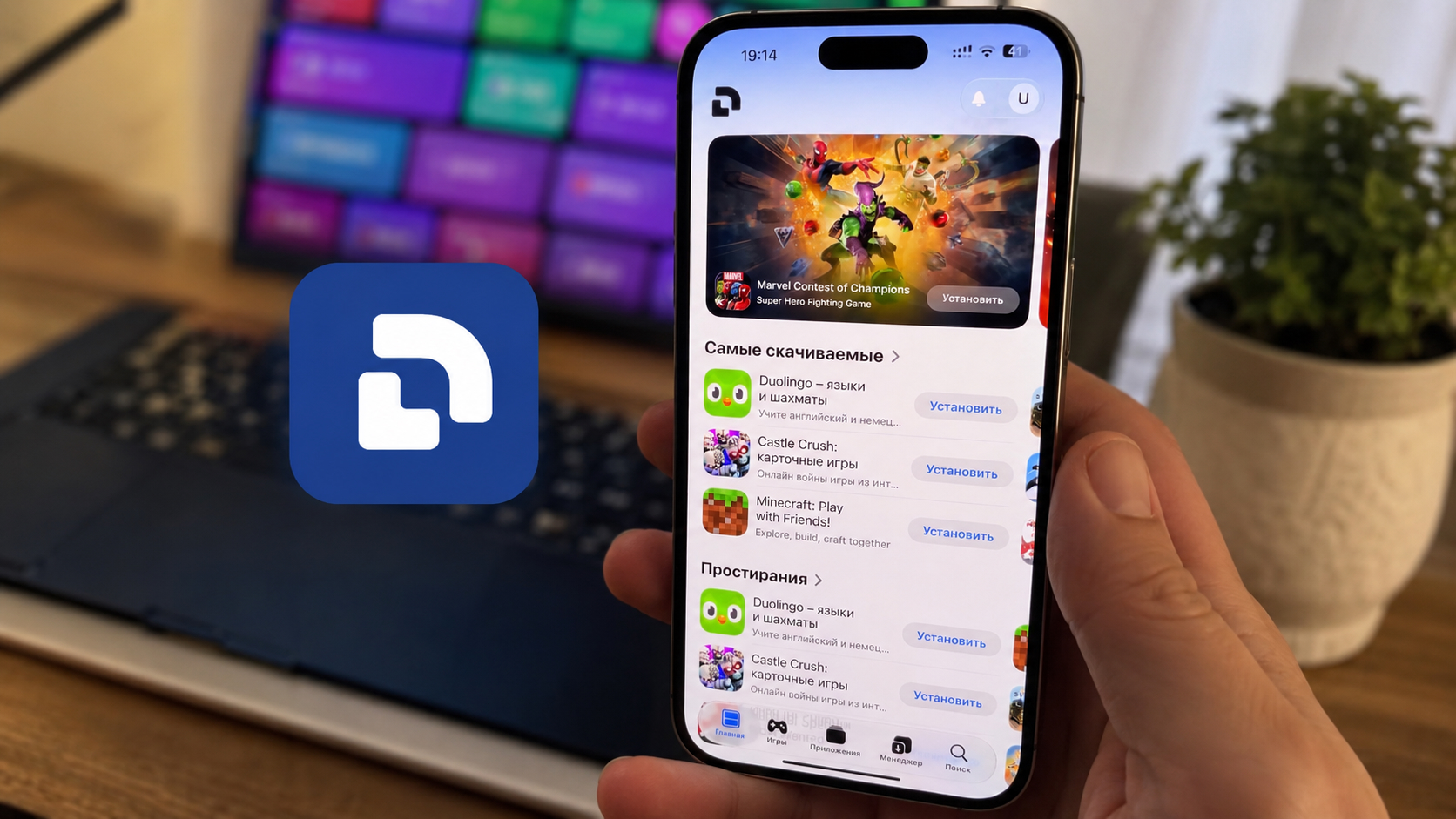 Как ставить приложения на iPhone без App Store: полная инструкция
 🕑 27.07.2026 Apple Магазин Приложений App Store Смартфоны Советы Работе 👀 87 просмотров
 Какой Айфон выбрать для бизнеса в 2026 году: 5 солидных моделей для тех, кто всегда на созвоне
 🕑 26.07.2026 Apple Советы Трюки IPhone Pro Max Ultra Цены 👀 83 просмотров
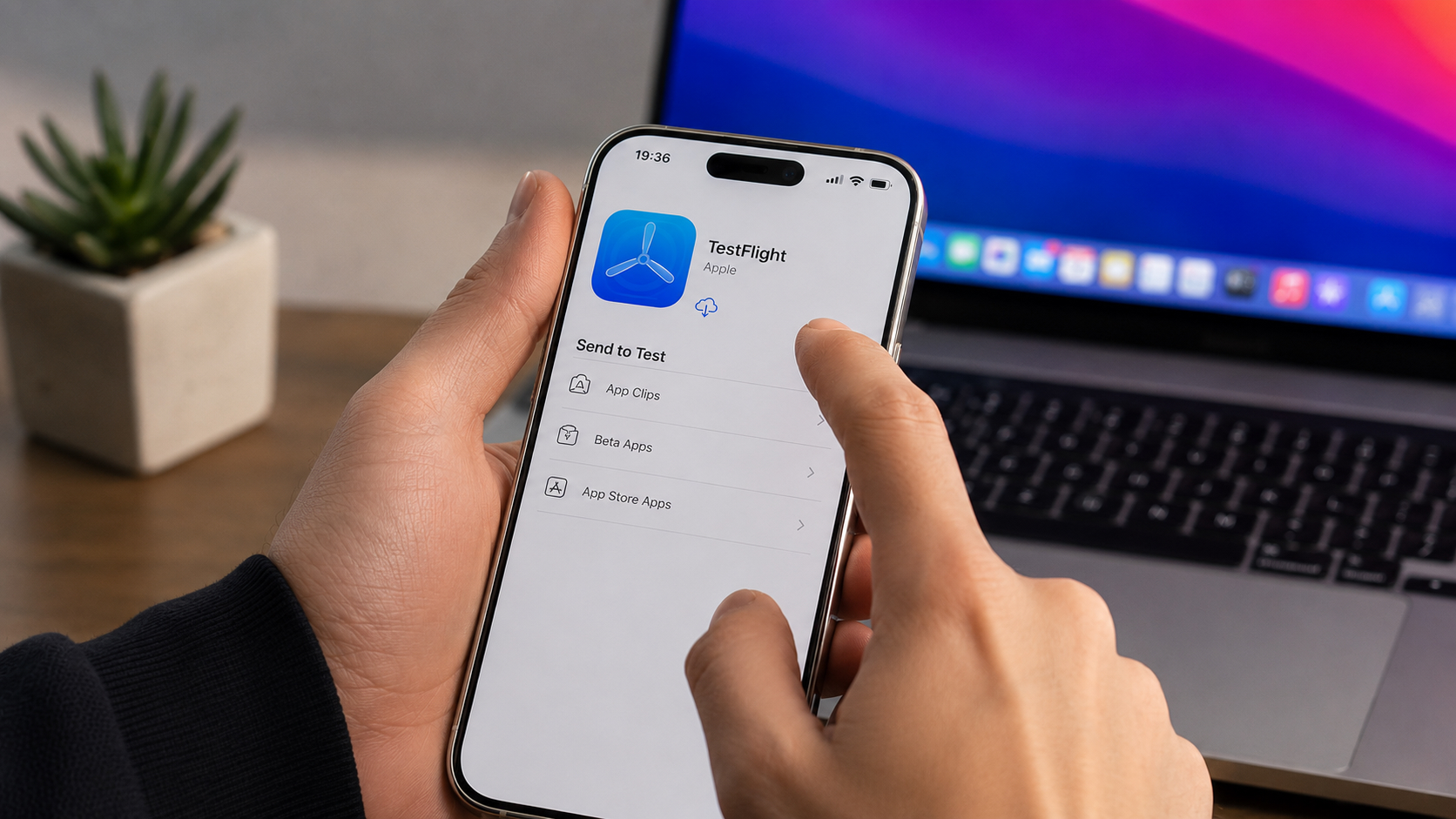 Как я обхожу санкции Apple и ставлю на Айфон приложения, которых нет в App Store
 🕑 26.07.2026 Apple Советы Трюки Обзоры Приложений Для IOS Mac Смартфоны Работе 👀 90 просмотров
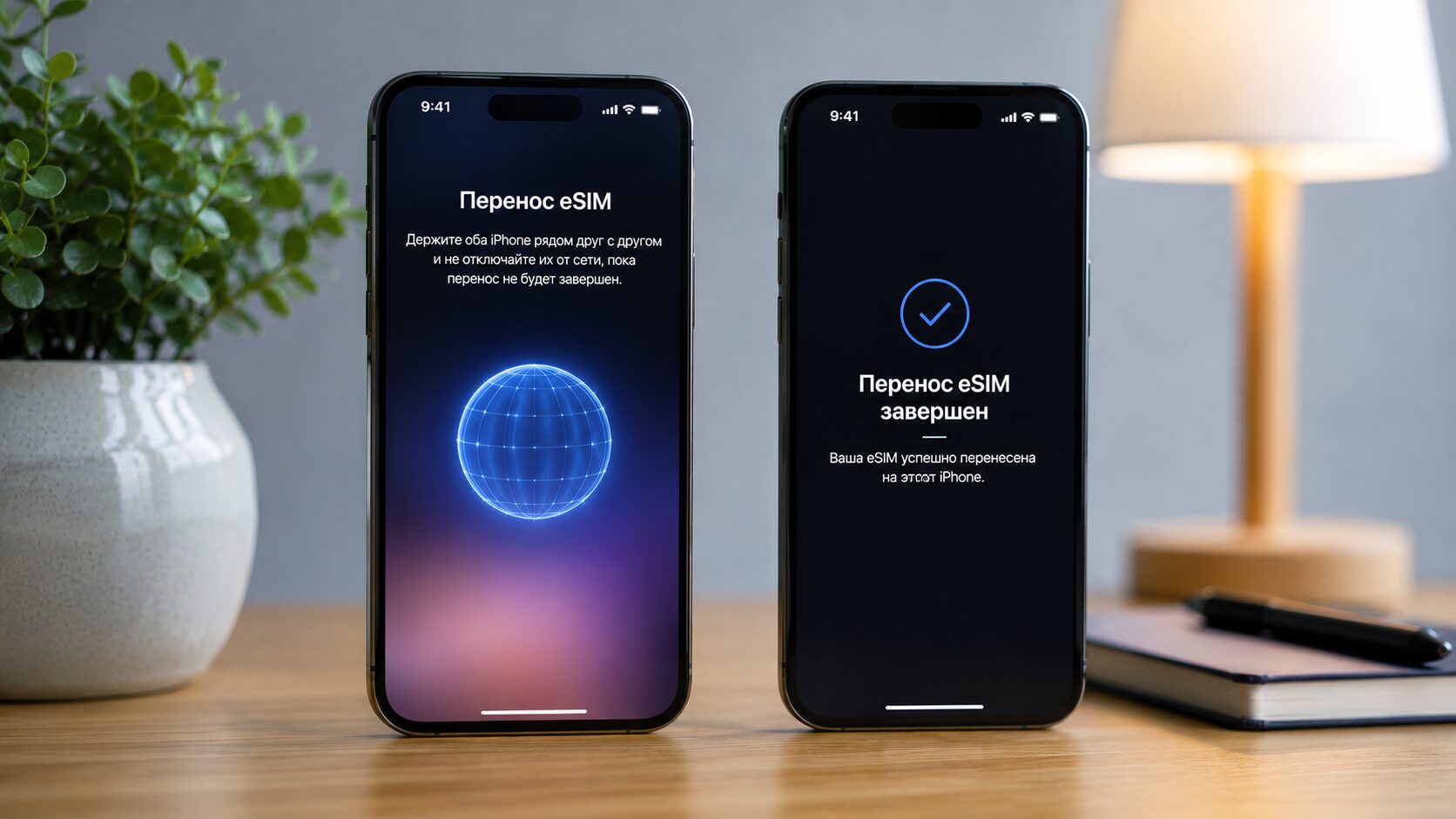 Как правильно перенести eSIM с айфона на айфон
 🕑 26.07.2026 Apple Советы Трюки ESIM IPhone Смартфоны Работе 👀 81 просмотров
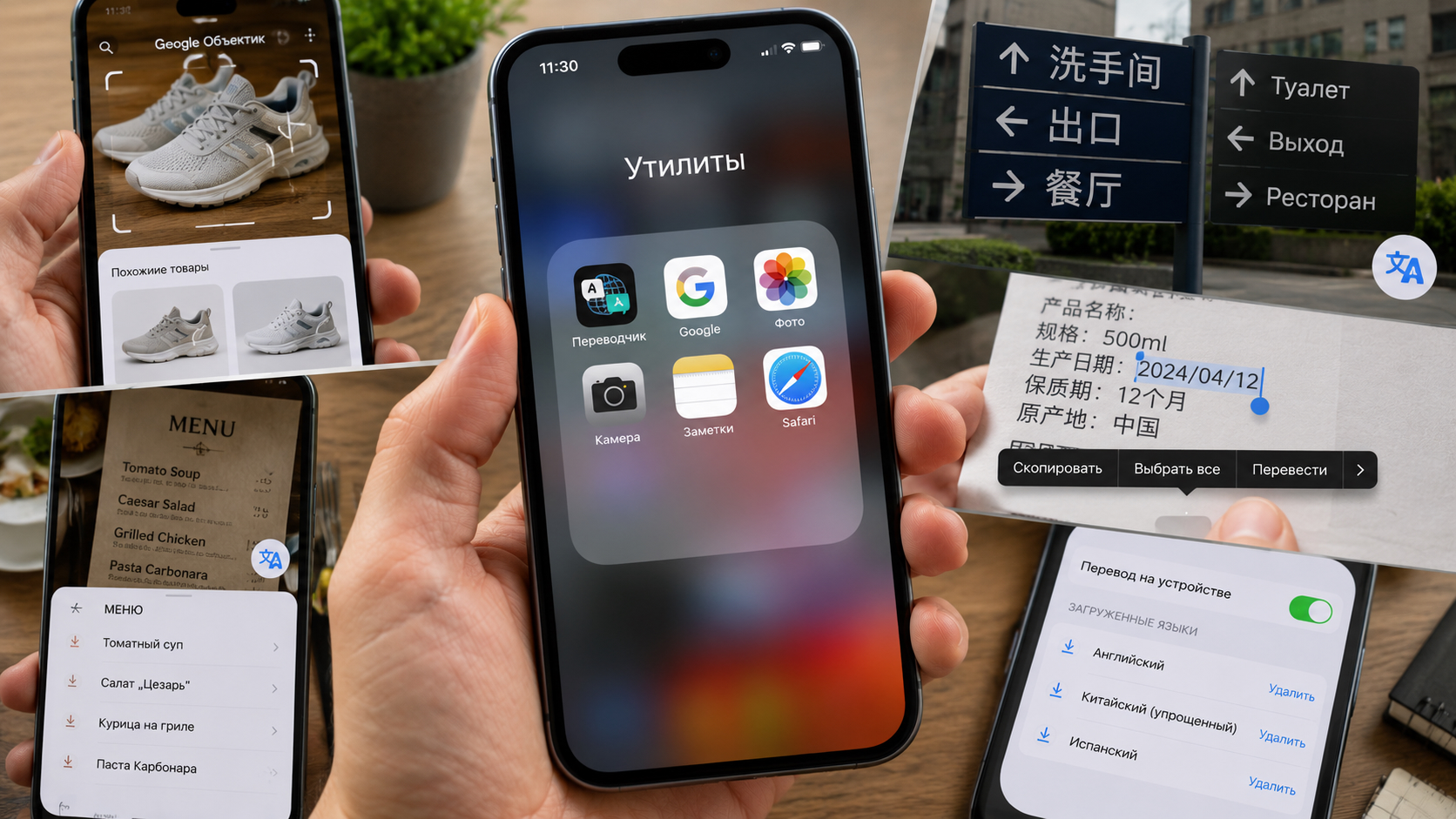 Скрытые функции Айфона: 5 полезных возможностей iOS
 🕑 26.07.2026 Apple Советы Трюки Обзоры Приложений Для IOS Mac Операционные Системы Смартфоны Работе 👀 90 просмотров
>>>Ссылка для отзывов и предложений<<<
Новости в картинках