Системе не хватает программной памяти: что это за ошибка на Mac и как ее убрать
🕑 09.08.2026 Apple Советы Трюки MacOS Компьютеры Работе 👀 86 просмотров
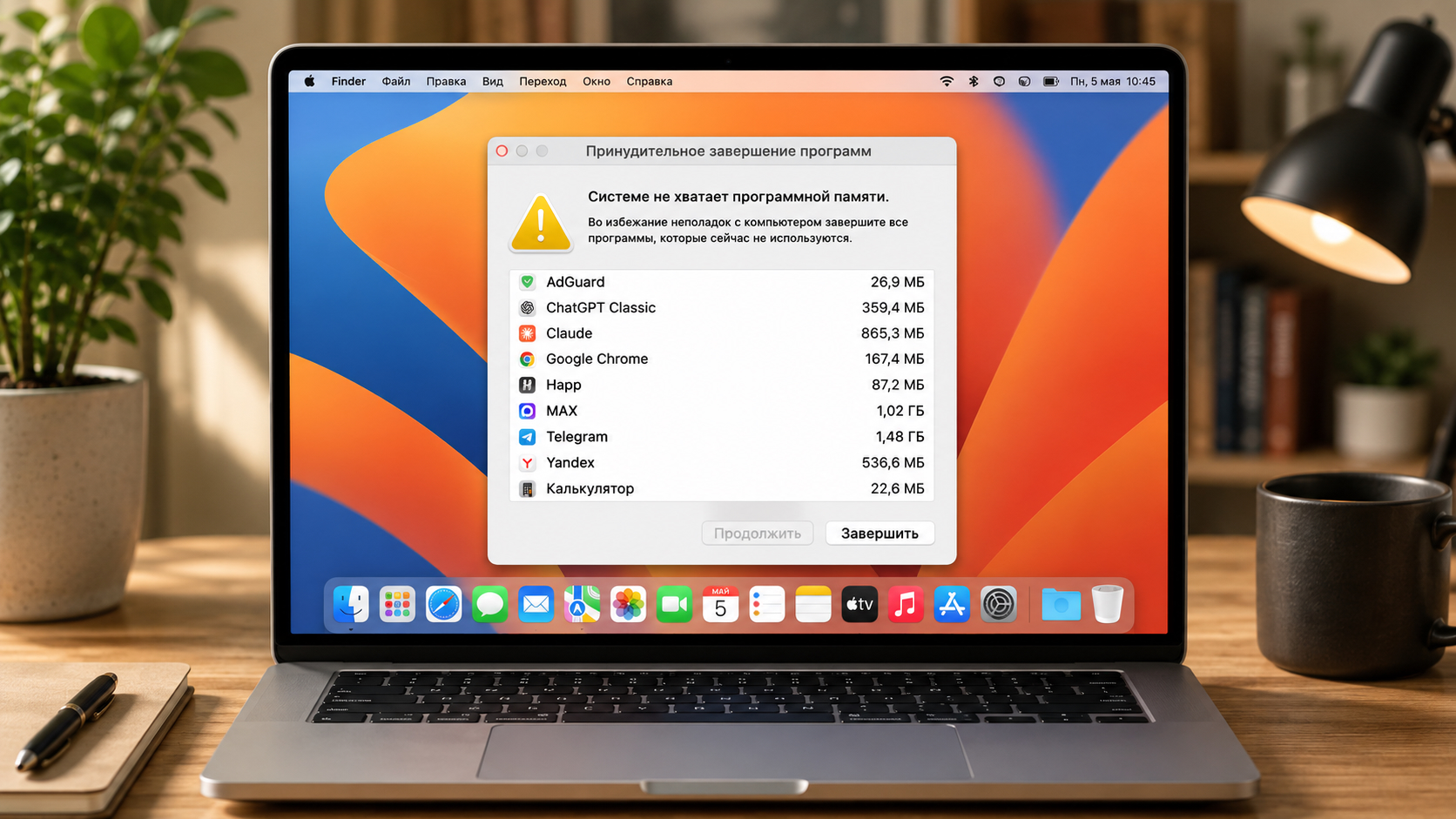
Сидел за MacBook, работал в браузере и мессенджерах, и вдруг система намертво задумалась. Через пару секунд поверх всех окон выскочил желтый треугольник с надписью «Системе не хватает программной памяти» и длинным списком запущенных программ. Mac буквально предложил закрыть половину из них, иначе обещал неполадки. Выглядит пугающе, но на деле это штатная защита системы. Кстати, недавно я как раз объяснял, почему не буду обновлять свой MacBook Air M2 на macOS 27, и это окно стало еще одним аргументом в копилку. Давайте разберемся, что это за ошибка, где отслеживать расход памяти и как быстро выгрузить самые прожорливые приложения.
Ловили такую ошибку на своем компьютере?
ПОДПИШИСЬ НА КАНАЛ "СУНДУК АЛИ-БАБЫ" В МАКС, ЧТОБЫ НЕ ПРОПУСКАТЬ САМЫЕ ТОПОВЫЕ ТОВАРЫ С ALIEXPRESS ПО ЛУЧШИМ ЦЕНАМ
Почему на Mac появляется ошибка нехватки памяти
Начнем с главного: программная память — это не то же самое, что оперативная. Точнее, не совсем. Когда физической оперативки перестает хватать, macOS начинает использовать файл подкачки. Часть данных из памяти система скидывает на накопитель SSD, освобождая место для активных задач. Механизм называется своп, и работает он незаметно ровно до тех пор, пока есть куда скидывать.
Проблема появляется, когда заканчивается и оперативка, и свободное место под файл подкачки. Вот тогда система понимает, что дальше выделять память некуда, и показывает то самое окно принудительного завершения программ. Это не поломка и не вирус (хотя о вирусах ниже поговорим отдельно). Это аварийный тормоз, который спасает вас от полного зависания.
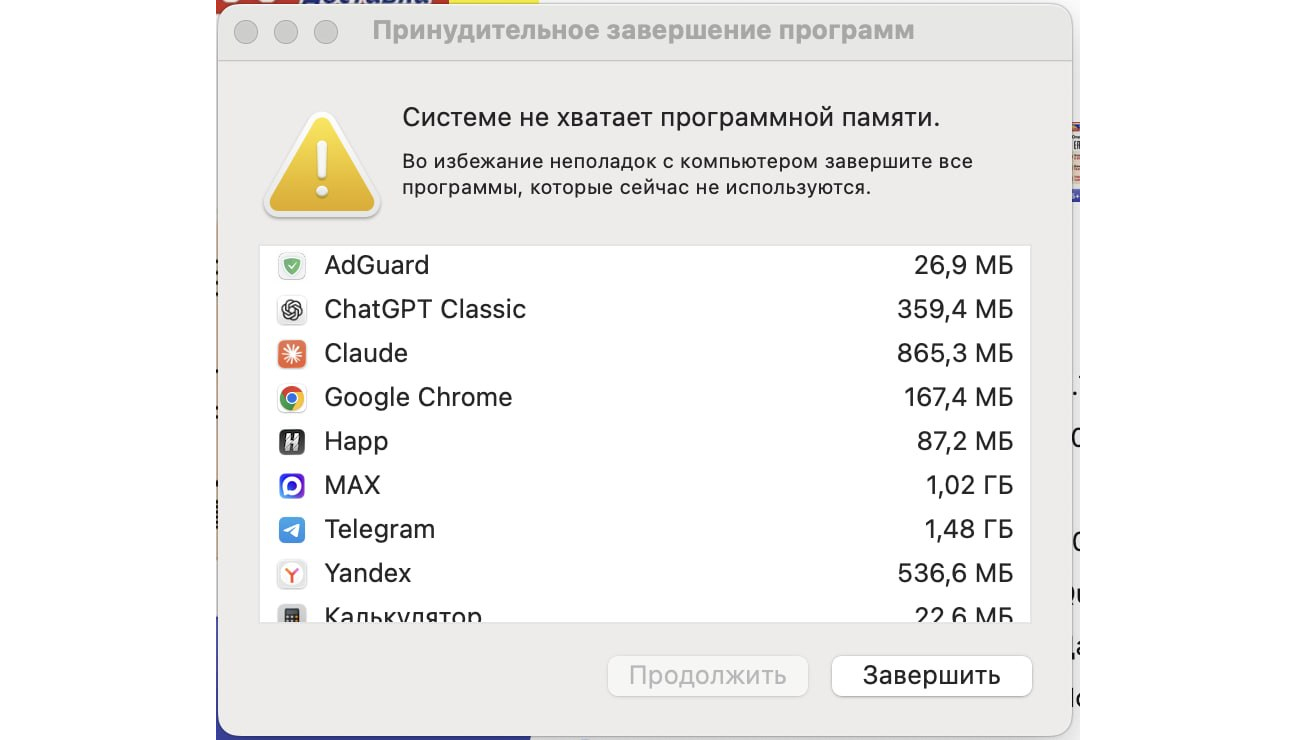
Компьютер наглухо завис и пришлось закрывать приложения
Чаще всего с ошибкой сталкиваются владельцы базовых конфигураций с 8 ГБ памяти. На моем скриншоте прекрасно видно, кто съел ресурсы: Telegram занял 1,48 ГБ, мессенджер MAX — еще 1,02 ГБ, Claude отъел 865 МБ, а следом идут Yandex и ChatGPT. Десяток вкладок в браузере плюс пара тяжелых мессенджеров, и восьми гигабайт как не бывало. Я, кстати, уже писал про то, что стало со временем работы после установки macOS 26.6, и там нагрузка на память тоже сыграла заметную роль.
Как посмотреть использование памяти на Mac
Чтобы не гадать, кто виноват, в macOS есть штатный инструмент — Мониторинг системы. Это системный диспетчер задач, который показывает нагрузку на процессор, память, диск и сеть в реальном времени. Открыть его и найти виновника можно так:
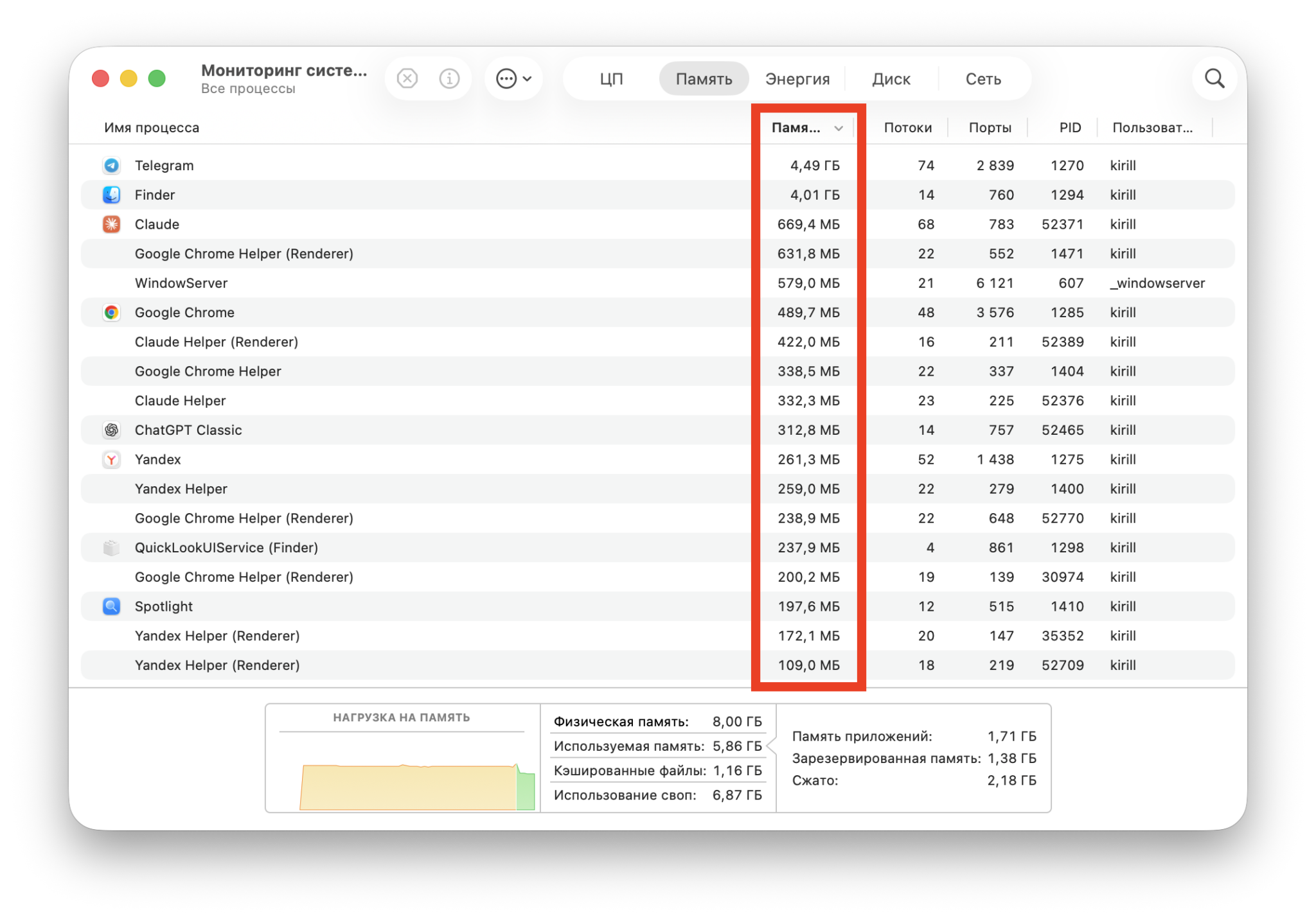
Мониторинг системы покажет, кто сколько памяти тратит
- Нажмите Cmd + Пробел, чтобы вызвать Spotlight.
- Введите «Мониторинг системы» и откройте приложение.
- Перейдите на вкладку «Память» в верхней части окна.
- Посмотрите на график «Нагрузка на память» внизу: зеленый цвет означает, что все в порядке, желтый — память на пределе, красный — системе уже тяжело.
- Отсортируйте список по столбцу «Память», кликнув по его названию, чтобы прожорливые процессы оказались наверху.
Отдельно советую заглянуть в строку «Использование своп» внизу окна. Если файл подкачки разросся до нескольких гигабайт, это верный признак нехватки оперативки. Держите Мониторинг системы под рукой — привычка иногда в него заглядывать экономит кучу нервов. А если хотите узнать о системе больше, я недавно собрал пять удобных функций новой системы в бете macOS 27, которые реально пригодятся в повседневной работе.
Разбираться в таких вещах интереснее вместе. Подписывайтесь на наши каналы в Telegram и МАКС, там мы регулярно делимся подобными разборами и лайфхаками по технике Apple.
Как принудительно закрыть приложение на Mac
Когда окно с ошибкой уже висит на экране, действовать нужно быстро. Самый простой путь — завершить программы прямо из него. Но есть и другие способы вернуть Mac к жизни:
- В окне принудительного завершения выберите приложение с самым большим расходом памяти и нажмите «Завершить».
- Если окно закрылось, вызовите его вручную сочетанием Cmd + Alt + Esc.
- Для точечной чистки откройте Мониторинг системы, выделите прожорливый процесс и нажмите крестик в левом верхнем углу.
- Выберите «Завершить» для обычного закрытия или «Завершить принудительно», если программа не отвечает.
- Закройте лишние вкладки в браузере — каждая из них тоже ест память, особенно в Chrome.
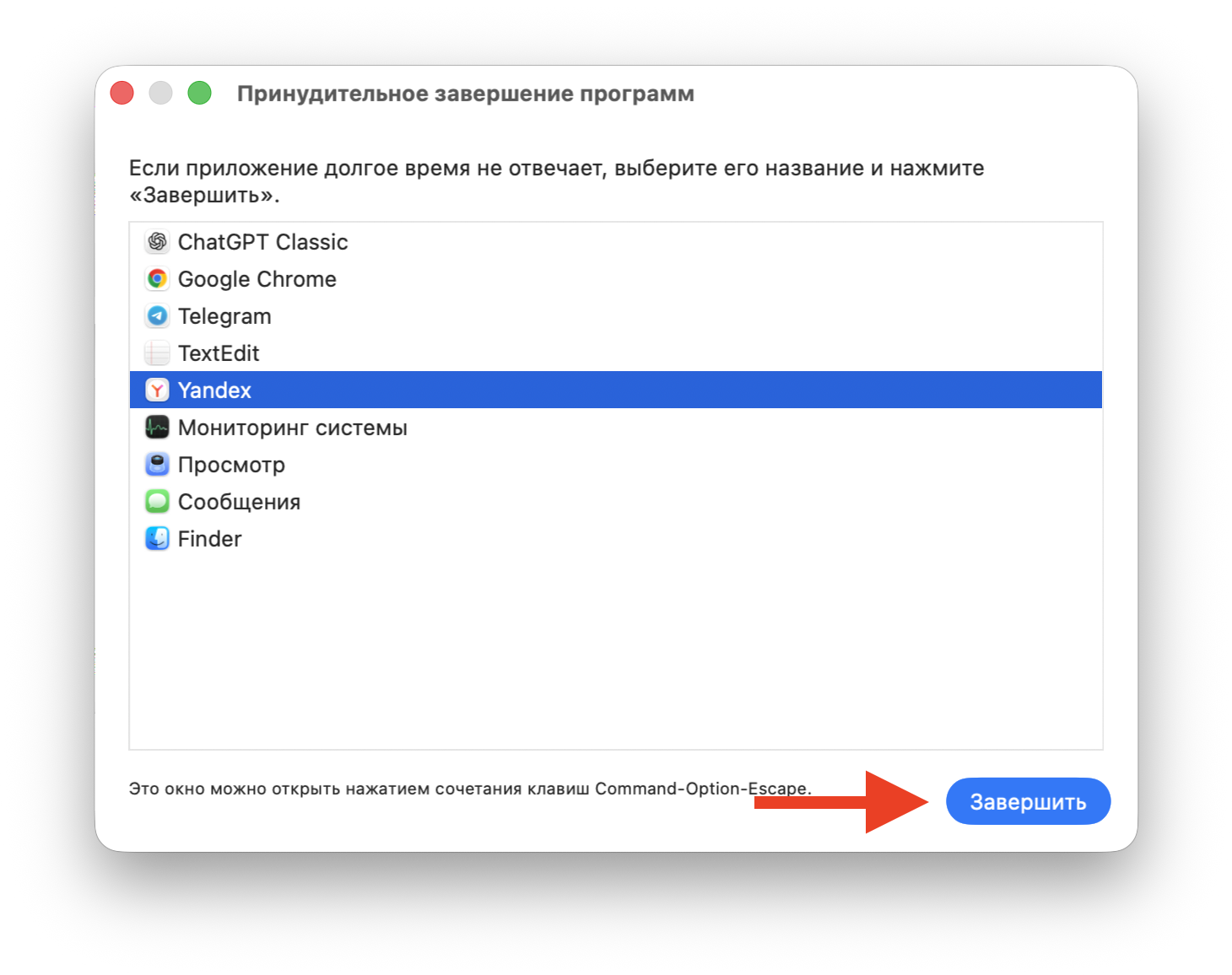
Закрыть приложение можно отсюда
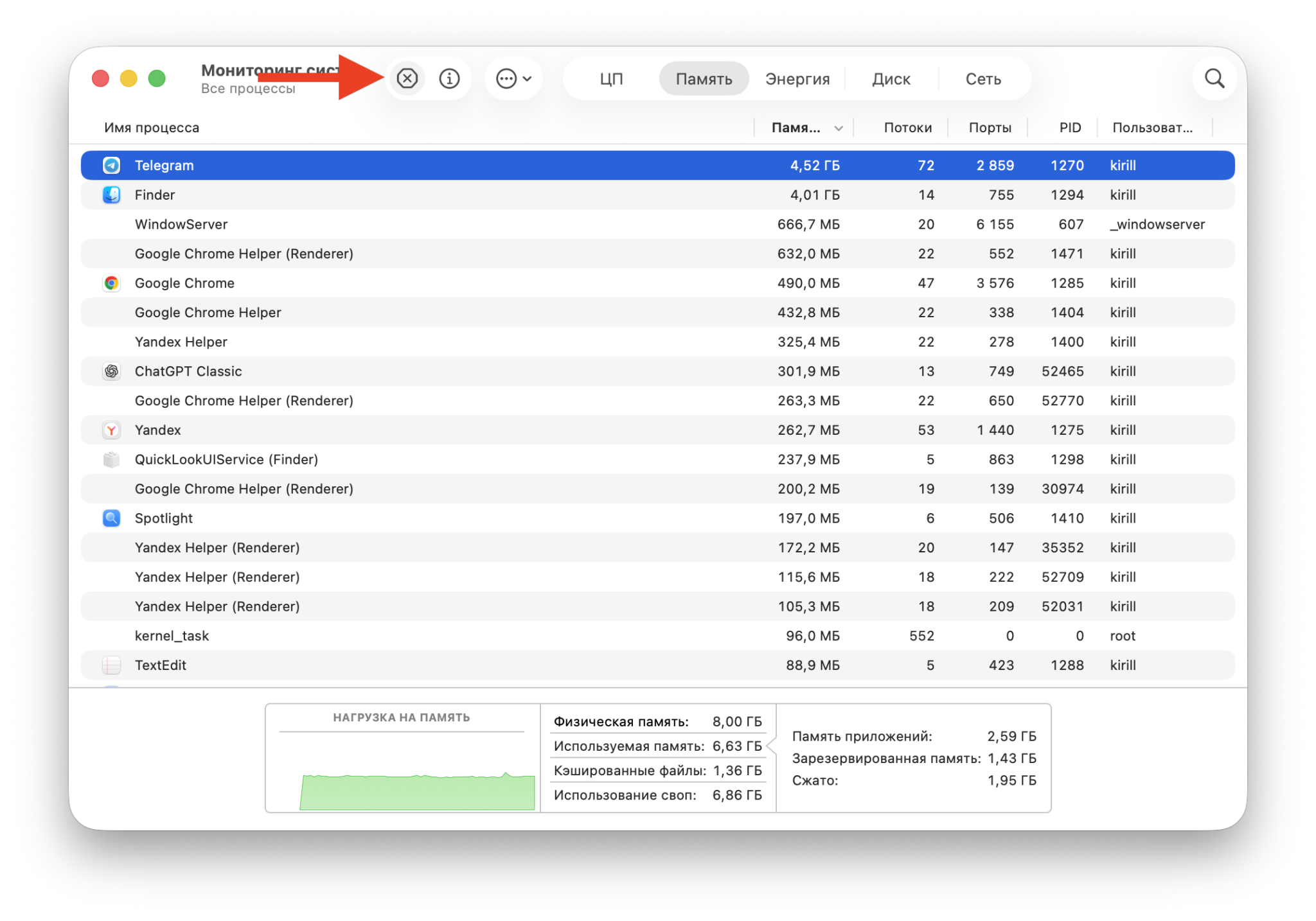
Или выделив программу и нажав крестик в мониторинге системы
Важный момент: не завершайте незнакомые процессы, названия которых вам ни о чем не говорят. Системные службы лучше не трогать, иначе можно уронить что-нибудь нужное. Ориентируйтесь на знакомые приложения — браузеры, мессенджеры, редакторы. Если после закрытия пары программ система пришла в себя, значит, все сделали правильно. Кстати, для любителей покопаться в настройках есть еще и скрытое меню Siri AI, которое я недавно откопал в системе.
Не получилось разобраться или Mac продолжает капризничать? Пишите в наш чат в Telegram или МАКС, вместе точно найдем решение.
Что делать, если на Mac постоянно не хватает памяти
Разовая ошибка — это ерунда. Но если окно выскакивает регулярно, стоит поменять привычки. Не держите открытыми десятки вкладок и приложений, которыми не пользуетесь прямо сейчас. Тяжелые мессенджеры вроде Telegram и MAX лучше закрывать полностью, а не сворачивать в фон. Перезагрузка раз в несколько дней тоже помогает: она сбрасывает накопившийся мусор и очищает файл подкачки.
Если ошибка повторяется каждый день, а вы при этом ничего толком не запускаете, это повод насторожиться. Иногда память сжирают скрытые фоновые процессы, и далеко не всегда они безобидные. Недавно я разбирал, как новый вирус для macOS ворует пароли и параллельно нагружает систему. Проверьте автозагрузку и список процессов в Мониторинге системы — вдруг там завелось что-то лишнее.
И главный вывод. Ошибка про нехватку программной памяти — это не приговор вашему Mac, а сигнал, что вы уперлись в потолок оперативки. Закройте лишнее, последите за расходом через Мониторинг системы, и в большинстве случаев проблема решится за минуту. А если 8 ГБ вам стабильно мало, задумайтесь о более емкой конфигурации при следующей покупке — небольшая переплата на старте окупится спокойными нервами.
>>>Ссылка для отзывов и предложений<<<
Ещё новости с тэгом Работе
 Не работает интернет на iPhone: сбой у всех или проблема только у вас
 🕑 16.10.2026 Apple Советы Трюки России Проблемы Работе 👀 9 просмотров
 МТС начала брать деньги за 5G, который работает хуже бесплатного 4G
 🕑 16.10.2026 Apple Интересное Про России Смартфоны Советы Работе 👀 10 просмотров
 Все ваши звонки в МАКС и ВК будут прослушиваться. Они даже не стесняются
 🕑 15.10.2026 Apple Интересное Про Безопасность Мессенджер Max Советы Работе 👀 13 просмотров
 Звонки по ссылке в WhatsApp*: как позвонить человеку без аккаунта
 🕑 15.10.2026 Apple Советы Трюки Обзоры Приложений Для IOS Mac Работе Социальные Сети 👀 14 просмотров
 Что будет с вашим iPhone, если БПЛА разобьют все дата-центры в России
 🕑 15.10.2026 Apple Советы Трюки России ICloud Работе 👀 9 просмотров
 Как подготовиться к отключению интернета и сбоям Сбера и Яндекса
 🕑 14.10.2026 Apple Советы Трюки России Проблемы Работе 👀 13 просмотров
 Как включить новый дизайн Т-Банка на iPhone
 🕑 14.10.2026 Apple Советы Трюки Обзоры Приложений Для IOS Mac Работе 👀 14 просмотров
 Год заряжал iPhone зарядкой от MacBook. Вот что стало с батареей
 🕑 14.10.2026 Apple Советы Трюки IPhone Pro Аккумулятор Зарядка Работе 👀 14 просмотров
 Как понять, что ваш аккаунт в МАКС взломали
 🕑 14.10.2026 Apple Советы Трюки Безопасность Мессенджер Max Работе 👀 40 просмотров
 Яндекс раздаёт компенсации за сбой — проверьте, что положено вам
 🕑 14.10.2026 Apple Интересное Про России Проблемы Советы Работе 👀 13 просмотров
 Как не остаться без денег из-за атак на дата-центры Сбербанка
 🕑 14.10.2026 Apple Интересное Про Сбербанк Онлайн Айфоне Советы Работе 👀 14 просмотров
 Apple выпустила камеры и дверной замок по цене Айфона. Угадайте, что соседи стащат первым
 🕑 13.10.2026 Apple Интересное Про HomePod Советы Работе Яндекс Станция Алисой 👀 15 просмотров
 У какого оператора самый быстрый 5G в России: МТС, МегаФон, Билайн или Т2
 🕑 13.10.2026 Apple Интересное Про LTE IPhone Смартфоны Советы Работе 👀 20 просмотров
 Safari против Chrome: Apple назвала 4 причины отказаться от браузера Google
 🕑 13.10.2026 Apple MacOS Компьютеры Советы Работе 👀 17 просмотров
 Не работает приложение Omoda, Jaecoo и Chery: как быть, если машина не заводится с айфона
 🕑 13.10.2026 Apple Советы Трюки Обзоры Приложений Для IOS Mac Работе 👀 18 просмотров
 Яндекс Пэй после сбоя: что заработало и как вывести деньги
 🕑 13.10.2026 Apple Советы Трюки Pay Работе 👀 18 просмотров
 Я попробовал бесплатный ChatGPT после обновления и удивился тому, что он теперь умеет
 🕑 12.10.2026 Apple Советы Трюки Нейросеть ChatGPT Работе 👀 21 просмотров
 Яндекс больше не отвечает перед вами из-за атак БПЛА
 🕑 12.10.2026 Apple Интересное Про России Проблемы Советы Работе 👀 15 просмотров
 Не работает iMazing? Как установить удаленные приложения на iPhone через Signum
 🕑 12.10.2026 Apple Советы Трюки App Store IOS Работе 👀 15 просмотров
 8 неожиданных способов убить iPhone
 🕑 12.10.2026 Apple Советы Трюки Аккумулятор IPhone Безопасность Смартфоны Работе 👀 15 просмотров
Популярное 2 недели
 God of War 3 Remastered начали переносить на Android с помощью технологий shadPS4 и FEXCore
 🕑 15.10.2026 Игры 👀 30 просмотров
Как понять, что ваш аккаунт в МАКС взломали 🕑 14.10.2026 Apple Советы Трюки Безопасность Мессенджер Max Работе 👀 40 просмотров
 Дроны атаковали Сбер: что с деньгами в приложении СберБанк Онлайн и нужно ли их снимать
 🕑 14.10.2026 Android Полезно Знать Безопасность Новичкам Приложения Для Андроид Финансы 👀 36 просмотров
 «Потворствовал дочке Кристовского»: Митя Фомин ответил на обвинения в блате на шоу «Наследники»
 🕑 14.10.2026 Развлечения Звезды Новости 👀 44 просмотров
 Разработчики Resonance объяснили верность движку Zouna Engine и высказались о версии для Switch 2
 🕑 10.10.2026 Игры 👀 30 просмотров
 Рассрочка на Ozon: как работает оплата частями и есть ли переплата
 🕑 07.10.2026 Android Полезно Знать Новичкам Финансы 👀 27 просмотров
 Все новые функции iOS 27.2 beta 3: разобрали обнову по косточкам
 🕑 07.10.2026 Apple IOS Music Обновление Устройств Смартфоны 👀 28 просмотров
 Все проблемы iPhone 18 Pro и iPhone 18 Pro Max: что проверить перед покупкой
 🕑 06.10.2026 Apple IPhone IOS Pro Max Проблемы Смартфоны 👀 32 просмотров
 Как бесплатно играть в GTA 5 в браузере на компьютерах Mac без установки
 🕑 06.10.2026 Apple Советы Трюки Игры Для IPhone IPad Компьютеры Работе 👀 28 просмотров
 Чудовищный косяк новых флагманов на Android: подумайте дважды, прежде чем их покупать
 🕑 06.10.2026 Android Смартфоны Китайские Xiaomi 👀 29 просмотров
 Эти 10 гаджетов я дарил родным и друзьям. Спасибо говорят до сих пор
 🕑 05.10.2026 Apple Интересное Про Лучшее АлиЭкспресс Скидки 👀 29 просмотров
 Как iPhone держит заряд на iOS 27.0.1: сравнение с iOS 27, iOS 26.0.1 и отзывы реальных пользователей
 🕑 04.10.2026 Apple IOS Аккумулятор IPhone Обновление Устройств 👀 29 просмотров
 Я не видел эту функцию защиты Android раньше — теперь жалею, и вот почему
 🕑 03.10.2026 Android Полезно Знать Безопасность Компания Google Новичкам 👀 27 просмотров
 Тео Джеймс расширяет империю: рецензия на второй сезон «Джентльменов»
 🕑 03.10.2026 Развлечения Кино Рецензии 👀 46 просмотров
>>>Ссылка для отзывов и предложений<<<
Новости в картинках