Как настроить автоматическое включение и отключение Mac
🕑 11.12.2022 Apple Советы Трюки MacOS Компьютеры Работе 👀 449 просмотров
Каждый пользователь, кто давно работает с macOS, знает, что много разных действий на компьютерах Apple можно автоматизировать. Например, сразу после включения компьютера открывать нужные программы. Но, как оказалось, не все знают, что и сам Мак можно не только включать, но и выключать строго по расписанию. Эта функция наиболее актуальна для владельцев стационарных компьютеров. Но даже те, кто пользуются ноутбуками, смогут найти ей применение. Ведь очень часто дома лэптоп просто подключен к внешнему монитору и выступает в роли системного блока.
❗ПОДПИСЫВАЙСЯ НА НАШ КАНАЛ В ДЗЕНЕ И ЧИТАЙ КРУТЫЕ СТАТЬИ БЕСПЛАТНО
Так как в разных версиях операционной системы Apple расположение элементов в настройках отличается, то и настраивать расписание необходимо в немного по разному. Разбираемся, как включать и отключать Мак по расписанию и зачем это нужно делать.
Автоматическое выключение Mac
У многих сейчас наверняка возник вопрос: для чего запускать компьютер по расписанию? Все достаточно просто. Если вы работаете с программами, которым необходимо время для загрузки, то автоматическое включение вместе с автозапуском приложений можгут очень сильно сэкономить вам время. Только представьте: вы проснулись, и пока завтракаете и собираетесь с мыслями, ваш компьютер уже готов к работе. Очень удобно.
И это только один кейс. Или уходя с работы, вам больше не надо думать о том, выключили ли вы компьютер или нет. Система будет все делать автоматически, строго в заданное время. Как я уже говорил выше, в зависимости от версии операционной системы отличается и расположение элементов. Узнать версию macOS можно следующим образом:
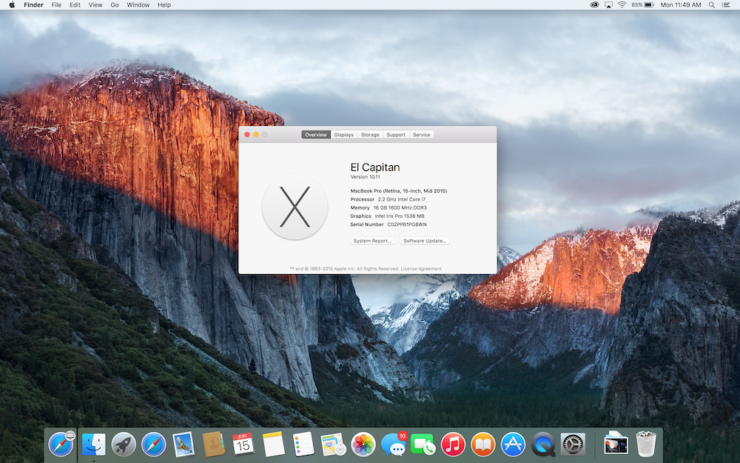
Версия macOS будет видна сразу же после открытия этого раздела.
- Нажмите на логотип Apple в верхнем левом углу экрана.
- Выберите “Об этом Mac”.
- На вкладке “Обзор” будет указана версия.
❗ПОДПИСЫВАЙСЯ НА ТЕЛЕГРАМ-КАНАЛ СУНДУК АЛИБАБЫ. ТАМ КАЖДЫЙ ДЕНЬ ВЫХОДЯТ ПОДБОРКИ САМЫХ ЛУЧШИХ ТОВАРОВ С АЛИЭКСПРЕСС
После того как вы определили, какая операционка установлена на ваш Мак, можете приступать к настройке расписания. Для владельцев компьютеров и ноутбуков, которые работают на macOS Big Sur, Monterey и Ventura, необходимо сделать следующее:
- Откройте “Системные настройки”.
- Перейдите в раздел “Аккумулятор”.
- В левом столбце выберите блок “Расписание”.
- Для включения Мака по расписанию поставьте галочку на “Включать или выводить из режима сна” и установите, в какое время и по каким дням это должно происходить.
- Для выключения по расписанию поставьте вторую галочку. В выпадающем списке выберите “Выключать” или “Режим сна”, в зависимости от того, что вам требуется.
- Задайте время и дни по которым оно должно происходить.
- Нажмите кнопку “Применить” в нижней части окна настроек.

Для Макбуков расписание находится в разделе “Аккумулятор”.
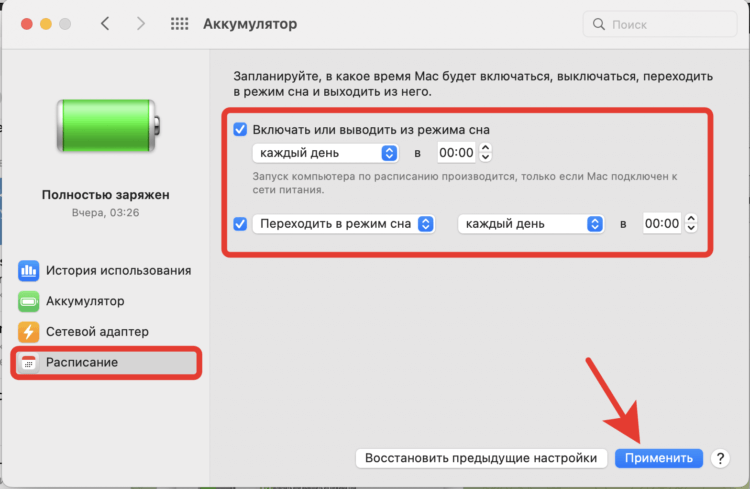
Можно настроить не только выключение, но и перевод в режим сна.
❗ПОДПИШИСЬ НА НАШ ЧАТИК В ТЕЛЕГРАМЕ. ТАМ СОБРАЛИСЬ ТОЛЬКО ИЗБРАННЫЕ ЧИТАТЕЛИ
Теперь осталось выполнить главное условие: расписание работает, только если Mac подключен к сети питания. Поэтому владельцам ноутбуков придется оставлять его на зарядке, чтобы автоматика сработала. Если у вас стационарный компьютер, то такая проблема вам не грозит. Он и так постоянно подключен к электричеству.
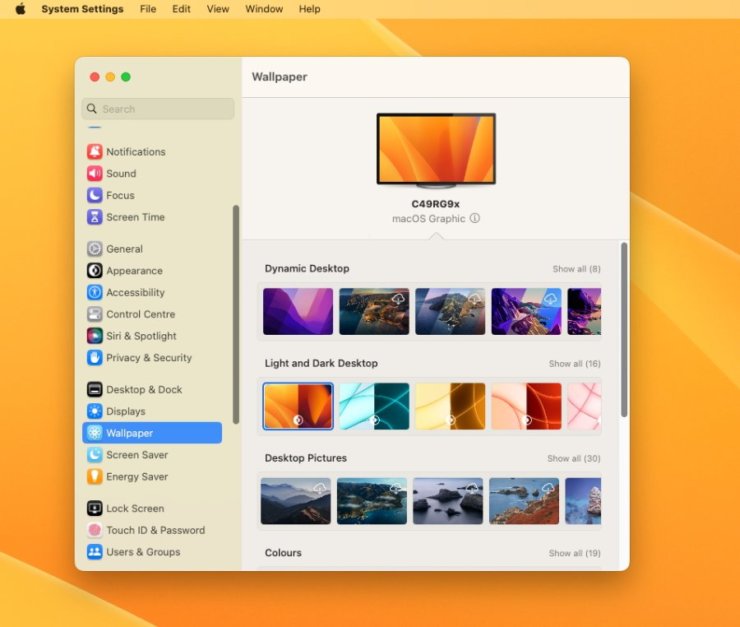
Настройки macOS Ventura теперь выглядят как на iPad.
Обратите внимание, что в macOS Ventura настройки выглядят аналогично таковым на iPad. Однако настройка расписания, также, как и на других версиях macOS, находится в разделе “Аккумулятор”. Не пугайтесь, когда увидите новые настройки. Выглядят они свежо и вполне логично. Хоть и непривычно для тех, кто давно пользуется операционкой от Apple.
Автозапуск Макбука
Если же ваш компьютер работает под управлением macOS Catalina или еще более старых версий, то настройка расписания производится следующим образом:

На старых macOS настройки такие же, просто выглядят чуть иначе.
- Откройте системные настройки.
- Выберите пункт “Экономия энергии”.
- В нижней части окна нажмите на “Расписание…”.
- Поставьте галочку на “Включать или выводить из режима сна” и задайте нужные дни и время для запуска компьютера по расписанию.
- Для настройки времени отключения поставьте вторую галочку и выберите “Режим сна” или “Выключать” в зависимости от того, что конкретно вам требуется.
- Задайте время и дни для автоматического выключения.
Нажмите “ОК” для сохранения расписания.
Здесь действует такое же ограничение, как на новых версиях macOS. Ноутбук обязательно должен быть подключен к питанию. В противном случае расписание работать не будет.
Автозапуск приложения — macOS
А чтобы после включения компьютер не тратил зря время в ожидании, пока вы начнете им пользоваться, стоит добавить к расписанию еще и автозапуск нужных программ. Делается это очень просто:

Главное — не держите в автозапуске много программ. Иначе компьютер может сойти с ума в момент включения.
- Откройте “Системные настройки”.
- Перейдите в раздел “Пользователи и группы”.
- Встаньте на свою учетную запись и выберите вкладку “Объекты входа”.
- Нажмите на “+” и добавьте интересующие вас приложения в список автозапуска.
❗ПОДПИШИСЬ НА НАШ ПУЛЬС. БУДЕШЬ УЗНАВАТЬ ВСЕ НОВОЕ САМЫМ ПЕРВЫМ
Теперь каждый раз после включения компьютера все выбранные приложения будут открываться автоматически. Советую держать в этом списке только самые нужные программы и вычистить из него весь мусор. Тогда вы оцените, как быстро может включаться ваш Мак, и больше не придется ждать, пока важные программы запустятся. Apple очень здорово поработала над своей операционкой. Достаточно только разобраться и один раз настроить нужные параметры, и остается только наслаждаться использованием.
Процесс запуска компьютера можно ускорить благодаря расписанию.
>>>Ссылка для отзывов и предложений<<<
Ещё новости с тэгом Работе
 В России перестали работать десятки VPN: причины и что будет дальше
 🕑 05.08.2026 Apple Интересное Про Смартфоны Советы Работе 👀 3 просмотров
 Как отделить свои фото от чужих и скачанных картинок на iPhone с iOS 27
 🕑 04.08.2026 Apple Советы Трюки IOS Смартфоны Работе 👀 17 просмотров
 Где искать и как смотреть истории в МАКС на iPhone
 🕑 04.08.2026 Apple Советы Трюки Мессенджер Max Смартфоны Работе Социальные Сети IOS 👀 14 просмотров
 Как поменять поиск с Google на Яндекс на айфоне
 🕑 04.08.2026 Apple Советы Трюки IOS Операционные Системы Смартфоны Работе 👀 14 просмотров
 Что будет, если поставить сертификаты Минцифры на iPhone, iPad и Mac
 🕑 04.08.2026 Apple Советы Трюки Компьютеры Смартфоны Работе 👀 15 просмотров
 Сбер, ВТБ, Альфа-Банк и другие банки не открываются в Safari и Сhrome. Что делать?
 🕑 04.08.2026 Apple Советы Трюки Безопасность Обзоры Приложений Для IOS Mac Смартфоны Работе 👀 17 просмотров
 Связь и интернет в Дубае и ОАЭ для туристов из России
 🕑 03.08.2026 Apple Советы Трюки ESIM IPhone Смартфоны Работе 👀 18 просмотров
 Не приходит код подтверждения для входа в VK. Что делать?
 🕑 03.08.2026 Apple Советы Трюки Мессенджер Max Смартфоны Работе 👀 20 просмотров
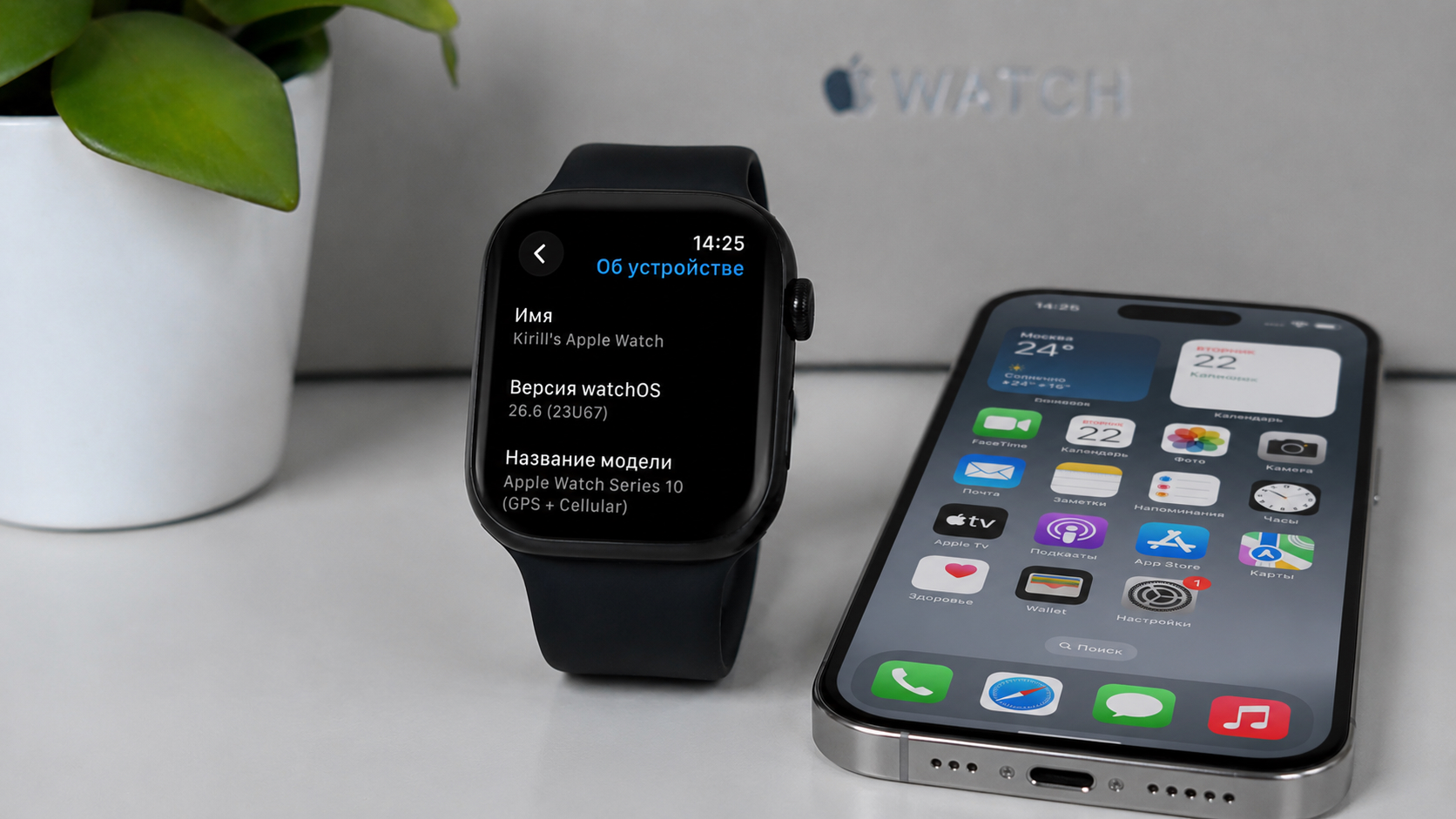 Установил watchOS 26.6 на Apple Watch Series 10: что стало с автономностью и приложениями
 🕑 02.08.2026 Apple Советы Трюки Watch WatchOS Работе 👀 28 просмотров
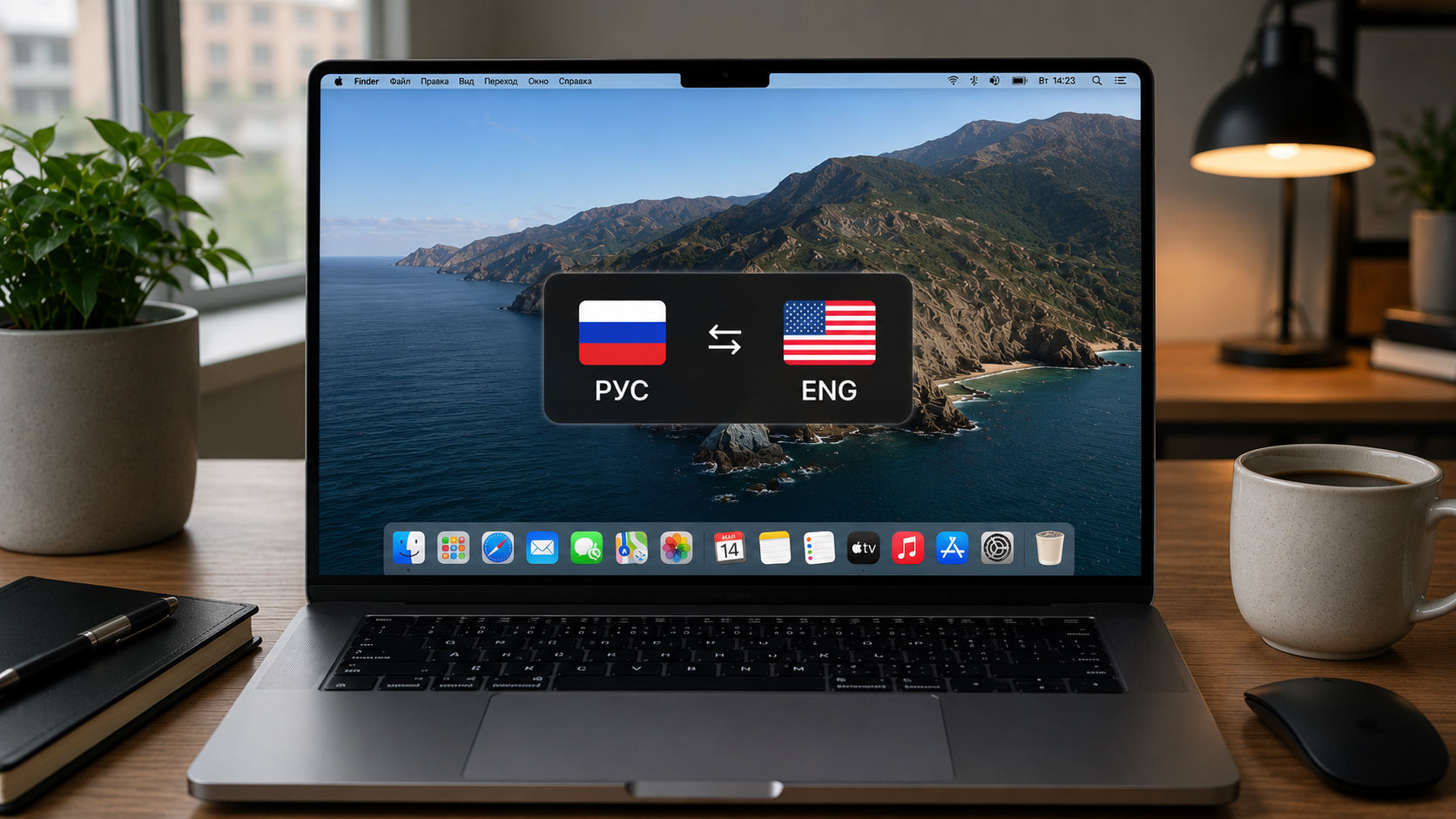 Медленно переключается язык клавиатуры на Mac. Как исправить?
 🕑 02.08.2026 Apple Советы Трюки MacOS Компьютеры Работе 👀 30 просмотров
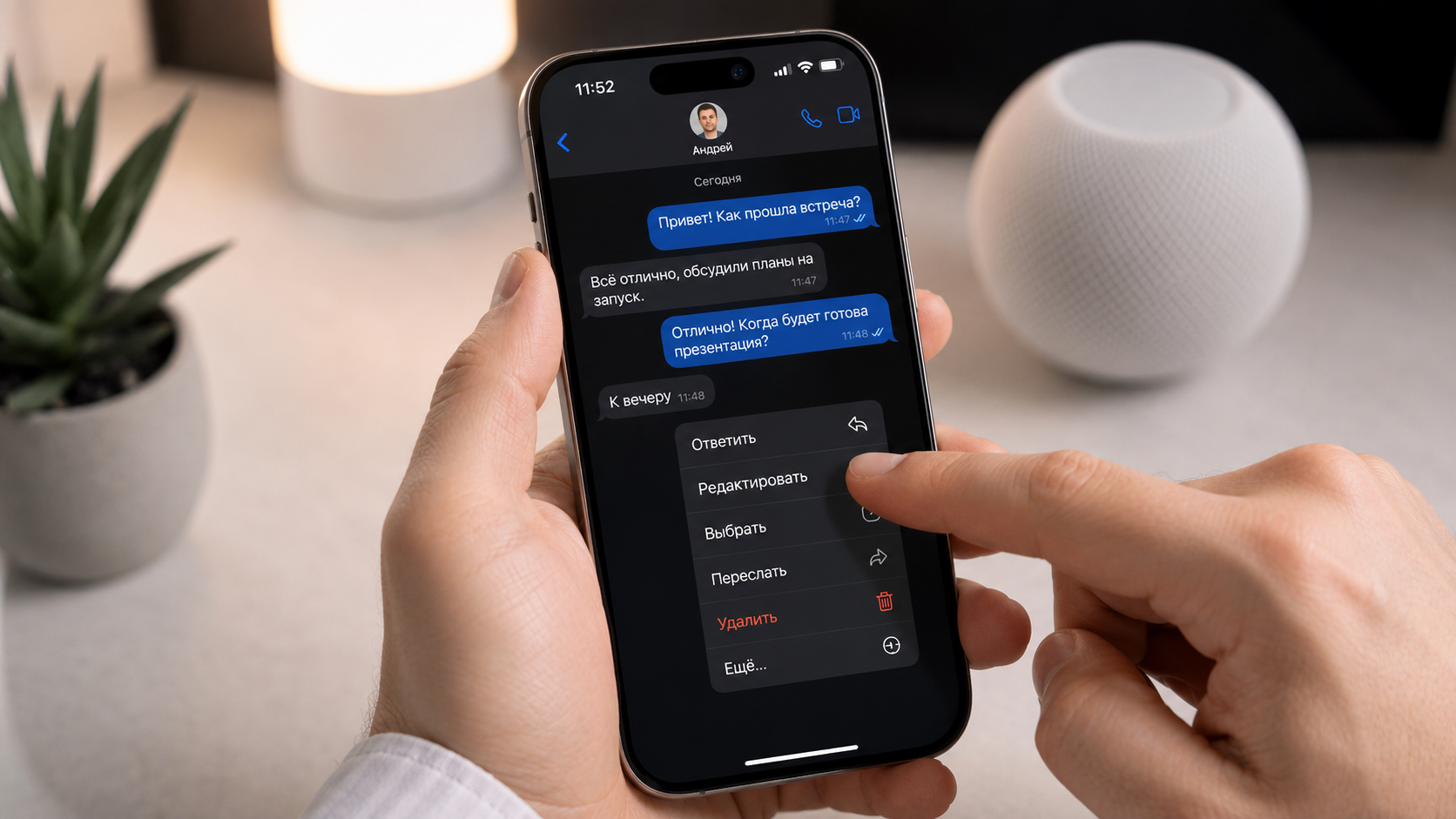 Как изменить сообщение в МАКС на iPhone
 🕑 02.08.2026 Apple Советы Трюки Мессенджер Max Смартфоны Работе Социальные Сети IOS 👀 30 просмотров
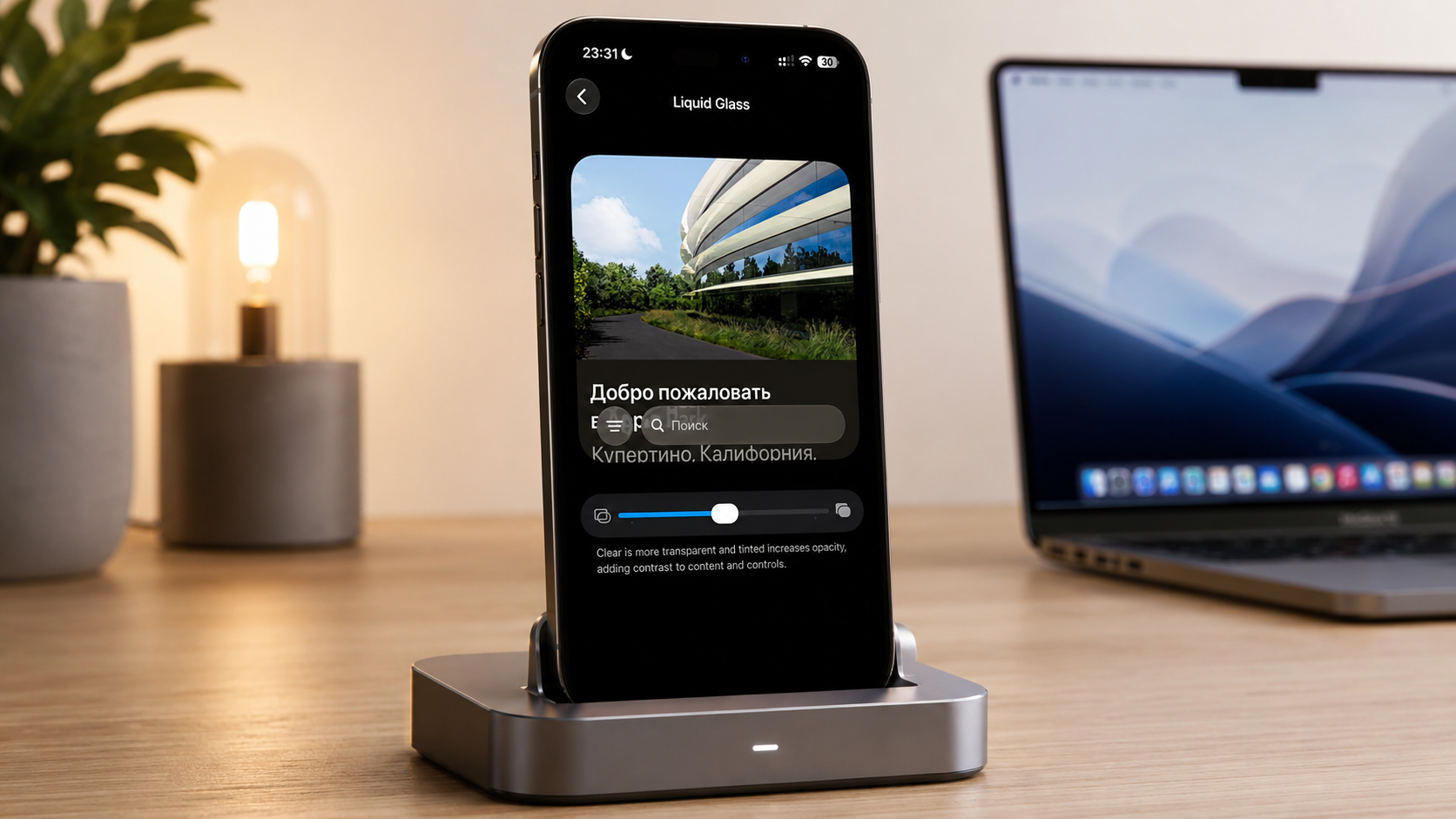 Как выключить или настроить Liquid Glass на iPhone в iOS 27
 🕑 01.08.2026 Apple Советы Трюки IOS Смартфоны Работе 👀 32 просмотров
 Сквозное шифрование в МАКС: есть оно или нет на самом деле
 🕑 01.08.2026 Apple Интересное Про Мессенджер Max Обзоры Приложений Для IOS Mac Смартфоны Советы Работе 👀 36 просмотров
 Что будет с мессенджером МАКС на iPhone без обновлений
 🕑 31.07.2026 Apple Обзоры Приложений Мессенджер Max Для IOS Mac Советы Работе 👀 36 просмотров
 Зависает МАКС на iPhone с iOS 27. Что делать?
 🕑 31.07.2026 Apple Советы Трюки IOS Смартфоны Работе 👀 39 просмотров
 Как скачать Альфа-Инвестиции на iPhone: приложение Инвестпоток в App Store
 🕑 31.07.2026 Apple Советы Трюки Обзоры Приложений Для IOS Mac Смартфоны Работе 👀 37 просмотров
 Какие бывают подделки iPhone на Wildberries. Спойлер: не всё так однозначно
 🕑 30.07.2026 Apple IPhone России Смартфоны Советы Работе 👀 45 просмотров
 Siri AI в iOS 27 пишет мне сообщения по-русски и исправляет ошибки. Рассказываю, как настроил
 🕑 30.07.2026 Apple Советы Трюки IOS Русская Siri Смартфоны Работе 👀 44 просмотров
 Установил бету macOS 27 и нашел 5 реально удобных функций новой ОС
 🕑 30.07.2026 Apple Советы Трюки MacOS Компьютеры Работе 👀 46 просмотров
 Я уже решил, какой iPhone куплю следующим, а он еще даже не вышел
 🕑 30.07.2026 Apple IPhone Air Смартфоны Советы Работе 👀 44 просмотров
Популярное 2 недели
 Приложения Ozon Банка, Wildberries и Яндекс Пэй скоро удалят из App Store. Что делать владельцам iPhone
 🕑 24.07.2026 Apple Магазин Приложений Обзоры Для IOS Mac Смартфоны Советы Работе 👀 74 просмотров
 Зачем люди специально разбивают свои айфоны: новый тренд или сумасшествие
 🕑 24.07.2026 Apple IPhone Ремонт Смартфоны Советы Работе 👀 82 просмотров
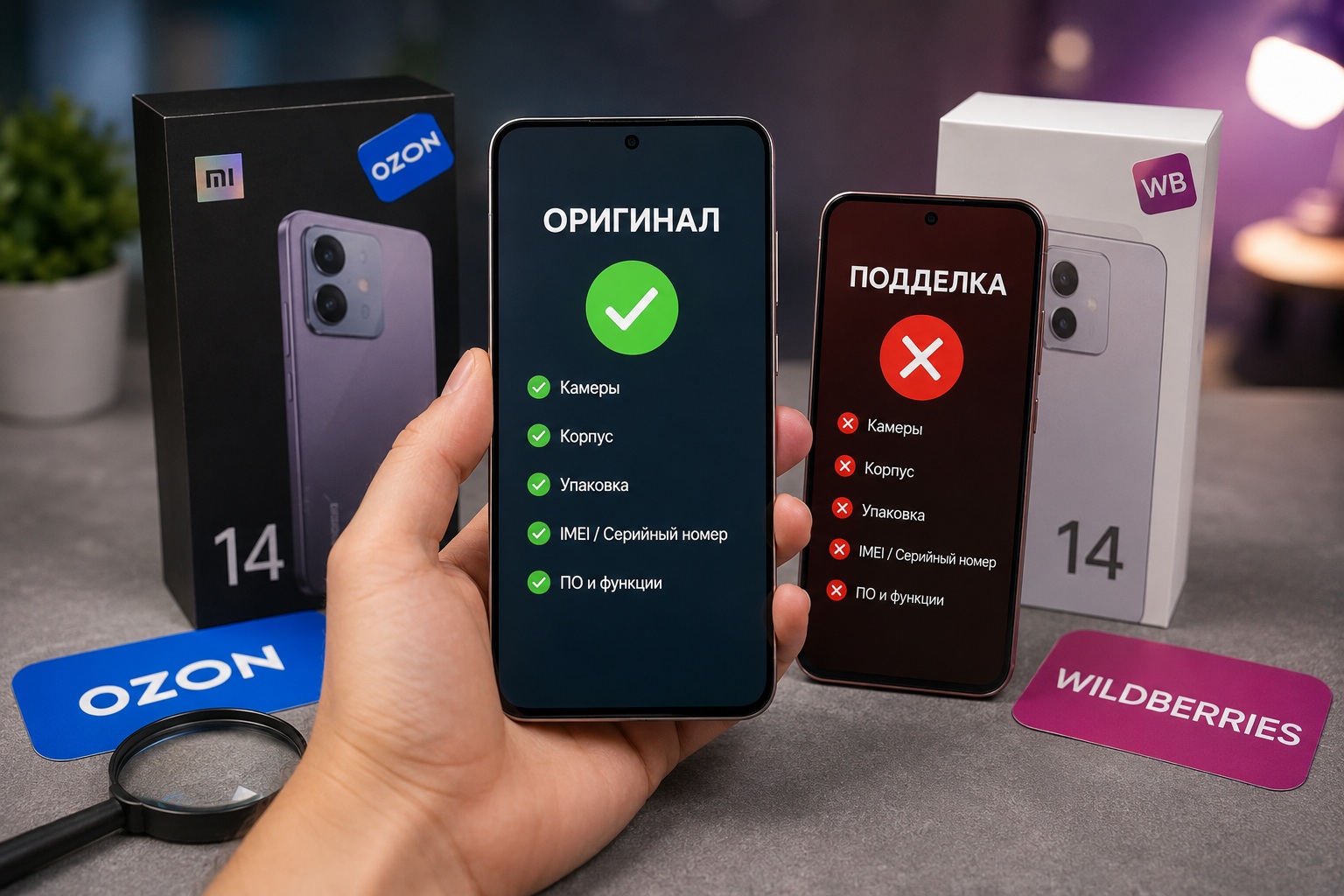 Подделки смартфонов на Ozon и Wildberries — как проверить свой перед покупкой
 🕑 23.07.2026 Android Смартфоны Безопасность Распродажа АлиЭкспресс Samsung Финансы 👀 76 просмотров
 Стоит ли клеить стекло или пленку на блок камер iPhone 17 Pro, 17 Pro Max и Air
 🕑 23.07.2026 Apple Советы Трюки IPhone Pro Max Камера Работе 👀 79 просмотров
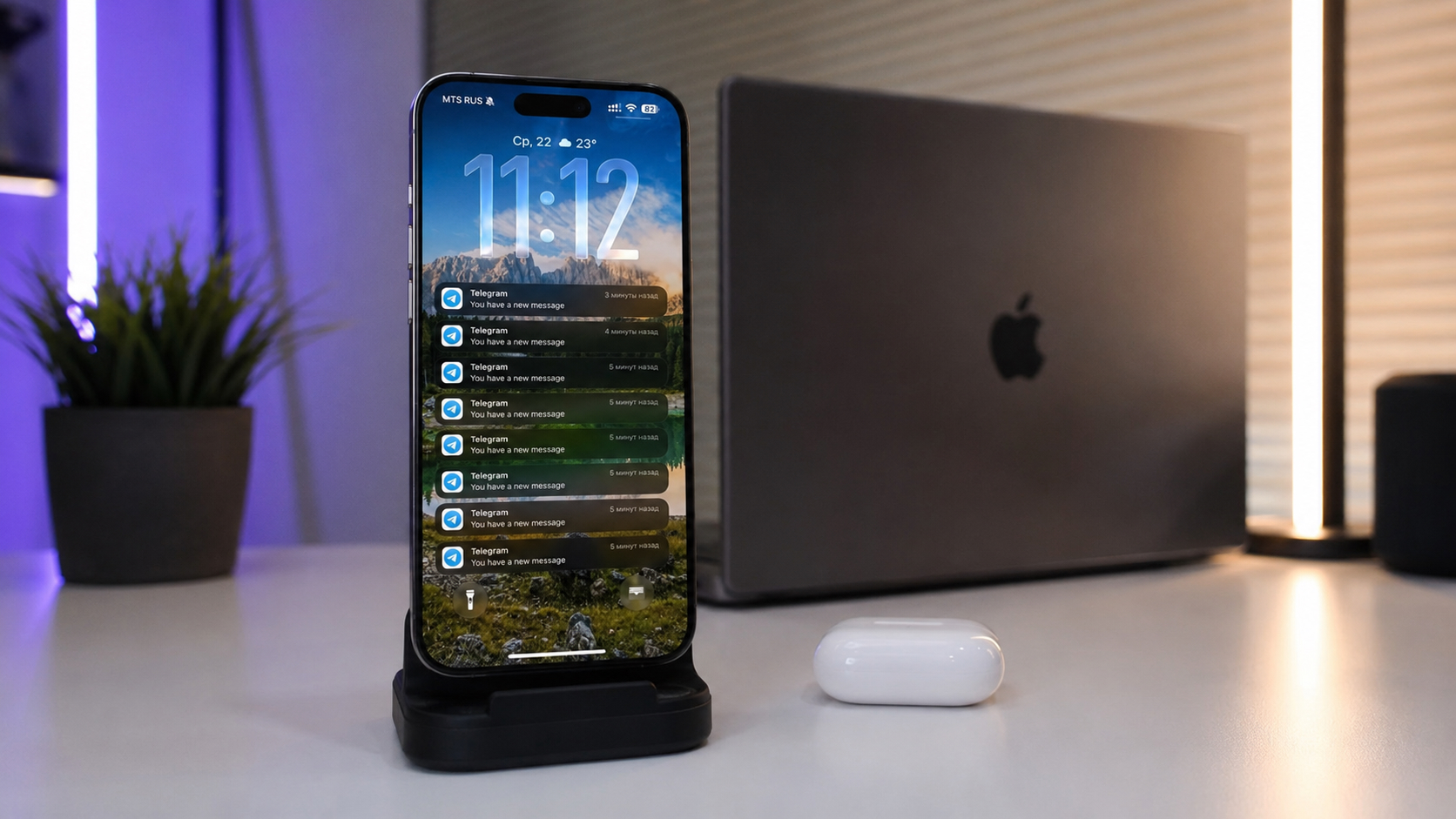 Telegram шлет уведомления «You have a new message» и перегревает iPhone: как исправить
 🕑 23.07.2026 Apple Советы Трюки Telegram Обзоры Приложений Для IOS Mac Смартфоны Работе 👀 79 просмотров
 Какая нейросеть самая умная в 2026 году
 🕑 23.07.2026 Apple Советы Трюки Нейросеть ChatGPT Обзоры Приложений Для IOS Mac Работе 👀 82 просмотров
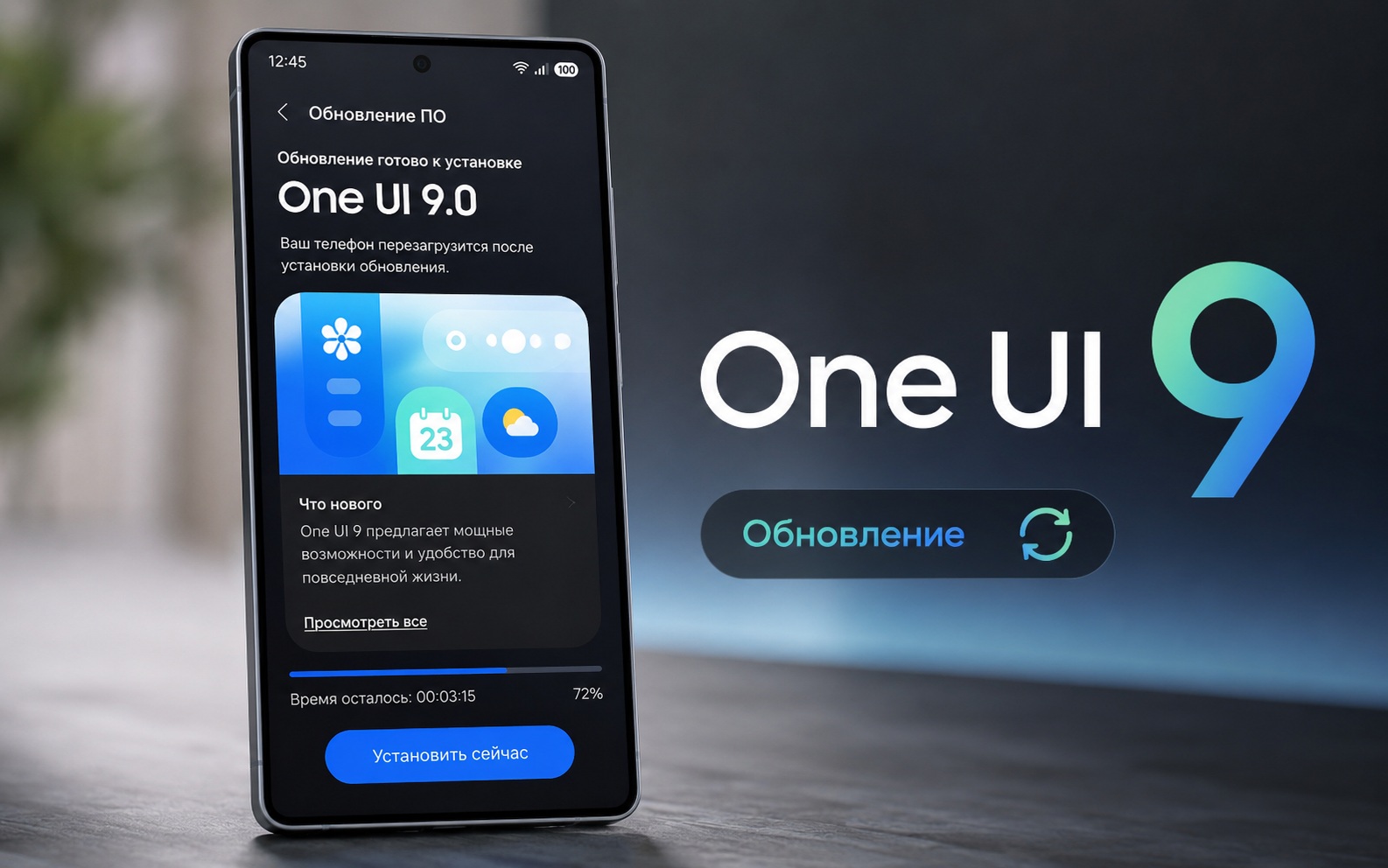 One UI 9 вышла: что реально изменится в вашем Samsung и как обновиться
 🕑 23.07.2026 Android One Новичкам Обновления Смартфоны Samsung 👀 79 просмотров
 Как заказать цветы со скидкой и быстрой доставкой через Яндекс — инструкция для Android
 🕑 22.07.2026 Android Обзоры Приложений Магазин RuStore Новичкам Приложения Для Андроид 👀 74 просмотров
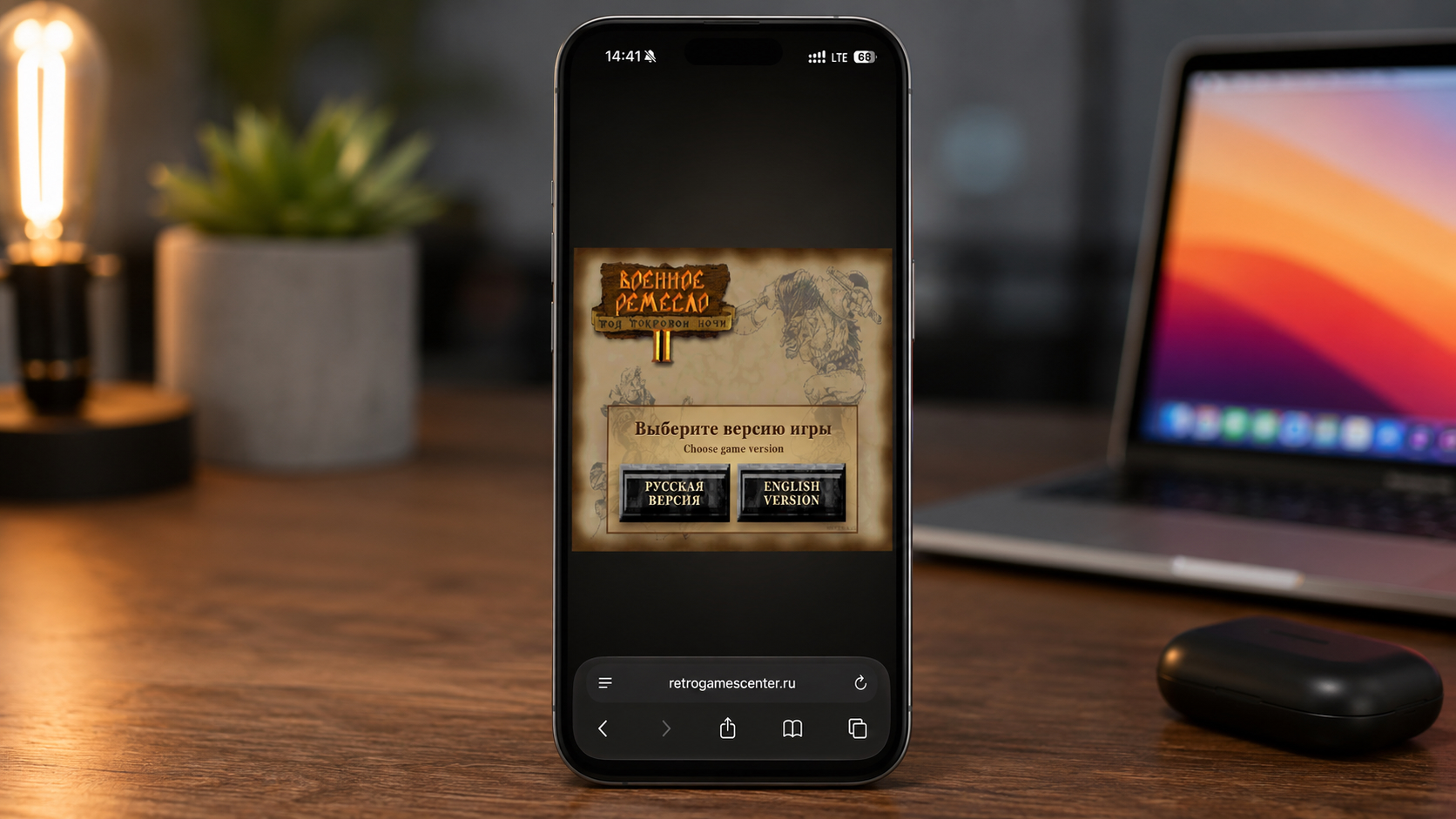 Как бесплатно играть в Warcraft II с русской озвучкой в браузере на iPhone и Mac
 🕑 22.07.2026 Apple Советы Трюки Игры Для IPhone IPad Обзоры Приложений IOS Mac Работе 👀 73 просмотров
 Samsung представила Galaxy Z Fold8, Fold8 Ultra и Flip8 — цены в России и что нового
 🕑 22.07.2026 Android Смартфоны Samsung Galaxy Складной Телефон 👀 75 просмотров
 Не работает eSIM от Т-Мобайл на iPhone: причины и решение
 🕑 22.07.2026 Apple IPhone ESIM Смартфоны Советы Работе 👀 81 просмотров
 Как убрать тормоза на смартфоне Samsung: вот 5 важнейших настроек One UI
 🕑 22.07.2026 Android One Новичкам Смартфоны Samsung 👀 74 просмотров
 Не скачивай эти приложения на свой iPhone: список поддельных программ из App Store
 🕑 22.07.2026 Apple Магазин Приложений App Store Обзоры Для IOS Mac Советы Работе 👀 75 просмотров
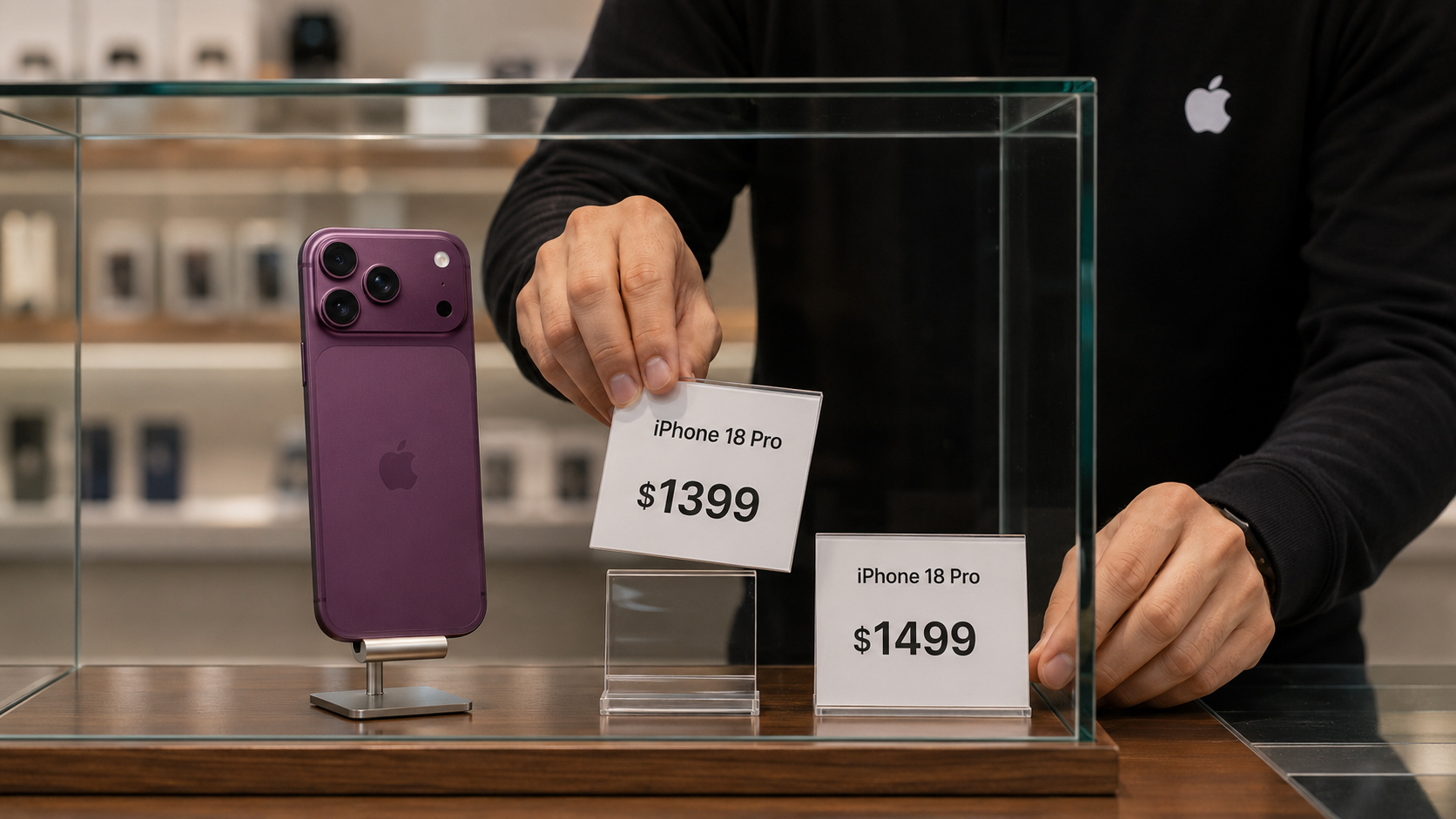 iPhone будет дорожать каждый год: две причины для роста цен на смартфоны Apple
 🕑 22.07.2026 Apple IPhone Смартфоны Советы Работе Цены 👀 75 просмотров
>>>Ссылка для отзывов и предложений<<<
Новости в картинках