Как откатить macOS Sonoma на компьютерах Apple
🕑 08.11.2023 Apple MacOS Sonoma Ventura Компьютеры 👀 246 просмотров
В отличие от iOS 17, macOS Sonoma получилась намного стабильнее. Однако некоторые пользователи, особенно старых Маков, регулярно сталкиваются с небольшими и обидными глюками. Их, конечно, не так много, как на Айфонах. Тем не менее иногда появляется желание откатить операционную систему до старой версии и пользоваться привычным и стабильным компьютером. Причем для этого вам не потребуются какие-то специальные знания. Достаточно обычной флешки, загруженного образа нужной операционки и немного свободного времени.
❗ПОДПИШИСЬ НА НАШ ДЗЕН. ТАМ КАЖДЫЙ ДЕНЬ ВЫХОДЯТ КРУТЫЕ СТАТЬИ
Мы просто создадим специальную установочную флешку и с нее установим необходимую версию macOS. Только осталось выяснить, пропадут ли какие-то данные при откате и каким образом их можно сохранить, чтобы не потерять важные файлы.
Резервная копия Мак ОС
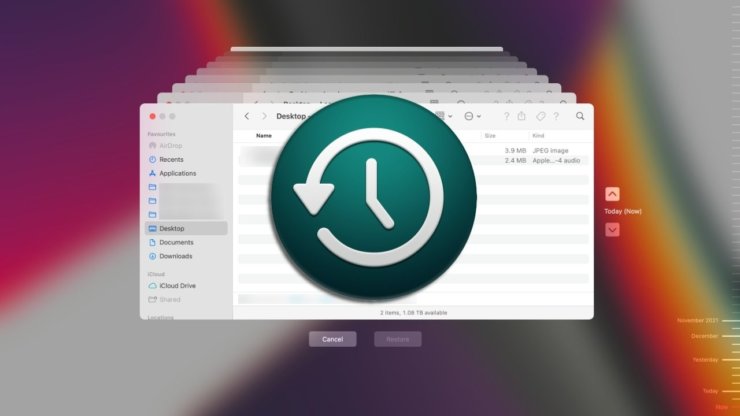
Обязательно создавайте резервные копии в Time Machine перед крупными обновлениями
В первую очередь давайте определимся, приведет ли откат к потере каких-то важных данных. Если перед обновлением до macOS Sonoma вы создали резервную копию в Time Machine, и она у вас благополучно хранится, то тогда вы можете спокойно восстановить ее после отката и никакие данные не пропадут. Восстановятся даже приложения, которые были установлены.
Если же копии от предыдущей версии системы у вас нет, то вам понадобится емкий внешний накопитель, куда вы сможете сохранить все необходимые данные. Переместите на него важные документы, медиафайлы и прочие вещи, которые обязательно должны быть на компьютере после того, как вы откатите операционную систему.
Как сделать загрузочную флешку Мак ОС
Как только все нужные файлы спасены, то можно начинать подготовку к откату операционной системы. Для начала понадобится создать установочную флешку macOS. Поэтому возьмите любой накопитель емкостью не менее 16 ГБ и подключите его к компьютеру. После этого загрузите по ссылке одну из операционок, на которую вы хотите выполнить откат. Сделать это можно из Mac App Store:
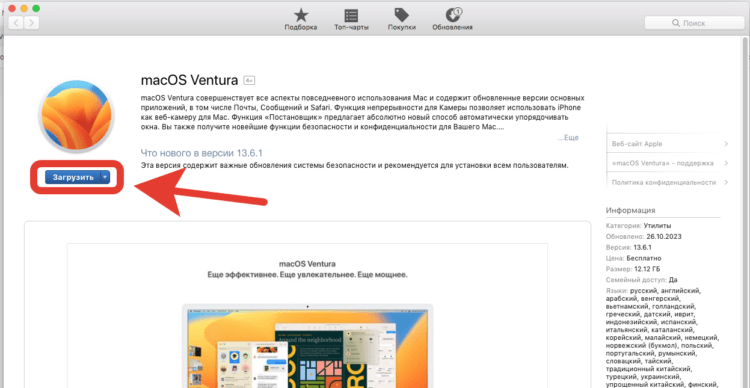
Операционки можно загрузить прямо из магазина приложений
❗ПОДПИШИСЬ НА НАШ ТЕЛЕГРАМ-ЧАТ И ЗАДАВАЙ ВОПРОСЫ НАШИМ АВТОРАМ, НА КОТОРЫЕ ОНИ ОБЯЗАТЕЛЬНО ОТВЕТЯТ
После загрузки образа может появиться ошибка, но ее просто необходимо проигнорировать. Обязательно проверьте, чтобы система отображалась в списке программ в Finder. Если все прошло успешно, то пора записывать образ операционной системы macOS на флешку:
- Найдите подключенную к Mac флешку и переименуйте ее в MyVolume без пробелов;
- Откройте приложение “Терминал” и введите команду:
sudo /Applications/Install\ macOS\ Ventura.app/Contents/Resources/createinstallmedia --volume /Volumes/MyVolumeВместо Ventura.app используйте название той операционки, которую будете устанавливать;
- Введите пароль от экрана блокировки вашего Мака;
- Нажатием кнопки “Enter” и вводом символа “Y” подтвердите операцию.
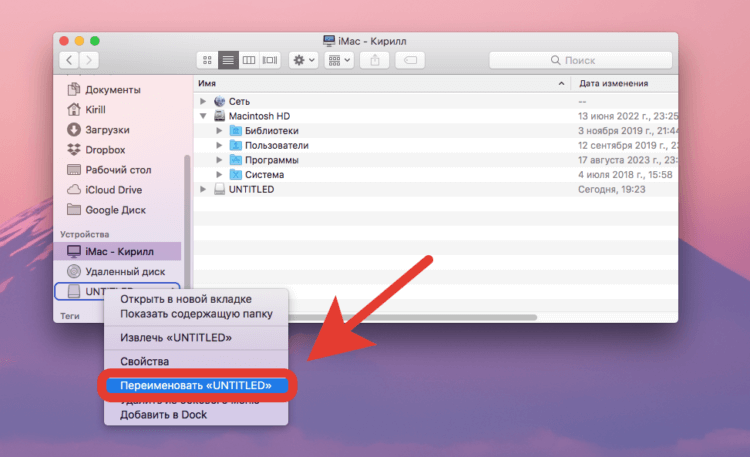
Переименуйте флешку через Finder
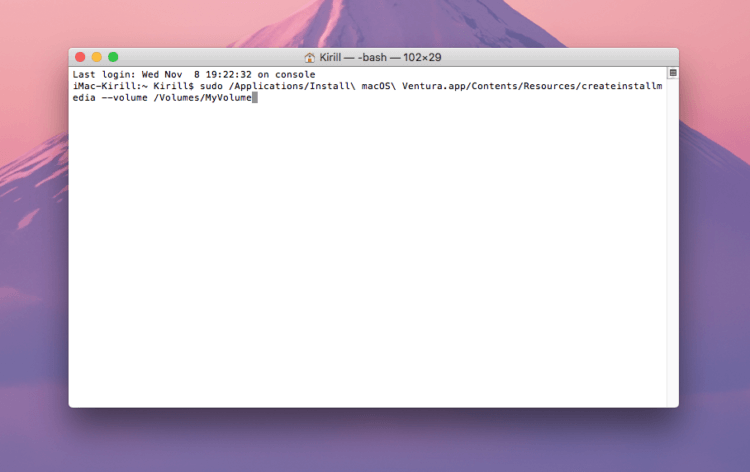
Вот так выглядит созданная команда
Теперь остается дождаться, пока установочная флешка будет создана. Обычно на это уходит 15-20 минут, но иногда приходится ждать и полчаса. Если вы качали образ операционной системы не через Mac App Store, а со сторонних ресурсов, то обязательно разместите его в папке “Программы”. В противном случае записать ее на флешку не получится.
Как переустановить ОС на Маке
После того как флешка была создана, можно переходить к установке. Откройте системные настройки и выйдете из вашего Apple ID. В том числе удалите компьютер из приложения “Локатор”. Теперь выключите Мак и вставьте на него флешку с записанной macOS. После этого сделайте следующее:
На Mac с процессорами Apple:
- Нажмите и удерживайте кнопку включения до появления меню восстановления;
- Выберите в списке созданную флешку и нажмите “Enter”;
На Mac с процессорами Intel:
- Включите компьютер и сразу же зажмите кнопку “Alt/Option” на клавиатуре;
- Удерживайте ее до того момента, пока на экране не появится выбор загрузочного диска;
- Выберите в списке созданную флешку и подтвердите выбор с помощью “Enter”.
❗ПОДПИШИСЬ НА НАШ ТЕЛЕГРАМ-ЧАТ И ЗАДАВАЙ ВОПРОСЫ НАШИМ АВТОРАМ, НА КОТОРЫЕ ОНИ ОБЯЗАТЕЛЬНО ОТВЕТЯТ
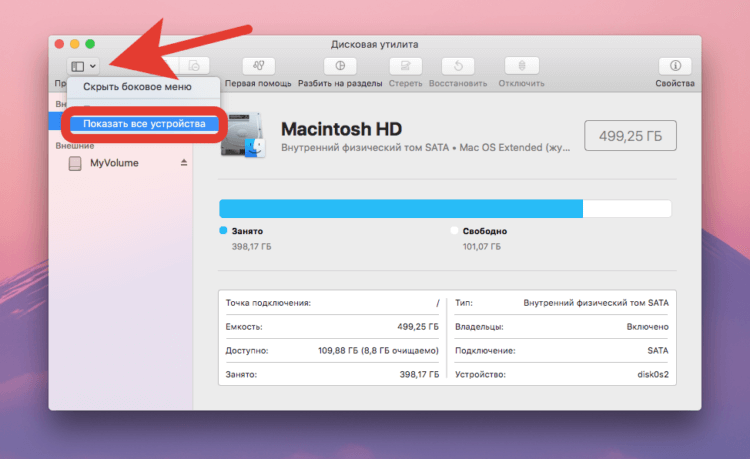
Отобразите все диски через Дисковую утилиту
Как только флешка загрузится, вам необходимо определить SSD или жесткий диск, на который будет установлена система. Для этого в Дисковой утилите отобразите все устройства, нажмите на ваш накопитель и нажмите “Стереть”.
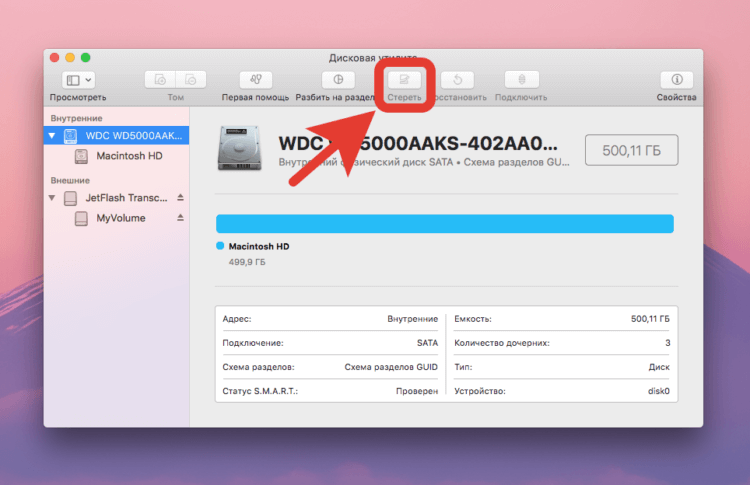
Кнопка «Стереть» будет доступна при откате
После этого выберите “Переустановка macOS” и следуйте инструкциям на экране.
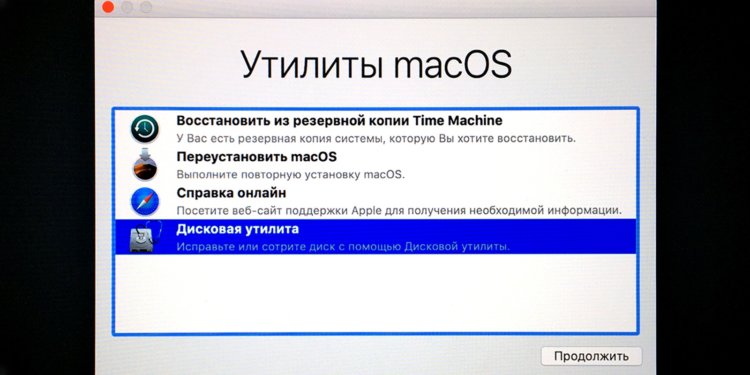
Переустановите macOS на вашем компьютере. Источник: lifehacker.ru
Остается только дождаться, пока старая macOS будет установлена на ваш компьютер, и активировать его. Если у вас в заначке есть резервная копия, то при активации вы сможете ее восстановить, и не придется возиться с установкой приложений и переносом файлов. В противном случае после включения начинайте самостоятельно устанавливать весь софт, копировать важные документы и делать необходимые настройки. Этот процесс можно занять много времени, если вы использовали большое количество разных приложений. Так что обязательно закладывайте на этот процесс пару часов. Тогда вы точно все успеете, и не возникнет никаких проблем.
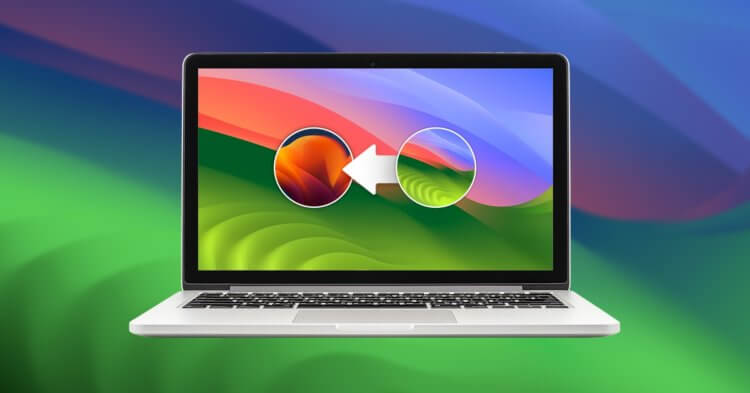
macOS Sonoma при большом желании можно откатить на предыдущую версию. Источник: sweetwater.com
>>>Ссылка для отзывов и предложений<<<
Ещё новости с тэгом Компьютеры
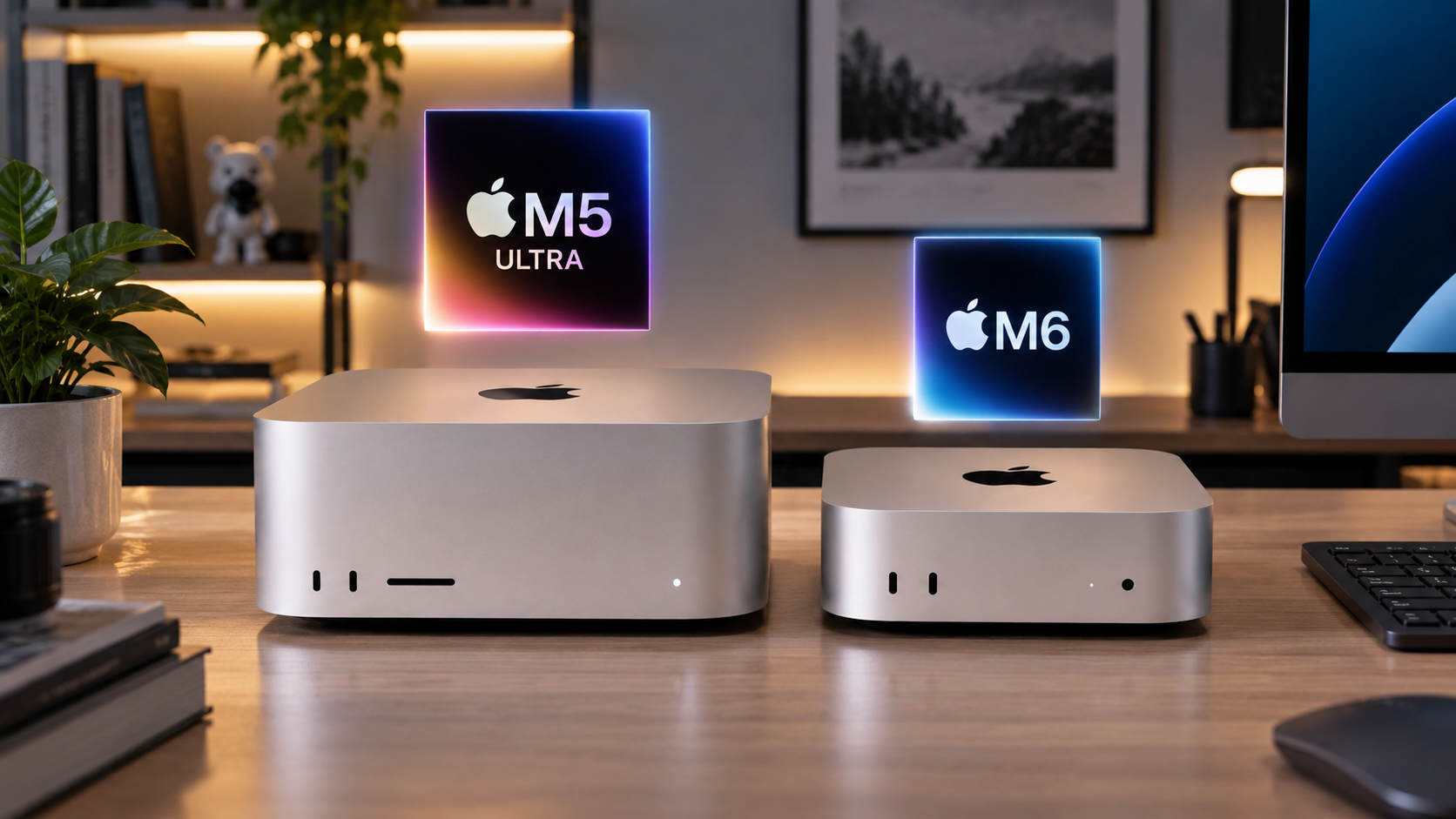 Первые тесты M6 и M5 Ultra показали, насколько мощными стали новые Mac mini и Mac Studio
 🕑 16.09.2026 Apple Mac Mini Компьютеры Процессоры Для IPhone 👀 21 просмотров
 Вышла macOS Tahoe 26.7. Почему ее стоит установить вместо macOS 27
 🕑 15.09.2026 Apple MacOS Tahoe Компьютеры Обновление IOS Устройств 👀 25 просмотров
 Вышла macOS 27: какие Mac поддерживаются и как обновиться
 🕑 14.09.2026 Apple MacOS Компьютеры Обновление IOS Устройств 👀 25 просмотров
 У Apple появится еще один новый MacBook. Он будет круче Air и дешевле Pro
 🕑 07.09.2026 Apple MacBook Компьютеры Технологии Утечки 👀 29 просмотров
 Я много лет просто выдергивал внешний диск из Mac. Вот почему так лучше не делать
 🕑 06.09.2026 Apple Советы Трюки MacOS Компьютеры Работе 👀 34 просмотров
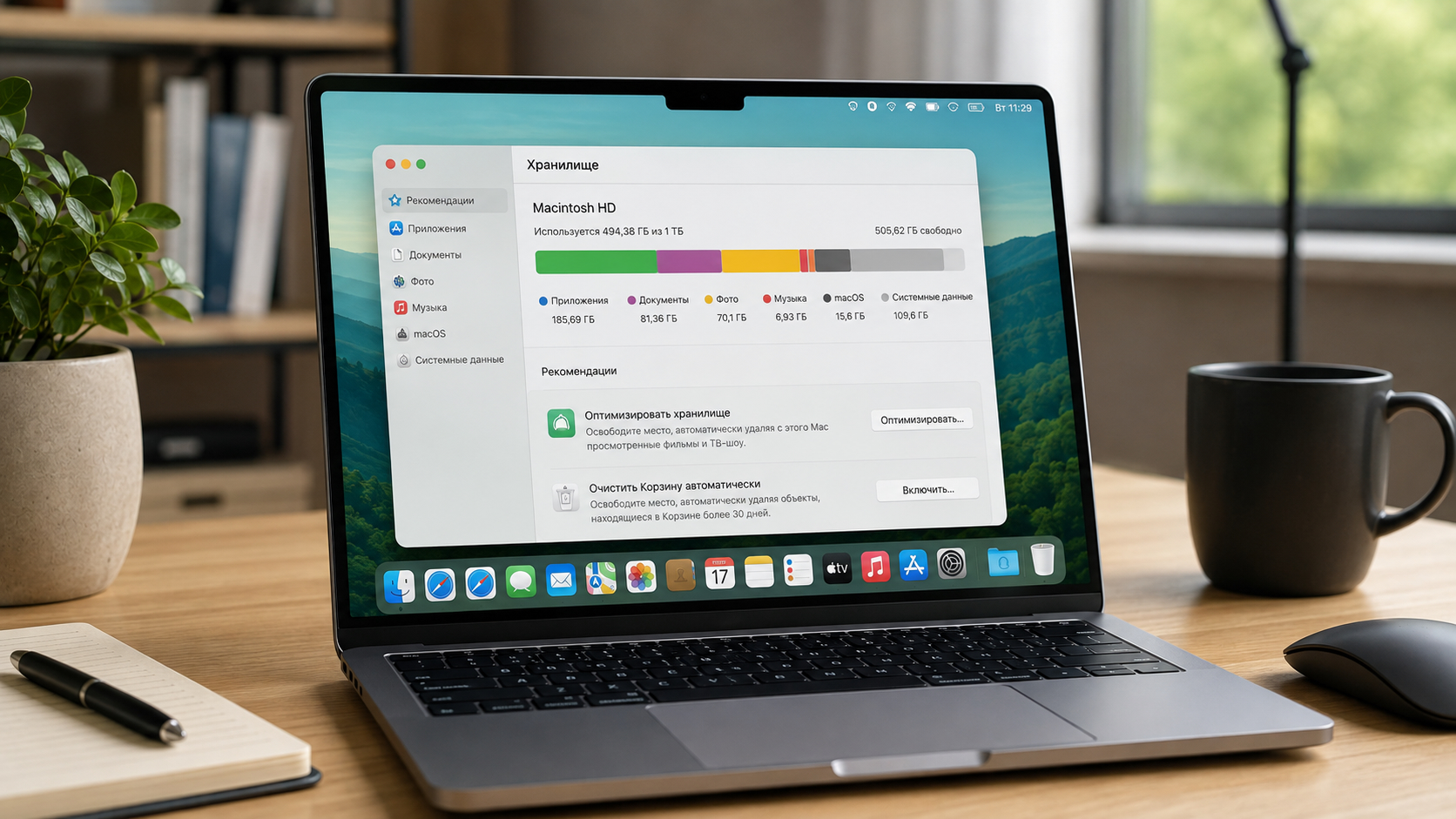 Сколько свободного места оставлять на компьютере Mac, чтобы он не тормозил
 🕑 05.09.2026 Apple Советы Трюки MacOS Компьютеры Работе 👀 31 просмотров
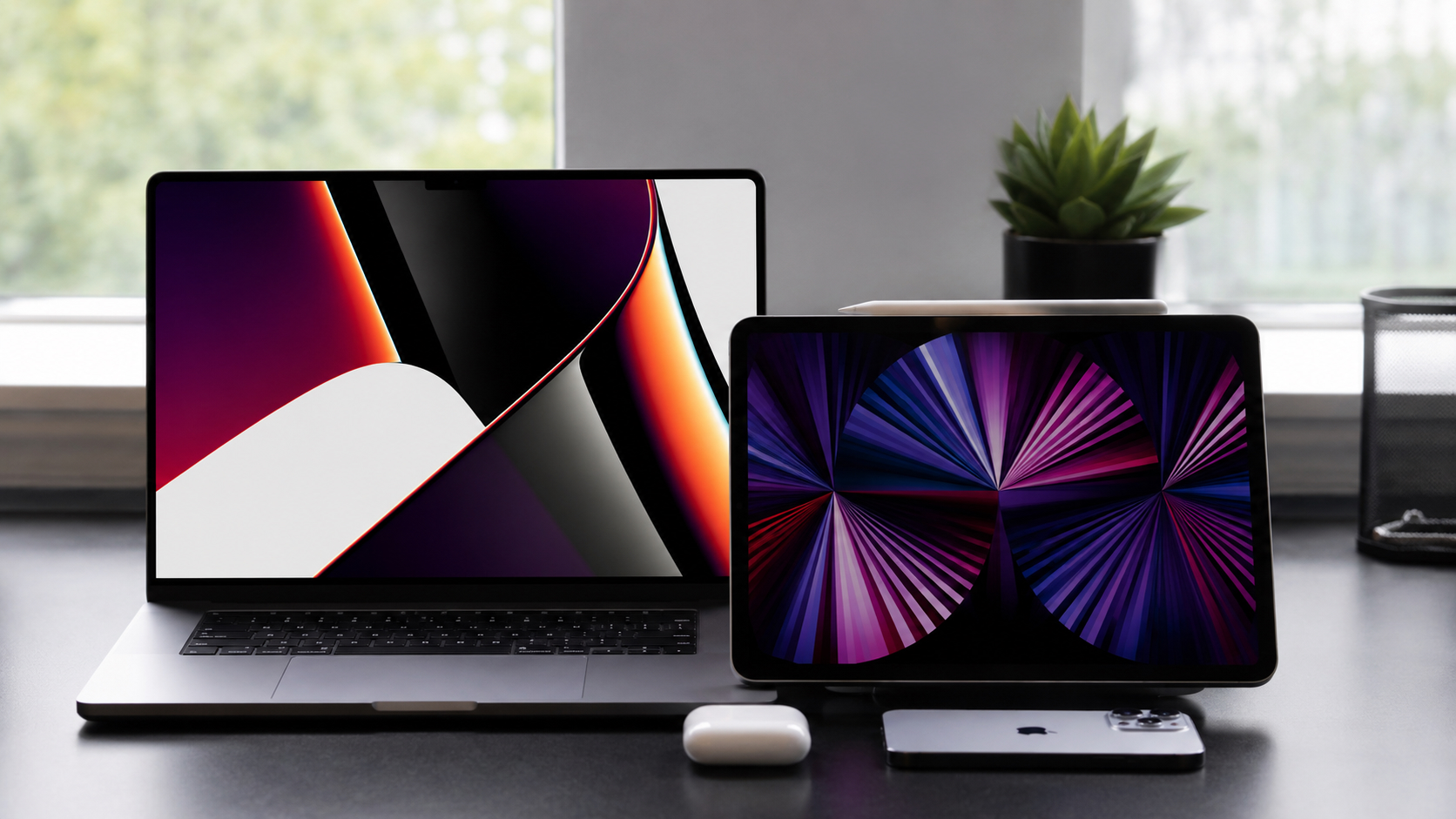 Какие MacBook и iPad Apple выпустит до 2029 года. Список уже известен
 🕑 04.09.2026 Apple Интересное Про Компьютеры Планшеты Утечки 👀 40 просмотров
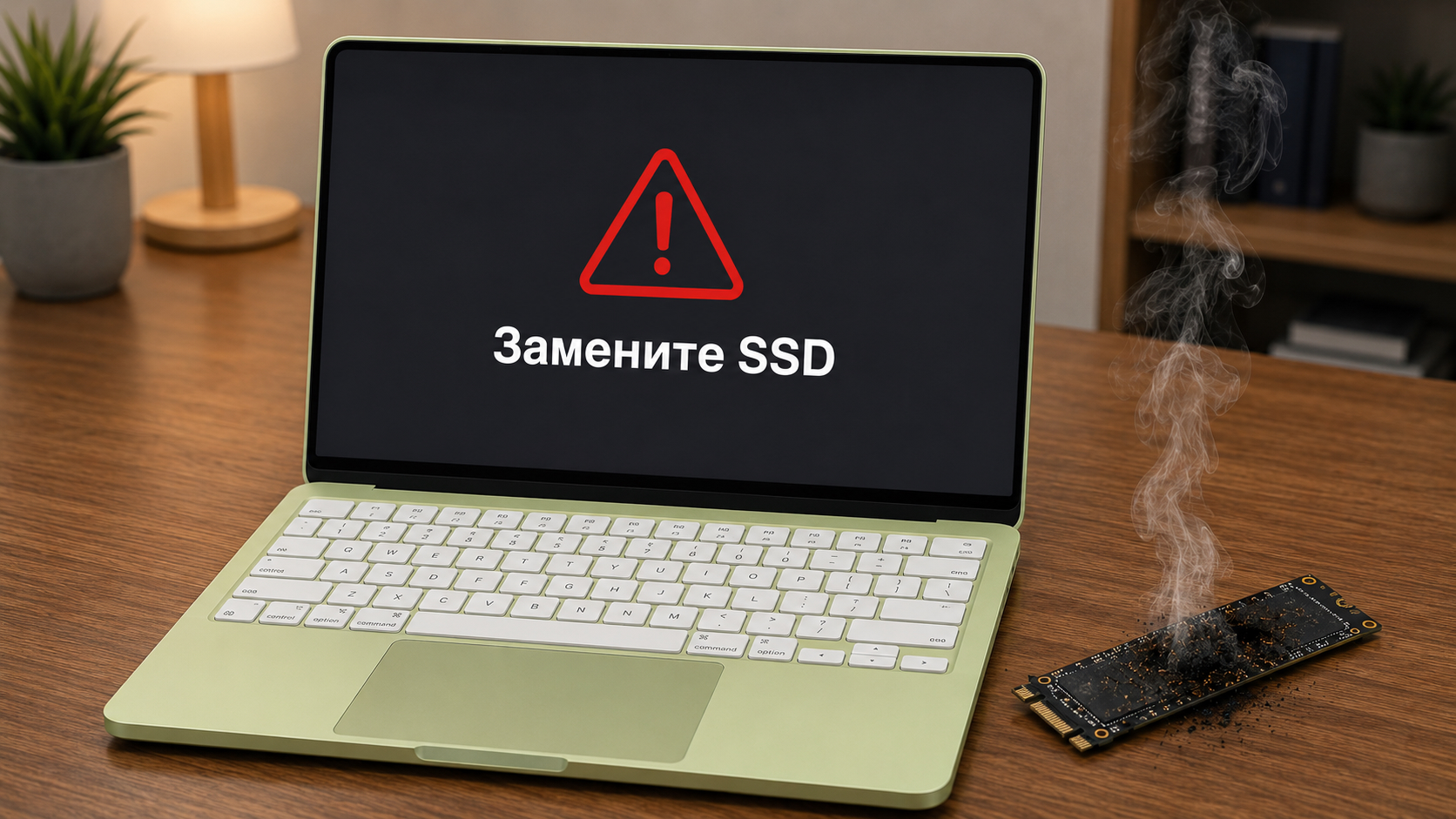 Оказывается, MacBook Neo сам убивает свой SSD за 2 месяца
 🕑 02.09.2026 Apple MacBook Neo Компьютеры Советы Работе 👀 31 просмотров
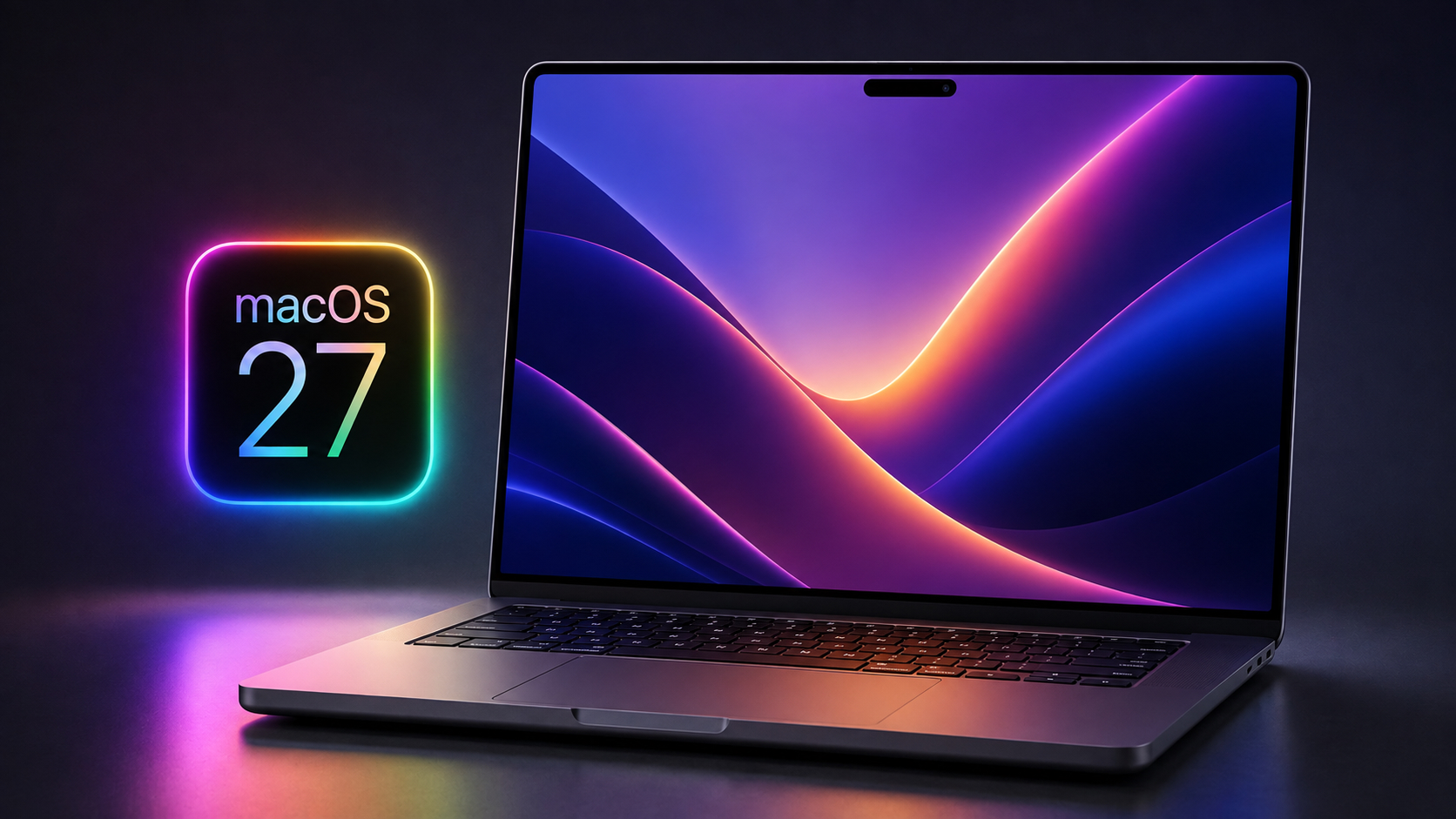 Бета-версия macOS 27 раскрыла MacBook с OLED-экраном
 🕑 02.09.2026 Apple MacOS Компьютеры Утечки 👀 34 просмотров
 Выбрасывайте свои старые Mac на Intel. Apple сказала — хватит
 🕑 02.09.2026 Apple Интересное Про MacOS Компьютеры Процессоры Для IPhone Mac 👀 30 просмотров
 4 устройства, которые Apple не покажет на презентации 9 сентября, а вы их так ждали
 🕑 01.09.2026 Apple Интересное Про IPhone Компьютеры Презентация Смартфоны 👀 45 просмотров
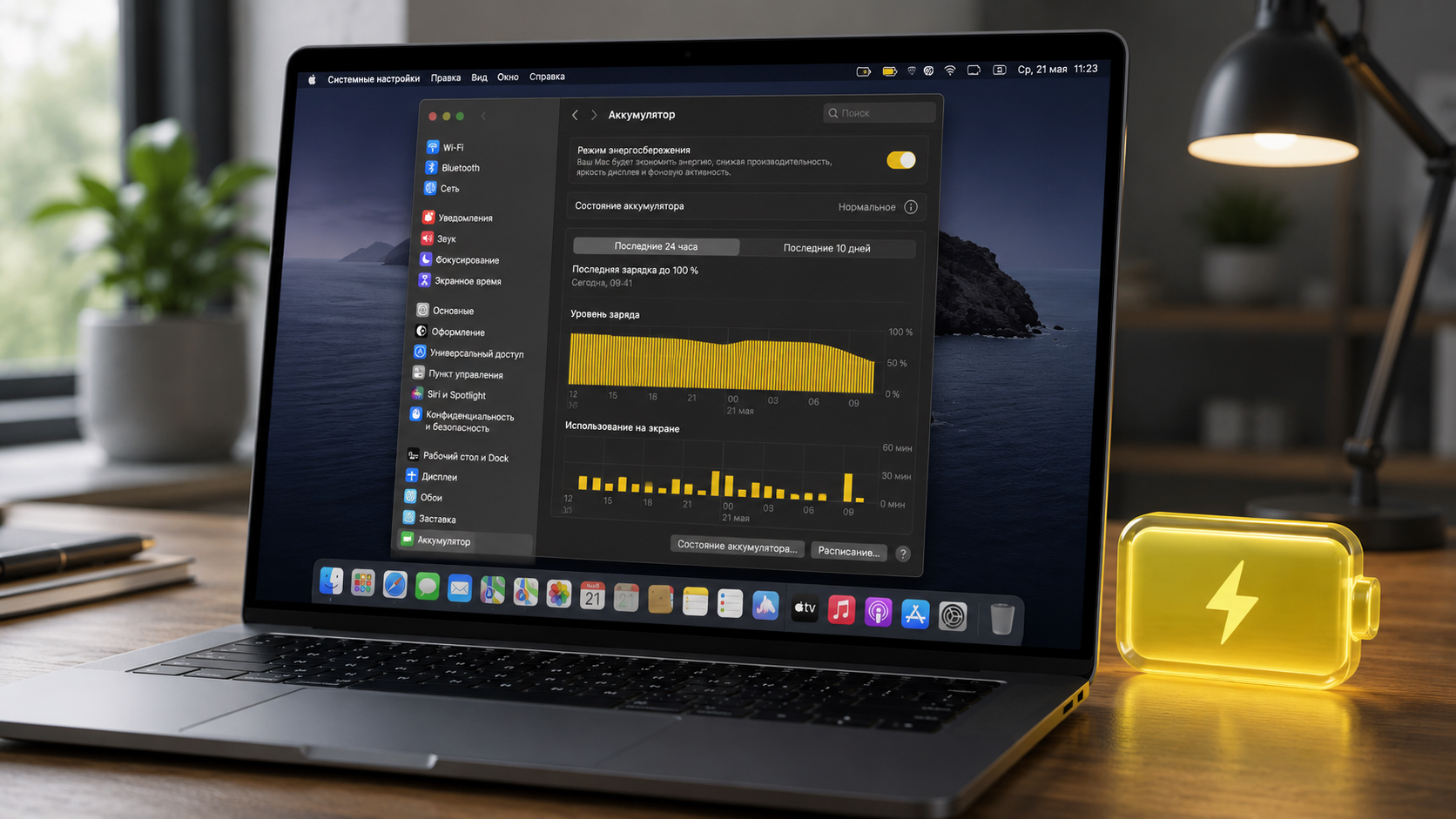 Безопасно ли постоянно держать включенным режим энергосбережения на MacBook
 🕑 29.08.2026 Apple Советы Трюки Аккумулятор IPhone Компьютеры Работе 👀 57 просмотров
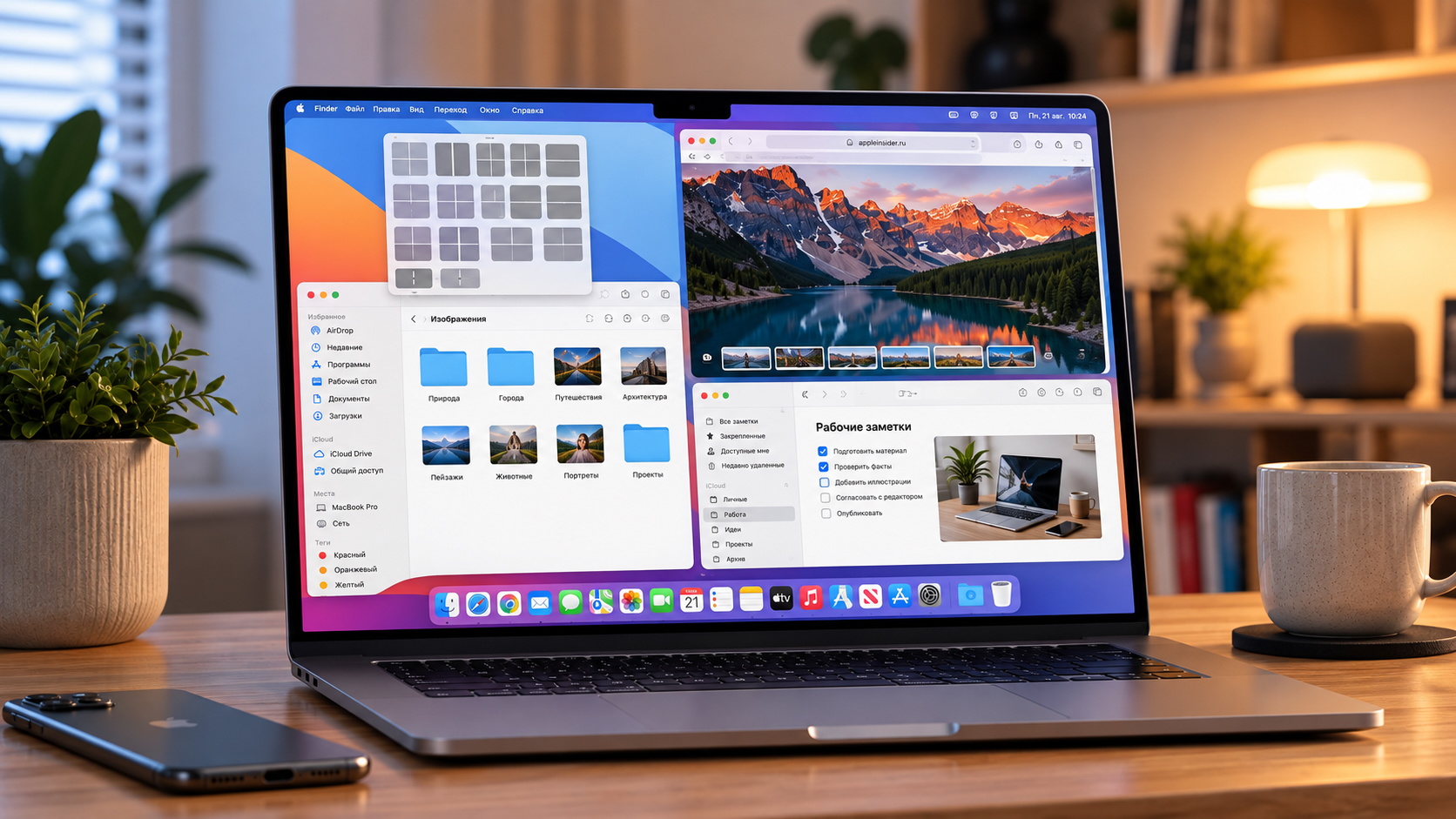 Нашел бесплатное приложение, которое делает macOS еще удобнее
 🕑 29.08.2026 Apple Советы Трюки MacOS Компьютеры Обзоры Приложений Для IOS Mac Работе 👀 64 просмотров
 Какие iPad и Mac получат новый процессор M6: график выхода компьютеров и планшетов Apple
 🕑 28.08.2026 Apple Интересное Про Компьютеры Планшеты Процессоры Для IPhone Mac 👀 63 просмотров
 13 особенностей новых Mac mini и Mac Studio, которые стоит знать до покупки
 🕑 26.08.2026 Apple Mac Mini Studio MacOS Компьютеры 👀 48 просмотров
 Apple случайно раскрыла, каким будет процессор iPhone 18 Pro
 🕑 26.08.2026 Apple IPhone Pro Компьютеры Процессоры Для Mac 👀 54 просмотров
 Mac mini M6 против M4: чем отличаются и стоит ли переходить
 🕑 26.08.2026 Apple Mac Mini Компьютеры Процессор Процессоры Для IPhone 👀 56 просмотров
 Чем отличается чип M6 от M5 и M5 Ultra от M3 Ultra. Все главные изменения новых процессоров Apple
 🕑 26.08.2026 Apple Интересное Про Компьютеры Процессор Процессоры Для IPhone Mac 👀 55 просмотров
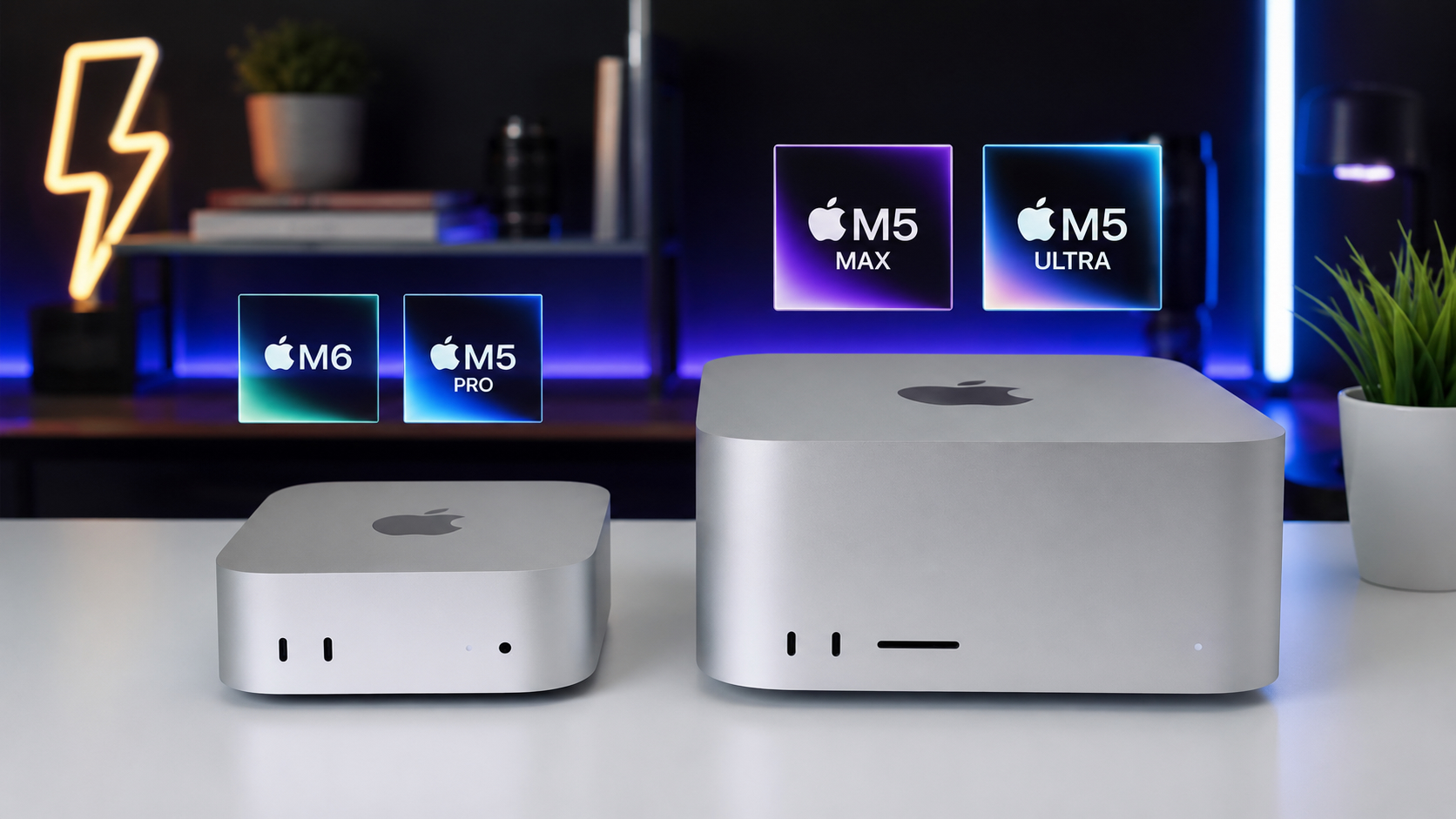 Вышли новые Mac mini и Mac Studio. Это последние устройства Apple при Тиме Куке
 🕑 25.08.2026 Apple Mac Mini Studio Компьютеры 👀 56 просмотров
 Apple представит новое устройство до презентации iPhone 18 Pro
 🕑 25.08.2026 Apple Mac Mini Компьютеры Технологии Утечки 👀 63 просмотров
Популярное 2 недели
 В 16 городах России запустили 5G. Почему на iPhone он не работает
 🕑 11.09.2026 Apple IPhone Смартфоны Советы Работе 👀 45 просмотров
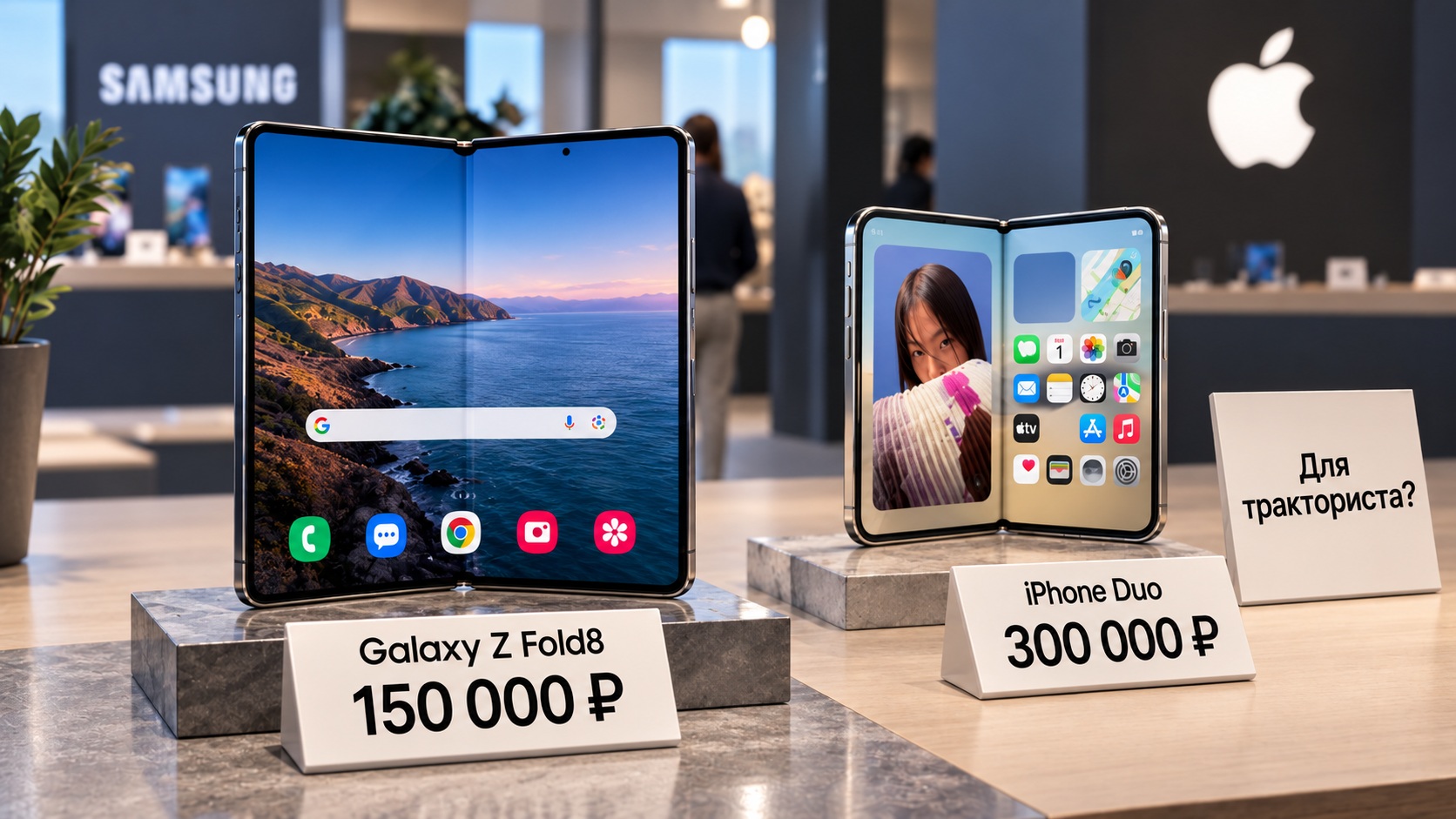 Складной iPhone Duo — прошлый век. На Android есть смартфоны круче и в 2 раза дешевле
 🕑 10.09.2026 Android Смартфоны Apple Против Китайские Складной Телефон 👀 40 просмотров
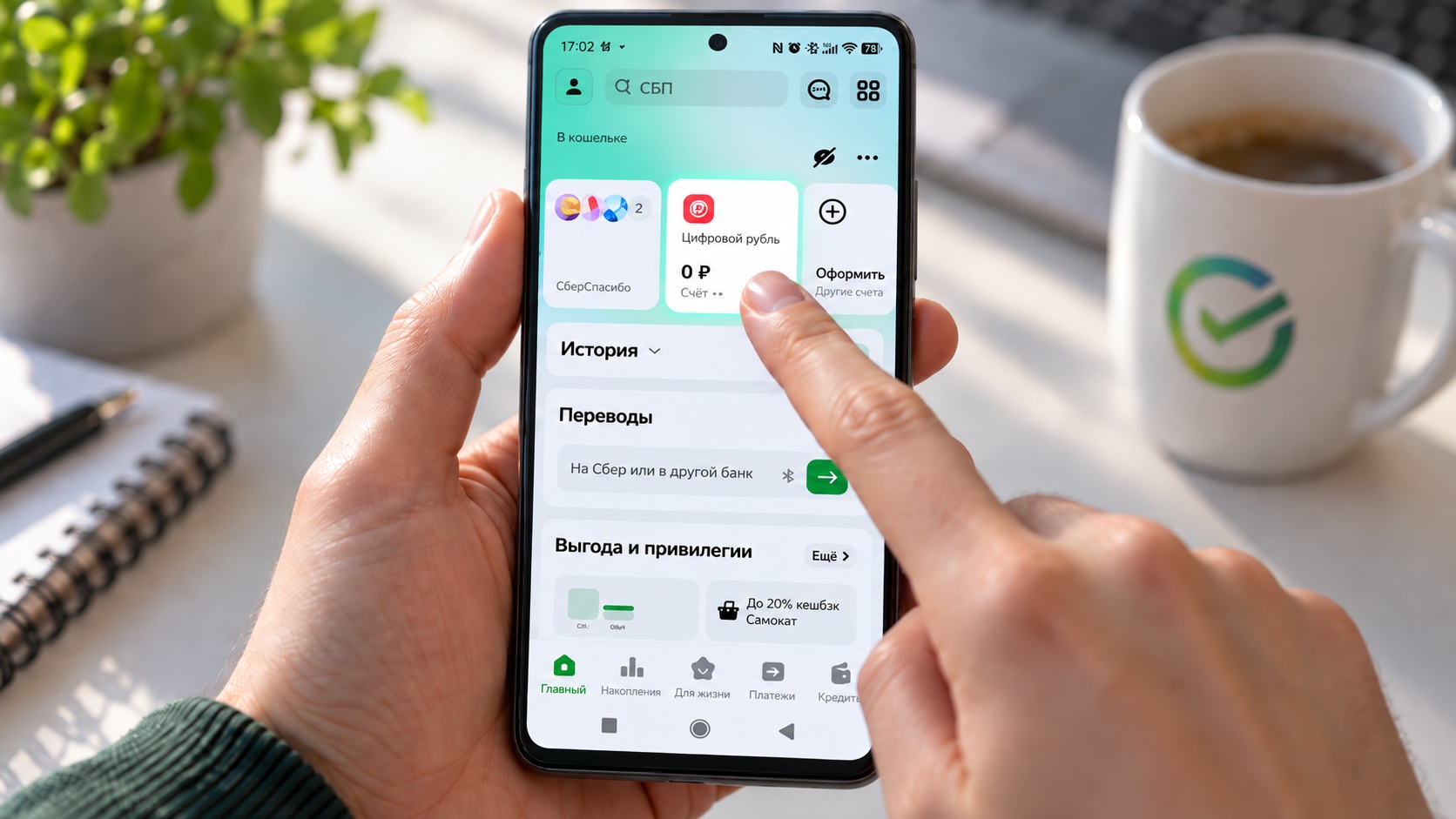 Я получил цифровой рубль в приложении СберБанк Онлайн на Android — показываю как
 🕑 10.09.2026 Android Полезно Знать Новичкам Приложения Для Андроид Финансы 👀 41 просмотров
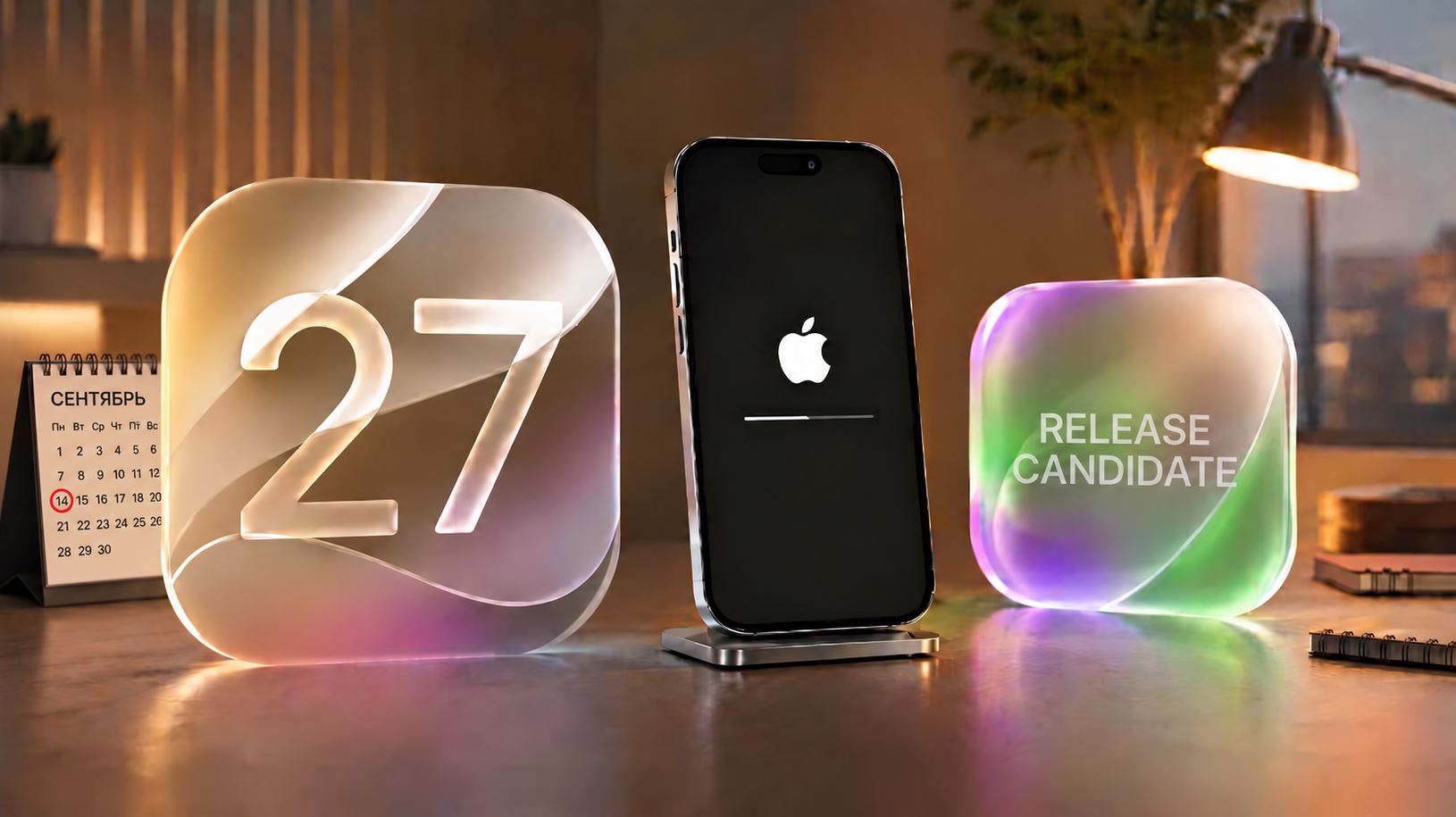 iOS 27 RC вышла после презентации iPhone Duo. Обновление выпустят для всех 14 сентября
 🕑 09.09.2026 Apple IOS Beta Обновление Устройств 👀 41 просмотров
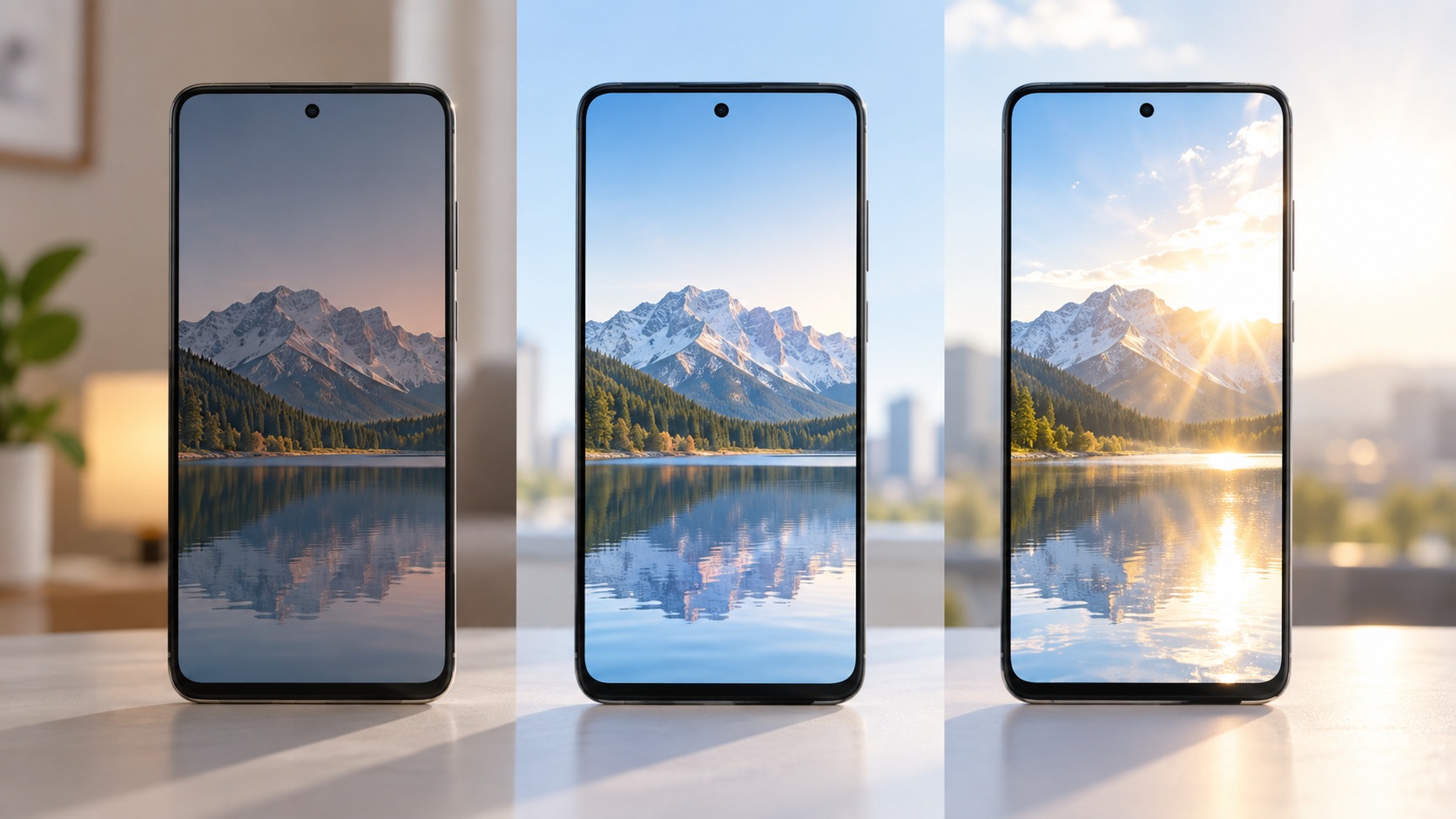 Чем отличается типичная, максимальная и пиковая яркость экрана Android-смартфона
 🕑 09.09.2026 Android Полезно Знать Дисплей Телефона Новичкам 👀 52 просмотров
 Какие смартфоны Samsung получат обновление в сентябре 2026 года
 🕑 09.09.2026 Android One Samsung Galaxy Watch Обновления Смартфоны 👀 39 просмотров
 Регистрация в Telegram без номера: 4 способа в 2026 году
 🕑 08.09.2026 Apple Советы Трюки Telegram Обзоры Приложений Для IOS Mac Работе 👀 51 просмотров
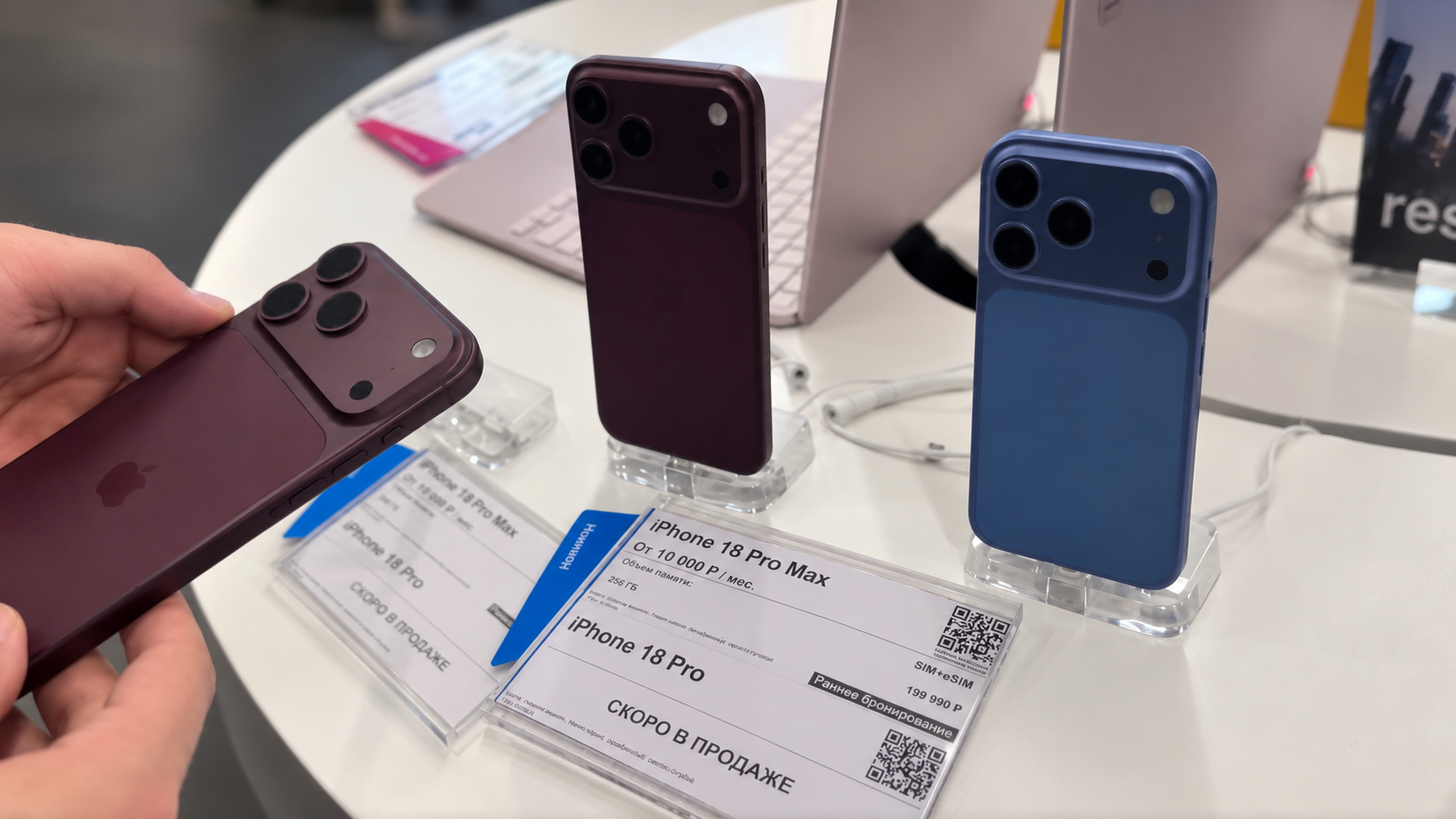 Россия стала главным инсайдером по Apple: в США узнают о новых Айфонах из наших магазинов
 🕑 07.09.2026 Apple IPhone России Смартфоны Утечки 👀 37 просмотров
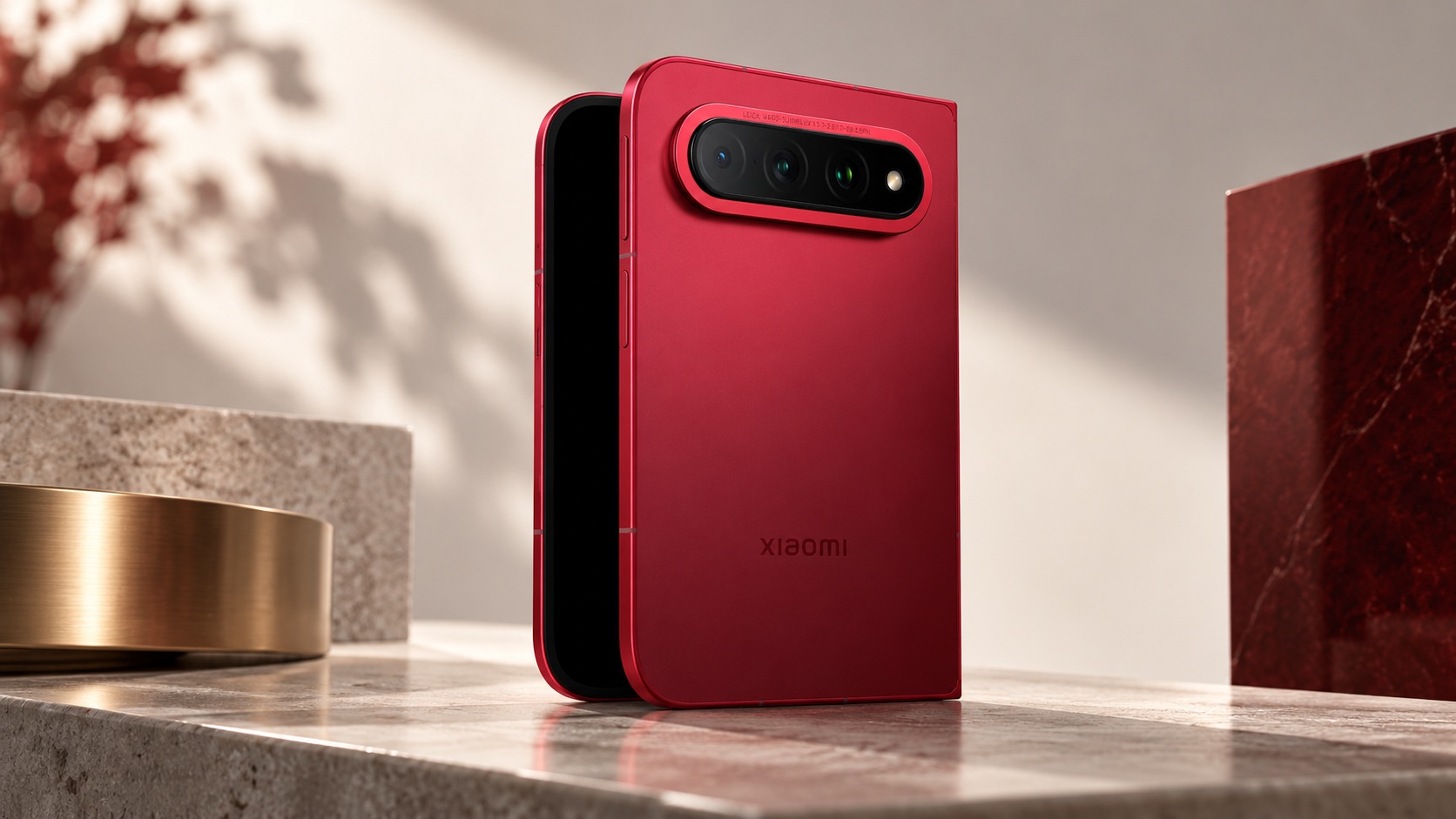 Xiaomi выпустила замену iPhone Ultra — такого смартфона у неё ещё не было
 🕑 07.09.2026 Android Смартфоны Apple Против Китайские Складной Телефон Xiaomi 👀 35 просмотров
 Эта Android-клавиатура показывает штрафы за сообщения в MAX — я посчитал свои
 🕑 07.09.2026 Android Обзоры Приложений Безопасность Мессенджер Max Новичкам Приложения Для Андроид 👀 37 просмотров
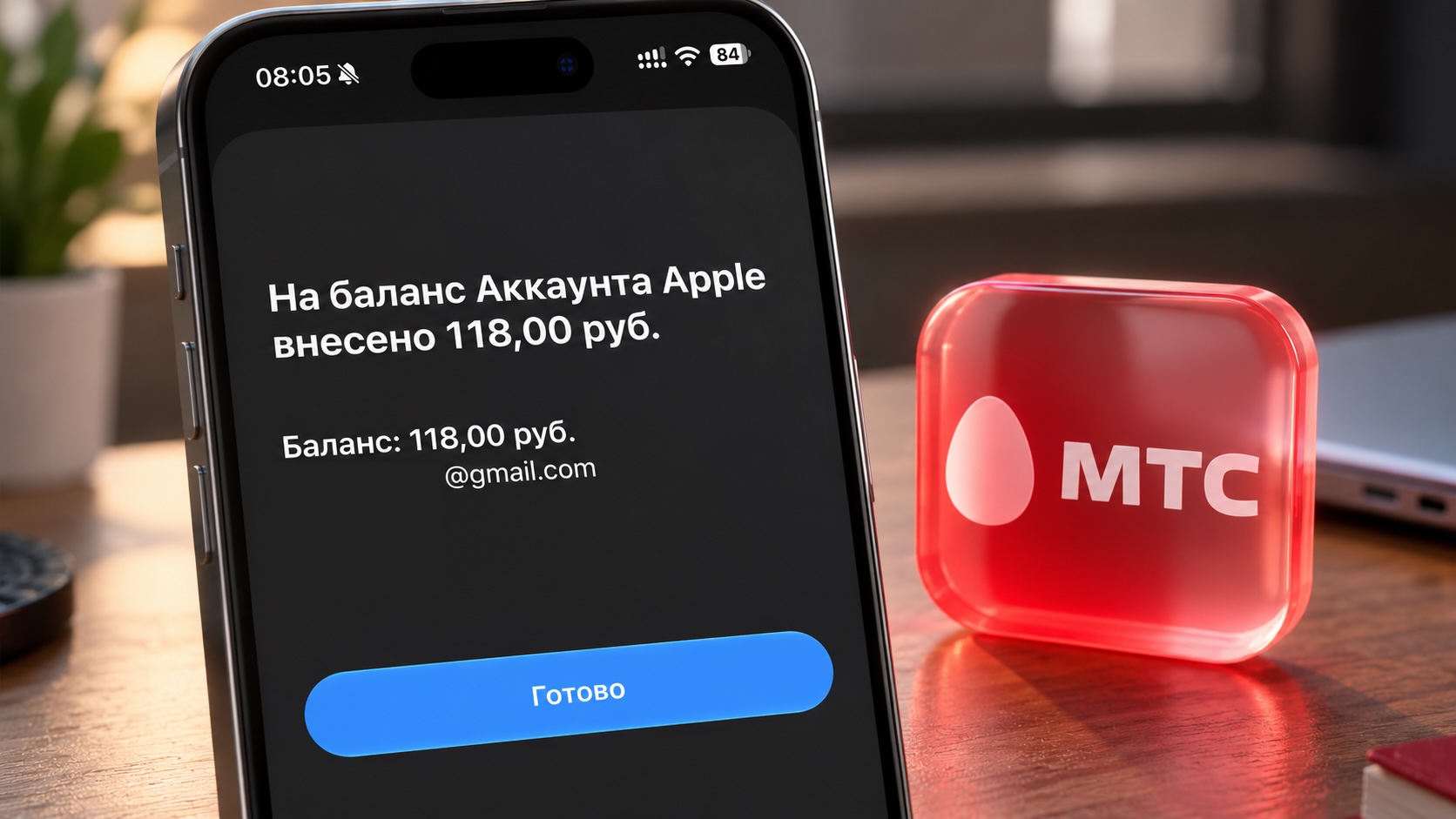 Опять работает! Как пополнить российский Apple ID без комиссии с номера телефона МТС
 🕑 07.09.2026 Apple Советы Трюки Смартфоны Работе 👀 49 просмотров
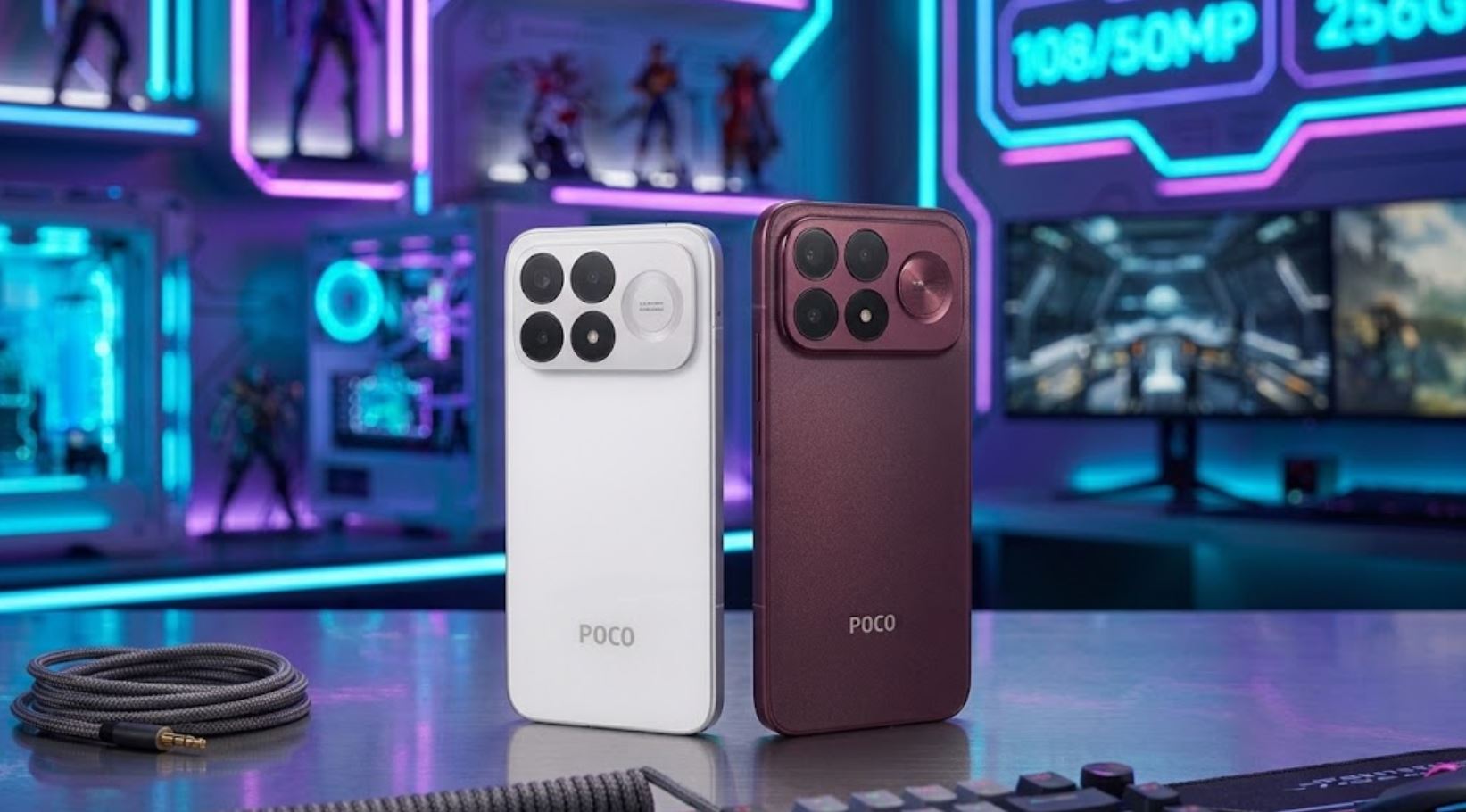 POCO F9 Ultra или POCO F9 Pro — какой взять вместо нового iPhone и почему
 🕑 06.09.2026 Apple Обзоры Гаджетов Android Или IPhone Лучшее АлиЭкспресс Скидки 👀 47 просмотров
 Кредитная история без Госуслуг и БКИ: как узнать обо всех ваших кредитах в приложении Т-Банка на iPhone
 🕑 06.09.2026 Apple Советы Трюки Обзоры Приложений Для IOS Mac Смартфоны Работе 👀 44 просмотров
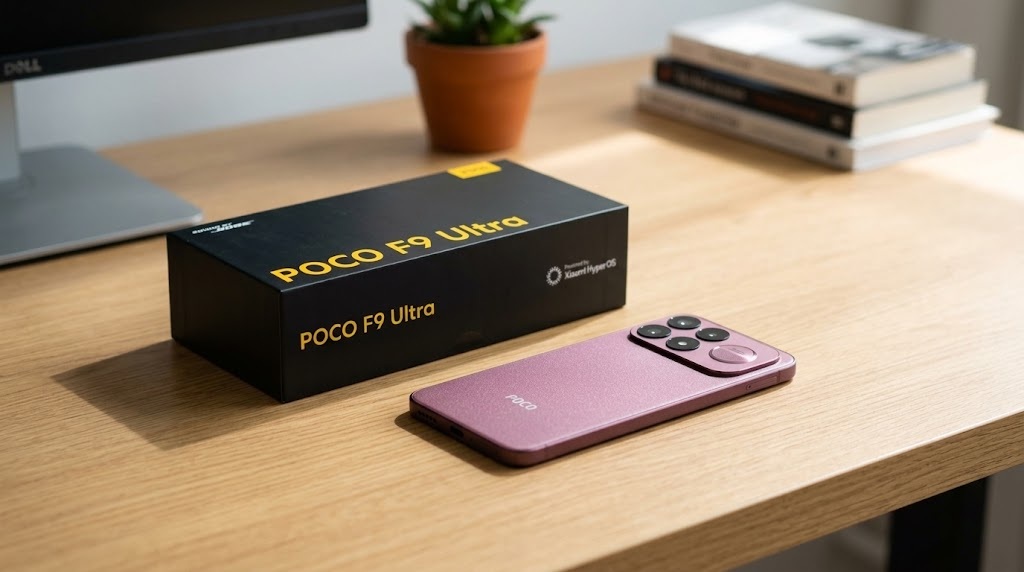 Не думал, что скажу это про POCO. Новый F9 Ultra — лучший смартфон года в своей цене
 🕑 06.09.2026 Android Смартфоны Xiaomi Poco Китайские Распродажа АлиЭкспресс 👀 51 просмотров
>>>Ссылка для отзывов и предложений<<<
Новости в картинках
























![Area 51 [Ретрореквест]](https://images.stopgame.ru/streams/2026/09/18/area_51_retrorekvest_main_1789726830.jpg "Area 51 [Ретрореквест]")

![Forgive Me Father 2. Мрачный бумер-шутер [Шутерок под Кофеёк]](https://images.stopgame.ru/streams/2026/09/17/JLiz58Vf.jpg "Forgive Me Father 2. Мрачный бумер-шутер [Шутерок под Кофеёк]")