Как открыть два сайта в одной вкладке в Google Chrome на Mac
🕑 09.01.2026 Apple Советы Трюки Компьютеры Обзоры Приложений Для IOS Mac Работе 👀 94 просмотров
Браузер на Mac давно перестал быть просто окном для сайтов. Для многих он стал основным рабочим инструментом. Документы, админки, сервисы, почта, источники, справки. Всё живёт во вкладках. И чем больше работы, тем быстрее Safari начинает превращаться в хаос из окон и бесконечных переключений. Именно здесь Google Chrome внезапно сделал ход, после которого возвращаться в Safari реально не хочется. Речь про Split View внутри одной вкладки. Функция простая по идее, но на практике она меняет сам подход к работе в браузере.
Режим разделенного экрана теперь встроен прямо в браузер. Изображение: macworld.com
❗ЕЩЕ БОЛЬШЕ СТАТЕЙ ОБ APPLE ИЩИТЕ В НАШЕМ ДЗЕНЕ СОВЕРШЕННО БЕСПЛАТНО
Split View в Chrome позволяет открыть два сайта внутри одной вкладки. Не в двух окнах и не в двух соседних вкладках, а в одной вкладке, разделённой на две части. Слева, например, админка сайта или CMS. Справа источник, пресс-релиз или справочная страница. Навёл курсор на нужную половину и сразу работаешь с ней. Без Alt+Tab, без прыжков между окнами, без вечного поиска нужной вкладки.

Размер каждого сайта внутри вкладки можно менять
Раньше для такого сценария приходилось либо держать два окна рядом, аккуратно подгоняя их по размеру, либо постоянно переключаться между вкладками. Оба варианта утомляют. Split View убирает эту возню полностью. Вся логика остаётся внутри одного таба и одного контекста.
Особенно приятно, что управление продумано. Если закрыть одну из частей, вторая продолжает работать. Комбинация Command + W закрывает только активную половину, а не всю вкладку целиком. Это мелочь, но именно такие мелочи и создают ощущение удобства.

Каждый сайт внутри вкладки можно закрыть несколькими способами, в том числе и с клавиатуры
Работает Split View по-разному в зависимости от ситуации. Если у вас открыта одна вкладка, можно нажать правой кнопкой мыши по табу и выбрать добавление новой страницы в Split View. Вкладка сразу делится на две части, а во вторую можно ввести адрес сайта или выбрать закладку.

Запуск Split View выглядит так
Если вкладок несколько, Chrome предлагает ещё более удобный вариант. При разделении активной вкладки во второй части появляется список уже открытых табов. Можно просто выбрать нужный и объединить их в Split View без лишних загрузок и копирования ссылок.

Можно добавить в качестве второго сайта в Split View одну из открытых вкладок
Есть и третий сценарий. Если нажать правой кнопкой по неактивной вкладке, появится пункт создания Split View с текущей. В итоге две вкладки объединяются в одну, снова без лишних движений.

Можно объединить текущую вкладку с любой другой открытой одной кнопкой
На фоне этого Safari выглядит неожиданно устаревшим. Да, в macOS есть системный Split View для окон, но это совсем другой уровень. Он громоздкий и требует открытия нескольких окон одного браузера, что далеко не всегда удобно. Chrome же делает всё внутри браузера, там, где это реально нужно.
❗ПОДПИШИСЬ НА НАШ ЧАТИК В ТЕЛЕГРАМЕ. ТАМ СОБРАЛИСЬ ТОЛЬКО ИЗБРАННЫЕ ЧИТАТЕЛИ
В итоге Split View в Chrome ощущается не как эксперимент, а как логичное развитие вкладок. Если вы много работаете с текстами, источниками, админками или любыми веб-инструментами, эта функция быстро становится привычкой. И после этого возвращаться к Safari, где всё снова разбросано по окнам и вкладкам, уже не хочется.
>>>Ссылка для отзывов и предложений<<<
Ещё новости с тэгом Работе
 Как включить нейросеть Claude в CarPlay и общаться с ИИ голосом в дороге
 🕑 13.09.2026 Apple Советы Трюки CarPlay Нейросеть Обзоры Приложений Для IOS Mac Работе 👀 10 просмотров
 Почему я удалил приложение VK с iPhone и перешел на веб-версию
 🕑 13.09.2026 Apple Интересное Про Обзоры Приложений Для IOS Mac Смартфоны Советы Работе 👀 9 просмотров
 iPhone заблокирован владельцем: как разблокировать?
 🕑 13.09.2026 Apple IPhone Безопасность Советы Работе 👀 12 просмотров
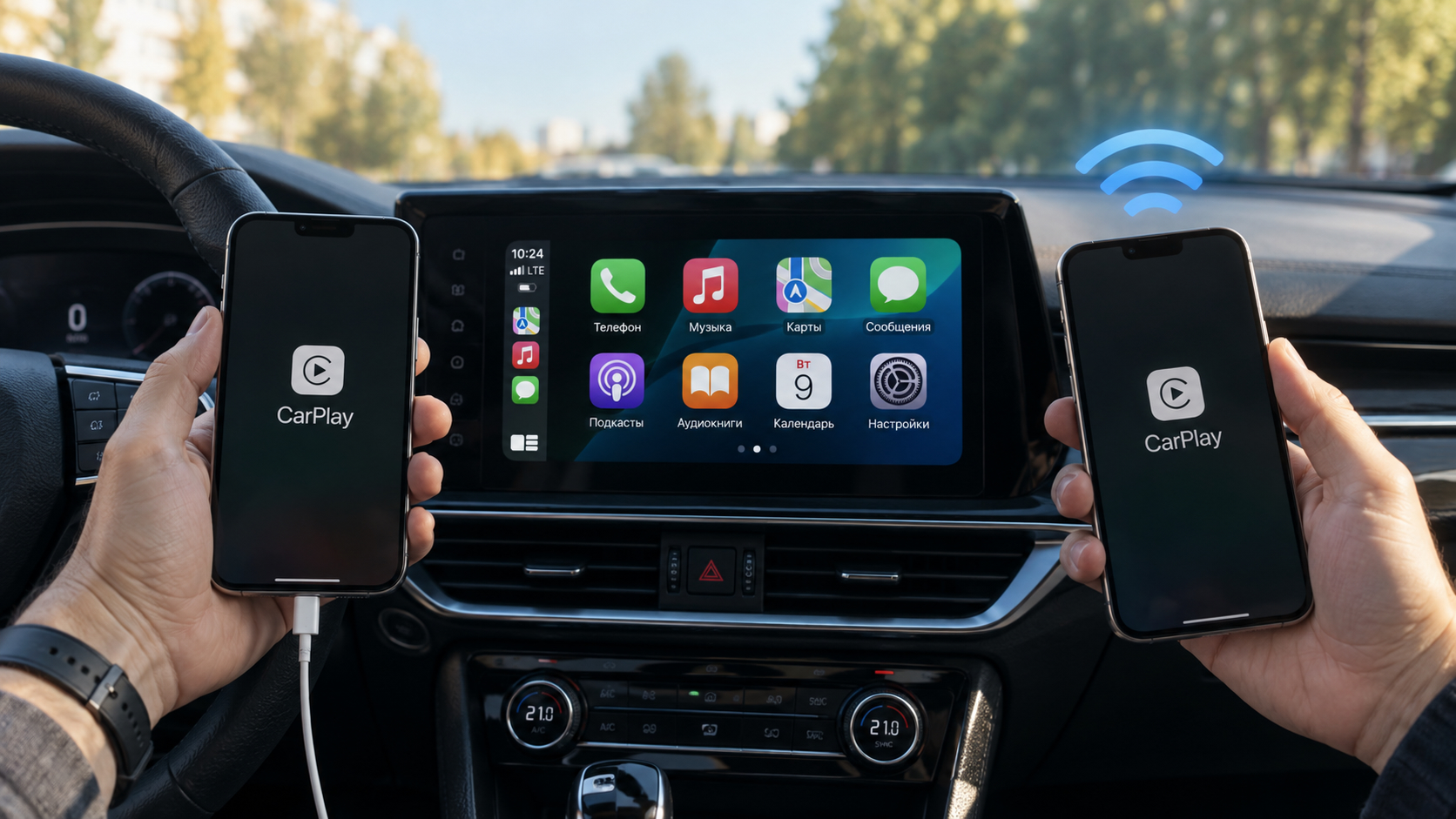 Проводной или беспроводной CarPlay: что лучше для iPhone и удобнее в дороге
 🕑 13.09.2026 Apple Советы Трюки CarPlay Смартфоны Работе 👀 13 просмотров
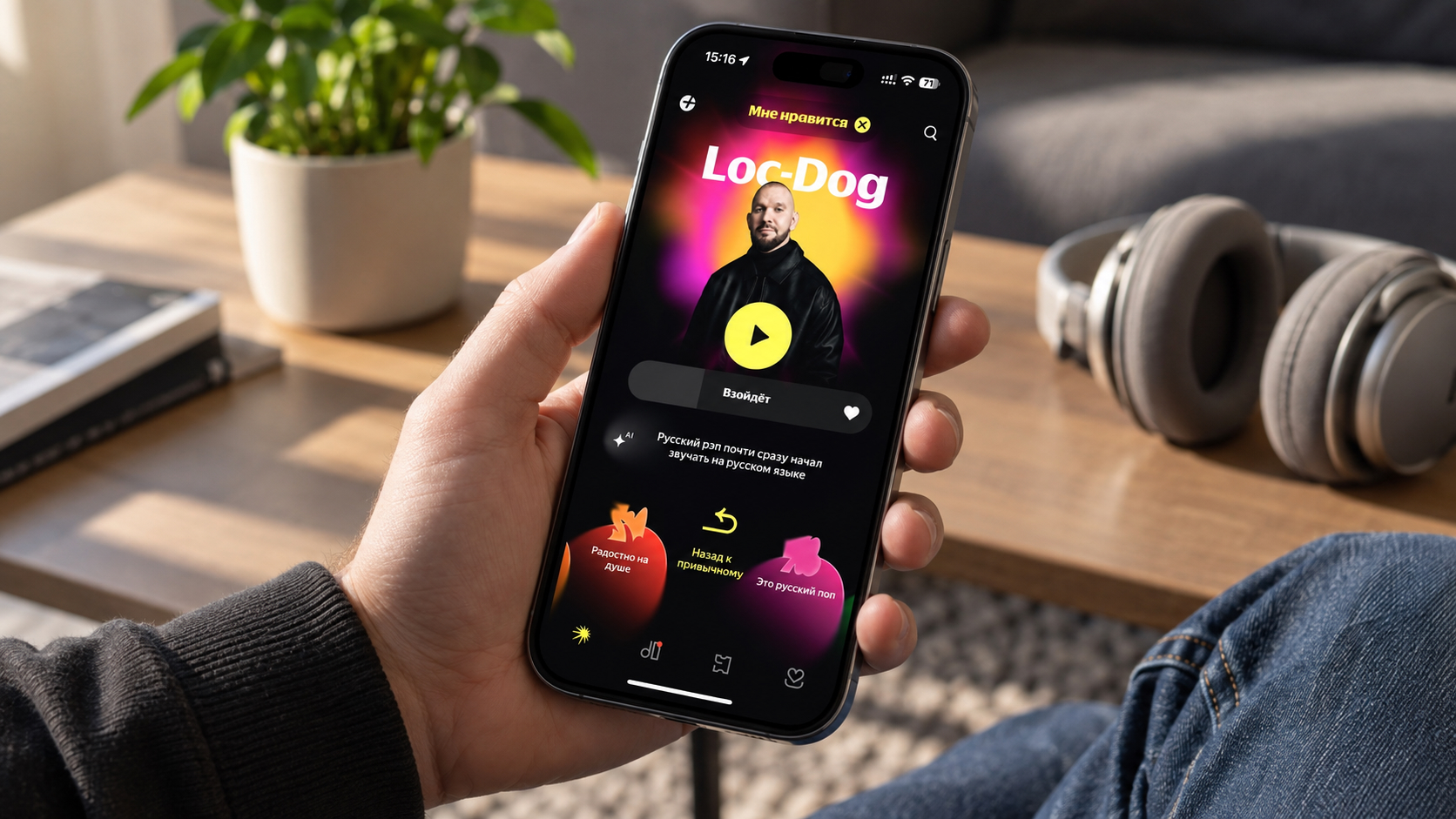 Как убрать ИИ музыку из рекомендаций Яндекс Музыки на iPhone
 🕑 12.09.2026 Apple Интересное Про Музыкальные Приложения Для IPhone Смартфоны Советы Работе 👀 15 просмотров
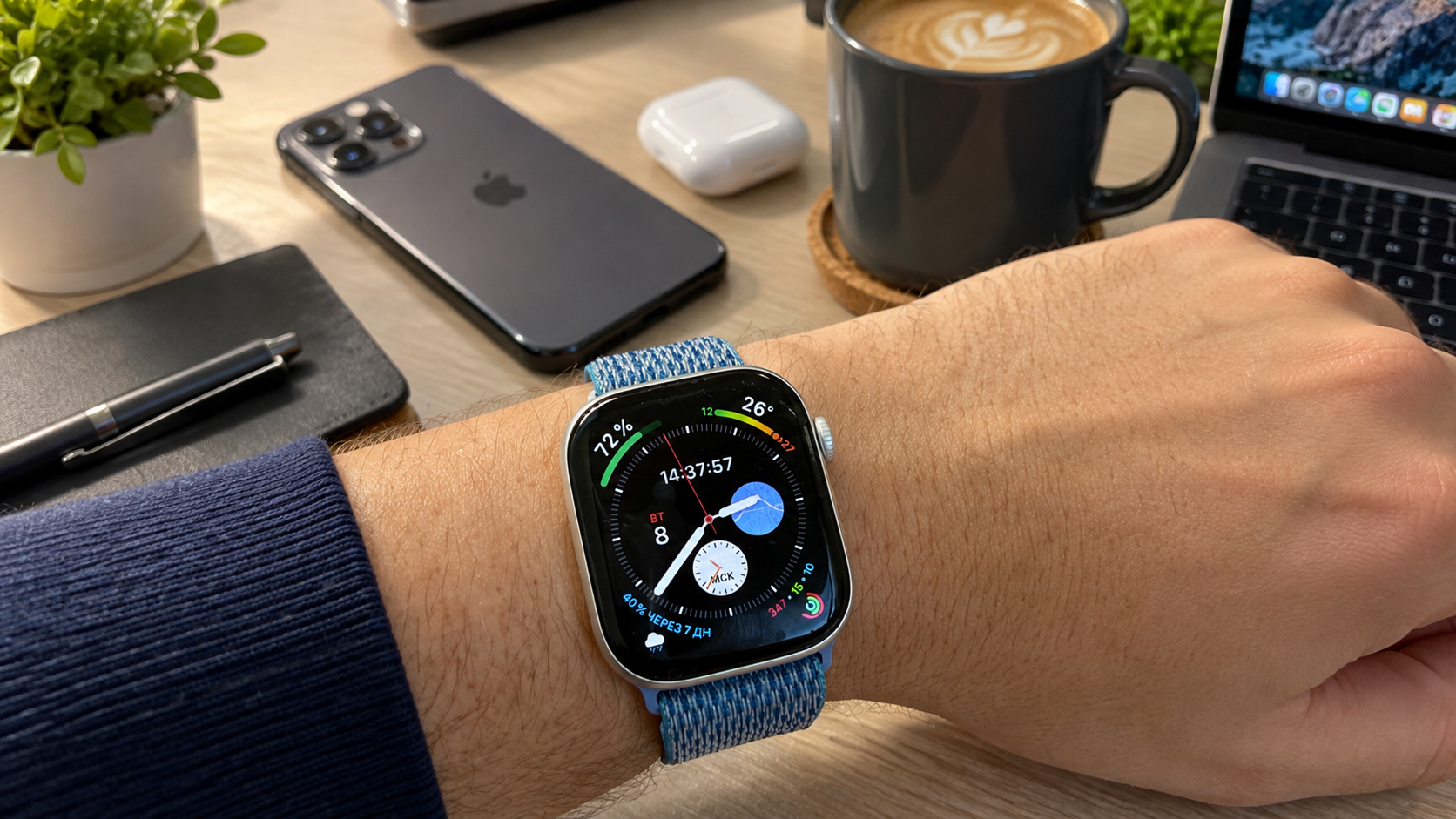 Все говорили, что Apple Watch бесполезны, но я ношу их 3 месяца и пользуюсь этими функциями каждый день
 🕑 12.09.2026 Apple Советы Трюки Watch WatchOS Работе 👀 15 просмотров
 Почему Vmake Labs — лучший ИИ-инструмент для улучшения качества видео в 2026 году
 🕑 12.09.2026 Apple Советы Трюки Работе 👀 20 просмотров
 В 16 городах России запустили 5G. Почему на iPhone он не работает
 🕑 11.09.2026 Apple IPhone Смартфоны Советы Работе 👀 22 просмотров
 Самый лучший сайт для доната в Геншин в 2026 году
 🕑 11.09.2026 Apple Советы Трюки Игры Для IPhone IPad Работе 👀 23 просмотров
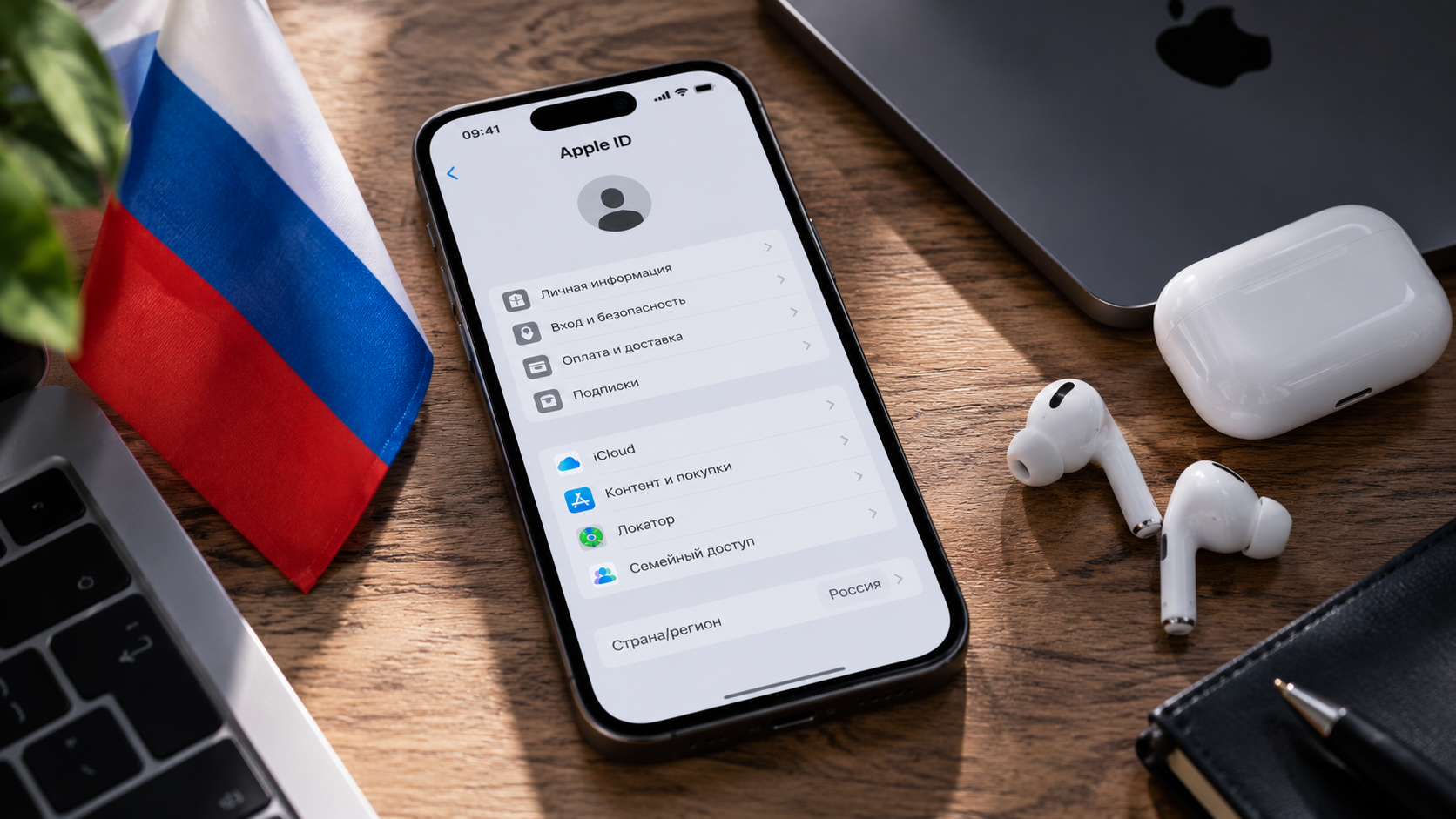 Как вернуть регион Россия в Apple ID и почему сейчас это выгодно
 🕑 09.09.2026 Apple Магазин Приложений Смартфоны Советы Работе 👀 23 просмотров
 Сколько стоят iPhone после презентации Apple 9 сентября 2026 года
 🕑 07.09.2026 Apple IPhone Смартфоны Советы Работе Цены 👀 25 просмотров
 В Telegram нашли невидимый стикер, который убивает приложение
 🕑 09.09.2026 Apple Советы Трюки Telegram Обзоры Приложений Для IOS Mac Смартфоны Работе 👀 24 просмотров
 Новое приложение СберМобайл для iPhone: скачать Мобио из App Store
 🕑 09.09.2026 Apple Обзоры Приложений App Store Для IOS Mac Смартфоны Советы Работе 👀 24 просмотров
 Цены на подарочные карты Apple рухнули. Теперь российский Apple ID пополнить намного дешевле
 🕑 08.09.2026 Apple Магазин Приложений Смартфоны Советы Работе 👀 25 просмотров
 Регистрация в Telegram без номера: 4 способа в 2026 году
 🕑 08.09.2026 Apple Советы Трюки Telegram Обзоры Приложений Для IOS Mac Работе 👀 29 просмотров
 Как скачать Т-Инвестиции на iPhone: новое приложение FuelInTime в App Store
 🕑 08.09.2026 Apple Магазин Приложений App Store Смартфоны Советы Работе 👀 24 просмотров
Насколько подорожают iPhone после презентации Apple 🕑 07.09.2026 Apple IPhone Смартфоны Советы Работе Цены 👀 26 просмотров
 3 функции, которые пропадут с Apple Watch в watchOS 27. Подумайте, прежде чем обновляться
 🕑 07.09.2026 Apple Интересное Про Watch WatchOS Советы Работе 👀 28 просмотров
 Apple готовит устройства, которых у нее еще никогда не было. Их уже нашли в macOS
 🕑 07.09.2026 Apple Интересное Про MacOS Советы Работе Утечки 👀 26 просмотров
 В России заблокировали ChatGPT, который и без того не работал
 🕑 07.09.2026 Apple Интересное Про Нейросеть ChatGPT Смартфоны Советы Работе 👀 29 просмотров
Популярное 2 недели
 Бывший разработчик Old School RuneScape осуждён за кражу у игроков золота на 364 000 фунтов
 🕑 05.09.2026 Игры 👀 75 просмотров
 Яндекс Плюс на iPhone: что за новое приложение и стоит ли его устанавливать
 🕑 01.09.2026 Apple Обзоры Приложений Для IOS Mac Смартфоны Советы Работе 👀 42 просмотров
 iOS 27 beta 8 вышла: обновляться сейчас или ждать, и когда обновление выйдет для всех
 🕑 31.08.2026 Apple IOS Beta Обновление Устройств 👀 59 просмотров
 В России хотят закрыть лазейку, через которую работают VPN
 🕑 31.08.2026 Apple Интересное Про Обзоры Приложений Для IOS Mac Смартфоны Советы Работе 👀 47 просмотров
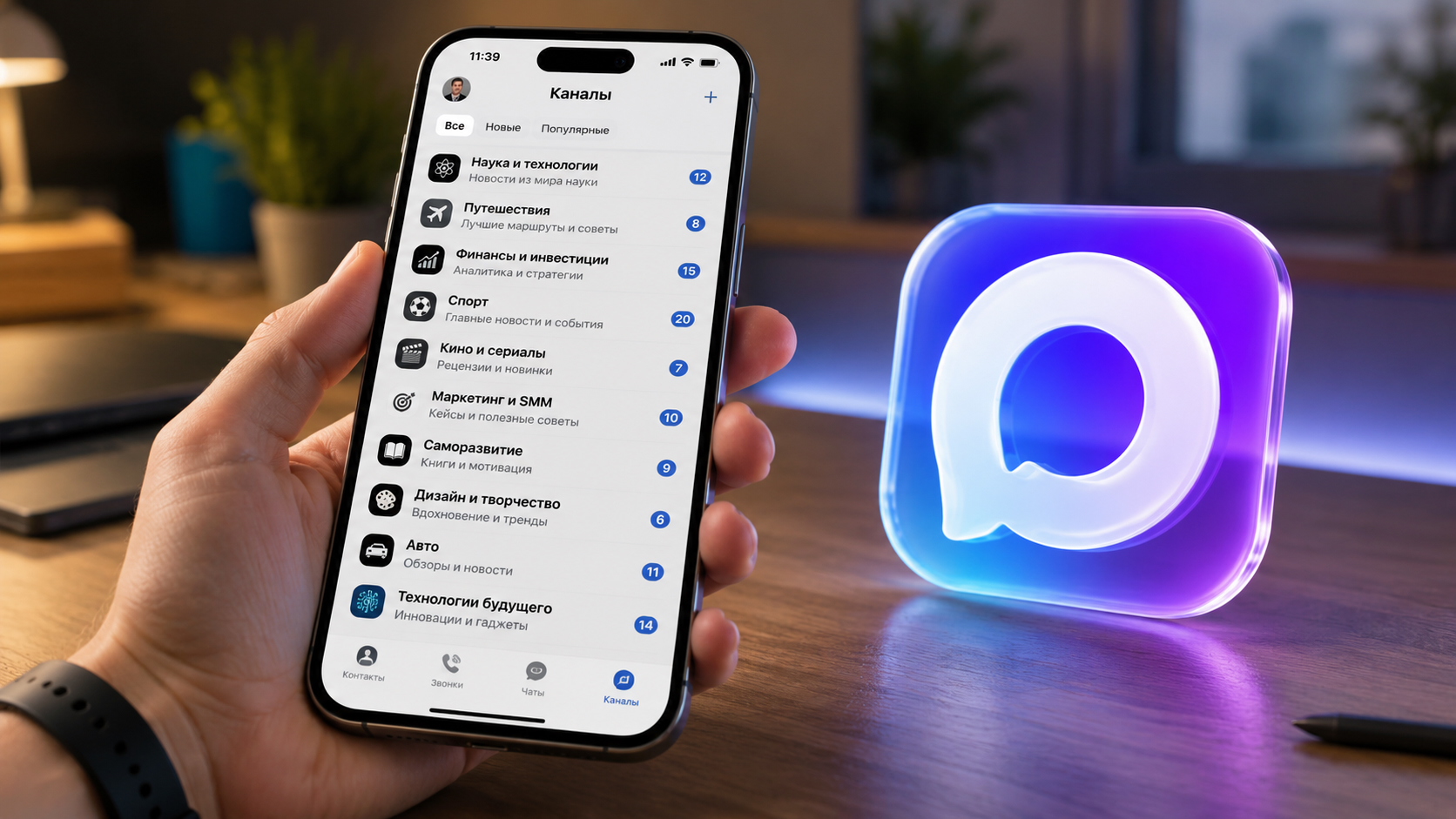 10 каналов в мессенджере МАКС, которые я читаю сам и подписал всех друзей
 🕑 31.08.2026 Apple Советы Трюки Мессенджер Max Смартфоны Работе 👀 41 просмотров
 Как пользоваться Лукойлом на iPhone без приложения из App Store
 🕑 31.08.2026 Apple Магазин Приложений Обзоры Для IOS Mac Смартфоны Советы Работе 👀 47 просмотров
 Смартфоны с самой большой батареей в 2026 году, которые держат заряд дольше всех
 🕑 31.08.2026 Android Смартфоны Аккумулятор Китайские Гаджеты 👀 47 просмотров
 Какие смартфоны Samsung получат бета-версию One UI 9.0
 🕑 31.08.2026 Android One Samsung Galaxy Обновления Смартфоны 👀 48 просмотров
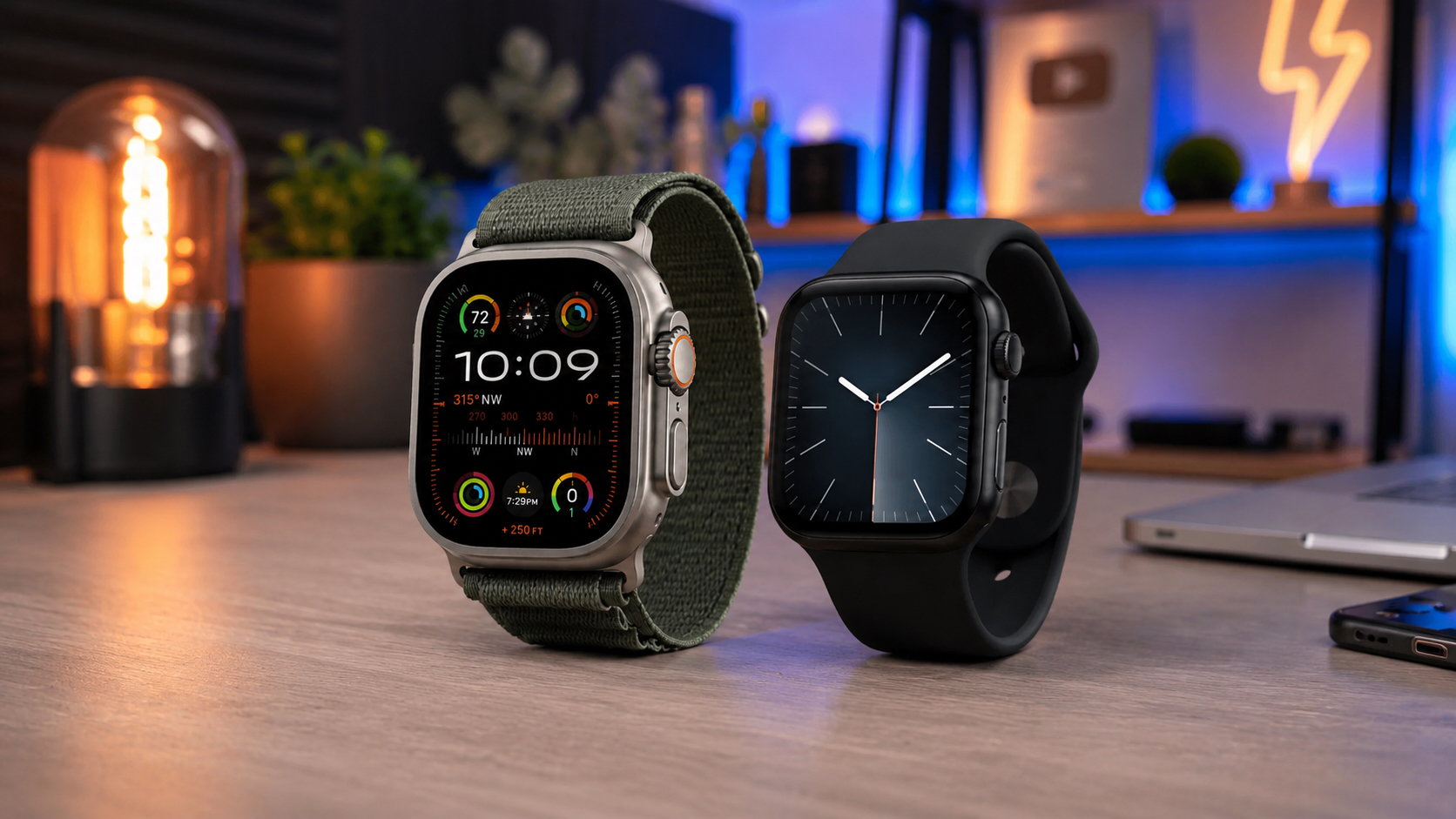 Зачем покупать новые Apple Watch Series 12 и Ultra 4, если они выглядят как старые
 🕑 31.08.2026 Apple Интересное Про Watch Технологии Утечки 👀 43 просмотров
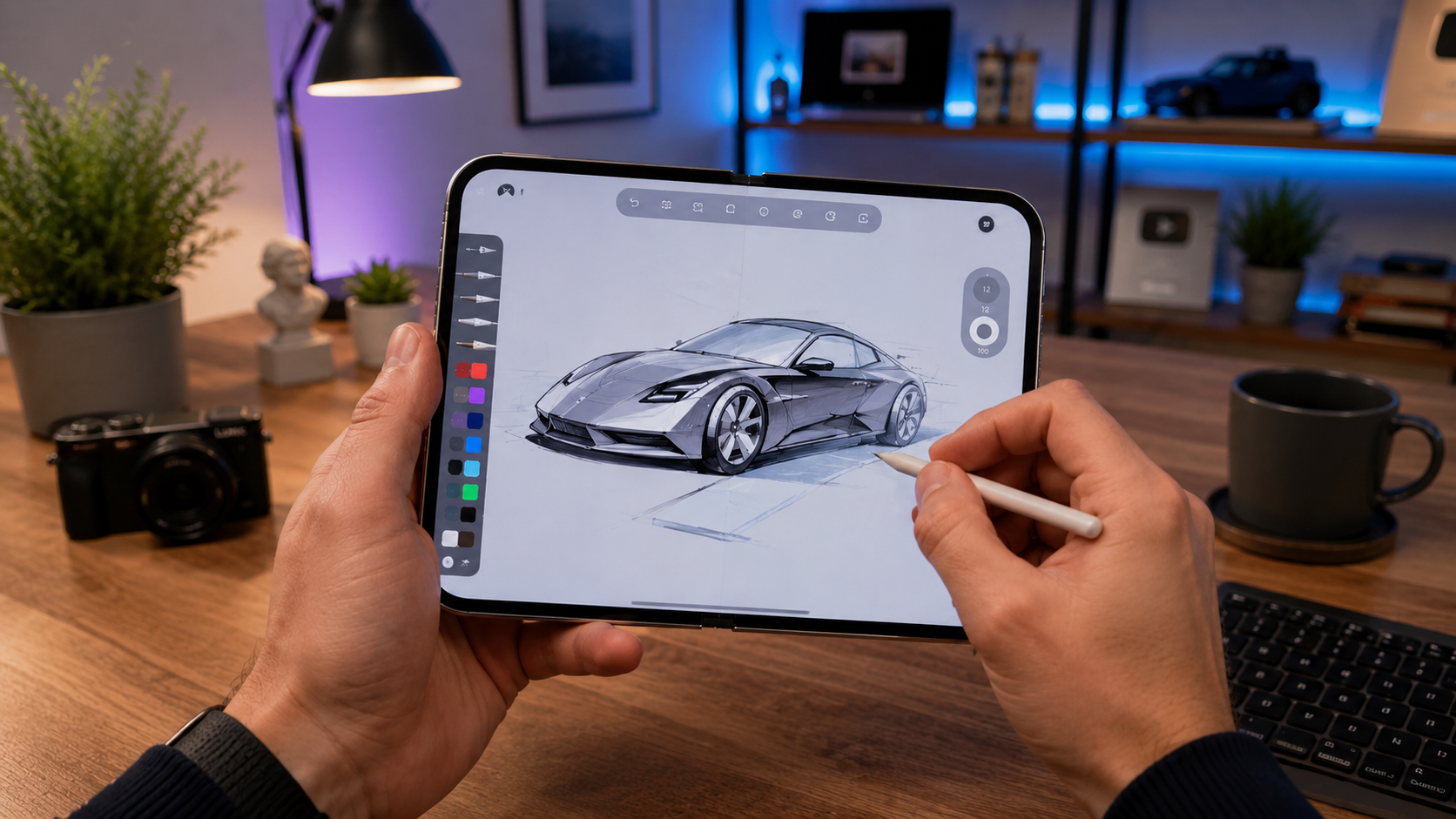 Apple почти сделала для складного iPhone Ultra аксессуар, которого никогда не было у iPhone
 🕑 31.08.2026 Apple Интересное Про Pencil IPhone Ultra Советы Работе Утечки 👀 43 просмотров
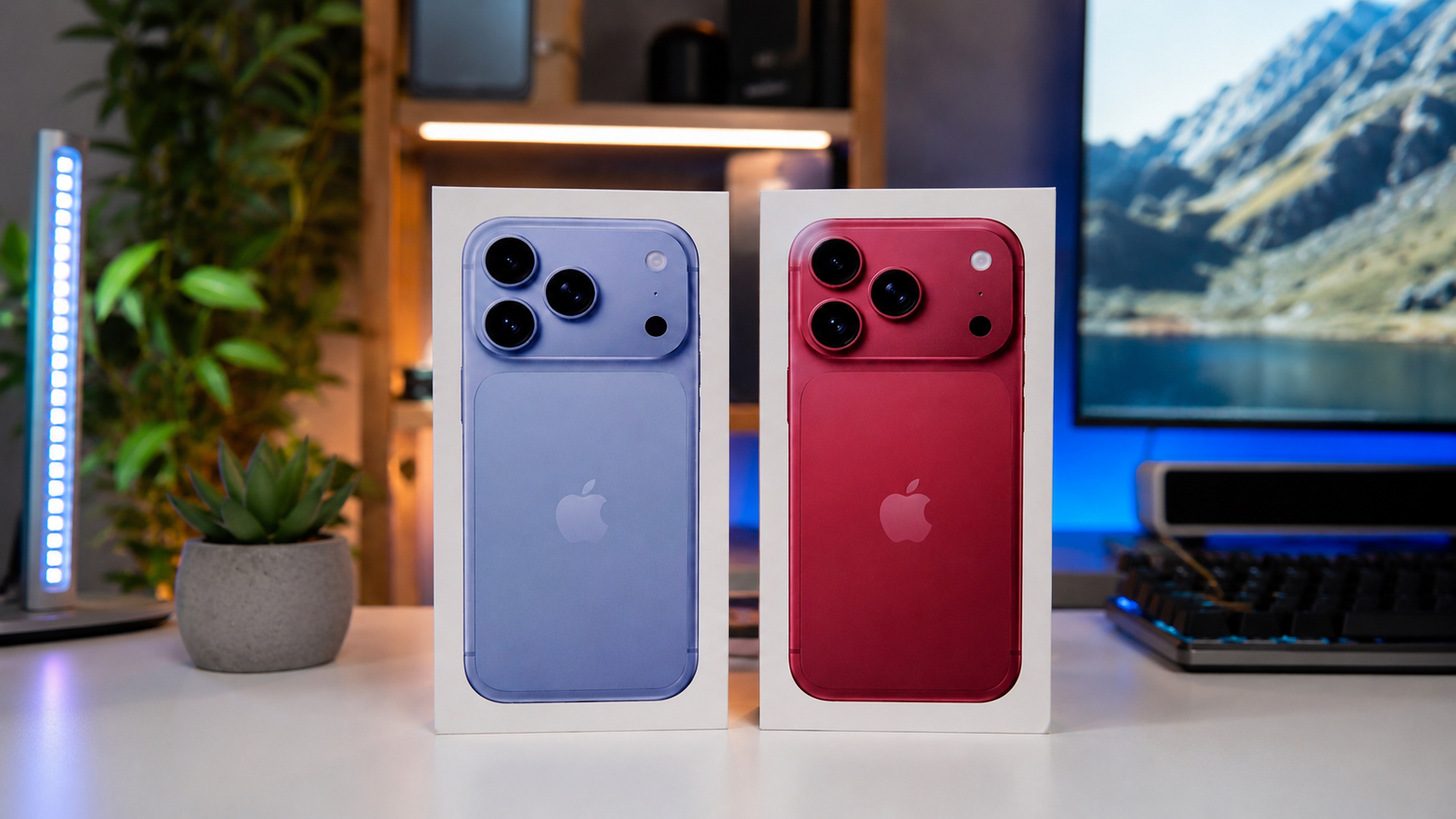 Живые фото коробок подтвердили новые цвета iPhone 18 Pro и iPhone 18 Pro Max
 🕑 31.08.2026 Apple IPhone Pro Max Утечки 👀 44 просмотров
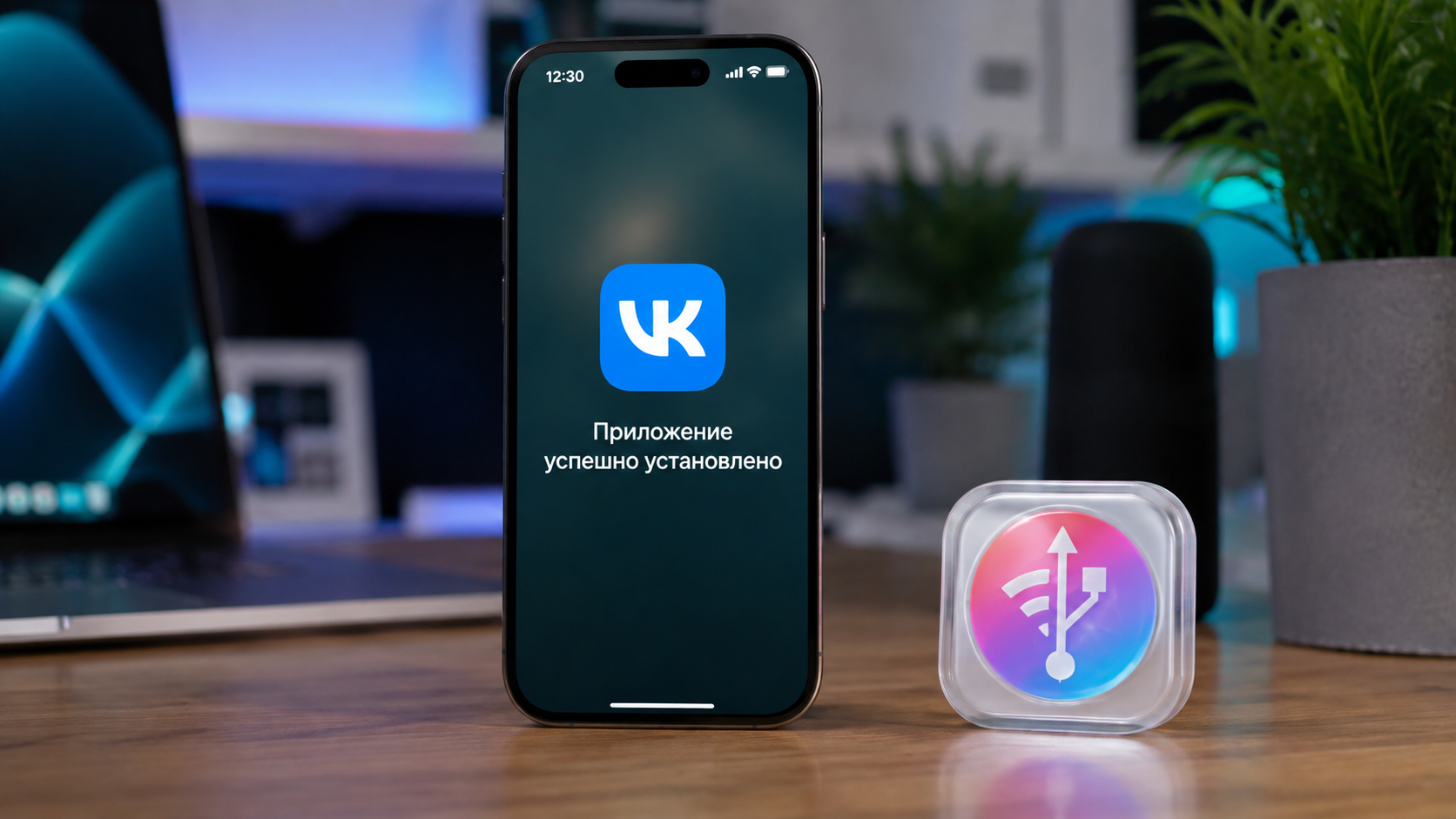 Снова работает! Как установить удаленные из App Store приложения через iMazing
 🕑 31.08.2026 Apple Советы Трюки App Store Обзоры Приложений Для IOS Mac Работе 👀 47 просмотров
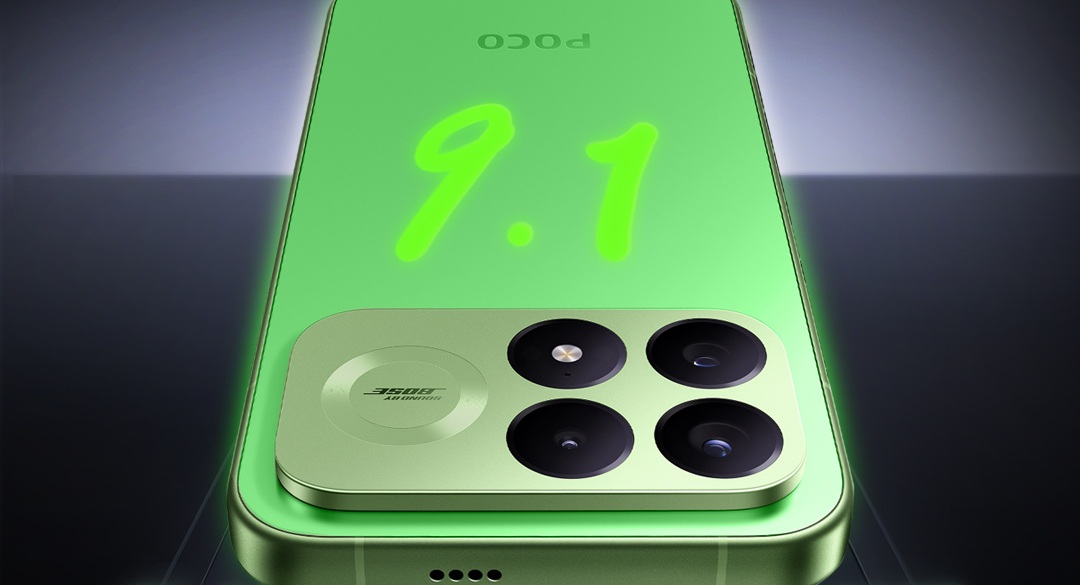 Считаю часы до презентации POCO F9 — вот почему я так жду эти смартфоны
 🕑 31.08.2026 Android Смартфоны Xiaomi Poco Китайские Распродажа АлиЭкспресс 👀 43 просмотров
 Ходченкова, Горошко и лекарство от рака: рецензия на сериал «Большая фарма»
 🕑 31.08.2026 Развлечения Кино Рецензии 👀 79 просмотров
>>>Ссылка для отзывов и предложений<<<
Новости в картинках



![Hexen. Классика на движке Doom [Шутерок под Кофеёк]](https://images.stopgame.ru/streams/2026/09/11/kQW-4av.jpg "Hexen. Классика на движке Doom [Шутерок под Кофеёк]")