Как создать коллаж на Айфоне без сторонних приложений
🕑 21.05.2023 Apple Советы Трюки IOS Смартфоны Работе 👀 366 просмотров
Иногда случаются такие ситуации, когда необходимо объединить несколько фотографий в коллаж прямо на Айфоне. Многие для этого сразу же лезут в App Store и начинают подбирать различные приложения. При этом некоторые из них предлагают вам посмотреть рекламу или вообще оформить платную подписку. Вспомнили уже, какое это удовольствие? Но что, если я вам скажу, что для такой простой операции не нужен никакой сторонний софт. Достаточно приложения “Команды”, которым большинство из вас наверняка пользуются, и пара минут свободного времени.
❗ПЕРЕД ЧТЕНИЕМ СТАТЬИ РЕКОМЕНДУЕМ ПОДПИСАТЬСЯ НА НАШ ДЗЕН.
Оказывается, Apple позволяет встроенными средствами склеивать несколько фотографий в коллаж и сохранять итоговый результат в галерею. В этом материале рассказываем, как создать коллаж на Айфоне без сторонних приложений, и заодно показываем, как получить быстрый доступ к этой команде прямо с экрана блокировки.
Как сделать коллаж на Айфоне
Если вам нужна возможность создавать коллаж время от времени, то вариант с быстрой командой идеален как минимум из-за того, что получится сэкономить память на Айфоне. Команда создается один раз и после этого всегда готова к работе. В этом плане на запуск любого стороннего приложения требуется время. К тому же иногда, чтобы его функции были бесплатными, придется посмотреть рекламу. Поэтому давайте создадим быструю команду для склеивания нескольких фотографий в коллаж:
- Загрузите из App Store приложение “Команды” и откройте его;
- Перейдите на вкладку “Быстрый команды” и нажмите на “+” в правом верхнем углу;
- Нажмите “Добавить действие” и найдите с помощью поиска “Выбрать несколько фото”;
- Коснитесь стрелочки рядом с действием и активируйте переключатель “Выбрать несколько”;
- В поиске внизу страницы введите “Объединить изображения”;
- Коснитесь слова “Горизонтально” и поставьте галочку на “Спрашивать каждый раз”;
- Нажмите на стрелочку рядом с действием и установите интервал между фотографиями в коллаже. Если вы хотите, чтобы фотографии склеивалась вплотную друг к другу, то оставьте это значение равным нулю;
- В поиске найдите действие “Сохранить в фотоальбом”;
- Задайте имя для быстрой команды и выберите иконку;
- Нажмите “Готово” для завершения создания быстрой команды.
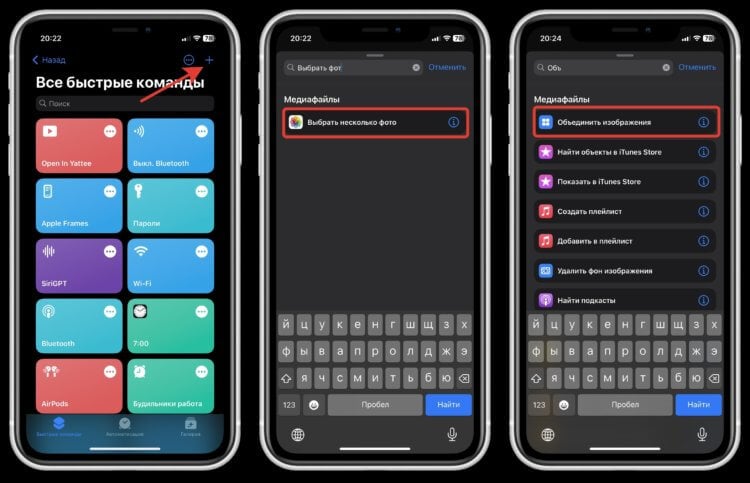
Надо просто добавить пару атрибутов
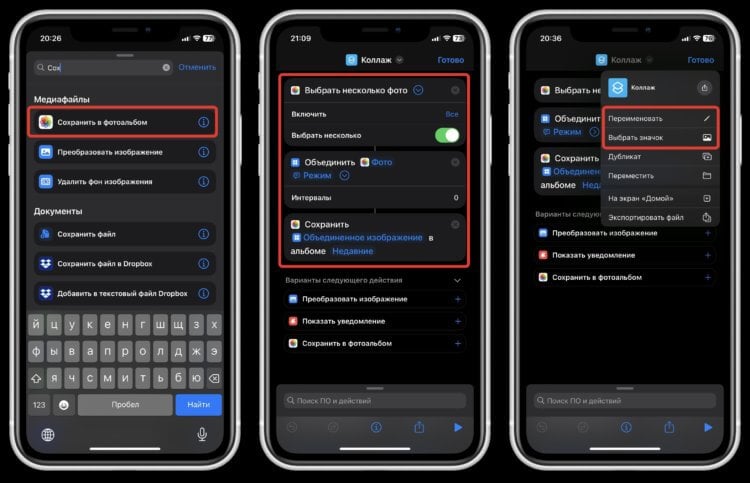
Коллажи будут сохраняться сразу в недавние фотографии
Теперь в главном меню приложения “Команды” нажмите на только что созданную быструю команду. Вам будет предложено выбрать необходимое количество фотографий и способ склейки. Кстати, вы не ограничены только вертикальными и горизонтальными коллажами. Команда умеет склеивать картинки в сетку. Для этого вам потребуется три и более картинки. Просто оцените скорость, с которой работает эта быстрая команда. Явно опережает некоторые решения от сторонних разработчиков. Обязательно попробуйте эту быструю команду и рассказывайте в нашем чате в Телеграме, будете ли вы после этого пользоваться приложениями для коллажей.
Как добавить ярлык на рабочий стол Айфона
Но каждый раз залазить в приложение Команды может быть неудобно. Если вы часто делаете коллажи и склеиваете фотографии прямо на Айфоне, то самый лучший вариант — добавить эту быструю команду на рабочий стол. Делается это очень просто:
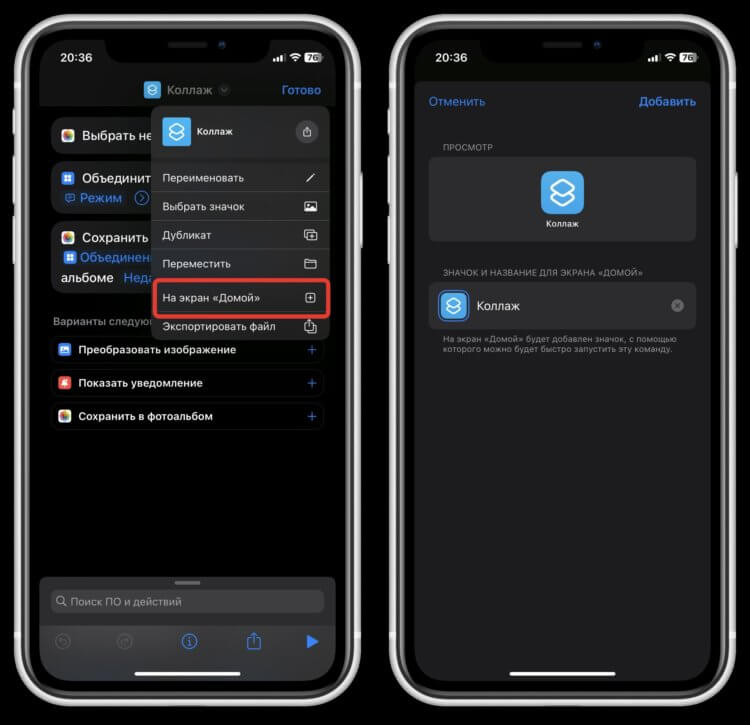
Можно даже оставить иконку без подписи. Смотреться будет прикольно
- Откройте приложение “Команды” и перейдите на вкладку “Быстрые команды”;
- Нажмите на три точке в круге на команде, которую мы создали;
- Коснитесь маленькой стрелочки возле ее названия в верхней части экрана;
- Выберите “На экран “Домой”, настройте внешний вид и подпись иконки и нажмите “Добавить”.
❗ПОДПИСЫВАЙСЯ НА ТЕЛЕГРАМ-КАНАЛ СУНДУК АЛИБАБЫ. РЕБЯТА ЗНАЮТ ТОЛК В КРУТЫХ ТОВАРАХ С АЛИЭКСПРЕСС
Теперь достаточно просто нажать на ярлык на рабочем столе, и команда будет мгновенно запущена. Очень полезный инструмент для тех, кто регулярно склеивает картинки на Айфоне.
Как добавить виджет на экран блокировки Айфона
Можно пойти еще дальше и не ограничиваться иконкой на рабочем столе. Начиная с iOS 16, можно размещать виджеты прямо на экране блокировки Айфона. И созданную нами команду тоже можно добавить на локскрин. Причем сделать это очень просто:
- Загрузите из App Store приложение “Lock Launcher” и запустите его;
- Перейдите на вкладку “Widgets” и нажмите “Setup” в свободной ячейке виджетов;
- Переключитесь на вкладку “Shortcut” и введите название команды, которую мы создали в самом начале материала;
- Настройте иконку и ее размер и нажмите “Save”;
- Заблокируйте Айфон и перейдите в режим редактирования экранов блокировки;
- Нажмите “Добавить виджеты” и найдите в списке приложение “Lock Launcher”;
- Коснитесь созданного виджета и он сразу же разместится на экране блокировки под часами.
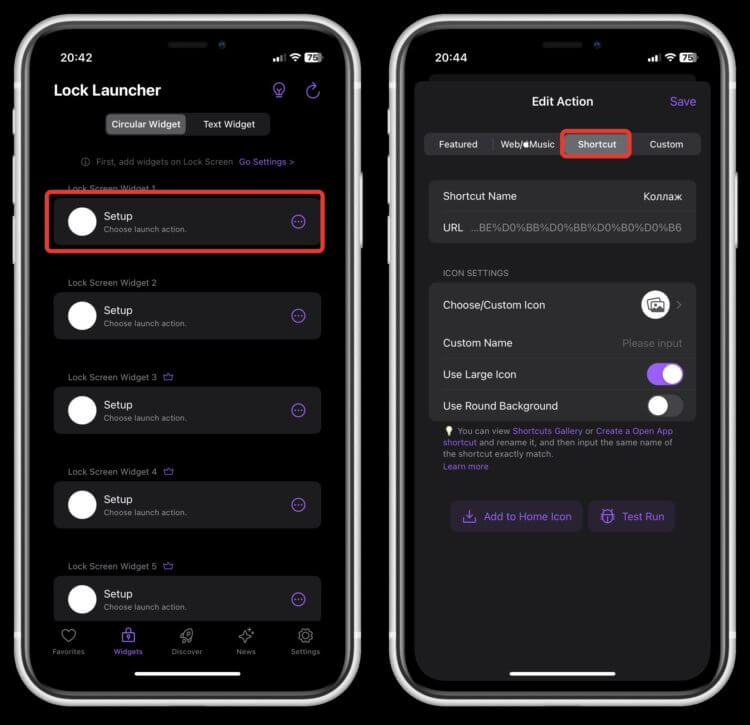
Создайте виджет в приложении Lock Launcher
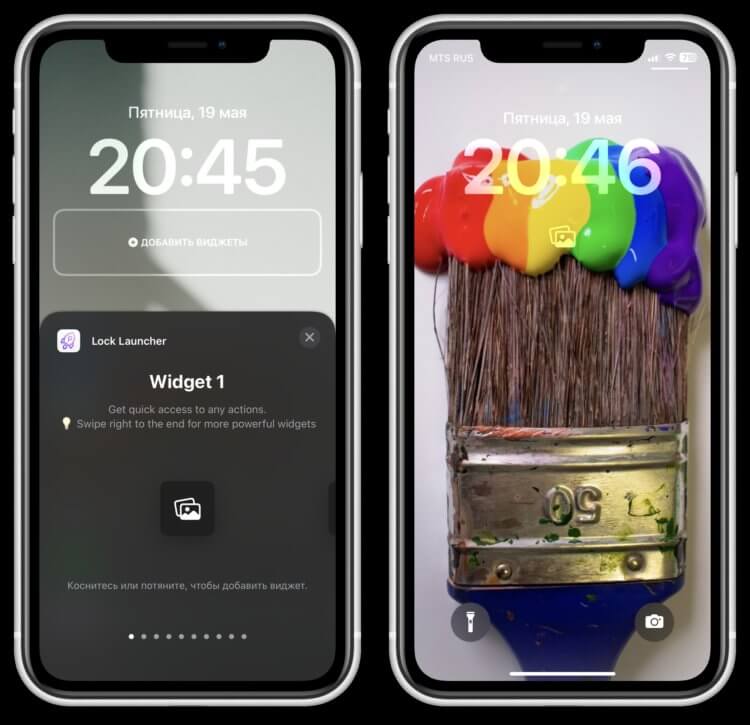
Вот так, аккуратненько этот виджет смотрится на экране блокировки
❗ПОДПИСЫВАЙТЕСЬ НА НАШ ТЕЛЕГРАМ-КАНАЛ, ЧТОБЫ НЕ ПРОПУСТИТЬ САМЫЕ СВЕЖИЕ НОВОСТИ
Lock Launcher позволяет создавать очень приятные внешне виджеты, поэтому такая небольшая кнопка даже не будет бросаться в глаза. Если дополнить ее информацией о погоде или другими полезными данными, то все будет максимально органично. Теперь вам достаточно просто разблокировать Айфон, и вы можете, не переходя на рабочий стол, создавать коллажи с экрана блокировки. Команда срабатывает очень быстро, поэтому разницы в скорости работы вы не увидите.
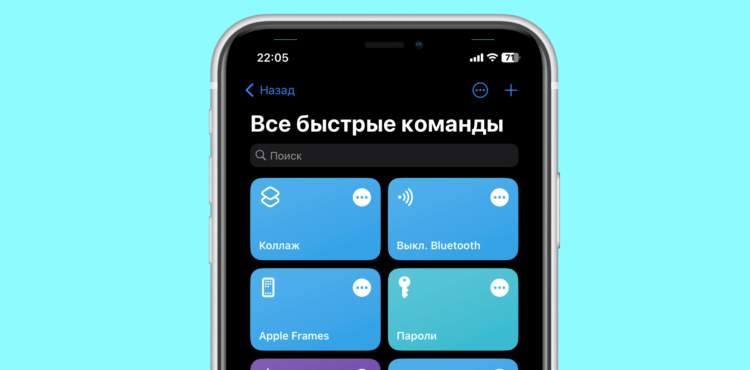
Коллажи можно создавать через приложение “Команды”
>>>Ссылка для отзывов и предложений<<<
Ещё новости с тэгом Работе
 Экран блокировки в iOS 27: 4 новые функции, которые изменили мой айфон
 🕑 06.08.2026 Apple Советы Трюки IOS Смартфоны Работе 👀 0 просмотров
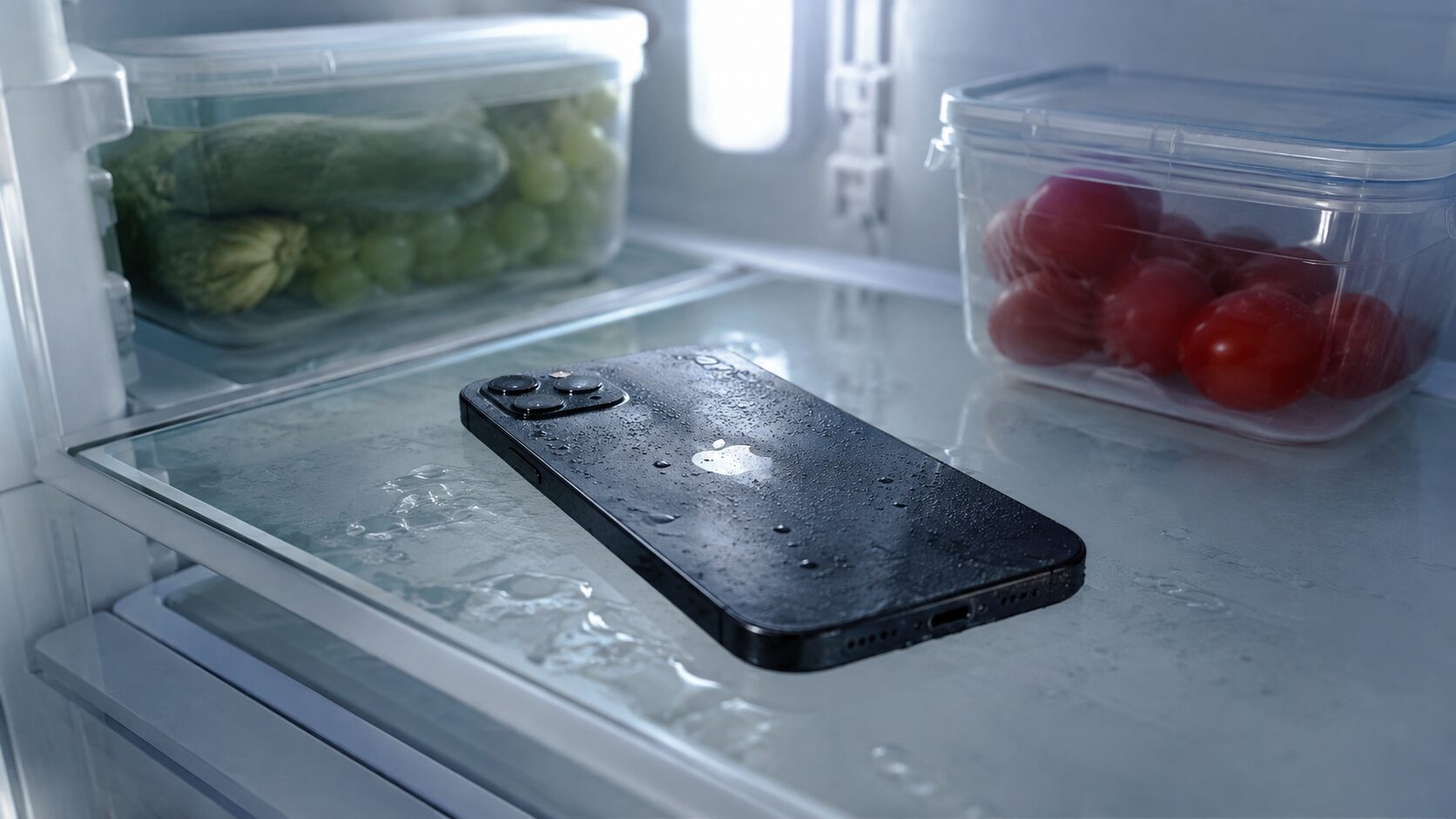 Положил перегретый айфон в холодильник. Что было дальше?
 🕑 06.08.2026 Apple Советы Трюки Смартфоны Работе 👀 3 просмотров
 Как подтвердить смену сим-карты или переход на eSIM в ВТБ и вернуть свои деньги
 🕑 06.08.2026 Apple Советы Трюки ESIM IPhone Работе 👀 6 просмотров
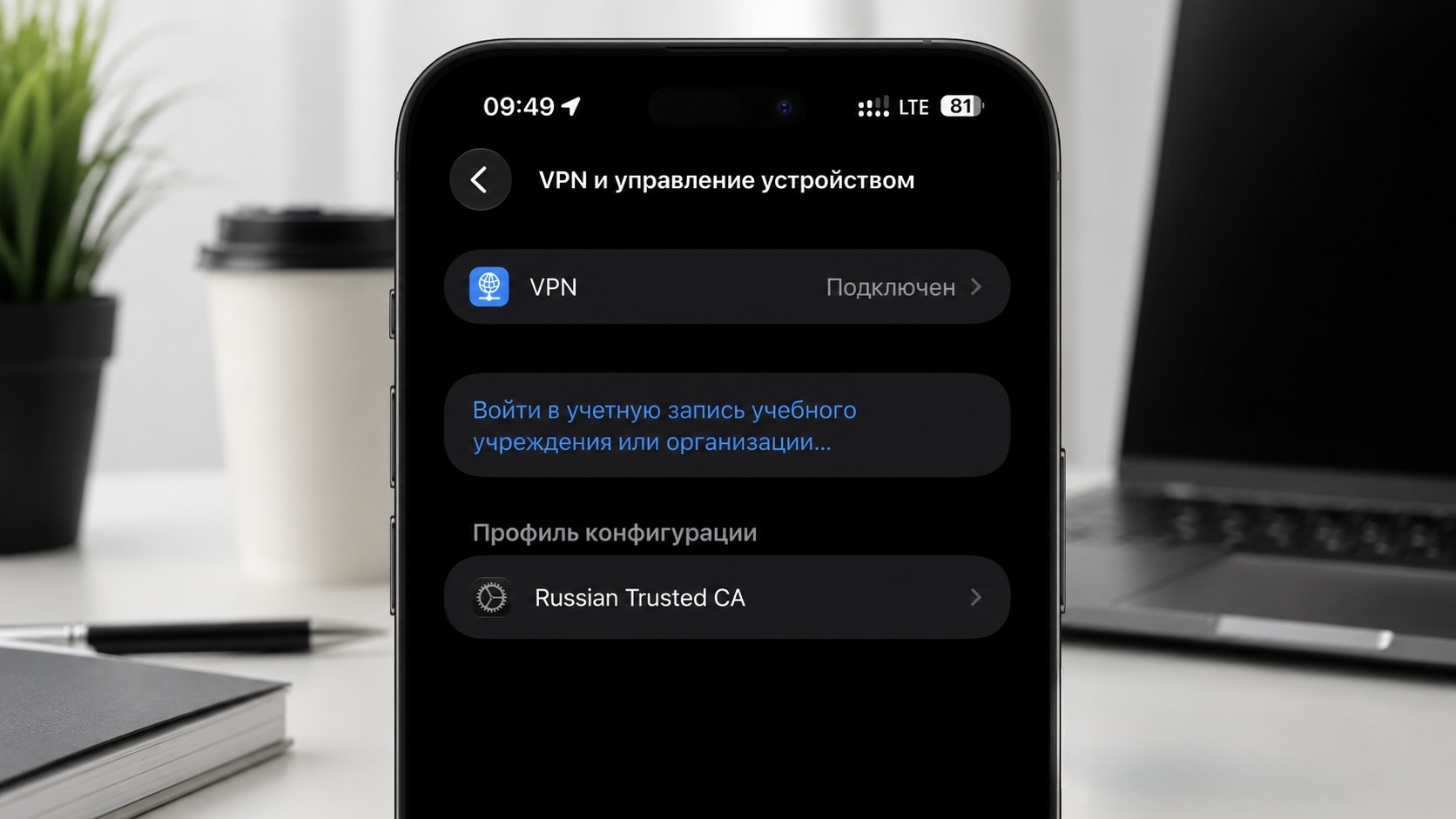 Что будет, если удалить сертификаты Минцифры с iPhone
 🕑 06.08.2026 Apple Советы Трюки Смартфоны Работе 👀 7 просмотров
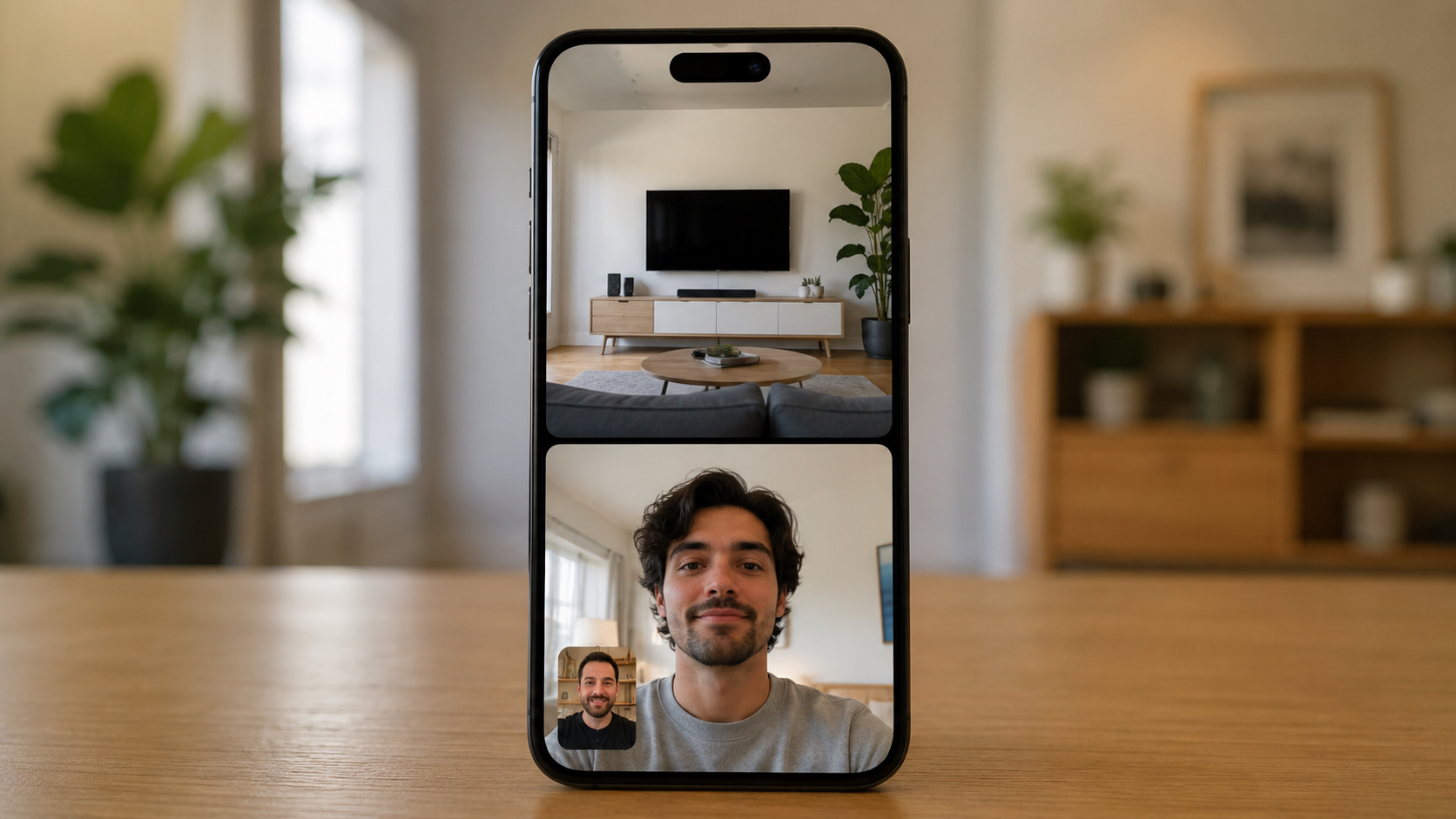 Как снимать на переднюю и заднюю камеру одновременно в FaceTime в iOS 27
 🕑 05.08.2026 Apple Советы Трюки FaceTime IOS Смартфоны Работе 👀 16 просмотров
 Почему я установил Яндекс Браузер на iPhone и Mac
 🕑 05.08.2026 Apple Интересное Про Обзоры Приложений Для IOS Mac Смартфоны Советы Работе 👀 15 просмотров
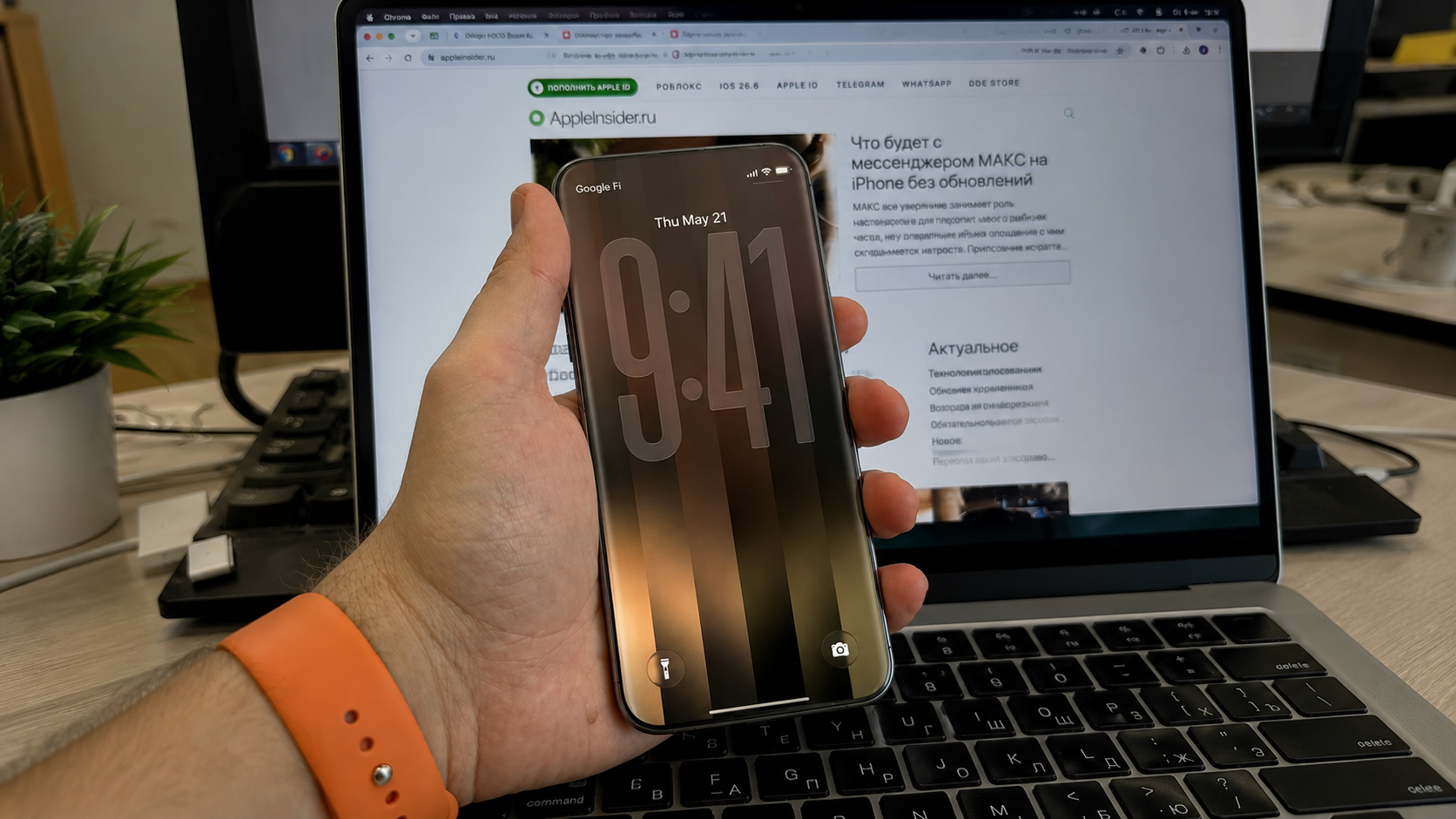 Apple делает настоящие лопаты. Такого нет даже на Андроиде
 🕑 05.08.2026 Apple IPhone Дизайн Смартфоны Советы Работе 👀 17 просмотров
 В России перестали работать десятки VPN: причины и что будет дальше
 🕑 05.08.2026 Apple Интересное Про Смартфоны Советы Работе 👀 16 просмотров
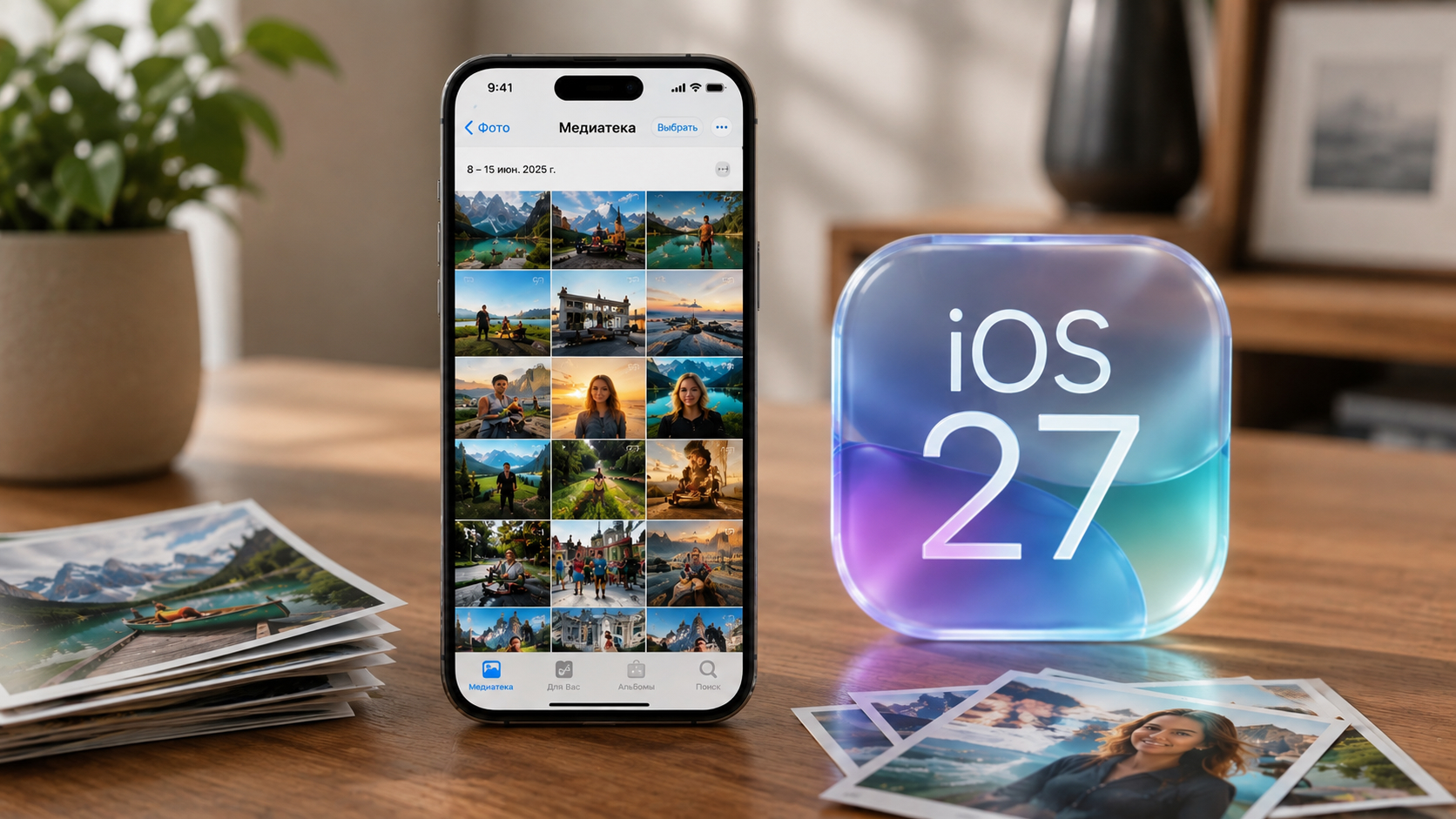 Как отделить свои фото от чужих и скачанных картинок на iPhone с iOS 27
 🕑 04.08.2026 Apple Советы Трюки IOS Смартфоны Работе 👀 24 просмотров
 Где искать и как смотреть истории в МАКС на iPhone
 🕑 04.08.2026 Apple Советы Трюки Мессенджер Max Смартфоны Работе Социальные Сети IOS 👀 20 просмотров
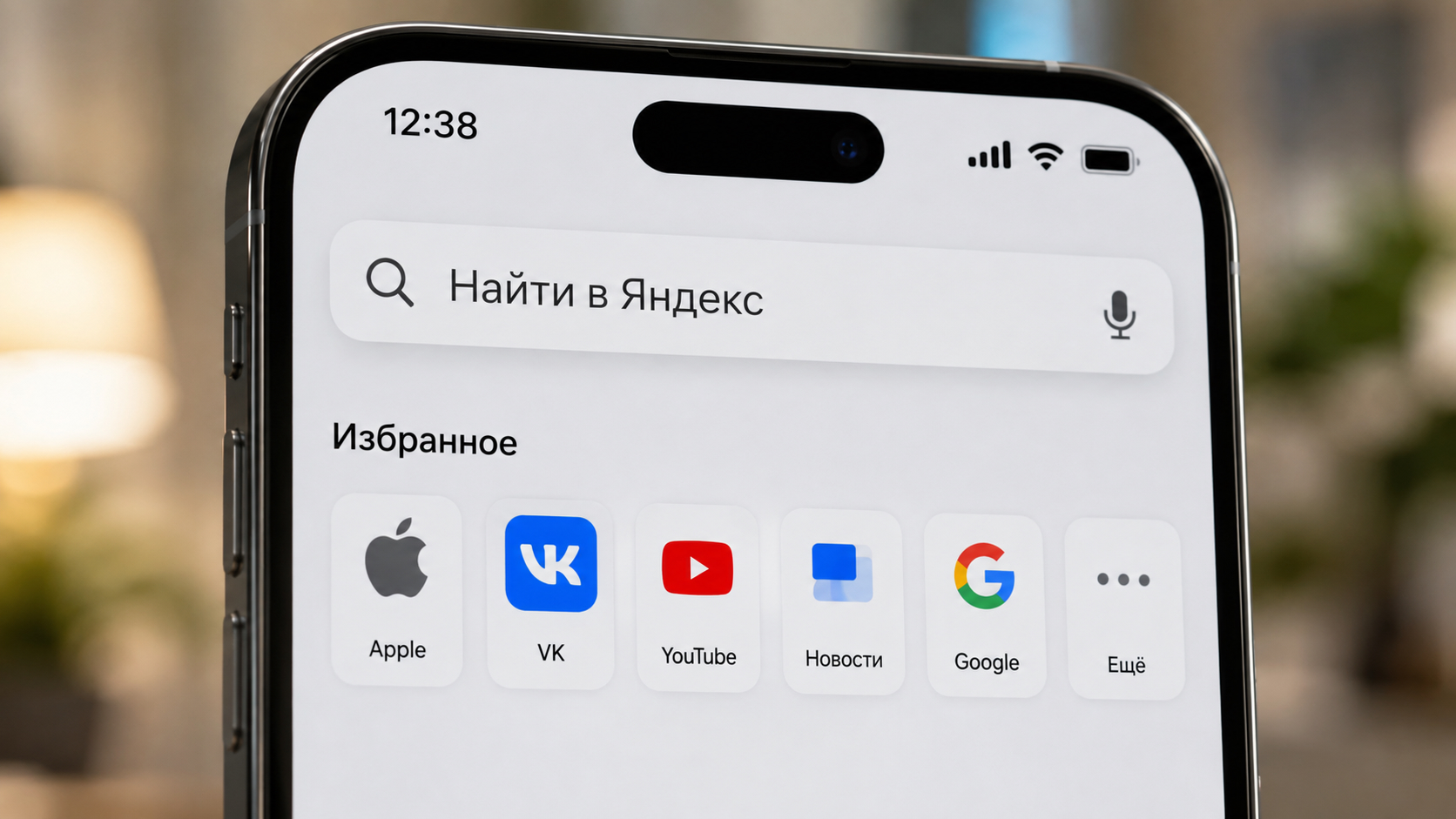 Как поменять поиск с Google на Яндекс на айфоне
 🕑 04.08.2026 Apple Советы Трюки IOS Операционные Системы Смартфоны Работе 👀 21 просмотров
 Что будет, если поставить сертификаты Минцифры на iPhone, iPad и Mac
 🕑 04.08.2026 Apple Советы Трюки Компьютеры Смартфоны Работе 👀 22 просмотров
 Сбер, ВТБ, Альфа-Банк и другие банки не открываются в Safari и Сhrome. Что делать?
 🕑 04.08.2026 Apple Советы Трюки Безопасность Обзоры Приложений Для IOS Mac Смартфоны Работе 👀 23 просмотров
 Связь и интернет в Дубае и ОАЭ для туристов из России
 🕑 03.08.2026 Apple Советы Трюки ESIM IPhone Смартфоны Работе 👀 25 просмотров
 Не приходит код подтверждения для входа в VK. Что делать?
 🕑 03.08.2026 Apple Советы Трюки Мессенджер Max Смартфоны Работе 👀 28 просмотров
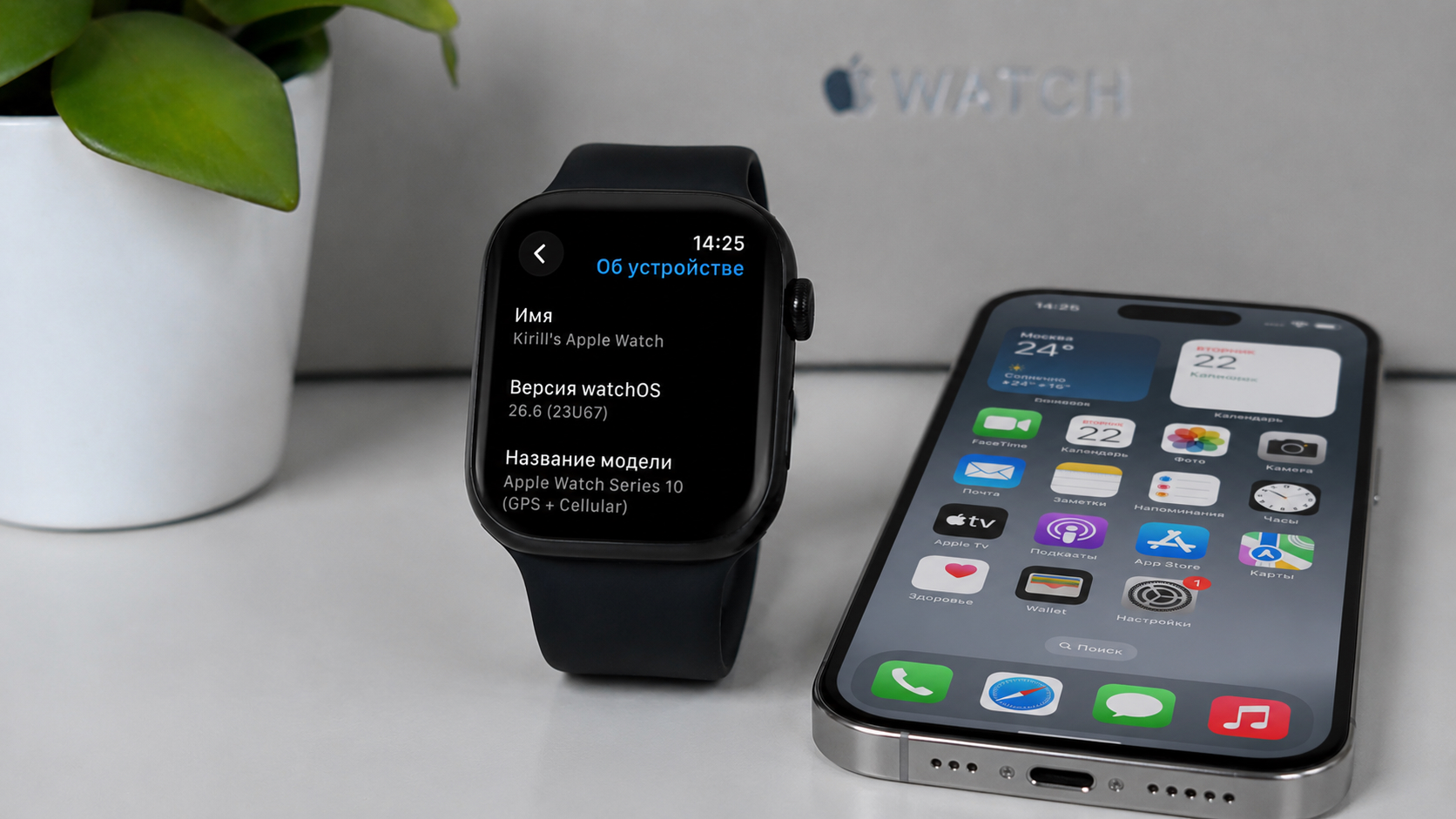 Установил watchOS 26.6 на Apple Watch Series 10: что стало с автономностью и приложениями
 🕑 02.08.2026 Apple Советы Трюки Watch WatchOS Работе 👀 34 просмотров
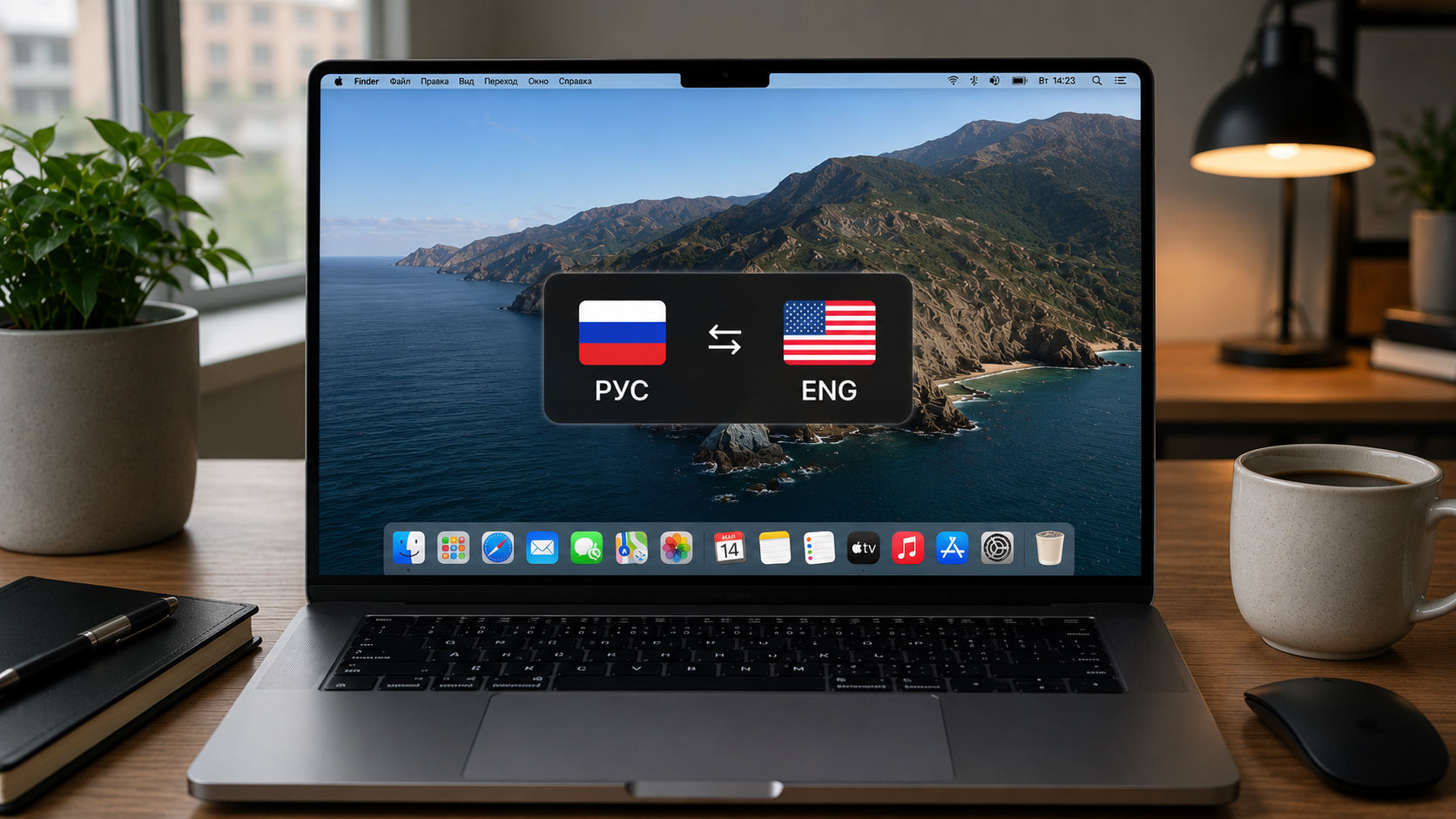 Медленно переключается язык клавиатуры на Mac. Как исправить?
 🕑 02.08.2026 Apple Советы Трюки MacOS Компьютеры Работе 👀 36 просмотров
 Как изменить сообщение в МАКС на iPhone
 🕑 02.08.2026 Apple Советы Трюки Мессенджер Max Смартфоны Работе Социальные Сети IOS 👀 37 просмотров
 Как выключить или настроить Liquid Glass на iPhone в iOS 27
 🕑 01.08.2026 Apple Советы Трюки IOS Смартфоны Работе 👀 40 просмотров
 Сквозное шифрование в МАКС: есть оно или нет на самом деле
 🕑 01.08.2026 Apple Интересное Про Мессенджер Max Обзоры Приложений Для IOS Mac Смартфоны Советы Работе 👀 42 просмотров
Популярное 2 недели
 Самые полезные функции Galaxy AI на смартфонах Samsung. Их стоит попробовать каждому
 🕑 24.07.2026 Android Galaxy S26 Искусственный Интеллект Новичкам Смартфоны Samsung 👀 79 просмотров
 Будет ли работать мессенджер МАКС, если установить его на телефон с AliExpress
 🕑 24.07.2026 Android Полезно Знать Магазин Приложений RuStore Мессенджер Max Новичкам 👀 79 просмотров
 Чем заряжать iPhone, чтобы не убить аккумулятор: Роскачество назвало безопасные зарядки
 🕑 24.07.2026 Apple Советы Трюки Зарядка IPhone Смартфоны Работе 👀 74 просмотров
 Приложения Ozon Банка, Wildberries и Яндекс Пэй скоро удалят из App Store. Что делать владельцам iPhone
 🕑 24.07.2026 Apple Магазин Приложений Обзоры Для IOS Mac Смартфоны Советы Работе 👀 84 просмотров
 Чем заменить WhatsApp, Telegram и МАКС в России
 🕑 24.07.2026 Apple Обзоры Приложений Для IOS Mac Смартфоны Советы Работе 👀 75 просмотров
 Зачем люди специально разбивают свои айфоны: новый тренд или сумасшествие
 🕑 24.07.2026 Apple IPhone Ремонт Смартфоны Советы Работе 👀 91 просмотров
 Как заказать цветы через Яндекс на айфоне: пошаговая инструкция и промокод на скидку
 🕑 23.07.2026 Apple Обзоры Приложений Для IOS Mac Смартфоны Советы Работе 👀 77 просмотров
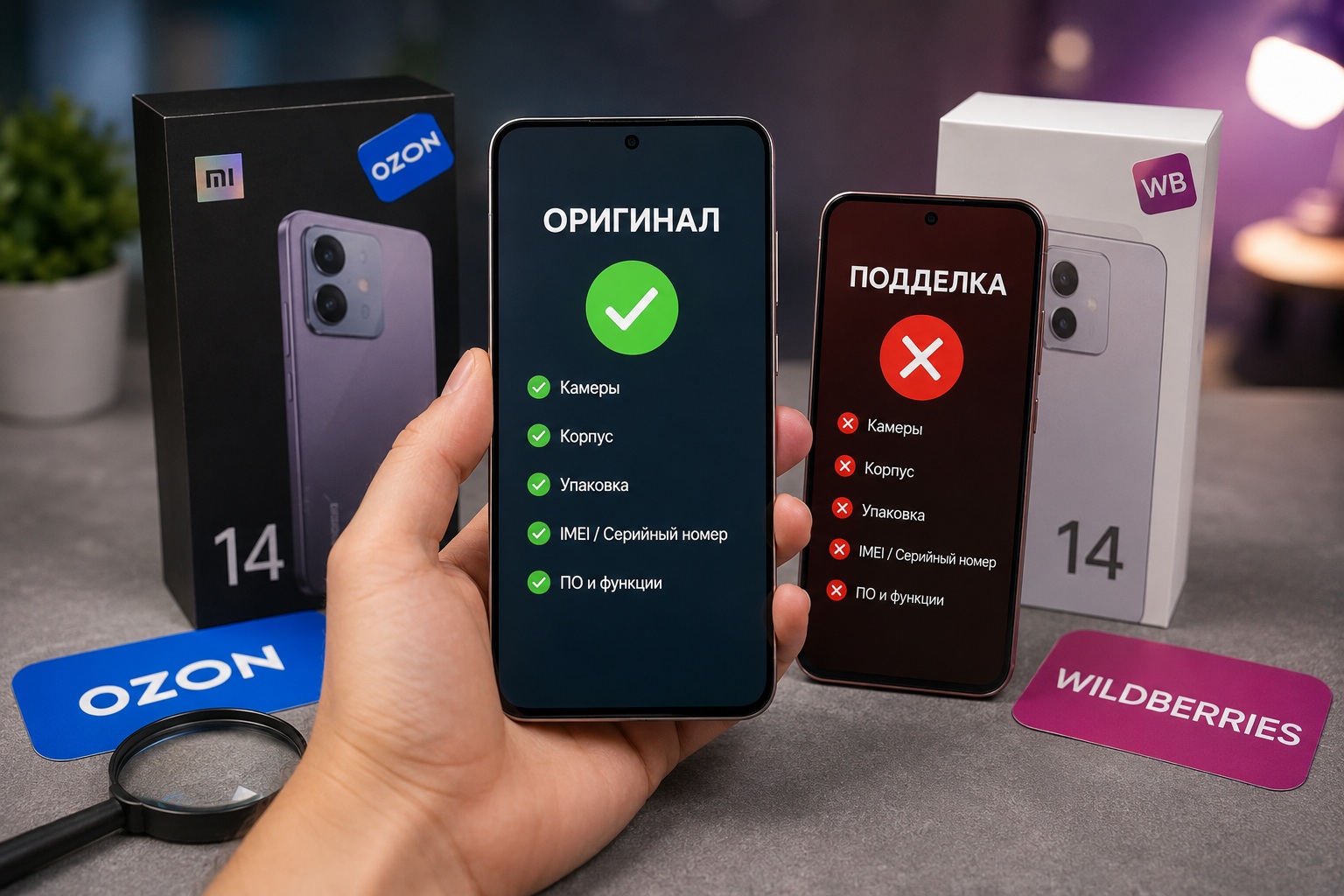 Подделки смартфонов на Ozon и Wildberries — как проверить свой перед покупкой
 🕑 23.07.2026 Android Смартфоны Безопасность Распродажа АлиЭкспресс Samsung Финансы 👀 86 просмотров
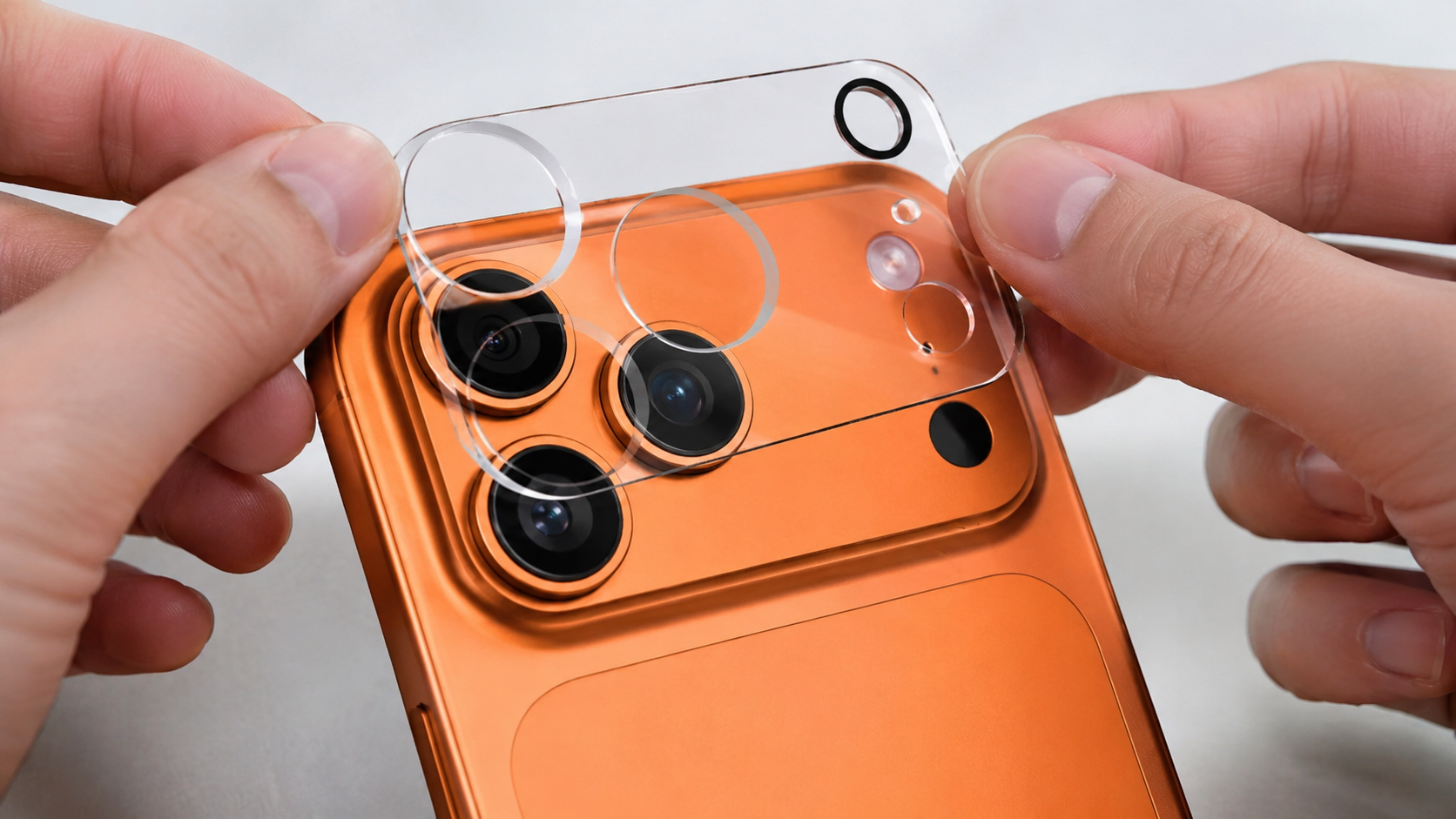 Стоит ли клеить стекло или пленку на блок камер iPhone 17 Pro, 17 Pro Max и Air
 🕑 23.07.2026 Apple Советы Трюки IPhone Pro Max Камера Работе 👀 88 просмотров
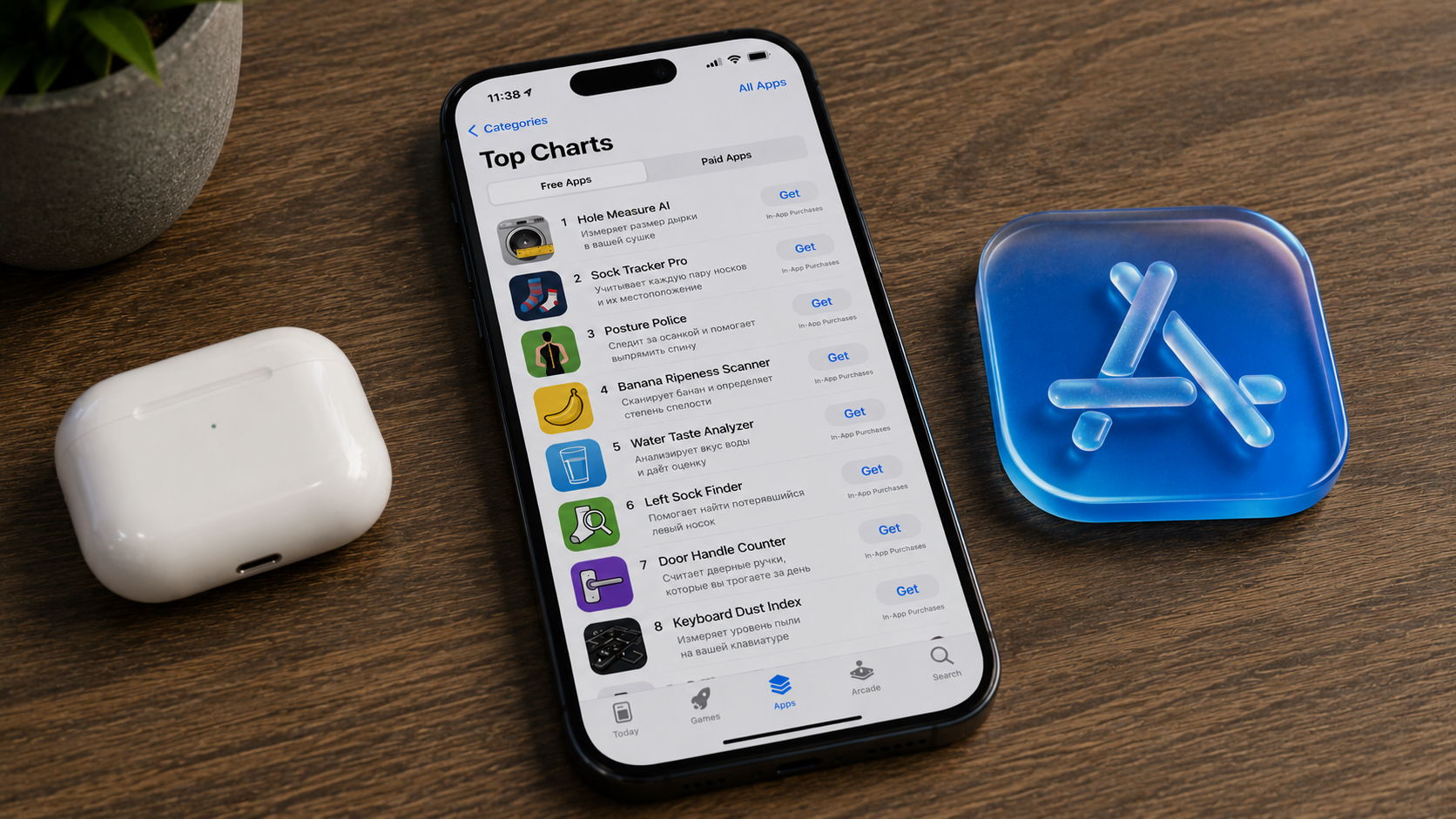 Вайбкодинг изменил App Store до неузнаваемости: что стало с магазином приложений Apple
 🕑 23.07.2026 Apple Магазин Приложений App Store Обзоры Для IOS Mac 👀 78 просмотров
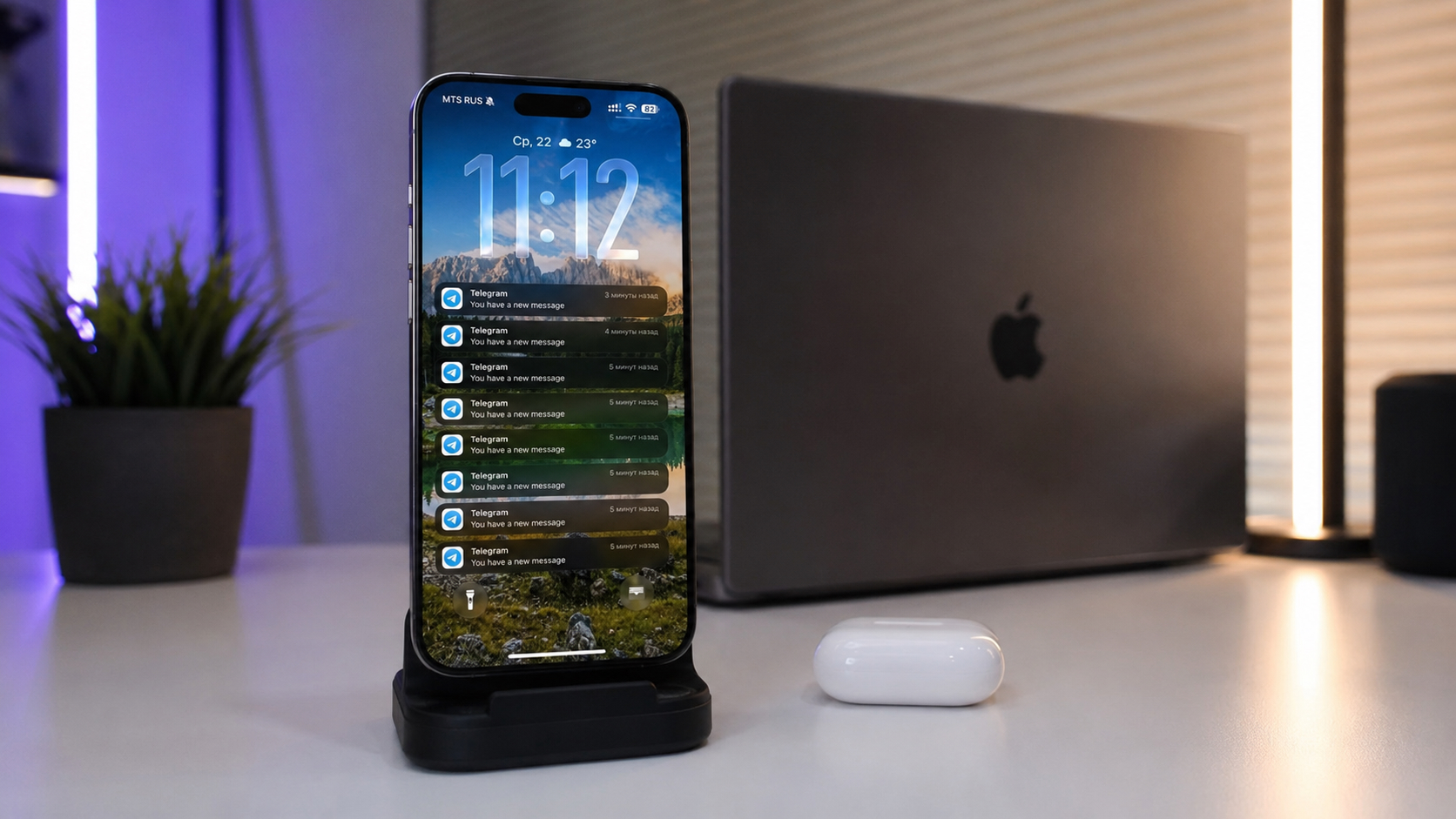 Telegram шлет уведомления «You have a new message» и перегревает iPhone: как исправить
 🕑 23.07.2026 Apple Советы Трюки Telegram Обзоры Приложений Для IOS Mac Смартфоны Работе 👀 88 просмотров
 Какая нейросеть самая умная в 2026 году
 🕑 23.07.2026 Apple Советы Трюки Нейросеть ChatGPT Обзоры Приложений Для IOS Mac Работе 👀 91 просмотров
 One UI 9 вышла: что реально изменится в вашем Samsung и как обновиться
 🕑 23.07.2026 Android One Новичкам Обновления Смартфоны Samsung 👀 89 просмотров
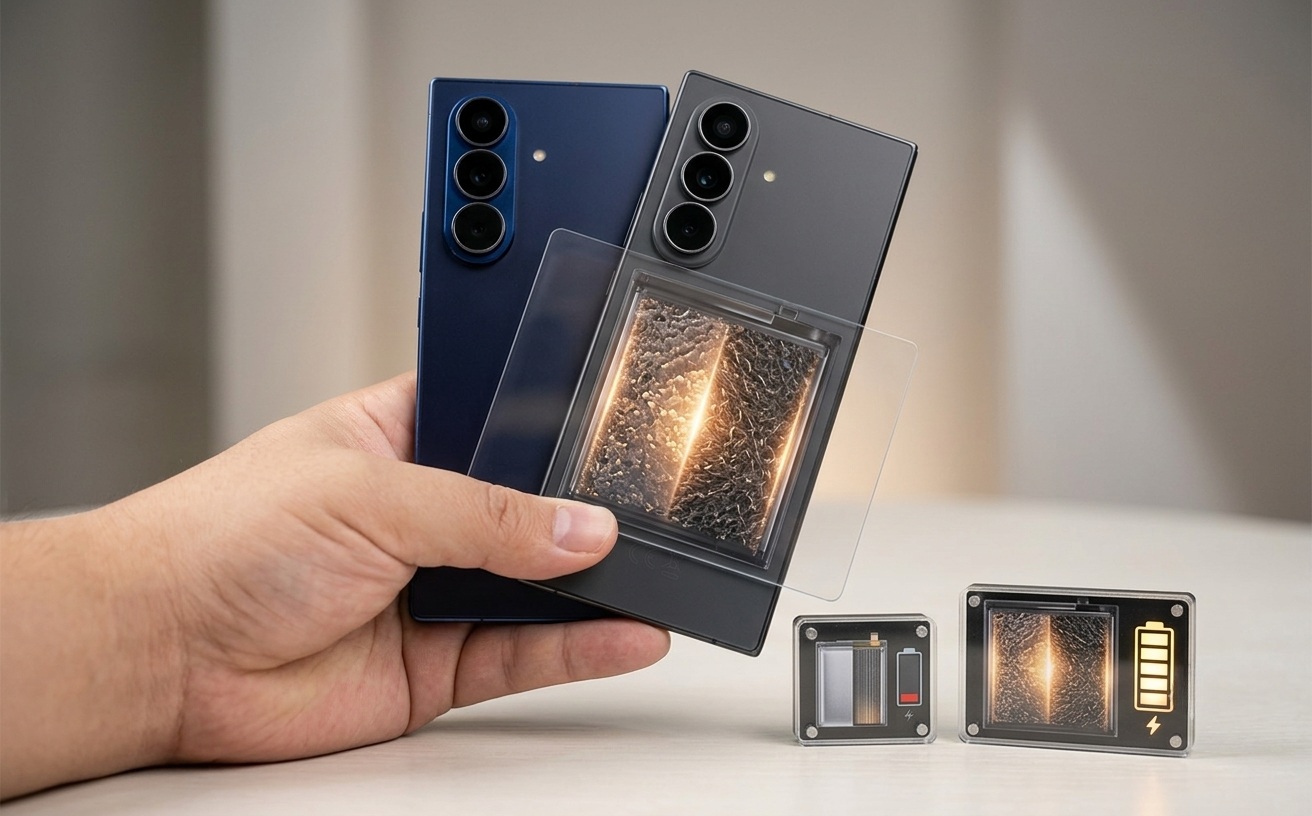 Samsung решила главную проблему своих смартфонов — что изменилось
 🕑 23.07.2026 Android Смартфоны Samsung 👀 77 просмотров
>>>Ссылка для отзывов и предложений<<<
Новости в картинках