Как удалить приложение Пульт с iPhone и iPad
🕑 10.05.2026 Apple Советы Трюки Обзоры Приложений Для IOS Mac Работе 👀 78 просмотров
Приложение Apple TV Remote на iPhone нельзя удалить как обычную программу — у него нет иконки на рабочем столе и в App Library. Пульт Apple TV Remote встроен в iOS и не является отдельным приложением: это элемент Пункта управления. Но избавиться от него можно — нужно убрать кнопку из Пункта управления, отвязать устройство на самой приставке и отключить навязчивые уведомления. В этой статье разберём все шаги: как удалить Remote с iPhone, как убрать пульт Apple TV с экрана блокировки, как отключить уведомления о клавиатуре и что делать, если виджет «Исполняется» не исчезает. Кстати, если вы не знаете, какие приложения можно удалить из iOS, у нас есть отдельный разбор.
Приложение Пульт может мешаться, но просто так вы его не удалите
Почему Пульт нельзя удалить как обычное приложение
Apple убрала отдельное приложение Apple TV Remote из App Store ещё в 2020 году — оно было тихо удалено без какого-либо анонса. Начиная с iOS 12, функция пульта встроена прямо в Пункт управления (Control Center), и Apple посчитала отдельное приложение ненужным.
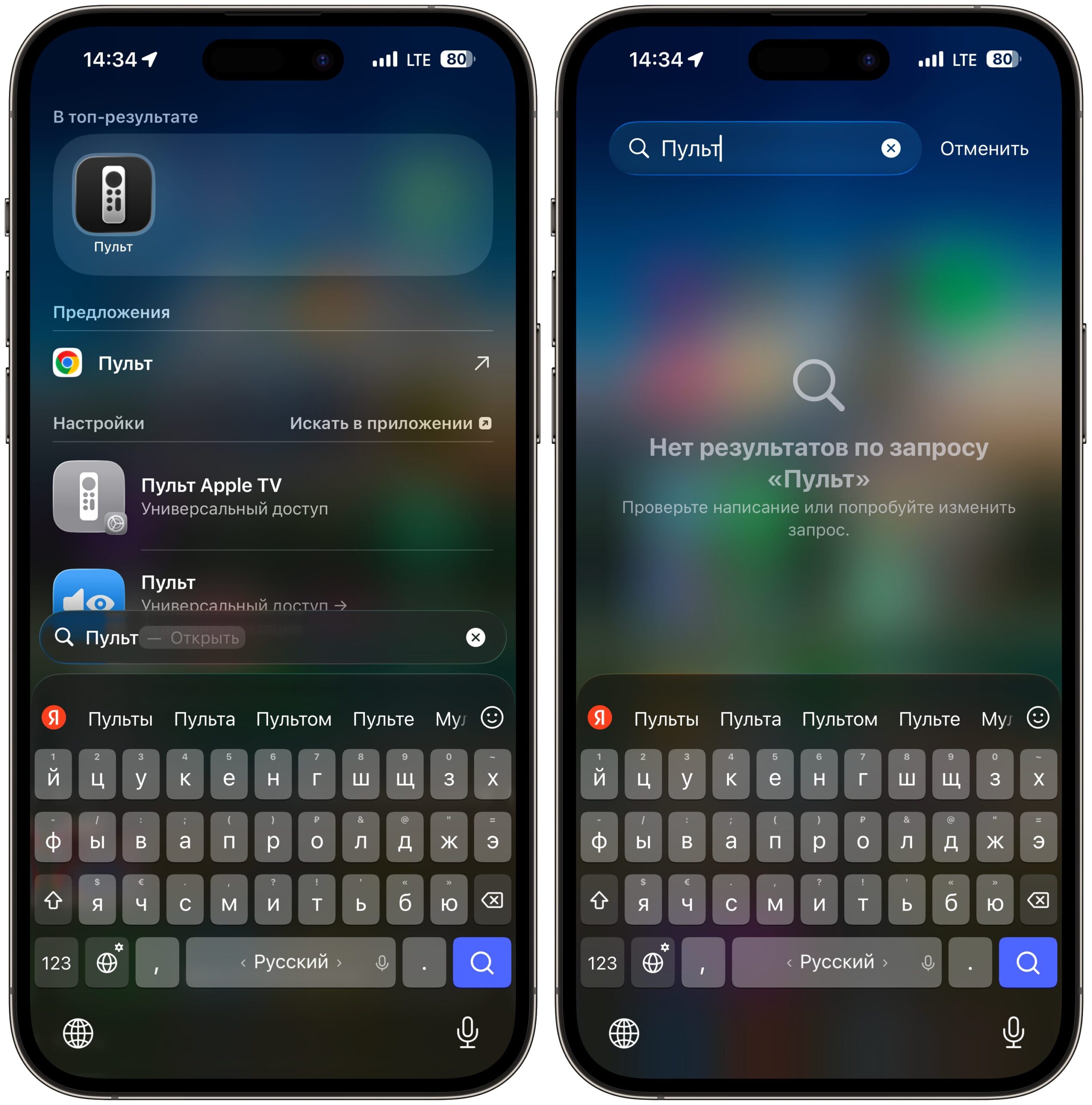
Поиском приложение есть, а в Библиотеке его нет
Это значит, что Remote не появится в списке установленных приложений в «Настройках» — «Основные» — «Хранилище iPhone». Его не найти в App Library и невозможно удалить через долгое нажатие на рабочем столе. Пульт Apple TV Remote в Пункте управления работает с Apple TV 4K, Apple TV HD, Apple TV (3-го поколения) и AirPlay-совместимыми Smart TV.
Единственные места, где «живёт» этот пульт:
- Кнопка в Пункте управления
- Кнопка на экране блокировки
- Виджет «Исполняется» на экране блокировки и в Dynamic Island
Чтобы полностью избавиться от пульта на iPhone, нужно убрать его из каждого из этих мест. Разберём по порядку.
Как убрать пульт из Пункта управления iPhone
Это первый и самый очевидный шаг. На устройствах с iOS 12 и новее пульт Apple TV Remote автоматически активируется в Пункте управления, когда iPhone подключается к Apple TV — например, при настройке или вводе текста с клавиатуры. Поэтому даже если вы его не добавляли, он может там появиться.
Для iOS 18 и новее (новый Пункт управления с возможностью настройки):
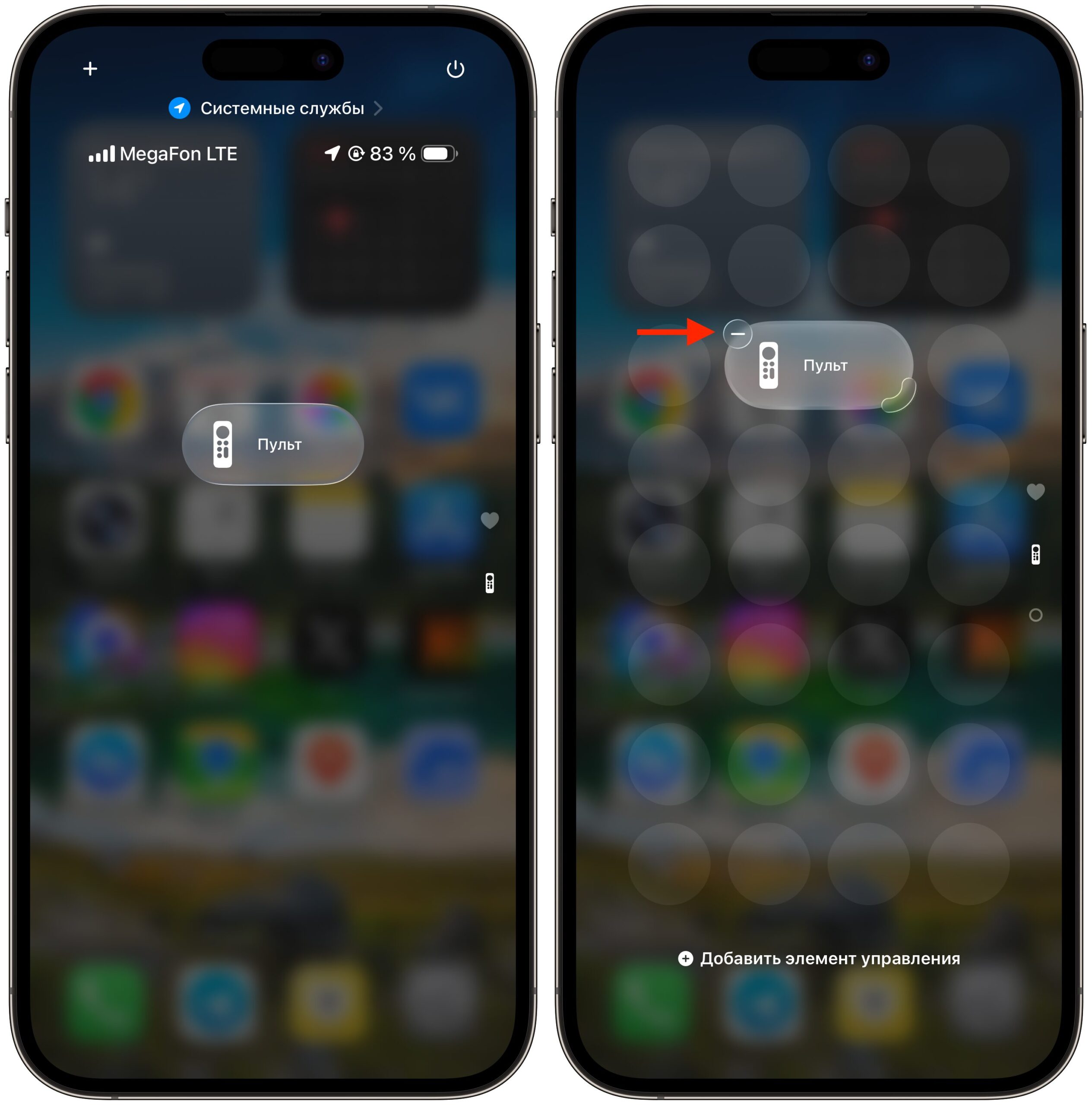
В первую очередь удаляем отсюда
- Откройте Пункт управления: смахните вниз от правого верхнего угла экрана.
- Нажмите кнопку «+» в верхнем левом углу, чтобы перейти в режим редактирования.
- Найдите элемент «Пульт» (Remote) и нажмите кнопку «−» (минус) на нём.
- Нажмите «Удалить», чтобы подтвердить.
Для iOS 17 и старше:
- Откройте «Настройки» — «Пункт управления».
- В разделе включённых элементов найдите «Пульт Apple TV» (Apple TV Remote).
- Нажмите красную кнопку «−» рядом с ним и подтвердите удаление.
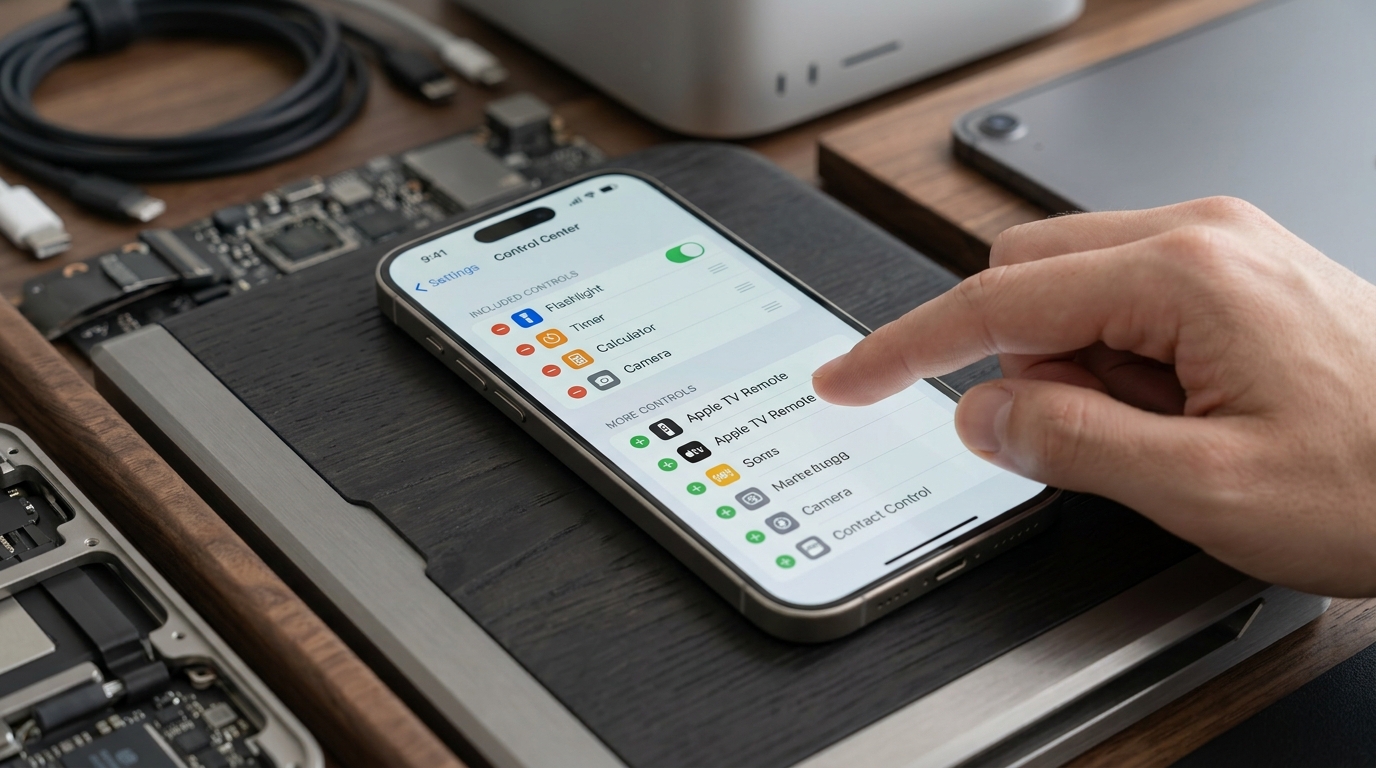
Удаление пульта Apple TV Remote из Пункта управления в настройках iPhone
После этого иконка пульта исчезнет из Пункта управления. Но это не отключит связь iPhone и Apple TV полностью — для этого понадобятся дополнительные шаги. Если при удалении у вас не удаляются приложения на iPhone с iOS 18, попробуйте перезагрузить устройство.
Как отключить iPhone от Apple TV
Даже после удаления кнопки из Пункта управления iPhone может оставаться зарегистрированным пультом в настройках самой приставки. Решение — зайти в настройки на самом Apple TV: «Настройки» — «Пульты и устройства» — «Пульт и устройства», найти своё устройство и удалить его. Вот подробная инструкция:
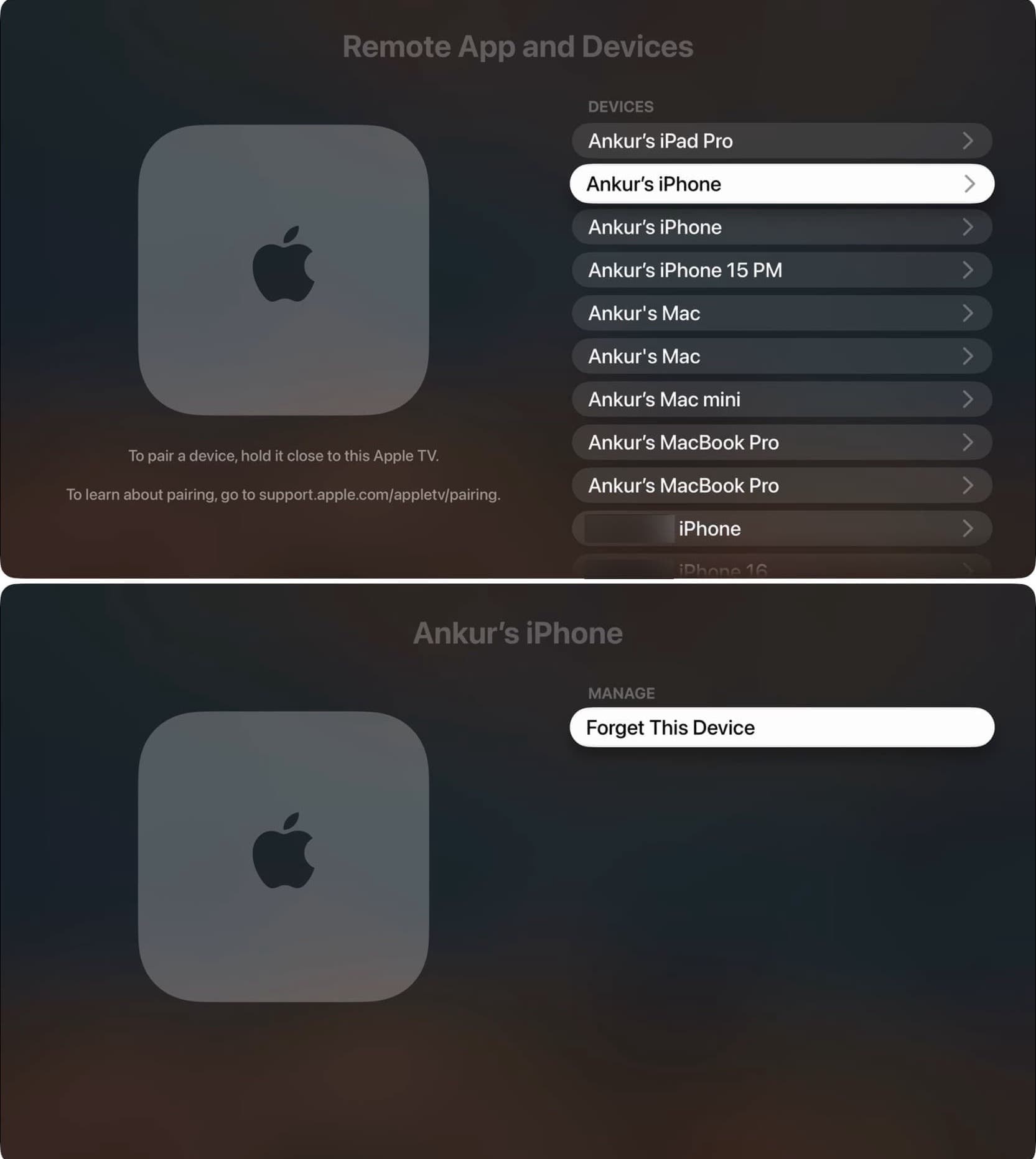
Обязательно отключаем коннект на Apple TV
- На Apple TV откройте «Настройки».
- Перейдите в раздел «Пульты и устройства».
- Выберите «Программа Пульт и устройства».
- Найдите в списке свой iPhone или iPad.
- Нажмите «Забыть это устройство» и подтвердите, нажав «Удалить».
Функция «Забыть это устройство» удаляет конкретный iPhone или iPad из списка пультов. Если к Apple TV привязано несколько членов семьи, удалите только нужные устройства.
Важный нюанс: на практике даже после отвязки iPhone порой может заново подключиться к Apple TV через Пункт управления, если оба устройства находятся в одной сети Wi-Fi и привязаны к одному Apple ID. Поэтому удаление кнопки Remote из Пункта управления (предыдущий шаг) обязательно для полного эффекта. Хотите разобраться в других тонкостях iOS? Подписывайтесь на наш канал в Telegram и МАКС.
Как убрать пульт Apple TV с экрана блокировки iPhone
Экосистема Apple позволяет управлять Apple TV прямо с iPhone, но навязчивое уведомление пульта на экране блокировки раздражает многих пользователей. Особенно часто эта проблема возникает после обновления до iOS 18, когда виджет Remote или элементы управления воспроизведением появляются на экране блокировки и не хотят уходить.
Есть несколько способов убрать пульт и виджет «Исполняется» с экрана блокировки:
Способ 1. Отключить автоматический AirPlay
Отключение автоматического AirPlay предотвращает автоматическое подключение iPhone к ближайшим Apple TV и AirPlay-устройствам, а значит экран блокировки не будет автоматически показывать пульт Apple TV Remote.
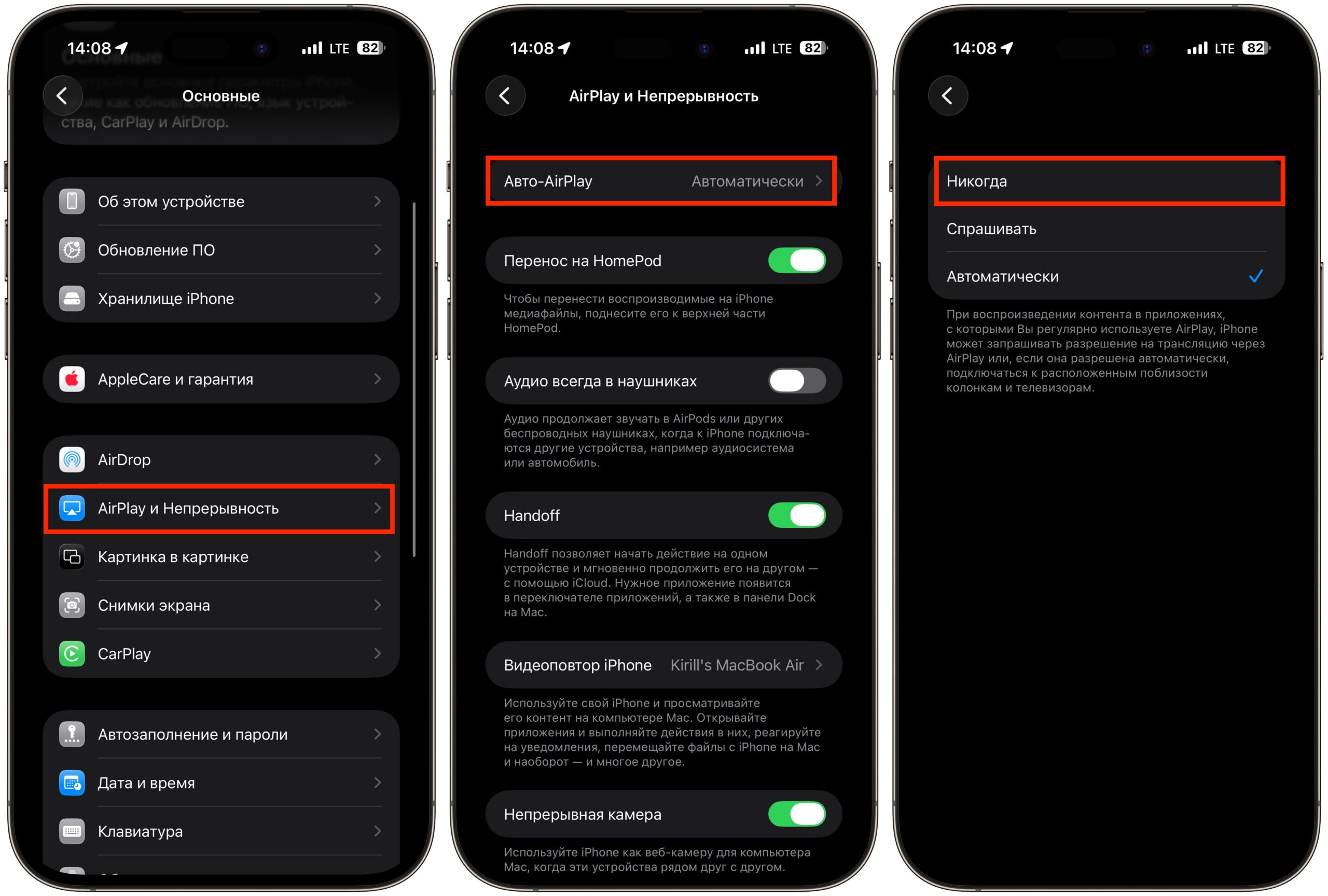
Автоматический AirPlay лучше тоже выключить
- Откройте «Настройки» — «Основные».
- Нажмите «AirPlay и Непрерывность».
- В пункте «Авто-AirPlay» выберите «Никогда».
Способ 2. Переключить источник воспроизведения
Нажмите синюю иконку AirPlay в правом углу виджета, выберите «Управление другими динамиками и ТВ» внизу списка, а затем нажмите на iPhone. Это убирает привязку к Apple TV и скрывает виджет.
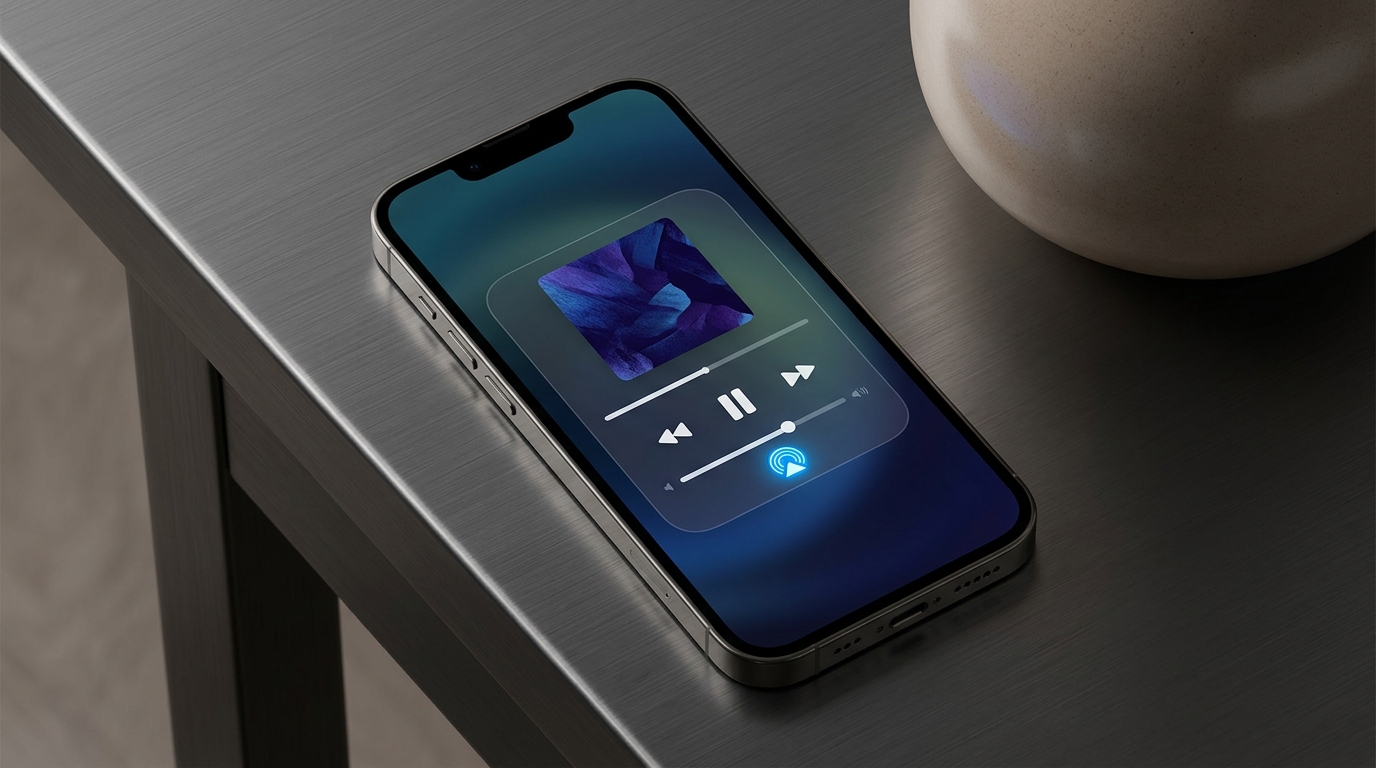
Виджет «Исполняется» на экране блокировки iPhone с кнопкой переключения источника
Способ 3. Убрать кнопку Remote с экрана блокировки
Если вы сами добавили ярлык пульта как кнопку экрана блокировки (функция iOS 16 и новее):
- На экране блокировки нажмите и удерживайте фон.
- Нажмите «Настроить».
- Выберите карточку экрана блокировки.
- Нажмите «−» рядом с иконкой пульта Apple TV Remote.
- Оставьте место пустым или замените на другой элемент.
Способ 4. Отключить Live Activities для приложения TV
Уведомление пульта Apple TV Remote относится к категории Live Activities (Активные действия), поэтому отключение Live Activities для приложения Apple TV должно убрать его с экрана блокировки.
- Откройте «Настройки» — «Уведомления» — приложение «TV».
- Отключите «Активные действия» (Live Activities).
Способ 5. Перезагрузить iPhone
Если другие способы не помогли, перезагрузка iPhone может решить проблему — после ручного перезапуска пульт Apple TV Remote исчезал с экрана блокировки. Правда, это временное решение: виджет может вернуться при следующем подключении к Apple TV.
Как убрать уведомления клавиатуры Apple TV на iPhone
Когда на Apple TV появляется текстовое поле, на ближайший iPhone или iPad автоматически приходит уведомление с предложением ввести текст с клавиатуры мобильного устройства. Функция удобная, но если в доме несколько Apple TV или несколько членов семьи — уведомления начинают раздражать.
Отключить их просто:
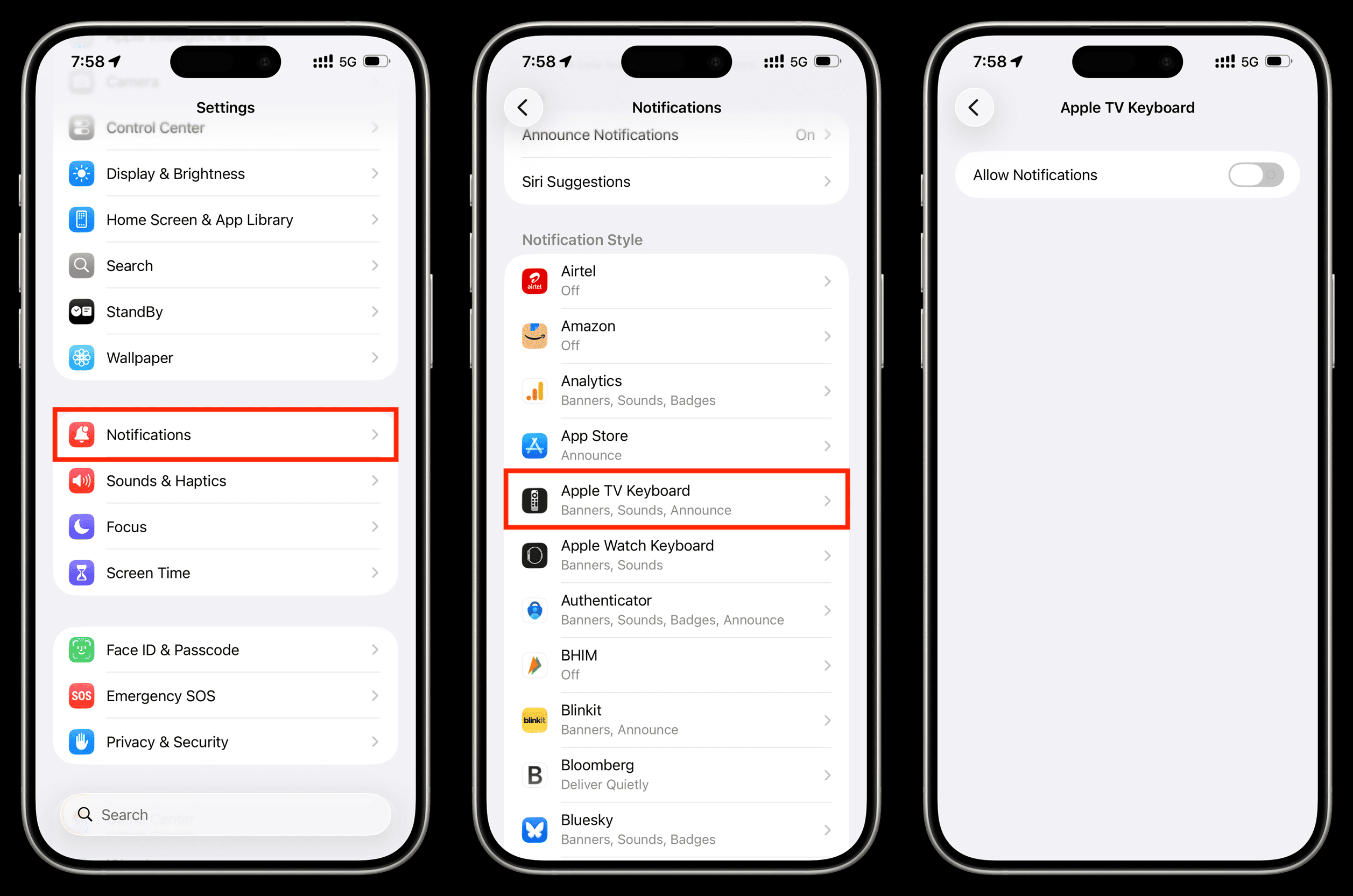
Отключите уведомления от клавиатуры Apple TV
- Откройте «Настройки» на iPhone или iPad.
- Перейдите в «Уведомления».
- Найдите в списке «Клавиатура Apple TV».
- Отключите переключатель «Допуск уведомлений».
Если пункт «Клавиатура Apple TV» не отображается в списке уведомлений, сначала подключитесь к Apple TV и выберите текстовое поле, чтобы вызвать уведомление — после этого пункт появится в настройках.
Альтернативный вариант: отключите не все уведомления, а только баннеры (Banners) — так уведомление не будет всплывать поверх экрана, но останется доступным в Центре уведомлений, если оно вам когда-нибудь понадобится. Не получается найти нужный пункт в настройках? Спрашивайте в нашем чате в Telegram или МАКС, там вам точно помогут.
Виджет «Исполняется» не исчезает с экрана блокировки iPhone
Одна из самых частых жалоб: на экране блокировки iPhone постоянно отображаются элементы управления воспроизведением Apple TV. Вы не смотрите ничего со своего iPhone, но виджет не уходит. Полностью убрать отображение воспроизведения Apple TV на экране блокировки iPhone нельзя — Apple не предусмотрела для этого отдельного переключателя. Но есть действия, которые помогают:
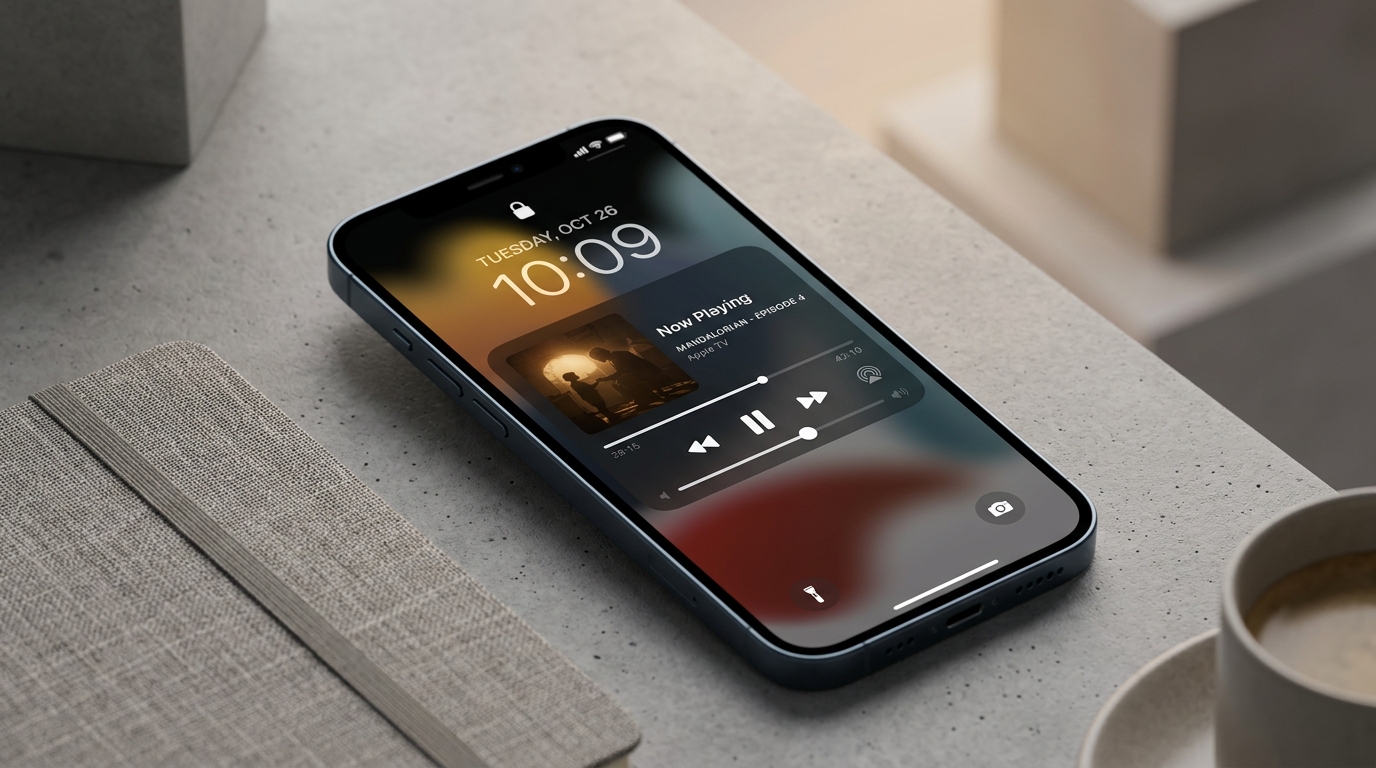
Виджет воспроизведения Apple TV на экране блокировки iPhone — частая проблема для пользователей iOS 18
- Переключите источник воспроизведения: откройте Пункт управления, в виджете «Исполняется» (Now Playing) нажмите на иконку AirPlay, выберите «Управление другими динамиками и ТВ», затем нажмите iPhone. Виджет должен исчезнуть.
- Отключите автоматический AirPlay: «Настройки» — «Основные» — «AirPlay и Continuity» — «Автоматический AirPlay» — «Никогда».
- Отвяжите iPhone от Apple TV через «Настройки» — «Пульты и устройства» на самой приставке (инструкция выше).
- Перезагрузите iPhone: если ни один из методов не работает, перезагрузка сбросит все подключения между iPhone и Apple TV и уберёт уведомление пульта с экрана блокировки.
- Выключите AirPlay на самой приставке: в некоторых случаях только отключение AirPlay в настройках Apple TV помогало убрать элементы управления с iPhone. Но это крайний вариант — вы потеряете возможность транслировать контент с iPhone на телевизор.
Как удалить Apple TV из приложения «Дом» на iPhone
Если Apple TV добавлена в приложение «Дом» (Home) как хаб для умного дома, iPhone может постоянно отслеживать состояние приставки и показывать элементы управления. Удаление Apple TV из «Дома» — радикальный шаг, но он помогает полностью разорвать связь между устройствами:
- Откройте приложение «Дом» (Home).
- Найдите Apple TV среди устройств.
- Нажмите и удерживайте карточку Apple TV.
- Нажмите на шестерёнку (настройки).
- Прокрутите вниз и выберите «Удалить аксессуар» (Remove Accessory).
Учтите, что после удаления Apple TV перестанет работать как хаб для HomeKit-устройств. Используйте этот метод, только если вам действительно не нужна интеграция Apple TV с умным домом.
Как полностью отключить управление Apple TV с iPhone
Полностью остановить iPhone от взаимодействия с Apple TV невозможно — в системе нет единого переключателя, который отключал бы все экосистемные функции между устройствами. И хотя большинство пользователей ценят тесную интеграцию Apple-устройств, отсутствие возможности отключить отдельные элементы может раздражать.
Чтобы максимально ограничить связь iPhone с Apple TV, выполните все шаги из этой статьи:
- Удалите Remote из Пункта управления
- Отвяжите iPhone в настройках Apple TV
- Установите «Автоматический AirPlay» на «Никогда»
- Отключите уведомления клавиатуры Apple TV
- Уберите ярлык пульта с экрана блокировки
После всех этих действий iPhone перестанет навязчиво показывать элементы управления Apple TV. Если пульт понадобится снова, его легко вернуть — достаточно добавить кнопку обратно в Пункт управления и подключиться к Apple TV.
Для ежедневного управления приставкой вполне хватает комплектного Siri Remote. А если физический пульт потерялся, вы всегда можете настроить пульт Apple TV Remote на iPhone или iPad через Пункт управления.
>>>Ссылка для отзывов и предложений<<<
Ещё новости с тэгом Работе
 Яндекс Плюс на iPhone: что за новое приложение и стоит ли его устанавливать
 🕑 01.09.2026 Apple Обзоры Приложений Для IOS Mac Смартфоны Советы Работе 👀 1 просмотров
 Почему 5G не заработает на iPhone в России
 🕑 01.09.2026 Apple IPhone Смартфоны Советы Работе Технологии 👀 10 просмотров
 В России хотят закрыть лазейку, через которую работают VPN
 🕑 31.08.2026 Apple Интересное Про Обзоры Приложений Для IOS Mac Смартфоны Советы Работе 👀 18 просмотров
 10 каналов в мессенджере МАКС, которые я читаю сам и подписал всех друзей
 🕑 31.08.2026 Apple Советы Трюки Мессенджер Max Смартфоны Работе 👀 15 просмотров
 Как пользоваться Лукойлом на iPhone без приложения из App Store
 🕑 31.08.2026 Apple Магазин Приложений Обзоры Для IOS Mac Смартфоны Советы Работе 👀 18 просмотров
 Apple почти сделала для складного iPhone Ultra аксессуар, которого никогда не было у iPhone
 🕑 31.08.2026 Apple Интересное Про Pencil IPhone Ultra Советы Работе Утечки 👀 17 просмотров
 Снова работает! Как установить удаленные из App Store приложения через iMazing
 🕑 31.08.2026 Apple Советы Трюки App Store Обзоры Приложений Для IOS Mac Работе 👀 15 просмотров
 В США людям бесплатно присылают новые iPhone. Почему их нельзя даже включать
 🕑 30.08.2026 Apple Интересное Про Смартфоны Советы Работе 👀 23 просмотров
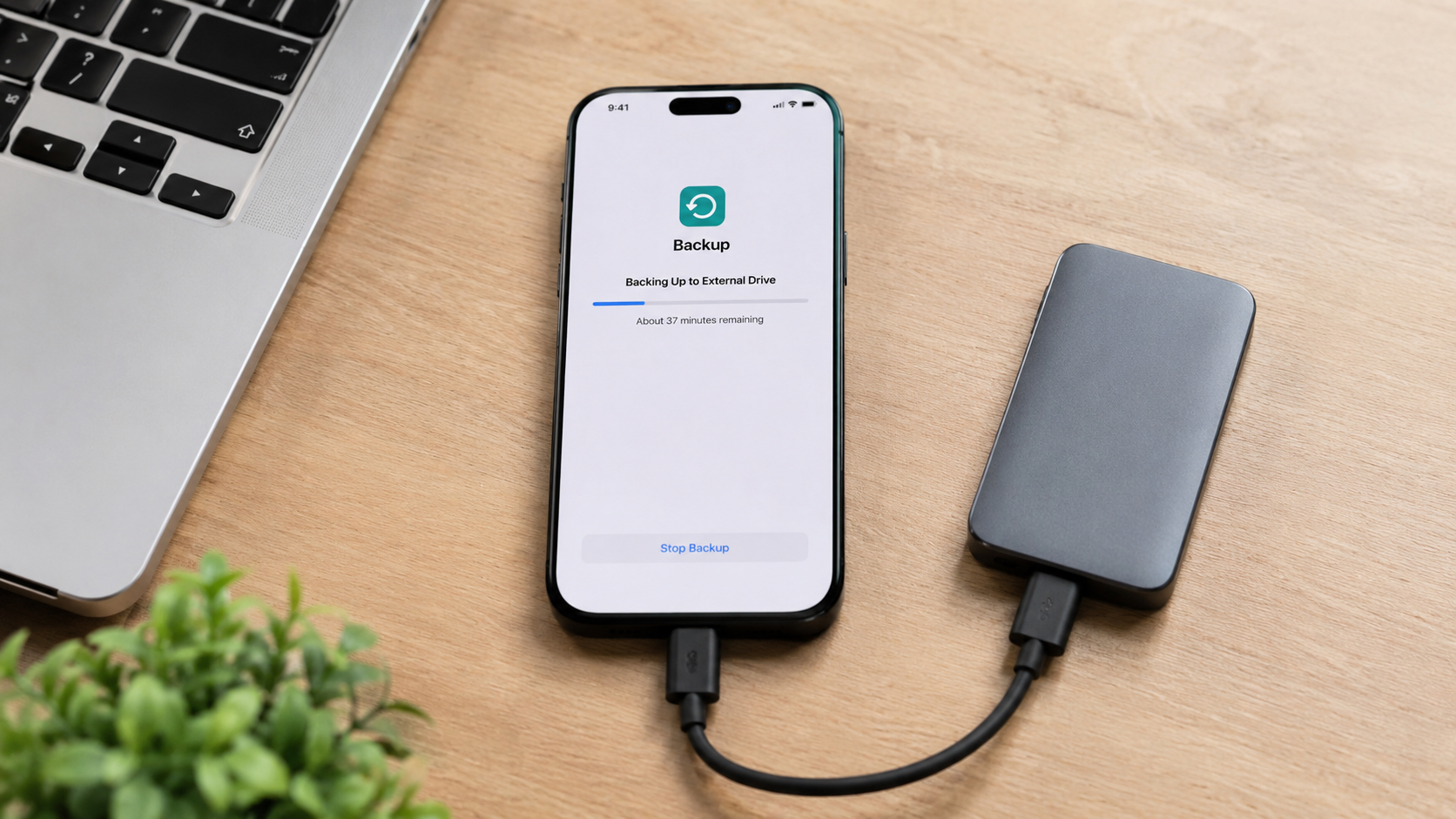 Можно ли сделать резервную копию iPhone на внешний диск или флешку без Mac и iCloud
 🕑 30.08.2026 Apple Советы Трюки ICloud Смартфоны Работе 👀 25 просмотров
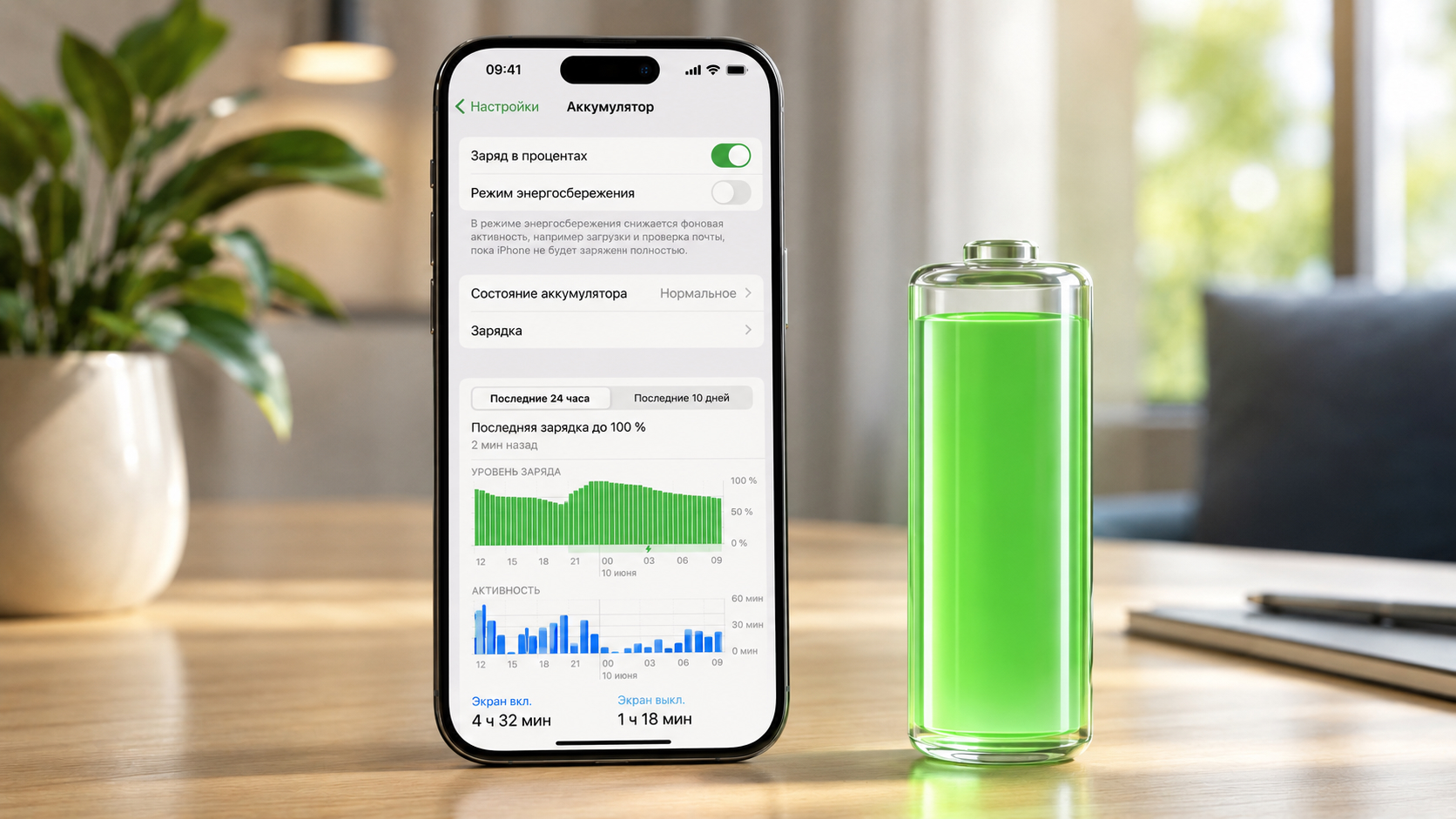 Я отключил эти функции iOS 26 и iPhone стал держать заряд дольше
 🕑 30.08.2026 Apple Советы Трюки Аккумулятор IPhone Смартфоны Работе 👀 26 просмотров
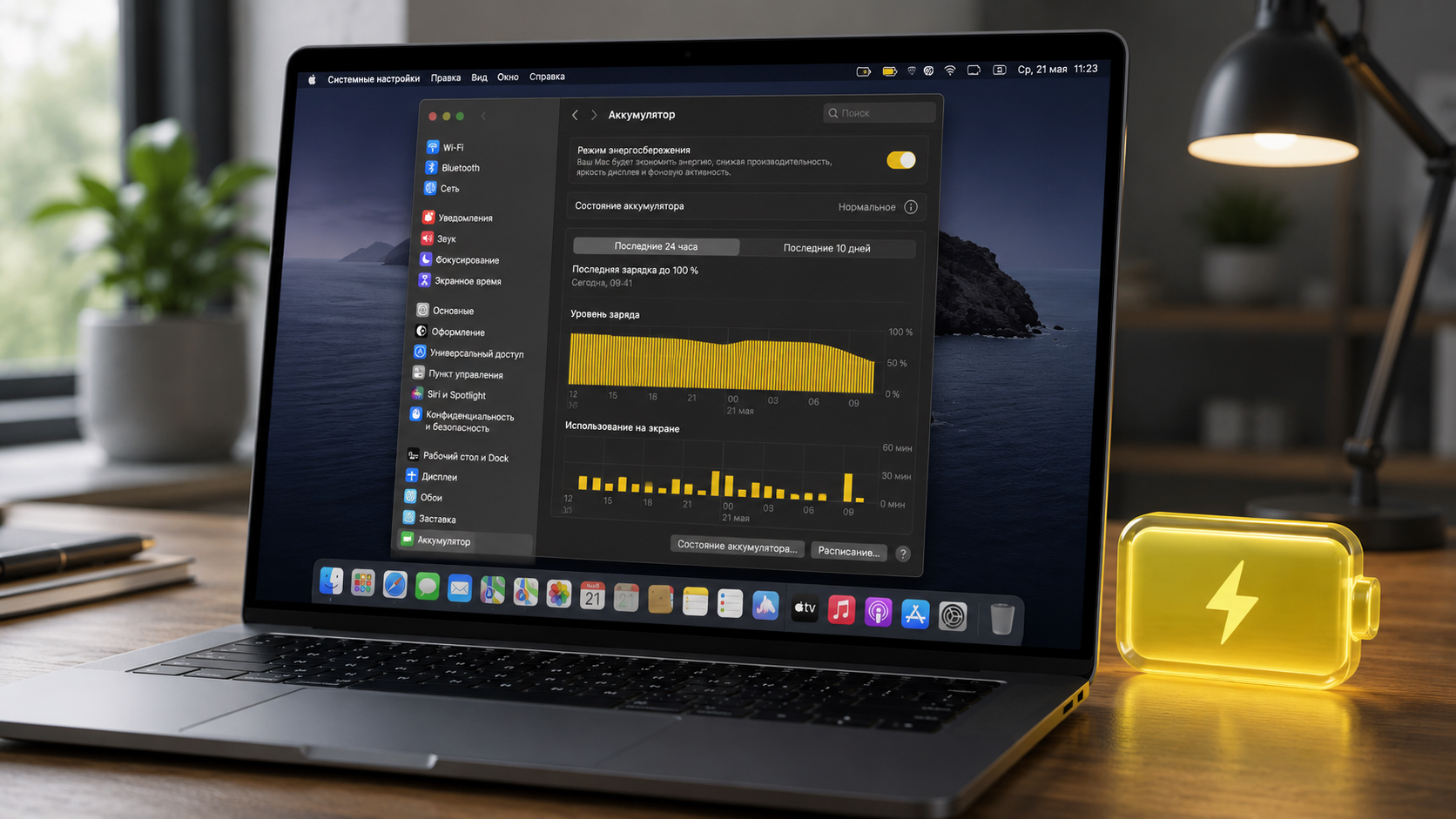 Безопасно ли постоянно держать включенным режим энергосбережения на MacBook
 🕑 29.08.2026 Apple Советы Трюки Аккумулятор IPhone Компьютеры Работе 👀 25 просмотров
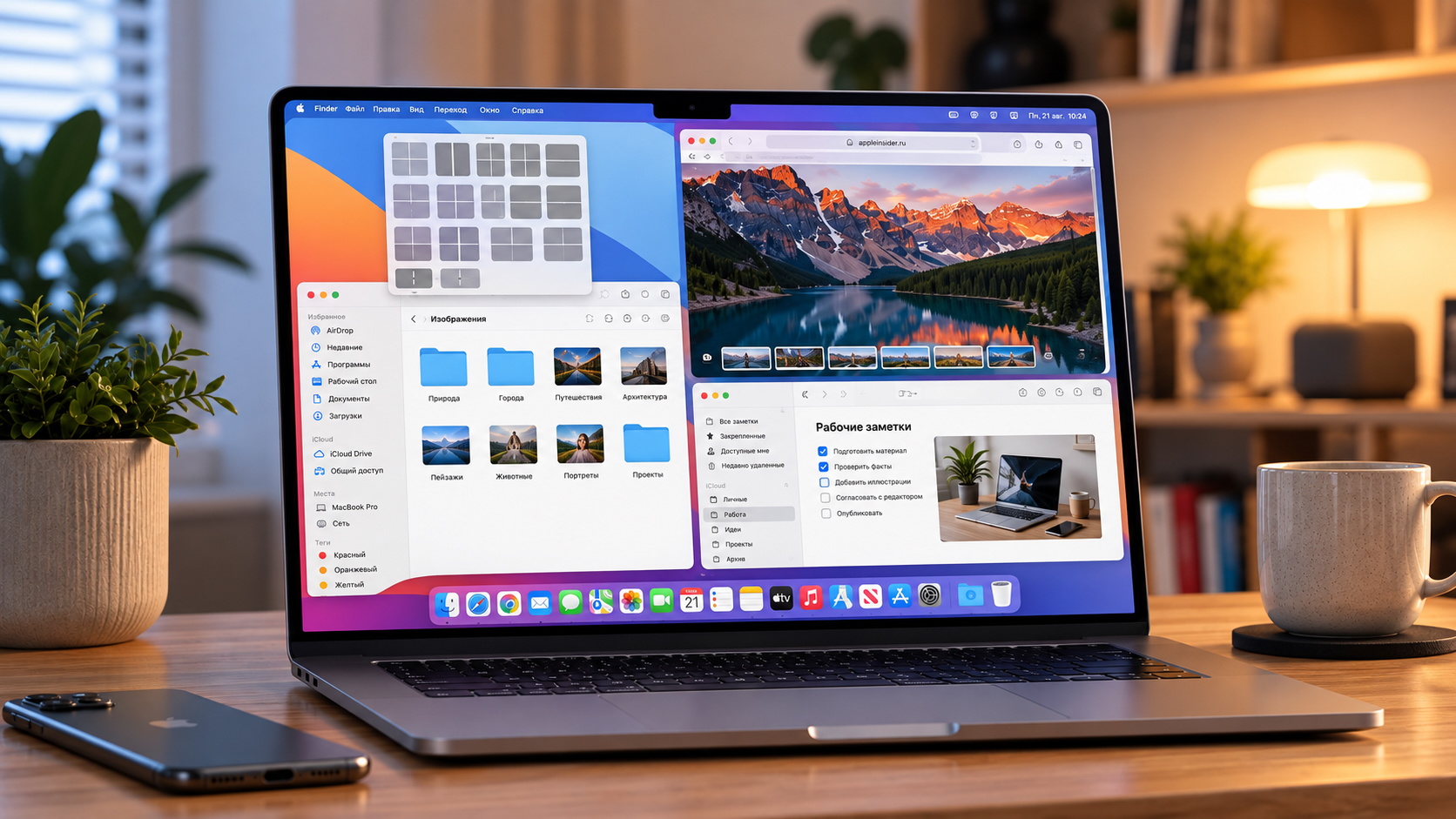 Нашел бесплатное приложение, которое делает macOS еще удобнее
 🕑 29.08.2026 Apple Советы Трюки MacOS Компьютеры Обзоры Приложений Для IOS Mac Работе 👀 30 просмотров
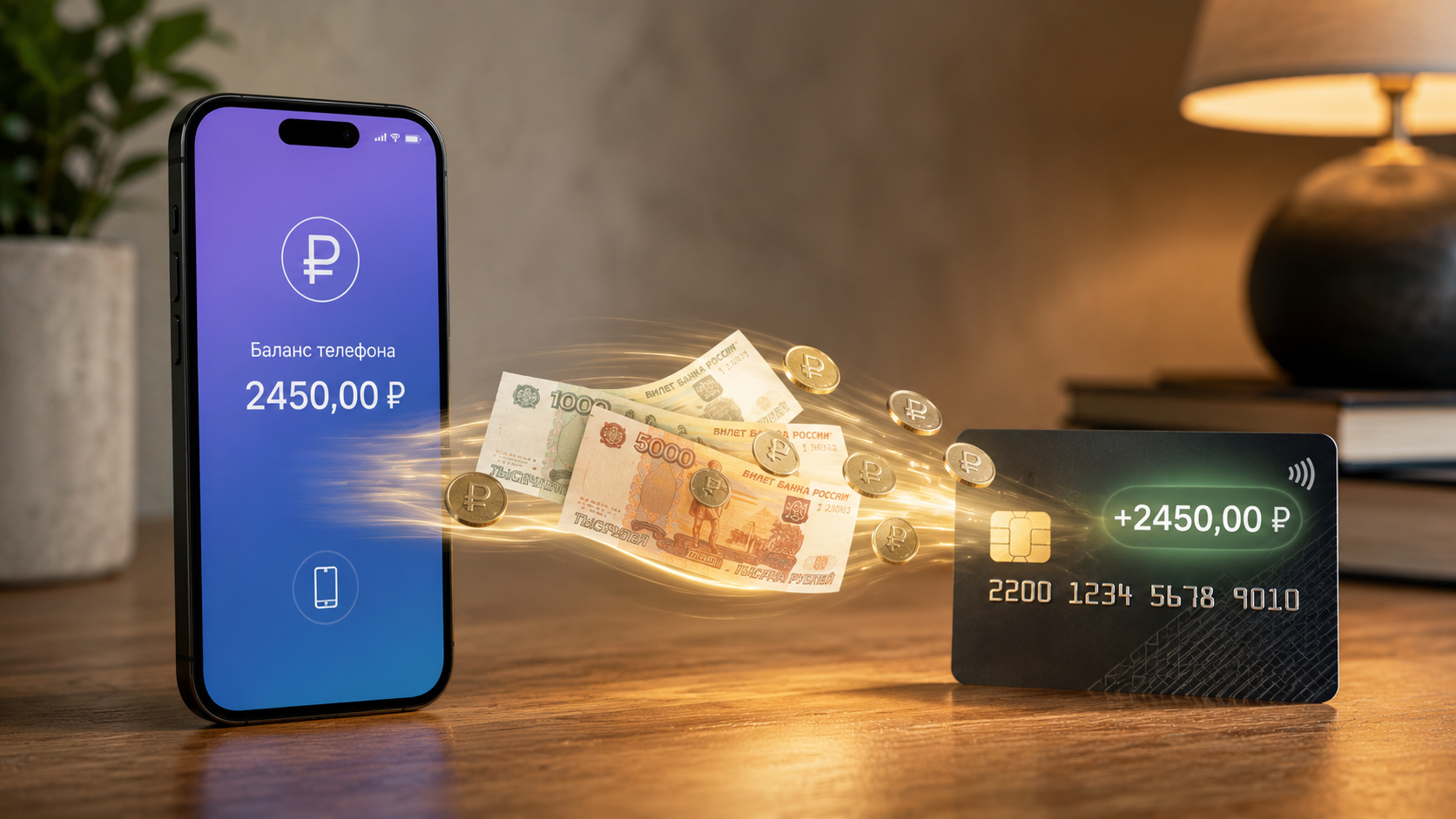 Как вывести деньги с баланса телефона на банковскую карту: МТС, Мегафон, билайн и Т2
 🕑 29.08.2026 Apple Советы Трюки Обзоры Приложений Для IOS Mac Смартфоны Работе 👀 33 просмотров
 Связь и интернет в Таиланде для туристов из России: SIM-карты и цены
 🕑 29.08.2026 Apple Интересное Про ESIM IPhone Смартфоны Советы Работе 👀 30 просмотров
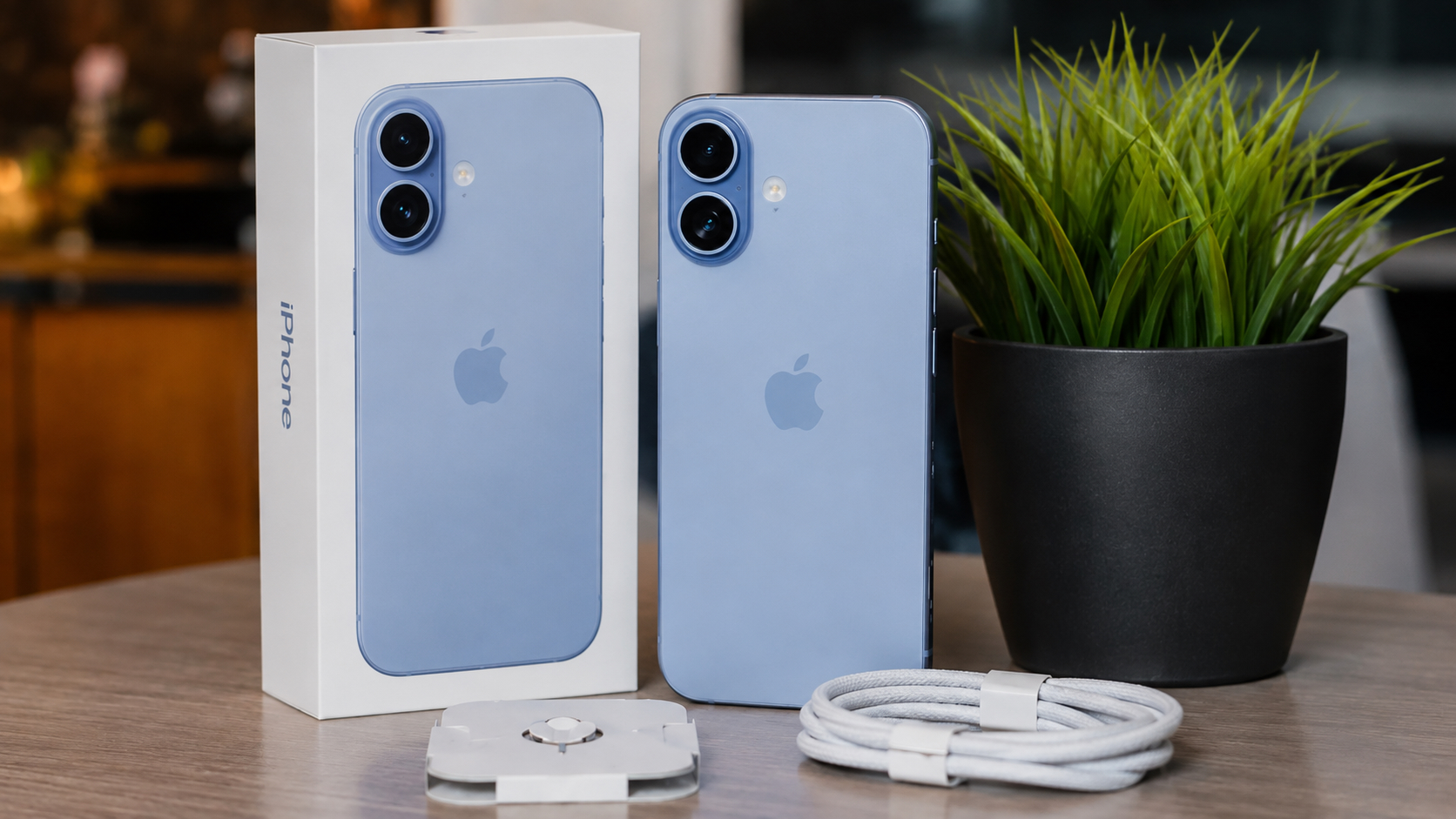 Поменял iPhone 16 Plus на iPhone 17: плюсы, минусы и впечатления от нового смартфона
 🕑 28.08.2026 Apple IPhone Plus Смартфоны Советы Работе 👀 38 просмотров
 Как цифровой рубль будет работать на iPhone без банковских приложений
 🕑 28.08.2026 Apple Магазин Приложений App Store Обзоры Для IOS Mac Советы Работе 👀 31 просмотров
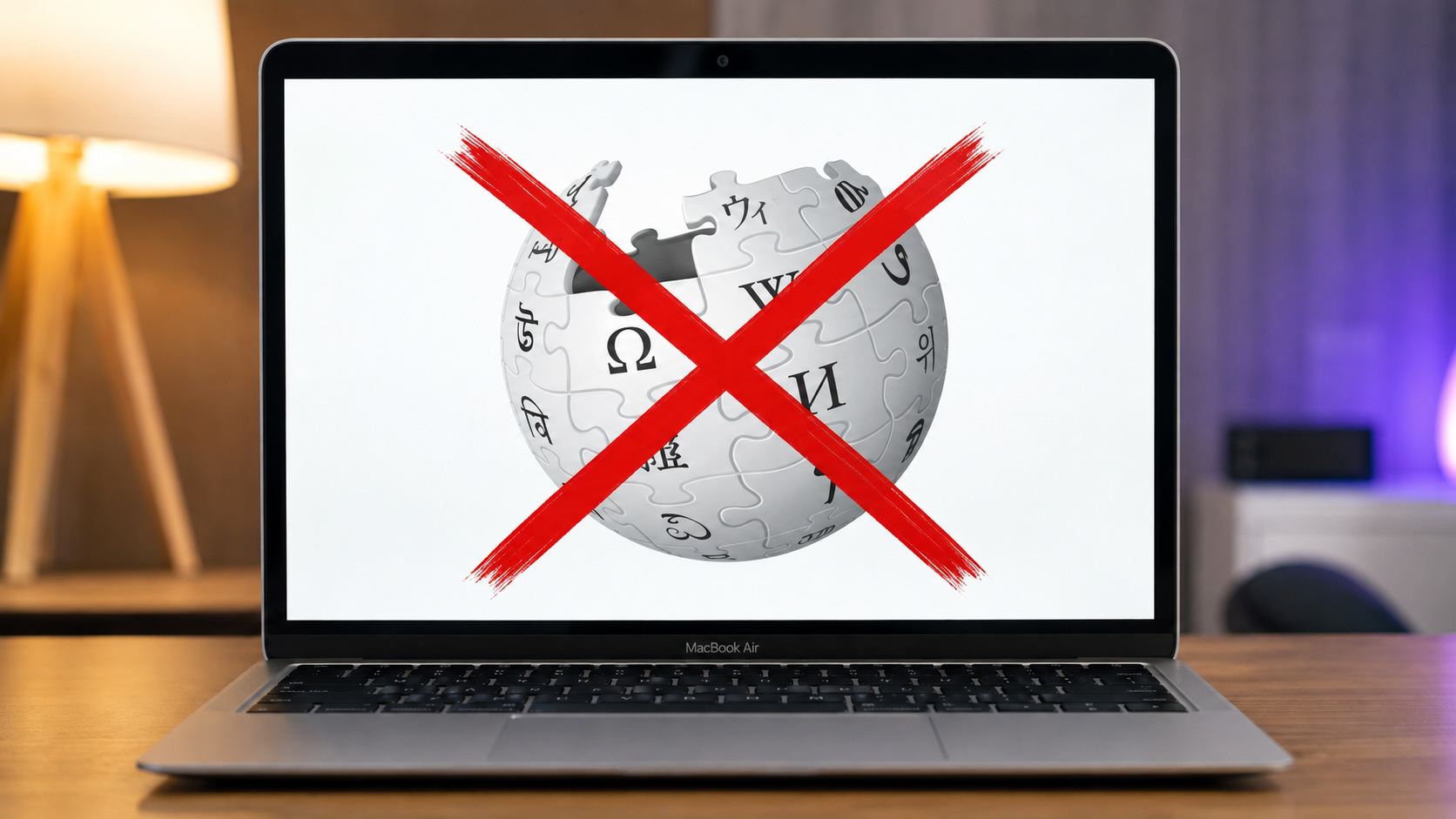 В России перестала открываться Википедия. Что это: сбой или блокировка?
 🕑 28.08.2026 Apple Интересное Про Обзоры Приложений Для IOS Mac Смартфоны Советы Работе 👀 34 просмотров
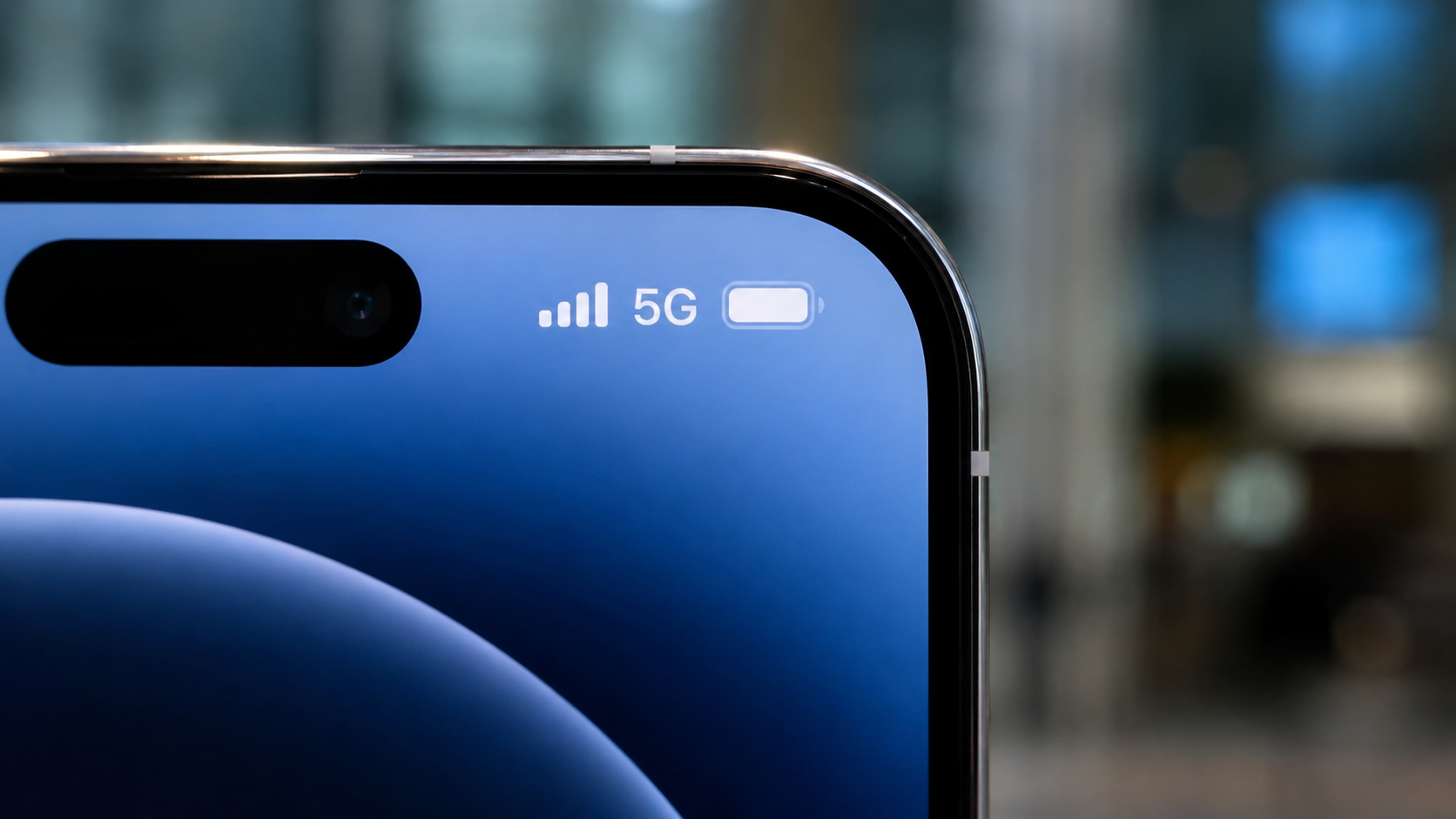 5G в России запустят в 2027 году: где включат и заработает ли на iPhone
 🕑 27.08.2026 Apple IPhone России Смартфоны Советы Работе 👀 31 просмотров
 Из-за чего может взорваться ваш iPhone
 🕑 27.08.2026 Apple IPhone Аккумулятор Смартфоны Советы Работе 👀 39 просмотров
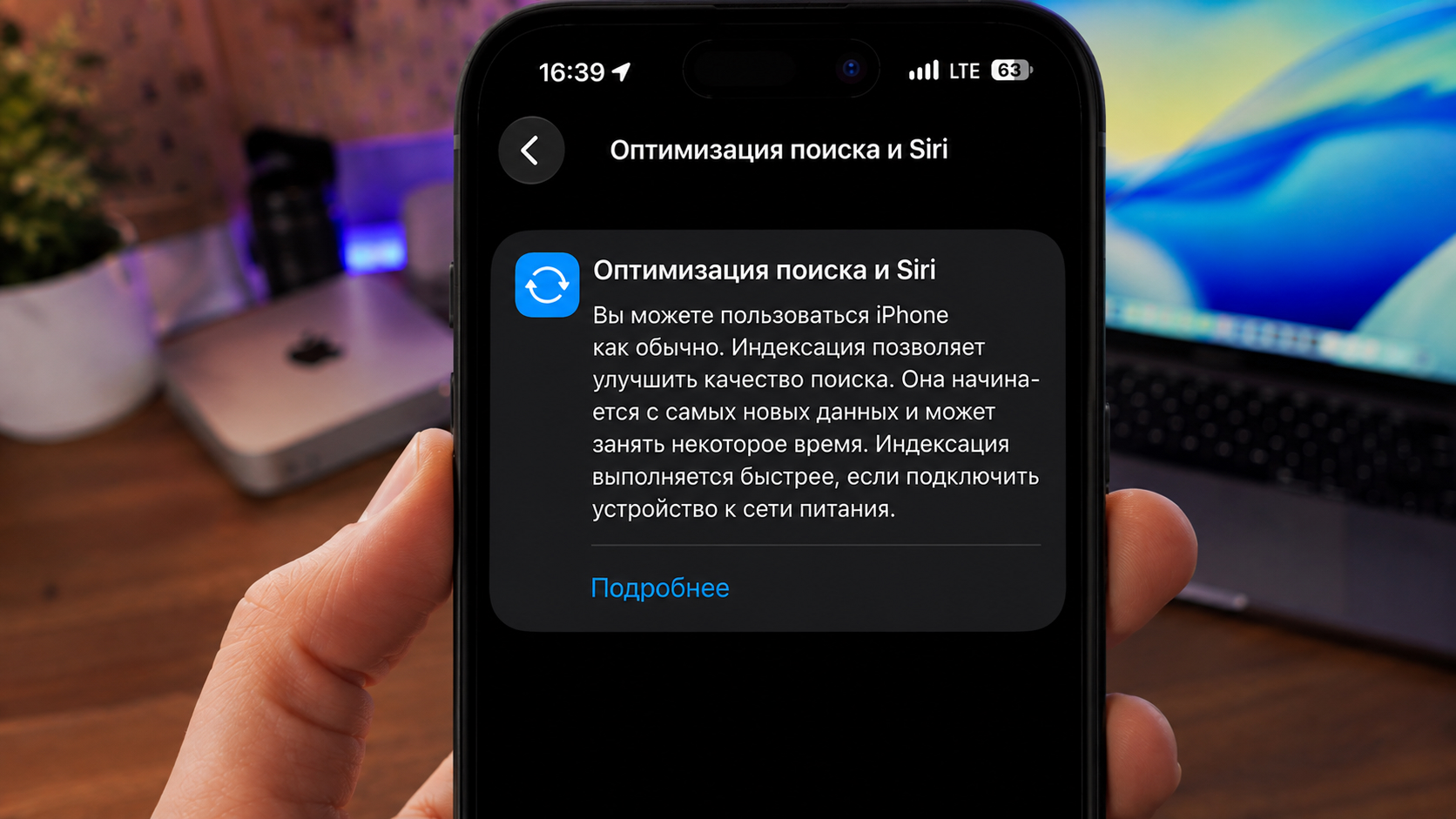 iPhone греется и садится после установки iOS 27: Apple объяснила причину и назвала решение
 🕑 27.08.2026 Apple Советы Трюки IOS MacOS Обновление Устройств Работе 👀 34 просмотров
Популярное 2 недели
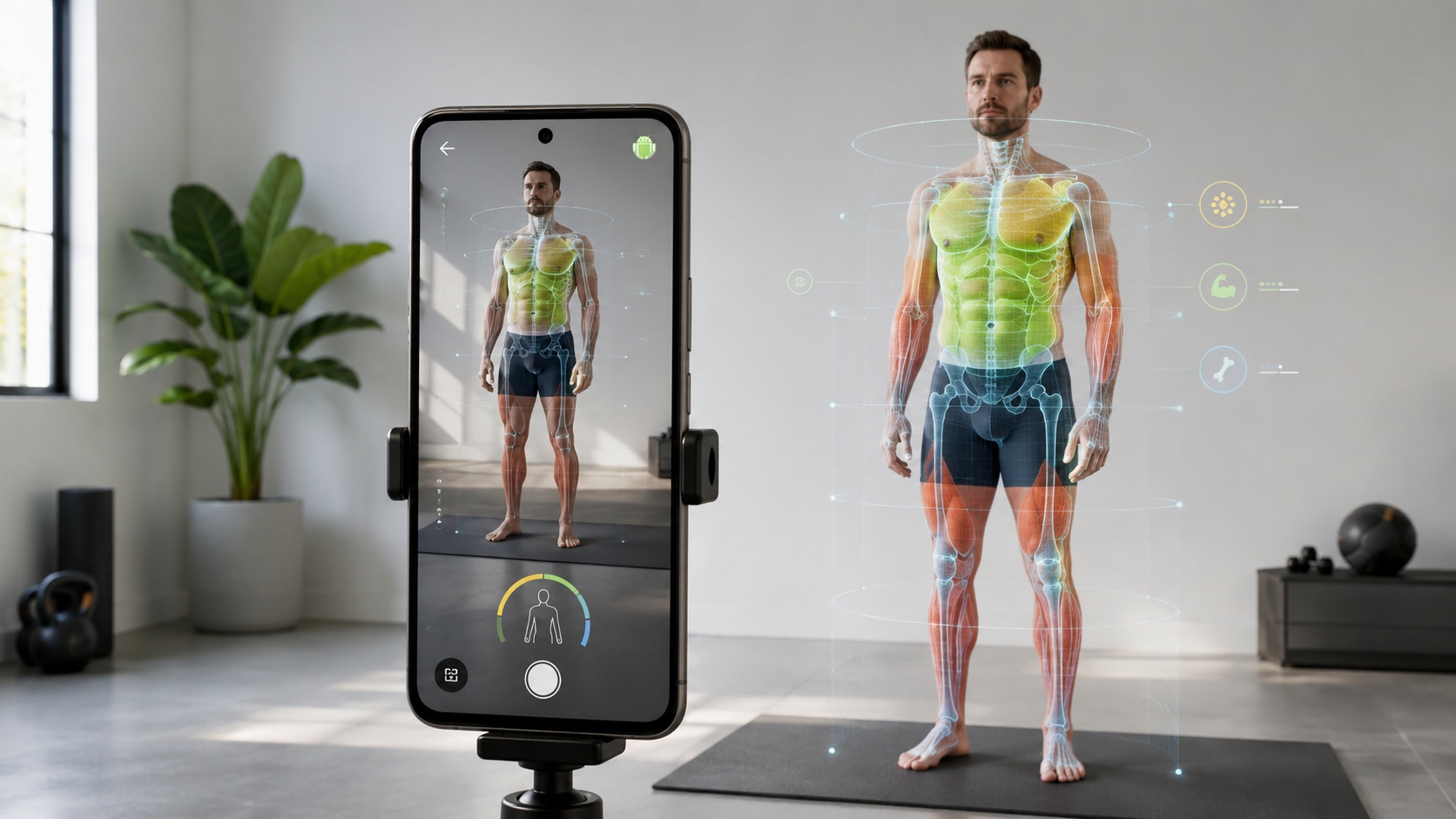 Google сделала рентген-сканер для Android. Какие смартфоны его получат
 🕑 19.08.2026 Android Полезно Знать Искусственный Интеллект Камера Смартфона Компания Google Новичкам 👀 68 просмотров
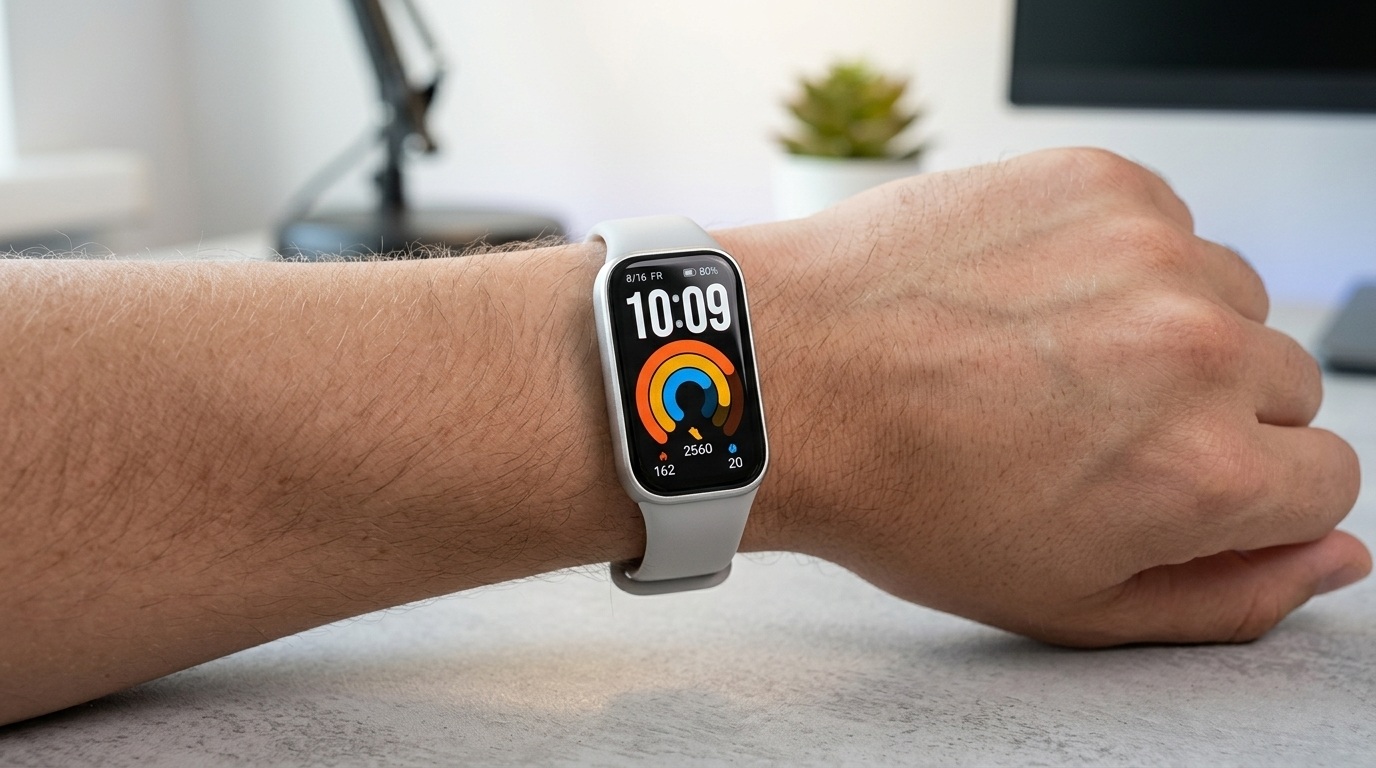 Xiaomi выпустила новый фитнес-браслет за 2 тысячи. Его уже сливают на AliExpress
 🕑 19.08.2026 Android Гаджеты Китайские Распродажа АлиЭкспресс Смартфоны Xiaomi Фитнес Браслеты 👀 69 просмотров
 Человек-паук: Новый день уже доступен в России. Где посмотреть его бесплатно без похода в кинотеатр
 🕑 19.08.2026 Apple Советы Трюки Видео Для Айфона Кино IPhone Работе 👀 72 просмотров
 Apple советует срочно установить macOS Tahoe 26.6.2. Вот в чем причина
 🕑 19.08.2026 Apple MacOS Tahoe Компьютеры Обновление IOS Устройств 👀 71 просмотров
 Обновил iPhone 15 Plus и 17 Pro Max на iOS 26.6.1. Что с автономностью, скоростью работы и приложениями
 🕑 19.08.2026 Apple IOS Обновление Устройств Смартфоны 👀 90 просмотров
 Функция One UI 9.5, ради которой я жду обновления Samsung
 🕑 18.08.2026 Android One Новичкам Обновления Смартфоны Samsung 👀 75 просмотров
 iOS 27 и macOS 27 beta 6: все новые функции свежих бета-версий Apple
 🕑 18.08.2026 Apple IOS Beta MacOS Обновление Устройств 👀 74 просмотров
 Почему установить iOS 26.6.1 на iPhone стоит сразу после выхода
 🕑 18.08.2026 Apple IOS Обновление Устройств Смартфоны 👀 86 просмотров
 Как скачать Совкомбанк на iPhone: новое приложение Синоптик+ из App Store
 🕑 18.08.2026 Apple Магазин Приложений Обзоры Для IOS Mac Смартфоны Советы Работе 👀 72 просмотров
 1 сентября — время новых привычек: гаджеты, которые перестроят рутину всей семьи
 🕑 18.08.2026 Развлечения Мой Дом Семья 👀 70 просмотров
 Эти смартфоны Samsung скоро перестанут обновляться — проверяй свой
 🕑 18.08.2026 Android Samsung Galaxy Новичкам Обновления Смартфоны 👀 78 просмотров
 В бета-версии macOS Tahoe 26.7 нашли больше 20 еще не выпущенных устройств Apple
 🕑 18.08.2026 Apple MacOS Tahoe Компьютеры Обновление IOS Устройств Утечки 👀 77 просмотров
 Как скачать приложение Лента на iPhone после удаления из App Store
 🕑 18.08.2026 Apple Интересное Про Обзоры Приложений Для IOS Mac Смартфоны Советы Работе 👀 66 просмотров
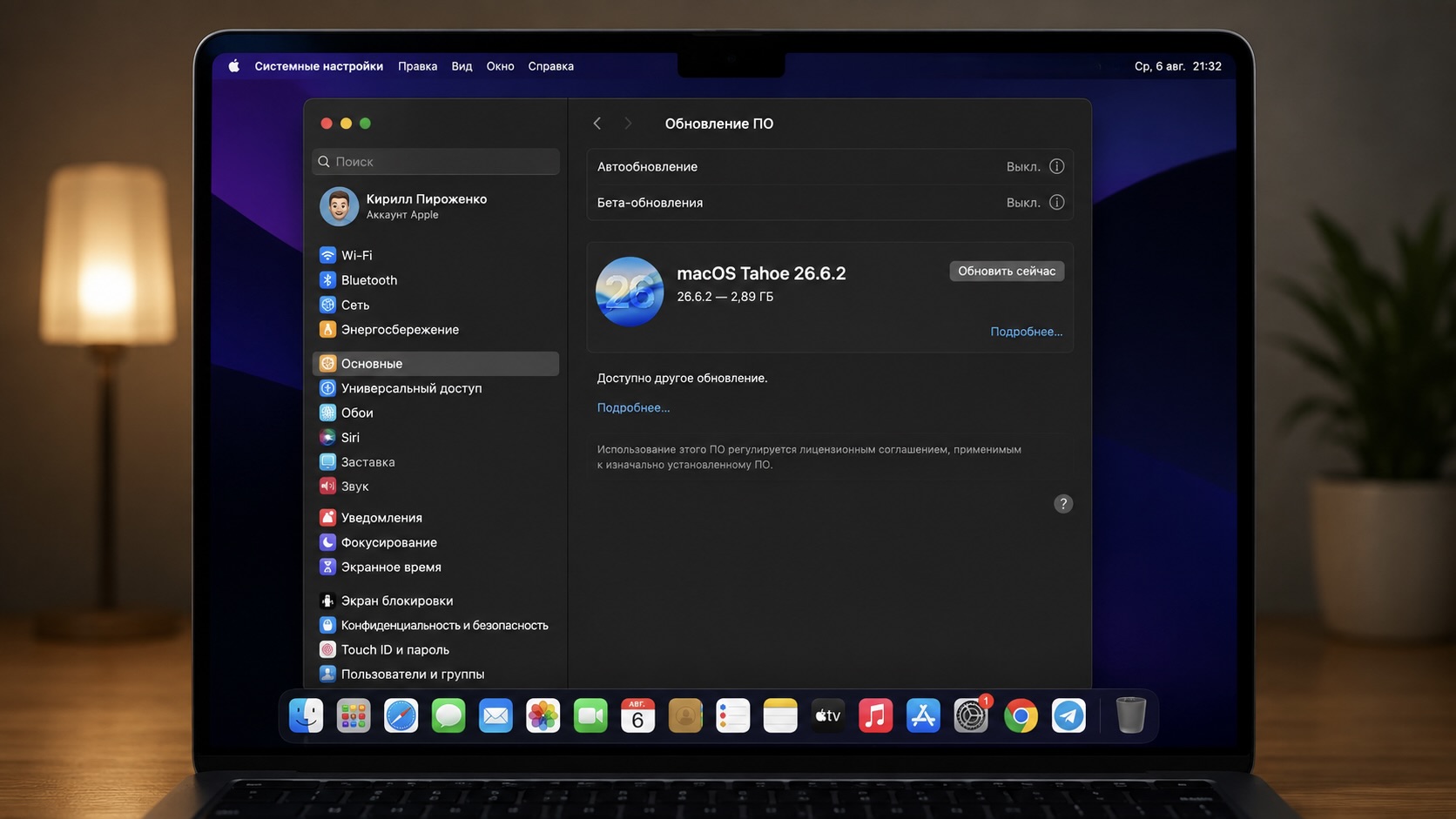 macOS 26.6.2 доступна для всех совместимых Mac. Что нового и как установить обновление?
 🕑 18.08.2026 Apple MacOS Tahoe Компьютеры Обновление IOS Устройств 👀 79 просмотров
>>>Ссылка для отзывов и предложений<<<
Новости в картинках