Как зайти в iCloud через компьютер или iPhone: все способы входа в 2026 году
🕑 04.04.2026 Apple Советы Трюки ICloud Компьютеры Смартфоны 👀 99 просмотров
Вход в iCloud — базовая задача для любого владельца техники Apple, но вопросы по ней возникают постоянно. Забыли пароль, купили новый компьютер на Windows, хотите открыть фото iCloud с Android-смартфона — ситуации разные, а решение нужно быстро. В этой статье собраны все актуальные способы зайти в iCloud через компьютер, iPhone, iPad и даже Android-устройство. Каждый шаг проверен на iOS 26 и macOS 26. Ну а если вы хотите оплатить iCloud в России, то читайте подробную инструкцию.
Как зайти в iCloud через компьютер или iPhone: все способы входа в 2026 году
Что такое iCloud и зачем заходить в облачный сервис Apple
iCloud — облачный сервис Apple, который хранит ваши данные и синхронизирует их между устройствами. Это не просто «облачный диск». В iCloud попадают фотографии, контакты, заметки, напоминания, пароли из связки ключей, резервные копии iPhone, файлы из Pages, Numbers и других приложений. По сути, это центральное хранилище вашей цифровой жизни в экосистеме Apple.
Зайти в учётную запись iCloud может понадобиться в самых разных случаях:
- Доступ к фото — просмотреть или скачать снимки из медиатеки iCloud на любом устройстве
- Работа с почтой — открыть почту iCloud (@icloud.com, @me.com, @mac.com) через веб-интерфейс или почтовый клиент
- Поиск устройства — найти потерянный iPhone, iPad, Mac или AirPods через «Локатор»
- Управление файлами — открыть документы из iCloud Drive на компьютере без macOS
- Восстановление данных — получить доступ к контактам, календарям или заметкам после потери устройства
- Управление хранилищем — проверить, сколько места занято, и освободить пространство
❗ПОДПИШИСЬ НА НАШ ЧАТИК В ТЕЛЕГРАМЕ. ТАМ ТЕБЕ ОТВЕТЯТ НА ЛЮБЫЕ ВОПРОСЫ
Вход в iCloud выполняется через Apple ID — единую учётную запись Apple. Один Apple ID открывает доступ ко всем сервисам: App Store, iMessage, FaceTime и, конечно, iCloud. Если у вас есть Apple ID, вы уже можете войти в iCloud любым из описанных ниже способов.
Как зайти в iCloud через iPhone и iPad на iOS 26
На iPhone и iPad вход в iCloud выполняется автоматически при первоначальной настройке устройства — когда вы вводите Apple ID. После этого все сервисы iCloud работают в фоне. Но если вы вышли из учётной записи, купили новое устройство или хотите войти в другой аккаунт, вот пошаговая инструкция.
Вход в учётную запись iCloud с телефона на iOS 26:
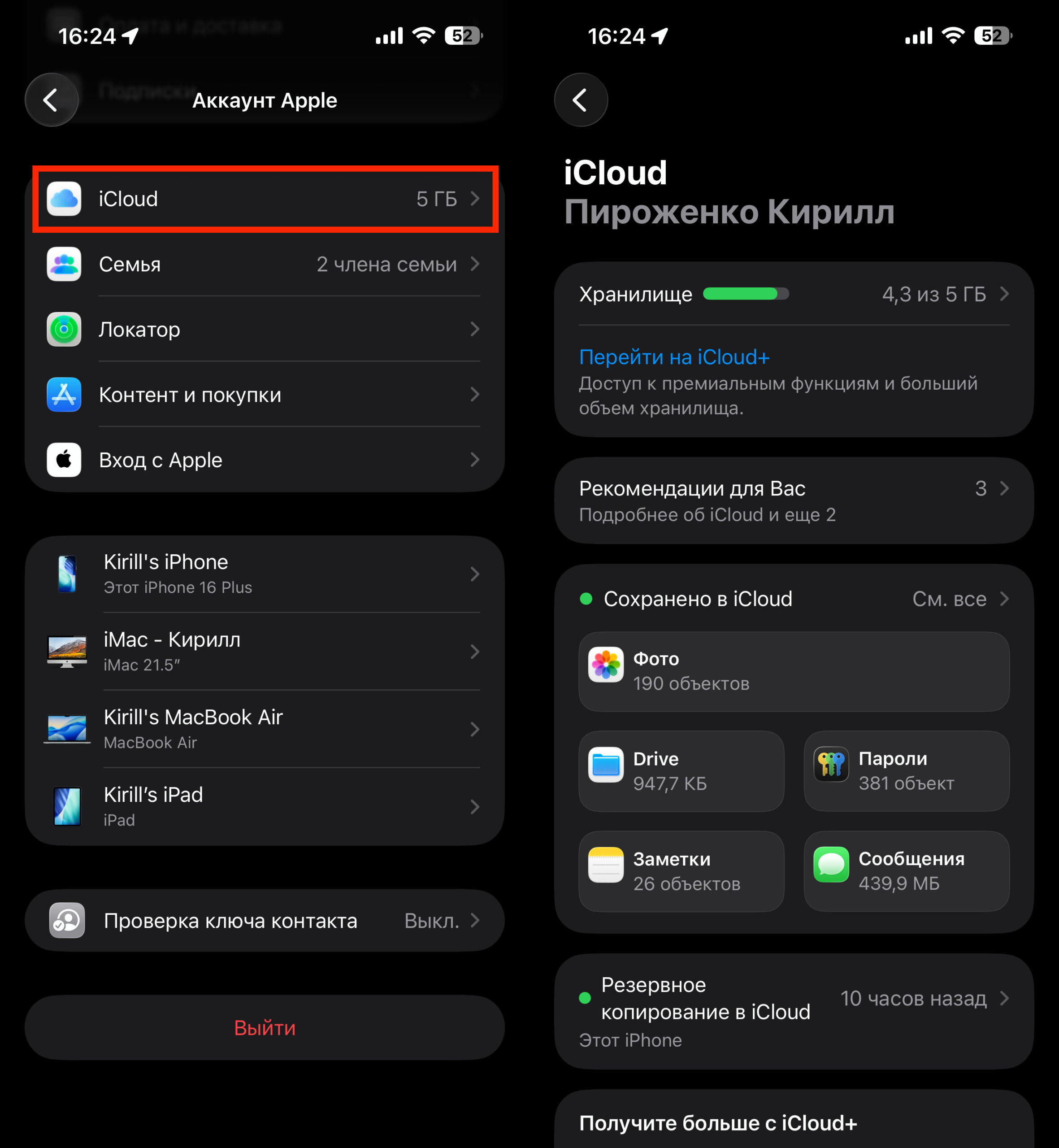
Авторизуйтесь под вашим Apple ID и получите доступ к iCloud
- Откройте приложение «Настройки»
- Нажмите на «Войти на iPhone» в верхней части экрана (если вы не авторизованы) или на своё имя, если хотите проверить текущий аккаунт
- Введите адрес электронной почты или номер телефона, привязанный к Apple ID
- Введите пароль от Apple ID
- Если включена двухфакторная аутентификация, на доверенное устройство придёт шестизначный код — введите его
- Выберите, какие данные iCloud синхронизировать: фото, контакты, календари, заметки и другие
Не забудьте подписаться на наш канал в Telegram.
После входа все выбранные данные начнут загружаться на устройство. Это может занять время, особенно если в медиатеке iCloud тысячи фотографий.
Чтобы проверить, что именно синхронизируется, зайдите в «Настройки» — [ваше имя] — «iCloud». Здесь видно, какие приложения используют iCloud, сколько места занято в хранилище и какие данные загружаются.
Если вы хотите войти в iCloud с чужого iPhone — например, временно проверить свои фото — лучше используйте браузерный способ через icloud.com (описан ниже). Входить в чужое устройство через «Настройки» не стоит: это привяжет устройство к вашему аккаунту и может создать путаницу с данными.
Как зайти в iCloud через компьютер на macOS 26
На Mac вход в iCloud происходит аналогично: при первой настройке компьютера система предлагает авторизоваться с Apple ID. Если вы пропустили этот шаг или хотите сменить учётную запись, действуйте так:
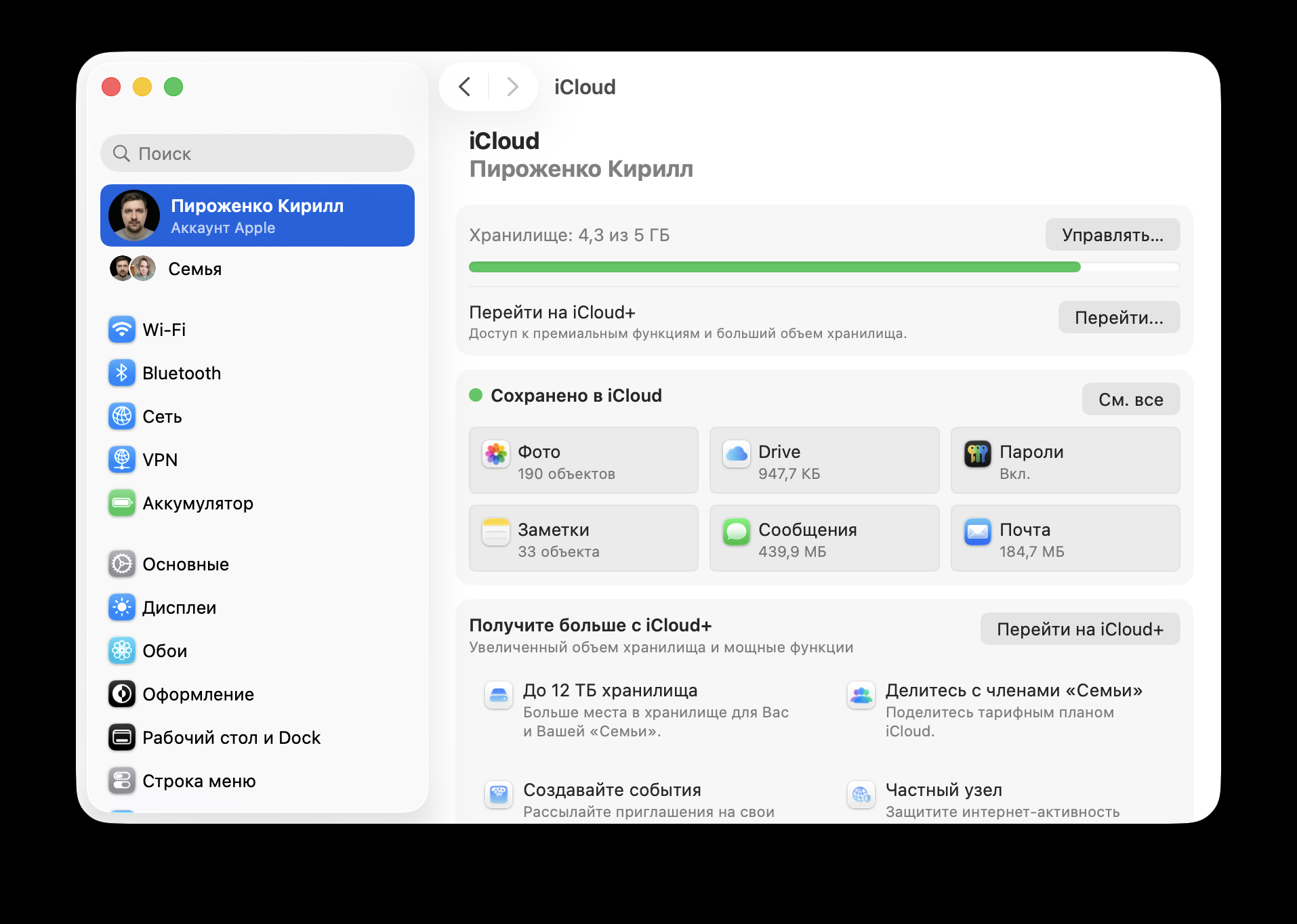
На компьютере тоже легко войти в iCloud
- Откройте «Системные настройки» (значок шестерёнки в Dock или через меню Apple — «Системные настройки»)
- Нажмите на «Вход с Apple ID» в верхней части бокового меню. Если вы уже авторизованы, там будет отображаться ваше имя
- Введите email или номер телефона Apple ID
- Введите пароль
- Подтвердите вход кодом двухфакторной аутентификации — он придёт на iPhone или другое доверенное устройство
- Выберите, какие сервисы iCloud включить на этом Mac: iCloud Drive, Фото, Почту, Пароли, Связку ключей и другие
ПОДПИШИСЬ НА НАШ КАНАЛ В MAX НА СЛУЧАЙ, ЕСЛИ ТЕЛЕГРАМ НЕ БУДЕТ РАБОТАТЬ
После входа файлы из iCloud Drive появятся в Finder в боковом меню. Фотографии из медиатеки iCloud подтянутся в приложение «Фото». Почта iCloud автоматически настроится в приложении «Почта».
Для быстрого доступа к файлам iCloud Drive откройте Finder — боковое меню — iCloud Drive. Здесь находятся все документы, которые вы или ваши приложения сохранили в облако.
Как зайти в iCloud через браузер на Windows и любом компьютере
Самый универсальный способ входа в iCloud — через браузер. Он работает на Windows, Linux, ChromeOS и вообще на любом устройстве с современным браузером. Именно так проще всего открыть iCloud на компьютере без macOS.
Вход в iCloud через браузер:
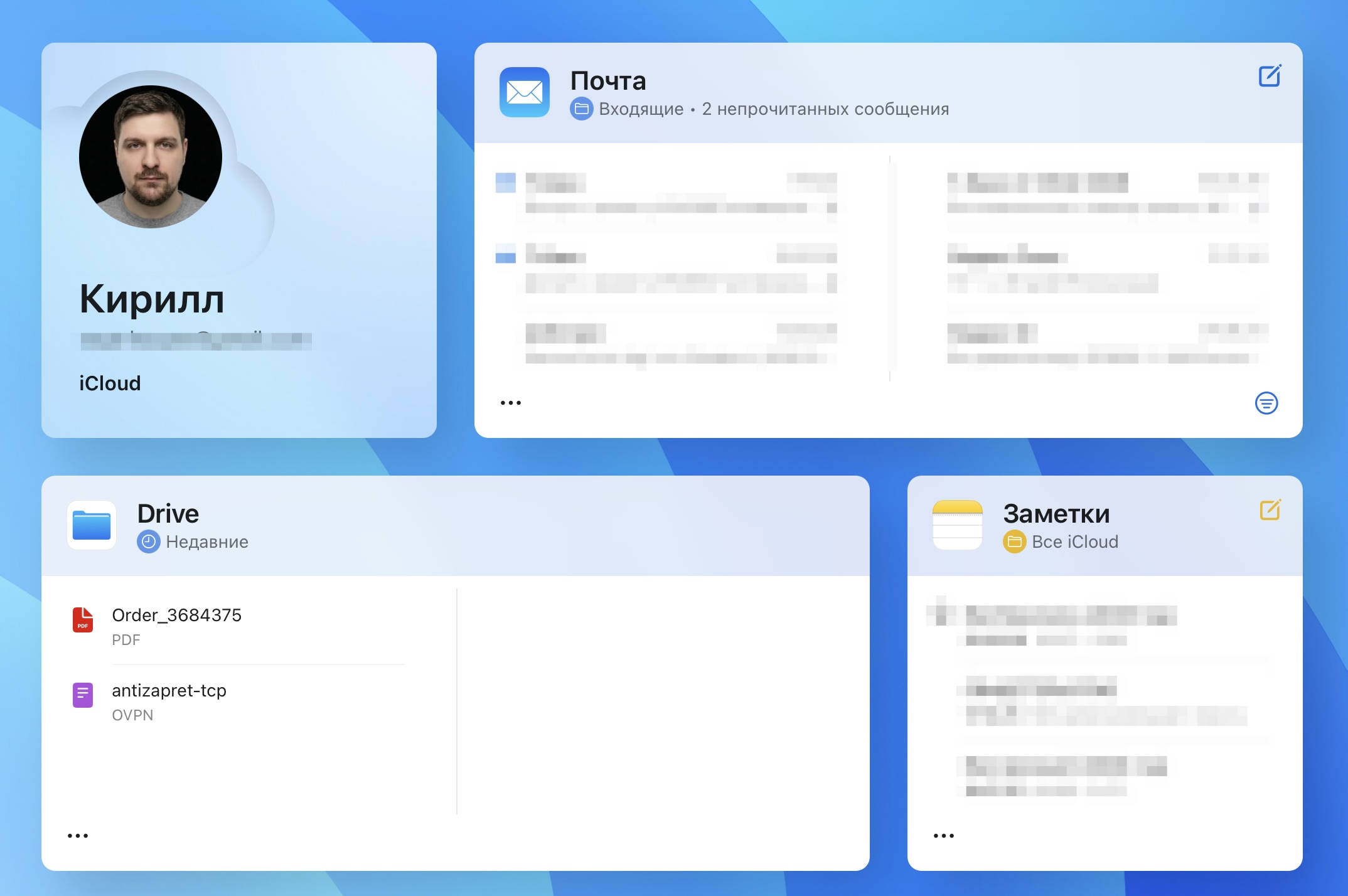
В iCloud можно войти через любой браузер
- Откройте браузер (Chrome, Edge, Firefox, Safari — любой)
- Перейдите на сайт icloud.com
- Нажмите «Войти»
- Введите Apple ID (email или номер телефона)
- Введите пароль
- Подтвердите вход кодом двухфакторной аутентификации
- При желании отметьте «Доверять этому браузеру», чтобы не вводить код повторно
После входа вы увидите веб-приложения iCloud: Почта, Контакты, Календарь, Фото, iCloud Drive, Заметки, Напоминания, Pages, Numbers, Keynote, Локатор и другие. Интерфейс удобный и во многом повторяет приложения на Mac.
Что можно делать в iCloud через браузер:
- Просматривать и скачивать фотографии из медиатеки iCloud
- Читать и отправлять письма с почты iCloud
- Редактировать документы Pages, Numbers и Keynote прямо в браузере
- Находить потерянные устройства через «Локатор»
- Просматривать и редактировать контакты, заметки, напоминания
- Восстанавливать удалённые файлы
- Управлять настройками учётной записи
Для пользователей Windows есть ещё один вариант — приложение iCloud для Windows. Его можно скачать из Microsoft Store. После установки и входа в Apple ID приложение синхронизирует iCloud Drive с Проводником Windows, фотографии — с отдельной папкой, а пароли из Связки ключей можно использовать в Chrome или Edge через расширение. Это удобнее, чем каждый раз заходить через браузер, если вы регулярно работаете с файлами из iCloud на Windows-компьютере.
Как зайти в iCloud с Android-устройства
Apple не выпускает приложение iCloud для Android, но войти в учётную запись iCloud с Android-телефона или планшета всё равно можно. Способ один — через браузер.
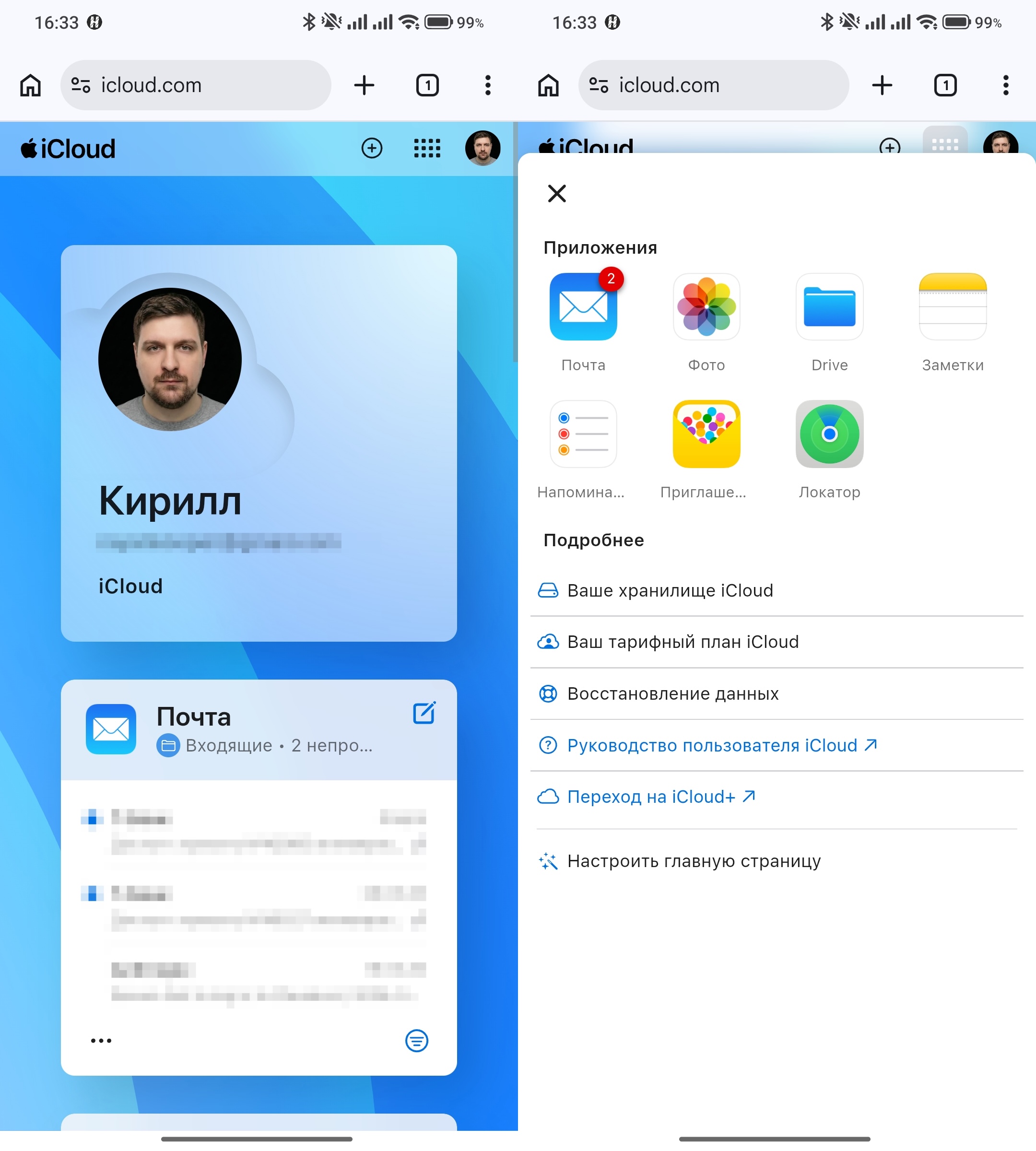
На Андроиде вход тоже идет через браузер
- Откройте Chrome, Samsung Internet или любой другой браузер на Android-устройстве
- Перейдите на icloud.com
- Нажмите «Войти» и введите Apple ID и пароль
- Подтвердите вход кодом двухфакторной аутентификации
Мобильная веб-версия iCloud адаптирована под смартфоны: интерфейс удобно работает на небольших экранах. Вы получите доступ к фотографиям, заметкам, контактам, почте, «Локатору» и iCloud Drive.
Есть несколько ограничений при входе в iCloud с Android:
- Нельзя автоматически синхронизировать фото между Android и iCloud — только ручная загрузка и скачивание
- Push-уведомления о новых письмах на почту iCloud не приходят — нужно проверять вручную
- Нет интеграции со встроенными приложениями Android
Совет для почты: если вам нужен постоянный доступ к почте iCloud на Android, настройте её через стандартное почтовое приложение Gmail или Outlook. Для этого потребуется создать пароль для приложения в настройках Apple ID на сайте appleid.apple.com (раздел «Безопасность» — «Пароли приложений»). Обычный пароль от Apple ID для сторонних почтовых клиентов не подойдёт — нужен специальный одноразовый пароль приложения.
Что делать, если не получается войти в iCloud
Проблемы со входом в iCloud — одна из самых частых тем в поддержке Apple. Разберём типичные ситуации и их решения.
Забыли пароль от Apple ID
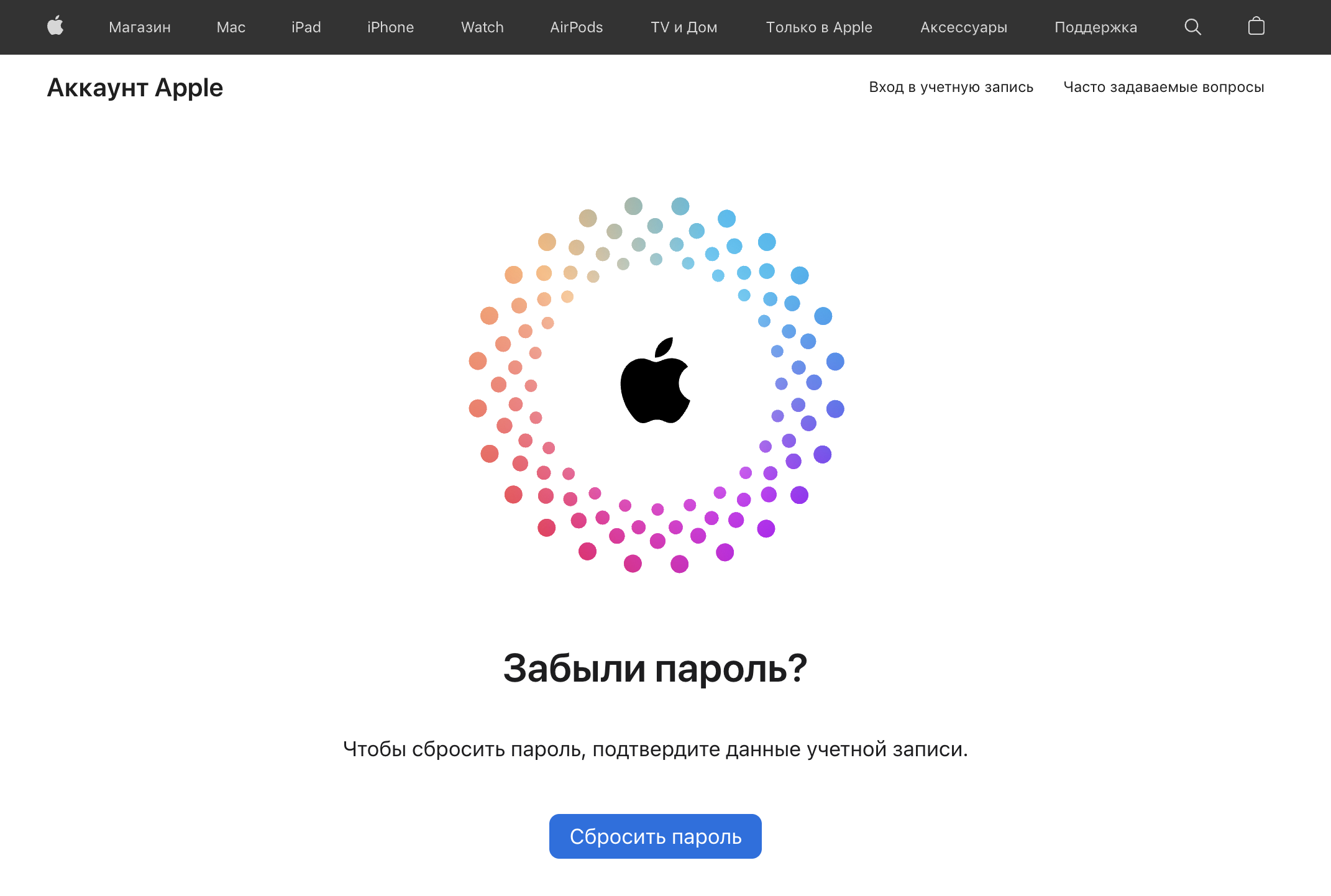
Пароль от Apple ID легко восстановить
Перейдите на iforgot.apple.com и следуйте инструкциям. Apple предложит сбросить пароль через email, ответы на контрольные вопросы или через доверенное устройство. Если настроен ключ восстановления — понадобится он. Процесс занимает от нескольких минут до нескольких дней, в зависимости от метода верификации.
Не приходит код двухфакторной аутентификации
- Убедитесь, что доверенное устройство включено и подключено к интернету
- На iPhone проверьте: «Настройки» — [ваше имя] — «Вход и безопасность» — там указаны доверенные номера телефонов
- Нажмите «Не получили код?» на экране ввода и запросите код повторно или выберите получение по SMS
- Если доверенного устройства нет под рукой, код можно получить на доверенный номер телефона
Код двухфакторной аутентификации приходит на все доверенные устройства Apple
Ошибка «Apple ID заблокирован» или «Apple ID отключён»
Это происходит после многократного ввода неправильного пароля. Перейдите на iforgot.apple.com и разблокируйте учётную запись. Если не получается — обратитесь в поддержку Apple.
iCloud не загружается в браузере
- Обновите браузер до последней версии
- Очистите кэш и файлы cookie
- Отключите расширения, которые могут блокировать скрипты (например, блокировщики рекламы)
- Попробуйте другой браузер
- Проверьте, нет ли у Apple проблем на серверах: на странице apple.com/ru/support/systemstatus отображается статус всех сервисов
«Не удаётся подключиться к серверу» на iPhone или Mac
- Проверьте интернет-соединение
- Перезагрузите устройство
- Проверьте, правильно ли установлены дата и время (Настройки — Основные — Дата и время — включите «Автоматически»)
- Выйдите из Apple ID и войдите заново
Как управлять хранилищем iCloud после входа
После входа в iCloud стоит проверить, как расходуется место в хранилище. Бесплатно Apple даёт 5 ГБ — этого хватает разве что на контакты и несколько заметок. Фотографии и резервные копии съедают этот объём за считанные недели.
Как проверить хранилище iCloud на iPhone или iPad:
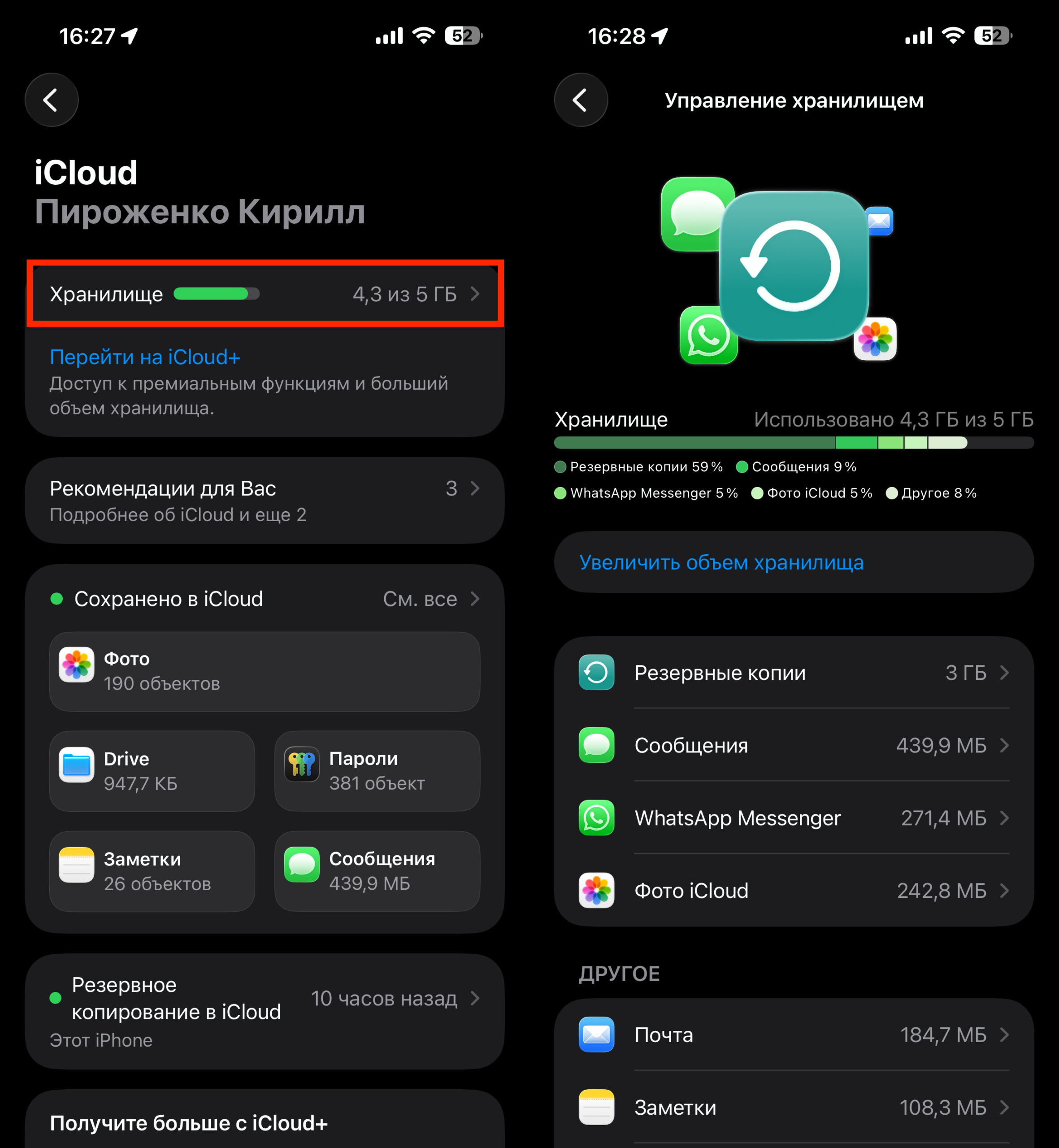
Управлять хранилищем можно здесь
- Откройте «Настройки» — [ваше имя] — «iCloud»
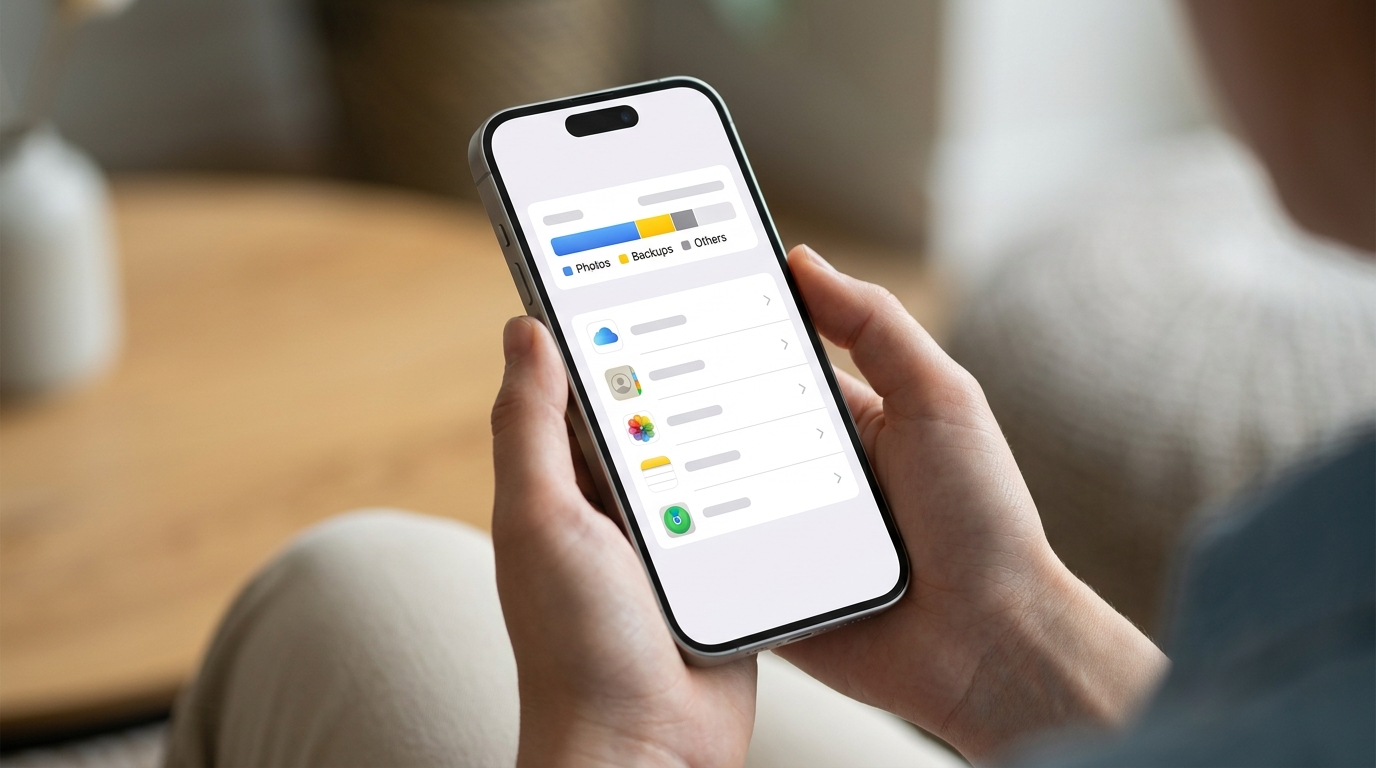
- В верхней части экрана отображается цветная полоска с распределением места: фото, резервные копии, документы, почта и другие данные
- Нажмите «Управление хранилищем», чтобы увидеть, какие приложения и данные занимают больше всего места
Читайте также: МТС и Билайн подтверждают отключение оплаты в App Store с номера телефона. Что делать?
Как проверить хранилище на Mac:
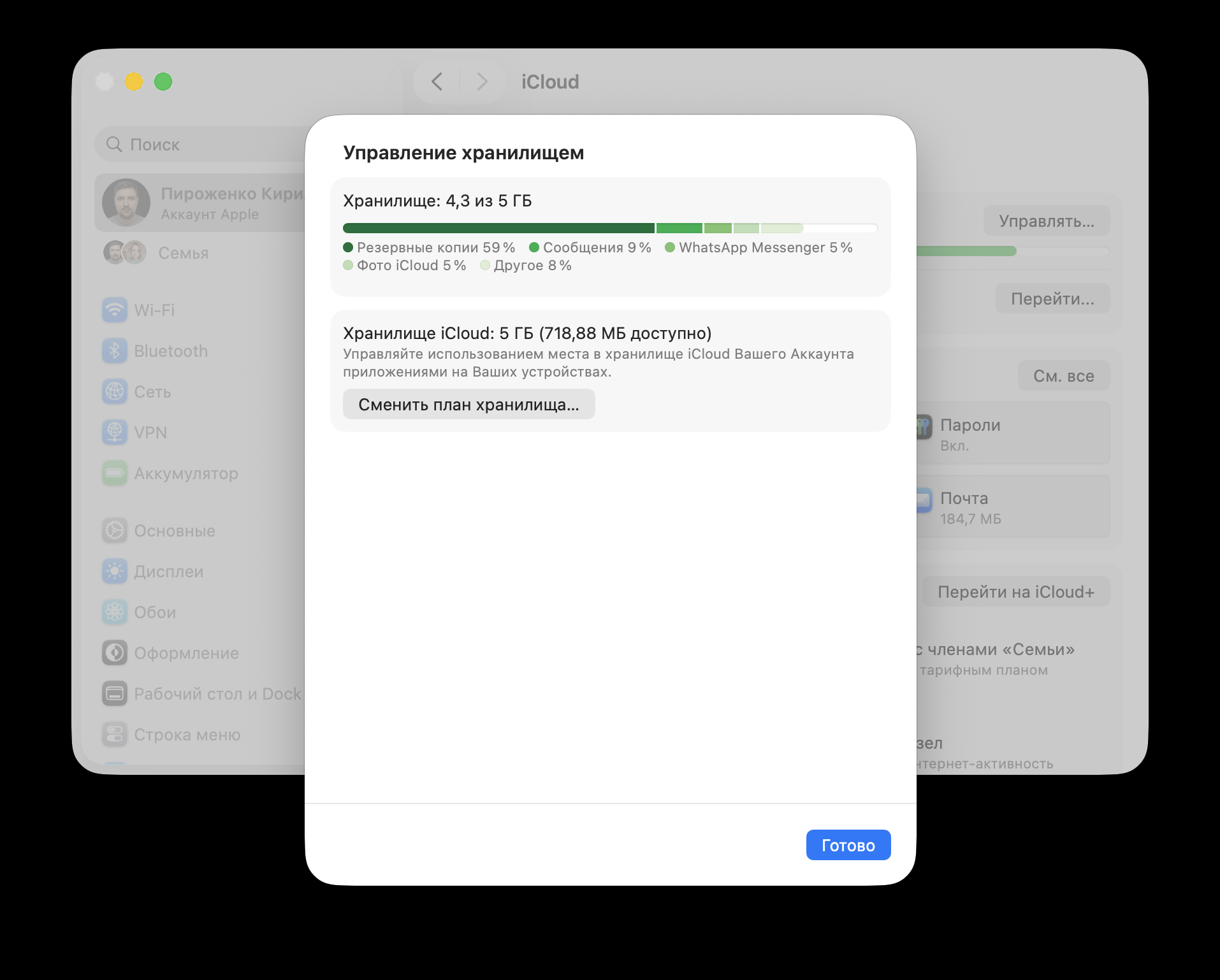
При желании настраивайте хранилище на Mac
- Откройте «Системные настройки» — [ваше имя] — «iCloud»
- Нажмите «Управление» рядом с индикатором хранилища
Как проверить хранилище через браузер:
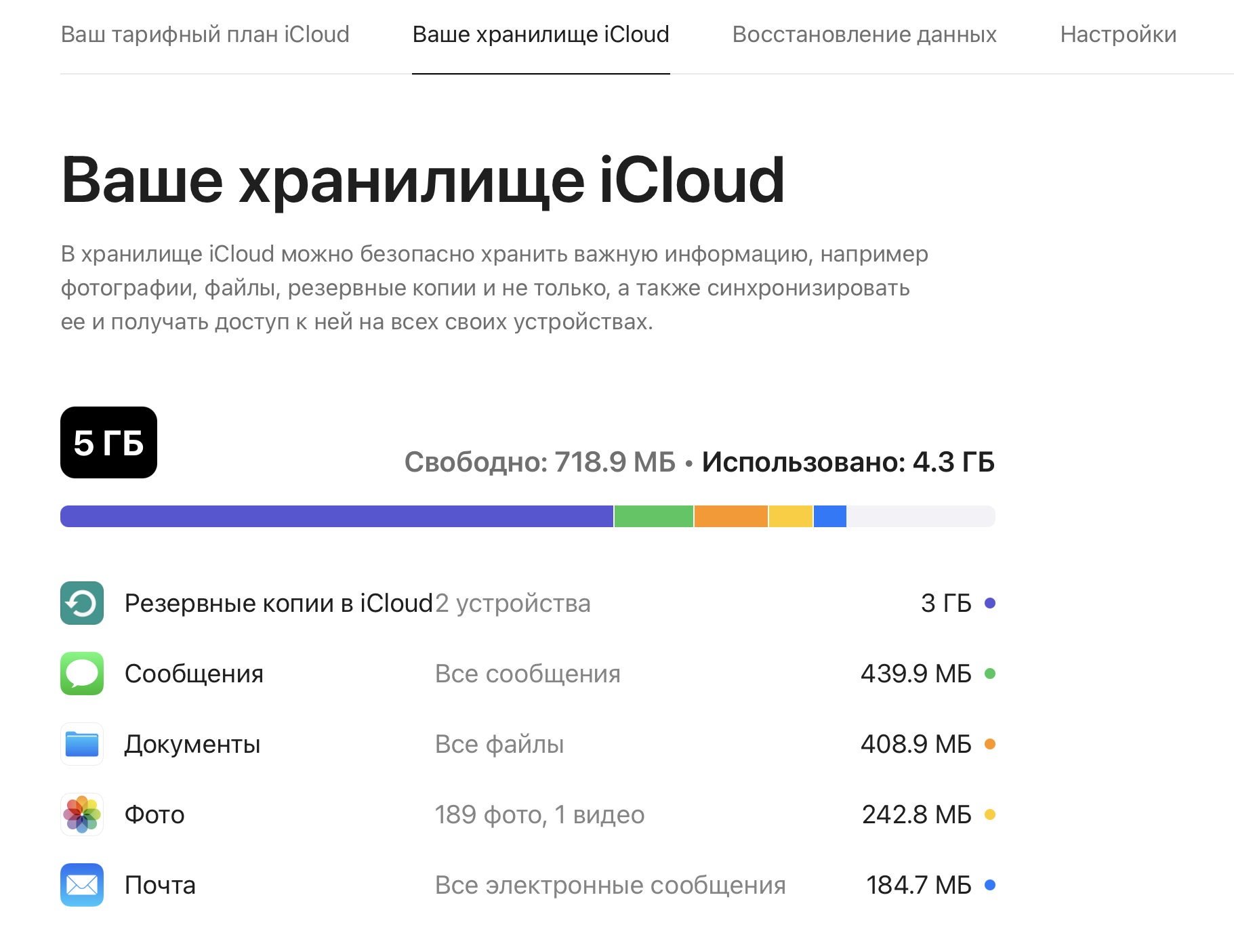
Занятое место в iCloud можно увидеть и в вебе
- Войдите на icloud.com
- Нажмите на своё имя или значок профиля
- Выберите «Настройки учётной записи» — информация о хранилище будет на главном экране
Способы освободить место в iCloud:
- Удалить старые резервные копии — особенно от устройств, которыми вы больше не пользуетесь. Настройки — [имя] — iCloud — Управление хранилищем — Резервные копии
- Оптимизировать медиатеку — удалить ненужные фото и видео из «Недавно удалённых» (они хранятся там 30 дней и занимают место)
- Отключить резервное копирование ненужных приложений — не все данные приложений нужно хранить в iCloud
- Очистить iCloud Drive — удалить файлы, которые больше не нужны
- Удалить вложения из почты iCloud — тяжёлые письма с файлами занимают место в хранилище
Если 5 ГБ не хватает, Apple предлагает подписку iCloud+ с расширенным хранилищем:
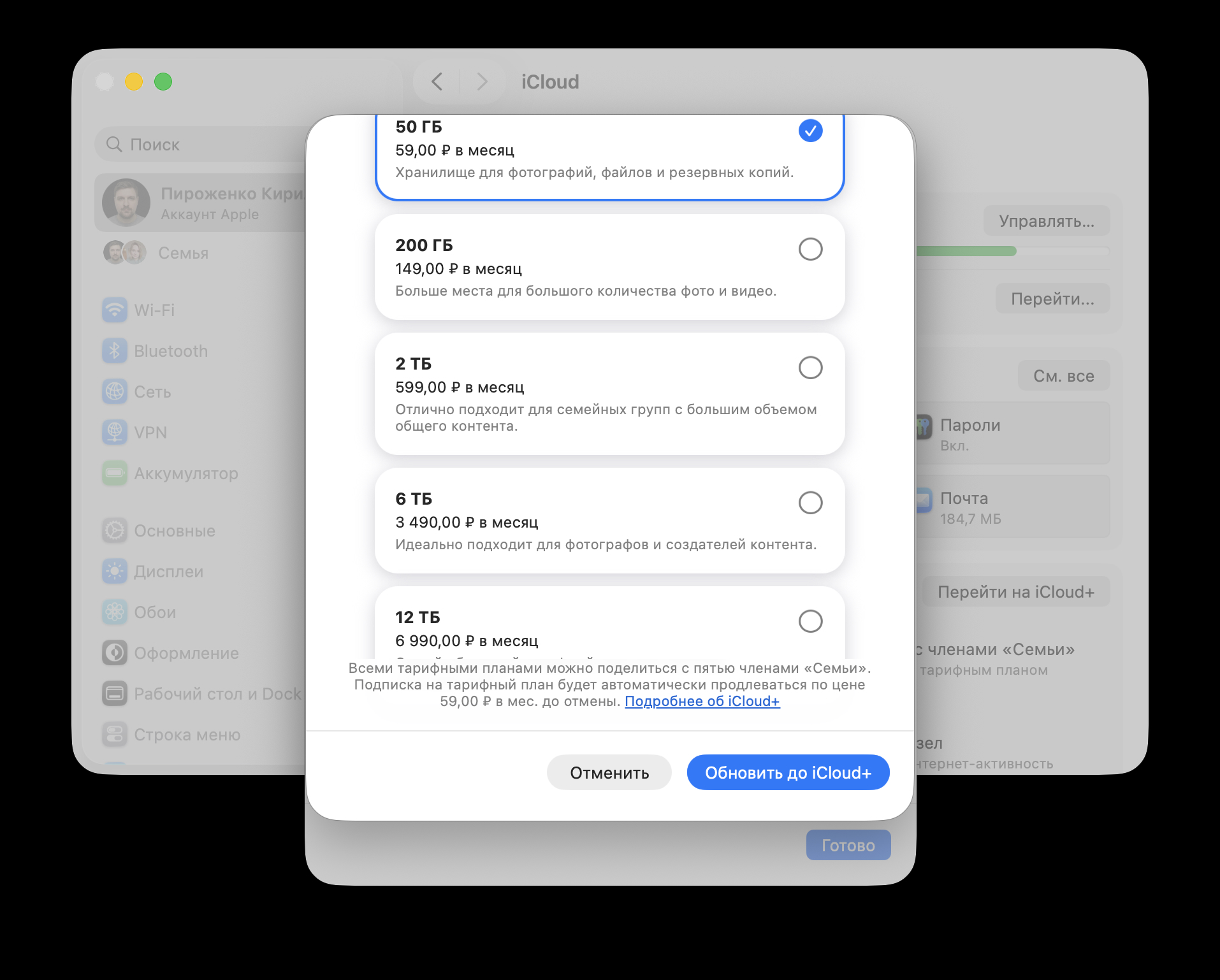
При желании можно увеличить хранилище, но сначала придумайте, как его оплатить
- 50 ГБ — $0,99/мес (59 ₽ в России)
- 200 ГБ — $2,99/мес (149 ₽ в России)
- 2 ТБ — $9,99/мес (примерно от 599 ₽ в России)
- 6 ТБ — $29,99/мес (примерно от 3 490 ₽ в России)
- 12 ТБ — $59,99/мес (примерно от 6 990 ₽ в России)
Помимо места, подписка iCloud+ включает функцию «Частный узел» (аналог VPN для Safari), «Скрыть e-mail» (создание одноразовых адресов) и поддержку пользовательского домена для почты.
Цветная полоска наглядно показывает, что именно занимает место в вашем хранилище iCloud
Подведём итог. Войти в iCloud можно с любого устройства: на iPhone и iPad — через «Настройки», на Mac — через «Системные настройки», на Windows и Android — через браузер на icloud.com или приложение iCloud для Windows. Для входа нужен только Apple ID и пароль, плюс код двухфакторной аутентификации. Если возникли проблемы — сбросьте пароль через iforgot.apple.com. После входа обязательно проверьте хранилище: бесплатных 5 ГБ заканчиваются быстро, и лучше сразу разобраться, на что уходит место, чем потерять свежую резервную копию из-за нехватки пространства.
>>>Ссылка для отзывов и предложений<<<
Ещё новости с тэгом Смартфоны
 Я купил POCO F9 Pro и понял, что это лучший смартфон за 50 тысяч. Объясняю почему
 🕑 02.09.2026 Android Смартфоны Xiaomi Poco Распродажа АлиЭкспресс 👀 11 просмотров
 Xiaomi уже сделала свой iPhone Fold, и я обалдел: он круче оригинала
 🕑 02.09.2026 Android Смартфоны Складной Телефон Xiaomi 👀 13 просмотров
 Новые подробности про iPhone Ultra за неделю до презентации Apple
 🕑 02.09.2026 Apple IPhone Ultra Смартфоны Технологии Утечки 👀 15 просмотров
 Как установить любое приложение на iPhone без App Store и компьютера
 🕑 02.09.2026 Apple Советы Трюки Обзоры Приложений Для IOS Mac Смартфоны Работе 👀 12 просмотров
 Лучшие смартфоны Xiaomi в 2026 году — я выбираю именно эти
 🕑 02.09.2026 Android Смартфоны Китайские Распродажа АлиЭкспресс Xiaomi 👀 10 просмотров
 POCO F9 Pro и F9 Ultra завезли на Ozon и AliExpress: где дешевле и какой из них лучше
 🕑 02.09.2026 Apple Обзоры Гаджетов Лучшее АлиЭкспресс Скидки Смартфоны 👀 10 просмотров
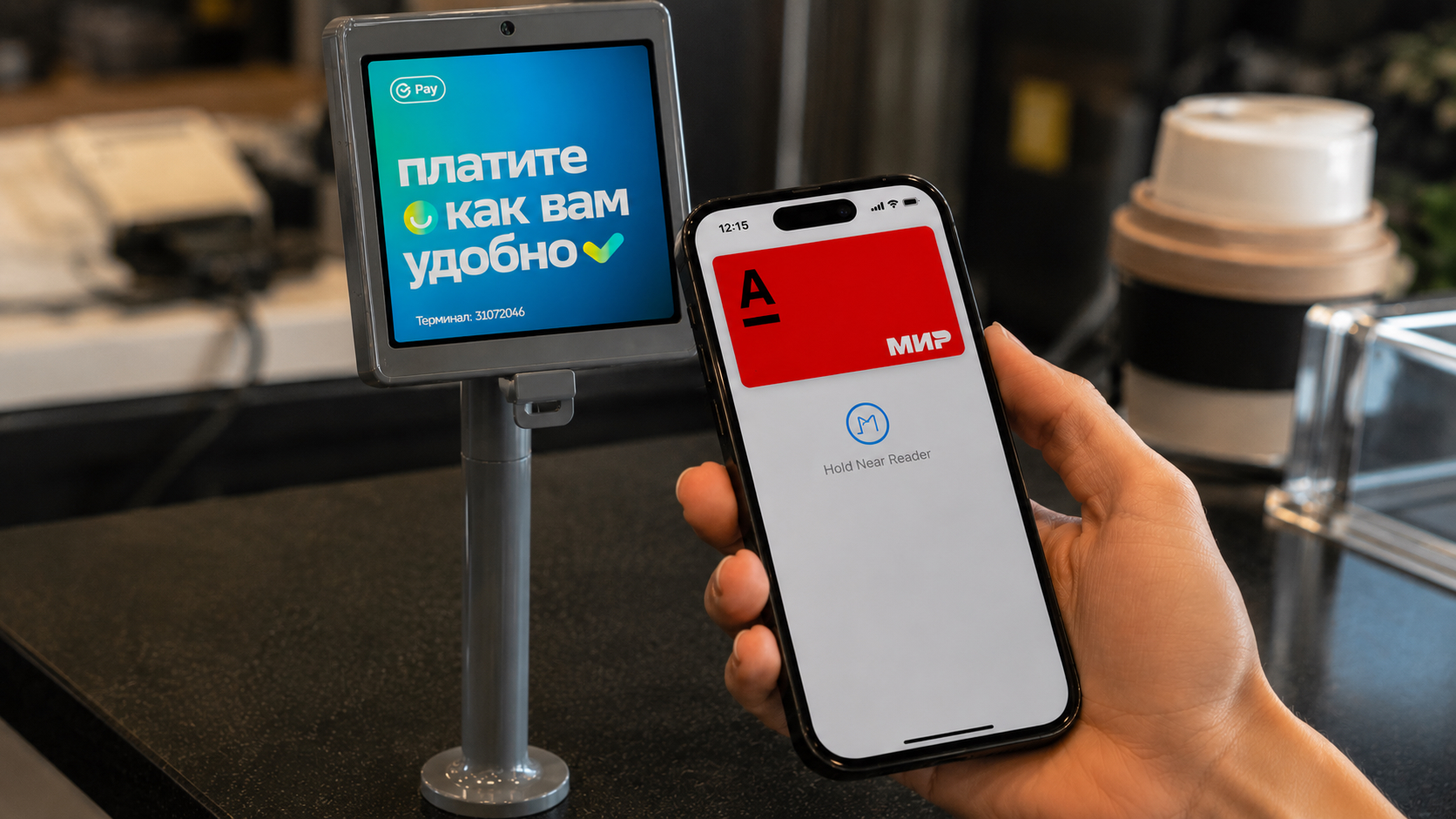 Как я настроил оплату Альфа-Банка на iPhone, будто это Apple Pay
 🕑 01.09.2026 Apple Советы Трюки Pay Смартфоны Работе 👀 16 просмотров
 Вышел POCO X8: смотрю на характеристики и советую купить совсем другой смартфон
 🕑 01.09.2026 Android Смартфоны Xiaomi Poco Китайские Распродажа АлиЭкспресс 👀 18 просмотров
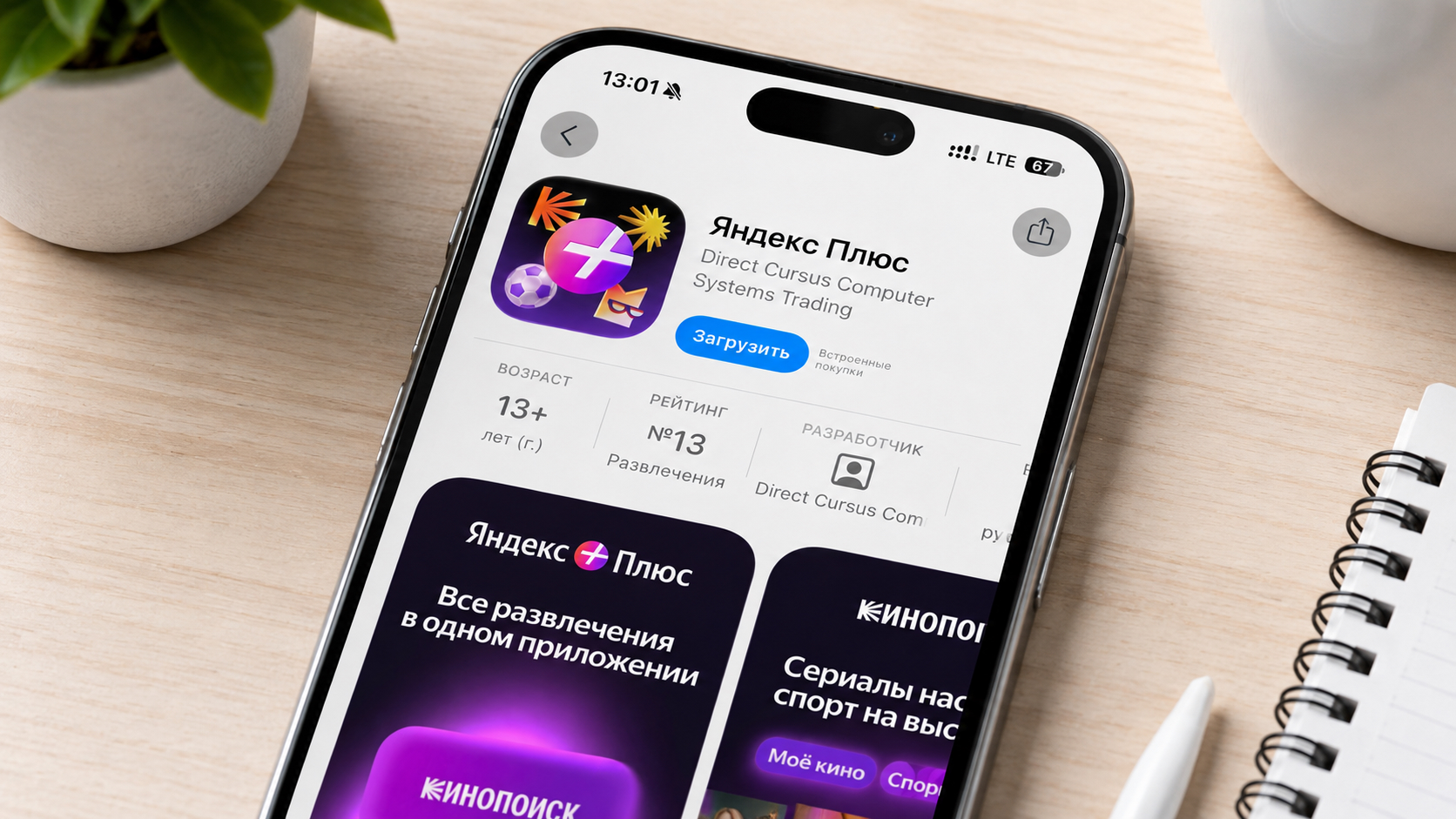 Яндекс Плюс на iPhone: что за новое приложение и стоит ли его устанавливать
 🕑 01.09.2026 Apple Обзоры Приложений Для IOS Mac Смартфоны Советы Работе 👀 21 просмотров
 4 устройства, которые Apple не покажет на презентации 9 сентября, а вы их так ждали
 🕑 01.09.2026 Apple Интересное Про IPhone Компьютеры Презентация Смартфоны 👀 20 просмотров
 POCO F9 Pro и F9 Ultra вышли на Ozon и AliExpress — что я выбрал для себя
 🕑 01.09.2026 Android Смартфоны Xiaomi Poco Китайские Распродажа АлиЭкспресс 👀 19 просмотров
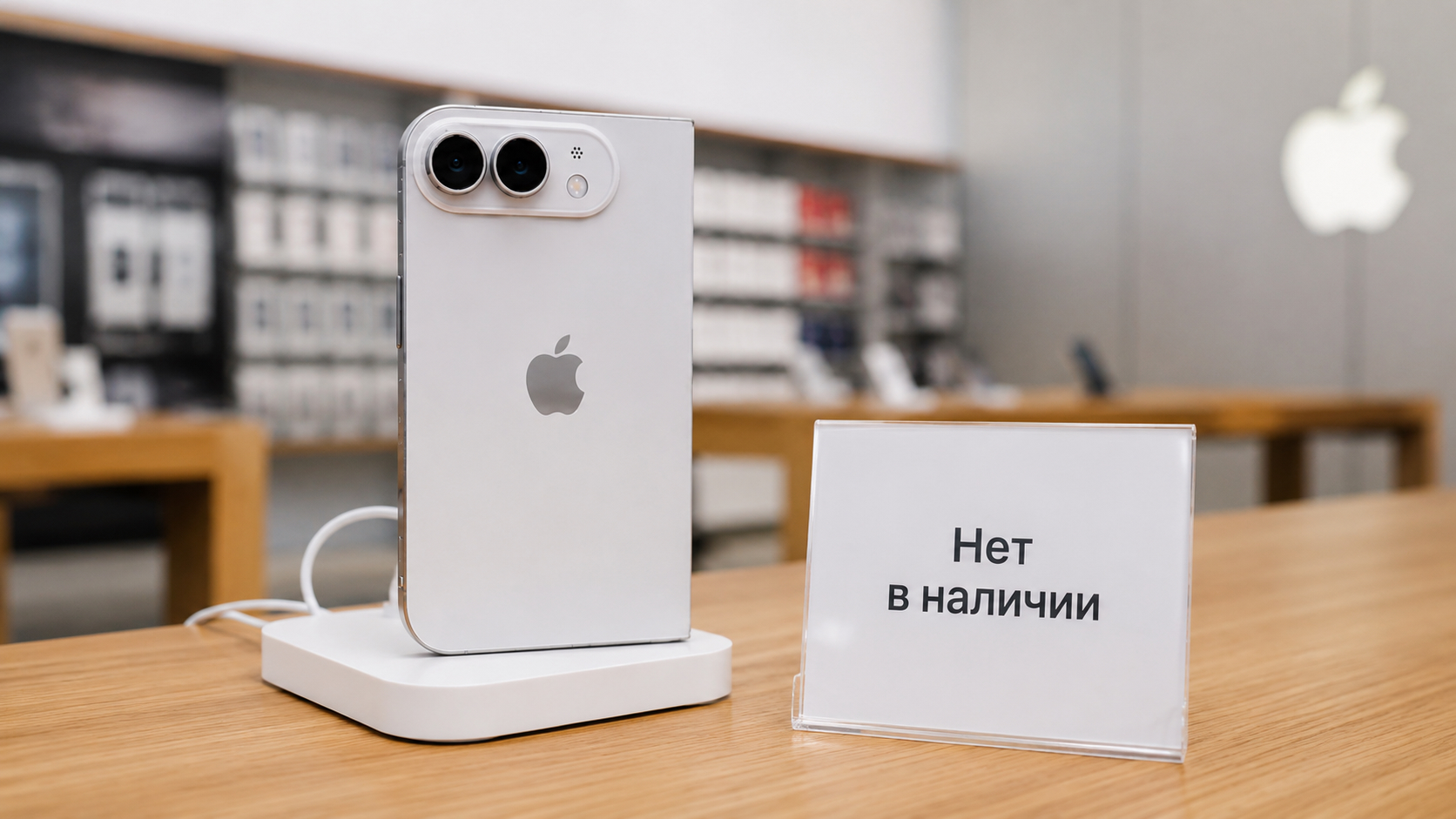 iPhone Ultra выйдет в сентябре, но купить вы его не сможете
 🕑 01.09.2026 Apple IPhone Ultra Смартфоны Утечки 👀 18 просмотров
 Я отключил 4 функции One UI и прокачал свой смартфон Samsung — показываю как
 🕑 01.09.2026 Android Полезно Знать One Samsung Galaxy Новичкам Смартфоны 👀 19 просмотров
 11 устройств, которые Apple перестанет продавать после презентации iPhone 18 Pro
 🕑 01.09.2026 Apple Интересное Про Презентация Смартфоны Утечки 👀 19 просмотров
 Почему 5G не заработает на iPhone в России
 🕑 01.09.2026 Apple IPhone Смартфоны Советы Работе Технологии 👀 19 просмотров
 Почему именно OnePlus 16 будет лучшим смартфоном 2026 года — моё объяснение
 🕑 31.08.2026 Android Смартфоны Китайские OnePlus 👀 22 просмотров
 В России хотят закрыть лазейку, через которую работают VPN
 🕑 31.08.2026 Apple Интересное Про Обзоры Приложений Для IOS Mac Смартфоны Советы Работе 👀 25 просмотров
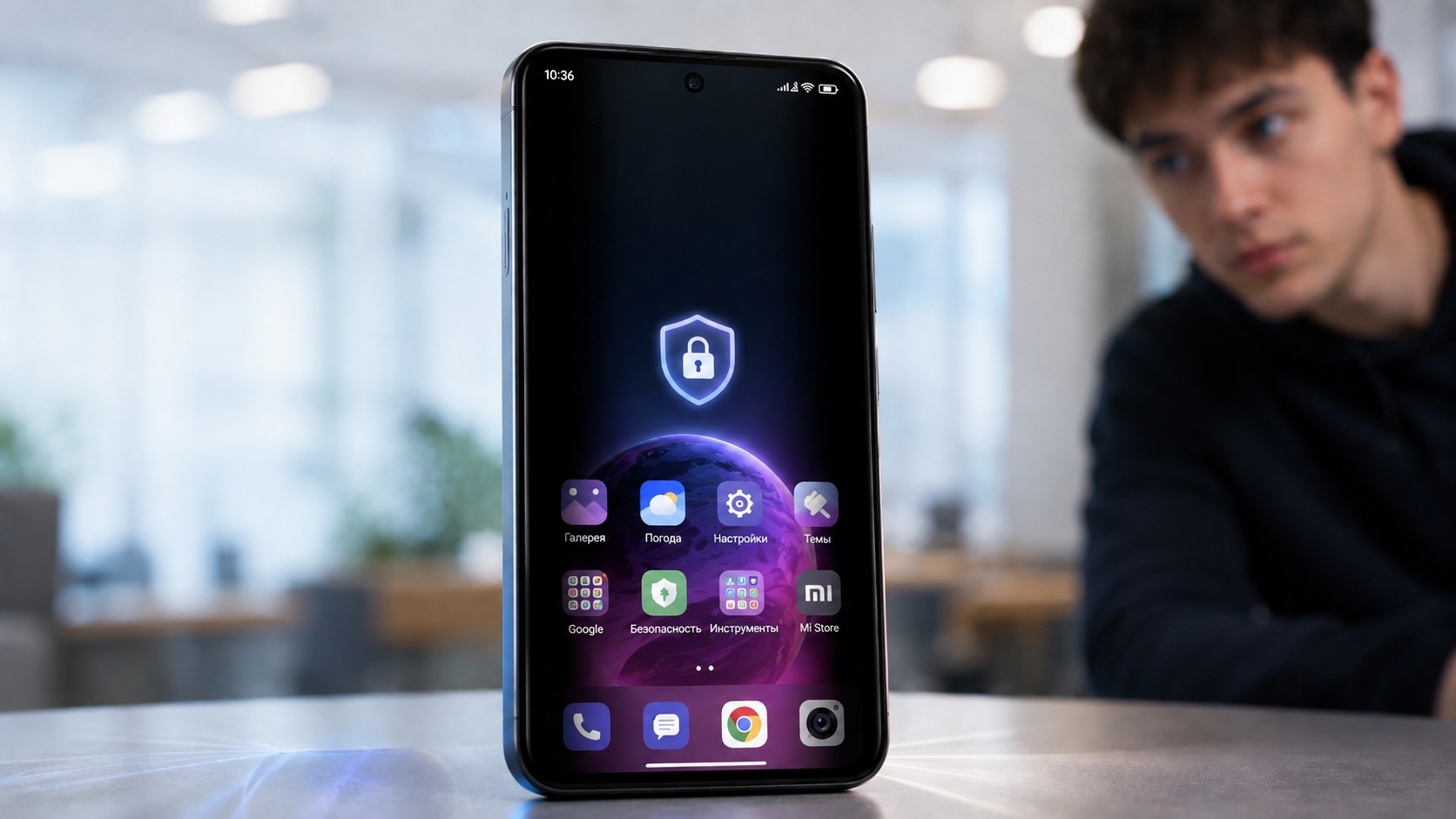 Это главная фишка HyperOS 4: какие Xiaomi и когда получат защиту от подглядывания
 🕑 31.08.2026 Android HyperOS Новичкам Смартфоны Xiaomi 👀 24 просмотров
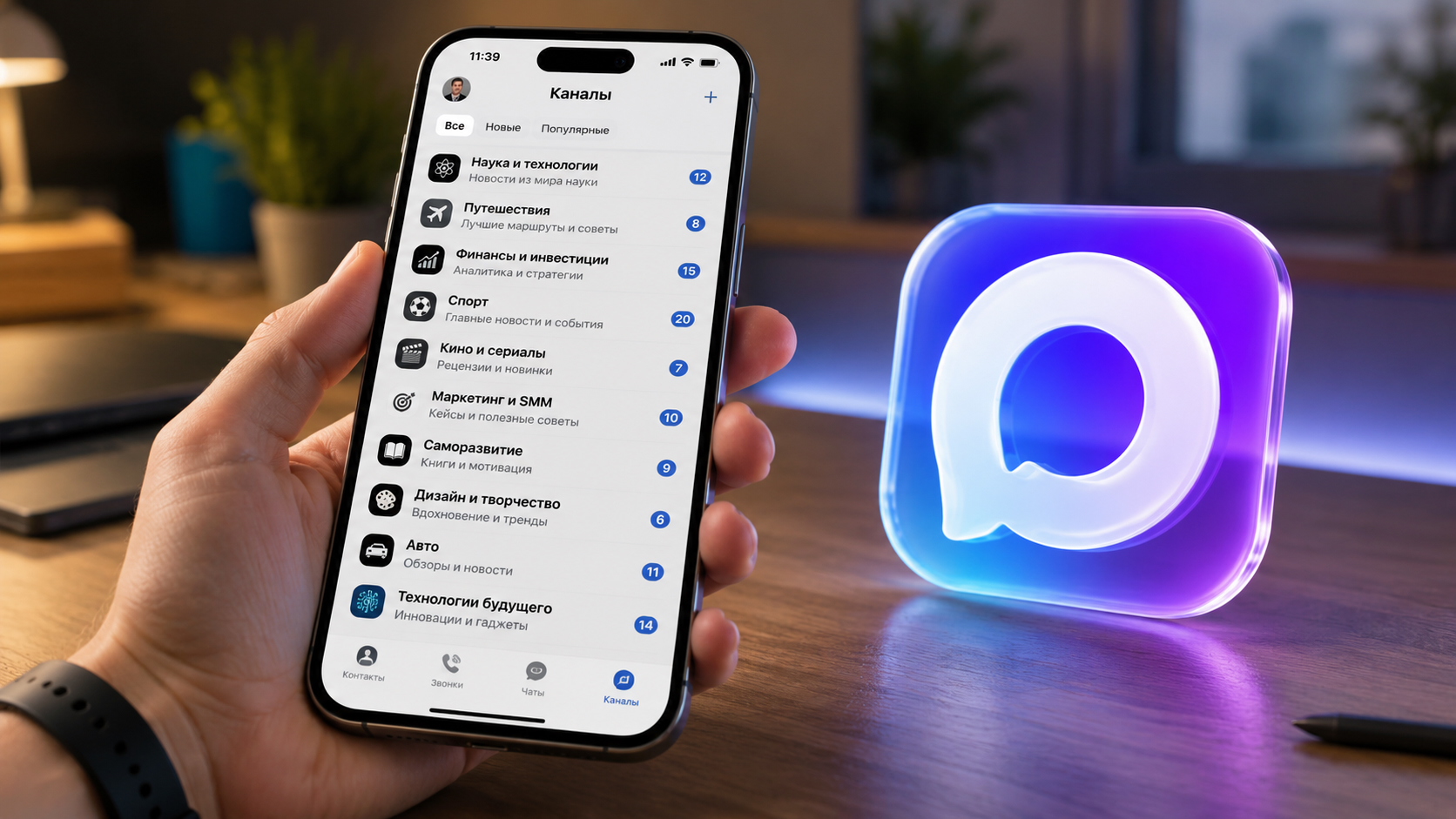 10 каналов в мессенджере МАКС, которые я читаю сам и подписал всех друзей
 🕑 31.08.2026 Apple Советы Трюки Мессенджер Max Смартфоны Работе 👀 24 просмотров
 Как пользоваться Лукойлом на iPhone без приложения из App Store
 🕑 31.08.2026 Apple Магазин Приложений Обзоры Для IOS Mac Смартфоны Советы Работе 👀 25 просмотров
Популярное 2 недели
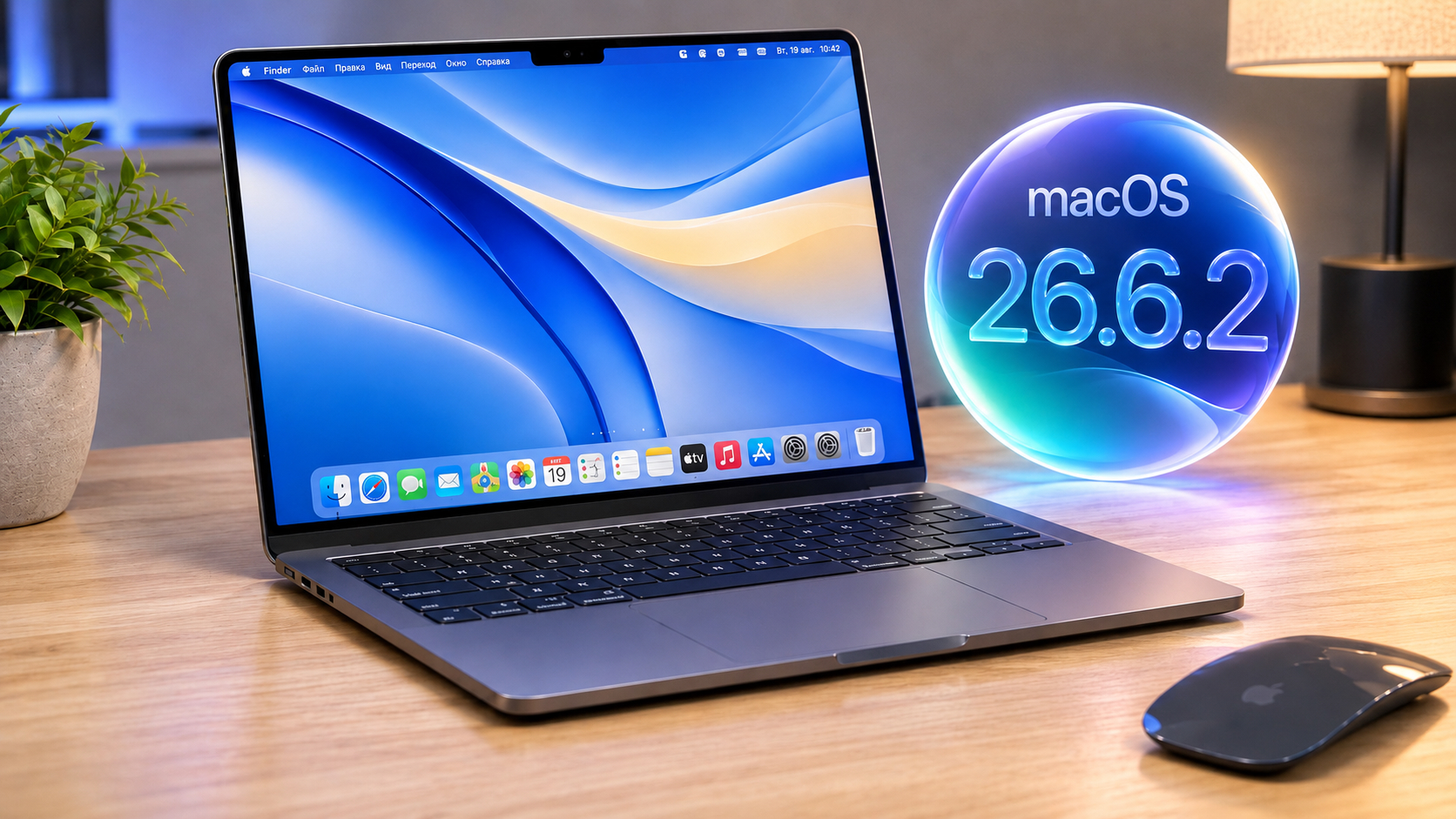 Обновил MacBook Air M2 на macOS 26.6.2: автономность, скорость и работа приложений
 🕑 22.08.2026 Apple MacOS Tahoe Компьютеры Обновление IOS Устройств 👀 67 просмотров
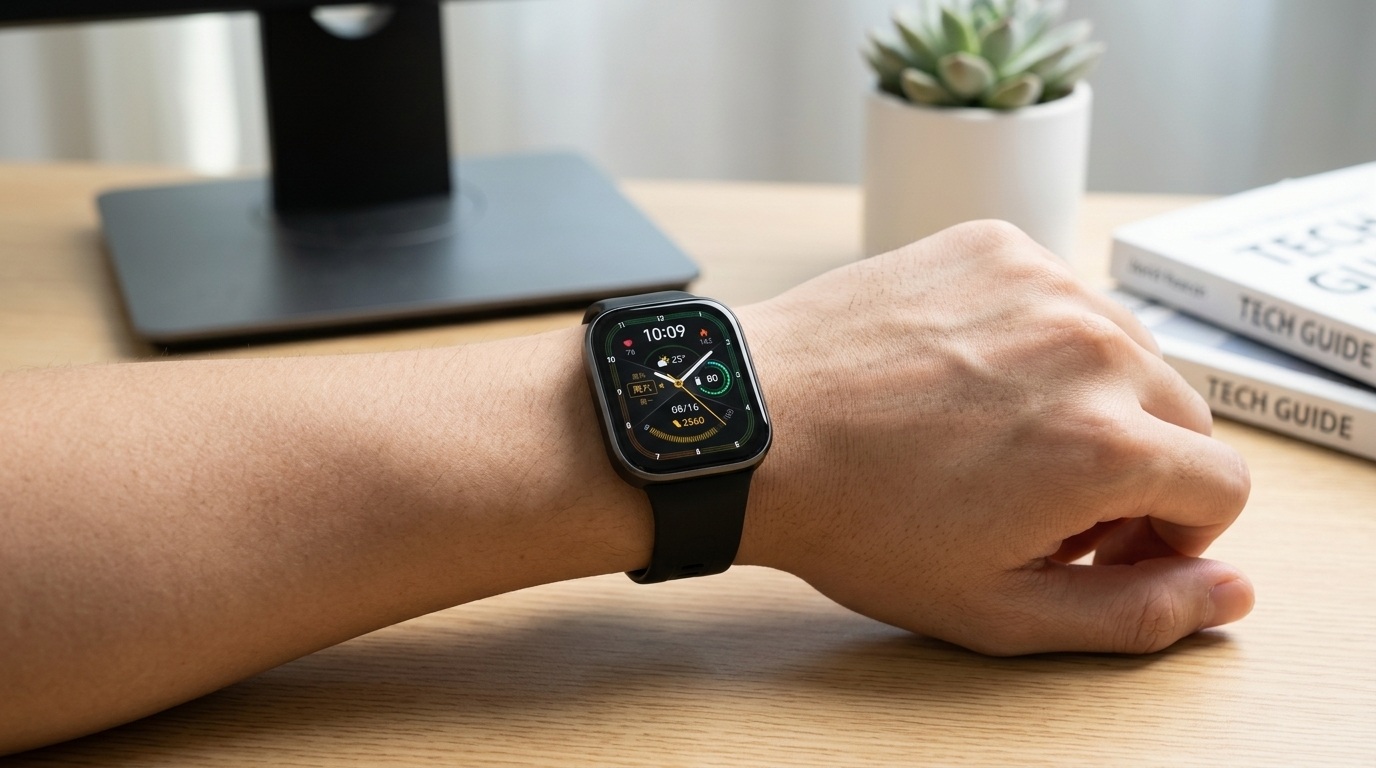 У Xiaomi появились самые дешёвые смарт-часы с AMOLED-экраном. Не купить их будет ошибкой
 🕑 21.08.2026 Android Гаджеты Китайские Распродажа АлиЭкспресс Умные Часы 👀 74 просмотров
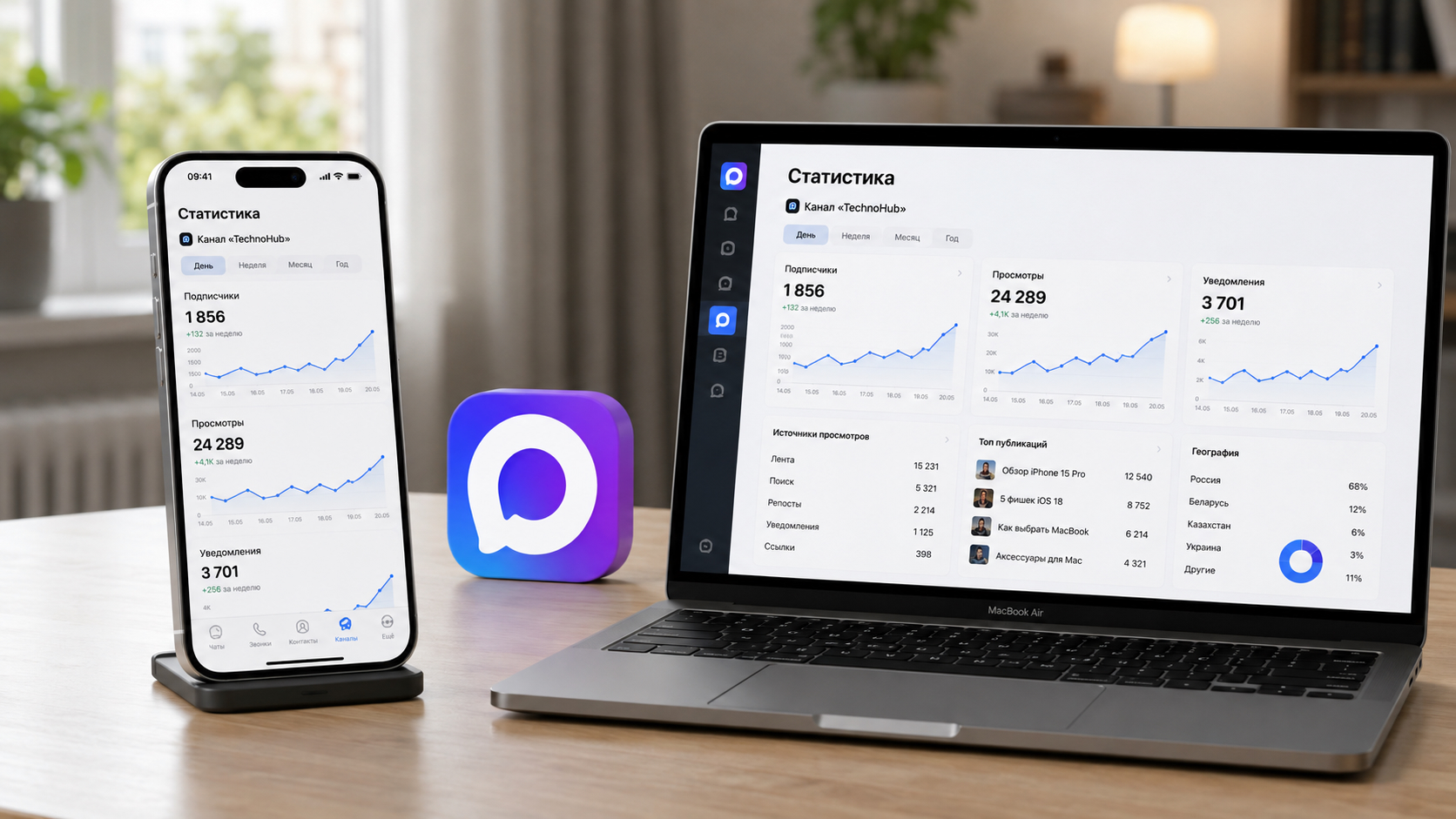 Как посмотреть статистику каналов в МАКС на iPhone и Mac: подписчики, уведомления и просмотры
 🕑 21.08.2026 Apple Советы Трюки Мессенджер Max Обзоры Приложений Для IOS Mac Работе 👀 68 просмотров
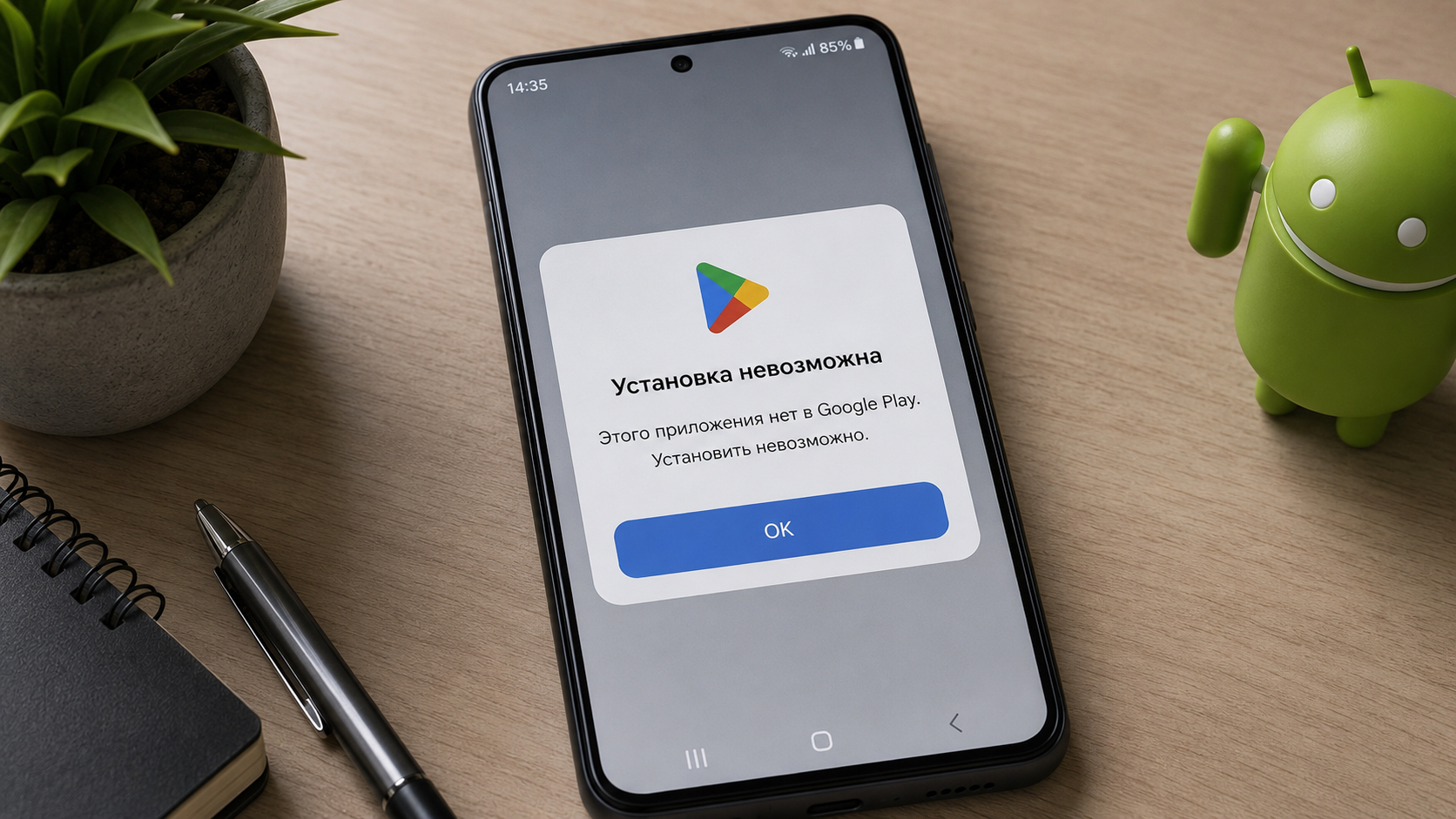 Google убивает главное преимущество Android над iPhone
 🕑 21.08.2026 Apple Магазин Приложений Android Или IPhone Сравнение 👀 66 просмотров
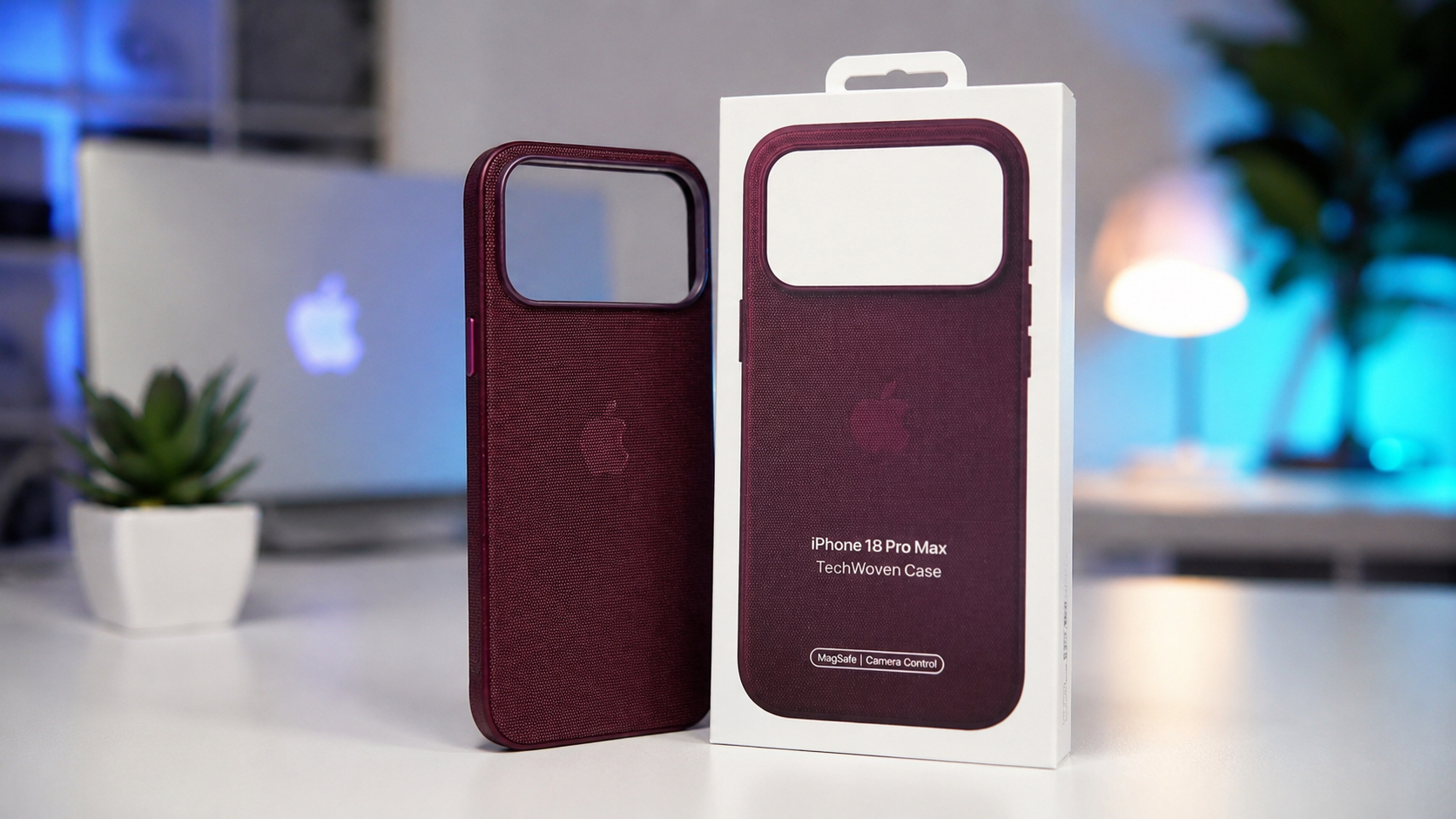 Чехлы для iPhone 18 Pro Max показали на фото до презентации Apple
 🕑 21.08.2026 Apple Аксессуары Технологии Утечки Чехлы Для IPhone IPad 👀 65 просмотров
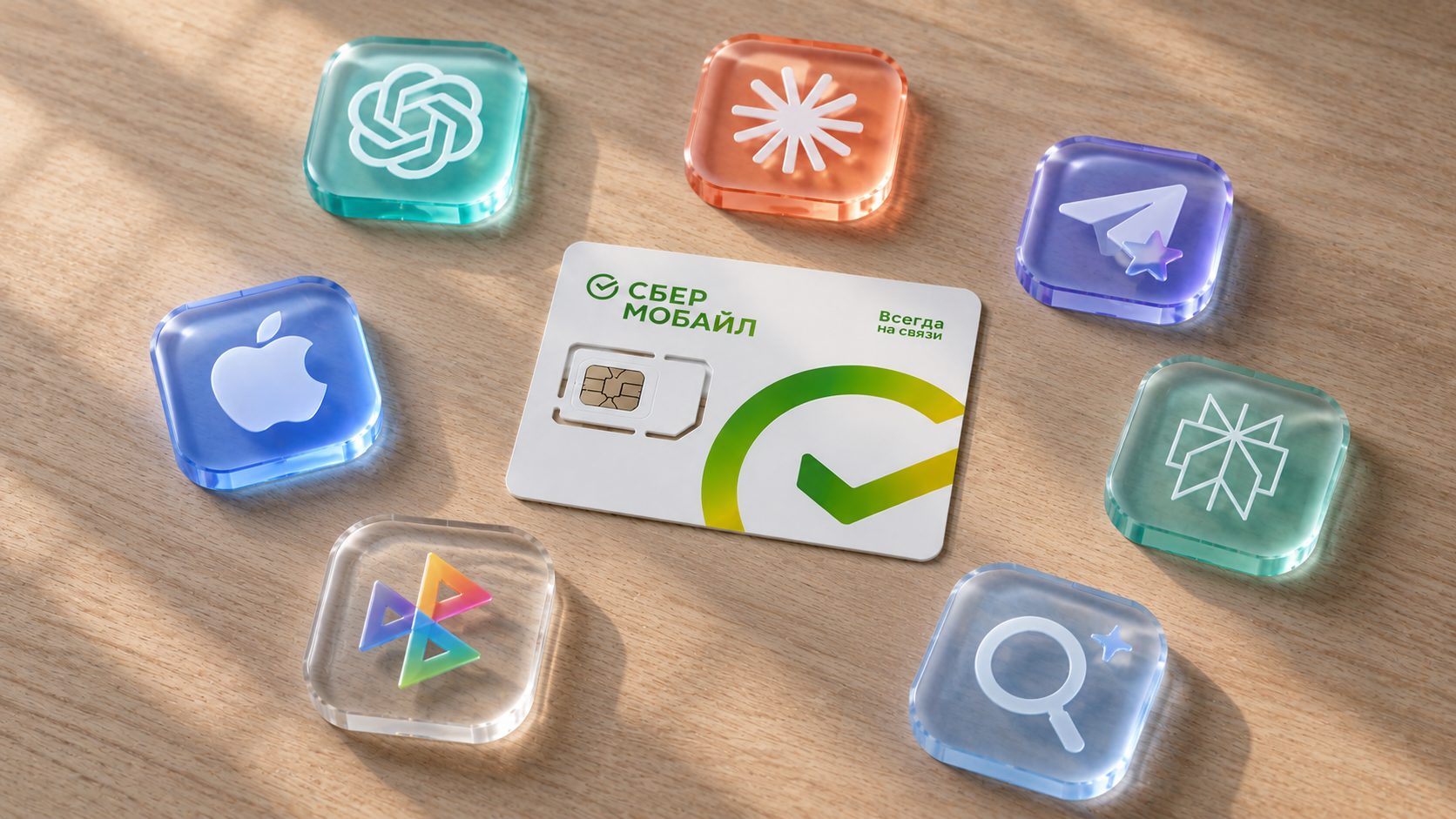 Как пополнить Apple ID, оплатить ChatGPT, Claude и другие подписки в рублях по СБП через СберМобайл
 🕑 20.08.2026 Apple Советы Трюки Работе 👀 73 просмотров
 POCO F8 Ultra против POCO X8 Pro Max — стоит ли платить на 20 тысяч больше
 🕑 20.08.2026 Android Смартфоны Xiaomi Poco Китайские 👀 66 просмотров
 Samsung объявила, когда выйдет Galaxy S26 FE. Стоит ли его покупать?
 🕑 20.08.2026 Android Смартфоны Galaxy S26 Samsung 👀 67 просмотров
 Все цвета iPhone 17 Pro, iPhone 17 и iPhone Air и какой лучше выбрать
 🕑 20.08.2026 Apple Советы Трюки IPhone Pro Air Смартфоны 👀 74 просмотров
 Liquid Glass в iOS 27: как Apple изменила дизайн после iOS 26
 🕑 20.08.2026 Apple IOS Обновление Устройств 👀 70 просмотров
 5 отключённых функций Samsung, которые нужно сразу включить на своём смартфоне
 🕑 20.08.2026 Android Полезно Знать One Искусственный Интеллект Новичкам Смартфоны Samsung 👀 70 просмотров
 Google запретила установку APK на Android — как снять ограничения
 🕑 20.08.2026 Android Компания Google Новичкам Операционная Система Приложения Для Андроид 👀 75 просмотров
 Не просто классы: в Москве откроют школы с лабораториями, ИТ-полигонами и медиатеками
 🕑 20.08.2026 Развлечения Мой Дом Семья 👀 69 просмотров
 Что написать девушке, если не знаешь, что написать: 20 вариантов
 🕑 20.08.2026 Развлечения Мой Дом Семья 👀 66 просмотров
>>>Ссылка для отзывов и предложений<<<
Новости в картинках





























![Party for Two. Baldur's Gate 3 [Стрим#8]](https://images.stopgame.ru/streams/2026/09/02/party_for_two_baldurs_gate_3_strim_8_main.jpg "Party for Two. Baldur's Gate 3 [Стрим#8]")