Полезные сочетания клавиш macOS, которыми я пользуюсь каждый день
🕑 25.12.2024 Apple MacOS Компьютеры Советы Работе 👀 266 просмотров
Переход на новую операционную систему всегда связан с некоторыми трудностями. Приходится привыкать к иной логике работы, а еще запоминать новые сочетания горячих клавиш. Первое при покупке MacBook Air мне делать не пришлось, так как до этого я очень много времени пользовался iMac, а вот хоткеи потребовалось повспоминать. Тем более, что на Windows очень большое количество операций я выполнял с помощью них, и мне потребовалось некоторое время, чтобы вновь привыкнуть к macOS и ее сочетаниям. Спустя более чем полгода после возвращения в мир компьютеров Apple я готов поделиться с вами теми горячими клавишами, которыми пользуюсь практически каждый день.
❗ПОДПИСЫВАЙСЯ НА НАШ КАНАЛ В ДЗЕНЕ И ЧИТАЙ КРУТЫЕ СТАТЬИ БЕСПЛАТНО
Как сделать скриншот на Маке
Первое, что мне требуется в моей работе, — это регулярное создание скриншотов. Снимки экрана на компьютере Apple приходится делать чуть ли не ежедневно, и поэтому я на вооружение взял три сочетания клавиш:
Shift + Command + 3 — снимок всего экрана;
 Shift + Command + 4 — скриншот активного окна;
 Shift + Command + 4 + пробел — активирует прицел, позволяющий сделать скриншот произвольной области экрана.
Каждым из этих сочетаний я периодически пользуюсь, но чаще всего именно последним. Сразу выделяю нужную часть экрана, и она сохраняется на рабочий стол. Реже всего пользуюсь хоткеем, чтобы сделать скриншот всего экрана. Потом все равно приходится его форматировать, так что лучше сразу выделить нужную область и взаимодействовать с ней.
Показать рабочий стол компьютера
Кстати, по умолчанию macOS сохраняет все снимки экрана на рабочий стол. Поэтому приходится получать доступ к файлам, которые там находятся, либо через Finder, переходя в соответствующую папку, либо простым выходом на рабочий стол компьютера Mac. Чтобы последняя операция стала быстрее, я пользуюсь следующим сочетанием клавиш:
Command + F3
Если использовать кнопку F3 без Command, то она открывает Mission Control и позволяет быстро переключаться между открытыми рабочими столами. А вот если вы их объедините в сочетание, то мгновенное сворачивание всех активных окон вам гарантировано. Очень удобно.
Заблокировать экран компьютера

В перерыве между работой лучше заблокировать экран компьютера. Изображение: themockup.club
Хоть рабочий день и длинный, но постоянно перед компьютером я предпочитаю не сидеть. Всё-таки и для здоровья не особо полезно, да и покушать иногда надо. Чтобы не закрывать постоянно крышку ноутбука и не испытывать петли, я блокирую экран. Причем делаю это не с помощью строки состояния, а сочетанием клавиш:
Control + Command + Q
❗ПОДПИСЫВАЙСЯ НА ТЕЛЕГРАМ-КАНАЛ СУНДУК АЛИБАБЫ. ТАМ КАЖДЫЙ ДЕНЬ ВЫХОДЯТ ПОДБОРКИ САМЫХ ЛУЧШИХ ТОВАРОВ С АЛИЭКСПРЕСС
Зажали три кнопки, и экран сразу заблокировался. В такой ситуации можете быть уверены, что, пока вас нет возле компьютера, ребенок никуда не залезет и не понажимает важные кнопки в рабочей программе или переписке.
Закрыть запущенную программу
Пользователи компьютеров Apple знают, что далеко не все приложения можно закрыть, нажав на красный крестик в левом верхнем углу экрана. Иногда для этого приходится щелкать правой кнопкой мыши по иконке в Доке и лишь оттуда производить закрытие программы. Предлагаю более быстрый способ:
Option + Command + Q
Это сочетание практически мгновенно закрывает активное приложение, причем именно закрывает, а не просто сворачивает его в Док. Штука очень удобная, так что пользуйтесь на здоровье.
Как форматировать текст

При работе с текстом без горячих клавиш никуда. Изображение: lovelymockups.com
Не забываем и про то, что на компьютерах Mac многие работают с текстом. В такой ситуации для его форматирования лучше пользоваться хоткеями. Как показала практика, зажать пару кнопок на клавиатуре куда быстрее, чем тянуться к верхней части экрана курсором мыши или вылавливать плавающее меню. Вот те горячие клавиши, которые я каждый день задействую для форматирования текста:
Command + B — жирный шрифт;
 Command + I — наклонный шрифт;
 Command + U — вставить гиперссылку;
 Command + A — выделить весь текст (работает и в Finder с файлами);
 Shift + Command + X — зачеркнутый шрифт.
❗ПОДПИШИСЬ НА НАШ ЧАТИК В ТЕЛЕГРАМЕ. ТАМ СОБРАЛИСЬ ТОЛЬКО ИЗБРАННЫЕ ЧИТАТЕЛИ
Эти комбинации мне нужны постоянно, и они всерьез ускоряют работу по приведению внешнего вида любого текста в порядок. Обязательно запомните их и точно оцените удобство.
Кавычки елочки на клавиатуре
Однако в macOS есть еще одно очень интересное сочетание клавиш, которое сделает ваш текст интереснее. Многим не нравятся стандартные кавычки, которые можно поставить с клавиатуры с помощью сочетания Shift + 2. Выглядят, по крайней мере в тексте на русском языке, они не так интересно. Именно поэтому предлагаю вам запомнить горячие клавиши, чтобы ставить кавычки-елочки:
Shift + Option + = — кавычки открываются «;
 Option + = — кавычки закрываются ».
Кому-то, конечно, может быть лень пользоваться такими сочетаниями для кавычек, но с точки зрения внешнего вида они действительно смотрятся куда интереснее. Пожалуй, все рассмотренные в этом материале горячие клавиши действительно являются самыми удобными и полезными. Практически каждый пользователь компьютера Mac сможет встроить их в свое повседневное использование. Так что выбирайте самые полезные и рассказывайте в нашем чатике в Телеграме, получилось ли у вас пользоваться именно ими, а не выполнять действия с помощью мыши.

При работе за компьютерами Apple рекомендую использовать различные сочетания клавиш. Изображение: yandex.ru
>>>Ссылка для отзывов и предложений<<<
Ещё новости с тэгом Работе
 Отдал несколько тысяч за MagSafe-зарядку iPhone и только потом узнал, за что на самом деле заплатил
 🕑 29.10.2026 Apple Аксессуары Зарядка IPhone Лучшее АлиЭкспресс Советы Работе 👀 10 просмотров
 Counter-Strike 1.6 теперь работает прямо в браузере на Mac и iPhone без установки
 🕑 29.10.2026 Apple Советы Трюки MacBook Air MacOS Компьютеры Работе 👀 12 просмотров
 Как создать вишлист на Wildberries и собрать деньги на подарок с друзьями
 🕑 29.10.2026 Apple Советы Трюки Обзоры Приложений Для IOS Mac Работе 👀 11 просмотров
 Apple рассказала, как правильно чистить экран iPhone Duo, чтобы не повредить его
 🕑 28.10.2026 Apple Советы Трюки IPhone Duo Смартфоны Работе 👀 17 просмотров
 Мобильный интернет в Москве отключат на три дня. Что заранее подготовить на iPhone
 🕑 27.10.2026 Apple Интересное Про Сбербанк Онлайн Айфоне Смартфоны Советы Работе 👀 40 просмотров
 4 настройки iPhone Duo, которые делают складной айфон намного удобнее
 🕑 27.10.2026 Apple Советы Трюки IPhone Duo Смартфоны Работе 👀 15 просмотров
 Оставил iPhone Duo раскрытым на весь день и не узнал его экран
 🕑 26.10.2026 Apple Советы Трюки IPhone Duo Смартфоны Работе 👀 23 просмотров
 Та самая Need for Speed Most Wanted из детства теперь работает в браузере на любом Mac
 🕑 26.10.2026 Apple Советы Трюки MacBook Air MacOS Компьютеры Работе 👀 24 просмотров
 Нашел на Госуслугах бесплатную защиту от мошенников. Сразу включил себе и родителям
 🕑 25.10.2026 Apple Советы Трюки Безопасность Смартфоны Работе 👀 20 просмотров
 Показал экран iPhone сотруднику банка и за минуту остался без зарплаты
 🕑 25.10.2026 Apple Советы Трюки Безопасность Мессенджер Max Смартфоны Работе 👀 20 просмотров
 Как оплатить налог за квартиру и машину с iPhone через Госуслуги и Налоги ФЛ
 🕑 25.10.2026 Apple Советы Трюки App Store России Работе 👀 21 просмотров
 Моя жена следит за мной через iPhone, но я скрылся от нее одной кнопкой
 🕑 24.10.2026 Apple Советы Трюки IOS Локатор Работе 👀 23 просмотров
 До вас могут не дозвониться в МАКС, даже если вы ничего не меняли в настройках
 🕑 24.10.2026 Apple Советы Трюки Безопасность Мессенджер Max Работе 👀 23 просмотров
 7 настроек macOS, после которых старый MacBook снова будет работать быстро
 🕑 24.10.2026 Apple Советы Трюки MacOS Компьютеры Работе 👀 24 просмотров
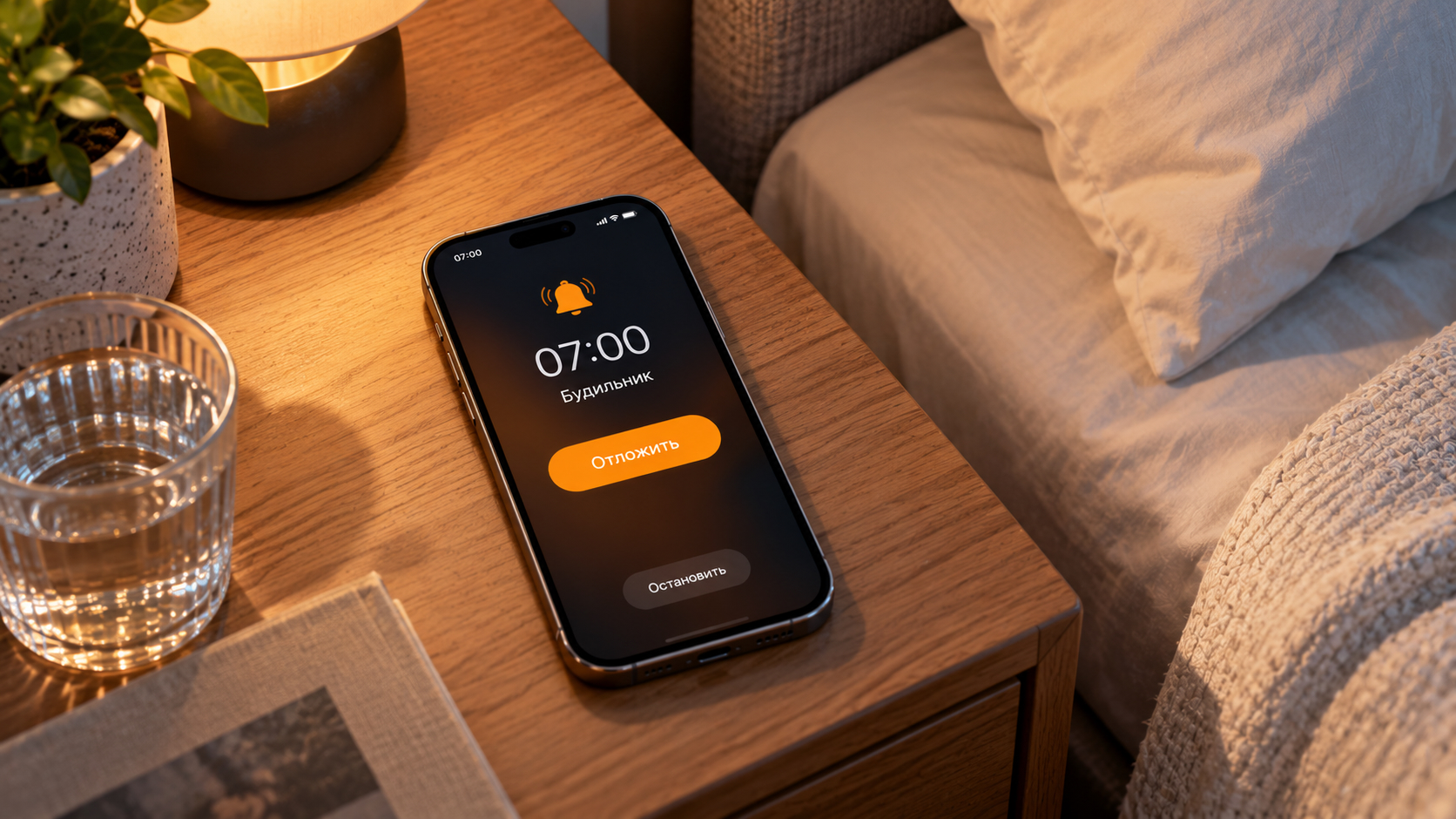 Я годами ставил по три будильника на iPhone, пока Apple не добавила эту настройку
 🕑 24.10.2026 Apple Советы Трюки IOS Работе 👀 23 просмотров
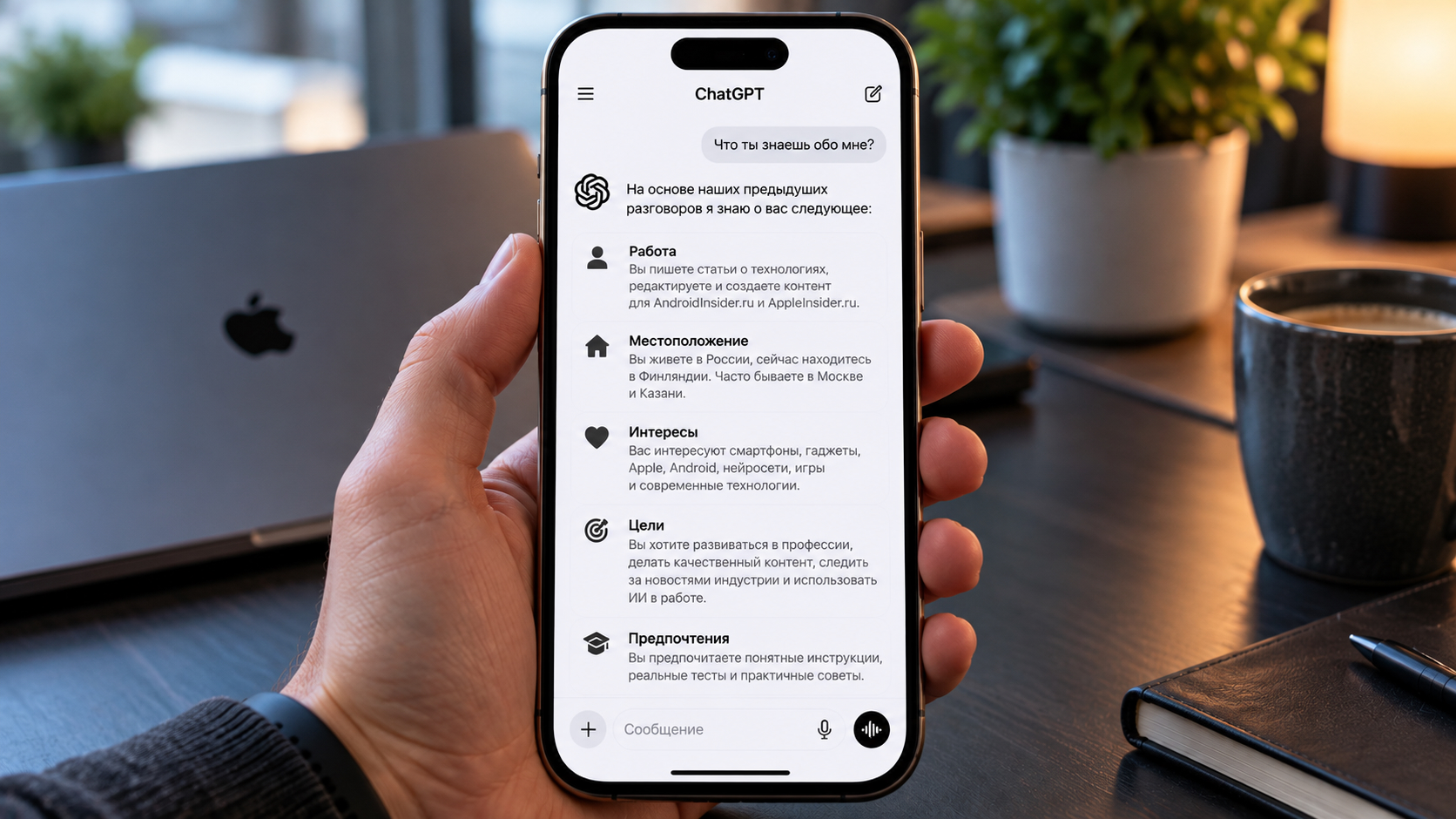 Что ChatGPT знает о вас на самом деле. 8 ответов, от которых вы будете в шоке
 🕑 24.10.2026 Apple Советы Трюки Нейросеть ChatGPT Работе 👀 21 просмотров
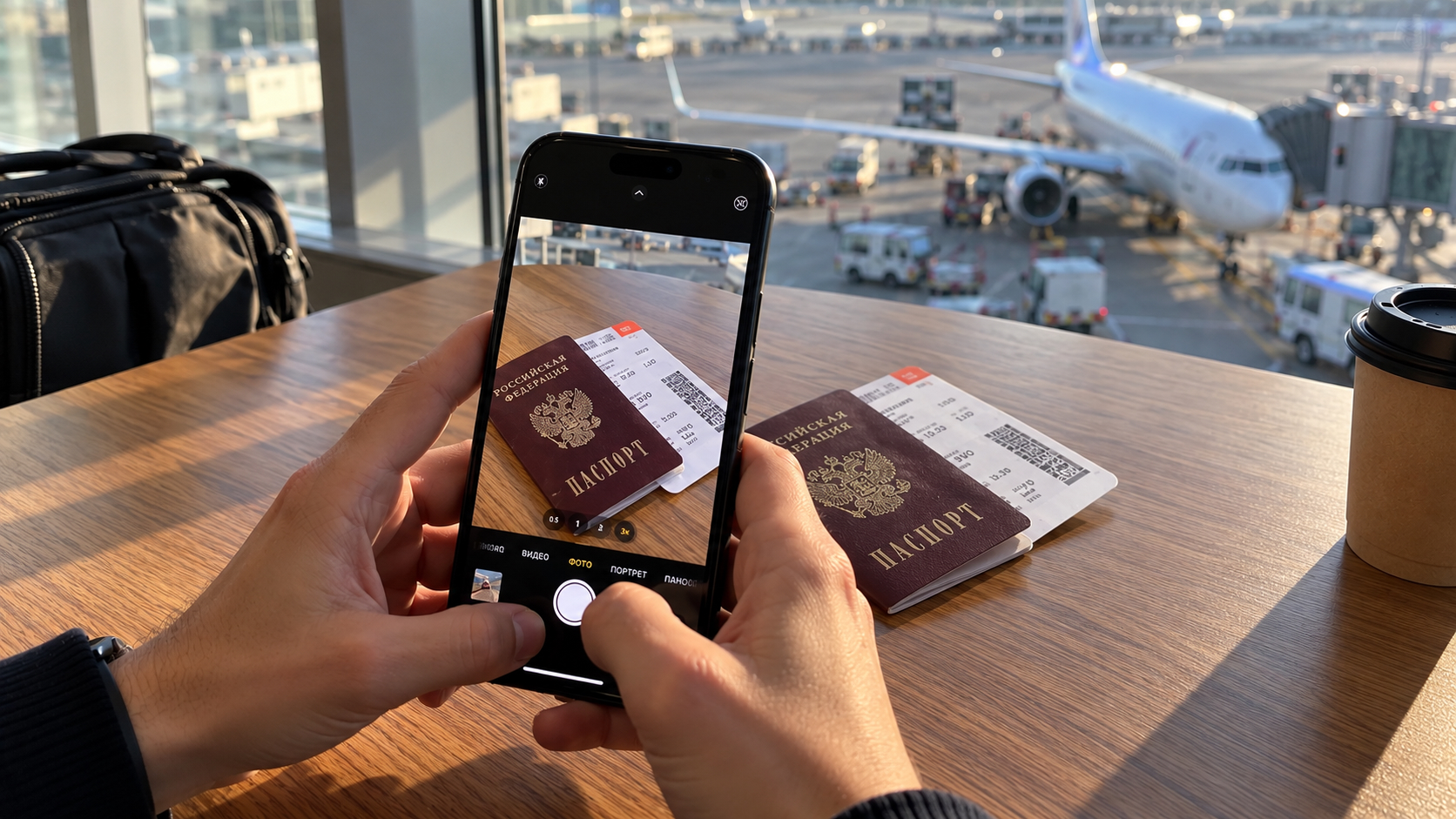 Какие фотографии нельзя выкладывать в соцсети
 🕑 23.10.2026 Apple Советы Трюки Безопасность Работе Фото IPhone 👀 24 просмотров
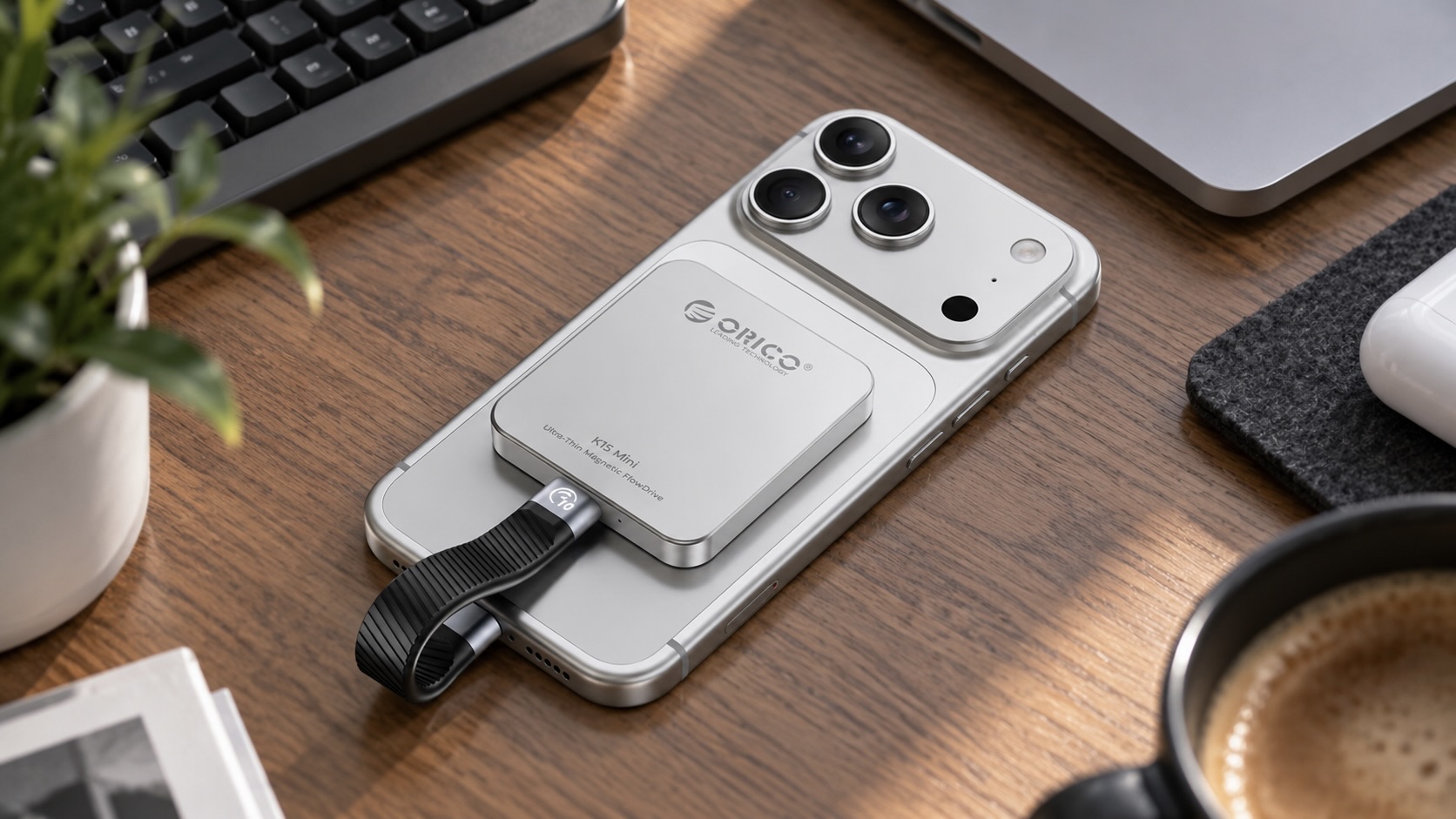 Купил магнитный SSD для iPhone после атак на дата-центры Яндекса. Жалею, что не сделал этого раньше
 🕑 23.10.2026 Apple Обзоры Гаджетов Лучшее АлиЭкспресс Память IPhone Советы Работе 👀 27 просмотров
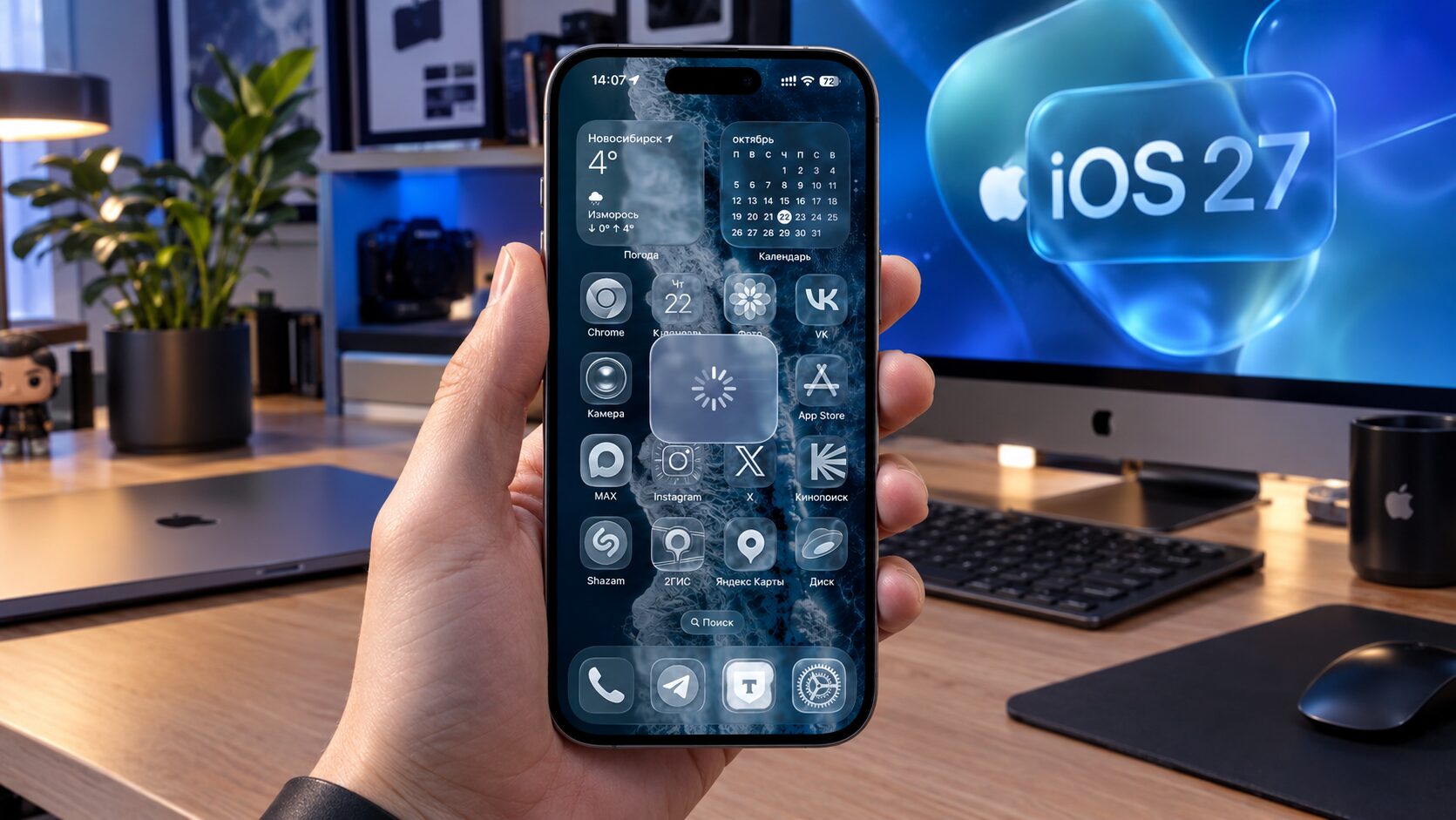 Как сделать, чтобы iPhone не тормозил на iOS 27
 🕑 23.10.2026 Apple Советы Трюки IOS Смартфоны Работе 👀 24 просмотров
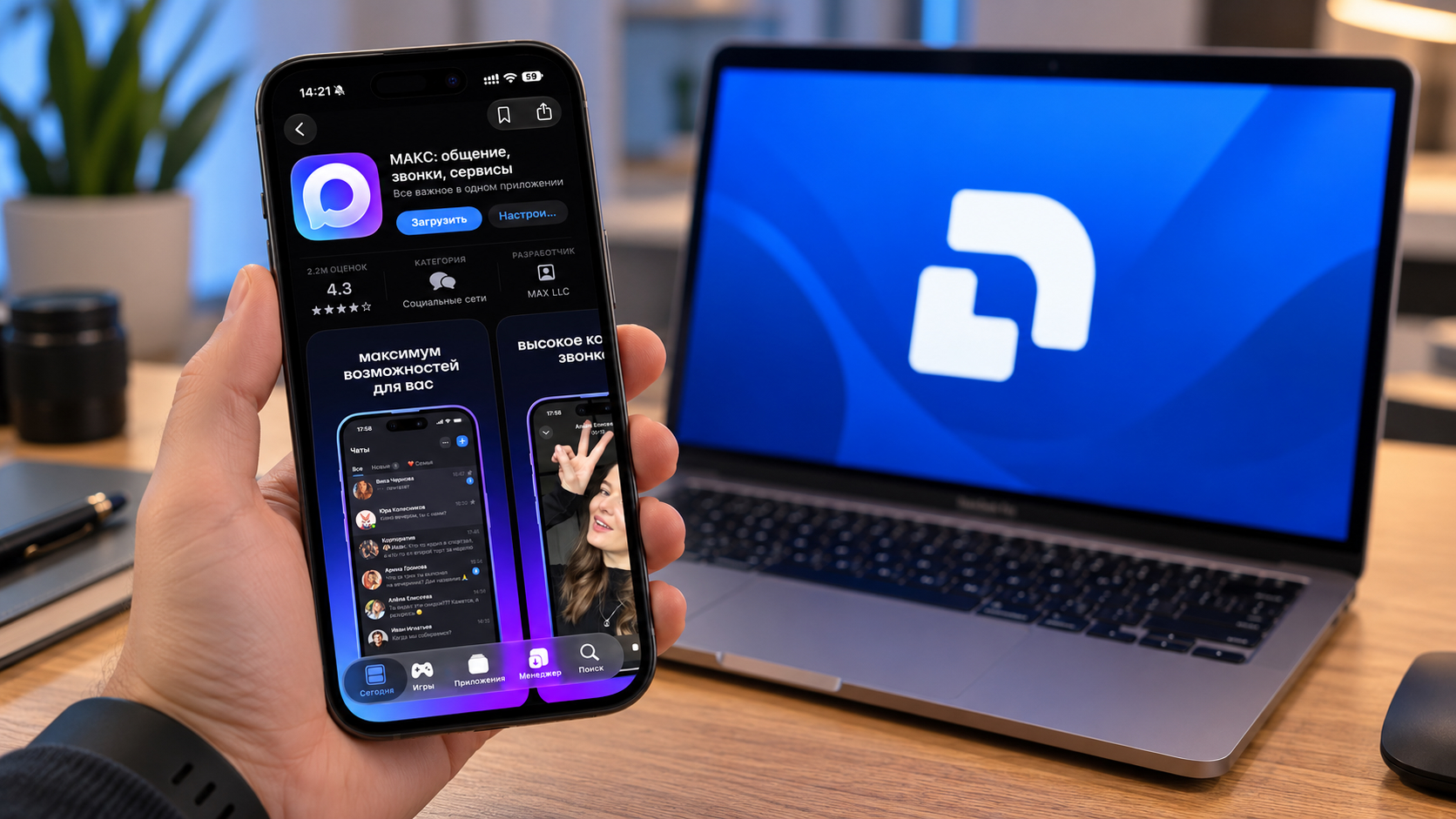 Как скачать обновление MAX для iPhone с историями, реакциями и уведомлениями
 🕑 22.10.2026 Apple Магазин Приложений App Store Мессенджер Max Советы Работе 👀 114 просмотров
Популярное 2 недели
 Энтузиасты опубликовали ounce-core - первый открытый эмулятор Nintendo Switch 2 на Rust с поддержкой прошивки 23.0.1
 🕑 25.10.2026 Игры 👀 72 просмотров
 Энтузиасты обошли аппаратные ограничения тензорных ядер в видеокартах линейки GeForce RTX 40
 🕑 24.10.2026 Игры 👀 87 просмотров
 Драйвер NVIDIA GeForce Game Ready 621.01 WHQL вызывает черные экраны, сбои драйвера и статтеры при игре с G-SYNC и VRR
 🕑 23.10.2026 Игры 👀 87 просмотров
 Alinea Analytics: Clair Obscur: Expedition 33 разошлась тиражом 8,7 млн копий и принесла 366 млн долларов
 🕑 23.10.2026 Игры 👀 101 просмотров
 Украденную из аэропорта Бразилии RTX 5090 выставили за $6400 - серийный номер выдал видеокарту
 🕑 23.10.2026 Игры 👀 95 просмотров
 Официальный аккаунт Stellar Blade анонсировал коллаборацию Overwatch x EVE Protocol
 🕑 23.10.2026 Игры 👀 117 просмотров
Как скачать обновление MAX для iPhone с историями, реакциями и уведомлениями 🕑 22.10.2026 Apple Магазин Приложений App Store Мессенджер Max Советы Работе 👀 114 просмотров

🕑 21.10.2026 Игры 👀 123 просмотров
 Легендарная Need for Speed Underground 2 теперь запускается прямо в браузере на любом Mac
 🕑 20.10.2026 Apple Советы Трюки MacBook Air MacOS Работе 👀 76 просмотров
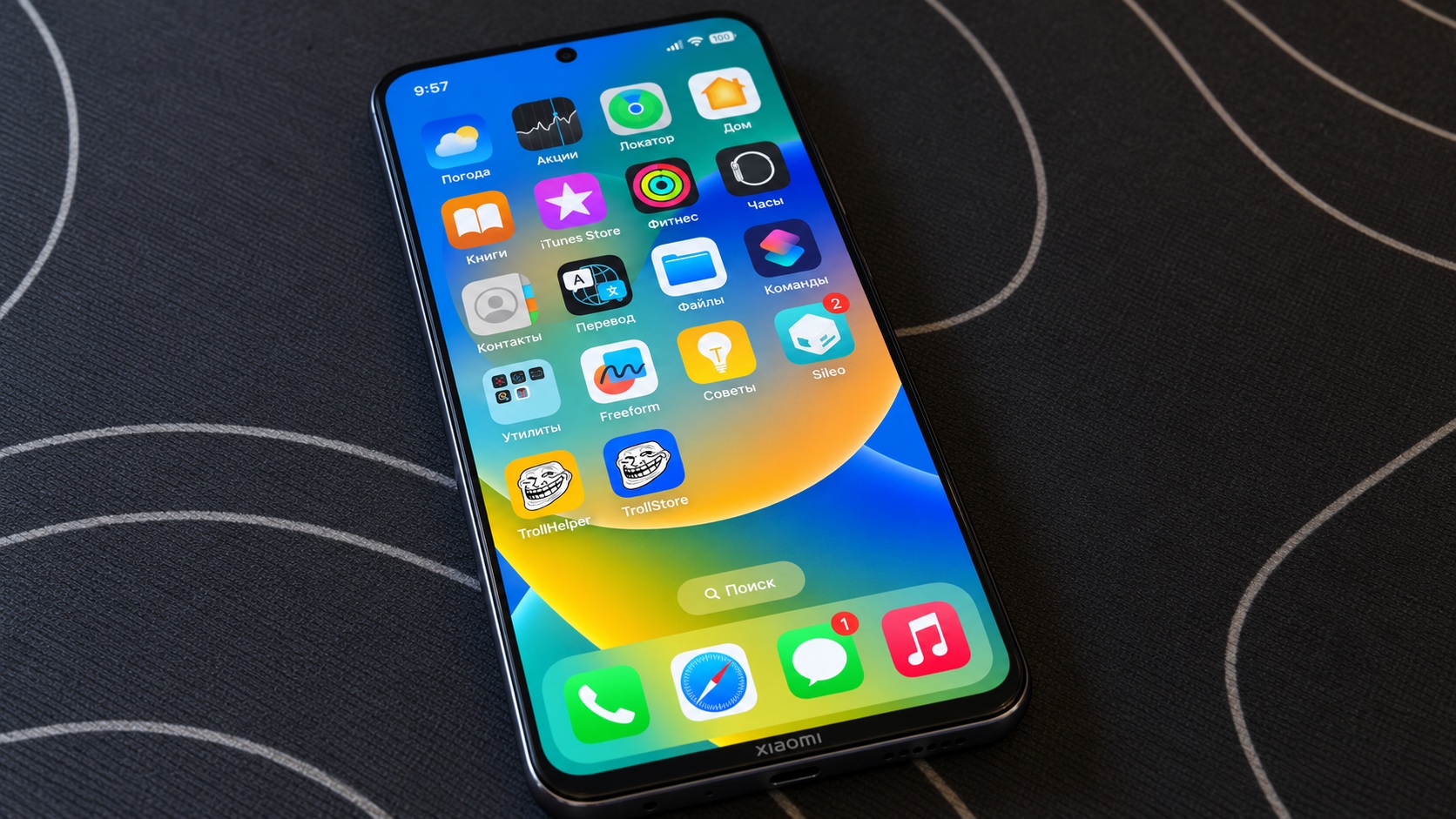 Смартфоны Xiaomi перевели на iOS 16. Повторить можно дома, но я бы не стал
 🕑 20.10.2026 Android Apple Против Операционная Система IOS Смартфоны Redmi Xiaomi 👀 121 просмотров
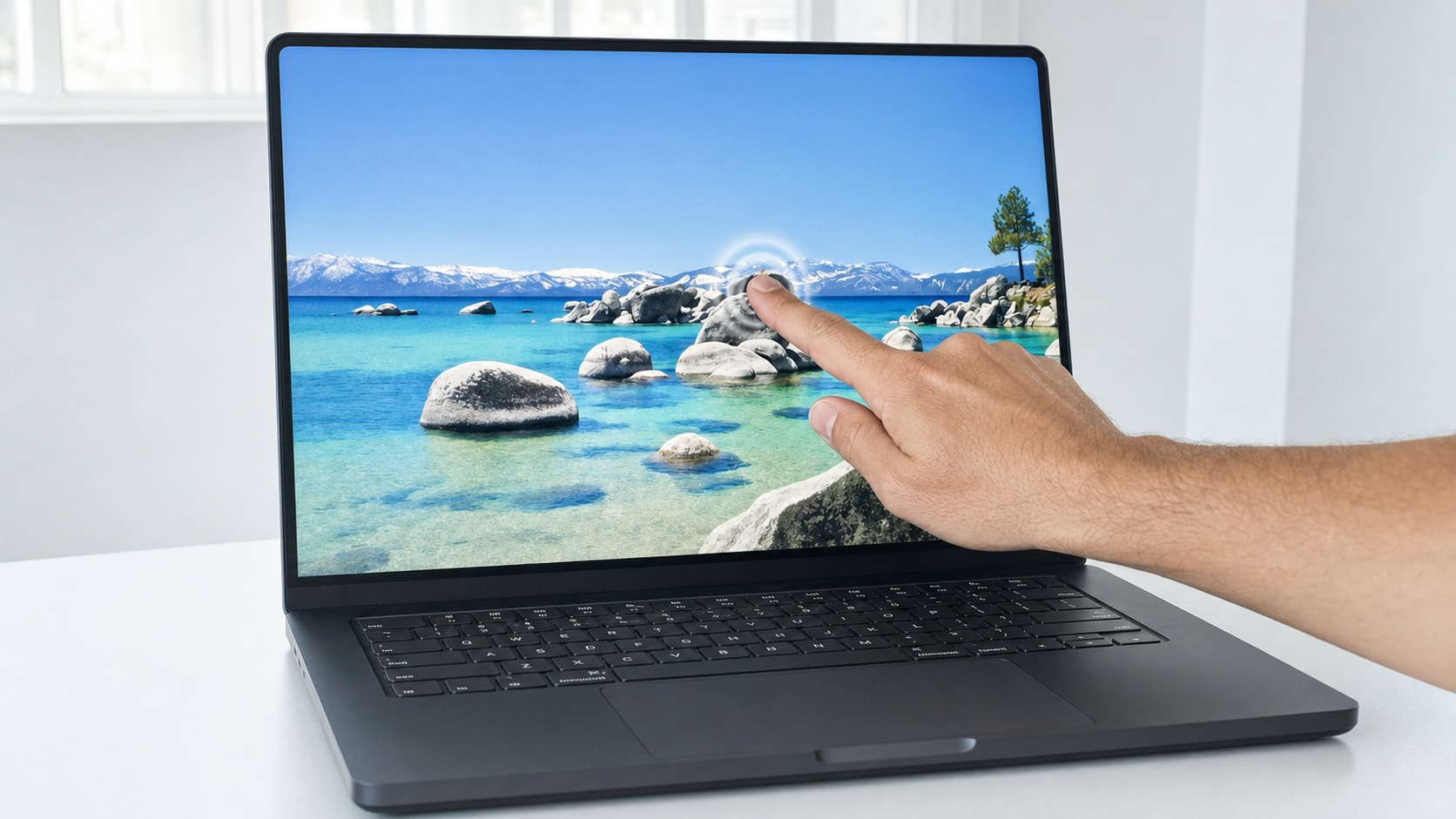 Apple 16 лет доказывала, что сенсорный Mac не нужен. 28 октября она его покажет
 🕑 19.10.2026 Apple Слухи Про Новый MacBook Pro Презентация 👀 141 просмотров
 Энтузиасты запустили полноценную iOS 16.5 на смартфонах с Android в рамках проекта HackiOS
 🕑 16.10.2026 Игры 👀 164 просмотров
 Подробности состояния Лидии Федосеевой-Шукшиной в реанимации: точный диагноз и комментарий дочери
 🕑 16.10.2026 Развлечения Звезды Новости 👀 181 просмотров
>>>Ссылка для отзывов и предложений<<<
Новости в картинках