Всё о камере iPhone: режимы, зум, портрет и секреты Camera Control
🕑 10.05.2026 Apple Советы Трюки Камера IPhone Смартфоны Работе 👀 76 просмотров
Чем лучше вы знаете возможности приложения Камера, тем качественнее получаются снимки — даже без выбора между несколькими объективами. Если вы недавно начали снимать на iPhone осознанно, самое время разобраться, как открывать камеру быстрее, какие режимы реально полезны и какие настройки стоит выставить по умолчанию. Подготовили удобный гайд по приложению «Камера» на iPhone, который поможет вам узнать все секреты съемки на iPhone.
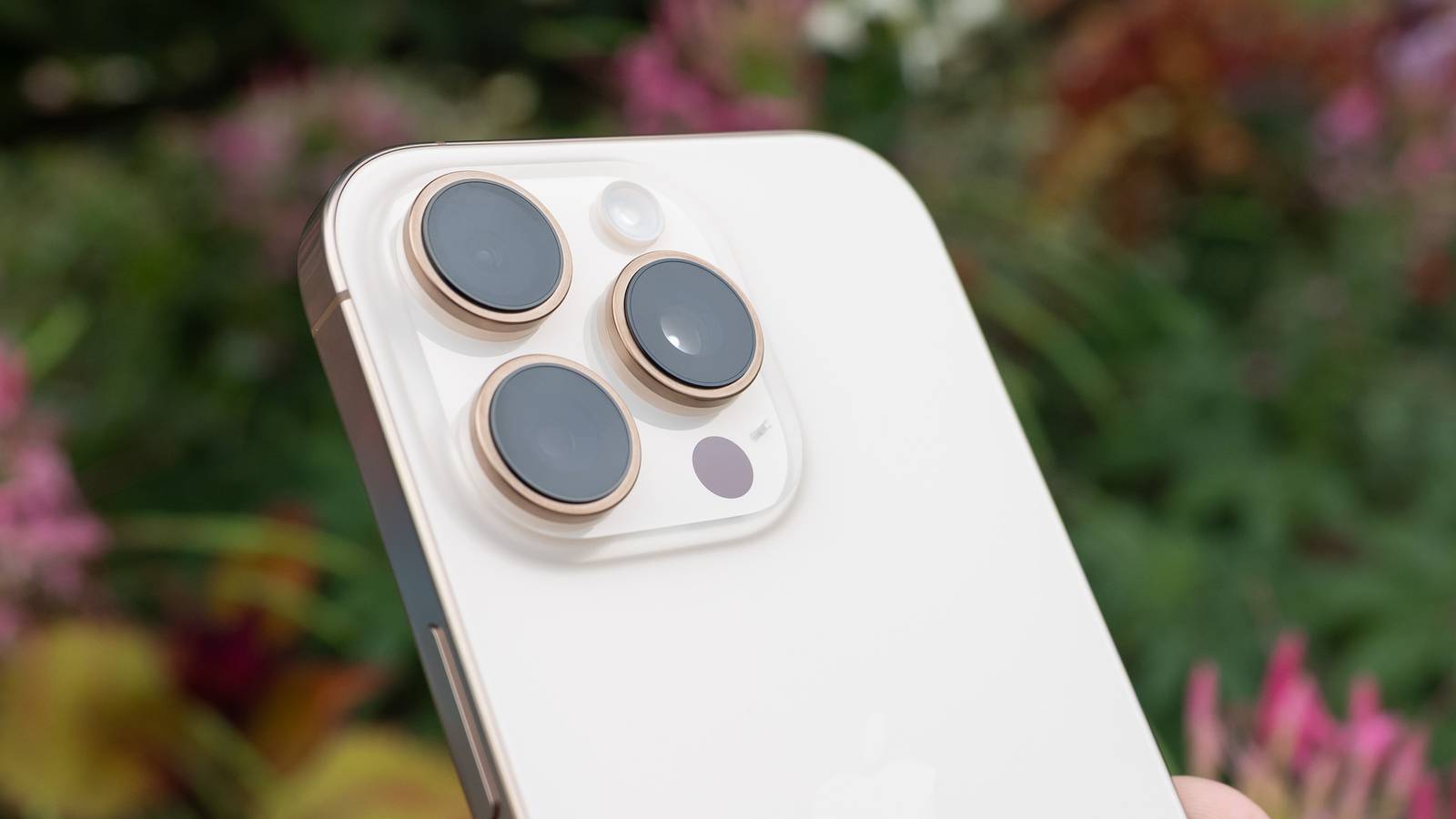
Многие не знают обо всех секретах камеры iPhone
Как быстро открыть камеру на iPhone
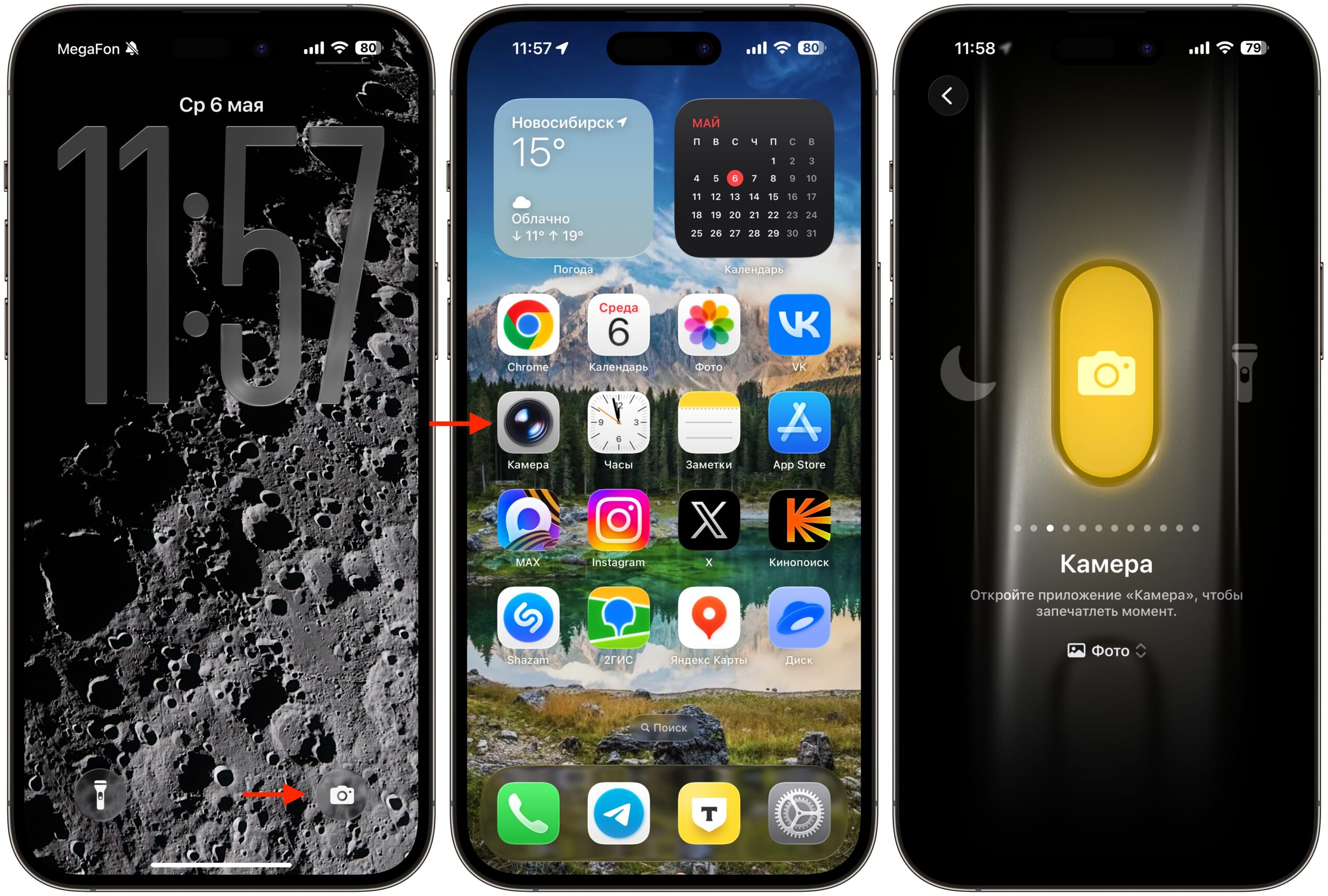
В iPhone есть как минимум шесть способов запустить приложение Камера. Это звучит избыточно, но в реальности позволяет подобрать удобный сценарий под себя:
Способов открыть камеру на iPhone реально много
- свайп влево по экрану блокировки — самый старый способ
- ярлык в правом нижнем углу экрана блокировки (его можно заменить на любой другой)
- кнопка Action Button в левом верхнем торце — её в настройках можно назначить на запуск камеры или стороннего приложения
- кнопка Camera Control на правом нижнем торце — нажатие открывает камеру
- иконка приложения на рабочем столе (долгое нажатие даёт ярлыки на селфи и портрет)
- через виджеты и шорткаты
В iOS 26.1 появилась опция отключить свайп влево с экрана блокировки — раньше камера часто запускалась случайно в кармане. Найти переключатель можно по пути «Настройки» — «Камера» — «Запуск камеры смахиванием по экрану блокировки». Для Camera Control тоже есть тонкая настройка: можно потребовать, чтобы экран был активен, или включить двойное нажатие для запуска. Это снижает число случайных срабатываний. Хотите узнать про камеру iPhone ещё больше? Подписывайтесь на наши каналы в Telegram и МАКС.
Как быстро сделать фото или видео на iPhone
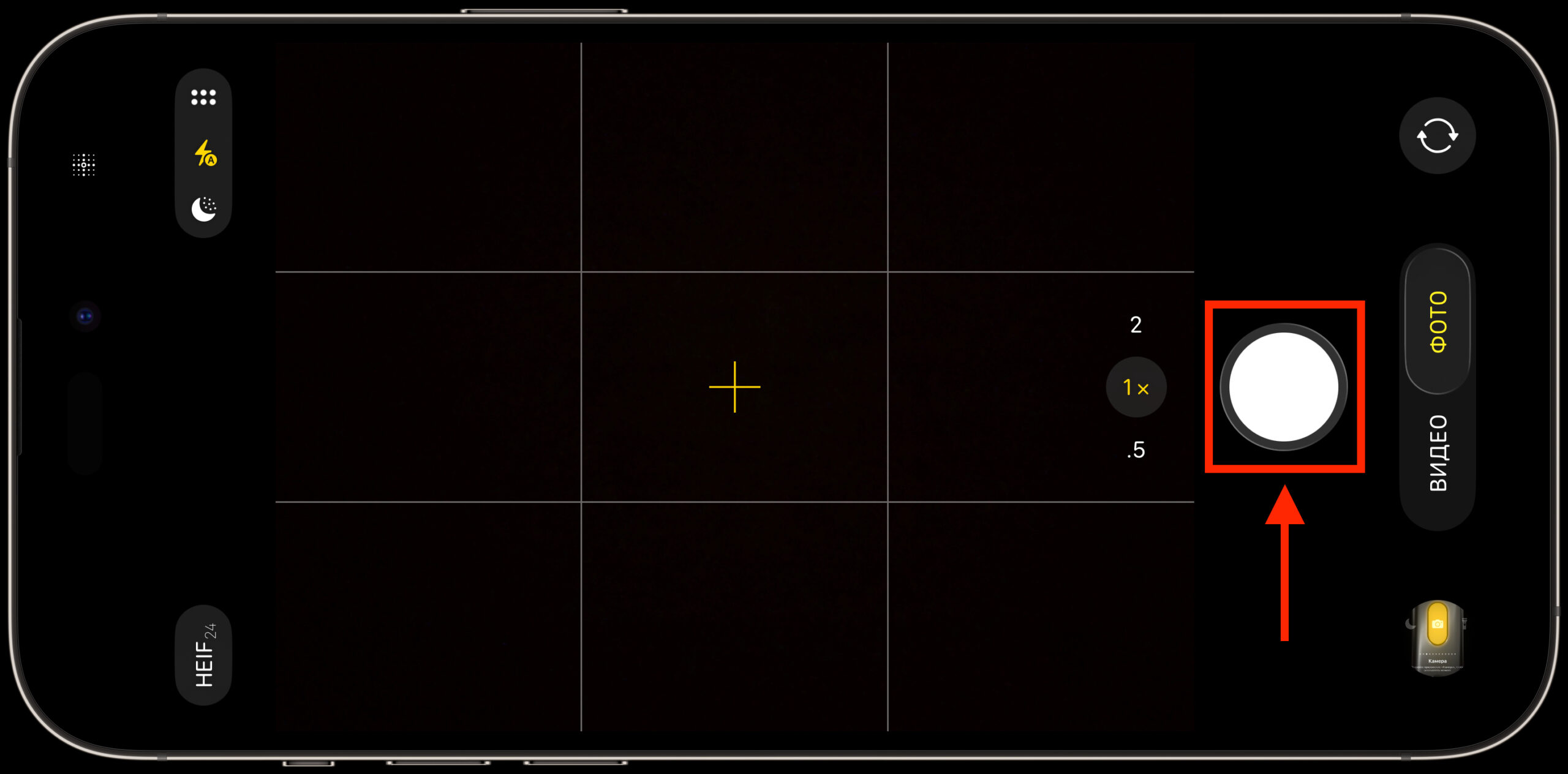
Экранная кнопка спуска — не единственный вариант. Camera Control — самый быстрый способ снять фото: одно нажатие открывает приложение, второе делает кадр, и палец уже находится в правильном месте, когда телефон поднимается к глазам.
Снимать удобнее всего прямо с экрана
Кнопки громкости тоже работают как спуск. По умолчанию однократное нажатие любой из них делает фото, удержание «громкость вниз» начинает запись видео, а удержание «громкость вверх» — серийную съёмку. В настройках это поведение можно поменять, например задать обе кнопки на запись видео.
Можно зажать кнопку фото и начнется съемка видео
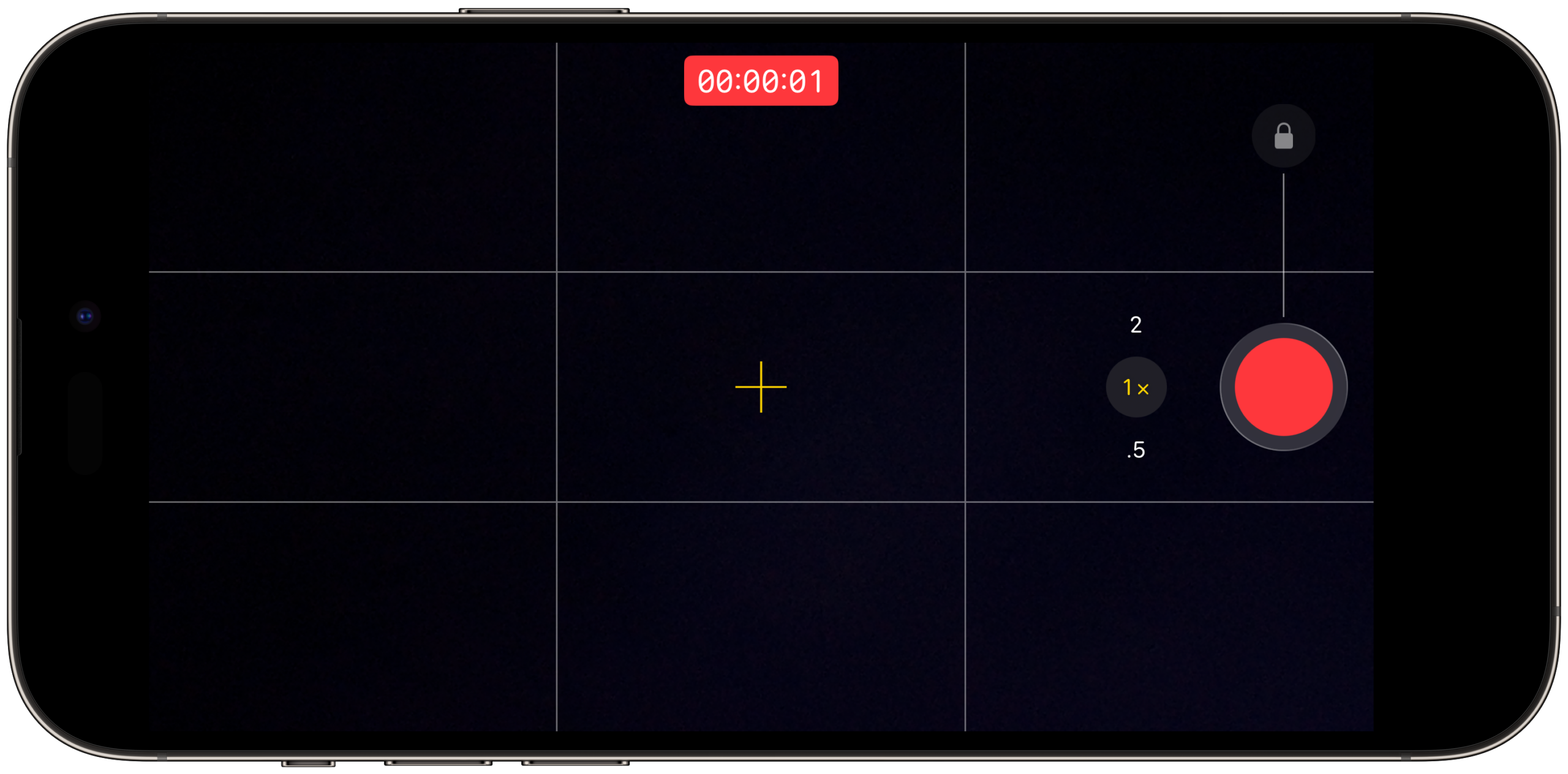
Есть и функция QuickTake на самой экранной кнопке. Если зажать её, начнётся запись видео; отпустили — запись остановилась. Чтобы зафиксировать запись и не держать палец, нужно сдвинуть кнопку вправо. Если же сразу потянуть кнопку влево, включится серийная съёмка — пока не отпустишь.
Зум в камере iPhone: как приближать фото и видео правильно
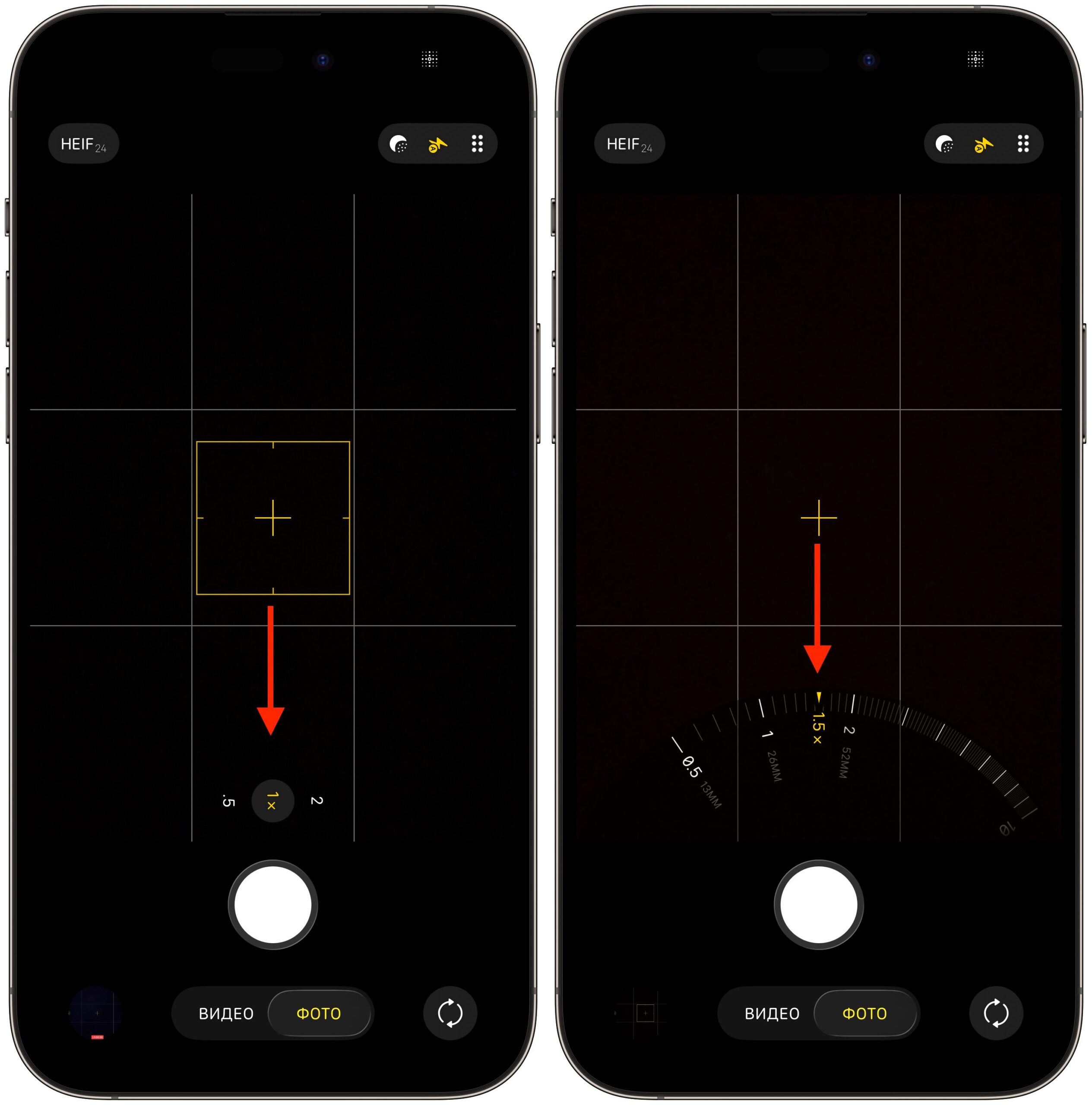
Щипок двумя пальцами по экрану для зума работает, но это не лучший вариант: пальцы двигают сам телефон, и видео получается дёрганым. Удобнее использовать переключатели «1x» и «2x» прямо над кнопкой спуска — одно касание перепрыгивает между уровнями.
Переключайте зум с помощью цифр и колесика
Для плавного зума нужно нажать на цифру и, не отпуская, провести пальцем влево или вправо — появится колесо точной настройки. Когда закончили, палец можно просто убрать или потянуть вниз, чтобы скрыть колесо. Кстати, если вы хотите улучшить фон на фотографиях, правильный зум помогает не меньше, чем портретный режим.
Настройки камеры iPhone: где искать и какие есть
Режимы переключаются свайпом влево-вправо: фото-режимы справа от обычного, видео-режимы — слева. Касание по экрану задаёт точку фокуса и экспозиции, долгое касание блокирует их. Когда блокировка активна, движение пальца меняет экспозицию вверх или вниз — быстрее, чем лезть в отдельный регулятор.
Кнопка из шести кружков в правом верхнем углу открывает выдвижную панель с расширенными настройками. Часть параметров дублируется наверху, но в панели у них больше опций. Например, вспышку сверху можно поставить только в «авто» или «выкл», а в панели появляется принудительное «вкл».
Внутри панели доступны:
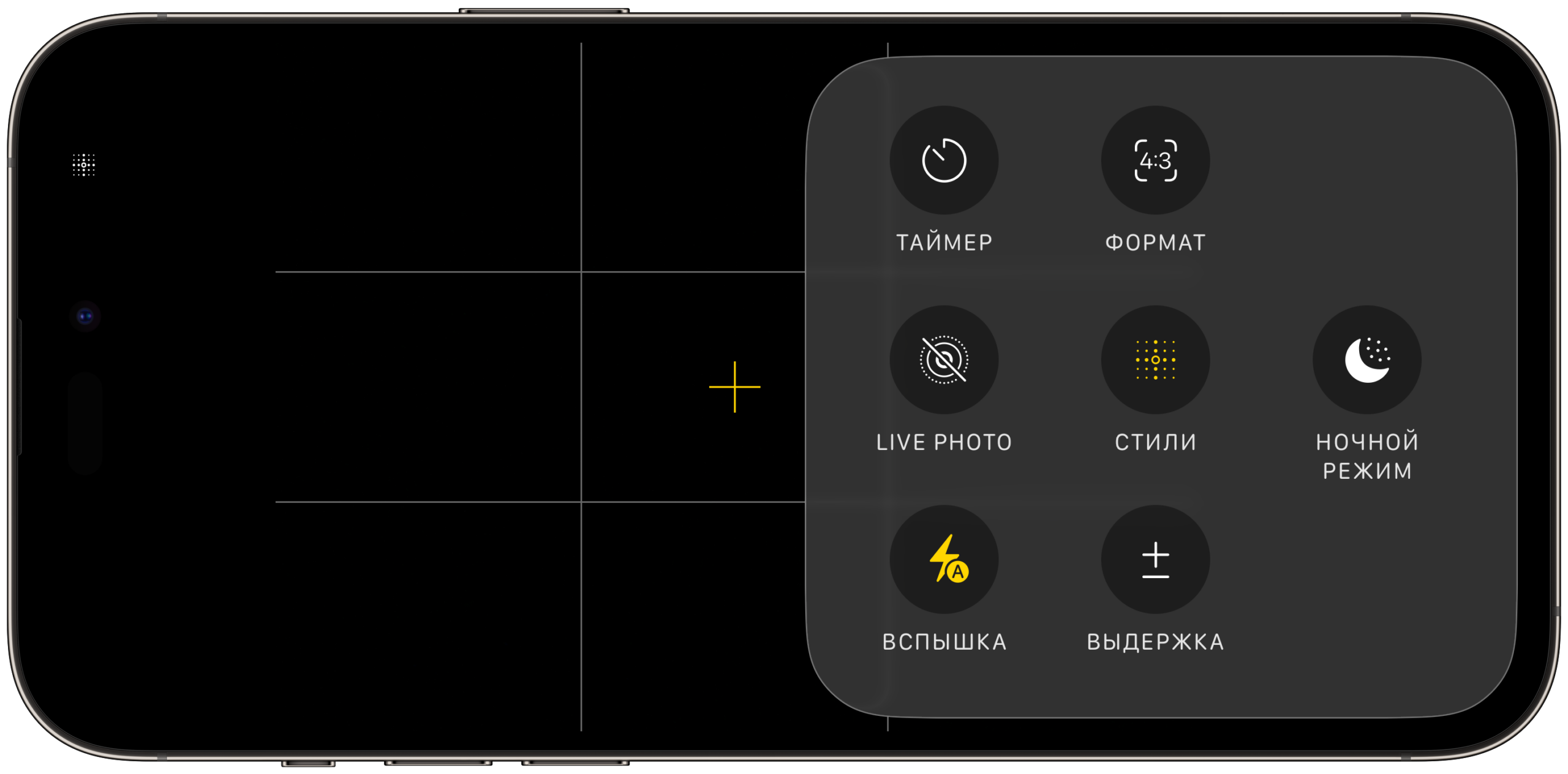
Быстрые настройки всегда будут у вас под рукой
- Live Photos — авто, вкл, выкл
- таймер на 3, 5 или 10 секунд
- ползунок экспозиции вверх и вниз
- фотографические стили — стили, которые применяются прямо при съёмке и работают тоньше обычных фильтров
- соотношения сторон 4:3, 16:9 и квадрат 1:1
- ночной режим с разными интервалами выдержки
Не смогли найти нужные настройки или с ними возникли проблемы? Пишите в наш чатик в Telegram или МАКС, там вам точно помогут.
Кнопка камеры на iPhone: что умеет кроме фото
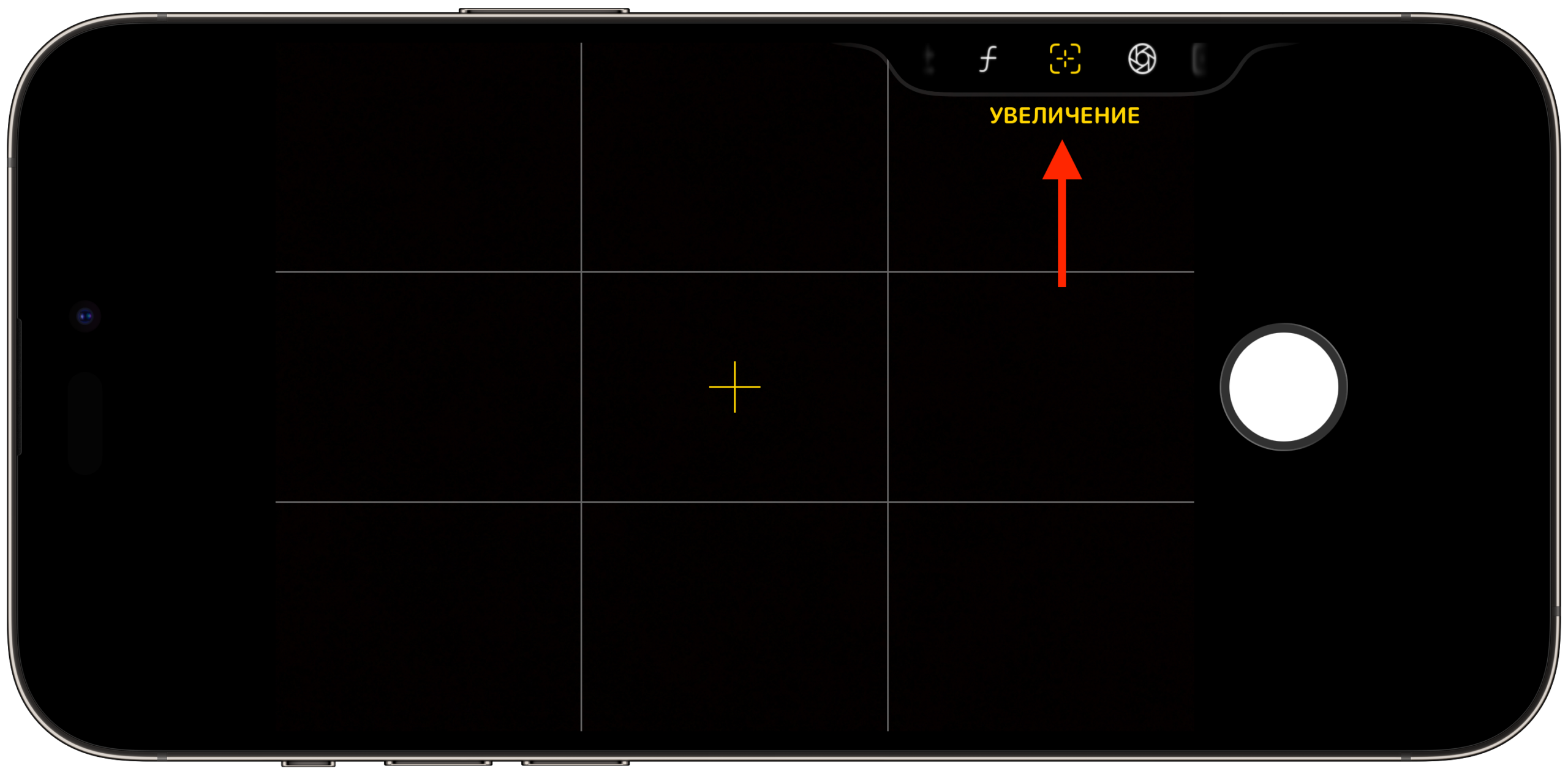
Кнопка камеры не только позволяет снимать и приближать, но и настраивать другие параметры
Camera Control — это сенсорная поверхность, а не просто кнопка. Лёгкое полунажатие открывает регулировки, двойное полунажатие — переключатель между ними. Можно выбирать уровень зума, активную камеру, стиль, экспозицию и другие параметры, а затем скользить пальцем по кнопке для настройки.
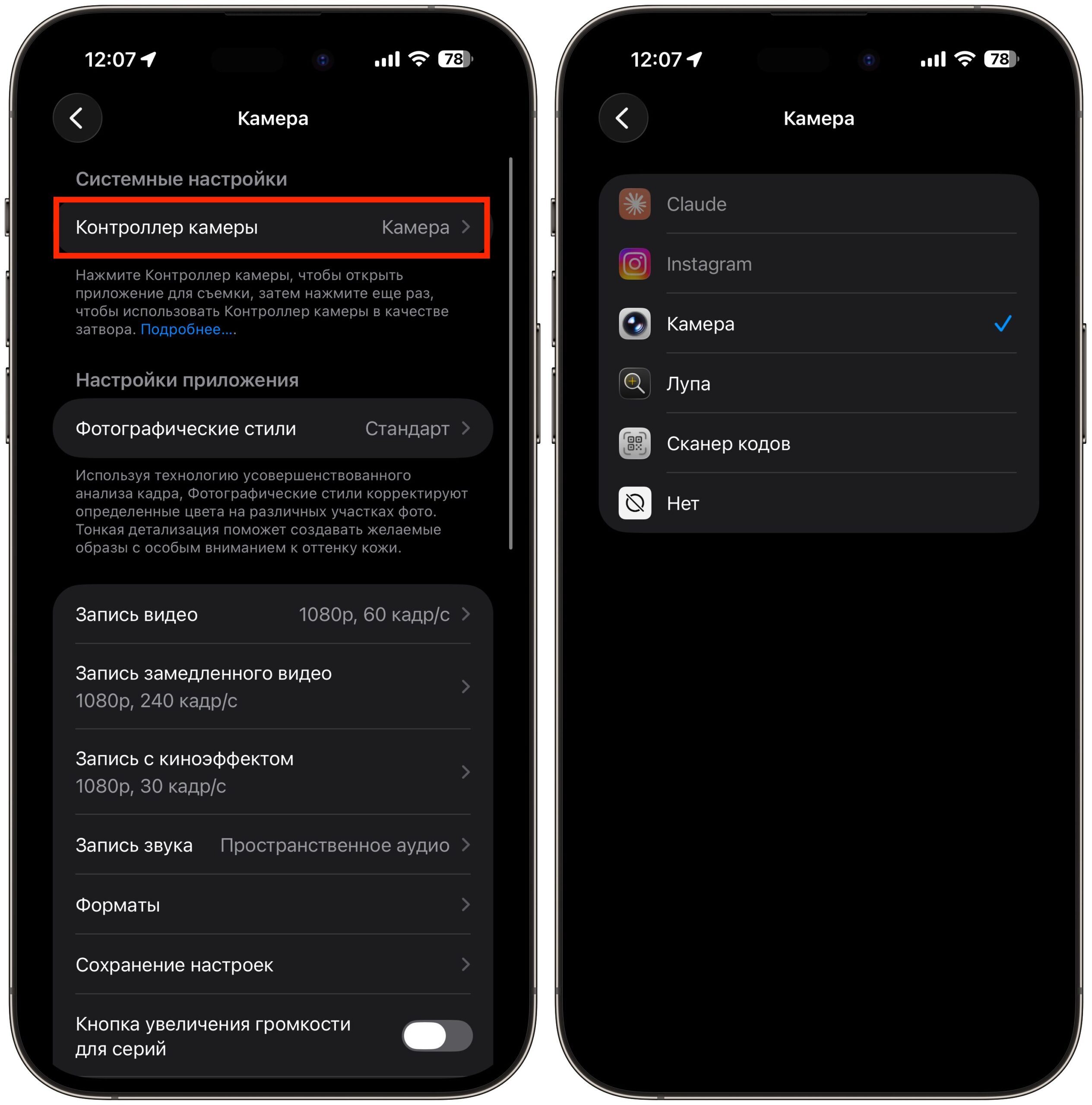
Кнопкой можно запускать другие приложения
Если регулировки кажутся слишком чувствительными, их можно отключить в настройках и оставить за кнопкой только запуск приложения и съёмку. Также Camera Control можно привязать к стороннему приложению — например, Halide или Moment Pro Camera 2.
Как снимать портреты и панорамы на iPhone
Кроме обычного фото, на iPhone доступны режимы «Портрет» и «Панорама». В портретном режиме фон размывается программно — глубина высчитывается из одного кадра, даже если второго объектива нет.
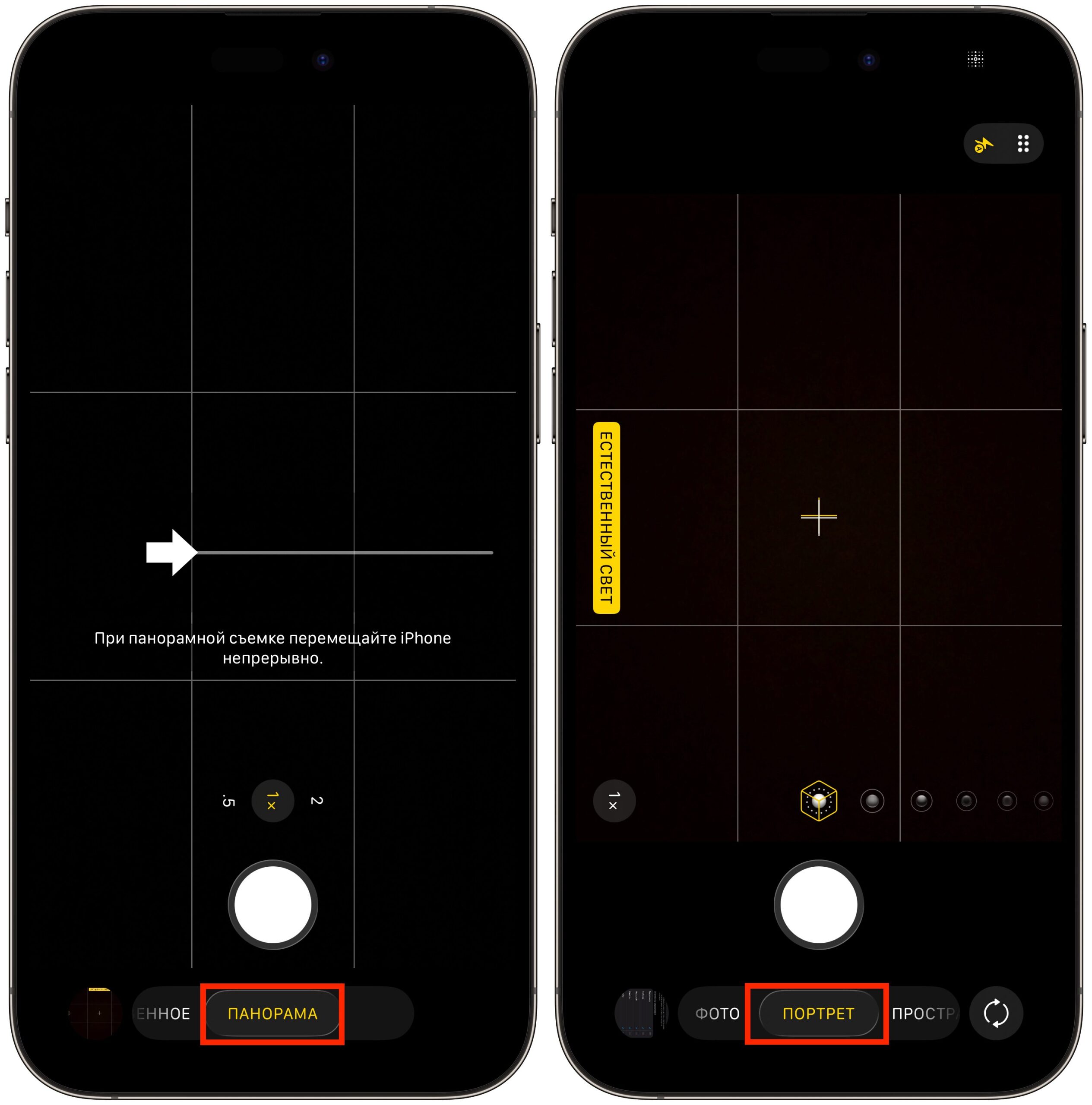
Не забывайте про отдельные режимы съемки
Есть нюанс: портретный кадр можно снять и в обычном режиме фото. Когда камера видит человека или животное, в левом нижнем углу появляется курсивная буква f. Нажатие на неё снимет одновременно живое фото и портрет. Эффект потом можно включить или выключить в приложении Фото.
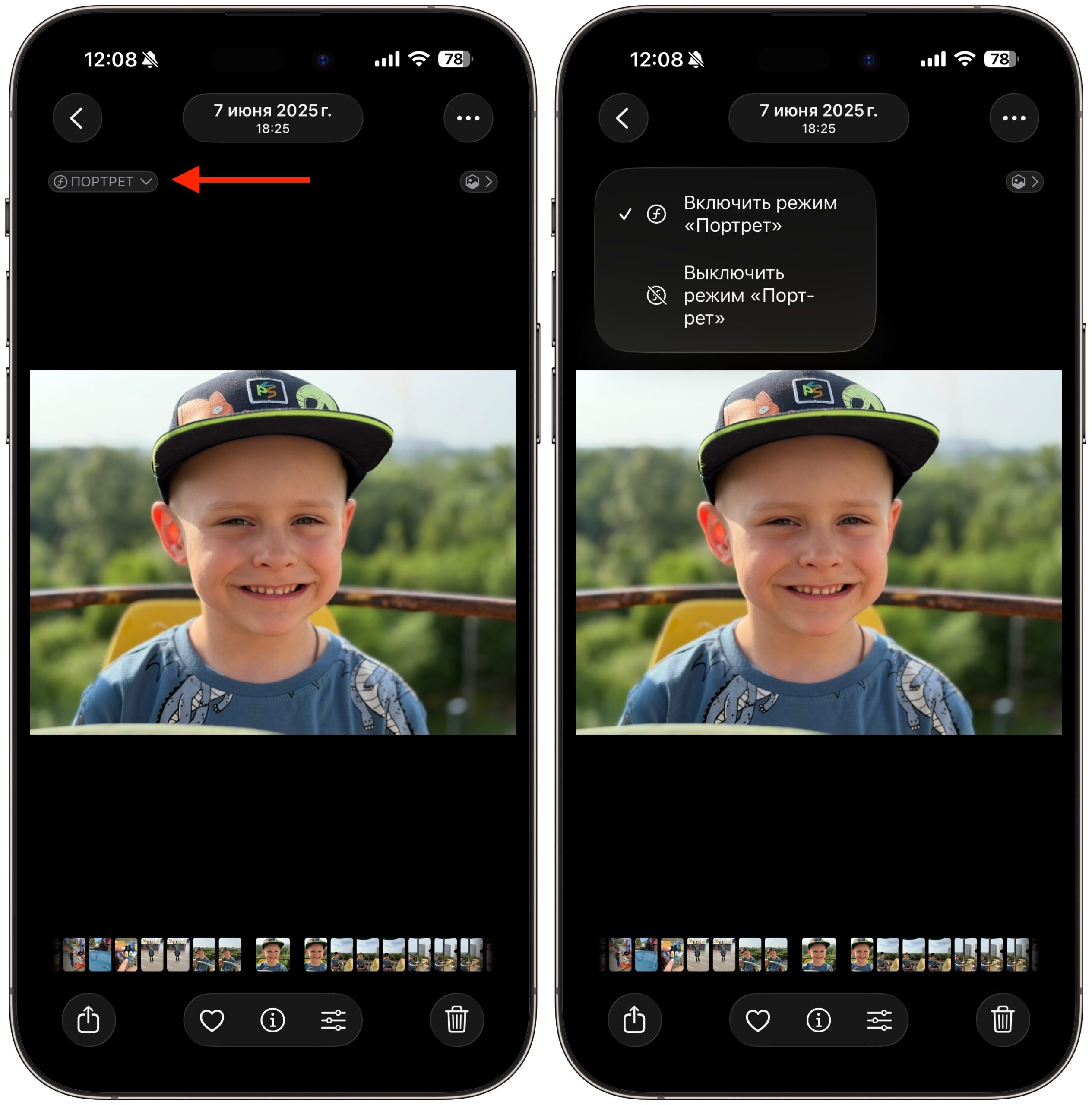
Портретный режим можно включить или выключить и после съемки
Но у такого подхода есть ограничение: степень размытия и портретное освещение в момент съёмки настроить нельзя — только при редактировании. В отдельном режиме «Портрет» эти параметры регулируются прямо до нажатия на спуск, и режим работает не только на людях, но и на еде, напитках и предметах. Для панорамы лучший совет — не вести камеру руками, а зафиксировать руки и корпус и поворачиваться от бёдер. Так линия горизонта получается ровнее.
Отличие фронтальной камеры в iPhone 17 от старых iPhone
Фронтальная камера — одно из главных обновлений линейки iPhone 2025 года. Квадратный сенсор на 18 Мп позволяет ей делать вещи, недоступные обычным фронталкам.
По умолчанию Center Stage сама приближает или отдаляет картинку, чтобы все попали в кадр. Зум можно регулировать вручную через стрелки внизу. Рядом — кнопка смены ориентации: благодаря квадратному сенсору телефон может сделать горизонтальный кадр, оставаясь в вертикальном положении в руке.
Фронтальная камера также умеет в портретный режим — и в обычном фото, и в выделенном «Портрете». Иконка с человеком в рамке наверху включает или выключает автоматический поворот и автозум.
Какое разрешение выбрать для фото на iPhone
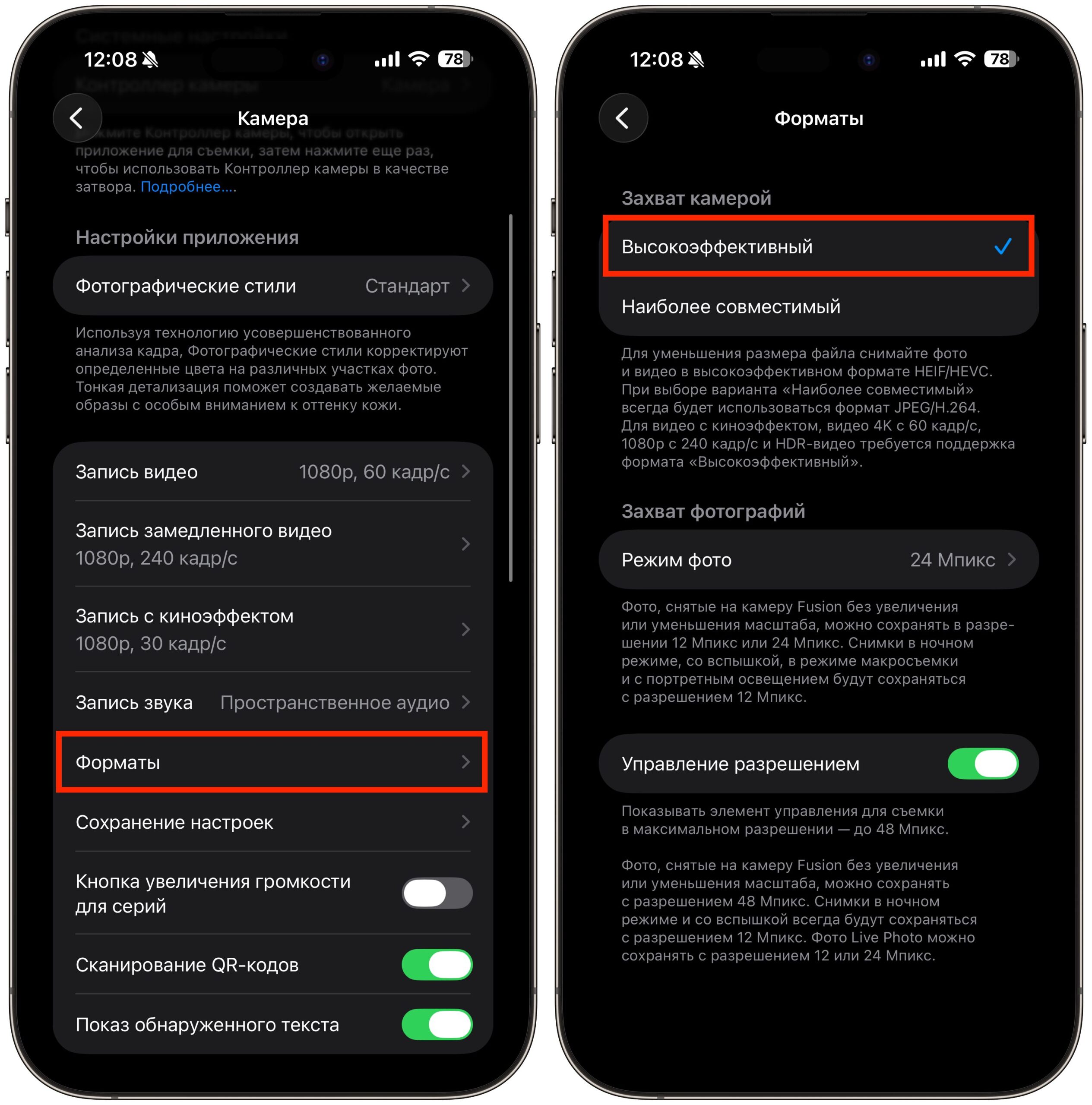
Этот формат занимает меньше места в памяти
Для фото оптимальный вариант — HEIF в 24 Мп. HEIF занимает меньше места, чем JPG, а при отправке на не-Apple устройства iPhone сам конвертирует снимок в JPG для совместимости. Переключаться на JPG вручную смысла почти нет.
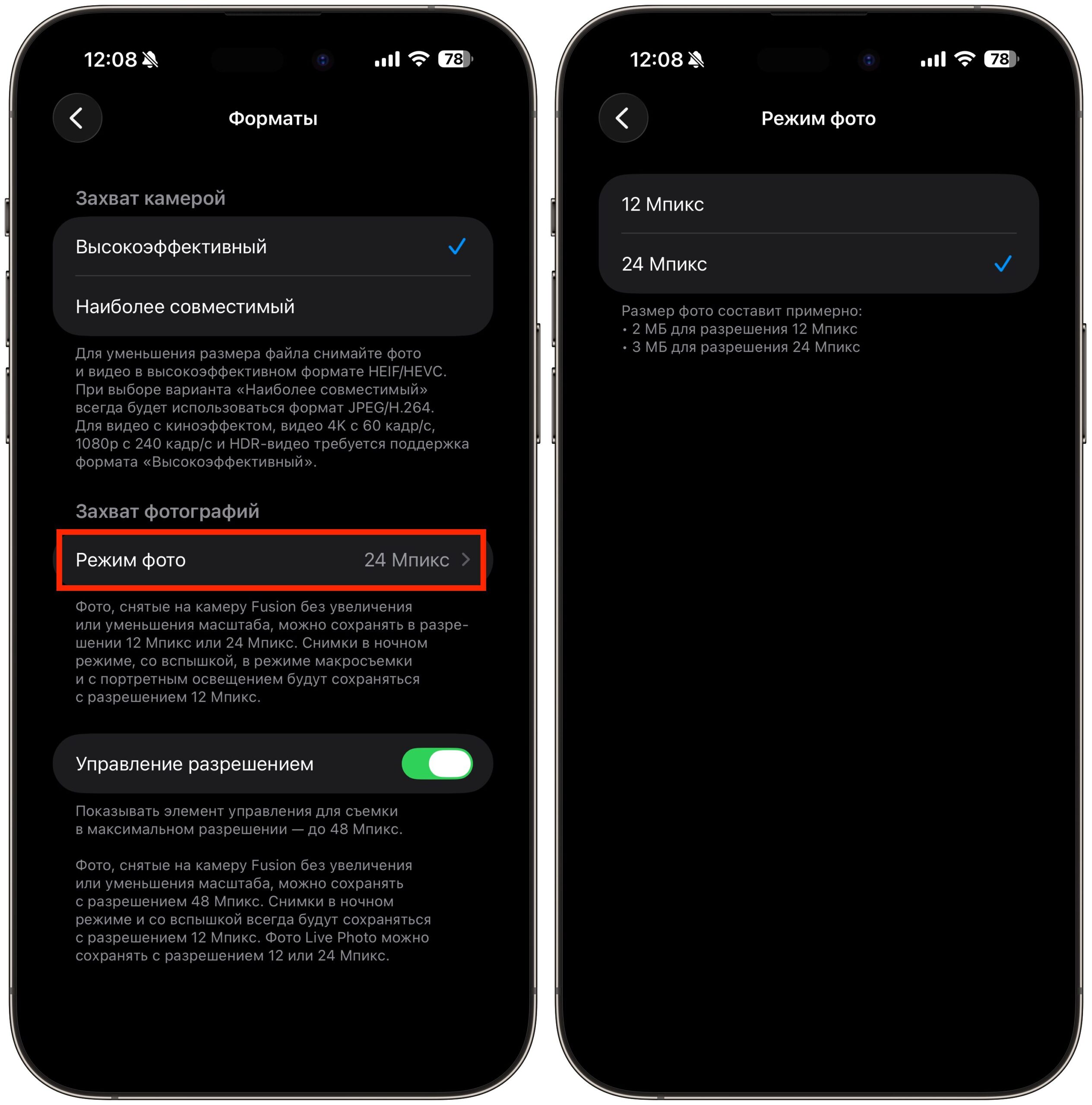
Рекомендую держать 24 МП для фото. Золотая середина
Если память на исходе, можно опуститься до 12 Мп. Для тех, кто часто меняет эти параметры, есть опция вывести их прямо в интерфейс камеры — переключать на лету.
Видео на iPhone: 4K, HDR и частота кадров
Apple предлагает несколько видео-режимов: обычное видео, Action Mode, замедленная съёмка и таймлапс. По умолчанию видео снимается в 4K при 24 кадрах в секунду с включённым HDR — этого хватит большинству. Кстати, если вы замечали, что видео звучит глухо, возможно, дело в том, что камера iPhone пишет плохой звук — и с этим можно разобраться.
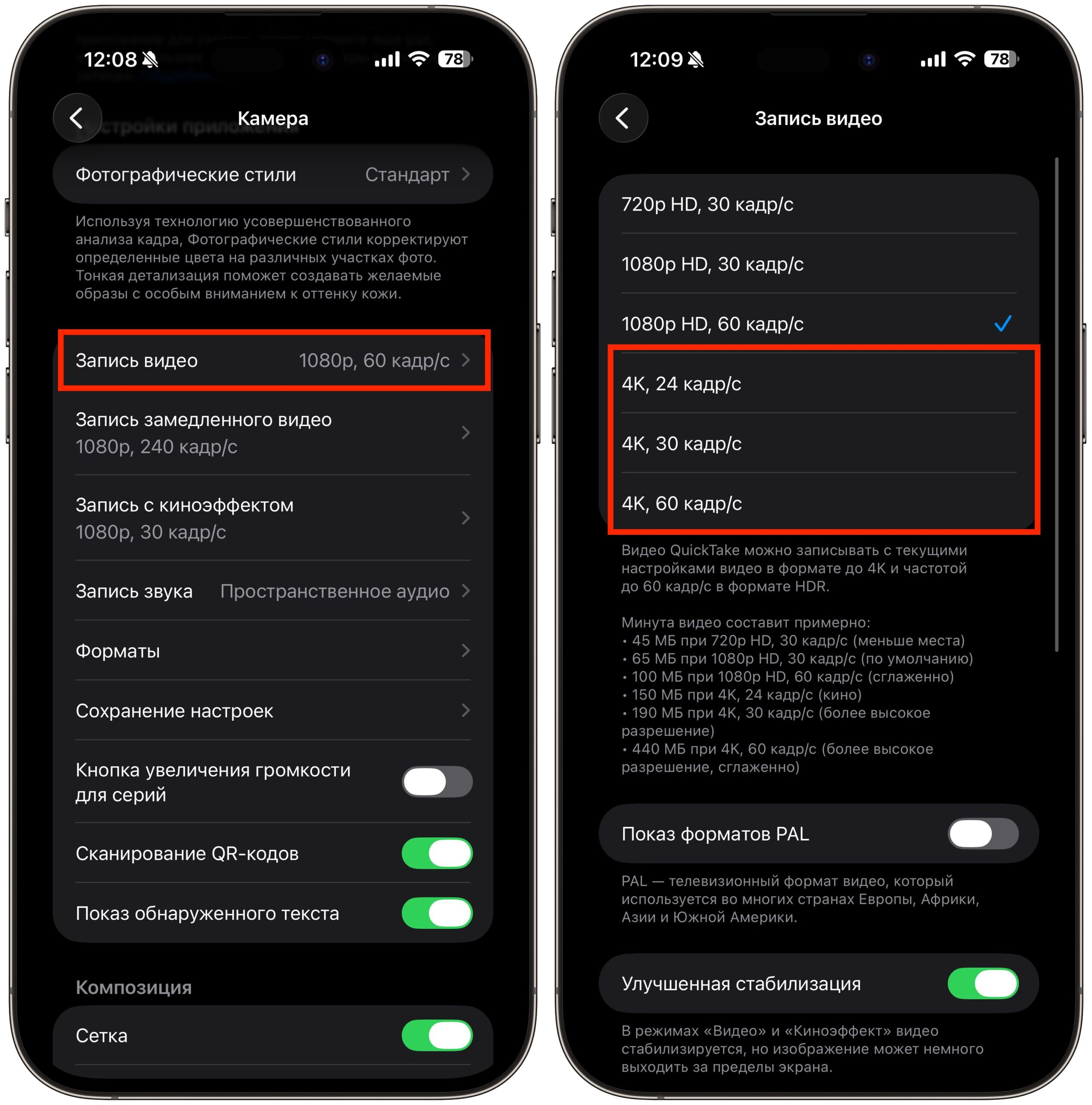
4K для видео есть с разной частотой кадров
Action Mode не вынесен в отдельную вкладку: его включают иконкой бегущего человека в обычном видеорежиме. Разрешение падает до 2,8K, но картинка стабилизируется заметно лучше — режим подходит для съёмки детей и животных в движении. Замедленная съёмка работает в двух вариантах: 120 кадров в секунду в 4K или 240 кадров в секунду в 1080p. Таймлапс полностью автоматический — частота кадров подстраивается под длительность ролика.
Отдельно стоит упомянуть режим Dual Capture. Он одновременно записывает видео с основной и фронтальной камер, накладывая картинку с Center Stage поверх основного кадра. Стабилизация работает на обеих камерах, а позицию накладного окна можно поставить в любой из четырёх углов.
Каждая настройка и каждый жест в приложении становятся ценнее, когда вы хотите получить от камеры максимум. Тем, кто снимает редко и для мессенджеров, достаточно знать про Camera Control, кнопки громкости и автоматический режим. Тем, кто снимает осознанно, имеет смысл один раз пройтись по панели настроек, выставить HEIF 24 Мп, 4K 24 fps и попробовать Dual Capture — дальше камера на iPhone раскроется заметно полнее.
>>>Ссылка для отзывов и предложений<<<
Ещё новости с тэгом Работе
 Почему 5G не заработает на iPhone в России
 🕑 01.09.2026 Apple IPhone Смартфоны Советы Работе Технологии 👀 9 просмотров
 В России хотят закрыть лазейку, через которую работают VPN
 🕑 31.08.2026 Apple Интересное Про Обзоры Приложений Для IOS Mac Смартфоны Советы Работе 👀 18 просмотров
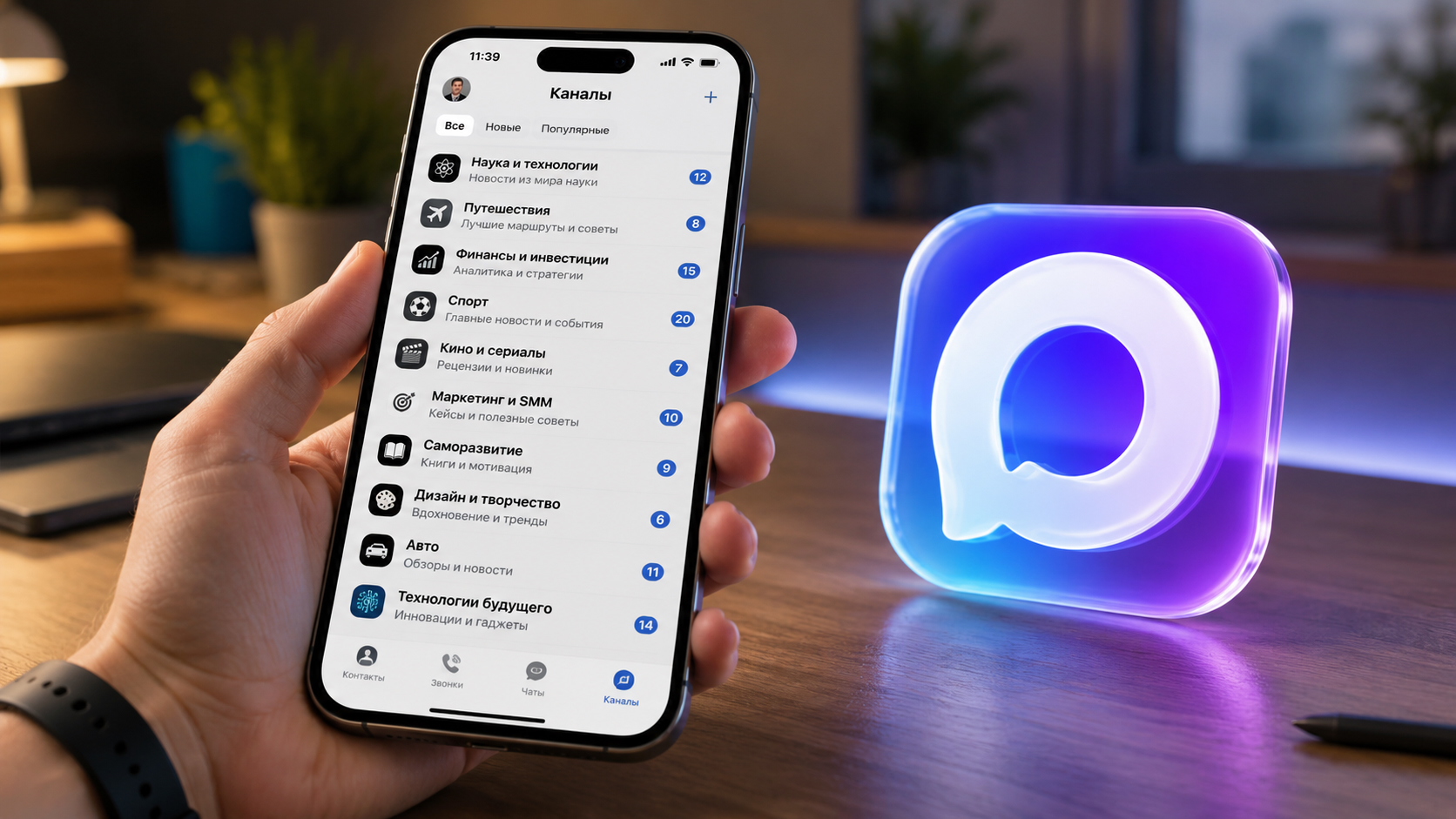 10 каналов в мессенджере МАКС, которые я читаю сам и подписал всех друзей
 🕑 31.08.2026 Apple Советы Трюки Мессенджер Max Смартфоны Работе 👀 15 просмотров
 Как пользоваться Лукойлом на iPhone без приложения из App Store
 🕑 31.08.2026 Apple Магазин Приложений Обзоры Для IOS Mac Смартфоны Советы Работе 👀 18 просмотров
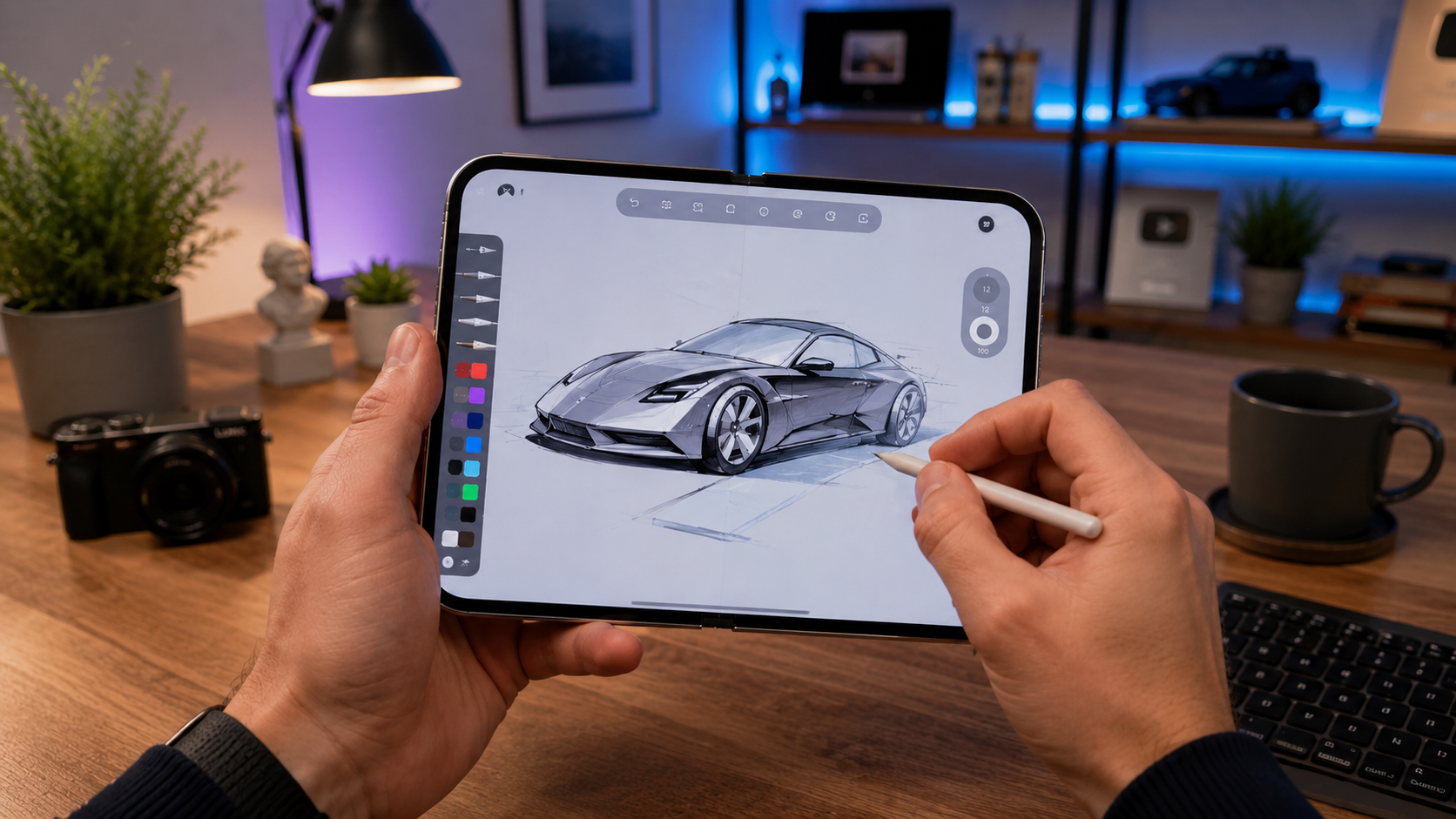 Apple почти сделала для складного iPhone Ultra аксессуар, которого никогда не было у iPhone
 🕑 31.08.2026 Apple Интересное Про Pencil IPhone Ultra Советы Работе Утечки 👀 17 просмотров
 Снова работает! Как установить удаленные из App Store приложения через iMazing
 🕑 31.08.2026 Apple Советы Трюки App Store Обзоры Приложений Для IOS Mac Работе 👀 15 просмотров
 В США людям бесплатно присылают новые iPhone. Почему их нельзя даже включать
 🕑 30.08.2026 Apple Интересное Про Смартфоны Советы Работе 👀 23 просмотров
 Можно ли сделать резервную копию iPhone на внешний диск или флешку без Mac и iCloud
 🕑 30.08.2026 Apple Советы Трюки ICloud Смартфоны Работе 👀 25 просмотров
 Я отключил эти функции iOS 26 и iPhone стал держать заряд дольше
 🕑 30.08.2026 Apple Советы Трюки Аккумулятор IPhone Смартфоны Работе 👀 26 просмотров
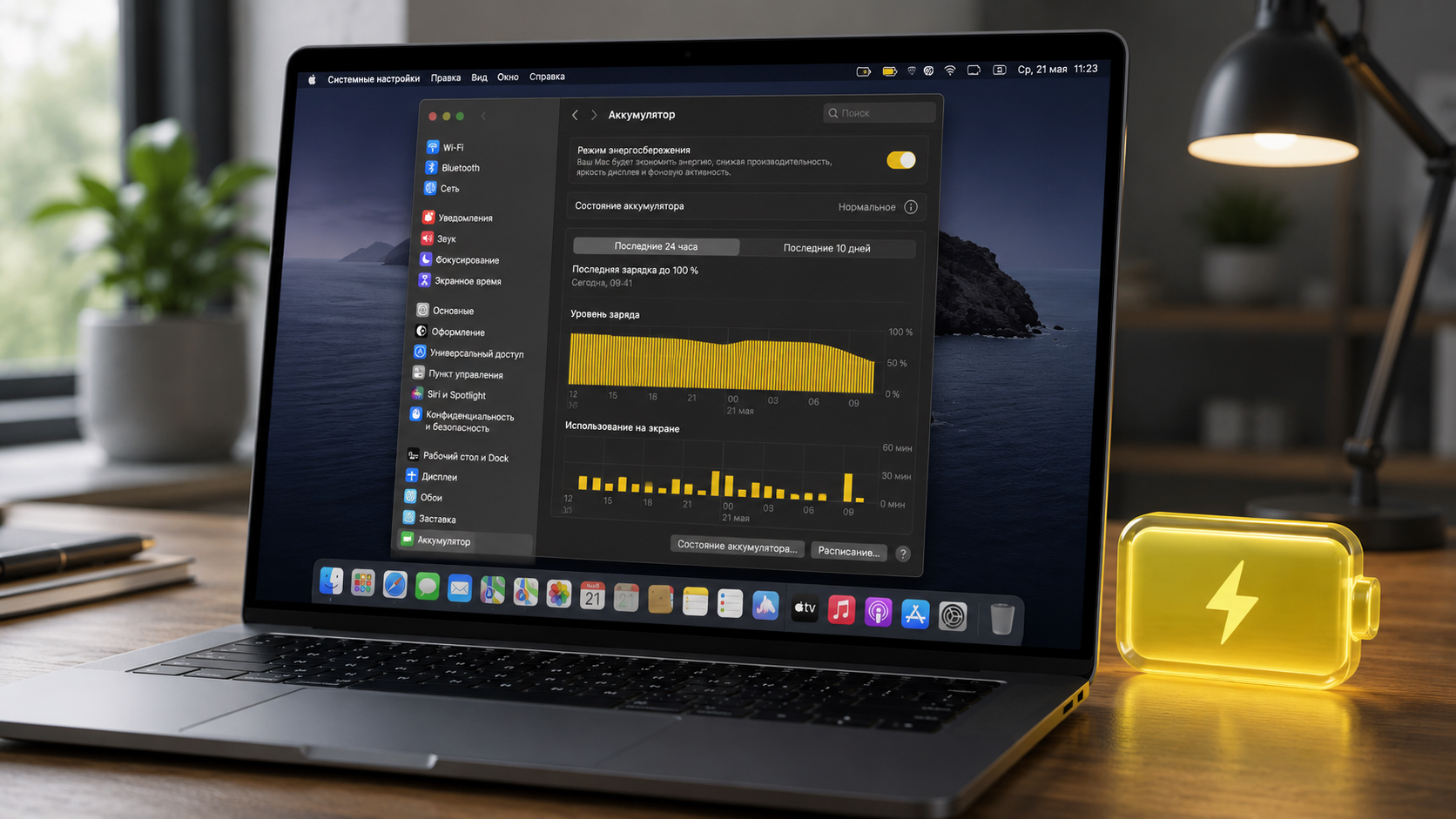 Безопасно ли постоянно держать включенным режим энергосбережения на MacBook
 🕑 29.08.2026 Apple Советы Трюки Аккумулятор IPhone Компьютеры Работе 👀 25 просмотров
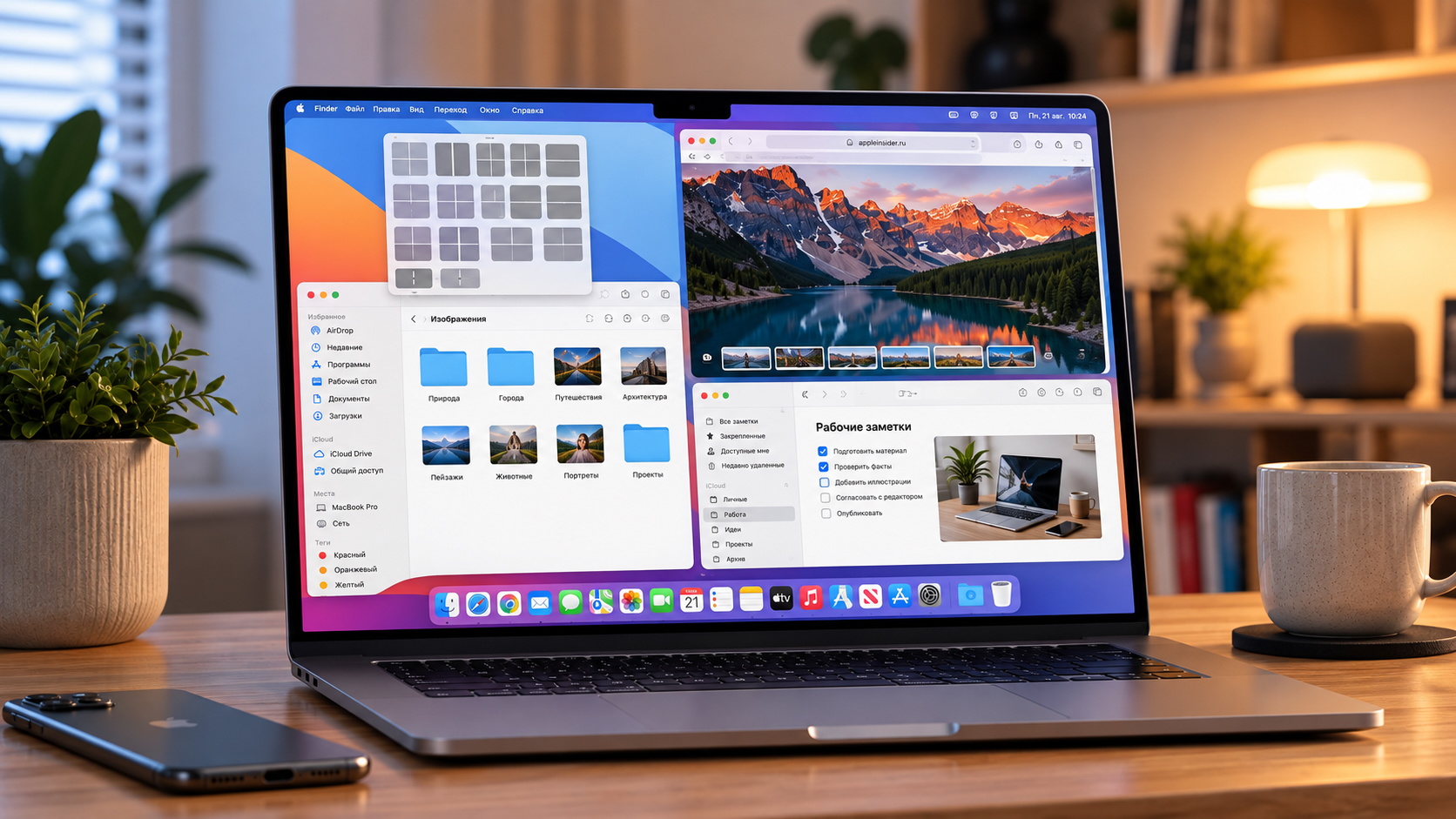 Нашел бесплатное приложение, которое делает macOS еще удобнее
 🕑 29.08.2026 Apple Советы Трюки MacOS Компьютеры Обзоры Приложений Для IOS Mac Работе 👀 30 просмотров
 Как вывести деньги с баланса телефона на банковскую карту: МТС, Мегафон, билайн и Т2
 🕑 29.08.2026 Apple Советы Трюки Обзоры Приложений Для IOS Mac Смартфоны Работе 👀 33 просмотров
 Связь и интернет в Таиланде для туристов из России: SIM-карты и цены
 🕑 29.08.2026 Apple Интересное Про ESIM IPhone Смартфоны Советы Работе 👀 30 просмотров
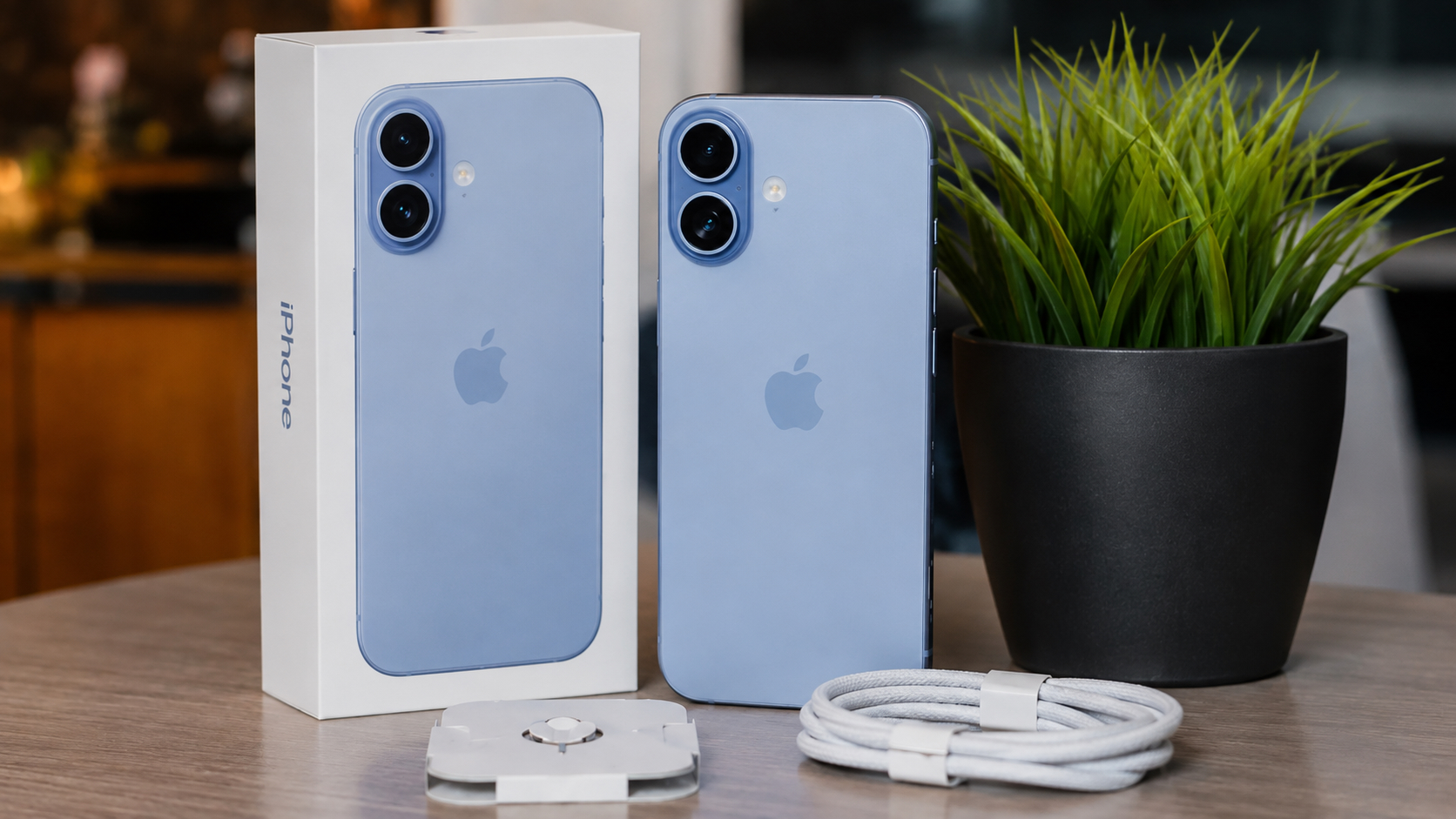 Поменял iPhone 16 Plus на iPhone 17: плюсы, минусы и впечатления от нового смартфона
 🕑 28.08.2026 Apple IPhone Plus Смартфоны Советы Работе 👀 38 просмотров
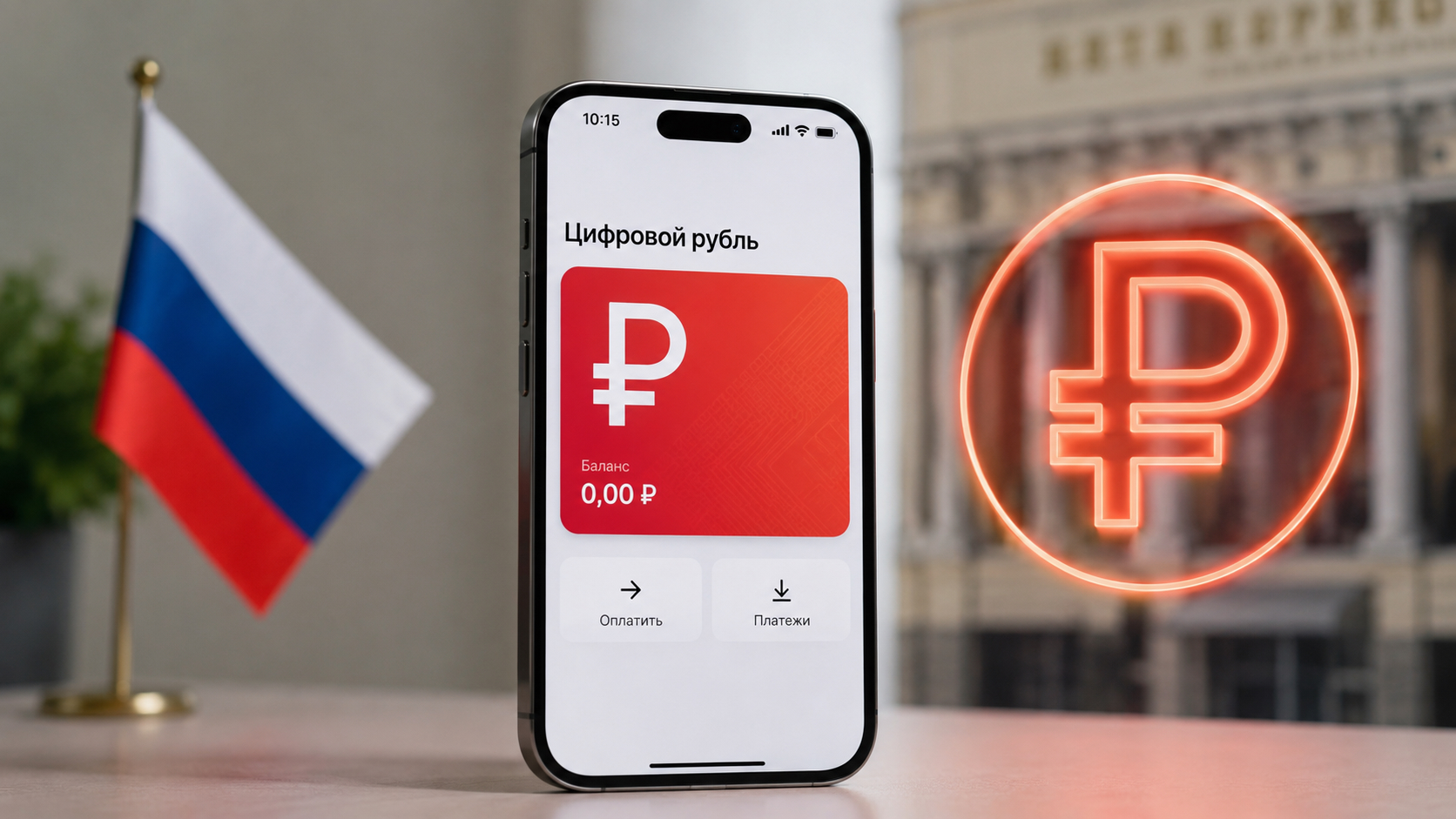 Как цифровой рубль будет работать на iPhone без банковских приложений
 🕑 28.08.2026 Apple Магазин Приложений App Store Обзоры Для IOS Mac Советы Работе 👀 31 просмотров
 В России перестала открываться Википедия. Что это: сбой или блокировка?
 🕑 28.08.2026 Apple Интересное Про Обзоры Приложений Для IOS Mac Смартфоны Советы Работе 👀 34 просмотров
 5G в России запустят в 2027 году: где включат и заработает ли на iPhone
 🕑 27.08.2026 Apple IPhone России Смартфоны Советы Работе 👀 31 просмотров
 Из-за чего может взорваться ваш iPhone
 🕑 27.08.2026 Apple IPhone Аккумулятор Смартфоны Советы Работе 👀 39 просмотров
 iPhone греется и садится после установки iOS 27: Apple объяснила причину и назвала решение
 🕑 27.08.2026 Apple Советы Трюки IOS MacOS Обновление Устройств Работе 👀 34 просмотров
 Где смотреть презентацию iPhone 18 Pro и iPhone Ultra в прямом эфире
 🕑 27.08.2026 Apple Интересное Про IPhone Pro Max Презентация Советы Работе 👀 34 просмотров
Популярное 2 недели
 Google сделала рентген-сканер для Android. Какие смартфоны его получат
 🕑 19.08.2026 Android Полезно Знать Искусственный Интеллект Камера Смартфона Компания Google Новичкам 👀 68 просмотров
 Xiaomi выпустила новый фитнес-браслет за 2 тысячи. Его уже сливают на AliExpress
 🕑 19.08.2026 Android Гаджеты Китайские Распродажа АлиЭкспресс Смартфоны Xiaomi Фитнес Браслеты 👀 69 просмотров
 Человек-паук: Новый день уже доступен в России. Где посмотреть его бесплатно без похода в кинотеатр
 🕑 19.08.2026 Apple Советы Трюки Видео Для Айфона Кино IPhone Работе 👀 72 просмотров
 Apple советует срочно установить macOS Tahoe 26.6.2. Вот в чем причина
 🕑 19.08.2026 Apple MacOS Tahoe Компьютеры Обновление IOS Устройств 👀 71 просмотров
 Обновил iPhone 15 Plus и 17 Pro Max на iOS 26.6.1. Что с автономностью, скоростью работы и приложениями
 🕑 19.08.2026 Apple IOS Обновление Устройств Смартфоны 👀 90 просмотров
 Функция One UI 9.5, ради которой я жду обновления Samsung
 🕑 18.08.2026 Android One Новичкам Обновления Смартфоны Samsung 👀 75 просмотров
 iOS 27 и macOS 27 beta 6: все новые функции свежих бета-версий Apple
 🕑 18.08.2026 Apple IOS Beta MacOS Обновление Устройств 👀 74 просмотров
 Почему установить iOS 26.6.1 на iPhone стоит сразу после выхода
 🕑 18.08.2026 Apple IOS Обновление Устройств Смартфоны 👀 86 просмотров
 Как скачать Совкомбанк на iPhone: новое приложение Синоптик+ из App Store
 🕑 18.08.2026 Apple Магазин Приложений Обзоры Для IOS Mac Смартфоны Советы Работе 👀 72 просмотров
 1 сентября — время новых привычек: гаджеты, которые перестроят рутину всей семьи
 🕑 18.08.2026 Развлечения Мой Дом Семья 👀 70 просмотров
 Эти смартфоны Samsung скоро перестанут обновляться — проверяй свой
 🕑 18.08.2026 Android Samsung Galaxy Новичкам Обновления Смартфоны 👀 78 просмотров
 В бета-версии macOS Tahoe 26.7 нашли больше 20 еще не выпущенных устройств Apple
 🕑 18.08.2026 Apple MacOS Tahoe Компьютеры Обновление IOS Устройств Утечки 👀 77 просмотров
 Как скачать приложение Лента на iPhone после удаления из App Store
 🕑 18.08.2026 Apple Интересное Про Обзоры Приложений Для IOS Mac Смартфоны Советы Работе 👀 66 просмотров
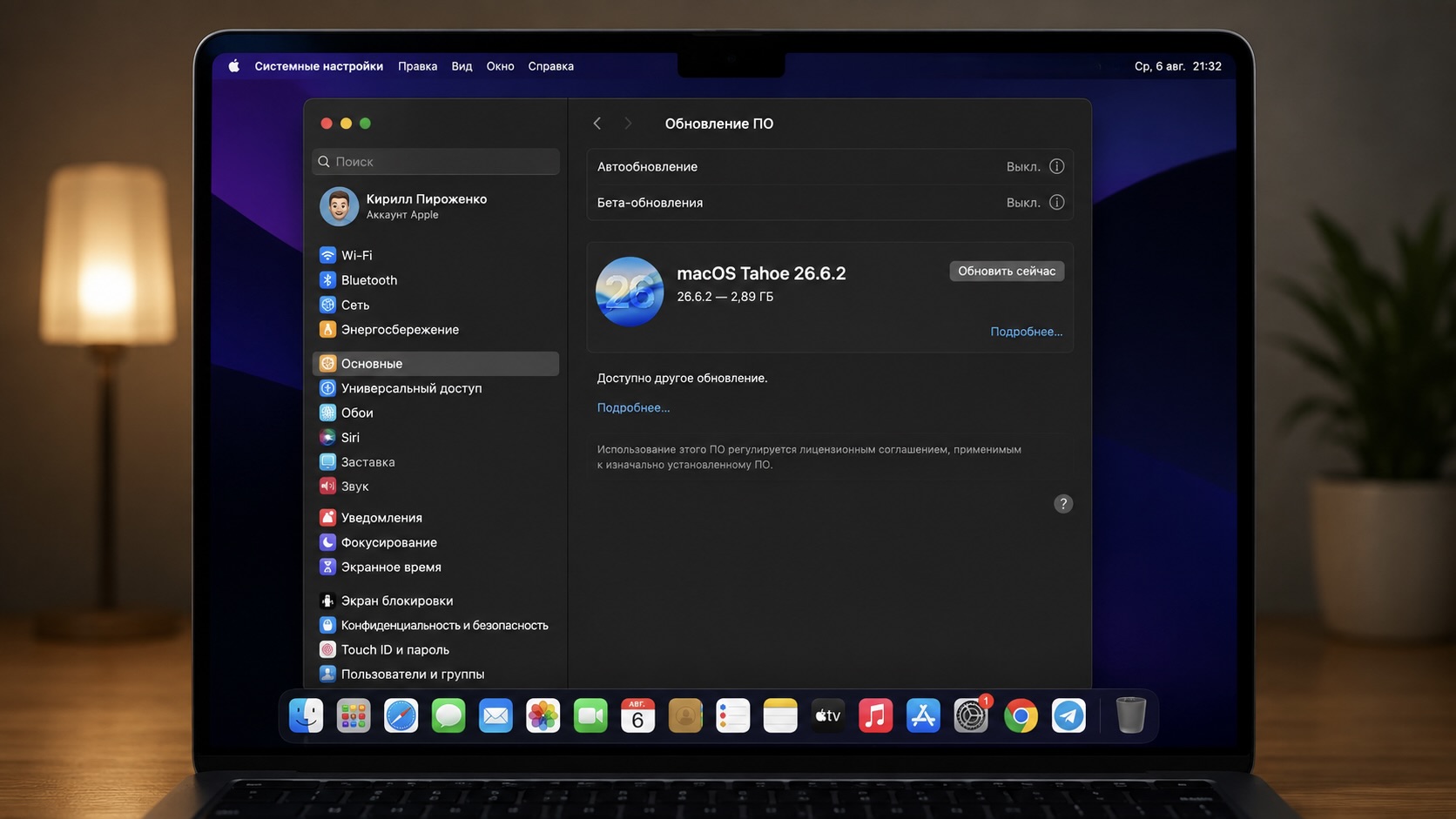 macOS 26.6.2 доступна для всех совместимых Mac. Что нового и как установить обновление?
 🕑 18.08.2026 Apple MacOS Tahoe Компьютеры Обновление IOS Устройств 👀 79 просмотров
>>>Ссылка для отзывов и предложений<<<
Новости в картинках