6 советов, как использовать Google Ассистент на Андроиде
🕑 16.01.2023 Android Полезно Знать Google Assistant Новичкам Операционная Система 👀 236 просмотров
Google уже не первый год развивает своего голосового помощника, и пользоваться им на Андроид-смартфонах становится все приятнее. Последнее время заметил за собой, что ищу какую-то информацию именно с помощью Google Ассистента, даже не заходя в браузер. Не приходится тратить время на набор текста. Произнес запрос голосом — и все. Но одним поиском возможности голосового помощника Гугл не ограничиваются. Он может управлять умным домом, запускать приложения и даже прочитать вам любую статью из интернета.
Google Ассистент — очень хороший помощник в управлении смартфоном.
❗️ПОДПИШИСЬ НА НАШ ДЗЕН, ЧТОБЫ ЧИТАТЬ ЭКСКЛЮЗИВНЫЕ СТАТЬИ БЕСПЛАТНО
И это лишь малая часть того, что умеет Google Ассистент. Правда, далеко не все знают, как даже открыть его настройки. Рассказываем, как правильно пользоваться Ассистентом на Андроиде, чтобы получить от него наибольшую пользу.
Как изменить язык Гугл Ассистента
Если вы хотите общаться с Google Ассистентом на нескольких языках, то это легко можно реализовать. Благо, что переключаться между ними не надо. Помощник сам разберется, на каком вы говорите, и исполнит ваш запрос как надо. Главное — сделать правильные настройки:
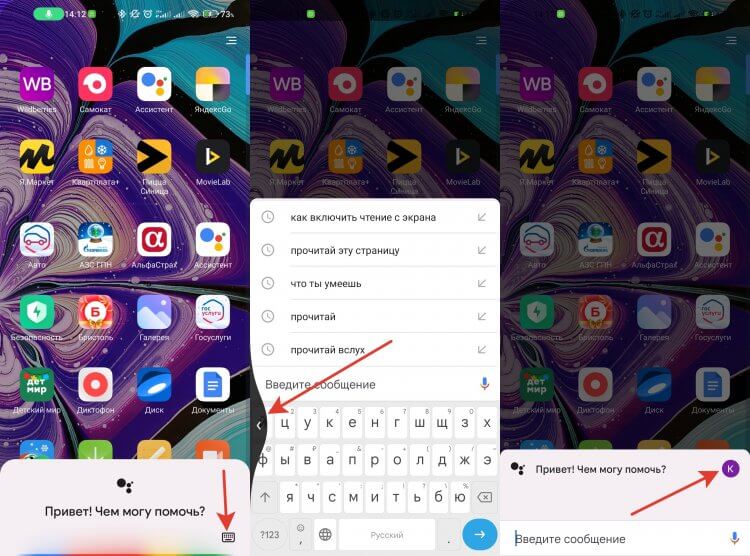
Настройки спрятаны очень хитро.
- Запустите Google Ассистент любым удобным способом.
- В правом нижнем углу нажмите на кнопку запуска клавиатуры.
- Свайпом закройте клавиатуру.
- Нажмите на значок вашего аккаунта для перехода в настройки.
- Откройте пункт “Языки”.
- Нажмите “Добавить язык” и выберите интересующие вас языковые пакеты.
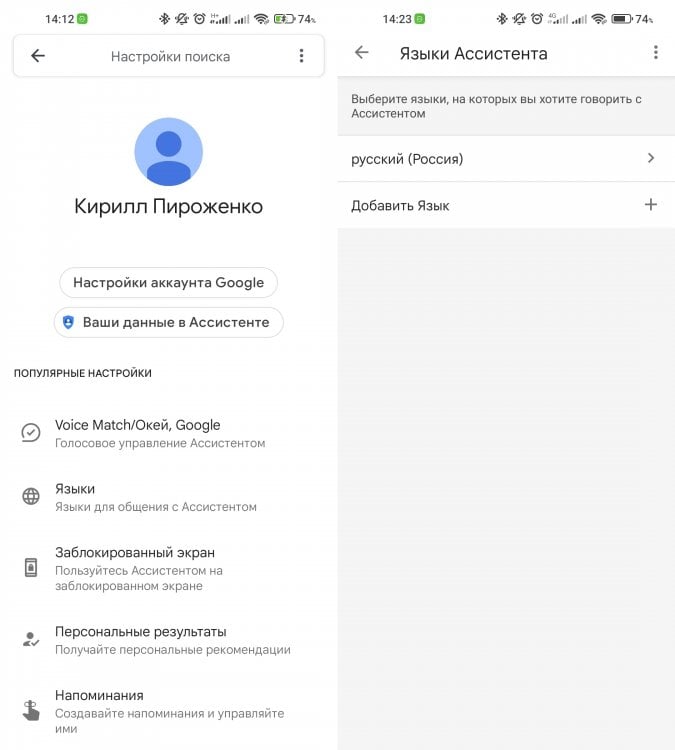
Здесь можно найти много интересных параметров.
❗️ПОДКЛЮЧАЙСЯ К НАШЕМУ ЧАТУ В ТЕЛЕГРАМЕ, ТАМ СОБРАЛИСЬ ТОЛЬКО ИЗБРАННЫЕ
После этих настроек вы сможете делать запрос на любом из выбранных языков. Очень удобная функция, если требуется постоянно что-то искать на нескольких разных языках.
Команды для Гугл Ассистента
Но дополнительные языки нужны не всем, а вот управление сторонними приложениями пригодится точно каждому. Например, в одном из самых популярных мессенджеров WhatsApp добавлена работа с Гугл Ассистентом. Настроить ее можно следующим образом:
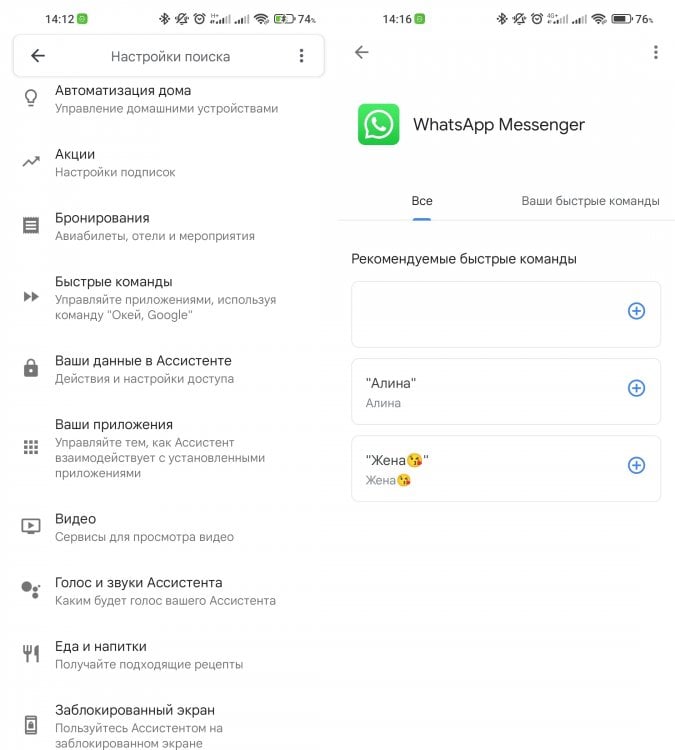
Заданные чаты будут открываться от одной фразы.
- Перейдите в настройки Гугл Ассистента способом, указанным выше.
- Пролистайте вниз и выберите “Быстрые команды”.
- Найдите интересующее приложение и посмотрите, какие команды оно вам предлагает. Например, для Ватсапа можно настроить открытие конкретного чата одним словом «Жена» как на скриншоте.
- Нажмите на “+” для добавления.
- Вызовите Ассистент и скажите слово «Жена». Сразу откроется настроенный чат в Ватсапе.
Теперь не надо произносить длинные запросы. Достаточно сказать только одно указанное ранее слово, и заданное действие будет активировано.
Как отключить Окей, Гугл
Если вы активировали ассистент стандартной фразой “Окей, Google”, то иногда после этого приходится задавать уточняющие вопросы или сразу же делать следующий запрос. Чтобы постоянно не произносить “Окей, Google”, можно в настройках активировать специальный пункт, который не требует эту фразу при повторном запросе:
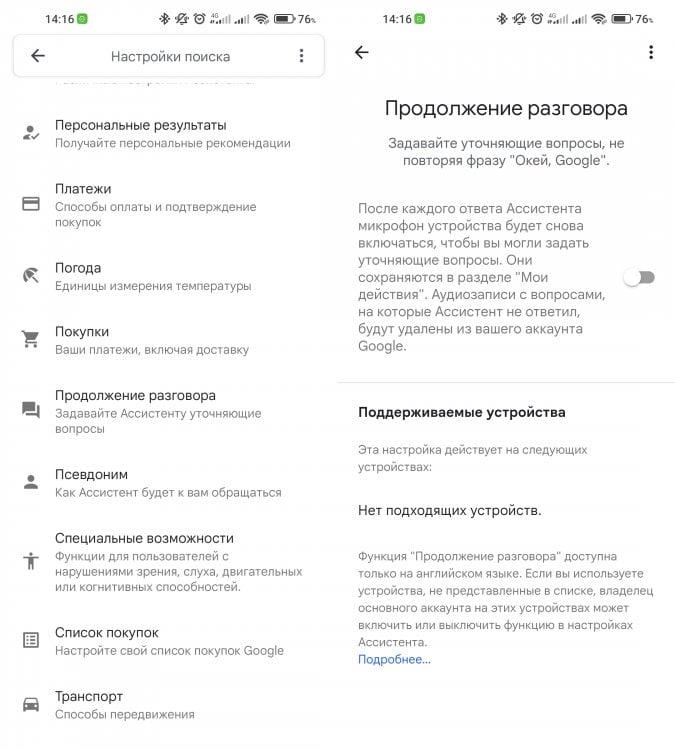
Микрофон будет активироваться на короткий срок.
- Откройте настройки Гугл Ассистента.
- Пролистайте до раздела “Продолжение разговора” и активируйте его.
Теперь после каждого ответа Ассистента микрофон будет включаться автоматически, и можно сразу же произносить следующий запрос или уточняющую фразу.
Как включить Гугл Ассистент
Стандартные способы вызова Google Ассистента: удержание кнопки блокировки, использование иконки приложения “Ассистент”, жест по рабочему столу, который получается не у всех, либо фраза “Окей, Google”. Некоторые модели смартфонов запуск Ассистента кнопкой блокировки не поддерживают, а фразу “Окей, Google” настраивают далеко не все пользователи. Остается жест или иконка приложения. Я пользуюсь Андроид-смартфоном уже без малого два года, но так и не научился стабильно пользоваться жестом. Поэтому для меня оставалась только иконка.
❗️ПОДПИСЫВАЙСЯ НА ТЕЛЕГРАМ-КАНАЛ СУНДУК АЛИБАБЫ, ЧТОБЫ ПОКУПАТЬ ТОЛЬКО ЛУЧШИЕ ТОВАРЫ С АЛИЭКСПРЕСС
Но некоторые производители для Google Ассистента предлагают дополнительные жесты или кнопки. Вот как их можно включить на смартфонах Xiaomi, Redmi или POCO:
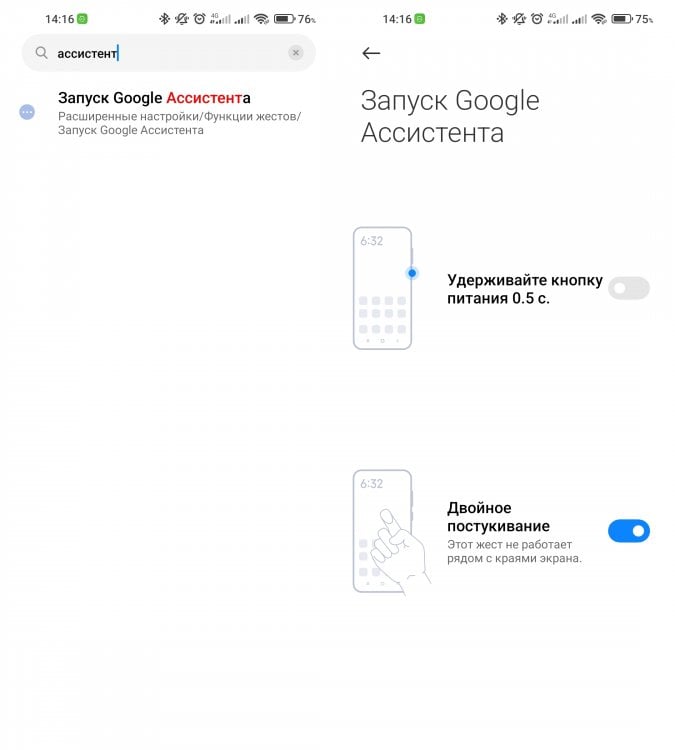
Дополнительные возможности запуска добавляют удобства Гугл Ассистенту.
- Откройте настройки на вашем смартфоне.
- В поиске введите “Ассистент”.
- Перейдите по появившейся ссылке “Запуск Google Ассистента”.
- Выберите один из двух удобных дополнительных способов: удержание кнопки питания на 0,5 секунды или двойное постукивание по экрану.
Я для себя выбрал жест с постукиванием. Для меня он оказался самым удобным. По крайней мере, точно лучше, чем стандартный жест свайпа от нижней части экрана.
Гугл Ассистент — музыка
Можно попросить запустить музыку Гугл Ассистент с любимого музыкального сервиса, а не только YouTube Music, установленного по умолчанию. Настроить это можно следующим образом:
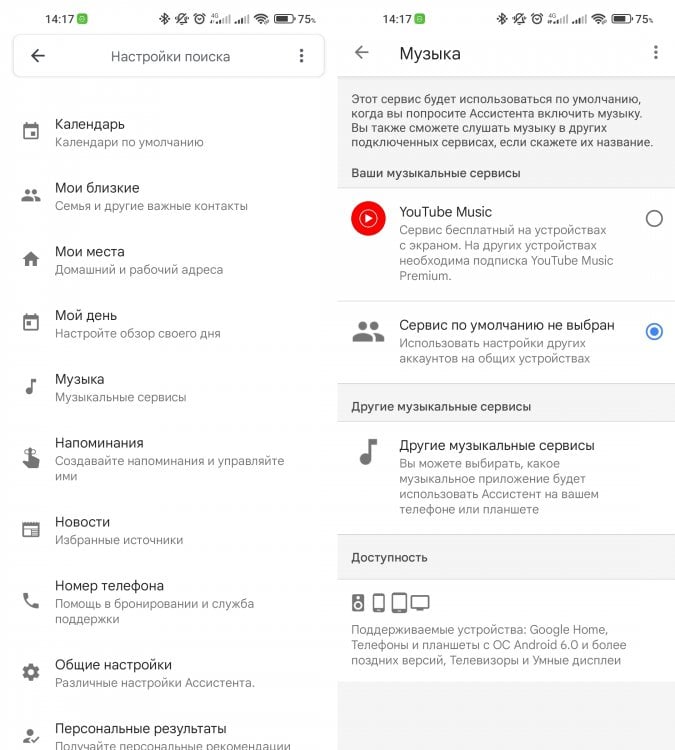
Жаль, что не поддерживается Яндекс Музыка.
- Откройте настройки Гугл Ассистента по инструкции выше.
- Пролистайте вниз и выберите раздел “Музыка”.
- Переключитесь на имеющийся у вас музыкальный сервис.
К сожалению, Яндекс Музыка не поддерживается. Но если вы являетесь пользователем Apple Music, то изменить сервис по умолчанию не составит труда. Его поддержка была заявлена. Также доступны Spotify, Gaana, JioSaavn, Wynk Music, Hungama Music и многие другие. Даже если ваш любимый сервис отсутствует в списке, то не огорчайтесь. Управлять воспроизведением Ассистент может и без этого. Главное — просто самостоятельно запустить песню в сервисе, на который вы подписаны, и плеер появится на рабочем столе. А управление можно осуществлять голосом через ассистента. Просто скажите «Следующая песня» или «Пауза» и все будет выполнено.
Озвучить текст голосом онлайн
Бывают ситуации, когда вам срочно необходимо прочитать какой-то текст или статью из интернета, но вы либо находитесь за рулем, либо просто устали. Здесь вас тоже выручит Гугл Ассистент, который может прочитать текст вслух:
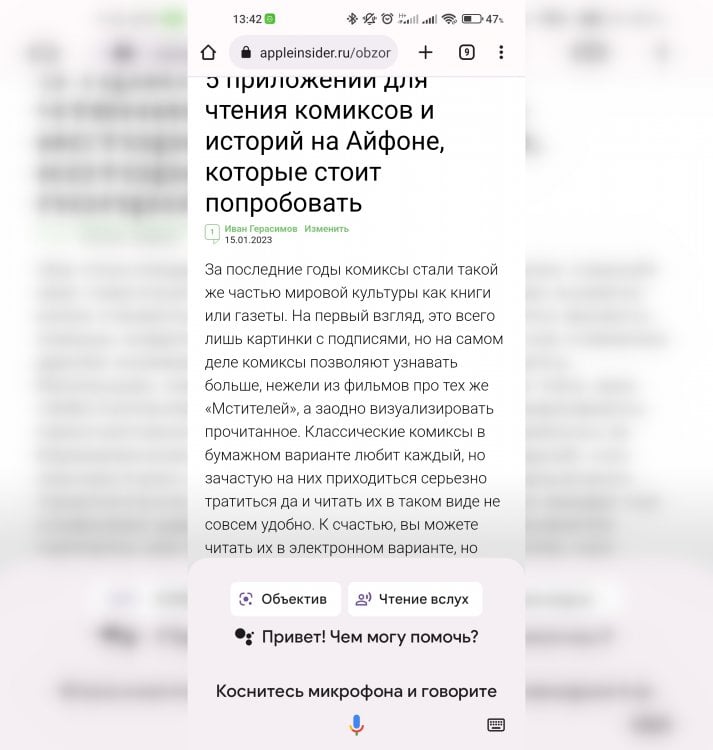
Достаточно нажать кнопку “Чтение вслух”. Можно даже ничего не произносить.
- Найдите интересующий вас текст через браузер или просто откройте в отдельном приложении.
- Вызовите Гугл Ассистент и скажите “Читать” или просто нажмите на кнопку “Чтение вслух”.
❗️ПОДПИШИСЬ НА НАШ ПУЛЬС. БУДЕШЬ УЗНАВАТЬ ВСЕ НОВОЕ САМЫМ ПЕРВЫМ
После этого на экране появится временная шкала и кнопки воспроизведения, которые помогут вам управлять звуковой дорожкой. Эти небольшие хитрости и лайфхаки позволят вам сделать использование Гугл Ассистента еще более удобным. Ведь в некоторых ситуациях теперь даже не придется касаться экрана вашего смартфона.
>>>Ссылка для отзывов и предложений<<<
Ещё новости с тэгом Система
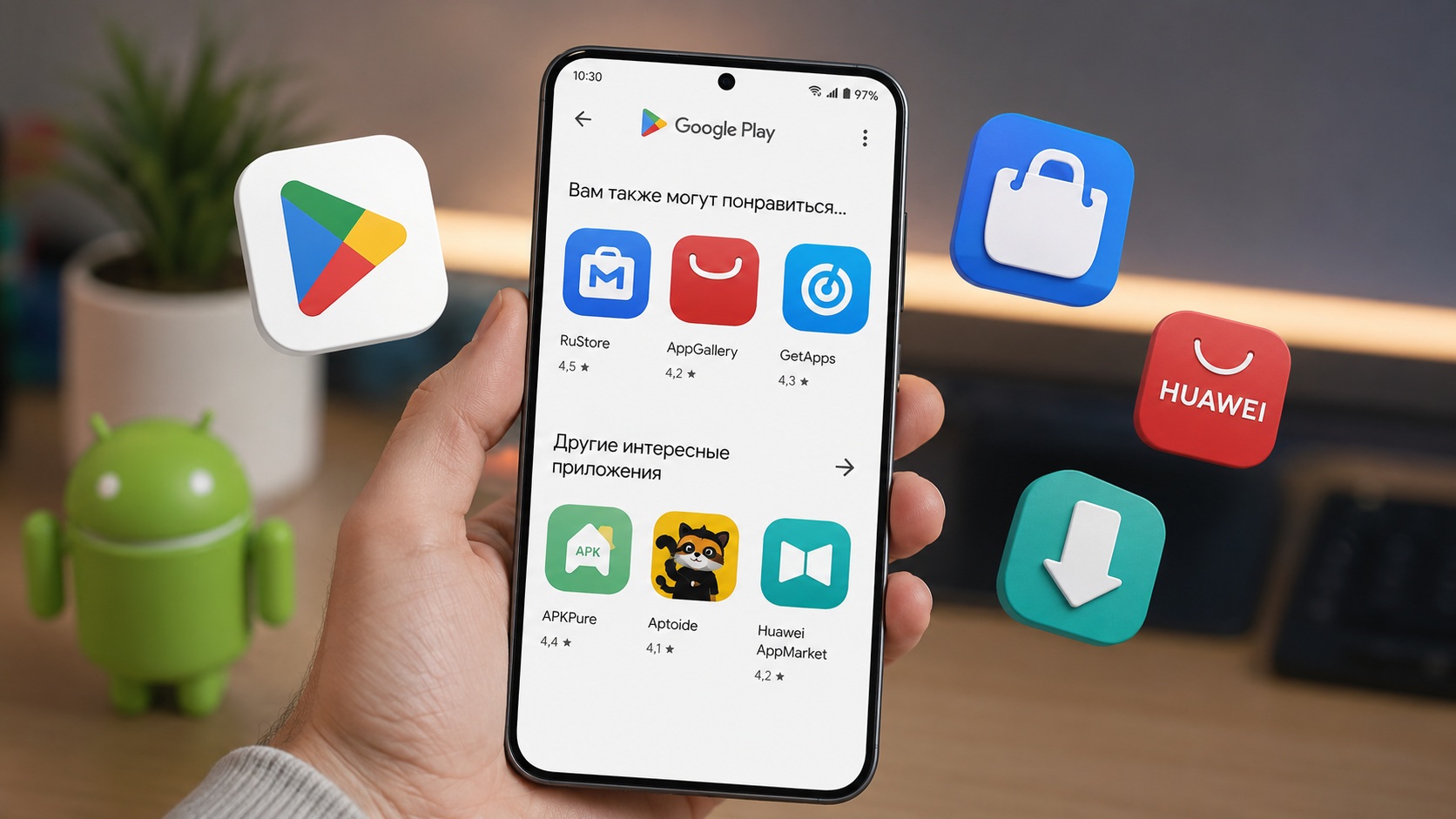 Play Маркет на Android больше не нужен: Google начала выкладывать сторонние магазины
 🕑 03.08.2026 Android Обзоры Приложений Google Play Новичкам Операционная Система Приложения Для Андроид 👀 14 просмотров
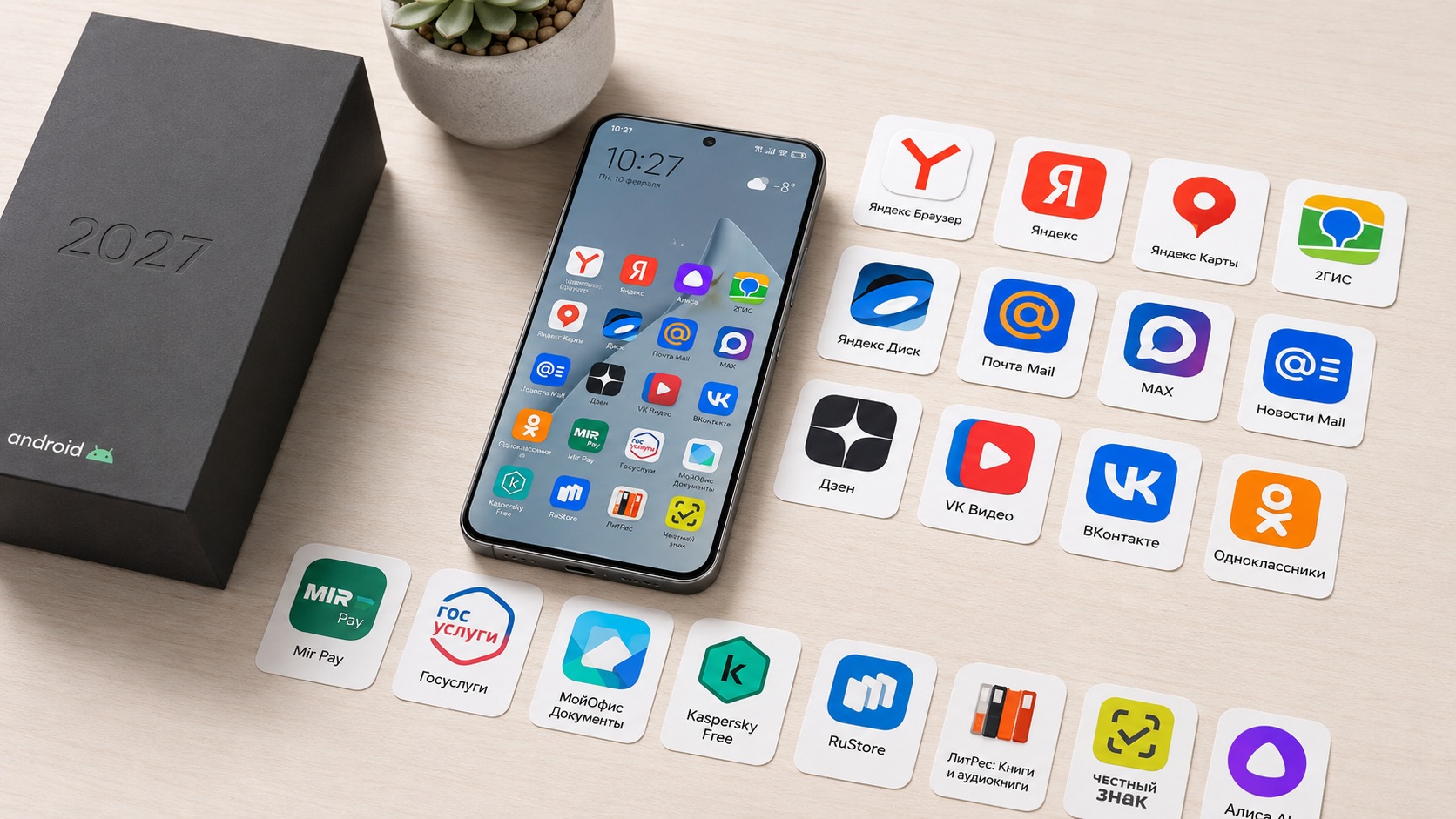 19 обязательных приложений для Android в 2027 году — они будут на каждом смартфоне в России
 🕑 03.08.2026 Android Полезно Знать Новичкам Операционная Система Приложения Для Андроид 👀 17 просмотров
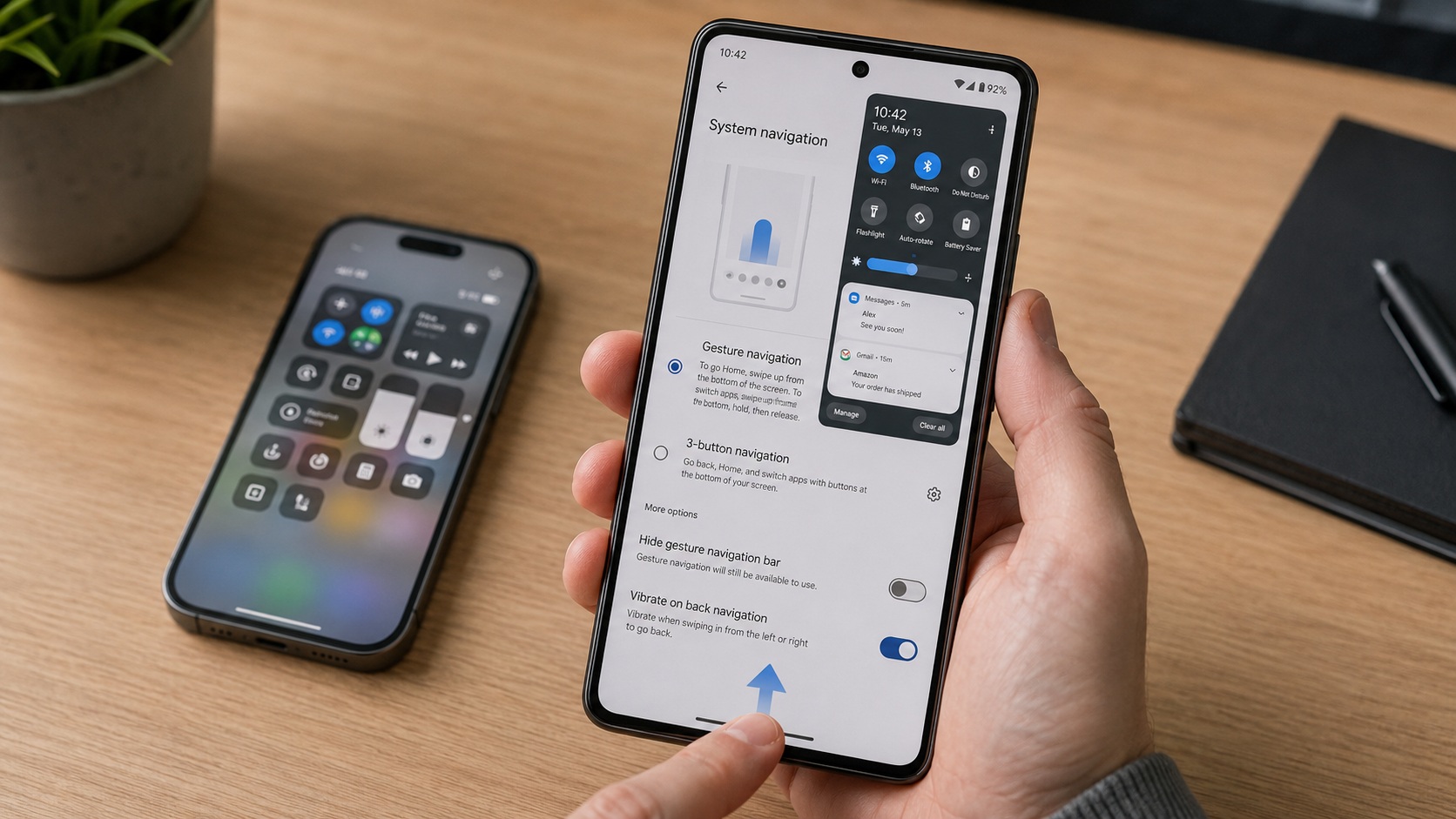 Первая настройка Android при переходе с iPhone: что поменять сразу
 🕑 01.08.2026 Android Полезно Знать IOS Или Китайские Смартфоны Новичкам Операционная Система 👀 30 просмотров
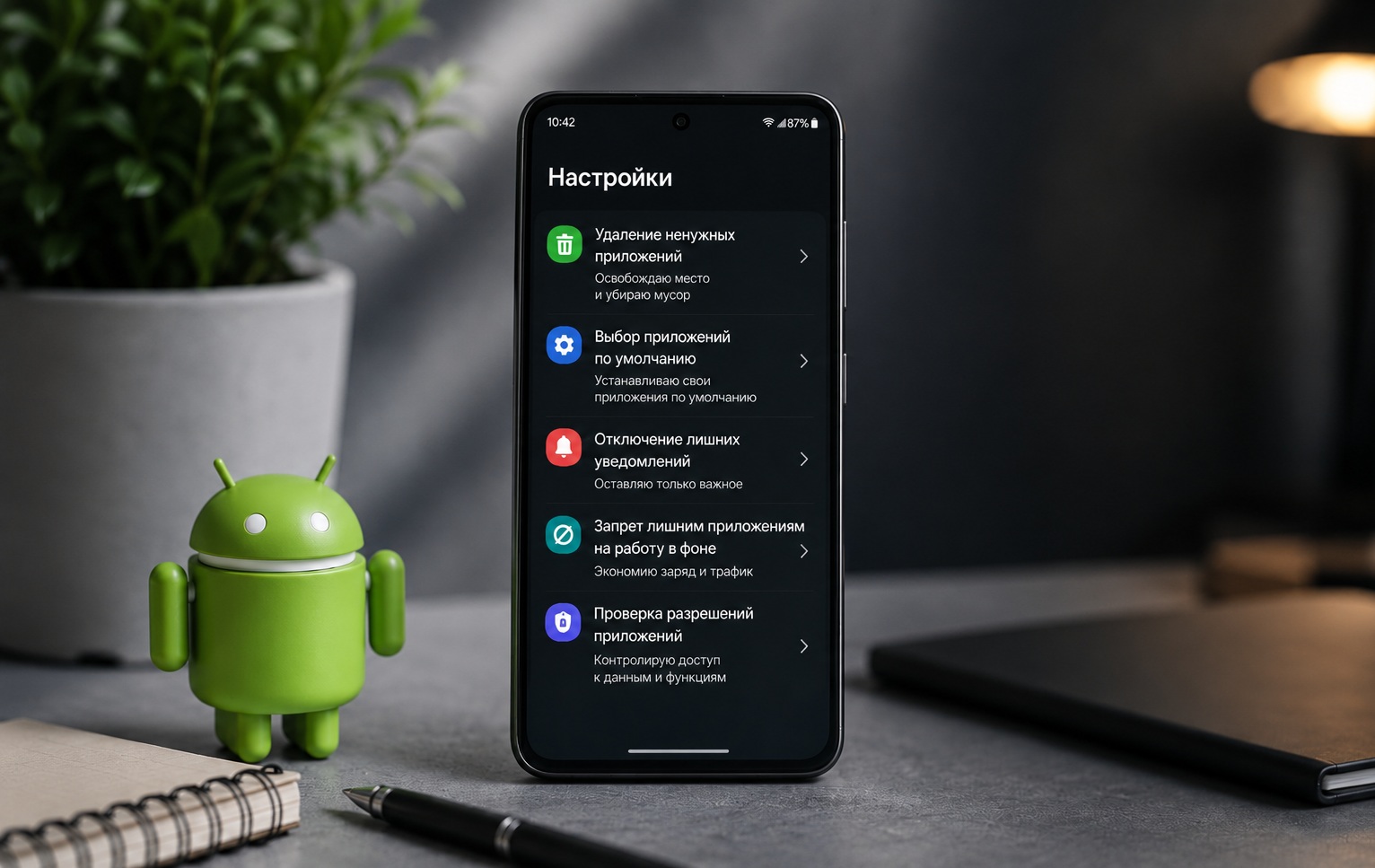 Что я настраиваю в Android первым делом — список, который не меняется годами
 🕑 26.07.2026 Android Полезно Знать Китайские Смартфоны Новичкам Операционная Система 👀 55 просмотров
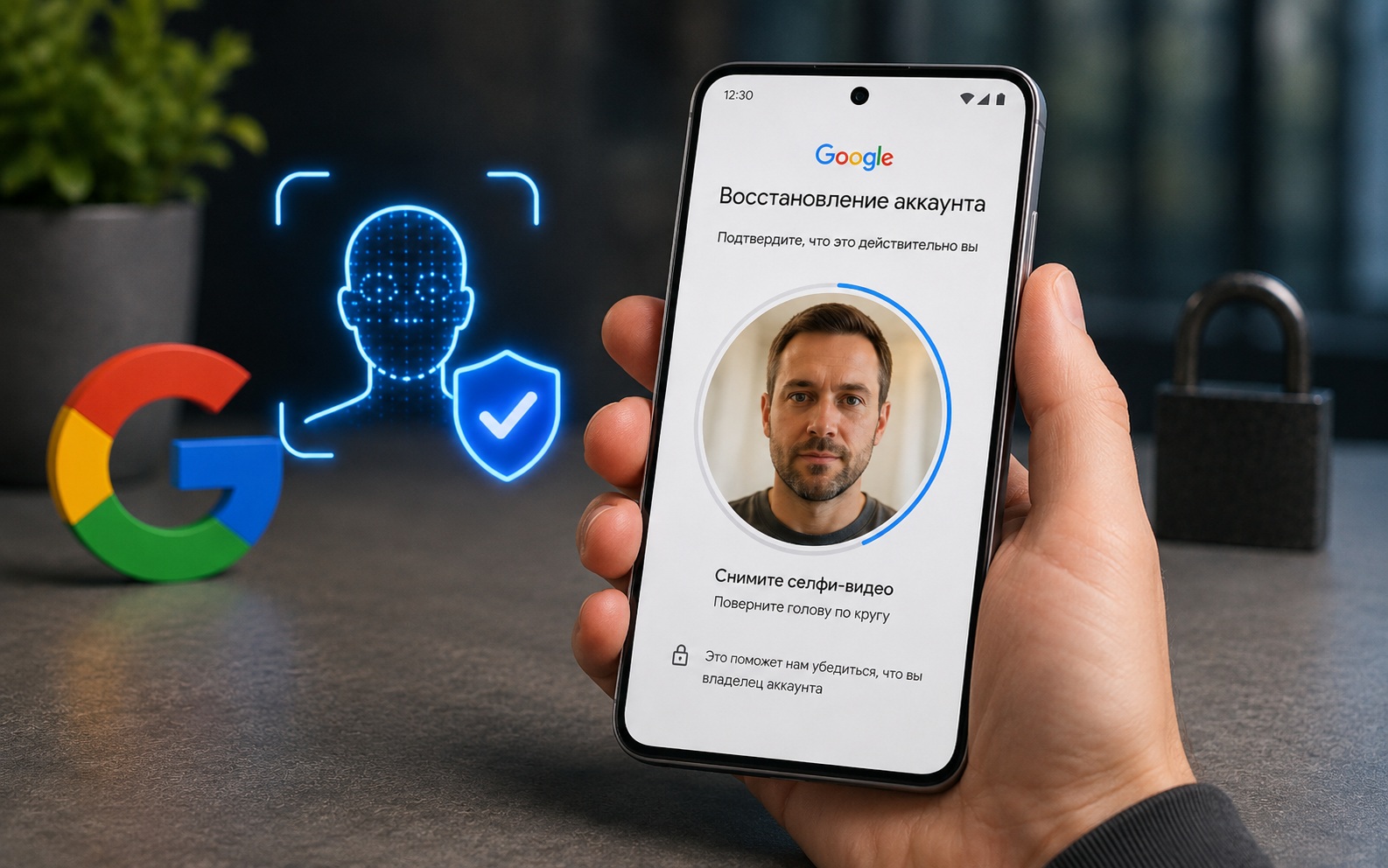 Появился новый способ восстановить аккаунт Google без пароля: как работает вход по селфи-видео
 🕑 24.07.2026 Android Полезно Знать Безопасность Компания Google Новичкам Операционная Система 👀 55 просмотров
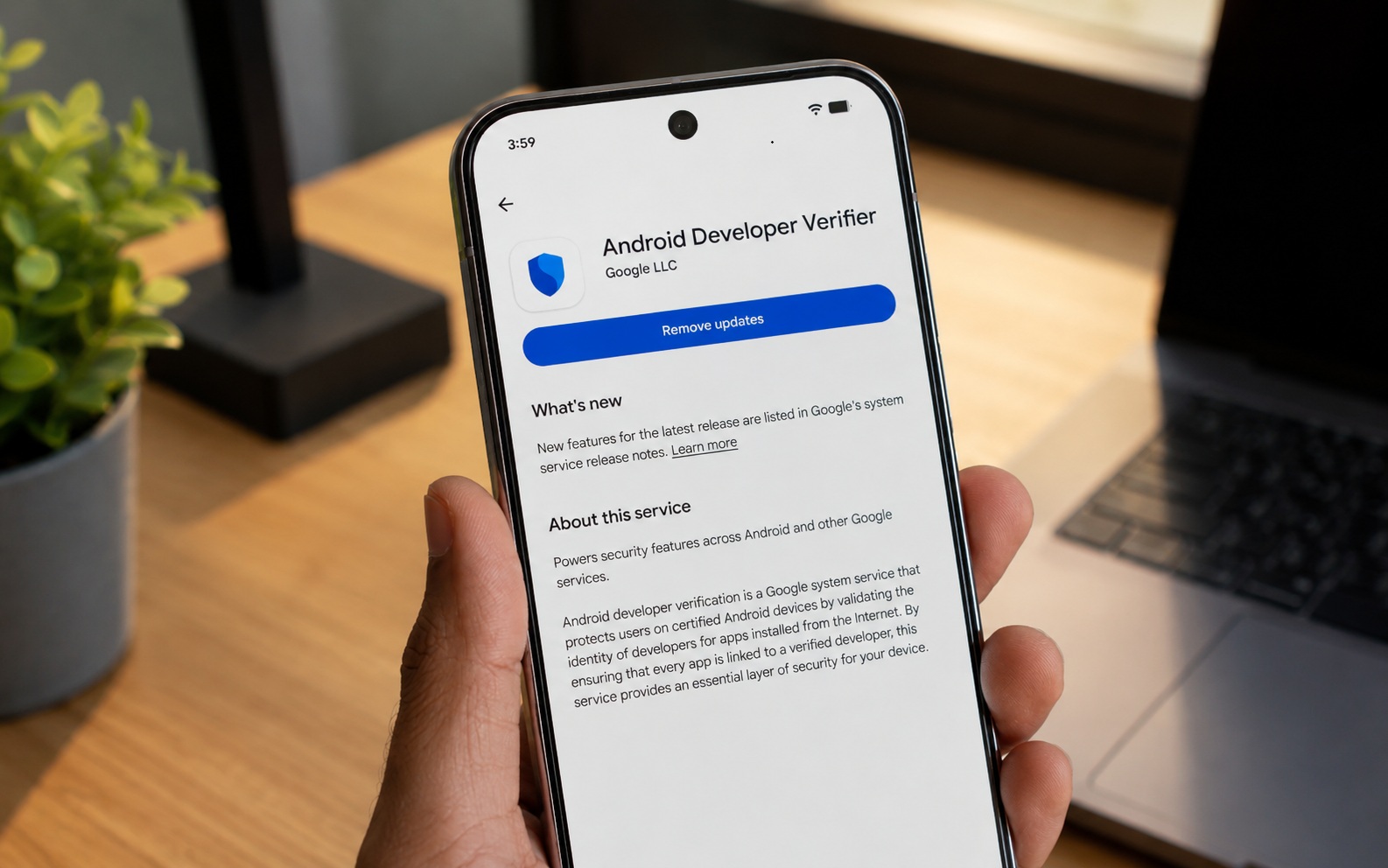 Что за приложение Android Developer Verifier появилось в Android 17 и стоит ли его удалять
 🕑 21.07.2026 Android Обзоры Приложений Безопасность Новичкам Операционная Система Приложения Для Андроид 👀 49 просмотров
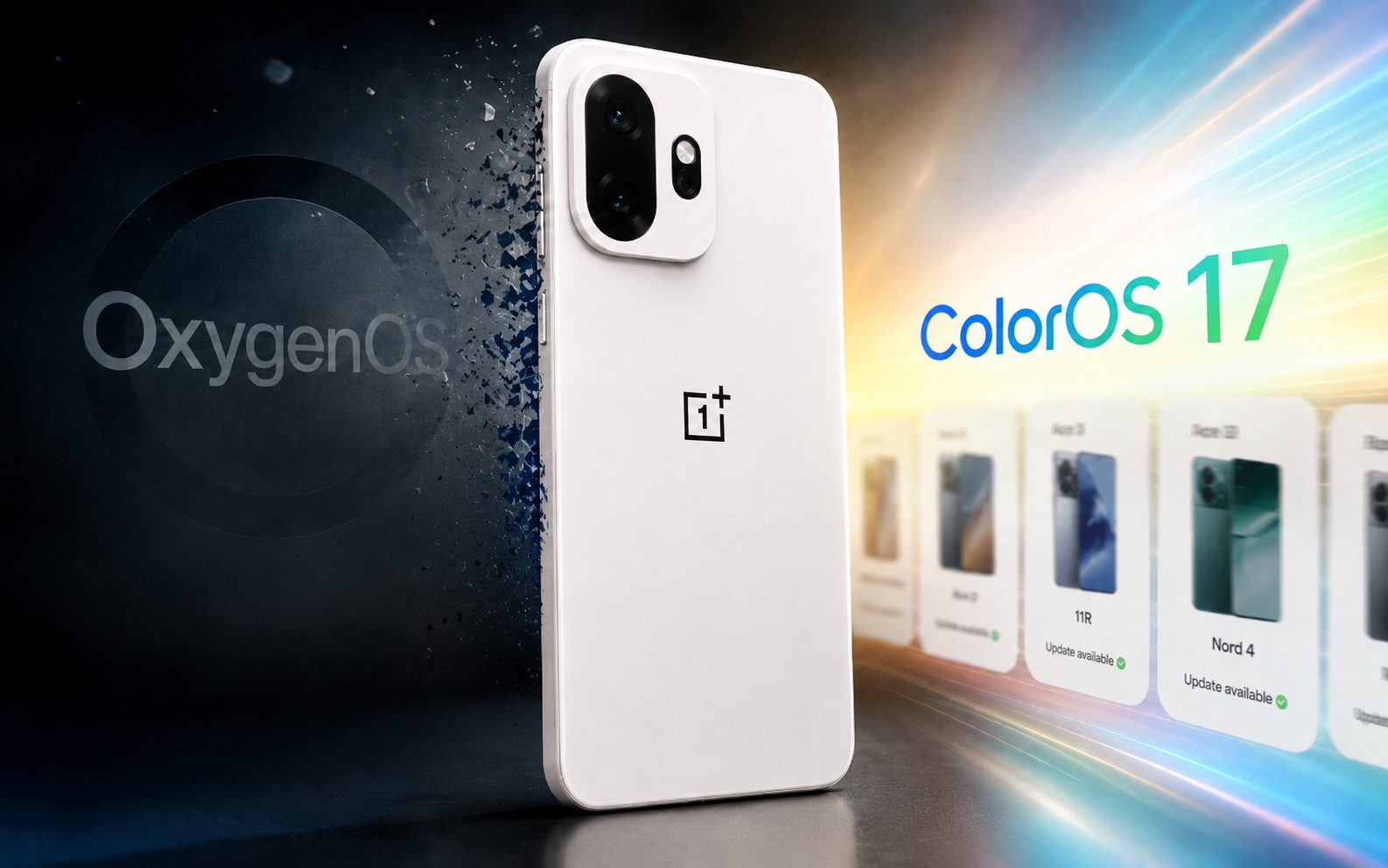 OxygenOS уходит: какие смартфоны OnePlus получат ColorOS 17 — полный список
 🕑 21.07.2026 Android Новичкам Обновления Операционная Система Oxygen Смартфоны OnePlus 👀 45 просмотров
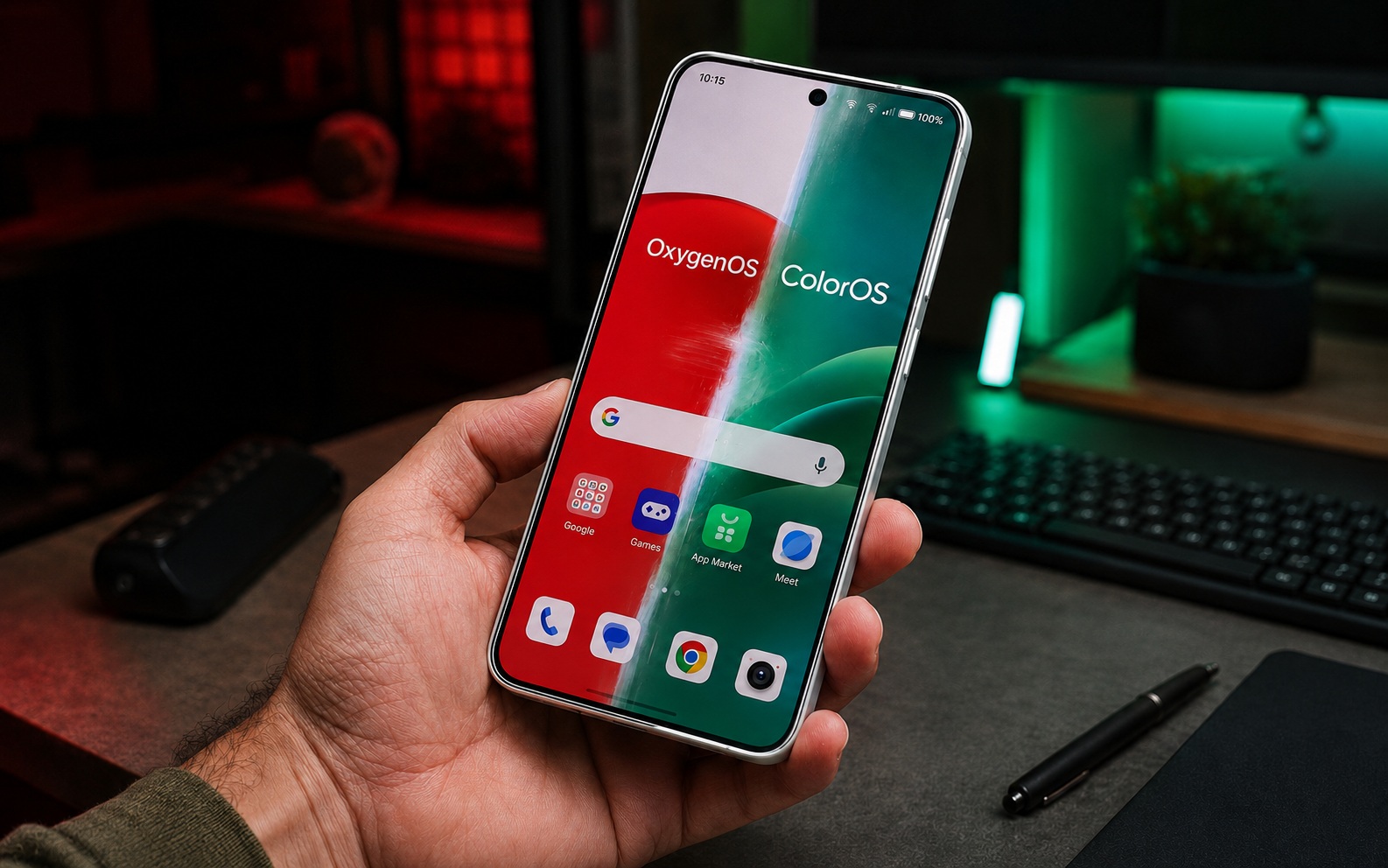 На смартфонах OnePlus больше не будет OxygenOS: что изменится, когда придёт ColorOS
 🕑 21.07.2026 Android Китайские Смартфоны Операционная Система Oxygen OnePlus OPPO 👀 58 просмотров
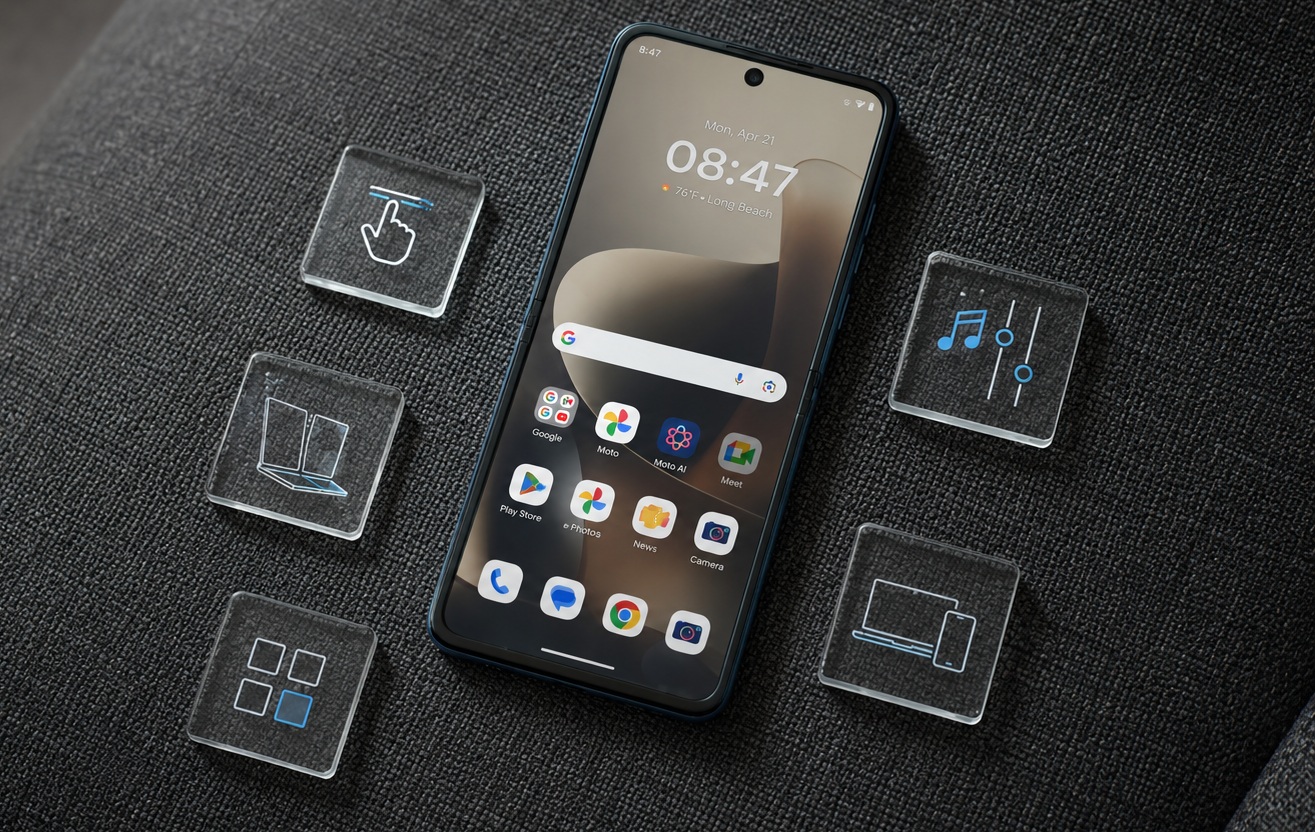 5 фишек Motorola, которых не хватает другим Android-смартфонам
 🕑 20.07.2026 Android Полезно Знать Новичкам Операционная Система Смартфоны Motorola 👀 34 просмотров
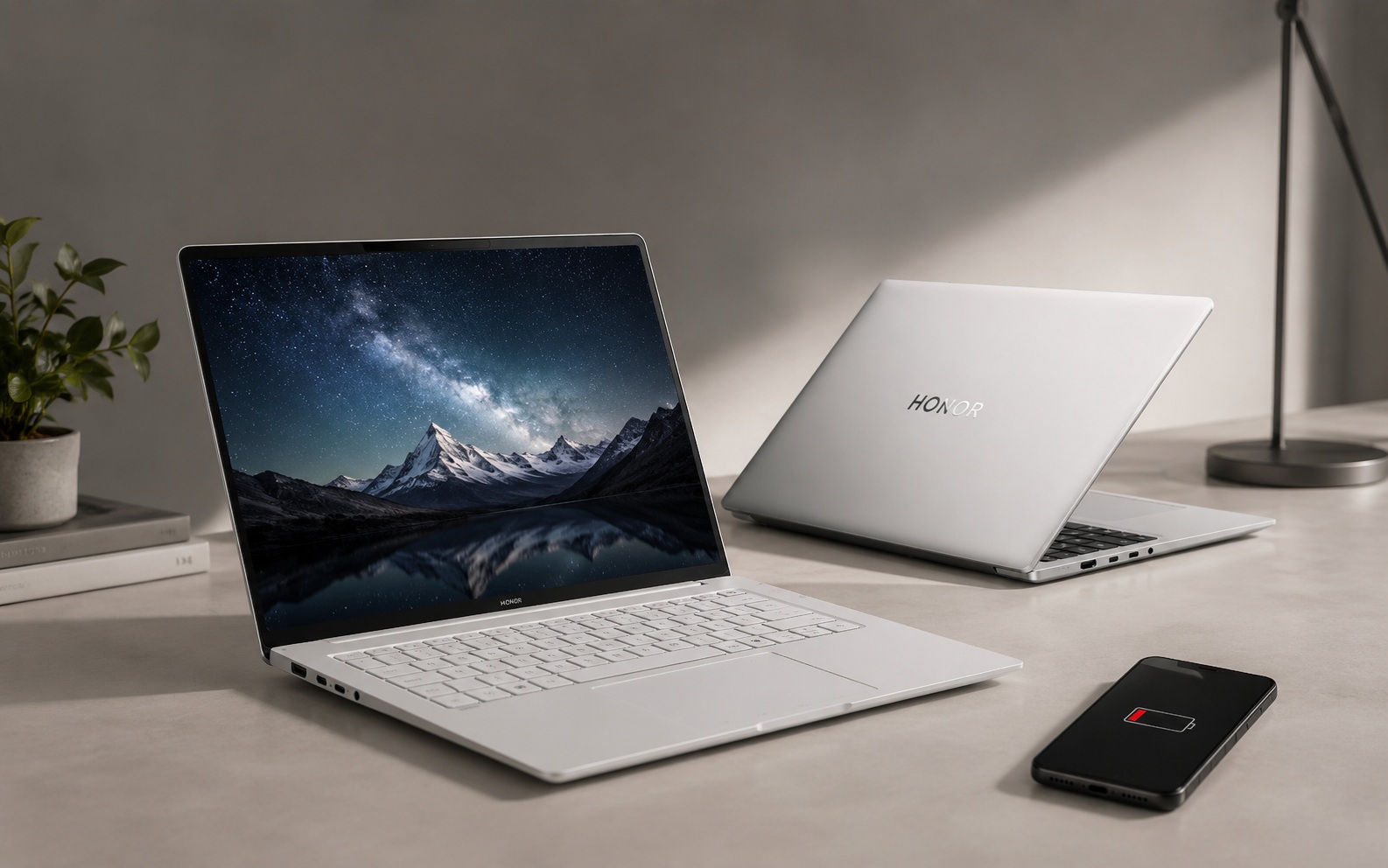 HONOR привезла в Россию два ноутбука с рекордной батареей. Они работают дольше смартфонов
 🕑 17.07.2026 Android Гаджеты Китайские Операционная Система Windows Смартфоны Honor 👀 58 просмотров
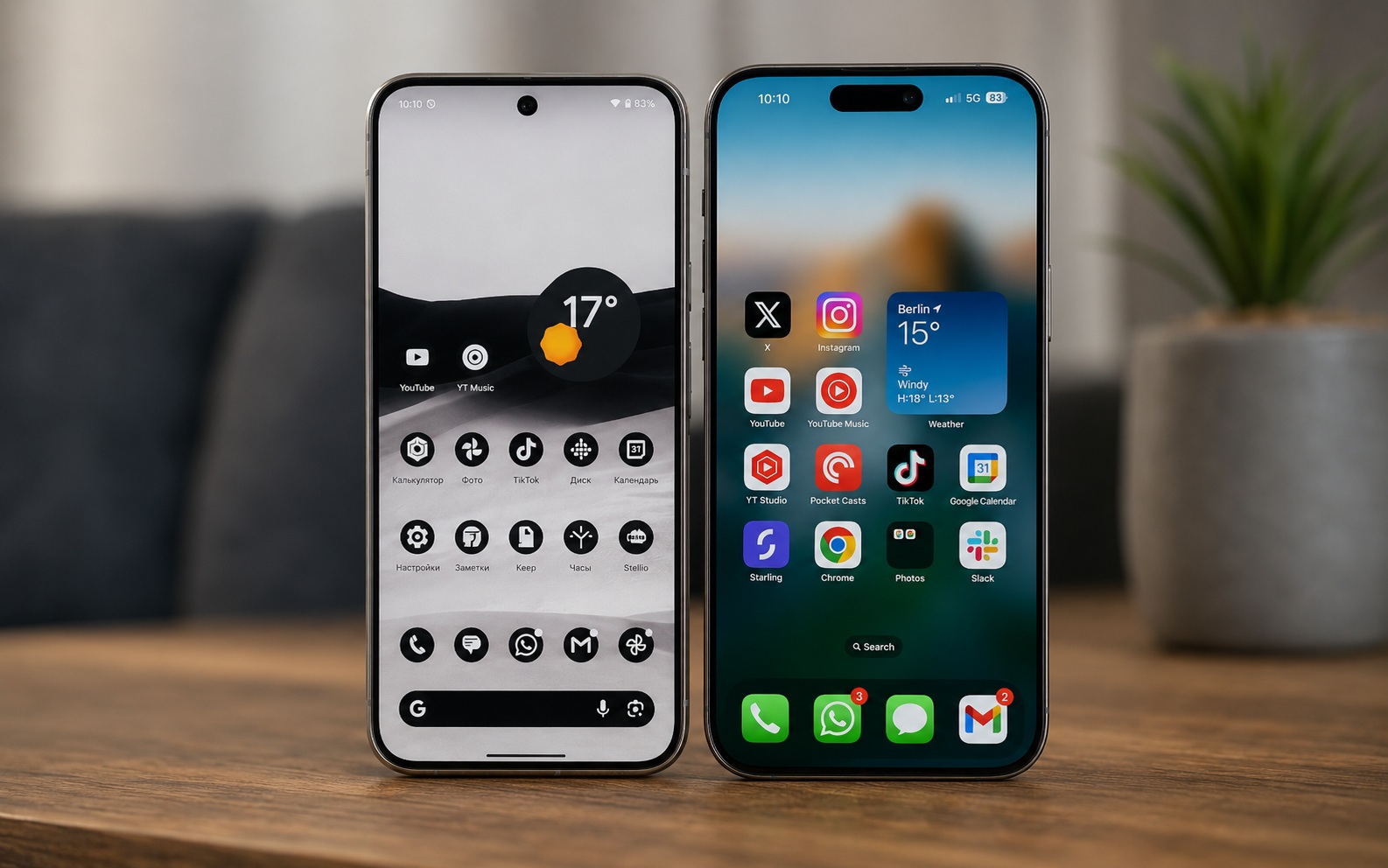 5 функций Android, которых жутко не хватает на iPhone
 🕑 15.07.2026 Android Полезно Знать Apple Против IOS Или Новичкам Операционная Система 👀 47 просмотров
 Обновите сервисы Google на Android: что нового появилось в июле 2026 года
 🕑 14.07.2026 Android Обзоры Приложений Google Play Операционная Система 👀 100 просмотров
 Функция Android, которой я пользуюсь каждый день. Но о ней никто не говорит
 🕑 10.07.2026 Android Полезно Знать Новичкам Операционная Система 👀 62 просмотров
 Как сделать публичный канал в MAX без похода в Роскомнадзор — инструкция для Android
 🕑 09.07.2026 Android Обзоры Приложений Мессенджер Max Мессенджеры Для Новичкам Операционная Система 👀 50 просмотров
 Эти Android-приложения бесплатные, хотя должны стоить денег — почему их качают
 🕑 06.07.2026 Android Обзоры Приложений Новичкам Операционная Система Приложения Для Андроид 👀 55 просмотров
 Когда и зачем нужно перезагружать Android-смартфон
 🕑 04.07.2026 Android Полезно Знать Китайские Смартфоны Новичкам Операционная Система 👀 79 просмотров
 Google сделала приложение для электронных подписей на Android — зачем они нужны в телефоне
 🕑 01.07.2026 Android Обзоры Приложений Компания Google Новичкам Операционная Система Приложения Для Андроид 👀 151 просмотров
 Как обновить RuStore на Android — инструкция по установке последней версии
 🕑 01.07.2026 Android Обзоры Приложений Магазин RuStore Новичкам Операционная Система Приложения Для Андроид 👀 161 просмотров
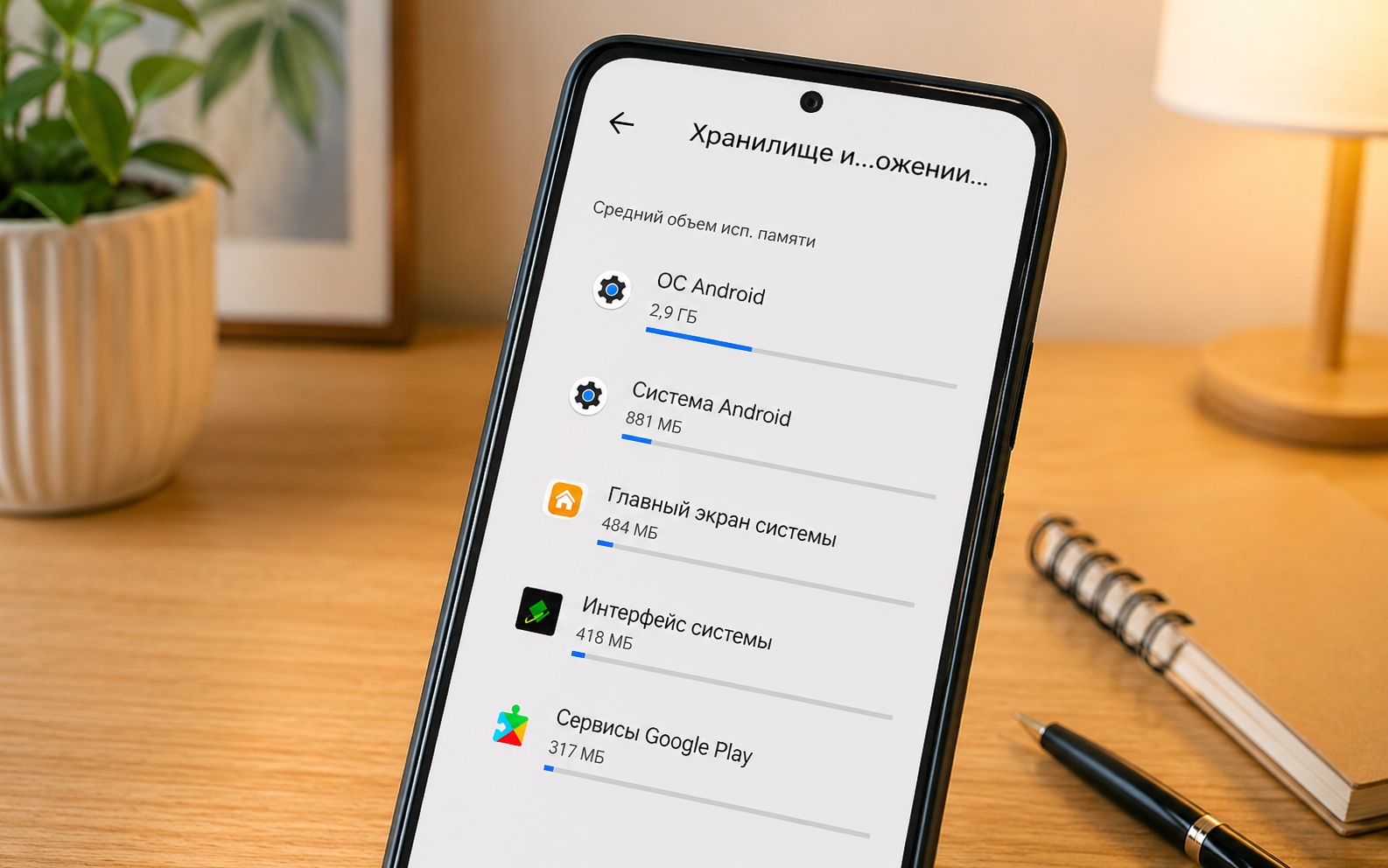 Сколько оперативной памяти жрут приложения Android — я был в шоке, когда проверил
 🕑 01.07.2026 Android Полезно Знать Китайские Смартфоны Новичкам Операционная Система 👀 81 просмотров
 Android 17 наконец встроил родительский контроль в настройки — вот что теперь умеет телефон
 🕑 01.07.2026 Android Безопасность Новичкам Операционная Система 👀 41 просмотров
Популярное 2 недели
 Зачем люди специально разбивают свои айфоны: новый тренд или сумасшествие
 🕑 24.07.2026 Apple IPhone Ремонт Смартфоны Советы Работе 👀 75 просмотров
 Стоит ли клеить стекло или пленку на блок камер iPhone 17 Pro, 17 Pro Max и Air
 🕑 23.07.2026 Apple Советы Трюки IPhone Pro Max Камера Работе 👀 73 просмотров
 Telegram шлет уведомления «You have a new message» и перегревает iPhone: как исправить
 🕑 23.07.2026 Apple Советы Трюки Telegram Обзоры Приложений Для IOS Mac Смартфоны Работе 👀 73 просмотров
 Какая нейросеть самая умная в 2026 году
 🕑 23.07.2026 Apple Советы Трюки Нейросеть ChatGPT Обзоры Приложений Для IOS Mac Работе 👀 75 просмотров
 One UI 9 вышла: что реально изменится в вашем Samsung и как обновиться
 🕑 23.07.2026 Android One Новичкам Обновления Смартфоны Samsung 👀 73 просмотров
 Как заказать цветы со скидкой и быстрой доставкой через Яндекс — инструкция для Android
 🕑 22.07.2026 Android Обзоры Приложений Магазин RuStore Новичкам Приложения Для Андроид 👀 69 просмотров
 Не работает eSIM от Т-Мобайл на iPhone: причины и решение
 🕑 22.07.2026 Apple IPhone ESIM Смартфоны Советы Работе 👀 75 просмотров
 Не стал ждать iPhone 18 Pro Max и купил жене iPhone 17 Pro Max. Рассказываю почему
 🕑 21.07.2026 Apple IPhone Pro Max Смартфоны Советы Работе 👀 77 просмотров
 M3 Ultra или RTX 4090 в облаке: на чем лучше запускать нейросети
 🕑 21.07.2026 Apple Интересное Про Компьютеры Нейросеть Процессоры Для IPhone Mac Технологии 👀 79 просмотров
 iPhone 20 получит самый большой экран среди всех айфонов: вот что о нем известно
 🕑 21.07.2026 Apple IPhone Смартфоны Технологии Утечки 👀 77 просмотров
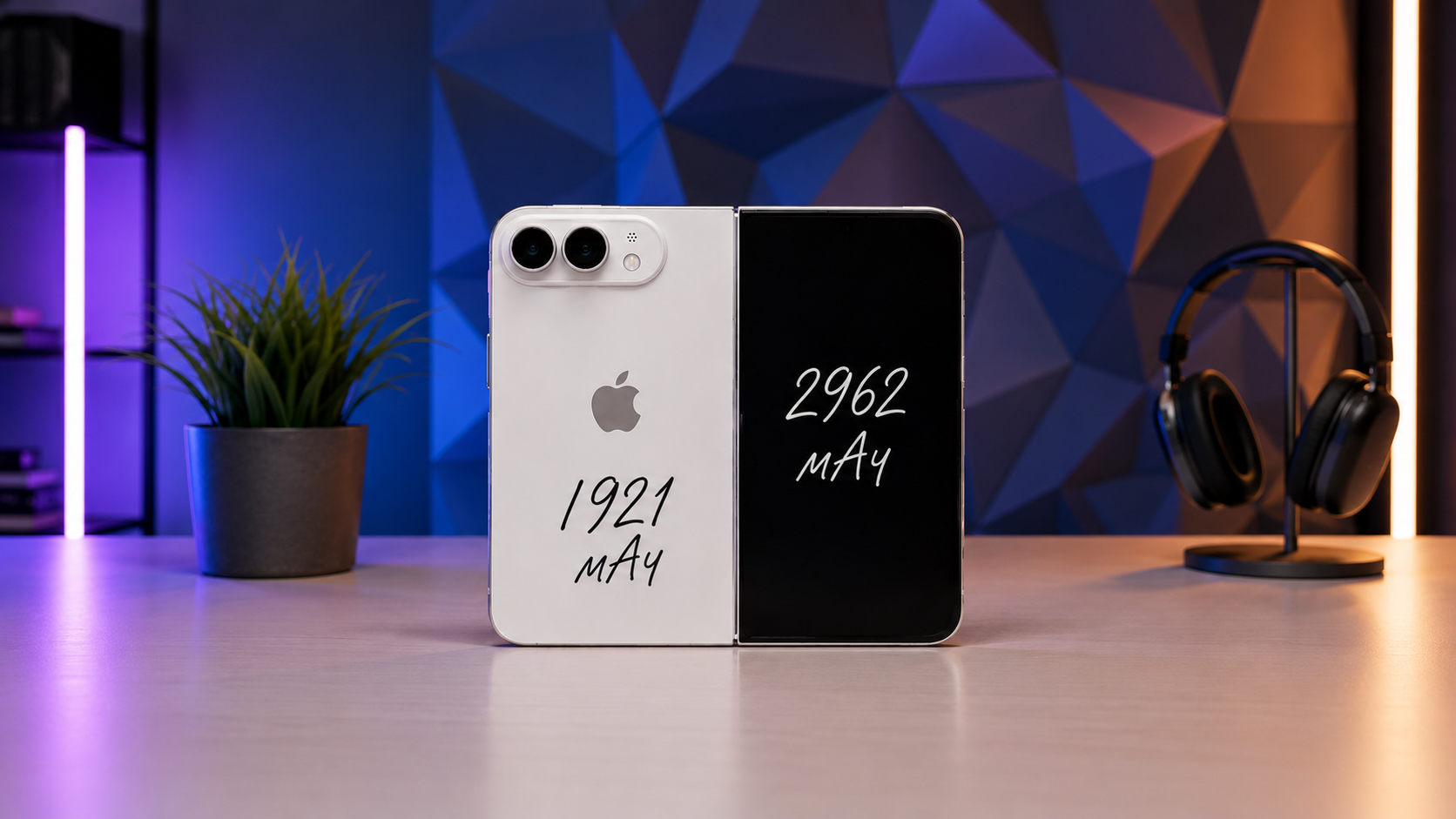 iOS 27 beta 4 раскрыла главную особенность складного iPhone Ultra
 🕑 21.07.2026 Apple IOS IPhone Ultra Смартфоны 👀 79 просмотров
 Какие приложения нужно срочно скачать на Андроид, пока их не удалили из Google Play
 🕑 21.07.2026 Android Обзоры Приложений Google Play Мессенджер Max Новичкам 👀 71 просмотров
 Что нового в iOS 27 beta 4 — полный список изменений
 🕑 21.07.2026 Apple IOS Beta Обновление Устройств Смартфоны 👀 71 просмотров
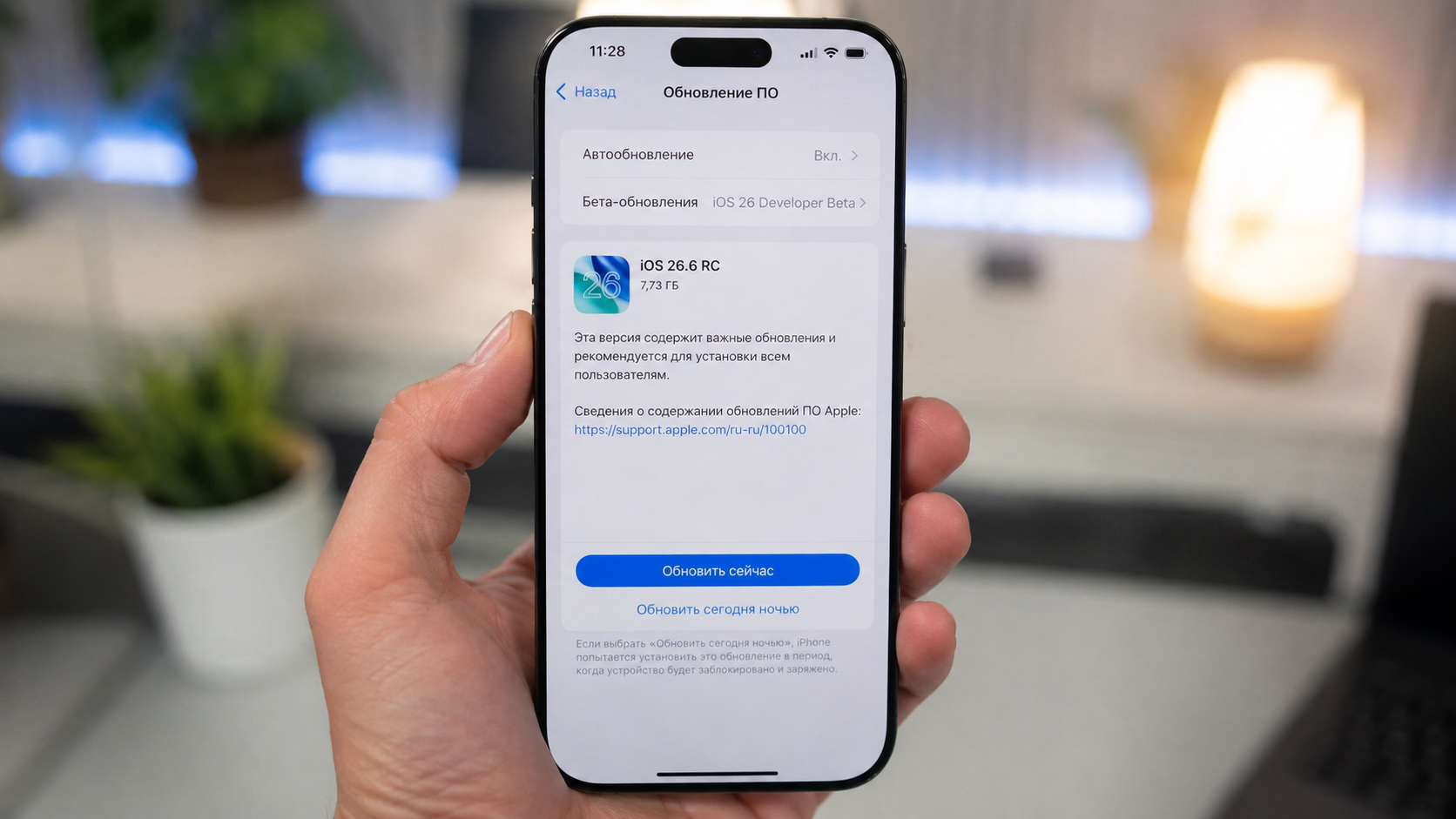 Apple выпустила iOS 26.6 RC — что изменилось и как установить
 🕑 21.07.2026 Apple IOS Обновление Устройств Смартфоны Советы Работе 👀 78 просмотров
>>>Ссылка для отзывов и предложений<<<
Новости в картинках












![Guild Wars 2: Навстречу богам [ММОрафон]](https://images.stopgame.ru/streams/2026/08/03/guild_wars_2_main.jpg "Guild Wars 2: Навстречу богам [ММОрафон]")