Как сделать сброс Android TV. Все способы
🕑 19.07.2022 Android 👀 394 просмотров
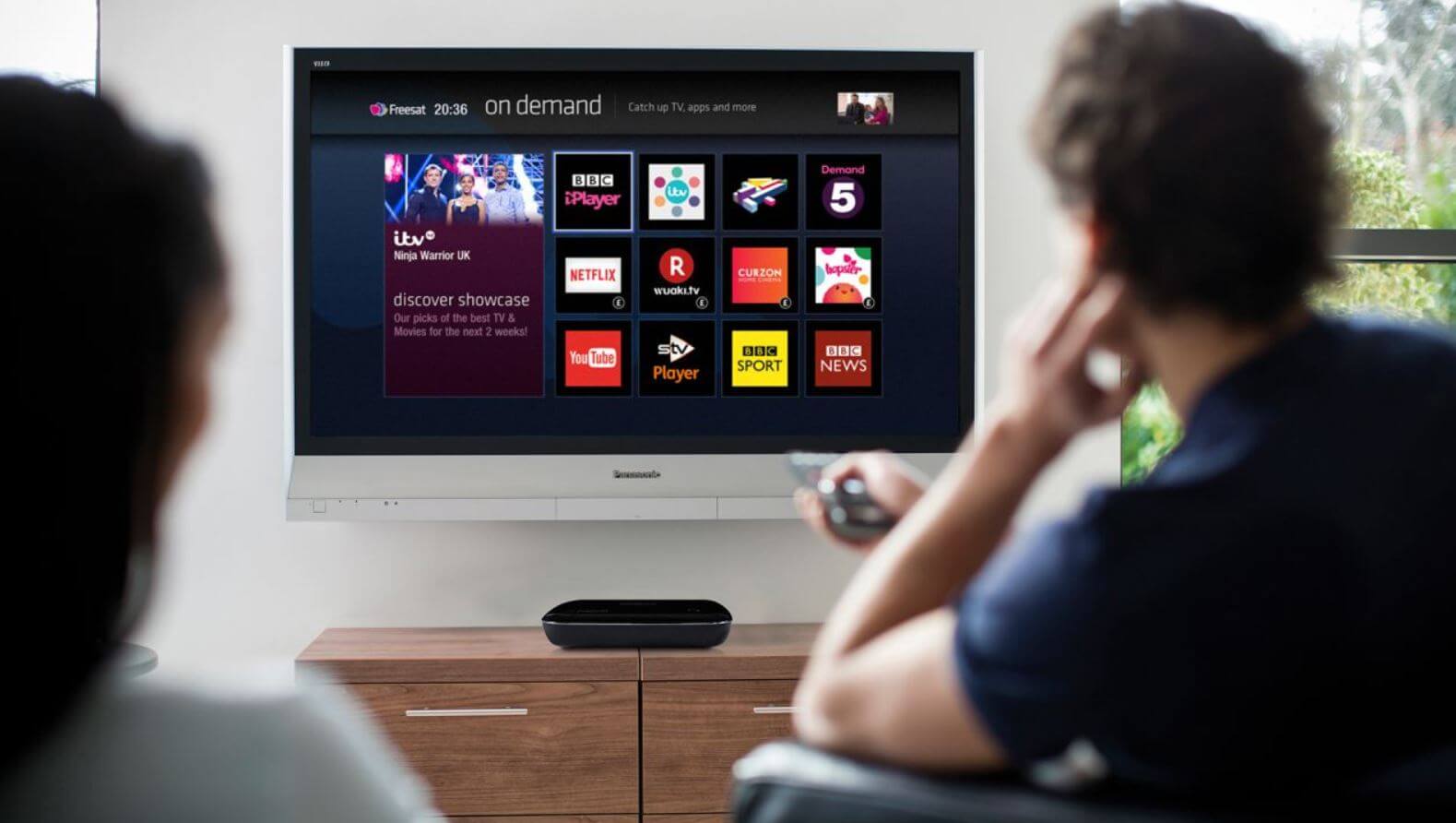
Уже не раз говорилось о том, что телевизор со Smart TV — практически тот же смартфон, а если на устройстве установлена Android TV, то это смартфон, который будет время от времени глючить. Увы, от этого никуда не деться, но если с подвисаниями Android TV разобраться можно, то вот сделать сброс, когда телевизор завис на заставке, уже намного сложнее. Не спешите убирать его в коробку и нести его в сервис — разобраться можно самому. Сегодня расскажем о том, как сделать сброс телевизора до заводских настроек, даже если он не включается.
Как сделать сброс настроек Андроид ТВ? Все, что нужно знать
⚡️ ЕЩЕ БОЛЬШЕ ЛАЙФХАКОВ ИЩИТЕ В НАШЕМ ЯНДЕКС.ДЗЕНЕ
Зачем нужен сброс до заводских настроек
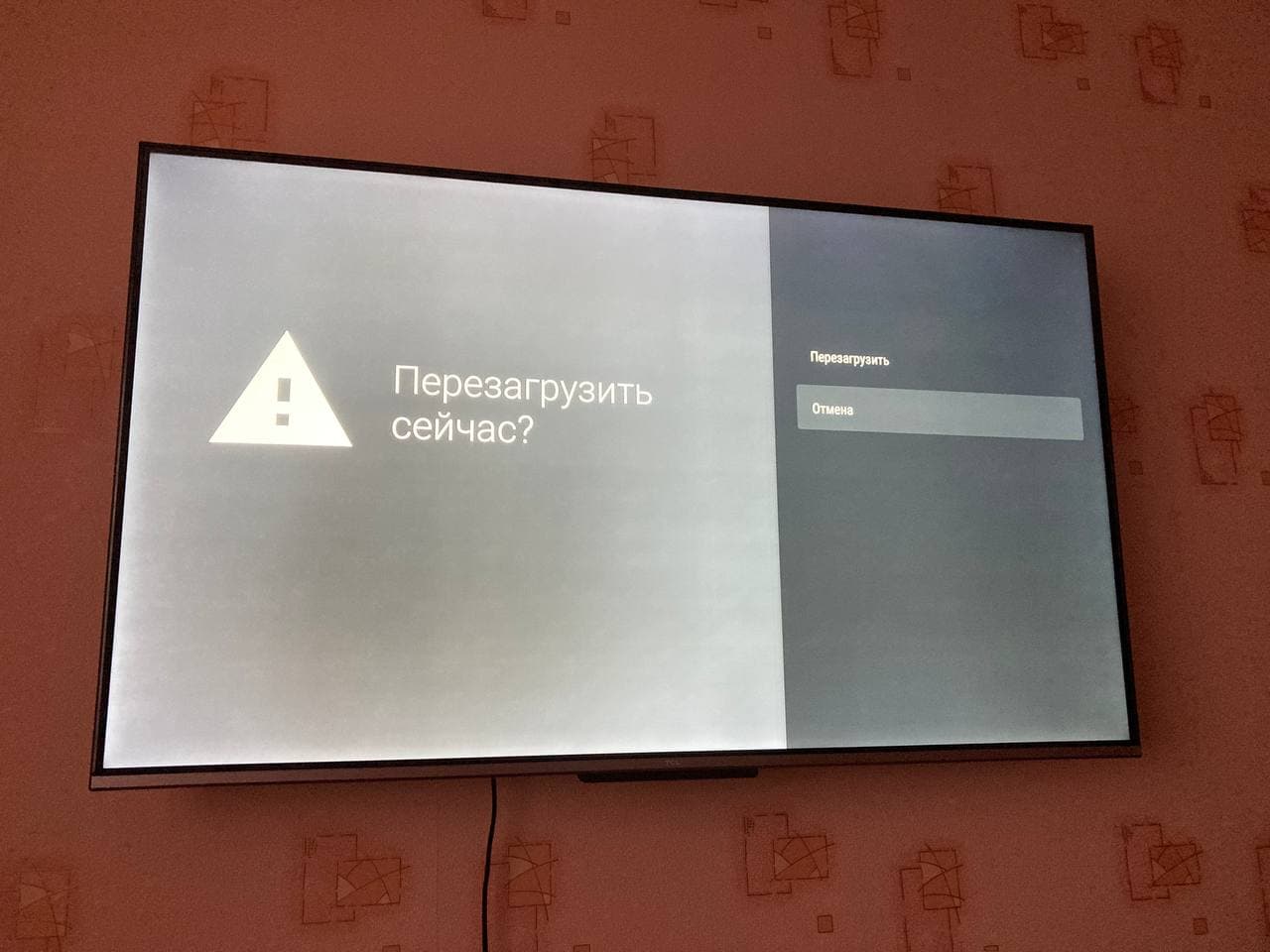
Первым делом, если телевизор завис, попробуйте перезагрузку
Если заметили, что телевизор стал работать хуже, забилась внутренняя память или просто решили продать его, стерев все данные внутри, то сделайте сброс до заводских настроек. Также сброс Android TV рекомендуется сделать в следующих случаях.
- Тормозит картинка, звук на постоянной основе, а перезагрузками это не лечится.
- Изображение зависает, но звук идет, хотя сигнал Wi-Fi нормальный.
- Телевизор не реагирует на нажатия клавиш на пульте.
После сброса ваш телевизор будет полностью очищен от файлов и приложений, все настройки изображения и звука будут установлены по умолчанию как при покупке, а в учетные записи придется входить заново. Но это намного лучше, чем продолжать пользоваться телевизором с глюками. Ниже расскажем о том, какими способами можно сбросить настройки на Android TV.
Сброс телевизора до заводских настроек
Самый простой способ сделать сброс Android TV — воспользоваться настройками. При этом ваш телевизор должен быть в рабочем состоянии, а все данные — перенесены в облако или на флэшку. В остальном все просто.
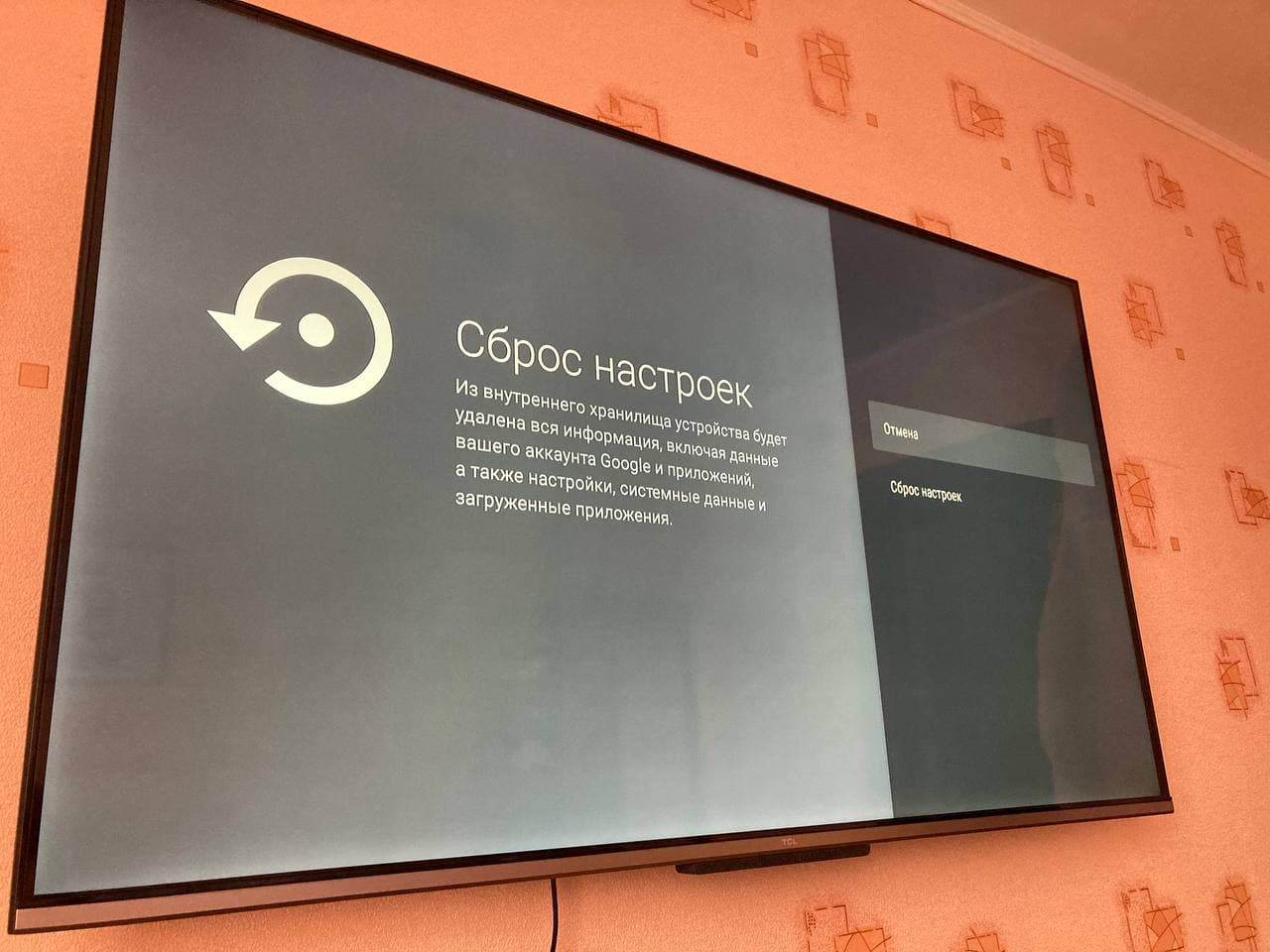
Сбрасываем Android TV до заводских настроек
- Нажмите на пульте значок «Настройки» или перейдите в пункт с главного экрана.
- Выберите «Настройки устройства».
- В самом низу нажмите «Сброс».
- После этого подвердите выбор, нажав «ОК» на пульте.
Ваш телевизор перезагрузится и включится, после чего будет необходимо заново зайти в учетную запись Google, чтобы установить все приложения обратно.
ТОП-10 надёжных товаров с АлиЭкспресс, о которых вы могли не знать
Как сбросить телевизор до заводских настроек, если он не включается
Если заметили, что ваш телевизор начал работать неправильно, зависать или самостоятельно перезагружаться, то это знак того, что однажды просто не включится. Точнее, включится, но пользоваться им будет нельзя — он зависнет на экране загрузки. Так и произошло у читательницы нашего Телеграм-чата. К счастью, есть способ сделать сброс даже из такого состояния.
- Выключите телевизор из розетки и включите снова.
- Нажмите на пульте кнопку «ОК» и «Назад» (стрелочку влево). В некоторых случаях приходится держать кнопки нажатыми около 30 секунд.
- После этого вы увидите режим восстановления Android или логотип телевизора. Можете отпустить кнопки.
- Это режим восстановления. Используйте кнопки вверх/вниз на пульте.
- Выберите пункт «Wipe data/factory reset».
- Подтвердите выбор и нажмите «Yes», после чего телевизор начнет процесс полного сброса.
- Затем выберите «Reboot system now» — телевизор перезагрузится и запустится без проблем.
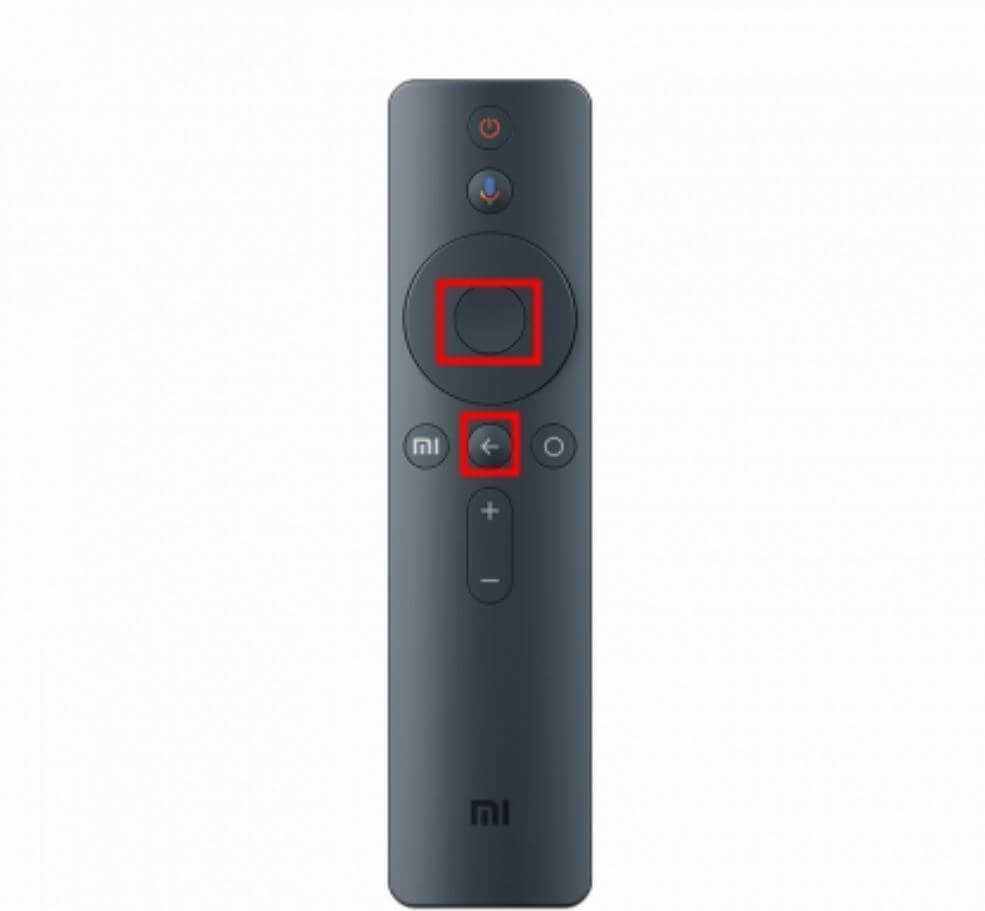
Обычно комбинация работает на всех пультах
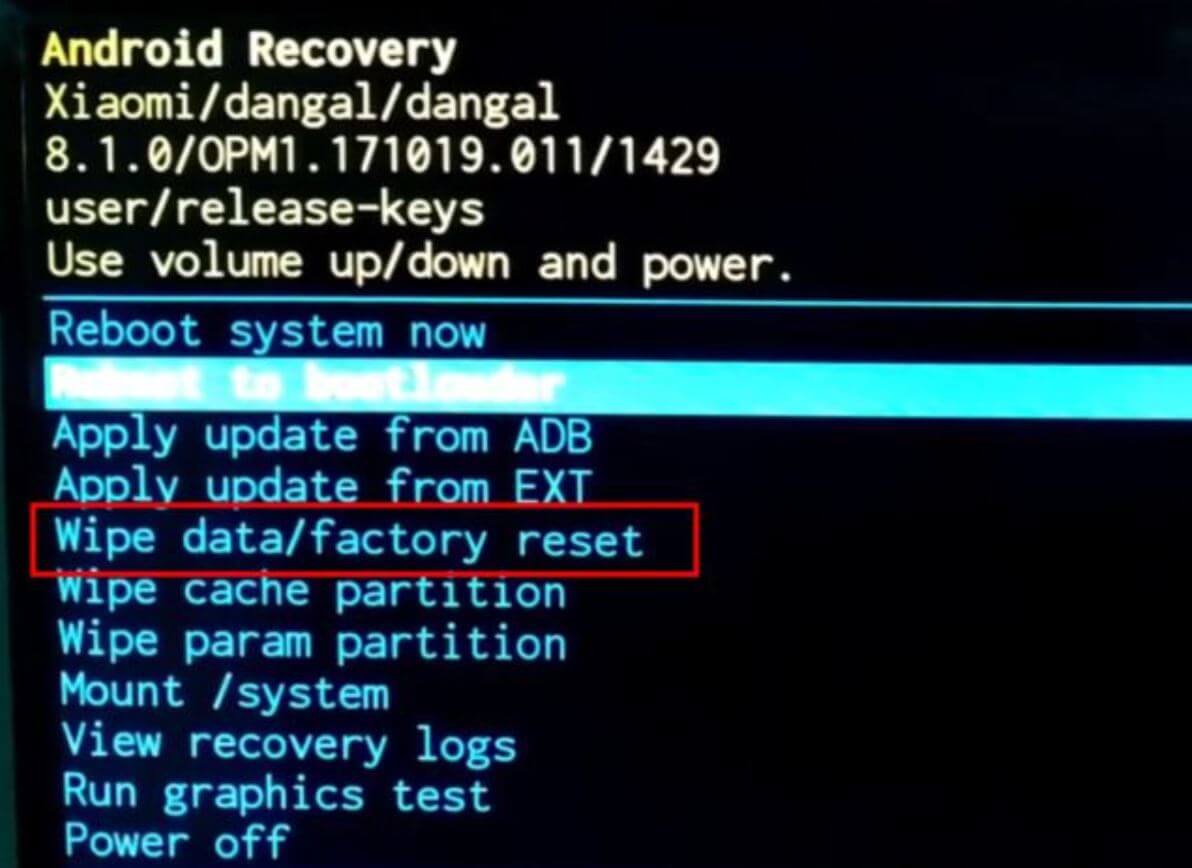
Меню разработчика позволяет исправить любые проблемы с Android
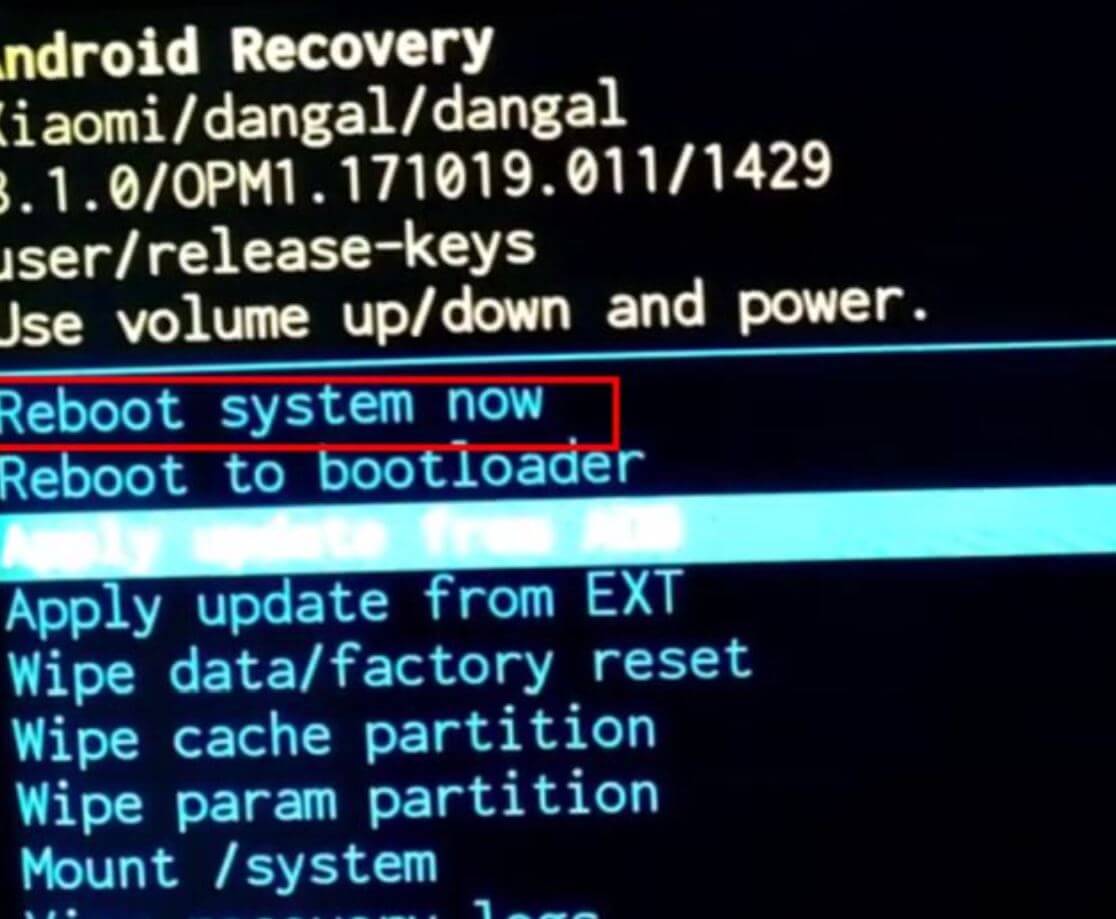
Перезагрузите телевизор после сброса
Имейте в виду, что комбинация клавиш может отличаться у разных производителей, а вообще она является уникальной и подходит для ТВ-приставок.
Сброс Android TV без пульта
По некоторым причинам под рукой пульта может не быть: потерялся, сели батарейки или просто не работает из-за поломки. Не переживайте: сбросить Android TV можно и без пульта. Для этого зажмите кнопку включения на корпусе телевизора на 20 секунд, после чего телевизор перезагрузится сам. У некоторых моделей предварительно нужно отключить телевизор от розетки, зажать кнопку включения и подключить его к сети обратно, не отпуская клавишу.
realme по цене двух Айфонов. Они сошли с ума!
Сброс настроек ТВ бокса
Если пользуетесь модулем со Smart TV и даже его отключение не исправляет ошибку, попробуйте следующий способ. Так можно сделать сброс приставки Android TV до заводских настроек.
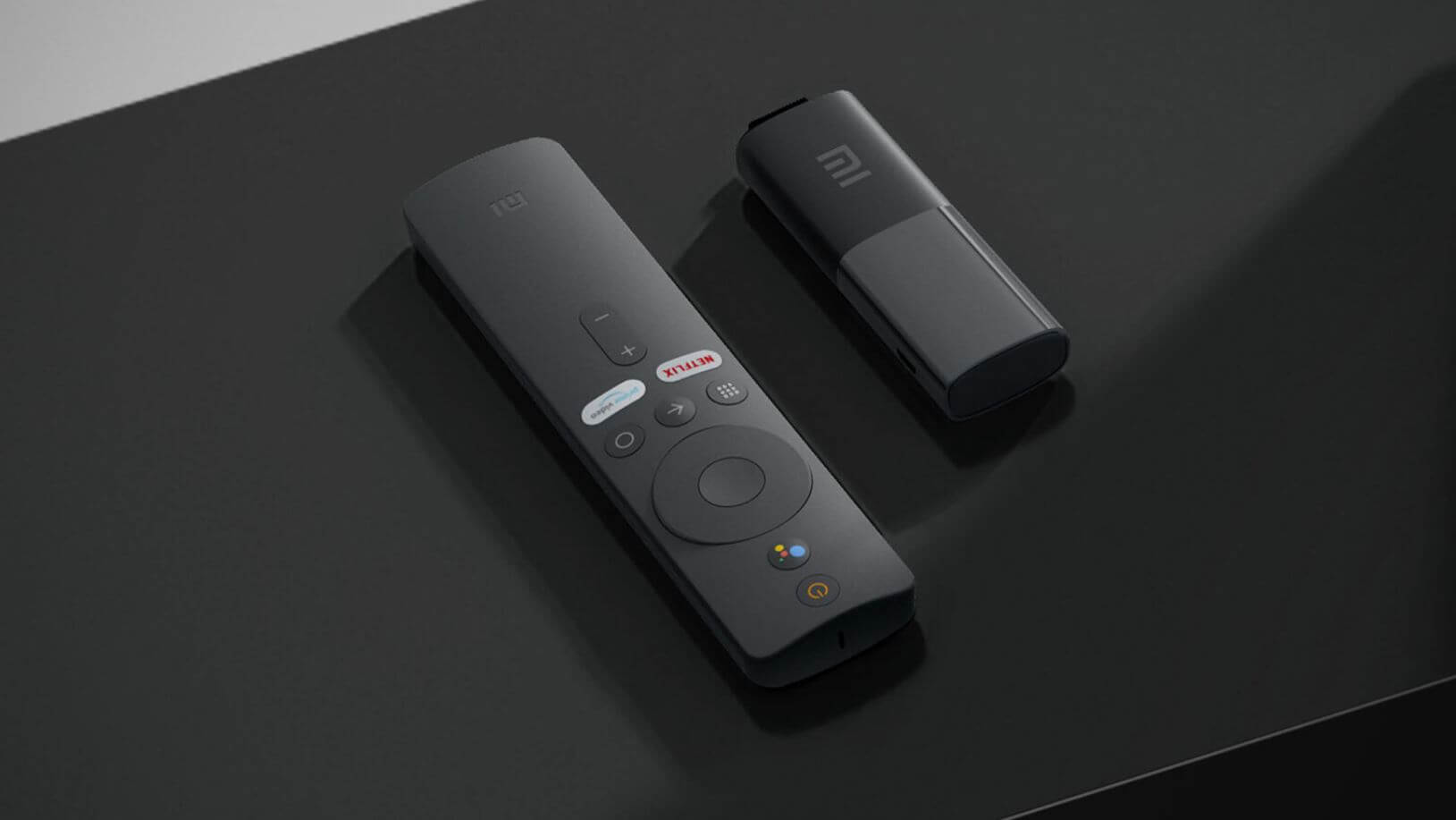
Иногда проблема возникает даже с ТВ-приставками, но есть способ сделать сброс и на них
- Осмотрите ТВ-бокс. На некоторых моделях есть кнопка сброса (Reset) или же отверстие в корпусе.
- Нажмите кнопку или используйте иголку (зубочистку), чтобы сделать сброс. Нажмите и удерживайте.
- Удерживайте ее в таком состоянии, отключите от телевизора приставку и подключите снова.
- У вас должно появиться меню восстановления. Далее действуйте по инструкции, указанной выше. Система перезагрузится и ТВ-приставка заработает.
К сожалению, иногда способы сброса настроек телевизора могут разниться: больше информации можете получить в инструкции от телевизора или на сайте производителя. Это происходит из-за того, что Android TV — бесплатная открытая платформа, на которой OEM-производители создают собственные решения. К счастью, решение почти всегда одинаковое: используйте специальные хитрости, которые будут полезны всегда!
>>>Ссылка для отзывов и предложений<<<
Ещё новости с тэгом Android
 Покупки на Ozon и AliExpress станут дороже — что меняется с пошлинами в 2027 году
 🕑 10.08.2026 Android Смартфоны Китайские Распродажа АлиЭкспресс Финансы 👀 5 просмотров
 Для каких Samsung One UI 9.0 станет последним крупным обновлением — проверь свой в списке
 🕑 10.08.2026 Android One Samsung Galaxy Смартфоны 👀 7 просмотров
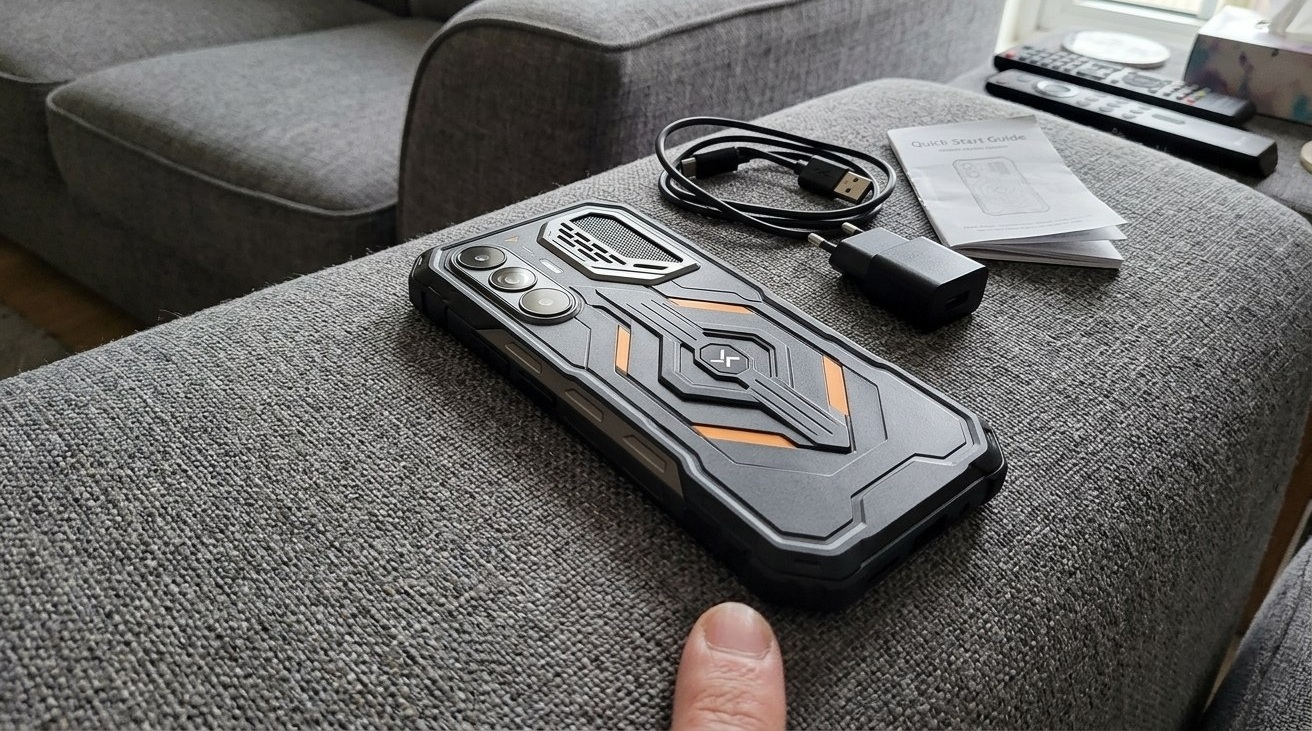 Купил защищенный смартфон вместо обычного и сэкономил 15 000 рублей за три года. Объясняю как
 🕑 10.08.2026 Android Смартфоны Китайские Мобильные Технологии Финансы 👀 5 просмотров
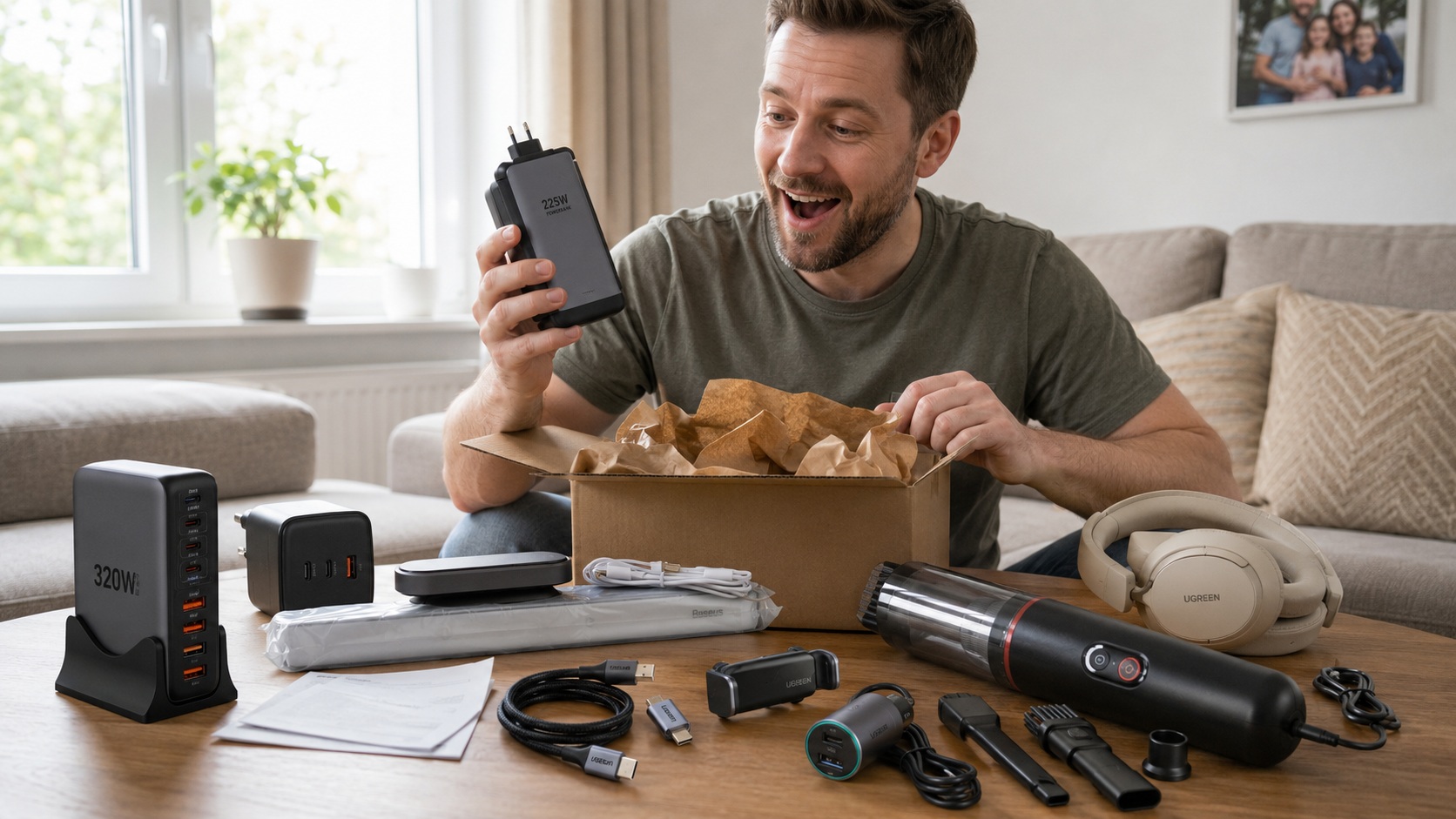 Заказал 10 крутых товаров с доставкой — и теперь не понимаю, как жил без них
 🕑 09.08.2026 Android Гаджеты Китайские Распродажа АлиЭкспресс 👀 19 просмотров
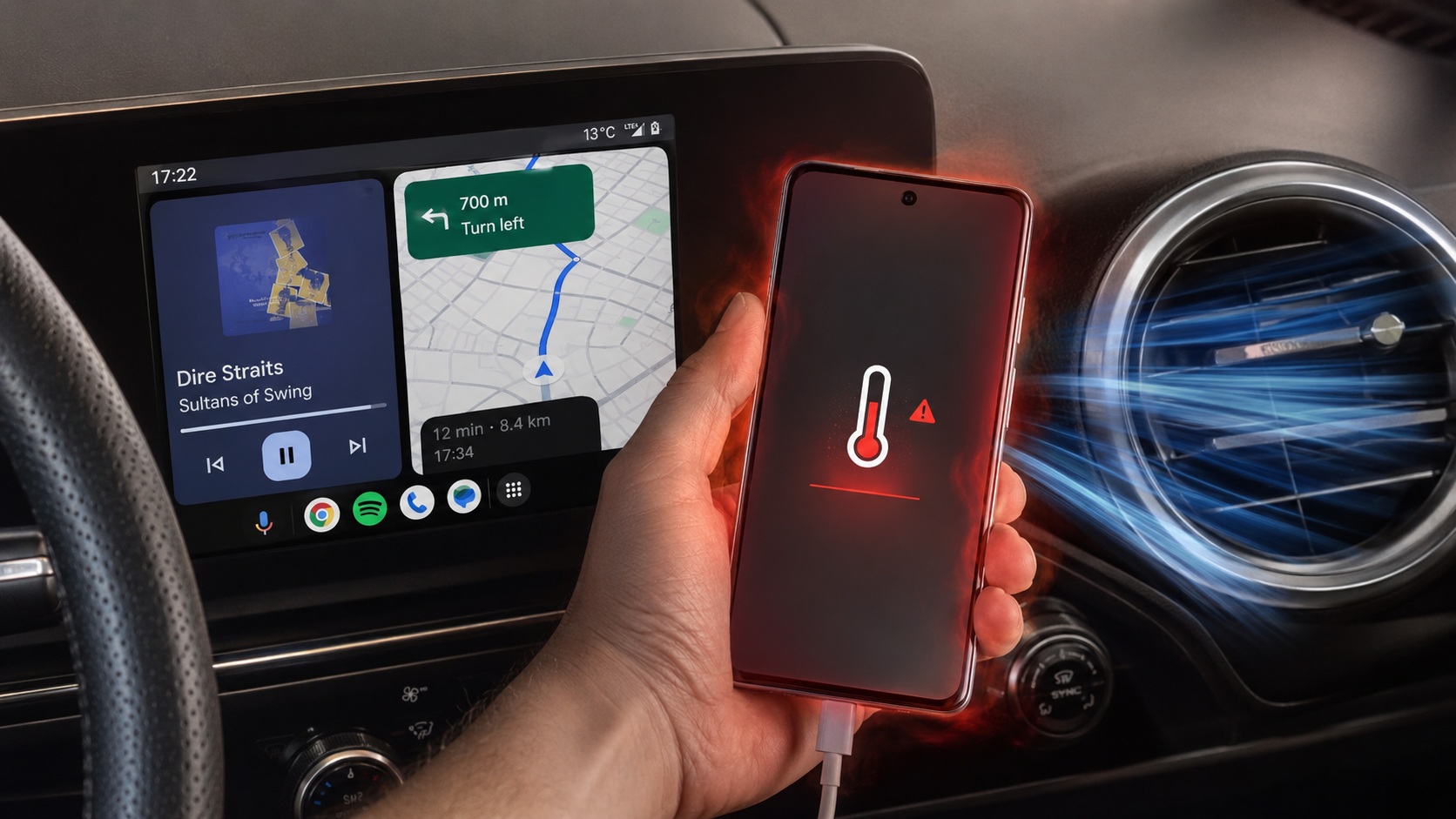 Подключил смартфон к Android Auto и он перегрелся — как я это исправил
 🕑 09.08.2026 Android Полезно Знать Auto Аккумулятор Китайские Смартфоны Новичкам 👀 23 просмотров
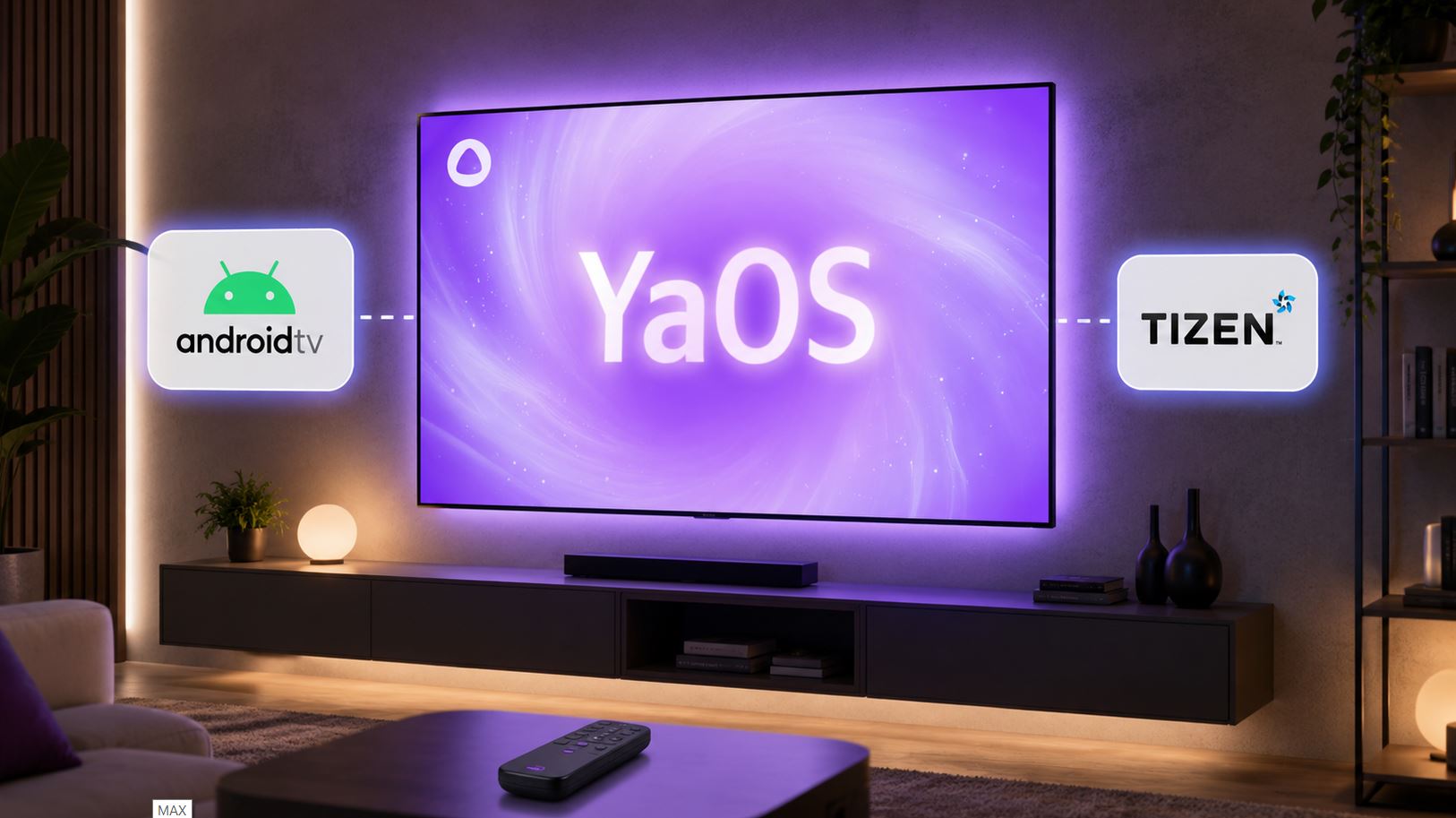 Что такое YaOS в телевизоре и чем она отличается от Android TV
 🕑 09.08.2026 Android Китайские Гаджеты Яндекс Алиса 👀 18 просмотров
Что такое YaOS в телевизоре: отличия от Android TV, приложения и поддерживаемые устройства 🕑 09.08.2026 Android Китайские Гаджеты Яндекс Алиса 👀 18 просмотров
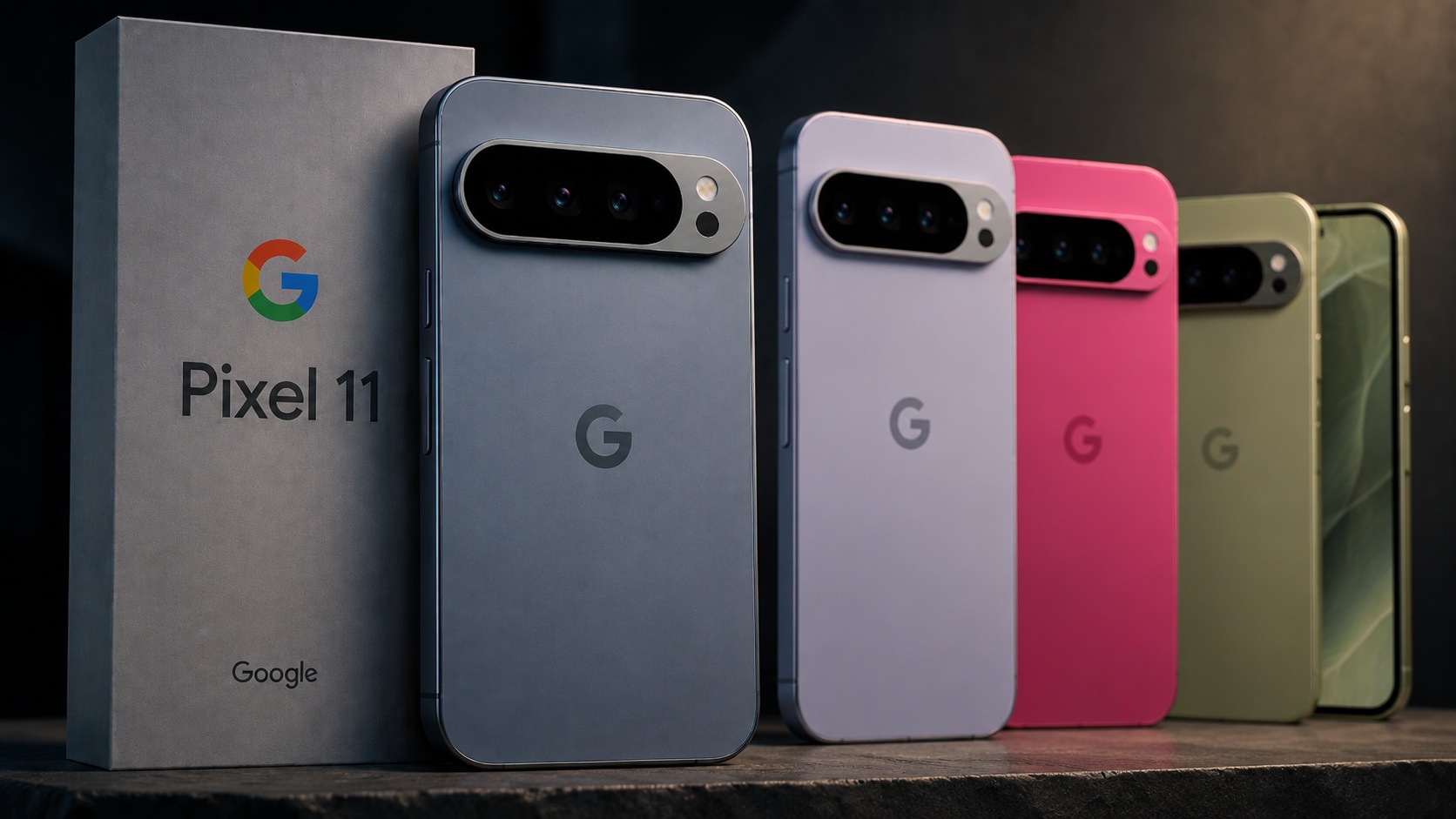 Google сделала свой лучший смартфон Pixel 11: когда он выйдет и сколько будет стоить
 🕑 08.08.2026 Android Смартфоны Компания Google Pixel 👀 21 просмотров
 Даже упертые андроидоводы завидуют: 7 функций iOS, которых нет на Android
 🕑 08.08.2026 Apple Интересное Про Android Или IPhone Смартфоны Сравнение 👀 25 просмотров
 Можно ли класть смартфон в холодильник — честный ответ
 🕑 08.08.2026 Android Полезно Знать Китайские Смартфоны Новичкам Операционная Система 👀 22 просмотров
 HyperOS 4 будет выглядеть очень круто, но только на этих смартфонах Xiaomi
 🕑 08.08.2026 Android HyperOS Новичкам Обновления Смартфоны Xiaomi 👀 24 просмотров
 Топ-10 зарядных устройств и кабелей для Android, чтобы смартфон заряжался быстро
 🕑 07.08.2026 Android Это Интересно Аккумулятор Распродажа АлиЭкспресс 👀 28 просмотров
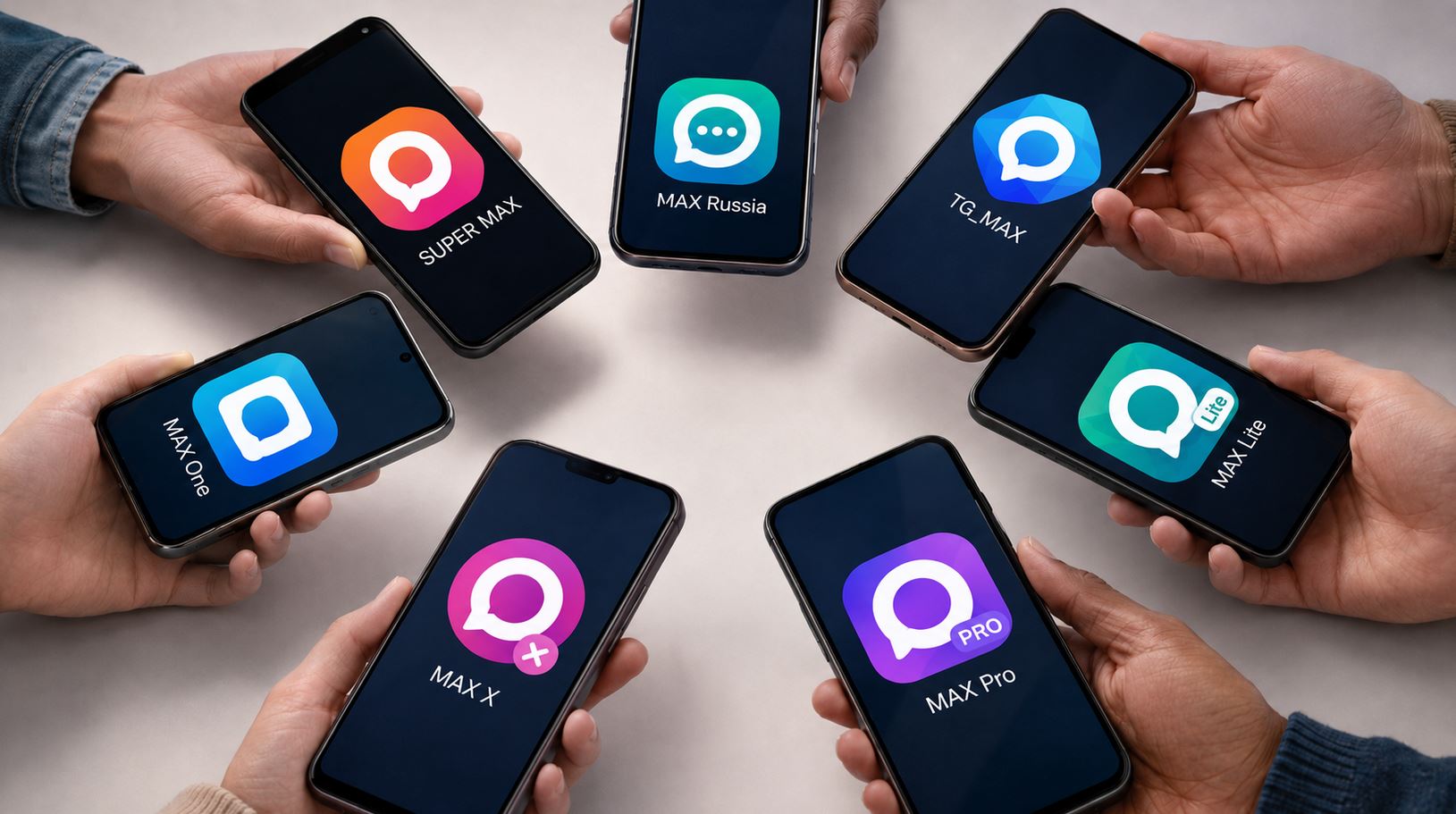 У MAX появятся сторонние приложения, за которые не забанят аккаунт и не оштрафуют
 🕑 07.08.2026 Android Полезно Знать Мессенджер Max Мессенджеры Для Популярные Социальные Сети 👀 28 просмотров
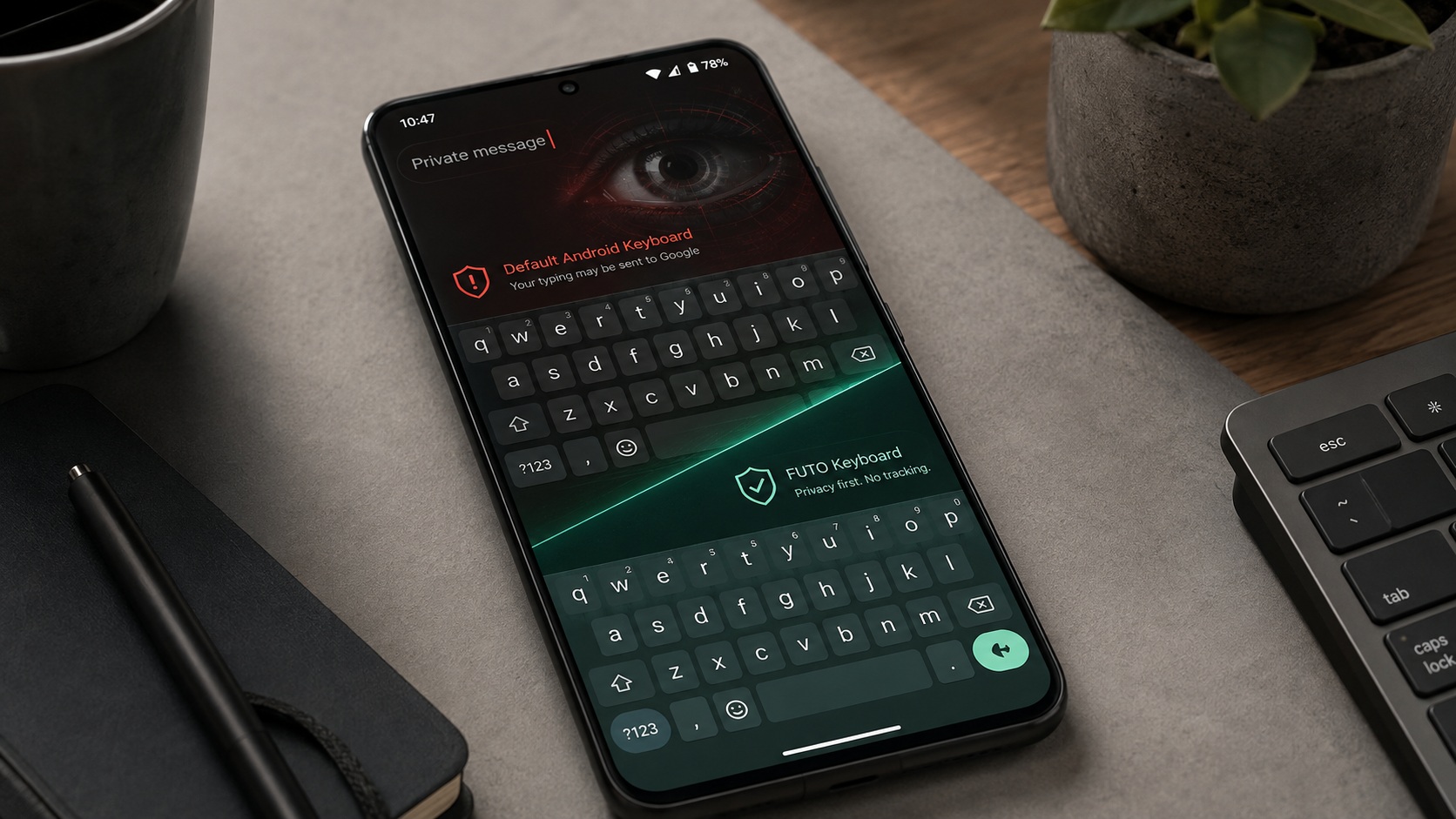 Стандартная клавиатура Android следила за мной — я поменял её на эту
 🕑 07.08.2026 Android Обзоры Приложений Безопасность Компания Google Новичкам Приложения Для Андроид 👀 27 просмотров
 В России решили запретить детям соцсети и мессенджеры — что известно
 🕑 07.08.2026 Android Новости Мессенджеры Для Новичкам 👀 31 просмотров
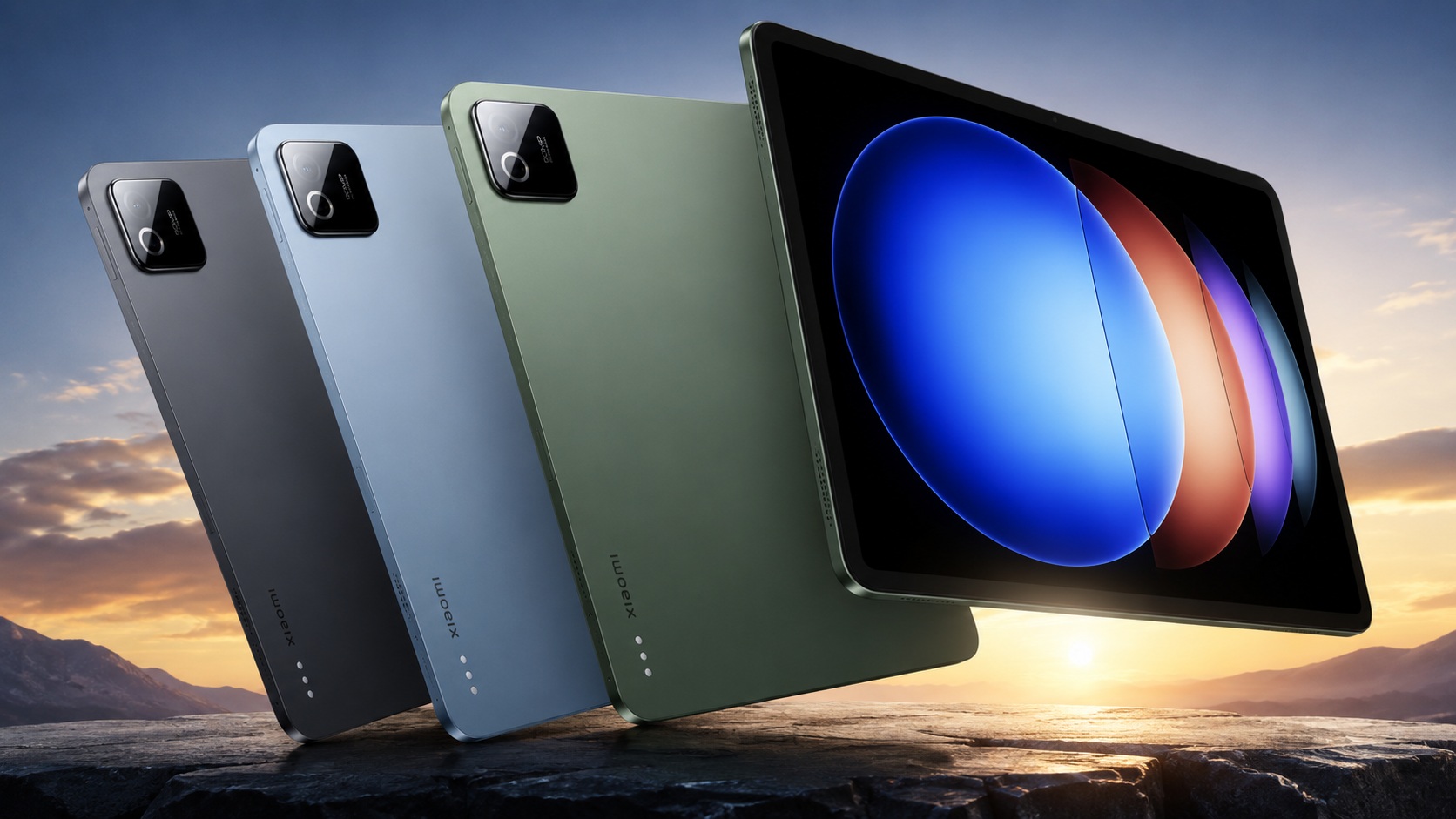 Xiaomi делает 3 самых крутых планшета на Android: что известно и когда они выйдут
 🕑 07.08.2026 Android Планшеты Смартфоны Xiaomi 👀 30 просмотров
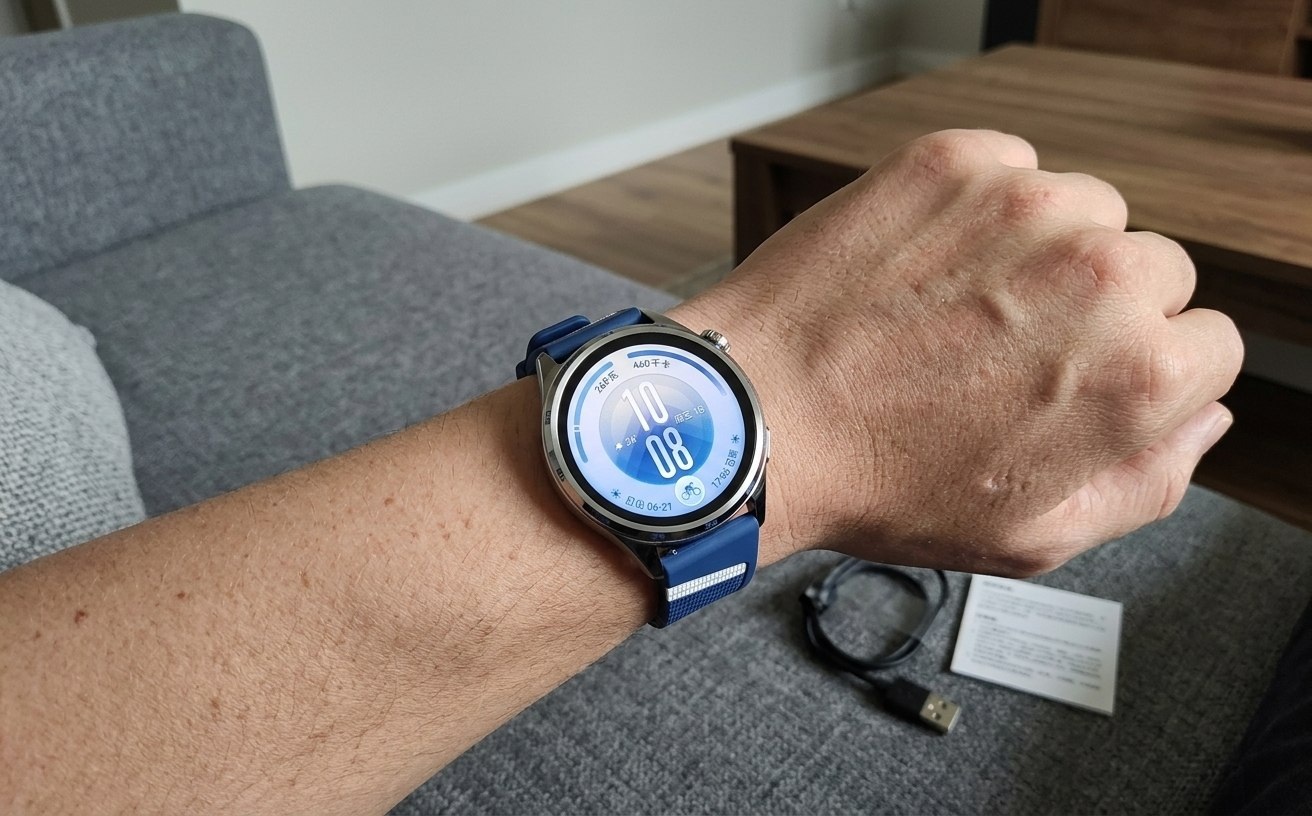 Теперь у HUAWEI есть лучшие смарт-часы: чем новые Watch GT 7 отличаются от Watch GT 6
 🕑 07.08.2026 Android Гаджеты Здоровье Фитнес Китайские Смартфоны Huawei Умные Часы 👀 27 просмотров
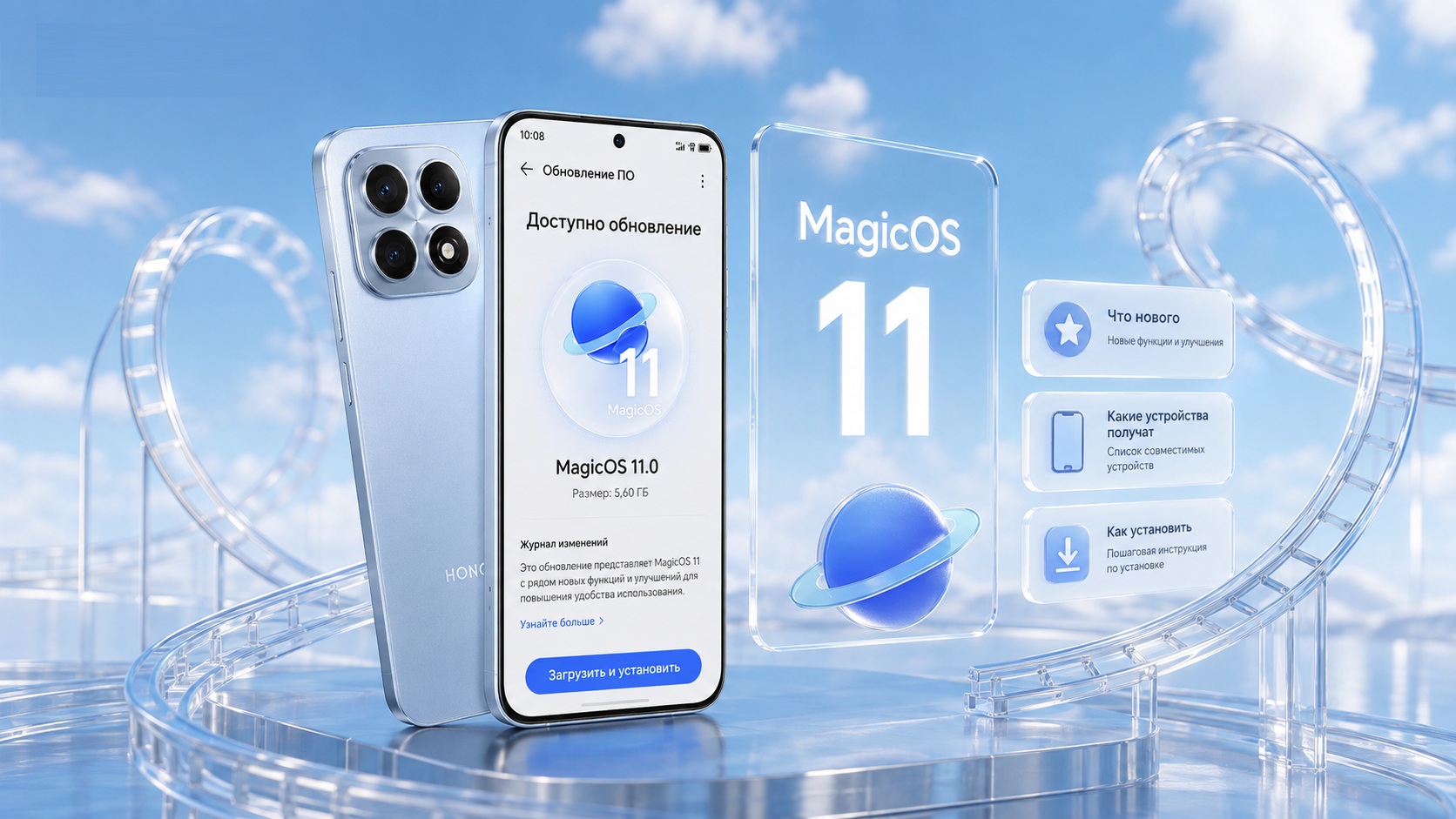 Honor выпустила обновление MagicOS 11: что нового, кто получит и как установить
 🕑 07.08.2026 Android Обновления Смартфоны Honor 👀 36 просмотров
 Google Ассистента на Android больше не будет. Названа дата полного отключения
 🕑 06.08.2026 Android Компания Google 👀 30 просмотров
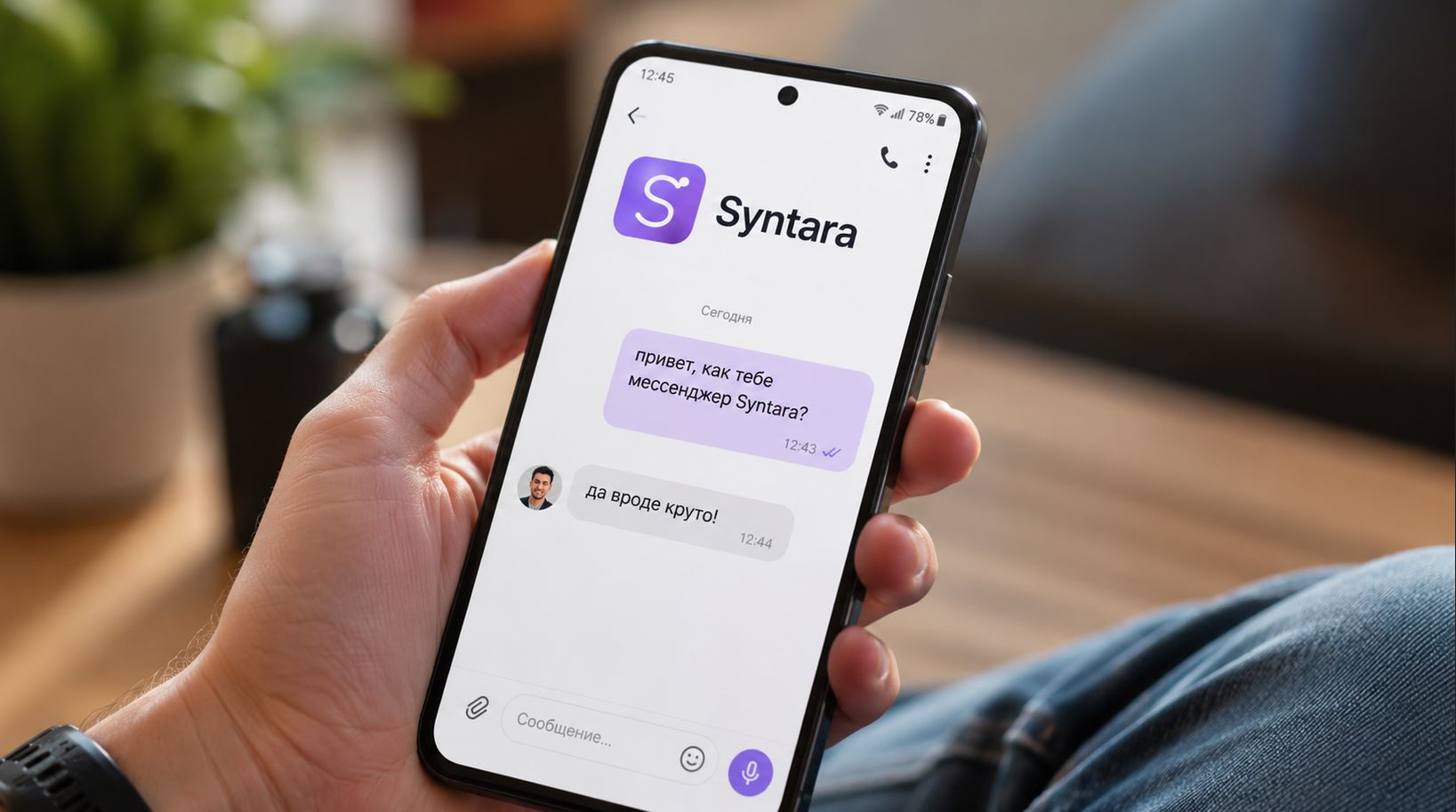 В России запустили мессенджер Syntara: чем он лучше MAX и Telegram
 🕑 06.08.2026 Android Обзоры Приложений Мессенджер Max Мессенджеры Для Популярные Социальные Сети 👀 34 просмотров
Популярное 2 недели
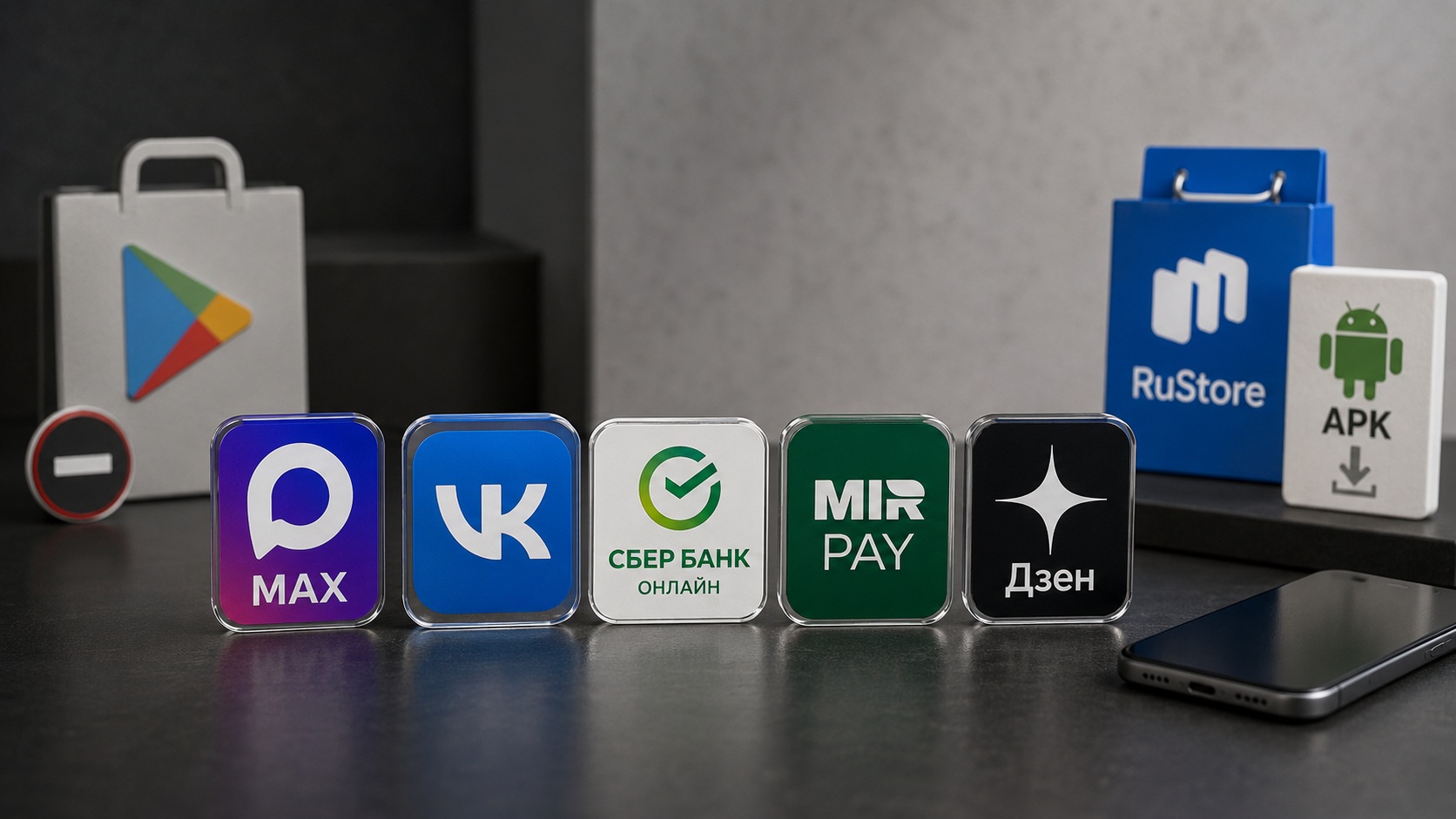 5 главных российских приложений на Android, которых нет в Google Play — где их скачать
 🕑 28.07.2026 Android Обзоры Приложений Магазин RuStore Мессенджер Max Новичкам Приложения Для Андроид 👀 81 просмотров
 Смартфон, которого мне не хватает в 2026 году — таких давно не делают
 🕑 28.07.2026 Android Смартфоны Камера Смартфона Китайские Новичкам Xiaomi 👀 88 просмотров
 Обновил iPhone 15 Plus до iOS 26.6: что стало с приложениями и автономностью
 🕑 28.07.2026 Apple IOS Обновление Устройств Смартфоны 👀 88 просмотров
 Почему обновить iPhone до iOS 26.6 нужно прямо сейчас
 🕑 28.07.2026 Apple Советы Трюки Безопасность Компьютеры Обновление IOS Устройств Смартфоны 👀 75 просмотров
 Samsung анонсирует Galaxy S27: новый Pro, другие камеры и батарея — всё, что слили
 🕑 28.07.2026 Android Смартфоны Galaxy S26 Samsung Новичкам 👀 74 просмотров
 Сколько будет стоить глобальная версия Redmi Note 17 в России и нужно ли её покупать
 🕑 28.07.2026 Android Смартфоны Китайские Redmi Xiaomi 👀 85 просмотров
 Разблокируют ли Telegram в России: Кремль подтвердил переговоры с мессенджером
 🕑 28.07.2026 Apple Интересное Про Telegram Обзоры Приложений Для IOS Mac Смартфоны 👀 83 просмотров
 Топ-5 программ восстановления данных с NAS для Mac
 🕑 28.07.2026 Apple Обзоры Приложений Компьютеры Для IOS Mac Советы Работе 👀 91 просмотров
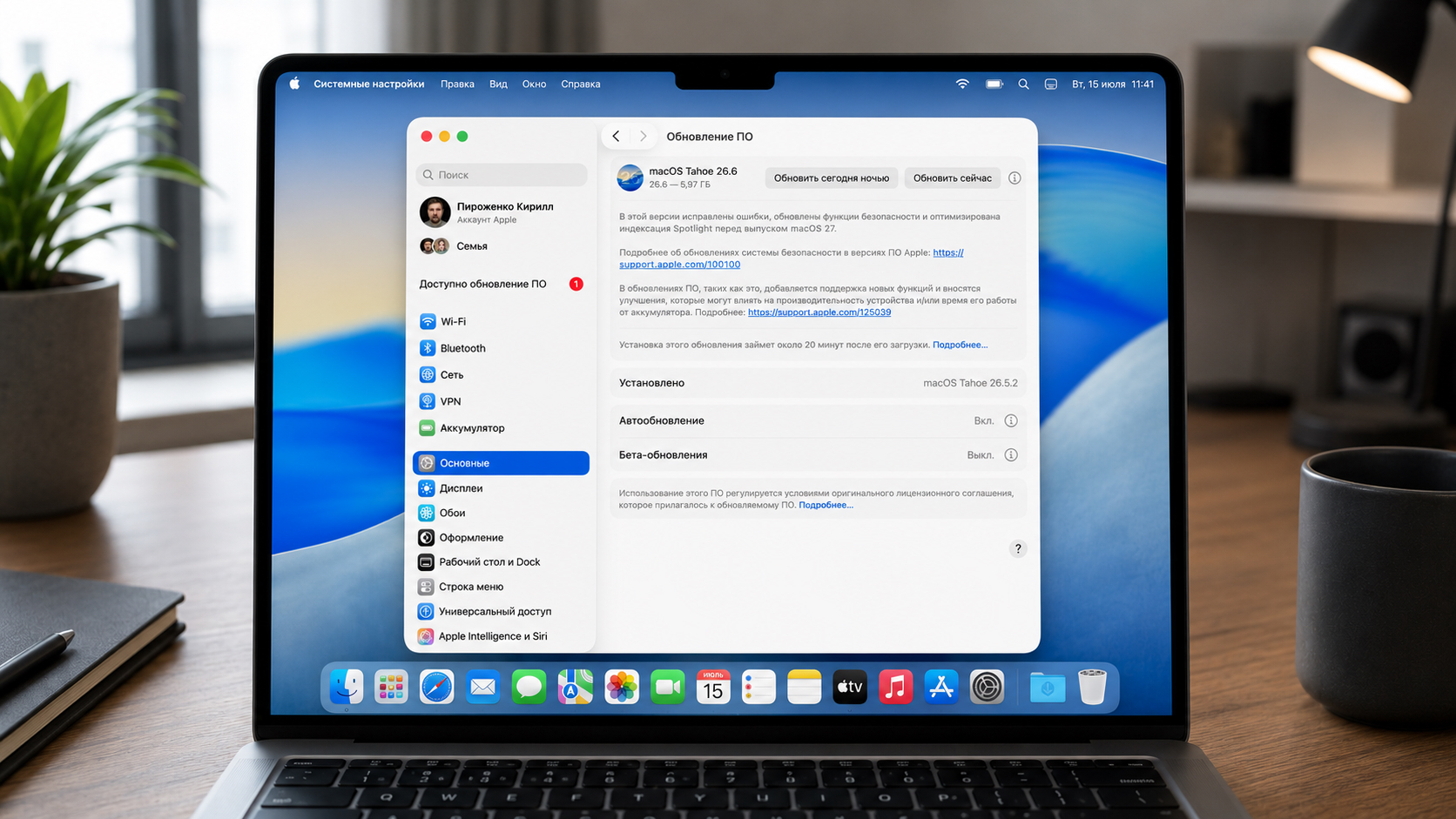 macOS 26.6 доступна для загрузки — что исправили в свежем обновлении для Mac
 🕑 28.07.2026 Apple MacOS Tahoe Обновление IOS Устройств Операционные Системы 👀 77 просмотров
 Вышла iOS 26.6: что нового, исправление ошибок и как обновить Айфон
 🕑 27.07.2026 Apple IOS Beta Обновление Устройств 👀 75 просмотров
 Что будет, если неправильно ввести пароль на Samsung с One UI 9
 🕑 27.07.2026 Android Полезно Знать One Новичкам Смартфоны Samsung 👀 89 просмотров
 Почему МАКС занимает много места на айфоне и как его освободить
 🕑 27.07.2026 Apple Советы Трюки Мессенджер Max Обзоры Приложений Для IOS Mac Смартфоны Работе 👀 92 просмотров
 Слили все данные по Xiaomi 18: батареи выросли, Ultra отменили, а складной — только для Китая
 🕑 27.07.2026 Android Смартфоны Китайские Xiaomi 👀 97 просмотров
 Как ставить приложения на iPhone без App Store: полная инструкция
 🕑 27.07.2026 Apple Магазин Приложений App Store Смартфоны Советы Работе 👀 93 просмотров
>>>Ссылка для отзывов и предложений<<<
Новости в картинках