Как сделать скриншот и запись экрана на Xiaomi. Собрали все возможные способы
🕑 14.07.2022 Android 👀 524 просмотров
Ежедневно мне приходится делать большое количество скриншотов. Чаще всего, конечно же, по работе, но приходится пользоваться ими и в личной жизни. Нарисовать путь на карте или показать что-то забавное в закрытом паблике. Все это можно сделать с помощью снимков или записи экрана. К сожалению, на большинстве современных Android смартфонах кнопки блокировки и уменьшения громкости, которые служат стандартным способом снятия скриншота, находятся на одной грани. Поэтому ими не всегда удобно пользоваться.
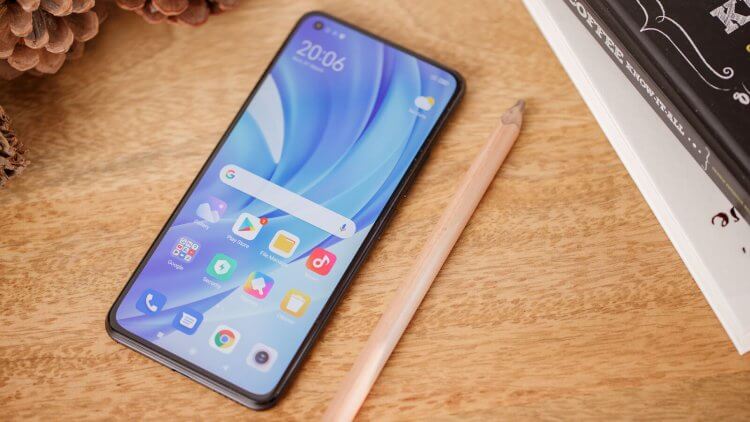
Очень здорово, когда производитель дает несколько способов выполнения одинаковых действий.
❗️ПОДПИШИСЬ НА НАШ ЯНДЕКС.ДЗЕН, ЧТОБЫ ЧИТАТЬ ЭКСКЛЮЗИВНЫЕ СТАТЬИ, КОТОРЫХ НЕТ НА САЙТЕ
Чтобы у покупателей не возникало с этим проблем, производители добавляют в свои оболочки дополнительные варианты для создания снимков экрана. Давайте посмотрим, как можно снять скриншот и сделать запись экрана на смартфонах Xiaomi.
Снимок экрана — Xiaomi
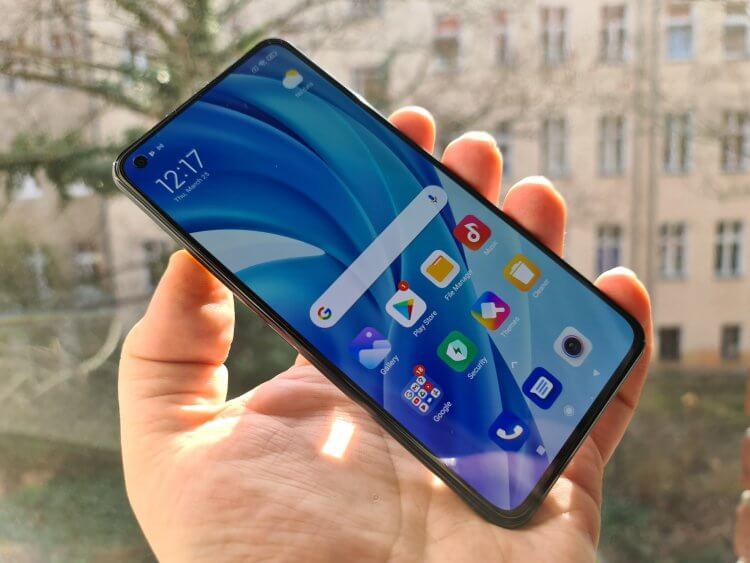
Снимок экрана — одна из самых востребованных функций на современных смартфонах.
По умолчанию на MIUI активирован только один стандартный для всех Андроид устройств способ создать снимок экрана. Это сочетание клавиш блокировки и уменьшения громкости. Как я указывал выше, очень часто это просто неудобно из-за нахождения кнопок на одной грани. Габариты современных смартфонов просто не позволяют комфортно нажимать эти кнопки одной рукой. Всегда приходится использовать вторую, чтобы не уронить аппарат.
Благо, что в MIUI предусмотрены и другие варианты для этого действия. Необходимо их только включить. Радует, что они не спрятаны никуда глубоко, и активировать их можно стандартными средствами. Для того чтобы увидеть все способы создания скриншота необходимо:
- Открыть настройки.
- Перейти в раздел «Расширенные настройки».
- Зайти в «Функции жестов».
- Открыть пункт «Снимок экрана».
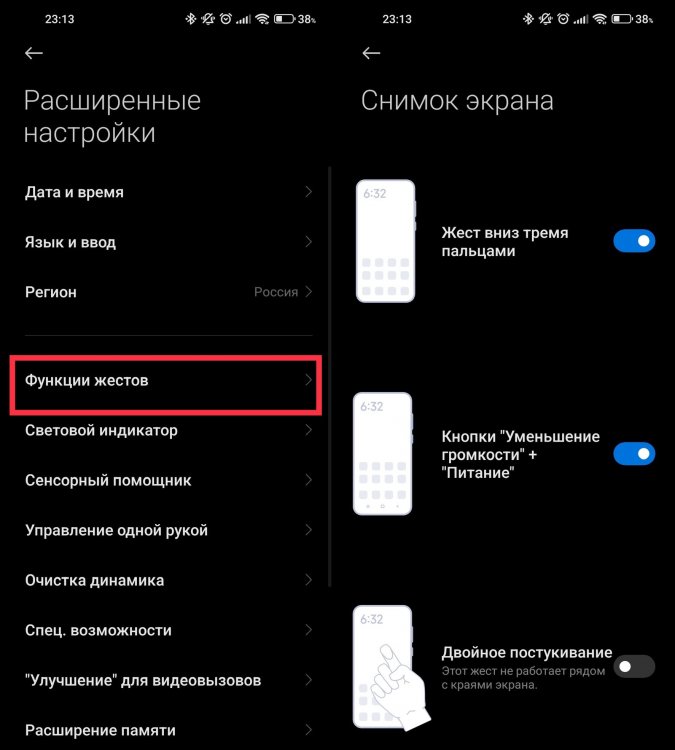
Этот пункт в настройках можно найти и просто через поиск.
В этом пункте вы можете обнаружить еще два дополнительных варианта для создания снимков экрана. Первый — это жест по экрану сверху вниз тремя пальцами. Лично для меня самый удобный из возможных вариантов. Пользуюсь им постоянно, так как он не требует никаких дополнительных нажатий и удержания смартфона второй рукой, когда он лежит на столе. Второй способ — это двойное постукивание костяшкой пальца по экрану. Пытался изначально использовать именно его, но из десяти попыток с первого раза удавалось только три-четыре. То ли у меня костяшки какие-то не такие, то ли стучал не правильно, но факт остаётся фактом. Спустя какое-то время я его просто отключил и оставил два других, которые периодически комбинирую между собой.
❗️ПОДПИШИСЬ НА НАШ ЧАТИК В ТЕЛЕГРАМЕ. ТАМ ТЫ СМОЖЕШЬ ПООБЩАТЬСЯ С ДРУГИМИ ЧИТАТЕЛЯМИ И ДАЖЕ НАШИМИ АВТОРАМИ
У варианта со свайпом тремя пальцами вниз по экрану есть один небольшой минус, о котором вы должны знать. В некоторых местах системы есть всплывающие подсказки, которые разворачиваются по нажатию и скрываются, как только палец касается экрана вне самой подсказки. Так вот, при попытке сделать скриншот такой подсказки с помощью свайпа система думает, что вы касаетесь экрана для ее закрытия, и сворачиват ее до того, как вы успеваете сделать снимок экрана. В таких ситуациях на выручку приходит старое доброе сочетания кнопок блокировки и уменьшения громкости.
Но если вариант с кнопками, постукиваниями и свайпами вам тоже не подходит, то остается последний способ — через центр управления:
- Запустите приложение, скриншот которого хотите сделать.
- Свайпом от правого верхнего угла вниз откройте центр управления и нажмите кнопку «Снимок экрана».
После этих действий центр управления закроется и будет сделан снимок экрана.
Длинный скриншот на Xiaomi

Хотелось бы, чтобы поддержка длинных скриншотов была у большего числа приложений.
Не все знают, что на смартфонах Xiaomi можно создавать длинные скриншоты стандартными средствами MIUI. Не все приложения и сайты его поддерживают, но там, где это можно сделать, получается очень неплохо. Для создания длинного скриншота необходимо:
- Сделать снимок экрана удобным вам способом.
- В правом верхнем углу экрана появится миниатюра скриншота.
- Нажмите на кнопку «Прокрутка» под миниатюрой.
- Как только скриншот достигнет нужного размера, нажмите на кнопку «Стоп».
❗️ПОДПИШИСЬ НА ТЕЛЕГРАМ-КАНАЛ СУНДУК АЛИБАБЫ, ЧТОБЫ ПОКУПАТЬ ТОЛЬКО ЛУЧШИЕ ТОВАРЫ С АЛИЭКСПРЕСС
После этих действий вы увидите снимок экрана, значительно больший, чем сам размер экрана. Это очень удобная функция для создания скриншотов каких-то длинных переписок.
Запись экрана — Xiaomi
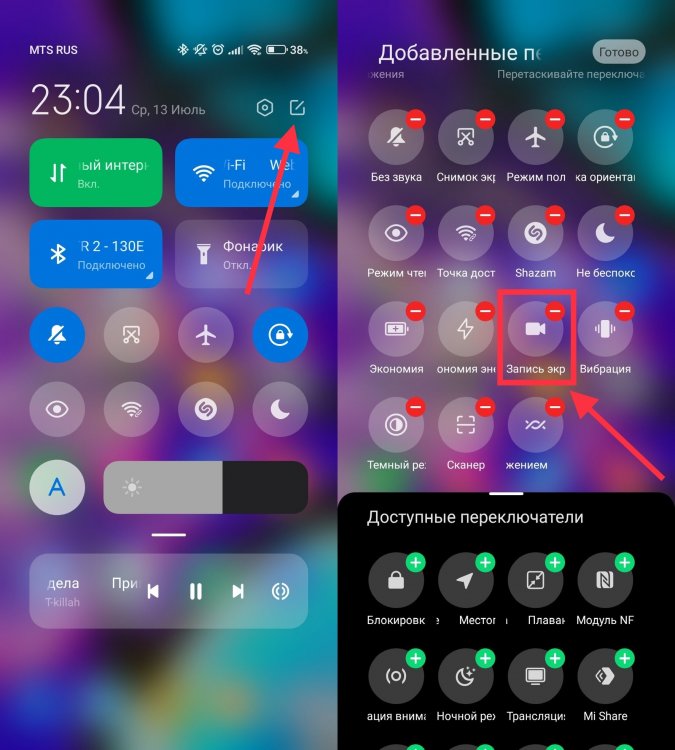
По умолчанию «Запись экрана» уже добавлена в центр управления.
Но одними скриншотами возможности MIUI не ограничиваются. Если вам надо показать кому-то как можно выполнить какие-то действия на смартфоне, но вы находитесь далеко и лично это сделать не можете, то вам на помощь придет запись экрана. С помощью нее можно создать небольшой видеоролик с действиями, которые происходят на дисплее вашего устройства. Для того чтобы записать экран смартфона, потребуется сделать следующее:
- Свайпом от правого верхнего угла вниз откройте центр управления.
- Добавьте в него кнопку записи экрана, если ее там нет.
- Нажмите кнопку «Готово».
- Перейдите в приложение, с которого планируете начать запись.
- Снова разверните центр управления и нажмите кнопку «Запись экрана».
- Центр управления закроется, и на экране появится кнопка начала записи и закрытия приложения записи.
- Нажмите на красную кнопку для начала записи.
- Выполните необходимые действия и нажмите кнопку «Стоп».
- Запись экрана сохранится в галерею.
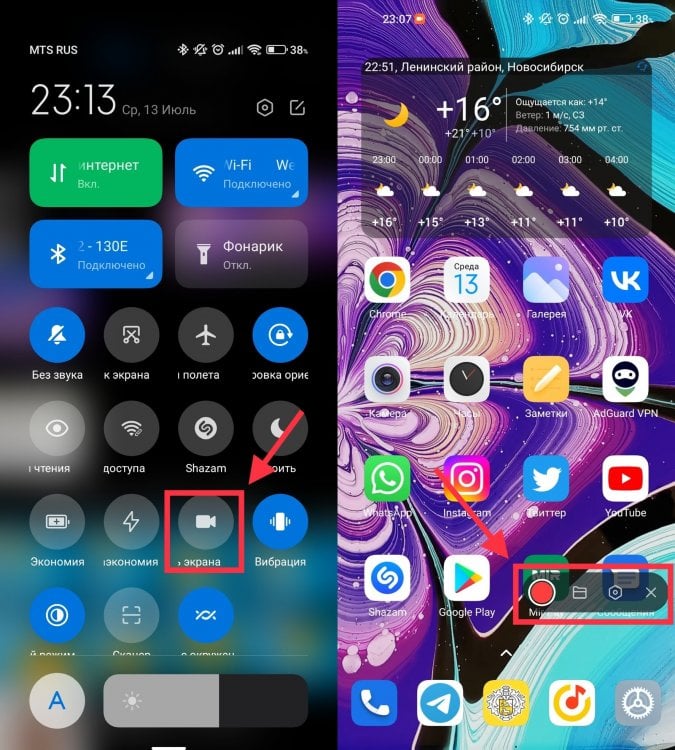
Если у вас отображается только два ряда иконок в центре управления, то потяните его вниз для открытия остальных.
Но это не единственный способ сделать запись экрана. Если вам не хочется добавлять никаких дополнительный кнопок в центр управления, то можно просто запустить соответствующее приложение. Для этого сделайте следующее:
- Если у вас используется меню приложений, то откройте его свайпом снизу вверх по экрану и запустите приложение «Запись экрана».
- Если все программы у вас расположены на рабочих столах, то просто найдите приложение «Запись экрана» и запустите его.
- После этого на экране появится кнопка начала записи и закрытия приложения записи.
- Нажмите на красную кнопку для начала записи.
- Выполните необходимы действия и нажмите кнопку «Стоп».
- Запись экрана сохранится в галерее.
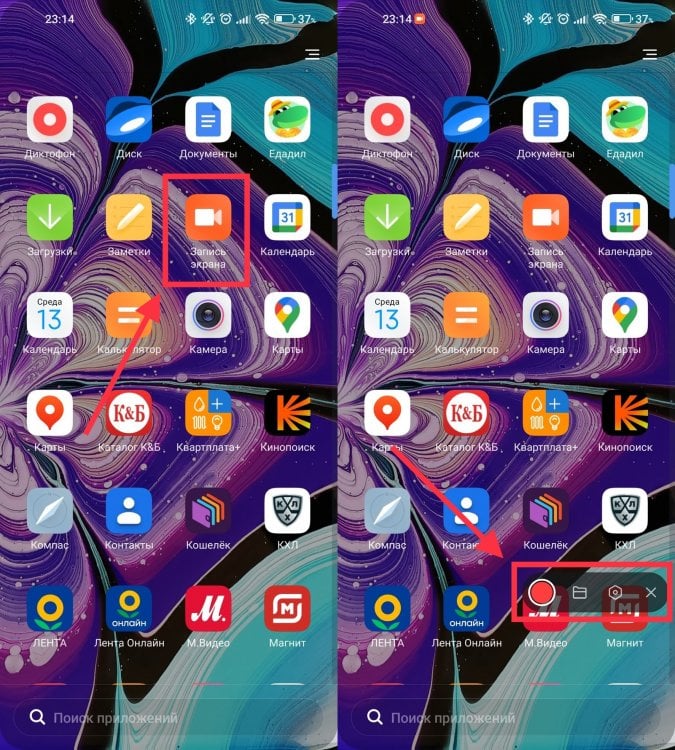
Этот способ запуска даже немного быстрее предыдущего через центр управления.
С помощью двух этих способов вы можете очень легко сделать запись экрана вашего Xiaomi и отправить ее куда захотите.
>>>Ссылка для отзывов и предложений<<<
Ещё новости с тэгом Android
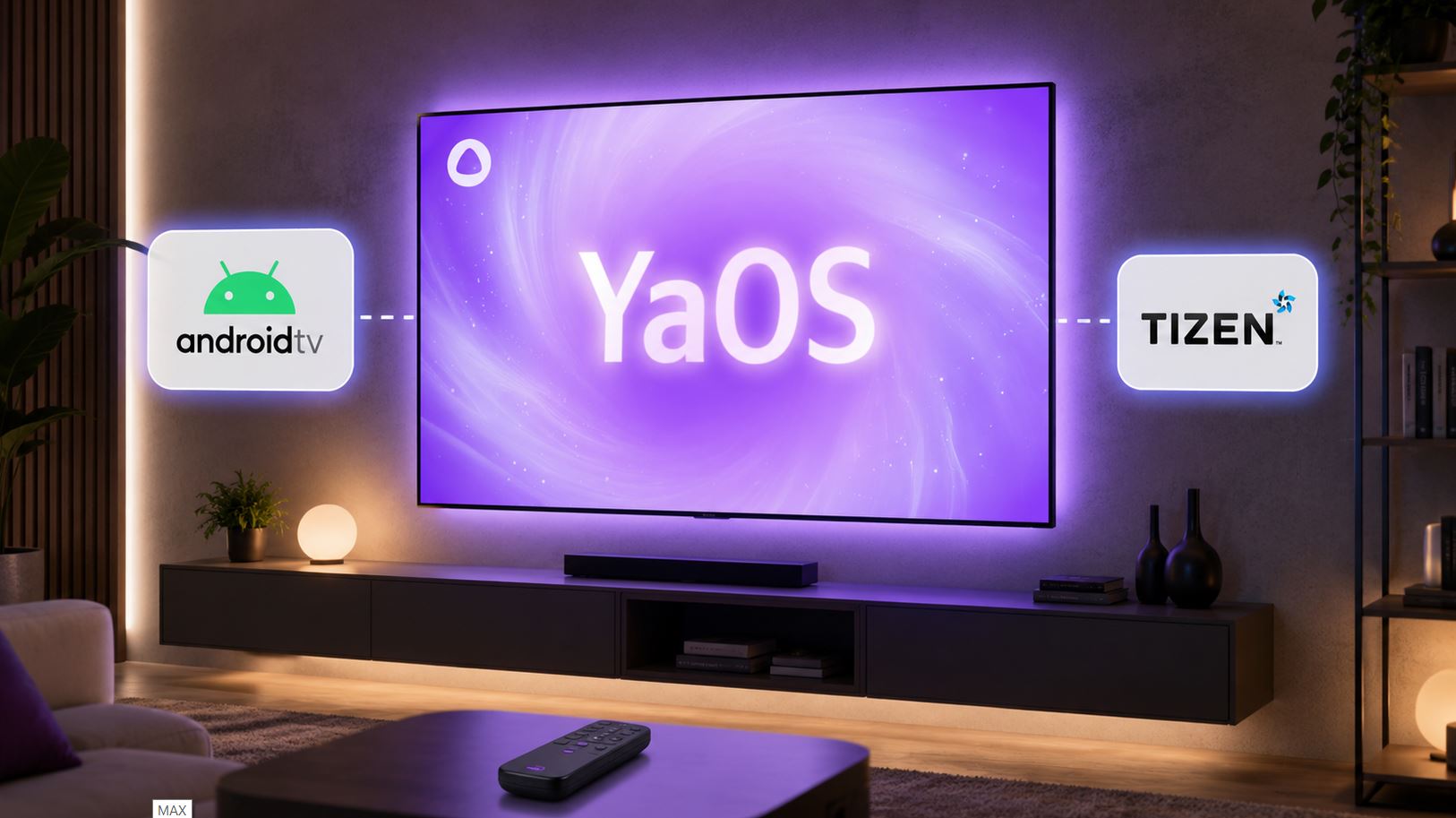 Что такое YaOS в телевизоре и чем она отличается от Android TV
 🕑 09.08.2026 Android Китайские Гаджеты Яндекс Алиса 👀 3 просмотров
Что такое YaOS в телевизоре: отличия от Android TV, приложения и поддерживаемые устройства 🕑 09.08.2026 Android Китайские Гаджеты Яндекс Алиса 👀 7 просмотров
 Google сделала свой лучший смартфон Pixel 11: когда он выйдет и сколько будет стоить
 🕑 08.08.2026 Android Смартфоны Компания Google Pixel 👀 15 просмотров
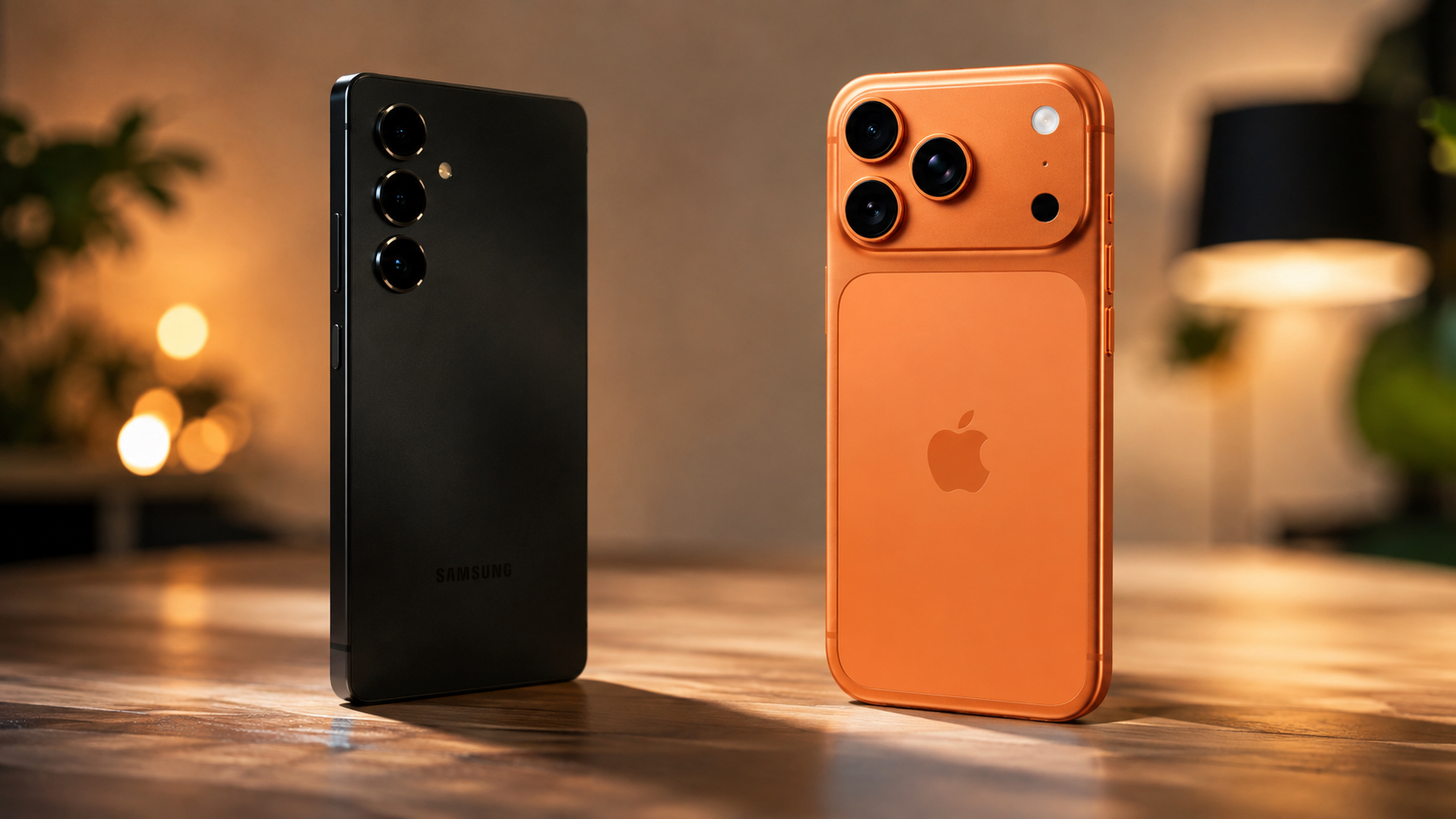 Даже упертые андроидоводы завидуют: 7 функций iOS, которых нет на Android
 🕑 08.08.2026 Apple Интересное Про Android Или IPhone Смартфоны Сравнение 👀 19 просмотров
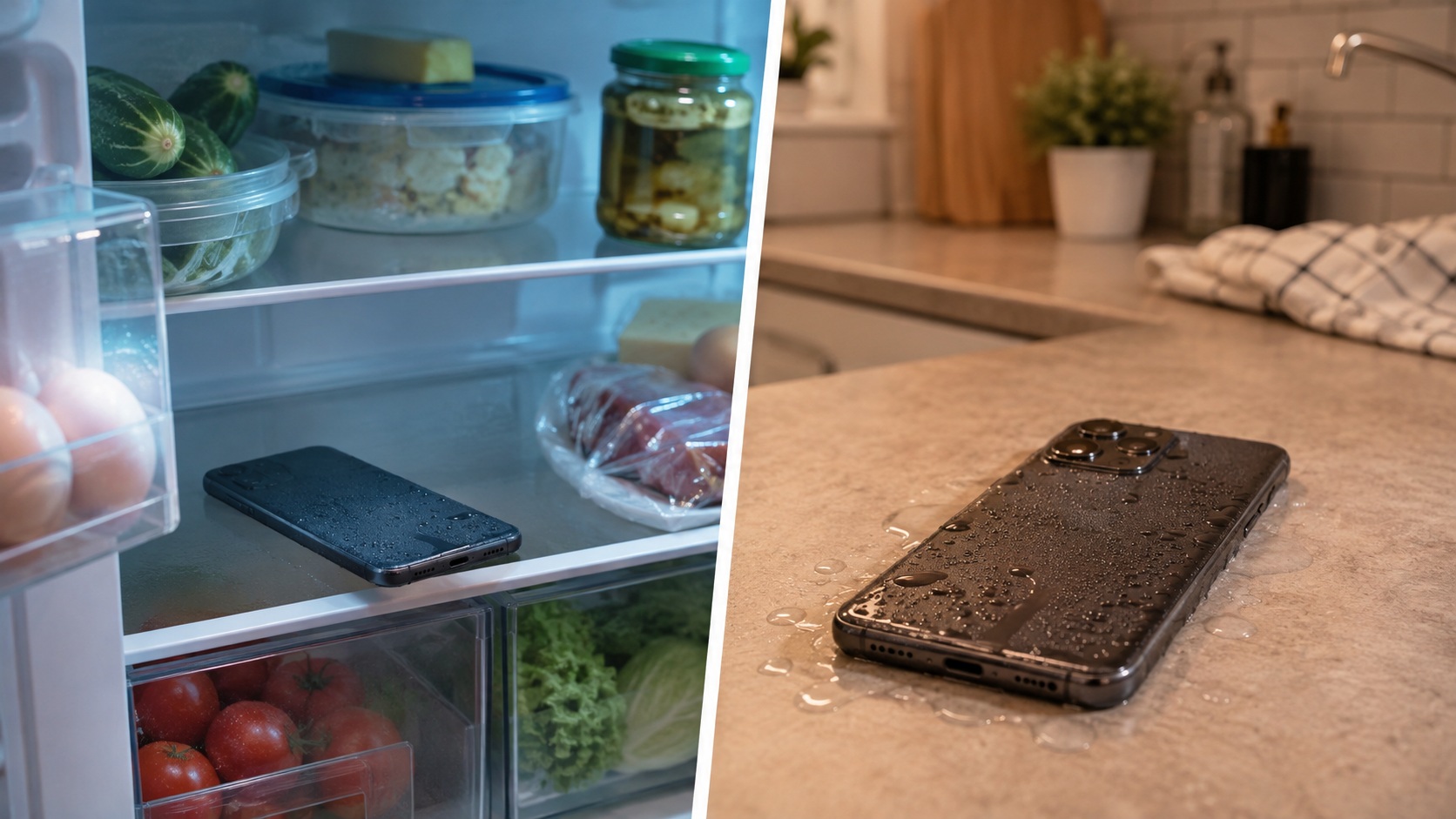 Можно ли класть смартфон в холодильник — честный ответ
 🕑 08.08.2026 Android Полезно Знать Китайские Смартфоны Новичкам Операционная Система 👀 17 просмотров
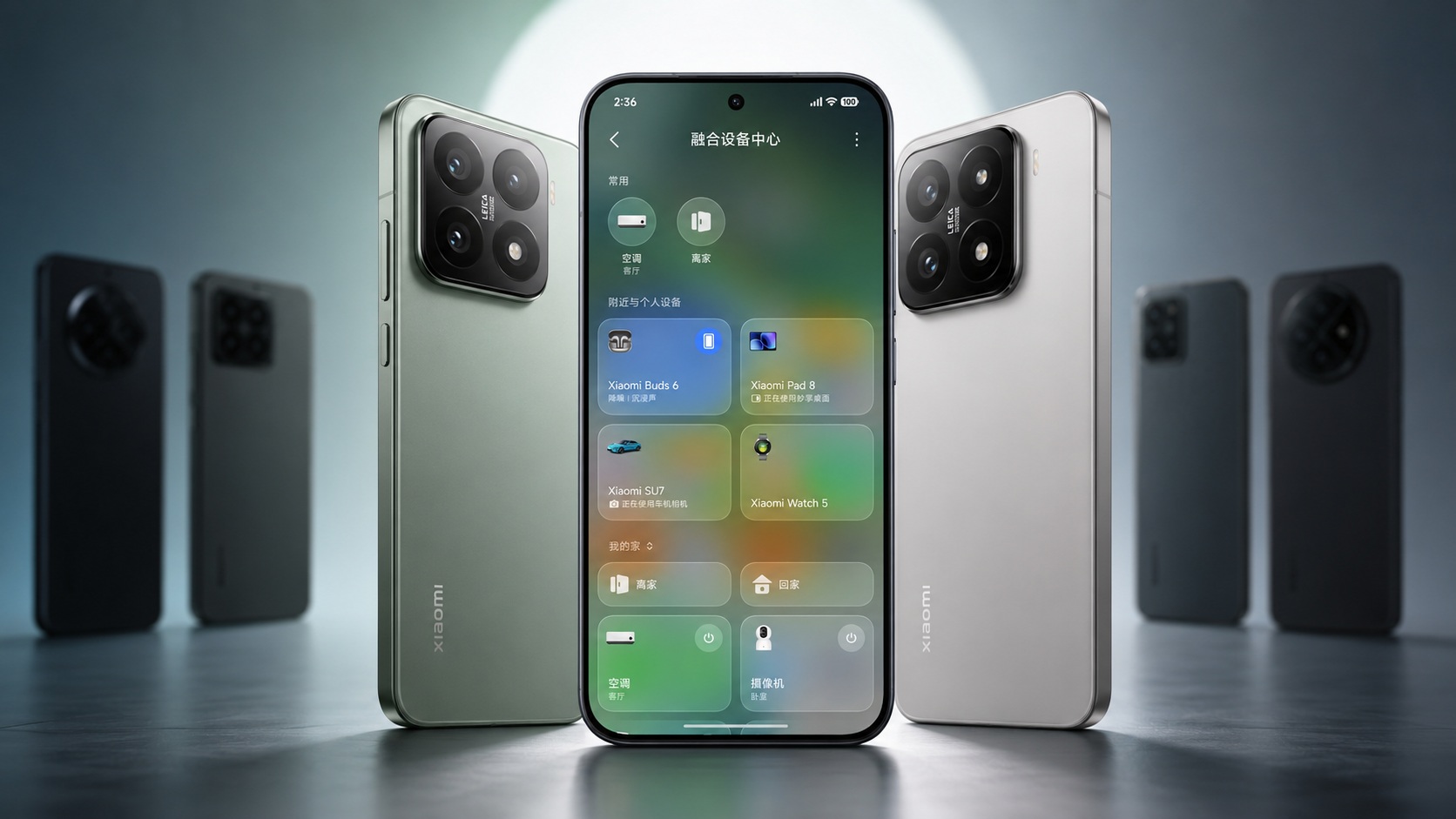 HyperOS 4 будет выглядеть очень круто, но только на этих смартфонах Xiaomi
 🕑 08.08.2026 Android HyperOS Новичкам Обновления Смартфоны Xiaomi 👀 19 просмотров
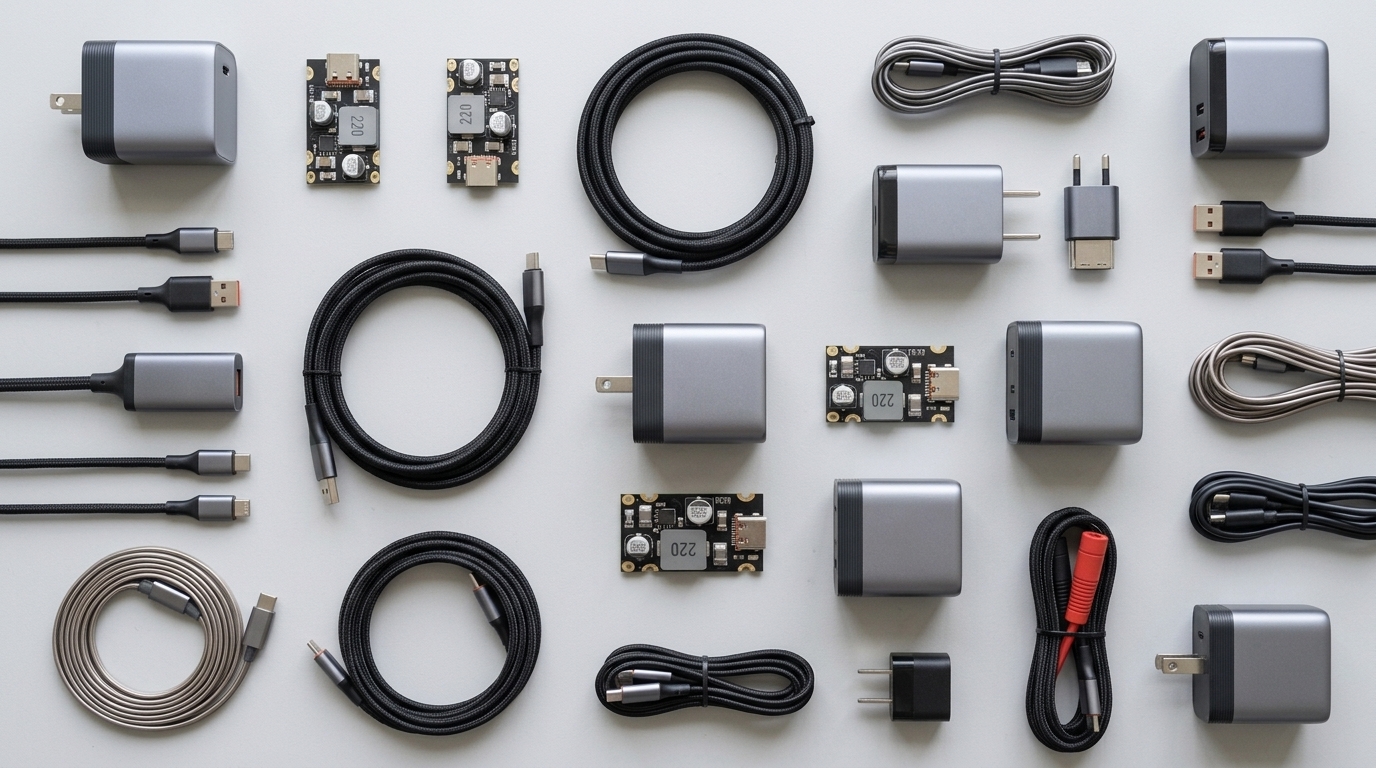 Топ-10 зарядных устройств и кабелей для Android, чтобы смартфон заряжался быстро
 🕑 07.08.2026 Android Это Интересно Аккумулятор Распродажа АлиЭкспресс 👀 21 просмотров
 У MAX появятся сторонние приложения, за которые не забанят аккаунт и не оштрафуют
 🕑 07.08.2026 Android Полезно Знать Мессенджер Max Мессенджеры Для Популярные Социальные Сети 👀 23 просмотров
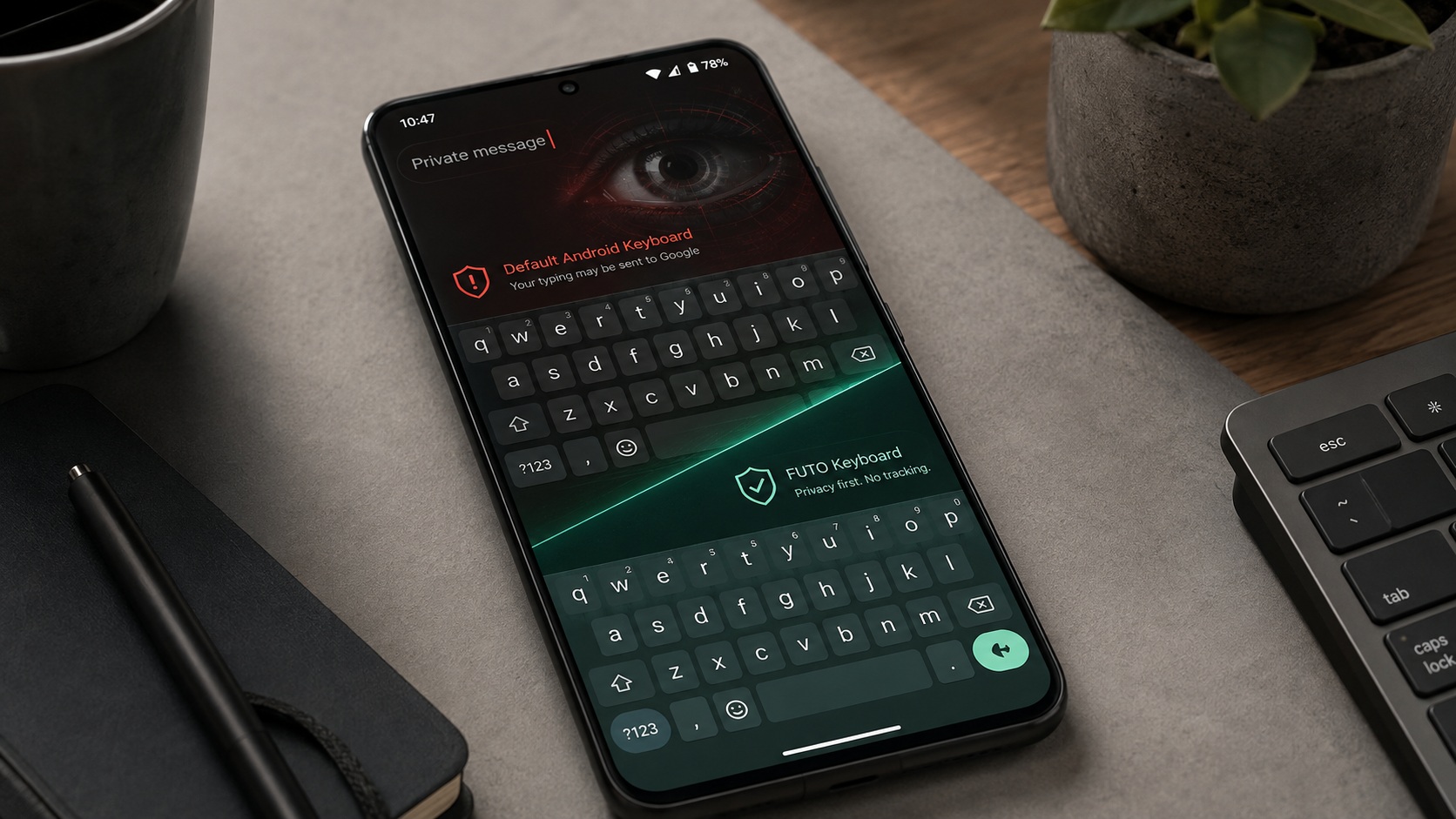 Стандартная клавиатура Android следила за мной — я поменял её на эту
 🕑 07.08.2026 Android Обзоры Приложений Безопасность Компания Google Новичкам Приложения Для Андроид 👀 23 просмотров
 В России решили запретить детям соцсети и мессенджеры — что известно
 🕑 07.08.2026 Android Новости Мессенджеры Для Новичкам 👀 24 просмотров
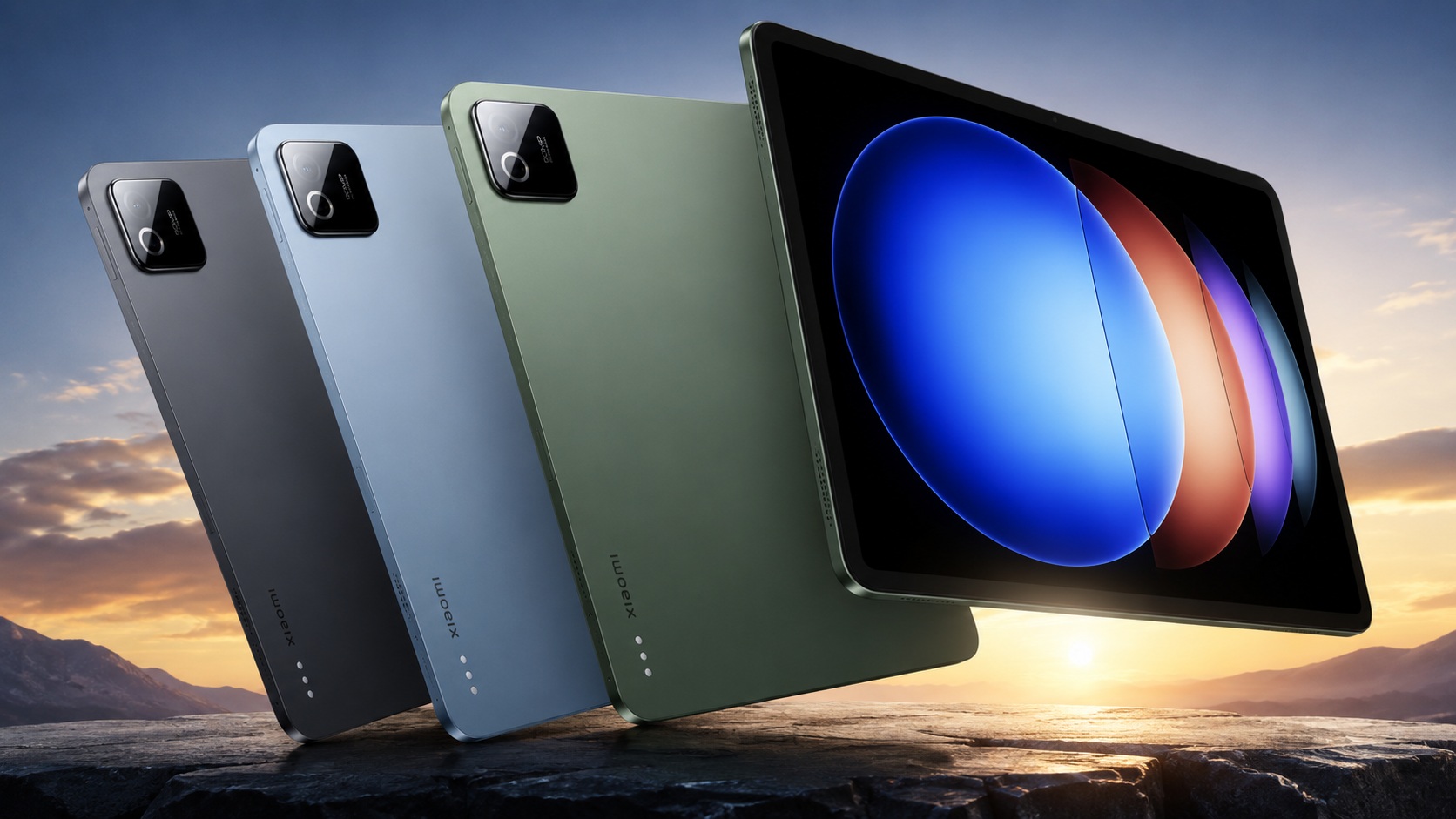 Xiaomi делает 3 самых крутых планшета на Android: что известно и когда они выйдут
 🕑 07.08.2026 Android Планшеты Смартфоны Xiaomi 👀 25 просмотров
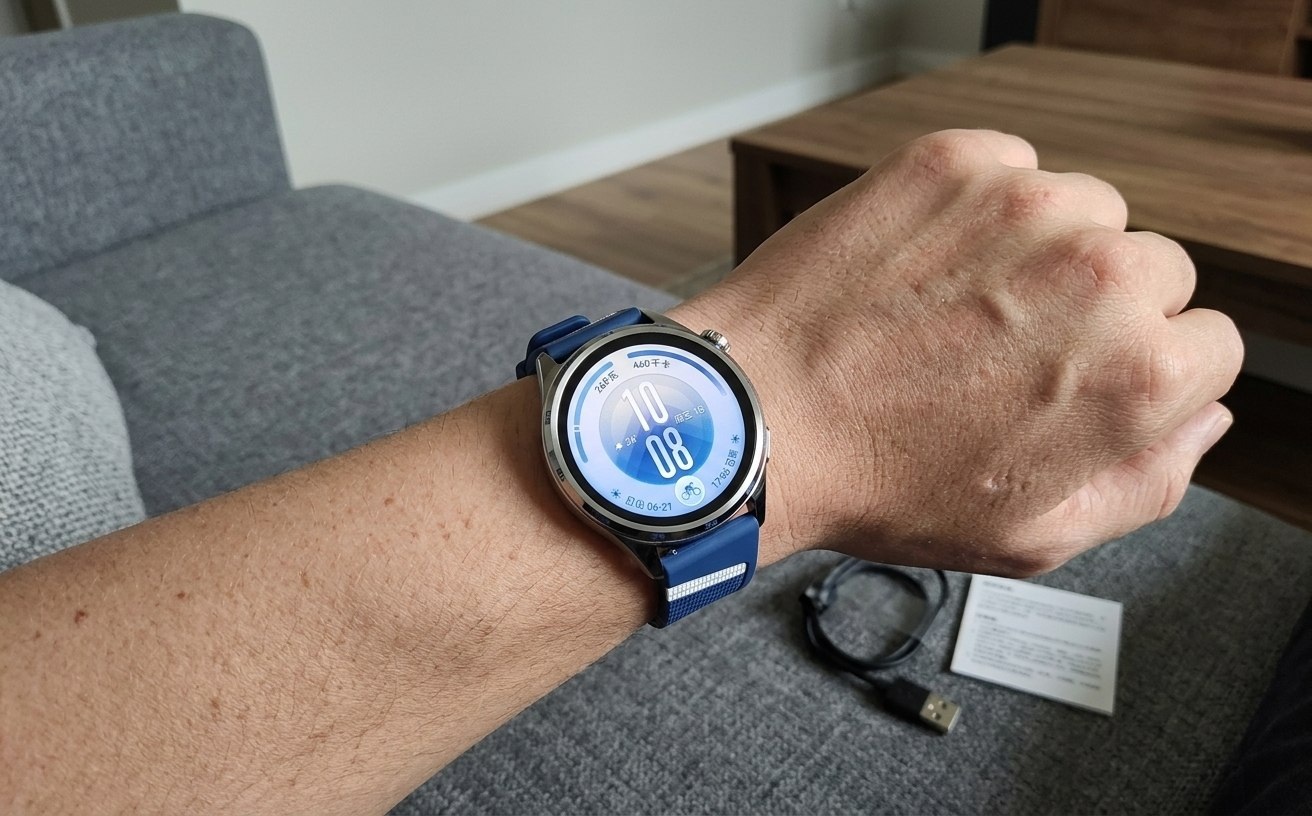 Теперь у HUAWEI есть лучшие смарт-часы: чем новые Watch GT 7 отличаются от Watch GT 6
 🕑 07.08.2026 Android Гаджеты Здоровье Фитнес Китайские Смартфоны Huawei Умные Часы 👀 22 просмотров
 Honor выпустила обновление MagicOS 11: что нового, кто получит и как установить
 🕑 07.08.2026 Android Обновления Смартфоны Honor 👀 31 просмотров
 Google Ассистента на Android больше не будет. Названа дата полного отключения
 🕑 06.08.2026 Android Компания Google 👀 25 просмотров
 В России запустили мессенджер Syntara: чем он лучше MAX и Telegram
 🕑 06.08.2026 Android Обзоры Приложений Мессенджер Max Мессенджеры Для Популярные Социальные Сети 👀 29 просмотров
 Я больше не пользуюсь браузером Chrome на Android — вот почему
 🕑 06.08.2026 Android Обзоры Приложений Новичкам Операционная Система Приложения Для Андроид 👀 27 просмотров
 Обновление ColorOS 17 запустили: на какие OPPO, OnePlus и realme уже можно поставить
 🕑 06.08.2026 Android Обновления Смартфоны OnePlus OPPO Realme 👀 26 просмотров
 Xiaomi сделала ущербный смартфон Redmi 17 5G — посмотрите, как его испортили
 🕑 06.08.2026 Android Смартфоны Китайские Недорогие Телефоны Xiaomi 👀 25 просмотров
 Хакеры из КНДР взломали OPPO — что нужно сделать со смартфоном прямо сейчас
 🕑 06.08.2026 Android Полезно Знать Безопасность Китайские Смартфоны Новичкам OPPO 👀 27 просмотров
 Wildberries решил добить MAX: каким будет новый мессенджер на Android
 🕑 06.08.2026 Android Обзоры Приложений Мессенджер Max Мессенджеры Для Новичкам Приложения Андроид 👀 27 просмотров
Популярное 2 недели
 5 главных российских приложений на Android, которых нет в Google Play — где их скачать
 🕑 28.07.2026 Android Обзоры Приложений Магазин RuStore Мессенджер Max Новичкам Приложения Для Андроид 👀 73 просмотров
 Смартфон, которого мне не хватает в 2026 году — таких давно не делают
 🕑 28.07.2026 Android Смартфоны Камера Смартфона Китайские Новичкам Xiaomi 👀 81 просмотров
 Обновил iPhone 15 Plus до iOS 26.6: что стало с приложениями и автономностью
 🕑 28.07.2026 Apple IOS Обновление Устройств Смартфоны 👀 81 просмотров
 Сколько будет стоить глобальная версия Redmi Note 17 в России и нужно ли её покупать
 🕑 28.07.2026 Android Смартфоны Китайские Redmi Xiaomi 👀 73 просмотров
 Разблокируют ли Telegram в России: Кремль подтвердил переговоры с мессенджером
 🕑 28.07.2026 Apple Интересное Про Telegram Обзоры Приложений Для IOS Mac Смартфоны 👀 73 просмотров
 Топ-5 программ восстановления данных с NAS для Mac
 🕑 28.07.2026 Apple Обзоры Приложений Компьютеры Для IOS Mac Советы Работе 👀 85 просмотров
 Что будет, если неправильно ввести пароль на Samsung с One UI 9
 🕑 27.07.2026 Android Полезно Знать One Новичкам Смартфоны Samsung 👀 79 просмотров
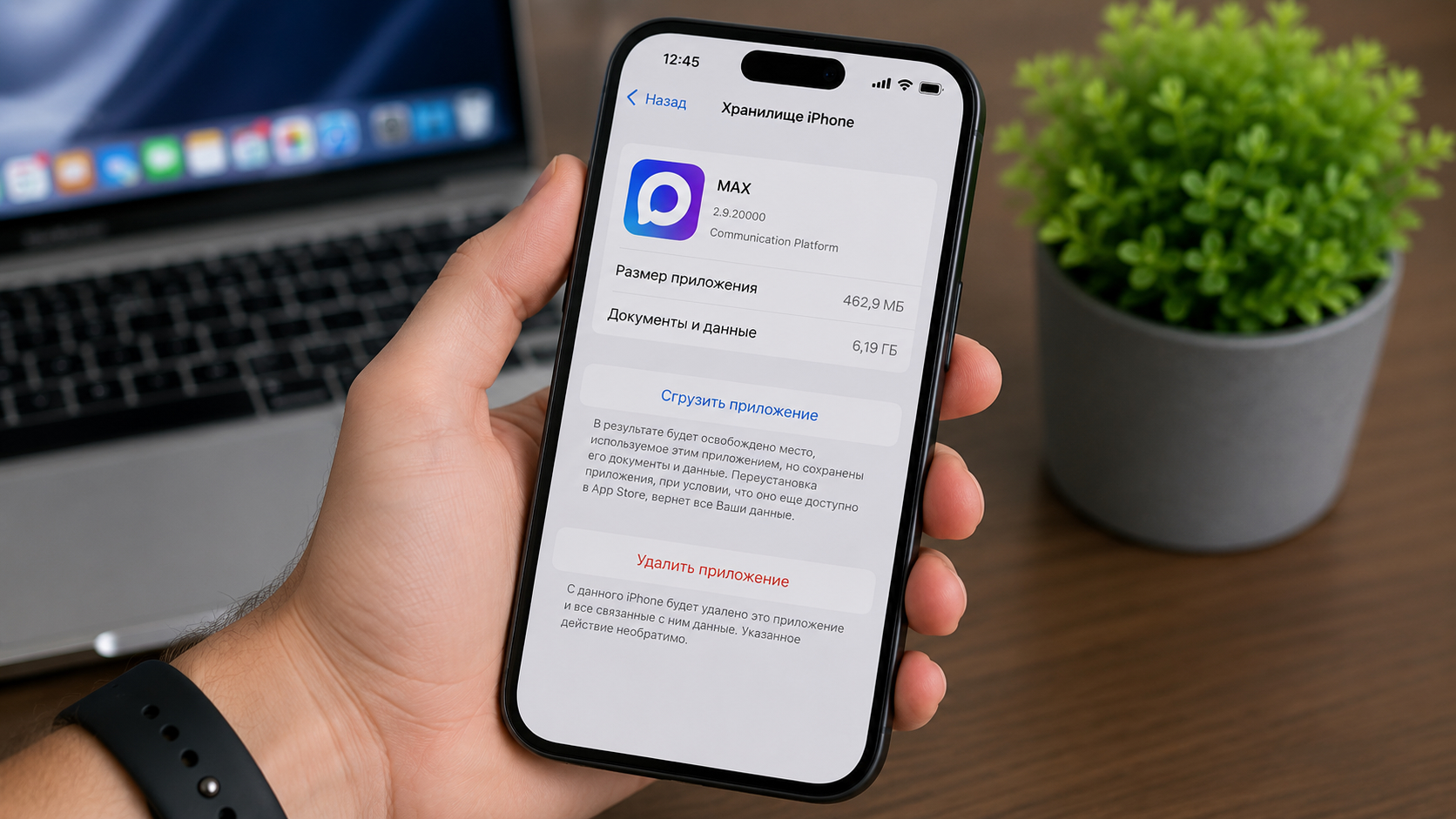 Почему МАКС занимает много места на айфоне и как его освободить
 🕑 27.07.2026 Apple Советы Трюки Мессенджер Max Обзоры Приложений Для IOS Mac Смартфоны Работе 👀 81 просмотров
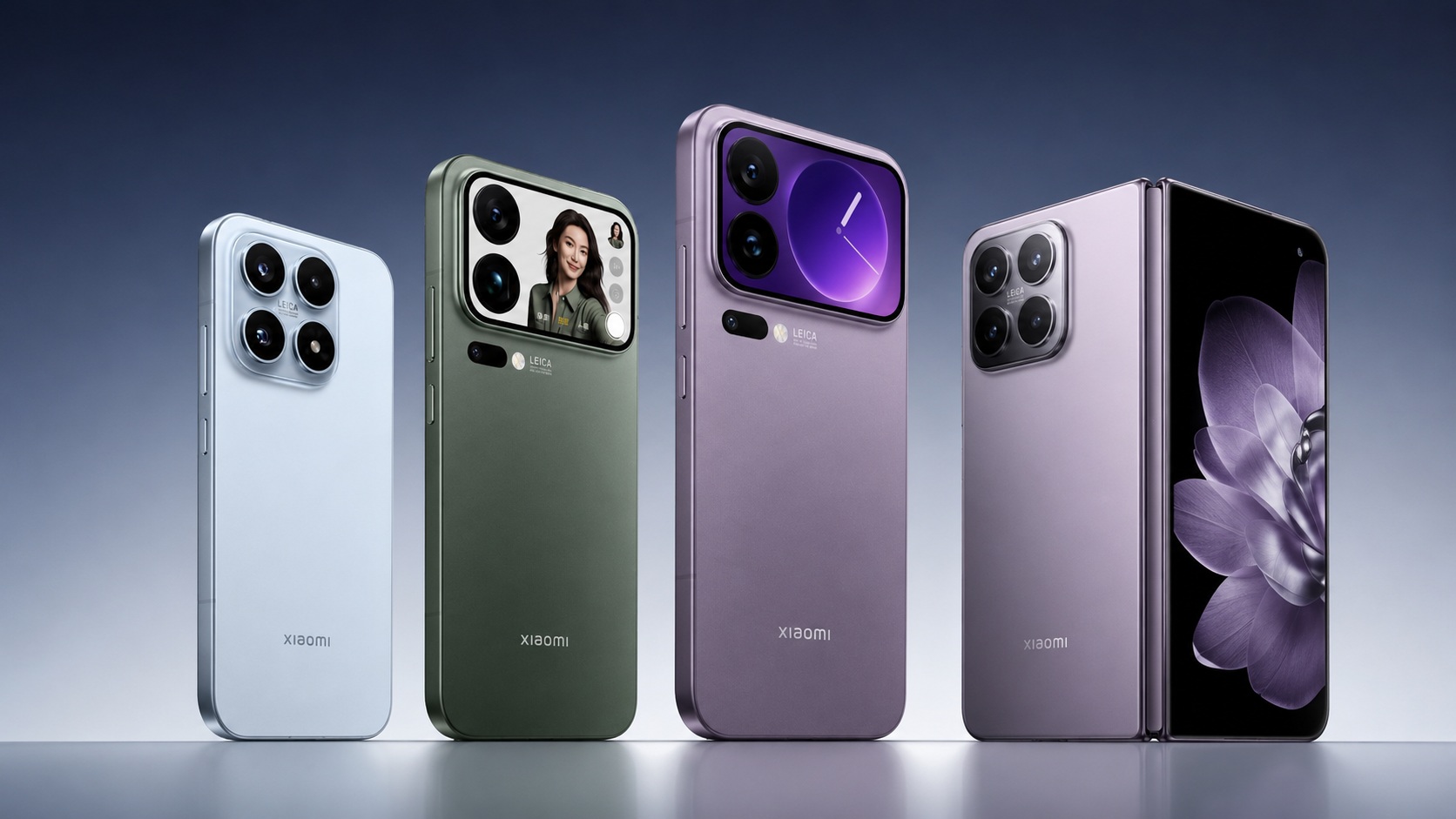 Слили все данные по Xiaomi 18: батареи выросли, Ultra отменили, а складной — только для Китая
 🕑 27.07.2026 Android Смартфоны Китайские Xiaomi 👀 85 просмотров
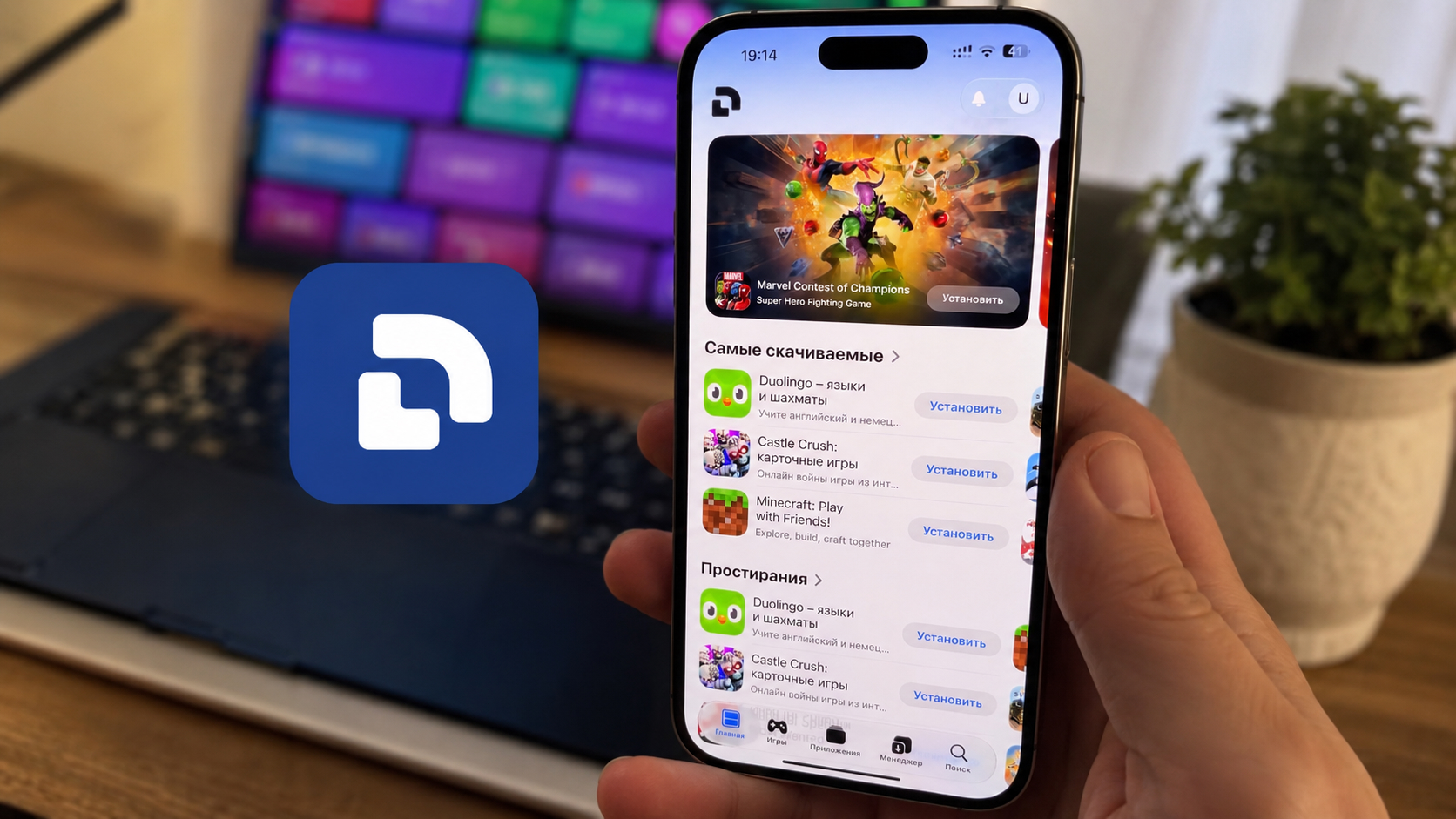 Как ставить приложения на iPhone без App Store: полная инструкция
 🕑 27.07.2026 Apple Магазин Приложений App Store Смартфоны Советы Работе 👀 87 просмотров
 Какой Айфон выбрать для бизнеса в 2026 году: 5 солидных моделей для тех, кто всегда на созвоне
 🕑 26.07.2026 Apple Советы Трюки IPhone Pro Max Ultra Цены 👀 83 просмотров
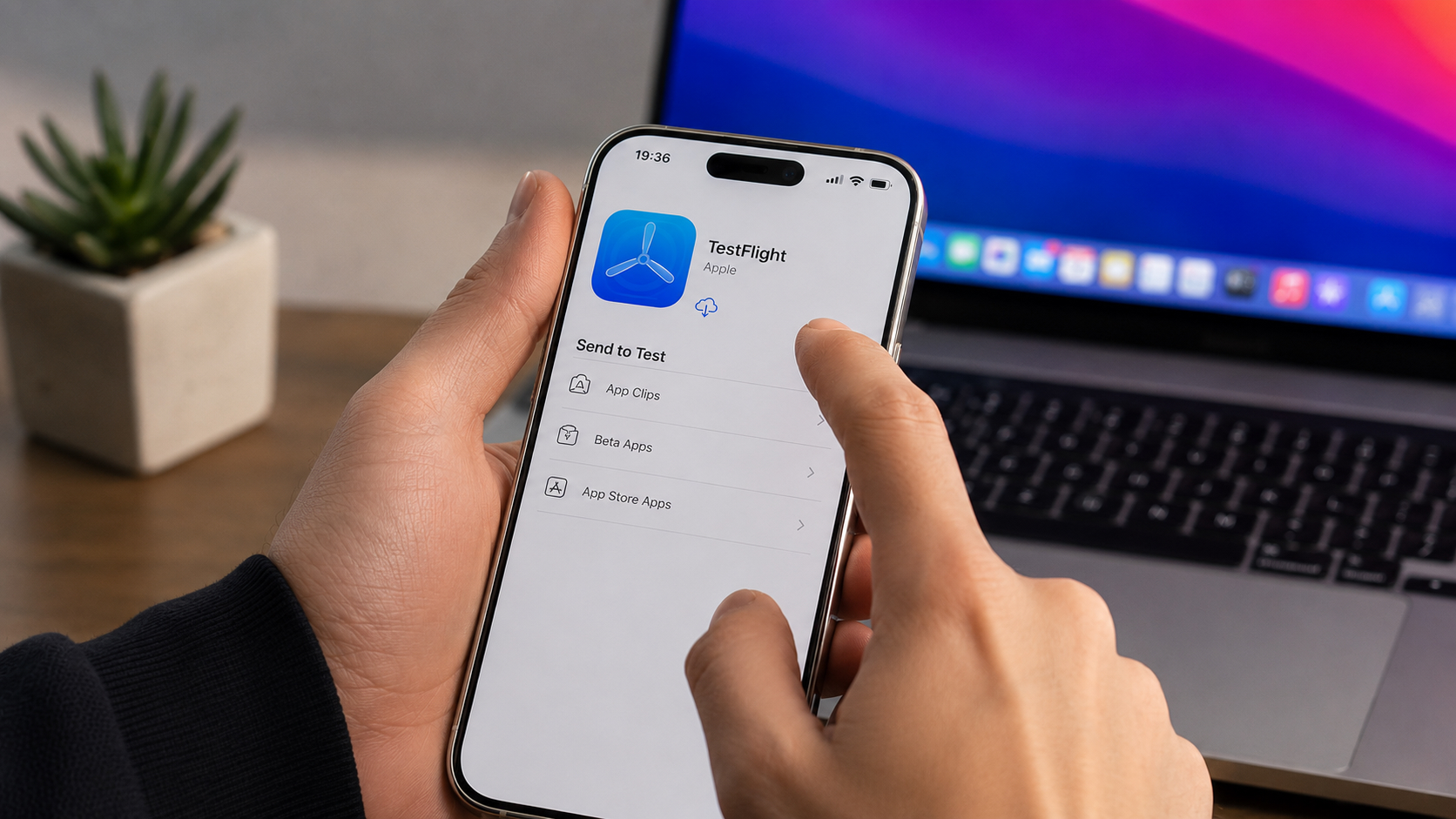 Как я обхожу санкции Apple и ставлю на Айфон приложения, которых нет в App Store
 🕑 26.07.2026 Apple Советы Трюки Обзоры Приложений Для IOS Mac Смартфоны Работе 👀 87 просмотров
 Как правильно перенести eSIM с айфона на айфон
 🕑 26.07.2026 Apple Советы Трюки ESIM IPhone Смартфоны Работе 👀 81 просмотров
 Скрытые функции Айфона: 5 полезных возможностей iOS
 🕑 26.07.2026 Apple Советы Трюки Обзоры Приложений Для IOS Mac Операционные Системы Смартфоны Работе 👀 90 просмотров
>>>Ссылка для отзывов и предложений<<<
Новости в картинках