Почему телефон на Android тормозит. Нашел скрытый инструмент, который показывает виновника
🕑 05.05.2026 Android Полезно Знать Новичкам Операционная Система 👀 124 просмотров
В Android есть скрытый инструмент, который показывает расход оперативной памяти телефона каждым приложением. В том числе теми, что работают незаметно. Про то, как именно устроен фоновый режим Android и почему приложения продолжают работать после закрытия, писал отдельно. Если коротко: многие из них не останавливаются, а просто уходят с экрана. Инструмент спрятан в настройках для разработчиков, поэтому большинство пользователей о нем не знает. Между тем именно он помогает разобраться, почему телефон начал тормозить, и понять, от каких приложений стоит избавиться.
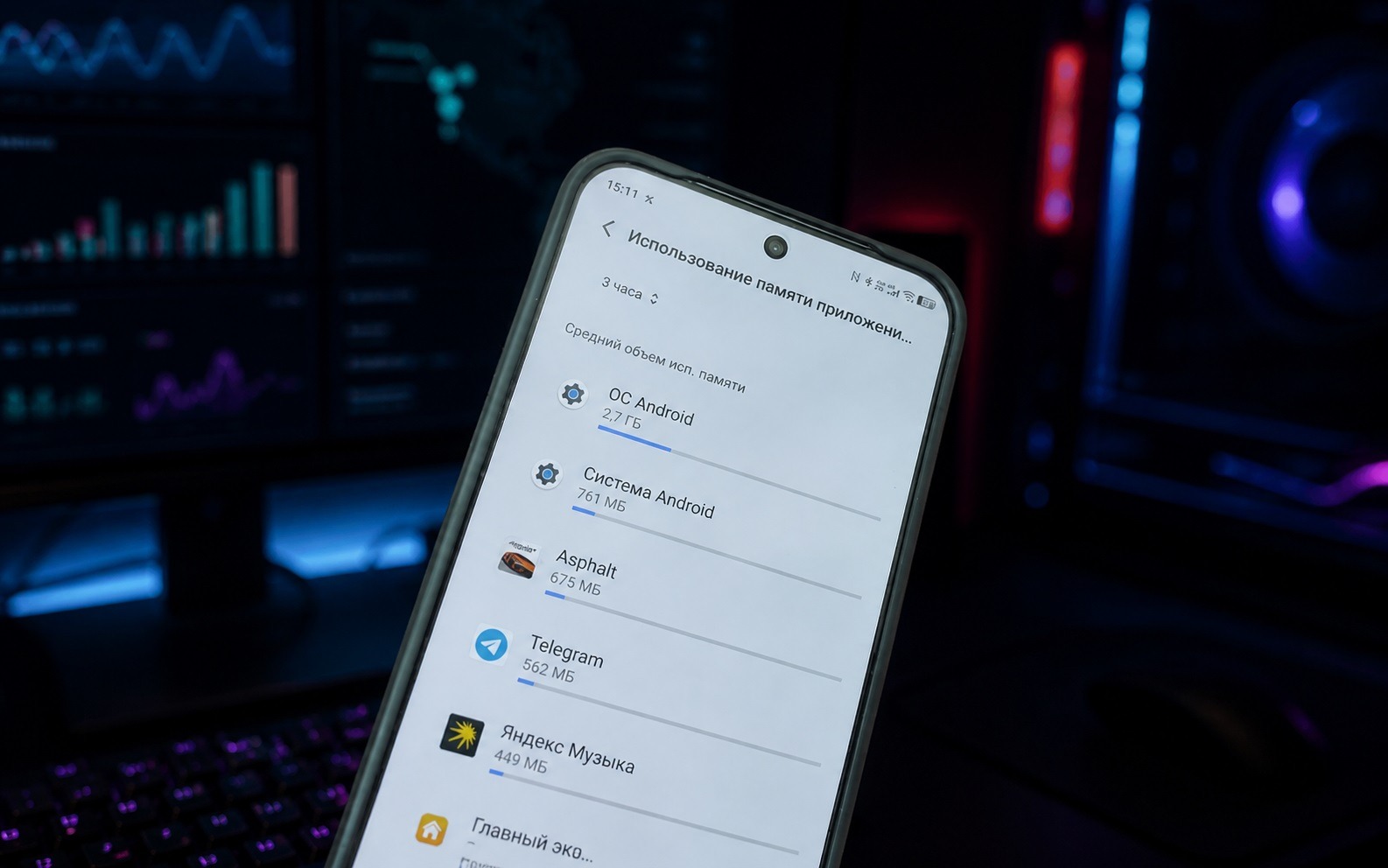
Узнайте, какие игры и программы подъедают память вашего телефона
На что влияет оперативная память Android
Оперативная память Android — это рабочее пространство смартфона. Все, что открыто и активно прямо сейчас, находится в ней. Если ее не хватает, система начинает выгружать приложения, чтобы освободить место, и следующий запуск того же приложения занимает больше времени. Про то, чем оперативная память отличается от обычной и почему они не взаимозаменяемы, читайте в отдельном материале.
Смахивание карточек из «Последних» не освобождает оперативку.
Проблема в том, что список недавних приложений показывает далеко не все. Там видны только те, что вы запускали сами. Фоновые процессы Android, которые тихо занимают память, там не отображаются. Именно поэтому простое смахивание карточек из меню «Последние» практически ничего не дает, а реальные потребители памяти остаются на месте.
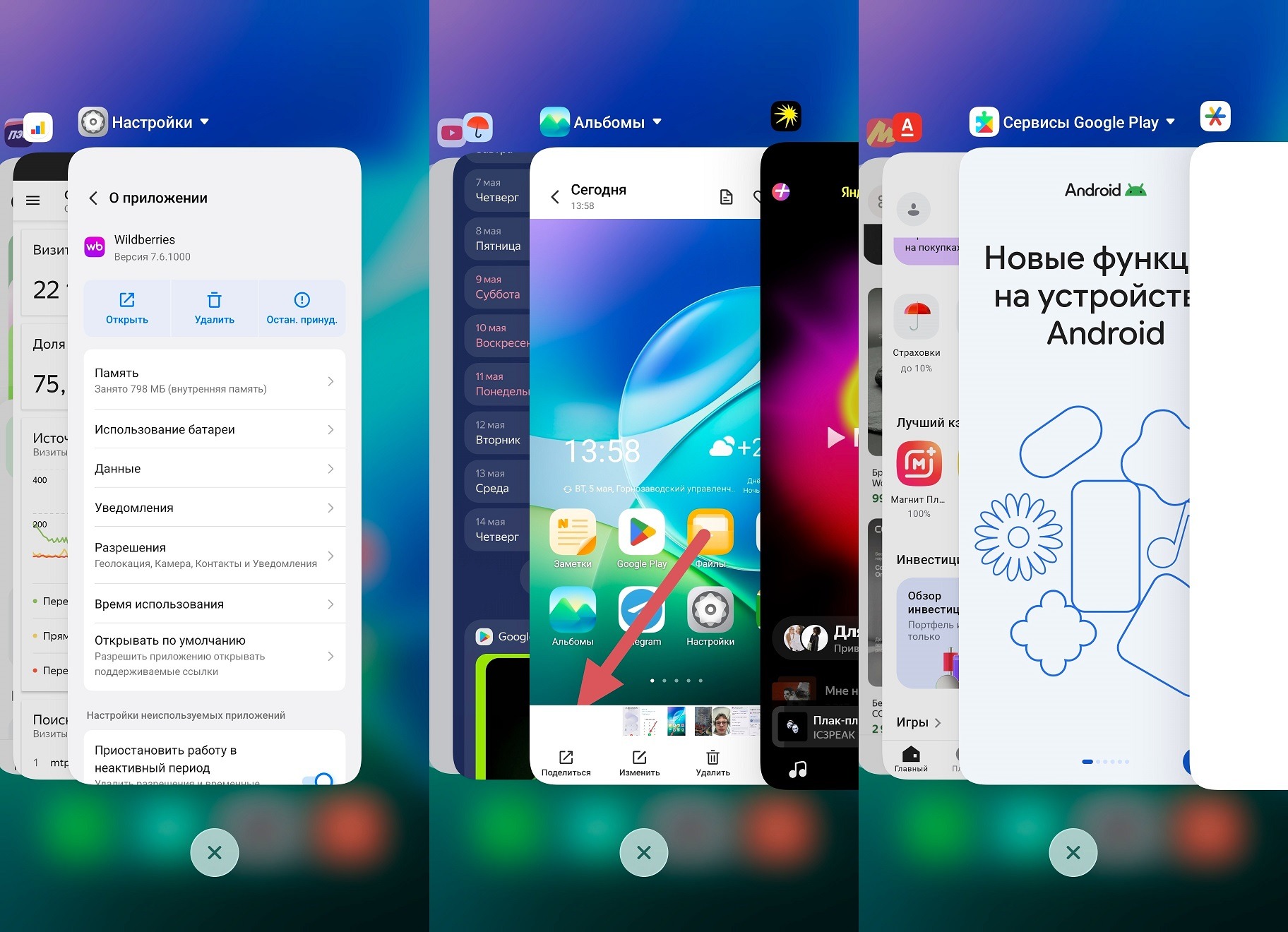
Банальной очисткой тут не обойтись
Если накопилось много приложений, часть из которых давно не открывалась, ОЗУ на Android постепенно съедается фоновыми процессами, и телефон начинает работать медленнее. Особенно это заметно на устройствах с 4-6 ГБ оперативной памяти.
Как проверить оперативную память на Android
Встроенный монитор ОЗУ на телефоне спрятан в разделе «Для разработчиков», который по умолчанию скрыт. Чтобы его активировать:
- Откройте «Настройки» на телефоне.
- Перейдите в раздел «О телефоне».
- Найдите пункт «Версия ПО» или «Номер сборки» и нажмите на него семь раз подряд. После нескольких нажатий появится сообщение об активации режима разработчика.
- Вернитесь в «Настройки», откройте «Система» и выберите «Для разработчиков».
- Найдите пункт «Память» (Memory) ближе к началу списка.
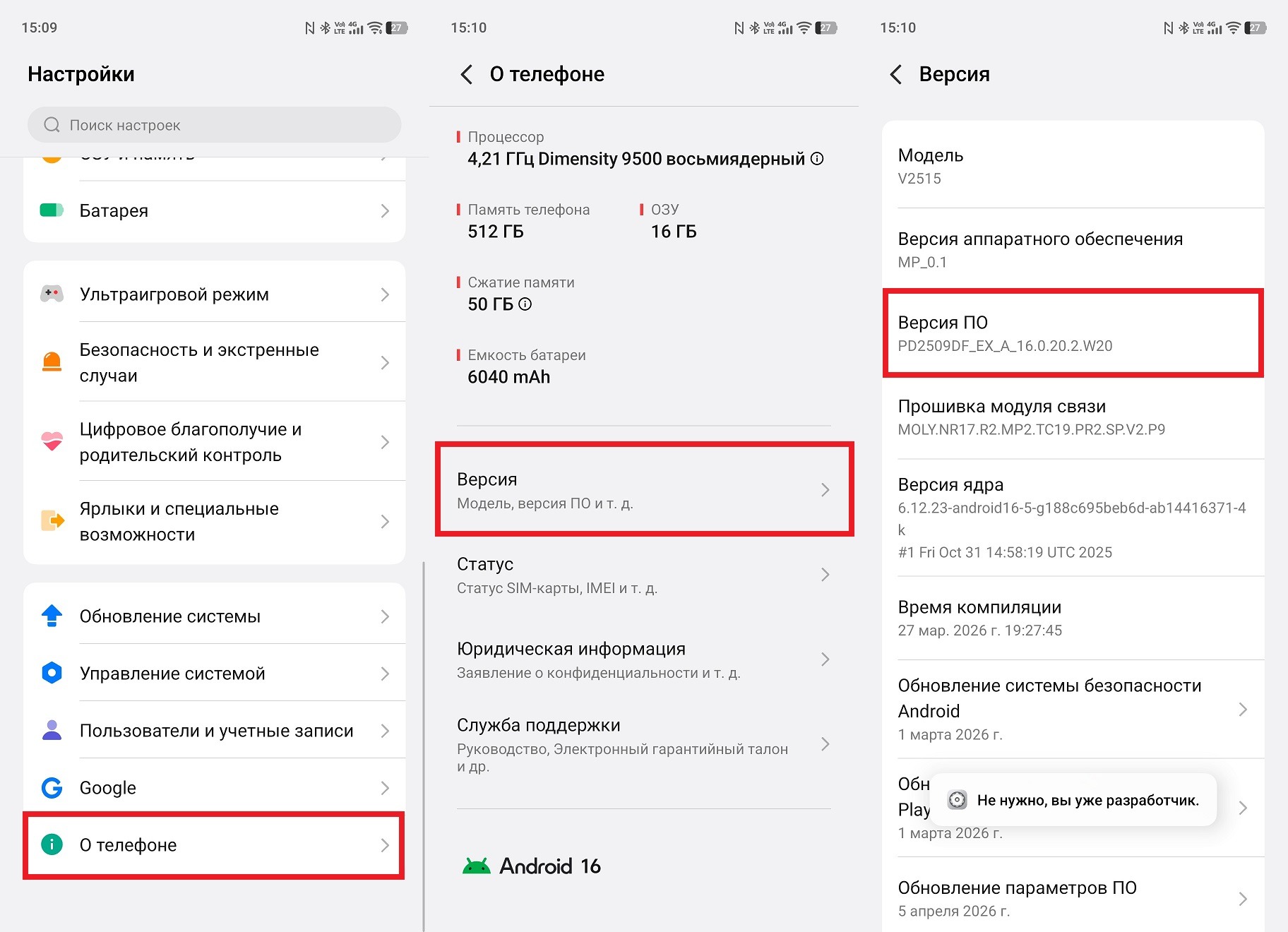
Сначала нужно включить режим разработчика
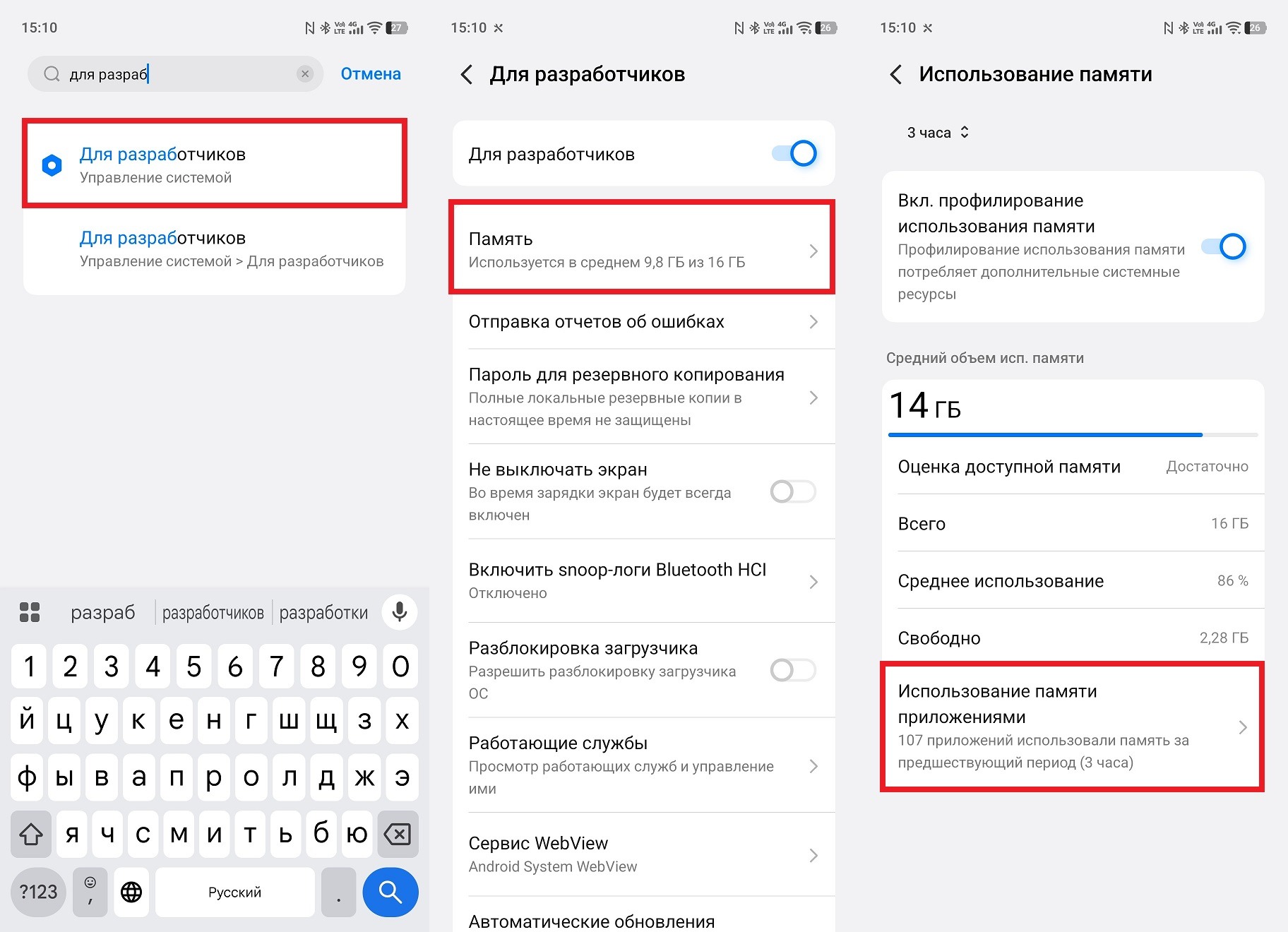
А вот тут ищем приложения, которые жрут память
На Samsung Galaxy путь немного отличается: чтобы найти «Номер сборки», нужно сначала зайти в «Сведения о ПО» внутри раздела «О телефоне». На смартфонах Google Pixel профилирование памяти может быть отключено по умолчанию — его нужно включить вручную и перезагрузить устройство.
Семь нажатий на «Номер сборки» — и режим разработчика активирован на любом Android.
Кстати, если хотите разобраться с похожей проблемой, какое приложение жрет батарею на Android — там аналогичная инструкция, только для мониторинга расхода заряда, а не памяти.
Что дает проверка оперативной памяти на телефоне
Внутри раздела «Память» отображается общий объем оперативной памяти Android, средний уровень использования и оценка производительности. Но самое полезное — в пункте «Использование памяти приложениями» (Memory used by apps).
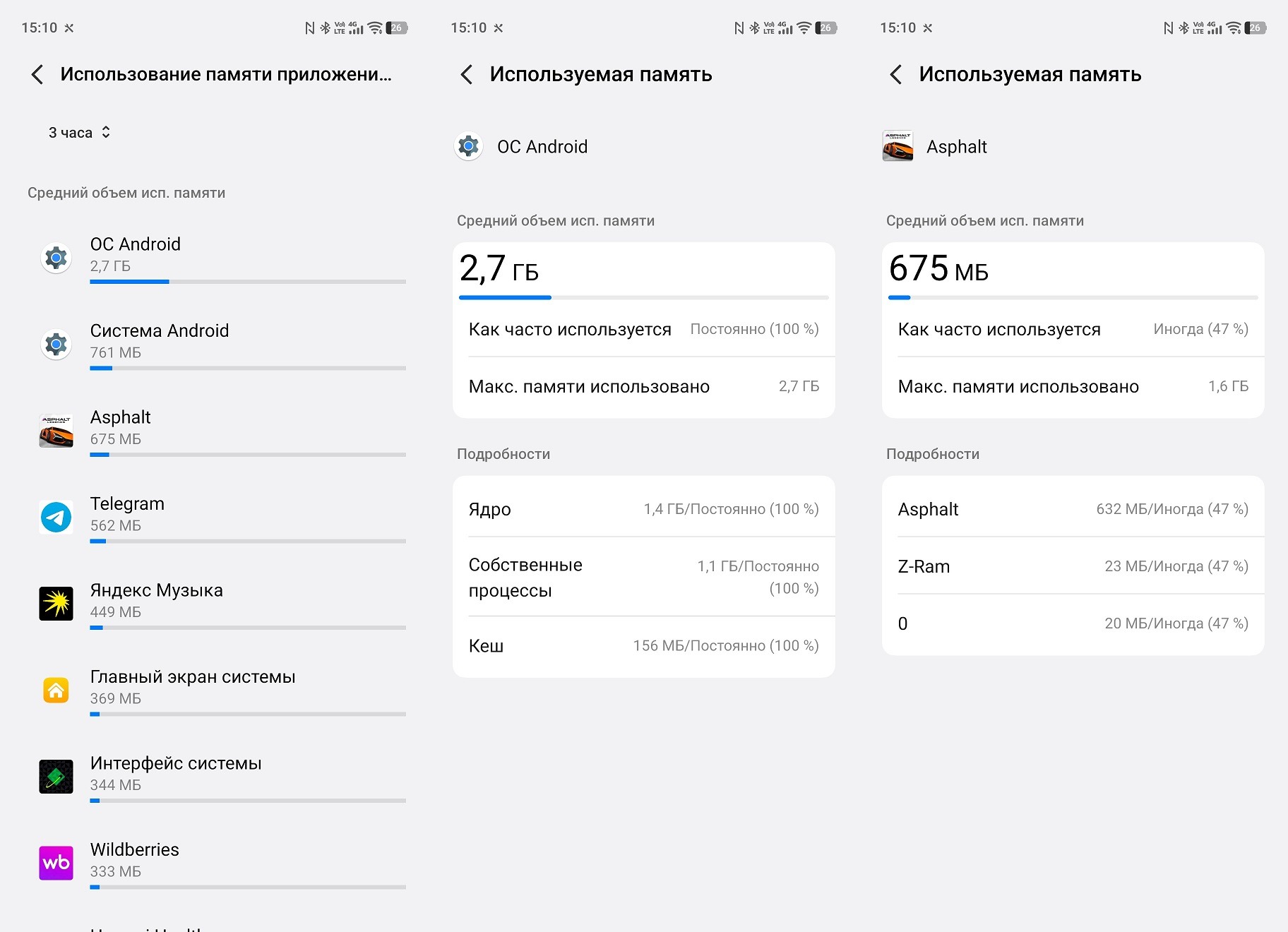
Список приложений у каждого будет свой
Здесь выводится список приложений, отсортированный по объему памяти, которую они потребили за выбранный период. В верхней части экрана есть меню переключения временного интервала:
- 3 часа: актуальная картина прямо сейчас;
- 6 и 12 часов: более объективная выборка;
- сутки: самый честный срез, показывает стабильных потребителей памяти за весь день.
Нажав на любое приложение, можно увидеть его средний и пиковый расход памяти. Интервал «сутки» дает самую полную картину — именно там видно, кто стабильно занимает оперативку, а кто пиково потребляет в момент активного использования. Актуальные советы по Android публикуем в канале AndroidInsider.ru в MAX.
Какие приложения занимают оперативную память
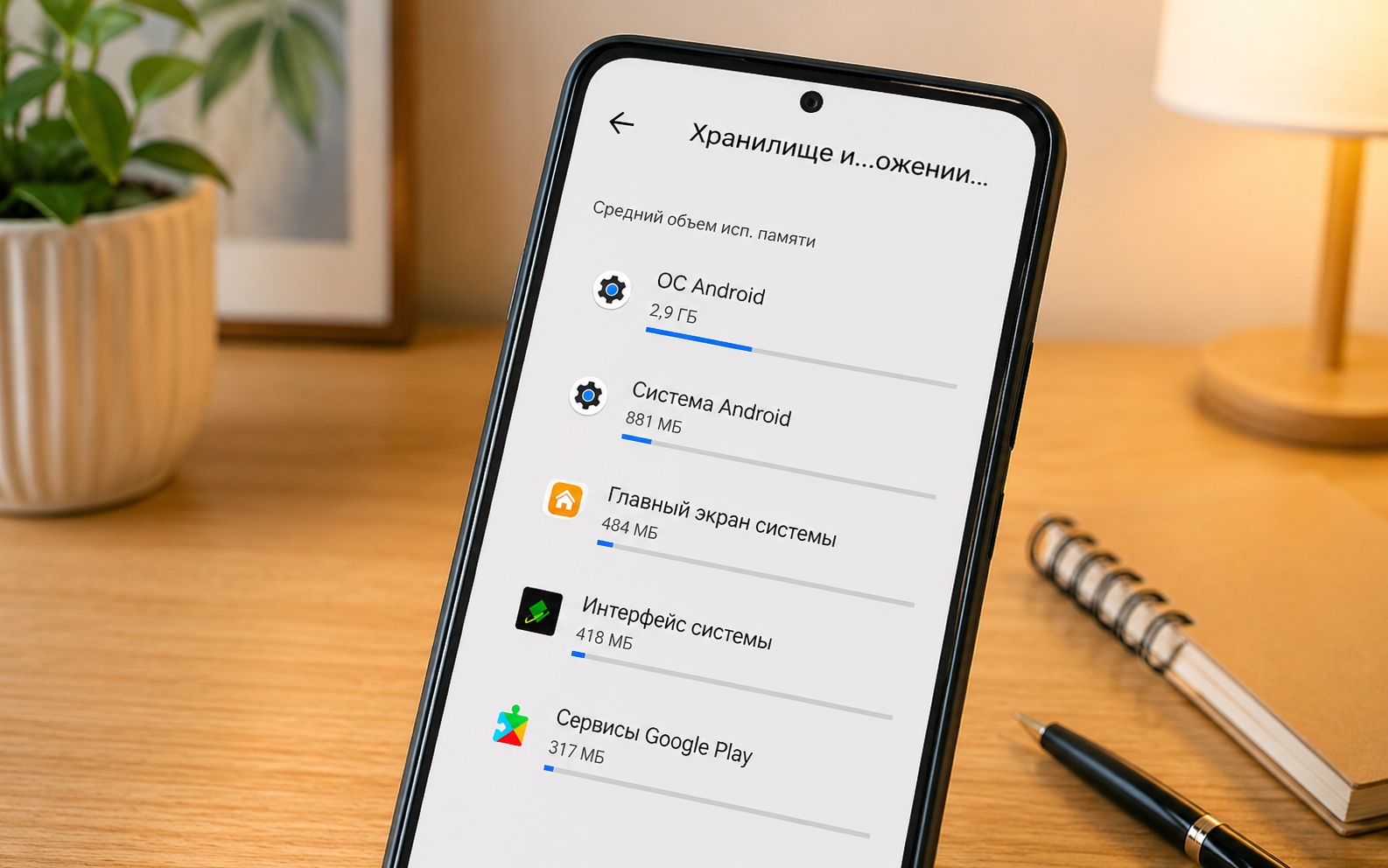
Вот реальная картина с моего смартфона после суток работы. Приложения занимают оперативную память очень по-разному, и некоторые цифры удивляют:
- ОС Android: 2.7 ГБ (норма, это системный процесс);
- Система Android: 761 МБ (тоже системное);
- Asphalt: 675 МБ (игра, запускал утром);
- Telegram: 562 МБ (мессенджер в активном использовании);
- Яндекс Музыка: 449 МБ (фоновое воспроизведение);
- Главный экран системы: 369 МБ (норма);
- Интерфейс системы: 344 МБ (норма);
- Wildberries: 333 МБ (открывал один раз утром).
Wildberries — показательный пример. Открыл один раз, закрыл, а оно до сих пор занимает 333 МБ. Фоновые приложения Android такого типа не выгружаются сами по себе: маркетплейсы, новостные агрегаторы и похожие приложения намеренно остаются в памяти, чтобы быстрее запускаться при следующем открытии.
Wildberries занимает 333 МБ после единственного запуска утром — маркетплейсы намеренно остаются в памяти.
Больше всего оперативки сжирают именно те приложения, которые работают в фоне постоянно: мессенджеры, музыкальные плееры, приложения умных устройств. Особенно характерный пример — приложения от гаджетов, которыми вы давно не пользуетесь. Приложение от старых фитнес-часов или умных весов может занимать 100-250 МБ, даже если само устройство уже год лежит в ящике.
Как очистить оперативную память Android
Если нашли приложение, которым не пользуетесь, но которое стабильно занимает заметный объём ОЗУ на Android, есть несколько вариантов действий. Первый — принудительно остановить приложение. Нажмите на него в списке, откройте меню через три точки в правом верхнем углу и выберите «Остановить». Но это временная мера: после следующего запуска телефона или системного события приложение снова начнет потреблять память.
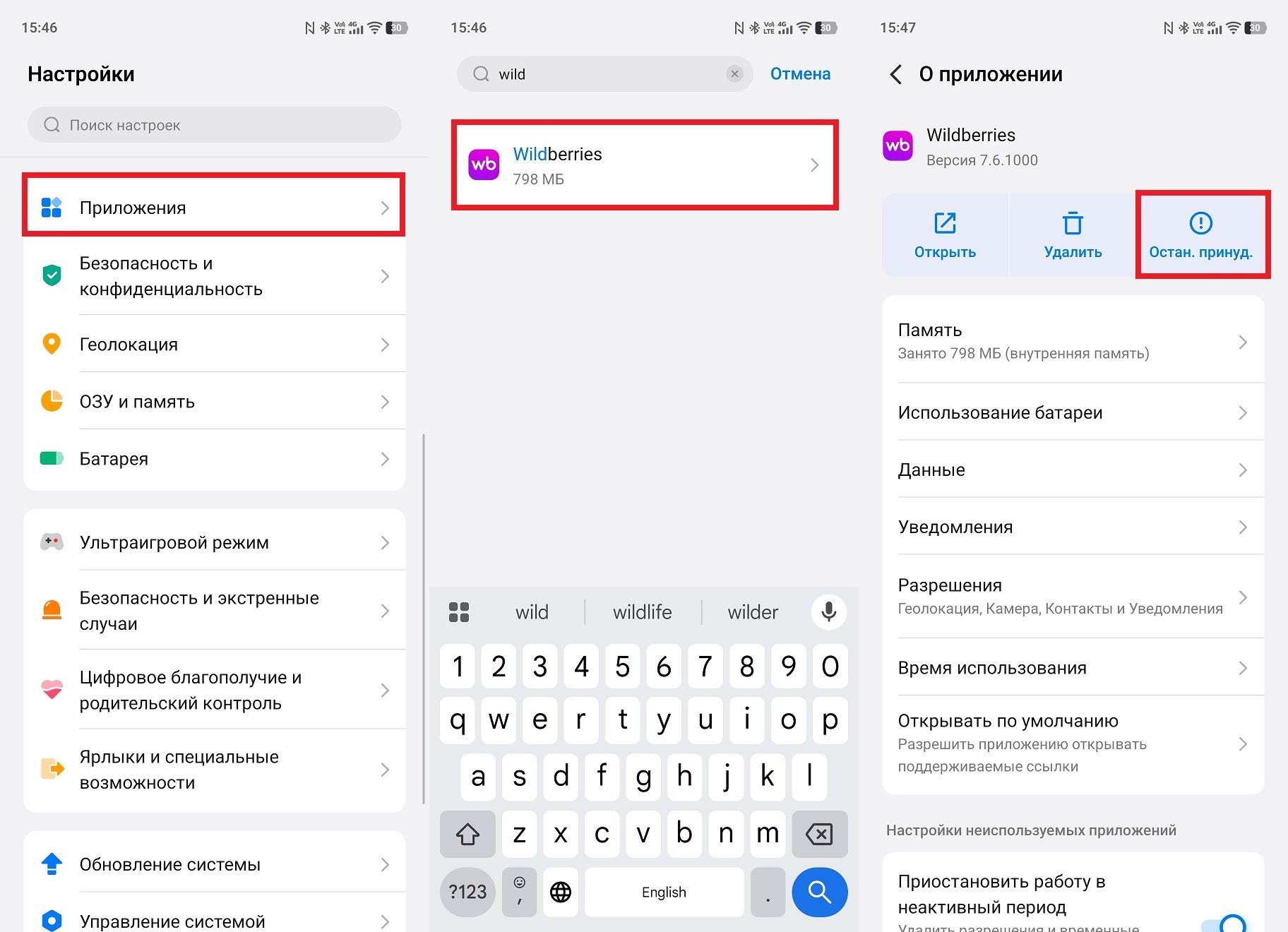
Можно принудительно остановить приложение
Второй вариант надежнее — удалить ненужное приложение. Если им не пользуетесь, нет смысла держать его ради фоновой работы. Чтобы очистить оперативную память Android по-настоящему, именно удаление дает устойчивый результат.
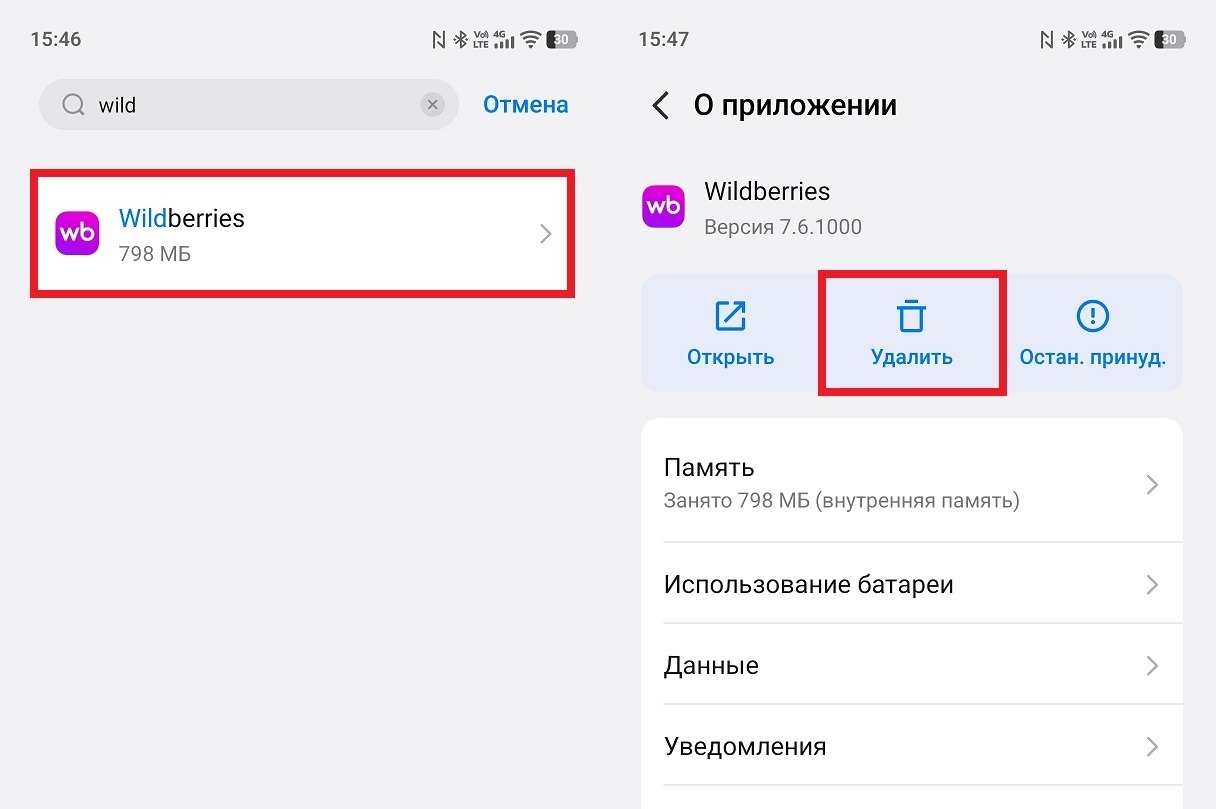
Если в приложении нет надобности, то лучше его удалить
Третий вариант — ограничить фоновую активность через настройки. Зайдите в «Настройки — Приложения», выберите нужное приложение и в разделе «Батарея» переключите режим с «Без ограничений» на «Оптимизировано». Это не остановит приложение, но ограничит его фоновую активность.
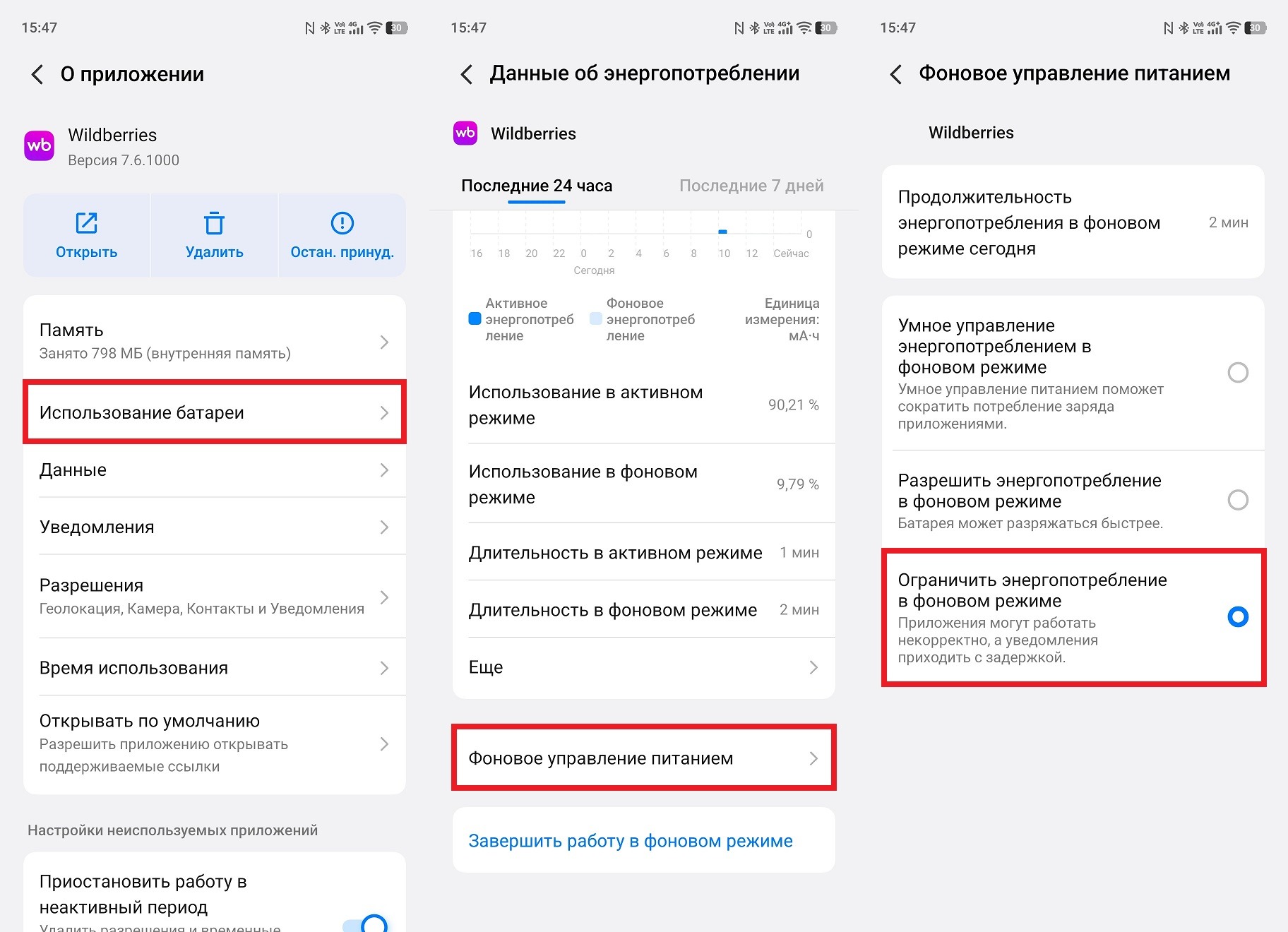
А это самый рациональный вариант
Важная оговорка: само по себе использование оперативной памяти — не проблема. Android намеренно занимает всю доступную память, чтобы приложения быстрее открывались. Полностью свободная оперативка — не цель. Цель — убрать из памяти то, что вам не нужно, и освободить место для приложений, которыми пользуетесь каждый день.
Удалить ненужное приложение надежнее, чем принудительно остановить.
Если хотите разобраться комплексно, что нужно отключить в Android, чтобы батарея жила дольше — там те же принципы, только применительно к расходу заряда. Многие советы пересекаются: ограничение фоновых приложений одновременно экономит и память, и батарею. Обсудить результаты с другими пользователями можно в телеграм-канале AndroidInsider.ru.
>>>Ссылка для отзывов и предложений<<<
Ещё новости с тэгом Система
 Что я настраиваю в Android первым делом — список, который не меняется годами
 🕑 26.07.2026 Android Полезно Знать Китайские Смартфоны Новичкам Операционная Система 👀 30 просмотров
 Появился новый способ восстановить аккаунт Google без пароля: как работает вход по селфи-видео
 🕑 24.07.2026 Android Полезно Знать Безопасность Компания Google Новичкам Операционная Система 👀 31 просмотров
 Что за приложение Android Developer Verifier появилось в Android 17 и стоит ли его удалять
 🕑 21.07.2026 Android Обзоры Приложений Безопасность Новичкам Операционная Система Приложения Для Андроид 👀 47 просмотров
 OxygenOS уходит: какие смартфоны OnePlus получат ColorOS 17 — полный список
 🕑 21.07.2026 Android Новичкам Обновления Операционная Система Oxygen Смартфоны OnePlus 👀 41 просмотров
 На смартфонах OnePlus больше не будет OxygenOS: что изменится, когда придёт ColorOS
 🕑 21.07.2026 Android Китайские Смартфоны Операционная Система Oxygen OnePlus OPPO 👀 46 просмотров
 5 фишек Motorola, которых не хватает другим Android-смартфонам
 🕑 20.07.2026 Android Полезно Знать Новичкам Операционная Система Смартфоны Motorola 👀 32 просмотров
 HONOR привезла в Россию два ноутбука с рекордной батареей. Они работают дольше смартфонов
 🕑 17.07.2026 Android Гаджеты Китайские Операционная Система Windows Смартфоны Honor 👀 58 просмотров
 5 функций Android, которых жутко не хватает на iPhone
 🕑 15.07.2026 Android Полезно Знать Apple Против IOS Или Новичкам Операционная Система 👀 44 просмотров
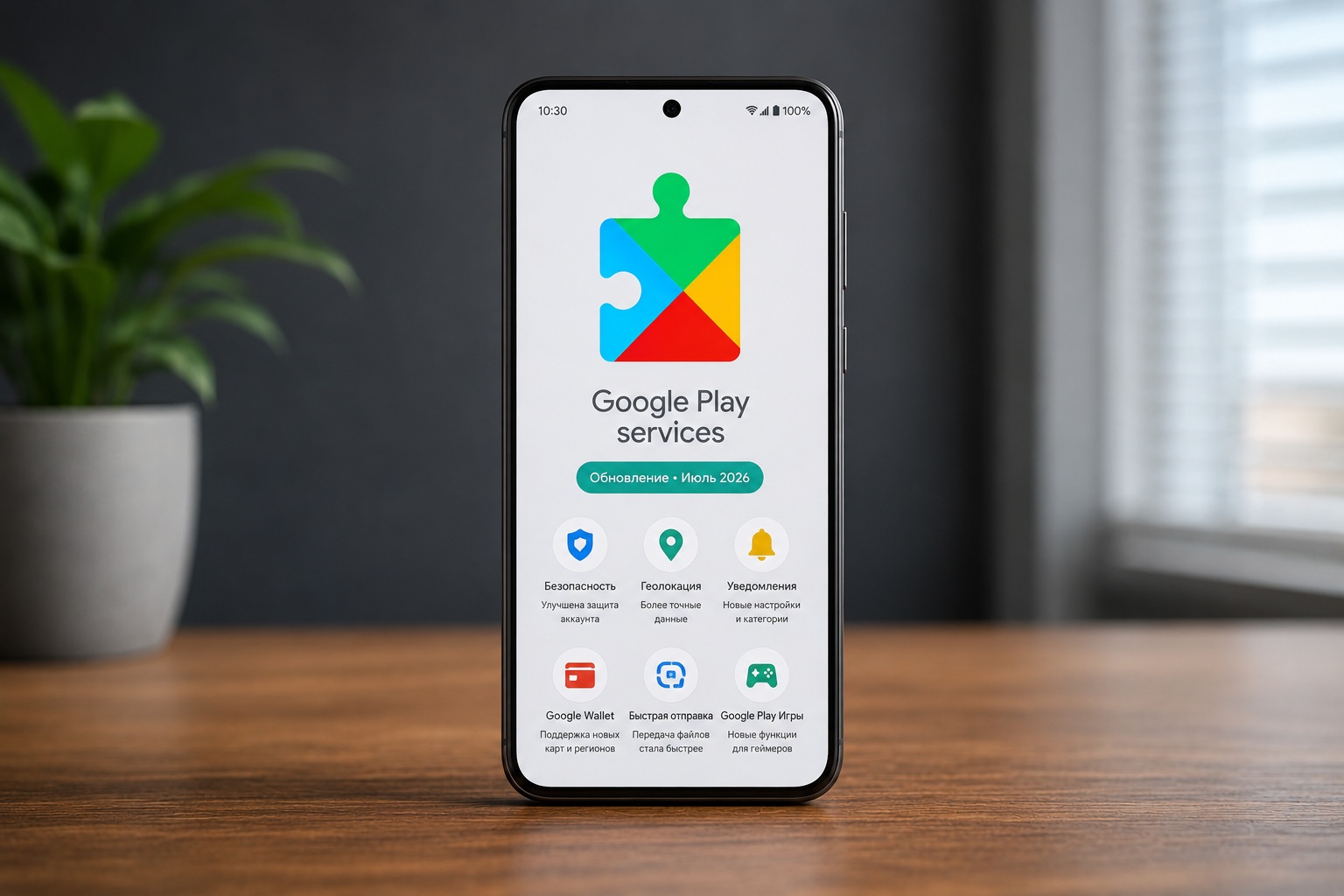 Обновите сервисы Google на Android: что нового появилось в июле 2026 года
 🕑 14.07.2026 Android Обзоры Приложений Google Play Операционная Система 👀 75 просмотров
 Функция Android, которой я пользуюсь каждый день. Но о ней никто не говорит
 🕑 10.07.2026 Android Полезно Знать Новичкам Операционная Система 👀 56 просмотров
 Как сделать публичный канал в MAX без похода в Роскомнадзор — инструкция для Android
 🕑 09.07.2026 Android Обзоры Приложений Мессенджер Max Мессенджеры Для Новичкам Операционная Система 👀 49 просмотров
 Эти Android-приложения бесплатные, хотя должны стоить денег — почему их качают
 🕑 06.07.2026 Android Обзоры Приложений Новичкам Операционная Система Приложения Для Андроид 👀 54 просмотров
 Когда и зачем нужно перезагружать Android-смартфон
 🕑 04.07.2026 Android Полезно Знать Китайские Смартфоны Новичкам Операционная Система 👀 77 просмотров
 Google сделала приложение для электронных подписей на Android — зачем они нужны в телефоне
 🕑 01.07.2026 Android Обзоры Приложений Компания Google Новичкам Операционная Система Приложения Для Андроид 👀 125 просмотров
 Как обновить RuStore на Android — инструкция по установке последней версии
 🕑 01.07.2026 Android Обзоры Приложений Магазин RuStore Новичкам Операционная Система Приложения Для Андроид 👀 134 просмотров
 Сколько оперативной памяти жрут приложения Android — я был в шоке, когда проверил
 🕑 01.07.2026 Android Полезно Знать Китайские Смартфоны Новичкам Операционная Система 👀 77 просмотров
 Android 17 наконец встроил родительский контроль в настройки — вот что теперь умеет телефон
 🕑 01.07.2026 Android Безопасность Новичкам Операционная Система 👀 37 просмотров
 Как получить доступ к российским сервисам из-за границы — новая функция RuStore
 🕑 01.07.2026 Android Полезно Знать Магазин Приложений RuStore Новичкам Операционная Система Приложения Для Андроид 👀 134 просмотров
 Обнови Google Play на Android, чтобы ускорить загрузку приложений — инструкция
 🕑 30.06.2026 Android Обзоры Приложений Google Play Новичкам Обновления Операционная Система 👀 137 просмотров
 Как найти АЗС с бензином в 2026 году: приложения, которые работают в России
 🕑 29.06.2026 Android Обзоры Приложений Навигация Для Новичкам Операционная Система Приложения Андроид 👀 55 просмотров
Популярное 2 недели
 Коды подтверждения приходят в МАКС и Telegram, а не по SMS. Почему так и что делать
 🕑 17.07.2026 Apple Советы Трюки Telegram Мессенджер Max Смартфоны Работе 👀 72 просмотров
 iPad mini 2026: основные характеристики, цена и дата выхода
 🕑 17.07.2026 Apple IPad Mini Планшеты Технологии Утечки 👀 72 просмотров
 OnePlus объявила о закрытии в Европе: вот что будет с вашим смартфоном
 🕑 17.07.2026 Android Смартфоны Китайские Новичкам OnePlus 👀 68 просмотров
 10 Telegram-каналов, которые я читаю каждый день: техника, ретро-игры и находки с AliExpress
 🕑 16.07.2026 Apple Советы Трюки Telegram Обзоры Приложений Для IOS Mac Смартфоны Работе 👀 71 просмотров
 Заблокируют ли Google Play в России после удаления MAX и VK
 🕑 16.07.2026 Android Полезно Знать Google Play Мессенджер Max Новичкам Приложения Для Андроид 👀 72 просмотров
 Как скачать RuTube и Premier на iPhone. Приложения SlicingDices и PianoWave в App Store
 🕑 16.07.2026 Apple Обзоры Приложений App Store Для IOS Mac Смартфоны 👀 70 просмотров
 MAX, VK и Одноклассники удалили из Google Play — как их скачивать и обновлять на Android
 🕑 16.07.2026 Android Полезно Знать Google Play Мессенджер Max Новичкам Приложения Для Андроид 👀 75 просмотров
 6 моих любимых функций iOS 27, кроме Siri AI
 🕑 16.07.2026 Apple IOS Beta Смартфоны Советы Работе 👀 68 просмотров
 Этот Android-смартфон понравился мне больше всех в 2026 году
 🕑 15.07.2026 Android Смартфоны Китайские Распродажа АлиЭкспресс OnePlus 👀 73 просмотров
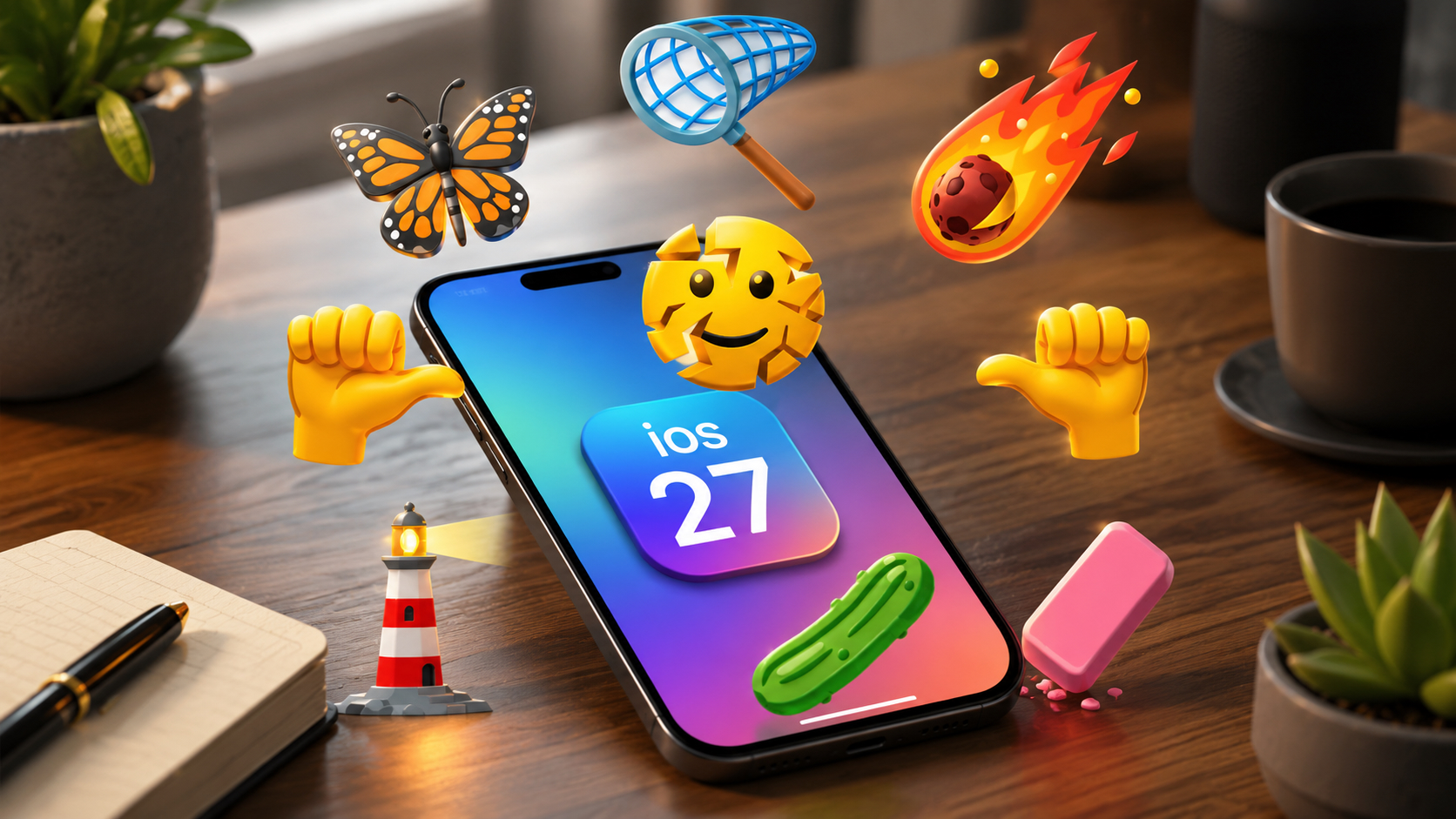 Новые эмодзи в iOS 27: полный список и что они значат
 🕑 15.07.2026 Apple IOS Обновление Устройств Смартфоны 👀 81 просмотров
 Что надо знать перед установкой бета-версии iOS 27
 🕑 15.07.2026 Apple IOS Обновление Устройств Смартфоны 👀 70 просмотров
 В новом iPad mini не будет важной функции, которая есть даже в обычном iPhone 17
 🕑 15.07.2026 Apple IPad Mini Планшеты Технологии Утечки Экран IPhone 👀 71 просмотров
 Промокоды AliExpress для всех пользователей — что купить в июле 2026 года и как получить скидку
 🕑 15.07.2026 Android Полезно Знать Китайские Гаджеты Новичкам Распродажа АлиЭкспресс 👀 77 просмотров
 Samsung получил One UI 9.0 Beta 4 — что нового и как установить обновление
 🕑 15.07.2026 Android Galaxy S26 Смартфоны Samsung 👀 71 просмотров
>>>Ссылка для отзывов и предложений<<<
Новости в картинках