Я включил эти скрытые настройки Android, и теперь мой телефон работает сам по себе
🕑 30.05.2026 Android Полезно Знать Новичкам Операционная Система 👀 128 просмотров
Большинство из нас пользуется смартфоном вручную: вечером включаем беззвучный режим, утром его выключаем, а потом удивляемся пропущенным звонкам. Все эти мелкие повторяющиеся действия копятся в раздражение и потерянное время. Но в Android уже встроены инструменты автоматизации, которые делают это за вас, и за них не нужно платить или что-то устанавливать. Ниже — три функции, которые реально меняют повседневное использование телефона. Все они живут в стандартных настройках Android.
Показываю секретные настройки для автоматизации Android
Режим сна и пробуждения на Android
Самый полезный сценарий — автоматический режим сна. Настраивается за пару минут в разделе «Цифровое благополучие» в настройках: задаёте время отхода ко сну и время подъёма, выбираете нужные действия — и дальше телефон каждый вечер делает это сам.
Что именно происходит вечером? Экран переключается в чёрно-белый режим — это визуальный сигнал, что пора отложить телефон. Следом включается режим «Не беспокоить», который убирает уведомления. При желании можно добавить тёмную тему и затемнение экрана. В итоге получается плавное завершение дня, а не резкое выключение.
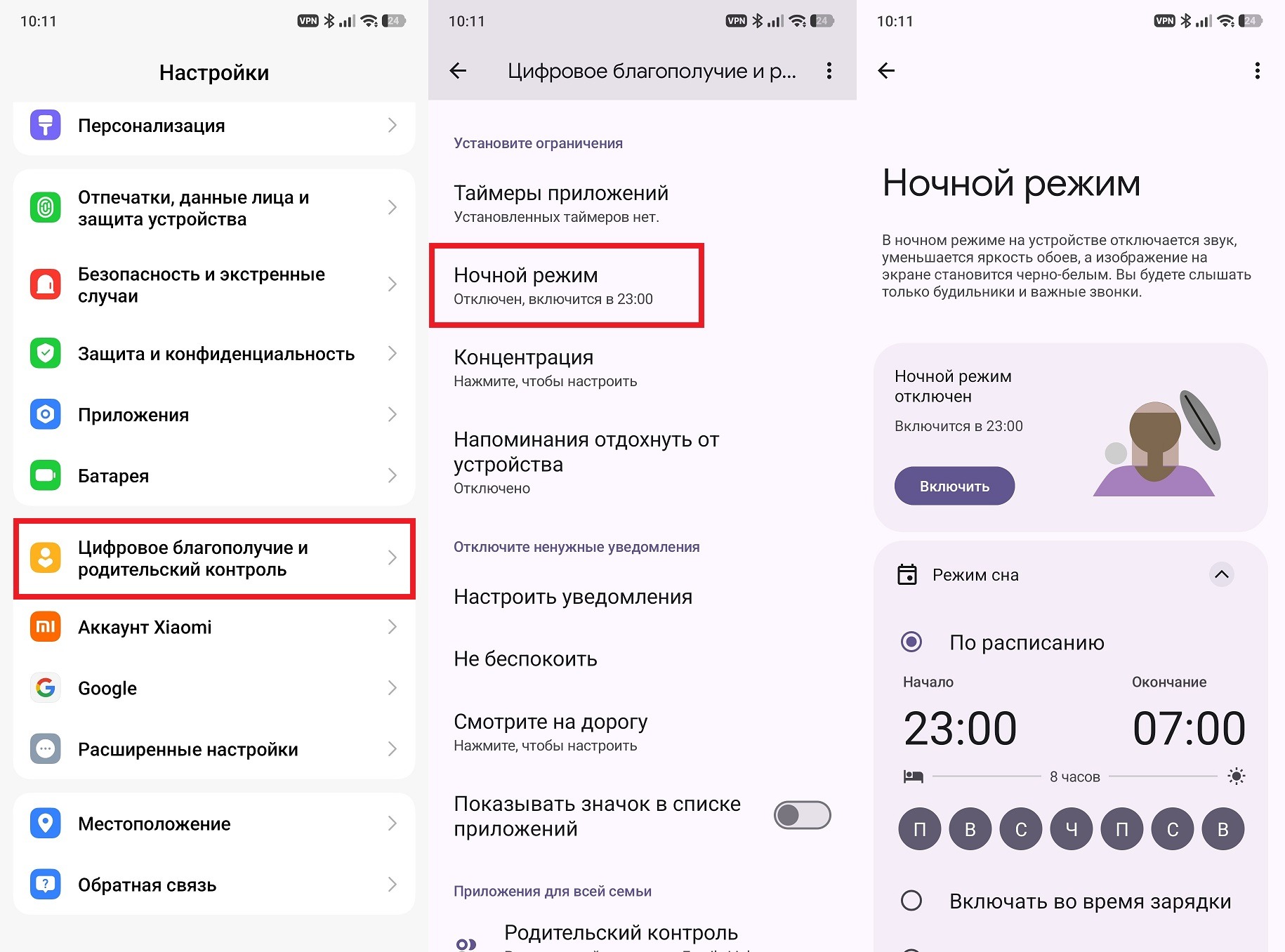
Настройте расписание режима сна
Утром всё разворачивается обратно: в заданное время «Не беспокоить» отключается, экран возвращается к нормальным цветам, и телефон готов к работе. Если у вас часто бывают долгие дни, пригодится опция запуска по зарядке: поставили телефон заряжаться после 21:00 — и автоматизация срабатывает сама. Кстати, если вы вообще путаетесь в режимах звука, начните с того, чтобы включить и настроить звук на телефоне правильно.
Режим фокусировки на телефоне
Если режим сна разбирается с вечером, то режим фокусировки работает днём. Смысл простой: вы заранее выбираете список приложений, которые ставятся на паузу, пока режим включён. Открыть их нельзя, уведомления тоже не приходят.
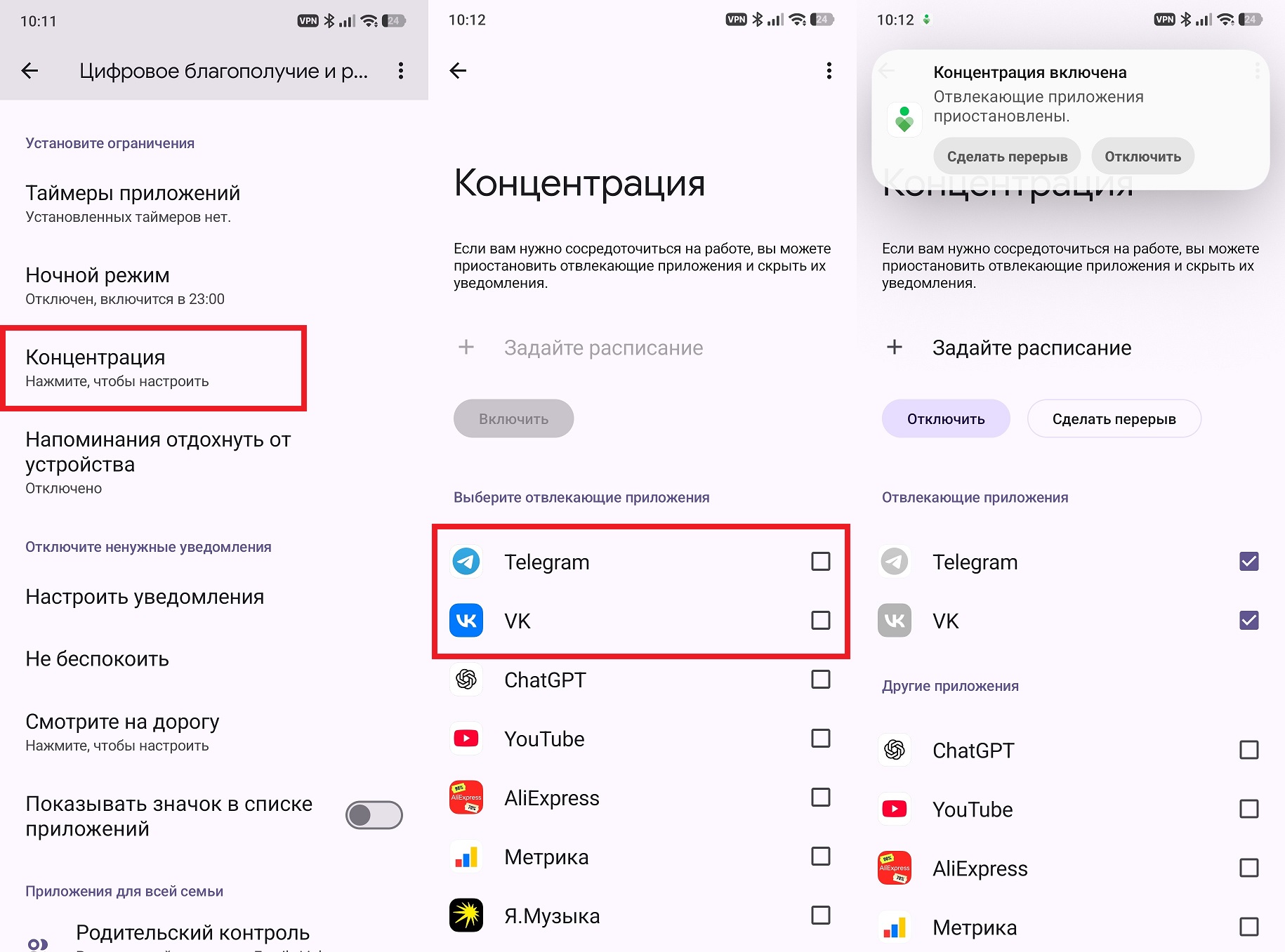
Так вы будете меньше отвлекаться на приложения
Главное удобство — расписание. Я настроил так, что режим срабатывает в начале рабочего дня: все приложения, которые открываешь на автомате, блокируются ещё до того, как успеваешь о них подумать. Это решает проблему силы воли, точнее, её нехватки. Чтобы это не превращалось в жёсткую тюрьму, есть кнопка «Сделать перерыв»: можно разблокировать всё на 5, 10 или 15 минут. Удобно, когда нужно срочно что-то проверить, а не ждать конца рабочего дня.
Таймеры работы приложений на Android
Отдельный инструмент — таймеры приложений, тоже часть «Цифрового благополучия». Это самая точная из трёх настроек: вы задаёте максимальное время использования на день для каждого приложения отдельно. Например, по 30 минут на YouTube и столько же на Instagram (принадлежит Meta, признанной в России экстремистской и запрещённой). После исчерпания лимита иконка приложения сереет до конца дня и сбрасывается в полночь. Дополнительно система показывает, сколько времени вы потратили в каждом приложении — картина обычно отрезвляющая.
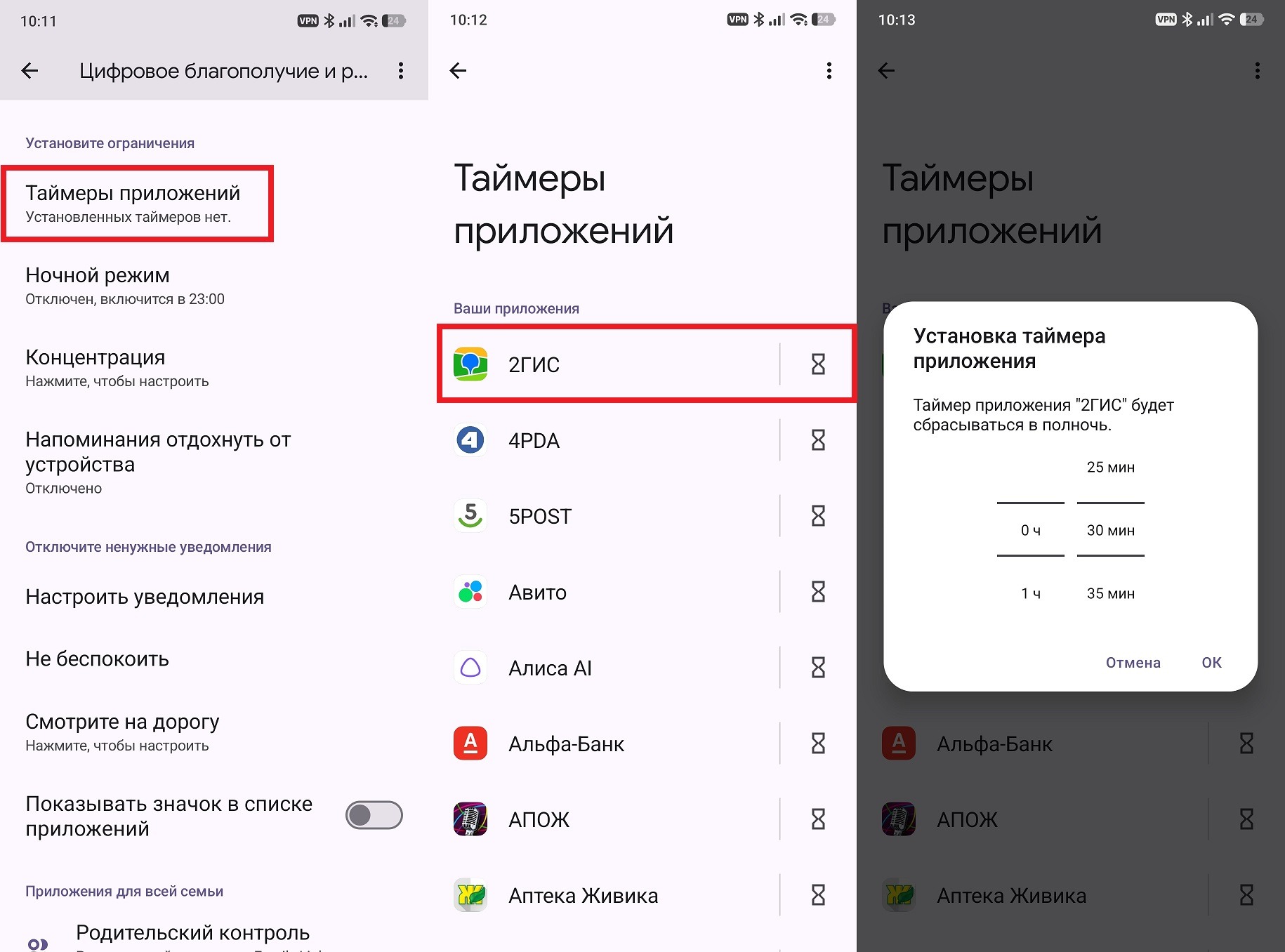
Приложения будут закрываться сами по истечении таймера
Чем это отличается от режима фокусировки? Фокусировка просто отключает приложение по расписанию, а таймер позволяет им пользоваться, но ограничивает длительность. Тот же YouTube часто нужен для дела, но легко затягивает, а 30 минут хватает, чтобы посмотреть нужное и не уйти в бесконечную ленту.
Кому нужны скрытые настройки Android
Главный плюс всех трёх функций в том, что ничего скачивать не нужно. Они уже встроены в Android и лежат в стандартных настройках — режим сна, режим фокусировки и таймеры приложений ищите в разделе «Цифровое благополучие». Настройка занимает пару минут, дальше телефон всё делает сам.
 Залетай в чат AndroidInsider.ru в MAX
Кому это полезно: тем, кто залипает в телефоне, забывает выключать тихий режим или хочет нормально засыпать без светящегося экрана. Если вы и так дисциплинированно пользуетесь смартфоном, можно особо не заморачиваться. А если вам интересны скрытые возможности конкретных оболочек, посмотрите, как у Xiaomi есть секретная функция на случай поломки кнопок.
>>>Ссылка для отзывов и предложений<<<
Ещё новости с тэгом Система
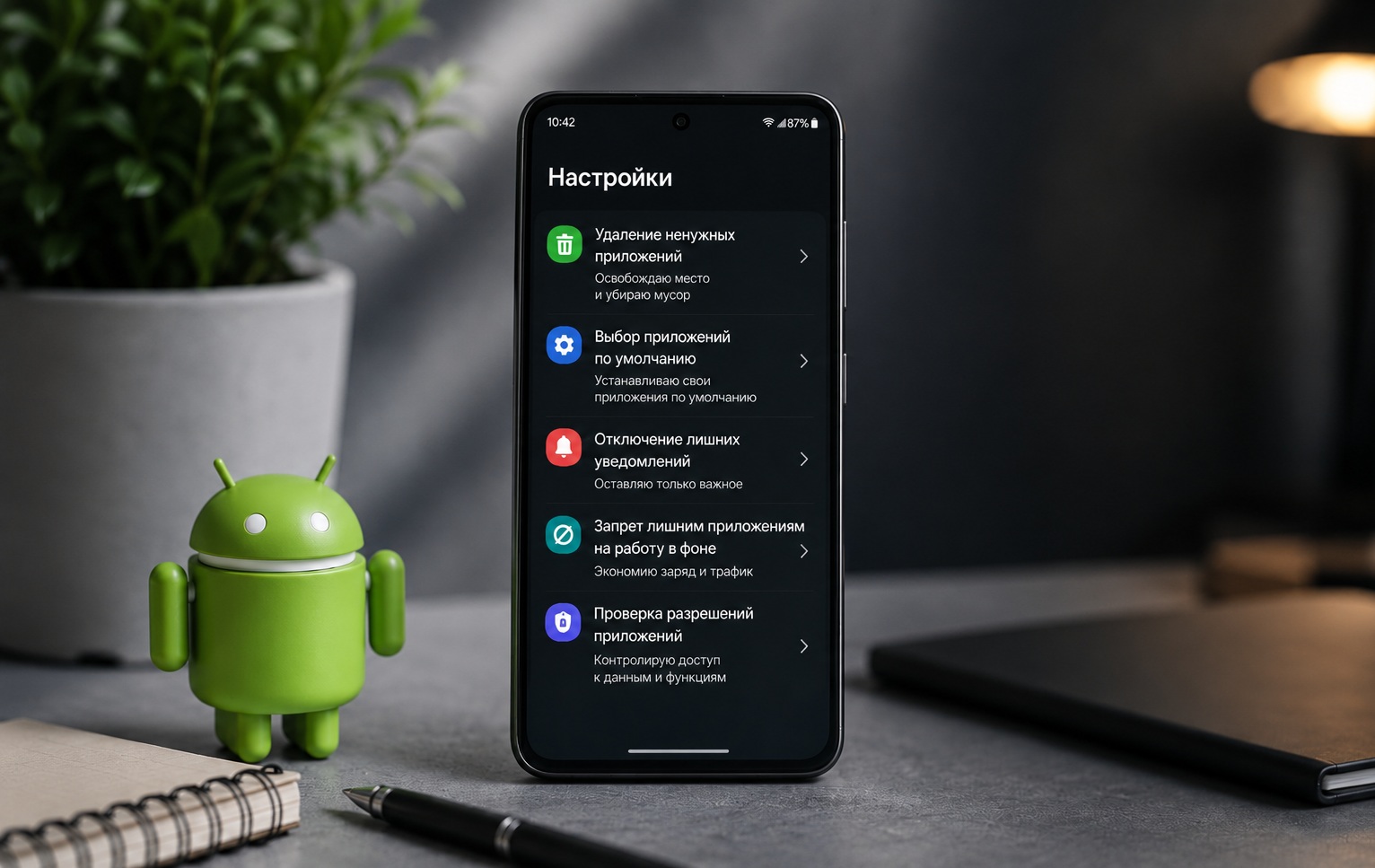 Что я настраиваю в Android первым делом — список, который не меняется годами
 🕑 26.07.2026 Android Полезно Знать Китайские Смартфоны Новичкам Операционная Система 👀 30 просмотров
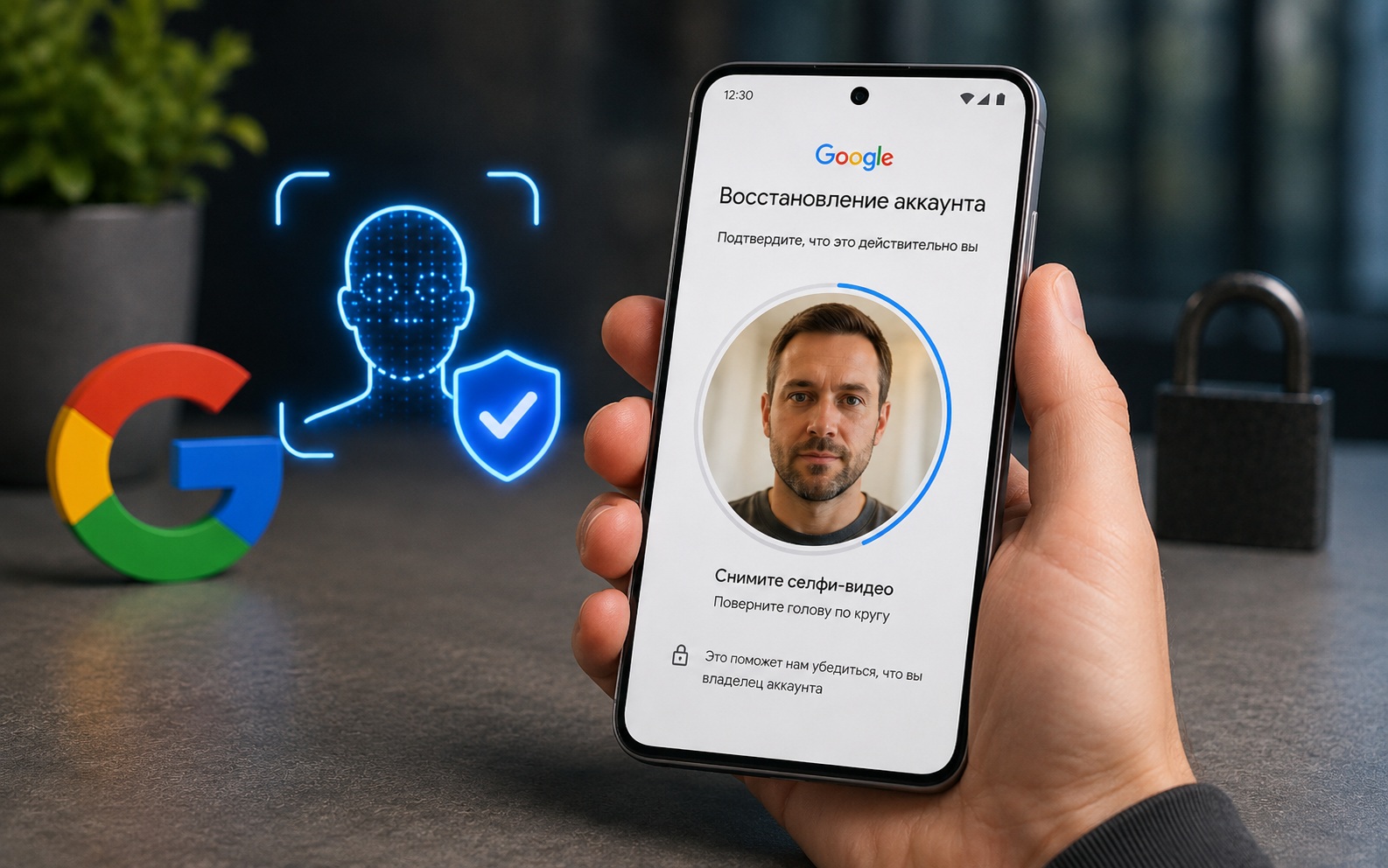 Появился новый способ восстановить аккаунт Google без пароля: как работает вход по селфи-видео
 🕑 24.07.2026 Android Полезно Знать Безопасность Компания Google Новичкам Операционная Система 👀 31 просмотров
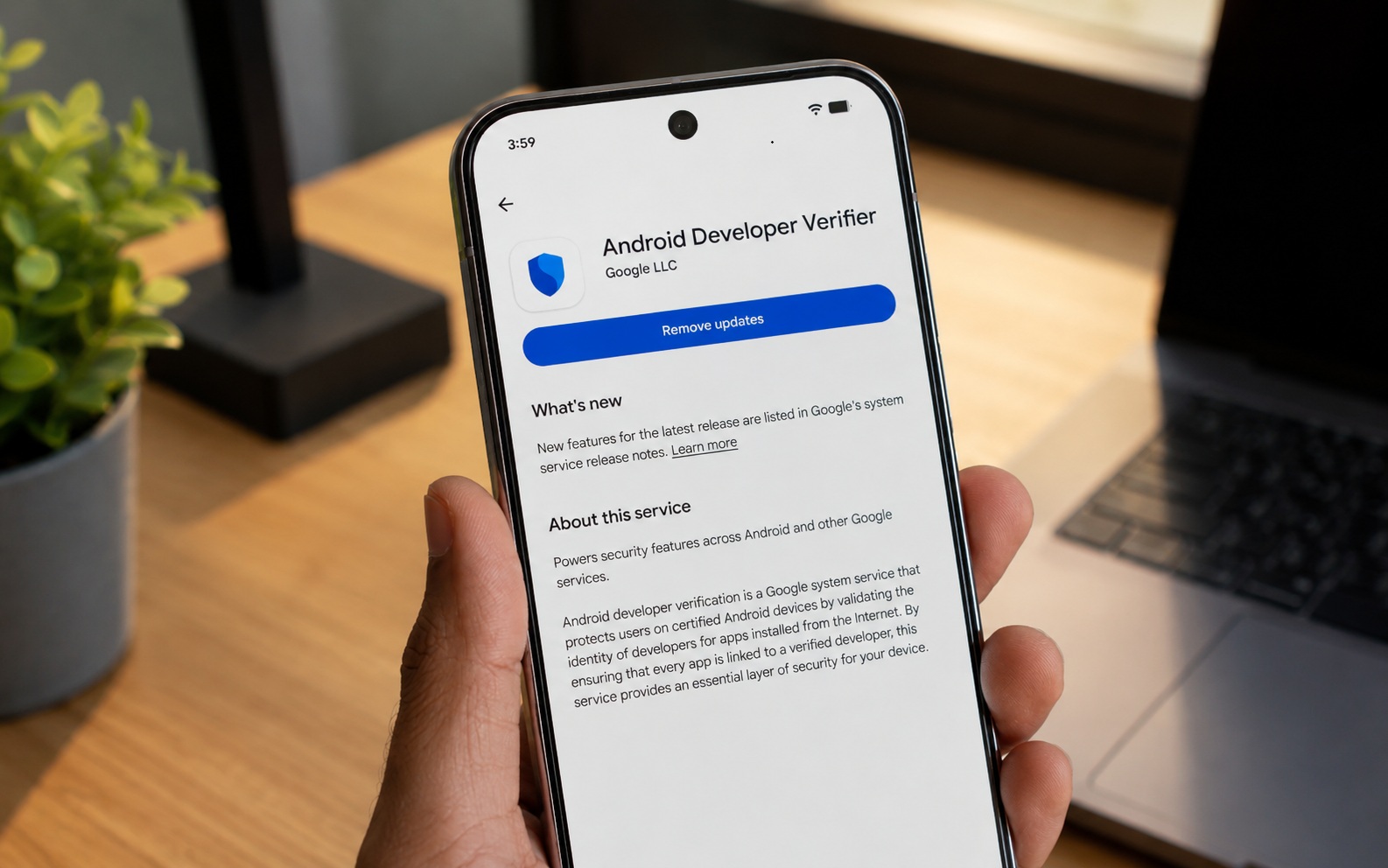 Что за приложение Android Developer Verifier появилось в Android 17 и стоит ли его удалять
 🕑 21.07.2026 Android Обзоры Приложений Безопасность Новичкам Операционная Система Приложения Для Андроид 👀 47 просмотров
 OxygenOS уходит: какие смартфоны OnePlus получат ColorOS 17 — полный список
 🕑 21.07.2026 Android Новичкам Обновления Операционная Система Oxygen Смартфоны OnePlus 👀 41 просмотров
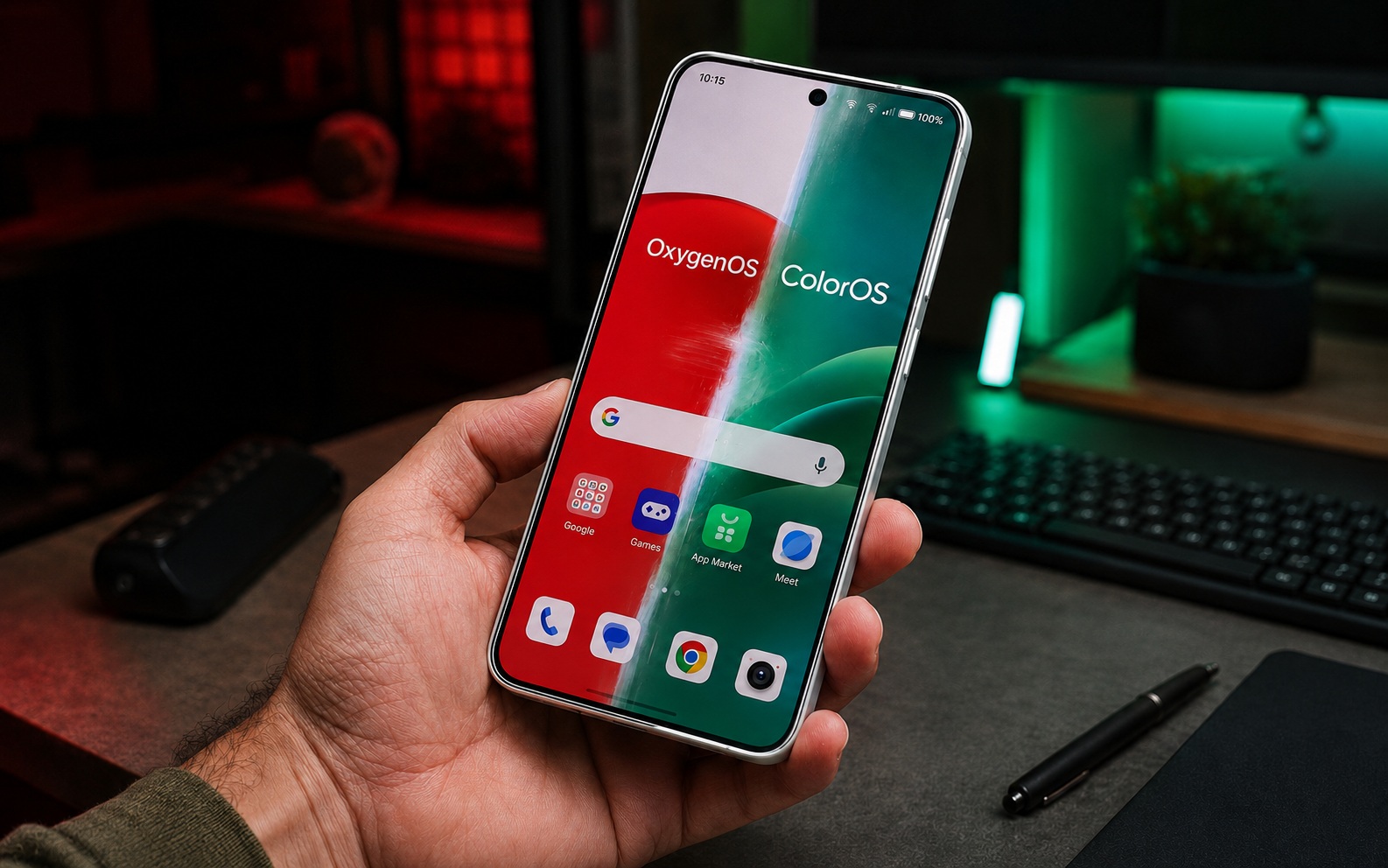 На смартфонах OnePlus больше не будет OxygenOS: что изменится, когда придёт ColorOS
 🕑 21.07.2026 Android Китайские Смартфоны Операционная Система Oxygen OnePlus OPPO 👀 46 просмотров
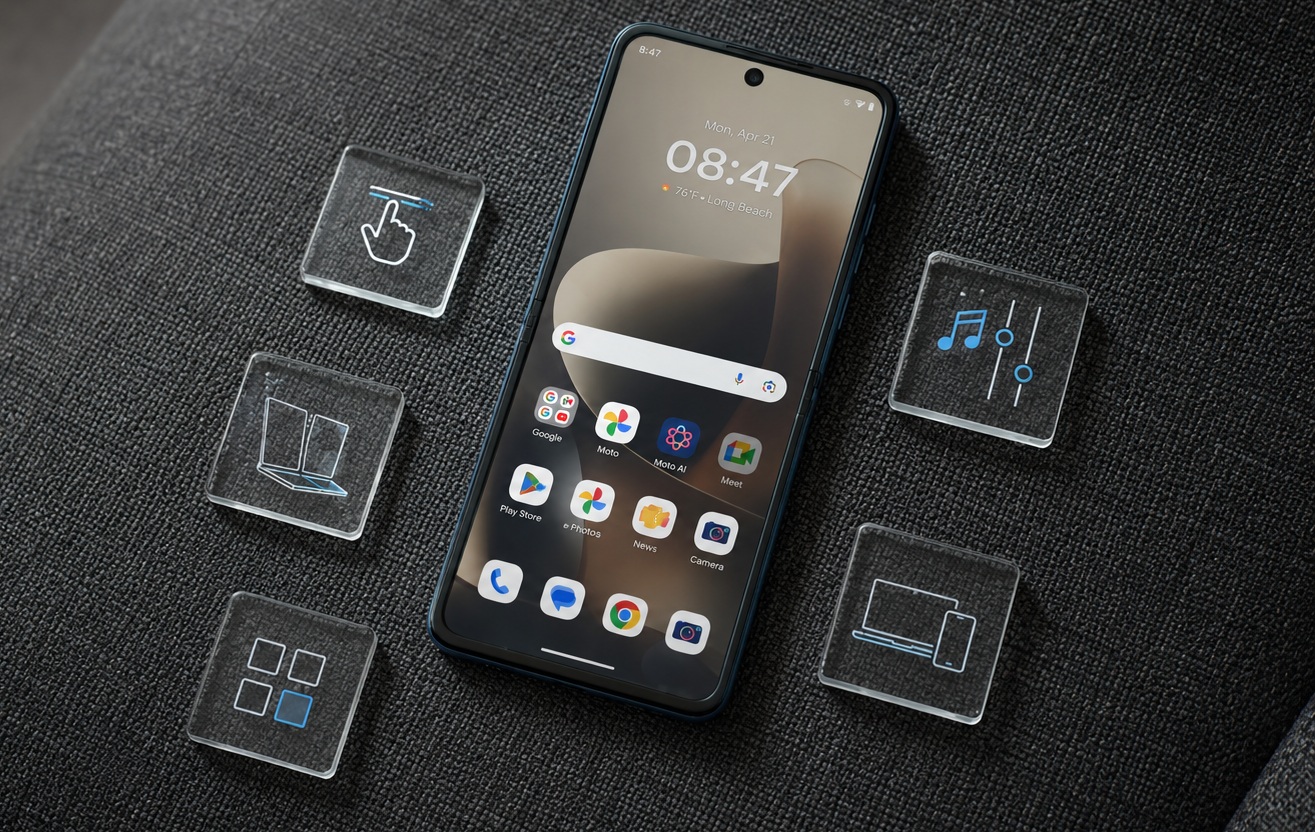 5 фишек Motorola, которых не хватает другим Android-смартфонам
 🕑 20.07.2026 Android Полезно Знать Новичкам Операционная Система Смартфоны Motorola 👀 32 просмотров
 HONOR привезла в Россию два ноутбука с рекордной батареей. Они работают дольше смартфонов
 🕑 17.07.2026 Android Гаджеты Китайские Операционная Система Windows Смартфоны Honor 👀 58 просмотров
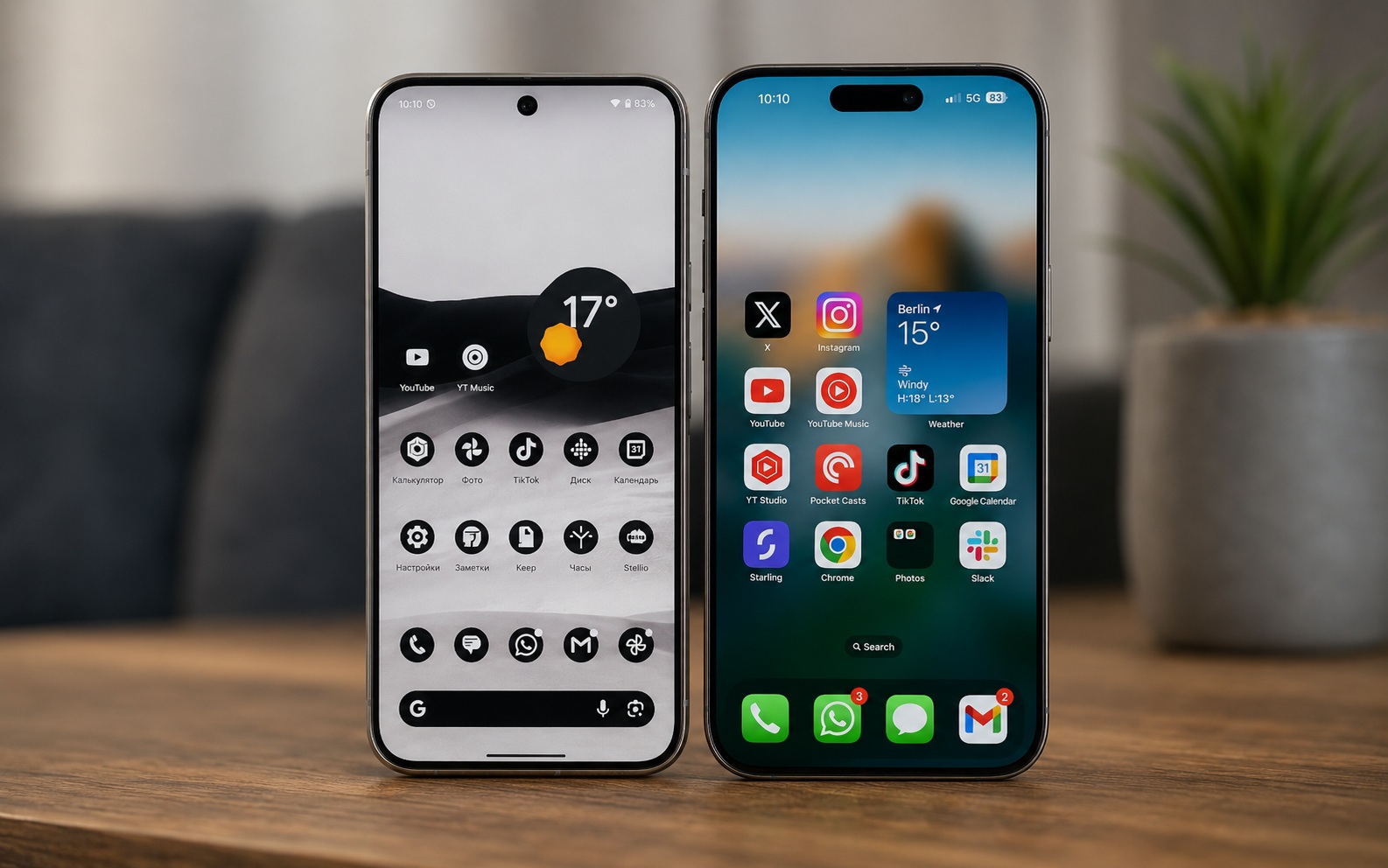 5 функций Android, которых жутко не хватает на iPhone
 🕑 15.07.2026 Android Полезно Знать Apple Против IOS Или Новичкам Операционная Система 👀 44 просмотров
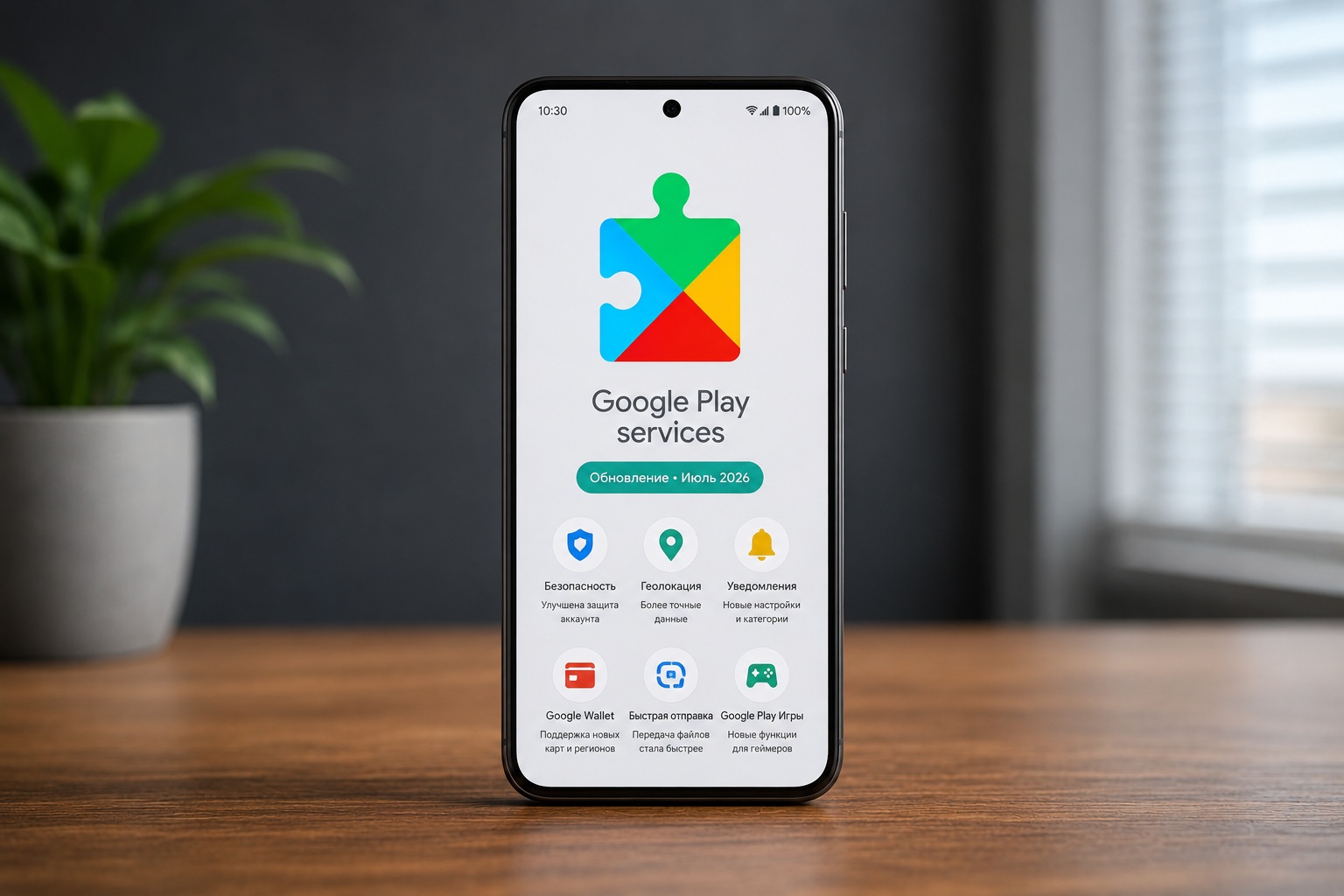 Обновите сервисы Google на Android: что нового появилось в июле 2026 года
 🕑 14.07.2026 Android Обзоры Приложений Google Play Операционная Система 👀 75 просмотров
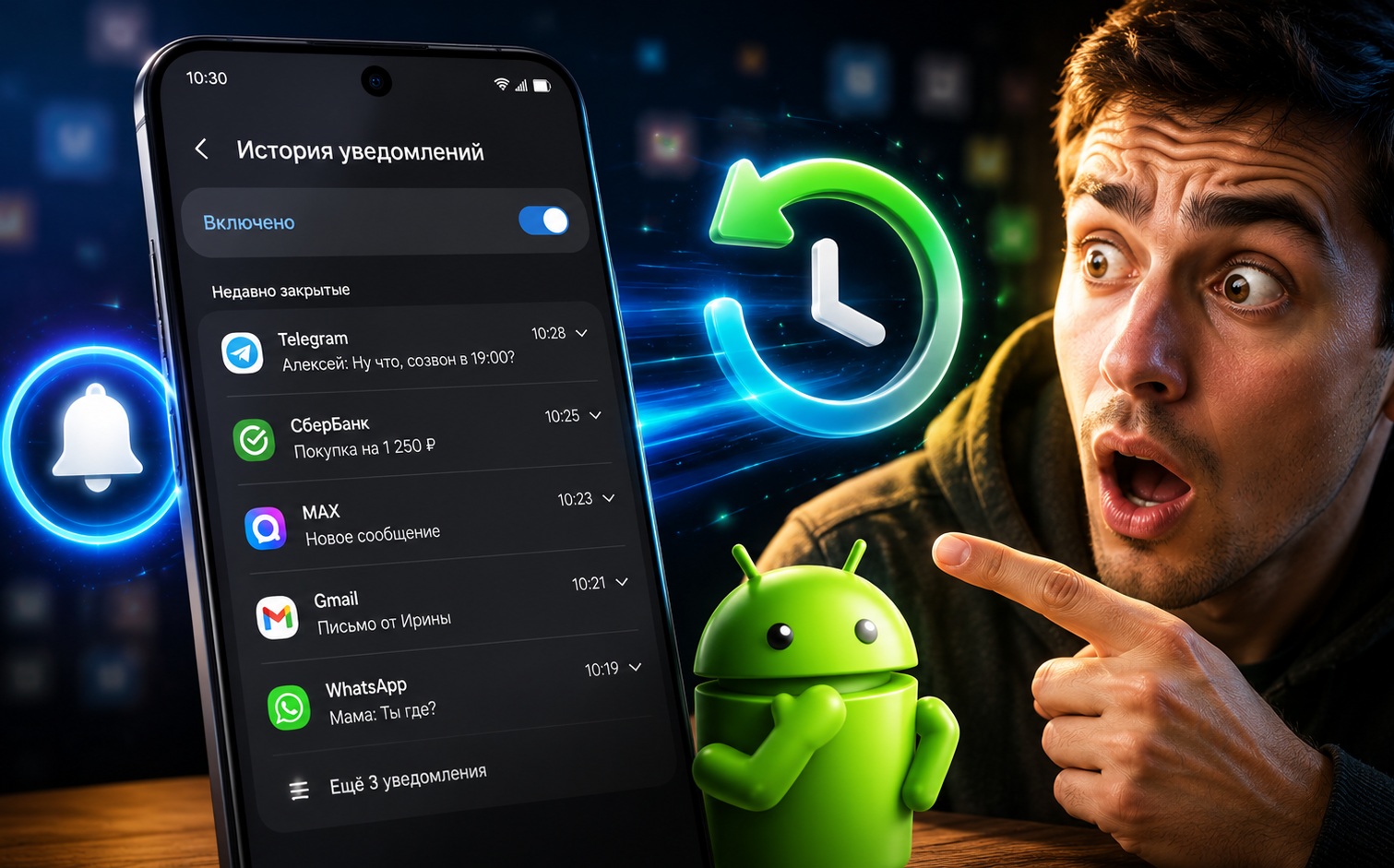 Функция Android, которой я пользуюсь каждый день. Но о ней никто не говорит
 🕑 10.07.2026 Android Полезно Знать Новичкам Операционная Система 👀 56 просмотров
 Как сделать публичный канал в MAX без похода в Роскомнадзор — инструкция для Android
 🕑 09.07.2026 Android Обзоры Приложений Мессенджер Max Мессенджеры Для Новичкам Операционная Система 👀 49 просмотров
 Эти Android-приложения бесплатные, хотя должны стоить денег — почему их качают
 🕑 06.07.2026 Android Обзоры Приложений Новичкам Операционная Система Приложения Для Андроид 👀 54 просмотров
 Когда и зачем нужно перезагружать Android-смартфон
 🕑 04.07.2026 Android Полезно Знать Китайские Смартфоны Новичкам Операционная Система 👀 77 просмотров
 Google сделала приложение для электронных подписей на Android — зачем они нужны в телефоне
 🕑 01.07.2026 Android Обзоры Приложений Компания Google Новичкам Операционная Система Приложения Для Андроид 👀 125 просмотров
 Как обновить RuStore на Android — инструкция по установке последней версии
 🕑 01.07.2026 Android Обзоры Приложений Магазин RuStore Новичкам Операционная Система Приложения Для Андроид 👀 134 просмотров
 Сколько оперативной памяти жрут приложения Android — я был в шоке, когда проверил
 🕑 01.07.2026 Android Полезно Знать Китайские Смартфоны Новичкам Операционная Система 👀 76 просмотров
 Android 17 наконец встроил родительский контроль в настройки — вот что теперь умеет телефон
 🕑 01.07.2026 Android Безопасность Новичкам Операционная Система 👀 37 просмотров
 Как получить доступ к российским сервисам из-за границы — новая функция RuStore
 🕑 01.07.2026 Android Полезно Знать Магазин Приложений RuStore Новичкам Операционная Система Приложения Для Андроид 👀 134 просмотров
 Обнови Google Play на Android, чтобы ускорить загрузку приложений — инструкция
 🕑 30.06.2026 Android Обзоры Приложений Google Play Новичкам Обновления Операционная Система 👀 137 просмотров
 Как найти АЗС с бензином в 2026 году: приложения, которые работают в России
 🕑 29.06.2026 Android Обзоры Приложений Навигация Для Новичкам Операционная Система Приложения Андроид 👀 55 просмотров
Популярное 2 недели
 Коды подтверждения приходят в МАКС и Telegram, а не по SMS. Почему так и что делать
 🕑 17.07.2026 Apple Советы Трюки Telegram Мессенджер Max Смартфоны Работе 👀 71 просмотров
 iPad mini 2026: основные характеристики, цена и дата выхода
 🕑 17.07.2026 Apple IPad Mini Планшеты Технологии Утечки 👀 71 просмотров
 OnePlus объявила о закрытии в Европе: вот что будет с вашим смартфоном
 🕑 17.07.2026 Android Смартфоны Китайские Новичкам OnePlus 👀 68 просмотров
 10 Telegram-каналов, которые я читаю каждый день: техника, ретро-игры и находки с AliExpress
 🕑 16.07.2026 Apple Советы Трюки Telegram Обзоры Приложений Для IOS Mac Смартфоны Работе 👀 70 просмотров
 Заблокируют ли Google Play в России после удаления MAX и VK
 🕑 16.07.2026 Android Полезно Знать Google Play Мессенджер Max Новичкам Приложения Для Андроид 👀 72 просмотров
 Как скачать RuTube и Premier на iPhone. Приложения SlicingDices и PianoWave в App Store
 🕑 16.07.2026 Apple Обзоры Приложений App Store Для IOS Mac Смартфоны 👀 70 просмотров
 MAX, VK и Одноклассники удалили из Google Play — как их скачивать и обновлять на Android
 🕑 16.07.2026 Android Полезно Знать Google Play Мессенджер Max Новичкам Приложения Для Андроид 👀 74 просмотров
 6 моих любимых функций iOS 27, кроме Siri AI
 🕑 16.07.2026 Apple IOS Beta Смартфоны Советы Работе 👀 67 просмотров
 Этот Android-смартфон понравился мне больше всех в 2026 году
 🕑 15.07.2026 Android Смартфоны Китайские Распродажа АлиЭкспресс OnePlus 👀 73 просмотров
 Новые эмодзи в iOS 27: полный список и что они значат
 🕑 15.07.2026 Apple IOS Обновление Устройств Смартфоны 👀 80 просмотров
 Что надо знать перед установкой бета-версии iOS 27
 🕑 15.07.2026 Apple IOS Обновление Устройств Смартфоны 👀 70 просмотров
 В новом iPad mini не будет важной функции, которая есть даже в обычном iPhone 17
 🕑 15.07.2026 Apple IPad Mini Планшеты Технологии Утечки Экран IPhone 👀 70 просмотров
 Промокоды AliExpress для всех пользователей — что купить в июле 2026 года и как получить скидку
 🕑 15.07.2026 Android Полезно Знать Китайские Гаджеты Новичкам Распродажа АлиЭкспресс 👀 76 просмотров
 Samsung получил One UI 9.0 Beta 4 — что нового и как установить обновление
 🕑 15.07.2026 Android Galaxy S26 Смартфоны Samsung 👀 71 просмотров
>>>Ссылка для отзывов и предложений<<<
Новости в картинках