10 нереально полезных функций Finder на Mac
🕑 24.06.2026 Apple MacOS Finder Советы Работе 👀 46 просмотров
Многие используют Finder как обычную папку: открыл, нашел файл, закрыл. Но внутри macOS спрятан полноценный инструмент для работы с файлами, который умеет удалять фон, собирать PDF, искать файлы по условиям и переименовывать сразу сотни картинок. Большинство этих функций заменяют платные приложения и не требуют ни единого скачивания. Недавно мы разбирались, почему macOS не дает вставить команду в Терминал, а теперь посмотрим, что умеет встроенный файловый менеджер на самом деле.

Оказывается, Finder может очень многое
ПОДПИШИСЬ НА КАНАЛ "СУНДУК АЛИ-БАБЫ" В МАКС, ЧТОБЫ НЕ ПРОПУСКАТЬ САМЫЕ ТОПОВЫЕ ТОВАРЫ С ALIEXPRESS ПО ЛУЧШИМ ЦЕНАМ
Как открыть файл на Mac без запуска программы
Самая известная функция: выделить файл и нажать пробел, чтобы посмотреть его без запуска приложения. Так открывается просмотр фото, видео, документов и аудио. Быстрый просмотр живет в macOS почти 20 лет, но не все знают, что прямо в этом окне файлы можно редактировать.
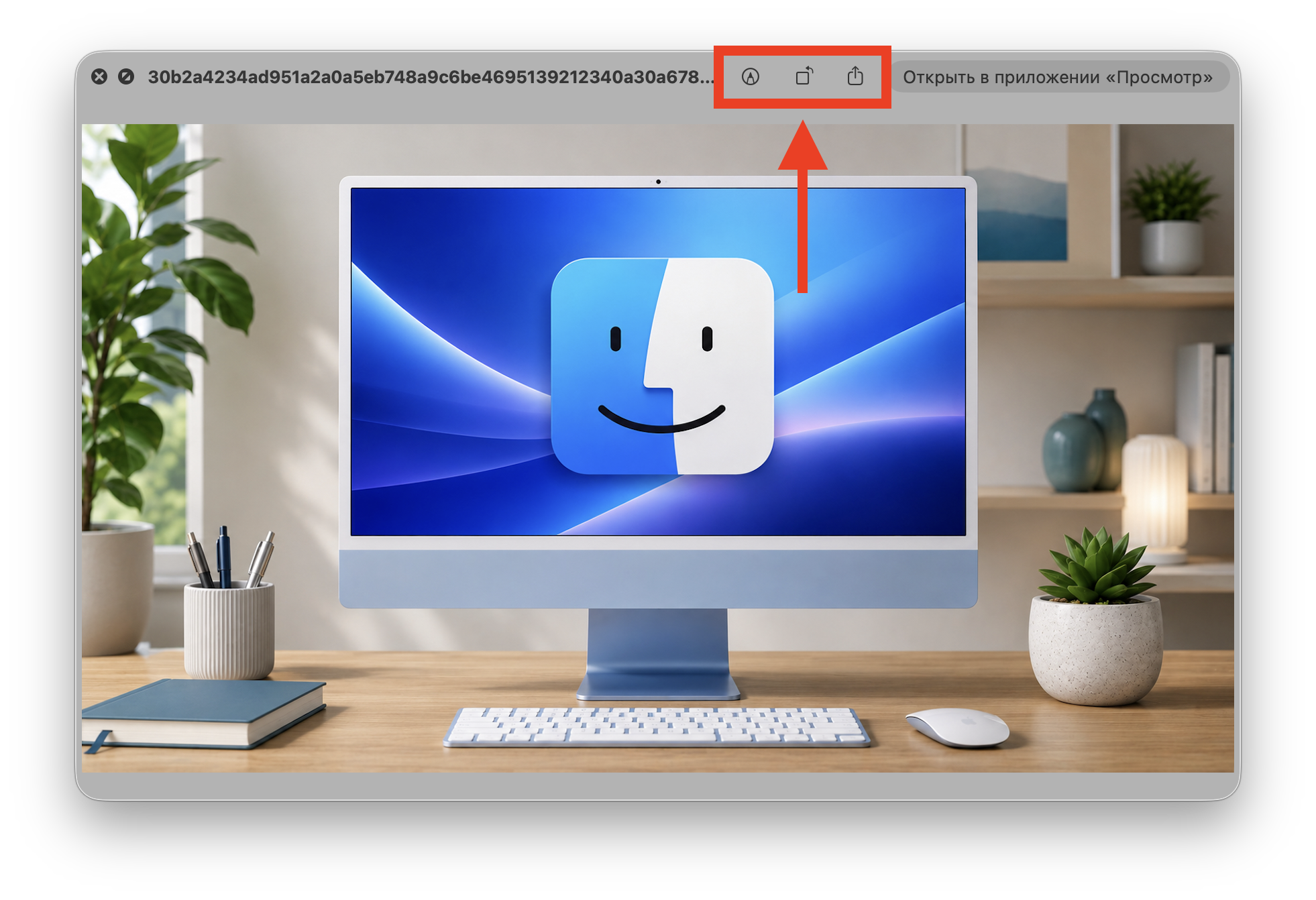
Жмём пробел и получаем доступ к быстрому редактированию
Что доступно прямо из окна предпросмотра:
- Изображения: поворот, обрезка, добавление текста и стрелок
- PDF: добавить или удалить страницы, заполнить форму, вставить электронную подпись
- Видео и аудио: обрезка по длине
- Текст: выделение и копирование
- Live Photo: автоматическое воспроизведение видеофрагмента
Отдельно полезна функция Live Text. Она позволяет скопировать текст прямо с картинки из окна быстрого просмотра. Удобно, когда нужно вытащить номер телефона или адрес со скриншота. Хотите узнать о скрытых возможностях macOS еще больше? Подписывайтесь на наши каналы в Telegram и МАКС.
Как автоматически сортировать файлы на Mac
Смарт-папка отличается от обычной тем, что вы не складываете в нее файлы вручную. Она сама находит их по заданным условиям. Например, можно собрать все видео с одной поездки, даже если они разбросаны по разным местам на диске.
Чтобы создать смарт-папку:
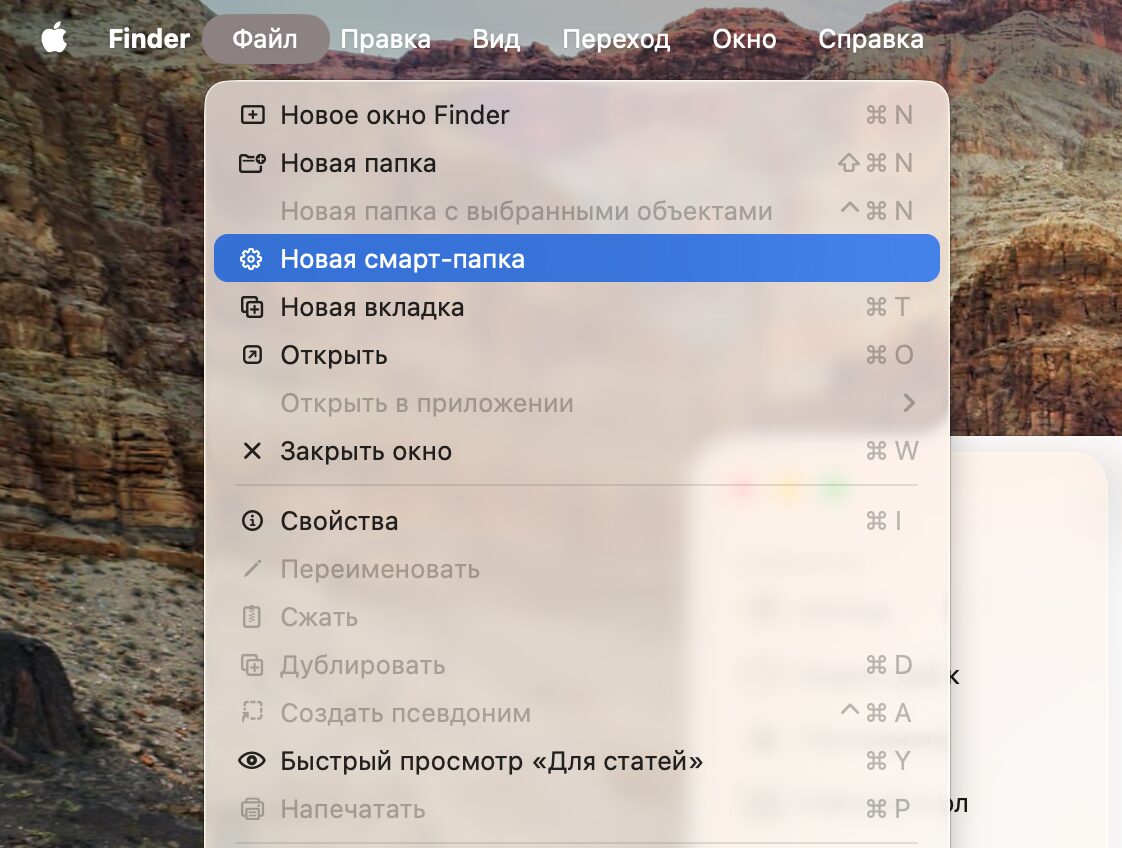
Смарт-папка создается очень легко
- В Finder выберите «Файл», затем «Новая смарт-папка»
- В правом верхнем углу окна поиска нажмите плюс и добавьте параметры: тип файла, дату, место съемки и другие
- Нажмите «Сохранить» и выберите, где будет лежать папка
Если при добавлении условий зажать клавишу Option, откроется режим сложной логики. Он позволяет указать, должен ли файл соответствовать всем условиям сразу, хотя бы одному из них или, наоборот, не соответствовать ни одному. Последнее удобно, чтобы исключать ненужные категории. Функция выручает в долгих проектах, когда файлы добавляются постепенно.
Быстрые действия в Finder: удалить фон, собрать PDF, конвертировать
Это, пожалуй, самая недооцененная часть Finder. Быстрые действия выполняют простые операции с файлами без запуска отдельных программ. Именно ради таких задач многие ставят платный софт.
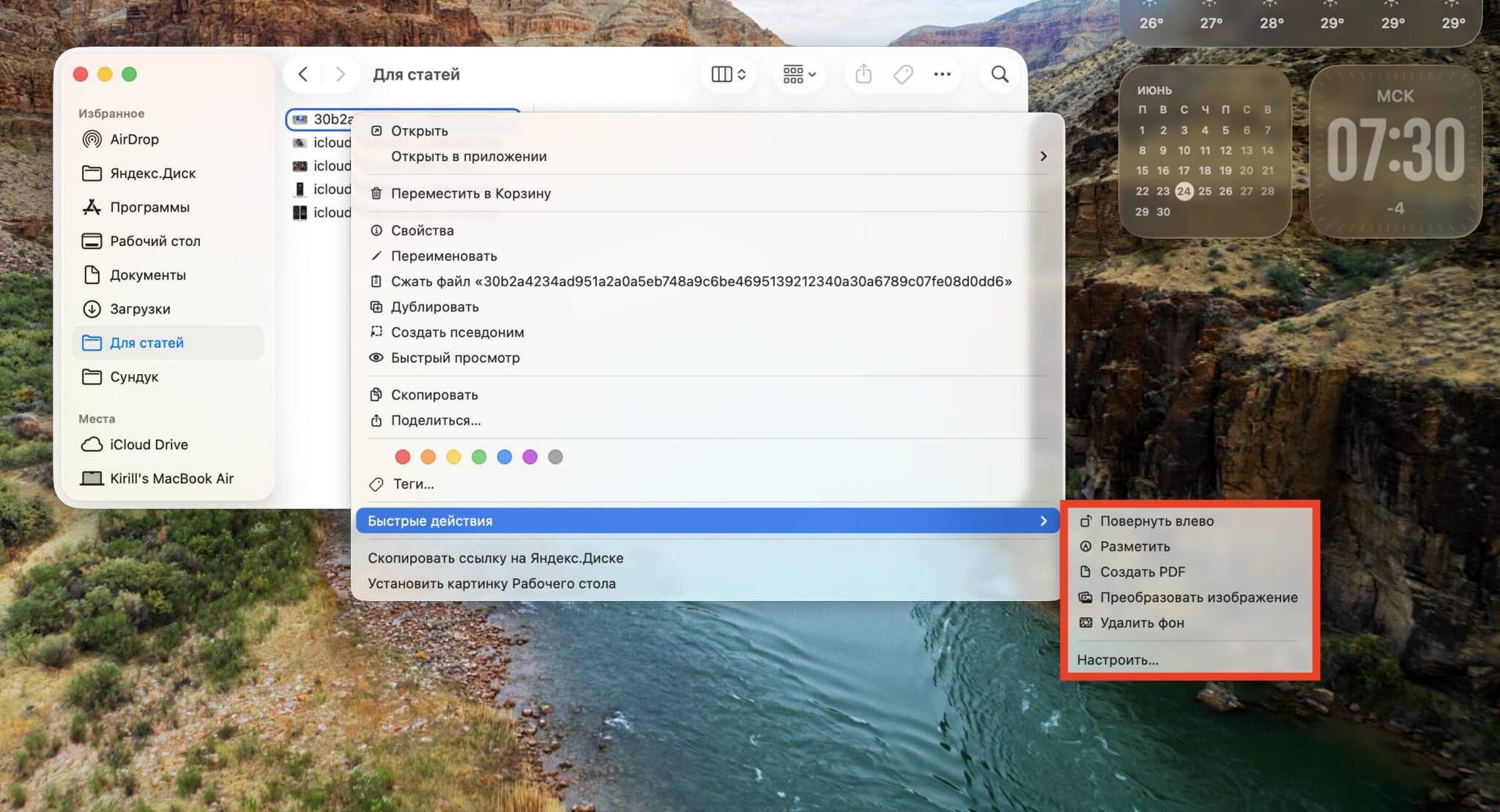
Быстрые действия очень удобны
Что умеет Finder из коробки:
- Повернуть изображение или видео
- Обрезать видео или аудио
- Создать PDF из нескольких файлов
- Удалить фон изображения
- Конвертировать изображение в другой формат
Чтобы воспользоваться, выделите файл (можно сразу несколько), нажмите правой кнопкой и выберите «Быстрые действия», а затем нужную операцию. Тема платных функций в приложениях Apple сейчас особенно актуальна: мы разбирали, как Apple делает новые функции в своих программах платными. На этом фоне бесплатные инструменты Finder выглядят особенно ценно.
Полезные сочетания клавиш Finder на Mac
Вся macOS построена вокруг сочетаний клавиш, и Finder тут не исключение. Про копировать и вставить (Command+C и Command+V) знают все, но есть и менее очевидные комбинации.
- Option+Command+V вставляет файл в новую папку и удаляет из старой. Это аналог «Вырезать» из Windows
- Command+Delete отправляет файл в корзину
- Option+Command+Delete удаляет файл сразу, минуя корзину
Еще одна тонкость касается перетаскивания. По умолчанию macOS перемещает файлы в пределах одного диска и копирует при переносе на другой. Зажатый Command при перетаскивании заставит систему сразу перемещать файлы между дисками, а Option, наоборот, скопирует их в пределах одного диска. Если жесты вдруг перестали срабатывать и трекпад MacBook плохо реагирует, у нас есть отдельный разбор с решениями.
Цветные метки файлов в macOS
Теги позволяют организовать файлы по цвету, не создавая новых папок. Например, красным пометить личное, синим рабочее. Все теги отображаются в боковой панели Finder, и по клику система показывает все файлы этого цвета.
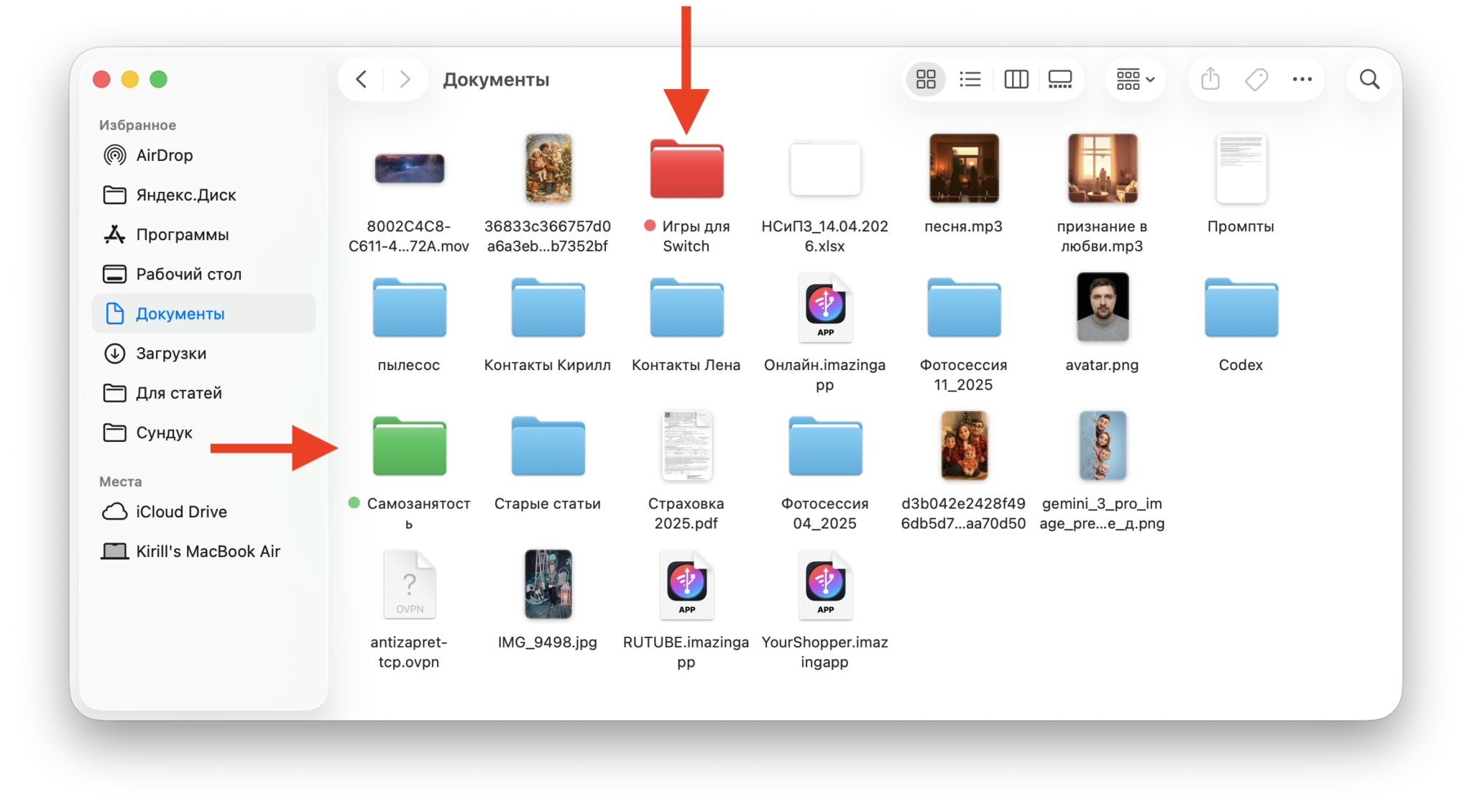
Файлам и папкам можно задать цвета
Теги можно переименовывать под себя, чтобы не путаться. А если присвоить тег файлу в iCloud, метки синхронизируются между всеми устройствами, включая iPhone и iPad. Это часть общей экосистемы Apple, в которой удобно даже разблокировать Mac с помощью часов Apple Watch.
Как навести порядок на рабочем столе Mac
Если рабочий стол вечно завален файлами, Finder может навести порядок автоматически. Нажмите правой кнопкой на рабочем столе и выберите «Собрать в стопки». Файлы сгруппируются по типу: отдельно изображения, видео, аудио и снимки экрана. Рабочий стол перестанет выглядеть свалкой.
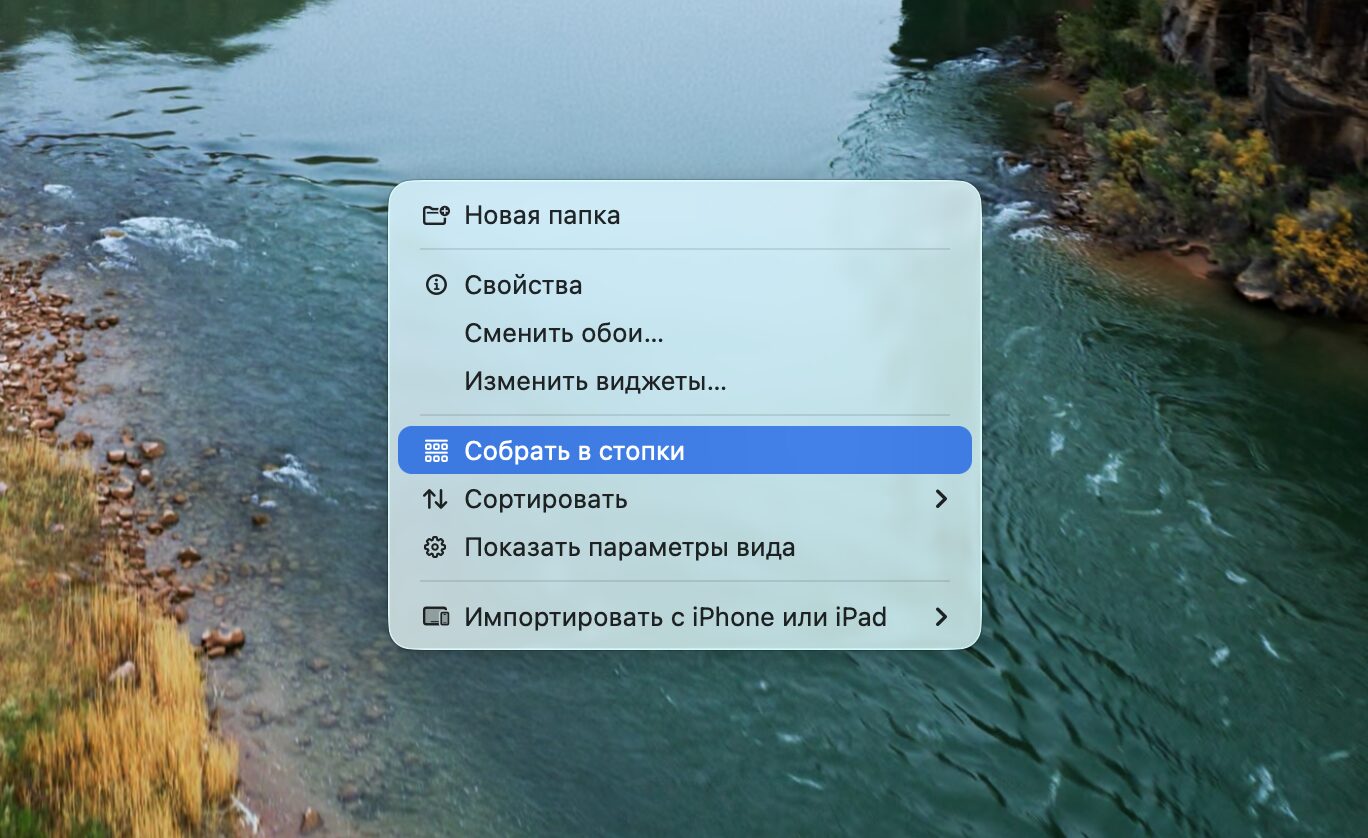
Файлы можно сгруппировать в стопку
Стопки можно настроить и под себя. В том же контекстном меню есть пункт «Группировать стопки по», где файлы сортируются не только по типу, но и по дате добавления, изменения или по тегам. Стопка раскрывается одним кликом, а новые файлы система раскидывает по нужным кучкам сама, так что порядок держится без вашего участия.
Как открывать папки в новых окнах на Mac
По умолчанию Finder открывает папки во вкладках, как браузер. Кому-то это удобно, кому-то мешает. Вернуть отдельные окна несложно:
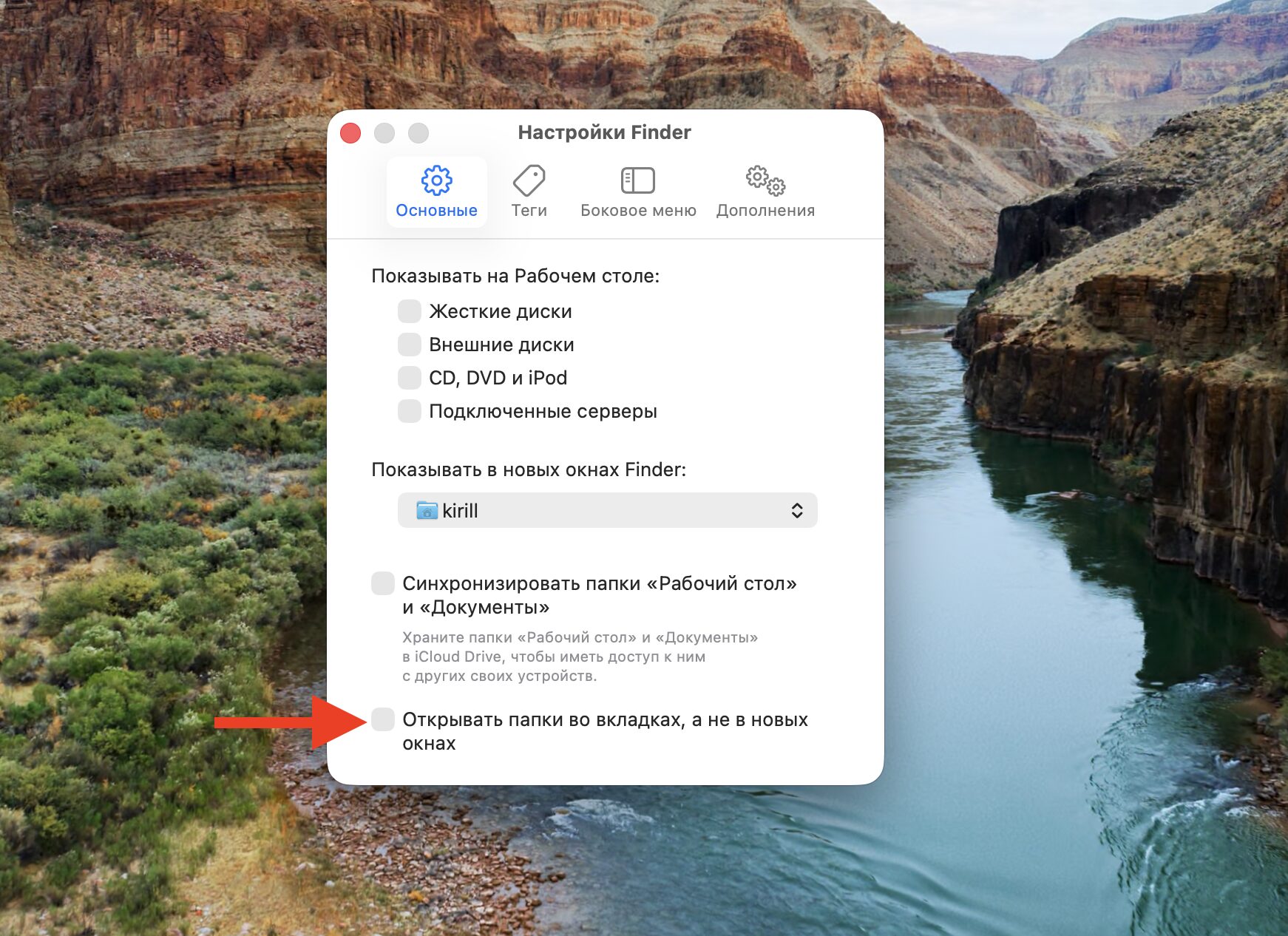
Снимите галочку и проблема будет решена
- В Finder откройте «Настройки»
- Снимите галочку с пункта «Открывать папки во вкладках, а не в новых окнах»
Теперь папки всегда открываются в окнах. Если в какой-то момент вкладки понадобятся, в любом окне Finder нажмите Command+T, и вкладка откроется снова. Пока вы в системных настройках, проверьте заодно и другие параметры: например, что делать, если на Mac показывается неправильное время компьютера.
Как показать полный путь к файлу на Mac
Строка пути показывает внизу окна Finder, где именно лежит файл или папка. Включить ее можно через меню «Вид», пункт «Показать строку пути», или сочетанием Option+Command+P.
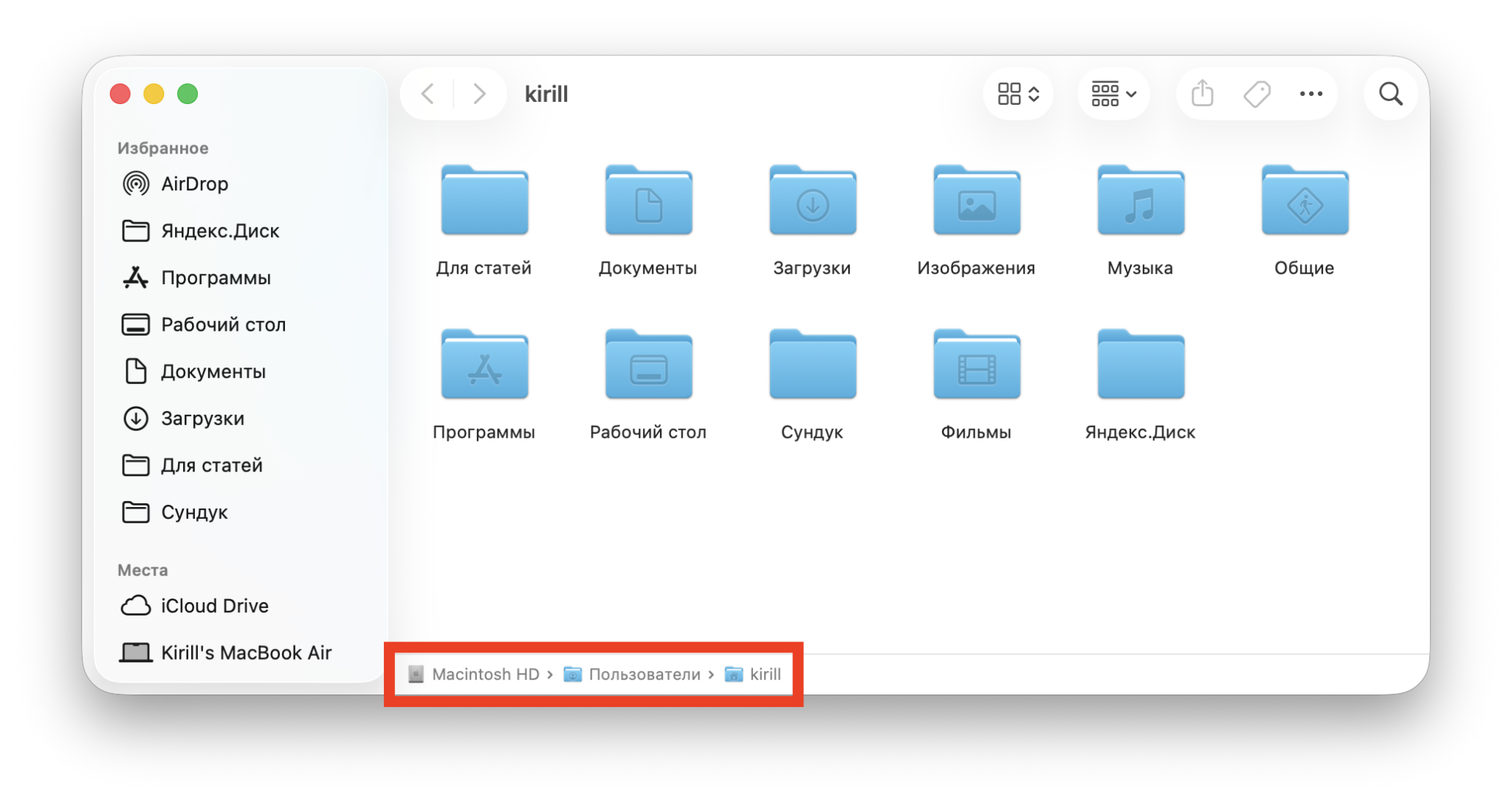
Путь можно отобразить прямо в Finder
У строки пути есть несколько неочевидных приемов:
- Двойной клик по любому сегменту мгновенно открывает эту папку
- Перетаскивание файла на сегмент пути перемещает его в нужную папку выше по иерархии
- Контекстное меню на сегменте позволяет скопировать путь к файлу или папке
Не получается скопировать путь или что-то работает не так, как надо? Пишите в наш чат в Telegram или МАКС, там вам точно помогут.
Как посмотреть свойства файла на Mac
Помимо быстрого просмотра, в Finder есть панель предпросмотра. Она открывается сочетанием Command+Shift+P. В правой части окна показываются превью фото и видео, а также метаданные файлов и папок: размер, дата создания, разрешение. Отсюда же можно запускать те самые быстрые действия.
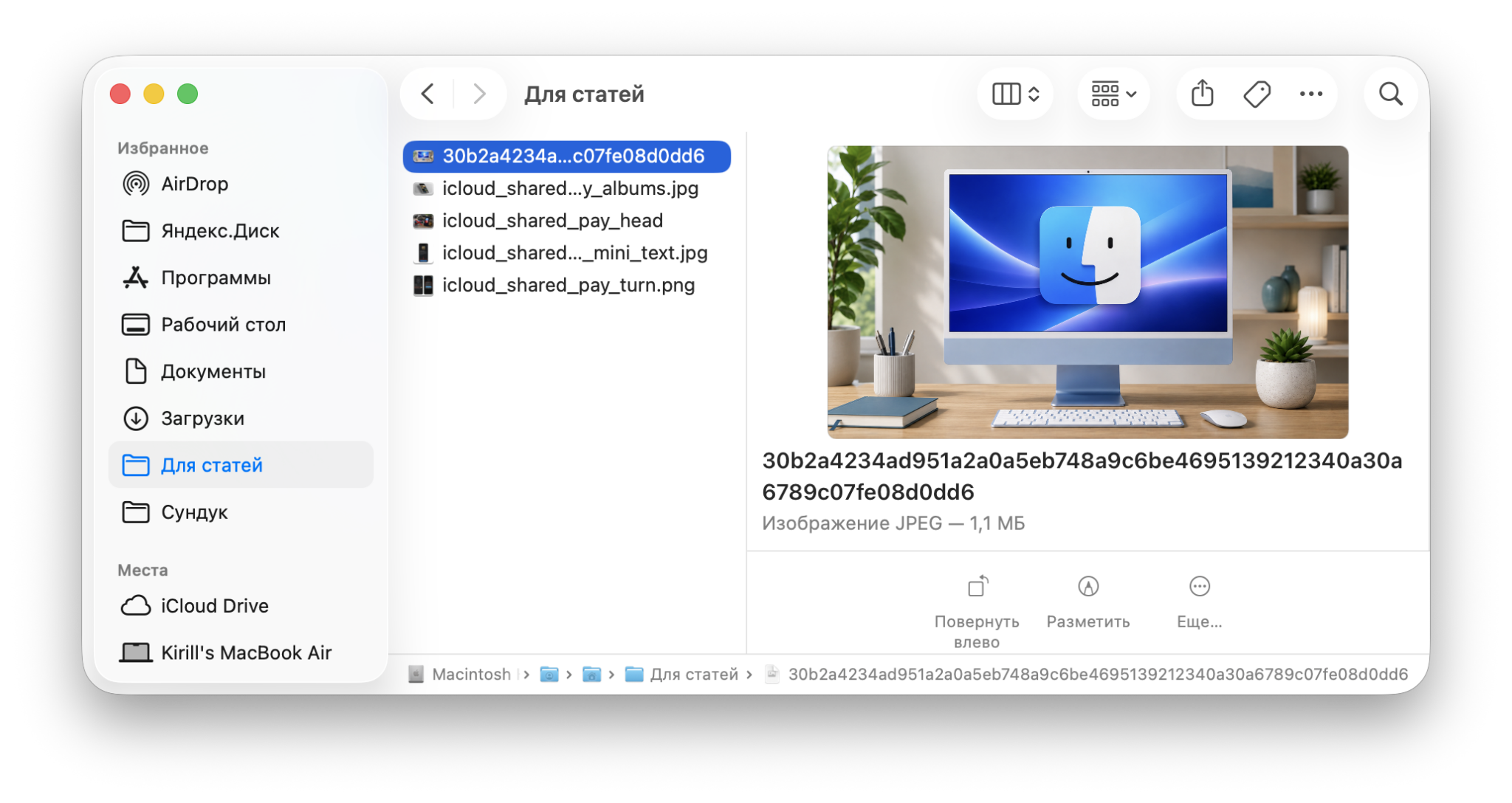
Все свойства отображаются прямо в Finder
У панели есть приятная мелочь: для фотографий она показывает данные камеры, выдержку и даже место съемки, а для папок считает общий вес содержимого. Не нужно лезть в «Свойства» каждого файла, вся нужная информация остается перед глазами, пока вы листаете содержимое папки.
Как переименовать сразу несколько файлов на Mac
Finder умеет переименовывать сразу множество файлов по единому шаблону. Это спасает при работе с фотографиями, скриншотами и материалами для проекта.
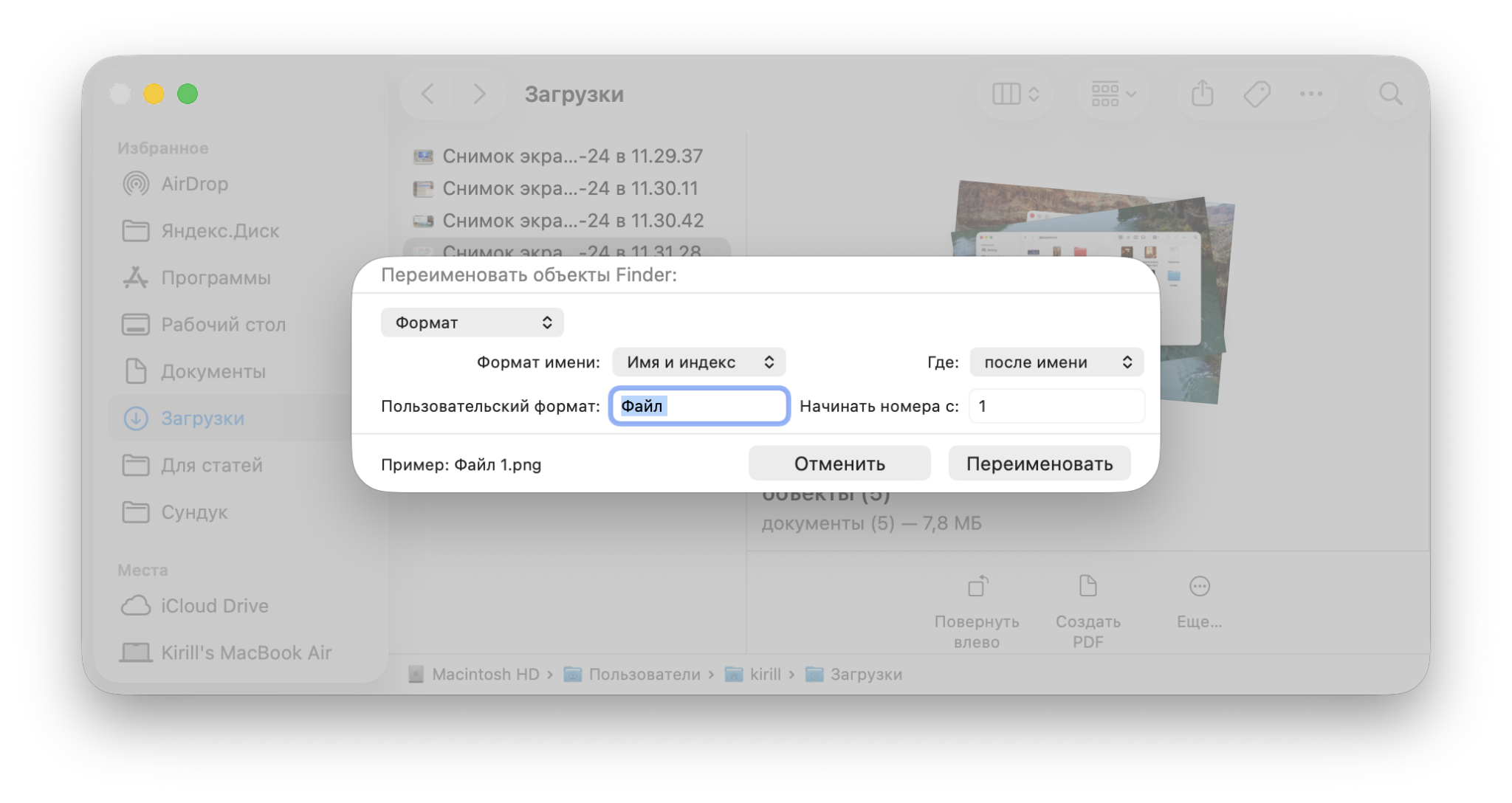
Можно разом переименовать несколько файлов
- Выделите нужные файлы в Finder
- Нажмите правой кнопкой на одном из них и выберите «Переименовать»
- В появившемся меню выберите «Формат»
- В поле «Пользовательский формат» впишите свое название
- Нажмите «Переименовать»
Система сама добавит счетчик, чтобы файлы не путались между собой. В Windows для этого обычно нужна отдельная программа, а в macOS все встроено. Если хотите еще больше бесплатных инструментов, посмотрите 5 классных функций приложения Просмотр в macOS.
>>>Ссылка для отзывов и предложений<<<
Ещё новости с тэгом Работе
 Новый циферблат в watchOS 27: какие Apple Watch поддерживают и как настроить
 🕑 18.09.2026 Apple Советы Трюки Watch WatchOS Работе 👀 17 просмотров
 Какие функции iPhone 18 Pro не работают в России. Разоблачение Известий
 🕑 18.09.2026 Apple IPhone Pro Max Советы Работе 👀 19 просмотров
 Отключение мобильного интернета в России 18-20 сентября: что будет со связью на выборах
 🕑 18.09.2026 Apple Интересное Про Смартфоны Советы Работе 👀 15 просмотров
 Не работает Сбер, Т-Банк, Альфа-Банк, МАКС и ВК после установки iOS 27. Что делать?
 🕑 17.09.2026 Apple Советы Трюки IOS Обзоры Приложений Для Mac Смартфоны Работе 👀 18 просмотров
 14 скрытых функций iOS 27, которые не попали в обзоры
 🕑 17.09.2026 Apple IOS Смартфоны Советы Работе 👀 18 просмотров
 iPhone зависает из-за одного жеста в iOS 27. Что делать?
 🕑 17.09.2026 Apple IOS Смартфоны Советы Работе 👀 16 просмотров
 Как откатить iPad с iPadOS 27 на iPadOS 26
 🕑 16.09.2026 Apple Советы Трюки IPadOS Планшеты Работе 👀 18 просмотров
 Как скачать Совкомбанк на iPhone: новое приложение SCB Notes из App Store
 🕑 16.09.2026 Apple Обзоры Приложений Для IOS Mac Смартфоны Советы Работе 👀 17 просмотров
 10 настроек iOS 27, которые нужно изменить сразу после обновления
 🕑 15.09.2026 Apple IOS Нейросеть Советы Работе 👀 23 просмотров
 Что делать, если айфон греется и быстро разряжается после установки iOS 27
 🕑 15.09.2026 Apple IOS Смартфоны Советы Работе 👀 21 просмотров
 Сбой обновления ПО при установке iOS 27: как обновиться без ошибки
 🕑 15.09.2026 Apple IOS Обновление Устройств Смартфоны Советы Работе 👀 21 просмотров
 VK на iPhone без приложения: я перешёл на веб-версию, и вот что она умеет
 🕑 13.09.2026 Apple Интересное Про Обзоры Приложений Для IOS Mac Смартфоны Советы Работе 👀 21 просмотров
 Работает ли Сбербанк Онлайн, Т-Банк, Альфа-Банк, МАКС и VK на iPhone с iOS 27
 🕑 15.09.2026 Apple IOS Обзоры Приложений Для Mac Советы Работе 👀 24 просмотров
 МТС включил 5G на iPhone, но есть нюанс
 🕑 14.09.2026 Apple IPhone России Смартфоны Советы Работе 👀 26 просмотров
 Apple урезала iOS 27 перед релизом. Каких функций iPhone не будет в финальной сборке
 🕑 14.09.2026 Apple IOS Смартфоны Советы Работе 👀 24 просмотров
 Как подготовить iPhone к установке iOS 27
 🕑 14.09.2026 Apple IOS Обновление Устройств Смартфоны Советы Работе 👀 24 просмотров
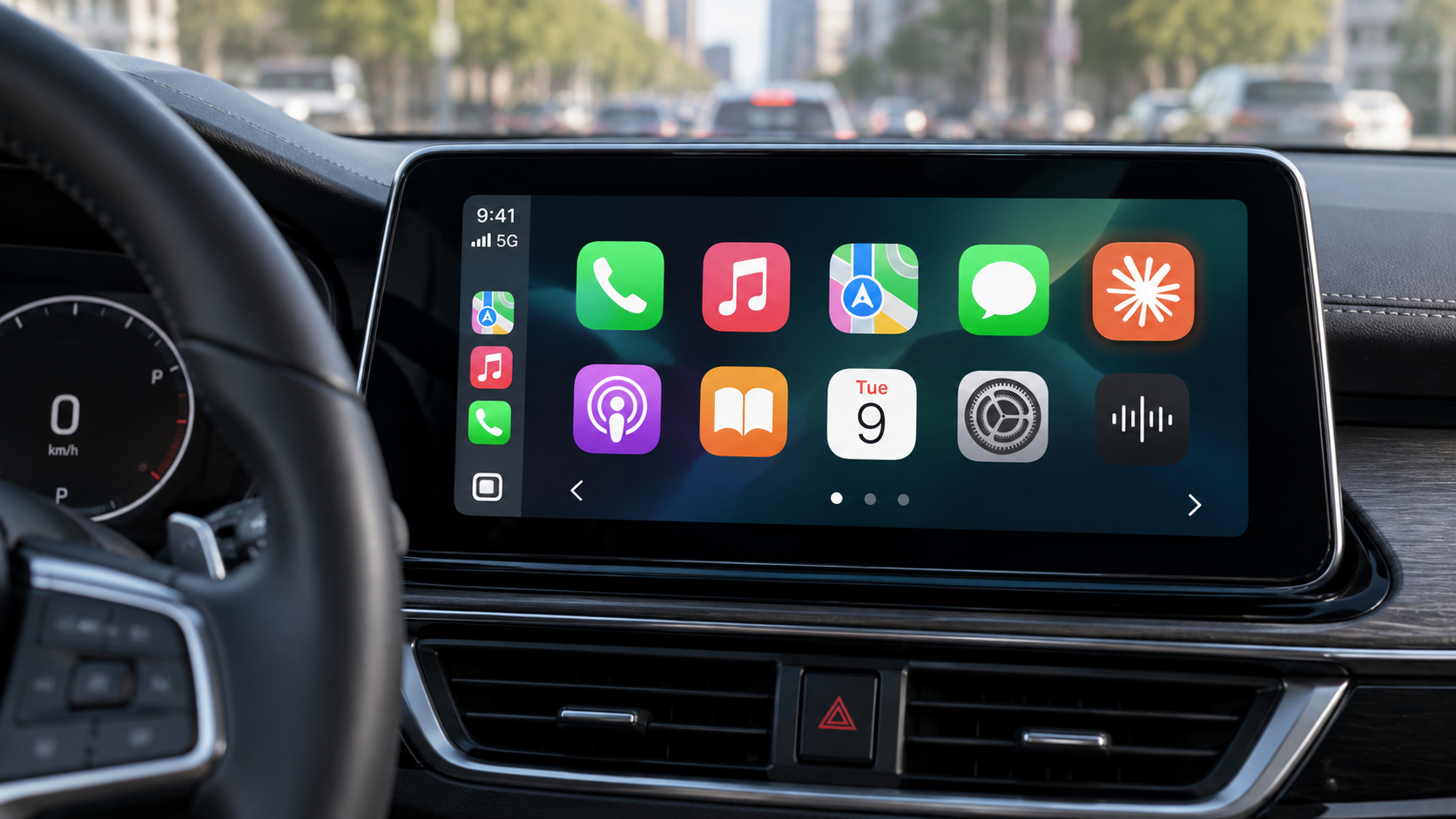 Как включить нейросеть Claude в CarPlay и общаться с ИИ голосом в дороге
 🕑 13.09.2026 Apple Советы Трюки CarPlay Нейросеть Обзоры Приложений Для IOS Mac Работе 👀 25 просмотров
Почему я удалил приложение VK с iPhone и перешел на веб-версию 🕑 13.09.2026 Apple Интересное Про Обзоры Приложений Для IOS Mac Смартфоны Советы Работе 👀 28 просмотров
Популярное 2 недели
 В 16 городах России запустили 5G. Почему на iPhone он не работает
 🕑 11.09.2026 Apple IPhone Смартфоны Советы Работе 👀 40 просмотров
 Складной iPhone Duo — прошлый век. На Android есть смартфоны круче и в 2 раза дешевле
 🕑 10.09.2026 Android Смартфоны Apple Против Китайские Складной Телефон 👀 38 просмотров
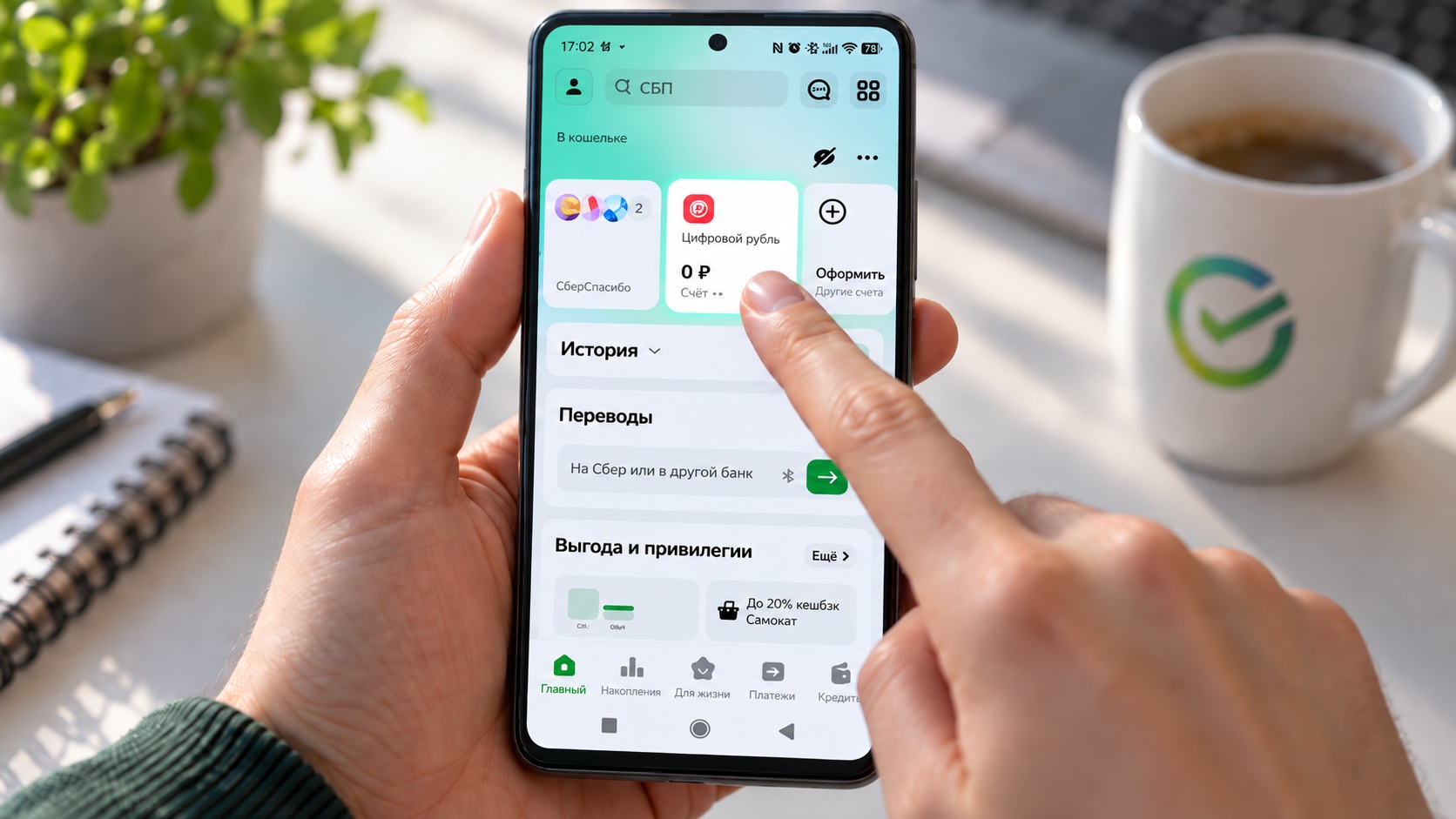 Я получил цифровой рубль в приложении СберБанк Онлайн на Android — показываю как
 🕑 10.09.2026 Android Полезно Знать Новичкам Приложения Для Андроид Финансы 👀 38 просмотров
 iOS 27 RC вышла после презентации iPhone Duo. Обновление выпустят для всех 14 сентября
 🕑 09.09.2026 Apple IOS Beta Обновление Устройств 👀 39 просмотров
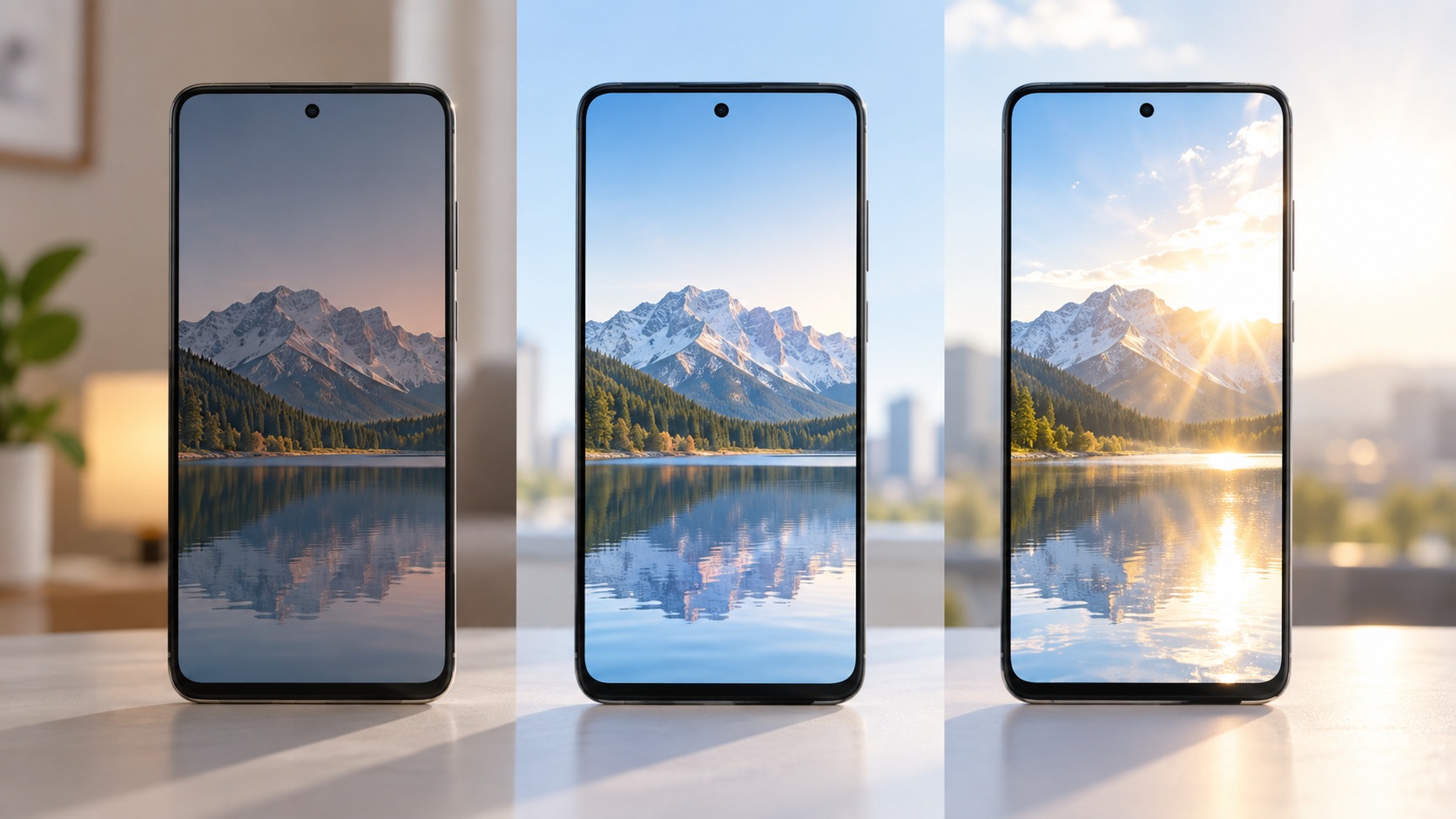 Чем отличается типичная, максимальная и пиковая яркость экрана Android-смартфона
 🕑 09.09.2026 Android Полезно Знать Дисплей Телефона Новичкам 👀 48 просмотров
 Какие смартфоны Samsung получат обновление в сентябре 2026 года
 🕑 09.09.2026 Android One Samsung Galaxy Watch Обновления Смартфоны 👀 36 просмотров
 Регистрация в Telegram без номера: 4 способа в 2026 году
 🕑 08.09.2026 Apple Советы Трюки Telegram Обзоры Приложений Для IOS Mac Работе 👀 47 просмотров
 Эта Android-клавиатура показывает штрафы за сообщения в MAX — я посчитал свои
 🕑 07.09.2026 Android Обзоры Приложений Безопасность Мессенджер Max Новичкам Приложения Для Андроид 👀 35 просмотров
 Опять работает! Как пополнить российский Apple ID без комиссии с номера телефона МТС
 🕑 07.09.2026 Apple Советы Трюки Смартфоны Работе 👀 44 просмотров
 POCO F9 Ultra или POCO F9 Pro — какой взять вместо нового iPhone и почему
 🕑 06.09.2026 Apple Обзоры Гаджетов Android Или IPhone Лучшее АлиЭкспресс Скидки 👀 42 просмотров
 Кредитная история без Госуслуг и БКИ: как узнать обо всех ваших кредитах в приложении Т-Банка на iPhone
 🕑 06.09.2026 Apple Советы Трюки Обзоры Приложений Для IOS Mac Смартфоны Работе 👀 41 просмотров
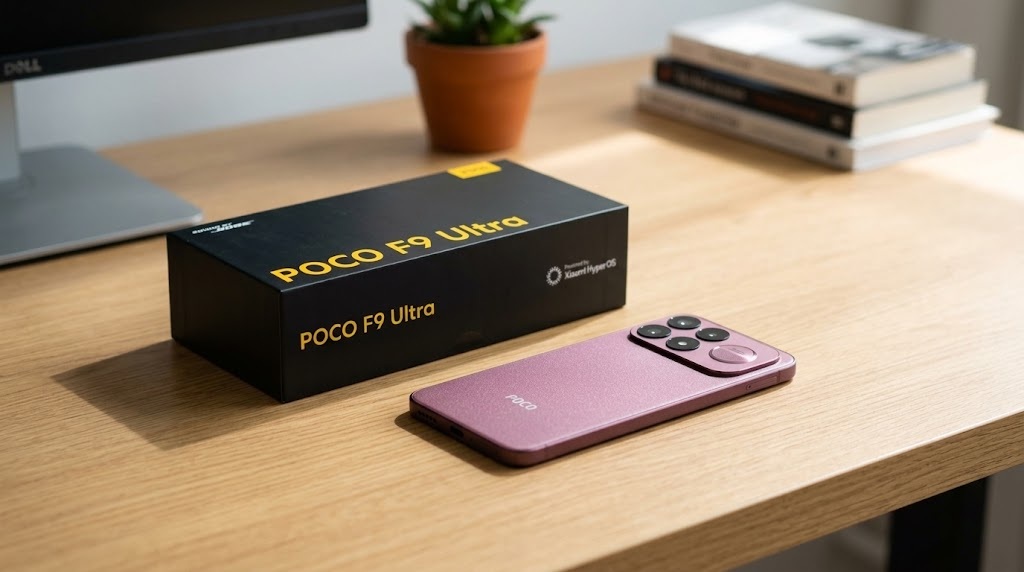 Не думал, что скажу это про POCO. Новый F9 Ultra — лучший смартфон года в своей цене
 🕑 06.09.2026 Android Смартфоны Xiaomi Poco Китайские Распродажа АлиЭкспресс 👀 46 просмотров
 Как отправить деньги за границу с российской карты в 2026 году
 🕑 05.09.2026 Apple Обзоры Приложений Для IOS Mac Смартфоны Советы Работе 👀 43 просмотров
 Бывший разработчик Old School RuneScape осуждён за кражу у игроков золота на 364 000 фунтов
 🕑 05.09.2026 Игры 👀 95 просмотров
>>>Ссылка для отзывов и предложений<<<
Новости в картинках