6 способов продлить заряд Макбука
🕑 11.07.2022 Apple 👀 318 просмотров
Макбуки всегда славились временем работы от аккумулятора. Хотите получить максимально долгоиграющее устройство? MacBook — ваш выбор. Под стандартными нагрузками, такими как просмотр видео, серфинг веб-страниц, работа с офисными документами, ноутбуки Apple уверенно держат полный день. И еще немного остается. То есть в течение дня потребности в розетке в большинстве случаев не будет. Но при выполнении каких-то тяжелых задач заряд батареи может начать таять на глазах.
❗ПОДПИСЫВАЙСЯ НА НАШ КАНАЛ В ЯНДЕКС.ДЗЕНЕ И ЧИТАЙ ЭКСКЛЮЗИВНЫЕ СТАТЬИ БЕСПЛАТНО
Не всегда в такой ситуации есть возможность подзарядить компьютер. Давайте посмотрим, как можно продлить время работы ноутбука от аккумулятора и продолжать его использовать с комфортом.
Яркость экрана — Макбук
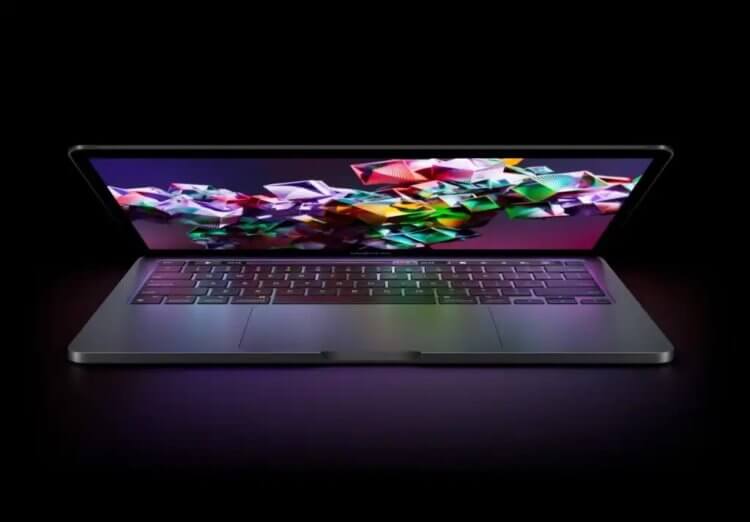
Экран занимает второе место по прожорливости после процессора. Его энергопотребление контролировать легче всего.
Одним из самых прожорливых элементов в ноутбуке является экран. В Макбуки установлены очень качественные и яркие дисплеи. Безусловно, чем выше яркость, тем сочнее картинка и тем более красивым выглядит изображение. Но эта же самая яркость и съедает достаточно большое количество заряда. Чтобы немного снизить потребление, не держите ее на максимуме. Снизить ее можно следующими способами:
- С помощью специальных клавиш на клавиатуре.
- Значком изменения яркости на Touch Bar.
- Через пункт управления в macOS BigSur и новее.
- Попросив Siri запросом «Привет, Siri, уменьши яркость экрана».
- Через раздел «Мониторы» в «Системных настройках».
В разделе «Мониторы» включите еще «Автояркость» чтобы компьютер сам подстраивал яркость экрана под окружающее освещение. Чаще всего она работает достаточно корректно и учитывает обстановку вокруг вас. Эти действия могут очень неплохо сэкономить заряд батареи. Сюда же можно отнести и отключение подсветки клавиатуры. Или хотя бы снижение ее уровня, если внешнее освещение не позволяет ее отключить совсем.
Активные углы — macOS
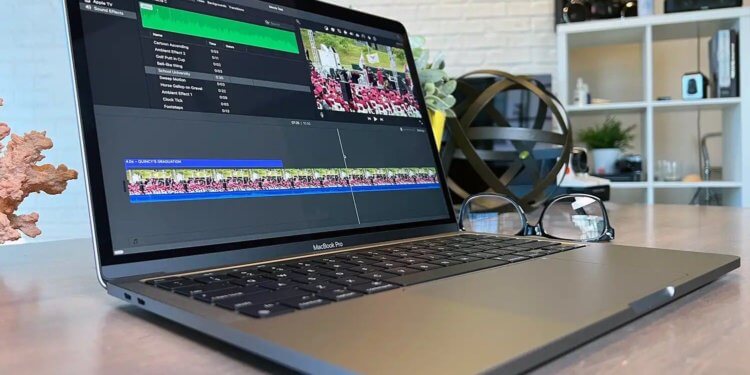
В macOS есть много настроек, позволяющих сэкономить заряд аккумулятора.
Часто мы отходим от компьютера просто попить чай и не переводим его в спящий режим. Многие даже специально отключают переход в режим ожидания. В это время Макбук продолжает тратить заряд на отображение данных на экране. В такой ситуации может помочь настройка активных углов. Активные углы выполняют какое-либо заранее заданное действие при наведении на него курсора. В списке действий есть возможность переводить экран Макбука в сон. То есть отключается только экран, а сам компьютер будет продолжать работать. Это очень удобно, если вы перемещаете какой-то большой файл или происходит рендеринг видео. Наводите курсор на заданный угол, экран гаснет, а действия продолжаются. Чтобы настроить активные углы, необходимо:
- Зайти в системные настройки.
- Перейти в Mission Control.
- Открыть раздел «Активные углы».
Заметьте, можно установить не только отключение экрана, но и некоторые другие действия, которые помогут ускорить многие процессы взаимодействия с вашим Макбуком.
Как закрыть приложение на Макбуке
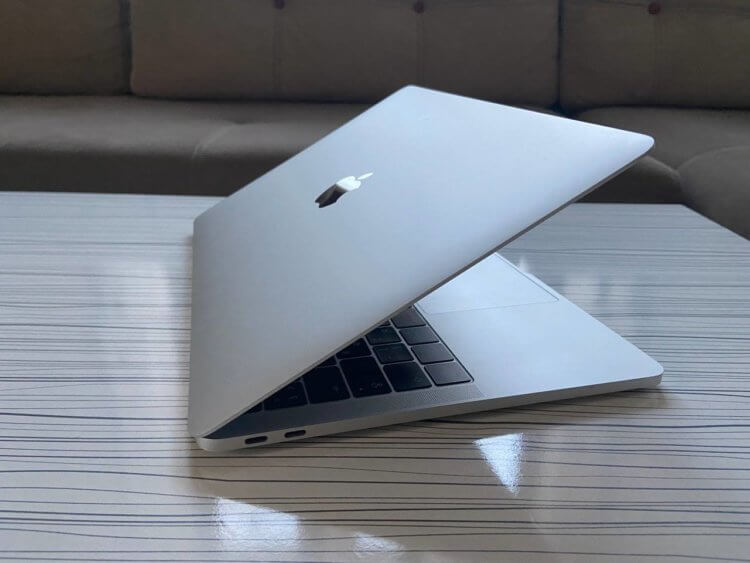
Помните, что закрытие ноутбука не закрывает приложения, а только их приостанавливает.
Иногда для каких-то действий требуется большое количество запущенных программ. Особенно если приходится перемещать между ними какие-то файлы, то удобнее держать их сразу включенными. Тогда не расходуется время на повторное открытие. Чем больше приложений запущено на компьютере, тем больший заряд батареи ему приходится тратить. Ведь все они поддерживаются в активном состоянии. А ресурс процессора и оперативной памяти расходуется и на фоновые приложения. В такой ситуации необходимо закрывать программы, которыми вы либо уже не пользуетесь, либо не будете пользоваться в ближайшее время. Это позволит значительно сэкономить заряд Макбука. Для закрытия приложения необходимо:
- Кликнуть правой кнопкой мыши на открытой программе.
- Нажать на «Закрыть».
После этого приложение будет полностью закрыто. То же самое касается и открытых вкладок в браузере. Старайтесь держать открытыми только те вкладки, которыми вы пользуетесь в настоящий момент. Не открывайте их про запас. Если у вас всегда есть доступ в интернет, то загрузить их в нужный момент не будет никакой проблемы.
Программы для Mac на M1
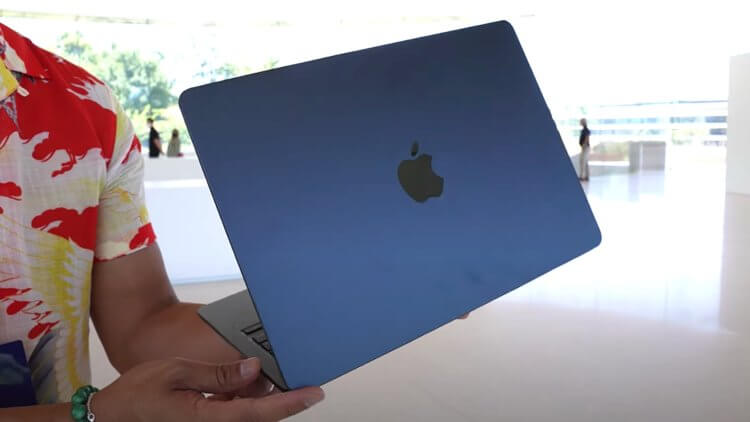
Оптимизированные программы желательно ставить не только Макбуки с M1, но и с M2.
Когда Apple представляла процессор М1, была показана специальная программа Rosetta 2, которая позволяет приложениям, написанным под Intel, работать и на Mac с процессорами Apple. Причем пользователь не видит никакой разницы в производительности оптимизированных приложений и запущенными через Rosetta 2. Однако, чтобы на работу программ затрачивалось меньшее количество ресурсов, необходимо использовать именно оптимизированные версии программного обеспечения.
❗ПОДПИШИСЬ НА НАШ ЧАТИК В ТЕЛЕГРАМЕ. ТАМ СОБРАЛИСЬ ТОЛЬКО ИЗБРАННЫЕ ЧИТАТЕЛИ
Некоторые приложения при загрузке спрашивают, какой чипсет установлен в ваш Макбук, и предлагают нужную версию для загрузки. Если вы давно пользуетесь какими-то программами, но не знаете, оптимизированы ли они под процессоры Apple, то стоит зайти на сайт к разработчикам и изучить этот вопрос. При возможности скачать версию именно под нужный чип. Это позволит не запускать Rosetta 2, что тоже сэкономит энергию вашему Макбуку.
Подключение монитора к Макбуку
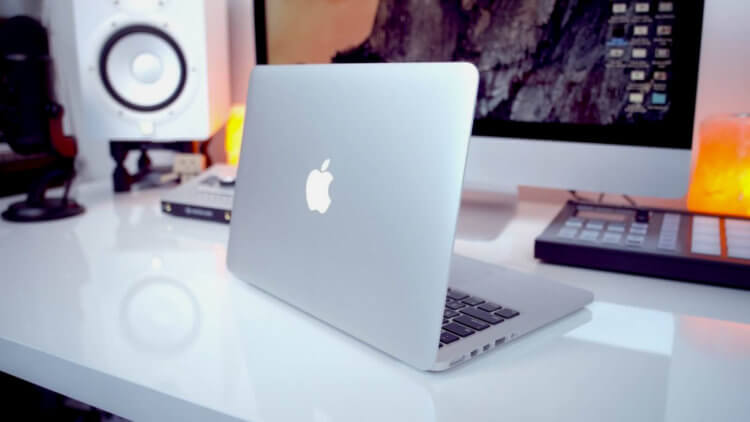
При использовании периферии старайтесь держать ноутбук подключенным к зарядному устройству. В противном случае заряд будет утекать очень быстро.
Многие используют ноутбуки в связке с внешним монитором. Безусловно, это удобно. Ведь если дисплей вашего Макбука не сильно большой, то и разместить на нем достаточно информации не получится. В такой ситуации внешние мониторы очень сильно выручают. Но при их использовании расход заряда аккумулятора становится выше. Старайтесь при подобном сценарии подключать ноутбук к зарядному устройству. Ведь вывод изображения на внешний экран может разрядить батарею очень быстро.
❗ПОДПИСЫВАЙСЯ НА ТЕЛЕГРАМ-КАНАЛ СУНДУК АЛИБАБЫ. ТАМ КАЖДЫЙ ДЕНЬ ВЫХОДЯТ ПОДБОРКИ САМЫХ ЛУЧШИХ ТОВАРОВ С АЛИЭКСПРЕСС
Это же касается и зарядки ваших гаджетов от ноутбука. Конечно, можно использовать Макбук как дорогой внешний аккумулятор, но это будет сильно расходовать батарею. Старайтесь при необходимости зарядить что-то именно от Макбука тоже подключать его к зарядному устройству. В противном случае, лучше воздержитесь от подобных действий.
Почему греется Макбук
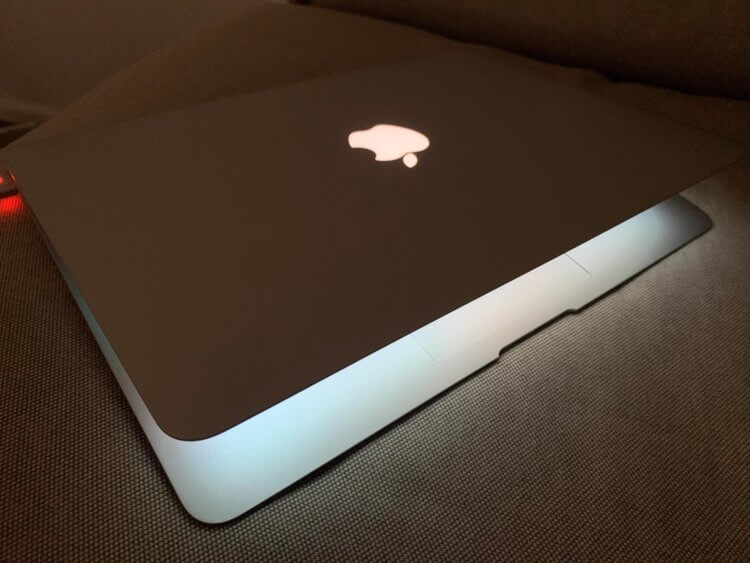
На солнце автоматика всегда будет выкручивать яркость экрана на максимум. Не забывайте ее снижать.
Летом велико желание пойти поработать с компьютером куда-нибудь в парк, на свежий воздух. Благо, что интернет можно раздать со смартфона в любом месте. Но прямые солнечные лучи и высокая температура воздуха могут очень негативно сказать на времени работы вашего компьютера. При перегреве расход аккумулятора будет значительно повышаться. А модели, которые оснащены активной системой охлаждения, будут в дополнение ко всему раскручивать кулеры на полную мощность, что также расходует батарею.
Старайтесь не допускать излишнего нагрева вашего компьютера. А в случае, когда это произошло, лучше выключить Макбук и дать ему время остыть. Это позволит не только сохранить текущий заряд аккумулятора, но и снизить его износ. Ведь работа при высоких температурах никогда не идет на пользу современным батареям.
Все эти действия в дополнение ко всем известному включению режима энергосбережения помогут не остаться с разряженным ноутбуком в самый неподходящий момент. Чтобы включить режим энергосбережения вам потребуется:
- Зайти в системные настройки.
- Перейти в раздел «Аккумулятор».
- Поставить галочку напротив режима энергосбережения.
Помните, что лучше всего работать в прохладном, хорошо освещенном помещении. Но если такового под рукой нет, то следите за нагревом и яркостью экрана. В совокупности все это поможет вам выиграть дополнительную пару часов работы, чего может быть более чем достаточно.
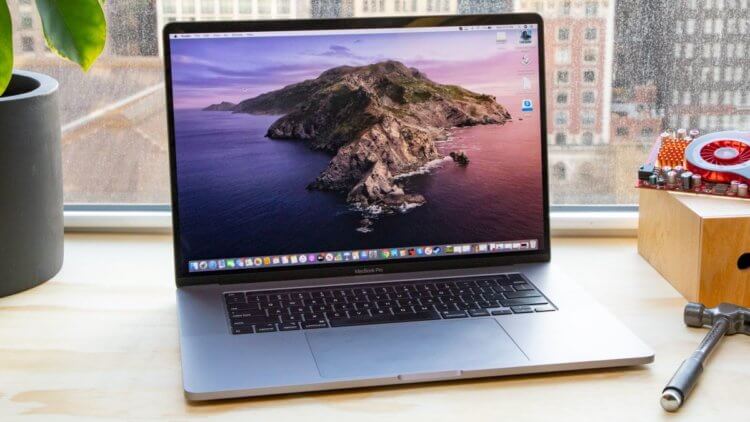
Износ аккумулятора напрямую зависит от стиля использования ноутбука.
>>>Ссылка для отзывов и предложений<<<
Ещё новости с тэгом Apple
 Обновил iPad 10 на iPadOS 27 и не узнал свой планшет
 🕑 09.08.2026 Apple IPad IPadOS Обновление IOS Устройств Планшеты 👀 1 просмотров
 Системе не хватает программной памяти: что это за ошибка на Mac и как ее убрать
 🕑 09.08.2026 Apple Советы Трюки MacOS Компьютеры Работе 👀 7 просмотров
 Как увеличить иконки, шрифт и масштаб iOS: делаем iPhone комфортнее для глаз
 🕑 09.08.2026 Apple Советы Трюки Операционные Системы Смартфоны Работе 👀 9 просмотров
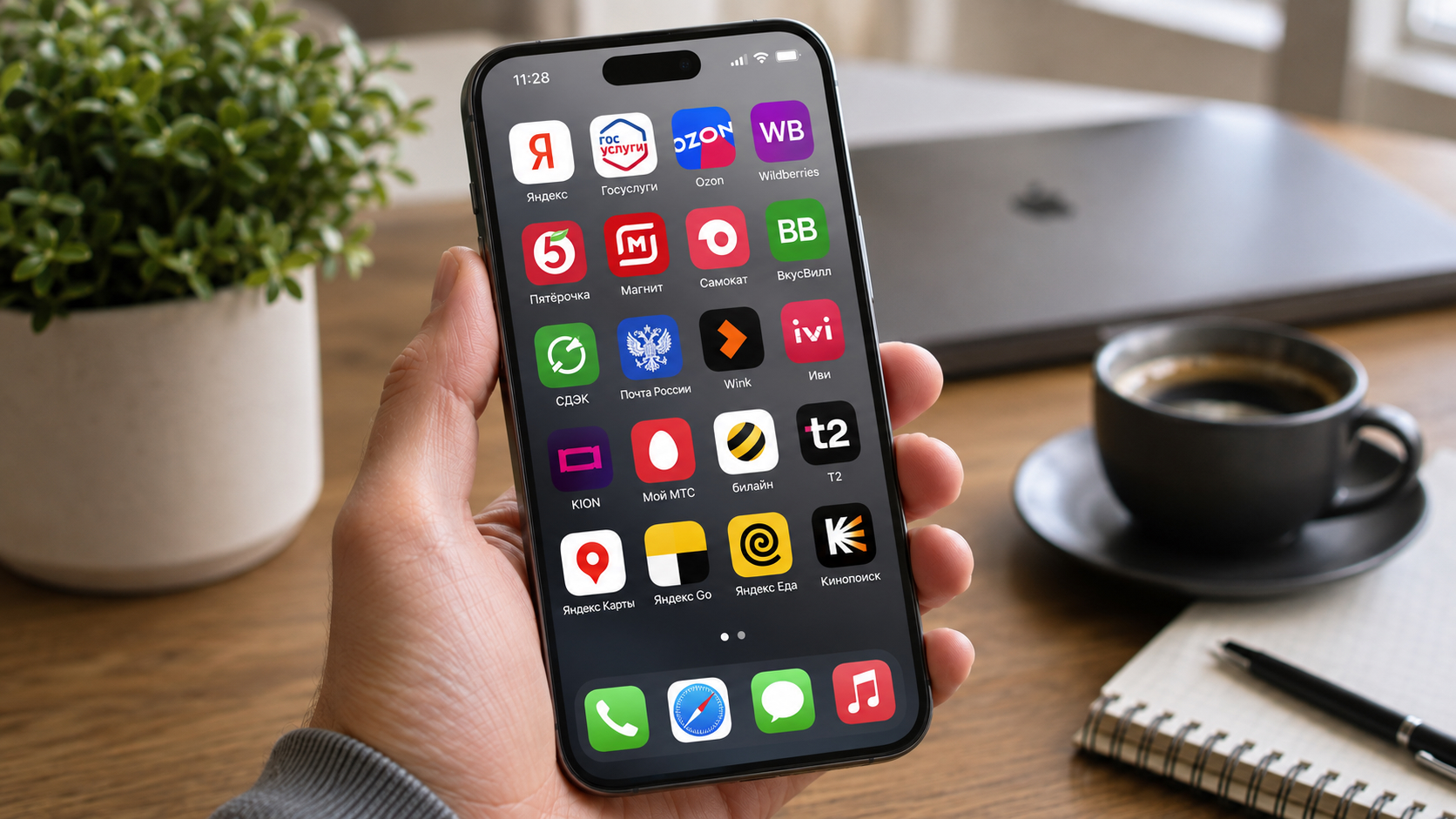 Какие российские приложения скачать из App Store, пока их не удалили
 🕑 08.08.2026 Apple Магазин Приложений App Store Обзоры Для IOS Mac Смартфоны Советы Работе 👀 16 просмотров
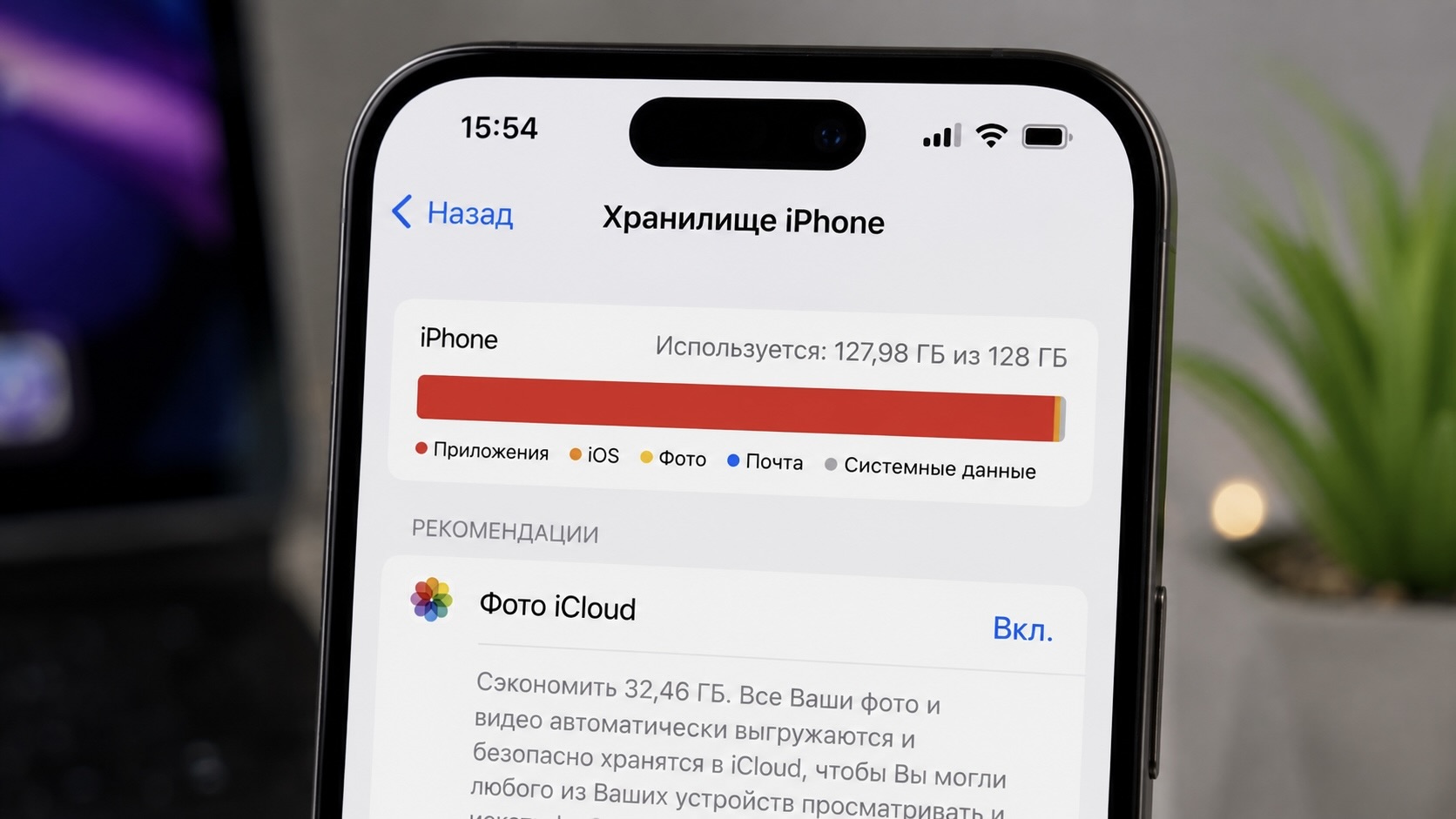 Еще один способ освободить память на iPhone и iPad, о котором вы точно не знали
 🕑 08.08.2026 Apple Советы Трюки Память IPhone Планшеты Смартфоны Работе 👀 16 просмотров
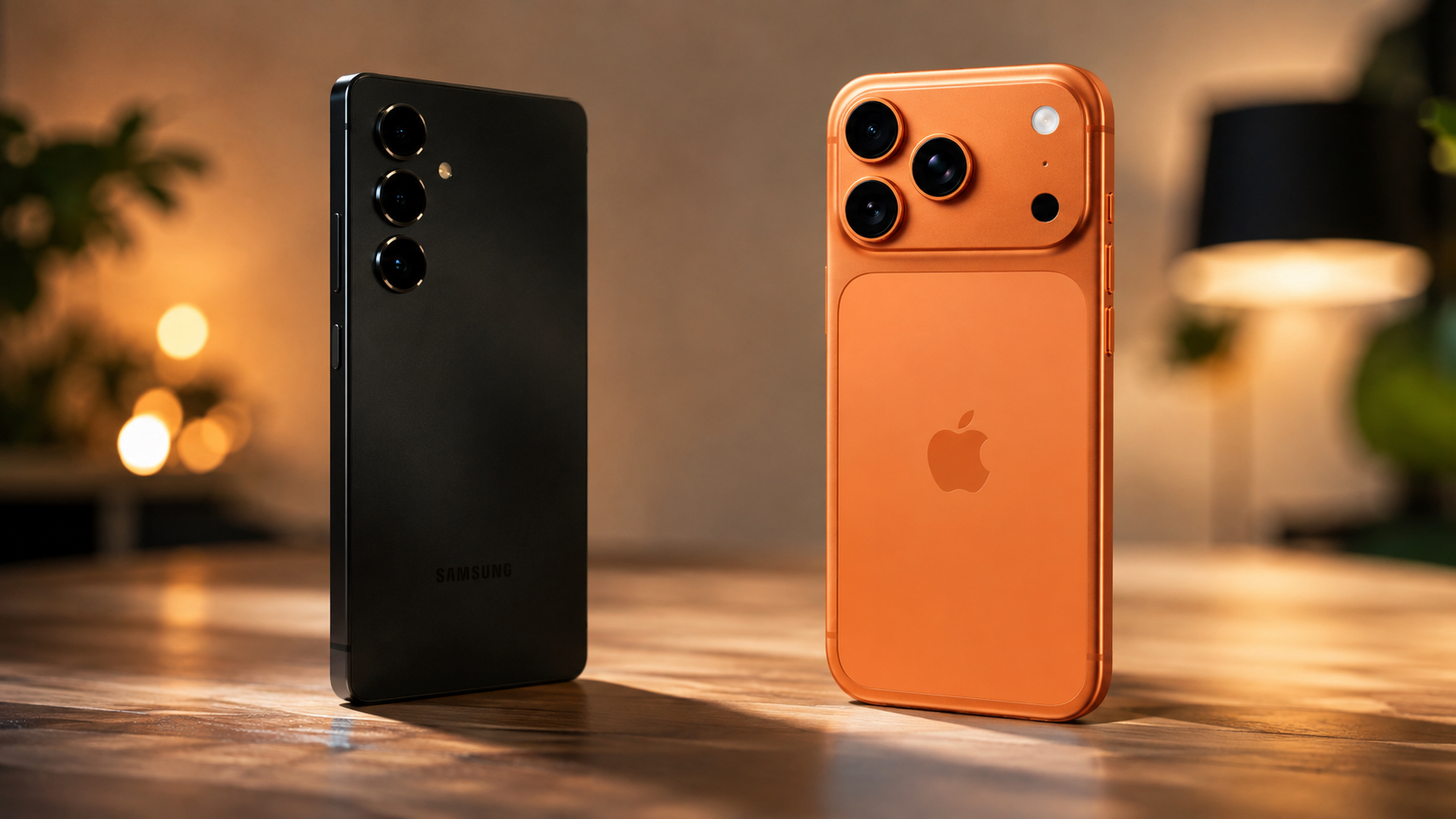 Даже упертые андроидоводы завидуют: 7 функций iOS, которых нет на Android
 🕑 08.08.2026 Apple Интересное Про Android Или IPhone Смартфоны Сравнение 👀 19 просмотров
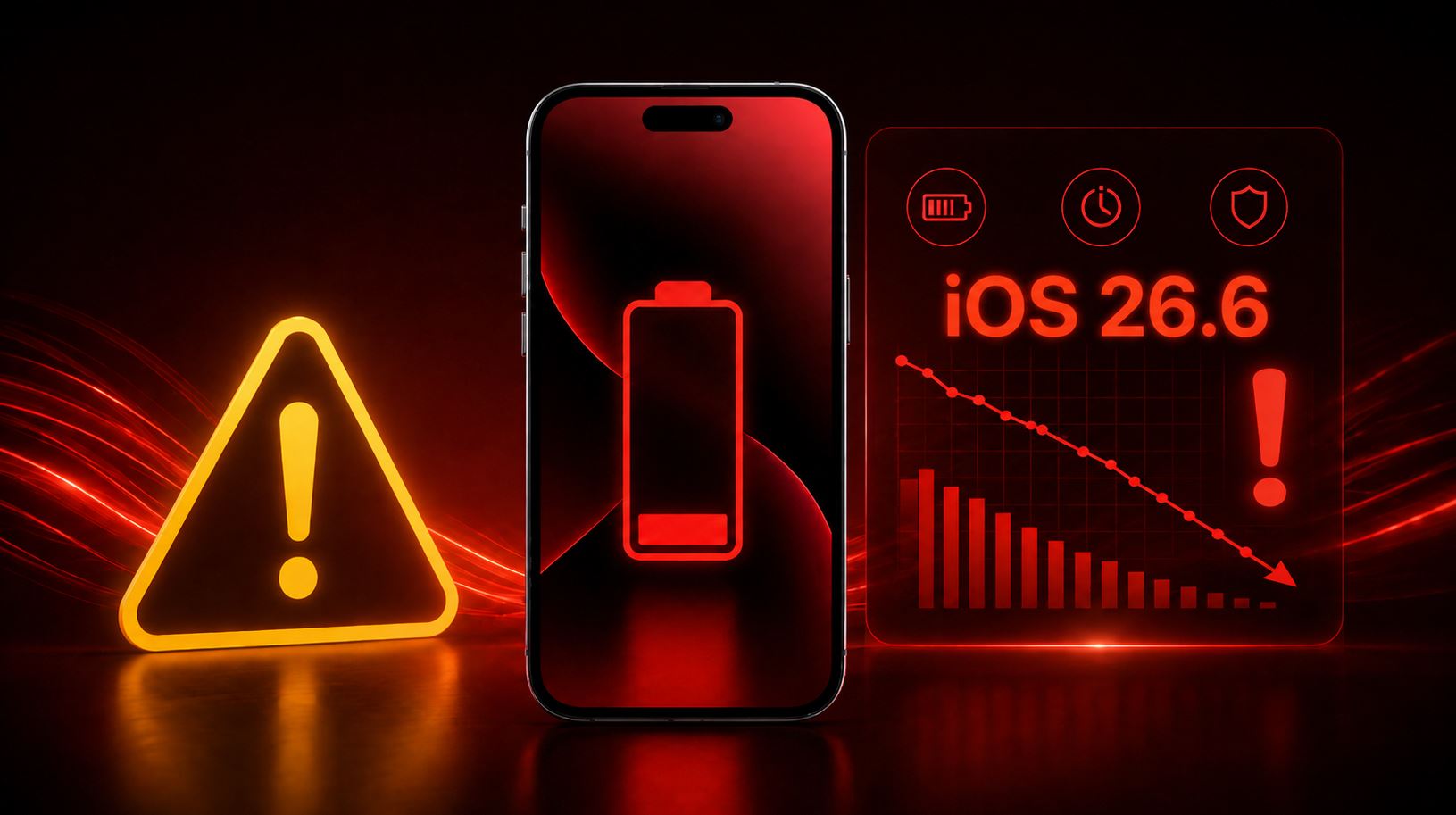 Как iPhone держит заряд с iOS 26.6: тест автономности и сравнение со старыми версиями iOS
 🕑 08.08.2026 Apple IOS Аккумулятор IPhone Проблемы 👀 17 просмотров
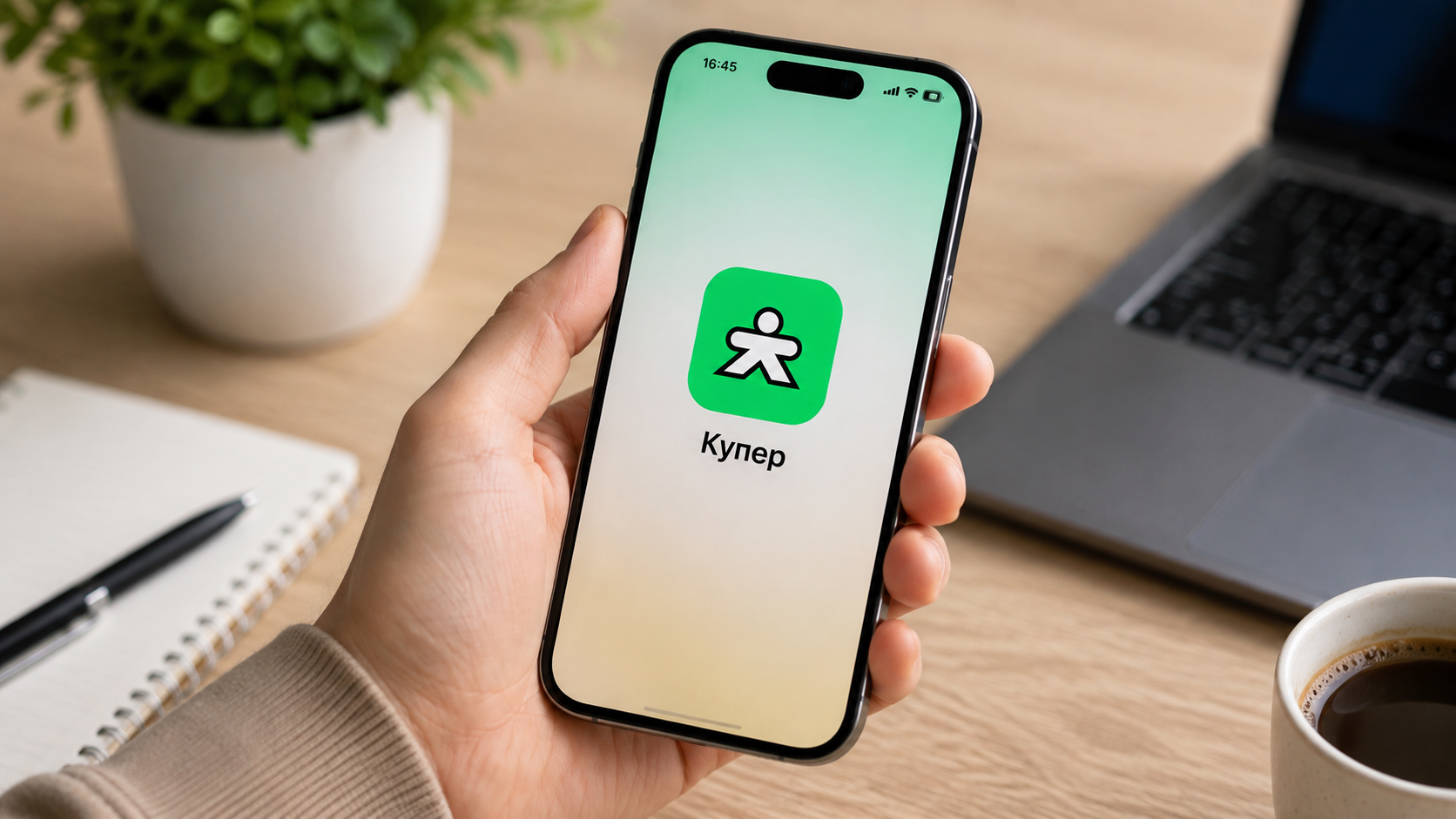 Как установить приложение Купер на Айфон в 2026
 🕑 08.08.2026 Apple Советы Трюки App Store Обзоры Приложений Для IOS Mac Работе 👀 21 просмотров
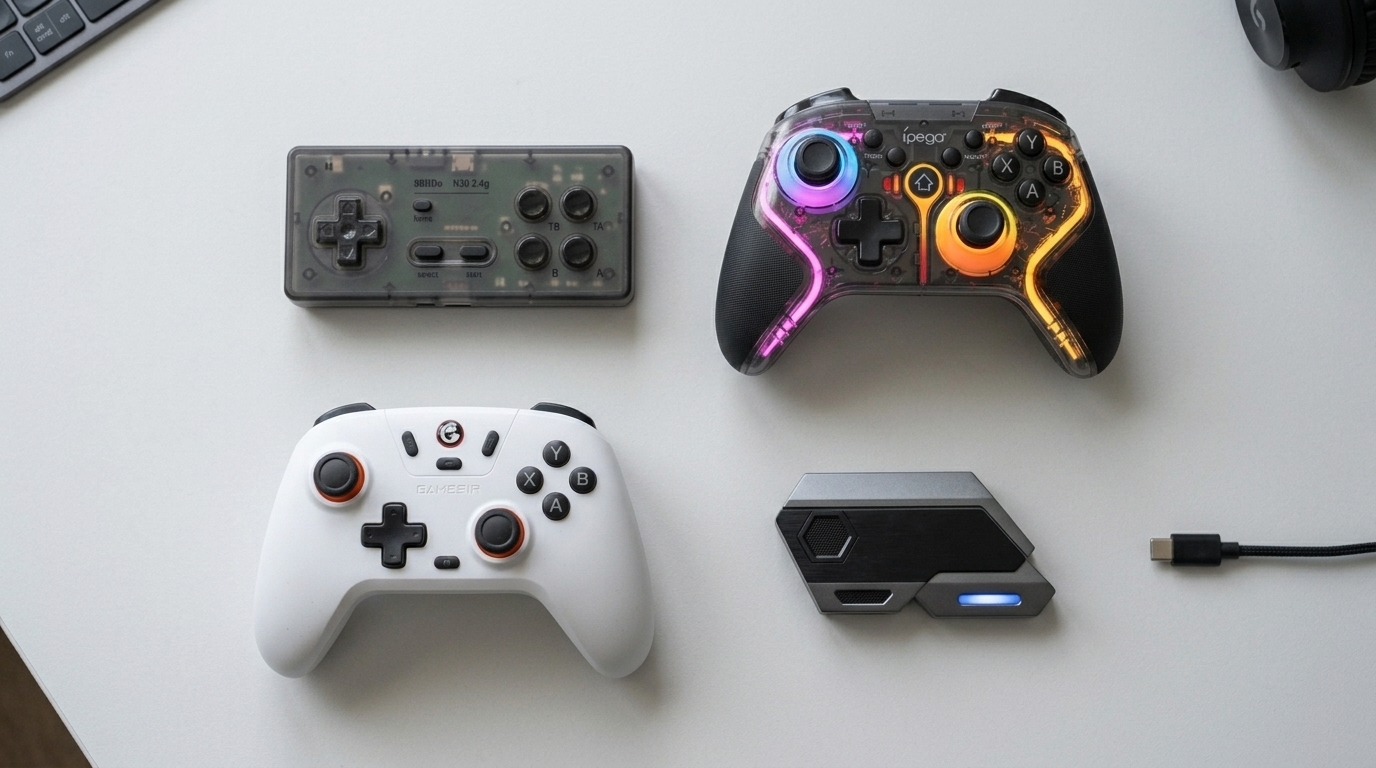 10 гаджетов, которые превратят iPhone в игровую консоль
 🕑 07.08.2026 Apple Аксессуары Игры Для IPhone IPad Лучшее АлиЭкспресс Скидки 👀 23 просмотров
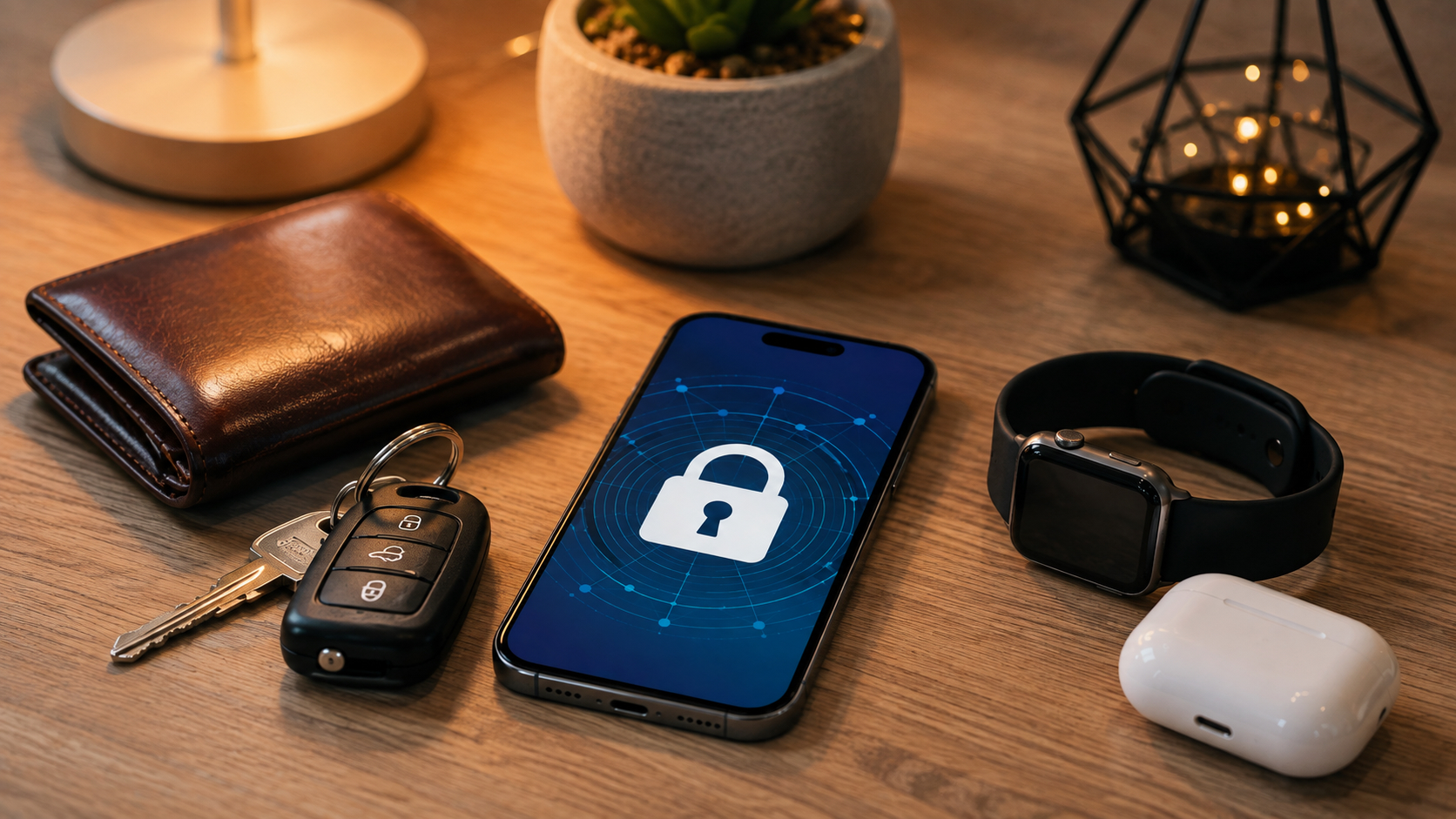 9 функций iPhone, которые защитят его от кражи
 🕑 07.08.2026 Apple Советы Трюки Безопасность Операционные Системы Смартфоны Работе 👀 28 просмотров
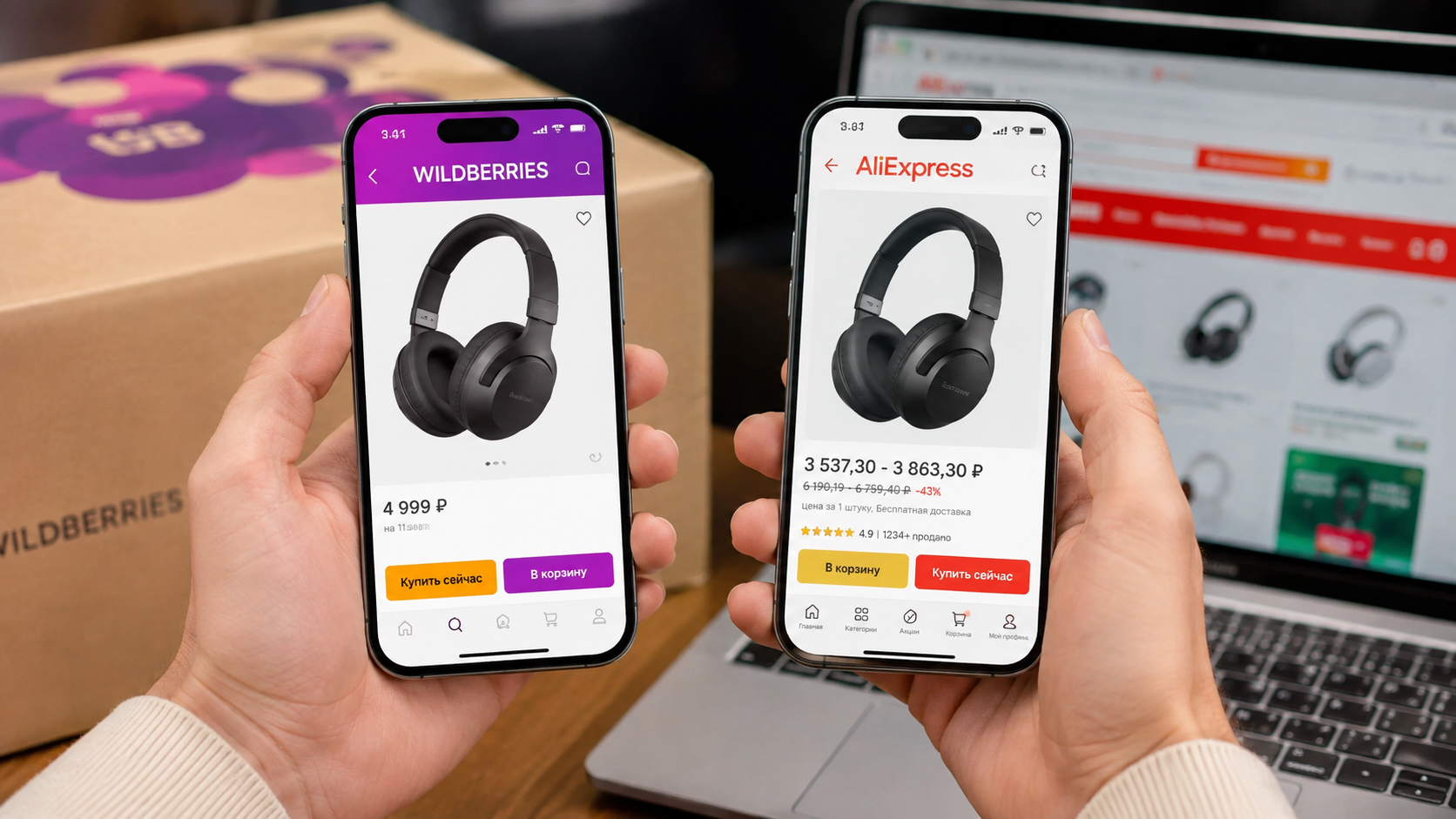 Товары с Wildberries можно купить на AliExpress: как так вышло и где дешевле
 🕑 07.08.2026 Apple Интересное Про Лучшее АлиЭкспресс Скидки 👀 21 просмотров
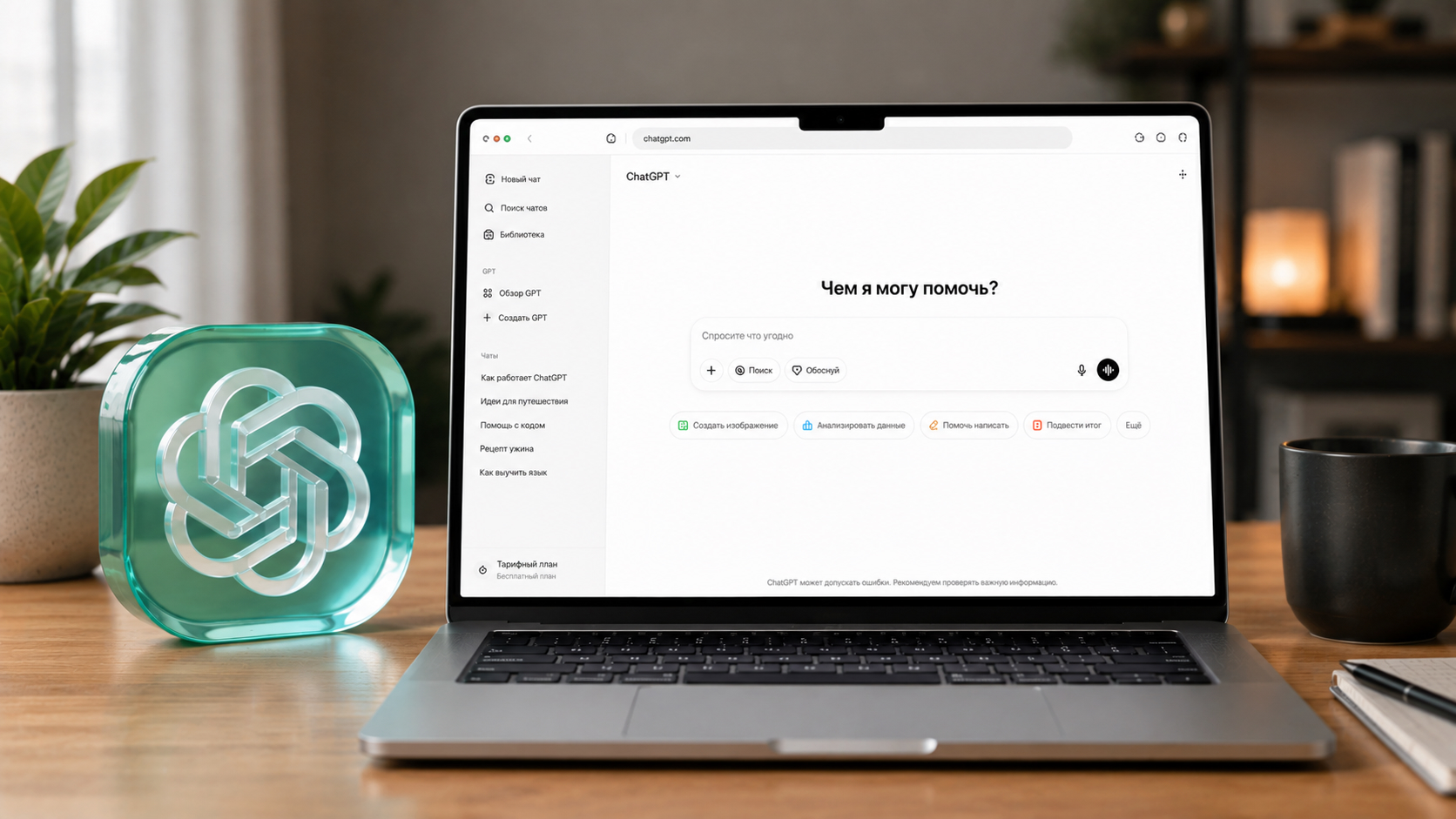 Что можно делать в ChatGPT бесплатно после обновления, а что нет
 🕑 07.08.2026 Apple Обзоры Приложений Нейросеть ChatGPT Для IOS Mac Советы Работе 👀 24 просмотров
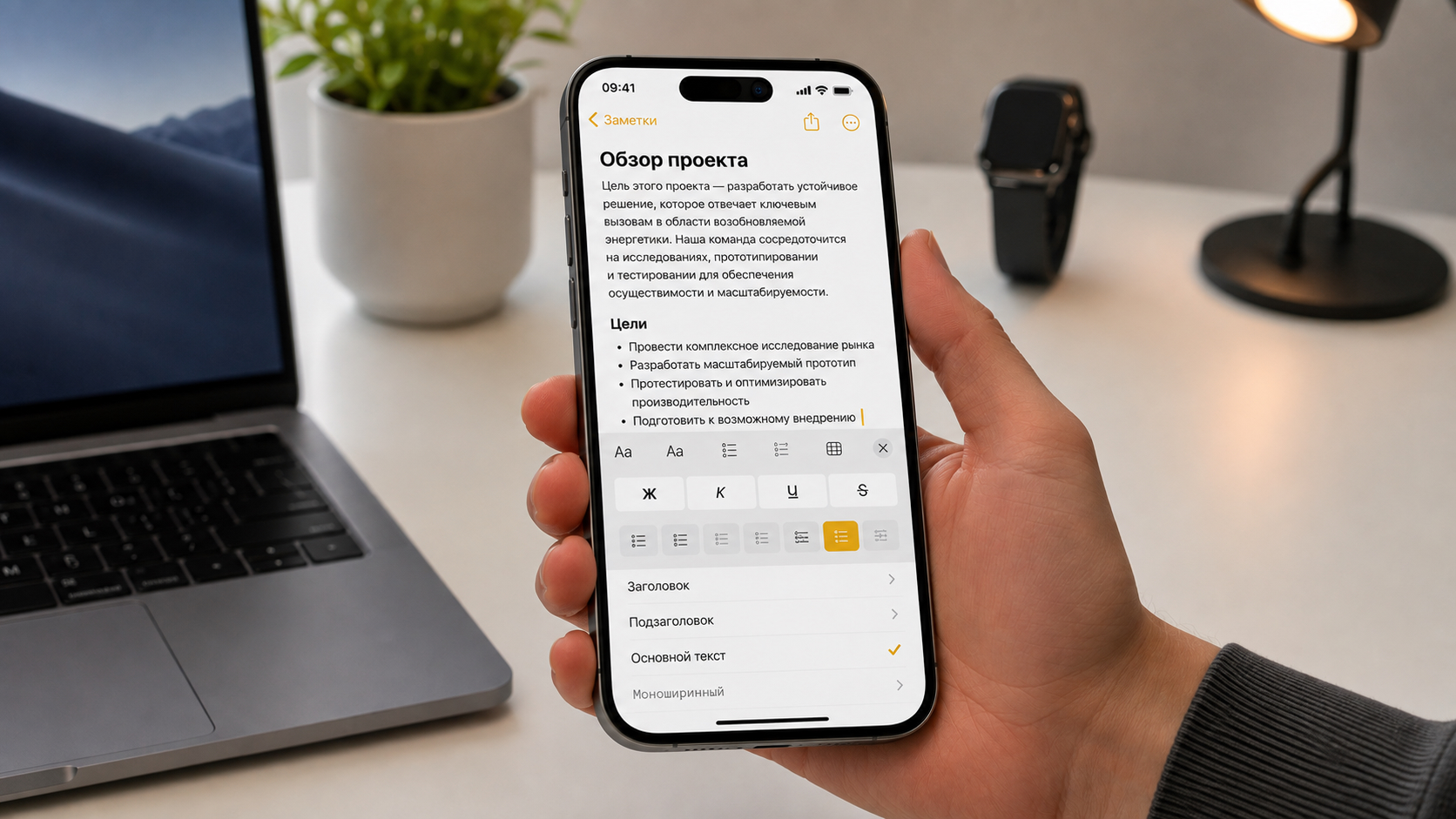 3 новые функции Заметок в iOS 27, которые превратили их в настоящий текстовый редактор
 🕑 07.08.2026 Apple IOS Операционные Системы Смартфоны Советы Работе 👀 27 просмотров
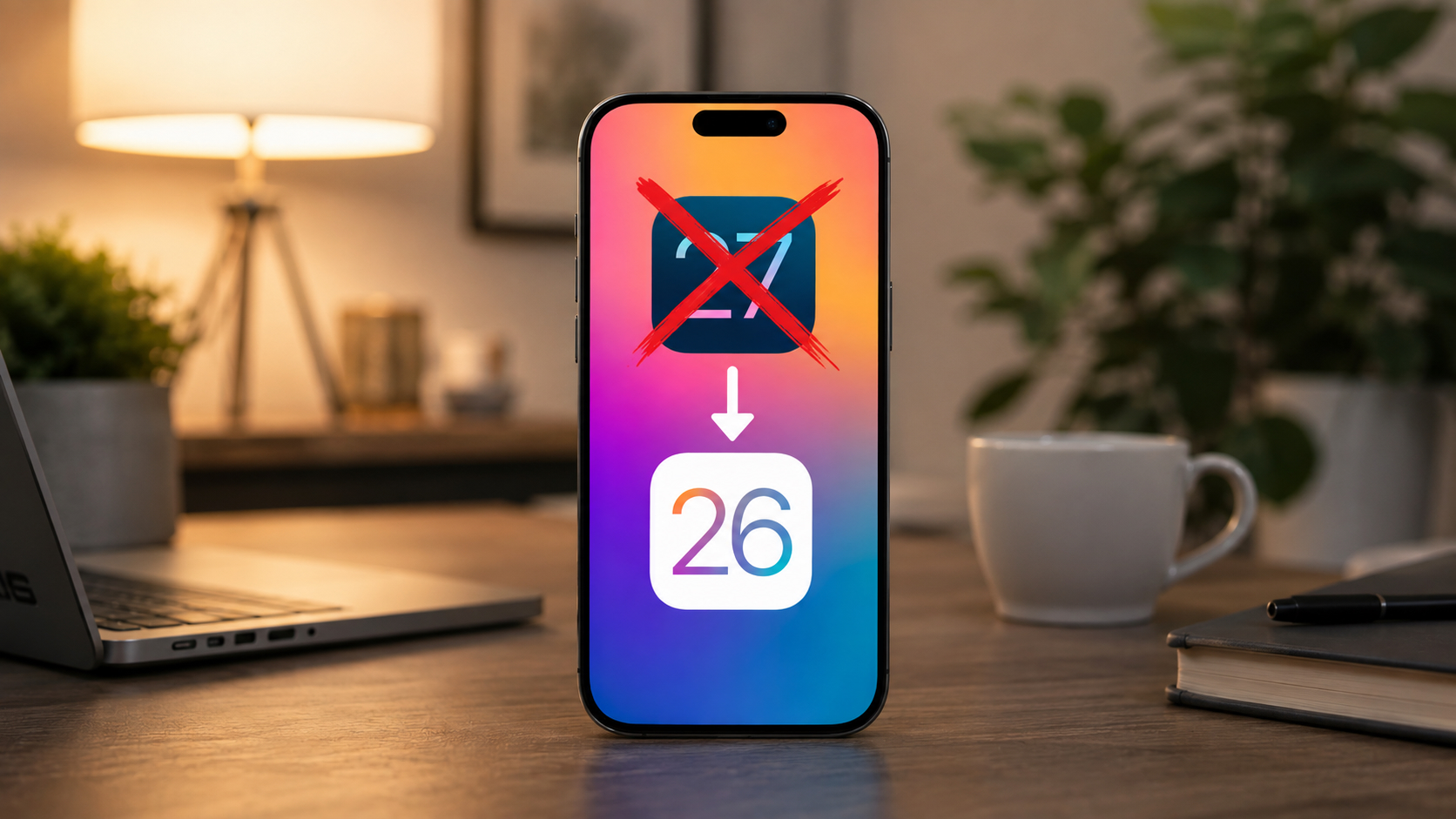 Как откатиться с iOS 27 без потери данных, если нет резервной копии от iOS 26
 🕑 07.08.2026 Apple Советы Трюки IOS Смартфоны Работе 👀 27 просмотров
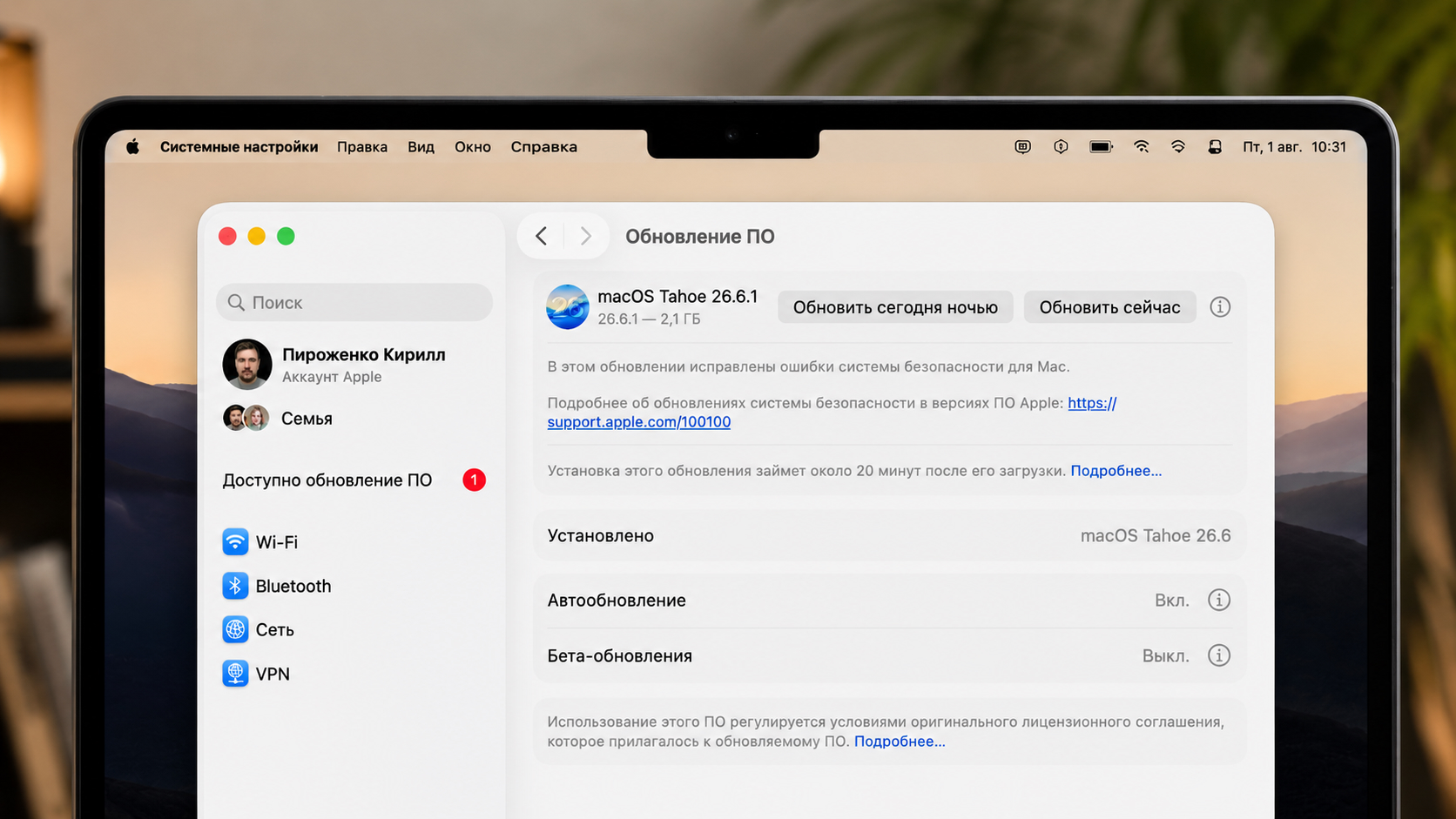 Apple срочно выпустила 3 обновления macOS: почему их нужно поставить сегодня
 🕑 07.08.2026 Apple MacOS Безопасность Компьютеры Обновление IOS Устройств 👀 21 просмотров
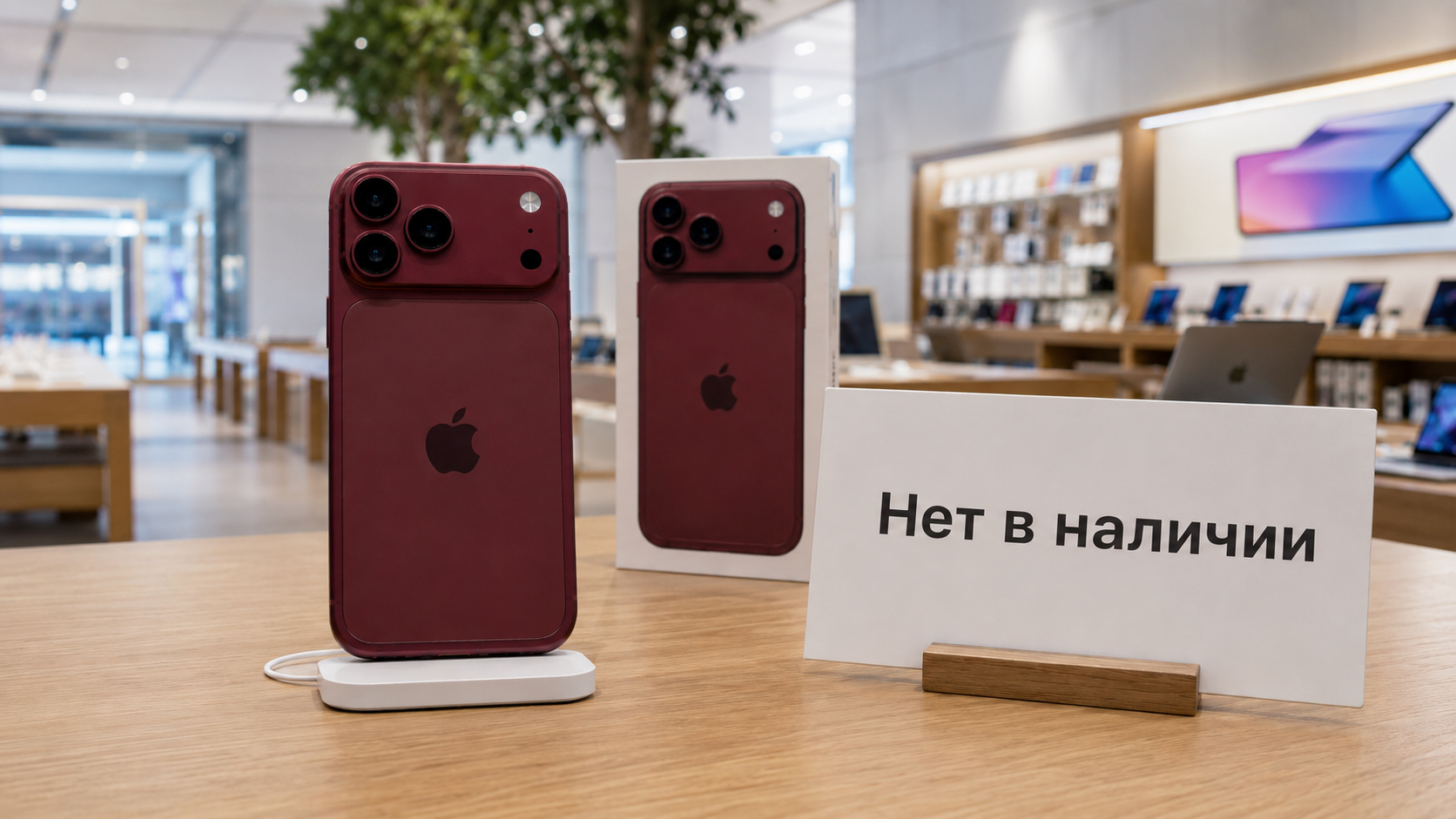 Вы не сможете купить iPhone 18 Pro сразу после выхода и вот почему
 🕑 07.08.2026 Apple IPhone Pro Max Смартфоны 👀 26 просмотров
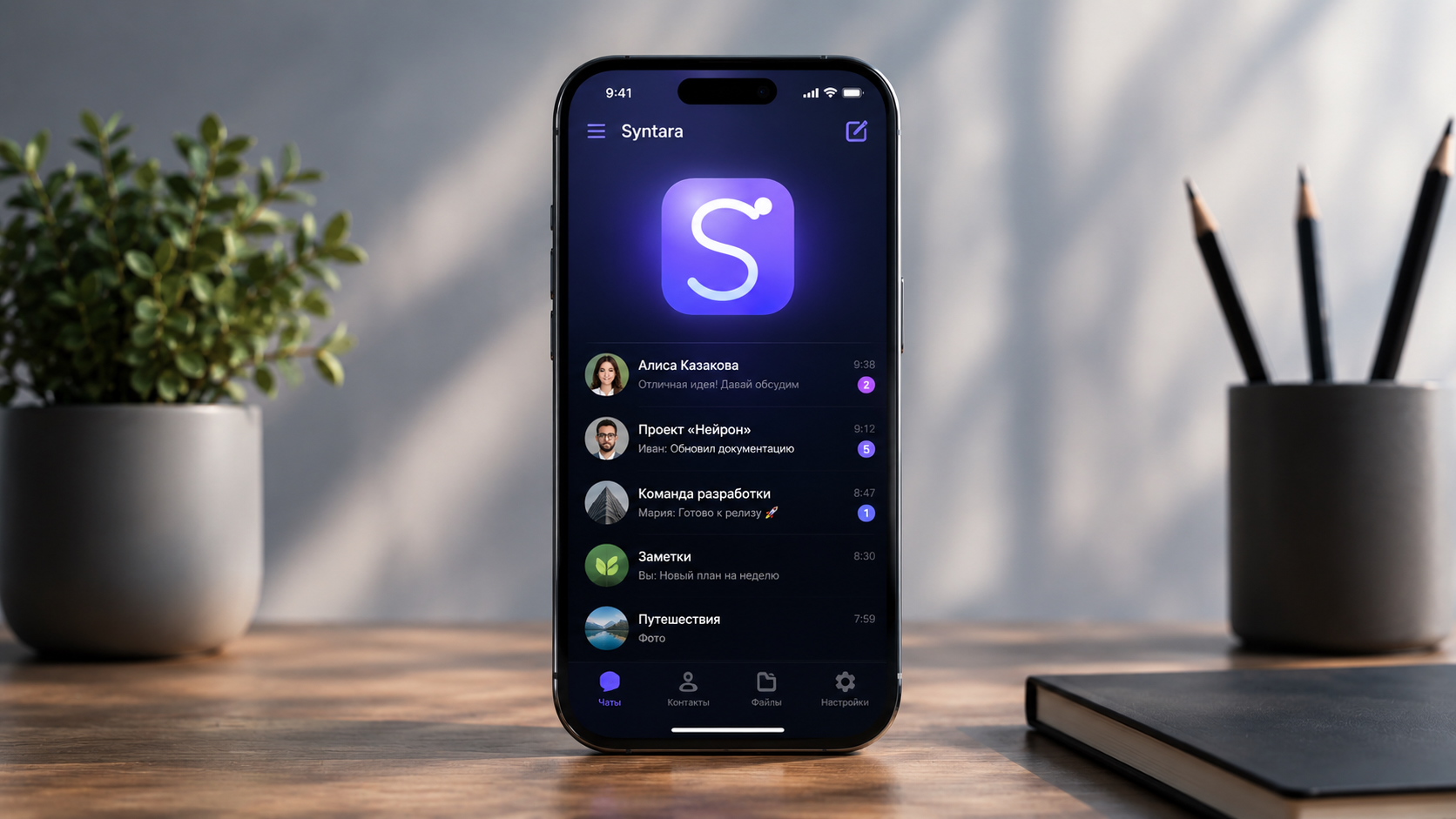 Что за новый мессенджер Syntara и чем он отличается от Telegram и МАКС
 🕑 07.08.2026 Apple Обзоры Приложений Для IOS Mac Смартфоны Социальные Сети 👀 24 просмотров
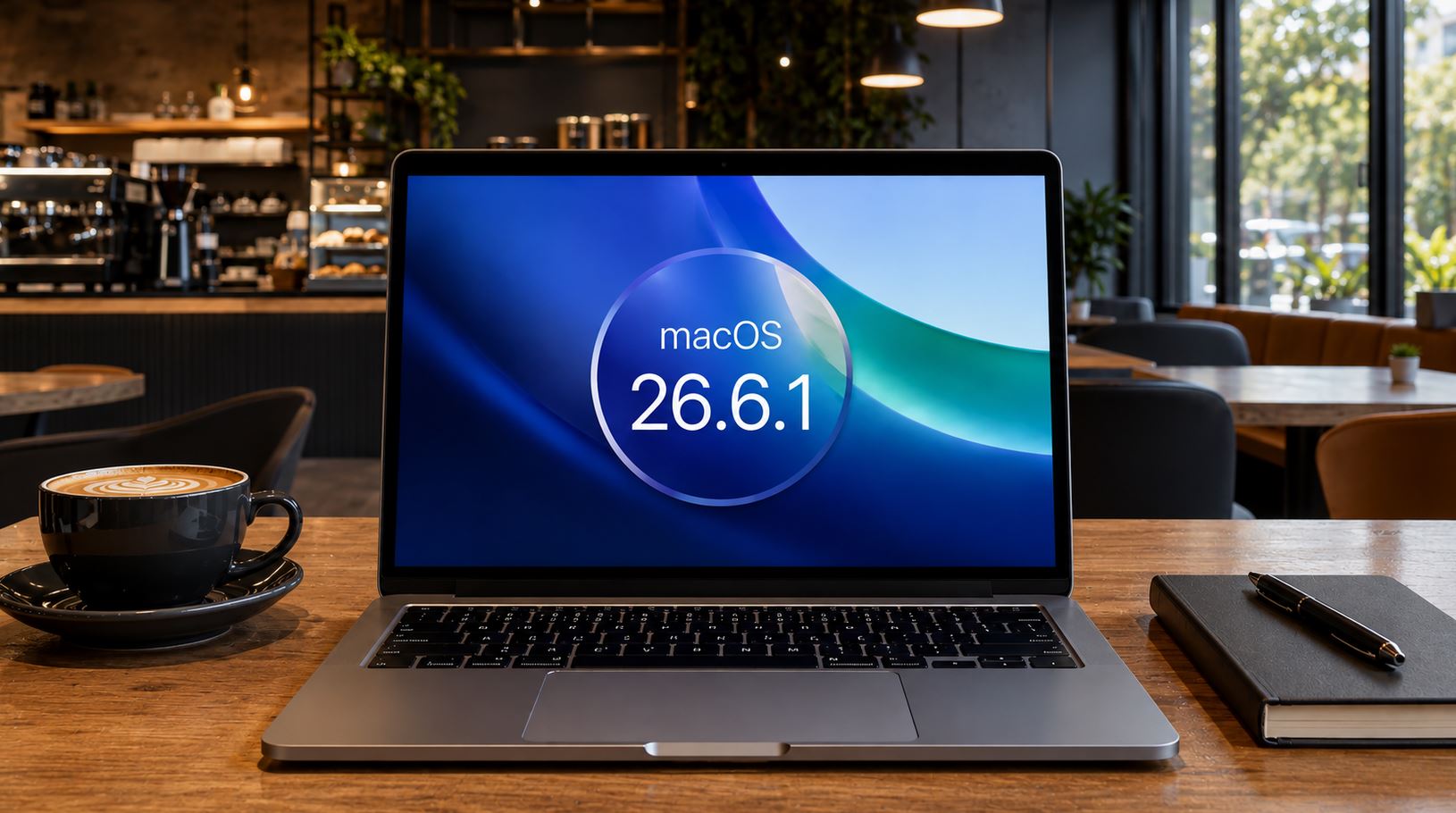 macOS 26.6.1 вышла: что за обновление и стоит ли его скачивать на Mac
 🕑 06.08.2026 Apple MacOS Tahoe Обновление IOS Устройств 👀 27 просмотров
 10 моих самых удачных покупок за последние месяцы. От простого кабеля до пылесоса
 🕑 06.08.2026 Apple Интересное Про Лучшее АлиЭкспресс Скидки 👀 25 просмотров
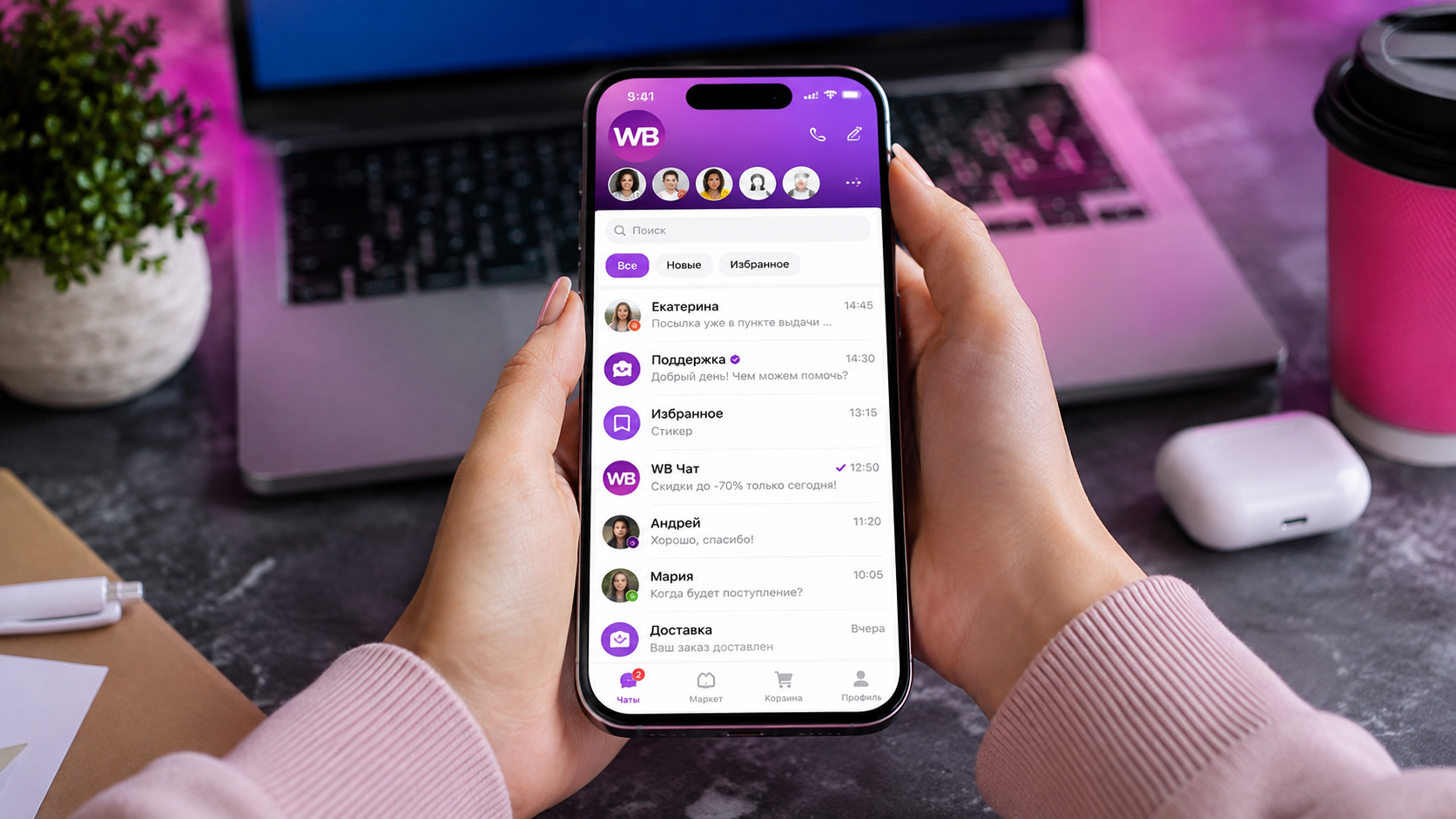 У Wildberries будет свой мессенджер. Что о нем известно и появится ли он на iPhone
 🕑 06.08.2026 Apple Обзоры Приложений Для IOS Mac Социальные Сети 👀 25 просмотров
Популярное 2 недели
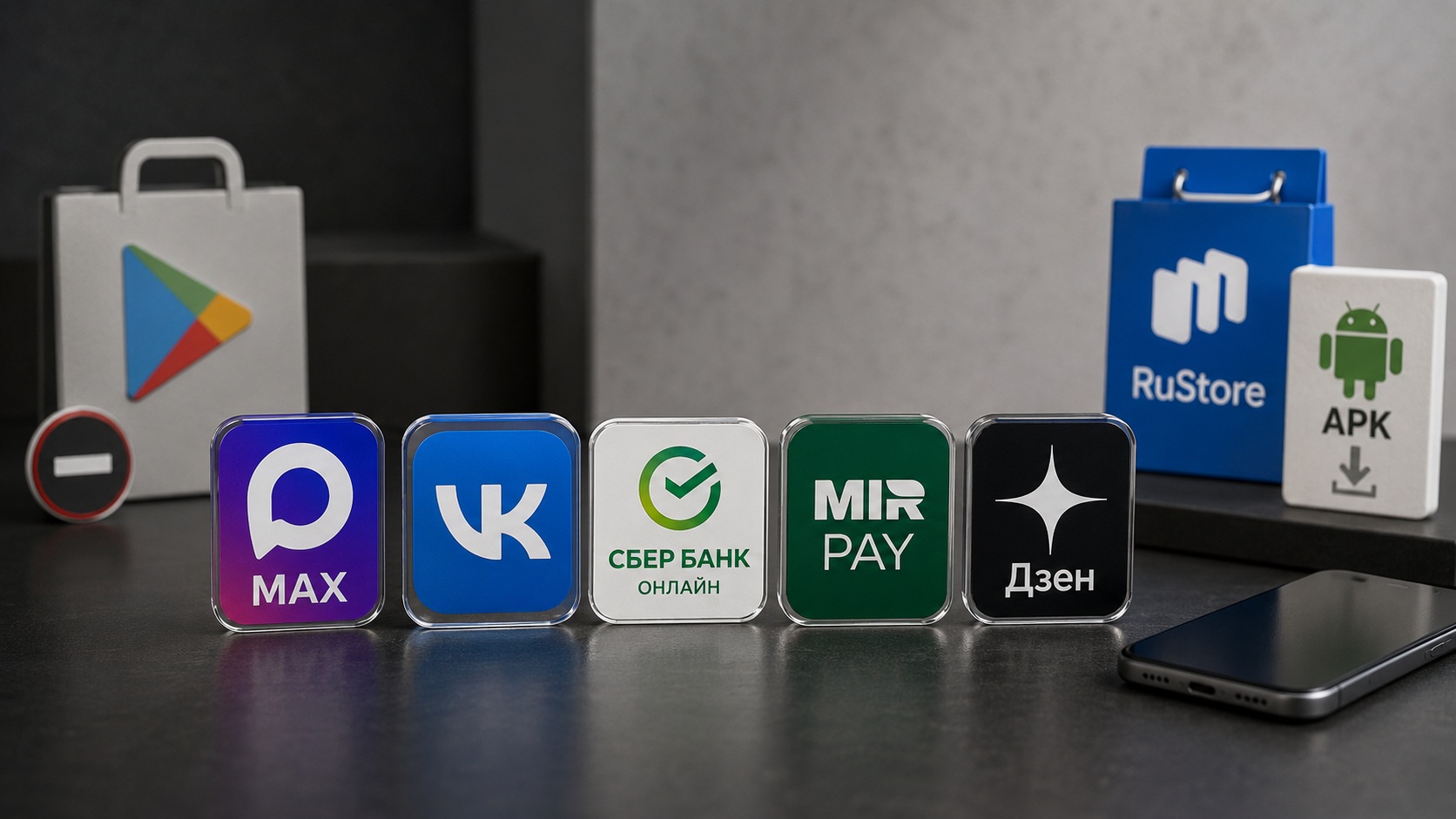 5 главных российских приложений на Android, которых нет в Google Play — где их скачать
 🕑 28.07.2026 Android Обзоры Приложений Магазин RuStore Мессенджер Max Новичкам Приложения Для Андроид 👀 73 просмотров
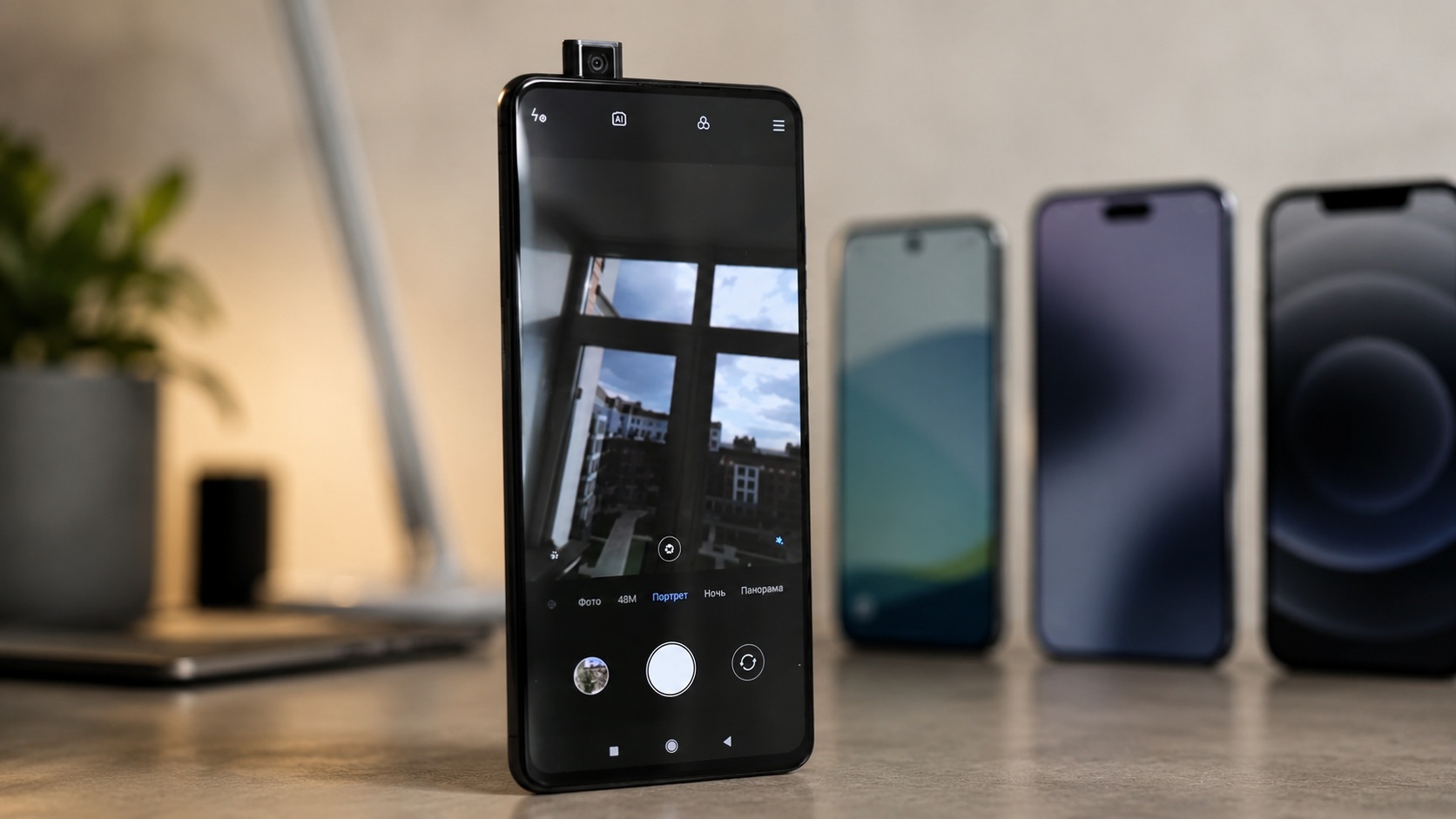 Смартфон, которого мне не хватает в 2026 году — таких давно не делают
 🕑 28.07.2026 Android Смартфоны Камера Смартфона Китайские Новичкам Xiaomi 👀 82 просмотров
 Обновил iPhone 15 Plus до iOS 26.6: что стало с приложениями и автономностью
 🕑 28.07.2026 Apple IOS Обновление Устройств Смартфоны 👀 81 просмотров
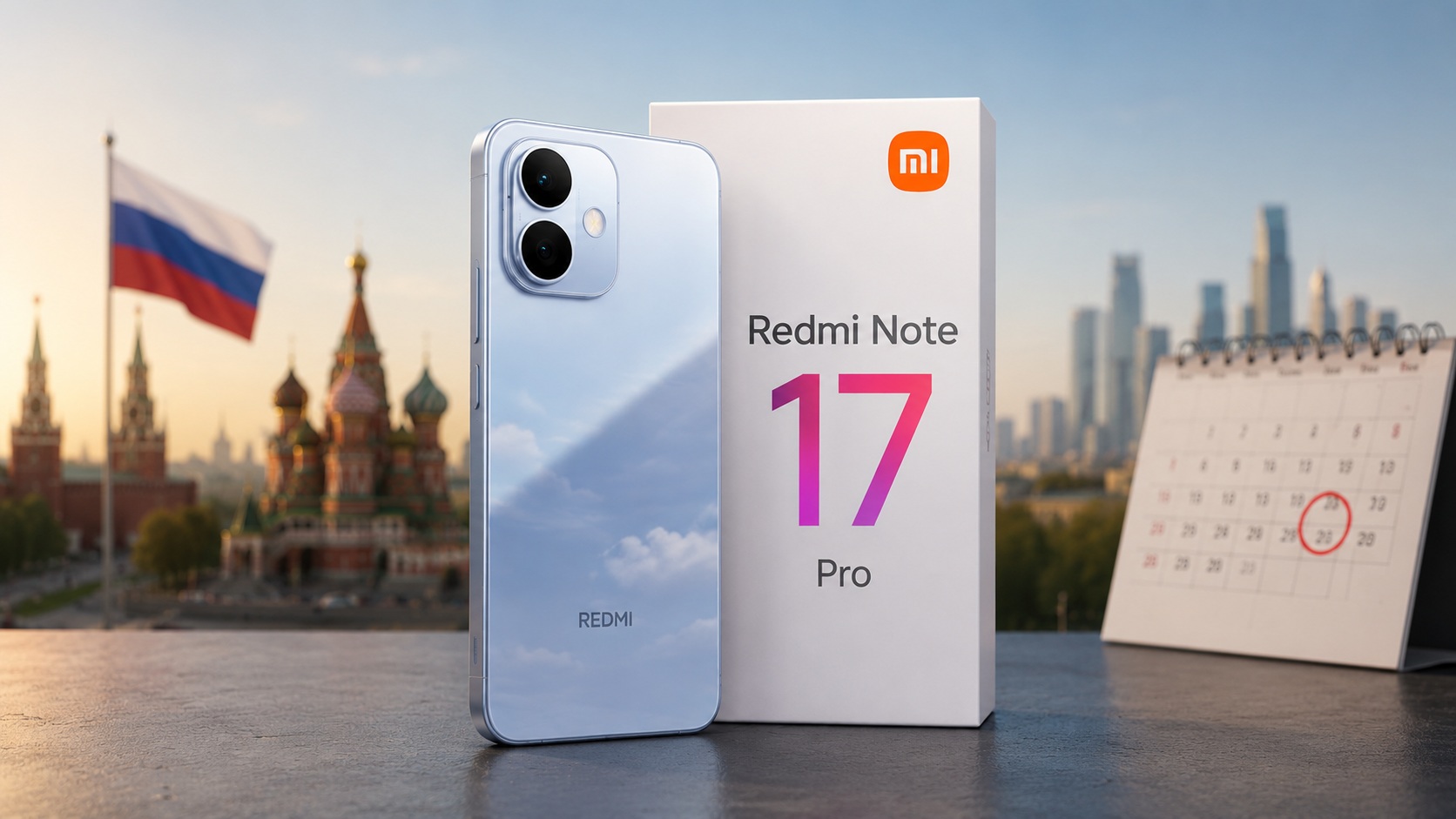 Сколько будет стоить глобальная версия Redmi Note 17 в России и нужно ли её покупать
 🕑 28.07.2026 Android Смартфоны Китайские Redmi Xiaomi 👀 74 просмотров
 Разблокируют ли Telegram в России: Кремль подтвердил переговоры с мессенджером
 🕑 28.07.2026 Apple Интересное Про Telegram Обзоры Приложений Для IOS Mac Смартфоны 👀 73 просмотров
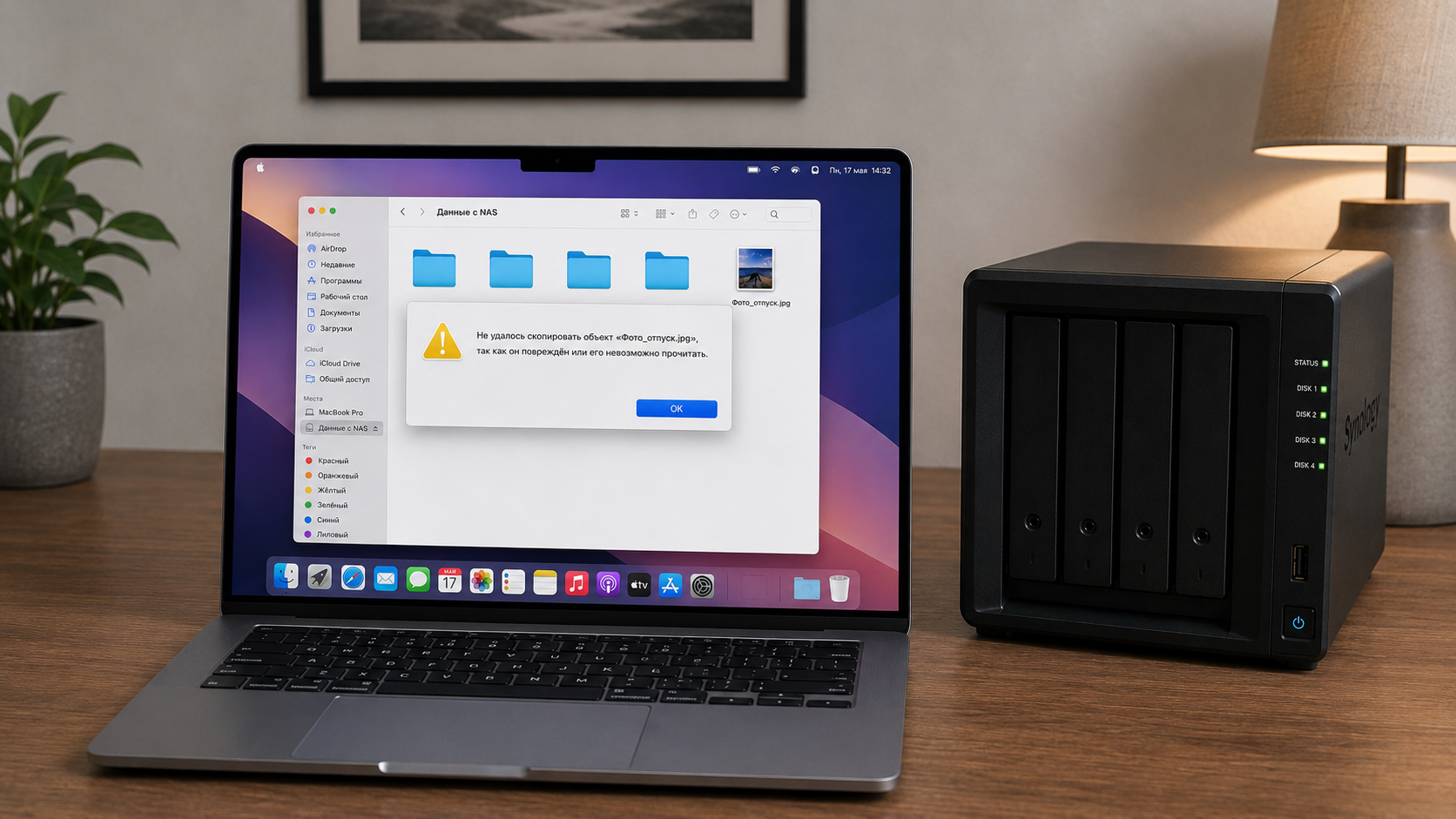 Топ-5 программ восстановления данных с NAS для Mac
 🕑 28.07.2026 Apple Обзоры Приложений Компьютеры Для IOS Mac Советы Работе 👀 85 просмотров
 Что будет, если неправильно ввести пароль на Samsung с One UI 9
 🕑 27.07.2026 Android Полезно Знать One Новичкам Смартфоны Samsung 👀 80 просмотров
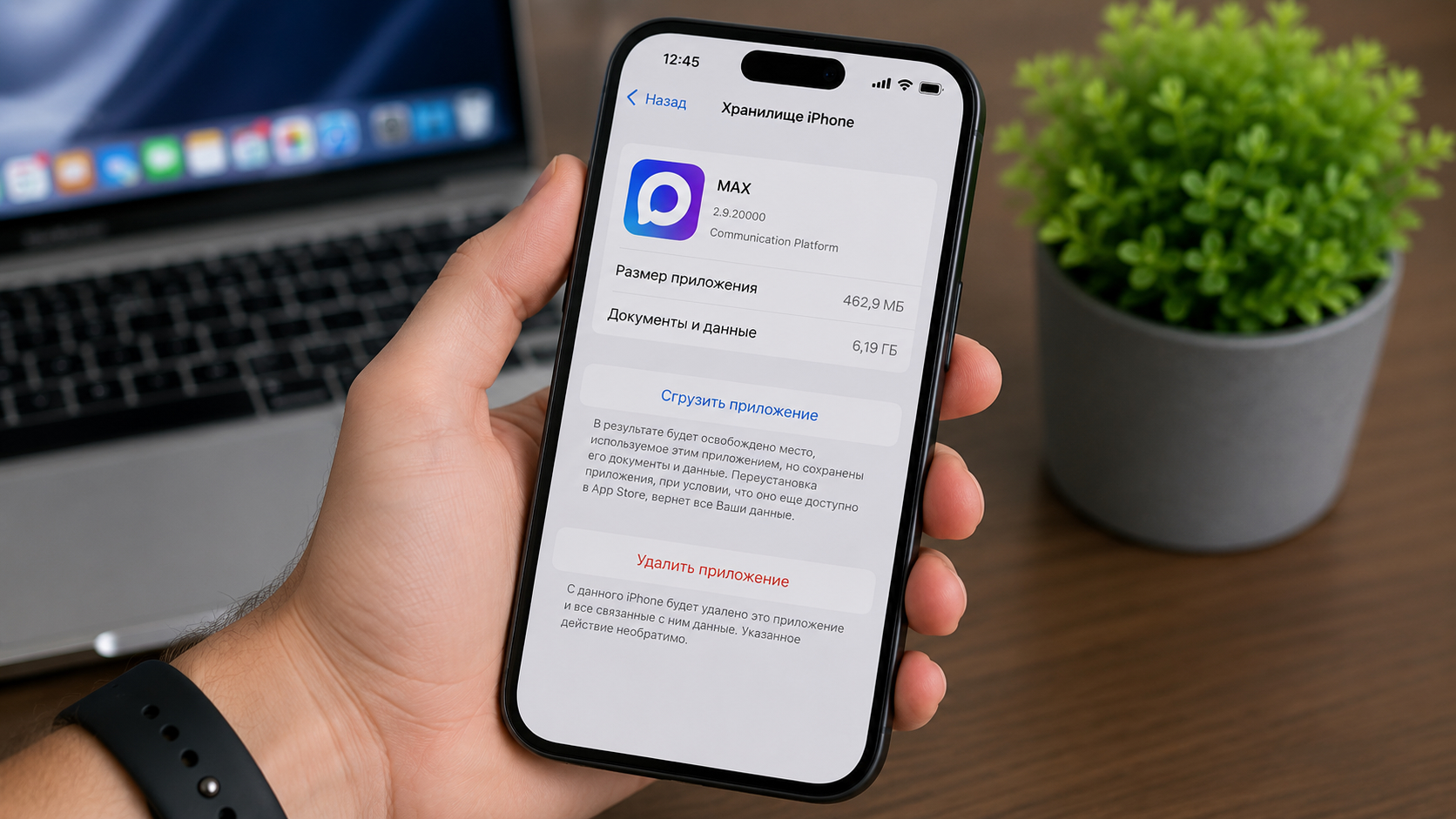 Почему МАКС занимает много места на айфоне и как его освободить
 🕑 27.07.2026 Apple Советы Трюки Мессенджер Max Обзоры Приложений Для IOS Mac Смартфоны Работе 👀 83 просмотров
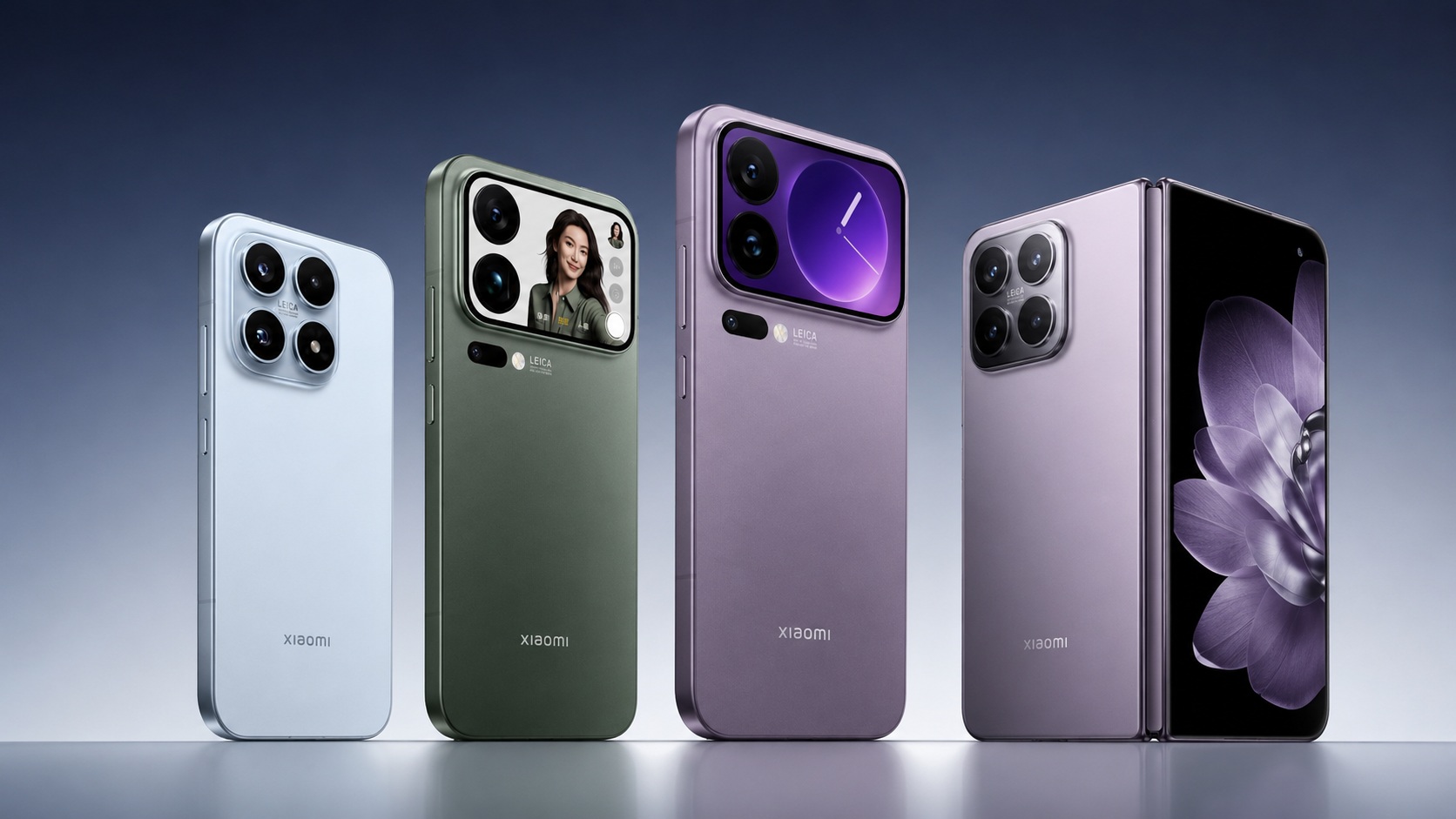 Слили все данные по Xiaomi 18: батареи выросли, Ultra отменили, а складной — только для Китая
 🕑 27.07.2026 Android Смартфоны Китайские Xiaomi 👀 86 просмотров
 Как ставить приложения на iPhone без App Store: полная инструкция
 🕑 27.07.2026 Apple Магазин Приложений App Store Смартфоны Советы Работе 👀 87 просмотров
 Какой Айфон выбрать для бизнеса в 2026 году: 5 солидных моделей для тех, кто всегда на созвоне
 🕑 26.07.2026 Apple Советы Трюки IPhone Pro Max Ultra Цены 👀 83 просмотров
 Как я обхожу санкции Apple и ставлю на Айфон приложения, которых нет в App Store
 🕑 26.07.2026 Apple Советы Трюки Обзоры Приложений Для IOS Mac Смартфоны Работе 👀 89 просмотров
 Как правильно перенести eSIM с айфона на айфон
 🕑 26.07.2026 Apple Советы Трюки ESIM IPhone Смартфоны Работе 👀 81 просмотров
 Скрытые функции Айфона: 5 полезных возможностей iOS
 🕑 26.07.2026 Apple Советы Трюки Обзоры Приложений Для IOS Mac Операционные Системы Смартфоны Работе 👀 90 просмотров
>>>Ссылка для отзывов и предложений<<<
Новости в картинках