7 моих любимых циферблатов для Apple Watch
🕑 27.07.2026 Apple Советы Трюки Watch Работе 👀 61 просмотров
Apple Watch предлагает десятки встроенных вариантов оформления, но большинство людей годами носят один и тот же. Недавно я рассказывал, почему я купил Apple Watch, а теперь давайте разберемся с самими циферблатами: как их ставить, настраивать под себя и даже делать из собственных фотографий. Заодно посмотрим, какие стандартные варианты реально полезны и как вывести нужные функции прямо на экран.
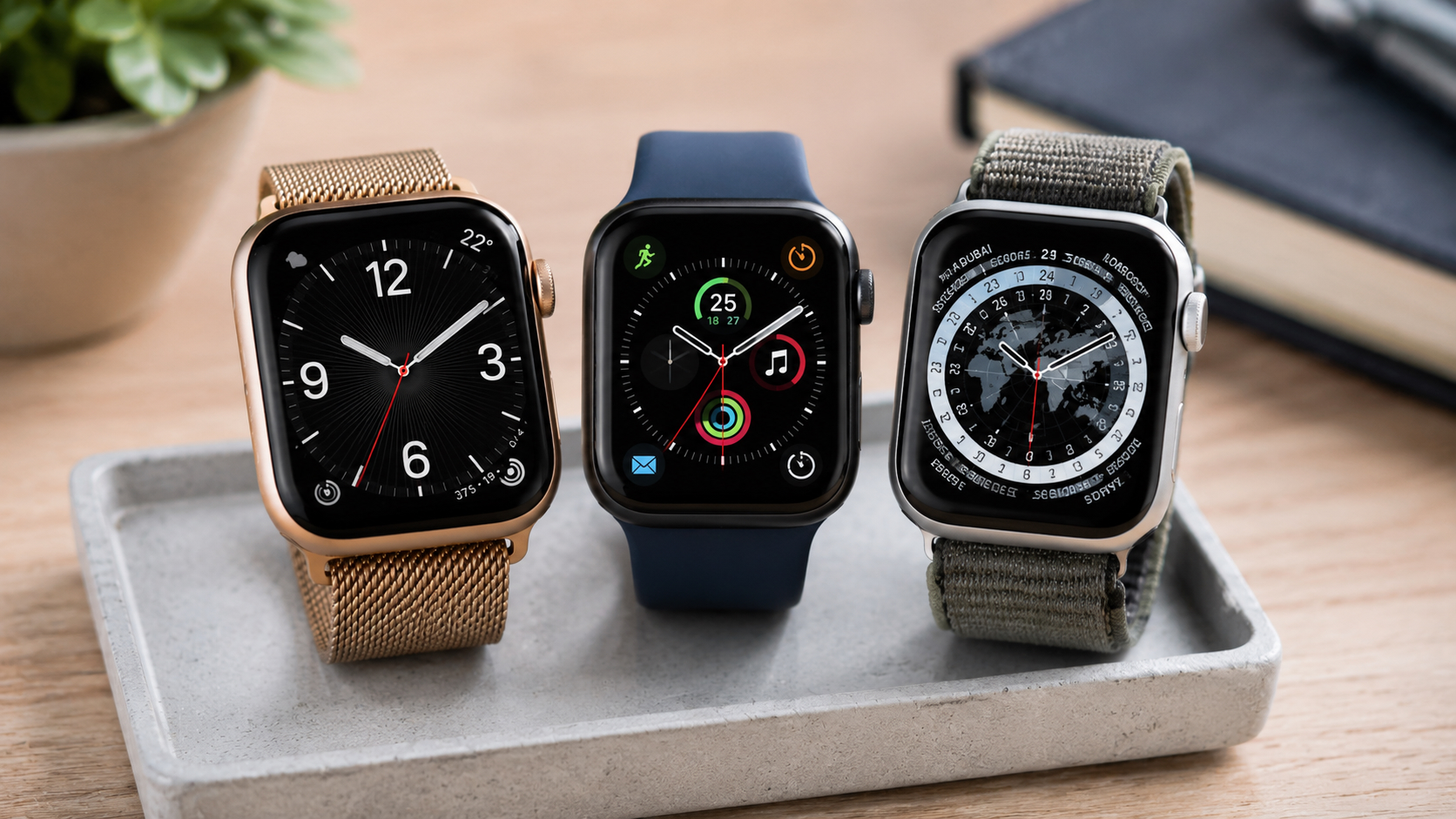
Вотчфейсы в Apple Watch можно настроить под себя
ПОДПИШИСЬ НА КАНАЛ "СУНДУК АЛИ-БАБЫ" В МАКС, ЧТОБЫ НЕ ПРОПУСКАТЬ САМЫЕ ТОПОВЫЕ ТОВАРЫ С ALIEXPRESS ПО ЛУЧШИМ ЦЕНАМ
Смена циферблата — это не только про внешний вид. Один экран удобен для тренировок, второй показывает сразу два часовых пояса, третий помогает во время сна. Apple Watch держит под рукой несколько заготовок сразу, и переключаться между ними можно одним свайпом по экрану.
Как установить и настроить циферблат на Apple Watch
Добавить новый циферблат проще, чем кажется. Все делается прямо на часах, iPhone для этого не нужен. Порядок действий такой:
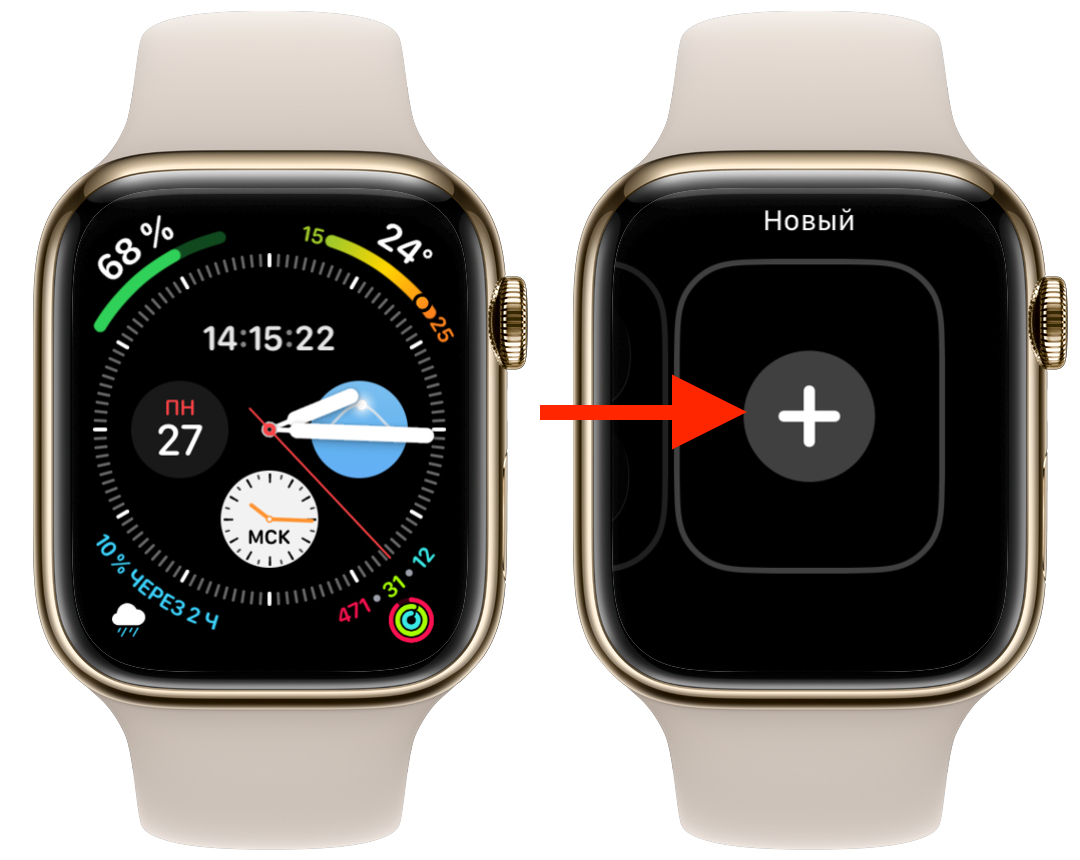
Циферблат можно настроить прямо с Apple Watch
- Нажмите и удерживайте палец на текущем циферблате.
- Пролистайте до конца списка уже установленных вариантов и коснитесь большой иконки с плюсом на экране «Новый».
- Прокрутите галерею, выберите понравившийся вариант и нажмите «Добавить».
Чтобы настроить внешний вид, снова задержите палец на циферблате и коснитесь кнопки «Править». На большинстве вариантов колесико Digital Crown меняет стиль или цвет. Свайп влево открывает редактор виджетов — это маленькие блоки с информацией. Коснитесь любого блока, чтобы поменять его на другой: погоду, пульс, календарь, таймер и что угодно еще.
Полезная привычка — заранее собрать несколько заготовок под разные сценарии. Например, один циферблат для тренировки, другой для рабочего дня и третий для сна. После этого смена оформления занимает одно движение пальцем по экрану. Если вы пока только выбираете стиль под себя, загляните в отдельный разбор, как циферблат выбрать на Apple Watch. Хотите узнавать про Apple Watch и другие гаджеты Apple еще больше? Подписывайтесь на наши каналы в Telegram и МАКС — там новости выходят первыми.
Лучшие стандартные циферблаты Apple Watch
Среди стандартных циферблатов найдется вариант почти под любую задачу. Собрал те, что реально стоят вашего внимания.
- Циферблат «Активность» — лучший выбор для фитнеса. Есть три версии: две аналоговых и одна цифровая, и все выводят кольца «Движение», «Упражнения» и «С разминкой» на первый план, оставляя место под три виджета. По умолчанию это погода, тренировка и пульс. Когда кольца постоянно перед глазами, забыть их закрыть намного сложнее. Если хотите выжимать из тренировок максимум, у нас есть советы, как правильно тренироваться в Apple Watch.
- «Wayfinder» — лучший вариант для походов и прогулок на природе. Он есть только на Apple Watch Ultra и вмещает до восьми виджетов, от погоды до координат. Коснитесь внешнего края экрана, и циферблат превратится в компас с текущими широтой и долготой, а вместо них можно вывести высоту и уклон. Есть и ночной режим, который бережет зрение в темноте.
- «Дыхание» подойдет для расслабления. Это простой аналоговый циферблат с приятной анимацией, которая каждый раз напоминает сбавить темп. По краям есть три места под виджеты: по умолчанию там запуск приложения «Осознанность», погода и пульс.
- «Модульный двойной» — для тех, у кого плотный график, например для медсестер и врачей. Часы сдвинуты вверх, а внизу остается место под два крупных виджета вроде календаря и активности, чтобы держать расписание под контролем.
- «GMT» — для двух часовых поясов сразу. Стрелки показывают одно время, а по краю в 24-часовом формате идет второй пояс на ваш выбор. Коснитесь экрана, чтобы задать город из списка или из приложения «Часы».
- «Инфограф» — рекордсмен по числу виджетов: сразу восемь на одном экране, четыре по углам и четыре в центре, и все это остается читаемым. По данным Cult of Mac, именно им пользуется сам глава Apple Тим Кук.
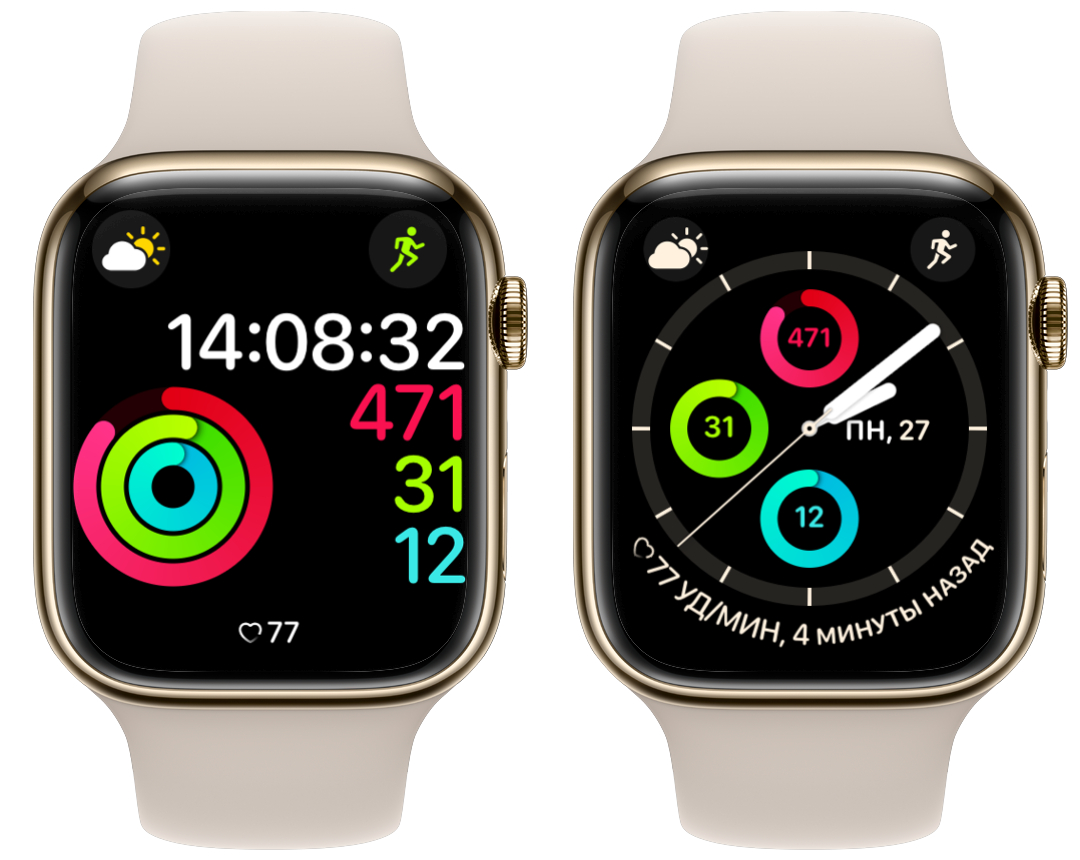
Прикольные циферблаты, связанные с активностью
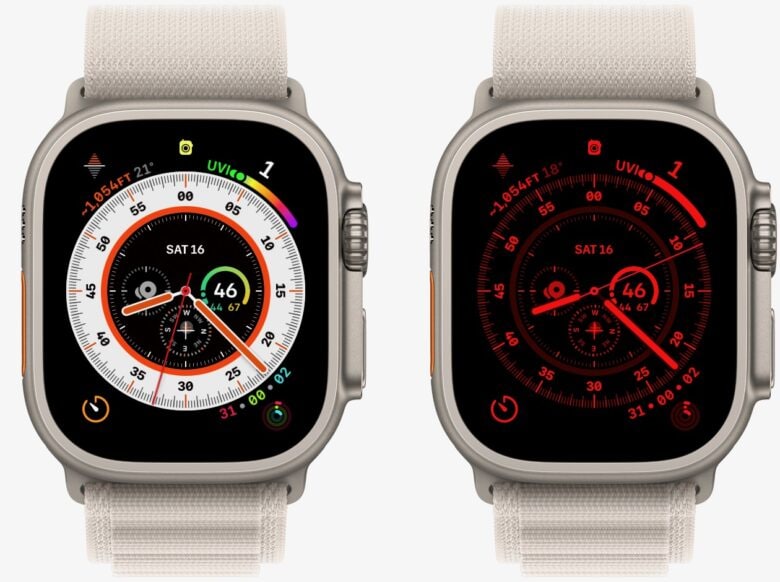
Эксклюзив Apple Watch Ultra
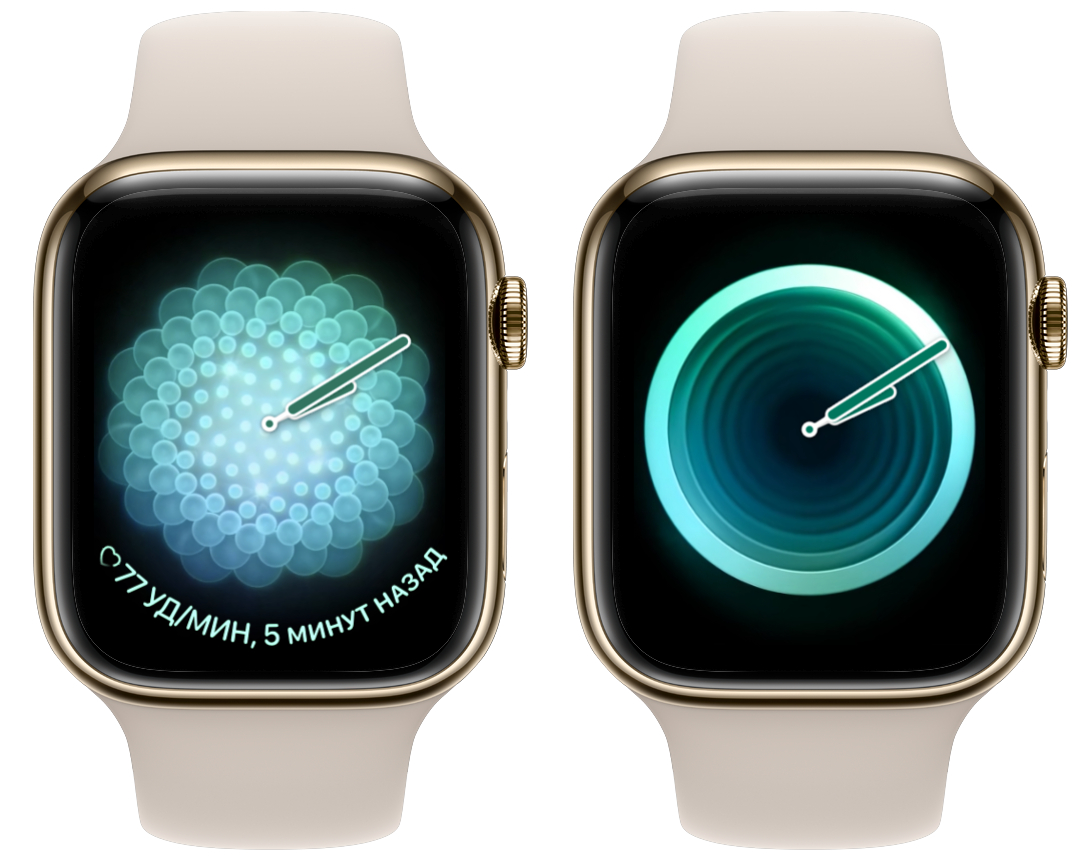
Дыхание тоже прикольно выглядит
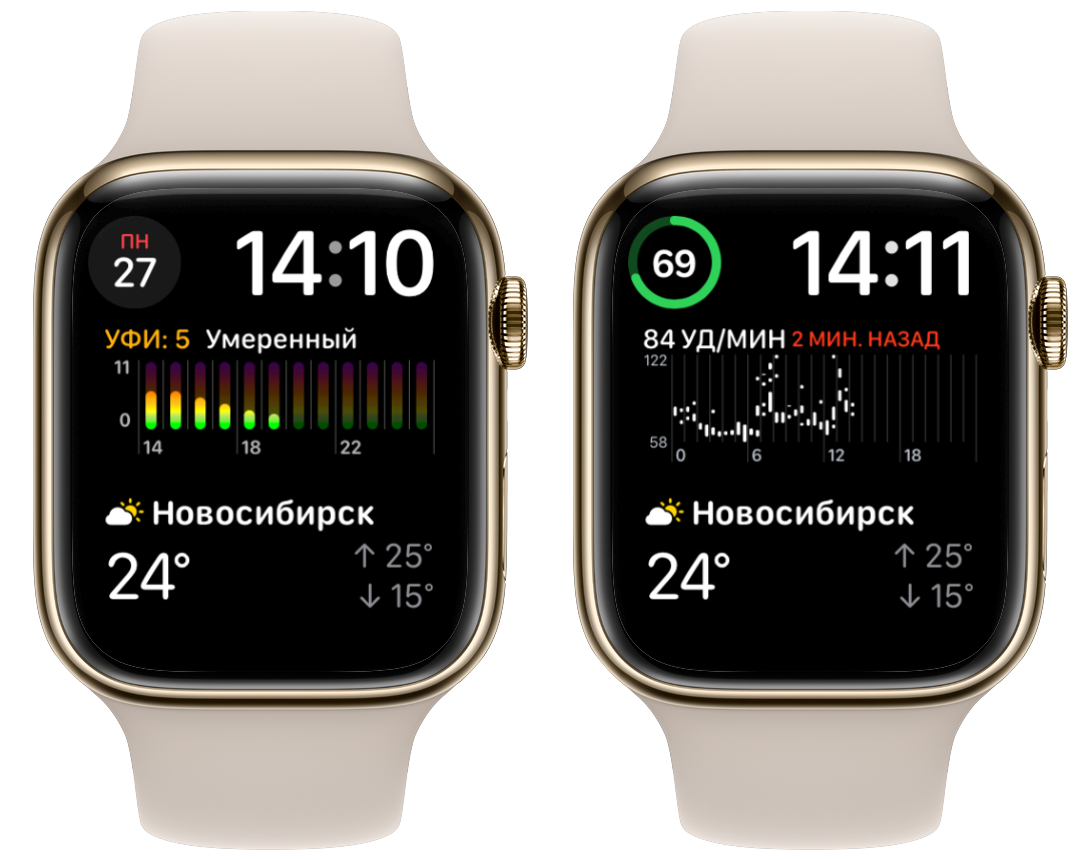
Мне кажется, сюда можно впихнуть что угодно
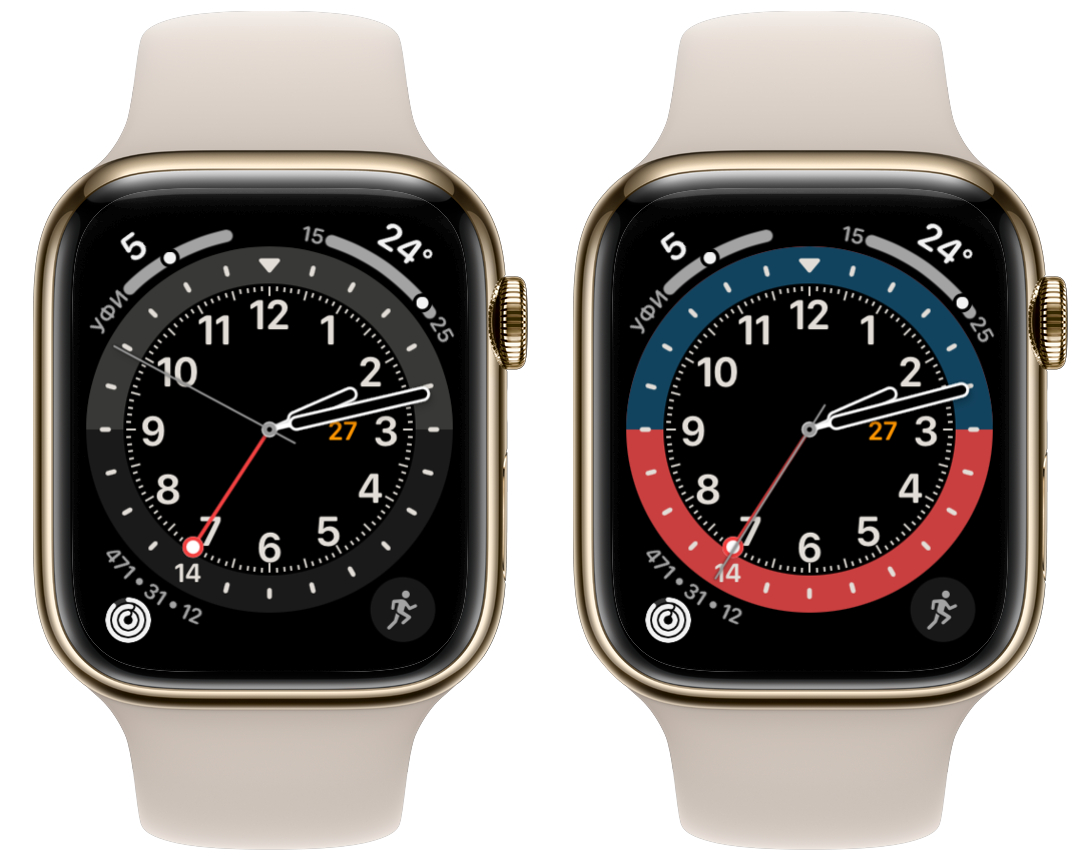
Удобный циферблат и выглядит прикольно
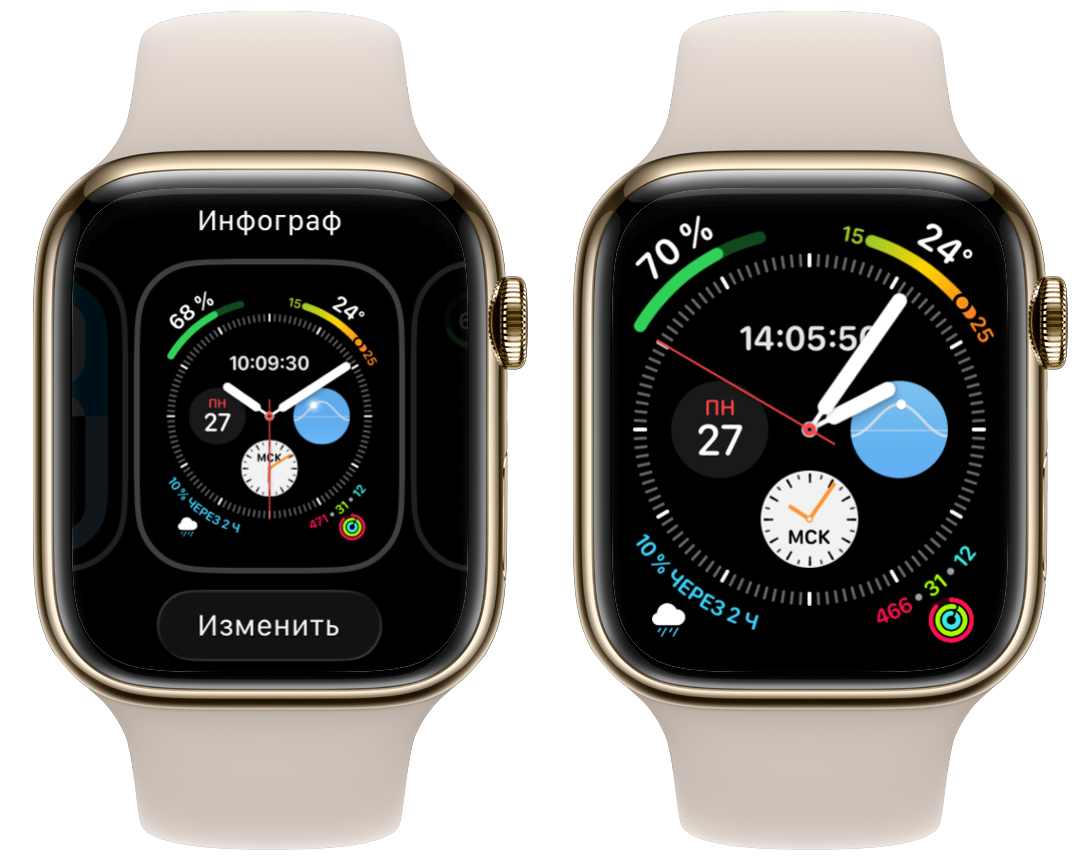
Мой любимый циферблат, которым пользуюсь каждый день
Стоит отметить и пару нишевых, но удобных вариантов. «Числовой двойной» хорош для сна: крупные цифры легко прочитать спросонья посреди ночи, а цвет лучше выставить красный, он мягче для глаз в темноте. Циферблат X-Large выводит один большой виджет во весь экран — удобно, например, следить за уровнем глюкозы через Dexcom, который на мелком блоке пришлось бы разглядывать с прищуром.
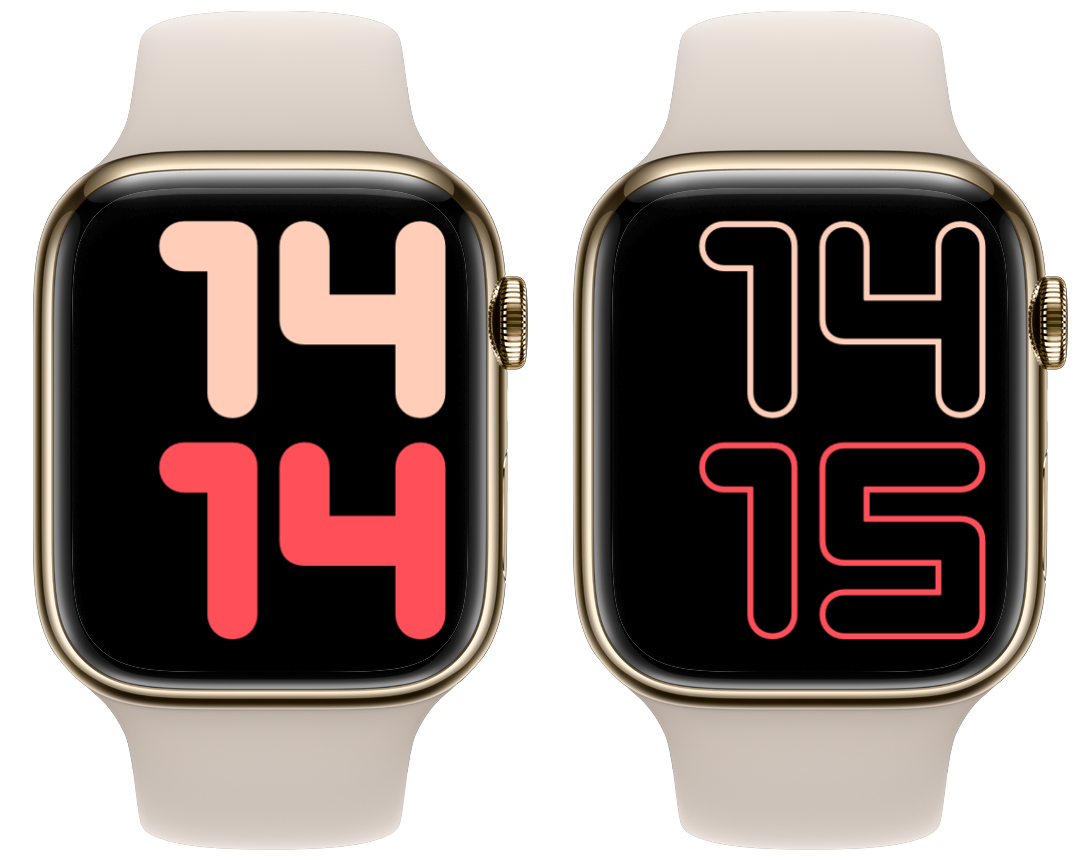
Тоже интересный формат
Любителям стиля понравится «Хронограф Про» — он напоминает знаменитый гоночный хронограф в духе часов Пола Ньюмана. Касание внешнего кольца превращает его в секундомер с тахиметрической шкалой для замера скорости. А тем, кто часто путешествует и летает, пригодится «Мировое время»: он показывает время во всех поясах планеты по 24-часовому кольцу и все равно оставляет место под виджеты — календарь, погоду и сообщения.
Настройка виджетов на циферблате Apple Watch
Главная сила Apple Watch — не картинка, а виджеты, или компликейшны. Это небольшие блоки, которые показывают полезную информацию и открывают приложения в одно касание. Чем больше таких блоков на циферблате, тем быстрее вы дотягиваетесь до нужного.
Чтобы блоки всегда оставались на виду, заранее решите, включать ли Always On Display — режим удобный, но заметно влияет на автономность часов.
Чтобы добавить или заменить виджет, действуйте так:
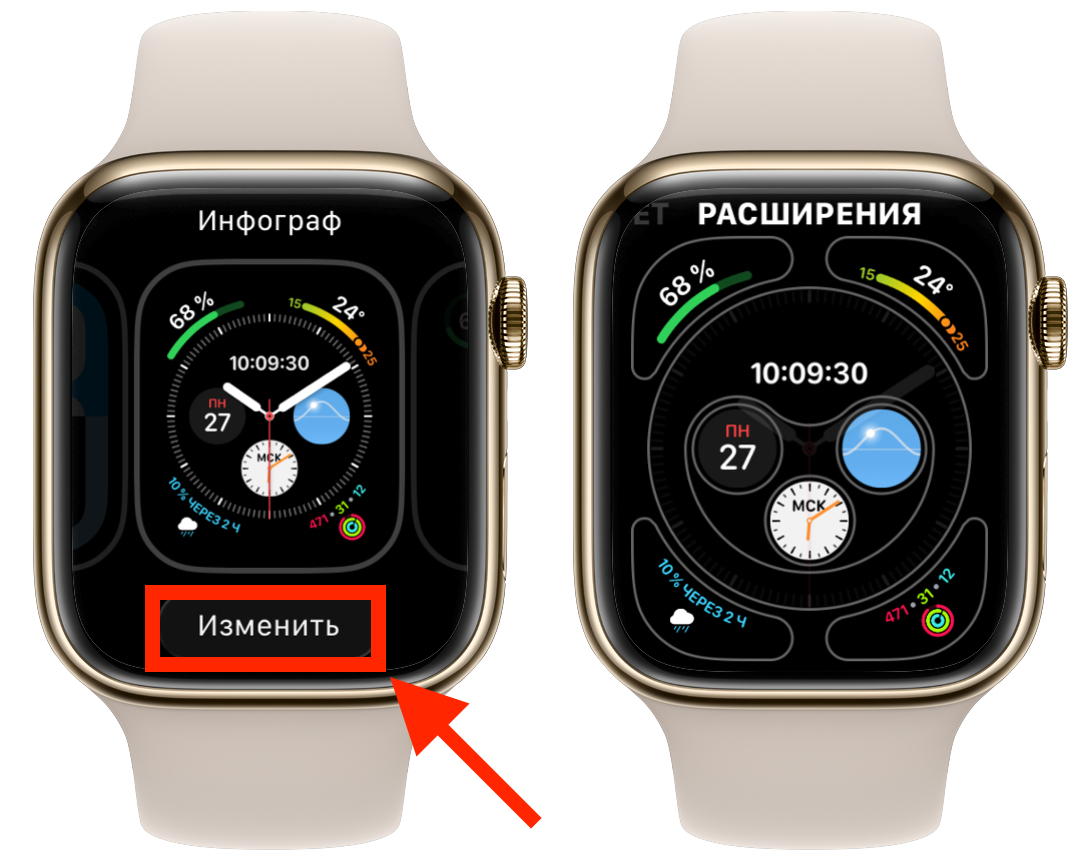
Виджеты тоже можно настроить прямо с часов
- Нажмите и удерживайте палец на циферблате, затем коснитесь «Править».
- Свайпом влево дойдите до экрана с виджетами.
- Коснитесь нужного блока и колесиком Digital Crown выберите, что в нем показывать.
- Нажмите Digital Crown, чтобы сохранить, и коснитесь циферблата, чтобы применить.
Разные циферблаты дают разное число мест под виджеты. У «Дыхания» и «Активности» их три, у GMT четыре по краю, а «Инфограф» вмещает восемь. Практичная связка для большинства — календарь или ближайшая встреча, погода, пульс и сообщения. На «Инфографе» я обычно ставлю в верхний блок виджет «Ваше расписание»: он сразу показывает и дату, и следующее событие в календаре.
Не получилось настроить виджеты или что-то пошло не так? Пишите в наш чат в Telegram или МАКС, там вам точно помогут.
Фото на циферблат Apple Watch: настройка за минуту
Кроме готовых вариантов, Apple Watch умеет собрать циферблат из вашей собственной фотографии. Это самый персональный способ оформить часы: на экране оказывается любимый снимок, а время аккуратно ложится поверх. Проще всего создать фото-циферблат через iPhone:
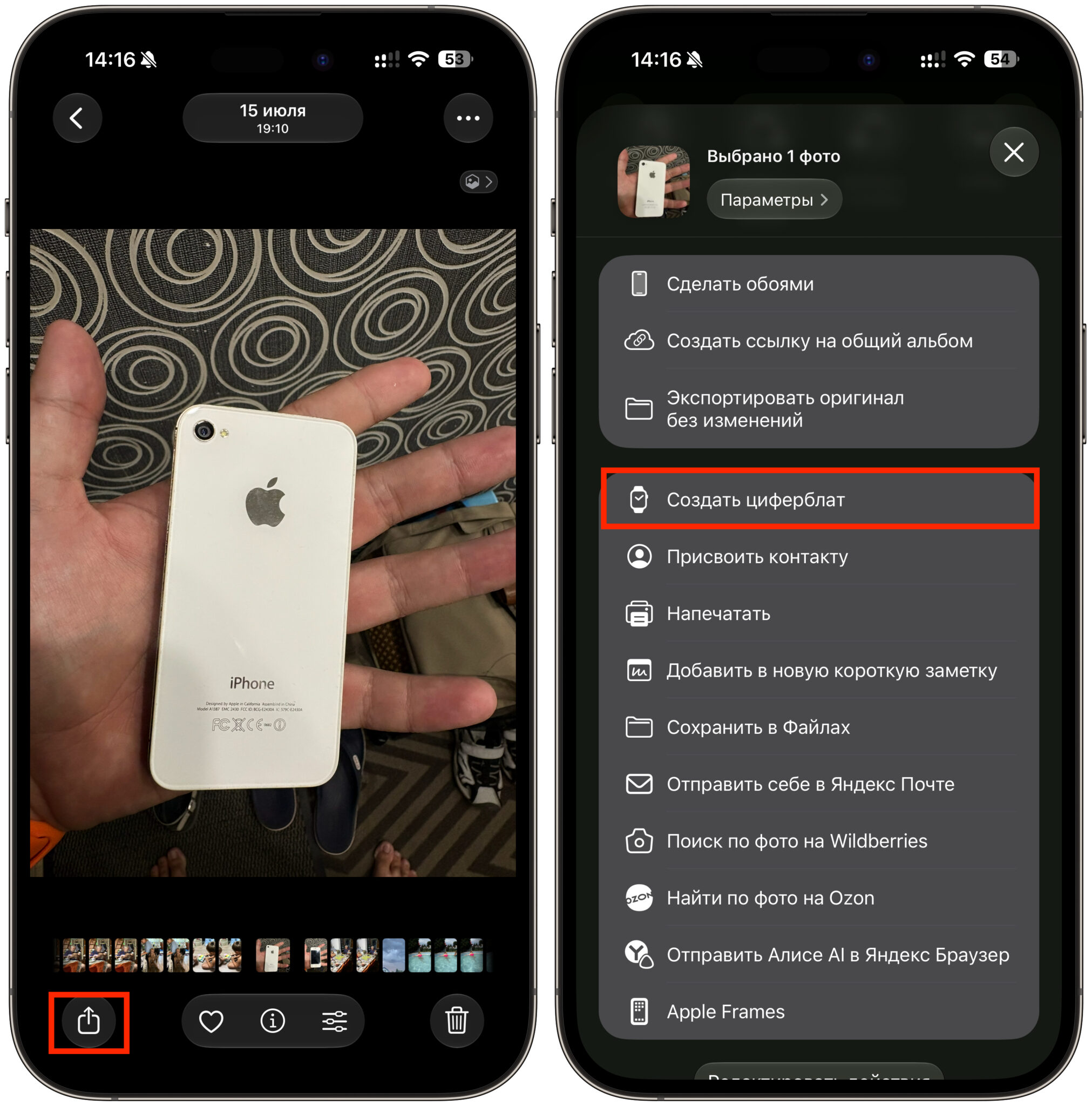
Любое фото можно сделать циферблатом в пару касаний
- Откройте приложение «Фото» на iPhone и выберите нужный снимок.
- Нажмите кнопку «Поделиться».
- В списке действий найдите пункт «Создать циферблат».
- Выберите тип циферблата и подтвердите — он появится на часах.
Чтобы поделиться готовым циферблатом, задержите на нем палец, коснитесь кнопки «Поделиться» и отправьте через «Сообщения» или «Почту». Получателю останется открыть ссылку на своем iPhone и добавить оформление к себе. Так удобно передавать удачные наборы с уже расставленными виджетами, не собирая все заново вручную. А если после всех экспериментов с циферблатами вы все равно задумались о смене устройства, почитайте, почему многие покупают Whoop, Oura и Fitbit вместо Apple Watch.
Вывод простой: соберите несколько заготовок под свои сценарии — тренировка, работа, сон — и настройте на каждой нужные виджеты. Для фитнеса берите «Активность», для двух поясов GMT, для максимума информации «Инфограф», а для личного стиля сделайте циферблат из фото. Переключаться между ними можно свайпом за секунду, так что не бойтесь держать сразу несколько вариантов и менять под ситуацию.
>>>Ссылка для отзывов и предложений<<<
Ещё новости с тэгом Работе
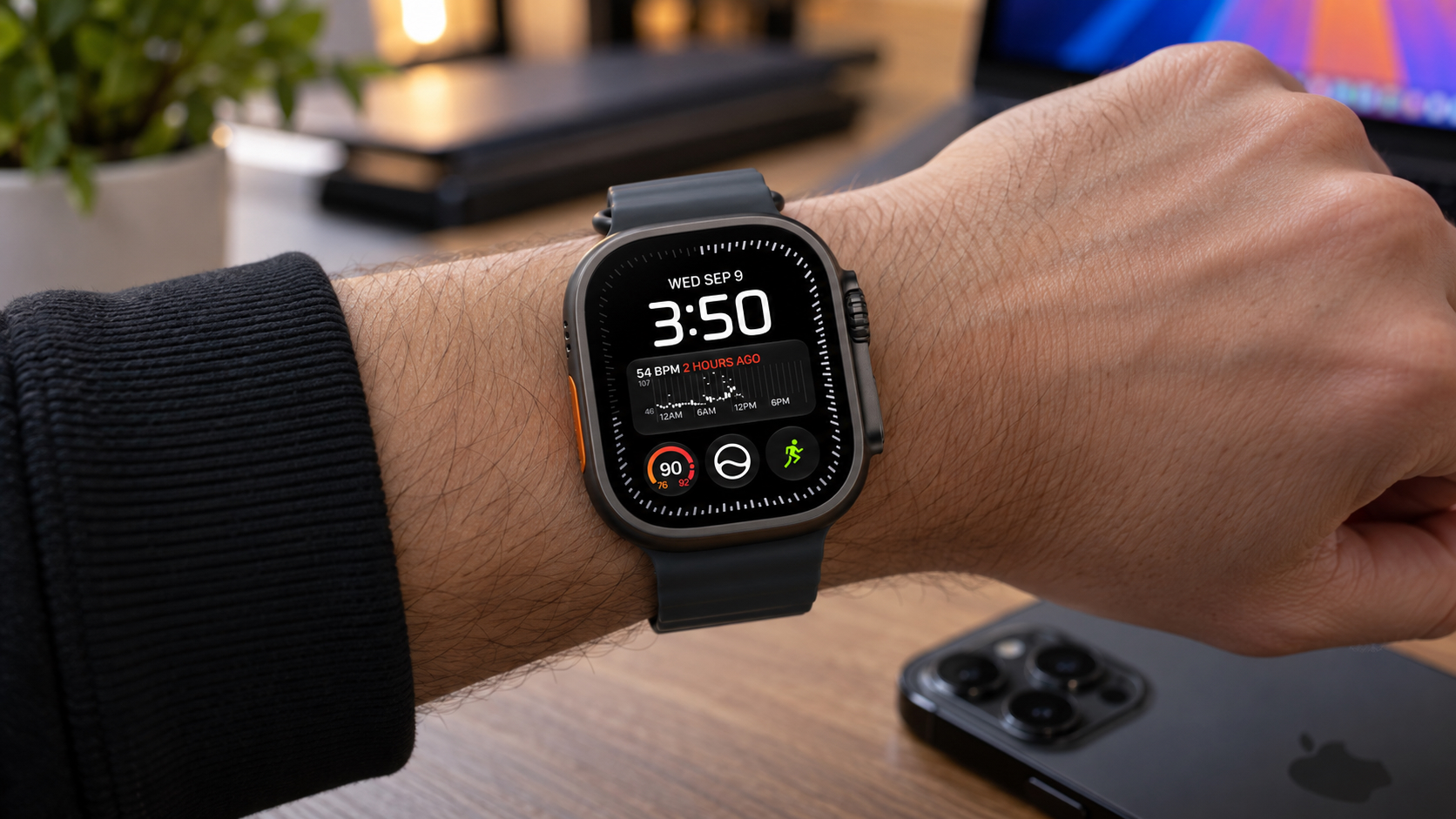 Новый циферблат в watchOS 27: какие Apple Watch поддерживают и как настроить
 🕑 18.09.2026 Apple Советы Трюки Watch WatchOS Работе 👀 17 просмотров
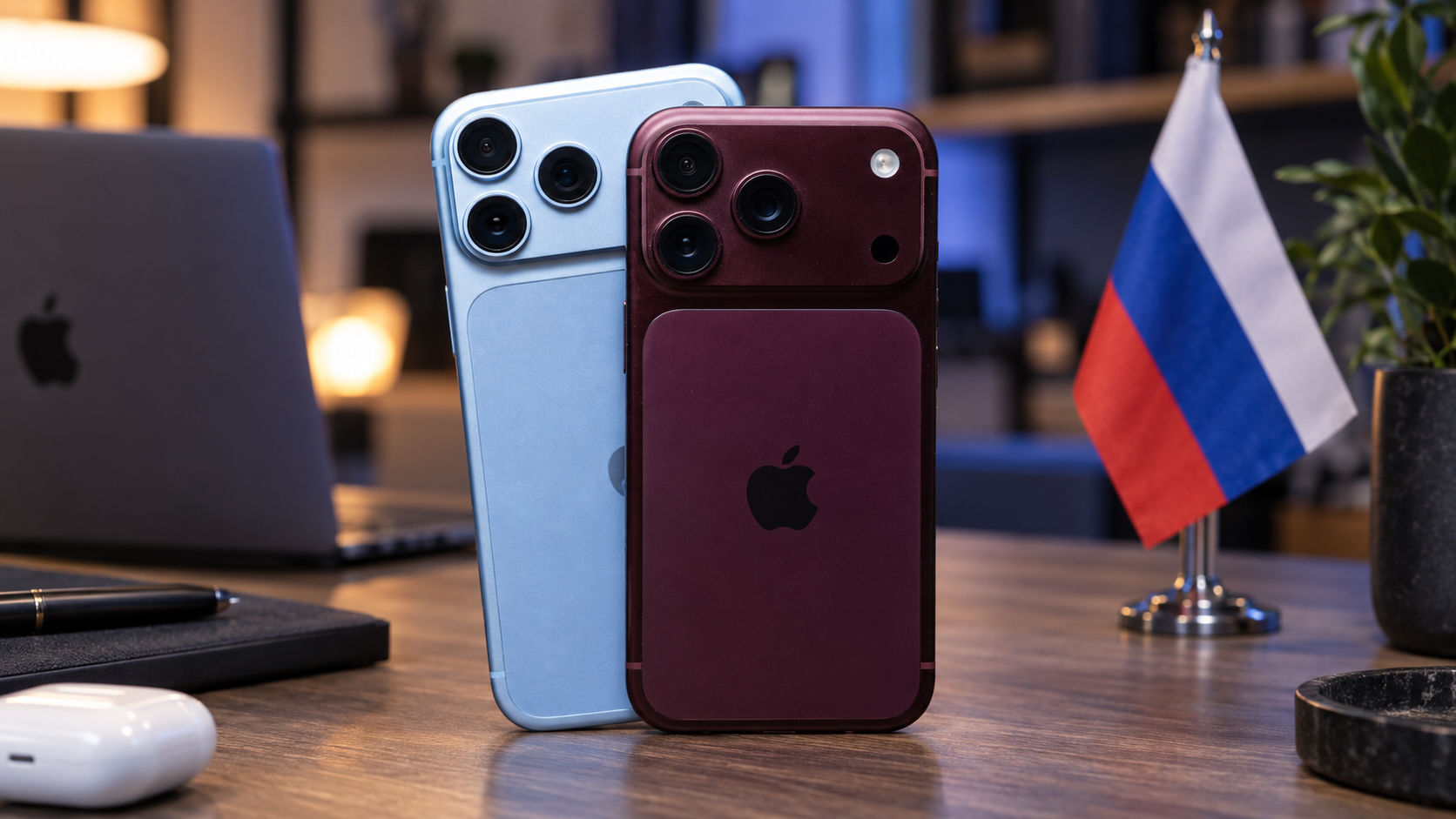 Какие функции iPhone 18 Pro не работают в России. Разоблачение Известий
 🕑 18.09.2026 Apple IPhone Pro Max Советы Работе 👀 19 просмотров
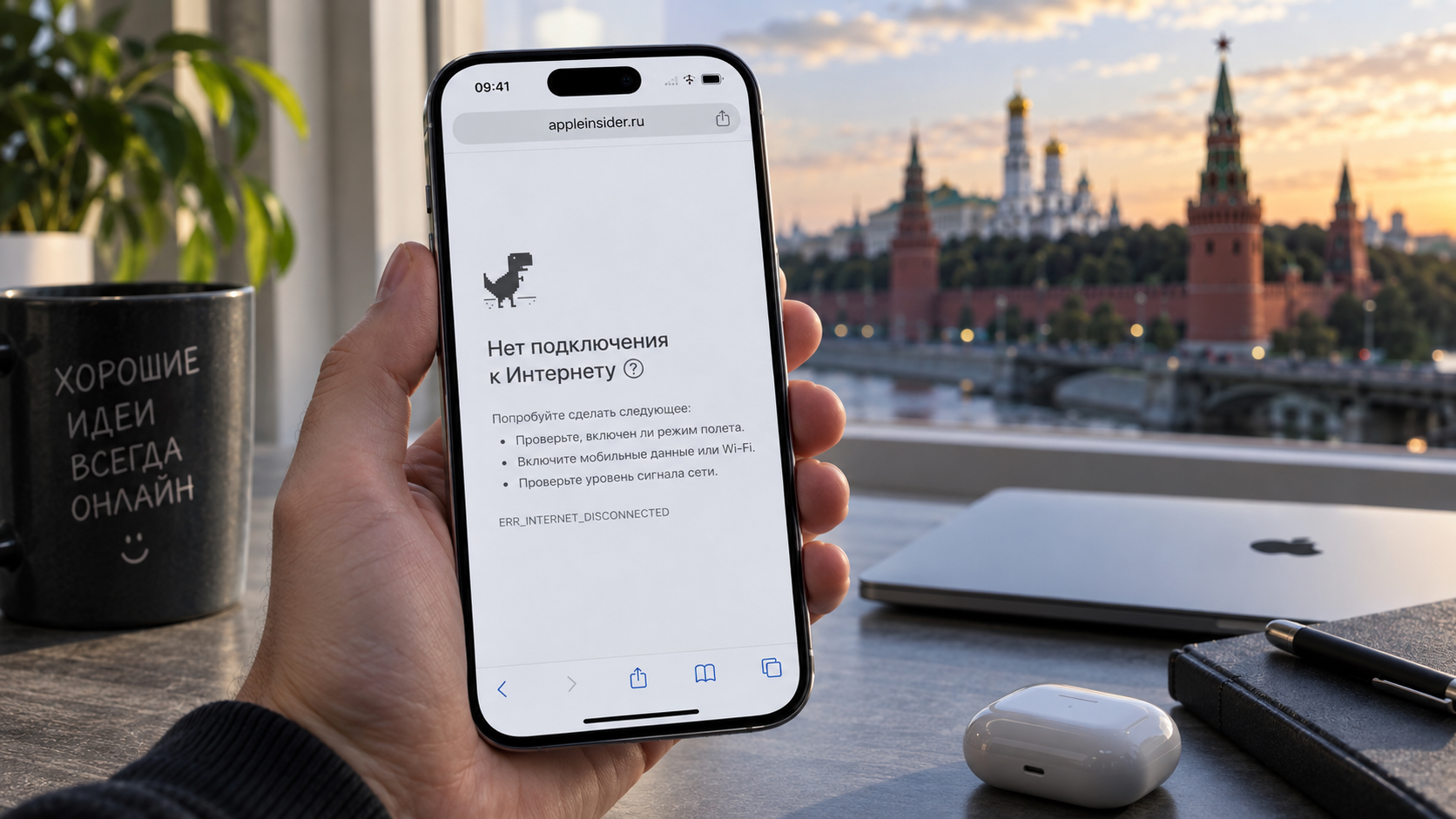 Отключение мобильного интернета в России 18-20 сентября: что будет со связью на выборах
 🕑 18.09.2026 Apple Интересное Про Смартфоны Советы Работе 👀 15 просмотров
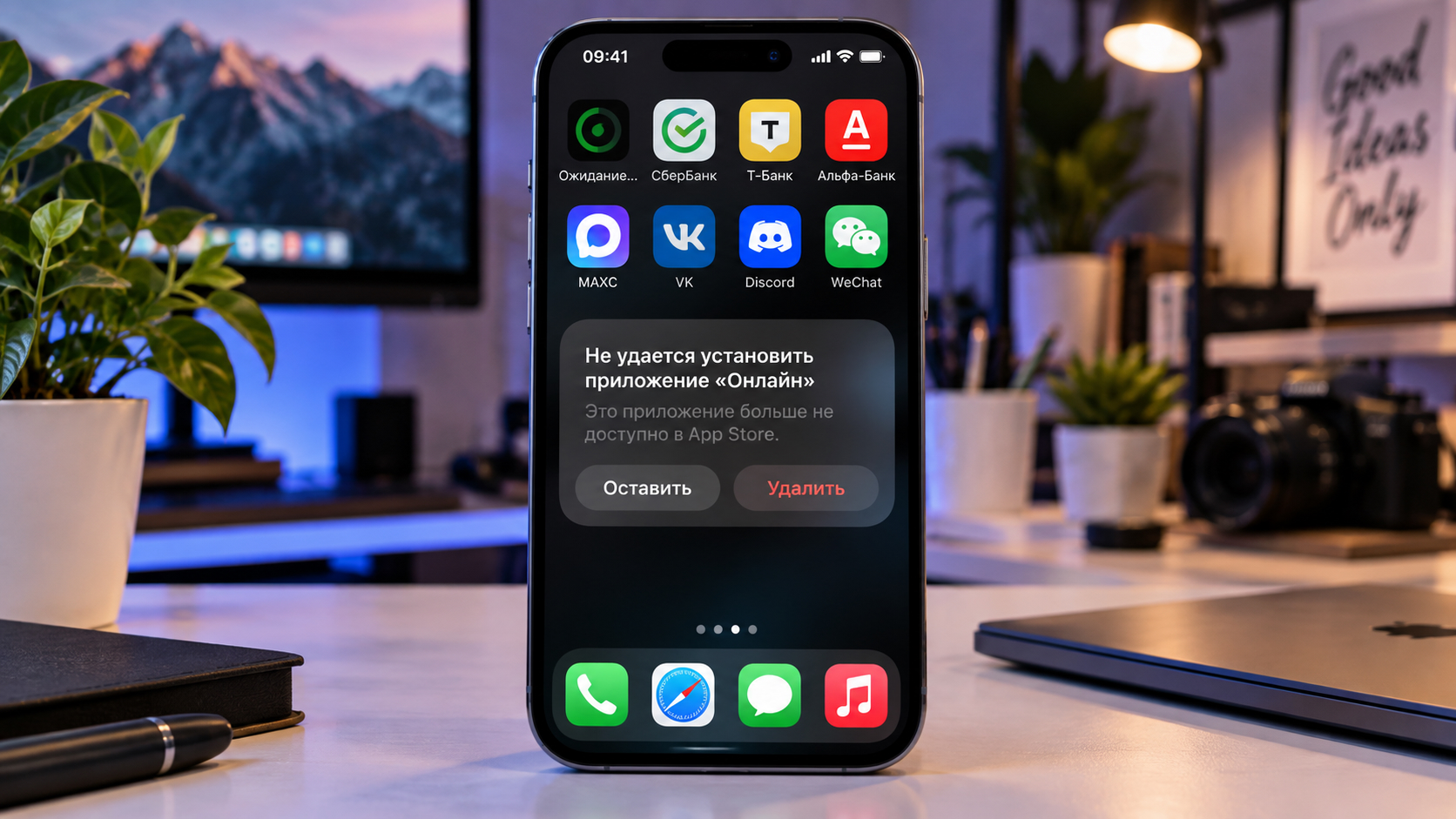 Не работает Сбер, Т-Банк, Альфа-Банк, МАКС и ВК после установки iOS 27. Что делать?
 🕑 17.09.2026 Apple Советы Трюки IOS Обзоры Приложений Для Mac Смартфоны Работе 👀 18 просмотров
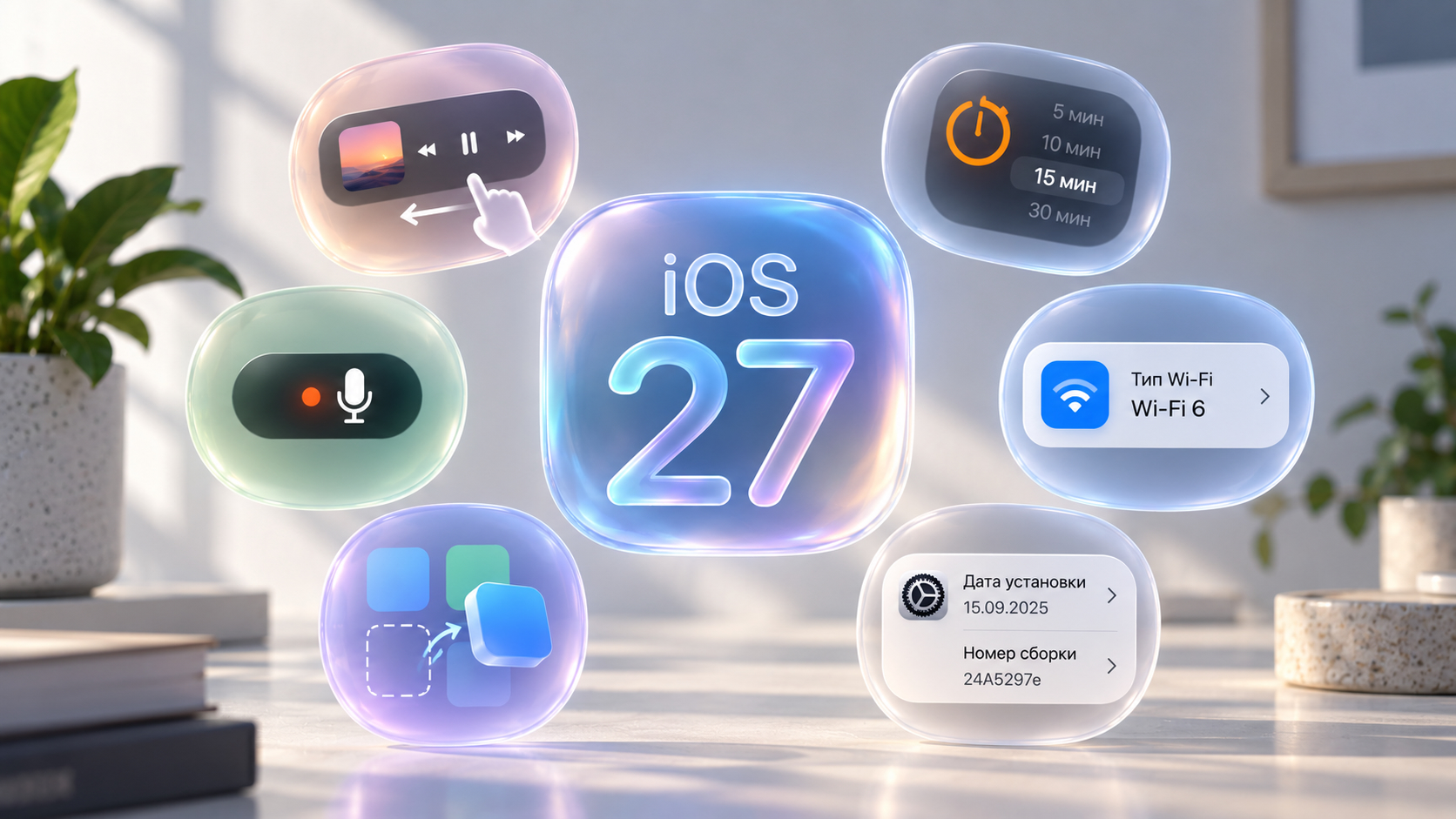 14 скрытых функций iOS 27, которые не попали в обзоры
 🕑 17.09.2026 Apple IOS Смартфоны Советы Работе 👀 18 просмотров
 iPhone зависает из-за одного жеста в iOS 27. Что делать?
 🕑 17.09.2026 Apple IOS Смартфоны Советы Работе 👀 16 просмотров
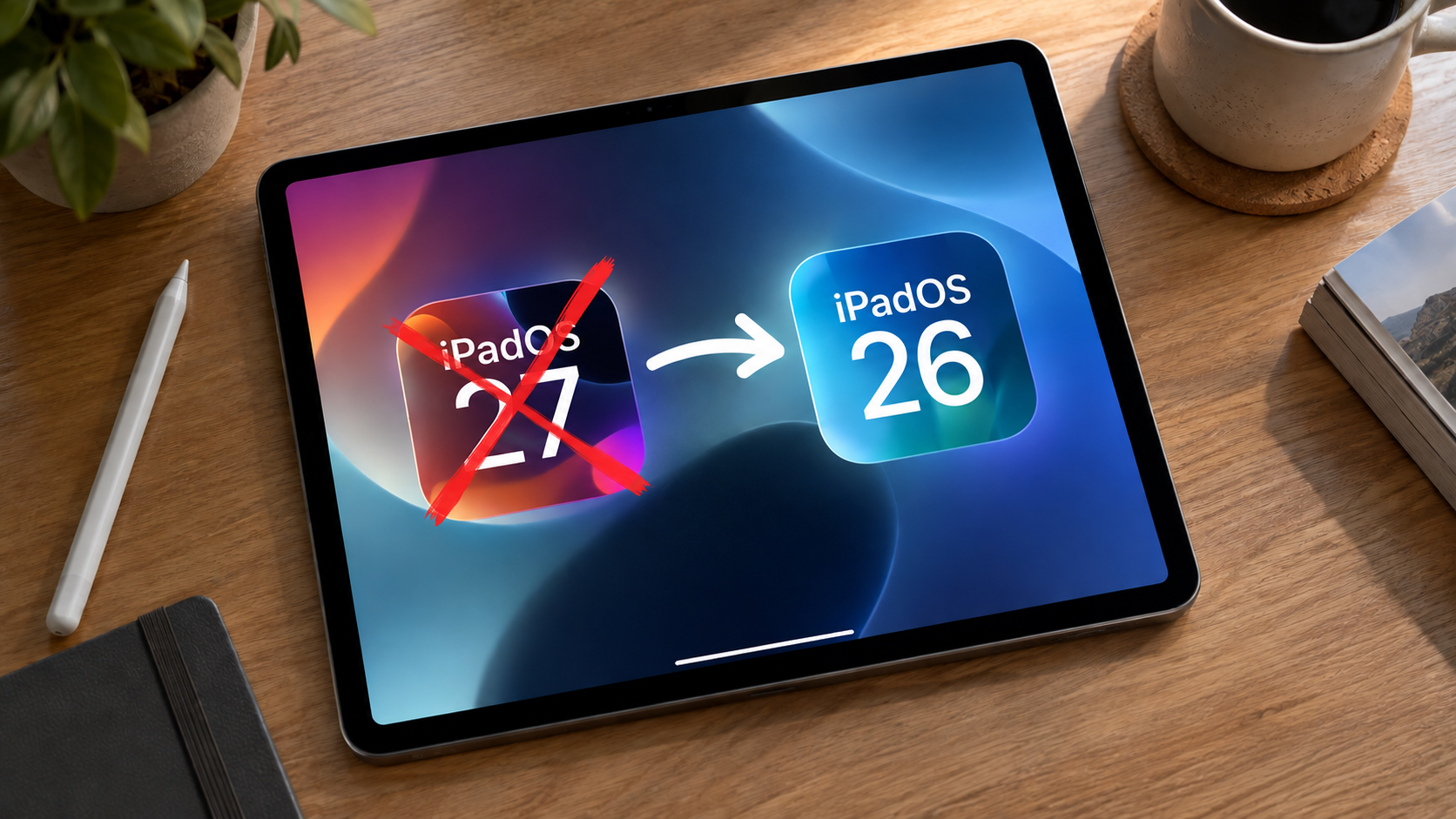 Как откатить iPad с iPadOS 27 на iPadOS 26
 🕑 16.09.2026 Apple Советы Трюки IPadOS Планшеты Работе 👀 18 просмотров
 Как скачать Совкомбанк на iPhone: новое приложение SCB Notes из App Store
 🕑 16.09.2026 Apple Обзоры Приложений Для IOS Mac Смартфоны Советы Работе 👀 17 просмотров
 10 настроек iOS 27, которые нужно изменить сразу после обновления
 🕑 15.09.2026 Apple IOS Нейросеть Советы Работе 👀 23 просмотров
 Что делать, если айфон греется и быстро разряжается после установки iOS 27
 🕑 15.09.2026 Apple IOS Смартфоны Советы Работе 👀 21 просмотров
 Сбой обновления ПО при установке iOS 27: как обновиться без ошибки
 🕑 15.09.2026 Apple IOS Обновление Устройств Смартфоны Советы Работе 👀 21 просмотров
 VK на iPhone без приложения: я перешёл на веб-версию, и вот что она умеет
 🕑 13.09.2026 Apple Интересное Про Обзоры Приложений Для IOS Mac Смартфоны Советы Работе 👀 21 просмотров
 Работает ли Сбербанк Онлайн, Т-Банк, Альфа-Банк, МАКС и VK на iPhone с iOS 27
 🕑 15.09.2026 Apple IOS Обзоры Приложений Для Mac Советы Работе 👀 24 просмотров
 МТС включил 5G на iPhone, но есть нюанс
 🕑 14.09.2026 Apple IPhone России Смартфоны Советы Работе 👀 26 просмотров
 Apple урезала iOS 27 перед релизом. Каких функций iPhone не будет в финальной сборке
 🕑 14.09.2026 Apple IOS Смартфоны Советы Работе 👀 24 просмотров
 Как подготовить iPhone к установке iOS 27
 🕑 14.09.2026 Apple IOS Обновление Устройств Смартфоны Советы Работе 👀 24 просмотров
 Как включить нейросеть Claude в CarPlay и общаться с ИИ голосом в дороге
 🕑 13.09.2026 Apple Советы Трюки CarPlay Нейросеть Обзоры Приложений Для IOS Mac Работе 👀 25 просмотров
Почему я удалил приложение VK с iPhone и перешел на веб-версию 🕑 13.09.2026 Apple Интересное Про Обзоры Приложений Для IOS Mac Смартфоны Советы Работе 👀 28 просмотров
Популярное 2 недели
 В 16 городах России запустили 5G. Почему на iPhone он не работает
 🕑 11.09.2026 Apple IPhone Смартфоны Советы Работе 👀 40 просмотров
 Складной iPhone Duo — прошлый век. На Android есть смартфоны круче и в 2 раза дешевле
 🕑 10.09.2026 Android Смартфоны Apple Против Китайские Складной Телефон 👀 38 просмотров
 Я получил цифровой рубль в приложении СберБанк Онлайн на Android — показываю как
 🕑 10.09.2026 Android Полезно Знать Новичкам Приложения Для Андроид Финансы 👀 38 просмотров
 iOS 27 RC вышла после презентации iPhone Duo. Обновление выпустят для всех 14 сентября
 🕑 09.09.2026 Apple IOS Beta Обновление Устройств 👀 39 просмотров
 Чем отличается типичная, максимальная и пиковая яркость экрана Android-смартфона
 🕑 09.09.2026 Android Полезно Знать Дисплей Телефона Новичкам 👀 48 просмотров
 Какие смартфоны Samsung получат обновление в сентябре 2026 года
 🕑 09.09.2026 Android One Samsung Galaxy Watch Обновления Смартфоны 👀 36 просмотров
 Регистрация в Telegram без номера: 4 способа в 2026 году
 🕑 08.09.2026 Apple Советы Трюки Telegram Обзоры Приложений Для IOS Mac Работе 👀 47 просмотров
 Эта Android-клавиатура показывает штрафы за сообщения в MAX — я посчитал свои
 🕑 07.09.2026 Android Обзоры Приложений Безопасность Мессенджер Max Новичкам Приложения Для Андроид 👀 35 просмотров
 Опять работает! Как пополнить российский Apple ID без комиссии с номера телефона МТС
 🕑 07.09.2026 Apple Советы Трюки Смартфоны Работе 👀 44 просмотров
 POCO F9 Ultra или POCO F9 Pro — какой взять вместо нового iPhone и почему
 🕑 06.09.2026 Apple Обзоры Гаджетов Android Или IPhone Лучшее АлиЭкспресс Скидки 👀 42 просмотров
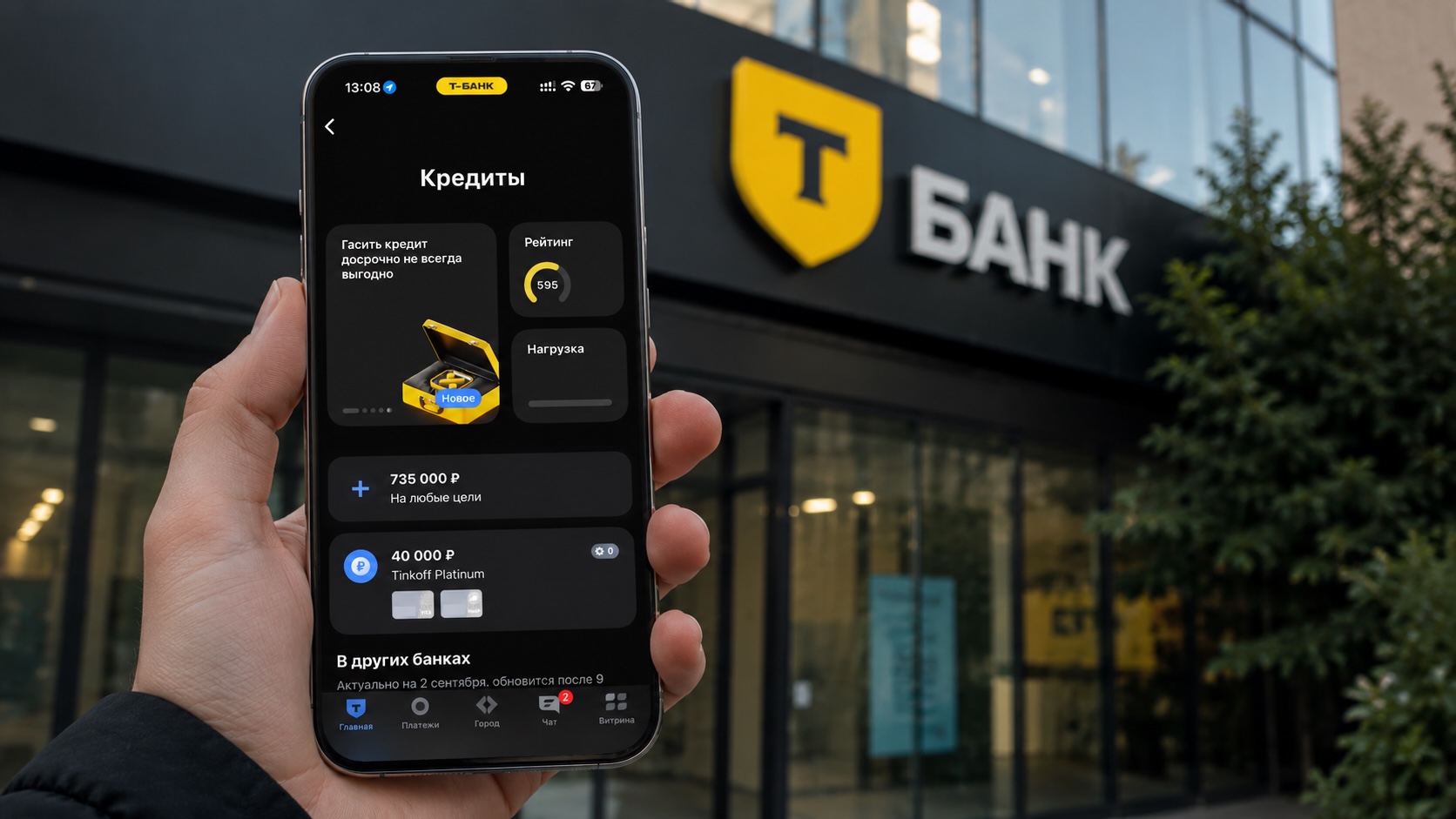 Кредитная история без Госуслуг и БКИ: как узнать обо всех ваших кредитах в приложении Т-Банка на iPhone
 🕑 06.09.2026 Apple Советы Трюки Обзоры Приложений Для IOS Mac Смартфоны Работе 👀 41 просмотров
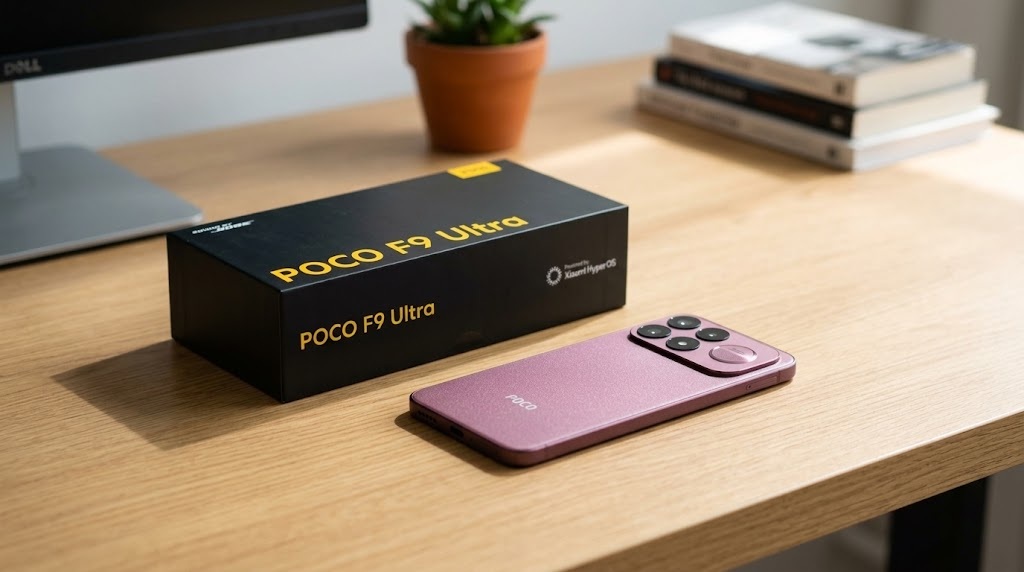 Не думал, что скажу это про POCO. Новый F9 Ultra — лучший смартфон года в своей цене
 🕑 06.09.2026 Android Смартфоны Xiaomi Poco Китайские Распродажа АлиЭкспресс 👀 46 просмотров
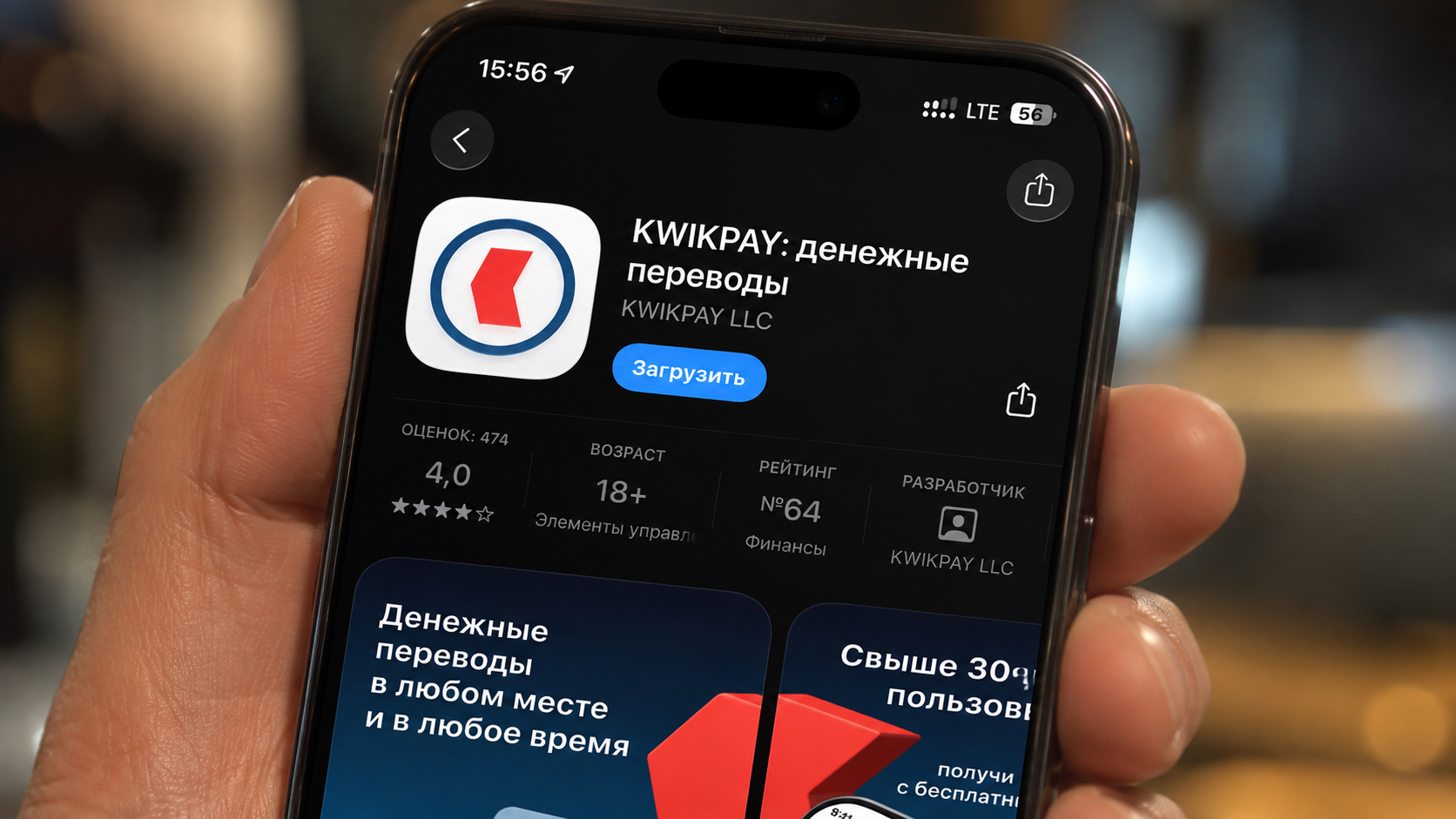 Как отправить деньги за границу с российской карты в 2026 году
 🕑 05.09.2026 Apple Обзоры Приложений Для IOS Mac Смартфоны Советы Работе 👀 43 просмотров
 Бывший разработчик Old School RuneScape осуждён за кражу у игроков золота на 364 000 фунтов
 🕑 05.09.2026 Игры 👀 95 просмотров
>>>Ссылка для отзывов и предложений<<<
Новости в картинках