Два белых айфона на чёрном экране iPhone: что это значит и как убрать
🕑 20.05.2026 Apple Советы Трюки Операционные Системы Смартфоны Работе 👀 168 просмотров
Берёте iPhone в руки, а на экране — два белых смартфона на чёрном фоне. Телефон не загружается, на нажатия не реагирует, и что делать — непонятно. Ситуация распространённая: на Reddit и форумах Apple десятки тредов с одним и тем же вопросом. Иногда проблема связана с тем, что во время обновления пропал Wi-Fi на iPhone, и процесс прервался. Рассказываем, что означает эта анимация и как вернуть iPhone в рабочее состояние.
От такой ситуации никто не застрахован
ПОДПИШИСЬ НА КАНАЛ "СУНДУК АЛИ-БАБЫ" В МАКС, ЧТОБЫ НЕ ПРОПУСКАТЬ САМЫЕ ТОПОВЫЕ ТОВАРЫ С ALIEXPRESS ПО ЛУЧШИМ ЦЕНАМ
Что означает экран с двумя айфонами на iPhone
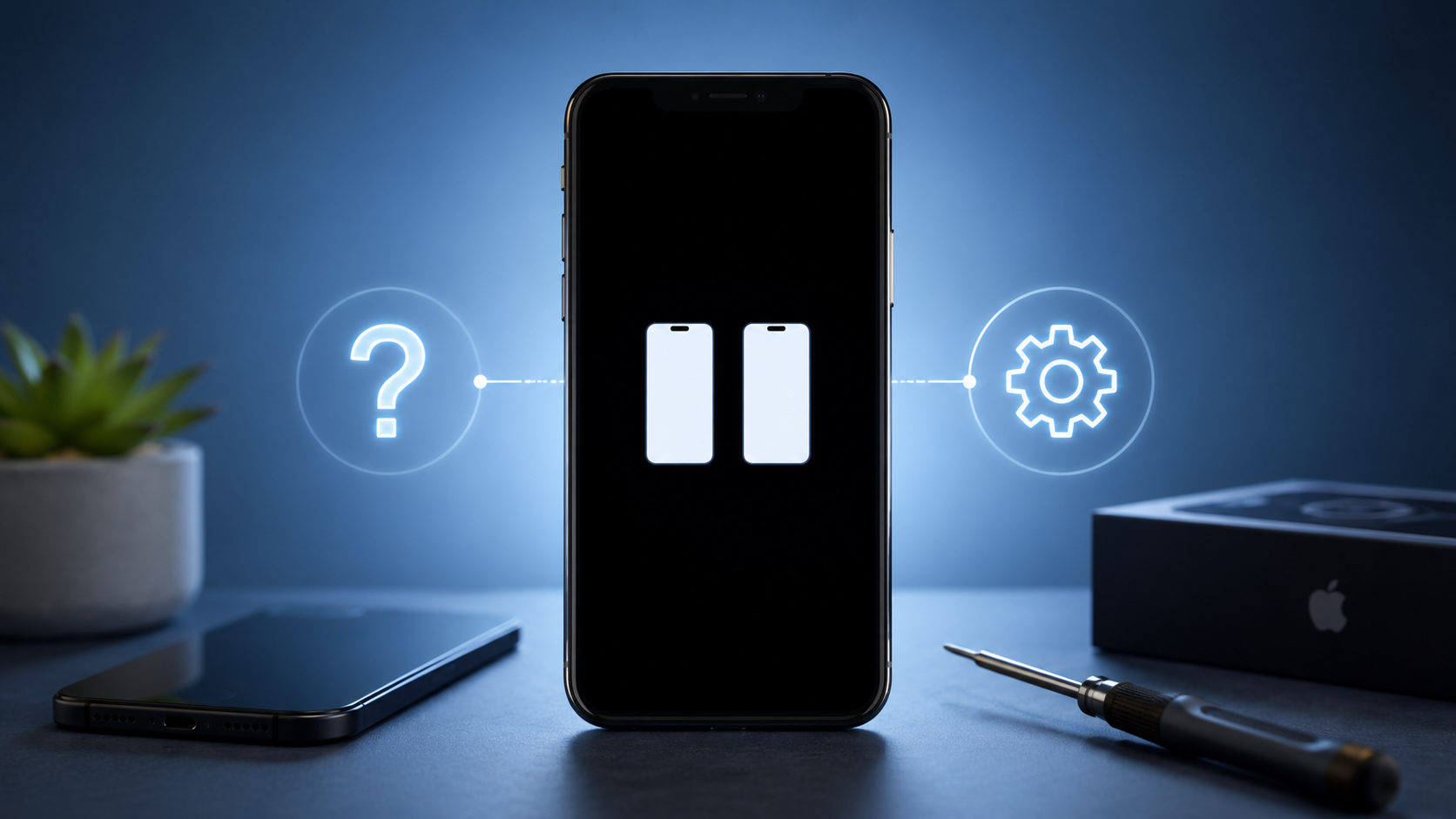
Два белых силуэта смартфонов на чёрном фоне — это экран восстановления с помощью ближайшего устройства (Restore with Nearby Device). Эту функцию Apple добавила в iOS 18 для ситуаций, когда iPhone попадает в режим восстановления (recovery mode) и не может загрузиться самостоятельно.
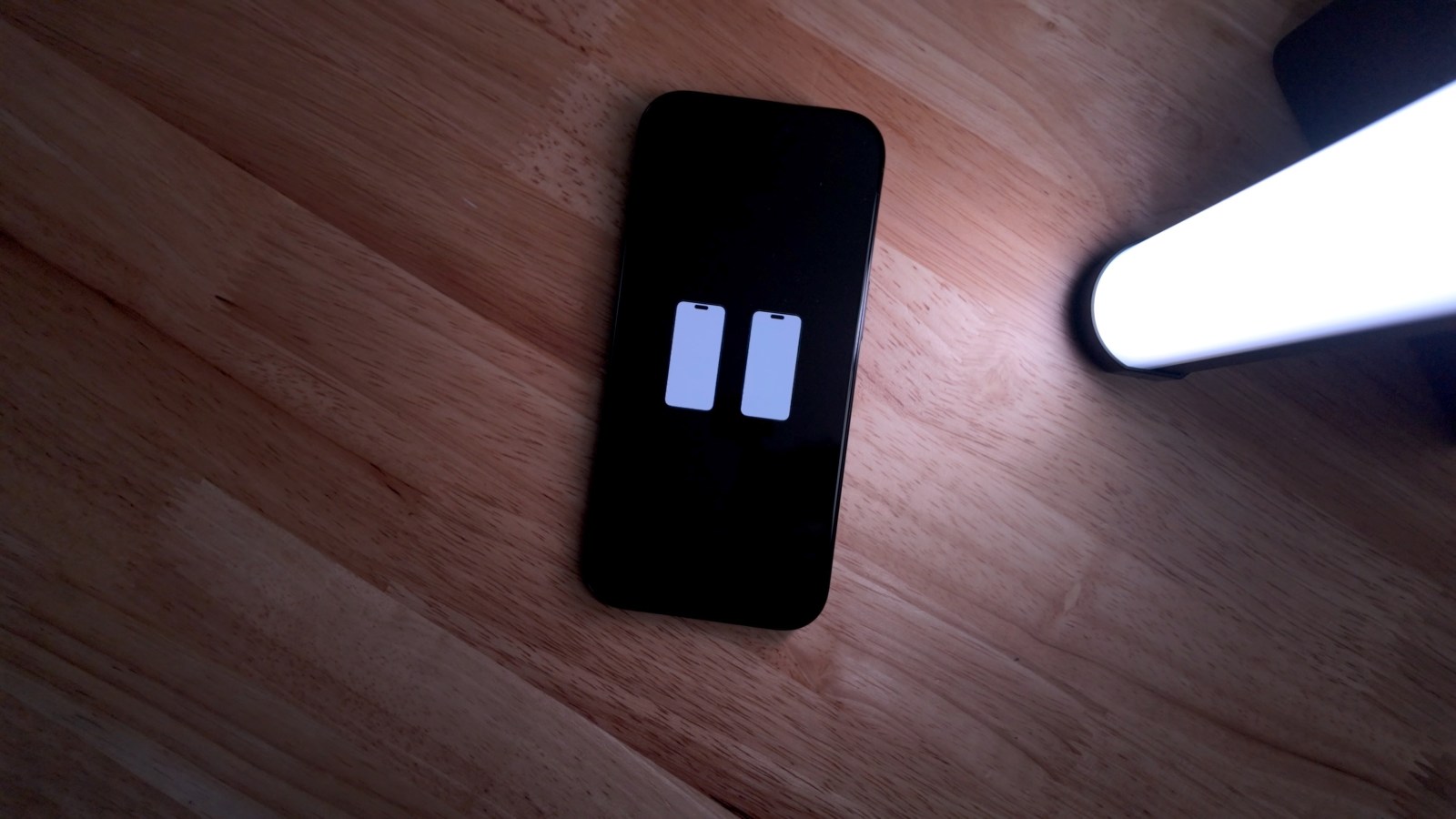
Айфон будет предлагать вам поднести к нему другой смартфон
Анимация с двумя устройствами означает одно: ваш iPhone застрял во время обновления iOS и предлагает восстановить его, поднеся другой iPhone или iPad поблизости. По сути телефон говорит: «Мне нужна помощь — поднеси рабочее устройство, и я смогу починиться».
Важно не путать этот экран с функцией «Быстрое начало», которая появляется при настройке нового устройства. Экран восстановления возникает на уже активированном iPhone из-за проблем во время апдейта. Если телефон раньше работал нормально и внезапно показал два силуэта — это именно режим восстановления. Узнайте больше о решении проблем с iPhone в нашем Telegram-канале и канале в МАКС.
Почему iPhone завис на экране с двумя устройствами
Apple прямо указывает на своей странице поддержки: этот экран может появиться во время беспроводного обновления iOS. Но на практике причин несколько.
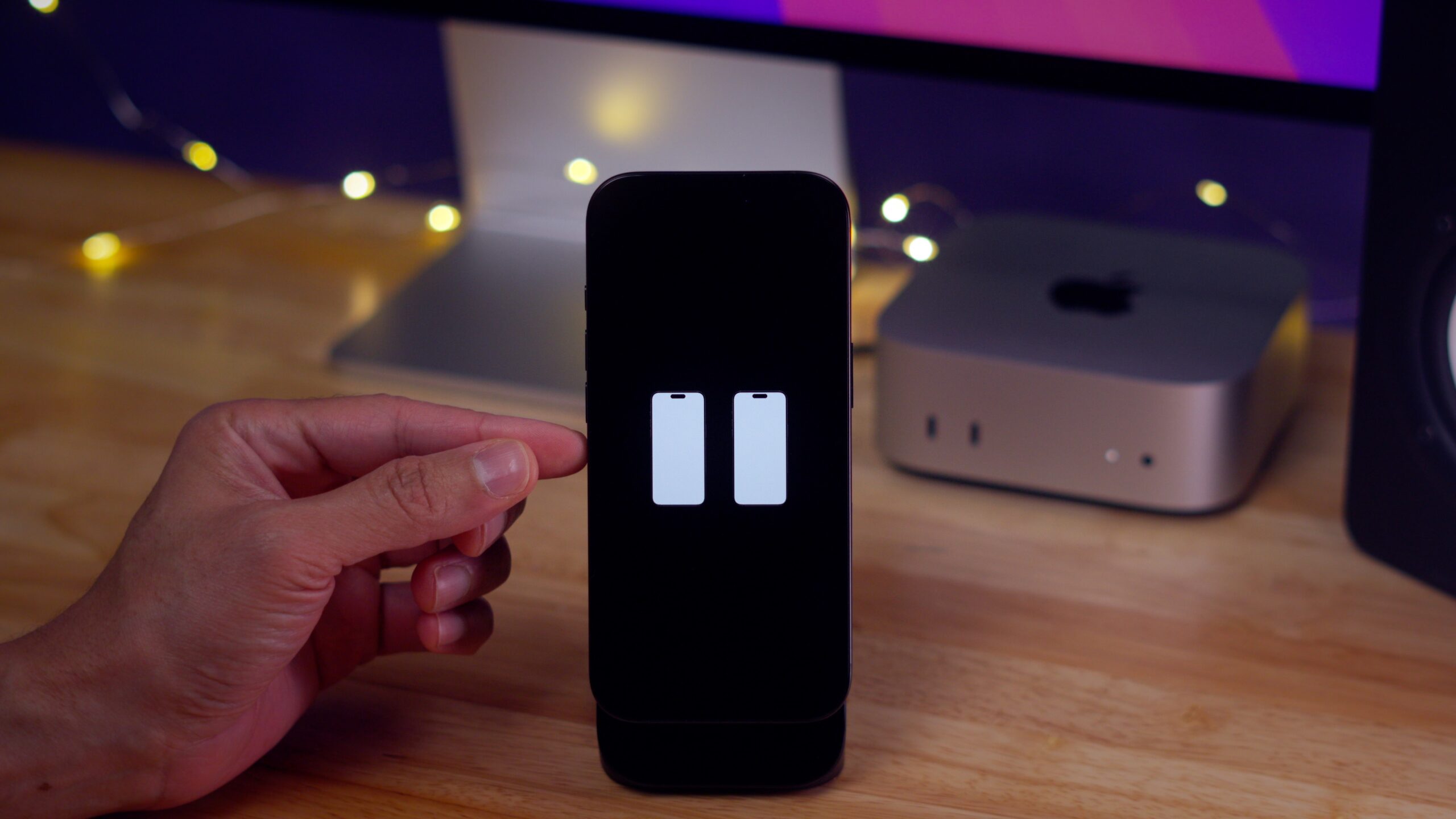
Подобная ситуация может возникнуть по нескольким причинам
- Прерванное обновление iOS. Самая частая причина. Во время установки обновления по воздуху пропал Wi-Fi, села батарейка или произошёл программный сбой — и iPhone не смог завершить процесс. Система попала в режим восстановления и показала анимацию с двумя устройствами. На форумах пользователи жалуются на это особенно часто после крупных обновлений.
- Полная разрядка во время обновления. Один из пользователей Reddit рассказал, что его iPhone 17 Pro показал экран с двумя айфонами после того, как батарейка полностью села. Обновление шло в фоне, телефон разрядился до нуля — и при включении вместо рабочего стола появился экран восстановления.
- Программный сбой при перезагрузке. Иногда iPhone попадает в recovery mode после принудительной перезагрузки или зависания системы. Если в момент сбоя шла запись на системный раздел — например, фоновое обновление — телефон может не загрузиться и показать экран восстановления.
Главное: появление этого экрана не означает, что ваши данные удалены. iPhone просто не может загрузить систему и просит помощи. Данные на устройстве сохраняются до тех пор, пока вы не выполните полное восстановление с удалением содержимого. Кстати, после неудачного обновления иногда возникают и другие сбои — например, перестаёт работать камера на iPhone.
iPhone, на которых работает восстановление без компьютера
Функция беспроводного восстановления работает не на всех iPhone. По данным Apple, она доступна на следующих устройствах:
- iPhone 17 (все модели)
- iPhone Air
- iPhone 16 (все модели)
- iPhone 16e
- iPhone 15 Pro и iPhone 15 Pro Max
Второе устройство (то, которое вы подносите для восстановления) должно работать на iOS 18 или новее. Это может быть любой iPhone или iPad с подходящей версией системы — модель значения не имеет. Главное, чтобы оно было разблокировано и подключено к Wi-Fi.
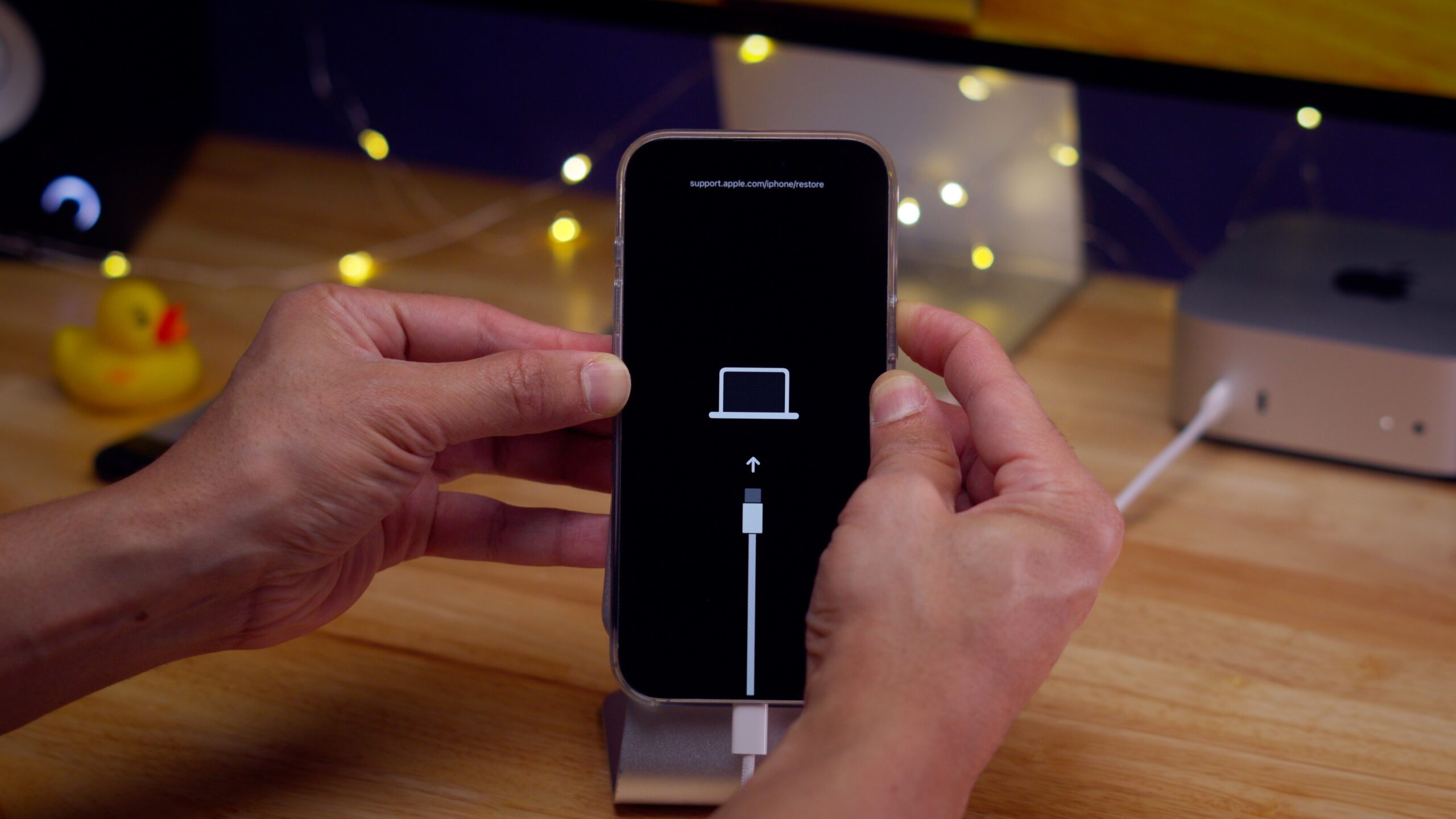
На старых айфонах будет отображаться предложение подключить их к компьютеру
Если у вас более старая модель iPhone (15, 14, 13 и так далее), этот экран на ней появиться не должен. В случае проблемы при обновлении старые модели показывают классический экран recovery mode с изображением кабеля и компьютера.
Выйти из режима восстановления на iPhone без потери данных
Действуйте последовательно — от простого к сложному. В большинстве случаев проблема решается на первом или втором шаге.
Шаг 1: поставьте iPhone на зарядку. Самый простой совет, который реально работает. Если экран появился после разрядки, подключите телефон к зарядному устройству и оставьте на 15-20 минут. Автор популярного треда на Reddit решил проблему именно так — просто поставил iPhone на зарядку, и телефон сам перезагрузился в нормальном режиме.
Шаг 2: принудительная перезагрузка. Если зарядка не помогла, попробуйте жёсткую перезагрузку iPhone. На всех iPhone с Face ID последовательность одинаковая: нажмите и отпустите кнопку увеличения громкости, затем нажмите и отпустите кнопку уменьшения громкости, а потом зажмите боковую кнопку и держите, пока не появится логотип Apple. После перезагрузки iPhone может загрузиться в обычном режиме или вернуться на экран начальной настройки — в этом случае пройдите активацию, войдите в свой Apple ID, и данные восстановятся.
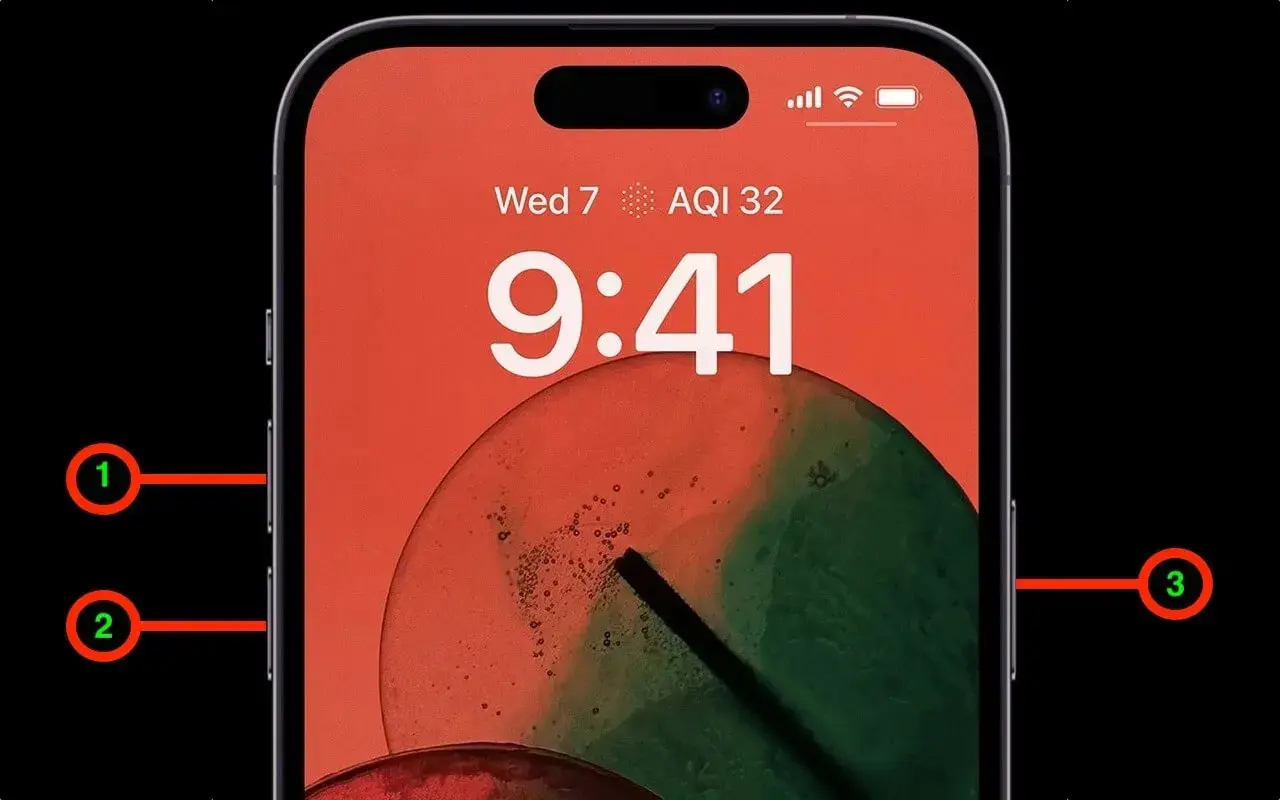
Начните с принудительной перезагрузки
Шаг 3: восстановление через другой iPhone. Если принудительная перезагрузка не помогла — используйте ту самую функцию, к которой iPhone вас и призывает. Для этого:
- Подключите проблемный iPhone к зарядке.
- Поднесите к нему другой разблокированный iPhone или iPad с iOS 18 или новее, подключённый к Wi-Fi.
- На рабочем устройстве появится сообщение «Восстановить iPhone поблизости» (Restore Nearby iPhone). Нажмите «Продолжить».
- На проблемном iPhone отобразится шестизначный код — введите его на рабочем устройстве, чтобы передать настройки Wi-Fi.
- Появится экран с двумя вариантами: «Выйти из режима восстановления» (Exit Recovery Mode) и «Восстановление системы» (System Recovery). Сначала попробуйте первый вариант — он перезагрузит iPhone и попытается загрузить систему без удаления данных.
- Если выход из recovery mode не помог, повторите процедуру и выберите «Восстановление системы». В этом случае iOS будет переустановлена, и данные могут быть удалены.
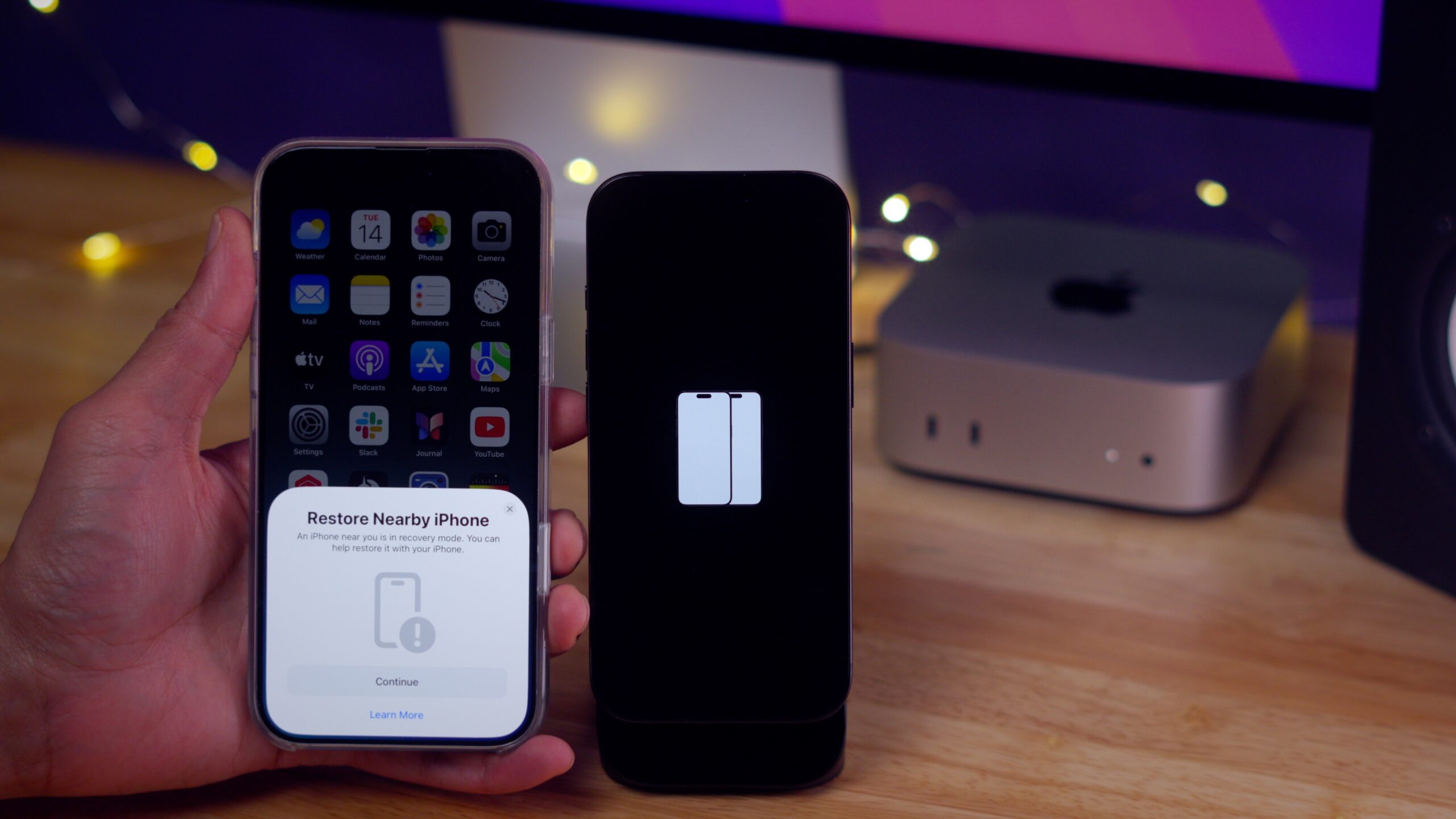
Начните восстановление с этого экрана
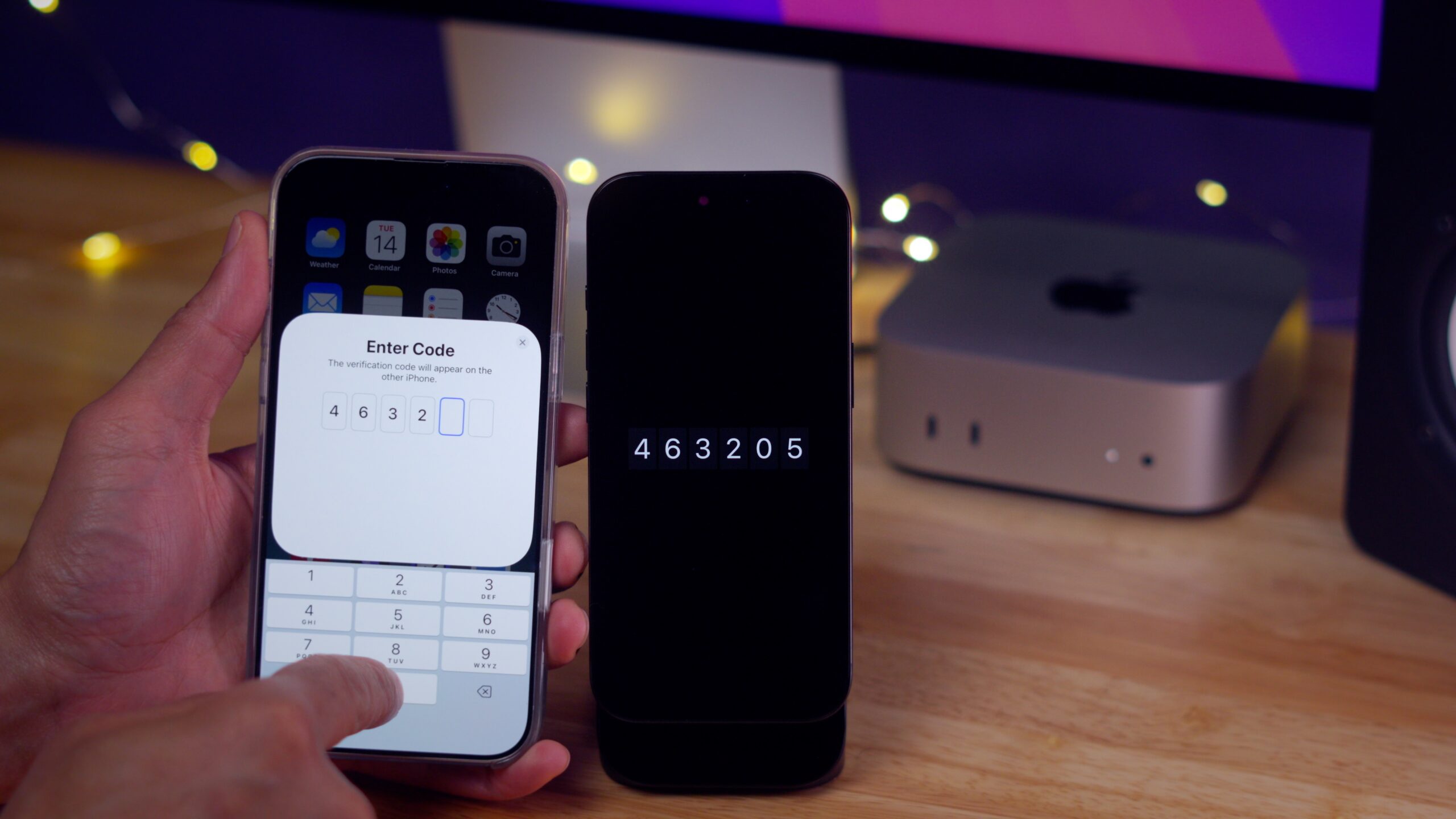
Введите код для восстановления
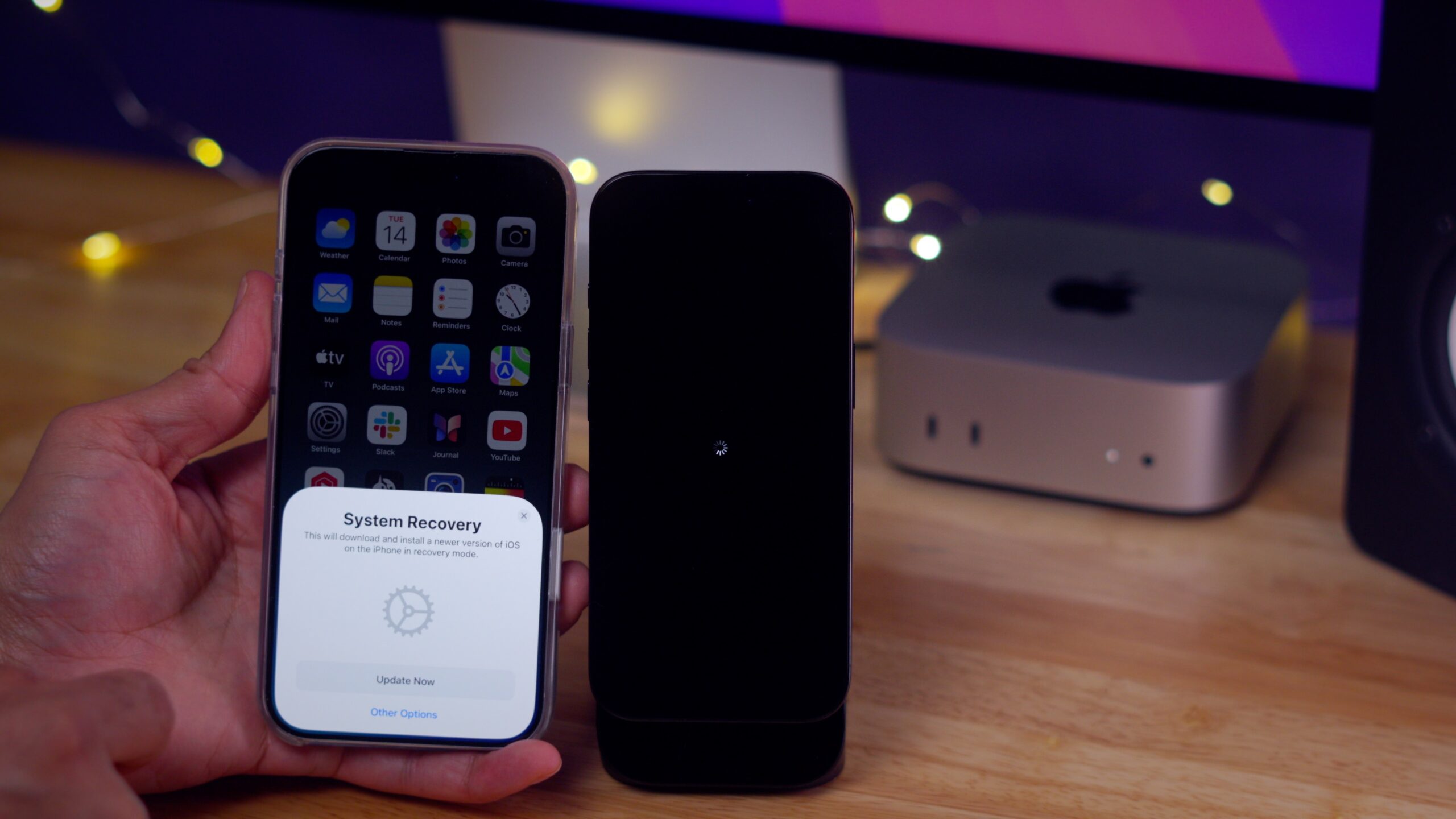
Попробуйте выйти из режима восстановления
Удобство этого способа в том, что компьютер не нужен. Достаточно одолжить iPhone у кого-то из близких. Не получилось восстановить или возникли вопросы? Спрашивайте в нашем чате в Telegram или чате в МАКС — подскажем.
Шаг 4: восстановление через компьютер. Если рядом нет другого iPhone с iOS 18, подключите устройство к компьютеру. Откройте Finder (на macOS Catalina и новее) или приложение «Устройства Apple» (Apple Devices) на Windows. Компьютер обнаружит iPhone в режиме восстановления и предложит два варианта: «Обновить» или «Восстановить». Начните с «Обновить» — система переустановит iOS, сохранив данные. Если не поможет — выбирайте «Восстановить», но тогда всё содержимое будет удалено. Перед этим убедитесь, что у вас есть резервная копия в iCloud. После восстановления иногда не подключается режим модема на iPhone — это решается отдельно.
Что сделать перед обновлением iOS, чтобы iPhone не завис
Чтобы не столкнуться с экраном восстановления в будущем, соблюдайте несколько простых правил при обновлении iOS.
- Перед обновлением убедитесь, что заряд батареи не ниже 50%. Ещё лучше — подключите iPhone к зарядке на время установки.
- Используйте стабильное подключение к Wi-Fi. Если интернет нестабильный, лучше отложите обновление.
- Не перезагружайте iPhone во время установки обновления. Прогресс-бар может зависнуть на несколько минут — это нормально, просто подождите.
- Регулярно делайте резервные копии в iCloud или на компьютер. Даже если что-то пойдёт не так, вы сможете восстановить все данные.
Два белых силуэта iPhone на чёрном экране — это не поломка, а режим восстановления, появившийся в iOS 18. Телефон просит поднести другое устройство, чтобы починиться после неудачного обновления. В большинстве случаев помогает зарядка, принудительная перезагрузка или восстановление через ближайший iPhone. Если ни один способ не сработал — обратитесь в сервисный центр и там вам точно помогут.
>>>Ссылка для отзывов и предложений<<<
Ещё новости с тэгом Работе
 Как вернуть регион Россия в Apple ID и почему сейчас это выгодно
 🕑 09.09.2026 Apple Магазин Приложений Смартфоны Советы Работе 👀 8 просмотров
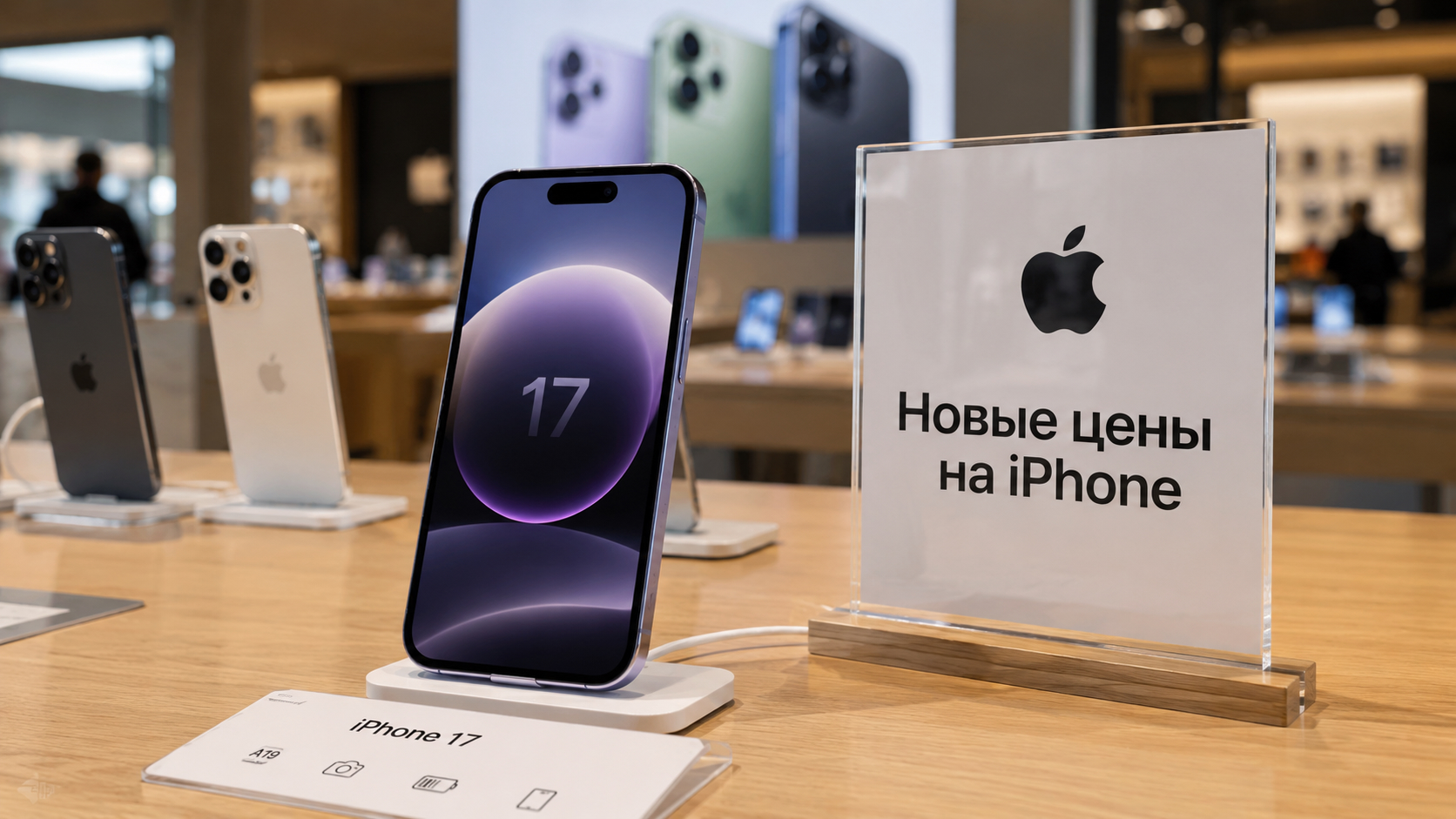 Сколько стоят iPhone после презентации Apple 9 сентября 2026 года
 🕑 07.09.2026 Apple IPhone Смартфоны Советы Работе Цены 👀 10 просмотров
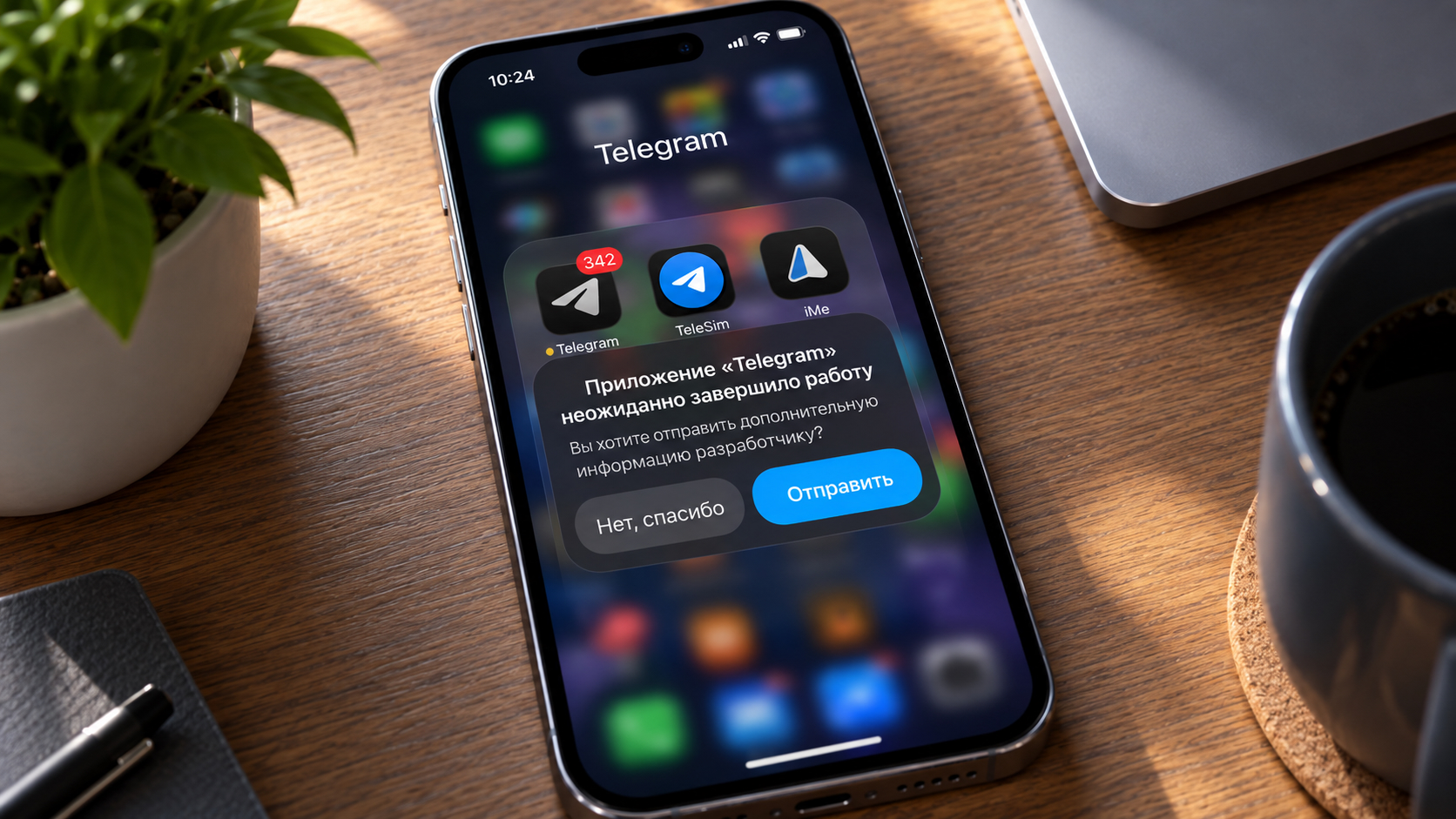 В Telegram нашли невидимый стикер, который убивает приложение
 🕑 09.09.2026 Apple Советы Трюки Telegram Обзоры Приложений Для IOS Mac Смартфоны Работе 👀 9 просмотров
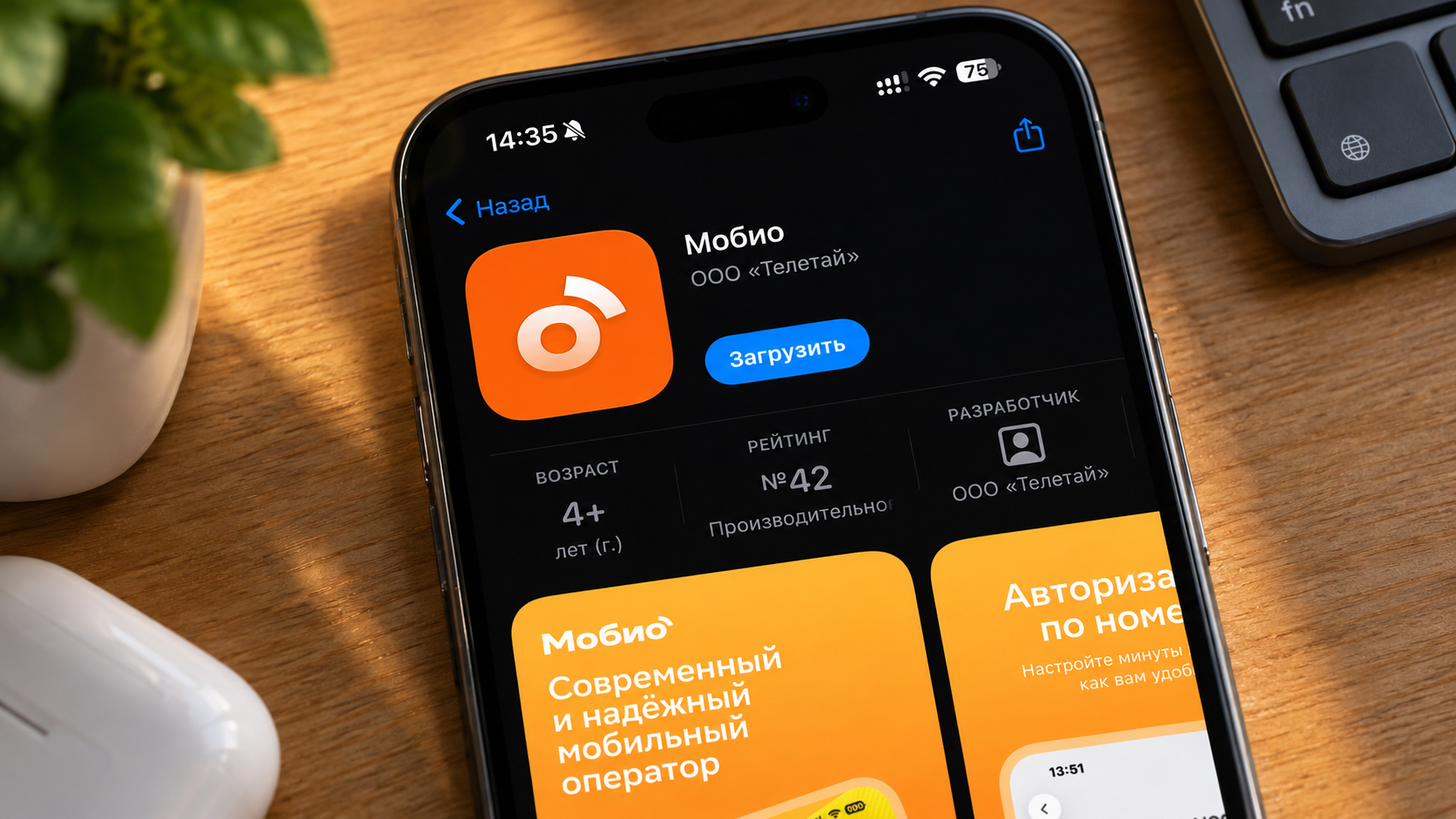 Новое приложение СберМобайл для iPhone: скачать Мобио из App Store
 🕑 09.09.2026 Apple Обзоры Приложений App Store Для IOS Mac Смартфоны Советы Работе 👀 10 просмотров
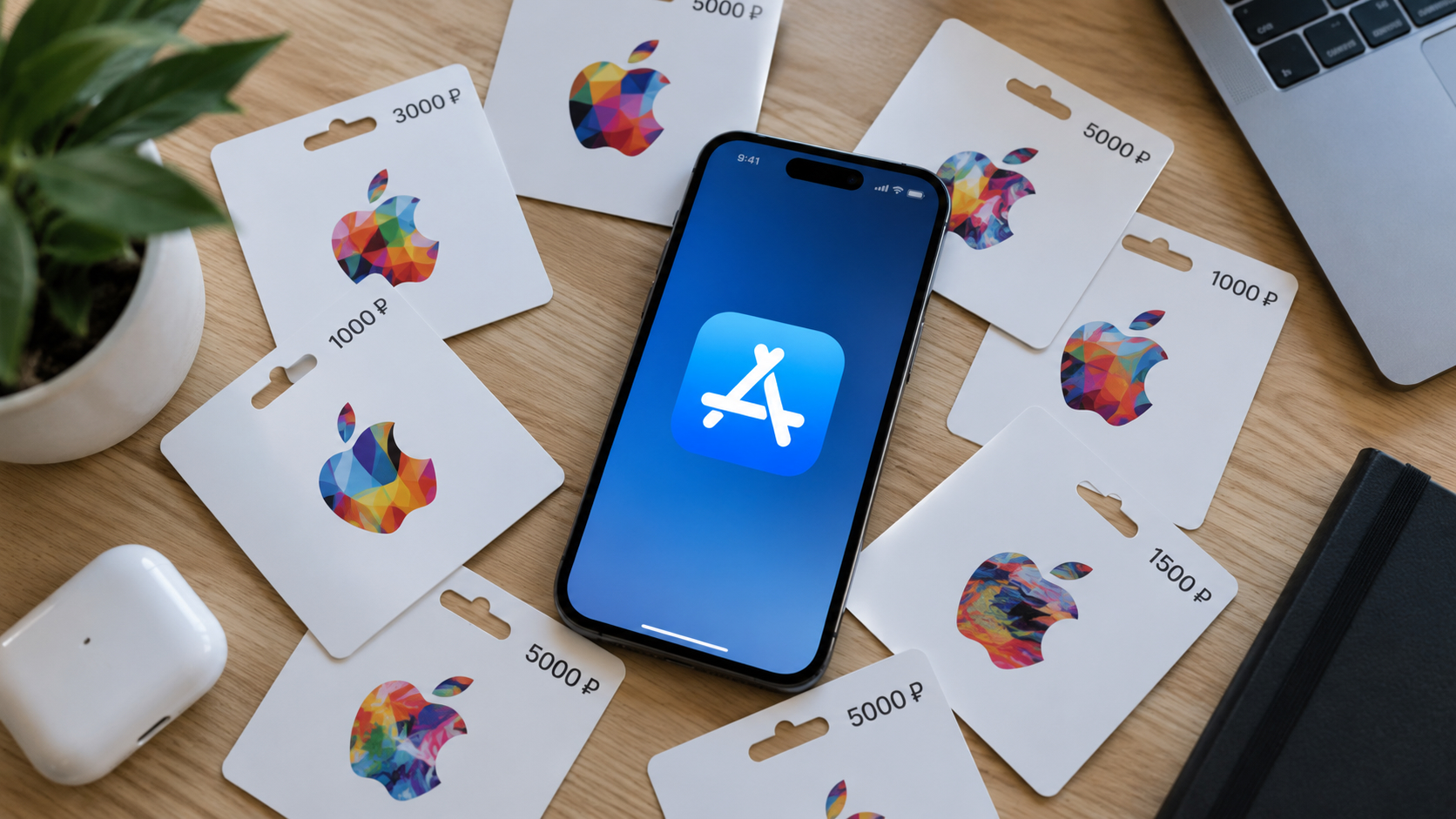 Цены на подарочные карты Apple рухнули. Теперь российский Apple ID пополнить намного дешевле
 🕑 08.09.2026 Apple Магазин Приложений Смартфоны Советы Работе 👀 14 просмотров
 Регистрация в Telegram без номера: 4 способа в 2026 году
 🕑 08.09.2026 Apple Советы Трюки Telegram Обзоры Приложений Для IOS Mac Работе 👀 14 просмотров
 Как скачать Т-Инвестиции на iPhone: новое приложение FuelInTime в App Store
 🕑 08.09.2026 Apple Магазин Приложений App Store Смартфоны Советы Работе 👀 14 просмотров
Насколько подорожают iPhone после презентации Apple 🕑 07.09.2026 Apple IPhone Смартфоны Советы Работе Цены 👀 20 просмотров
 3 функции, которые пропадут с Apple Watch в watchOS 27. Подумайте, прежде чем обновляться
 🕑 07.09.2026 Apple Интересное Про Watch WatchOS Советы Работе 👀 20 просмотров
 Apple готовит устройства, которых у нее еще никогда не было. Их уже нашли в macOS
 🕑 07.09.2026 Apple Интересное Про MacOS Советы Работе Утечки 👀 18 просмотров
 В России заблокировали ChatGPT, который и без того не работал
 🕑 07.09.2026 Apple Интересное Про Нейросеть ChatGPT Смартфоны Советы Работе 👀 19 просмотров
 Опять работает! Как пополнить российский Apple ID без комиссии с номера телефона МТС
 🕑 07.09.2026 Apple Советы Трюки Смартфоны Работе 👀 19 просмотров
 Работают ли AirPods без кейса и зачем нужен футляр после подключения наушников к iPhone
 🕑 06.09.2026 Apple Советы Трюки AirPods Локатор Работе 👀 18 просмотров
 Кредитная история без Госуслуг и БКИ: как узнать обо всех ваших кредитах в приложении Т-Банка на iPhone
 🕑 06.09.2026 Apple Советы Трюки Обзоры Приложений Для IOS Mac Смартфоны Работе 👀 21 просмотров
 Как перестать везде опаздывать с помощью Apple Watch
 🕑 06.09.2026 Apple Советы Трюки Watch Работе Технологии 👀 19 просмотров
 Я много лет просто выдергивал внешний диск из Mac. Вот почему так лучше не делать
 🕑 06.09.2026 Apple Советы Трюки MacOS Компьютеры Работе 👀 22 просмотров
 T-Pay на iPhone списал деньги за чужие продукты на моих глазах. Как не попасть в такую ситуацию
 🕑 05.09.2026 Apple Советы Трюки Pay Обзоры Приложений Для IOS Mac Смартфоны Работе 👀 18 просмотров
 Что будет, если постоянно держать Apple Pencil примагниченным к iPad
 🕑 05.09.2026 Apple IPad Pencil Планшеты Советы Работе 👀 22 просмотров
 Сколько свободного места оставлять на компьютере Mac, чтобы он не тормозил
 🕑 05.09.2026 Apple Советы Трюки MacOS Компьютеры Работе 👀 21 просмотров
 Как отправить деньги за границу с российской карты в 2026 году
 🕑 05.09.2026 Apple Обзоры Приложений Для IOS Mac Смартфоны Советы Работе 👀 24 просмотров
Популярное 2 недели
 Бывший разработчик Old School RuneScape осуждён за кражу у игроков золота на 364 000 фунтов
 🕑 05.09.2026 Игры 👀 59 просмотров
 Ходченкова, Горошко и лекарство от рака: рецензия на сериал «Большая фарма»
 🕑 31.08.2026 Развлечения Кино Рецензии 👀 53 просмотров
 Как вывести деньги с баланса телефона на банковскую карту: МТС, Мегафон, билайн и Т2
 🕑 29.08.2026 Apple Советы Трюки Обзоры Приложений Для IOS Mac Смартфоны Работе 👀 51 просмотров
 В России с 1 сентября заработает цифровой рубль — как им пользоваться на Android
 🕑 28.08.2026 Android Полезно Знать Новичкам Финансы 👀 52 просмотров
 Поменял iPhone 16 Plus на iPhone 17: плюсы, минусы и впечатления от нового смартфона
 🕑 28.08.2026 Apple IPhone Plus Смартфоны Советы Работе 👀 51 просмотров
 Яндекс запустил своего оператора связи — симка с ИИ за 90 рублей в месяц
 🕑 28.08.2026 Android Обзоры Приложений Мобильные Технологии Новичкам Приложения Для Андроид Яндекс Алиса 👀 54 просмотров
 Игровой флагман POCO F9 Ultra: что покажут на презентации 1 сентября
 🕑 28.08.2026 Apple Обзоры Гаджетов Android Или IPhone Лучшее АлиЭкспресс Скидки 👀 51 просмотров
 Как цифровой рубль будет работать на iPhone без банковских приложений
 🕑 28.08.2026 Apple Магазин Приложений App Store Обзоры Для IOS Mac Советы Работе 👀 50 просмотров
 В России перестала открываться Википедия. Что это: сбой или блокировка?
 🕑 28.08.2026 Apple Интересное Про Обзоры Приложений Для IOS Mac Смартфоны Советы Работе 👀 54 просмотров
 Китайский YouTube без VPN: что такое Bilibili и как установить его на iPhone
 🕑 27.08.2026 Apple Обзоры Приложений YouTube IPhone Для IOS Mac Смартфоны 👀 58 просмотров
 Samsung везёт в Россию самый бессмысленный смартфон. Не вздумайте его покупать
 🕑 27.08.2026 Android Смартфоны Galaxy S26 Новичкам Samsung 👀 53 просмотров
 Свежие обои для iPhone и Mac в стиле приглашения на презентацию Apple 9 сентября
 🕑 27.08.2026 Apple Советы Трюки Обои Для IPhone IPad Смартфоны 👀 53 просмотров
 iPhone греется и садится после установки iOS 27: Apple объяснила причину и назвала решение
 🕑 27.08.2026 Apple Советы Трюки IOS MacOS Обновление Устройств Работе 👀 62 просмотров
 Жду 1 сентября только ради этого смартфона. Его зовут POCO F9 Ultra
 🕑 27.08.2026 Android Смартфоны Xiaomi Poco Китайские Распродажа АлиЭкспресс 👀 54 просмотров
>>>Ссылка для отзывов и предложений<<<
Новости в картинках