Геймпад на iPad работает не только в играх: вот что он умеет
🕑 10.05.2026 Apple Советы Трюки Планшет IPad Планшеты Работе 👀 149 просмотров
Bluetooth-геймпад на iPad может не только управлять персонажами в играх, но и навигировать по домашнему экрану, запускать приложения и переключаться между ними. Эта функция превращает iPad в подобие игровой консоли и особенно полезна геймерам, пользователям с ограниченными возможностями, а также тем, кто подключает планшет к телевизору. Ранее мы уже рассказывали, как подключить контроллер к iPhone — в этой статье разберём пошаговые инструкции для iPad: подключение контроллера, управление интерфейсом iPadOS и настройку кнопок.
Как управлять iPad и запускать приложения с геймпада
Контроллеры, которые можно подключить к iPad
iPadOS поддерживает большинство популярных Bluetooth-контроллеров. Для управления интерфейсом и запуска приложений подойдёт любой совместимый геймпад — разницы в поведении между брендами нет. Вот основные варианты:
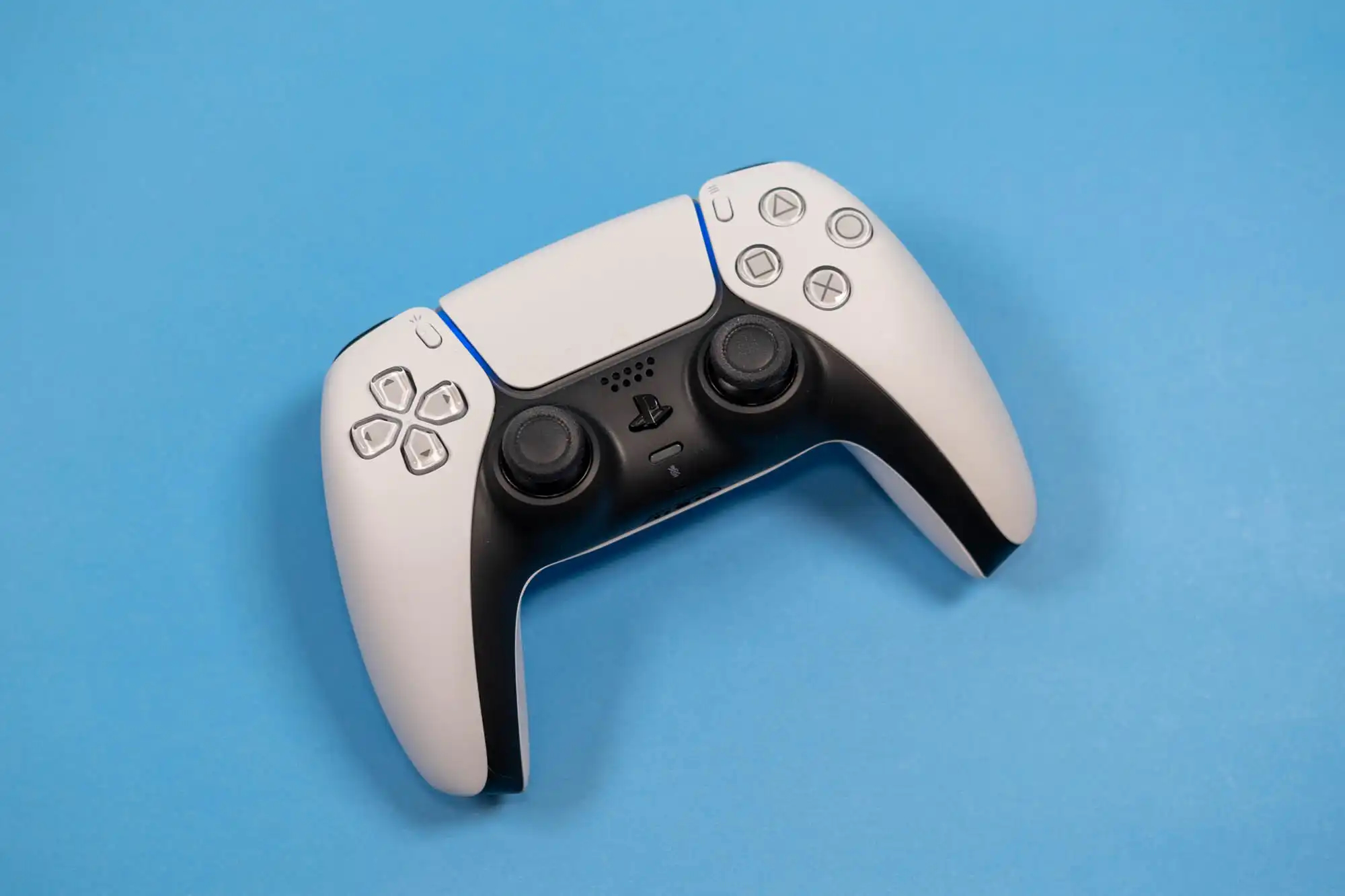
iPad поддерживает подключение большого количества разных контроллеров
- PlayStation: DualShock 4 (PS4), DualSense и DualSense Edge (PS5)
- Xbox: Xbox Wireless Controller (модели с Bluetooth, включая контроллеры от Xbox Series X/S)
- Nintendo Switch: Joy-Con (по отдельности или парой), Nintendo Switch Pro Controller
- 8BitDo: SN30 Pro, Pro 2, Ultimate и другие модели с обновлённой прошивкой
- Специализированные MFi-контроллеры: SteelSeries Nimbus+, Backbone One, Razer Kishi и другие
Поддержка контроллеров Nintendo Switch появилась в iOS 16 и iPadOS 16. Контроллеры PlayStation 5 DualSense работают с iPad начиная с iPadOS 14.5. Для контроллеров 8BitDo может потребоваться обновление прошивки через фирменное приложение — об этом стоит помнить перед первым подключением.
iPad также поддерживает проводное подключение контроллеров через USB-C. Если у вас iPad с разъёмом USB-C (iPad Pro, iPad Air 4-го поколения и новее, iPad mini 6-го поколения), можно просто подсоединить геймпад кабелем — дополнительных настроек не потребуется.
Как подключить геймпад к iPad по Bluetooth
Процесс подключения одинаков для всех Bluetooth-контроллеров и занимает меньше минуты. Единственное отличие — способ входа в режим сопряжения: у каждого бренда своя комбинация кнопок.
- Откройте на iPad приложение «Настройки» и перейдите в раздел «Bluetooth». Убедитесь, что Bluetooth включён.
- Переведите геймпад в режим сопряжения (Pairing Mode). Для DualShock 4 и DualSense — зажмите одновременно кнопки PS и Share, пока световой индикатор не начнёт быстро мигать. Для Xbox — удерживайте кнопку сопряжения на корпусе контроллера (маленькая кнопка рядом с USB-разъёмом). Для Joy-Con — зажмите кнопку синхронизации на боковой грани. Для Nintendo Switch Pro Controller — удерживайте кнопку синхронизации на верхнем торце.
- В списке устройств Bluetooth на iPad появится название контроллера. Нажмите на него, чтобы подключиться.
- Когда подключение установлено, индикатор контроллера перестанет мигать. iPad запомнит устройство и в дальнейшем будет подключаться автоматически при включении геймпада.
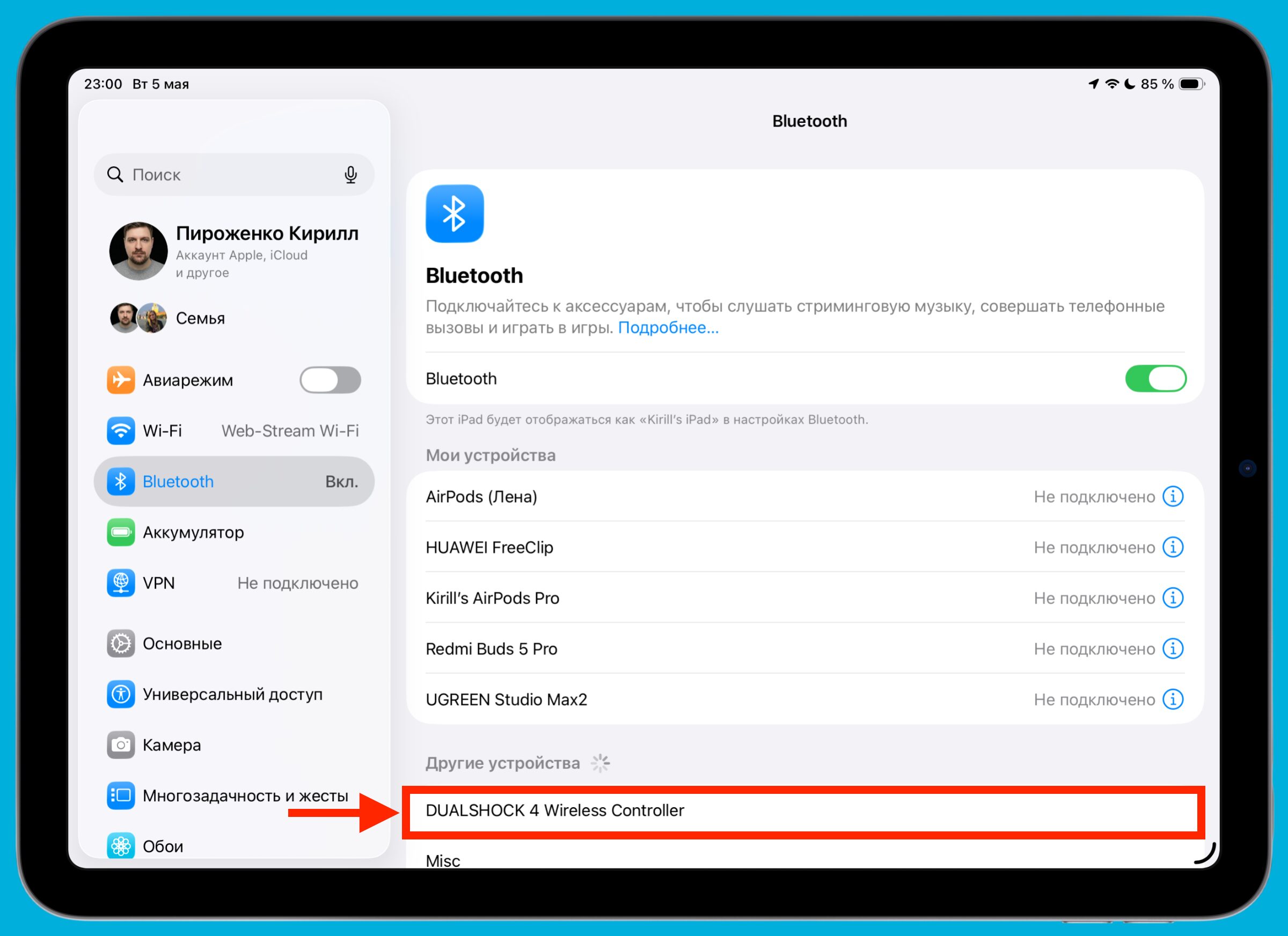
Найдите контроллер в списке доступных устройств и нажмите на него
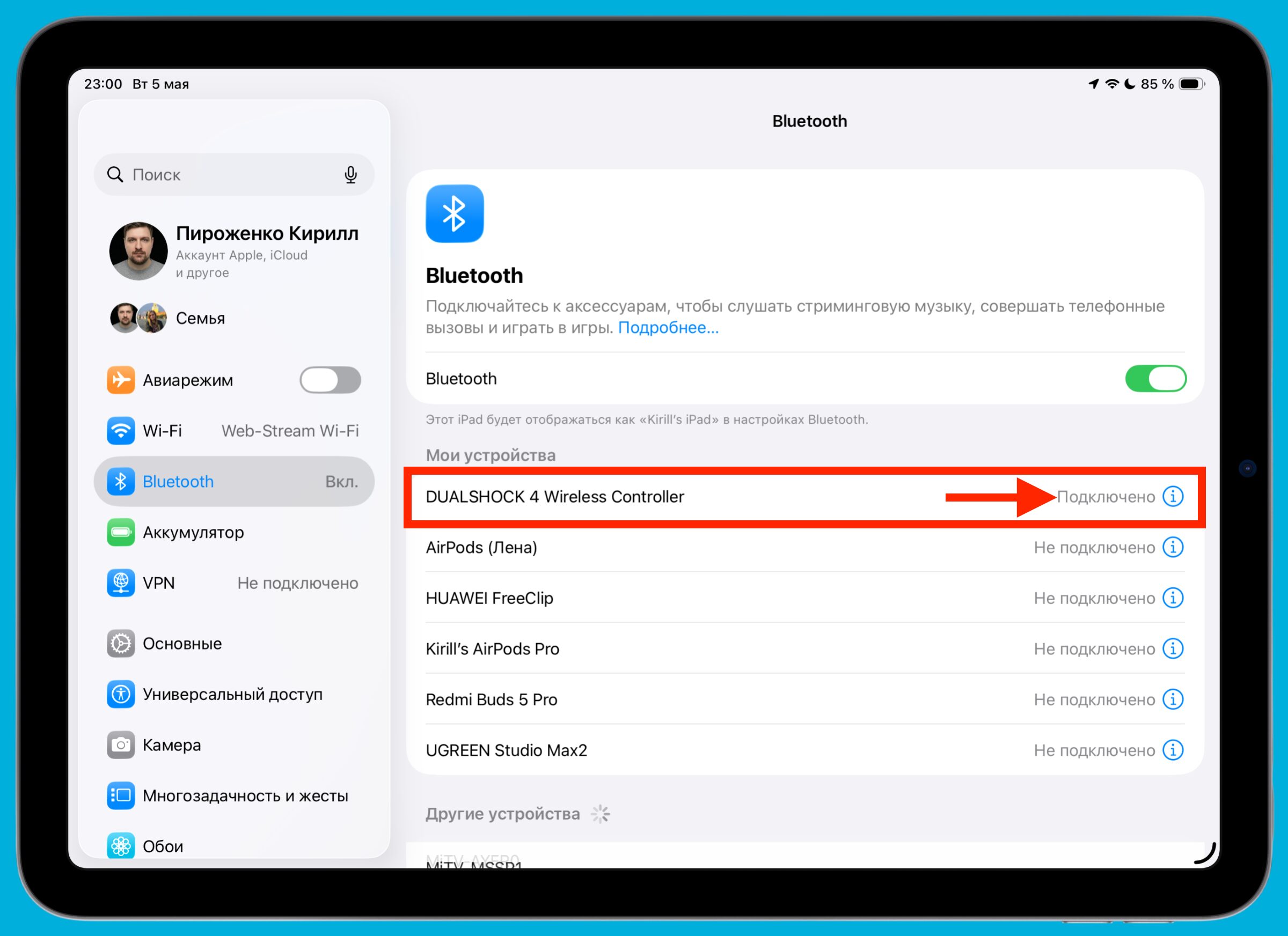
При успешном подключении контроллер появится здесь
Если контроллер не появляется в списке, убедитесь, что он не подключён к другому устройству (консоли, компьютеру). Некоторые контроллеры одновременно поддерживают связь только с одним устройством. В этом случае отключите его от предыдущего устройства и повторите попытку. Хотите узнать про контроллеры ещё больше? Подписывайтесь на наши каналы в Telegram и МАКС.
Как управлять iPad с геймпада без касания экрана
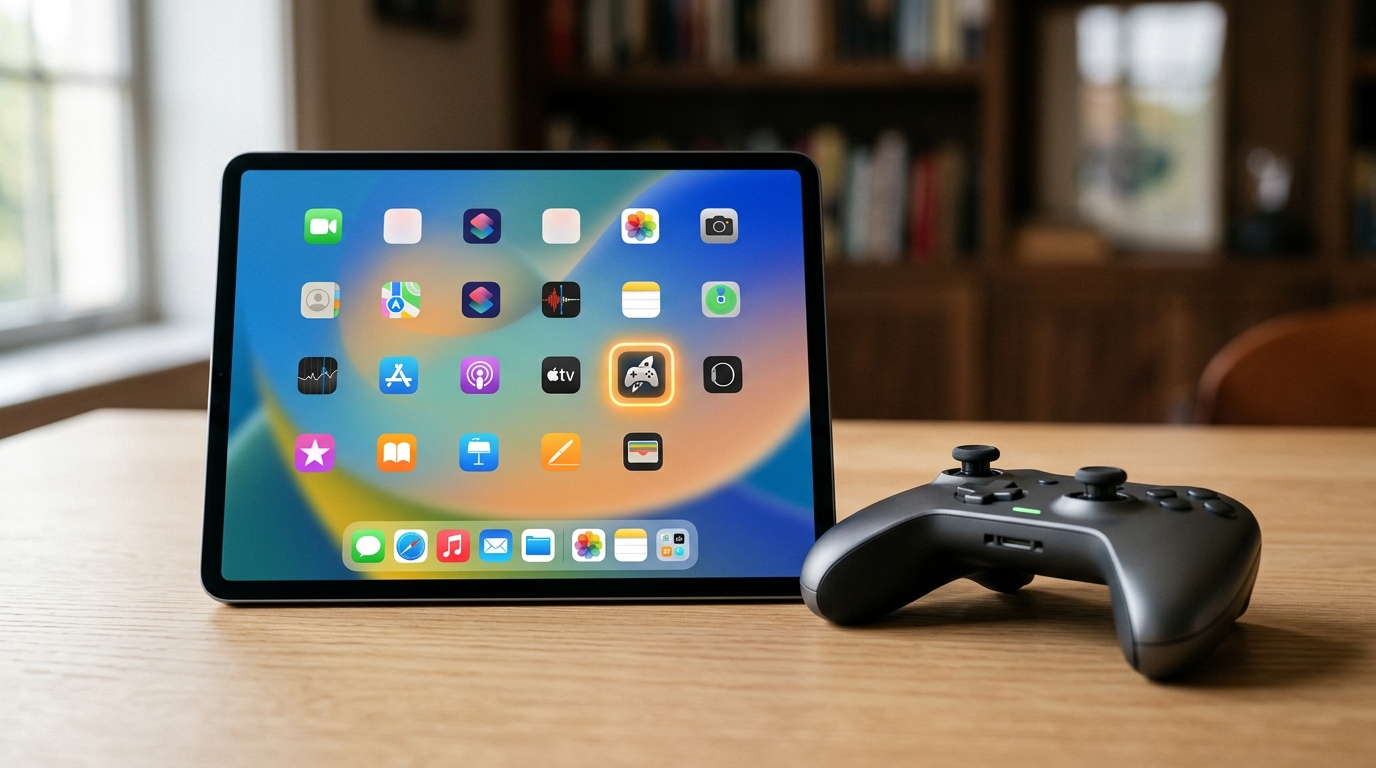
После подключения геймпад работает в играх сразу. Но кроме этого он позволяет перемещаться по домашнему экрану iPad и запускать приложения без прикосновения к экрану. Навигация работает по принципу, похожему на Apple TV: вы перемещаете выделение между элементами и подтверждаете выбор кнопкой.
- Перейдите на домашний экран iPad.
- Используйте левый стик или крестовину (D-pad) для перемещения между иконками приложений. Текущее выделенное приложение будет визуально подсвечиваться.
- Когда нужное приложение выделено, нажмите кнопку «A» на контроллере Xbox или кнопку «X» (крестик) на контроллере PlayStation, чтобы открыть его.
- Для возврата к домашнему экрану нажмите кнопку Xbox (Guide) или кнопку PS на соответствующем контроллере.
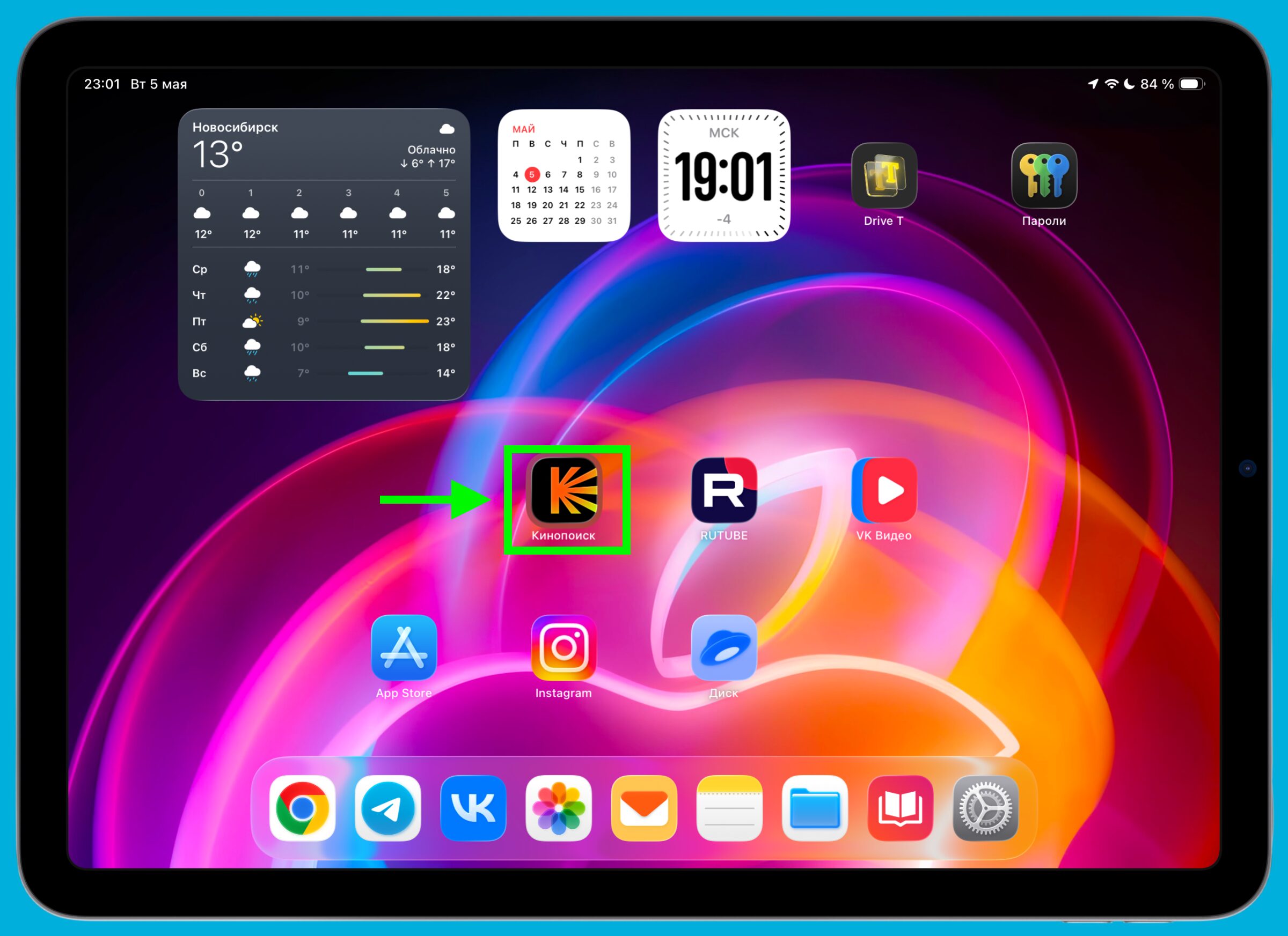
Обратите внимание на выделение вокруг элементов, на которые вы навелись
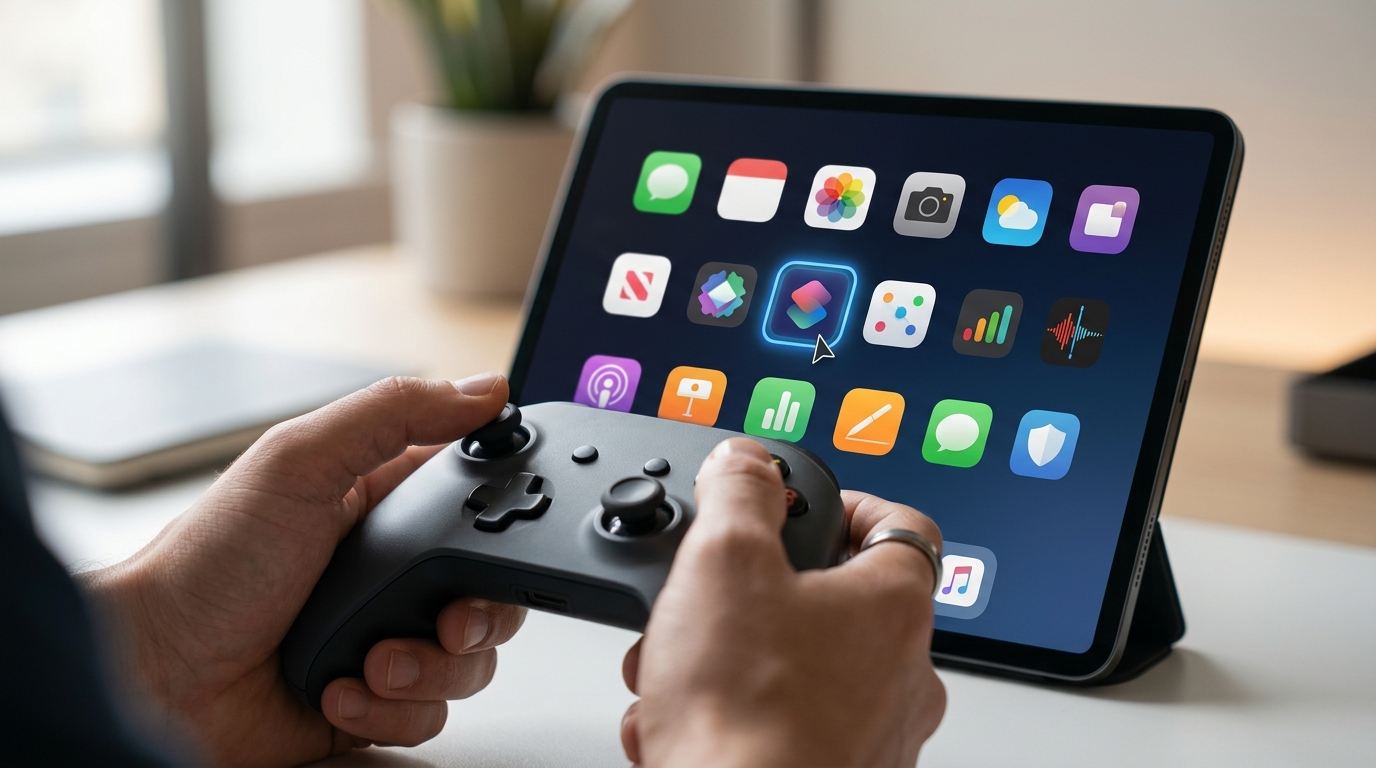
Геймпад выделяет иконки на домашнем экране iPad — перемещение работает через стик или крестовину
Важно понимать, что этот режим навигации отличается от управления через трекпад или мышь. Геймпад не перемещает курсор по экрану — вместо этого он переключает фокус между элементами интерфейса. Это удобно для быстрого запуска приложений, но не подходит для точных действий вроде редактирования текста.
Настроить кнопки геймпада на iPad
iPadOS позволяет переназначить кнопки подключённого геймпада. Можно создать общую раскладку для всей системы или отдельные профили для конкретных игр.
- Откройте «Настройки» и перейдите в «Основные», затем «Контроллер».
- Выберите подключённый контроллер из списка.
- Нажмите «По умолчанию» (Default), чтобы настроить общую раскладку кнопок.
- Чтобы создать раскладку для конкретной игры, нажмите «Добавить игру» (Add Game) и выберите нужное приложение из списка.
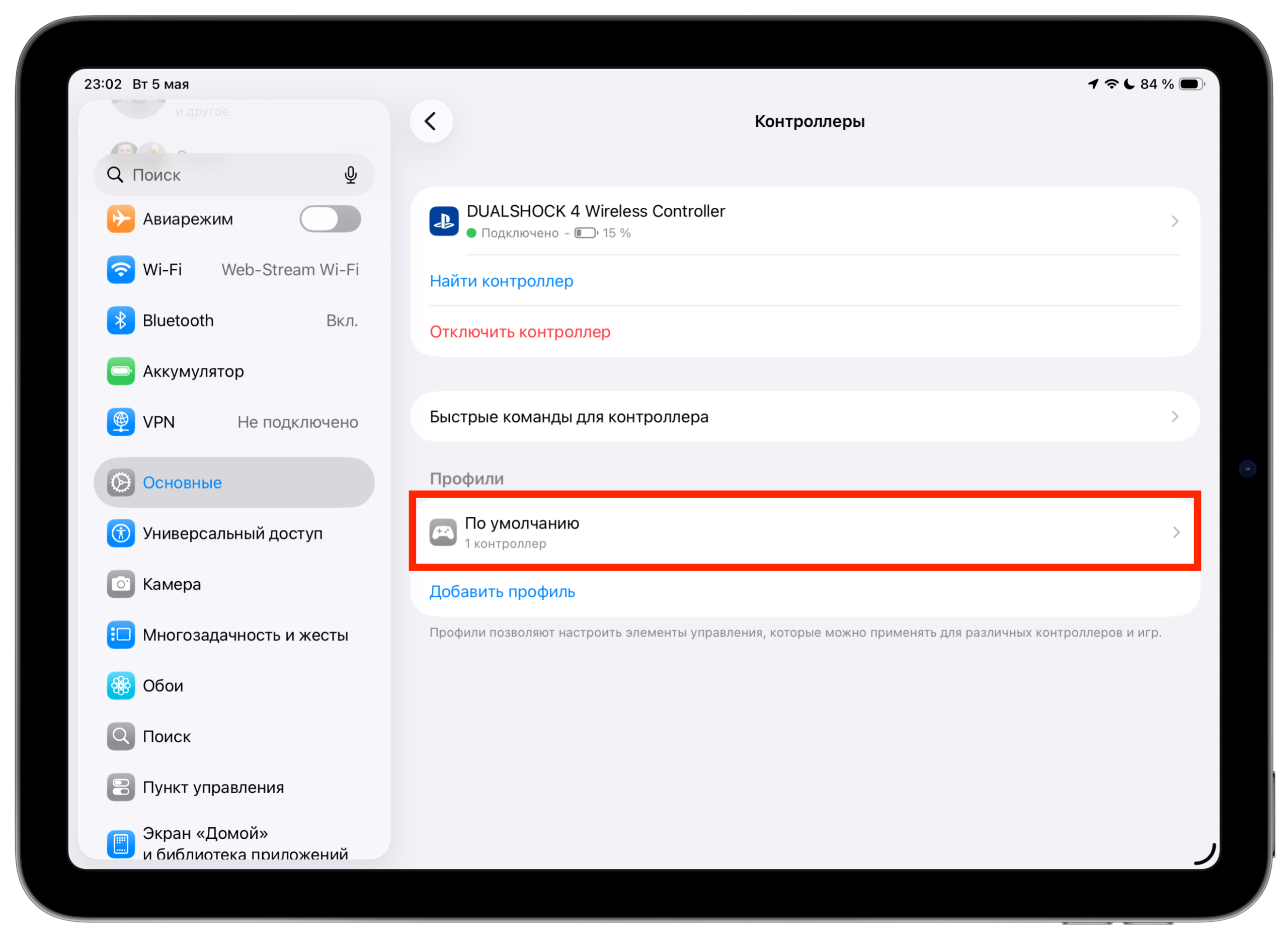
В настройках iPad есть меню для управления кнопками контроллера
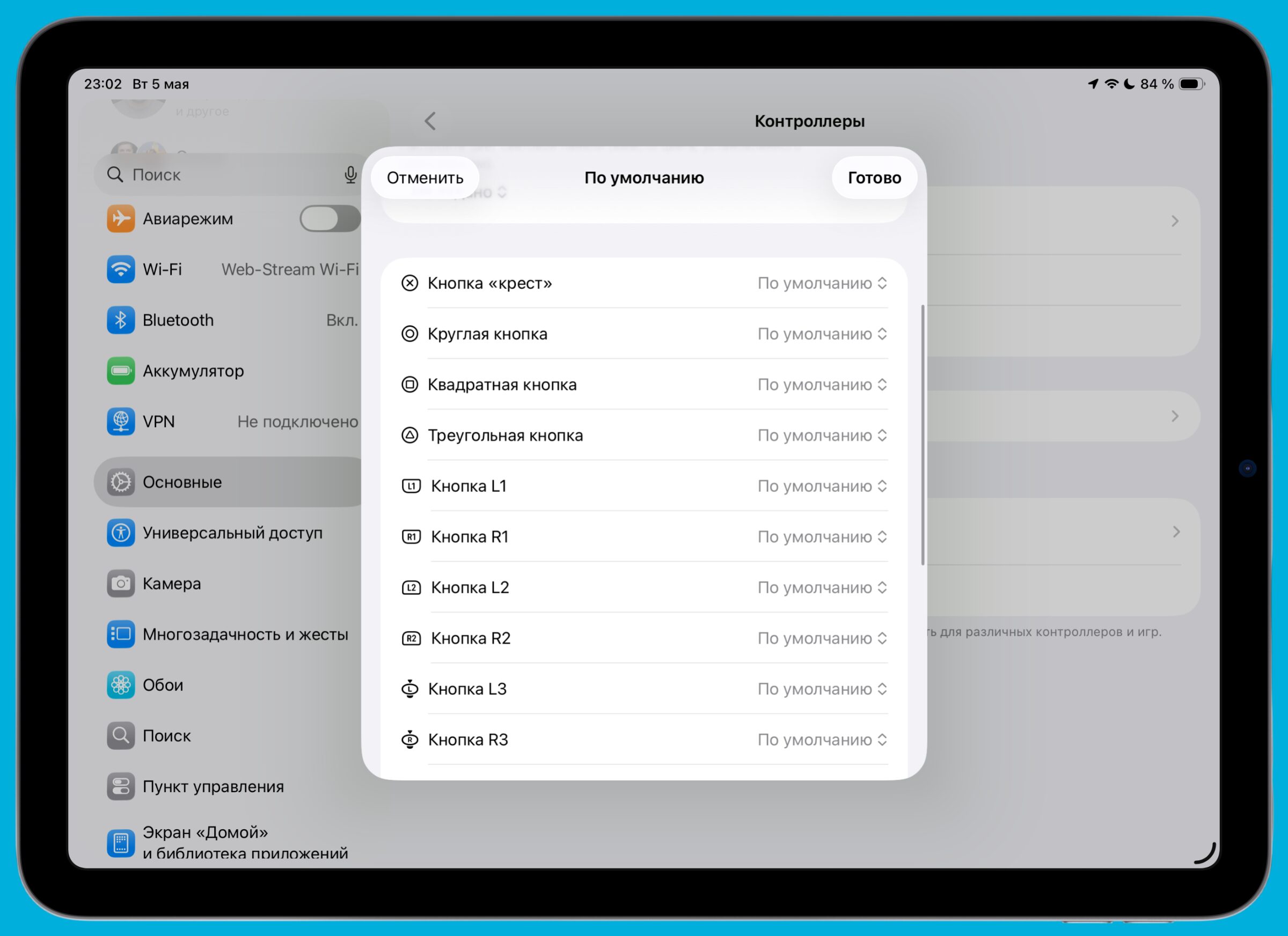
Здесь можно перенастроить кнопки
Раздел «Контроллер» в настройках iPad появляется только при подключённом геймпаде. Если вы не видите этот пункт, убедитесь, что контроллер подключён и распознан системой. Здесь же можно инвертировать оси стиков, поменять местами кнопки и настроить чувствительность триггеров — набор опций зависит от модели контроллера. Кстати, если хотите подобрать удобный контроллер для игр на iPhone, мы собрали подборку лучших вариантов.
Buddy Controller на iPad: как играть вдвоём за одного персонажа
iPadOS поддерживает режим Buddy Controller — возможность объединить два контроллера для управления одним игровым персонажем. Второй человек может помогать проходить сложные моменты в игре, дублируя или дополняя управление основного игрока.
- Подключите два совместимых контроллера к iPad (по Bluetooth или проводным способом).
- Перейдите в «Настройки», затем «Основные» и «Контроллер».
- Нажмите «Buddy Controller».
- Выберите основной контроллер, затем дополнительный.
Buddy Controller совместим с любой игрой, поддерживающей управление с геймпада. Эта функция особенно ценна для людей с ограниченными возможностями — помощник может взять на себя часть управления, не мешая основному игроку. Не можете разобраться с настройкой Buddy Controller? Пишите в наш чатик в Telegram или МАКС, там вам точно помогут.
Как управлять iPad с геймпада при подключении к телевизору
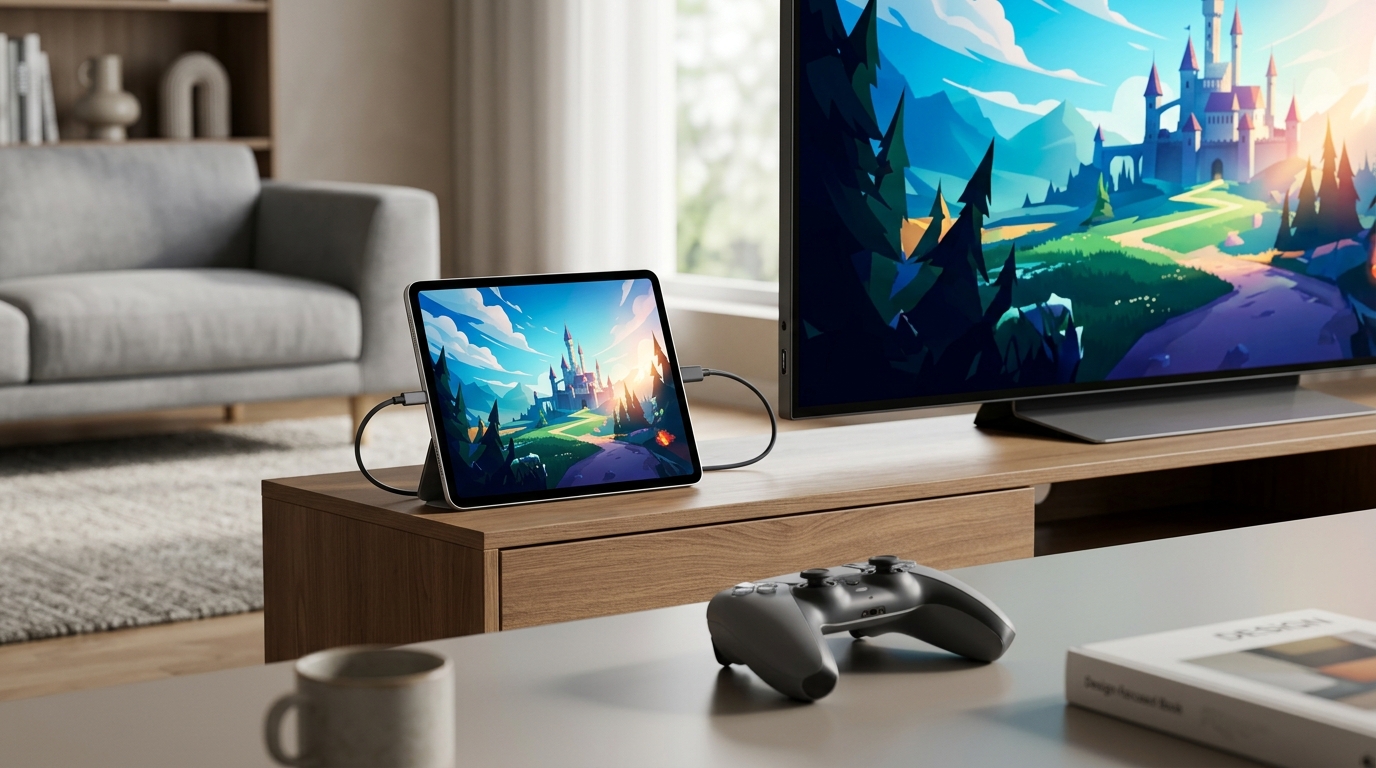
iPad, подключённый к телевизору через USB-C адаптер — геймпад позволяет управлять системой с дивана
Возможность навигации с геймпада раскрывается в полной мере, когда iPad подключён к внешнему монитору или телевизору. В таком сценарии вы управляете планшетом на расстоянии — без необходимости подходить к нему и касаться экрана. Подключить iPad к внешнему экрану можно несколькими способами:
- USB-C / HDMI: через кабель USB-C на HDMI или USB-C хаб с HDMI-выходом. Работает с iPad Pro, iPad Air (4-го поколения и новее) и iPad mini 6.
- AirPlay: беспроводная трансляция на Apple TV или совместимый Smart TV. Удобно, но возможна небольшая задержка.
При подключении к телевизору iPad фактически превращается в домашнюю игровую приставку. Вы запускаете игру с геймпада, не вставая с дивана, а изображение транслируется на большой экран. Для облачного гейминга (Xbox Cloud Gaming, GeForce NOW) через специализированные приложения такой сценарий особенно удобен.
Какие игры на iPad поддерживают геймпад
Поддержка геймпада зависит от конкретного приложения — её должен реализовать разработчик. На практике ситуация такая:
- Практически все игры из каталога Apple Arcade поддерживают управление контроллером.
- Многие популярные тайтлы из App Store — Minecraft, Genshin Impact, Dead Cells, Call of Duty: Mobile, Stardew Valley — работают с геймпадом.
- Облачные игровые сервисы (Xbox Cloud Gaming, GeForce NOW, Steam Link) полноценно поддерживают контроллер.
- Неигровые приложения в подавляющем большинстве не поддерживают управление с геймпада — для них по-прежнему нужен сенсорный экран, трекпад или мышь.
Проверить совместимость конкретной игры с контроллером можно в описании приложения в App Store — ищите пометку «Game Controller Support» в разделе «Supports» (Поддержка). Также полезен сторонний ресурс controller.wtf, где сообщество собирает список проверенных игр с поддержкой геймпада. А если хотите попробовать AAA-экшен на устройствах Apple, почитайте наш гайд о том, как скачать и запустить Control на iPhone.
iPad не видит геймпад: что делать
Если возникли сложности с подключением или работой контроллера, попробуйте следующее:
- Убедитесь, что на iPad установлена актуальная версия iPadOS. Обновите систему через «Настройки», «Основные», «Обновление ПО».
- Проверьте заряд контроллера — разряженный геймпад может подключаться нестабильно.
- Отключите контроллер от других устройств. Многие геймпады запоминают предыдущее сопряжение и пытаются подключиться к консоли или ПК.
- Забудьте устройство и подключите заново: перейдите в «Настройки», «Bluetooth», нажмите значок информации рядом с именем контроллера и выберите «Забыть это устройство». Затем повторите сопряжение.
- Сократите количество активных Bluetooth-устройств поблизости — это уменьшит помехи.
- Для контроллеров 8BitDo убедитесь, что установлена актуальная прошивка через фирменное приложение.
Если раздел «Контроллер» не появляется в «Настройки» — «Основные», значит iPad не распознал подключённое устройство. Попробуйте перезагрузить и iPad, и контроллер, а затем подключить геймпад заново.
Bluetooth-контроллер на iPad — это не только про игры. С его помощью можно перемещаться по домашнему экрану, запускать приложения и полностью управлять планшетом без касания экрана. Подойдут контроллеры от PlayStation, Xbox, Nintendo Switch и других производителей — все они подключаются через стандартное меню Bluetooth. Для полноценного игрового опыта настройте раскладку кнопок под себя в разделе «Основные» — «Контроллер», а при подключении к телевизору iPad буквально превращается в игровую приставку. Если ваша основная задача — игры, выбирайте контроллер того бренда, к которому привыкли: iPadOS показывает подсказки кнопок в стиле ABXY (Xbox) в большинстве игр, но DualSense от PlayStation предлагает адаптивные триггеры и тактильную отдачу в ряде поддерживаемых тайтлов.
>>>Ссылка для отзывов и предложений<<<
Ещё новости с тэгом Работе
 iPhone 15 Pro Max подешевел до 69 тысяч рублей. За такие деньги его хочется купить даже в 2026 году
 🕑 21.10.2026 Apple IPhone Pro Смартфоны Советы Работе 👀 10 просмотров
 Перевели деньги другу и получили блокировку карты. Все из-за одной надписи
 🕑 21.10.2026 Apple Советы Трюки Безопасность Смартфоны Работе 👀 10 просмотров
 Распутин танцует тектоник как cheba_man: как я сделал такое же видео с нейросетью
 🕑 21.10.2026 Apple Советы Трюки Нейросеть ChatGPT Работе 👀 12 просмотров
 Оформил самозапрет на SIM-карты и вам советую
 🕑 20.10.2026 Apple Советы Трюки России Безопасность Работе 👀 12 просмотров
 Легендарная Need for Speed Underground 2 теперь запускается прямо в браузере на любом Mac
 🕑 20.10.2026 Apple Советы Трюки MacBook Air MacOS Работе 👀 17 просмотров
 Я скрыл SMS на экране блокировки iPhone. Объясняю, почему и вам стоит
 🕑 20.10.2026 Apple Советы Трюки IOS Безопасность Смартфоны Работе 👀 12 просмотров
 Яндекс Пэй поднял ставку по накопительному счёту. А я сравнил, где сейчас выгоднее держать деньги
 🕑 20.10.2026 Apple Интересное Про России Советы Работе 👀 14 просмотров
 Как я сделал фото на паспорт в ChatGPT из обычного селфи
 🕑 19.10.2026 Apple Советы Трюки Нейросеть ChatGPT Работе 👀 13 просмотров
 Яндекс Сплит снова списывает платежи после сбоя: на пополнение карты дают сутки
 🕑 19.10.2026 Apple Советы Трюки Смартфоны Работе 👀 17 просмотров
 Повесил iPad на холодильник и понял, почему мне не нужен новый Apple HomeView
 🕑 18.10.2026 Apple IPad HomeKit IPadOS Планшеты Советы Работе 👀 18 просмотров
 Apple спрятала в macOS 27 полезную фишку Telegram. Я нашел, как ее включить, и пользуюсь каждый день
 🕑 18.10.2026 Apple Советы Трюки MacOS Компьютеры Работе 👀 17 просмотров
 БПЛА атаковали дата-центр VK. Что случилось с переписками в VK и работает ли МАКС
 🕑 18.10.2026 Apple Интересное Про Мессенджер Max Советы Работе 👀 16 просмотров
 Как быстро найти айфон без Локатора и других приложений. Хватит одного сообщения
 🕑 18.10.2026 Apple Советы Трюки IOS Локатор Смартфоны Работе 👀 16 просмотров
 Какие скриншоты нельзя хранить на айфоне
 🕑 18.10.2026 Apple Советы Трюки IOS Безопасность Вирусы IPhone Работе 👀 19 просмотров
 МАКС пишет Установите пароль на устройстве, где вы уже вошли. Есть решение
 🕑 17.10.2026 Apple Советы Трюки Мессенджер Max Работе 👀 22 просмотров
 Как снять MDM на iPhone: способы и поддержка iOS 27
 🕑 17.10.2026 Apple Советы Трюки IOS Работе 👀 18 просмотров
 Не работает интернет на iPhone: сбой у всех или проблема только у вас
 🕑 16.10.2026 Apple Советы Трюки России Проблемы Работе 👀 21 просмотров
 МТС начала брать деньги за 5G, который работает хуже бесплатного 4G
 🕑 16.10.2026 Apple Интересное Про России Смартфоны Советы Работе 👀 22 просмотров
 Все ваши звонки в МАКС и ВК будут прослушиваться. Они даже не стесняются
 🕑 15.10.2026 Apple Интересное Про Безопасность Мессенджер Max Советы Работе 👀 21 просмотров
 Звонки по ссылке в WhatsApp*: как позвонить человеку без аккаунта
 🕑 15.10.2026 Apple Советы Трюки Обзоры Приложений Для IOS Mac Работе Социальные Сети 👀 22 просмотров
Популярное 2 недели
 Apple 16 лет доказывала, что сенсорный Mac не нужен. 28 октября она его покажет
 🕑 19.10.2026 Apple Слухи Про Новый MacBook Pro Презентация 👀 40 просмотров
 Энтузиасты запустили полноценную iOS 16.5 на смартфонах с Android в рамках проекта HackiOS
 🕑 16.10.2026 Игры 👀 62 просмотров
 Подробности состояния Лидии Федосеевой-Шукшиной в реанимации: точный диагноз и комментарий дочери
 🕑 16.10.2026 Развлечения Звезды Новости 👀 74 просмотров
 God of War 3 Remastered начали переносить на Android с помощью технологий shadPS4 и FEXCore
 🕑 15.10.2026 Игры 👀 113 просмотров
 Состоялся творческий вечер звезды балета Ивана Поддубняка
 🕑 15.10.2026 Развлечения Новости 👀 38 просмотров
 Как понять, что ваш аккаунт в МАКС взломали
 🕑 14.10.2026 Apple Советы Трюки Безопасность Мессенджер Max Работе 👀 111 просмотров
 Дроны атаковали Сбер: что с деньгами в приложении СберБанк Онлайн и нужно ли их снимать
 🕑 14.10.2026 Android Полезно Знать Безопасность Новичкам Приложения Для Андроид Финансы 👀 104 просмотров
 «Потворствовал дочке Кристовского»: Митя Фомин ответил на обвинения в блате на шоу «Наследники»
 🕑 14.10.2026 Развлечения Звезды Новости 👀 108 просмотров
 iOS 27.2 beta 4 вышла без главной новой функции. Что изменилось и когда релиз
 🕑 13.10.2026 Apple IOS Beta Обновление Устройств 👀 35 просмотров
 Я попробовал бесплатный ChatGPT после обновления и удивился тому, что он теперь умеет
 🕑 12.10.2026 Apple Советы Трюки Нейросеть ChatGPT Работе 👀 38 просмотров
 Разработчики Resonance объяснили верность движку Zouna Engine и высказались о версии для Switch 2
 🕑 10.10.2026 Игры 👀 39 просмотров
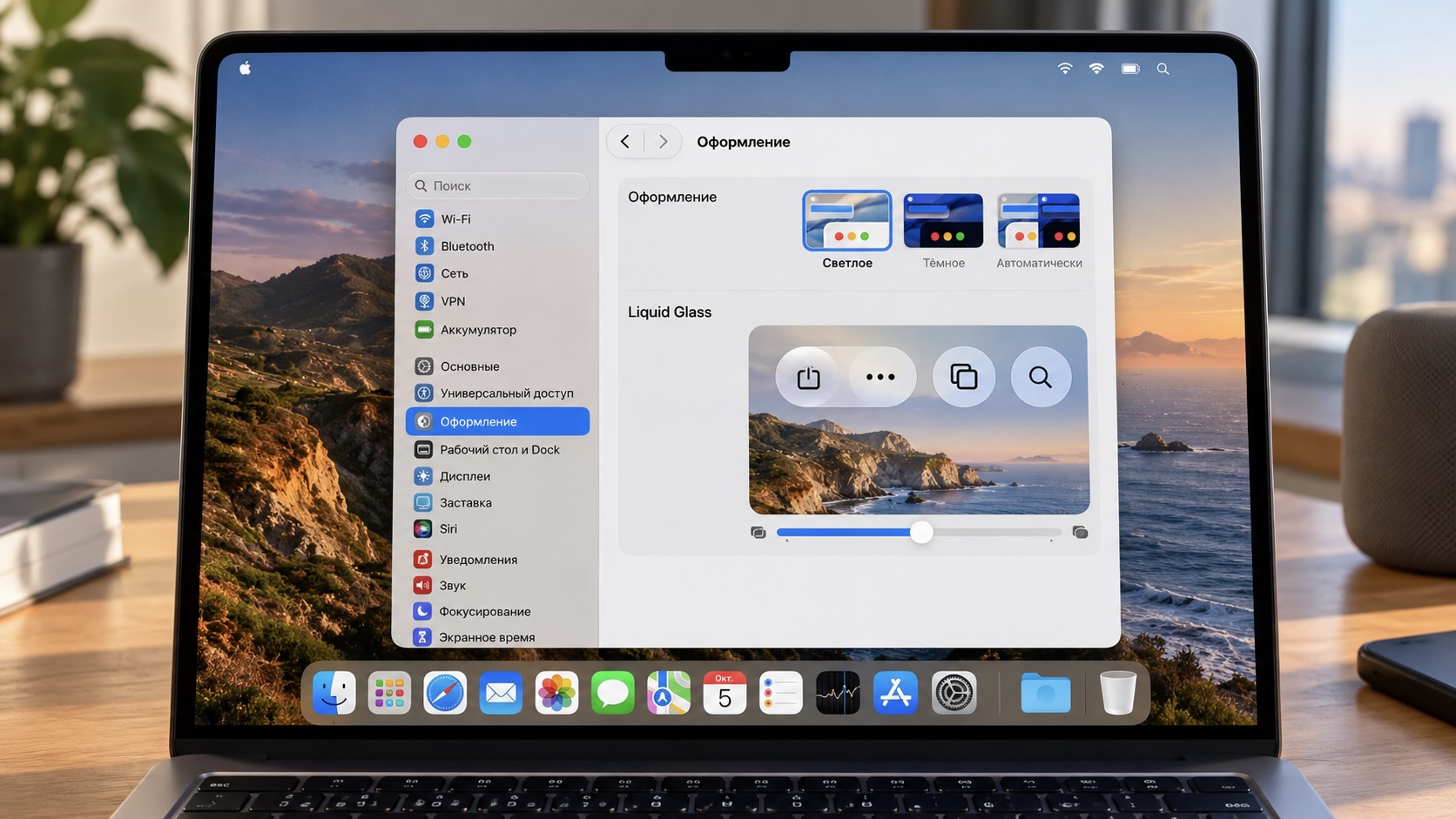 Как я настроил Liquid Glass в macOS 27 и сделал интерфейс Mac менее прозрачным
 🕑 10.10.2026 Apple Советы Трюки MacOS Компьютеры Работе 👀 33 просмотров
 Меня заблокировали в Claude. И это не из-за России или частой смены IP
 🕑 09.10.2026 Apple Интересное Про Нейросеть Обзоры Приложений Для IOS Mac Советы Работе 👀 34 просмотров
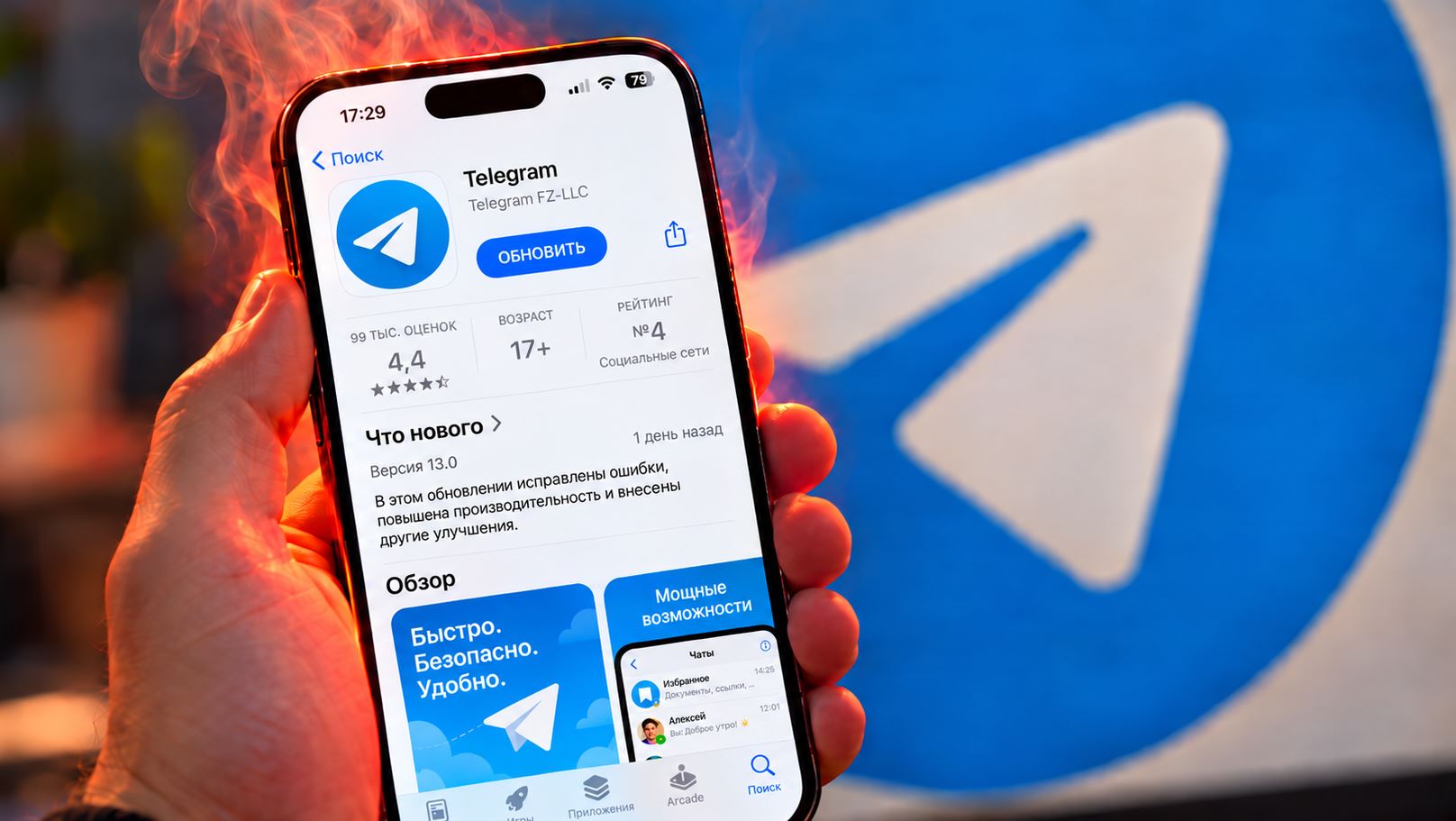 Обновил Telegram на Айфоне до версии 13.0 — рассказываю, что изменилось и почему я пожалел
 🕑 09.10.2026 Apple Обзоры Приложений Telegram Для IOS Mac Социальные Сети 👀 31 просмотров
>>>Ссылка для отзывов и предложений<<<
Новости в картинках