Как я настроил Liquid Glass в macOS 27 и сделал интерфейс Mac менее прозрачным
🕑 10.10.2026 Apple Советы Трюки MacOS Компьютеры Работе 👀 18 просмотров
Если вы обновили Mac до macOS 27 и заметили, что Dock и боковые панели выглядят как-то иначе, вам не показалось. В прошлом году дизайн Liquid Glass многим мешал нормально читать текст, и Apple выдала простой переключатель на два положения. Только одним решением всех не устроишь: кому-то стекла мало, а кому-то его слишком много. В macOS 27 эту настройку переделали, и возможностей у нее теперь заметно больше, чем кажется на первый взгляд. Ниже разберем, где она спрятана, что именно меняет и какой у нее есть подвох. А если у вас еще macOS Tahoe, мы отдельно показывали, как отключить Liquid Glass там.
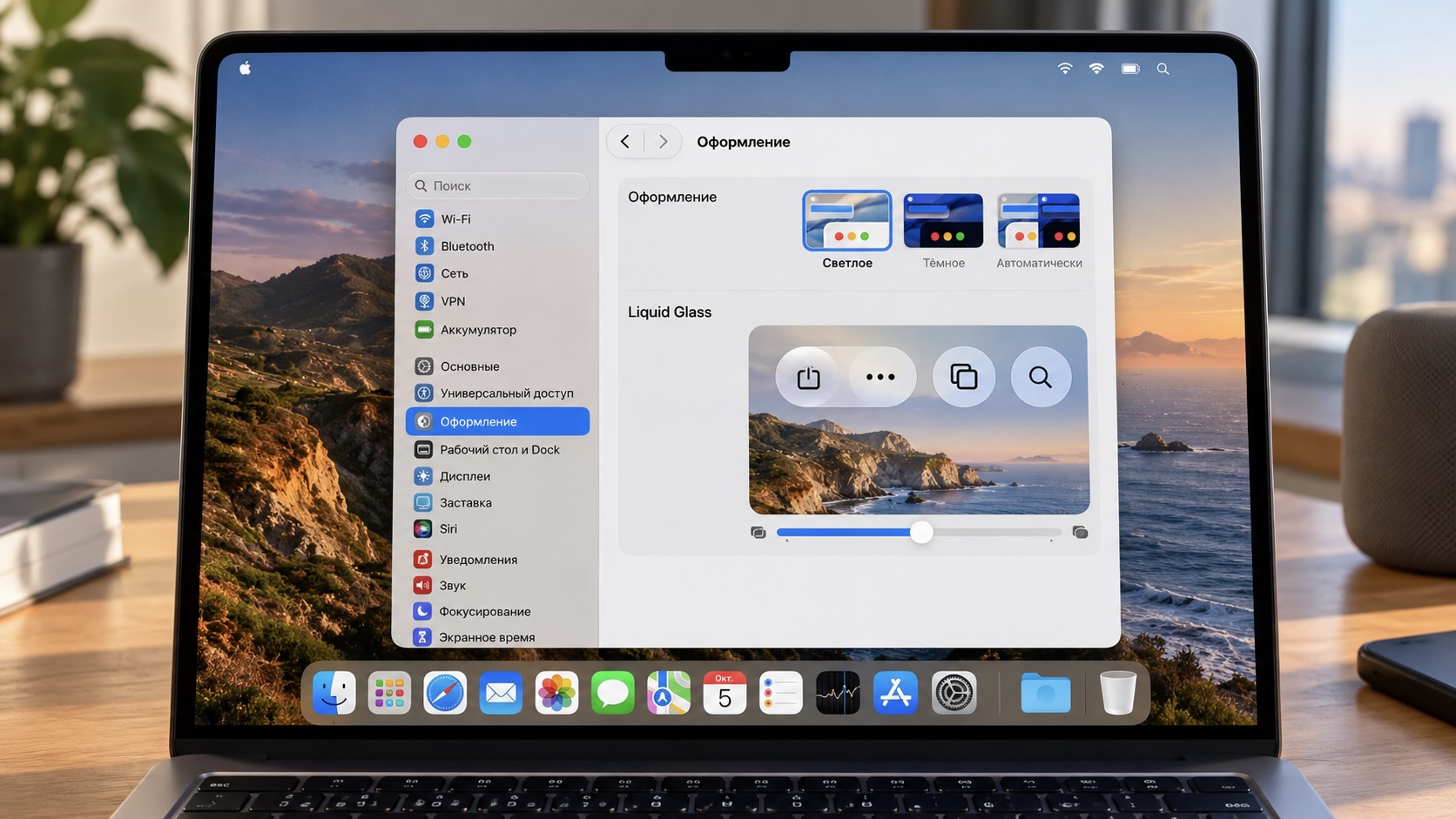
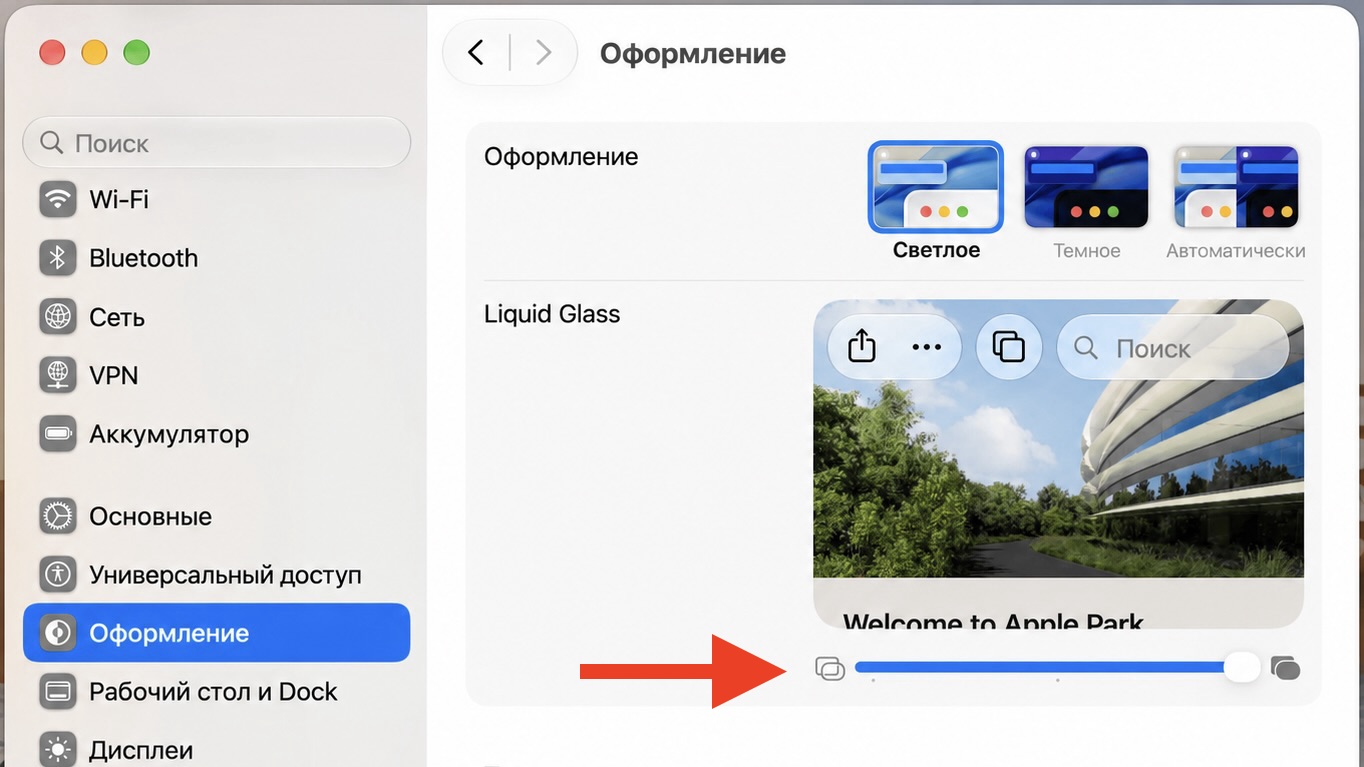
Ползунок Liquid Glass в настройках macOS 27
Что Apple поменяла в Liquid Glass на Mac
Сначала проверьте, получит ли ваш компьютер эту настройку вообще. macOS 27 Golden Gate вышла 14 сентября и работает только на Mac с Apple Silicon, начиная с M1. Intel-модели остались на macOS Tahoe. Полный список мы собрали в материале о том, какие Mac поддерживают macOS 27, так что если сомневаетесь, загляните туда.
Теперь немного истории. В macOS 26 Tahoe Liquid Glass появился в одном-единственном виде. Прозрачные панели красиво подсвечивали обои, но текст поверх них читался хуже, и жалоб было много. С выходом macOS 26.1 Apple добавила выбор из двух стилей: «Прозрачный» и «Однотонный». Второй делал стекло плотнее и спокойнее.
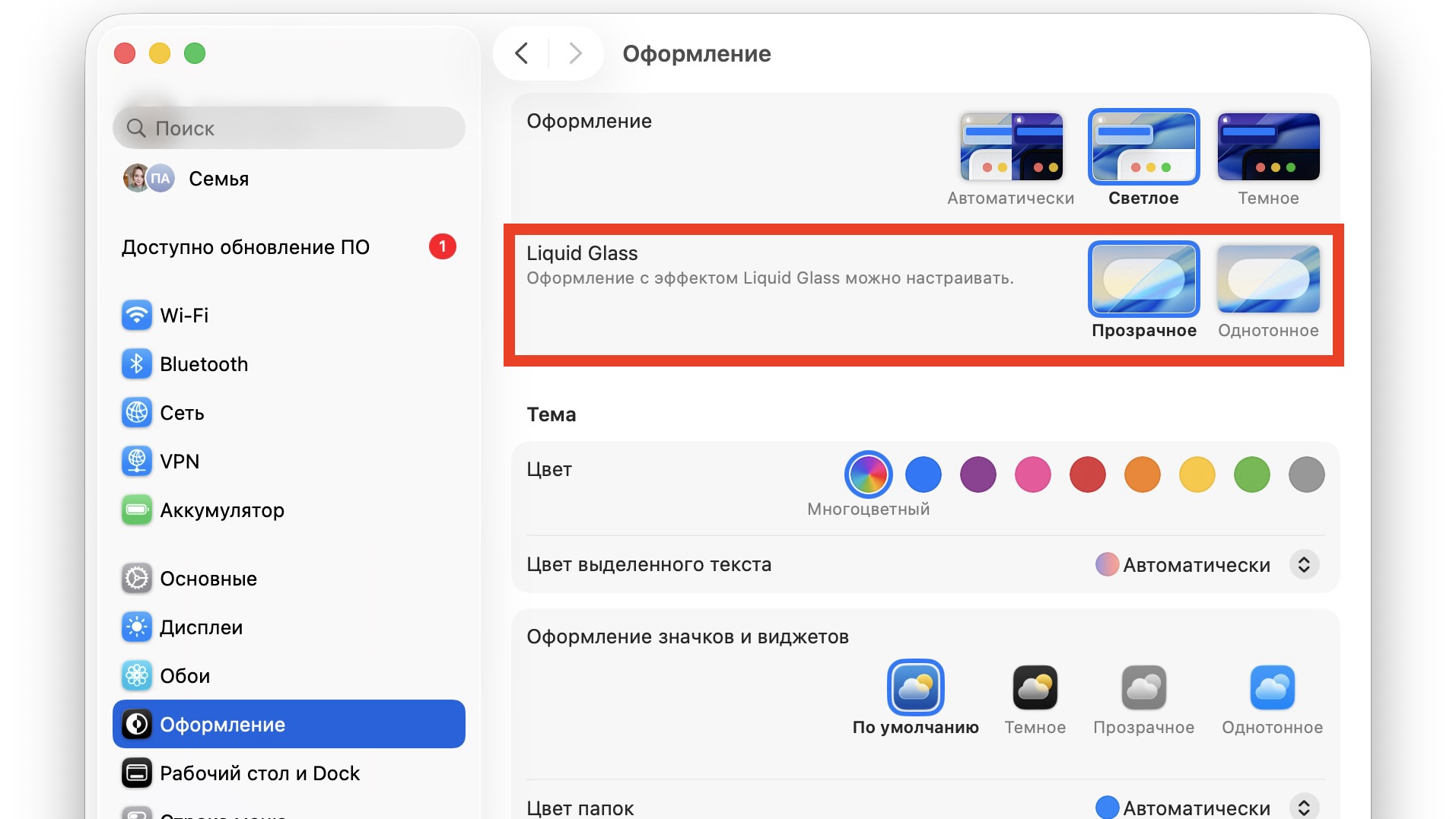
Настройки Liquid Glass в macOS 26
Проблема была в том, что середины не существовало. Либо почти чистое стекло, либо матовая подложка. В macOS 27 Golden Gate два варианта заменили ползунком, и вот это уже другой разговор. У ползунка три отметки: самый прозрачный, средний и самый непрозрачный. Но фиксироваться на них не обязательно, его можно поставить в любое положение между ними. Что важно, по умолчанию система выставляет среднее значение, а во время первой настройки Mac после обновления сама предлагает его подвинуть. Многие этот экран просто пролистывают, не глядя.
Apple продолжает докручивать интерфейс и в обновлениях, поэтому настройки еще могут меняться. Чтобы не пропустить такие правки, подписывайтесь на наши каналы в Telegram и МАКС, там мы разбираем каждое обновление macOS.
Как настроить прозрачность в macOS 27
Если при первом запуске вы пропустили экран с выбором стиля, ничего страшного. Вернуться к нему можно в любой момент, перезагружать Mac не придется. Порядок действий такой:
- Нажимаем на значок яблока в левом верхнем углу экрана.
- Открываем «Системные настройки».
- В боковом меню находим раздел «Оформление».
- Находим ползунок Liquid Glass.
- Двигаем его влево, если хочется больше стекла и прозрачности, или вправо, если нужен более плотный, матовый вид.
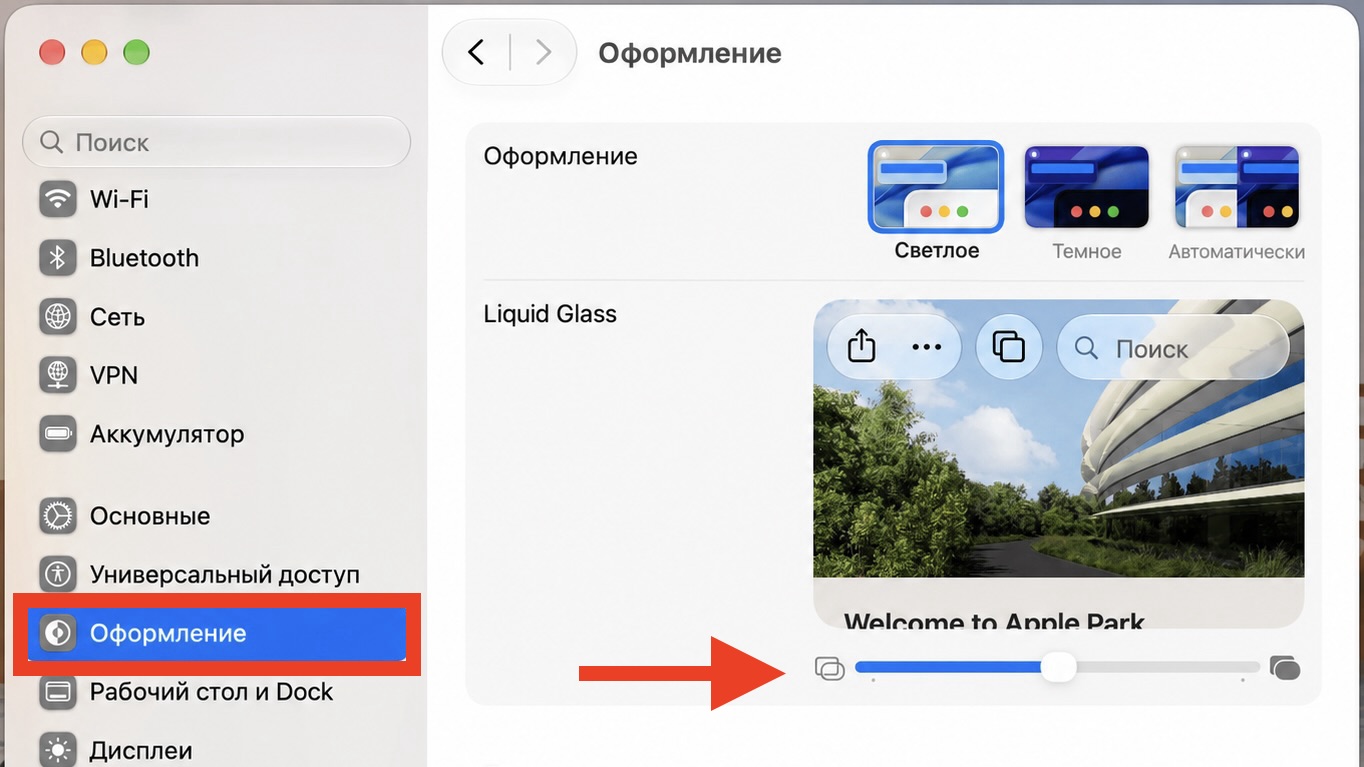
Стандартная настройка Liquid Glass в macOS 27
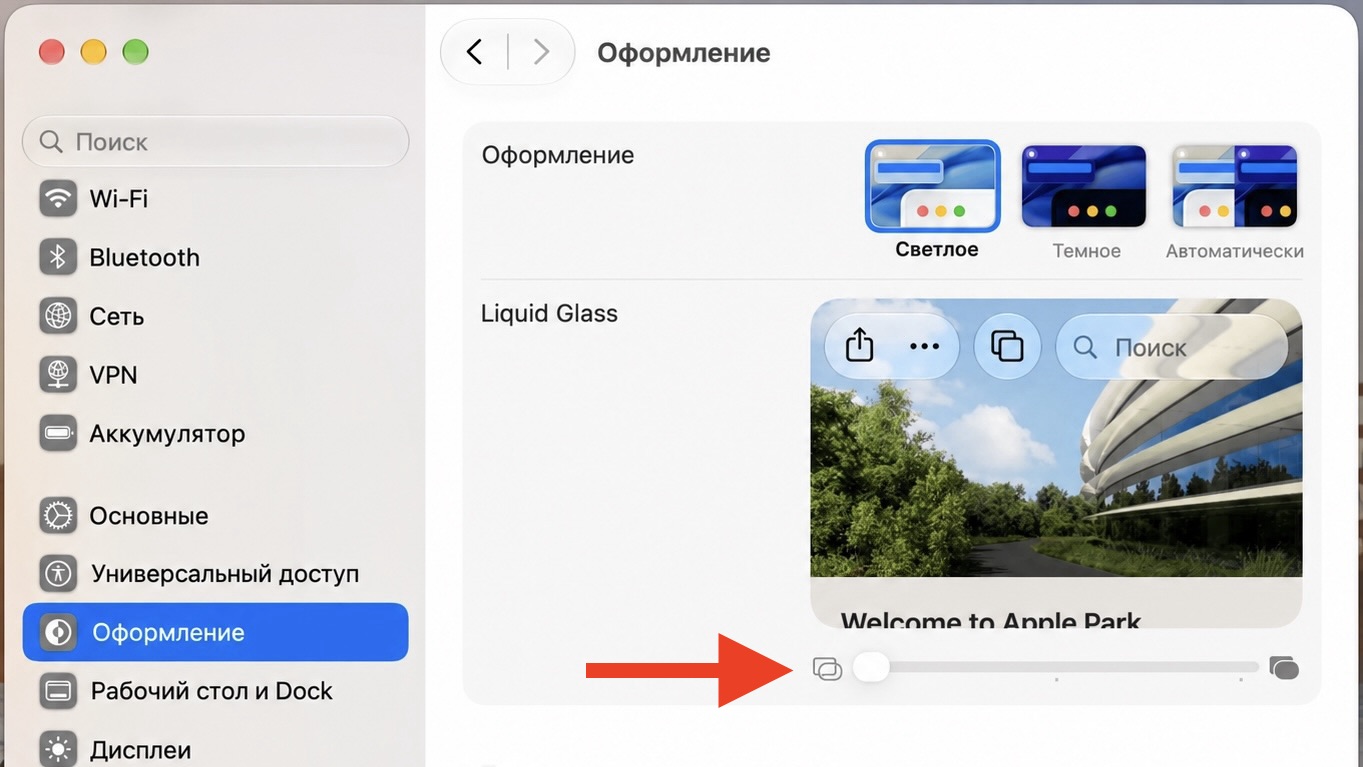
Максимальная прозрачность Liquid Glass в macOS 27
Полностью матовый Liquid Glass в macOS 27
Изменения применяются сразу, без кнопки «Сохранить». Удобно держать окно настроек открытым и параллельно поглядывать на Dock и боковую панель Finder: так проще поймать положение, которое нравится именно вам. Кнопки, текстовые поля и виджеты тоже меняются на лету.
Если раздела «Оформление» с ползунком у вас нет, первым делом проверьте версию системы в меню Apple — «Об этом Mac». На macOS Tahoe вместо ползунка будут те самые два стиля. Не получилось найти настройку даже на macOS 27? Пишите в наш чатик в Telegram или МАКС, там вам точно помогут.
На что влияет ползунок прозрачности
Разница между крайними положениями большая, и заметна она не везде одинаково. По наблюдениям портала 9to5Mac, сильнее всего меняются вот эти места:
- Dock. В прозрачном положении сквозь него четко видны обои, а в непрозрачном он превращается в плотную подложку с понятными границами.
- Виджеты на рабочем столе. Меняется то, насколько они приглушены.
- Мини-плеер в Музыке и Подкастах. Панель «Исполняется» выглядит совсем по-разному в зависимости от положения ползунка.
- Боковые панели, панели инструментов и кнопки в окнах приложений. Особенно хорошо это видно в Фото и Safari.
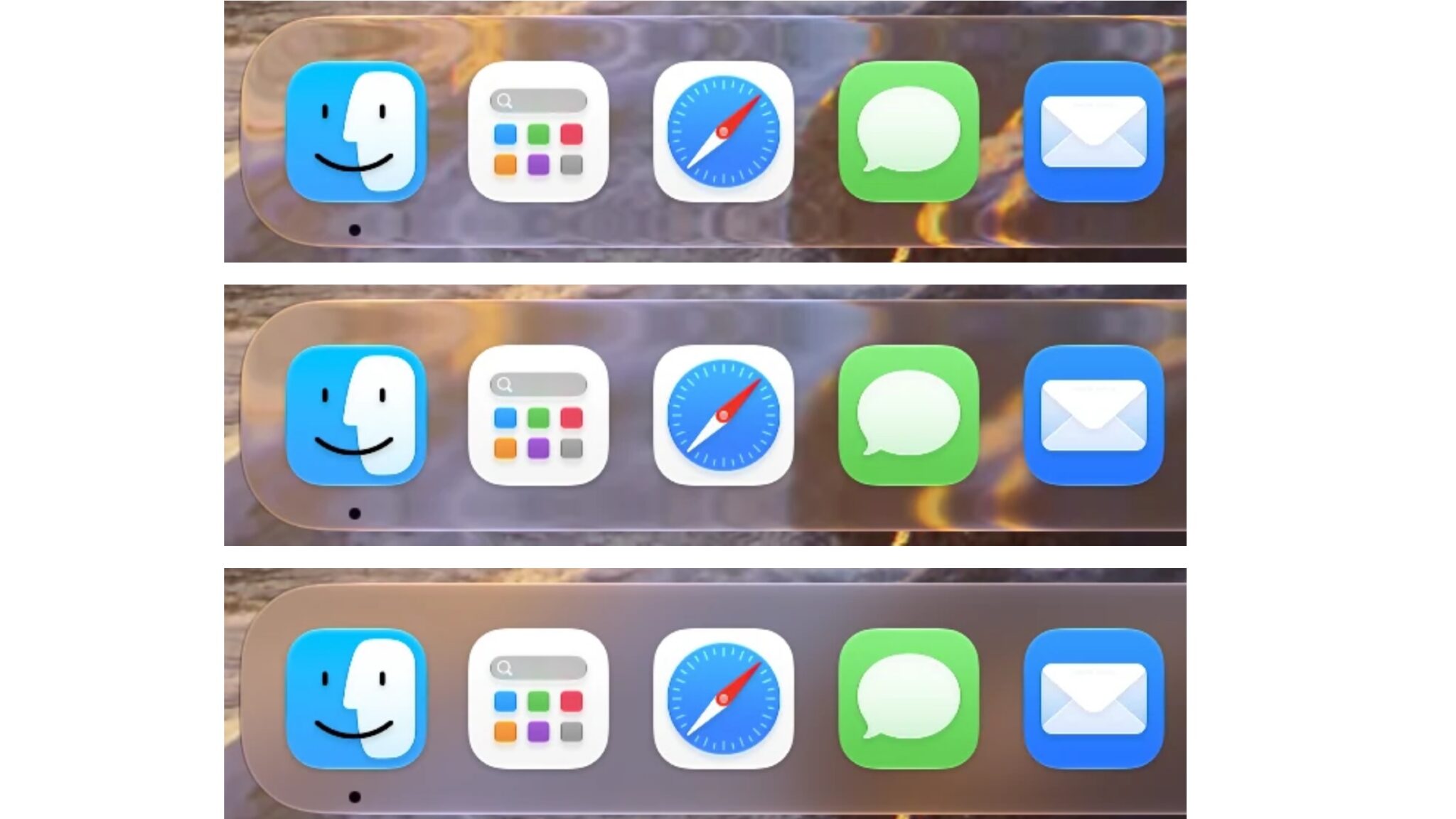
Сравнение трех настроек Liquid Glass на панели Dock
А теперь о подвохе. Ползунок в macOS 27 один на всю систему. Нельзя сделать прозрачный Dock и при этом плотные боковые панели в Finder. Нельзя оставить стекло в Музыке и убрать его из Safari. Все элементы с Liquid Glass подстраиваются одновременно. С одной стороны, это минус для тех, кто любит тонкую настройку. С другой, так интерфейс выглядит цельно, без случайного набора разных материалов на одном экране. Видимо, Apple решила, что единый стиль важнее.
Как сделать интерфейс Mac еще спокойнее
Ползунок решает главное, но рядом есть еще пара настроек, которые помогают, если Liquid Glass раздражает даже в самом плотном положении. Мы уже разбирали похожий набор для смартфона в инструкции, как настроить Liquid Glass на iPhone. На Mac логика похожая.
Первая настройка касается виджетов. Их внешний вид можно задать отдельно от ползунка: полноцветные, приглушенные или с автоматическим переключением. Найти это можно в «Системных настройках» в разделе «Рабочий стол и Dock», в блоке про виджеты. Если хотите, чтобы виджеты не спорили с обоями, ставьте приглушенный вариант.
Вторая настройка радикальнее. Это «Уменьшить прозрачность» в разделе «Универсальный доступ». Порядок действий такой:
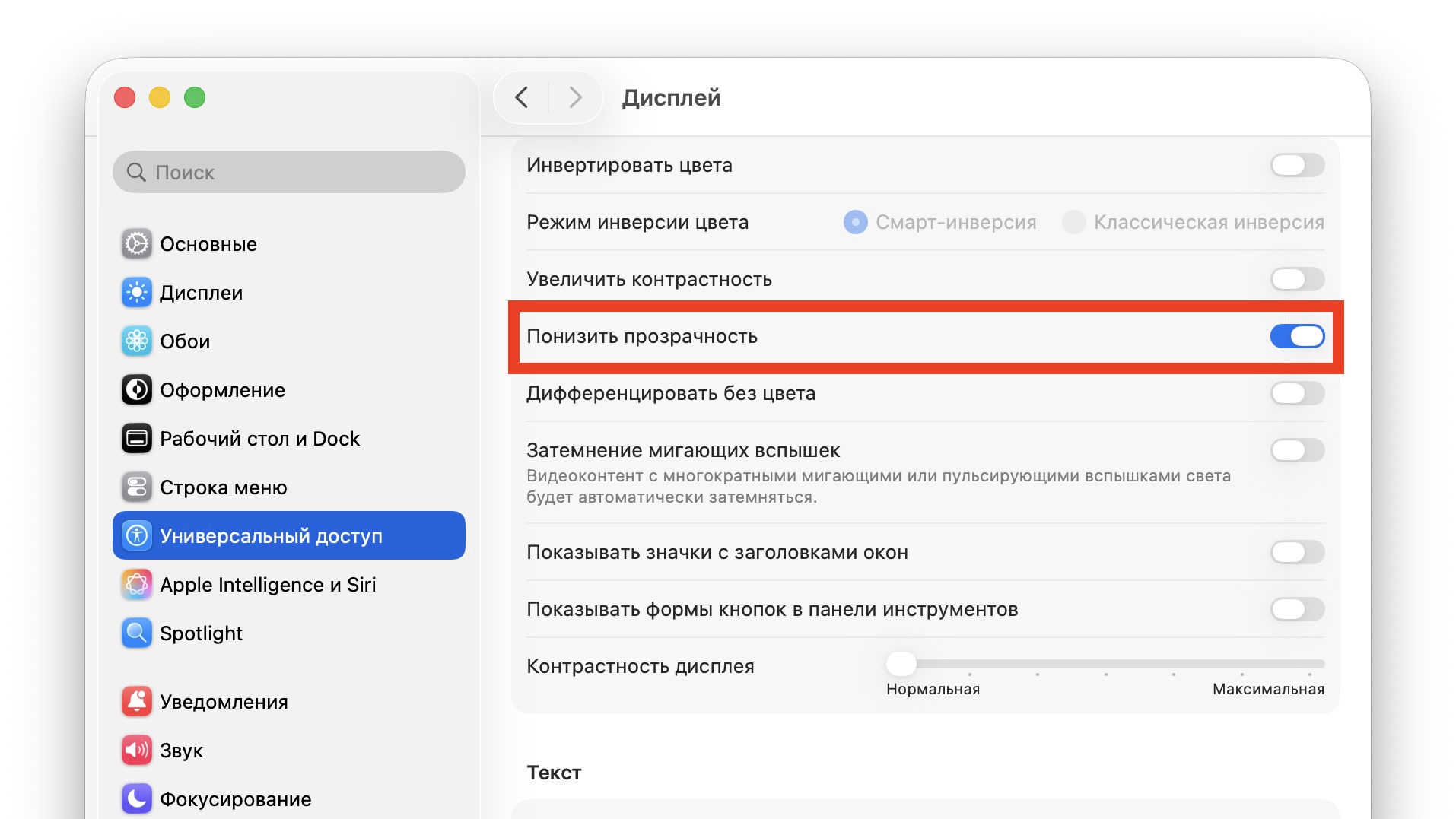
Дополнительная настройка для снижения прозрачности в macOS
- Открываем «Системные настройки».
- Переходим в «Универсальный доступ» — «Дисплей».
- Включаем переключатель «Понизить прозрачность».
Эта функция работает поверх Liquid Glass и убирает просвечивание почти везде. Интерфейс становится плоским, зато текст читается максимально четко. Там же есть «Увеличить контраст», если хочется сделать границы кнопок и окон заметнее. Но учтите: обе опции меняют вид системы сильнее, чем ползунок, и красоты от стекла почти не остается.
Кстати, нечитаемый текст на MacBook часто связан не только с прозрачностью, но и с бликами от окна или лампы. Тут помогает матовая пленка на экран, и недорогие проверенные варианты мы регулярно публикуем в канале «Сундук Али-Бабы» в МАКС.
Какое положение ползунка выбрать
Универсального ответа нет, все зависит от того, как вы пользуетесь Mac. Но несколько ориентиров дать можно.
- Если вы много работаете с текстом, таблицами и документами, сдвигайте ползунок вправо. Плотные панели меньше отвлекают, а надписи на кнопках читаются лучше.
- Если вы подбираете обои под настроение и любите, когда рабочий стол выглядит как витрина, оставьте ползунок левее середины. Именно ради такого эффекта Liquid Glass и придумывали.
- Если не можете решить, попробуйте стандартную среднюю отметку на неделю. За это время станет понятно, что мешает, а что нет.
Обозреватель 9to5Mac Зак Холл, например, остановился на непрозрачном варианте и назвал его аккуратным и взрослым. На мой взгляд, логика понятна: на большом экране Mac окон одновременно открыто намного больше, чем на iPhone, и лишняя прозрачность быстро превращается в визуальный шум.
Отдельный момент касается внешних мониторов. На матовых и недорогих экранах стекло иногда выглядит мутнее, чем на дисплее MacBook. Если работаете с монитором, проверьте ползунок именно на нем, а не только на встроенном экране.
Так стоит ли трогать эту настройку? Если Liquid Glass вам нравится, можно оставить все как есть: среднее положение Apple выбрала разумно. Но если в macOS Tahoe стекло мешало, то в macOS 27 у вас наконец есть нормальный инструмент, а не выбор из двух крайностей. Пара минут в «Оформлении» может сделать работу за Mac заметно комфортнее.
>>>Ссылка для отзывов и предложений<<<
Ещё новости с тэгом Работе
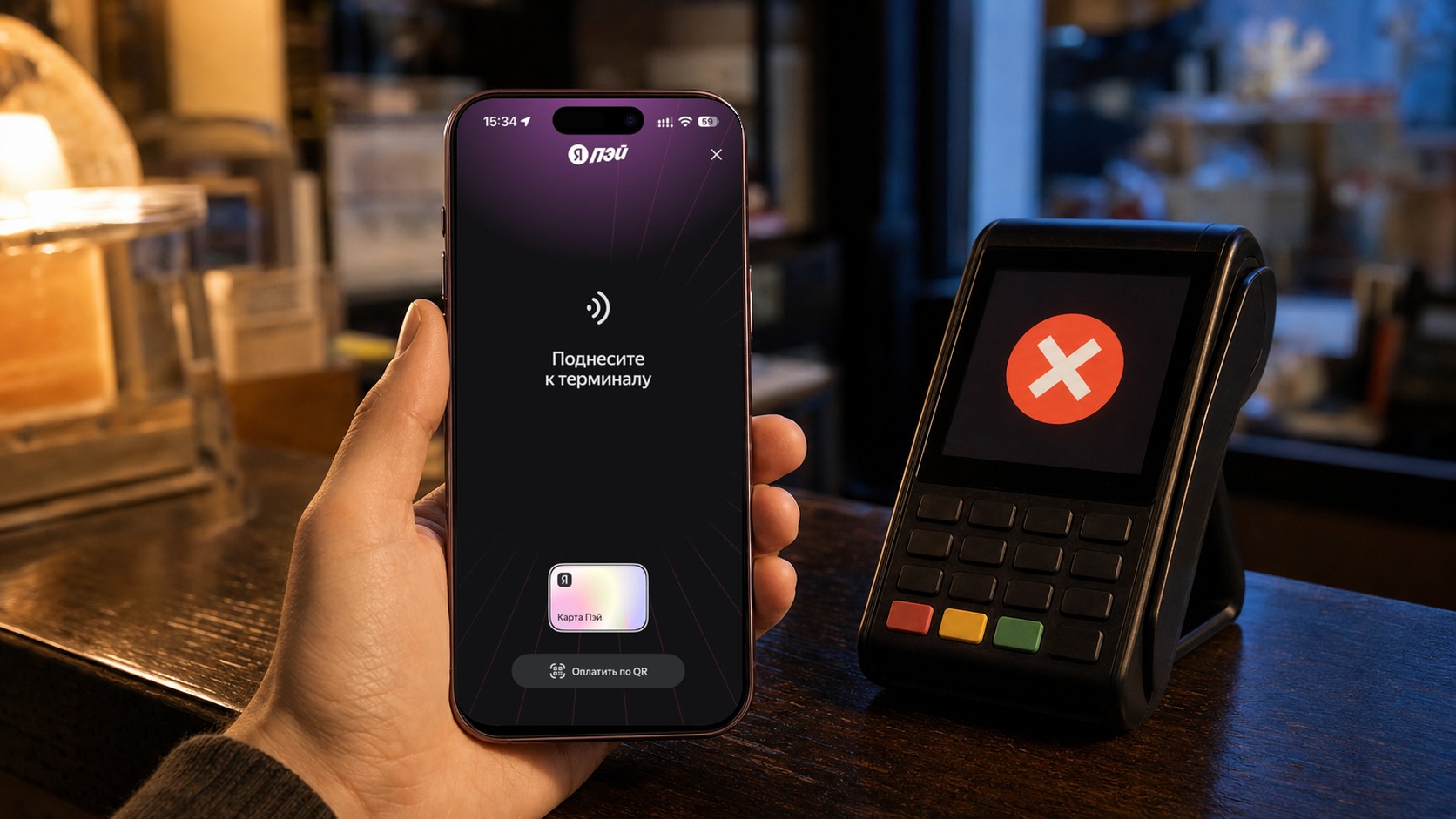 Яндекс Пэй не работает: что будет с деньгами, платежами по Сплиту и как теперь платить
 🕑 11.10.2026 Apple Советы Трюки Pay Смартфоны Работе 👀 7 просмотров
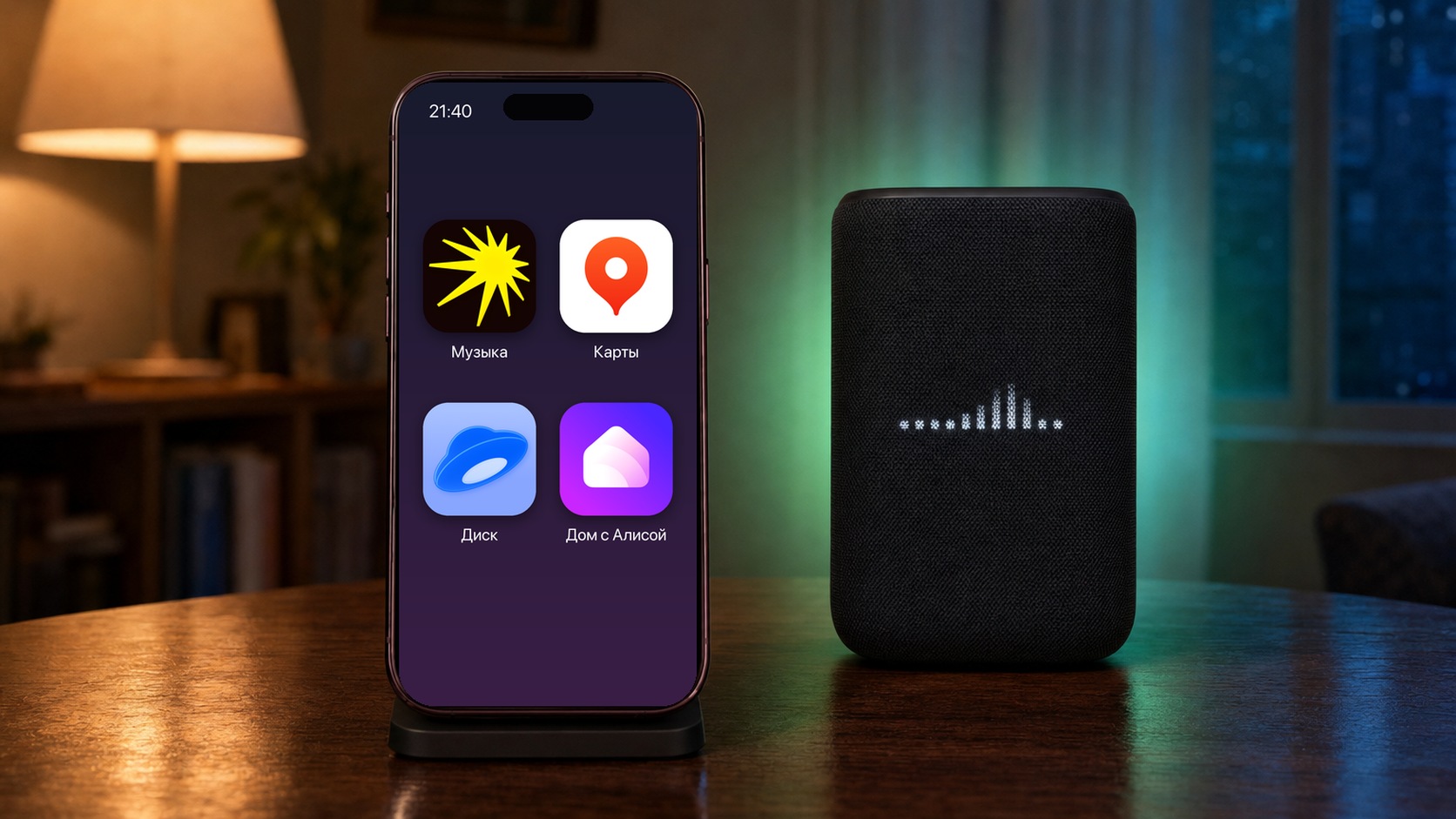 Как подготовиться к сбоям Яндекса, чтобы музыка и карты на айфоне работали
 🕑 11.10.2026 Apple Советы Трюки Работе Яндекс Станция Алисой 👀 6 просмотров
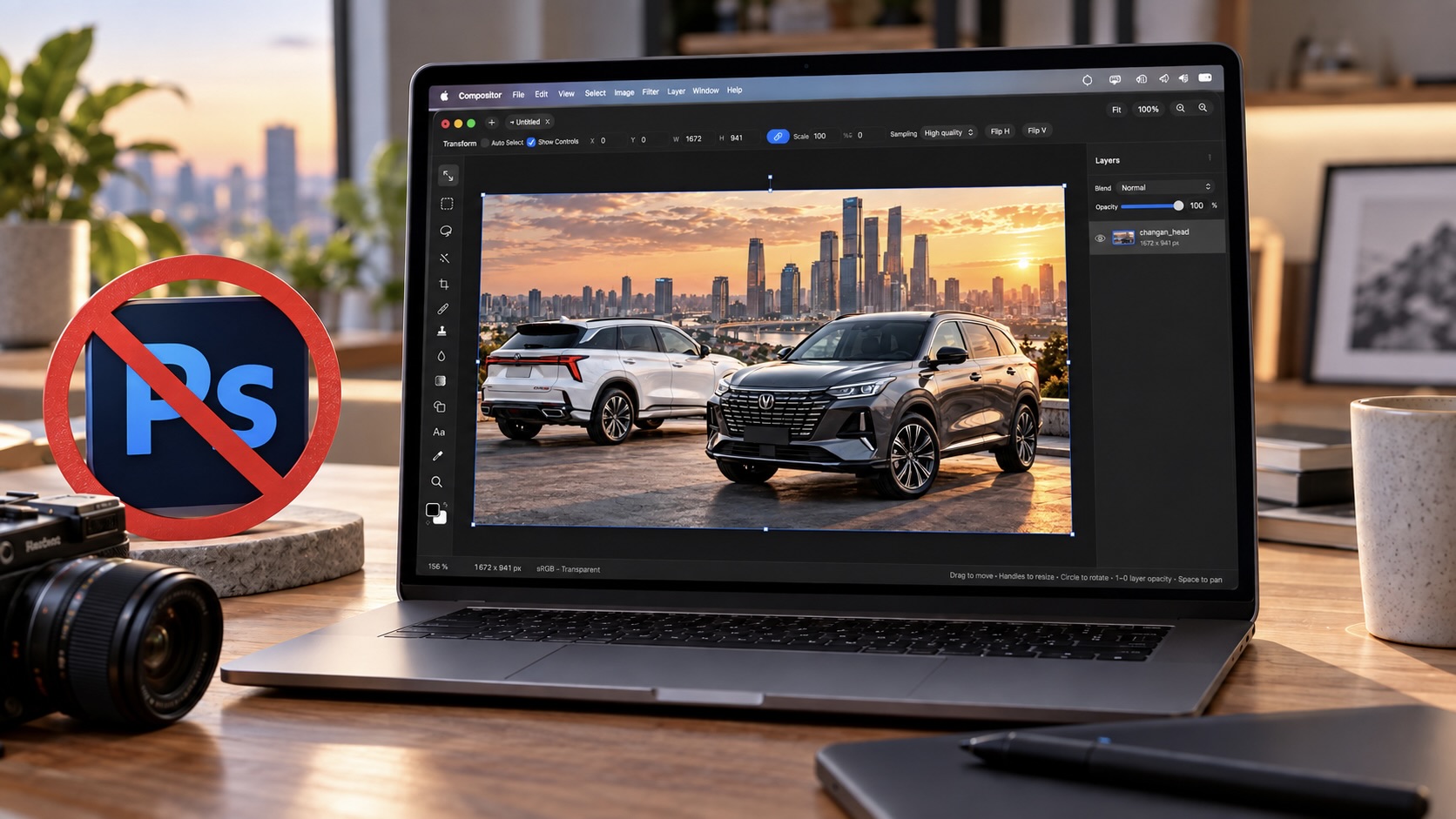 Compositor — бесплатный Photoshop для Mac без подписки
 🕑 11.10.2026 Apple Обзоры Приложений MacOS Советы Работе Фоторедакторы 👀 7 просмотров
 Я стал печатать быстрее и без ошибок, после того как установил эту программу на Mac
 🕑 11.10.2026 Apple Обзоры Приложений MacOS Офисные Приложения Советы Работе 👀 8 просмотров
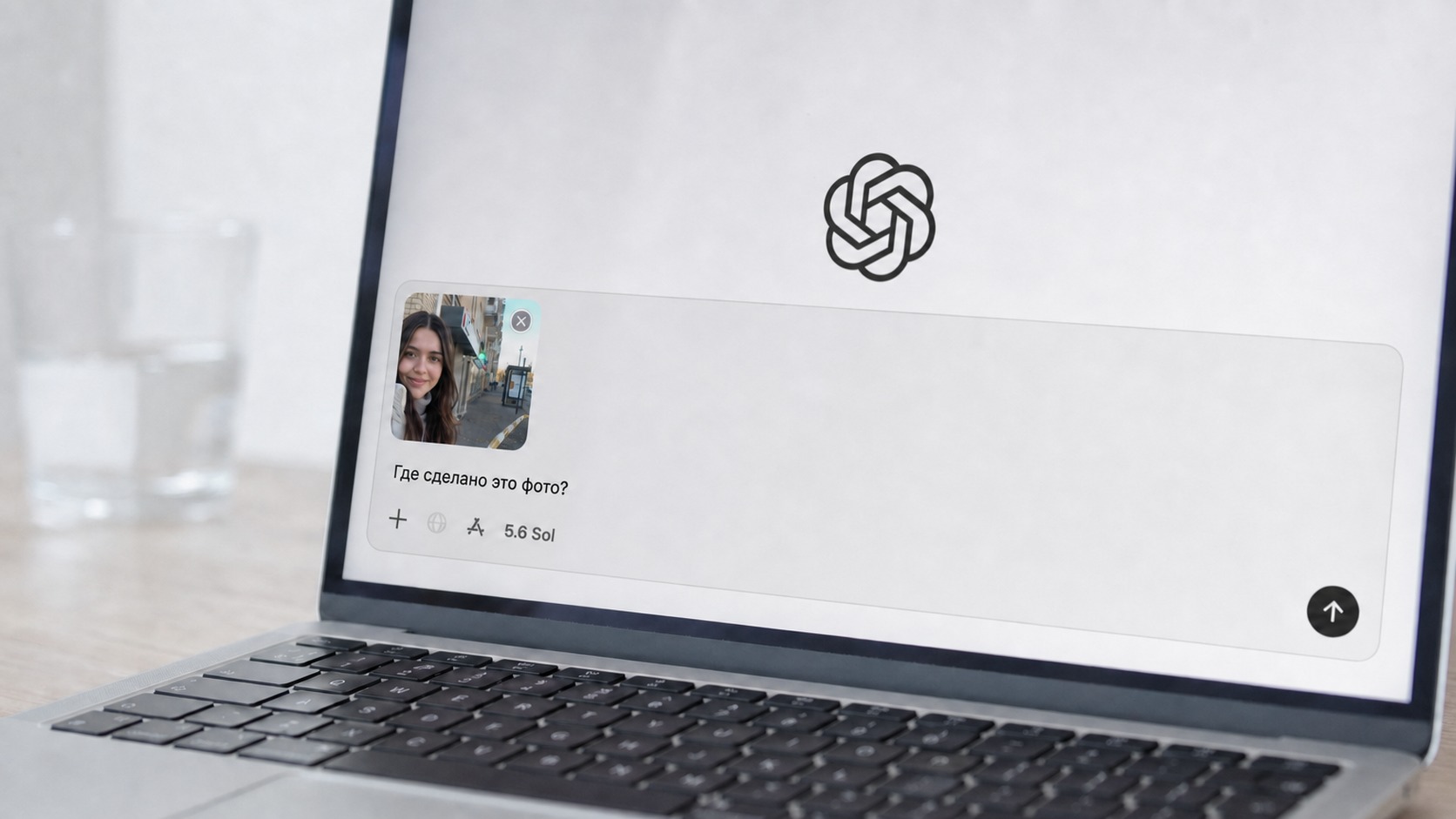 Какие фото не стоит загружать в ChatGPT и Gemini
 🕑 11.10.2026 Apple Советы Трюки Нейросеть ChatGPT Работе Фото IPhone 👀 12 просмотров
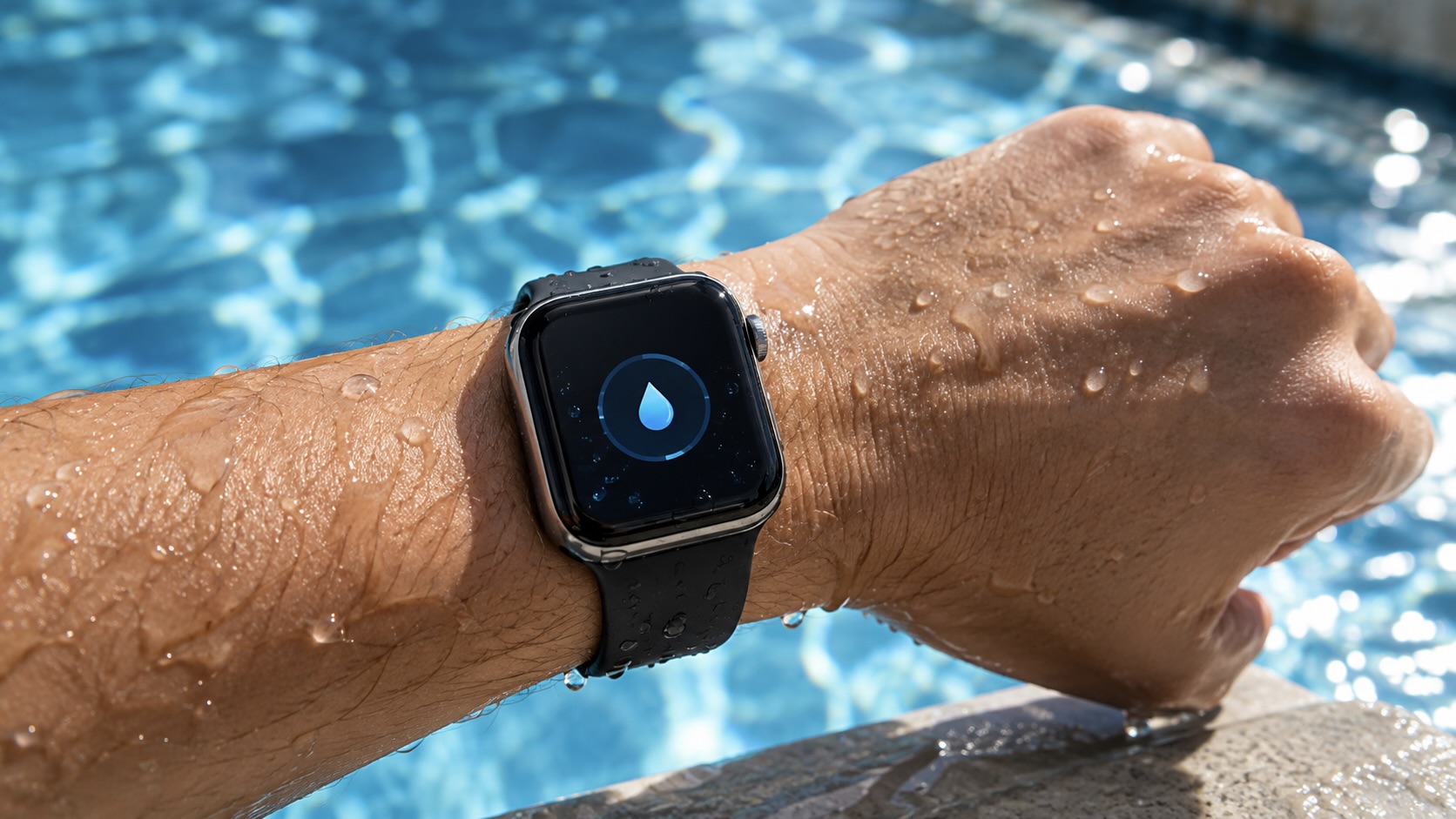 Блокировка воды на Apple Watch: защищаем часы от влаги
 🕑 10.10.2026 Apple Советы Трюки Watch Работе 👀 13 просмотров
Как я настроил Liquid Glass в macOS 27 и сделал интерфейс Mac менее прозрачным 🕑 10.10.2026 Apple Советы Трюки MacOS Компьютеры Работе 👀 17 просмотров
 Что будет, если помыть кабель от iPhone водой с мылом
 🕑 10.10.2026 Apple Советы Трюки Зарядка IPhone Смартфоны Работе 👀 14 просмотров
 Меня заблокировали в Claude. И это не из-за России или частой смены IP
 🕑 09.10.2026 Apple Интересное Про Нейросеть Обзоры Приложений Для IOS Mac Советы Работе 👀 13 просмотров
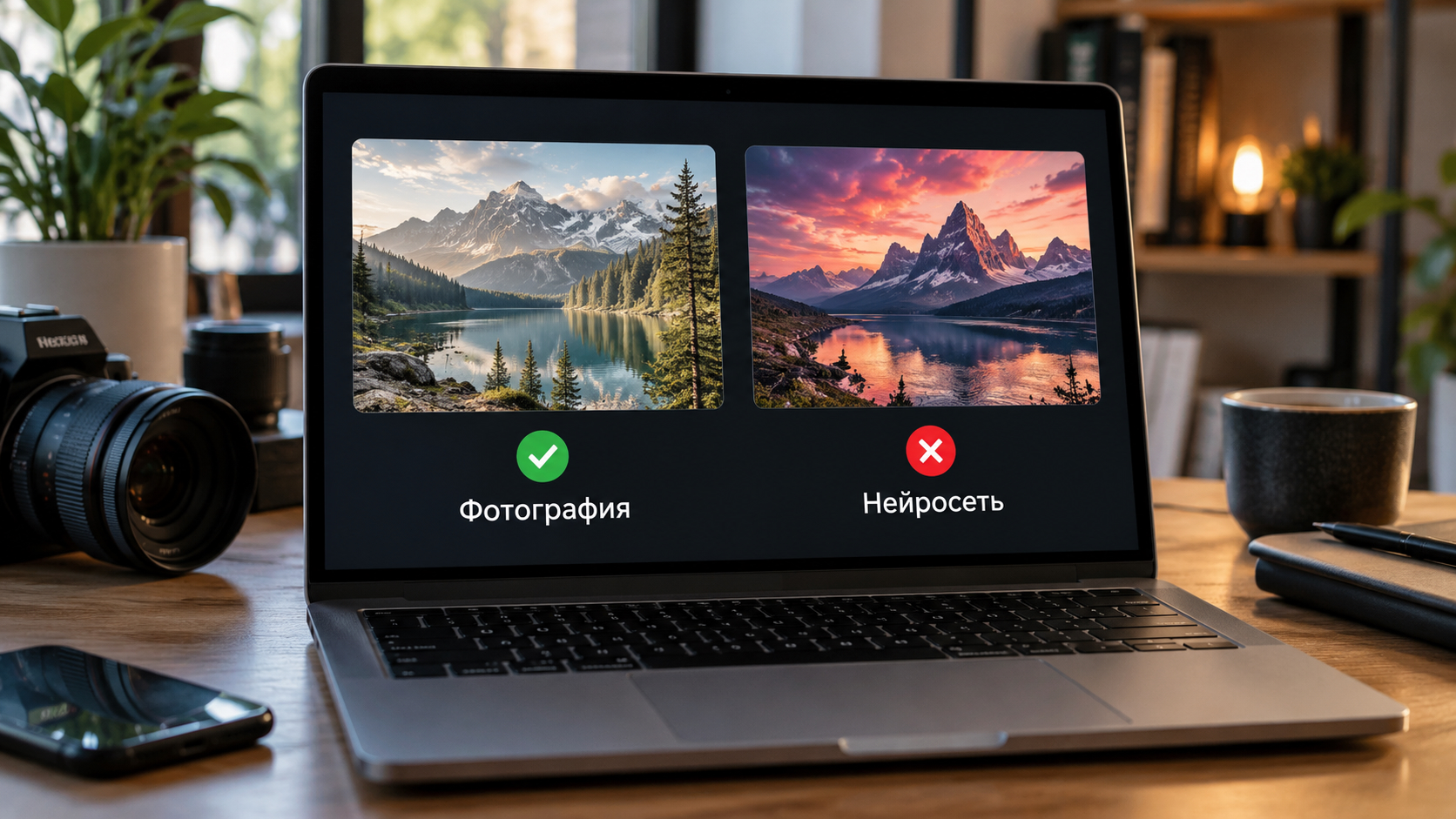 Как проверить, что фото, видео или аудио сделала нейросеть
 🕑 09.10.2026 Apple Советы Трюки Нейросеть ChatGPT Работе 👀 12 просмотров
 Срочно обновите Telegram: у вас могут украсть файлы и аккаунт
 🕑 09.10.2026 Apple Советы Трюки Telegram Безопасность Работе 👀 12 просмотров
 Что будет с интернетом в России после атак на дата-центры Яндекса
 🕑 09.10.2026 Apple Интересное Про Почта IPhone Советы Работе 👀 15 просмотров
 Через какой банкомат положить деньги на карту, если своего рядом нет
 🕑 08.10.2026 Apple Советы Трюки Обзоры Приложений Для IOS Mac Смартфоны Работе 👀 10 просмотров
 Как включить уведомления Почты Mail.ru на iPhone
 🕑 08.10.2026 Apple Советы Трюки App Store Почта IPhone Работе 👀 11 просмотров
 Apple Watch заметили мою простуду раньше меня. Даже доктор не нужен
 🕑 08.10.2026 Apple Советы Трюки Watch WatchOS Приложение Здоровье IPhone Работе 👀 11 просмотров
 Как вернуть старый дизайн YouTube с комментариями под видео
 🕑 08.10.2026 Apple Советы Трюки MacOS YouTube IPhone Работе 👀 11 просмотров
 Три года заряжал iPhone до 80%. Вот что стало с батареей
 🕑 07.10.2026 Apple Советы Трюки IPhone Pro Аккумулятор Смартфоны Работе 👀 16 просмотров
 IPA Downloader: как скачать приложения, которых нет в App Store, на iPhone
 🕑 07.10.2026 Apple Советы Трюки App Store MacOS Windows Работе 👀 14 просмотров
 Как освободить до 14 ГБ на Mac, удалив Siri AI в macOS 27
 🕑 06.10.2026 Apple MacOS Компьютеры Советы Работе 👀 14 просмотров
Популярное 2 недели
 Goat Simulator 3 получит Ticket to Dizzyworld - новое DLC превратит игру в безумный парк развлечений
 🕑 30.09.2026 Игры 👀 58 просмотров

 OpenAI представила dots - постоянно работающих ИИ-агентов на базе GPT-6 Astra
 🕑 29.09.2026 Игры 👀 73 просмотров
 В Steam стала доступна демоверсия брутального трэш-экшена HandFoot
 🕑 29.09.2026 Игры 👀 61 просмотров
 iQOO 16 вышел — самый дешёвый флагман на новом Snapdragon, и он уже интереснее Xiaomi 18
 🕑 29.09.2026 Android Смартфоны Китайские IQOO 👀 58 просмотров
 Marvel*s Wolverine стала #1 во Франции и Германии, а в Испании за неделю продали более 51 тысячи копий игры
 🕑 29.09.2026 Игры 👀 58 просмотров
 В Call of Duty: Warzone появится фильтр для отключения необычных скинов
 🕑 29.09.2026 Игры 👀 61 просмотров
 Игрок в деталях воссоздал самую знаменитую деревню из Skyrim в Valheim
 🕑 29.09.2026 Игры 👀 64 просмотров
 Авторы Stranger Than Heaven показали Кокуру 1915 года в новом геймплейном трейлере
 🕑 29.09.2026 Игры 👀 59 просмотров
 Новые проекты по вселенной The Last of Us находятся на *самой ранней стадии* разработки
 🕑 29.09.2026 Игры 👀 60 просмотров
 Как выбрать ноутбук для программирования
 🕑 28.09.2026 Android Железо Новичкам Операционная Система Windows 👀 64 просмотров
 5 главных функций HyperOS 4, которые появятся на Xiaomi после обновления
 🕑 28.09.2026 Android HyperOS Обновления Смартфоны Xiaomi 👀 59 просмотров
 5 причин купить POCO X8, пока его сливают со скидкой до 12 октября
 🕑 28.09.2026 Android Смартфоны Xiaomi Poco Китайские Распродажа АлиЭкспресс 👀 59 просмотров
 Gothic 2 Classic выйдет на консолях с масштабно переработанной русской локализацией от GamesVoice
 🕑 28.09.2026 Игры 👀 64 просмотров
>>>Ссылка для отзывов и предложений<<<
Новости в картинках