Как быстро найти записи в Заметках и как не потерять их
🕑 08.07.2022 Apple 👀 249 просмотров
Практически любое встроенное приложение от Apple имеет множество полезных фишек, которое способно упростить его использование и быстро находить нужные файлы. «Заметки» — явно не исключение! Встроенный текстовый редактор позволяет не только вставлять мультимедиа или ссылки в документ, но и добавлять теги, чтобы группировать записи по порядку и не терять их в телефоне и планшете. Теги в Заметках помогают разделить текстовые файлы в зависимости от содержимого, но не потерять их. Замечали, что они часто встречаются, но ни разу ими не пользовались? Сегодня расскажем вам о том, для чего они нужны и как правильно их использовать. Это очень удобно.
❗ ПОДПИСЫВАЙТЕСЬ НА НАШ ЯНДЕКС.ДЗЕН И ЧИТАЙТЕ ЭКСКЛЮЗИВНЫЕ СТАТЬИ, КОТОРЫХ НЕТ НА САЙТЕ
Наверное, любое приложение для создания текстовых заметок, которое существует сегодня, имеет теги. Они позволяют упорядочить документы и не потерять важные данные из виду: ключевые слова работают так же как в Instagram или любой соцсети! Теги в Заметках iOS 15 помогли мне упорядочить десятки документов по работе и отметить, в каком документе я о чем-либо писал, а также отсеять статьи от заметок с программами тренировок.
Как добавить тег в Заметки
После того, как записали все необходимые данные в текстовом документе, не забудьте добавить тег: нажмите символ # и сразу после него напишите ключевое слово и не забудьте после тега поставить пробел, чтобы он начал светиться. Например, «питание». Добавить можно сразу несколько тегов для удобного поиска, а еще их можно устанавливать в заголовке крупным шрифтом.

Добавьте тег прямо в заметку — так будет проще найти нужный документ!
После добавления тегов вы увидите, что под папками на главной странице «Заметок» появится раздел «Теги»: все те, что вы использовали в своих записях, будут находиться в одной области. Нажмите на любой элемент, чтобы просмотреть все документы с этим тегом. Например, у вас могут быть несколько папок с заметками по работе и некоторые из них содержат данные о звонках. По тегу #звонки можете быстро найти эти заметки без необходимости открывать папки по отдельности.
Лайфхак: Как работает напоминание о приеме лекарств в iOS 16
Как просматривать теги в Заметках
«Заметки» в iOS 15 позволяют удобно просматривать и сортировать теги, чтобы в них тоже был порядок. Это хорошая возможность, ведь за время использования может быть добавлено несколько десятков ключевых слов, некоторые из которых могут быть похожими и, по сути, просто повторяют друг друга. Отсортировать теги очень легко.
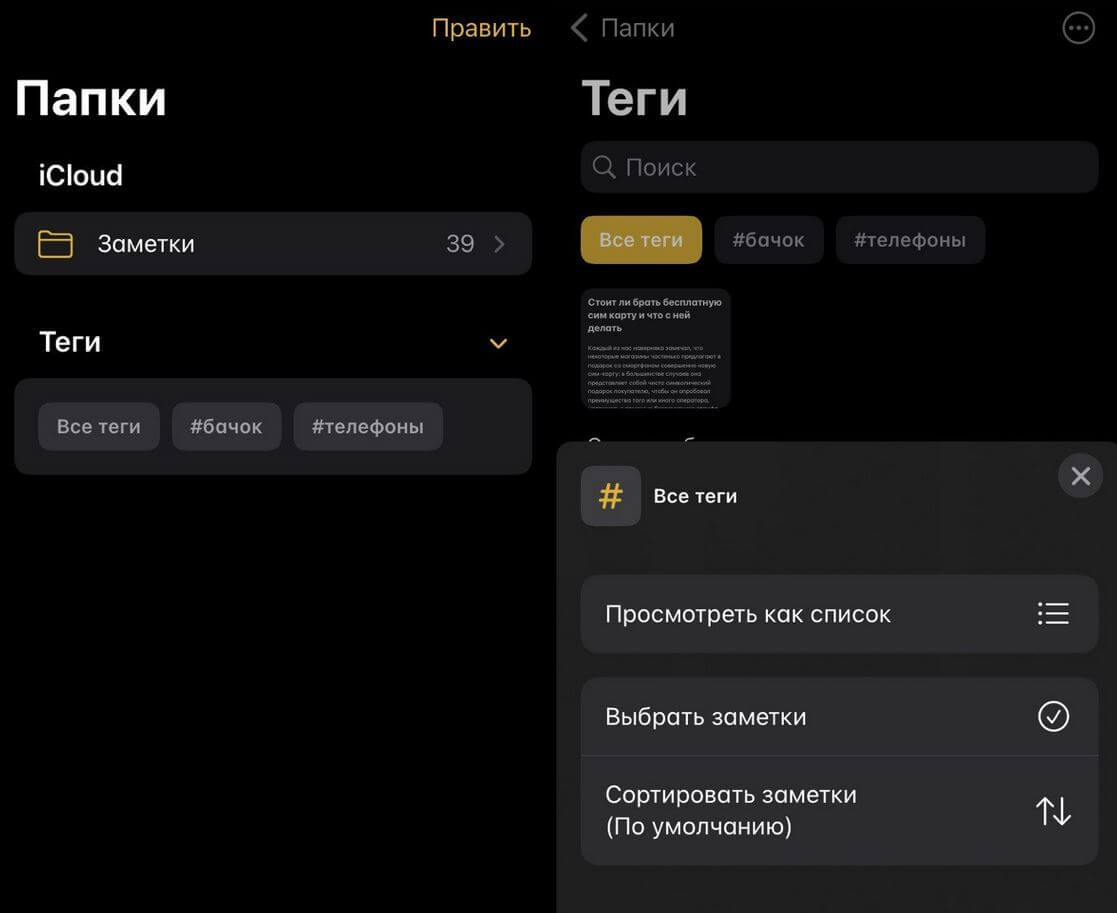
Теги можно просматривать в том виде, в котором вам удобнее
- Нажмите «Все теги» в разделе с тегами.
- Нажмите кнопку с параметрами в правом верхнем углу.
- Выберите «Просмотреть как галерею», чтобы теги отображались в квадратах.
- Выберите «Сортировать заметки» для того, чтобы расположить их по дате добавления, редактирования, от новых к старым или по названию.
6 настроек iPadOS, которые стоит включить каждому
Смарт-папка в Заметках
Со временем тегов может стать крайне много. Чтобы их упорядочить и не запутаться теперь уже в тегах, а не в документах, используйте смарт-папки. Они позволяют объединять теги в специальные разделы, чтобы упростить работу. Сделать это легко.
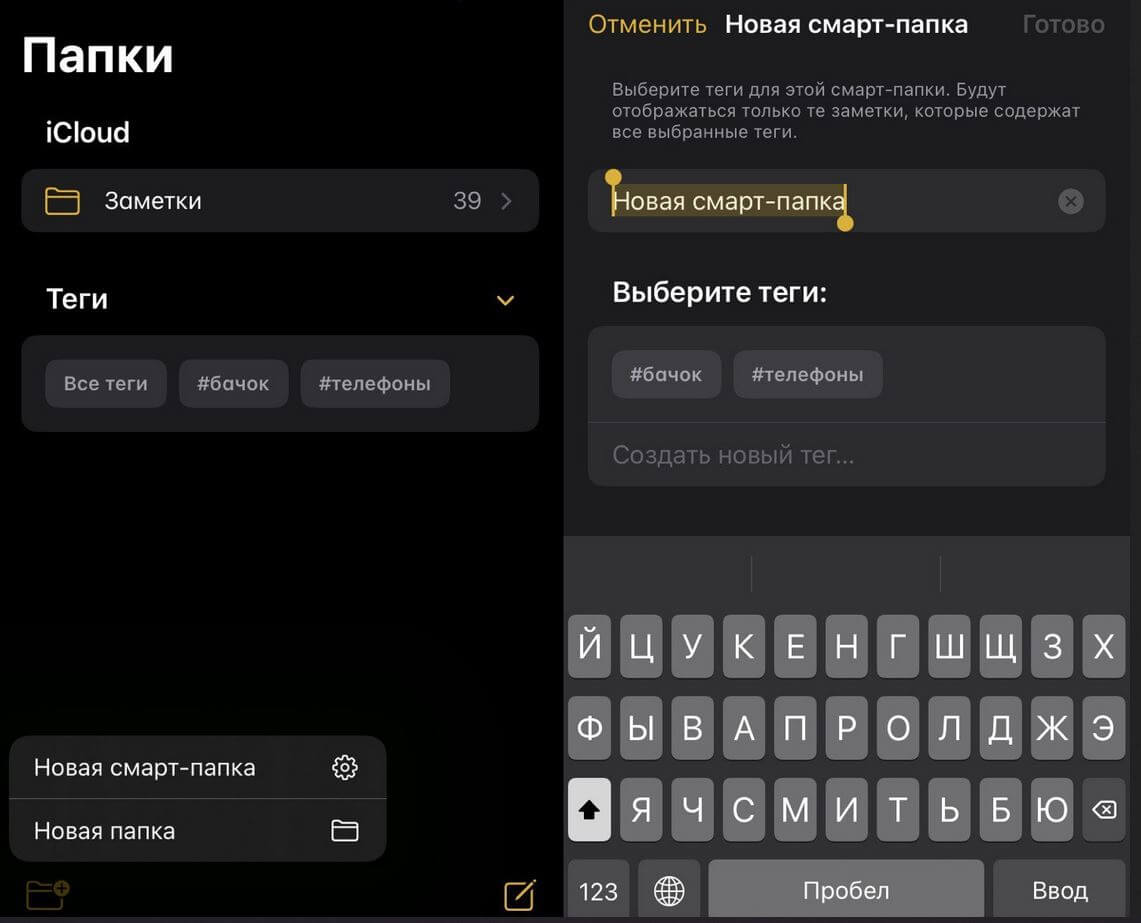
Смарт-папки объединяют несколько тегов, чтобы избежать путаницы
- Откройте Заметки на устройстве.
- Нажмите на иконку создания папки в левом нижнем углу.
- Выберите «Новая смарт-папка».
- Введите название и отметьте необходимые теги.
- Нажмите «Готово».
Теперь все заметки, в которых есть указанные теги при создании смарт-папки, будут добавляться туда. Поначалу пользоваться таким методом достаточно сложно, но нужно привыкнуть. Обычно смарт-папки становятся удобными уже через пару дней использования.
Читайте также: Как Apple одним обновлением угробила авторитет iPad Pro
Как просматривать Заметки на Айпаде
Для того, чтобы просматривать и редактировать Заметки в iCloud могли другие пользователи, нужно дать необходимый доступ. Это удобно при совместной работе, чтобы не приходилось пересылать одну и ту же заметку несколько раз. Делается это очень легко.
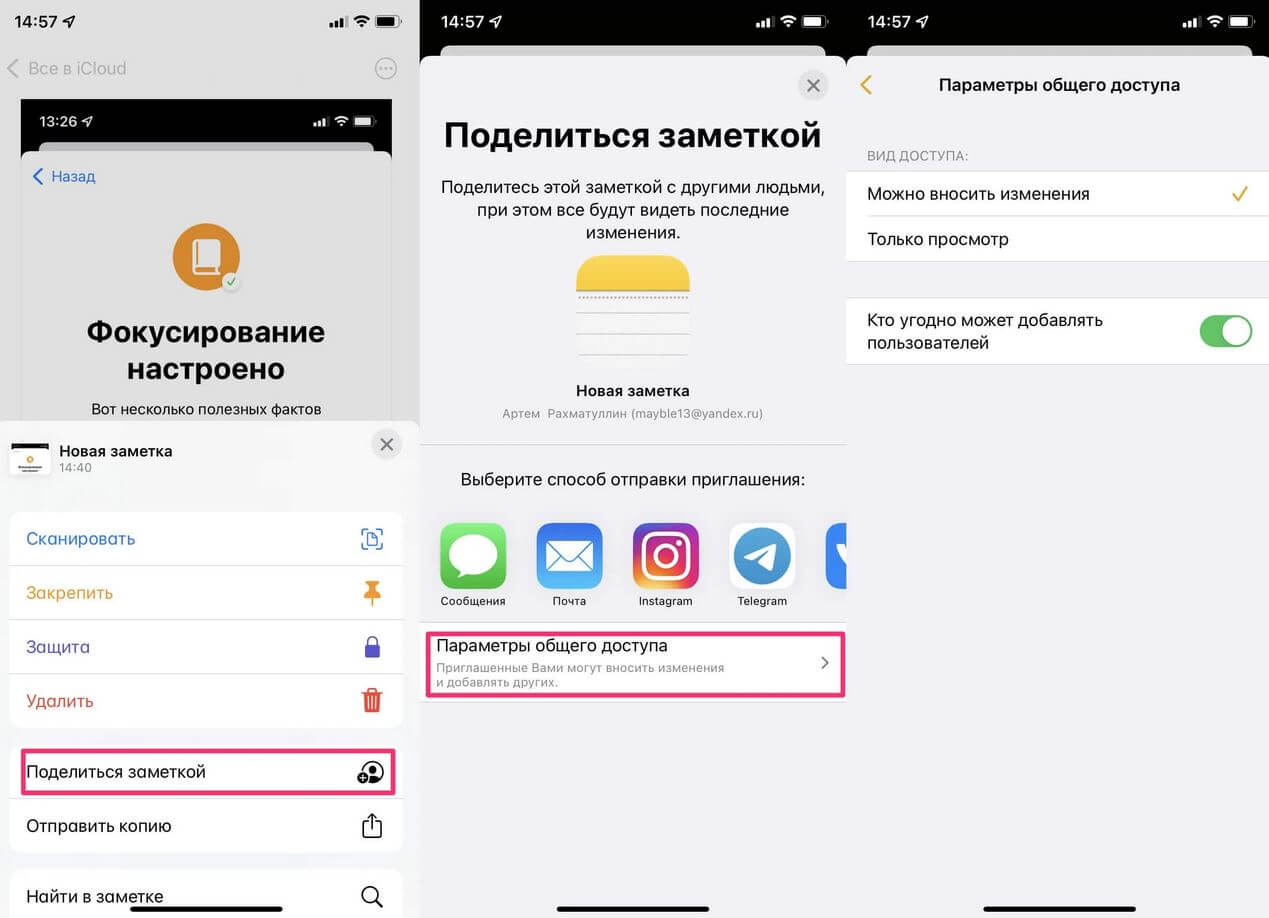
Можно дать доступ для редактирования заметки другим пользователям
- Откройте любую заметку.
- Нажмите на три точки в правом верхнем углу.
- Нажмите «Поделиться заметкой».
- Выберите параметры общего доступа: только просматривать заметки или вносить изменения.
- Затем укажите способ отправки (через Сообщения, Почту или другие мессенджеры).
❗ У НАС ЕСТЬ УЮТНЫЙ ТЕЛЕГРАМ-ЧАТ, ГДЕ МЫ ОБЩАЕМСЯ С ЧИТАТЕЛЯМИ БЕЗ КУПЮР
Кроме того, можно просматривать историю правок каждого пользователя: в списке тех, кто имеет общий доступ к файлы, появится оранжевая точка. Нажмите «Просмотреть участников», чтобы настроить параметры:
- Показ обновлений (все изменения с момента последнего открытия заметки).
- Показать все действия (отобразятся все действия с заметкой).
- Показать выделенное (отобразятся все изменения, внесенные каждым участником).
Приложение «Почта», в отличие от «Заметок», иногда барахлит. Что делать, если не приходят и не отправляются сообщения? Рассказали об этом в нашей статье.
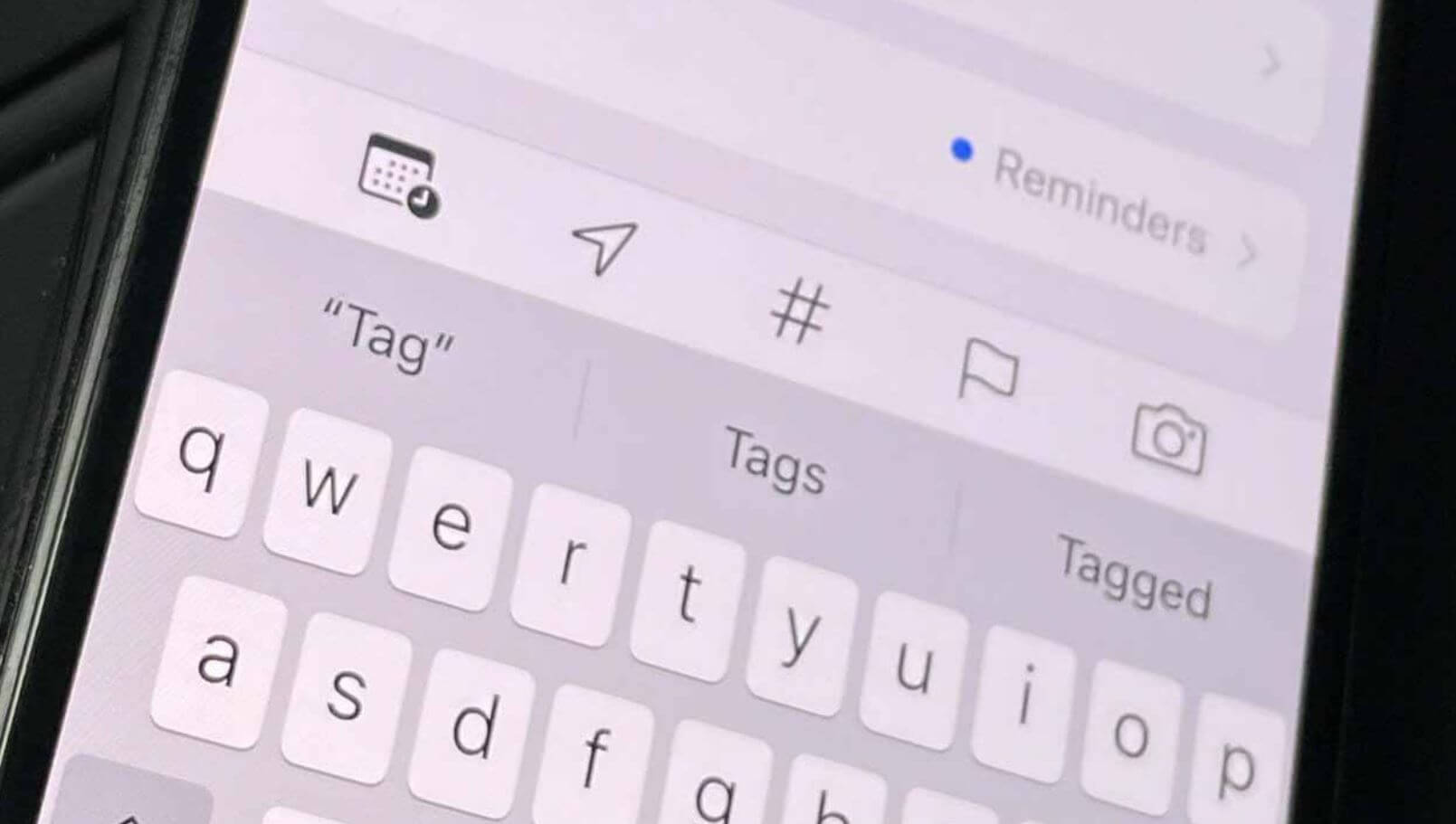
Рассказываем о тегах в приложении «Заметки» и как ими пользоваться
>>>Ссылка для отзывов и предложений<<<
Ещё новости с тэгом Apple
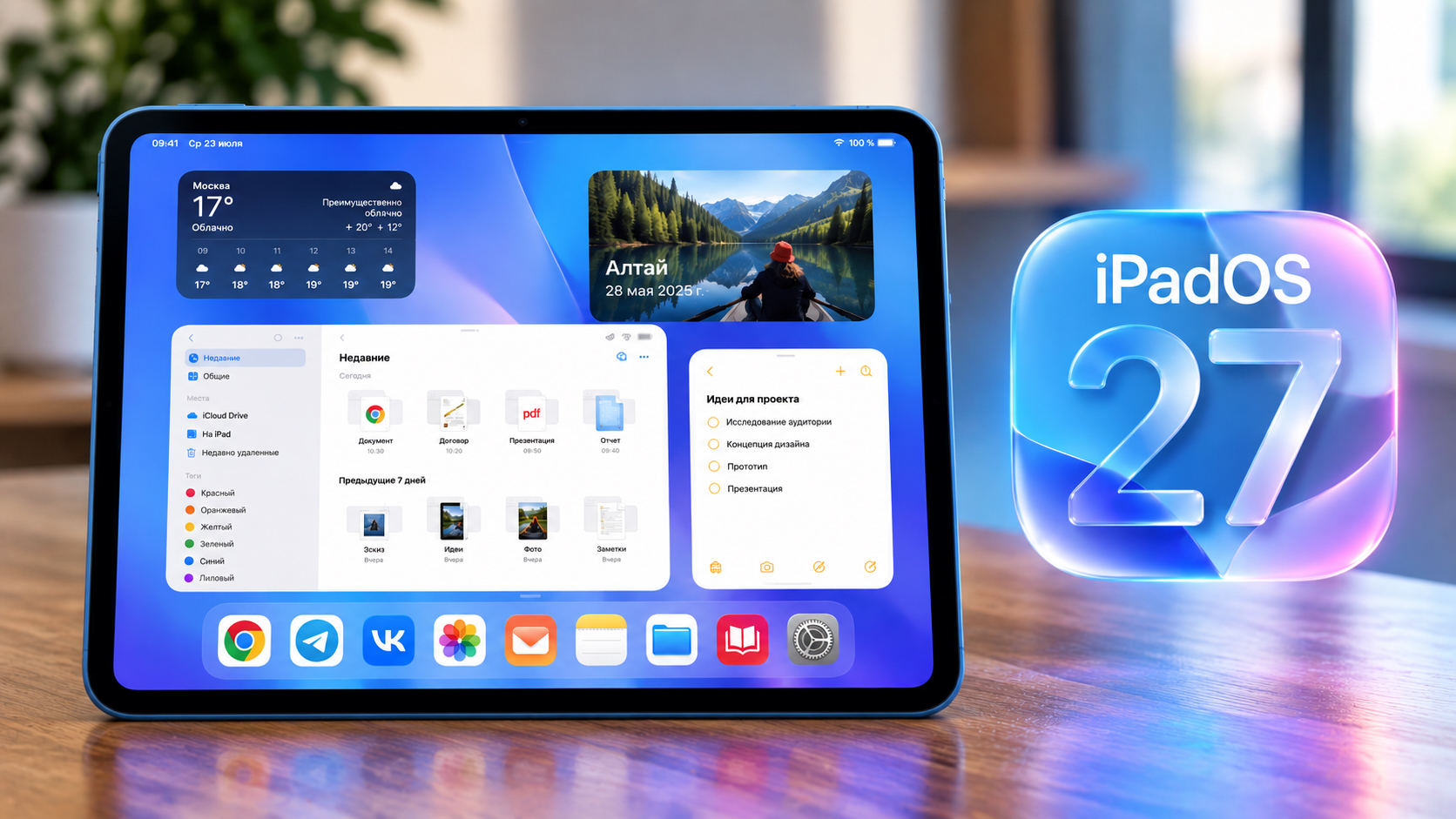 Обновил iPad 10 на iPadOS 27 и не узнал свой планшет
 🕑 09.08.2026 Apple IPad IPadOS Обновление IOS Устройств Планшеты 👀 3 просмотров
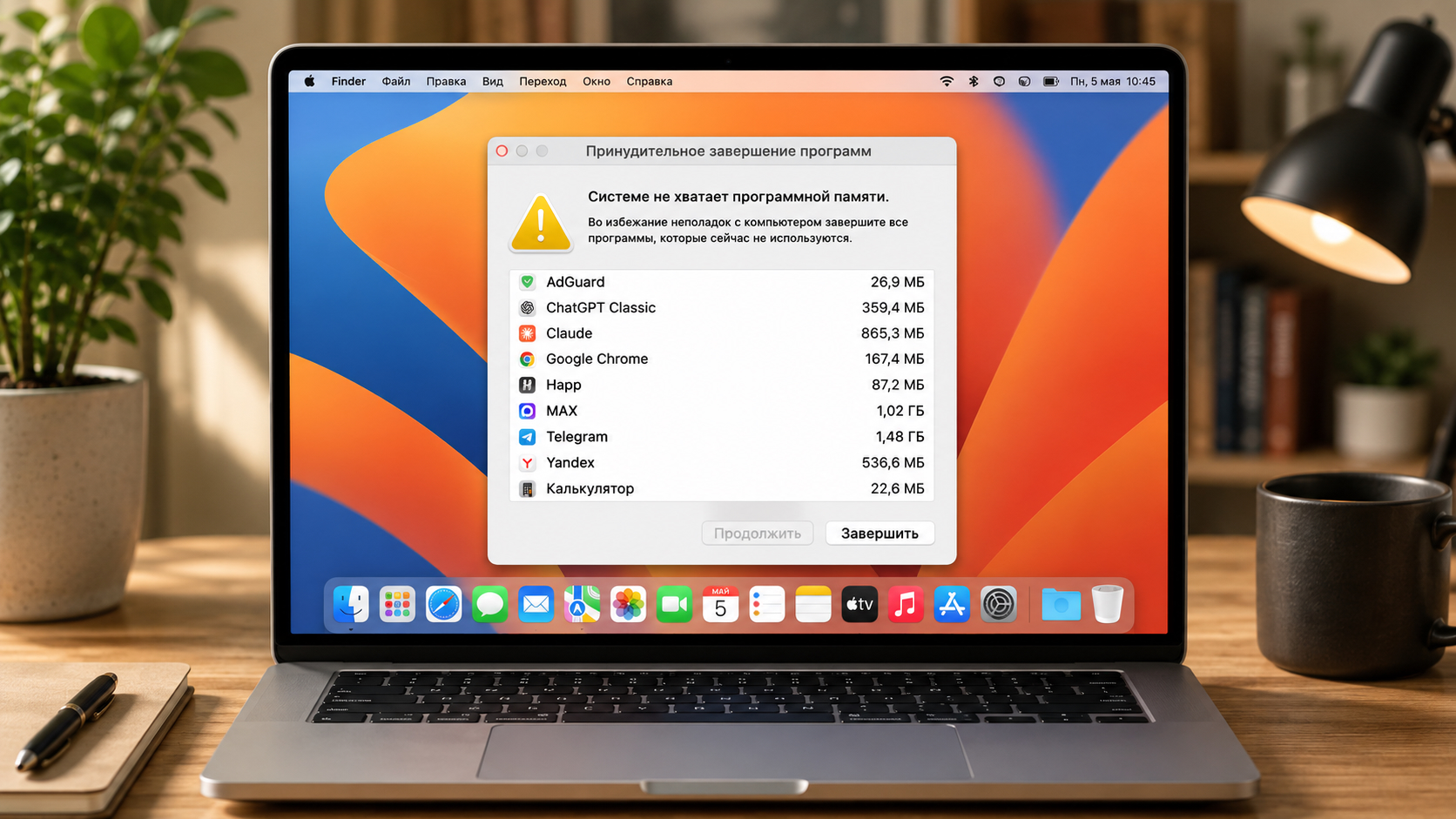 Системе не хватает программной памяти: что это за ошибка на Mac и как ее убрать
 🕑 09.08.2026 Apple Советы Трюки MacOS Компьютеры Работе 👀 8 просмотров
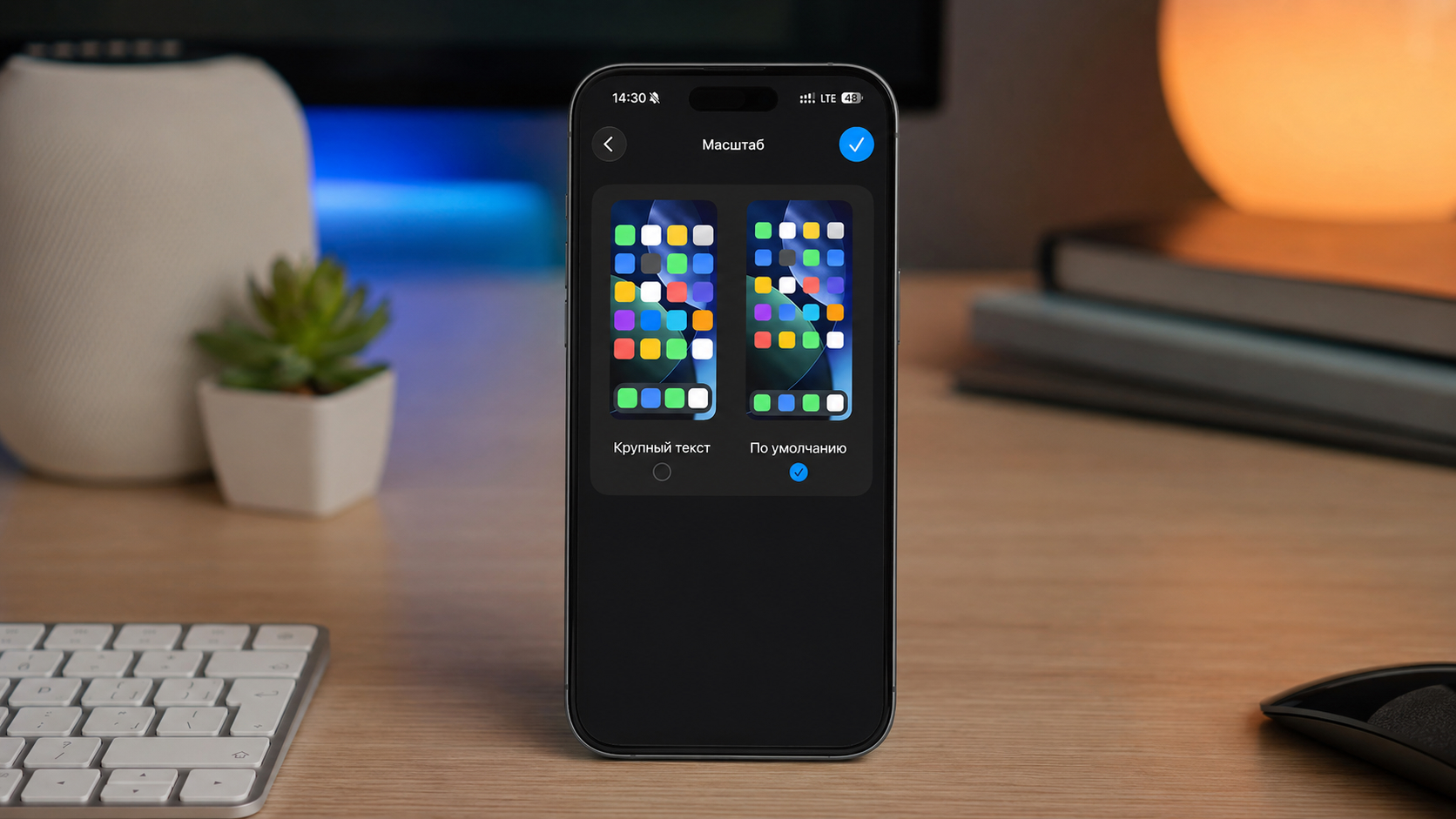 Как увеличить иконки, шрифт и масштаб iOS: делаем iPhone комфортнее для глаз
 🕑 09.08.2026 Apple Советы Трюки Операционные Системы Смартфоны Работе 👀 10 просмотров
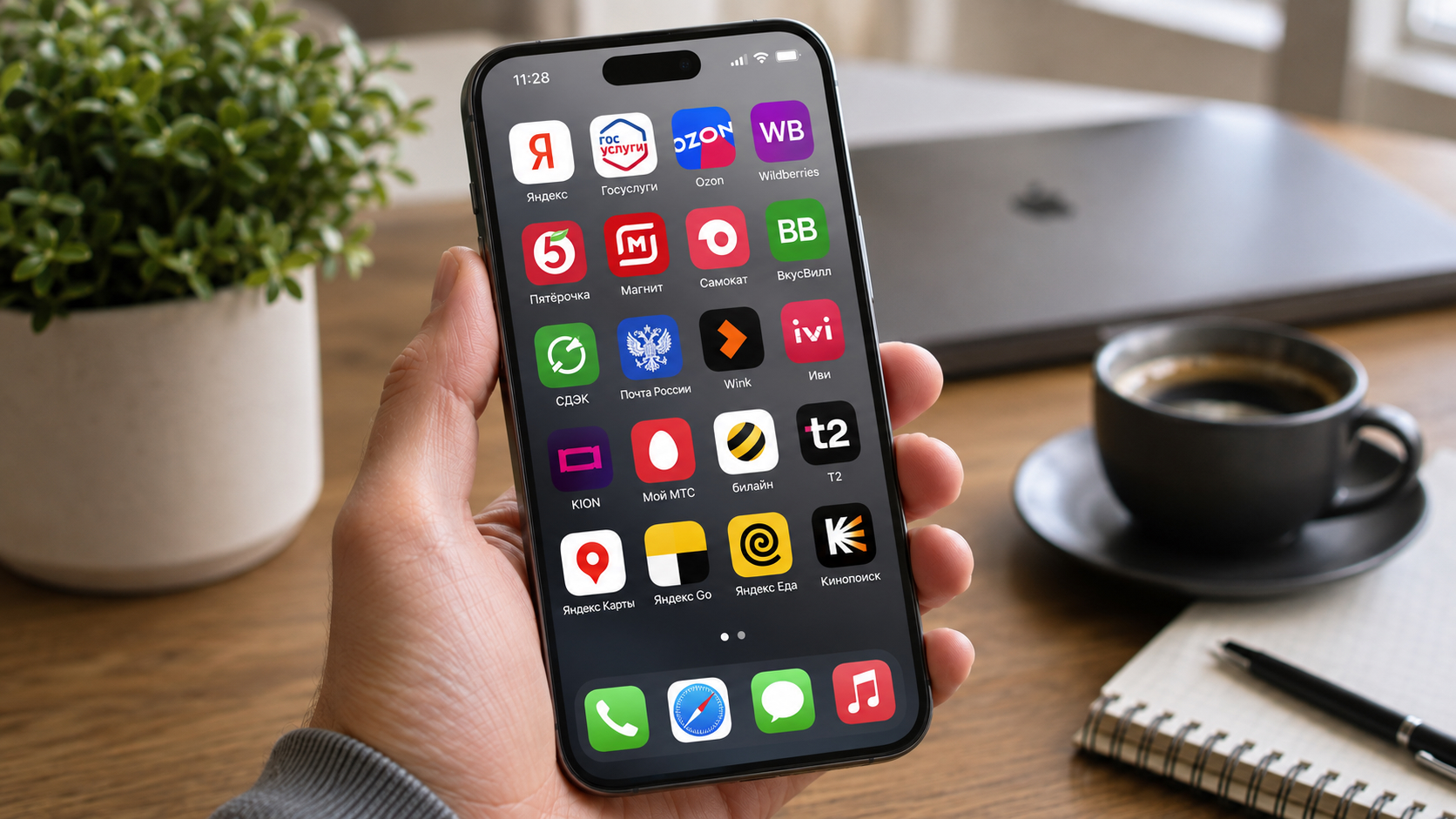 Какие российские приложения скачать из App Store, пока их не удалили
 🕑 08.08.2026 Apple Магазин Приложений App Store Обзоры Для IOS Mac Смартфоны Советы Работе 👀 16 просмотров
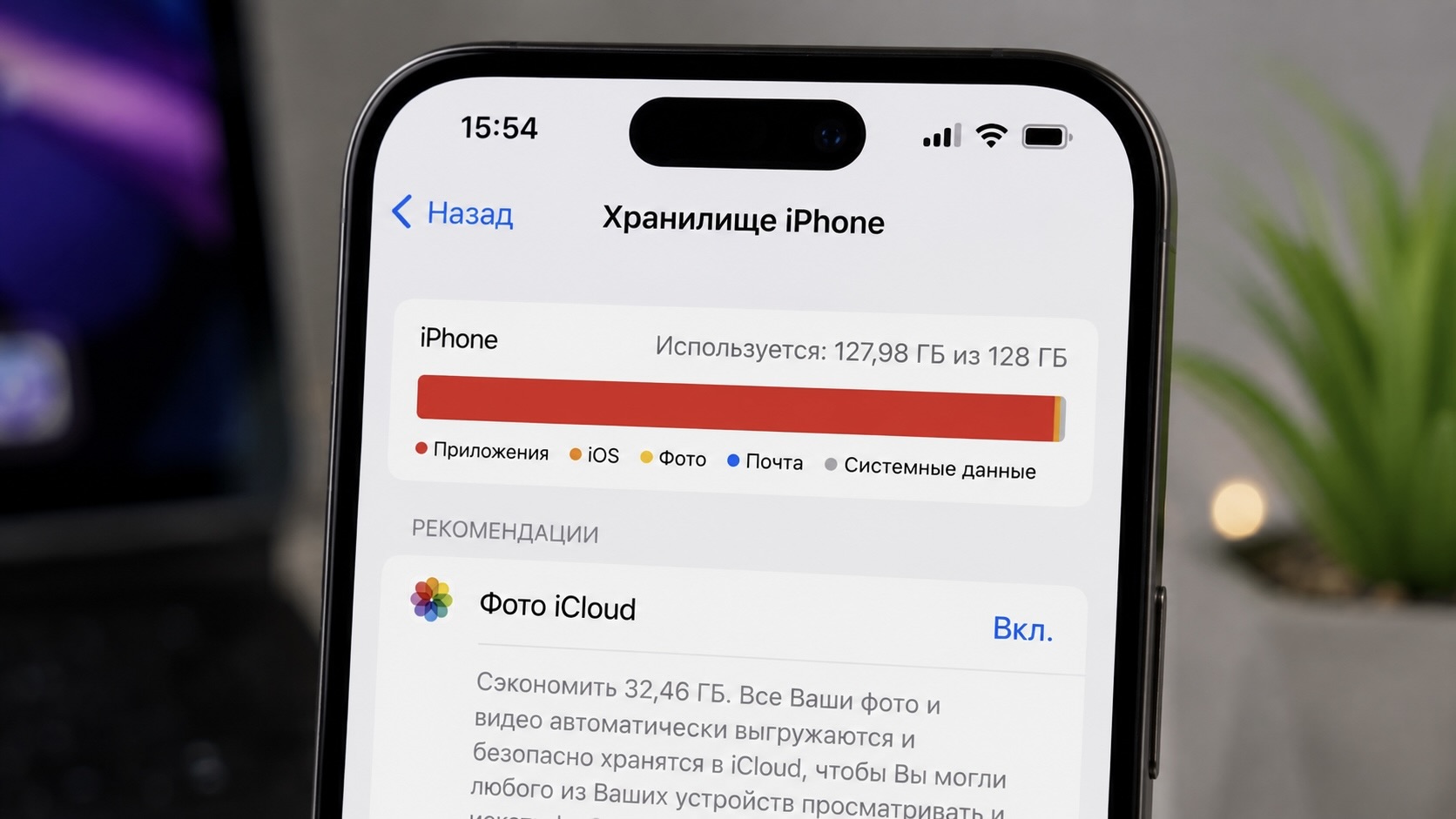 Еще один способ освободить память на iPhone и iPad, о котором вы точно не знали
 🕑 08.08.2026 Apple Советы Трюки Память IPhone Планшеты Смартфоны Работе 👀 16 просмотров
 Даже упертые андроидоводы завидуют: 7 функций iOS, которых нет на Android
 🕑 08.08.2026 Apple Интересное Про Android Или IPhone Смартфоны Сравнение 👀 19 просмотров
 Как iPhone держит заряд с iOS 26.6: тест автономности и сравнение со старыми версиями iOS
 🕑 08.08.2026 Apple IOS Аккумулятор IPhone Проблемы 👀 18 просмотров
 Как установить приложение Купер на Айфон в 2026
 🕑 08.08.2026 Apple Советы Трюки App Store Обзоры Приложений Для IOS Mac Работе 👀 21 просмотров
 10 гаджетов, которые превратят iPhone в игровую консоль
 🕑 07.08.2026 Apple Аксессуары Игры Для IPhone IPad Лучшее АлиЭкспресс Скидки 👀 23 просмотров
 9 функций iPhone, которые защитят его от кражи
 🕑 07.08.2026 Apple Советы Трюки Безопасность Операционные Системы Смартфоны Работе 👀 28 просмотров
 Товары с Wildberries можно купить на AliExpress: как так вышло и где дешевле
 🕑 07.08.2026 Apple Интересное Про Лучшее АлиЭкспресс Скидки 👀 21 просмотров
 Что можно делать в ChatGPT бесплатно после обновления, а что нет
 🕑 07.08.2026 Apple Обзоры Приложений Нейросеть ChatGPT Для IOS Mac Советы Работе 👀 24 просмотров
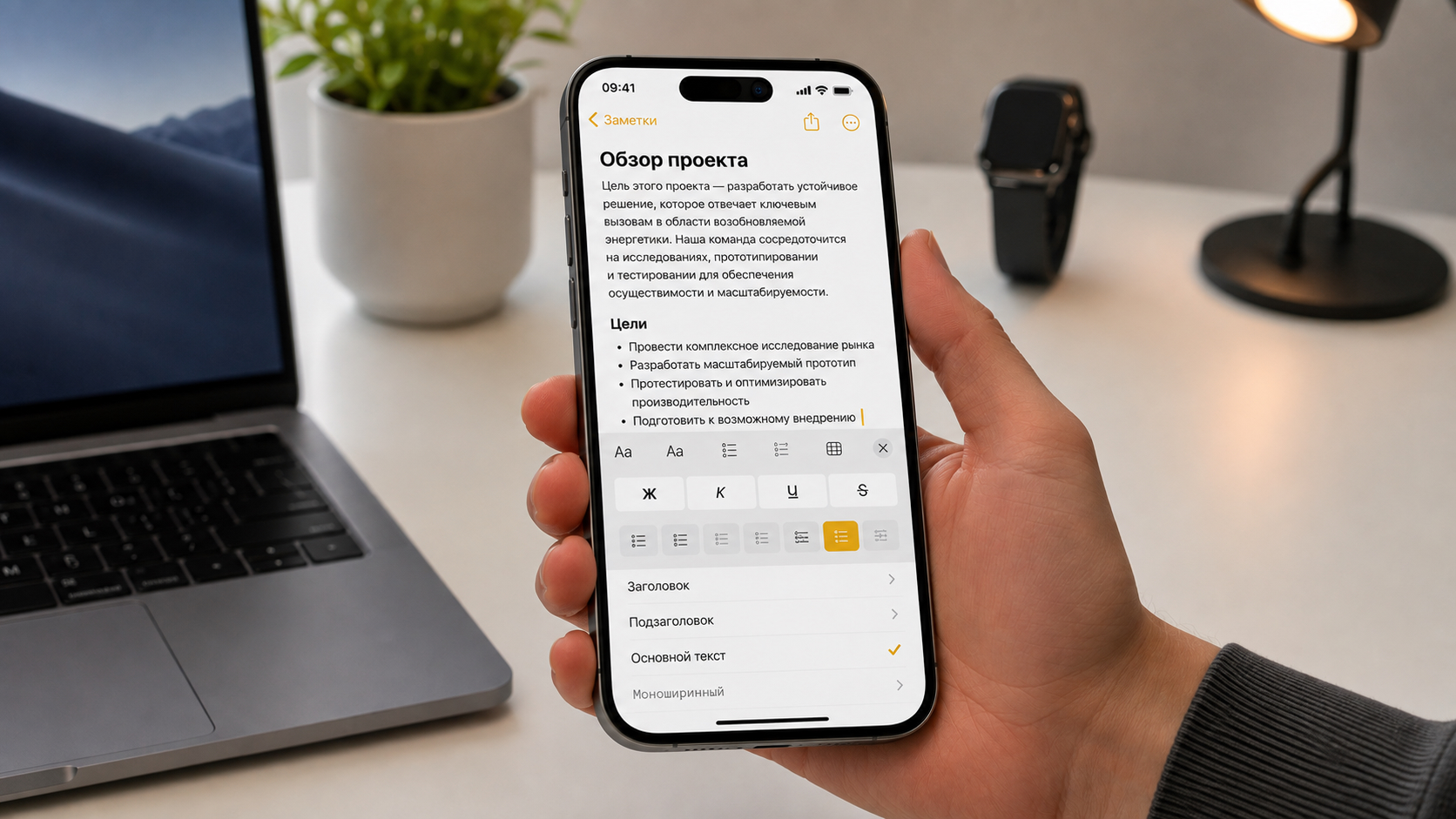 3 новые функции Заметок в iOS 27, которые превратили их в настоящий текстовый редактор
 🕑 07.08.2026 Apple IOS Операционные Системы Смартфоны Советы Работе 👀 27 просмотров
 Как откатиться с iOS 27 без потери данных, если нет резервной копии от iOS 26
 🕑 07.08.2026 Apple Советы Трюки IOS Смартфоны Работе 👀 27 просмотров
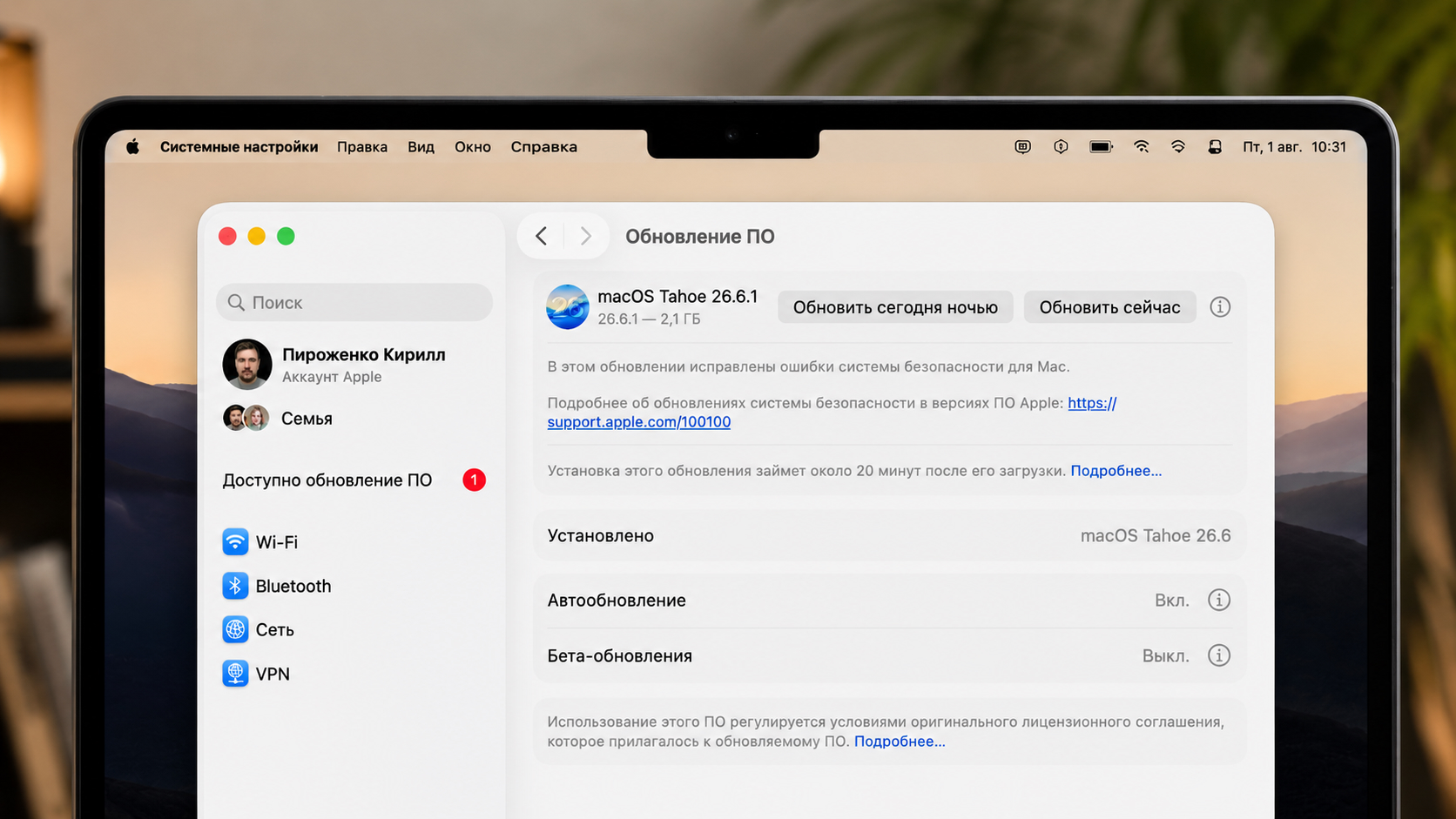 Apple срочно выпустила 3 обновления macOS: почему их нужно поставить сегодня
 🕑 07.08.2026 Apple MacOS Безопасность Компьютеры Обновление IOS Устройств 👀 21 просмотров
 Вы не сможете купить iPhone 18 Pro сразу после выхода и вот почему
 🕑 07.08.2026 Apple IPhone Pro Max Смартфоны 👀 26 просмотров
 Что за новый мессенджер Syntara и чем он отличается от Telegram и МАКС
 🕑 07.08.2026 Apple Обзоры Приложений Для IOS Mac Смартфоны Социальные Сети 👀 24 просмотров
 macOS 26.6.1 вышла: что за обновление и стоит ли его скачивать на Mac
 🕑 06.08.2026 Apple MacOS Tahoe Обновление IOS Устройств 👀 27 просмотров
 10 моих самых удачных покупок за последние месяцы. От простого кабеля до пылесоса
 🕑 06.08.2026 Apple Интересное Про Лучшее АлиЭкспресс Скидки 👀 25 просмотров
 У Wildberries будет свой мессенджер. Что о нем известно и появится ли он на iPhone
 🕑 06.08.2026 Apple Обзоры Приложений Для IOS Mac Социальные Сети 👀 25 просмотров
Популярное 2 недели
 5 главных российских приложений на Android, которых нет в Google Play — где их скачать
 🕑 28.07.2026 Android Обзоры Приложений Магазин RuStore Мессенджер Max Новичкам Приложения Для Андроид 👀 73 просмотров
 Смартфон, которого мне не хватает в 2026 году — таких давно не делают
 🕑 28.07.2026 Android Смартфоны Камера Смартфона Китайские Новичкам Xiaomi 👀 82 просмотров
 Обновил iPhone 15 Plus до iOS 26.6: что стало с приложениями и автономностью
 🕑 28.07.2026 Apple IOS Обновление Устройств Смартфоны 👀 81 просмотров
 Сколько будет стоить глобальная версия Redmi Note 17 в России и нужно ли её покупать
 🕑 28.07.2026 Android Смартфоны Китайские Redmi Xiaomi 👀 74 просмотров
 Разблокируют ли Telegram в России: Кремль подтвердил переговоры с мессенджером
 🕑 28.07.2026 Apple Интересное Про Telegram Обзоры Приложений Для IOS Mac Смартфоны 👀 73 просмотров
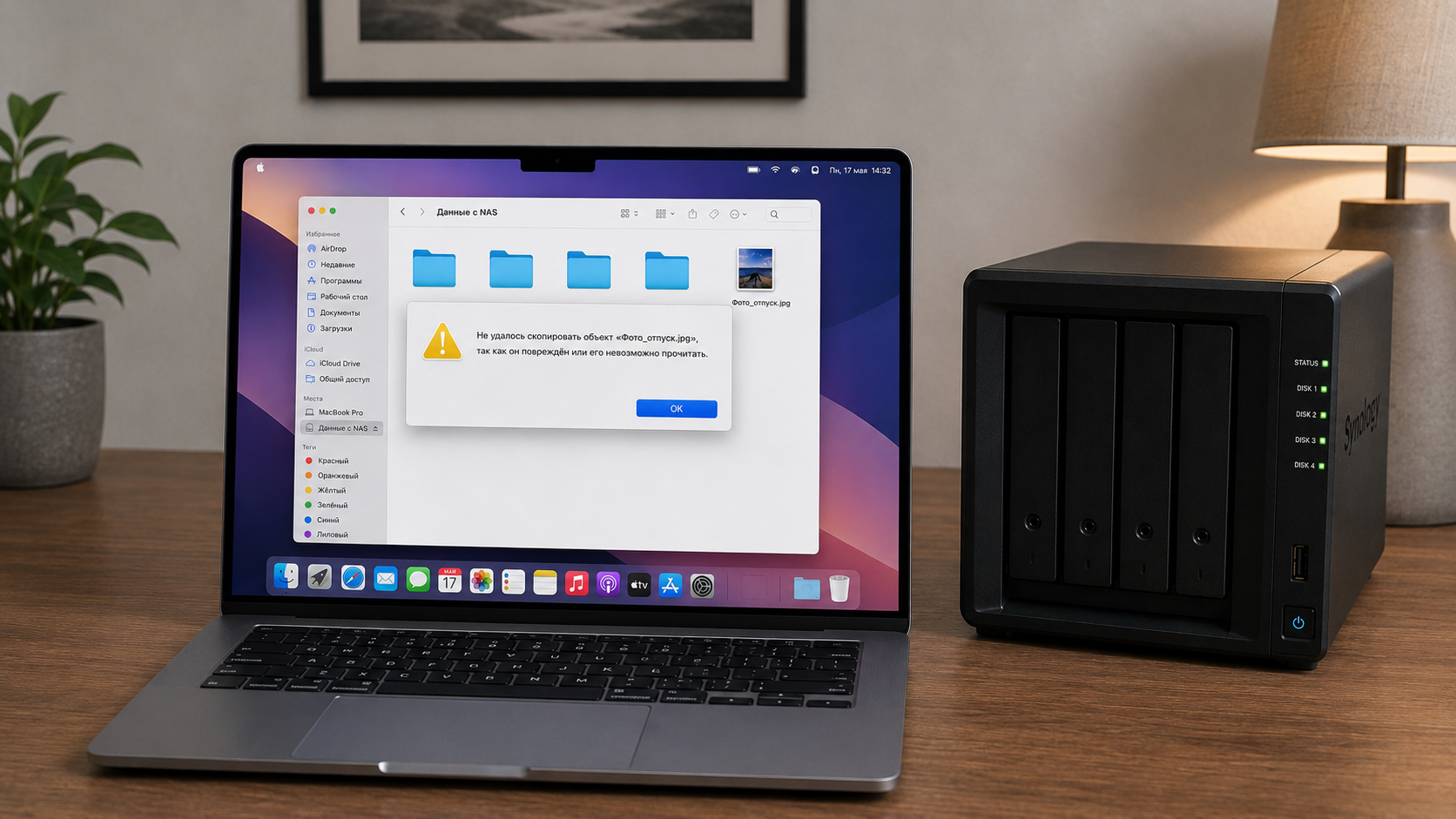 Топ-5 программ восстановления данных с NAS для Mac
 🕑 28.07.2026 Apple Обзоры Приложений Компьютеры Для IOS Mac Советы Работе 👀 85 просмотров
 Что будет, если неправильно ввести пароль на Samsung с One UI 9
 🕑 27.07.2026 Android Полезно Знать One Новичкам Смартфоны Samsung 👀 80 просмотров
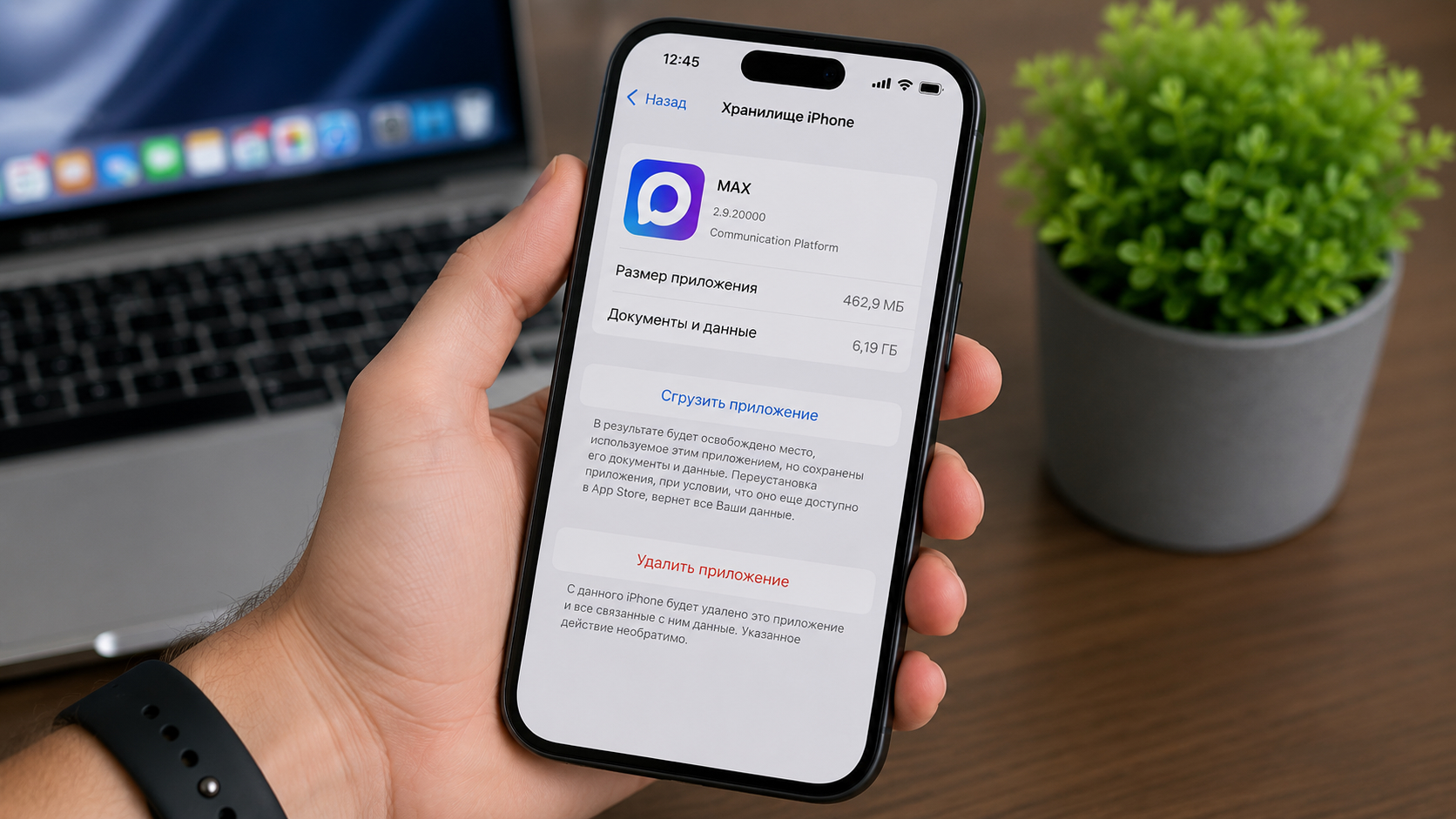 Почему МАКС занимает много места на айфоне и как его освободить
 🕑 27.07.2026 Apple Советы Трюки Мессенджер Max Обзоры Приложений Для IOS Mac Смартфоны Работе 👀 83 просмотров
 Слили все данные по Xiaomi 18: батареи выросли, Ultra отменили, а складной — только для Китая
 🕑 27.07.2026 Android Смартфоны Китайские Xiaomi 👀 86 просмотров
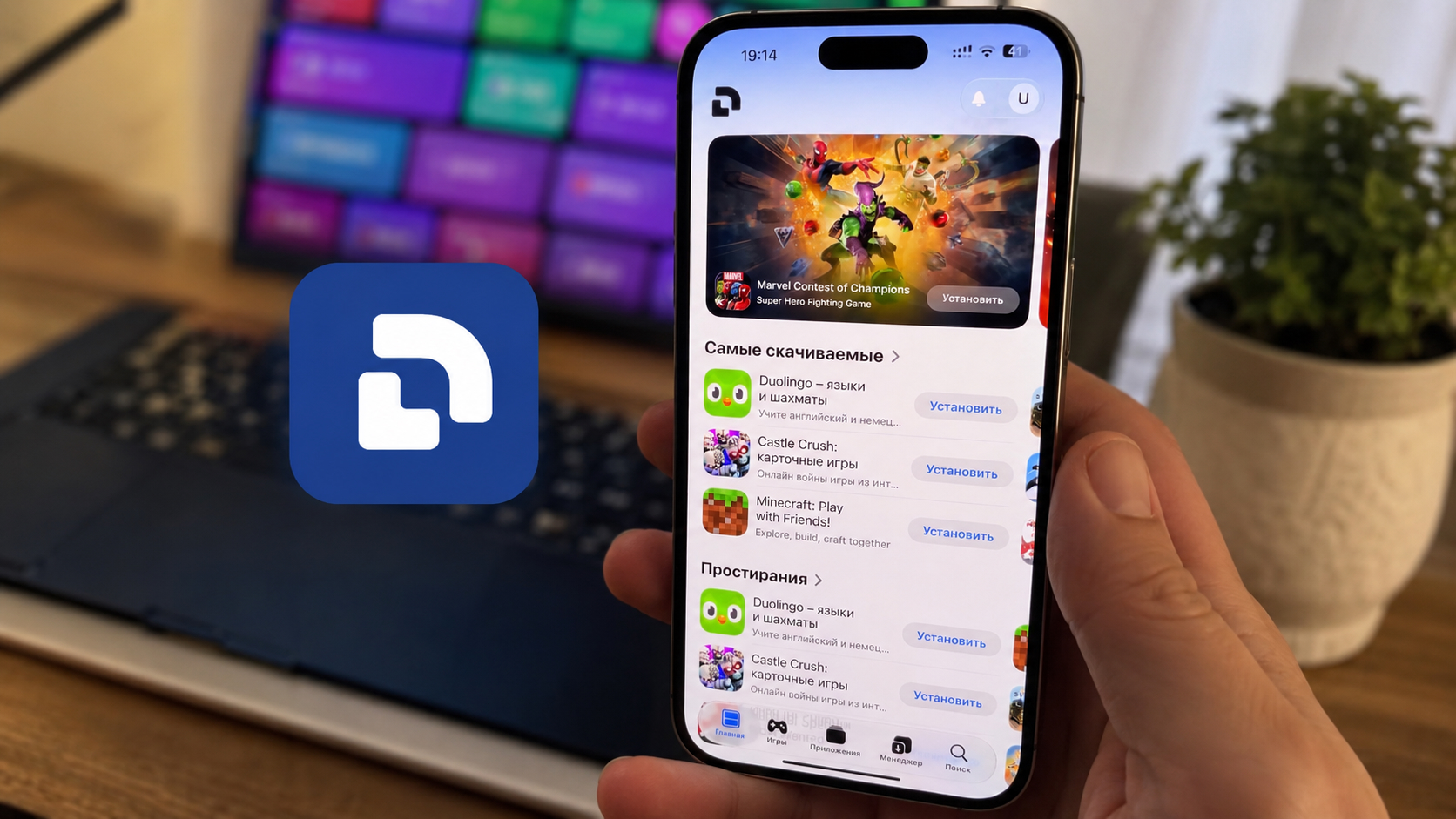 Как ставить приложения на iPhone без App Store: полная инструкция
 🕑 27.07.2026 Apple Магазин Приложений App Store Смартфоны Советы Работе 👀 87 просмотров
 Какой Айфон выбрать для бизнеса в 2026 году: 5 солидных моделей для тех, кто всегда на созвоне
 🕑 26.07.2026 Apple Советы Трюки IPhone Pro Max Ultra Цены 👀 83 просмотров
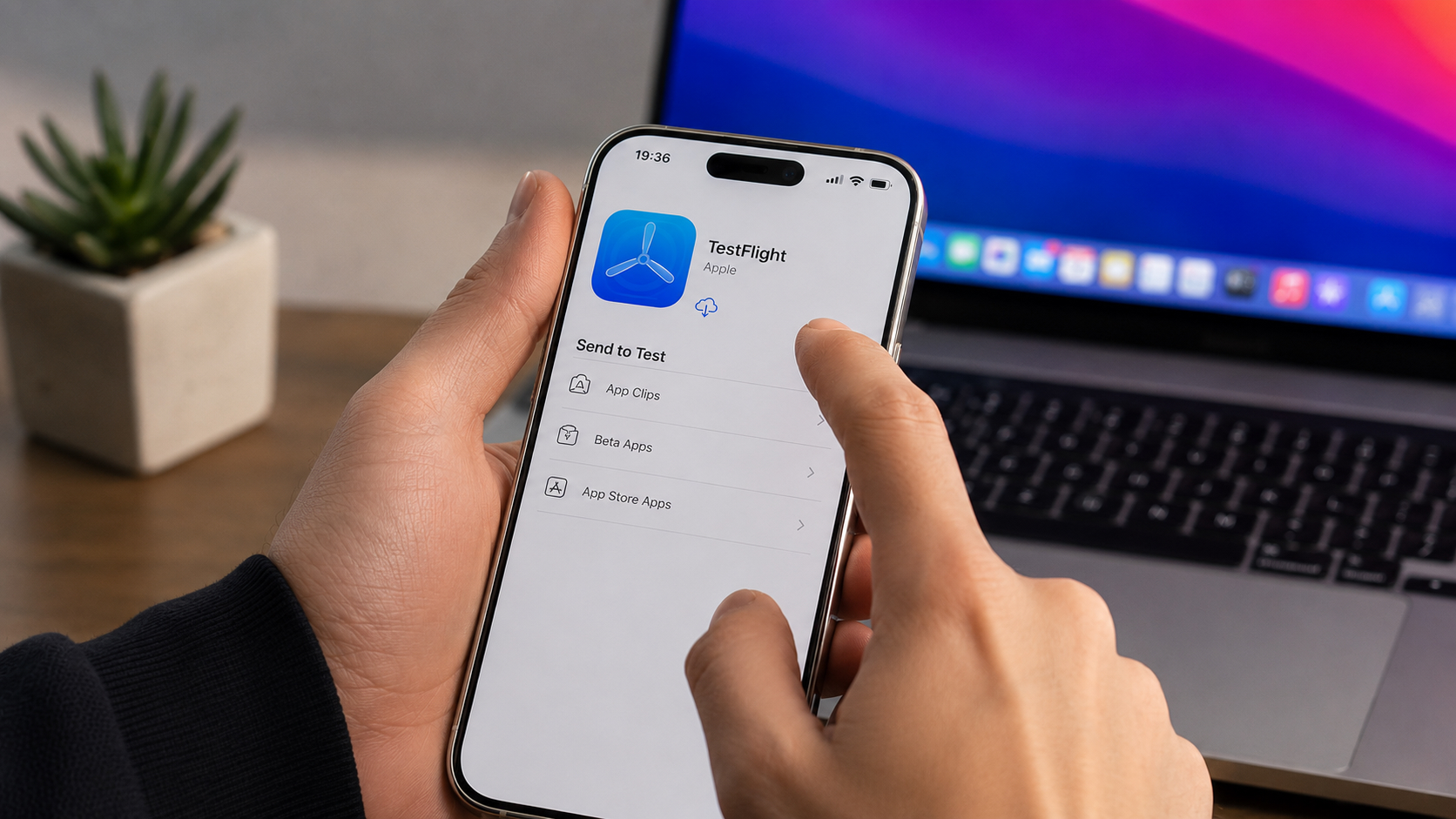 Как я обхожу санкции Apple и ставлю на Айфон приложения, которых нет в App Store
 🕑 26.07.2026 Apple Советы Трюки Обзоры Приложений Для IOS Mac Смартфоны Работе 👀 89 просмотров
 Как правильно перенести eSIM с айфона на айфон
 🕑 26.07.2026 Apple Советы Трюки ESIM IPhone Смартфоны Работе 👀 81 просмотров
 Скрытые функции Айфона: 5 полезных возможностей iOS
 🕑 26.07.2026 Apple Советы Трюки Обзоры Приложений Для IOS Mac Операционные Системы Смартфоны Работе 👀 90 просмотров
>>>Ссылка для отзывов и предложений<<<
Новости в картинках