Как открыть приложение на Маке. Собрали все способы
🕑 11.12.2022 Apple 👀 1539 просмотров
Иногда такое простое действие, как запуск приложения, может вызвать у пользователей некоторые проблемы. Например, если привычный ярлык в доке просто не срабатывает. В такой ситуации следует воспользоваться каким-нибудь другим способом. Но если вы совсем недавно перешли на macOS, то большинство из них вам просто неизвестны. Тем более что Apple предусмотрела в своей операционной системе реально большое количество вариантов, с помощью которых можно запустить непослушную программу.
❗ПОДПИСЫВАЙСЯ НА НАШ КАНАЛ В ДЗЕНЕ И ЧИТАЙ КРУТЫЕ СТАТЬИ БЕСПЛАТНО
Сделать это можно из дока, из меню приложений Launchpad, с помощью Терминала или Сири, через Spotlight или из отдельной папки со списком программ. И это еще не все варианты. Специально для тех, кто только перешел на компьютеры Apple, собрали все способы, с помощью которых можно открыть приложение на macOS. Да и тем, кто пользуется операционкой уже давно, тоже не помешает освежить знания.
Mac — установленные приложения
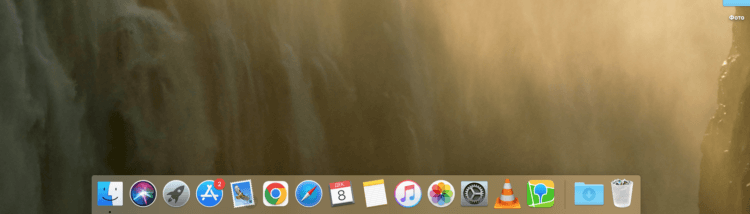
В доке чаще всего размещаются самые часто используемые приложения.
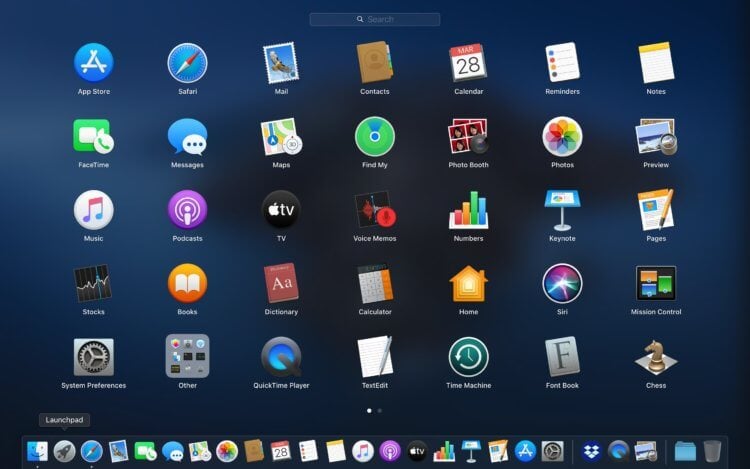
Самый простой способ запустить какое-то приложение на macOS — открыть его из дока. Я думаю, что ни у кого этот вариант не вызывает лишних вопросов. Просто нажмите на ярлык в доке, и приложение должно открыться. Все очень просто и понятно. А вот что, если нужной программы там нет или она не хочет запускаться? Тогда следует воспользоваться меню приложений, которое называется Launchpad. Там содержатся ярлыки всех программ, которые установлены на компьютер. Перейти в него можно следующим образом:
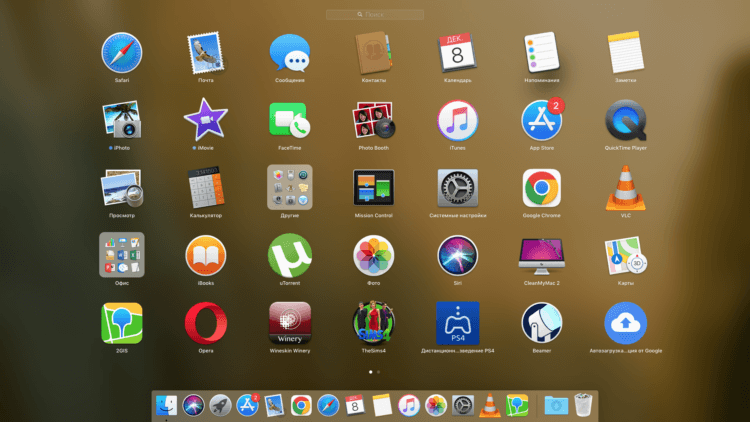
Удалить программу отсюда можно простым удержанием курсора.
- С помощью ярлыка в доке.
- Нажатием на кнопку F4 на клавиатуре, если у вас старый Мак.
- Нажатием на иконку Launchpad на тачбаре.
❗ПОДПИСЫВАЙСЯ НА ТЕЛЕГРАМ-КАНАЛ СУНДУК АЛИБАБЫ. ТАМ КАЖДЫЙ ДЕНЬ ВЫХОДЯТ ПОДБОРКИ САМЫХ ЛУЧШИХ ТОВАРОВ С АЛИЭКСПРЕСС
Здесь можно не только открывать программы, но и менять их порядок простым перетаскиванием, чтобы вам было удобнее. Чем-то Ланчпад напоминает библиотеку приложений на Айфоне и Айпаде. Принцип такой же: все собирается в одном месте для удобства пользователей. Только изменить порядок на Айфоне нельзя, а здесь все в руках владельцев компьютеров.
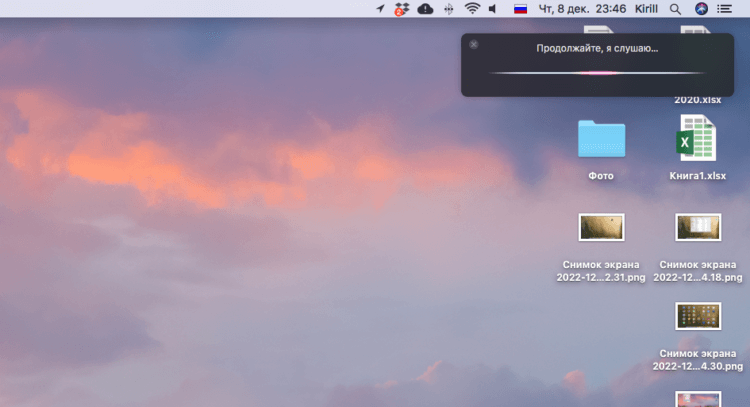
Siri на Маке, как и на Айфоне, без проблем запускает нужные приложения.
Еще одним простым способом запустить любую программу является запрос Siri. Просто активируйте ассистента с помощью значка в статус-баре или доке и попросите открыть то, что вас интересует.
Установленные приложения — Mac OS
Помимо Ланчпада, все приложения собираются в еще одном месте. В специальной папке “Приложения”. В некоторых случаях установленные программы не появляются в Launchpad, поэтому искать их следует именно там:
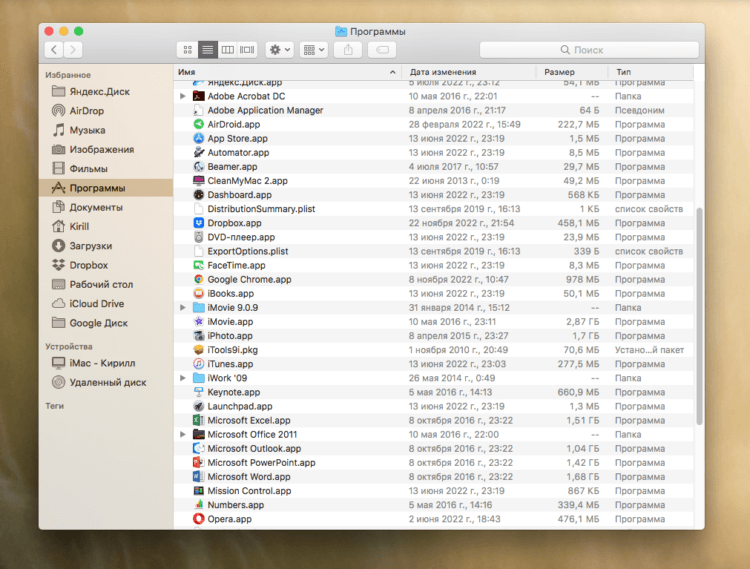
Удалять приложения через папку удобнее всего.
- Запустите Finder.
- В боковой панели найдите “Приложения”.
- Перейдите туда и простым кликом запустите нужную вам программу.
❗ПОДПИШИСЬ НА НАШ ЧАТИК В ТЕЛЕГРАМЕ. ТАМ СОБРАЛИСЬ ТОЛЬКО ИЗБРАННЫЕ ЧИТАТЕЛИ
Я бы назвал эту папку полным аналогом Ланчпада. Ведь принцип в точности такой же. Только выглядит, конечно, все не так красиво. Тем не менее не все пользователи знают о ее существовании. Отсюда же удобно удалять ненужные приложения. Если в Launchpad можно удалить только ярлык, а сама программа останется на Маке, то здесь произойдет полное удаление.
Mac OS — установленные программы
Раз уж мы упомянули про Finder, то можно открывать приложения и через него. Нет, не переходом в папку “Приложения”. Все гораздо интереснее:
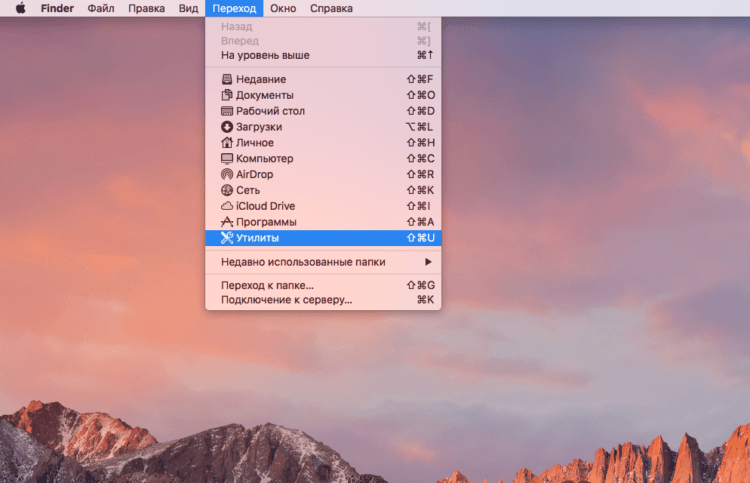
Даже отсюда можно перейти к списку программ и утилит.
- Перейдите на рабочий стол и кликните в любом пустом месте.
- В строке состояния нажмите на “Переход”.
- Выберите “Программы” или “Утилиты”, в зависимости от того, что вас интересует. Или просто, находясь на рабочем столе, нажмите сочетания Shift+cmd+A для перехода к программам или Shift+cmd+U для выбора утилит.
- Либо нажмите на логотип Apple в левом верхнем углу.
- Наведите курсор на недавно использованные объекты.
- Если приложение открывалось недавно, то запустите его из блока “Программы”.
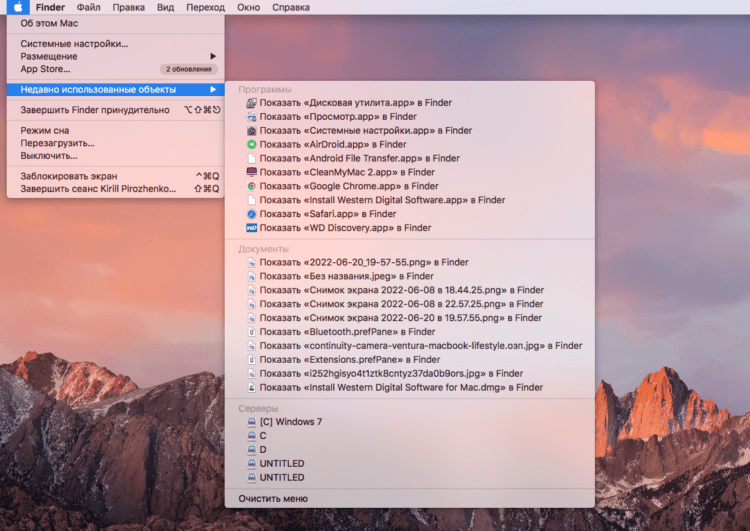
В недавних будут не все приложения, а только недавно использованные.
Этот способ знают уже не все, но тем не менее, это быстрая возможность открыть нужное приложение. Если по какой-то причине предыдущие варианты не работают, то не забывайте про Finder и недавно использованные объекты.
Spotlight — Mac
Ну и куда же без поиска Spotlight в попытках запустить нужное приложение. Это один из самых мощных и быстрых инструментов, который позволяет очень быстро найти любую программу:
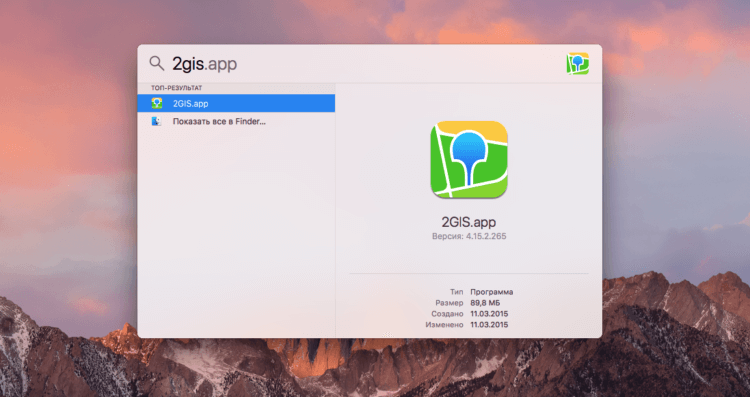
Поиск сразу находит нужную программу и позволяет ее открыть.
- Нажмите cmd+пробел на клавиатуре или нажмите на лупу в правом верхнем углу.
- Введите название приложения.
- Нажмите на ярлык программы в результатах поиска для запуска.
Лично я всегда открываю программы или из дока, или с помощью Spotlight. Это позволяет не выискивать нужный ярлык глазами, а сразу перейти к интересующему приложению.
Через терминал Mac OS
Если же вас тянет к программированию или вы просто любите общаться с компьютером с помощью текстовых команд, то можно воспользоваться Терминалом для запуска приложения:
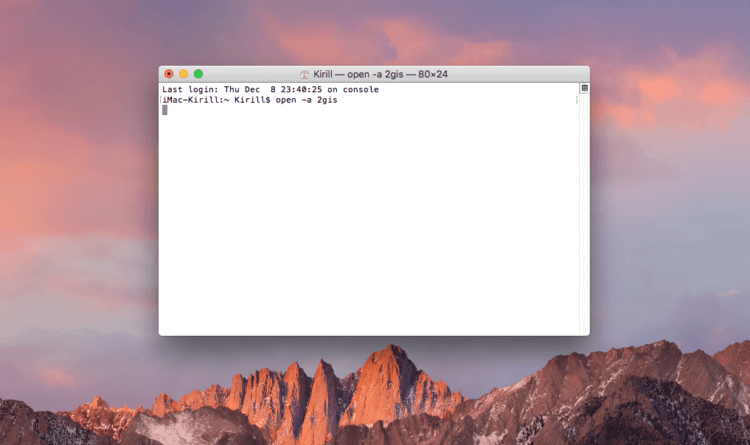
Вводите команду в Терминал очень внимательно и не спешите.
- Откройте Терминал.
- Введите команду: Open -a «название приложения». Если название состоит из нескольких слов, то его следует указывать в кавычках, если из одного, то без них.
Не сказал бы, что это быстрый способ, но для тех, кто любит извращения или никакие другие варианты не работают, вполне возможно воспользоваться и Терминалом.
App Store — Mac OS
Если вы пользовались хоть раз Айфоном или Айпадом, то точно знаете, что любое загруженное в App Store приложение можно открыть из самого магазина приложений. В macOS такая же ситуация. Если вы скачали какую-то программу в Mac App Store, то открыть ее можно здесь же:
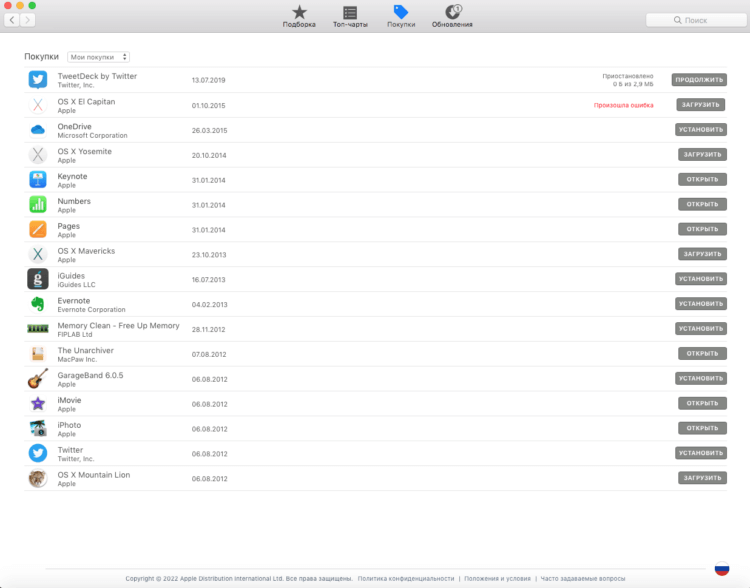
Как видите, Mac App Store возможностью открытия программ не обделили.
- Откройте Mac App Store.
- Найдите нужное приложение.
- Нажмите кнопку “Открыть” напротив программы.
❗ПОДПИШИСЬ НА НАШ ПУЛЬС. БУДЕШЬ УЗНАВАТЬ ВСЕ НОВОЕ САМЫМ ПЕРВЫМ
Как по мне, это тоже на самый быстрый вариант. Но если вы просто поставили приложение на закачку и не выходили из магазина приложений, то по окончании загрузки запустить его прямо отсюда же будет самым удобным вариантом.
Автозапуск на Mac
Ну и самым интересным вариантом для открытия программ является настройка автозапуска. Он позволяет сразу после включения компьютера в автоматическом режиме открывать нужные программы. Делается это следующим образом:
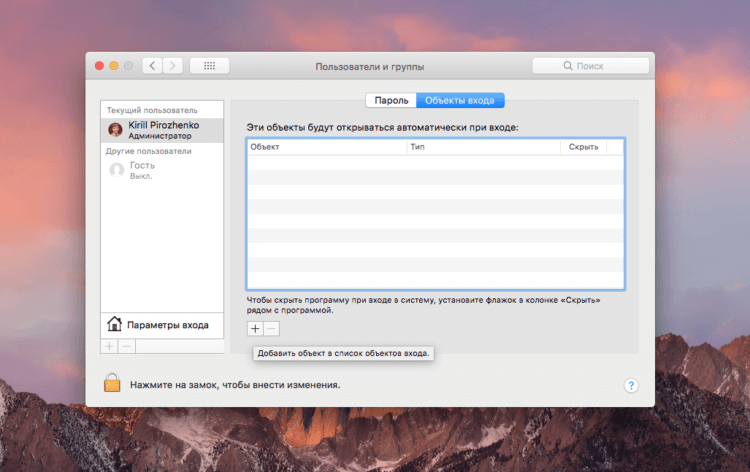
Главное — не ставьте в автозапуск все известные приложения.
- Откройте “Системные настройки”.
- Перейдите в раздел “Пользователи и группы”.
- Встаньте на свою учетную запись и выберите вкладку “Объекты входа”.
- Нажмите на “+” и добавьте интересующие вас приложения в список.
Теперь, как только вы будете включать ваш Мак, все нужные программы будут открываться автоматически. Главное, не переборщите с их количеством, иначе компьютер может сойти с ума и просто зависнуть.
А вы знаете про все способы запуска приложений на Маке?
>>>Ссылка для отзывов и предложений<<<
Ещё новости с тэгом Apple
 Вышла iOS 26.6 beta 1: новые функции, автономность iPhone, дата релиза
 🕑 26.05.2026 Apple Интересное Про IOS Beta Обновление Устройств 👀 6 просмотров
 У складного iPhone Ultra появились первые проблемы еще до выхода. Что случилось
 🕑 26.05.2026 Apple IPhone Смартфоны Технологии Утечки 👀 6 просмотров
 Как я настроил Always On Display в Apple Watch, чтобы экран не горел всю ночь
 🕑 26.05.2026 Apple Советы Трюки Watch Смартфоны Работе 👀 6 просмотров
 12 функций iPhone, которые я использую каждый день
 🕑 26.05.2026 Apple Советы Трюки Операционные Системы Смартфоны Работе 👀 9 просмотров
 В России запускают новый сервис пополнения по СБП. Как он будет работать
 🕑 26.05.2026 Apple Интересное Про Обзоры Приложений Для IOS Mac Советы Работе 👀 9 просмотров
 Приложение Альфа-Банка внезапно появилось в App Store — качайте Холдер на Айфон, пока не удалили
 🕑 26.05.2026 Apple Обзоры Приложений App Store Для IOS Mac Сбербанк Онлайн Айфоне 👀 9 просмотров
 Регистрация смартфонов по IMEI в РФ будет бесплатной. Но ваш Айфон привяжут к SIM-карте
 🕑 26.05.2026 Apple Интересное Про России Смартфоны 👀 9 просмотров
 MacBook Ultra: 5 главных отличий от MacBook Pro, которые готовит Apple
 🕑 26.05.2026 Apple MacBook Pro 2025 Процессоры Для IPhone Mac Технологии Утечки 👀 11 просмотров
 Я год отслеживал сон с Apple Watch и Whoop — вот что из этого получилось
 🕑 26.05.2026 Apple Интересное Про Watch Советы Работе 👀 10 просмотров
 Все смеются над Феррари за 55 млн, которую сделал создатель айфона
 🕑 26.05.2026 Apple Интересное Про Car Технологии 👀 10 просмотров
 Главное изменение iPhone 18 Pro и 18 Pro Max раскрыто до презентации: защитные стекла показали новый дизайн
 🕑 26.05.2026 Apple IPhone Pro Max Смартфоны 👀 9 просмотров
 Что означают галочки на сообщениях в мессенджере МАКС
 🕑 25.05.2026 Apple Обзоры Приложений Мессенджер Max Смартфоны Советы Работе 👀 15 просмотров
 Купил недорогой робот для мытья окон с AliExpress: плюсы, минусы и цена
 🕑 25.05.2026 Apple Обзоры Гаджетов Лучшее АлиЭкспресс Скидки 👀 14 просмотров
 Я заказал Apple Watch из Дубая на Wildberries. Что было дальше
 🕑 25.05.2026 Apple Интересное Про Watch Советы Работе Цены 👀 15 просмотров
 Билеты ПДД 2026: какое приложение с тестами скачать на iPhone и подготовиться к экзамену на права
 🕑 25.05.2026 Apple Обзоры Приложений Для IOS Mac Смартфоны Советы Работе 👀 16 просмотров
 watchOS 27: новые функции, циферблаты и дата выхода следующей ОС для Apple Watch
 🕑 25.05.2026 Apple Интересное Про Watch Технологии Утечки 👀 15 просмотров
 ЦБ хочет полностью отключить Visa и Mastercard в России: что будет с вашими картами
 🕑 25.05.2026 Apple Советы Трюки Pay Смартфоны 👀 18 просмотров
 Почему я перестал пользоваться фокусированиями на iPhone и оставил только режим «Не беспокоить»
 🕑 25.05.2026 Apple Советы Трюки Операционные Системы Смартфоны Работе 👀 18 просмотров
 Новые подробности про iOS 27: 6 функций, которые утекли за 2 недели до презентации
 🕑 25.05.2026 Apple IOS Обновление Устройств Операционные Системы Утечки 👀 14 просмотров
 Нейросеть Дипсик не работает в России: что произошло и как решить проблему
 🕑 25.05.2026 Apple Советы Трюки Компьютеры Обзоры Приложений Для IOS Mac Смартфоны 👀 15 просмотров
Популярное 2 недели
 Как я избавился от спама и рекламы в Сообщениях на iPhone
 🕑 20.05.2026 Apple Советы Трюки IMessage IOS Смарт Работе 👀 57 просмотров
 5 самых популярных бесплатных игр для iPhone из топа российского App Store
 🕑 17.05.2026 Apple Обзоры Приложений Игры Для IPhone IPad IOS Mac Советы Работе 👀 49 просмотров
 Как создать вишлист онлайн на iPhone и поделиться им с друзьями
 🕑 16.05.2026 Apple Обзоры Приложений Для IOS Mac Смартфоны Советы Работе 👀 45 просмотров
 MAX просит доступ к камере и микрофону — стоит ли давать разрешение на Android
 🕑 16.05.2026 Android Полезно Знать Безопасность Мессенджер Max Новичкам 👀 41 просмотров
 Я месяц мыл полы паровым пылесосом Dreame H16 Pro Steam. Рассказываю, стоит ли он своих денег
 🕑 15.05.2026 Android Гаджеты Китайские Распродажа АлиЭкспресс 👀 43 просмотров
 iPhone сам записывает голосовые сообщения: основные причины и способы решения
 🕑 15.05.2026 Apple Советы Трюки IMessage Смартфоны Работе 👀 52 просмотров
 Что будет, если никогда не перезагружать телефон — разбор от эксперта и предупреждение от спецслужб
 🕑 15.05.2026 Android Полезно Знать Мобильные Технологии Новичкам Обновления 👀 48 просмотров
 Как отключить подписку Иви: на телефоне, телевизоре, через Сбербанк и на сайте
 🕑 15.05.2026 Apple Советы Трюки Обзоры Приложений Для IOS Mac Смартфоны Работе 👀 54 просмотров
 Как подобрать себе прическу с помощью нескольких селфи и ЧатГПТ
 🕑 15.05.2026 Apple Советы Трюки Нейросеть ChatGPT Обзоры Приложений Для IOS Mac Смартфоны 👀 48 просмотров
 Звонок в MAX от незнакомого: что будет, если ты ответишь
 🕑 14.05.2026 Android Полезно Знать Безопасность Мессенджер Max Новичкам 👀 45 просмотров
 Google Chrome для Android: скачать, настроить и использовать в 2026 году
 🕑 14.05.2026 Android Обзоры Приложений Новичкам Операционная Система Приложения Для Андроид 👀 49 просмотров
 Проверил много разных чехлов для iPhone и выбрал этот. Я супер-доволен
 🕑 14.05.2026 Apple IPhone Plus Смартфоны Советы Работе 👀 47 просмотров
 Как сделать, чтобы MacBook работал с закрытой крышкой
 🕑 14.05.2026 Apple Советы Трюки MacOS Компьютеры Работе 👀 43 просмотров
 Instants — новое приложение для публикации исчезающих фото в Instagram*. Как скачать и зарегистрироваться в России
 🕑 14.05.2026 Apple Обзоры Приложений Instagram IPhone Для IOS Mac Советы Работе 👀 51 просмотров
>>>Ссылка для отзывов и предложений<<<
Новости в картинках