Как передавать данные с iPhone на Windows-ПК и пользоваться на нём iMessage
🕑 27.04.2023 Apple Обзоры Приложений Windows Для IOS Mac Советы Работе 👀 444 просмотров
Если вы когда-нибудь пользовались связкой iPhone и Макбука, то знаете, как здорово эти устройства синхронизируются друг с другом. При правильных настройках все звонки, сообщения и фотографии со смартфона без каких-либо проблем попадают на Мак, и там можно с ними работать на большом экране с комфортом. Но что делать, если у вас Windows? Все-таки компьютеры с операционкой от Microsoft являются самыми популярными в мире и далеко не каждый владелец iPhone предпочитает Макбук. На днях Microsoft обновило свое фирменное приложение “Связь с телефоном” для соединения смартфона и компьютера.
❗ПОДПИСЫВАЙСЯ НА НАШ КАНАЛ В ДЗЕНЕ И ЧИТАЙ КРУТЫЕ СТАТЬИ БЕСПЛАТНО
Если до этого там была только возможность установить подключение с Андроидом, то теперь добавился еще и iPhone, работающий на iOS 14 и новее. Благодаря этому прямо iMessage стал доступен на Windows, что раньше было невозможно представить. В этом материале рассказываем, как соединить iPhone с Windows и какие функции станут доступны после подключения.
Связь с Windows на iPhone
Чтобы подключить Айфон к компьютеру на Windows, вам потребуется приложение “Связь с телефоном”. На последних версиях системы Microsoft оно уже предустановлено, поэтому в первую очередь поищите его поиском по системе. Возможно, что качать ничего не потребуется. Если же у вас его еще нет, то спокойно можете загрузить его из Microsoft Store.
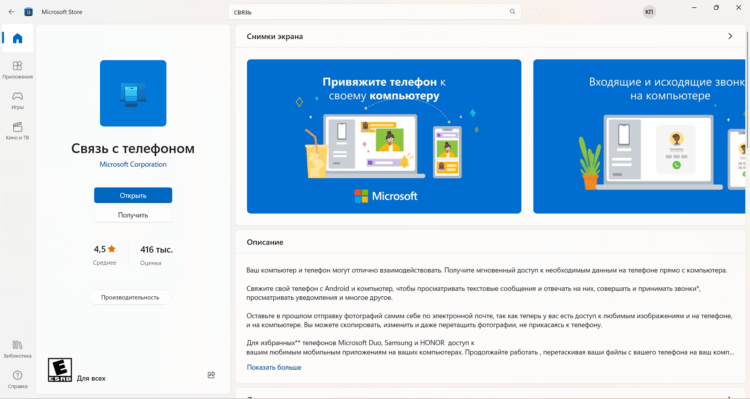
Если в Microsoft Store нет кнопки “Обновить”, значит, у вас установлена самая свежая версия программы
Но даже если приложение уже установлено, то обязательно убедитесь, что у вас используется последняя версия, иначе дальнейшая магия не получится. Делается это следующим образом:
- Перейдите в Microsoft Store на страницу с приложением “Связь с телефоном”;
- Если есть кнопка “Обновить”, то нажмите на нее для установки свежей версии.
❗ПОДПИСЫВАЙСЯ НА ТЕЛЕГРАМ-КАНАЛ СУНДУК АЛИБАБЫ. ТАМ КАЖДЫЙ ДЕНЬ ВЫХОДЯТ ПОДБОРКИ САМЫХ ЛУЧШИХ ТОВАРОВ С АЛИЭКСПРЕСС

Кнопка “iPhone” может быть неактивна
После этого программа обновится до версии 1.23032.186.0. Любит Microsoft присваивать странные номера своим приложениям. Как только загрузка завершится, можете запустить программу, чтобы убедиться, что все прошло успешно. Рядом с кнопкой Android у вас должна появиться еще одна — “iPhone”. Не пугайтесь, если нажать на нее не получится. В пресс-релизе, связанном с появлением этой функции, Microsoft сообщает, что она станет доступна всем пользователям в течении следующих нескольких недель. Поэтому если вы столкнетесь с серой кнопкой, то очередь до вас пока не дошла.
Как подключить Айфон к ПК
Если же кнопка iPhone активна, то можно переходить к подключению iPhone к Windows. Сразу скажу, что ничего сложного в этой процедуре нет. Просто выполняйте все действия шаг за шагом, и проблем не возникнет:
- Загрузите на iPhone из App Store приложение “Связь с Windows”;
- Запустите “Связь с телефоном” на компьютере и в появившемся окне выберите iPhone;
- Поставьте галочку “Приложение “Связь с Windows” готово” и нажмите “Связать с помощью QR-кода”;
- Откройте «Связь с Windows» на iPhone и нажмите “Сканировать QR-код”;
- После этого предоставьте приложению все необходимые разрешения.

Надо будет просто отсканировать QR-код
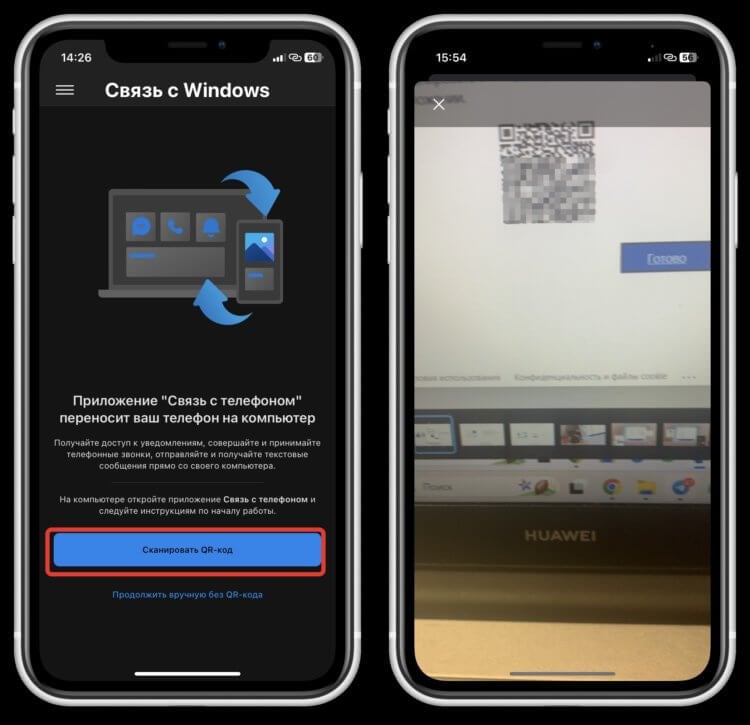
Отсканируйте QR-код с помощью приложения на телефоне

Дождитесь, пока соединение будет установлено

Как только все будет успешно настроено, вы увидите вот такой экран
Как только настройка будет завершена, перед вами появится само приложение, которым уже сразу можно будет пользоваться. Обратите внимание, что для подключения понадобится Bluetooth. Без него никакая синхронизация не пройдет. Поэтому если вы привыкли отключать его на вашем смартфоне и компьютере, то придется от этой привычки отказаться. В противном случае соединение регулярно будет прерываться, и важные сообщения могут не синхронизироваться.
Как звонить с телефона через компьютер

Теперь можно будет звонить не прикасаясь к Айфону
Теперь давайте обсудим возможности, которые предлагает “Связь с телефоном” при подключении iPhone. Во-первых, вы сможете принимать и совершать вызовы прямо с компьютера. Так как для соединения используется Bluetooth, то ПК автоматически превращается в большую беспроводную гарнитуру для Айфона. В целом удобно ,и задержек при передаче голоса практически нет.

А можно даже отправлять сообщения через iMessage
Во-вторых, это доступ к сообщениям. Причем вы не просто сможете читать и отправлять смски, а вам станет доступен iMessage на Windows. Но здесь не обошлось без ограничений:
- Полученные и отправленные сообщения до подключения приложения “Связь с телефоном” на компьютер не загрузятся;
- Если сообщение пришло, когда Айфон и Windows не соединены, то оно тоже не появится в программе;
- Не получится отправить фотографию или видео;
- Нет поддержки групповых чатов.
❗ПОДПИШИСЬ НА НАШ ЧАТИК В ТЕЛЕГРАМЕ. ТАМ СОБРАЛИСЬ ТОЛЬКО ИЗБРАННЫЕ ЧИТАТЕЛИ
Как видите, ограничения весьма серьезные. Но если вы готовы с ними мириться, то хоть и урезанный, но все-таки iMessage на Windows вы получите.
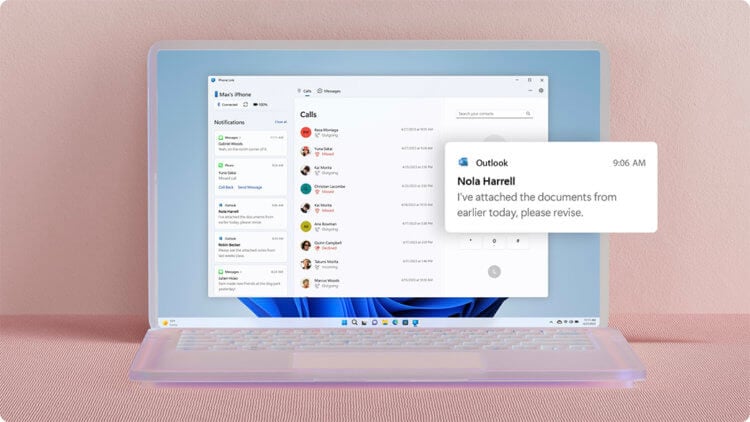
Вы увидите все уведомления, которые поступают на ваш Айфон
Кроме этого, вам станут доступны уведомления от всех приложений. На этом, к сожалению, все. О фотографиях и быстрой передаче файлов можете даже не мечтать. Для синхронизации фоток придется использовать приложение iCloud для Windows или заходить в веб-версию облачного сервиса Apple и скачивать их оттуда. Удобство такое себе на самом деле. В целом приложение получилось нормальным. Радует, что дело сдвинулось с мертвой точки и хотя бы что-то между синхронизировать iPhone и Windows можно. Хотелось бы побольше таких возможностей, и тогда можно будет назвать программу отличной. А пока всего лишь нормально.
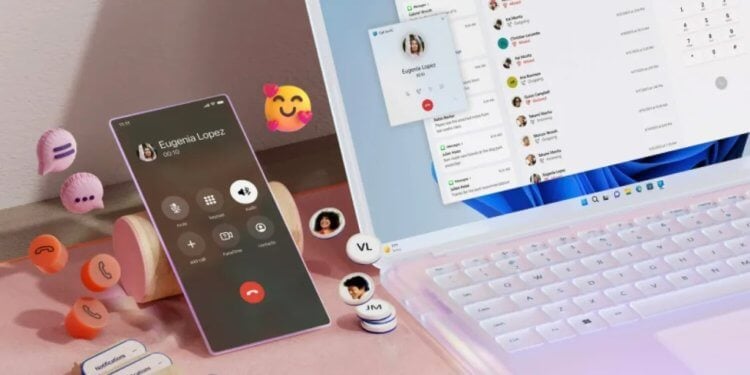
Теперь можно будет использовать компьютер в качестве большой гарнитуры для iPhone
>>>Ссылка для отзывов и предложений<<<
Ещё новости с тэгом Работе
 Как я использую AirTag в поездках, чтобы не потерять багаж
 🕑 09.08.2026 Apple Интересное Про AirTag Смартфоны Советы Работе 👀 4 просмотров
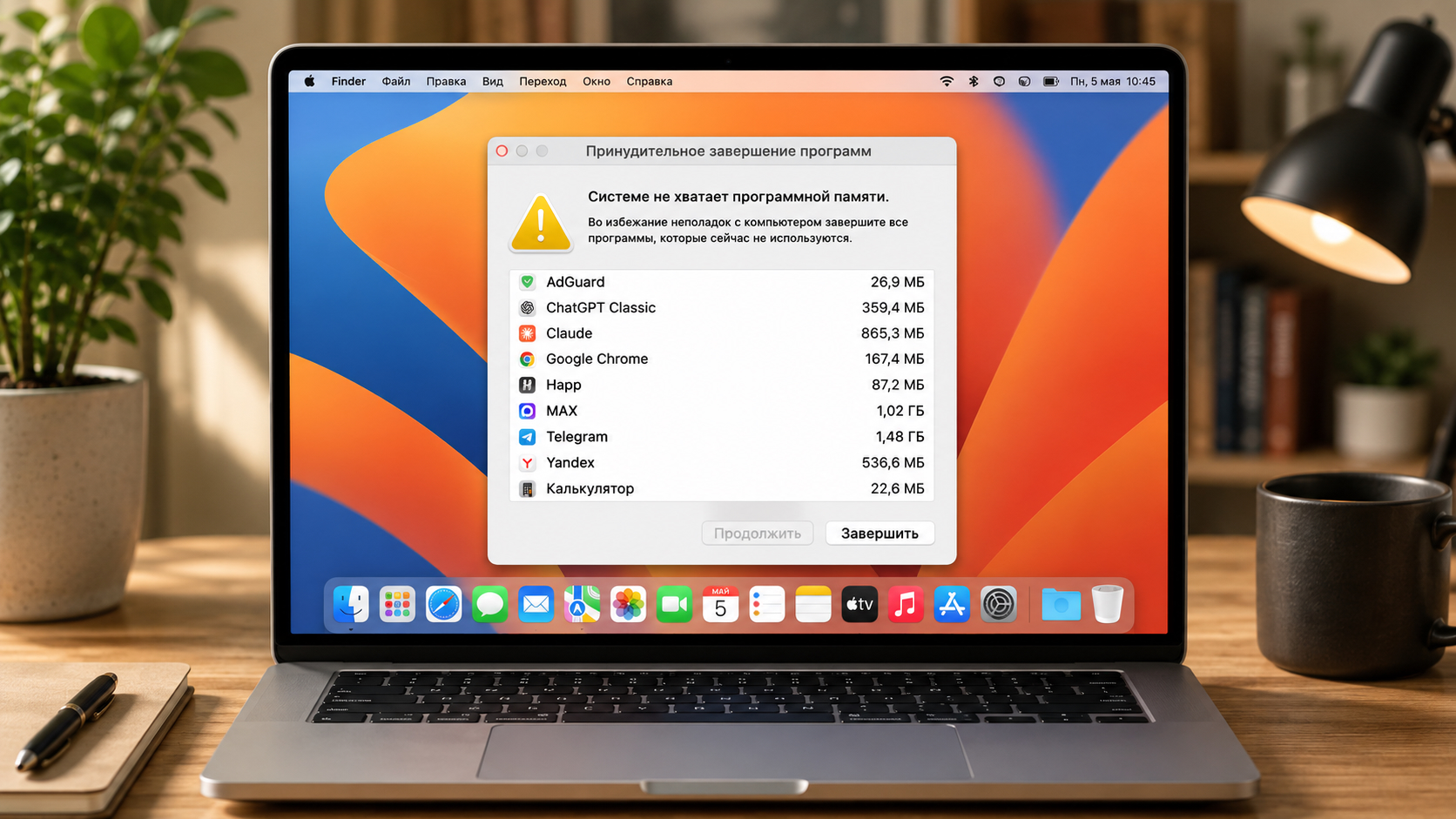 Системе не хватает программной памяти: что это за ошибка на Mac и как ее убрать
 🕑 09.08.2026 Apple Советы Трюки MacOS Компьютеры Работе 👀 11 просмотров
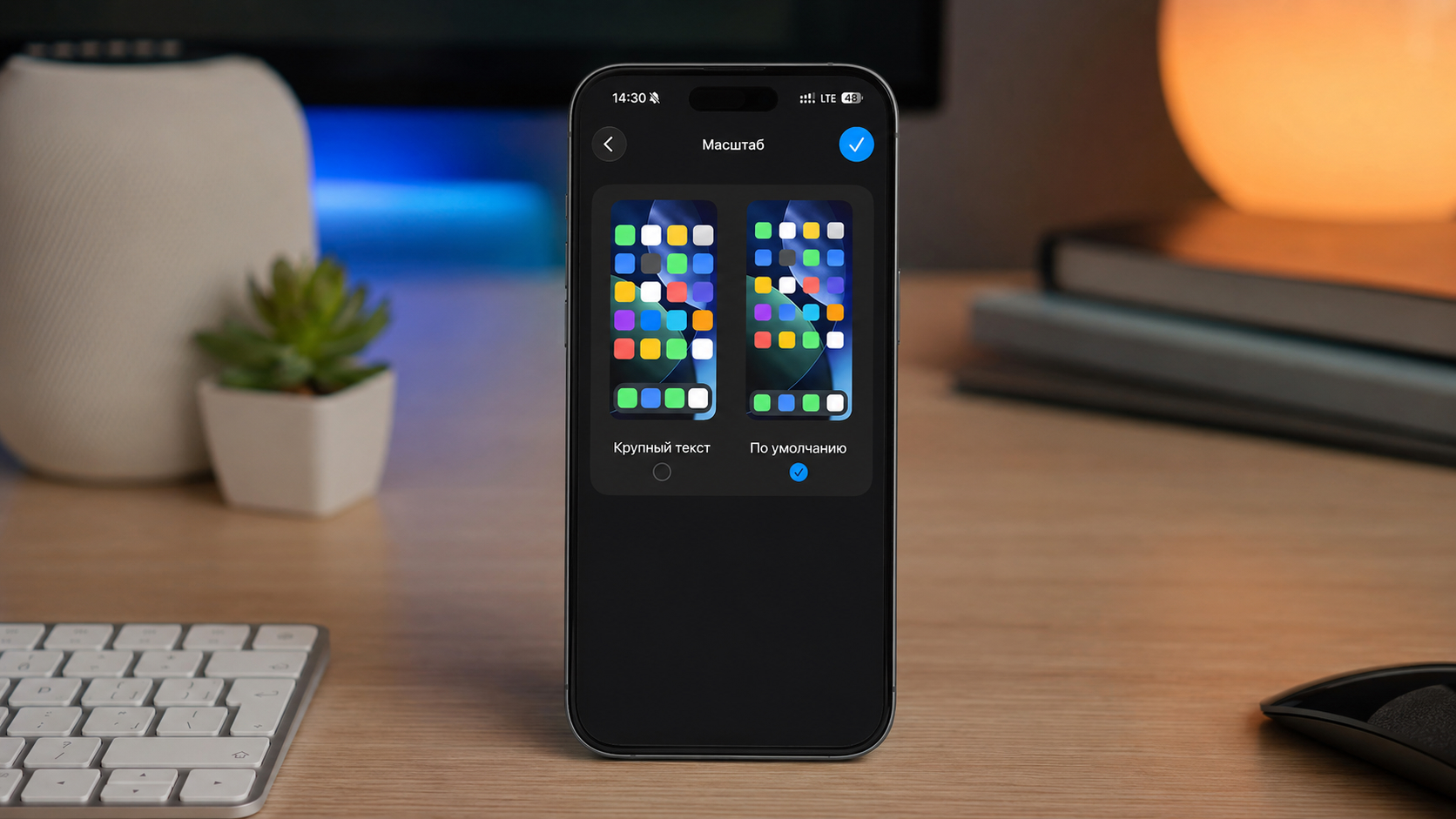 Как увеличить иконки, шрифт и масштаб iOS: делаем iPhone комфортнее для глаз
 🕑 09.08.2026 Apple Советы Трюки Операционные Системы Смартфоны Работе 👀 12 просмотров
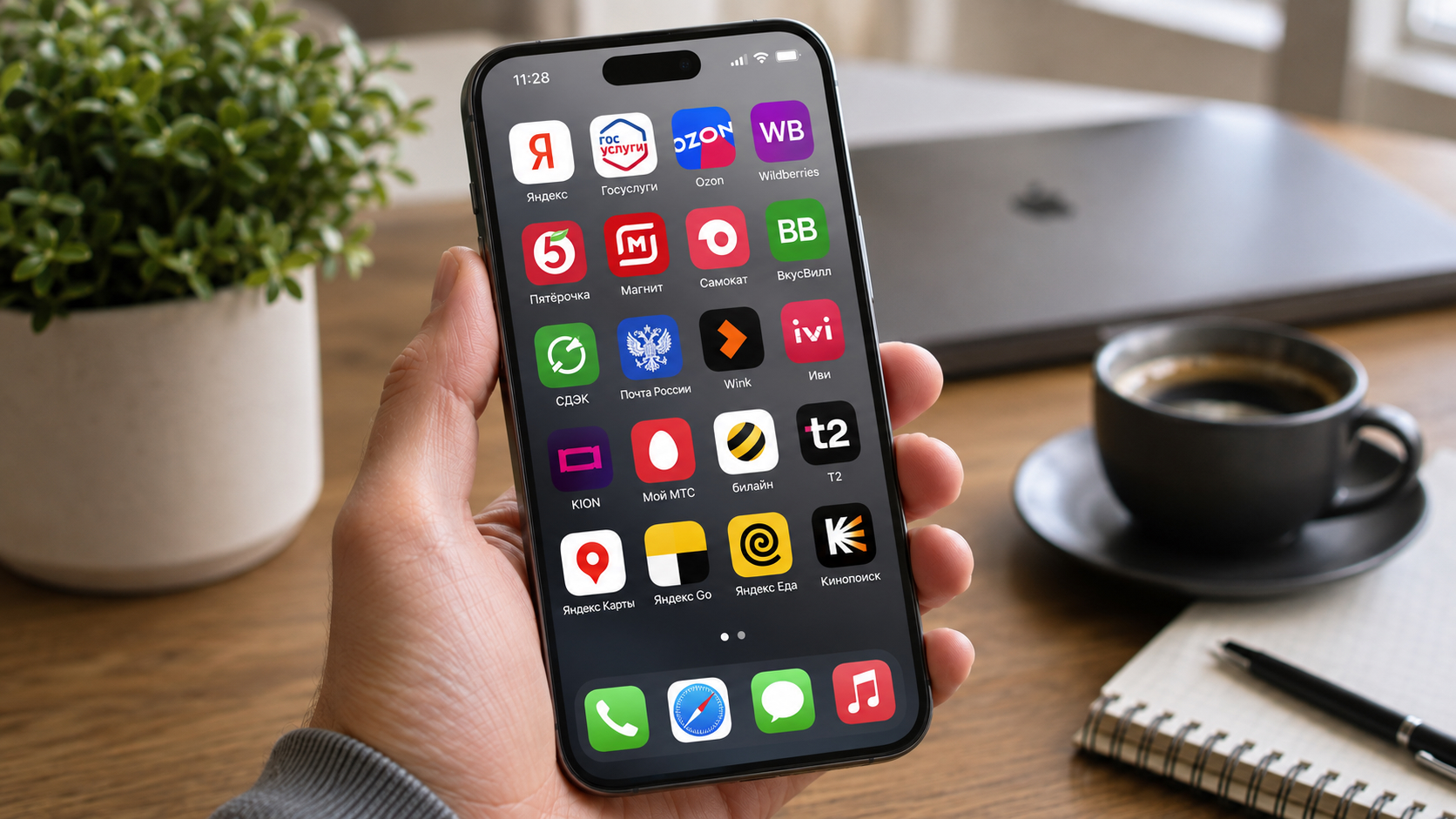 Какие российские приложения скачать из App Store, пока их не удалили
 🕑 08.08.2026 Apple Магазин Приложений App Store Обзоры Для IOS Mac Смартфоны Советы Работе 👀 17 просмотров
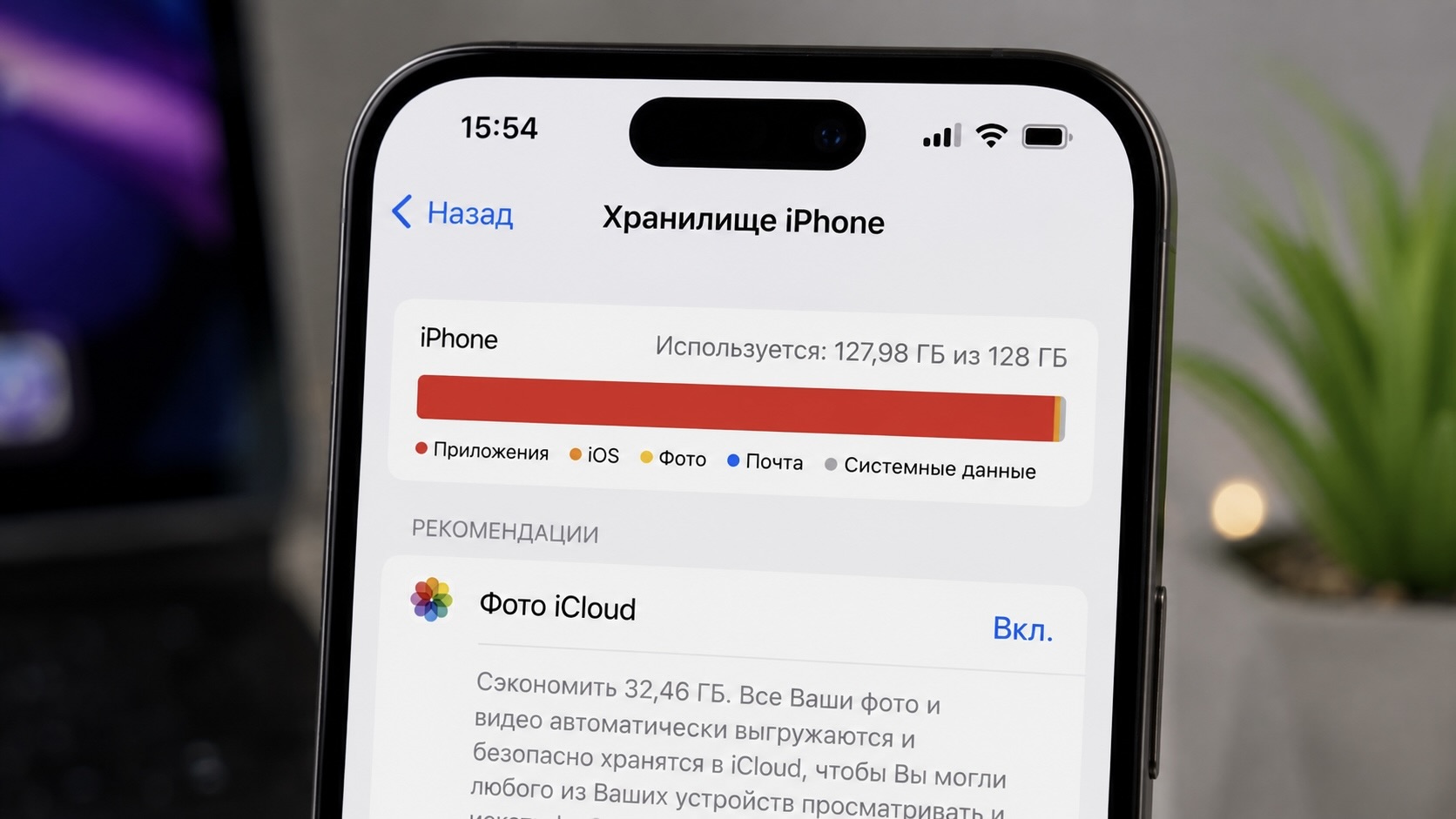 Еще один способ освободить память на iPhone и iPad, о котором вы точно не знали
 🕑 08.08.2026 Apple Советы Трюки Память IPhone Планшеты Смартфоны Работе 👀 17 просмотров
 Как установить приложение Купер на Айфон в 2026
 🕑 08.08.2026 Apple Советы Трюки App Store Обзоры Приложений Для IOS Mac Работе 👀 22 просмотров
 9 функций iPhone, которые защитят его от кражи
 🕑 07.08.2026 Apple Советы Трюки Безопасность Операционные Системы Смартфоны Работе 👀 30 просмотров
 Что можно делать в ChatGPT бесплатно после обновления, а что нет
 🕑 07.08.2026 Apple Обзоры Приложений Нейросеть ChatGPT Для IOS Mac Советы Работе 👀 25 просмотров
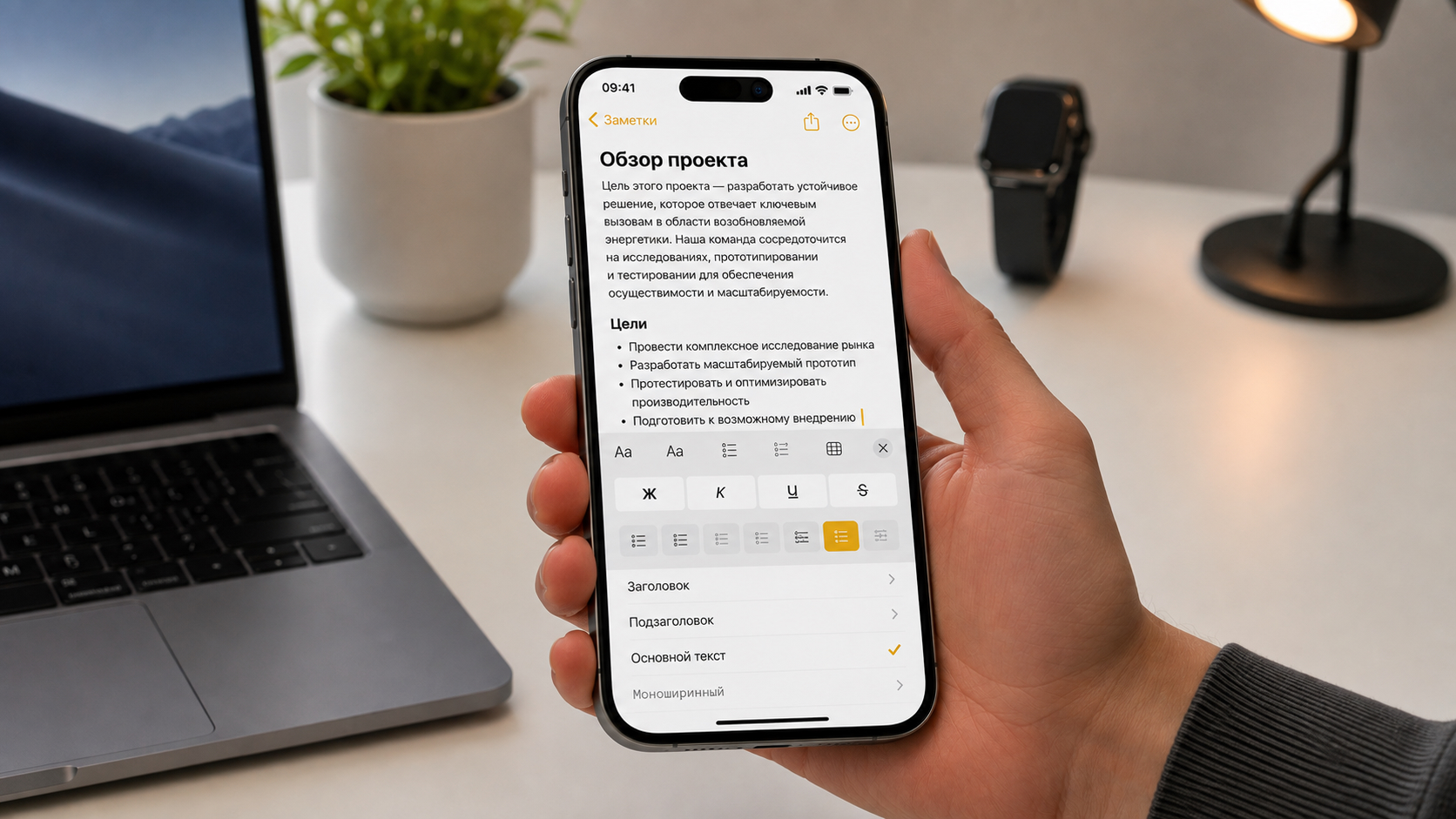 3 новые функции Заметок в iOS 27, которые превратили их в настоящий текстовый редактор
 🕑 07.08.2026 Apple IOS Операционные Системы Смартфоны Советы Работе 👀 28 просмотров
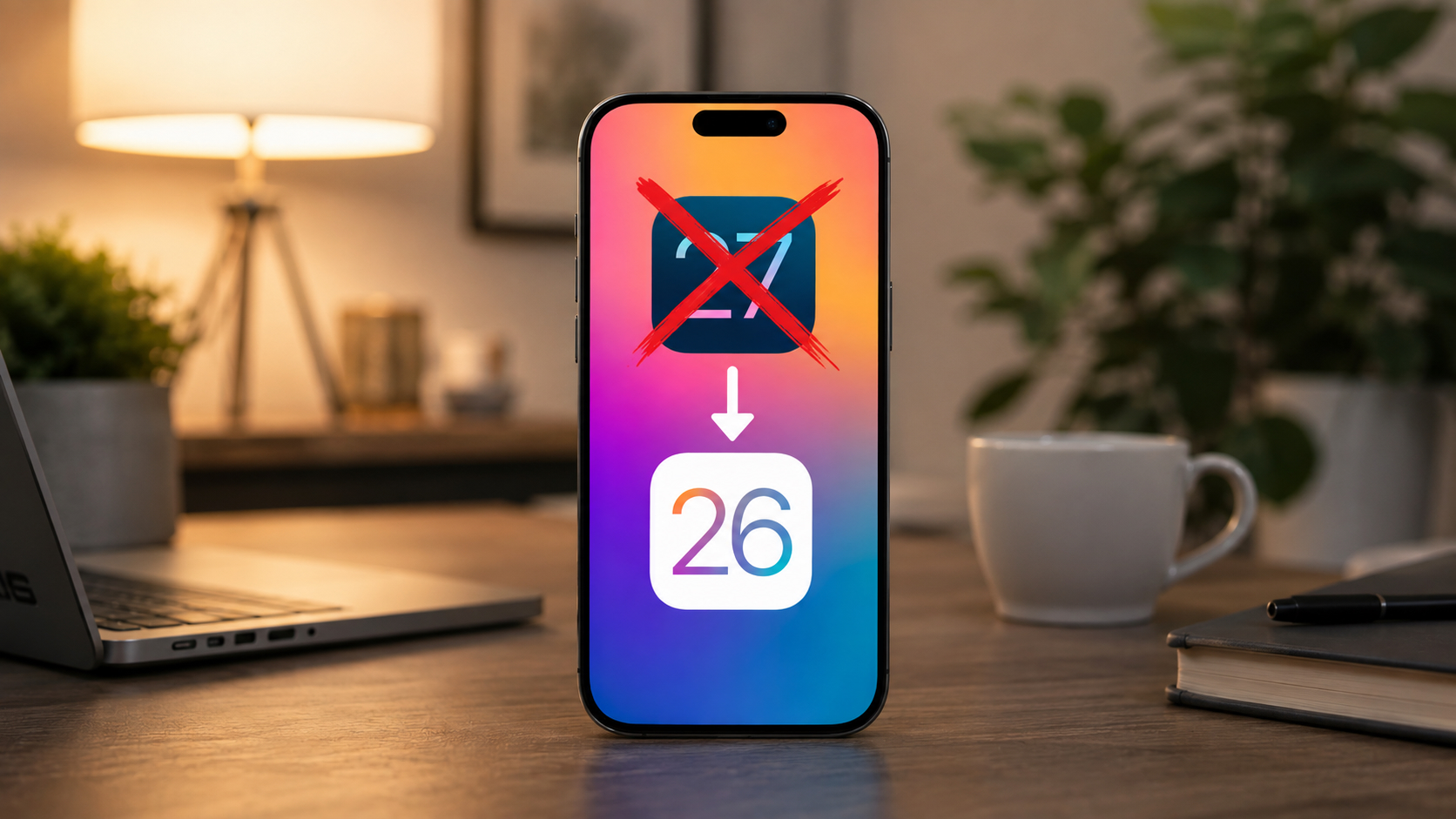 Как откатиться с iOS 27 без потери данных, если нет резервной копии от iOS 26
 🕑 07.08.2026 Apple Советы Трюки IOS Смартфоны Работе 👀 28 просмотров
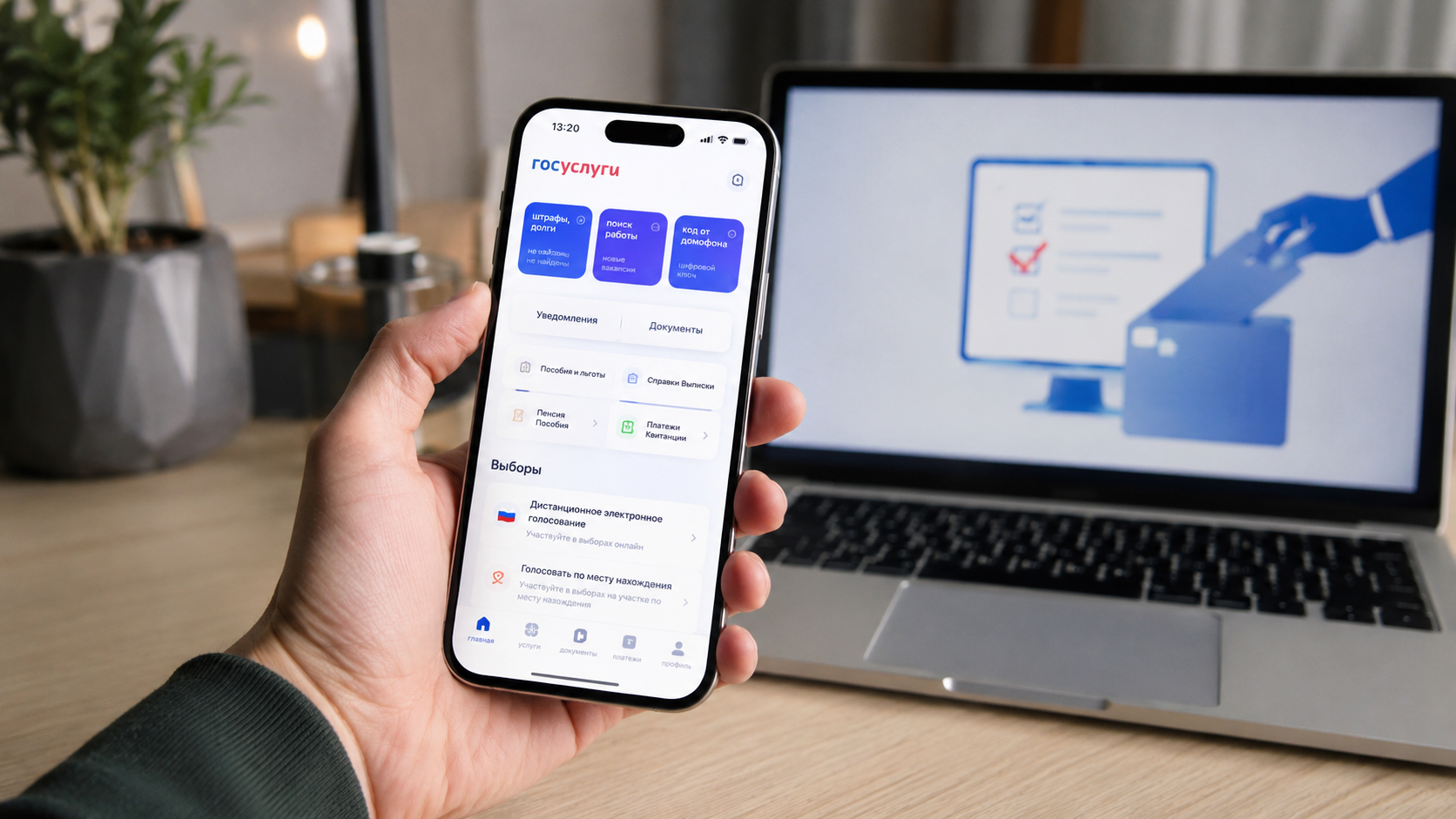 Как голосовать онлайн на выборах 2026 через Госуслуги: заявление на ДЭГ с айфона
 🕑 06.08.2026 Apple Советы Трюки Обзоры Приложений Для IOS Mac Смартфоны Работе 👀 29 просмотров
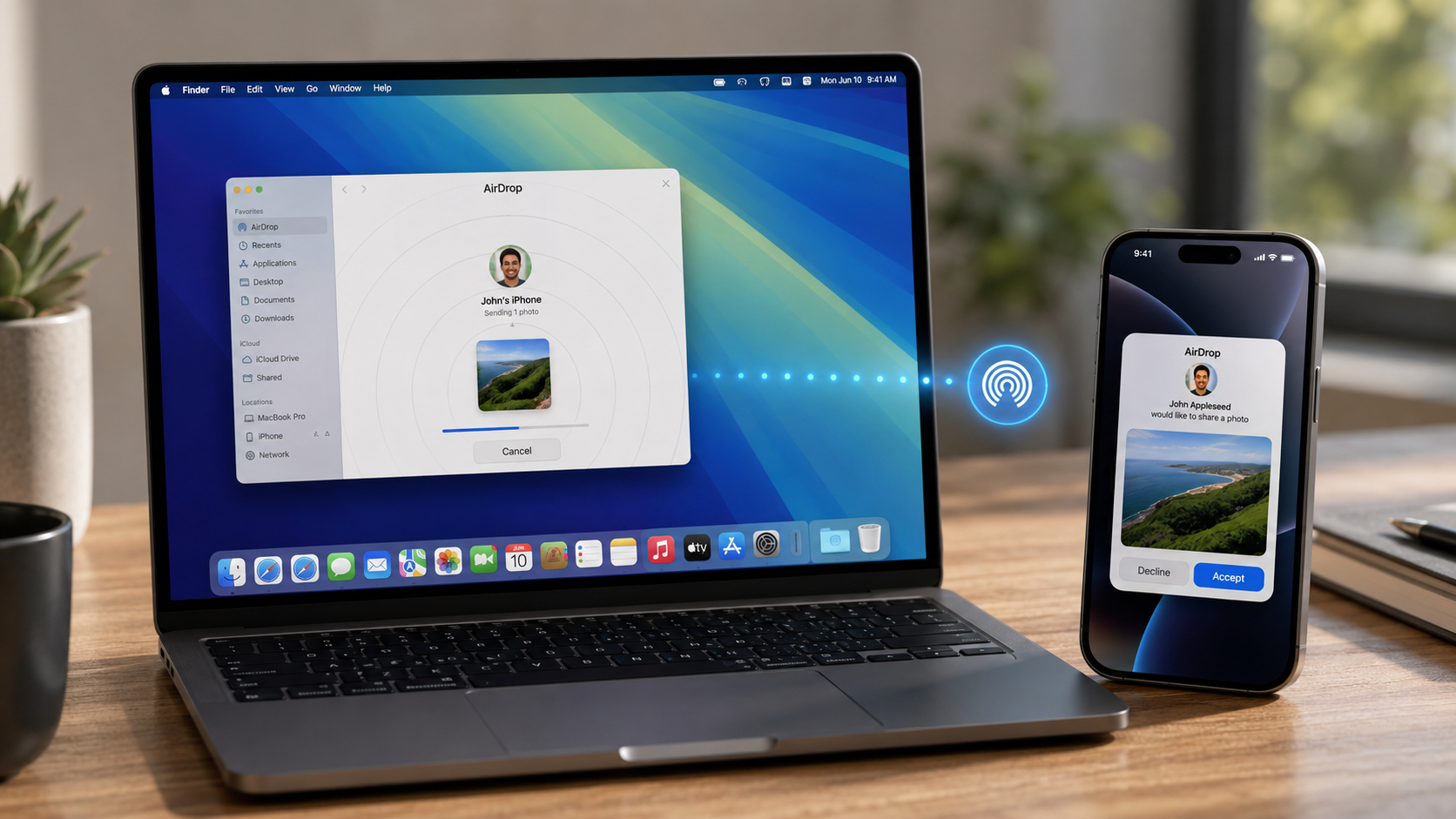 AirDrop на iPhone, iPad и Mac: как передавать файлы на устройствах Apple
 🕑 06.08.2026 Apple Советы Трюки Компьютеры Планшеты Смартфоны Работе 👀 29 просмотров
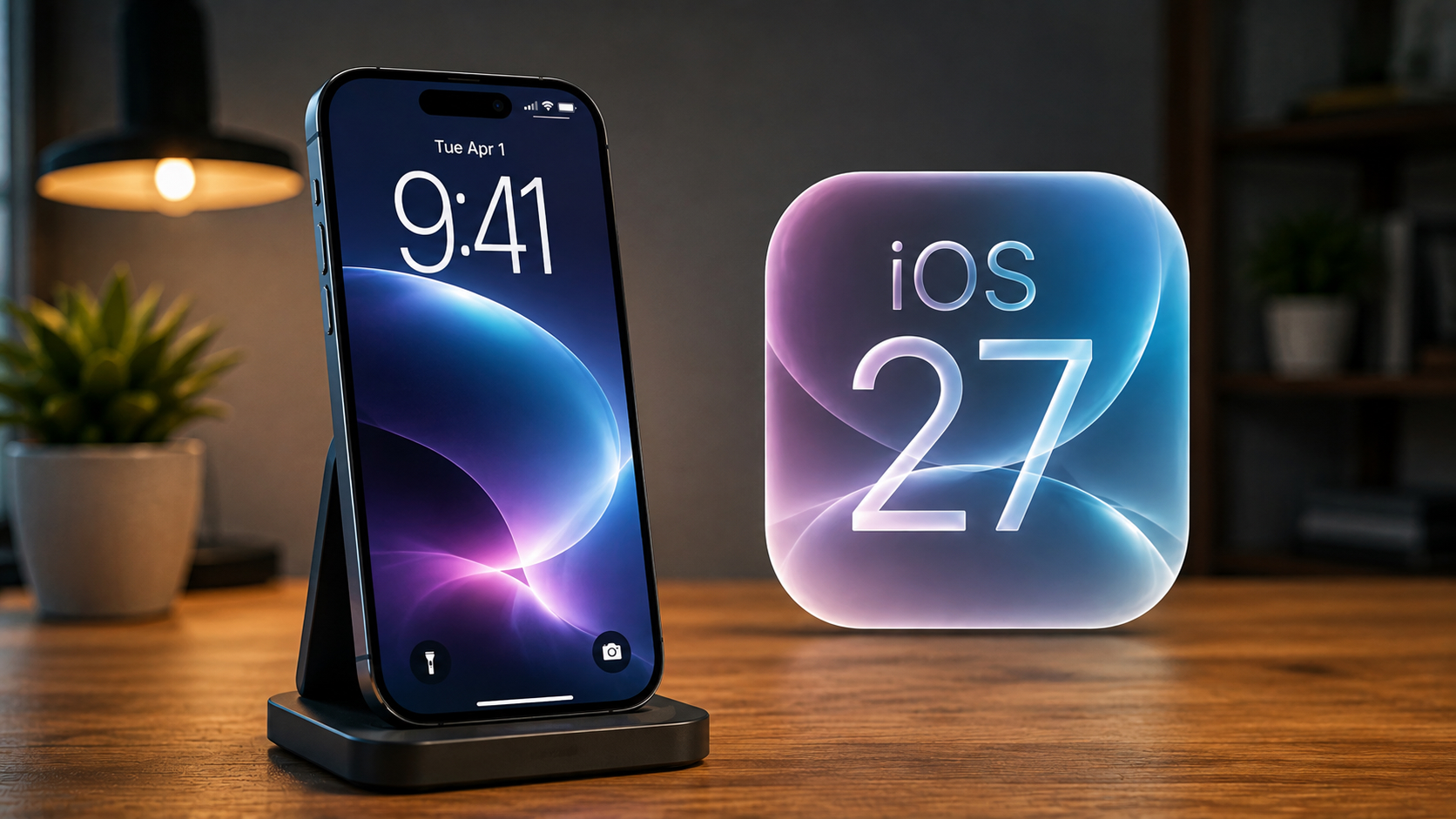 Экран блокировки в iOS 27: 4 новые функции, которые изменили мой айфон
 🕑 06.08.2026 Apple Советы Трюки IOS Смартфоны Работе 👀 26 просмотров
 Положил перегретый айфон в холодильник. Что было дальше?
 🕑 06.08.2026 Apple Советы Трюки Смартфоны Работе 👀 30 просмотров
 Как подтвердить смену сим-карты или переход на eSIM в ВТБ и вернуть свои деньги
 🕑 06.08.2026 Apple Советы Трюки ESIM IPhone Работе 👀 30 просмотров
 Что будет, если удалить сертификаты Минцифры с iPhone
 🕑 06.08.2026 Apple Советы Трюки Смартфоны Работе 👀 28 просмотров
 Как снимать на переднюю и заднюю камеру одновременно в FaceTime в iOS 27
 🕑 05.08.2026 Apple Советы Трюки FaceTime IOS Смартфоны Работе 👀 34 просмотров
 Почему я установил Яндекс Браузер на iPhone и Mac
 🕑 05.08.2026 Apple Интересное Про Обзоры Приложений Для IOS Mac Смартфоны Советы Работе 👀 32 просмотров
 Apple делает настоящие лопаты. Такого нет даже на Андроиде
 🕑 05.08.2026 Apple IPhone Дизайн Смартфоны Советы Работе 👀 35 просмотров
 В России перестали работать десятки VPN: причины и что будет дальше
 🕑 05.08.2026 Apple Интересное Про Смартфоны Советы Работе 👀 32 просмотров
Популярное 2 недели
 5 главных российских приложений на Android, которых нет в Google Play — где их скачать
 🕑 28.07.2026 Android Обзоры Приложений Магазин RuStore Мессенджер Max Новичкам Приложения Для Андроид 👀 74 просмотров
 Смартфон, которого мне не хватает в 2026 году — таких давно не делают
 🕑 28.07.2026 Android Смартфоны Камера Смартфона Китайские Новичкам Xiaomi 👀 83 просмотров
 Обновил iPhone 15 Plus до iOS 26.6: что стало с приложениями и автономностью
 🕑 28.07.2026 Apple IOS Обновление Устройств Смартфоны 👀 82 просмотров
 Сколько будет стоить глобальная версия Redmi Note 17 в России и нужно ли её покупать
 🕑 28.07.2026 Android Смартфоны Китайские Redmi Xiaomi 👀 78 просмотров
 Разблокируют ли Telegram в России: Кремль подтвердил переговоры с мессенджером
 🕑 28.07.2026 Apple Интересное Про Telegram Обзоры Приложений Для IOS Mac Смартфоны 👀 74 просмотров
 Топ-5 программ восстановления данных с NAS для Mac
 🕑 28.07.2026 Apple Обзоры Приложений Компьютеры Для IOS Mac Советы Работе 👀 87 просмотров
 Что будет, если неправильно ввести пароль на Samsung с One UI 9
 🕑 27.07.2026 Android Полезно Знать One Новичкам Смартфоны Samsung 👀 82 просмотров
 Почему МАКС занимает много места на айфоне и как его освободить
 🕑 27.07.2026 Apple Советы Трюки Мессенджер Max Обзоры Приложений Для IOS Mac Смартфоны Работе 👀 86 просмотров
 Слили все данные по Xiaomi 18: батареи выросли, Ultra отменили, а складной — только для Китая
 🕑 27.07.2026 Android Смартфоны Китайские Xiaomi 👀 88 просмотров
 Как ставить приложения на iPhone без App Store: полная инструкция
 🕑 27.07.2026 Apple Магазин Приложений App Store Смартфоны Советы Работе 👀 88 просмотров
 Какой Айфон выбрать для бизнеса в 2026 году: 5 солидных моделей для тех, кто всегда на созвоне
 🕑 26.07.2026 Apple Советы Трюки IPhone Pro Max Ultra Цены 👀 84 просмотров
 Как я обхожу санкции Apple и ставлю на Айфон приложения, которых нет в App Store
 🕑 26.07.2026 Apple Советы Трюки Обзоры Приложений Для IOS Mac Смартфоны Работе 👀 91 просмотров
 Как правильно перенести eSIM с айфона на айфон
 🕑 26.07.2026 Apple Советы Трюки ESIM IPhone Смартфоны Работе 👀 82 просмотров
 Скрытые функции Айфона: 5 полезных возможностей iOS
 🕑 26.07.2026 Apple Советы Трюки Обзоры Приложений Для IOS Mac Операционные Системы Смартфоны Работе 👀 92 просмотров
>>>Ссылка для отзывов и предложений<<<
Новости в картинках