Как установить обои на iPhone: все способы
🕑 07.03.2026 Apple Интересное Про Обои Для IPhone IPad Операционные Системы Смартфоны Советы Работе 👀 102 просмотров
На iPhone есть сразу несколько способов установить обои. Можно поставить фото из галереи, изменить обои через настройки или воспользоваться новым интерфейсом кастомизации экрана блокировки. Многие пользователи знают только один из этих вариантов, хотя на самом деле их больше. В этой инструкции разберём все способы, как поставить обои на Айфон. Вы узнаете, как установить фото на экран блокировки iPhone, как поменять обои через настройки и как изменить фон рабочего стола. Ну а чтобы ваша новая заставка выглядела нормально обязательно отключите Liquid Glass в iOS 26. К счастью, сделать это теперь просто.
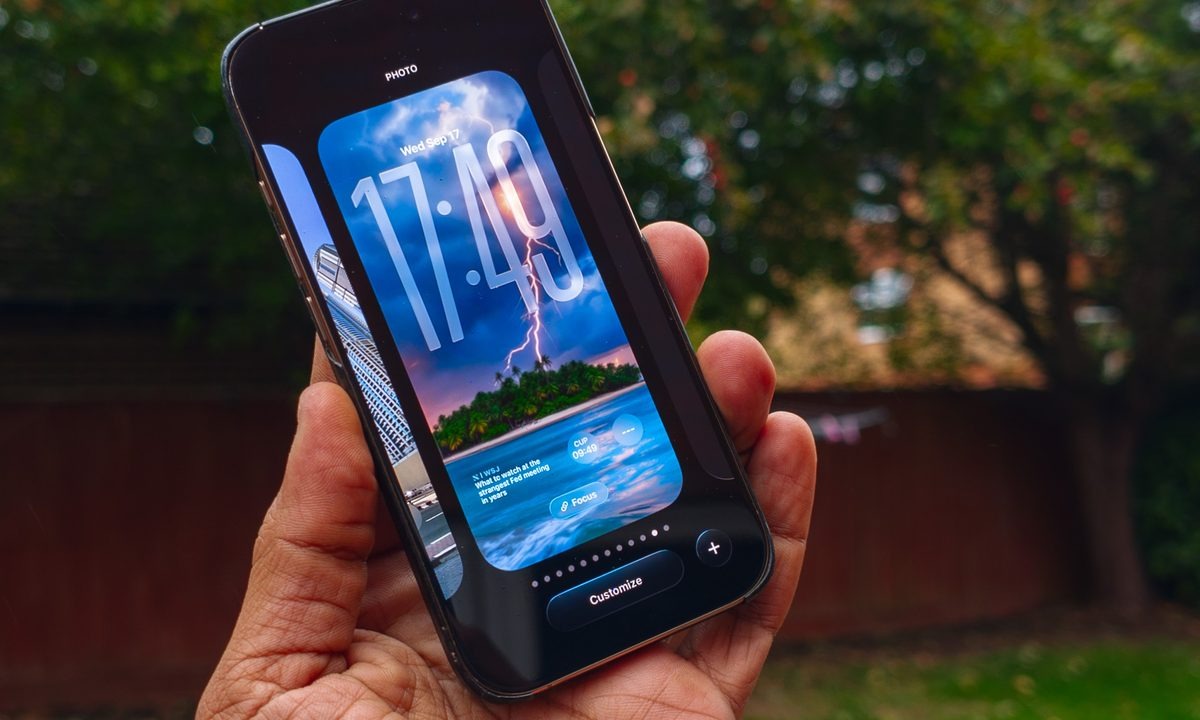
Теперь вы будете знать о всех способах поменять обои на iPhone. Изображение: digitaltrends.com
❗ЕЩЕ БОЛЬШЕ СТАТЕЙ ОБ APPLE ИЩИТЕ В НАШЕМ ДЗЕНЕ СОВЕРШЕННО БЕСПЛАТНО
Как установить обои на iPhone через приложение «Фото»
Самый простой способ поставить обои на Айфон — использовать приложение «Фото». Этот вариант подходит, если вы хотите установить на обои iPhone свою фотографию или любое изображение из галереи. Обычно именно этот метод используют большинство пользователей. Через «Фото» можно быстро выбрать изображение, настроить масштаб и сразу применить его на экране блокировки или рабочем столе. При этом iOS позволяет изменить перспективу, добавить фильтр и настроить размытие для домашнего экрана.
Иногда пользователи даже не подозревают, что можно установить фото на обои прямо из галереи без перехода в настройки системы. Достаточно открыть изображение и воспользоваться кнопкой «Поделиться». После этого система предложит сразу применить его как фон. Чтобы установить обои на iPhone через приложение «Фото», сделайте следующее:
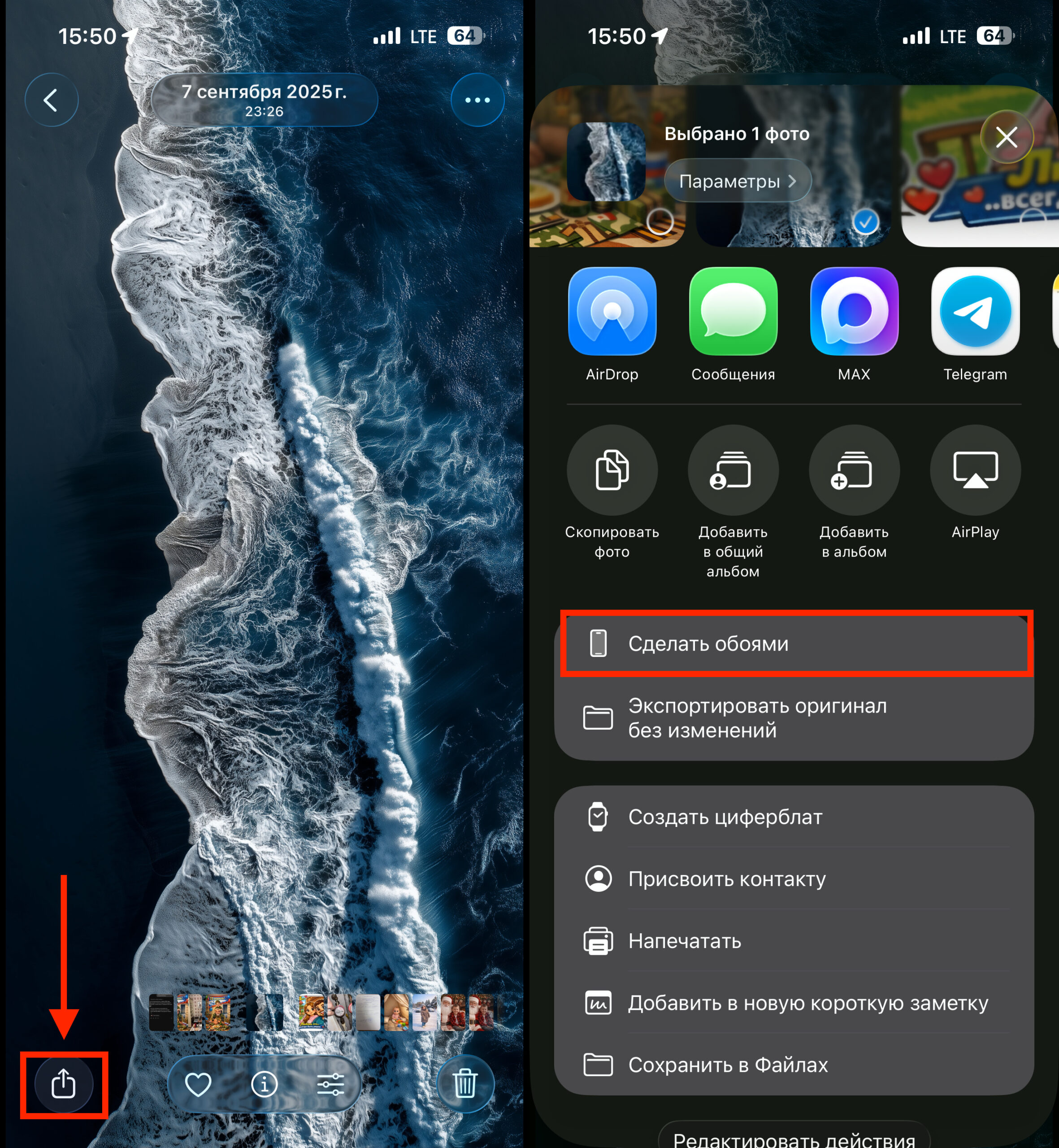
Пара касаний — и всё готово
- Откройте приложение «Фото» на iPhone.
- Найдите изображение, которое хотите поставить на обои.
- Нажмите кнопку «Поделиться» в левом нижнем углу.
- Прокрутите список действий и выберите «Сделать обоями».
- Настройте масштаб изображения и положение фотографии.
- При необходимости включите или отключите эффект глубины.
- Нажмите кнопку «Готово».
- Выберите, где установить обои: экран блокировки, главный экран или оба экрана.
❗ПОДПИСЫВАЙСЯ НА КАНАЛ APPLEINSIDER В MAX И СМОЖЕШЬ ЧИТАТЬ ЛЮБИМЫЙ САЙТ ДАЖЕ КОГДА ВСЕ ОСТАЛЬНОЕ ПЕРЕСТАНЕТ РАБОТАТЬ
После этого новые обои на iPhone сразу появятся на выбранном экране. Если вы используете свою фотографию, система может автоматически применить размытие для рабочего стола, чтобы значки были лучше видны.
Как поставить обои на экран блокировки iPhone
Начиная с iOS 16 Apple добавила отдельный интерфейс для настройки локскрина. Через него можно не только поставить обои на Айфон, но и изменить шрифт часов, добавить виджеты и создать несколько экранов блокировки. Этот способ удобен тем, что вы сразу видите, как будут выглядеть новые обои на iPhone. Можно быстро переключаться между вариантами, менять изображения и настраивать элементы интерфейса.
Кроме того, iOS позволяет создать сразу несколько экранов блокировки с разными обоями. Например, один можно использовать для работы, а другой — для личных фотографий. Между ними можно переключаться прямо на экране блокировки. Чтобы установить обои через экран блокировки iPhone, выполните следующие действия:
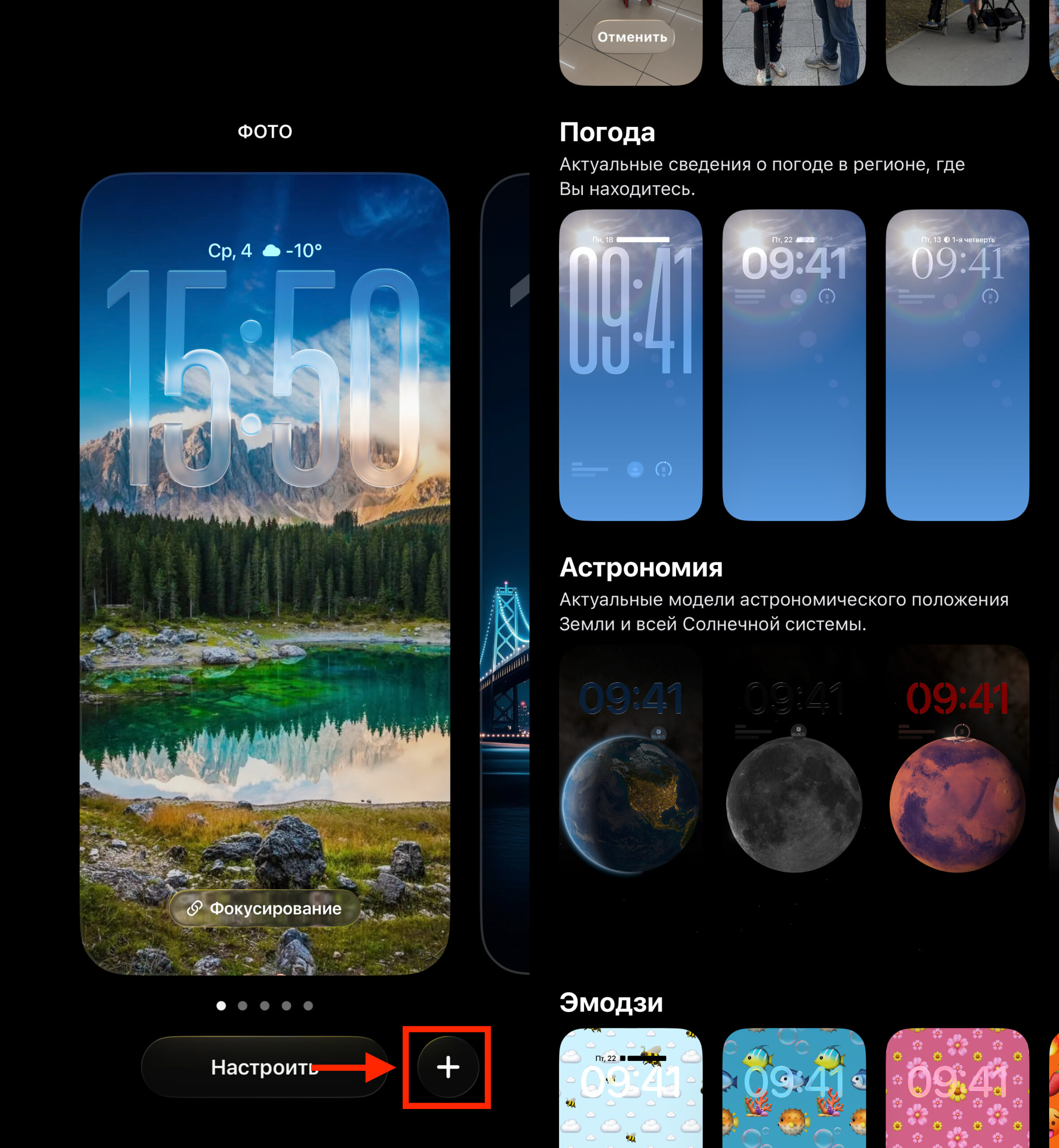
Кому-то нравится менять обои через настройки локскринов
- Разблокируйте iPhone, но не переходите на главный экран.
- Зажмите палец на экране блокировки.
- Нажмите кнопку «+» для создания нового экрана.
- Выберите изображение из предложенных вариантов.
- Чтобы поставить фото на экран блокировки iPhone, откройте раздел «Фото».
- Настройте положение изображения и масштаб.
- Добавьте виджеты при необходимости.
- Нажмите кнопку «Добавить».
- Выберите «Настроить экран “Домой”», если хотите изменить фон рабочего стола.
После этого новый экран блокировки будет сохранён. Вы сможете переключаться между разными обоями прямо с локскрина.
Как поменять обои на iPhone через настройки
Многие пользователи привыкли менять обои через системные настройки. Этот способ остаётся одним из самых понятных и подходит тем, кто ищет нужную функцию именно в меню iOS. Через настройки можно быстро изменить обои iPhone, выбрать стандартные изображения Apple или поставить фотографию из галереи. Кроме того, здесь удобно управлять уже созданными вариантами экранов.
Если вы недавно купили новый iPhone или обновили систему, этот раздел может показаться немного изменённым. Apple периодически обновляет интерфейс настройки обоев, поэтому нужные пункты могут находиться в немного другом месте.
Тем не менее логика работы остаётся прежней. Через настройки можно не только поставить обои на Айфон, но и быстро заменить их на другие, не открывая галерею. Чтобы поменять обои на iPhone через настройки, выполните следующие шаги:
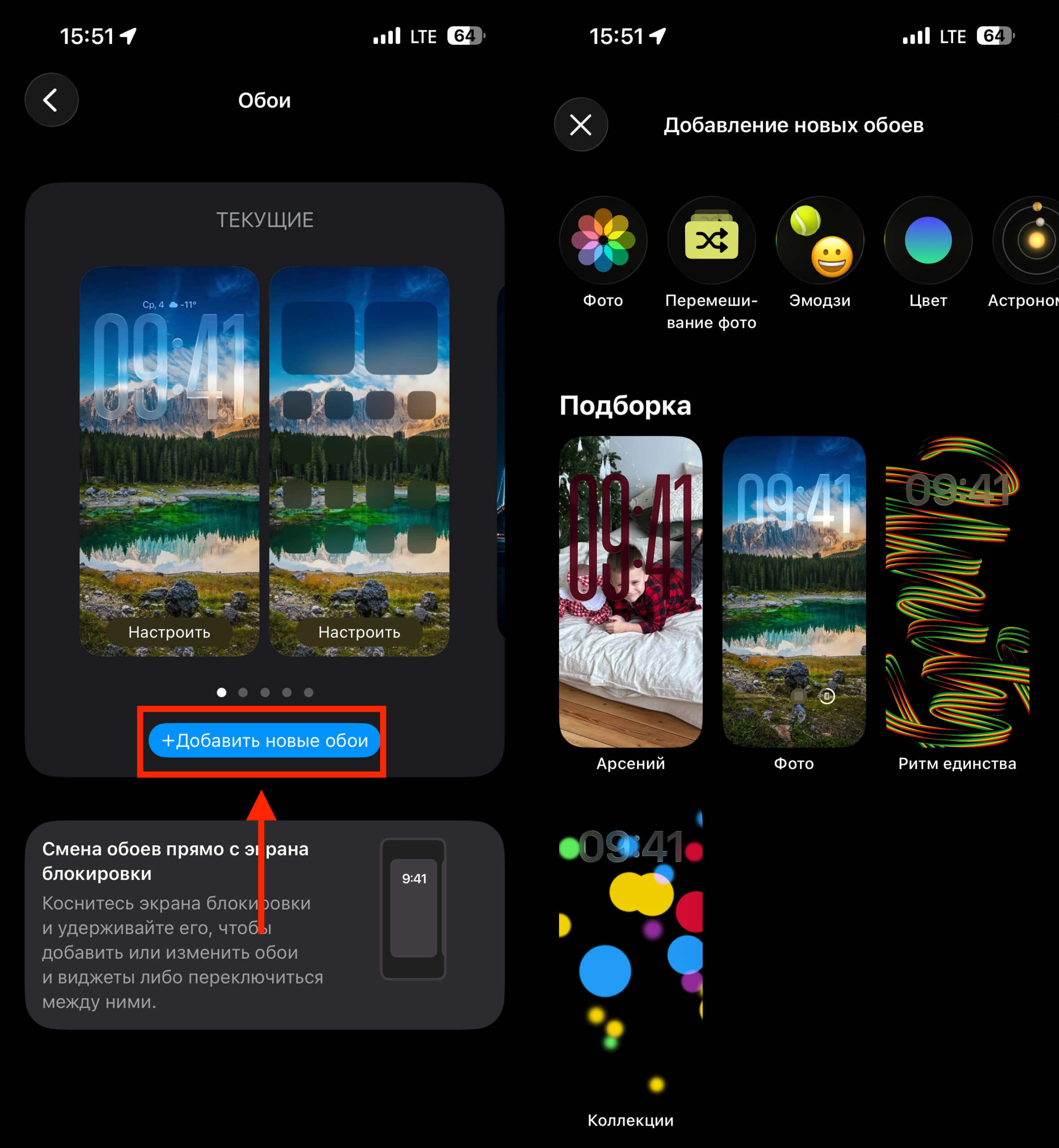
Можно установить новую заставку и через настройки
- Откройте «Настройки» на iPhone.
- Перейдите в раздел «Обои».
- Нажмите «Добавить новые обои».
- Выберите изображение из стандартных коллекций.
- Чтобы установить обои из галереи iPhone, нажмите «Фото».
- Настройте масштаб и положение изображения.
- Нажмите кнопку «Добавить».
- Выберите, на каком экране будут установлены новые обои.
❗ПОДПИСЫВАЙСЯ НА ТЕЛЕГРАМ-КАНАЛ СУНДУК АЛИБАБЫ, ЧТОБЫ ПОКУПАТЬ ТОЛЬКО ЛУЧШИЕ ТОВАРЫ С АЛИЭКСПРЕСС
Этот способ особенно удобен для пользователей, которые привыкли менять настройки системы через основное меню iOS.
Как поставить разные обои на экран блокировки и рабочий стол iPhone
Многие владельцы iPhone используют разные изображения для локскрина и рабочего стола. Например, на экран блокировки можно поставить красивую фотографию, а на главный экран — более спокойный фон, чтобы иконки были лучше видны.
Такой подход позволяет сделать интерфейс более удобным. Яркая картинка будет радовать вас на экране блокировки, а на рабочем столе можно использовать более нейтральный фон, который не отвлекает от приложений. В iOS это можно сделать прямо в меню настройки обоев. Однако некоторые стандартные обои Apple имеют ограничения и могут использоваться только на одном из экранов.
Например, астрономические обои или динамические фоны иногда нельзя поставить одновременно с пользовательской фотографией на другом экране. В таких случаях система предложит изменить только один экран. Чтобы установить разные обои на экран блокировки и главный экран iPhone, сделайте следующее:
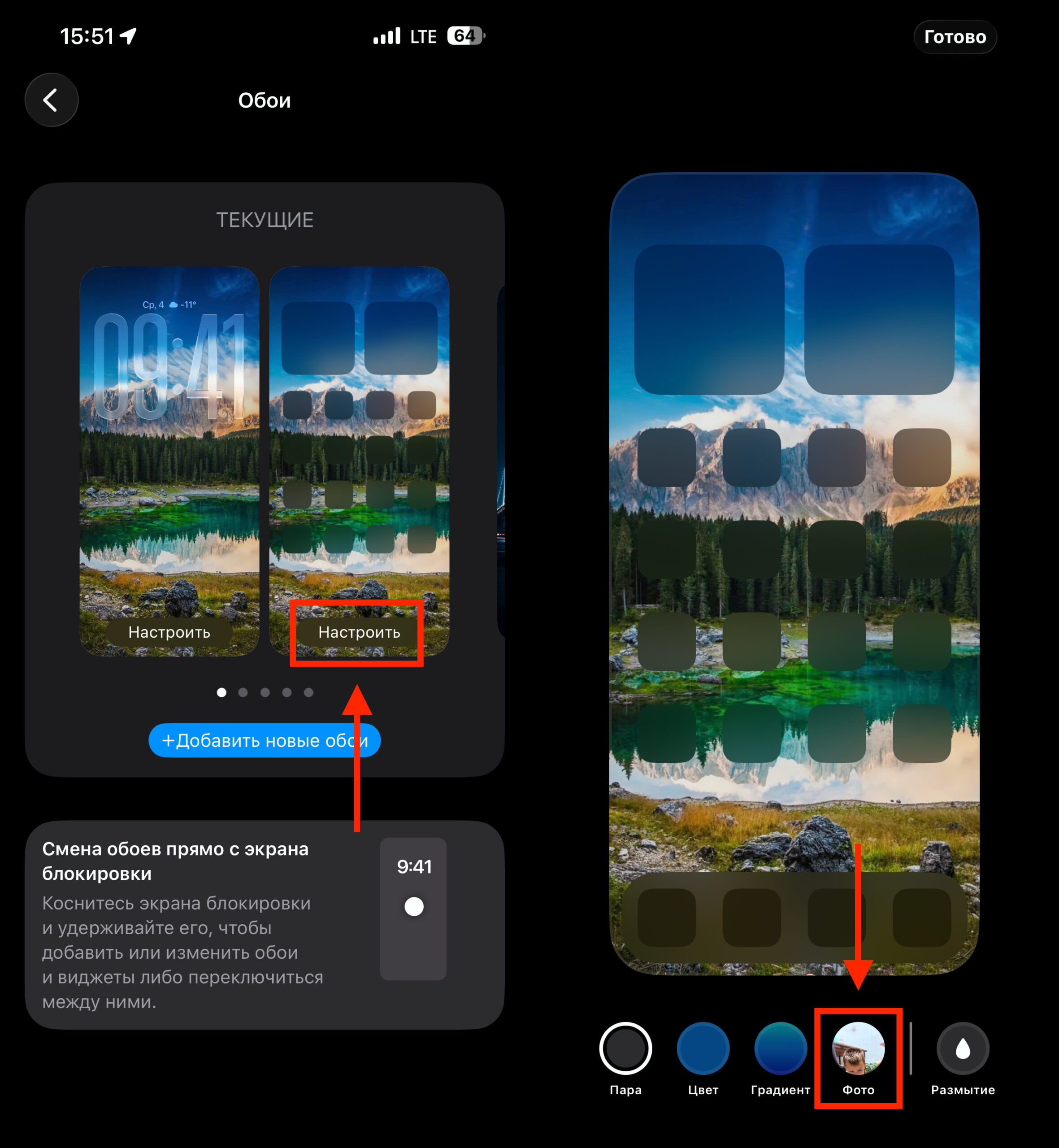
Выберите здесь заставку для рабочего стола, и она не будет повторять экран блокировки
- Перейдите в настройки iPhone.
- Выберите раздел «Обои».
- На рабочем столе iPhone нажмите кнопку «Настроить».
- Выберите нужную вам картинку и настройте отдельные параметры вроде цвета, градиента и размытия.
- Нажмите «Готово», чтобы сохранить изменения.
После этого на iPhone будут использоваться разные обои для двух экранов. Такой вариант позволяет лучше адаптировать внешний вид системы под свои задачи.
>>>Ссылка для отзывов и предложений<<<
Ещё новости с тэгом Работе
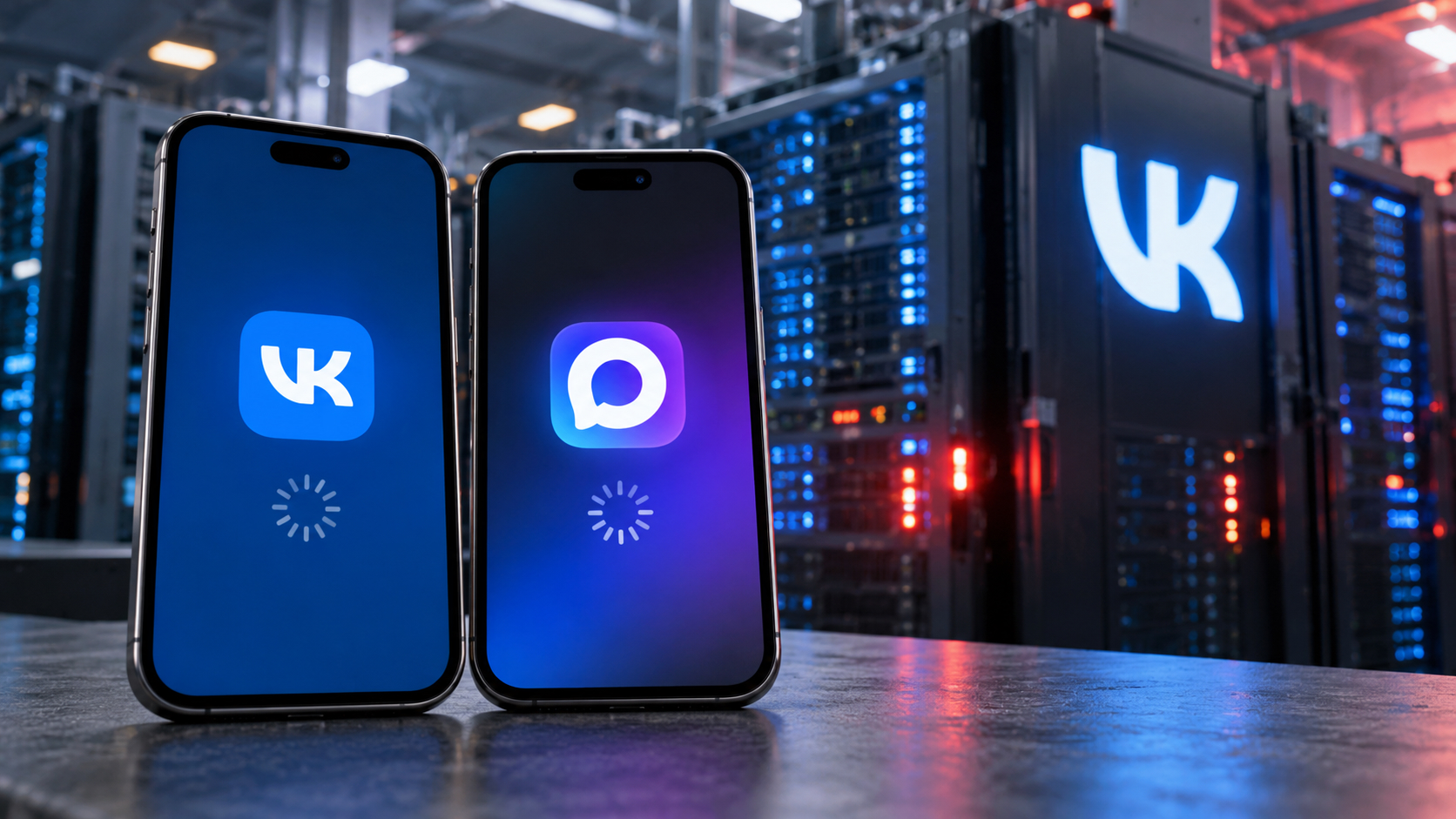 БПЛА атаковали дата-центр VK. Что случилось с переписками в VK и работает ли МАКС
 🕑 18.10.2026 Apple Интересное Про Мессенджер Max Советы Работе 👀 3 просмотров
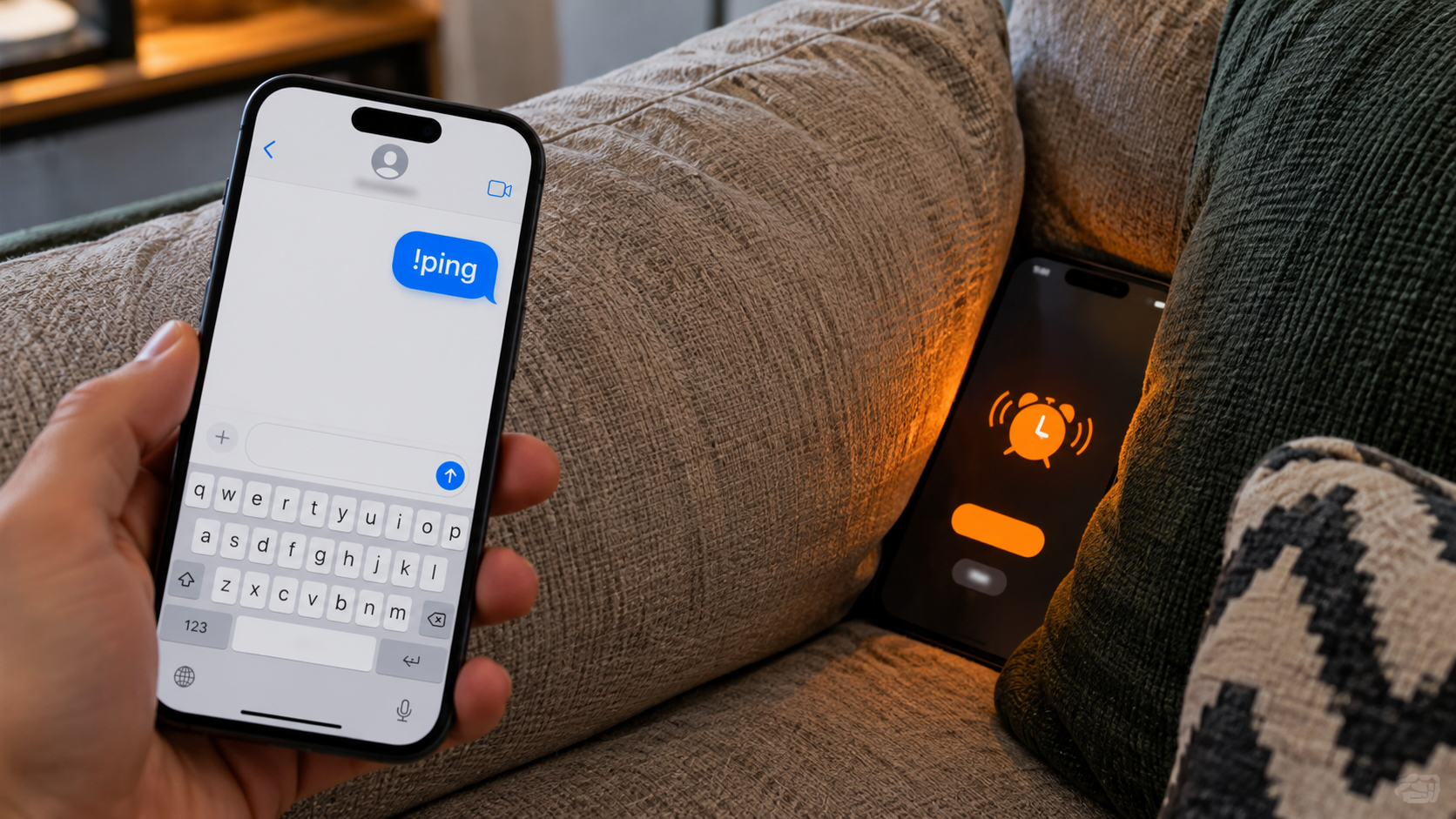 Как быстро найти айфон без Локатора и других приложений. Хватит одного сообщения
 🕑 18.10.2026 Apple Советы Трюки IOS Локатор Смартфоны Работе 👀 7 просмотров
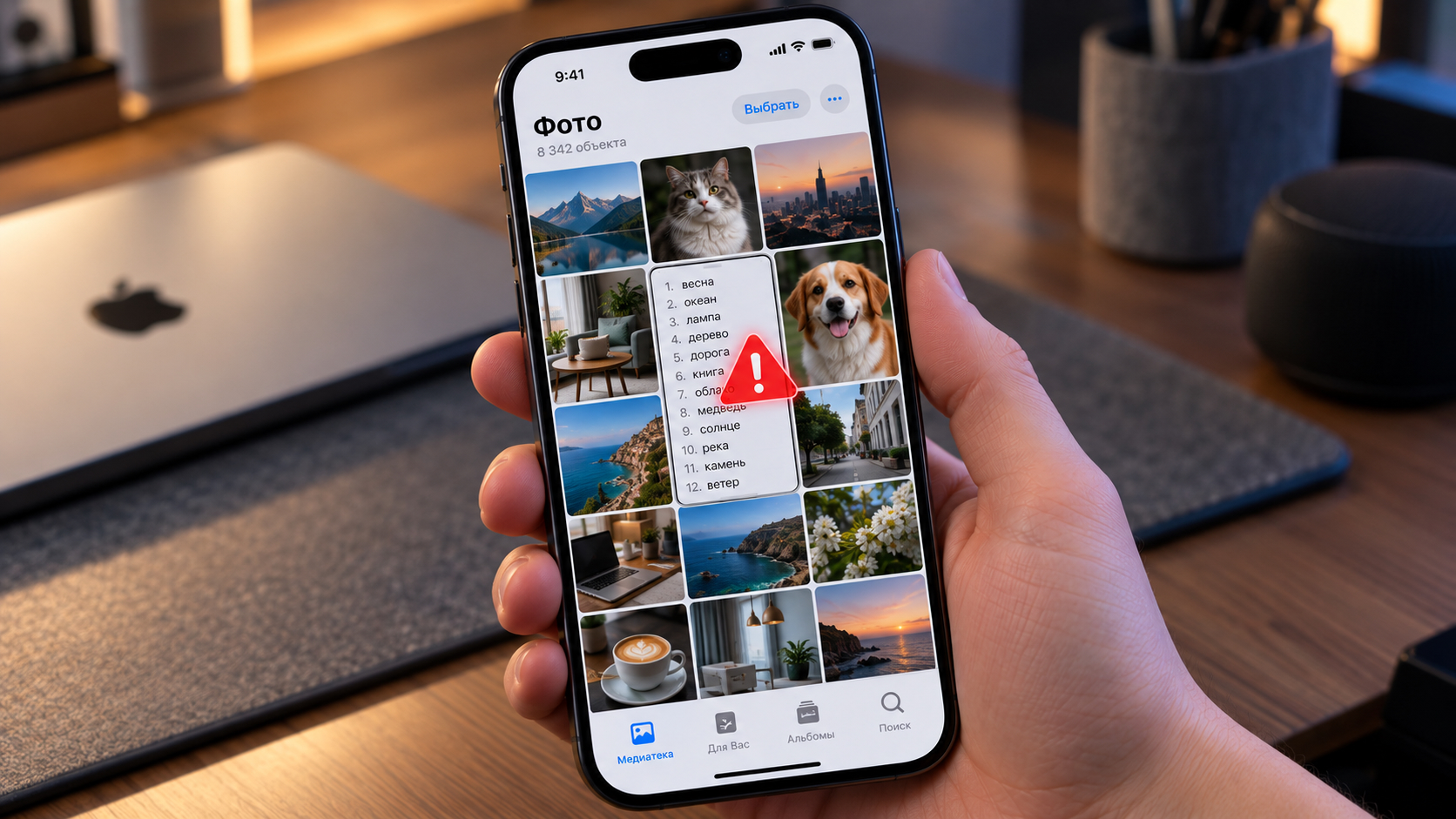 Какие скриншоты нельзя хранить на айфоне
 🕑 18.10.2026 Apple Советы Трюки IOS Безопасность Вирусы IPhone Работе 👀 11 просмотров
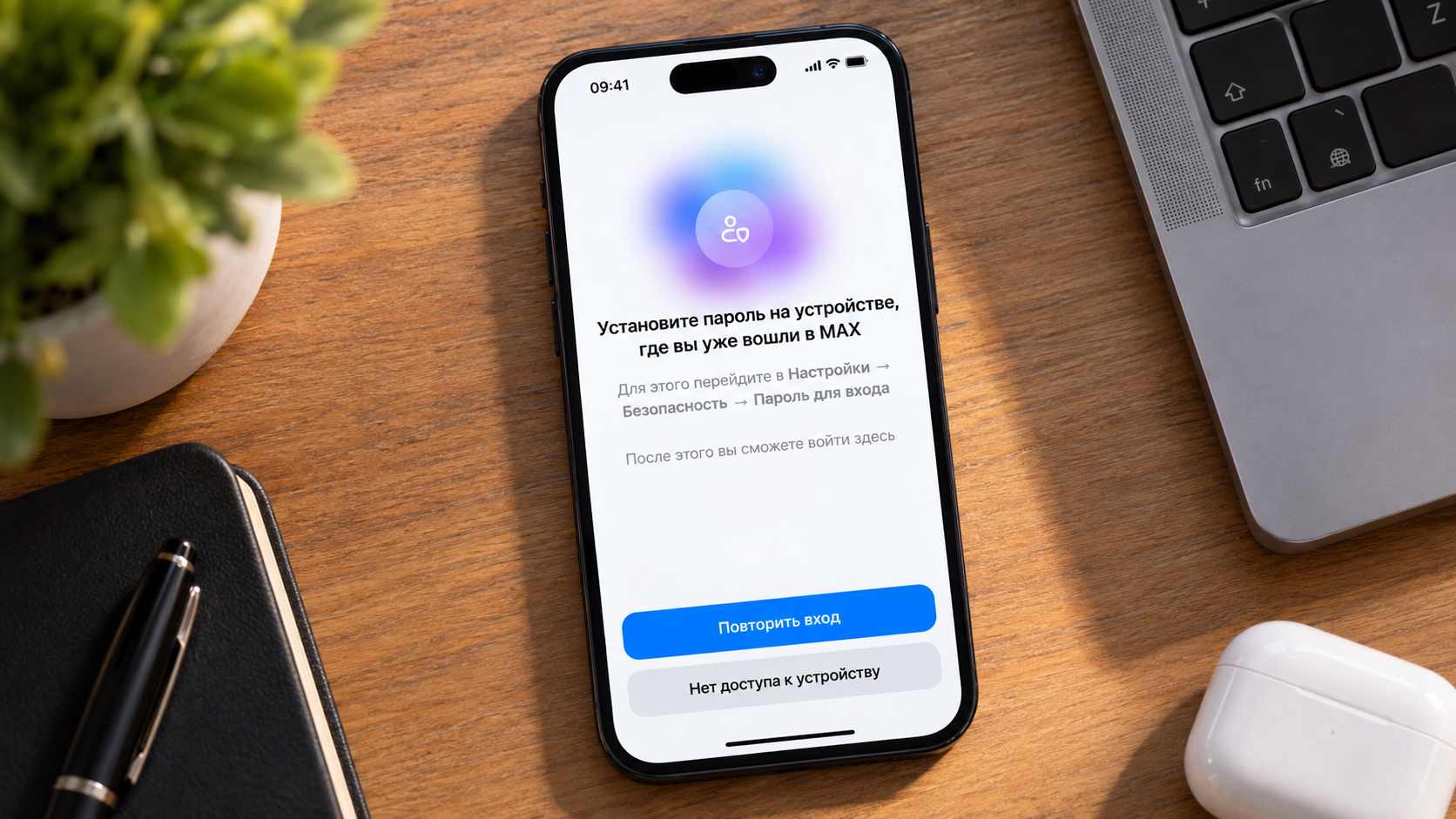 МАКС пишет Установите пароль на устройстве, где вы уже вошли. Есть решение
 🕑 17.10.2026 Apple Советы Трюки Мессенджер Max Работе 👀 13 просмотров
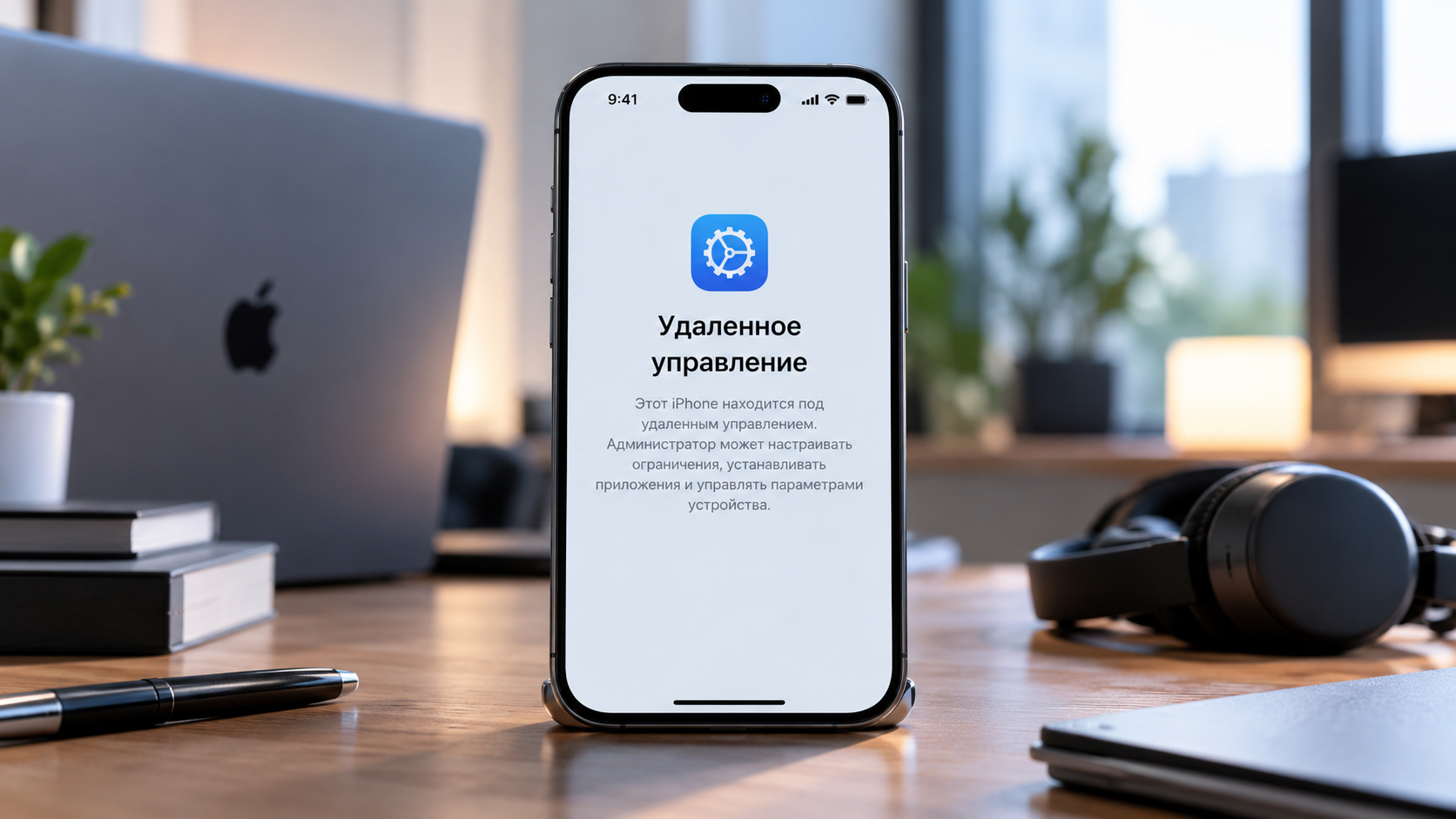 Как снять MDM на iPhone: способы и поддержка iOS 27
 🕑 17.10.2026 Apple Советы Трюки IOS Работе 👀 14 просмотров
 Не работает интернет на iPhone: сбой у всех или проблема только у вас
 🕑 16.10.2026 Apple Советы Трюки России Проблемы Работе 👀 15 просмотров
 МТС начала брать деньги за 5G, который работает хуже бесплатного 4G
 🕑 16.10.2026 Apple Интересное Про России Смартфоны Советы Работе 👀 15 просмотров
 Все ваши звонки в МАКС и ВК будут прослушиваться. Они даже не стесняются
 🕑 15.10.2026 Apple Интересное Про Безопасность Мессенджер Max Советы Работе 👀 18 просмотров
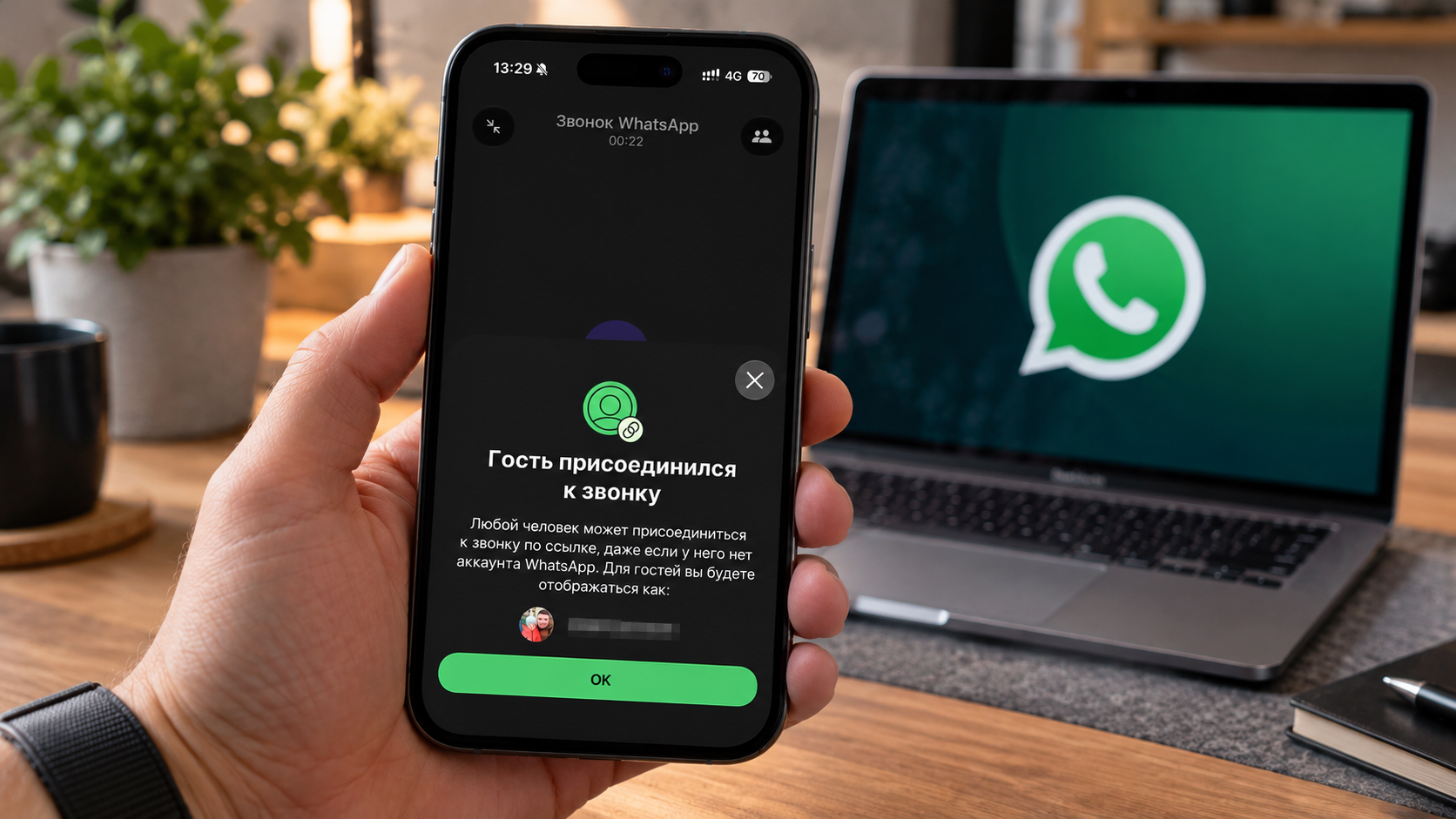 Звонки по ссылке в WhatsApp*: как позвонить человеку без аккаунта
 🕑 15.10.2026 Apple Советы Трюки Обзоры Приложений Для IOS Mac Работе Социальные Сети 👀 16 просмотров
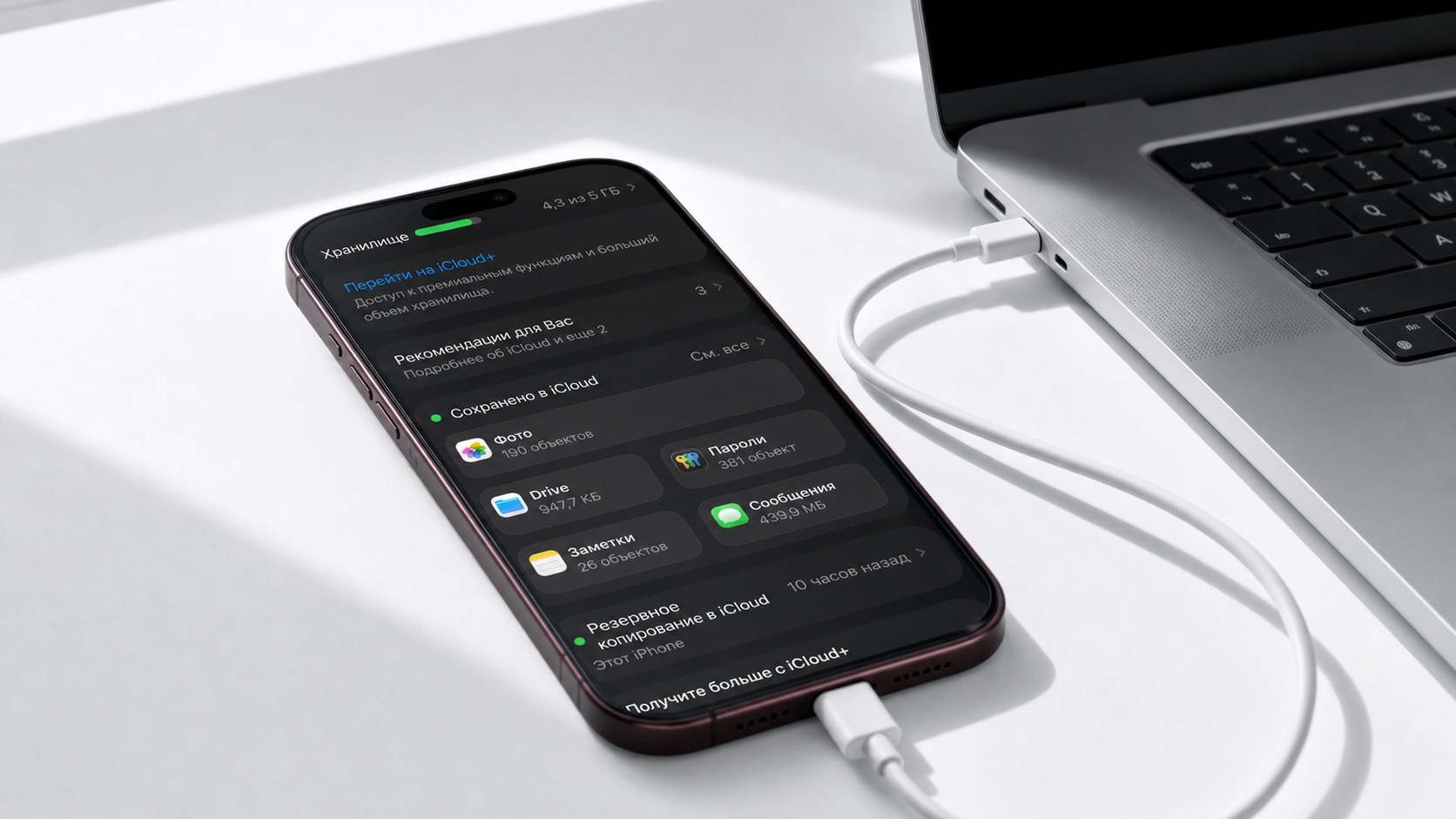 Что будет с вашим iPhone, если БПЛА разобьют все дата-центры в России
 🕑 15.10.2026 Apple Советы Трюки России ICloud Работе 👀 14 просмотров
 Как подготовиться к отключению интернета и сбоям Сбера и Яндекса
 🕑 14.10.2026 Apple Советы Трюки России Проблемы Работе 👀 17 просмотров
 Как включить новый дизайн Т-Банка на iPhone
 🕑 14.10.2026 Apple Советы Трюки Обзоры Приложений Для IOS Mac Работе 👀 17 просмотров
 Год заряжал iPhone зарядкой от MacBook. Вот что стало с батареей
 🕑 14.10.2026 Apple Советы Трюки IPhone Pro Аккумулятор Зарядка Работе 👀 17 просмотров
 Как понять, что ваш аккаунт в МАКС взломали
 🕑 14.10.2026 Apple Советы Трюки Безопасность Мессенджер Max Работе 👀 59 просмотров
 Яндекс раздаёт компенсации за сбой — проверьте, что положено вам
 🕑 14.10.2026 Apple Интересное Про России Проблемы Советы Работе 👀 17 просмотров
 Как не остаться без денег из-за атак на дата-центры Сбербанка
 🕑 14.10.2026 Apple Интересное Про Сбербанк Онлайн Айфоне Советы Работе 👀 18 просмотров
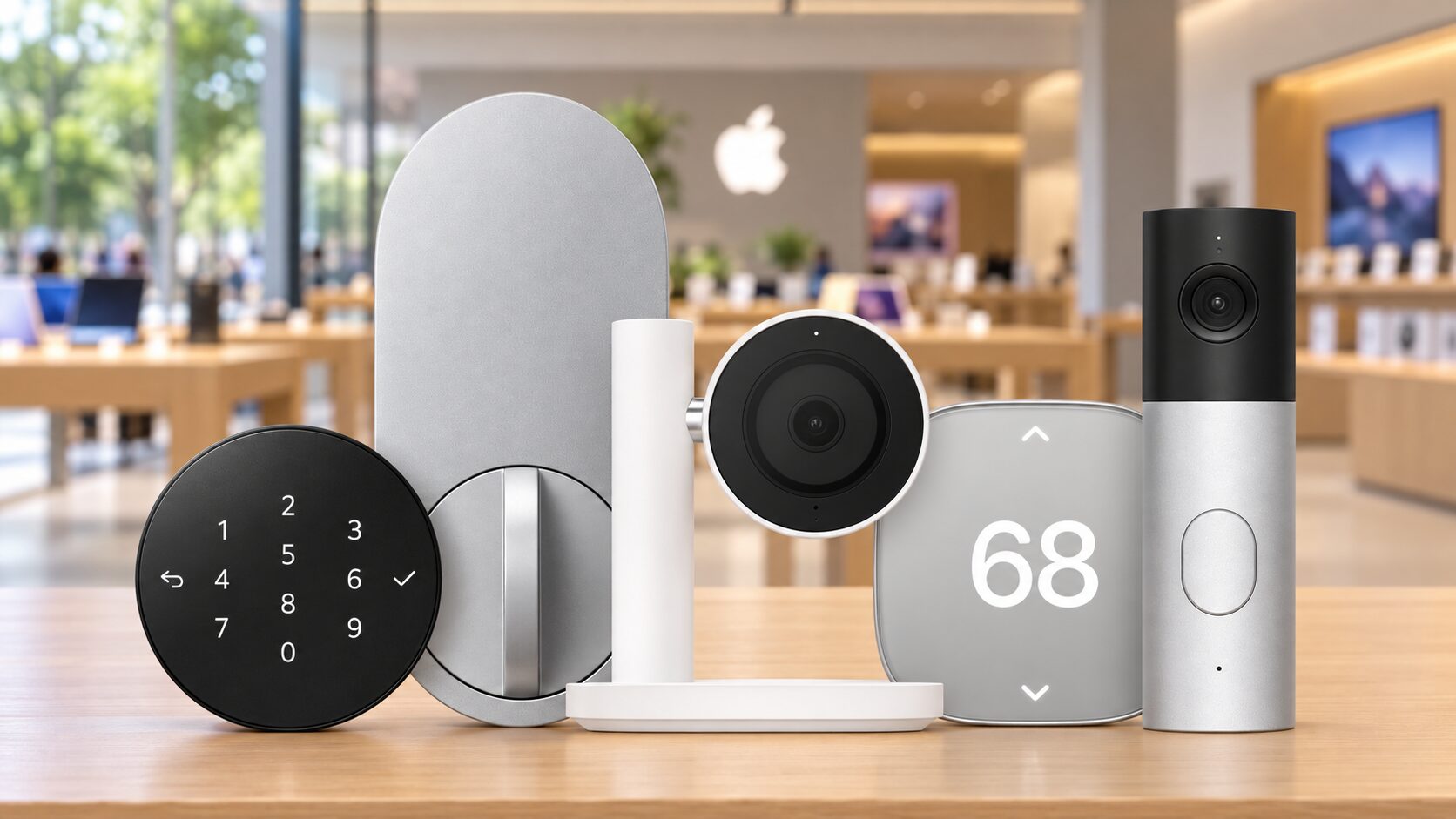 Apple выпустила камеры и дверной замок по цене Айфона. Угадайте, что соседи стащат первым
 🕑 13.10.2026 Apple Интересное Про HomePod Советы Работе Яндекс Станция Алисой 👀 17 просмотров
 У какого оператора самый быстрый 5G в России: МТС, МегаФон, Билайн или Т2
 🕑 13.10.2026 Apple Интересное Про LTE IPhone Смартфоны Советы Работе 👀 22 просмотров
 Safari против Chrome: Apple назвала 4 причины отказаться от браузера Google
 🕑 13.10.2026 Apple MacOS Компьютеры Советы Работе 👀 20 просмотров
 Не работает приложение Omoda, Jaecoo и Chery: как быть, если машина не заводится с айфона
 🕑 13.10.2026 Apple Советы Трюки Обзоры Приложений Для IOS Mac Работе 👀 20 просмотров
Популярное 2 недели
 God of War 3 Remastered начали переносить на Android с помощью технологий shadPS4 и FEXCore
 🕑 15.10.2026 Игры 👀 58 просмотров
Как понять, что ваш аккаунт в МАКС взломали 🕑 14.10.2026 Apple Советы Трюки Безопасность Мессенджер Max Работе 👀 59 просмотров
 Дроны атаковали Сбер: что с деньгами в приложении СберБанк Онлайн и нужно ли их снимать
 🕑 14.10.2026 Android Полезно Знать Безопасность Новичкам Приложения Для Андроид Финансы 👀 55 просмотров
 «Потворствовал дочке Кристовского»: Митя Фомин ответил на обвинения в блате на шоу «Наследники»
 🕑 14.10.2026 Развлечения Звезды Новости 👀 60 просмотров
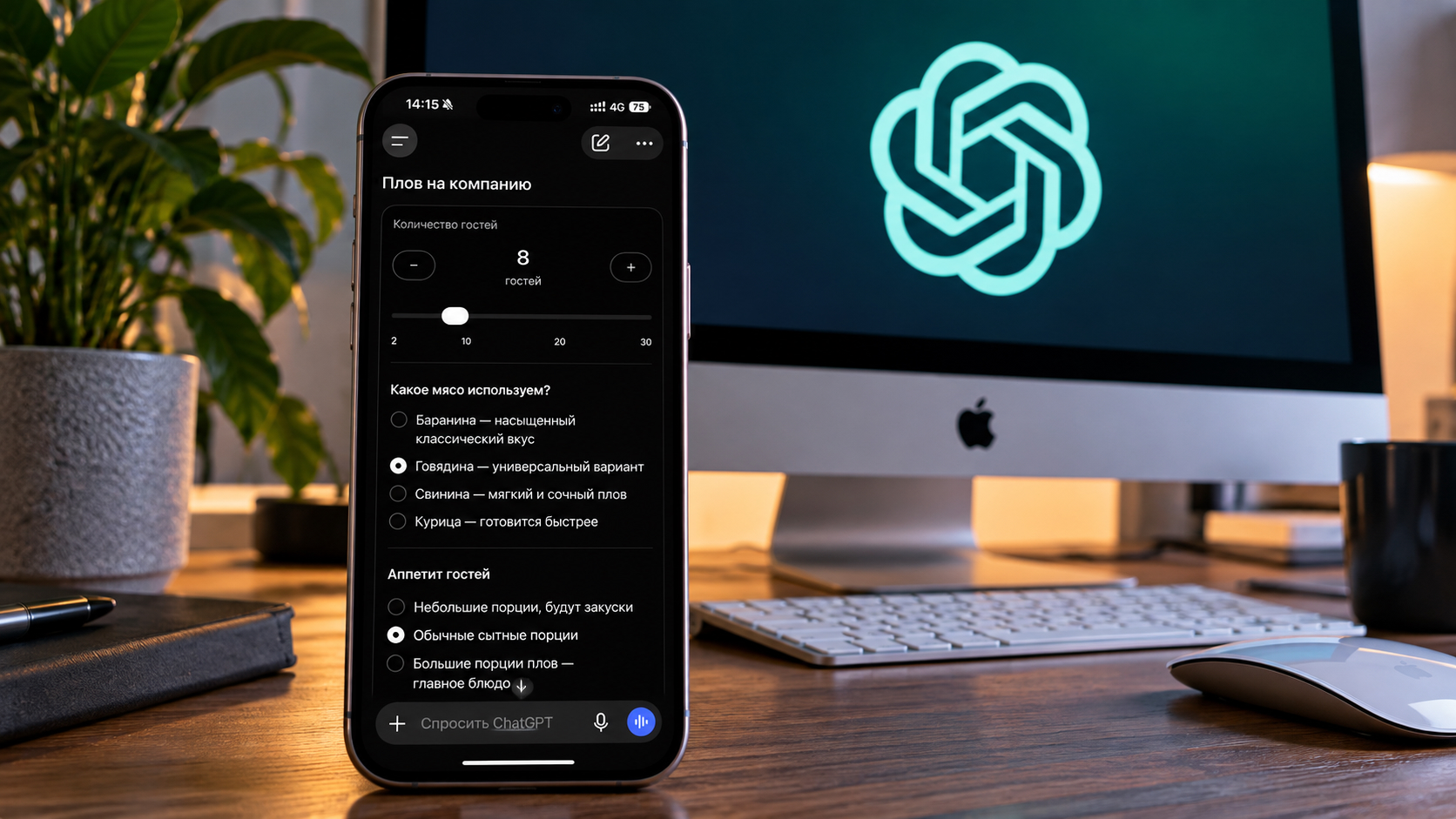 Я попробовал бесплатный ChatGPT после обновления и удивился тому, что он теперь умеет
 🕑 12.10.2026 Apple Советы Трюки Нейросеть ChatGPT Работе 👀 27 просмотров
 Разработчики Resonance объяснили верность движку Zouna Engine и высказались о версии для Switch 2
 🕑 10.10.2026 Игры 👀 32 просмотров
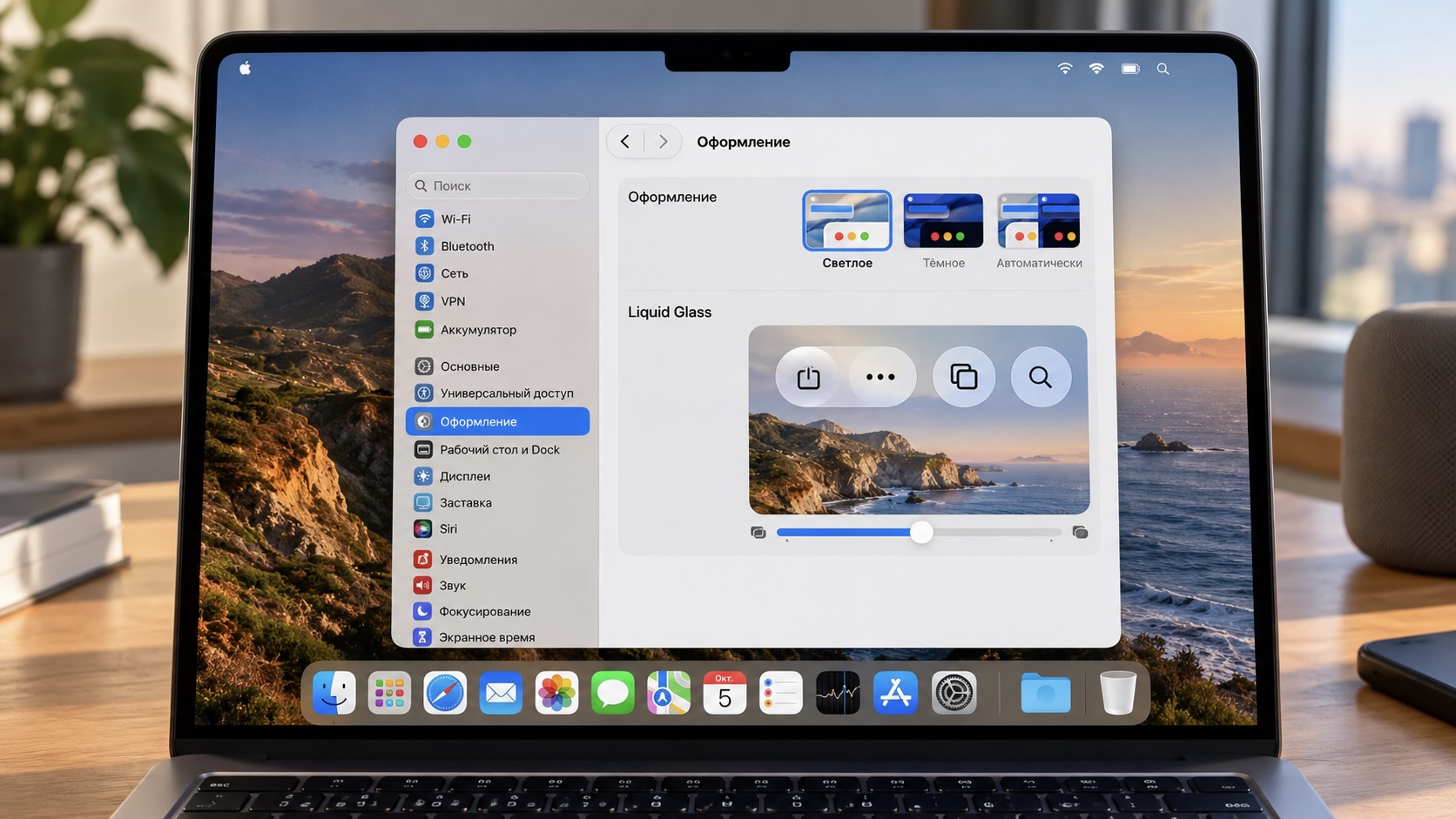 Как я настроил Liquid Glass в macOS 27 и сделал интерфейс Mac менее прозрачным
 🕑 10.10.2026 Apple Советы Трюки MacOS Компьютеры Работе 👀 29 просмотров
 Рассрочка на Ozon: как работает оплата частями и есть ли переплата
 🕑 07.10.2026 Android Полезно Знать Новичкам Финансы 👀 32 просмотров
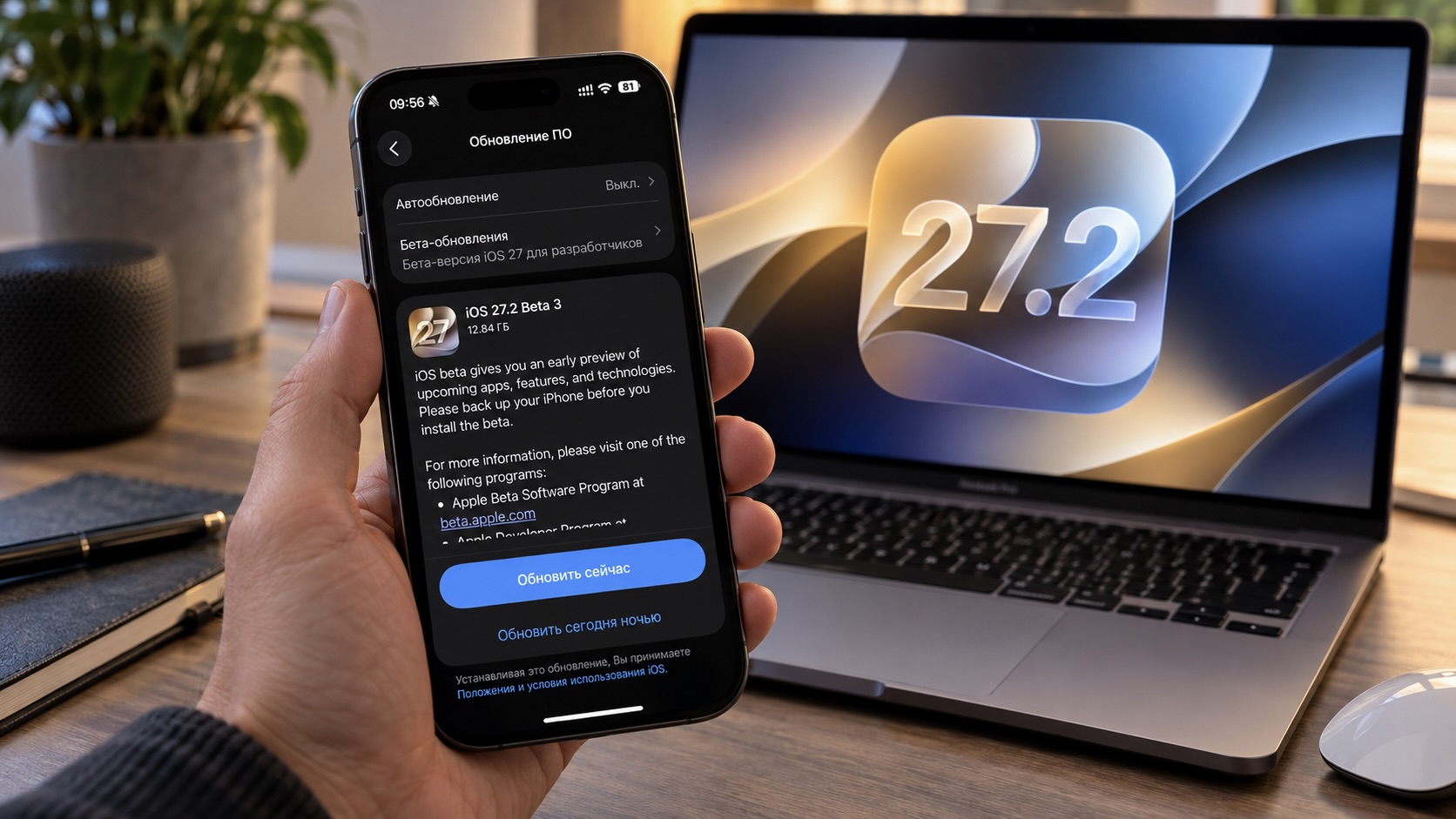 Все новые функции iOS 27.2 beta 3: разобрали обнову по косточкам
 🕑 07.10.2026 Apple IOS Music Обновление Устройств Смартфоны 👀 37 просмотров
 Все проблемы iPhone 18 Pro и iPhone 18 Pro Max: что проверить перед покупкой
 🕑 06.10.2026 Apple IPhone IOS Pro Max Проблемы Смартфоны 👀 40 просмотров
 Как бесплатно играть в GTA 5 в браузере на компьютерах Mac без установки
 🕑 06.10.2026 Apple Советы Трюки Игры Для IPhone IPad Компьютеры Работе 👀 33 просмотров
 Чудовищный косяк новых флагманов на Android: подумайте дважды, прежде чем их покупать
 🕑 06.10.2026 Android Смартфоны Китайские Xiaomi 👀 33 просмотров
 Эти 10 гаджетов я дарил родным и друзьям. Спасибо говорят до сих пор
 🕑 05.10.2026 Apple Интересное Про Лучшее АлиЭкспресс Скидки 👀 33 просмотров
 Как iPhone держит заряд на iOS 27.0.1: сравнение с iOS 27, iOS 26.0.1 и отзывы реальных пользователей
 🕑 04.10.2026 Apple IOS Аккумулятор IPhone Обновление Устройств 👀 38 просмотров
>>>Ссылка для отзывов и предложений<<<
Новости в картинках