Поиск по картинкам в macOS 27: как включить и пользоваться на компьютерах Mac
🕑 24.09.2026 Apple MacOS Компьютеры Советы Работе 👀 5 просмотров
Увидели на экране Mac кроссовки, которые хочется найти подешевле, незнакомое здание на чужой фотографии или скриншот с текстом на японском? Раньше в таких случаях приходилось делать снимок экрана, открывать браузер и вручную загружать картинку в поиск. В свежей macOS 27 Golden Gate Apple уложила весь этот путь в одну комбинацию клавиш, которую легко запомнить, если вы хоть раз делали скриншот на Mac. Правда, заработает она не у всех и не сразу, а ответы Siri иногда заставляют улыбнуться. Ниже разберемся, что нужно подготовить, как пользоваться новой функцией и в каких случаях ей пока лучше не доверять.
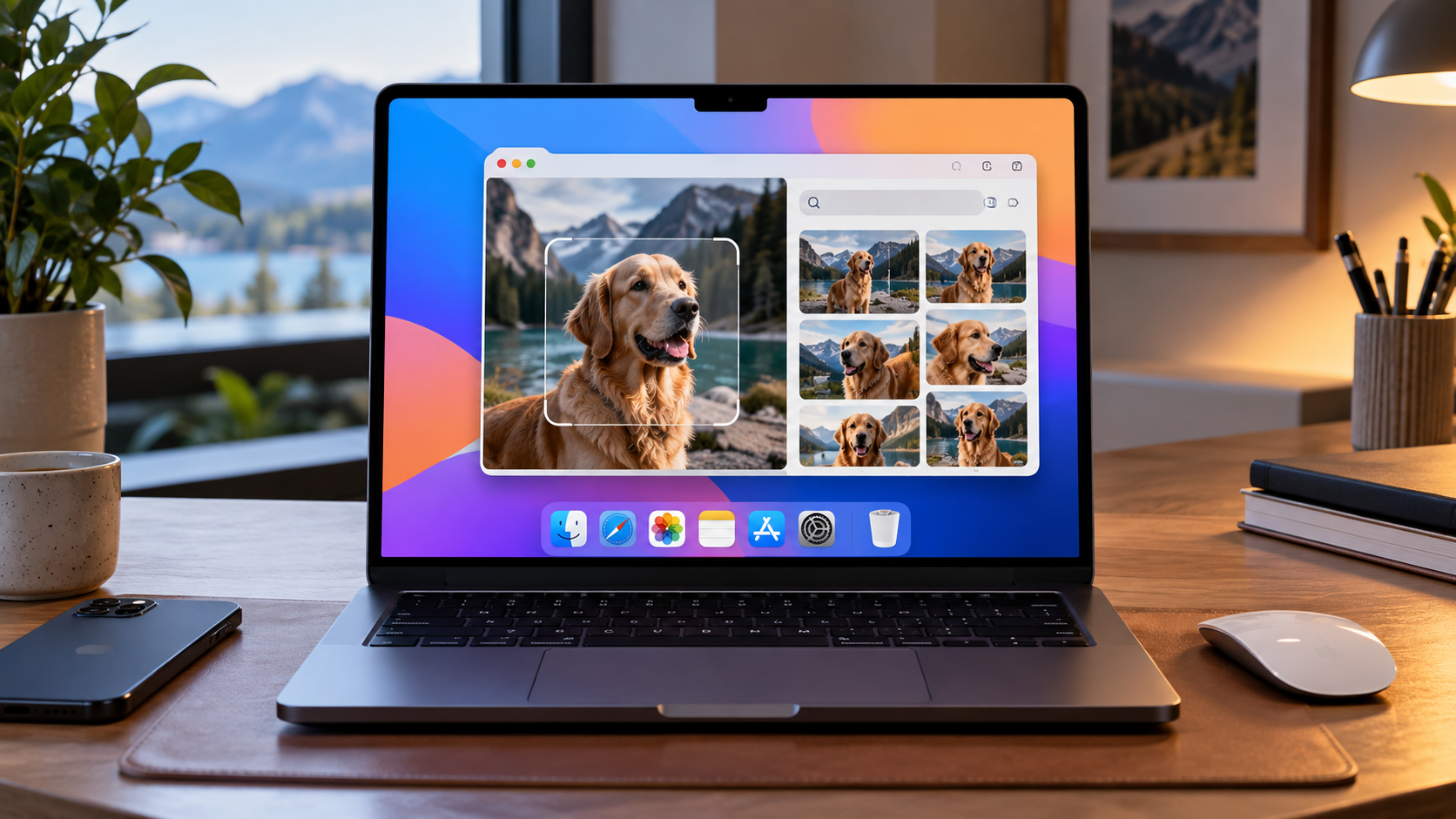
Поиск по картинкам на компьютере Mac
Что сделать на Mac перед первым запуском
Встроенный поиск по картинкам в macOS 27 работает через Siri AI, поэтому без нового ассистента комбинация клавиш бесполезна. Прежде чем пробовать, нужно обновить компьютер до macOS 27 и отдельно включить новую умную Siri AI в настройках. Без этих двух шагов ничего не получится.
- Mac обновлен до macOS 27 Golden Gate;
- Siri AI включена и настроена.
Многие думают, что после установки системы новая Siri появится сама. Это не так. Обновление Siri AI не активирует, ассистент продолжит работать по-старому, пока вы не переключите его вручную. Если пропустить этот шаг, визуальный поиск просто останется недоступен, и вы решите, что функция сломана.
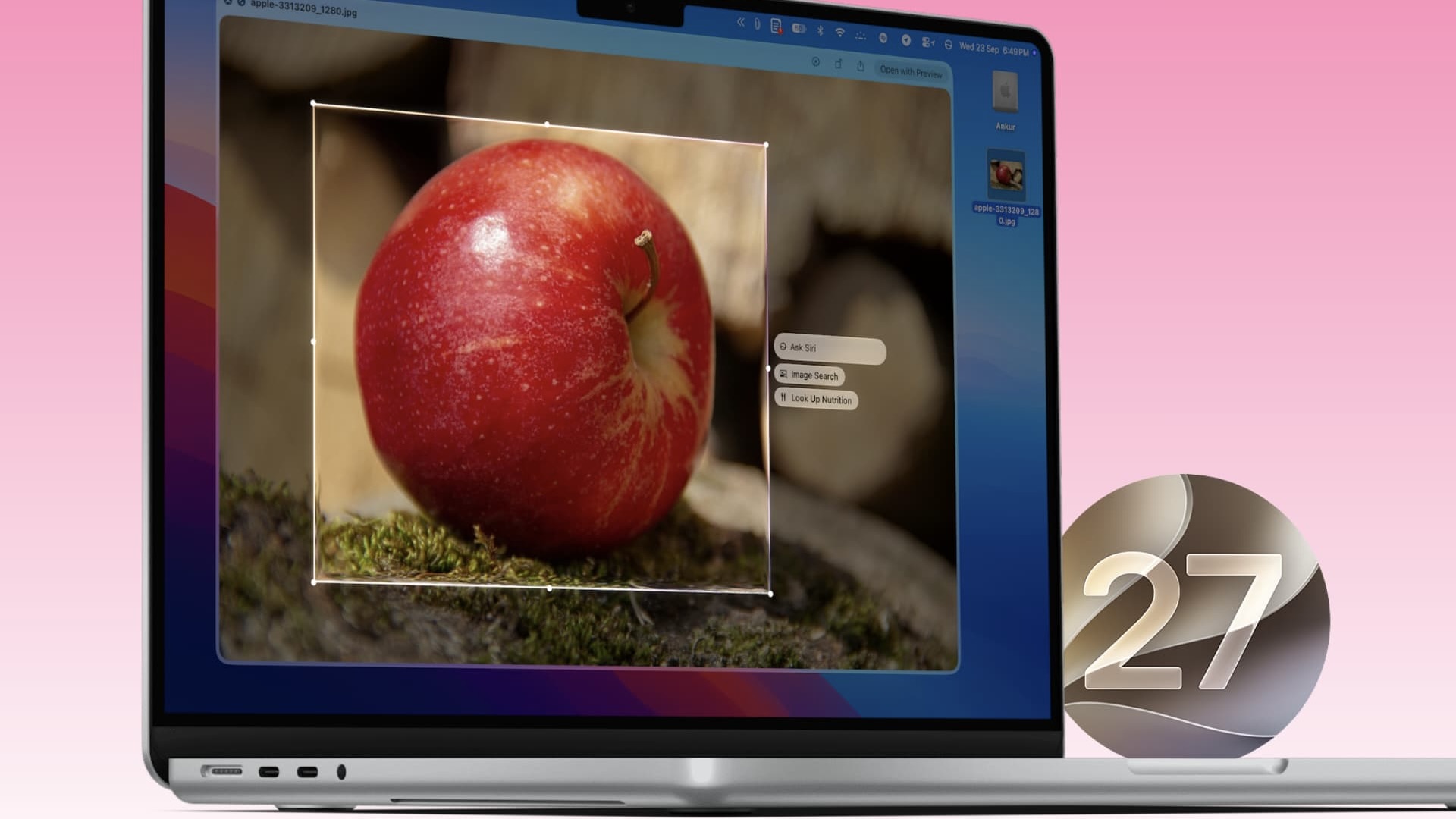
Работа поиска по картинкам в macOS 27
Заодно проверьте, поддерживает ли ваш компьютер новую систему. Список совместимых моделей и порядок установки есть в материале по ссылке выше. Старые Mac на Intel в этой истории участвуют далеко не все, так что лучше выяснить это заранее, чем ждать обновление, которое не придет. Не получается найти переключатель Siri AI или обновление никак не прилетает? Пишите в наш чатик в Telegram или МАКС, там вам точно помогут.
Одна комбинация вместо скриншота и браузера
Apple не стала придумывать отдельную кнопку или жест. Поиск вызывается сочетанием Shift + Command + 6, это соседняя клавиша к привычным комбинациям для снимков экрана. Спрашивать можно и по-русски, а как Siri справляется с нашим языком, мы подробно разбирали в инструкции по Siri AI на русском. Сам процесс занимает несколько секунд.
- Нажмите Shift + Command + 6. Курсор превратится в перекрестие, как при выделении области для скриншота. Только рамка будет толще, с эффектом Liquid Glass по краям.
- Зажмите кнопку мыши или трекпада и обведите картинку, страницу PDF или любой другой фрагмент экрана.
- Отпустите. Рядом с выделением появятся кнопки «Ask Siri» и «Image Search», а иногда и дополнительные действия.
- Чтобы задать вопрос, введите его в поле «Ask Siri» и нажмите Return. Чтобы найти похожие фотографии, нажмите «Поиск изображений».

Выделение объекта поиска
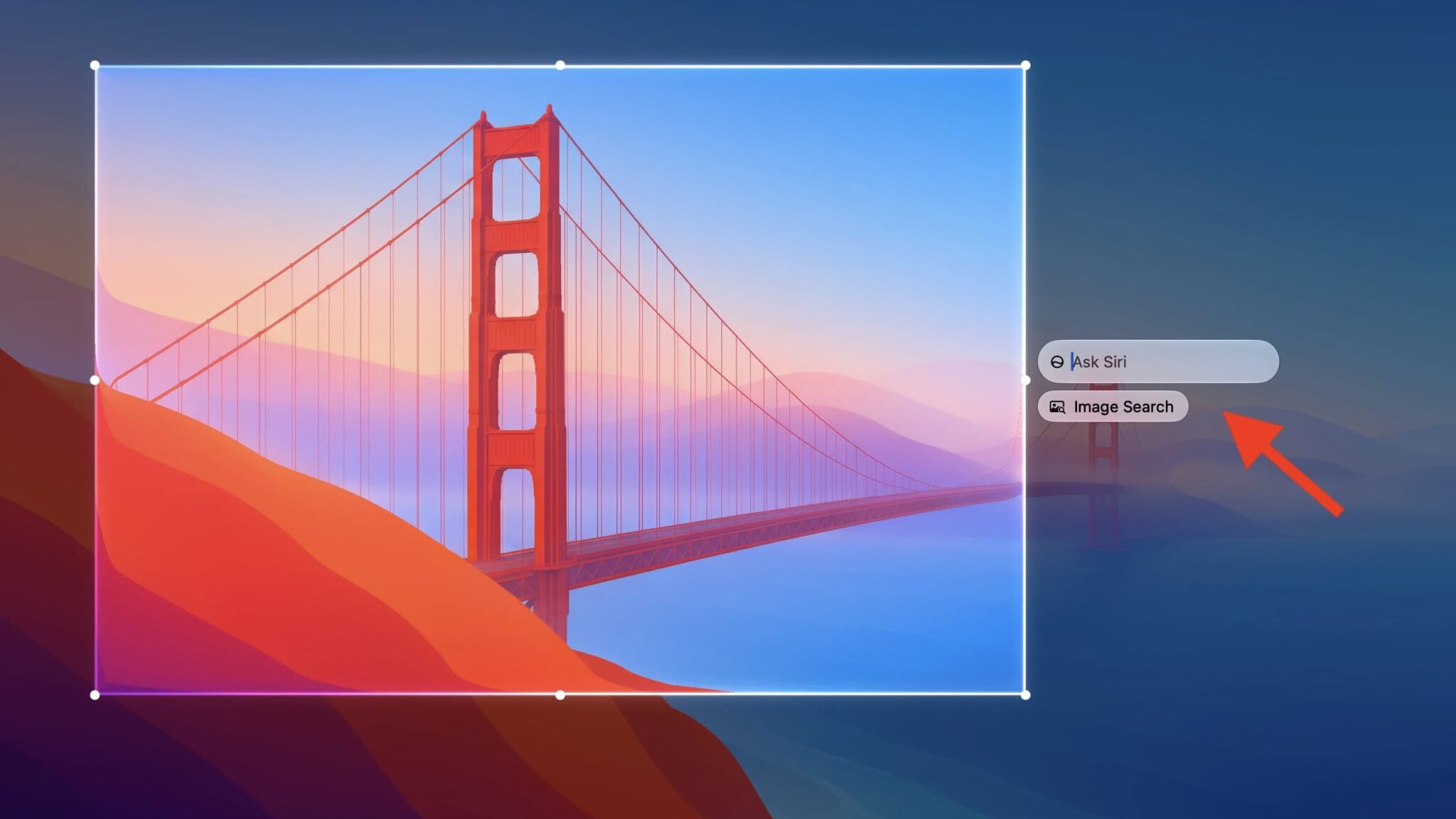
Выбор режима «Ask Siri»
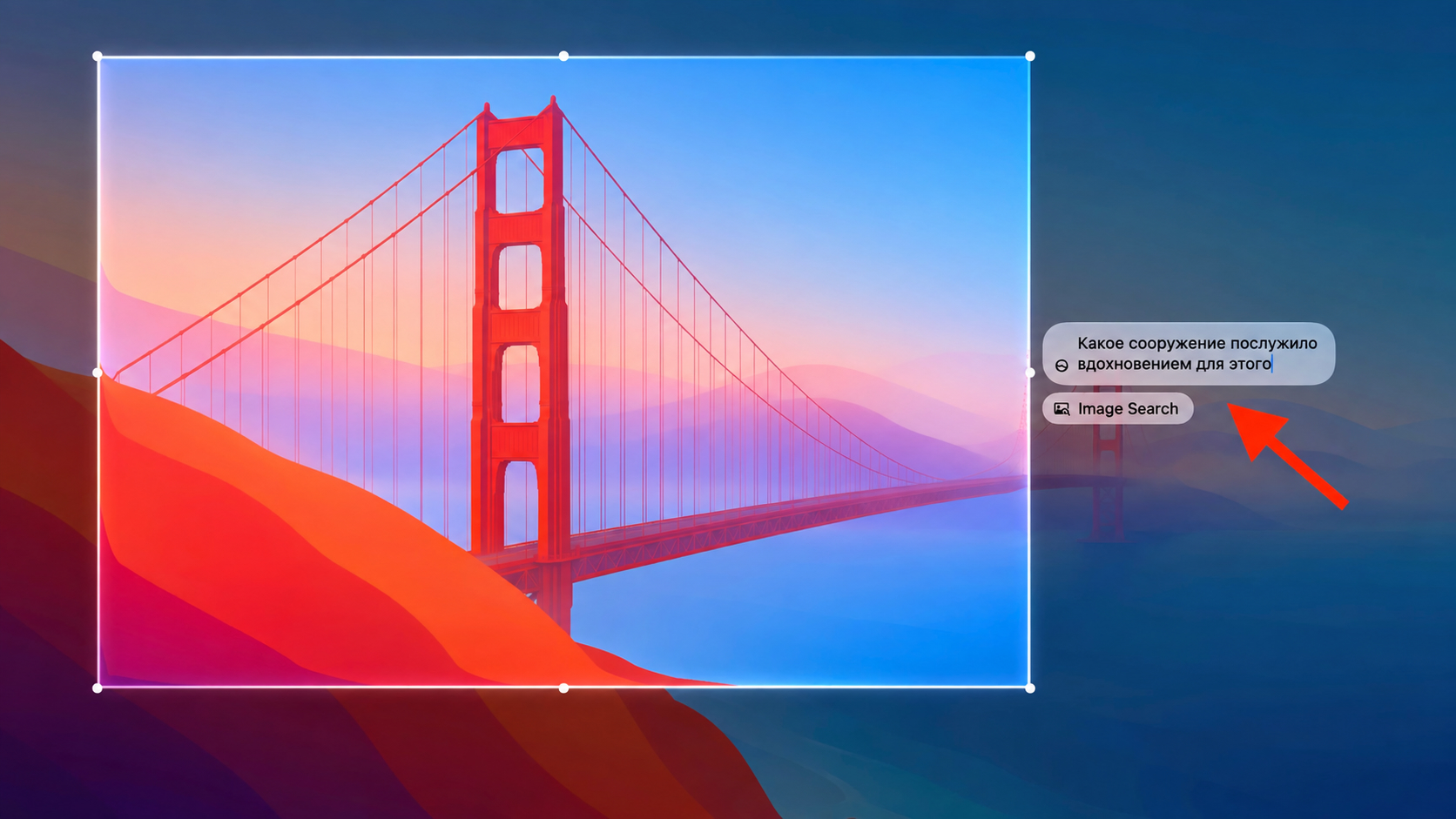
Ввод запроса

Ответ Siri на поиск по картинке
Рамку можно подправить уже после выделения. По краям у нее восемь точек, за которые удобно тянуть. Если во время выделения зажать Option, область будет расти сразу во все стороны. С зажатым Shift меняется только одна сторона. А вот пробел, который при скриншоте позволяет двигать рамку целиком, здесь не работает. С непривычки на этом легко споткнуться пару раз.
Поиск изображений работает через Google. Результаты открываются в небольшом окне прямо поверх того, что у вас на экране, так что вкладку браузера открывать не нужно. Увидели на фотографии платье, рюкзак или лампу без названия, выделили и тут же получили похожие снимки. Если хочется сразу посмотреть проверенные находки с AliExpress, загляните в наш канал «Сундук Али-Бабы» в МАКС.
Кроме вопросов и поиска, Siri подсовывает действия под то, что попало в рамку. Выделили ссылку, появится кнопка для перехода. Попала дата и время, можно создать событие в календаре или напоминание. Номер телефона или адрес сразу добавляются в контакты, а текст на иностранном языке предлагается перевести. Мелочь, но руками все это делать заметно дольше.
Где Siri AI пока ошибается
Выглядит все впечатляюще, но относиться к ответам Siri как к истине в последней инстанции рано. Это все та же нейросеть, и она регулярно промахивается. Обновляться ради одной этой функции я бы точно не стал. Лично я вообще решил пока не обновлять MacBook Air M2 на новую систему, и у этого решения есть свои причины.
Пользователи попросили Siri найти похожие обои с Cybercab, а в ответ получили старые фотографии обычных машин Tesla. С едой история похожая. Если выделить блюдо и спросить, сколько в нем калорий, ассистент может перепутать само блюдо и выдать совсем не те цифры.

Пример неудачного поиска по картинке в macOS
Поэтому правило простое: проверяйте цифры и названия. Для быстрого перевода вывески или поиска похожей вещи функции хватает с запасом. А вот считать по ней калории, сверять цены или доверять переводу важного документа пока не стоит. Лучше потратить минуту и перепроверить, чем потом разбираться с последствиями.
Хотите следить за тем, как Apple допиливает Siri AI в следующих обновлениях? Подписывайтесь на наши каналы в Telegram и МАКС.
Кому новая комбинация пригодится каждый день
Больше всего пользы получат те, кто много ищет вещи по картинкам. Раньше путь выглядел так: скриншот, браузер, загрузка файла, ожидание. Теперь это одно нажатие и одно движение мышью. Если вы часто покупаете что-то по фотографиям из соцсетей, экономия времени ощутимая.
Вторая группа это те, кто работает с документами и PDF. Можно выделить непонятный график или абзац и попросить Siri объяснить его простыми словами. Или быстро перевести кусок текста, не копируя его в отдельное приложение. Для учебы и работы с иностранными источниками это действительно удобно.
Пригодится функция и в мелочах. Кто-то прислал скриншот с адресом встречи, дату мероприятия или номер телефона. Выделяете, нажимаете нужную кнопку, и данные уже в календаре или контактах. Никакого ручного перепечатывания.
А вот если вы ищете по картинкам раз в месяц, новинка вряд ли изменит вашу жизнь. Это удобный инструмент, а не повод срочно ставить macOS 27 на рабочий Mac. Мой совет простой: если система уже установлена и Siri AI включена, запомните Shift + Command + 6 и попробуйте пару раз. Скорее всего, рука начнет тянуться к этой комбинации сама.
>>>Ссылка для отзывов и предложений<<<
Ещё новости с тэгом Работе
Поиск по картинкам в macOS 27: как включить и пользоваться на компьютерах Mac 🕑 24.09.2026 Apple MacOS Компьютеры Советы Работе 👀 3 просмотров
 Как обновить Сбербанк и другие банки на iPhone без App Store
 🕑 24.09.2026 Apple Интересное Про App Store Смартфоны Советы Работе 👀 10 просмотров
 Скачать Т-Банк на iPhone: новый официальный способ
 🕑 24.09.2026 Apple Советы Трюки Обзоры Приложений Для IOS Mac Смартфоны Работе 👀 14 просмотров
 Экран iPhone не реагирует на касания в iOS 27. Что делать?
 🕑 23.09.2026 Apple Советы Трюки IOS Смартфоны Работе 👀 23 просмотров
 Как установить МАКС на iPhone с историями и другими фишками, как на Android
 🕑 23.09.2026 Apple Советы Трюки Мессенджер Max Смартфоны Работе 👀 19 просмотров
 Экран iPhone отдает желтым, зеленым, розовым или синим. В чем причина и как исправить?
 🕑 23.09.2026 Apple Советы Трюки Смартфоны Работе Экран IPhone 👀 23 просмотров
 На какой регион переключить Apple ID осенью 2026 года и почему
 🕑 23.09.2026 Apple ICloud Советы Работе 👀 19 просмотров
 Активировать хранилище iCloud в настройках iPhone. Что это и как убрать?
 🕑 22.09.2026 Apple IOS ICloud Смартфоны Советы Работе 👀 23 просмотров
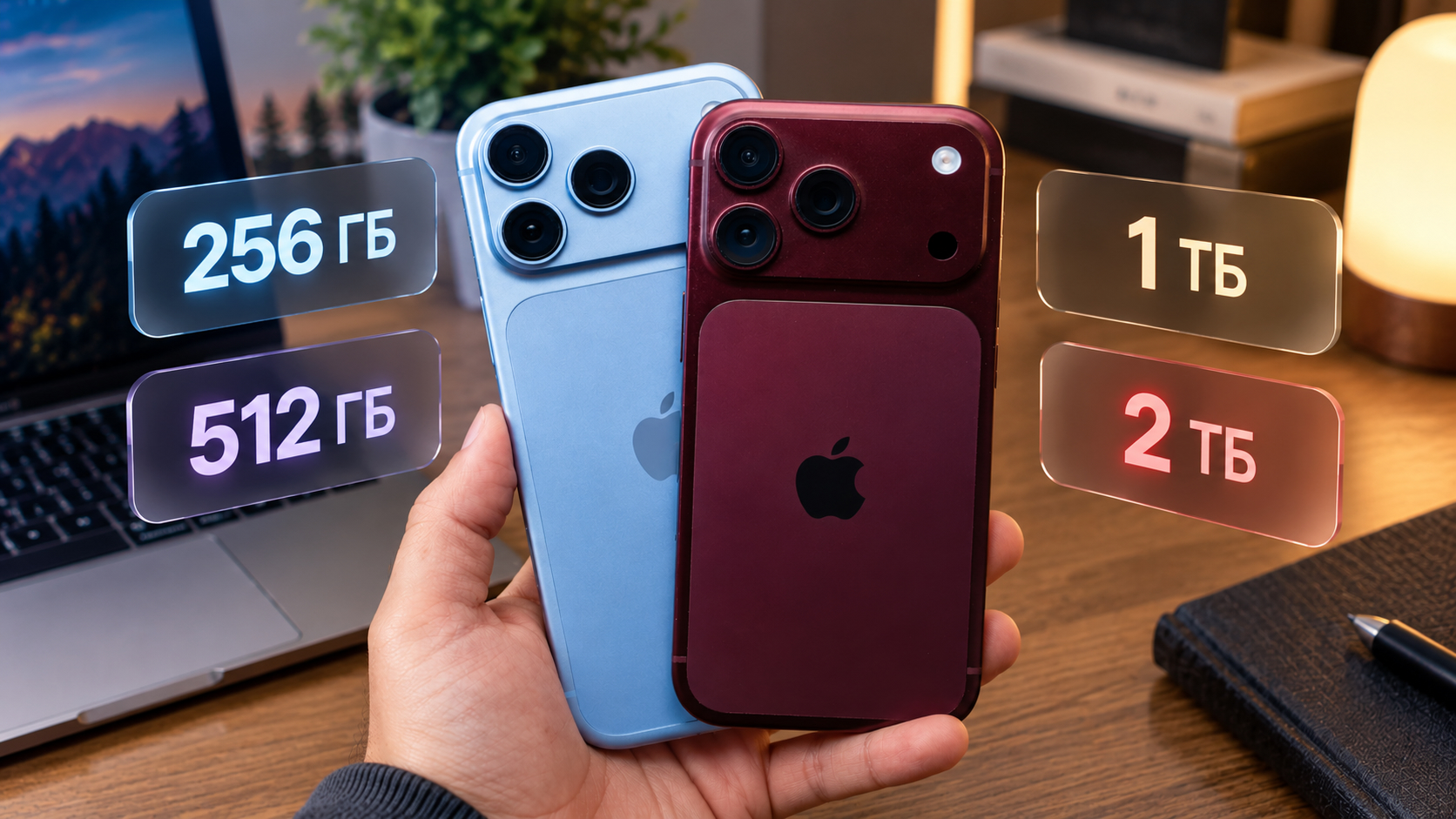 В каких iPhone 18 Pro стоит быстрая память, а в каких медленная
 🕑 22.09.2026 Apple IPhone Pro Max Память Советы Работе 👀 18 просмотров
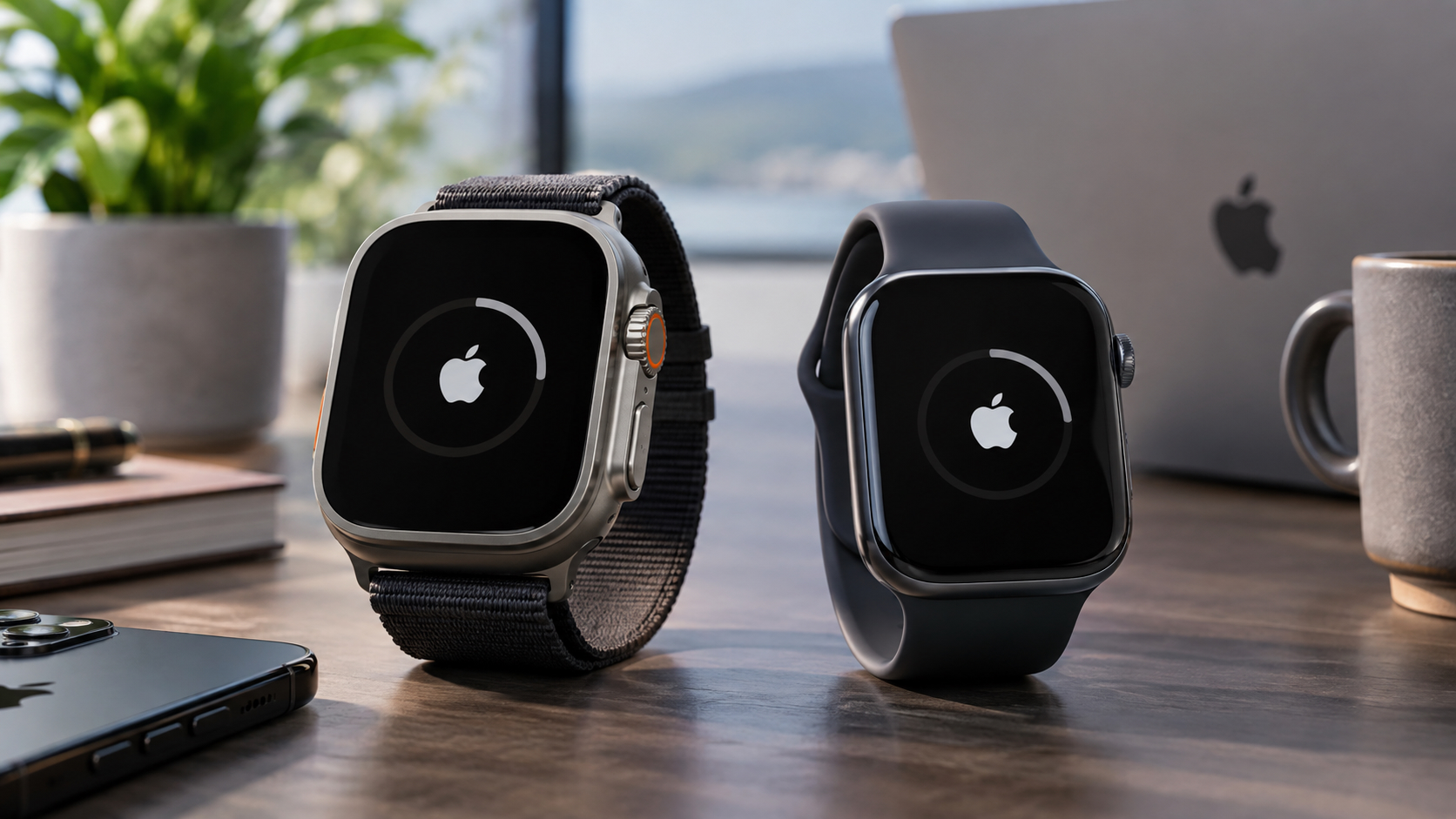 Новые Apple Watch сами перезагружаются. В чем причина и что делать?
 🕑 22.09.2026 Apple Интересное Про Watch Ultra Советы Работе 👀 20 просмотров
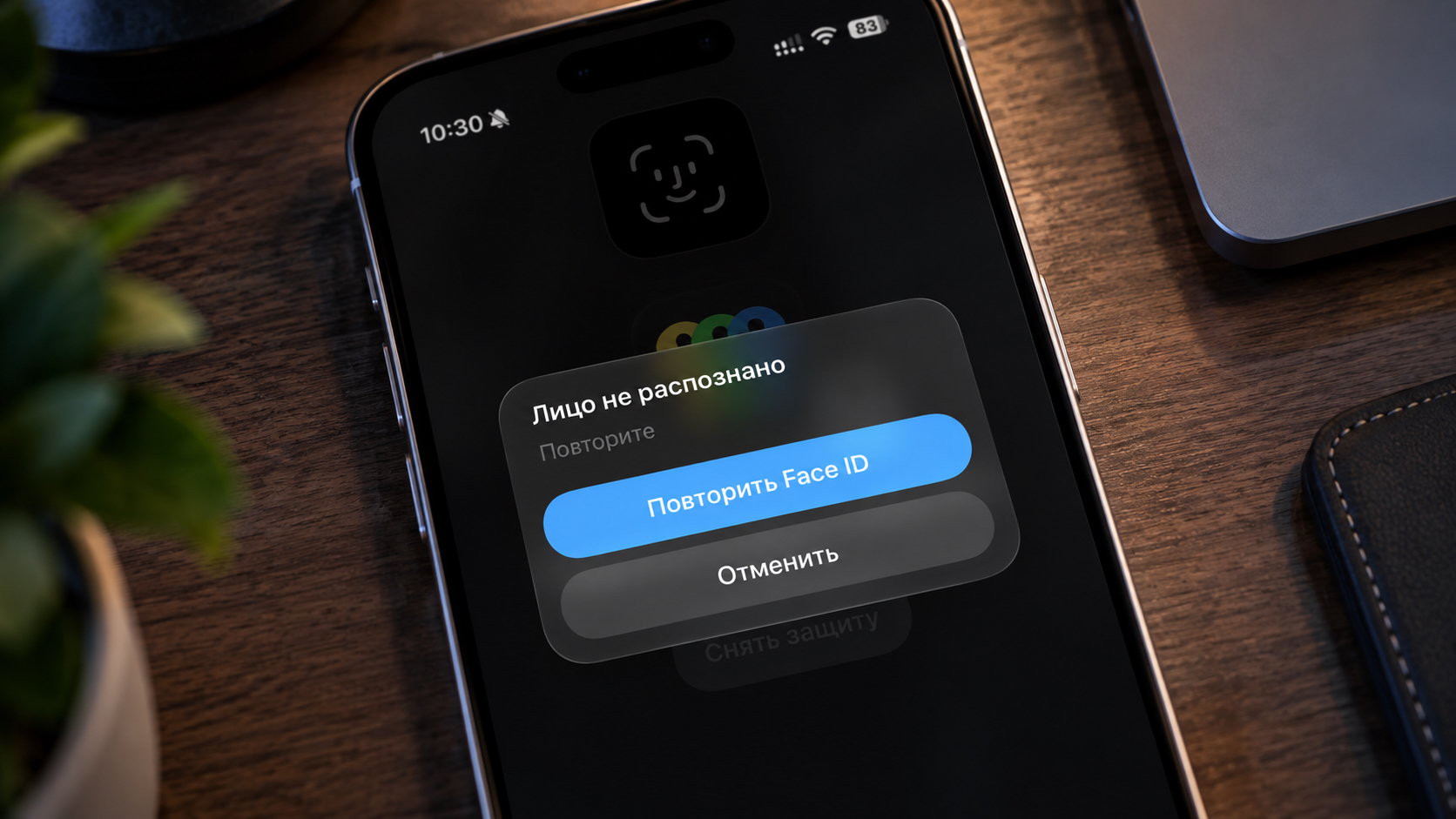 Не работает Face ID и сам перезагружается iPhone 18 Pro. Что делать?
 🕑 22.09.2026 Apple IPhone Face Смартфоны Советы Работе 👀 27 просмотров
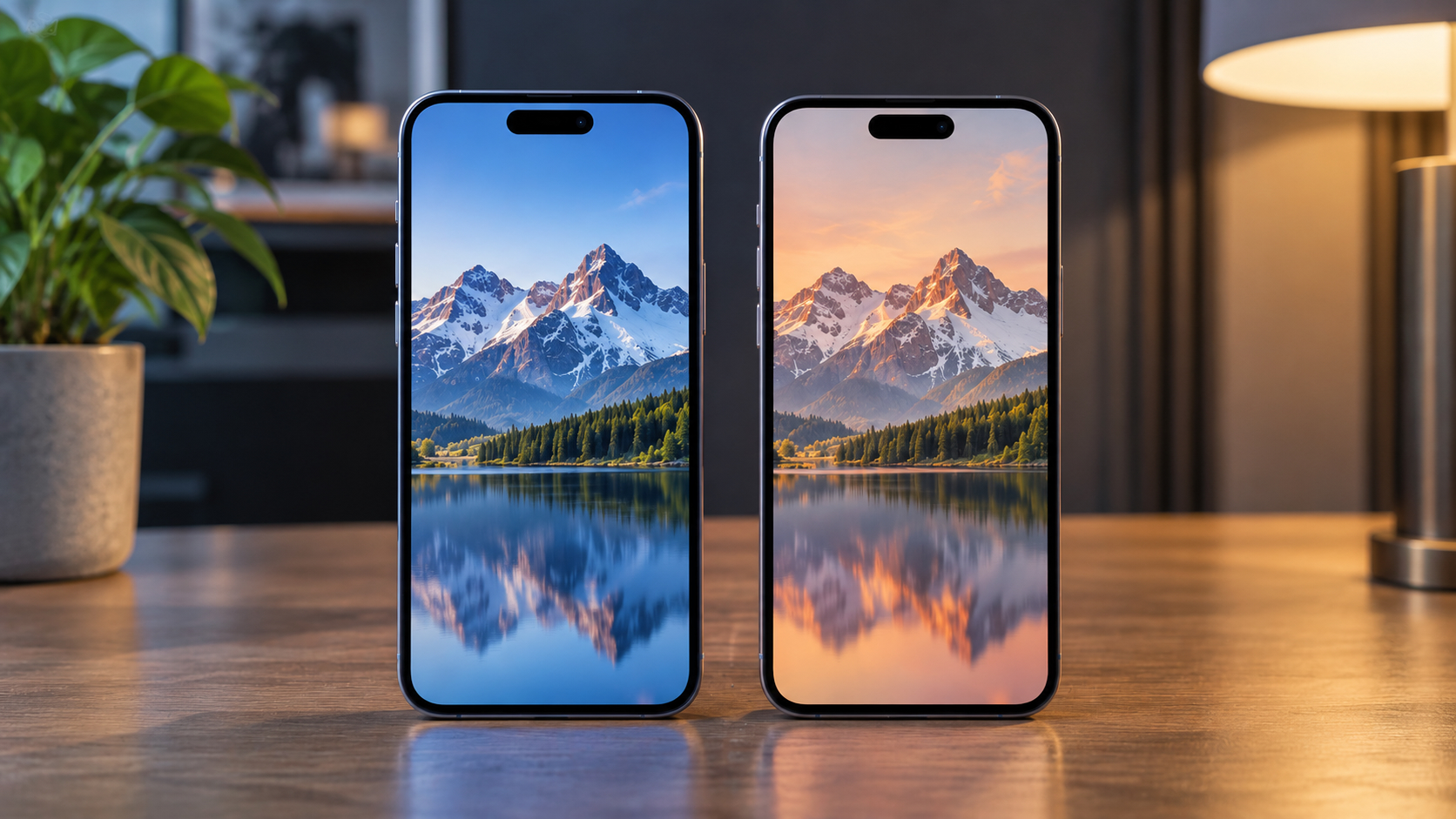 Почему у двух одинаковых iPhone разные экраны и как проверить свой за 2 минуты
 🕑 22.09.2026 Apple Интересное Про IPhone Pro Смартфоны Советы Работе Экран 👀 21 просмотров
 СберИнвестиции на iPhone: приложение Сияние удалено из App Store
 🕑 21.09.2026 Apple Обзоры Приложений Для IOS Mac Смартфоны Советы Работе 👀 18 просмотров
 Как настроить диафрагму на iPhone 18 Pro и iPhone 18 Pro Max и зачем это нужно
 🕑 21.09.2026 Apple IPhone Камера Смартфоны Советы Работе 👀 21 просмотров
 Замедляет ли Apple старые iPhone после выхода новых
 🕑 21.09.2026 Apple IPhone Смартфоны Советы Работе 👀 24 просмотров
Скачать СберИнвестиции на iPhone: приложение Сияние в App Store 🕑 21.09.2026 Apple Обзоры Приложений Для IOS Mac Смартфоны Советы Работе 👀 27 просмотров
 Отличия iPhone 18 Pro и iPhone 18 Pro Max для разных стран: какую модель лучше купить в России
 🕑 21.09.2026 Apple IPhone Pro Max Смартфоны Советы Работе 👀 30 просмотров
 AppBox на iPhone: как устанавливать любые приложения без App Store
 🕑 20.09.2026 Apple Советы Трюки App Store Смартфоны Работе 👀 24 просмотров
 Как установить приложение ВТБ на iPhone без App Store, компьютера и похода в банк
 🕑 20.09.2026 Apple Советы Трюки Обзоры Приложений Для IOS Mac Смартфоны Работе 👀 26 просмотров
 Сравнение iPhone 18 Pro с iPhone 16 Pro. Стоит ли менять старый айфон на новый
 🕑 20.09.2026 Apple IPhone Pro Советы Работе 👀 23 просмотров
Популярное 2 недели
 Сколько стоит ремонт iPhone 18 Pro и iPhone 18 Pro Max: замена экрана, батареи и камеры
 🕑 18.09.2026 Apple IPhone Pro Max Ремонт Смартфоны 👀 48 просмотров

 Новый циферблат в watchOS 27: какие Apple Watch поддерживают и как настроить
 🕑 18.09.2026 Apple Советы Трюки Watch WatchOS Работе 👀 70 просмотров
 Одна из лучших частей серии FINAL FANTASY спустя почти 3 года получила новую максимальную скидку 70% в Steam
 🕑 18.09.2026 Игры 👀 60 просмотров
 Какие смартфоны HONOR получат обновление MagicOS 11 с Android 17 — полный список
 🕑 18.09.2026 Android Обновления Смартфоны Honor 👀 66 просмотров
 Кооперативный боевик Army of Two получил неофициальный нативный порт для ПК на базе статической рекомпиляции
 🕑 18.09.2026 Игры 👀 76 просмотров
 Обновление СolorOS 17: какие смартфоны получат — полный список
 🕑 17.09.2026 Android Обновления Смартфоны OnePlus OPPO Realme 👀 55 просмотров
 VK на iPhone без приложения: я перешёл на веб-версию, и вот что она умеет
 🕑 13.09.2026 Apple Интересное Про Обзоры Приложений Для IOS Mac Смартфоны Советы Работе 👀 48 просмотров
 Samsung испортила обновлениями самый популярный смартфон — что случилось с Galaxy A07
 🕑 12.09.2026 Android One Новичкам Обновления Смартфоны Samsung 👀 52 просмотров
 В 16 городах России запустили 5G. Почему на iPhone он не работает
 🕑 11.09.2026 Apple IPhone Смартфоны Советы Работе 👀 82 просмотров
 Самый лучший сайт для доната в Геншин в 2026 году
 🕑 11.09.2026 Apple Советы Трюки Игры Для IPhone IPad Работе 👀 64 просмотров
 iPhone Duo уже подержали в руках: первые отзывы о раскладном айфоне
 🕑 10.09.2026 Apple Советы Трюки IPhone Duo Смартфоны Технологии 👀 48 просмотров
 Складной iPhone Duo — прошлый век. На Android есть смартфоны круче и в 2 раза дешевле
 🕑 10.09.2026 Android Смартфоны Apple Против Китайские Складной Телефон 👀 71 просмотров
 Я получил цифровой рубль в приложении СберБанк Онлайн на Android — показываю как
 🕑 10.09.2026 Android Полезно Знать Новичкам Приложения Для Андроид Финансы 👀 72 просмотров
>>>Ссылка для отзывов и предложений<<<
Новости в картинках