Полезные жесты трекпада MacBook, о которых должен знать каждый
🕑 07.01.2023 Apple MacBook Air MacOS Ventura Советы Работе 👀 665 просмотров
Трекпад в MacBook по праву считается одним из самых удобных: его площадь заметно больше, чем у Windows-ноутбуков, а покрытие — долговечнее. Преимущество сенсорной панели в Макбуке еще и в том, что она имеет жесты для управления: если запомнить их, то можно заметно упростить взаимодействие с MacBook, не используя лишний раз клавиатуру или мышь, а заодно снизить нагрузку на руки. Кроме того, вы уменьшите количество случайных касаний трекпада, которые мешают работать на MacBook. Вам понадобится всего несколько минут, чтобы понять, как ими пользоваться.
❗ ПОДПИСЫВАЙТЕСЬ НА НАШ КАНАЛ В ДЗЕНЕ ПРЯМО СЕЙЧАС
Недавно открытые приложения на Макбуке
Как свернуть приложения на Маке
Если использовать жест тремя пальцами, то можно свернуть все приложения, которые у вас открыты. Допустим, у вас одновременно запущено несколько окон, но вы можете одним касанием показать только рабочий стол. Просто сложите большой палец, а также указательный и средний, после чего свайпните в разные стороны.
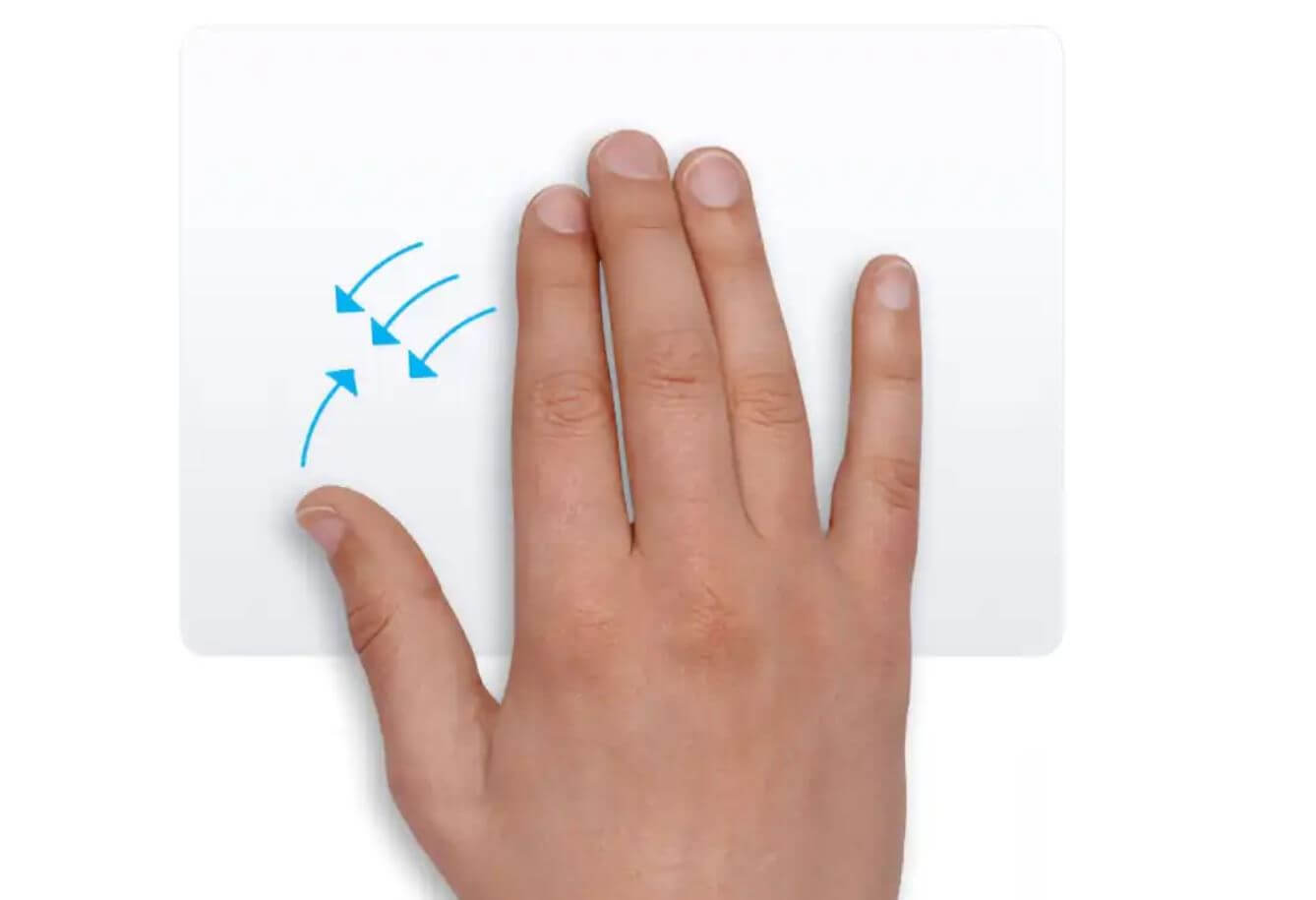
Этот жест позволяет запустить Launchpad
Если сделать наоборот — свести пальцы щипком — у вас отобразится режим Launchpad, а программы будут показаны в виде сетки.
Как просмотреть запущенные приложения на Mac
При этом удобным жестом можно запустить Mission Control для просмотра всех открытых окон на MacBook: достаточно тремя пальцами (на некоторых моделях — четырьмя) провести вверх по трекпаду, после чего программы отобразятся в виде миниатюр. Чтобы добавить новое пространство на Макбуке, нужно нажать на «+» в правом верхнем углу экрана: между пространствами можно также переключаться с помощью жеста смахивания влево или вправо на трекпаде.
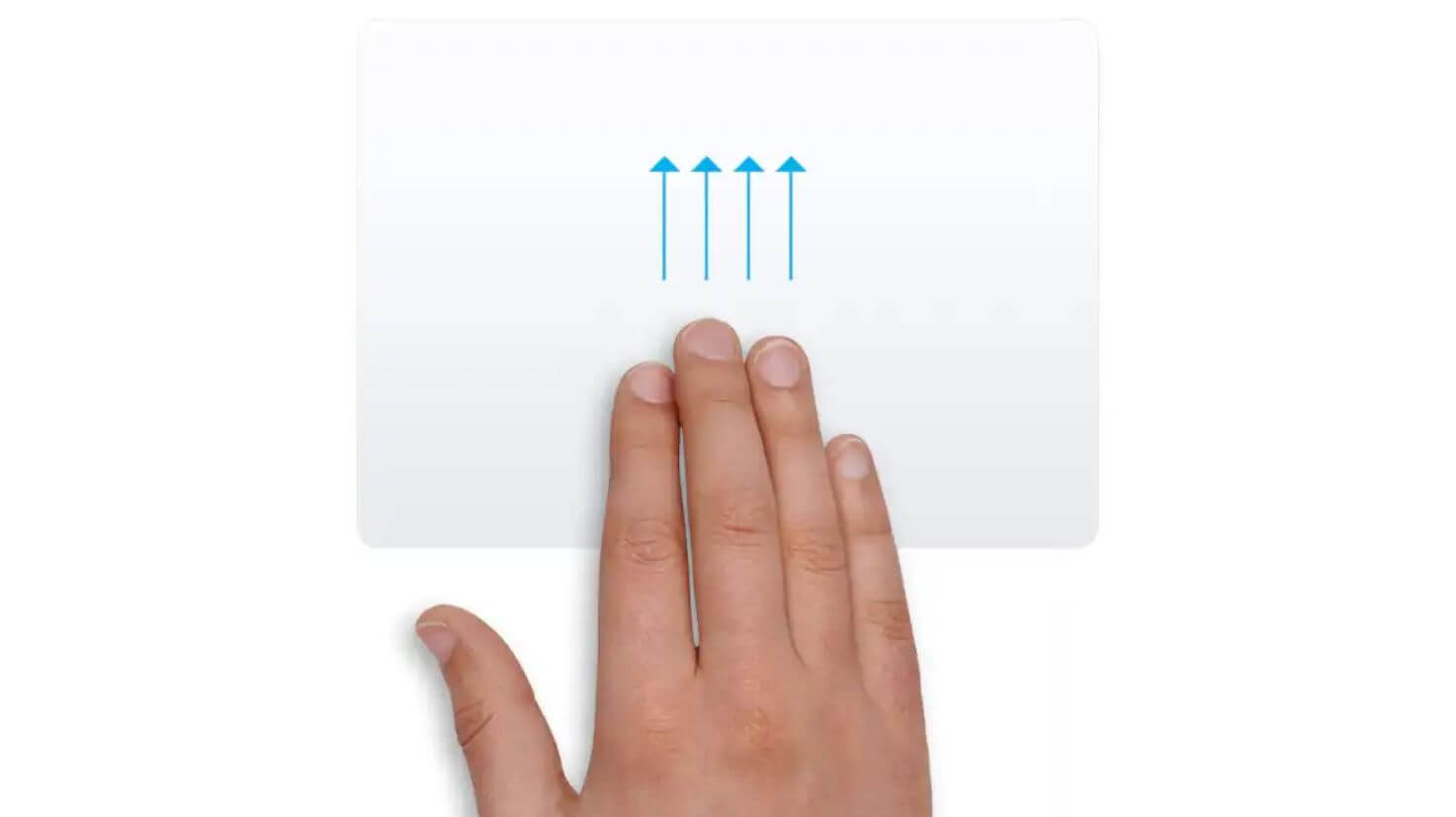
Жест открывает запущенные приложения в виде миниатюр и позволяет добавить рабочее пространство
При этом можно провести тремя пальцами вниз, чтобы запустить функцию Expose: она нужна для того, чтобы временно переместить мешающие окна, убрав их за пределы экрана. Подобную фичу взяли на вооружение в Microsoft, поэтому ноутбуки с Windows 10 с помощью жестов трекпада выполняют похожие функции: при использовании этого жеста или нажатии Win + Tab открывается «Представление задач».
Читайте также: Как подключить AirPods к Windows
Как работать с файлами на Mac
Как выделить слово на Маке
Одиночное нажатие трекпада MacBook двумя пальцами позволяет выделить слово, а двойное — открыть документ. А вот вместо того, чтобы нажимать на Control или правую кнопку, вы можете совершить вторичный щелчок, нажав на трекпад двумя пальцами.
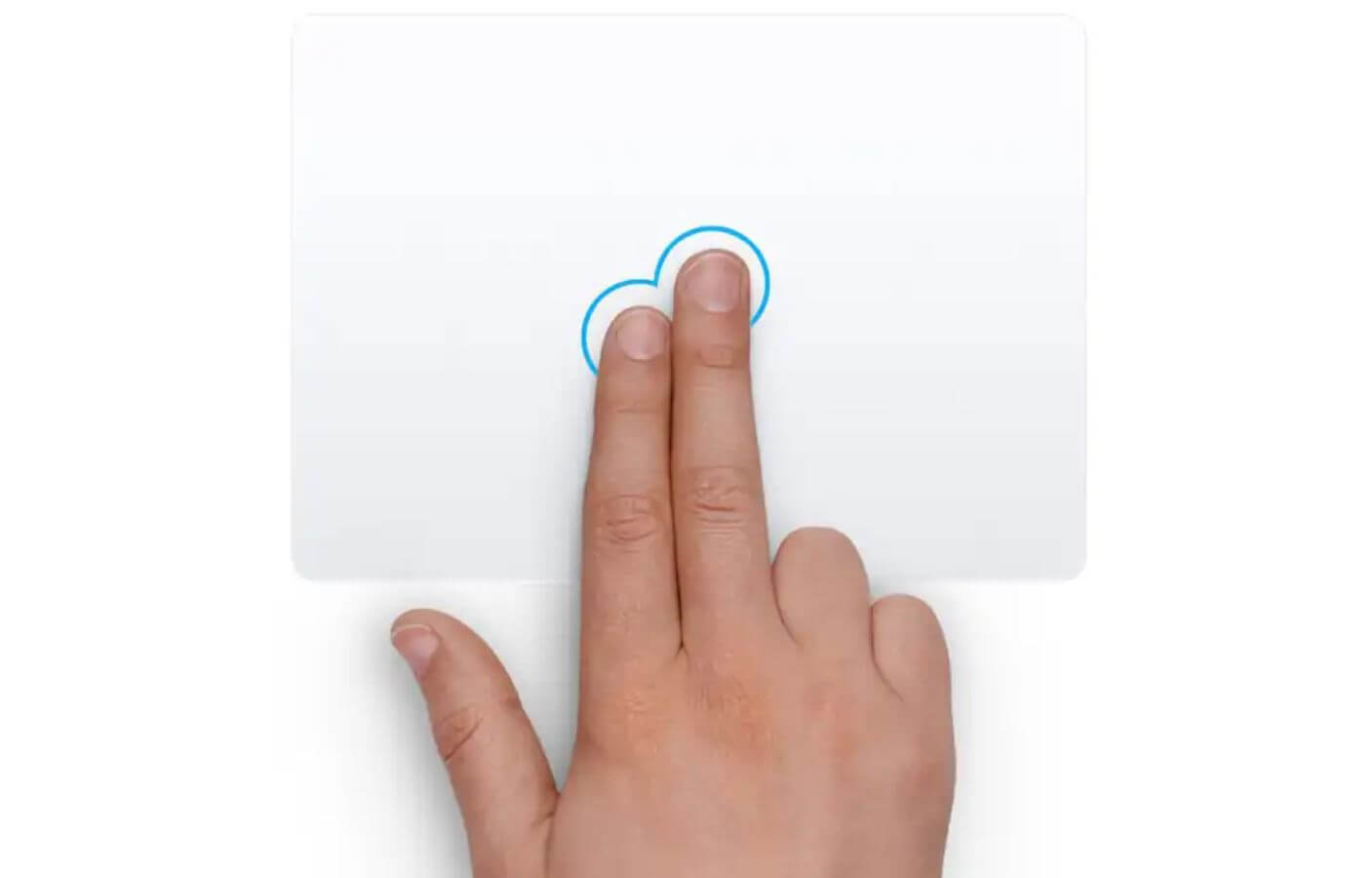
Жест заменит вам щелчок по правой клавише мыши
Это позволит вызвать контекстное меню, а еще снизит нагрузку на кисть руки — область между большим и указательным пальцем, которые при использовании мыши или клавиатуры всегда находятся в напряженном состоянии.
Как увеличить документ на Маке
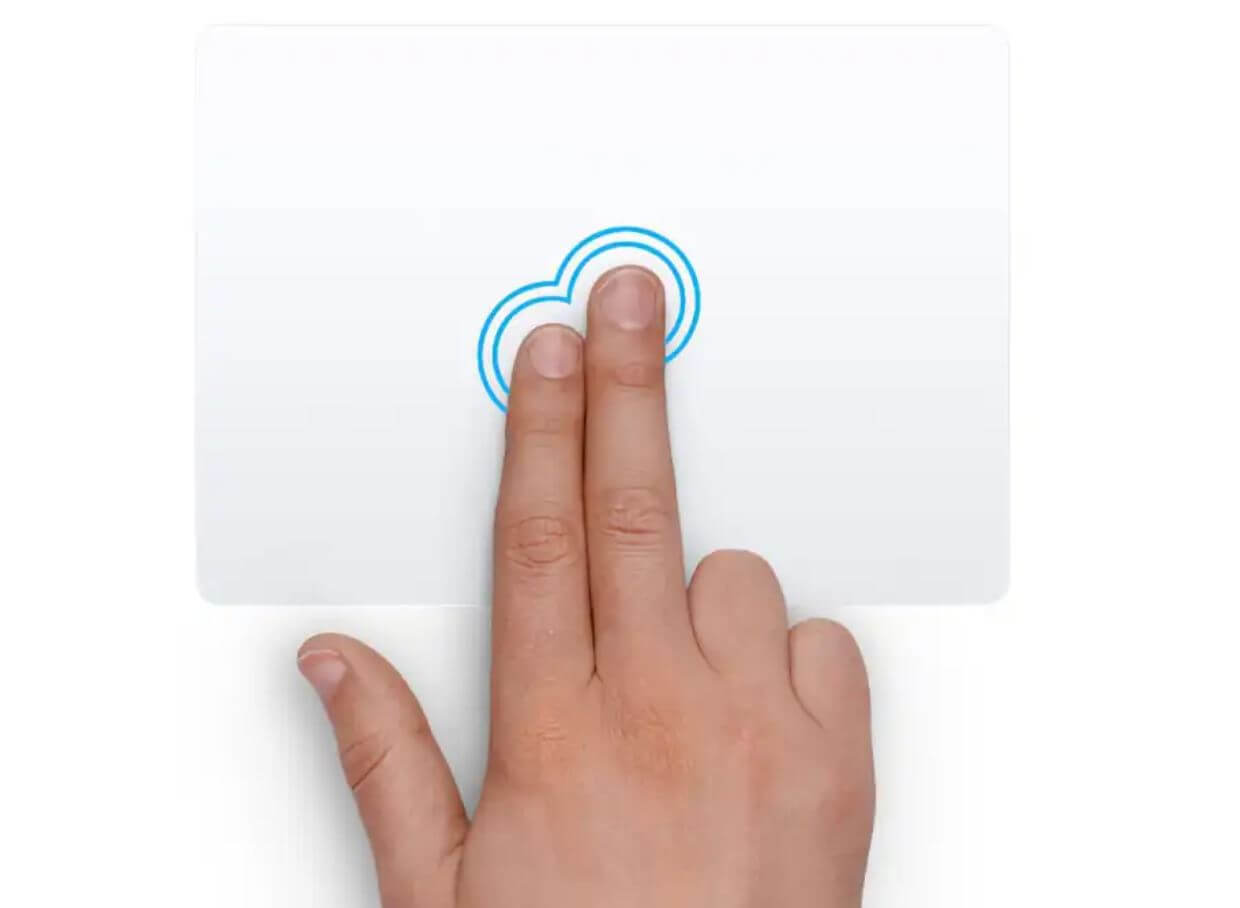
Двойное нажатие двумя пальцами увеличивает документ или изображение
Также вы можете использовать смарт-масштабирование жестом вместо того, чтобы нажимать Option, Command и знак «=»: просто совершите нажатие указательным и средним пальцем. Это позволит сделать масштаб документа оптимальным.
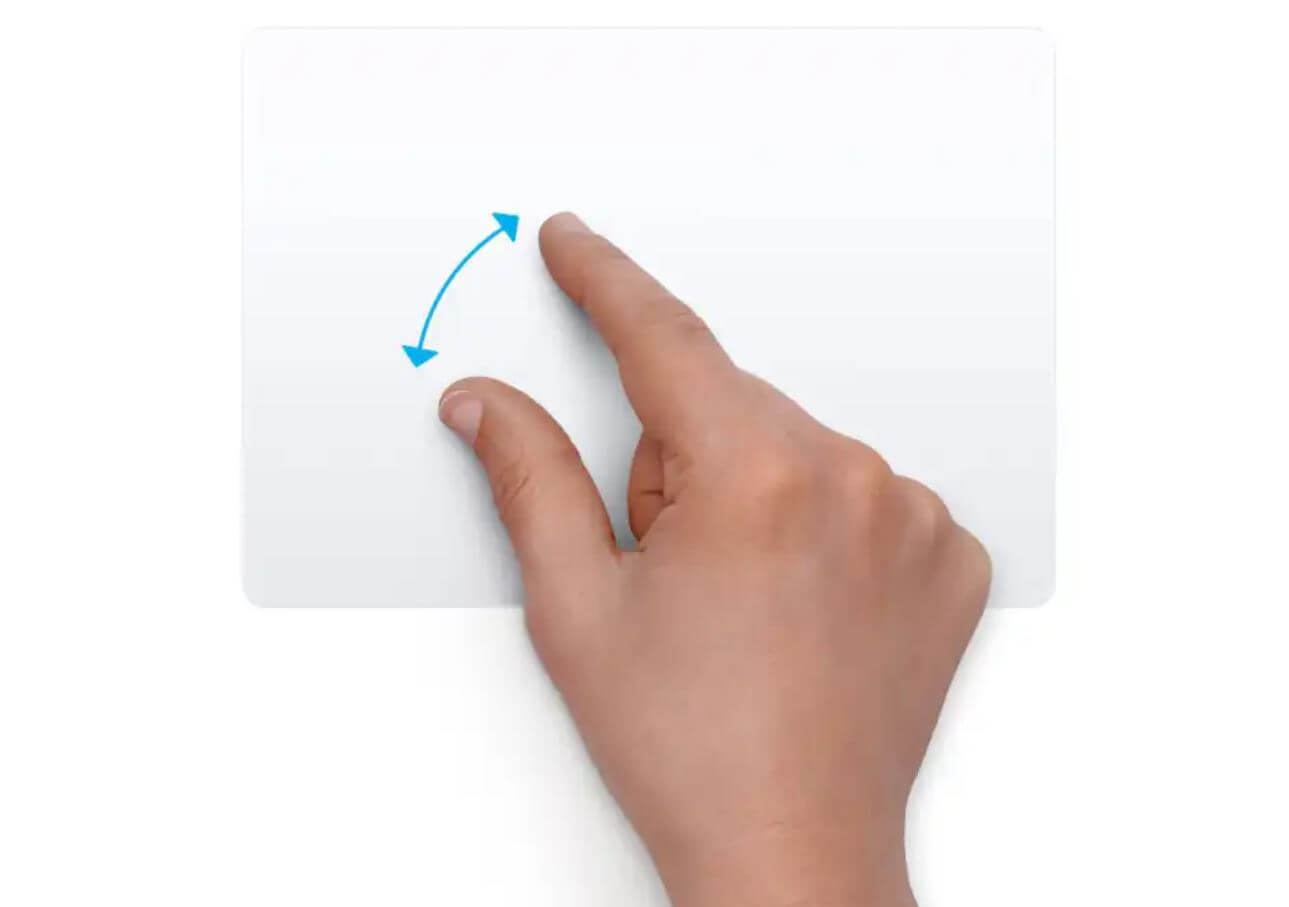
Простой жест позволяет увеличить изображение в нужной мере
Также можно воспользоваться еще одним жестом масштабирования: просто сведите или разведите два пальца до тех пор, пока размер текста на экране Макбука не станет приемлемым. Не путайте его с похожим жестом поворота изображения: в нем нужно расположить два пальца и повернуть их по часовой стрелке или против. Работает в приложениях для просмотра и редактирования фото.
App Store пишет: Невозможно обработать запрос, повторите попытку позже. Что делать
Как управлять Макбуком
Есть еще несколько классных функций трекпада Макбука, которые явно сделают вашу жизнь лучше: речь о перелистывании страниц и переключение приложениями. Для начала включаем этот жест в настройках macOS.
- Зайдите в Системные настройки.
- Выберите «Трекпад» и нажмите вкладку «Дополнительные жесты».
- Включите «Пролистывание между страницами» и выберите вариант «Прокручивание влево или вправо двумя пальцами».
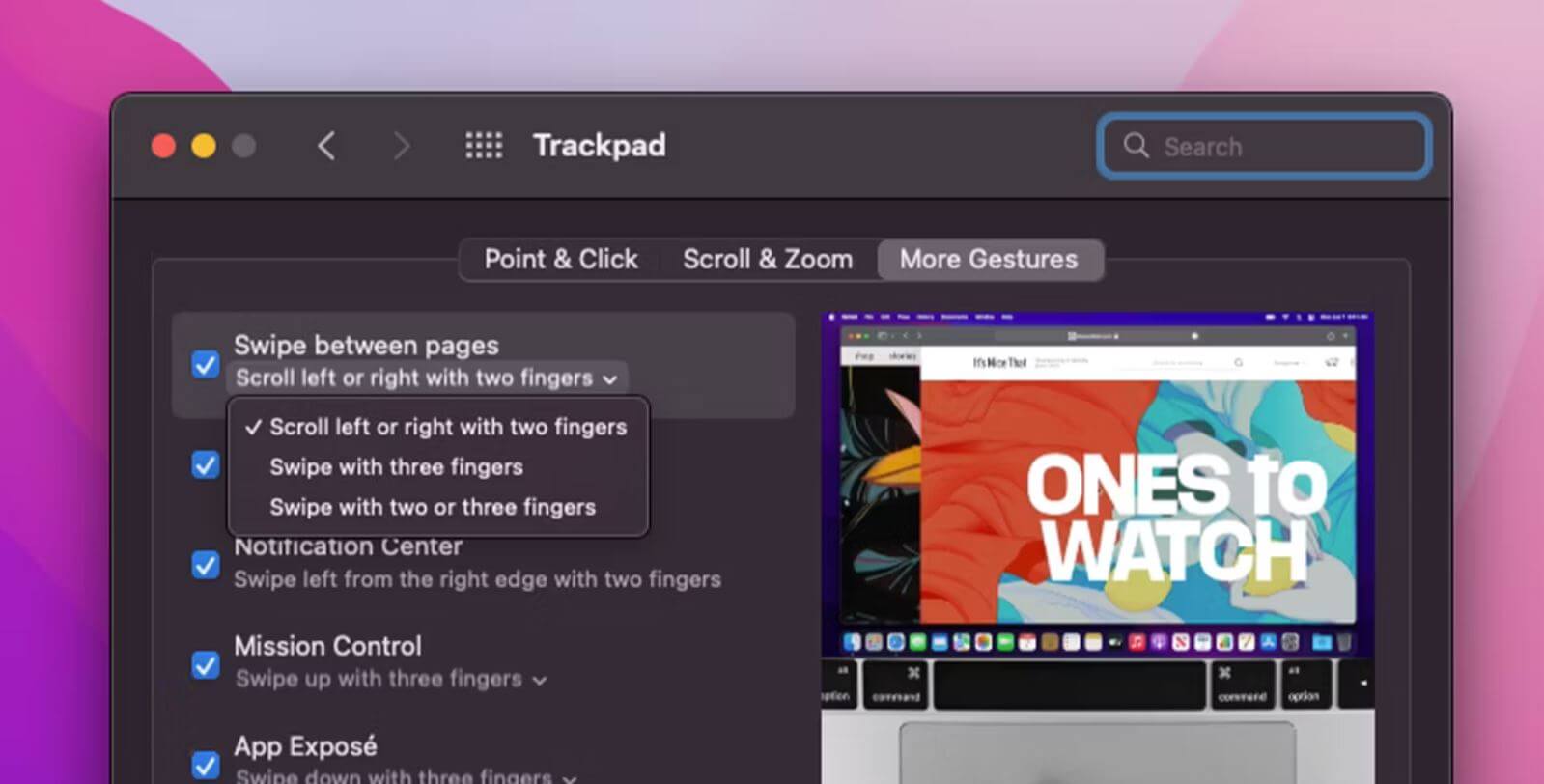
Для переключения между приложениями нужно включить отдельный пункт в меню
Этот жест позволяет листать страницы назад или вперед, когда вы читаете книги или пользуетесь Safari. Согласитесь, достаточно удобно, ведь иначе придется наводить курсор на кнопку «Назад» или пользоваться сочетанием клавиш macOS!
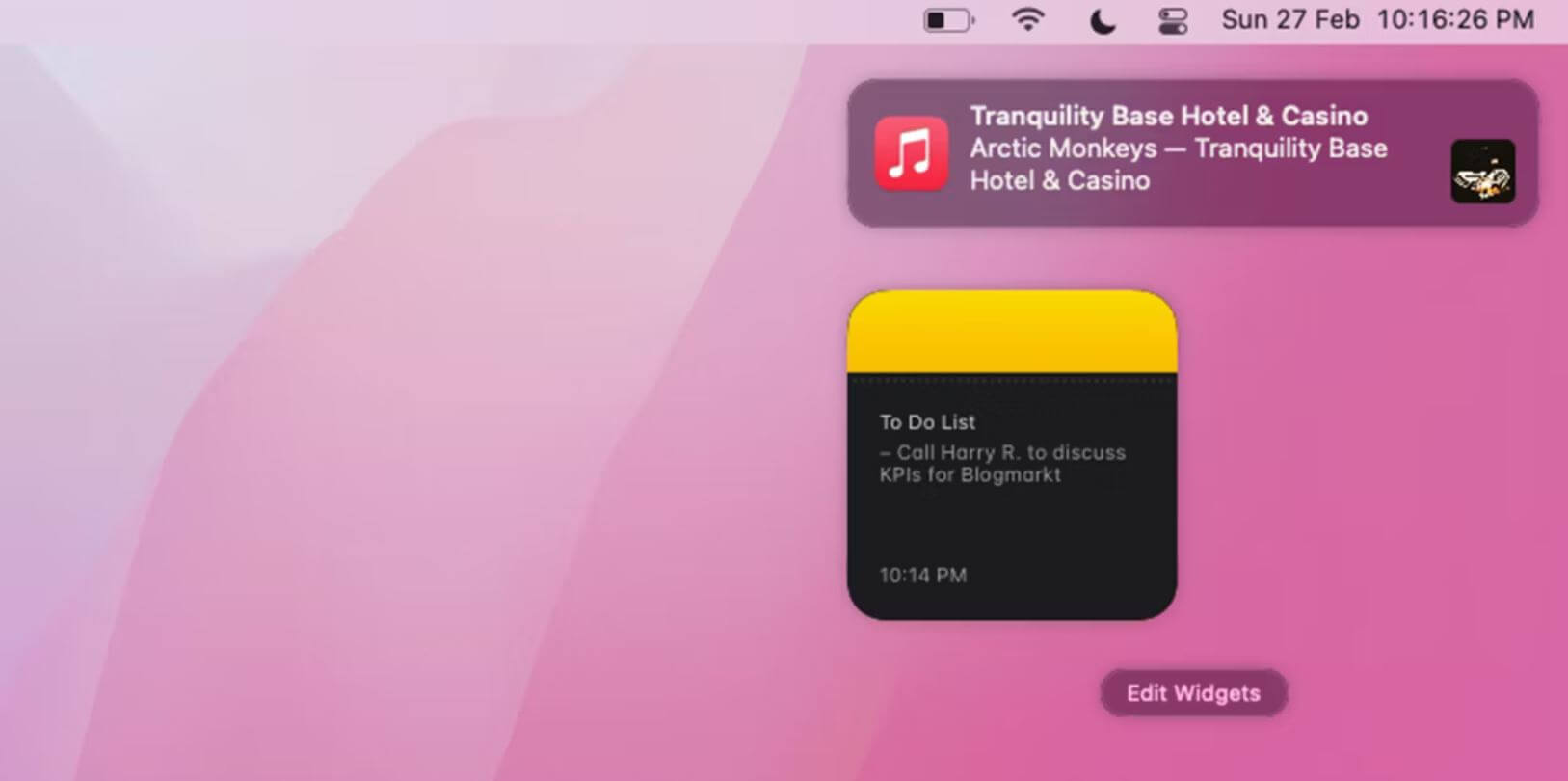
Свайпом от правого края трекпада можно вызывать Центр уведомлений
С помощью трекпада можно даже запустить Центр уведомлений на Макбуке. Для этого в настройках трекпада нужно поставить флажок возле этого пункта. После этого вы можете провести двумя пальцами влево от правого края трекпада MacBook, а на экране появится Центр уведомлений. Если провести пальцами слева направо, то он закроется. Функция включается, но не имеет дополнительных настроек.
😎 ОСТАЛИСЬ ВОПРОСЫ? ЗАДАЙТЕ ИХ В НАШЕМ УЮТНОМ ТЕЛЕГРАМ-ЧАТЕ
Может показаться, что разработчики Windows переняли практически все жесты из macOS, но это не так: да, часть из них действительно работает похожим образом. Но поддерживаются точно не все. Кроме того, площадь трекпада на ноутбуках разная, поэтому условный жест поворота изображения выполнять на MacBook Air 13 порой удобнее, чем на 16-дюймовом ультрабуке на Windows.
Рассказываем о классных жестах Макбука, которые сделают работу с ноутбуком быстрее
>>>Ссылка для отзывов и предложений<<<
Ещё новости с тэгом Работе
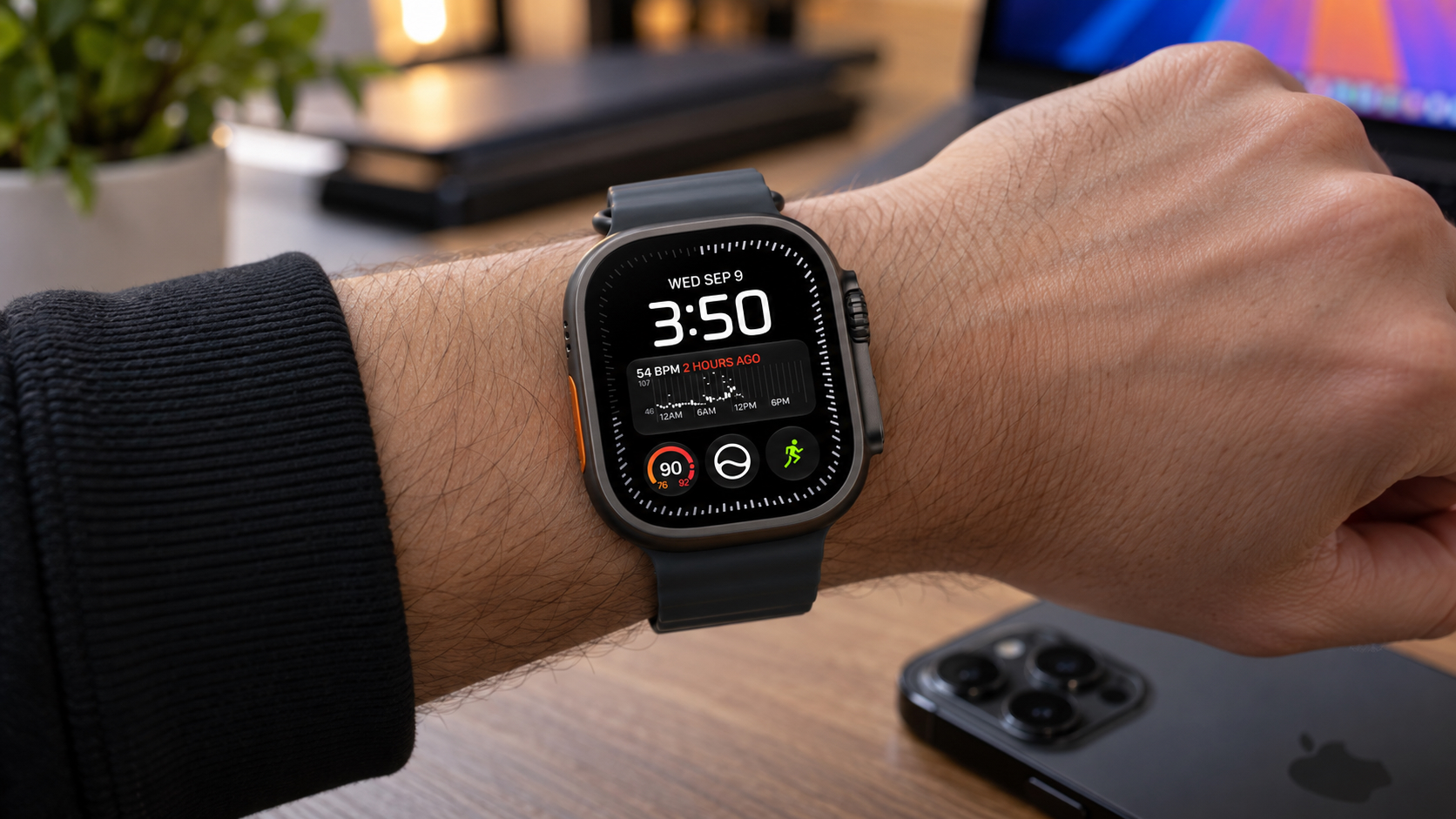 Новый циферблат в watchOS 27: какие Apple Watch поддерживают и как настроить
 🕑 18.09.2026 Apple Советы Трюки Watch WatchOS Работе 👀 17 просмотров
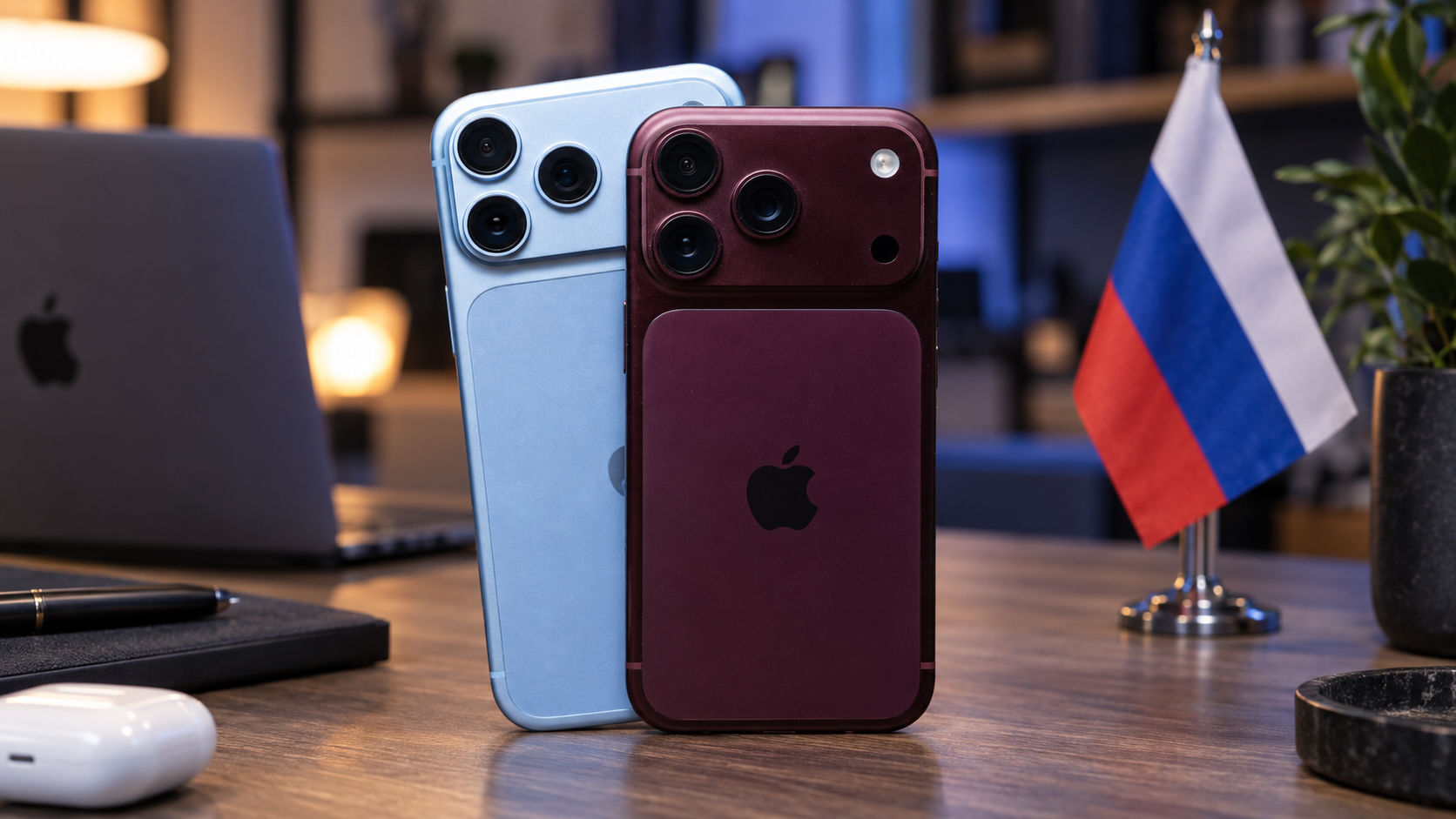 Какие функции iPhone 18 Pro не работают в России. Разоблачение Известий
 🕑 18.09.2026 Apple IPhone Pro Max Советы Работе 👀 19 просмотров
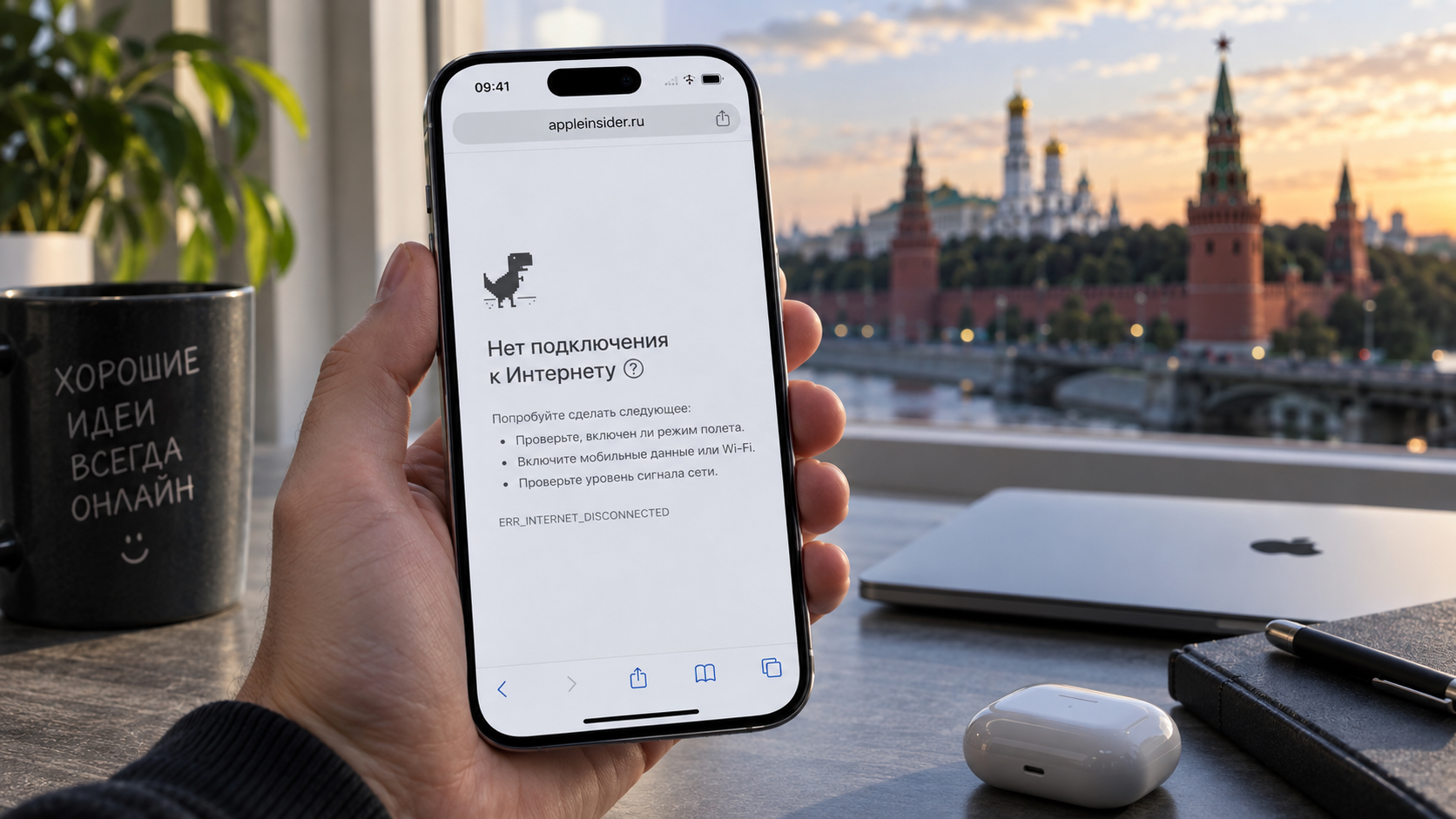 Отключение мобильного интернета в России 18-20 сентября: что будет со связью на выборах
 🕑 18.09.2026 Apple Интересное Про Смартфоны Советы Работе 👀 15 просмотров
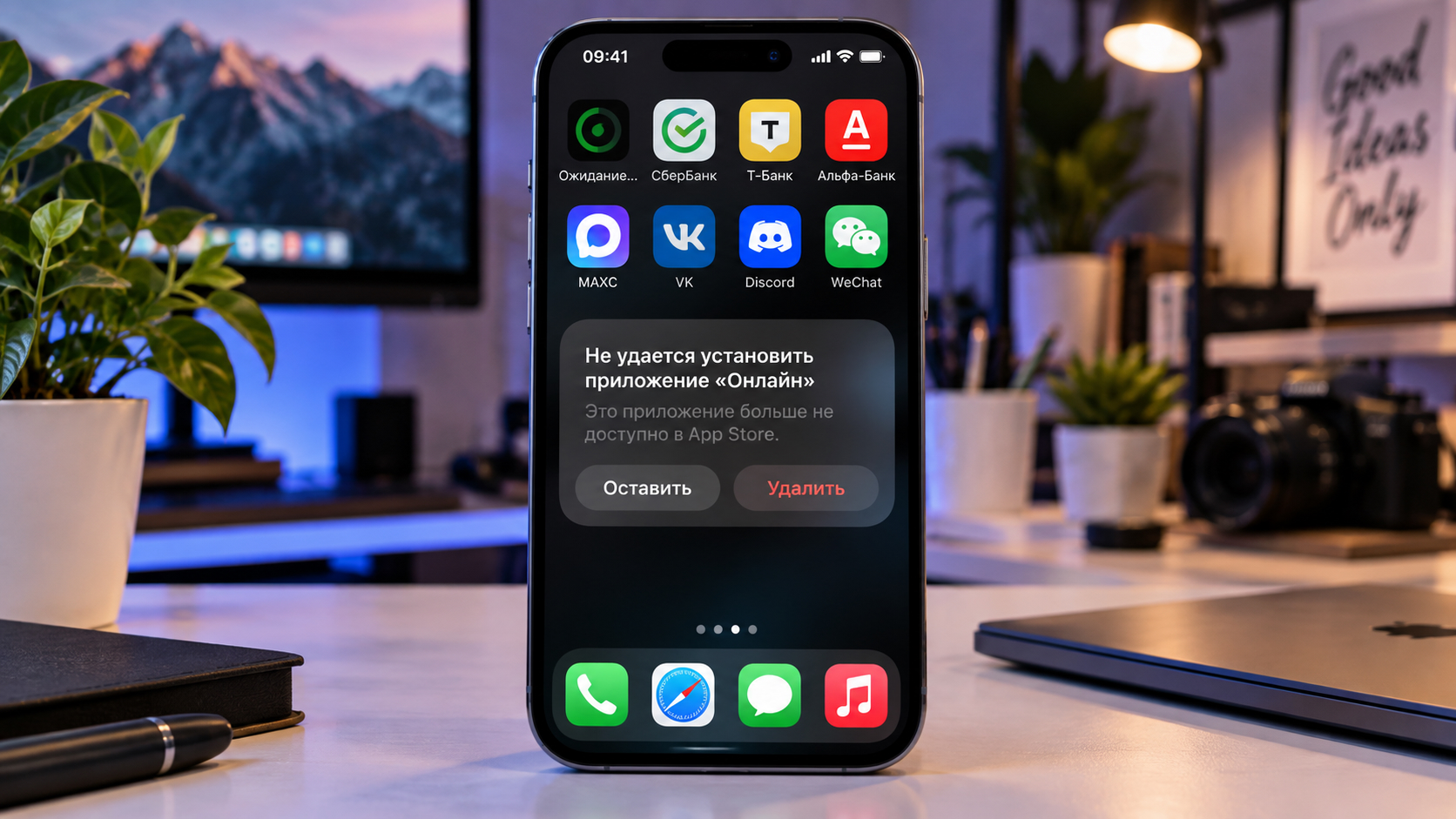 Не работает Сбер, Т-Банк, Альфа-Банк, МАКС и ВК после установки iOS 27. Что делать?
 🕑 17.09.2026 Apple Советы Трюки IOS Обзоры Приложений Для Mac Смартфоны Работе 👀 18 просмотров
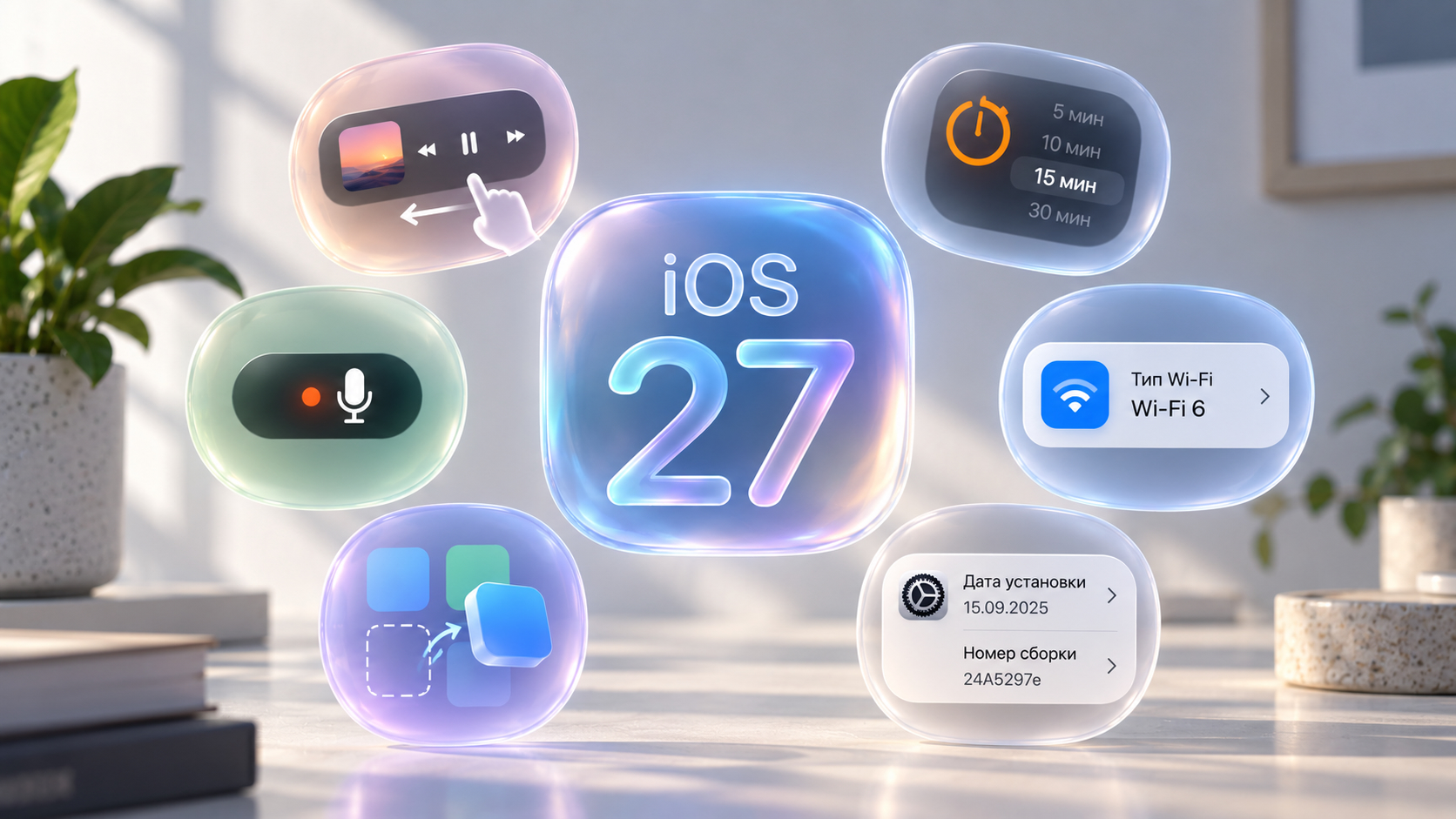 14 скрытых функций iOS 27, которые не попали в обзоры
 🕑 17.09.2026 Apple IOS Смартфоны Советы Работе 👀 18 просмотров
 iPhone зависает из-за одного жеста в iOS 27. Что делать?
 🕑 17.09.2026 Apple IOS Смартфоны Советы Работе 👀 16 просмотров
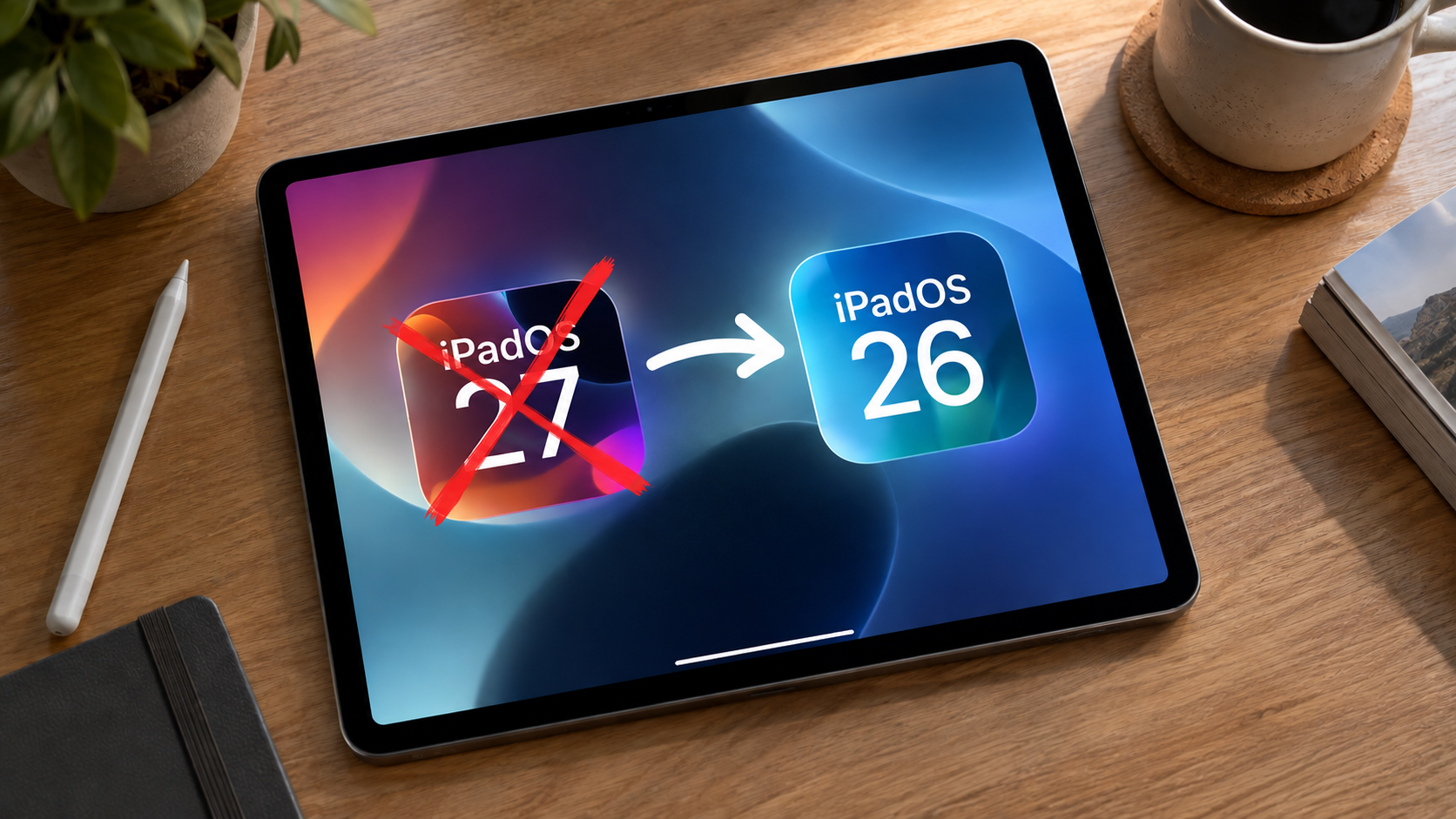 Как откатить iPad с iPadOS 27 на iPadOS 26
 🕑 16.09.2026 Apple Советы Трюки IPadOS Планшеты Работе 👀 18 просмотров
 Как скачать Совкомбанк на iPhone: новое приложение SCB Notes из App Store
 🕑 16.09.2026 Apple Обзоры Приложений Для IOS Mac Смартфоны Советы Работе 👀 17 просмотров
 10 настроек iOS 27, которые нужно изменить сразу после обновления
 🕑 15.09.2026 Apple IOS Нейросеть Советы Работе 👀 23 просмотров
 Что делать, если айфон греется и быстро разряжается после установки iOS 27
 🕑 15.09.2026 Apple IOS Смартфоны Советы Работе 👀 21 просмотров
 Сбой обновления ПО при установке iOS 27: как обновиться без ошибки
 🕑 15.09.2026 Apple IOS Обновление Устройств Смартфоны Советы Работе 👀 21 просмотров
 VK на iPhone без приложения: я перешёл на веб-версию, и вот что она умеет
 🕑 13.09.2026 Apple Интересное Про Обзоры Приложений Для IOS Mac Смартфоны Советы Работе 👀 21 просмотров
 Работает ли Сбербанк Онлайн, Т-Банк, Альфа-Банк, МАКС и VK на iPhone с iOS 27
 🕑 15.09.2026 Apple IOS Обзоры Приложений Для Mac Советы Работе 👀 24 просмотров
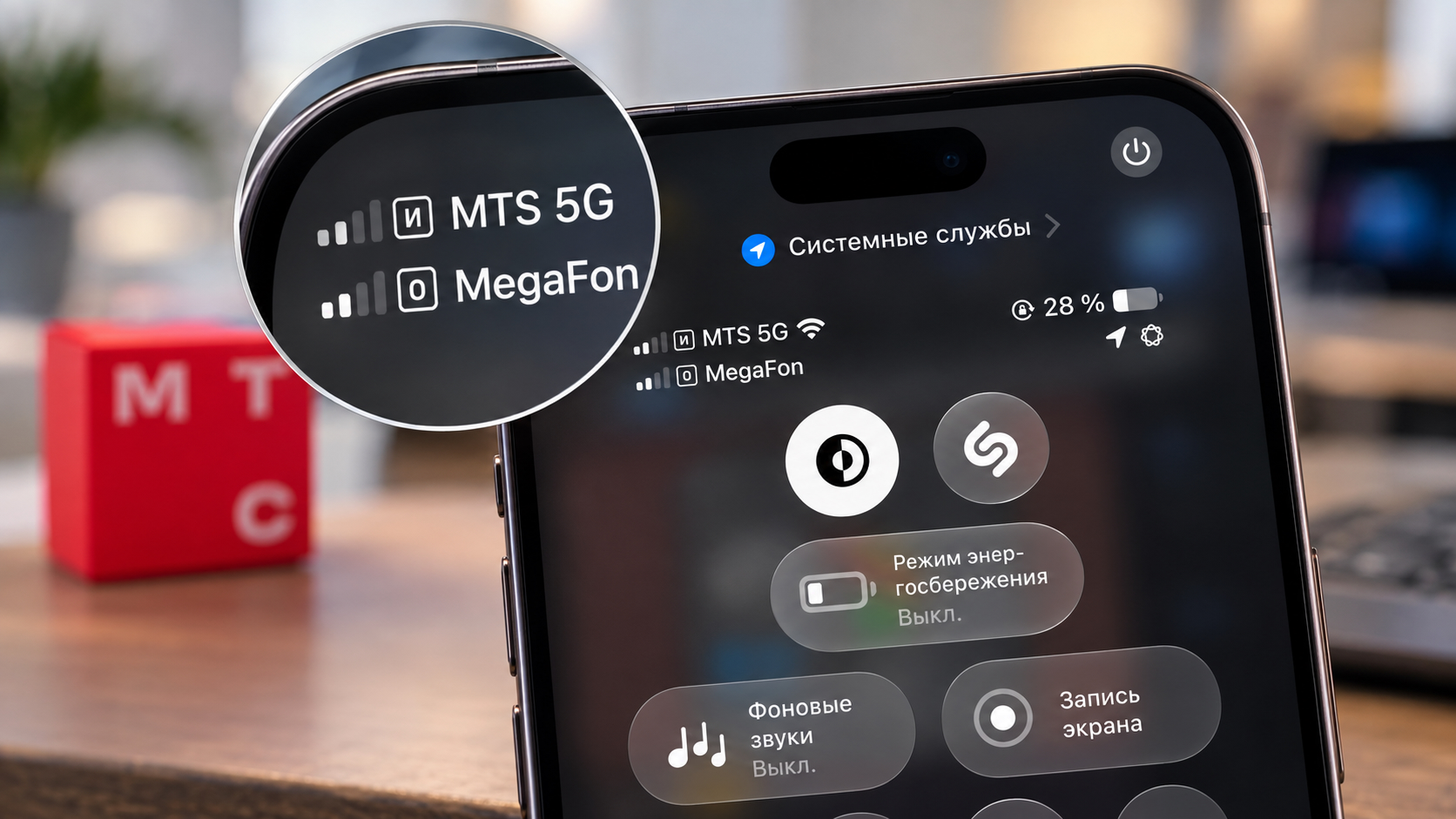 МТС включил 5G на iPhone, но есть нюанс
 🕑 14.09.2026 Apple IPhone России Смартфоны Советы Работе 👀 26 просмотров
 Apple урезала iOS 27 перед релизом. Каких функций iPhone не будет в финальной сборке
 🕑 14.09.2026 Apple IOS Смартфоны Советы Работе 👀 24 просмотров
 Как подготовить iPhone к установке iOS 27
 🕑 14.09.2026 Apple IOS Обновление Устройств Смартфоны Советы Работе 👀 24 просмотров
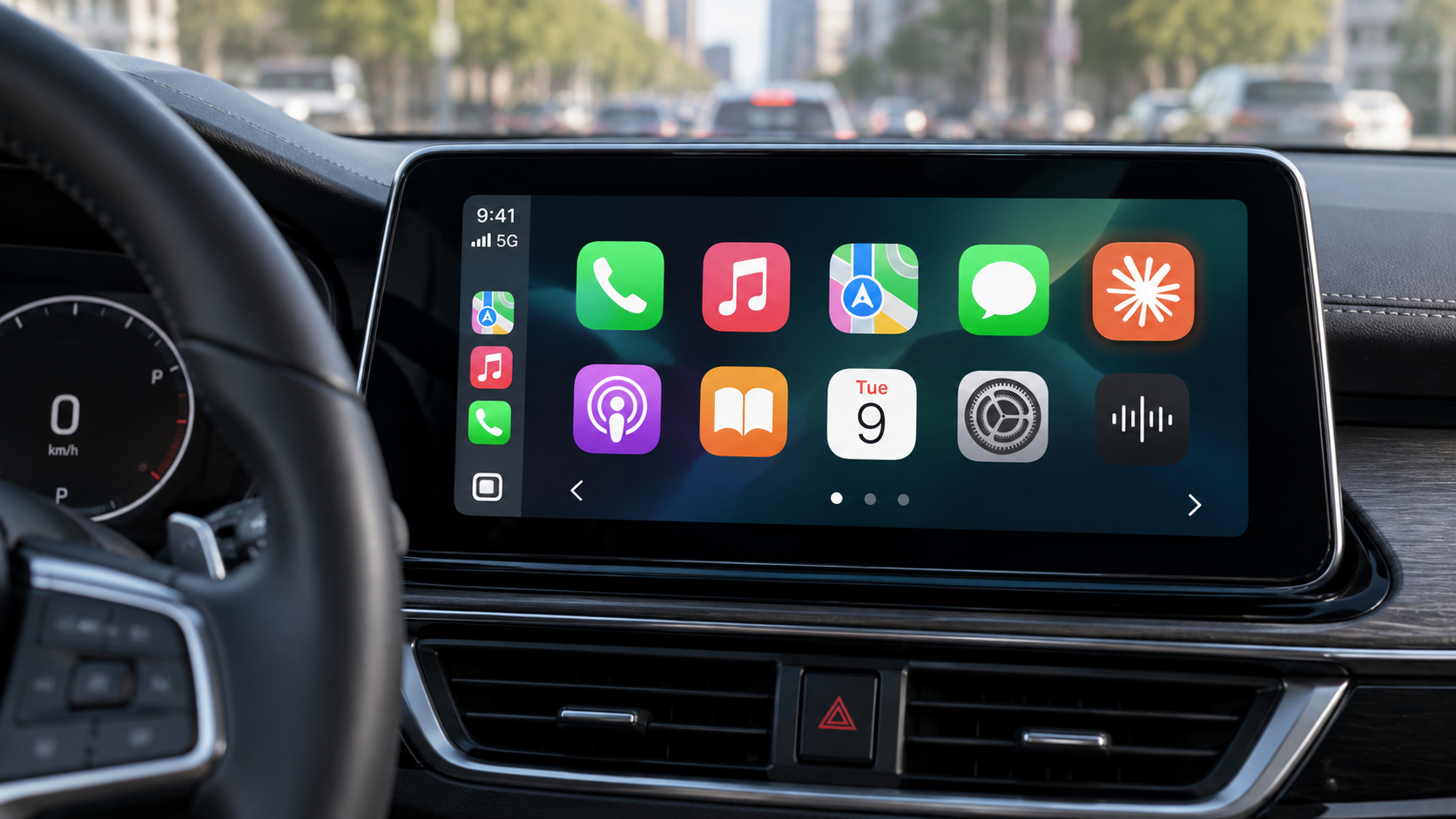 Как включить нейросеть Claude в CarPlay и общаться с ИИ голосом в дороге
 🕑 13.09.2026 Apple Советы Трюки CarPlay Нейросеть Обзоры Приложений Для IOS Mac Работе 👀 25 просмотров
Почему я удалил приложение VK с iPhone и перешел на веб-версию 🕑 13.09.2026 Apple Интересное Про Обзоры Приложений Для IOS Mac Смартфоны Советы Работе 👀 28 просмотров
Популярное 2 недели
 В 16 городах России запустили 5G. Почему на iPhone он не работает
 🕑 11.09.2026 Apple IPhone Смартфоны Советы Работе 👀 40 просмотров
 Складной iPhone Duo — прошлый век. На Android есть смартфоны круче и в 2 раза дешевле
 🕑 10.09.2026 Android Смартфоны Apple Против Китайские Складной Телефон 👀 38 просмотров
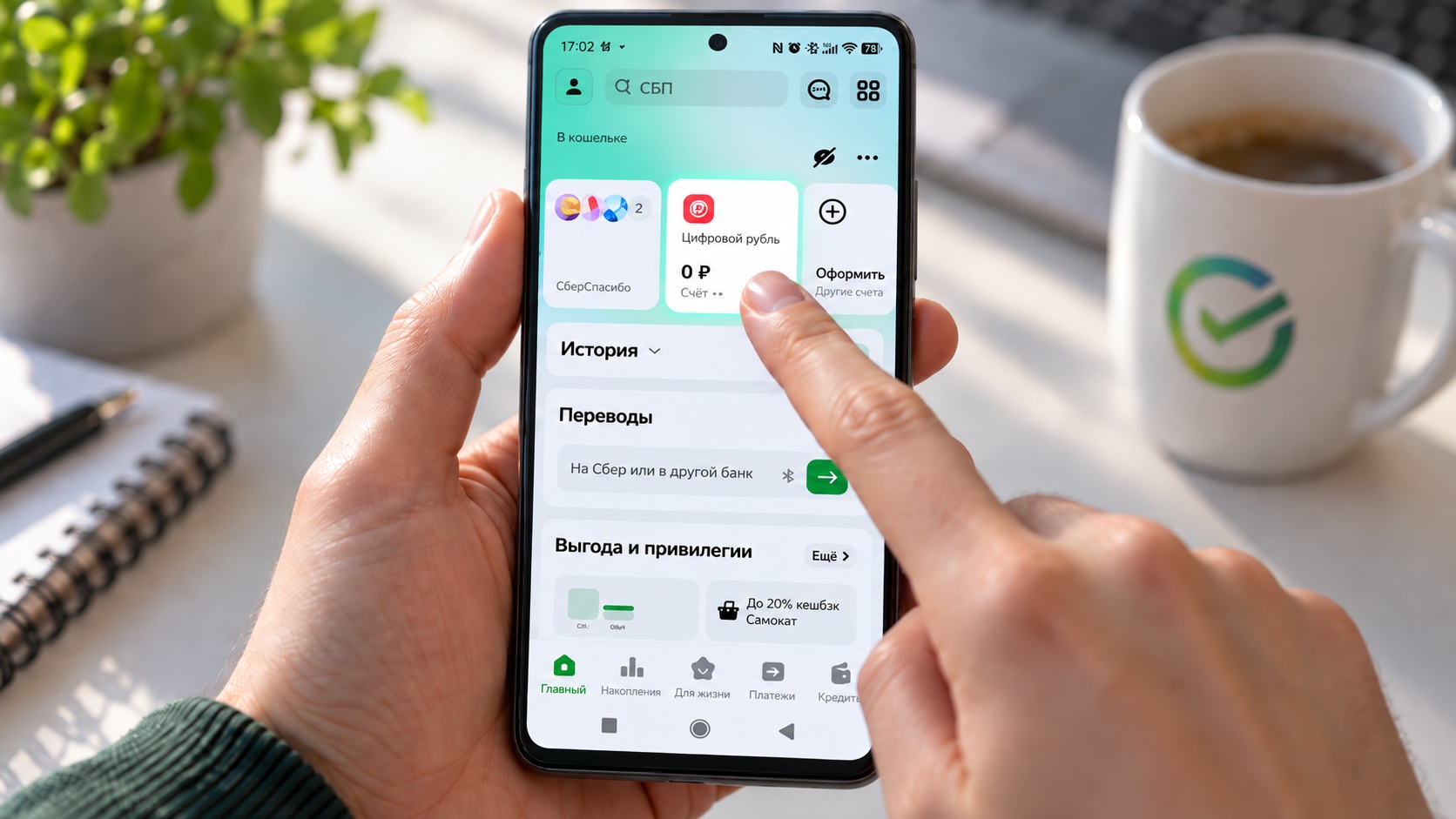 Я получил цифровой рубль в приложении СберБанк Онлайн на Android — показываю как
 🕑 10.09.2026 Android Полезно Знать Новичкам Приложения Для Андроид Финансы 👀 38 просмотров
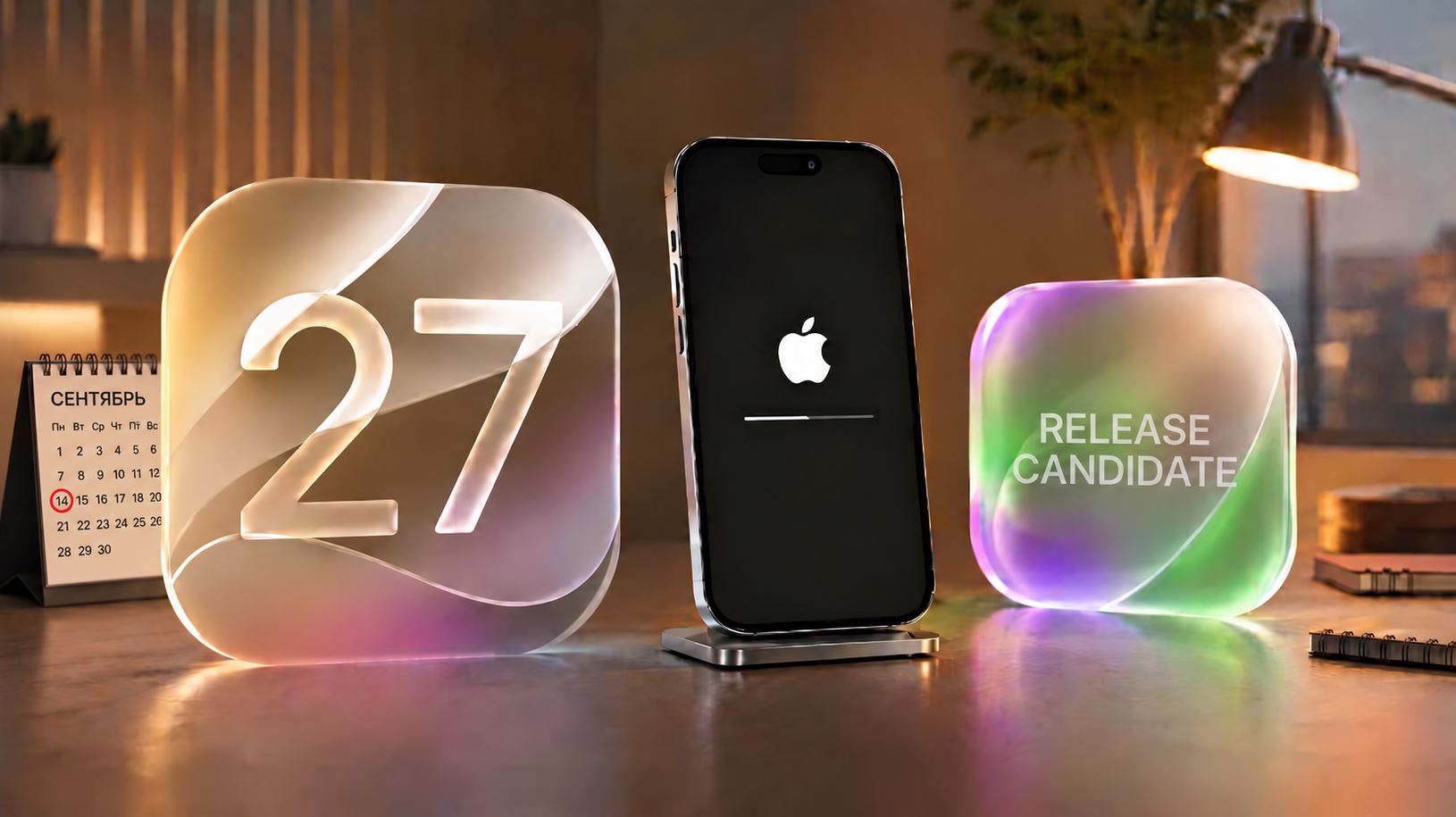 iOS 27 RC вышла после презентации iPhone Duo. Обновление выпустят для всех 14 сентября
 🕑 09.09.2026 Apple IOS Beta Обновление Устройств 👀 39 просмотров
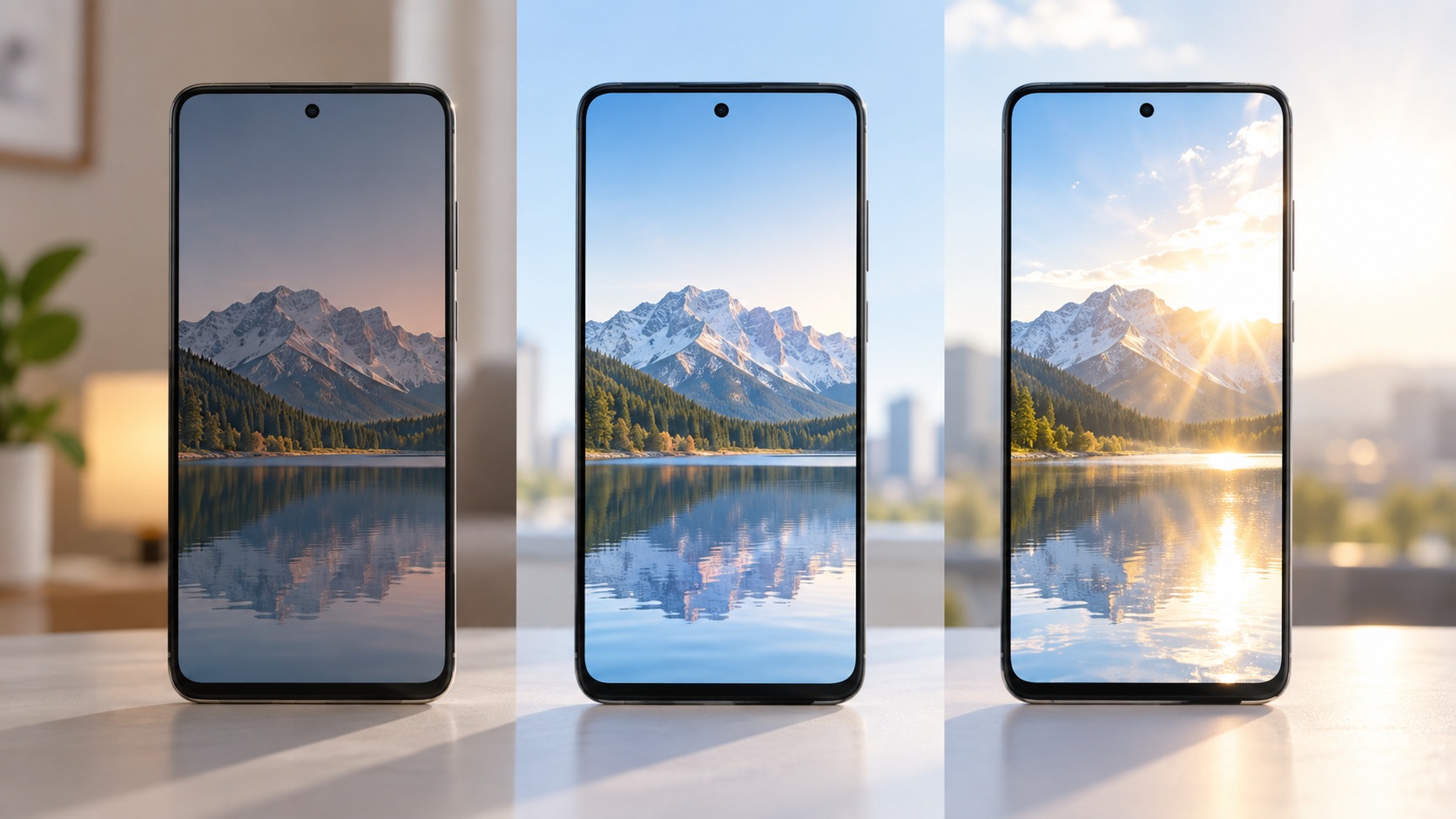 Чем отличается типичная, максимальная и пиковая яркость экрана Android-смартфона
 🕑 09.09.2026 Android Полезно Знать Дисплей Телефона Новичкам 👀 48 просмотров
 Какие смартфоны Samsung получат обновление в сентябре 2026 года
 🕑 09.09.2026 Android One Samsung Galaxy Watch Обновления Смартфоны 👀 36 просмотров
 Регистрация в Telegram без номера: 4 способа в 2026 году
 🕑 08.09.2026 Apple Советы Трюки Telegram Обзоры Приложений Для IOS Mac Работе 👀 47 просмотров
 Эта Android-клавиатура показывает штрафы за сообщения в MAX — я посчитал свои
 🕑 07.09.2026 Android Обзоры Приложений Безопасность Мессенджер Max Новичкам Приложения Для Андроид 👀 35 просмотров
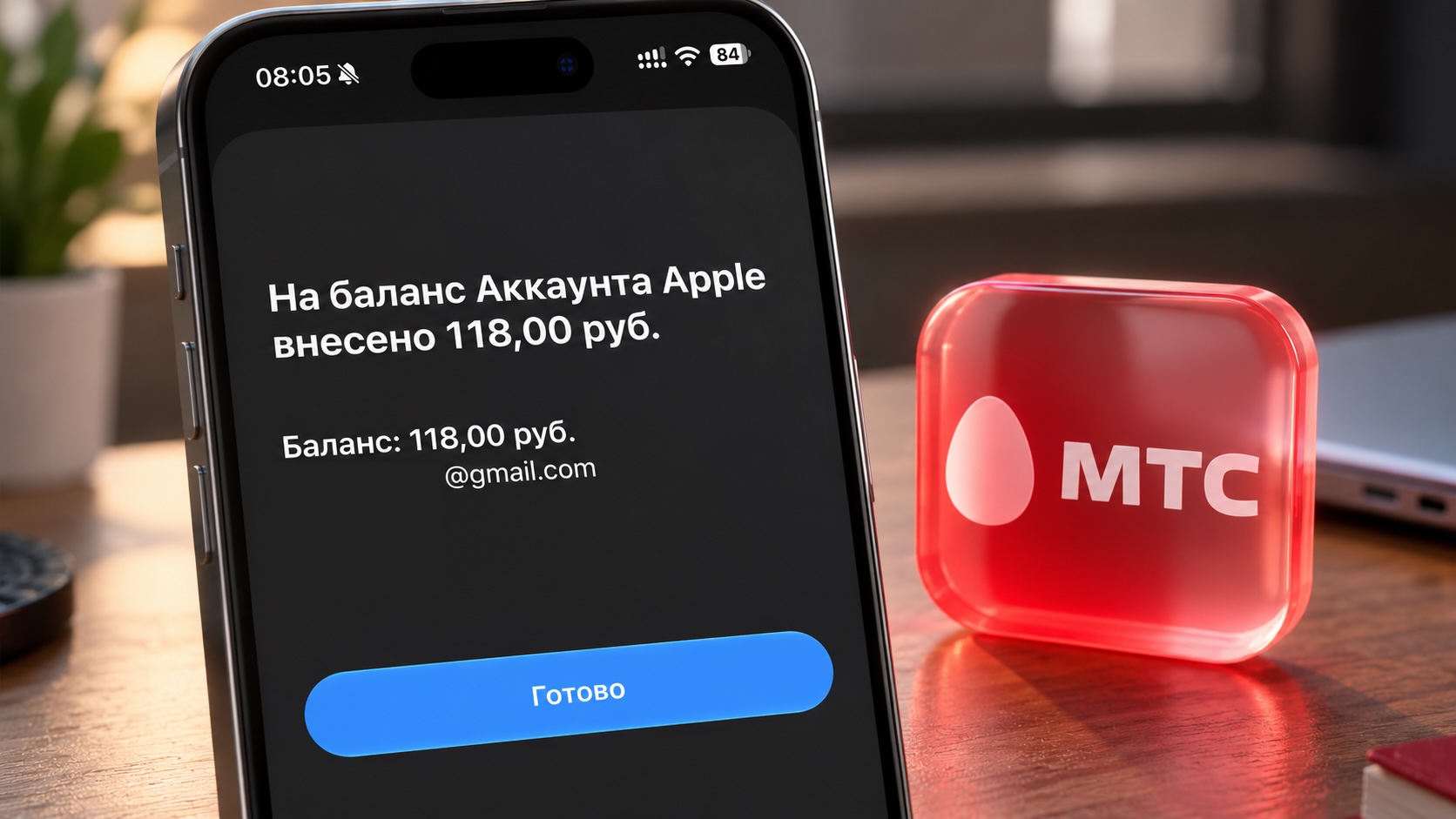 Опять работает! Как пополнить российский Apple ID без комиссии с номера телефона МТС
 🕑 07.09.2026 Apple Советы Трюки Смартфоны Работе 👀 44 просмотров
 POCO F9 Ultra или POCO F9 Pro — какой взять вместо нового iPhone и почему
 🕑 06.09.2026 Apple Обзоры Гаджетов Android Или IPhone Лучшее АлиЭкспресс Скидки 👀 42 просмотров
 Кредитная история без Госуслуг и БКИ: как узнать обо всех ваших кредитах в приложении Т-Банка на iPhone
 🕑 06.09.2026 Apple Советы Трюки Обзоры Приложений Для IOS Mac Смартфоны Работе 👀 41 просмотров
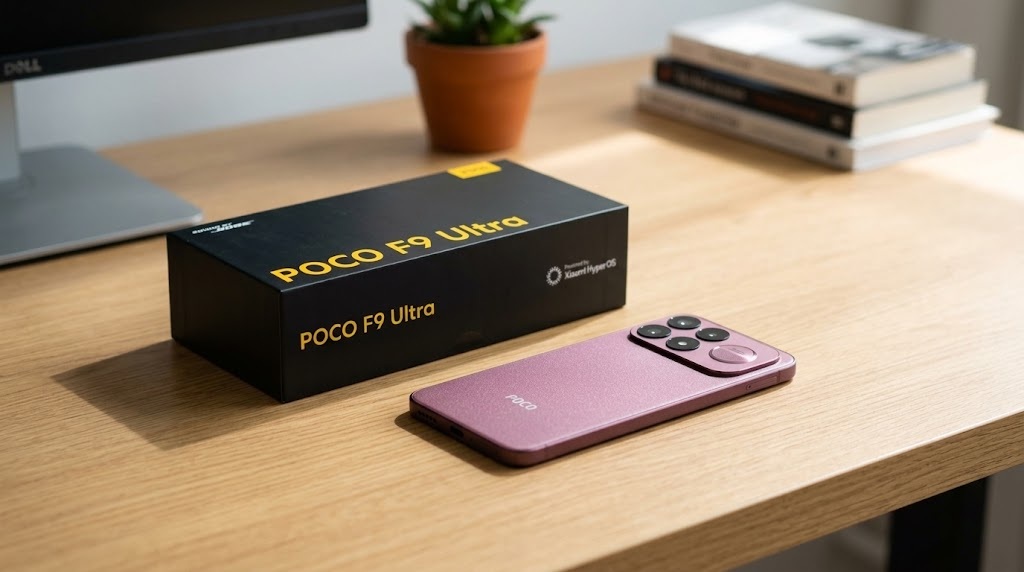 Не думал, что скажу это про POCO. Новый F9 Ultra — лучший смартфон года в своей цене
 🕑 06.09.2026 Android Смартфоны Xiaomi Poco Китайские Распродажа АлиЭкспресс 👀 46 просмотров
 Как отправить деньги за границу с российской карты в 2026 году
 🕑 05.09.2026 Apple Обзоры Приложений Для IOS Mac Смартфоны Советы Работе 👀 43 просмотров
 Бывший разработчик Old School RuneScape осуждён за кражу у игроков золота на 364 000 фунтов
 🕑 05.09.2026 Игры 👀 95 просмотров
>>>Ссылка для отзывов и предложений<<<
Новости в картинках