Устают глаза от iPhone и iPad. Советы, которые мне помогли
🕑 03.04.2026 Apple Советы Трюки Операционные Системы Смартфоны Работе 👀 73 просмотров
Долгое использование iPhone или iPad может вызвать усталость глаз, головную боль и ощущение разбитости. Если вы проводите перед экраном несколько часов в день — а так делает большинство — стоит настроить устройство под себя и завести пару простых привычек. Вот несколько конкретных способов снизить нагрузку на глаза — от встроенных функций iOS до бытовых мелочей, о которых часто забывают. Ну а для iPhone 17 есть эксклюзивный способ сделать экран более комфортным для глаз.
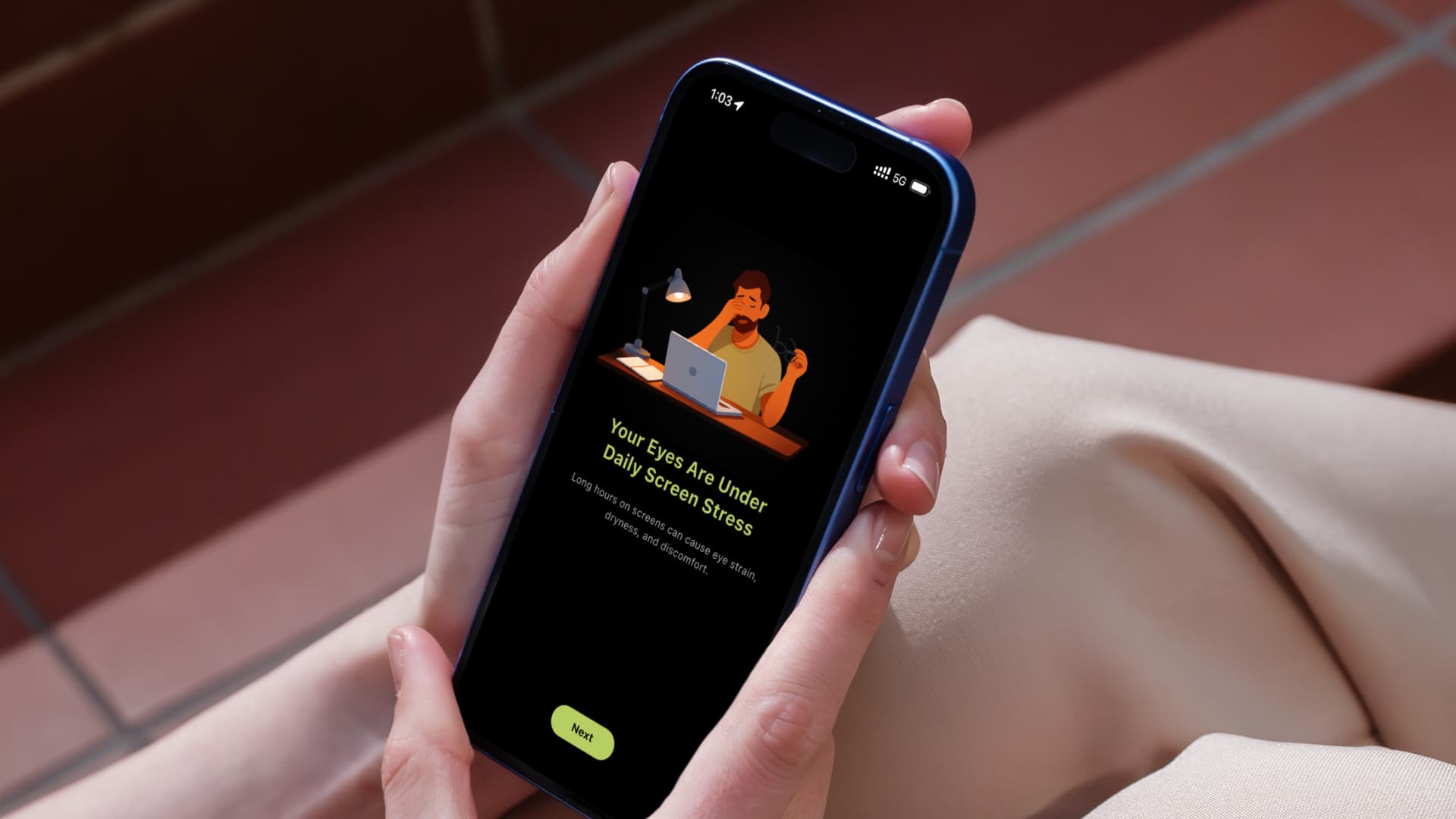
Советы, как снизить усталость глаз при использовании iPhone или iPad
Правило 20-20-20 — как защитить глаза при работе за экраном
Один из самых простых и доказанных способов снять напряжение с глаз — правило 20-20-20. Суть: каждые 20 минут нужно отвлечься от экрана и 20 секунд смотреть на предмет, который находится на расстоянии примерно 6 метров от вас. Это расслабляет мышцы глаз и уменьшает дискомфорт.
Проблема в том, что мало кто способен помнить об этом без напоминания. В App Store есть бесплатные приложения, которые будут отправлять уведомления каждые 20 минут:
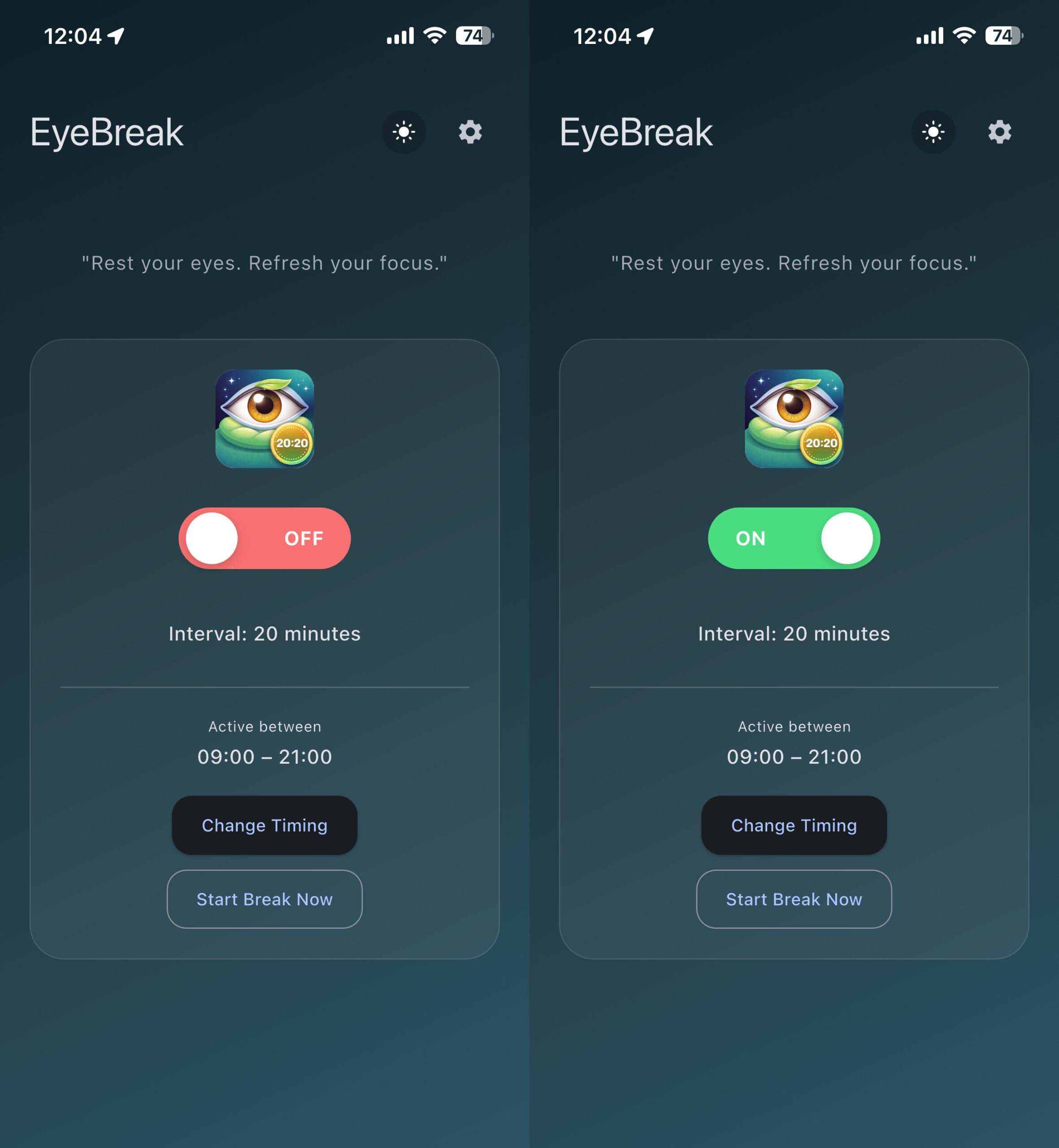
Просто включите тумблер и ждите уведомление
❗ПОДПИСЫВАЙСЯ НА НАШ КАНАЛ В ДЗЕНЕ И ЧИТАЙ КРУТЫЕ СТАТЬИ БЕСПЛАТНО
Если у вас настроена функция «Видеоповтор iPhone» на Mac, уведомления от этих приложений будут приходить и на компьютер — отдельного напоминателя для Mac не понадобится. Кстати, ещё одна простая привычка: старайтесь чаще моргать. Когда мы листаем ленту в соцсетях, мы моргаем значительно реже, чем обычно, — от этого глаза пересыхают и начинают болеть.
Настройка яркости и тёмный режим на iPhone
Автоматическая яркость включена на iPhone по умолчанию, но работает она не идеально. Если экран слишком яркий или, наоборот, тусклый — зайдите в Пункт управления и подберите яркость вручную. Это элементарное действие, но многие им пренебрегают, а ведь оно ощутимо снижает нагрузку на глаза. Многие видеоприложения — тот же Netflix — позволяют регулировать яркость свайпом прямо по экрану плеера. Изучите, как это работает в ваших любимых приложениях, и пользуйтесь.
❗ПОДПИСЫВАЙСЯ НА ТЕЛЕГРАМ-КАНАЛ СУНДУК АЛИБАБЫ. ТАМ КАЖДЫЙ ДЕНЬ ВЫХОДЯТ ПОДБОРКИ САМЫХ ЛУЧШИХ ТОВАРОВ С АЛИЭКСПРЕСС
Если даже минимальная яркость экрана кажется слишком сильной — например, в полной темноте перед сном — есть способ сделать экран ещё тусклее. Для этого в iOS есть функция «Понижение точки белого» (Reduce White Point): зайдите в Настройки — Универсальный доступ — Дисплей и размер текста и включите её. Ползунок позволяет подобрать комфортный уровень. Эта функция снижает интенсивность ярких цветов, не затемняя весь экран целиком — полезно при чувствительности к свету.
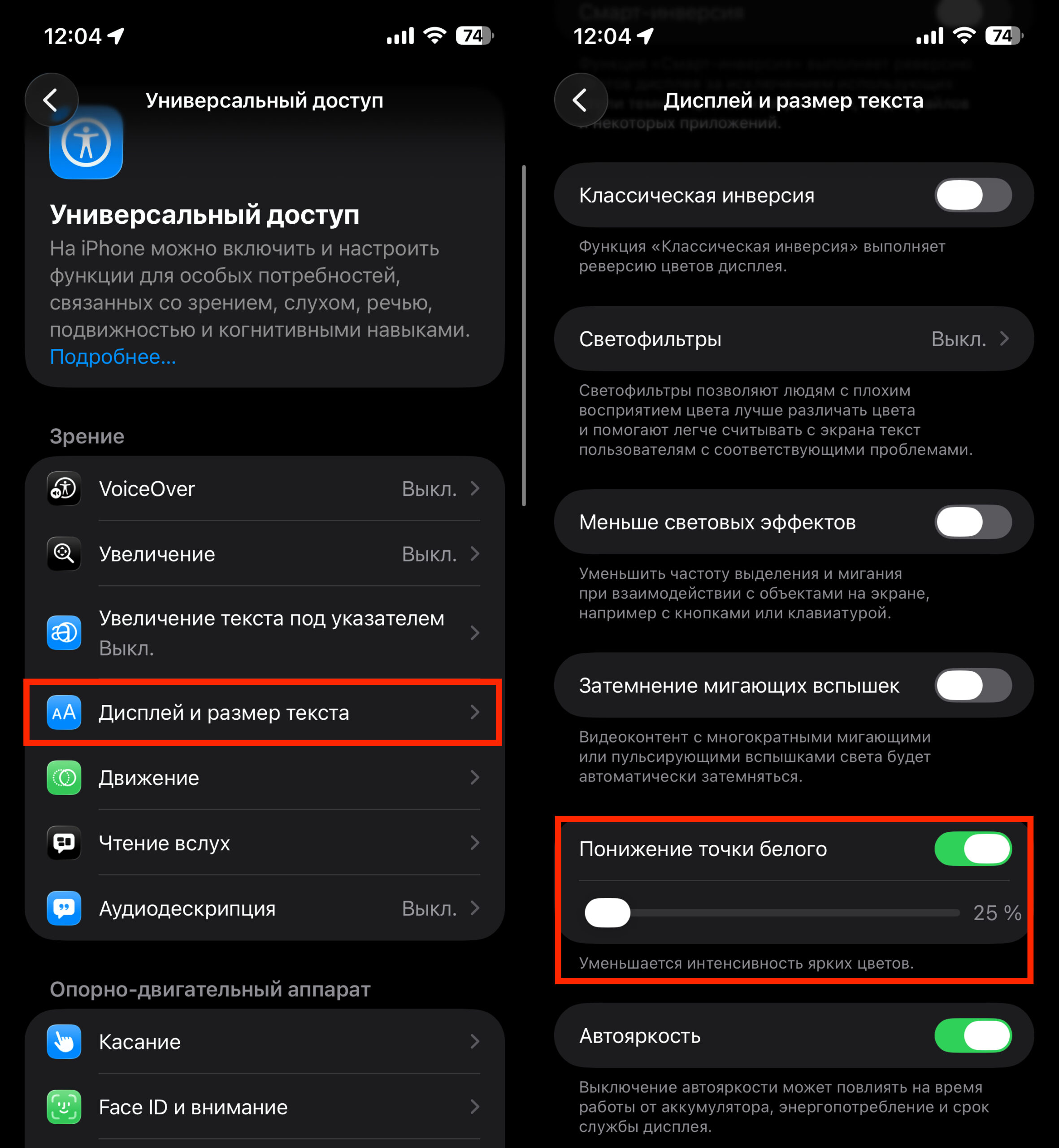
Эта функция позволяет сделать яркость меньше стандартного минимума
Что касается тёмного режима: он хорош ночью, потому что убирает лишний свет с экрана. Но днём тёмный режим подходит не всем — белый текст на чёрном фоне может быть сложнее читать. Поэтому если вам в тёмном режиме днём некомфортно, просто отключайте его до вечера.
Увеличение текста и расстояние до экрана на iPhone
Если вы щуритесь, читая мелкий шрифт, — вы лишний раз напрягаете глаза. iOS позволяет увеличить размер текста на трёх уровнях:
- в конкретном приложении (через настройки Универсального доступа)
- на веб-страницах в Safari
- во всей системе сразу (Настройки — Экран и яркость — Размер текста)
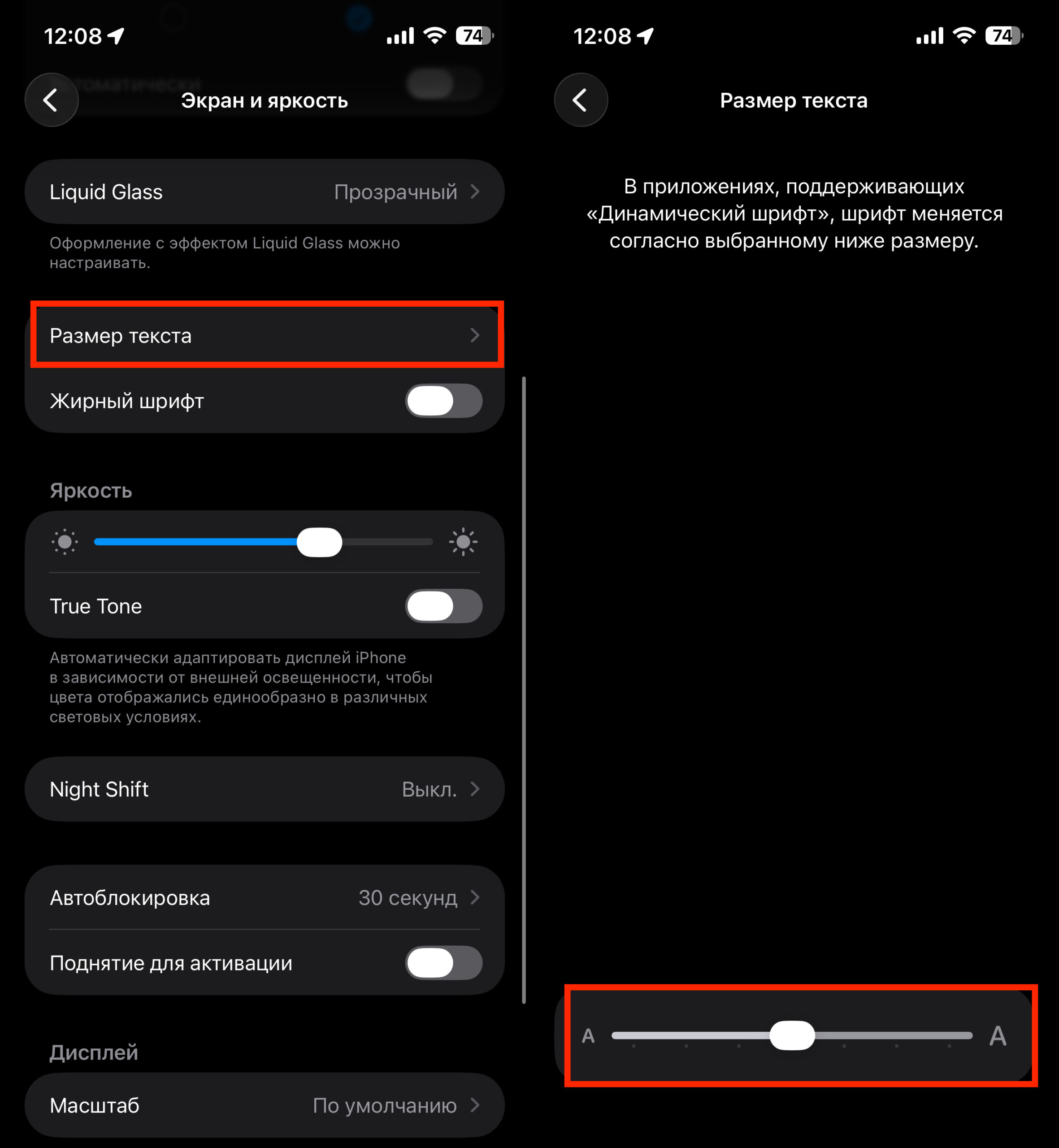
Меняйте размер текста, как вам удобно
❗ПОДПИШИСЬ НА НАШ ЧАТИК В ТЕЛЕГРАМЕ. ТАМ СОБРАЛИСЬ ТОЛЬКО ИЗБРАННЫЕ ЧИТАТЕЛИ
Подберите удобный размер — это займёт пару минут, зато глазам станет заметно легче.
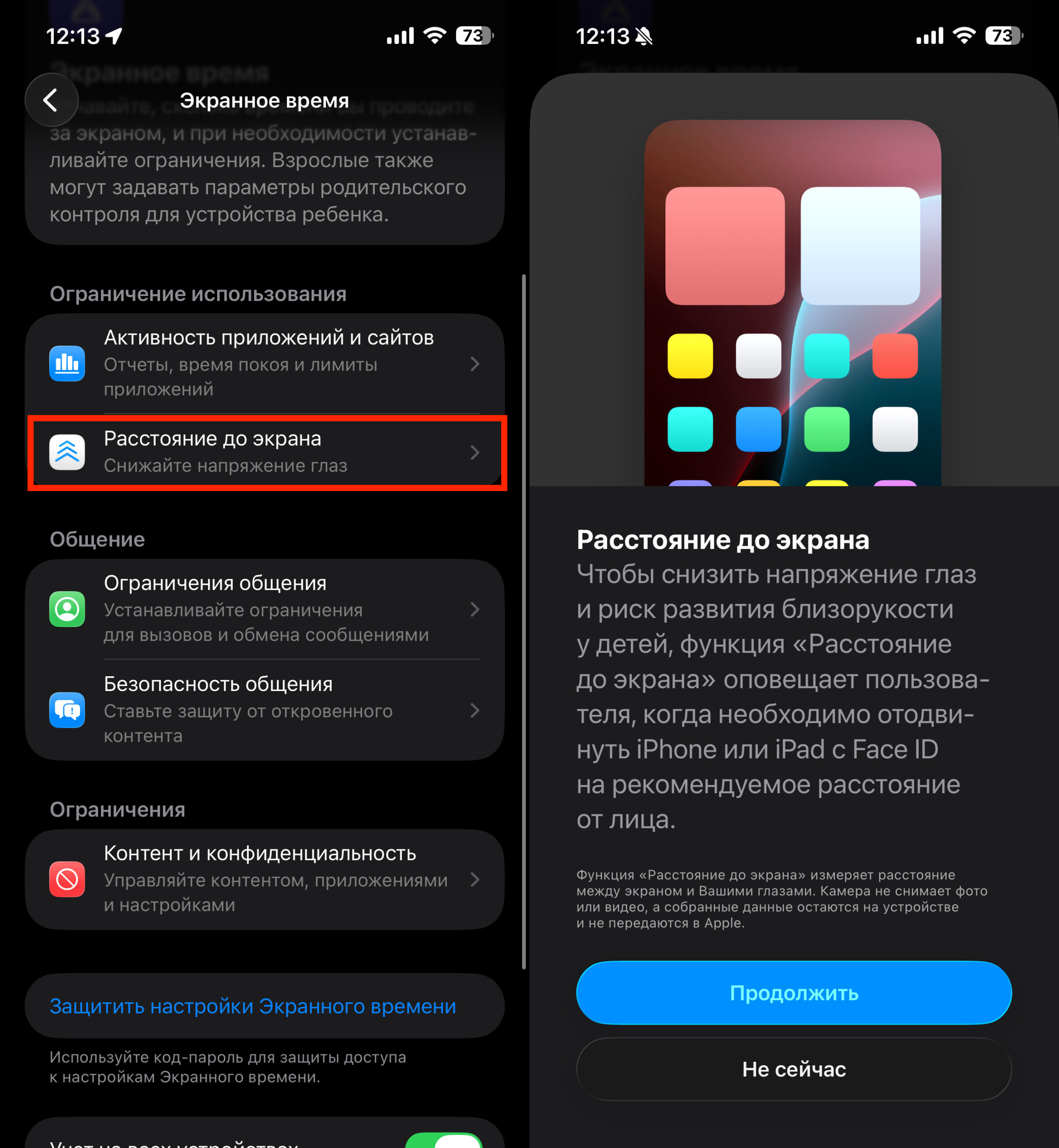
Не забудьте настроить еще и расстояние до экрана
Ещё одна полезная, но малоизвестная функция — «Расстояние до экрана» (Screen Distance). Она использует камеру TrueDepth (ту же, что для Face ID), чтобы определить, когда вы слишком долго держите iPhone ближе 30 сантиметров от лица. В этом случае на экране появится предупреждение — продолжить можно, только отодвинув устройство. Включается в Настройки — Экранное время — Расстояние до экрана. Функция работает на всех iPhone с Face ID.
True Tone, Night Shift и отключение анимаций в iOS
В iPhone есть две функции, которые подстраивают цвет экрана под окружение:
- True Tone — автоматически меняет цветовую температуру экрана в зависимости от освещения вокруг вас. Изображение выглядит более естественным и меньше раздражает глаза.
- Night Shift — убирает холодный синий оттенок и делает экран теплее, с оранжевым тоном. Особенно полезен, если вы пользуетесь телефоном перед сном.
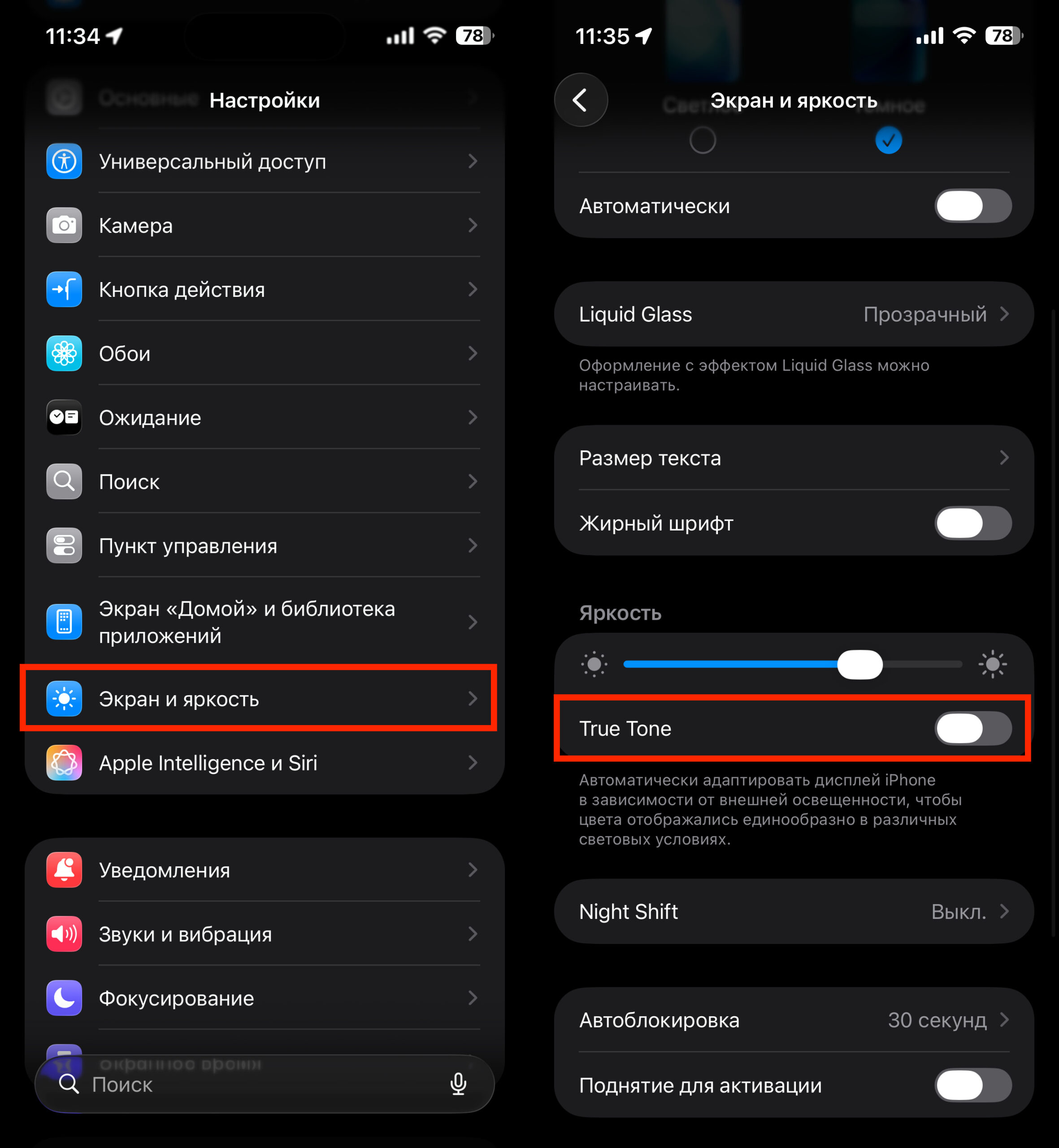
Многим тру-тон нравится, а я его отключаю
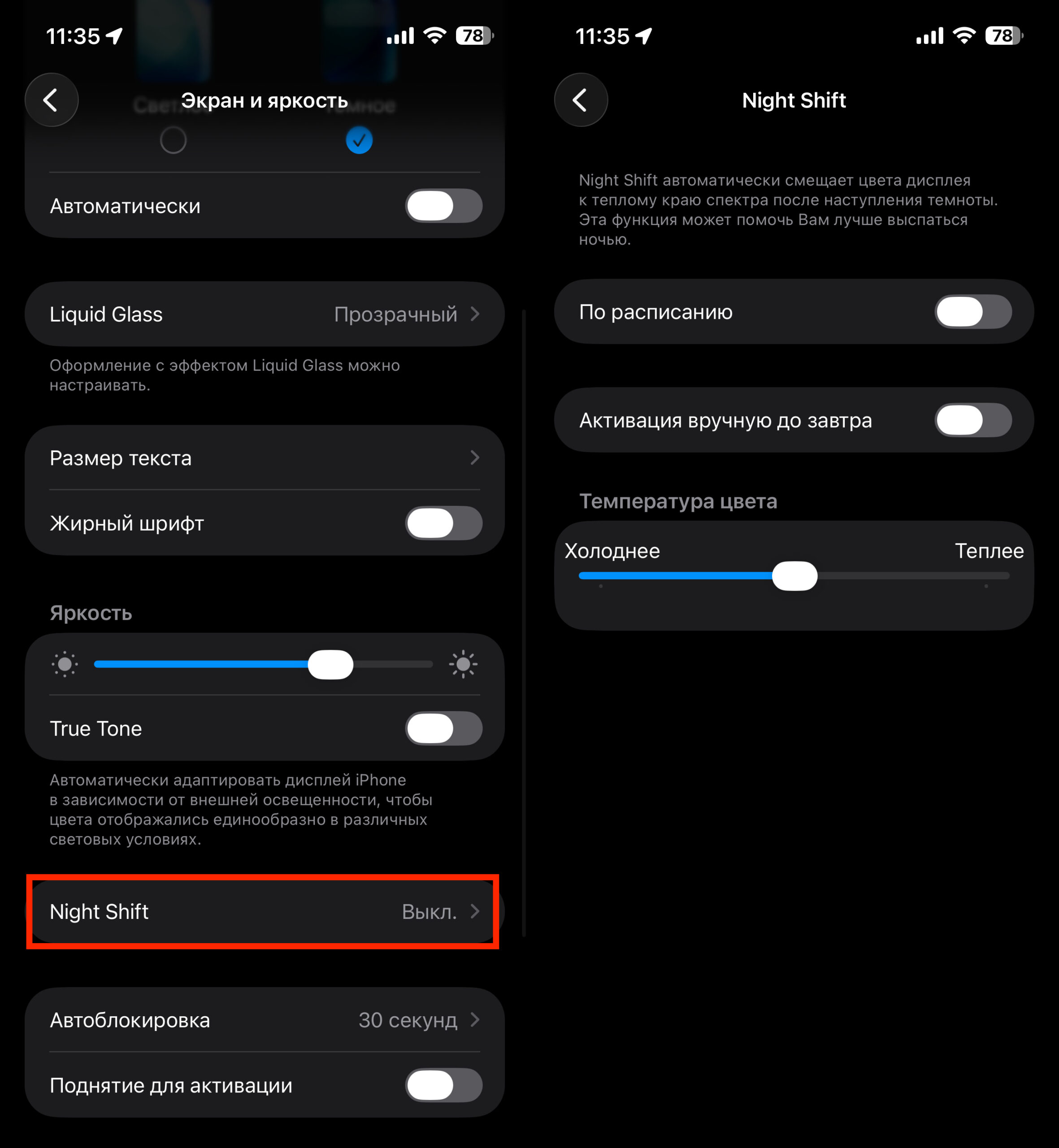
Найтшифт особенно хорош вечером
Обе функции можно включить через Пункт управления: нажмите и удерживайте ползунок яркости. Также они доступны в Настройки — Экран и яркость.
Отдельно стоит обратить внимание на анимации. iOS использует множество визуальных эффектов — переходы, параллакс и вспышки. Если быстрые движения на экране вызывают дискомфорт, их можно ослабить:
- Уменьшение движения: Настройки — Универсальный доступ — Движение
- Затемнение мигающих вспышек: Настройки — Универсальный доступ — Дисплей и размер текста
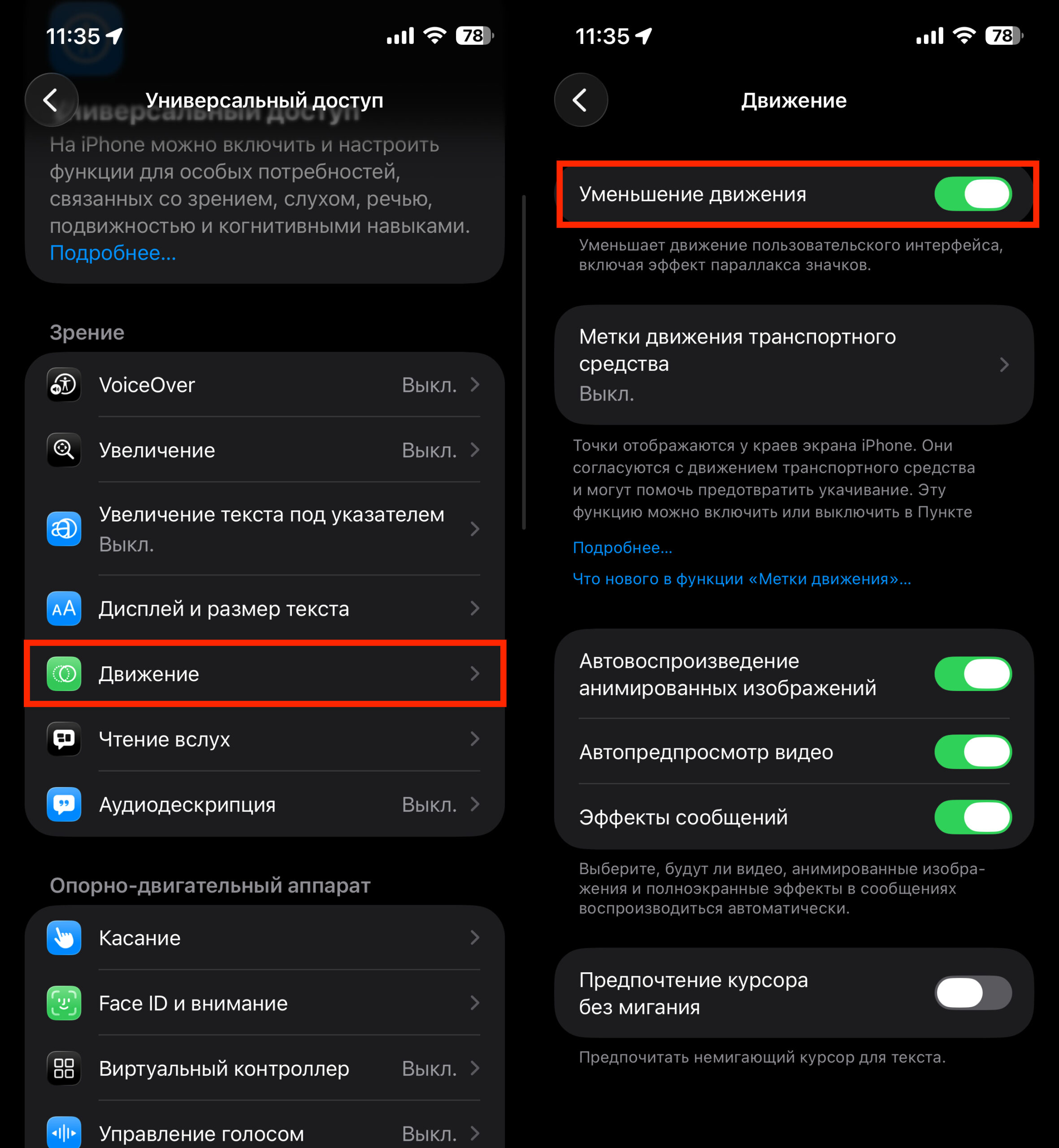
Избавьтесь от лишних анимаций
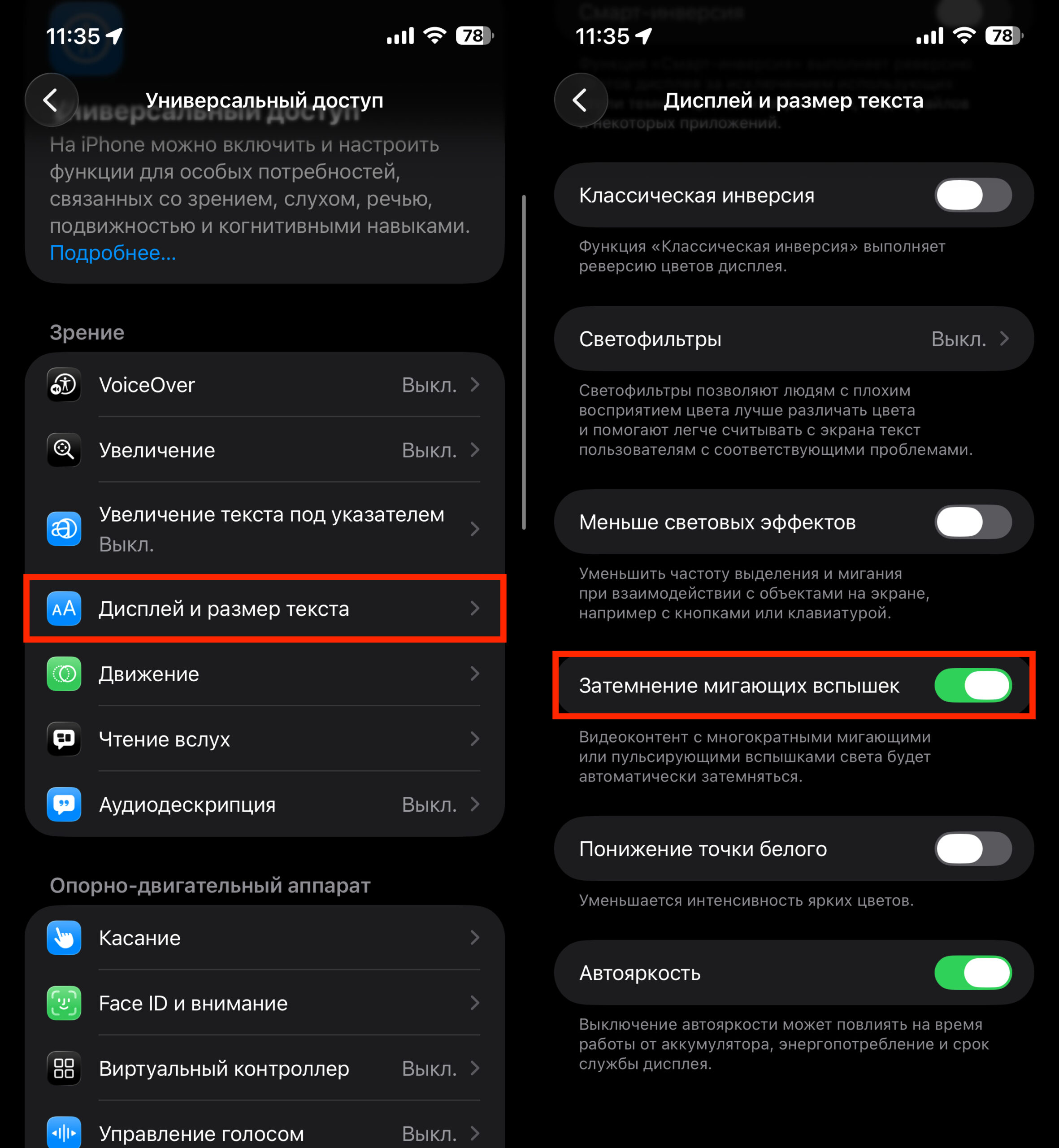
Важный параметр, который лучше включить
Эти настройки делают интерфейс спокойнее и снижают визуальную нагрузку — особенно для людей, чувствительных к мельканию.
Защита от укачивания в iPhone
Если вы пользуетесь телефоном в автобусе, такси или машине и при этом чувствуете тошноту или головокружение — попробуйте функцию «Метки движения транспортного средства» (Vehicle Motion Cues). Она появилась в iOS 18 и работает так: на краях экрана отображаются анимированные точки, которые двигаются синхронно с поворотами и ускорениями автомобиля. Это помогает мозгу «согласовать» то, что вы видите, с тем, что чувствует тело, — и уменьшает укачивание.
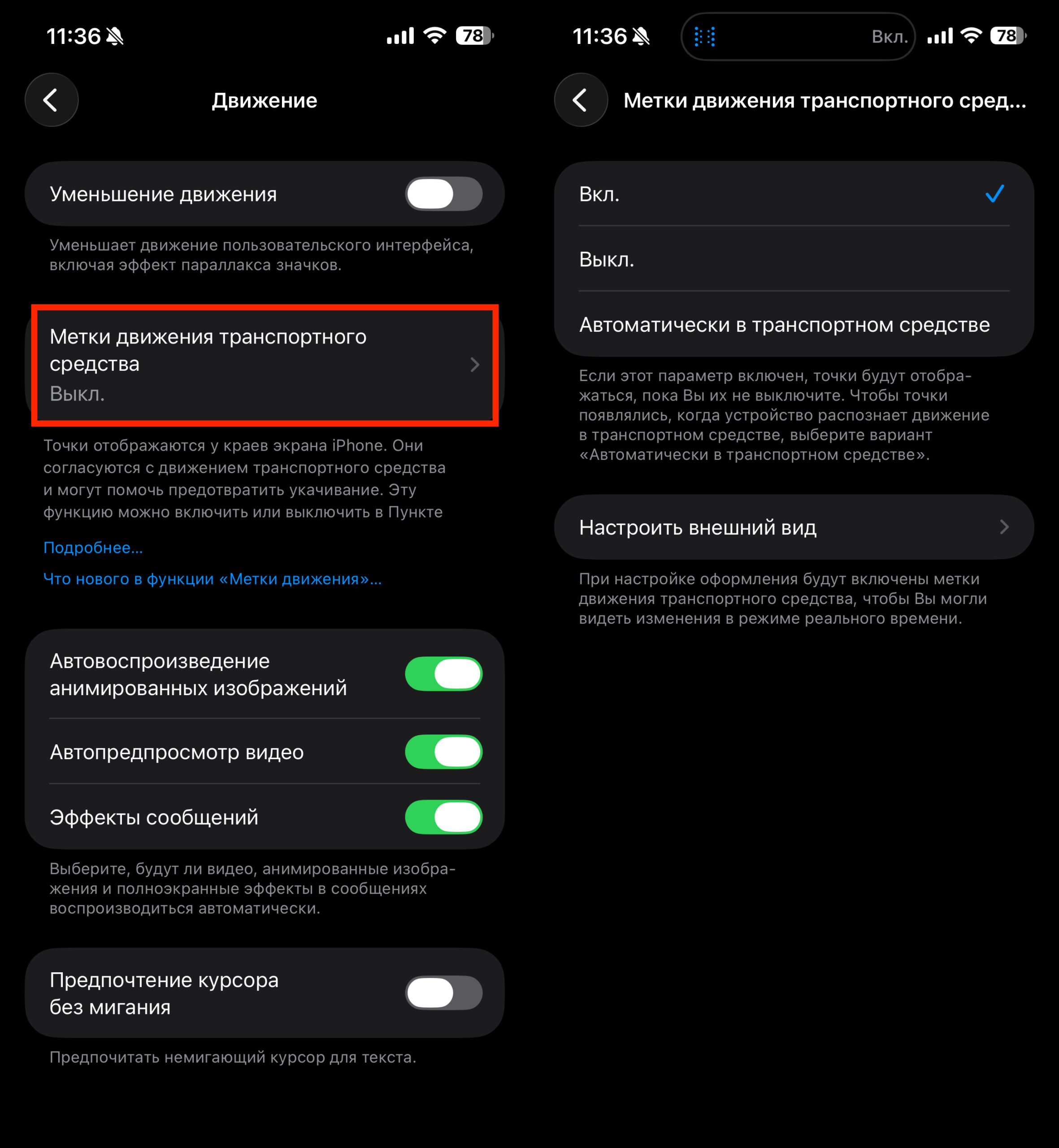
Эта функция спасет вас от укачивания
Включить можно в Настройки — Универсальный доступ — Движение — Отображение меток движения транспортного средства. Есть три режима: «Включено», «Автоматически» (точки появляются только в движущемся транспорте) и «Выключено». Также можно добавить переключатель прямо в Пункт управления для быстрого доступа.
Привычки для снижения усталости глаз от iPhone и iPad

Простой перерыв и стакан воды — банально, но работает
Кроме настроек iOS, есть несколько простых вещей, которые реально влияют на самочувствие глаз:
- Носите очки, если они вам назначены — в том числе при использовании телефона. Многие почему-то снимают очки, когда берут в руки смартфон, и зря.
- Пейте воду. Обезвоживание и жара усиливают дискомфорт в глазах и могут вызвать головную боль.
- Делайте перерывы. Непрерывное использование телефона в одном положении вредит не только глазам, но и всему телу. Если у вас есть Apple Watch, включите «Напоминания о разминке» (Stand Reminders) — часы будут предлагать встать и подвигаться раз в час.
- Не заставляйте себя смотреть на то, что вас раздражает. Бесконечная лента негативных новостей вызывает усталость не только глаз, но и головы. Если чувствуете, что ленту листать уже тяжело — просто закройте приложение.
Читайте также: Что я купил на АлиЭкспресс для спорта и здоровья: реально пригодилось
Ни один из этих советов не требует денег и особых усилий. Большинство настроек включаются за минуту, а простые привычки вроде правила 20-20-20 или регулярных перерывов могут заметно улучшить самочувствие, если вы проводите перед экраном по несколько часов в день. Не все советы подойдут каждому — но попробовать стоит хотя бы два-три из списка. Если усталость глаз не проходит даже после всех настроек, это повод обратиться к офтальмологу, а не искать ещё одну галочку в меню iPhone.
>>>Ссылка для отзывов и предложений<<<
Ещё новости с тэгом Работе
 БПЛА атаковали дата-центр VK. Что случилось с переписками в VK и работает ли МАКС
 🕑 18.10.2026 Apple Интересное Про Мессенджер Max Советы Работе 👀 4 просмотров
 Как быстро найти айфон без Локатора и других приложений. Хватит одного сообщения
 🕑 18.10.2026 Apple Советы Трюки IOS Локатор Смартфоны Работе 👀 7 просмотров
 Какие скриншоты нельзя хранить на айфоне
 🕑 18.10.2026 Apple Советы Трюки IOS Безопасность Вирусы IPhone Работе 👀 11 просмотров
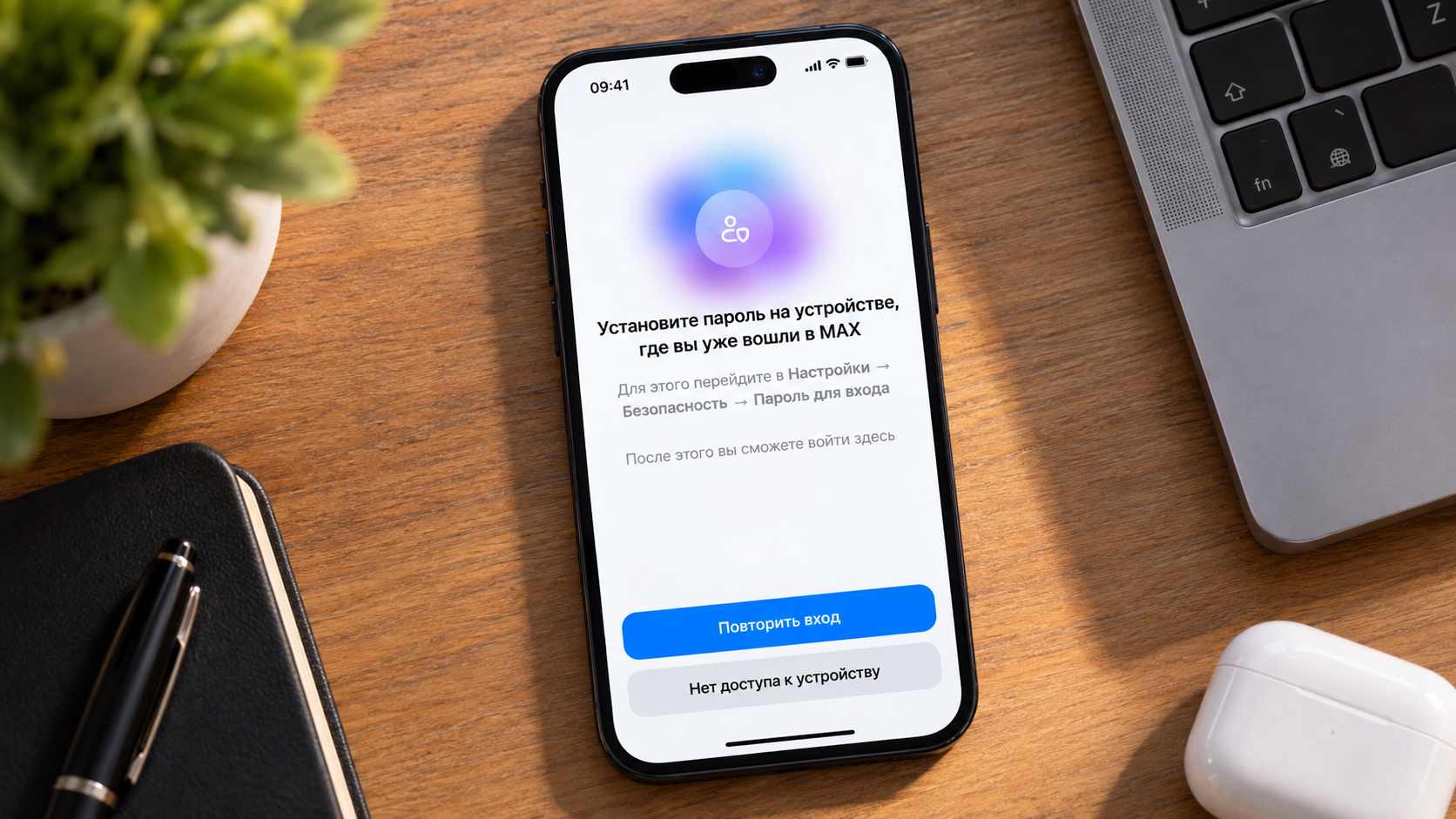 МАКС пишет Установите пароль на устройстве, где вы уже вошли. Есть решение
 🕑 17.10.2026 Apple Советы Трюки Мессенджер Max Работе 👀 13 просмотров
 Как снять MDM на iPhone: способы и поддержка iOS 27
 🕑 17.10.2026 Apple Советы Трюки IOS Работе 👀 14 просмотров
 Не работает интернет на iPhone: сбой у всех или проблема только у вас
 🕑 16.10.2026 Apple Советы Трюки России Проблемы Работе 👀 15 просмотров
 МТС начала брать деньги за 5G, который работает хуже бесплатного 4G
 🕑 16.10.2026 Apple Интересное Про России Смартфоны Советы Работе 👀 15 просмотров
 Все ваши звонки в МАКС и ВК будут прослушиваться. Они даже не стесняются
 🕑 15.10.2026 Apple Интересное Про Безопасность Мессенджер Max Советы Работе 👀 18 просмотров
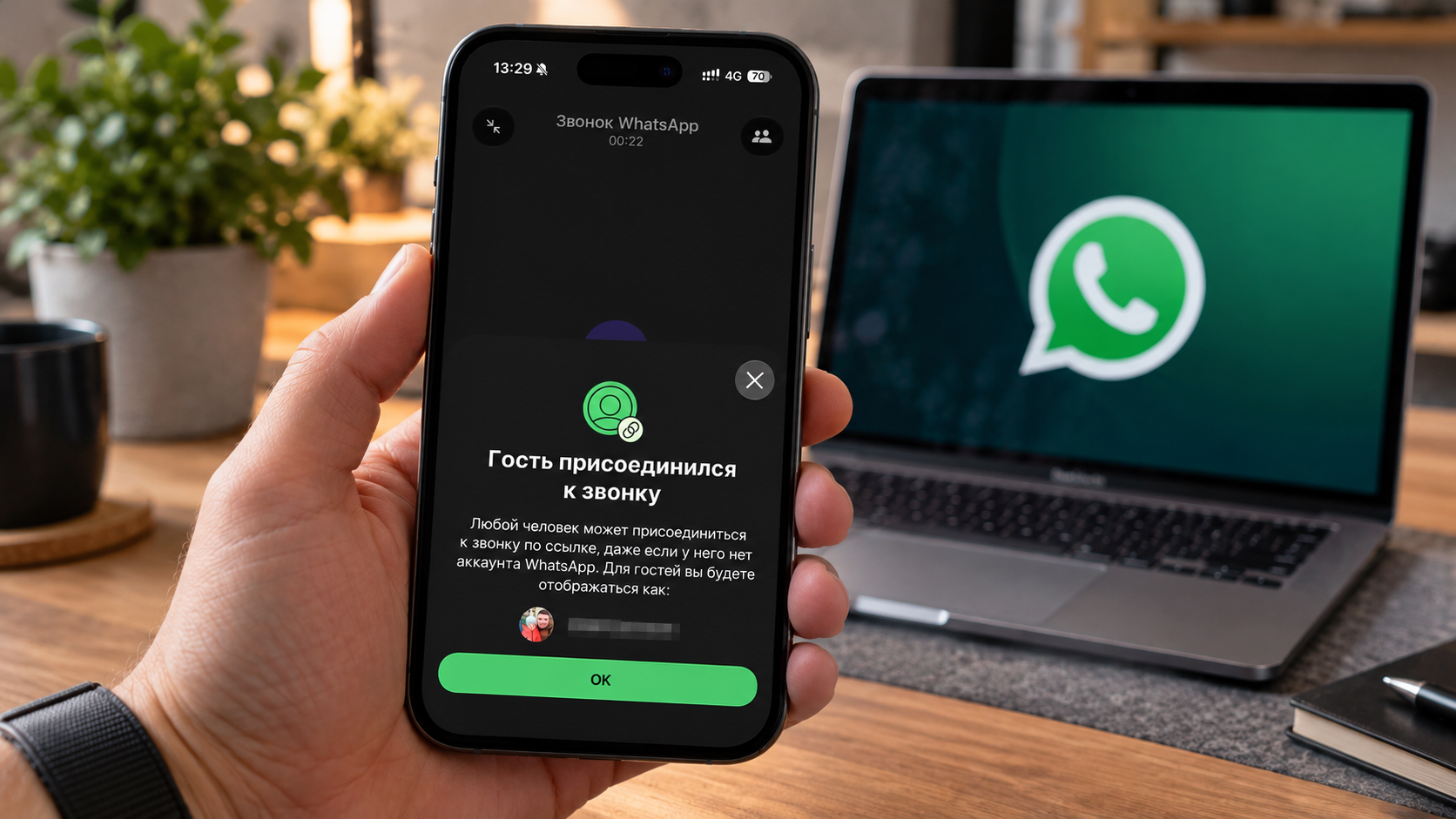 Звонки по ссылке в WhatsApp*: как позвонить человеку без аккаунта
 🕑 15.10.2026 Apple Советы Трюки Обзоры Приложений Для IOS Mac Работе Социальные Сети 👀 16 просмотров
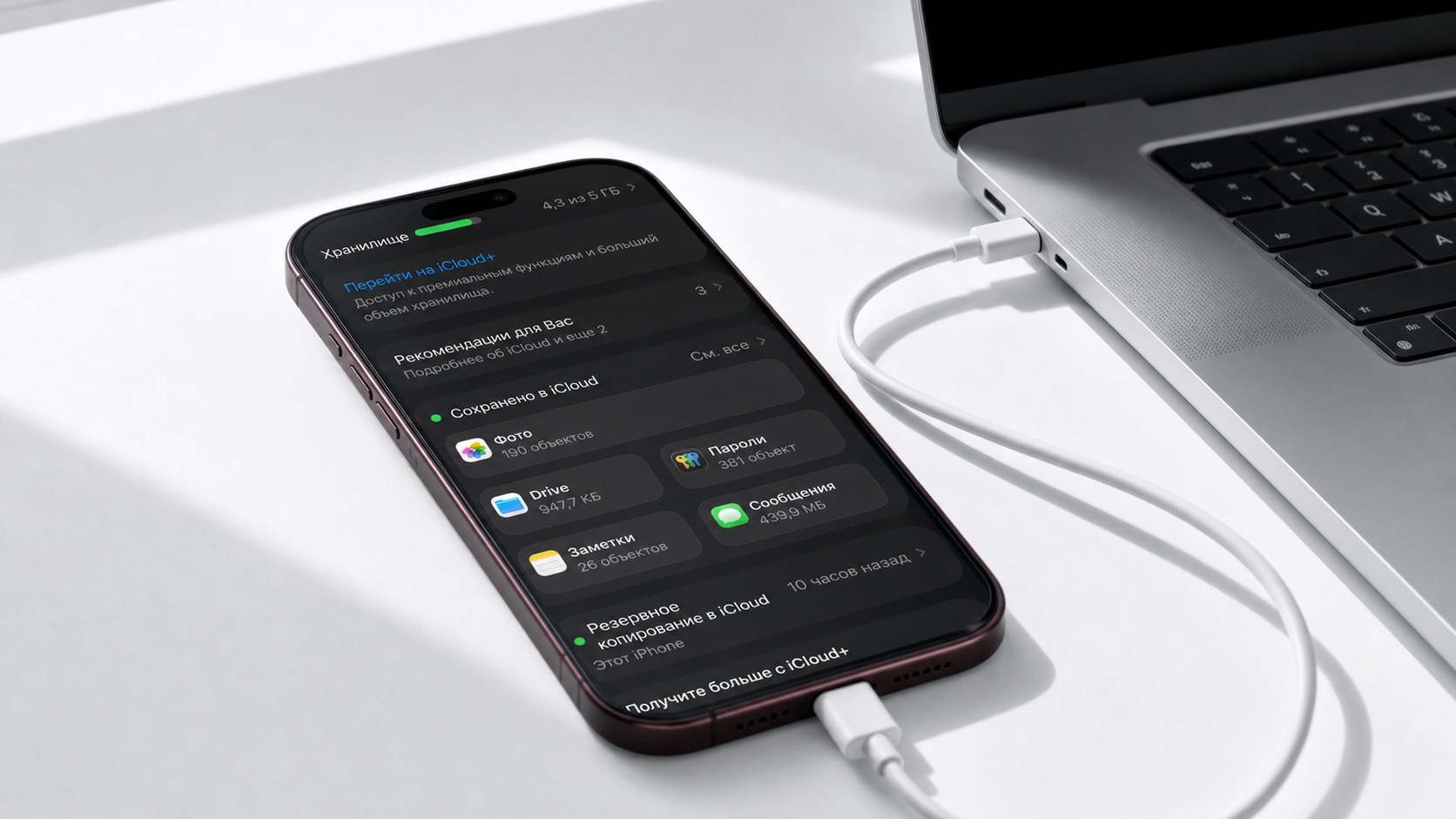 Что будет с вашим iPhone, если БПЛА разобьют все дата-центры в России
 🕑 15.10.2026 Apple Советы Трюки России ICloud Работе 👀 14 просмотров
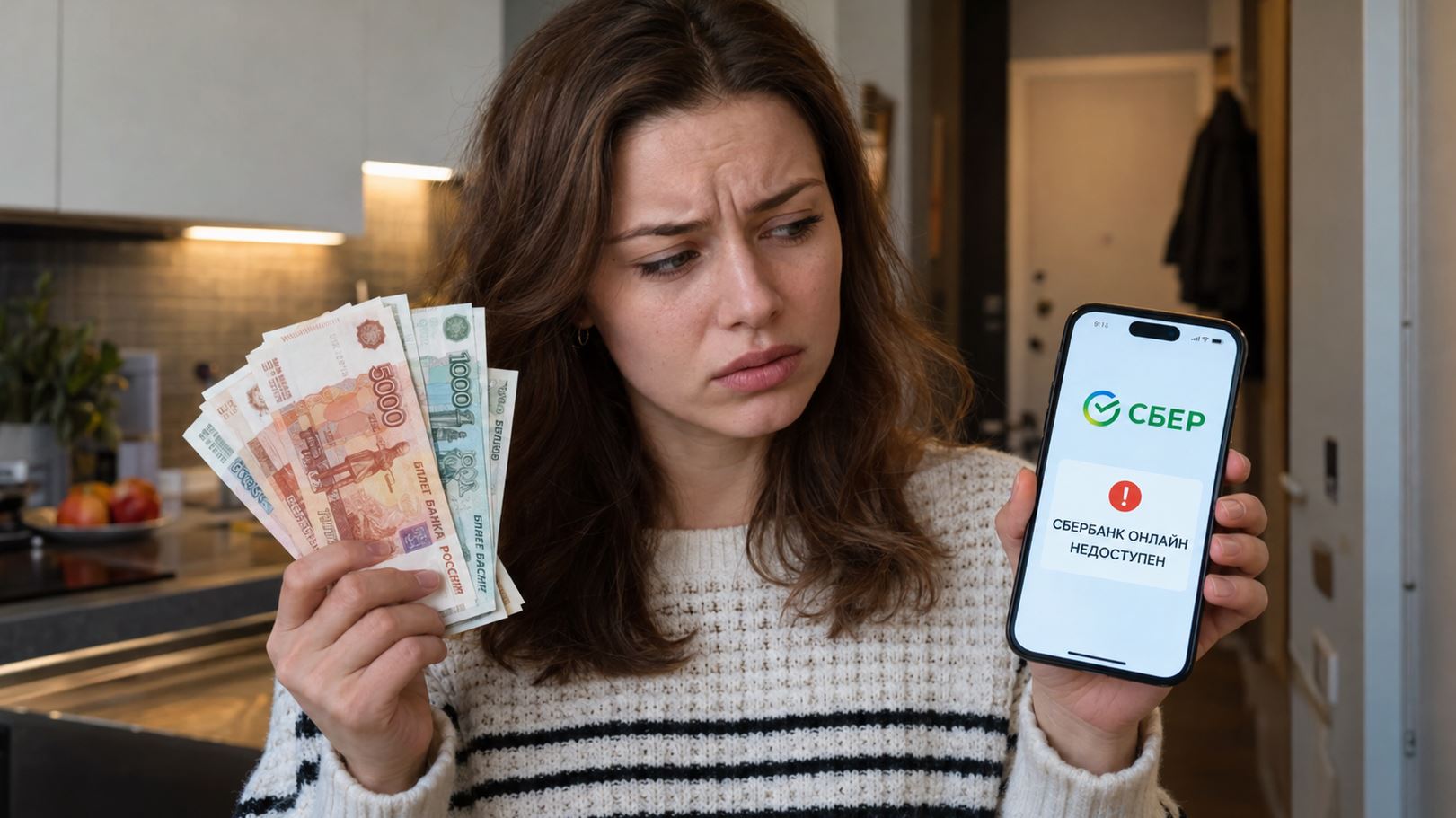 Как подготовиться к отключению интернета и сбоям Сбера и Яндекса
 🕑 14.10.2026 Apple Советы Трюки России Проблемы Работе 👀 17 просмотров
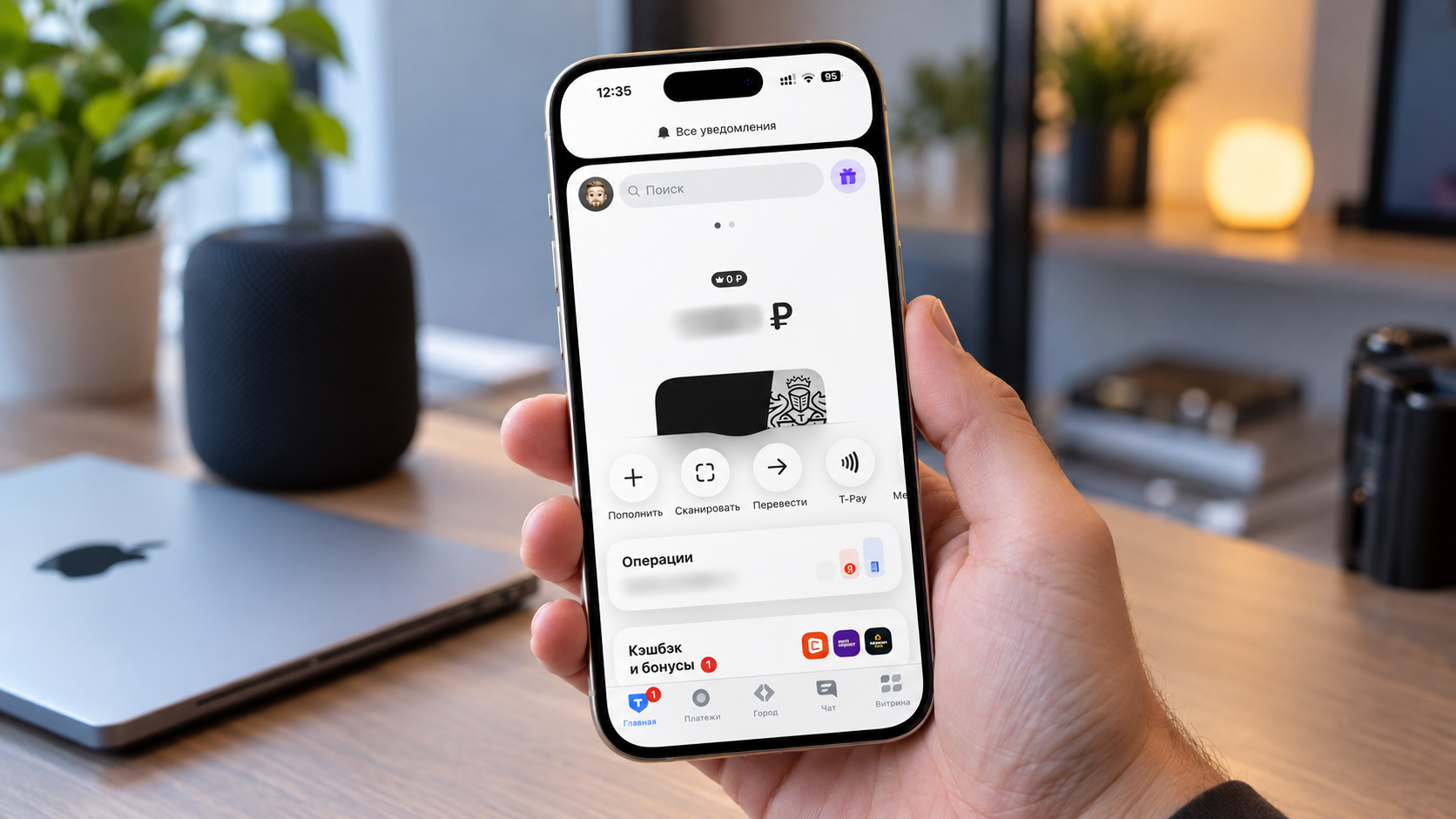 Как включить новый дизайн Т-Банка на iPhone
 🕑 14.10.2026 Apple Советы Трюки Обзоры Приложений Для IOS Mac Работе 👀 17 просмотров
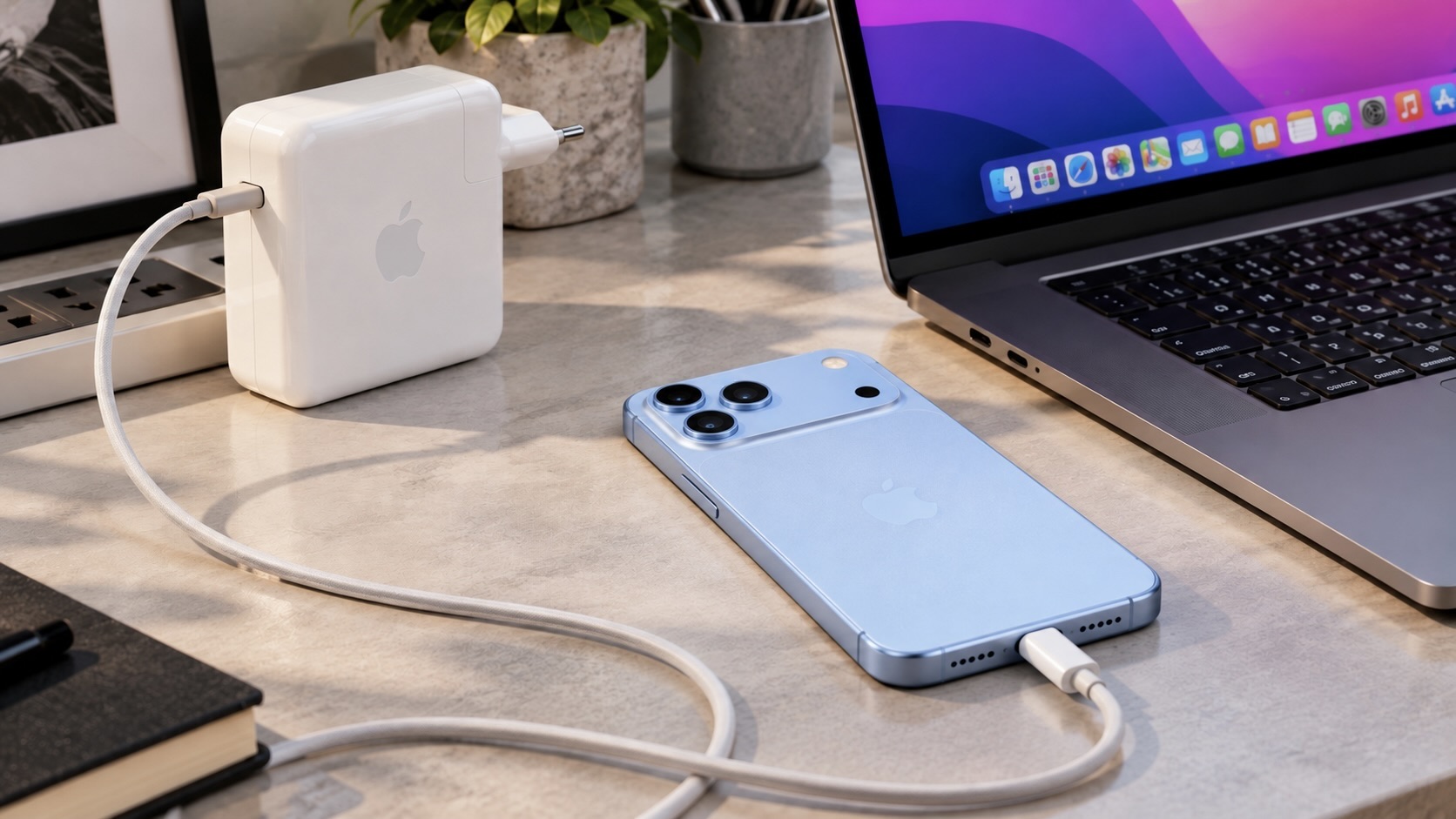 Год заряжал iPhone зарядкой от MacBook. Вот что стало с батареей
 🕑 14.10.2026 Apple Советы Трюки IPhone Pro Аккумулятор Зарядка Работе 👀 17 просмотров
 Как понять, что ваш аккаунт в МАКС взломали
 🕑 14.10.2026 Apple Советы Трюки Безопасность Мессенджер Max Работе 👀 59 просмотров
 Яндекс раздаёт компенсации за сбой — проверьте, что положено вам
 🕑 14.10.2026 Apple Интересное Про России Проблемы Советы Работе 👀 17 просмотров
 Как не остаться без денег из-за атак на дата-центры Сбербанка
 🕑 14.10.2026 Apple Интересное Про Сбербанк Онлайн Айфоне Советы Работе 👀 18 просмотров
 Apple выпустила камеры и дверной замок по цене Айфона. Угадайте, что соседи стащат первым
 🕑 13.10.2026 Apple Интересное Про HomePod Советы Работе Яндекс Станция Алисой 👀 17 просмотров
 У какого оператора самый быстрый 5G в России: МТС, МегаФон, Билайн или Т2
 🕑 13.10.2026 Apple Интересное Про LTE IPhone Смартфоны Советы Работе 👀 22 просмотров
 Safari против Chrome: Apple назвала 4 причины отказаться от браузера Google
 🕑 13.10.2026 Apple MacOS Компьютеры Советы Работе 👀 20 просмотров
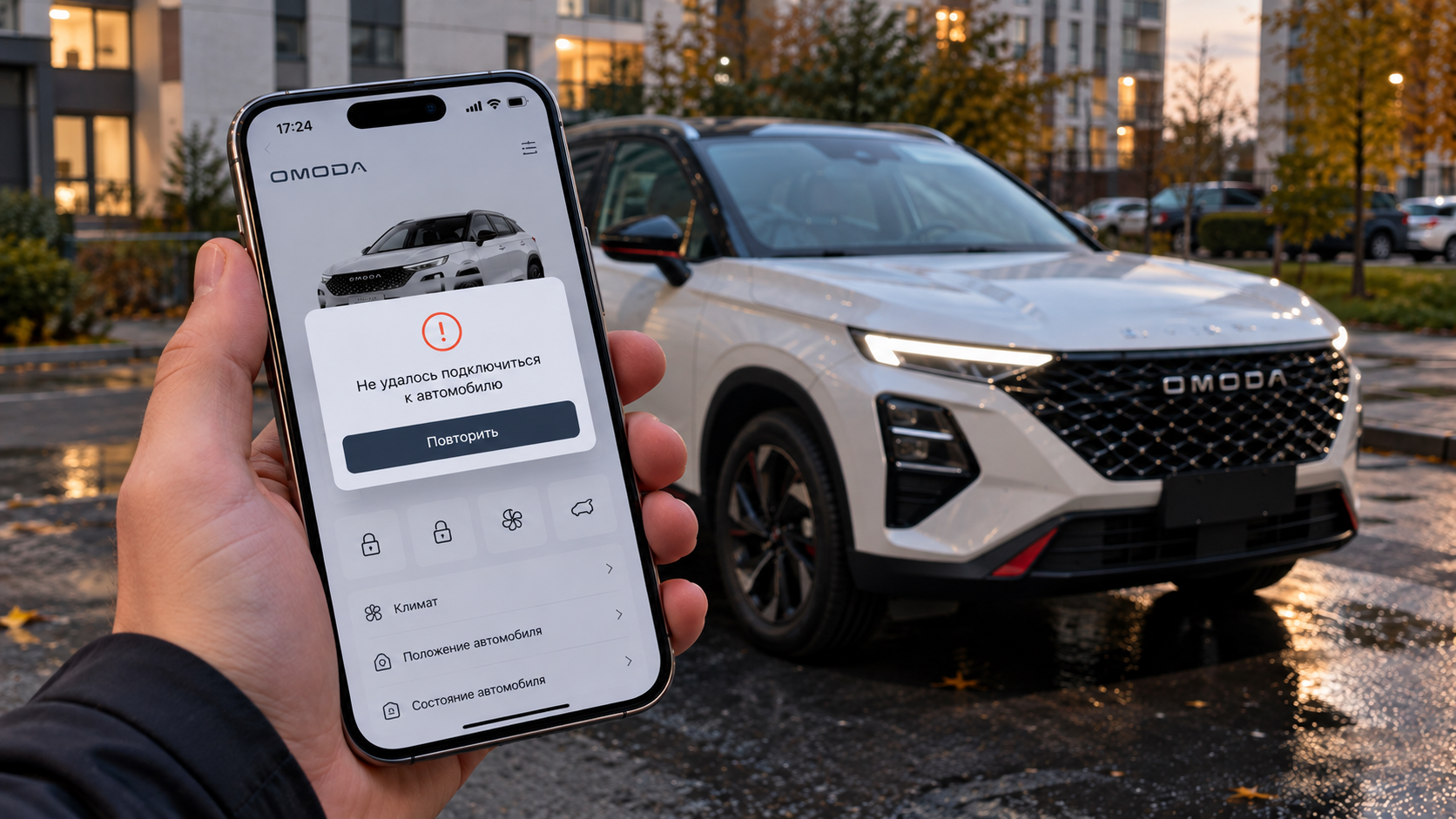 Не работает приложение Omoda, Jaecoo и Chery: как быть, если машина не заводится с айфона
 🕑 13.10.2026 Apple Советы Трюки Обзоры Приложений Для IOS Mac Работе 👀 20 просмотров
Популярное 2 недели
 God of War 3 Remastered начали переносить на Android с помощью технологий shadPS4 и FEXCore
 🕑 15.10.2026 Игры 👀 58 просмотров
Как понять, что ваш аккаунт в МАКС взломали 🕑 14.10.2026 Apple Советы Трюки Безопасность Мессенджер Max Работе 👀 59 просмотров
 Дроны атаковали Сбер: что с деньгами в приложении СберБанк Онлайн и нужно ли их снимать
 🕑 14.10.2026 Android Полезно Знать Безопасность Новичкам Приложения Для Андроид Финансы 👀 55 просмотров
 «Потворствовал дочке Кристовского»: Митя Фомин ответил на обвинения в блате на шоу «Наследники»
 🕑 14.10.2026 Развлечения Звезды Новости 👀 60 просмотров
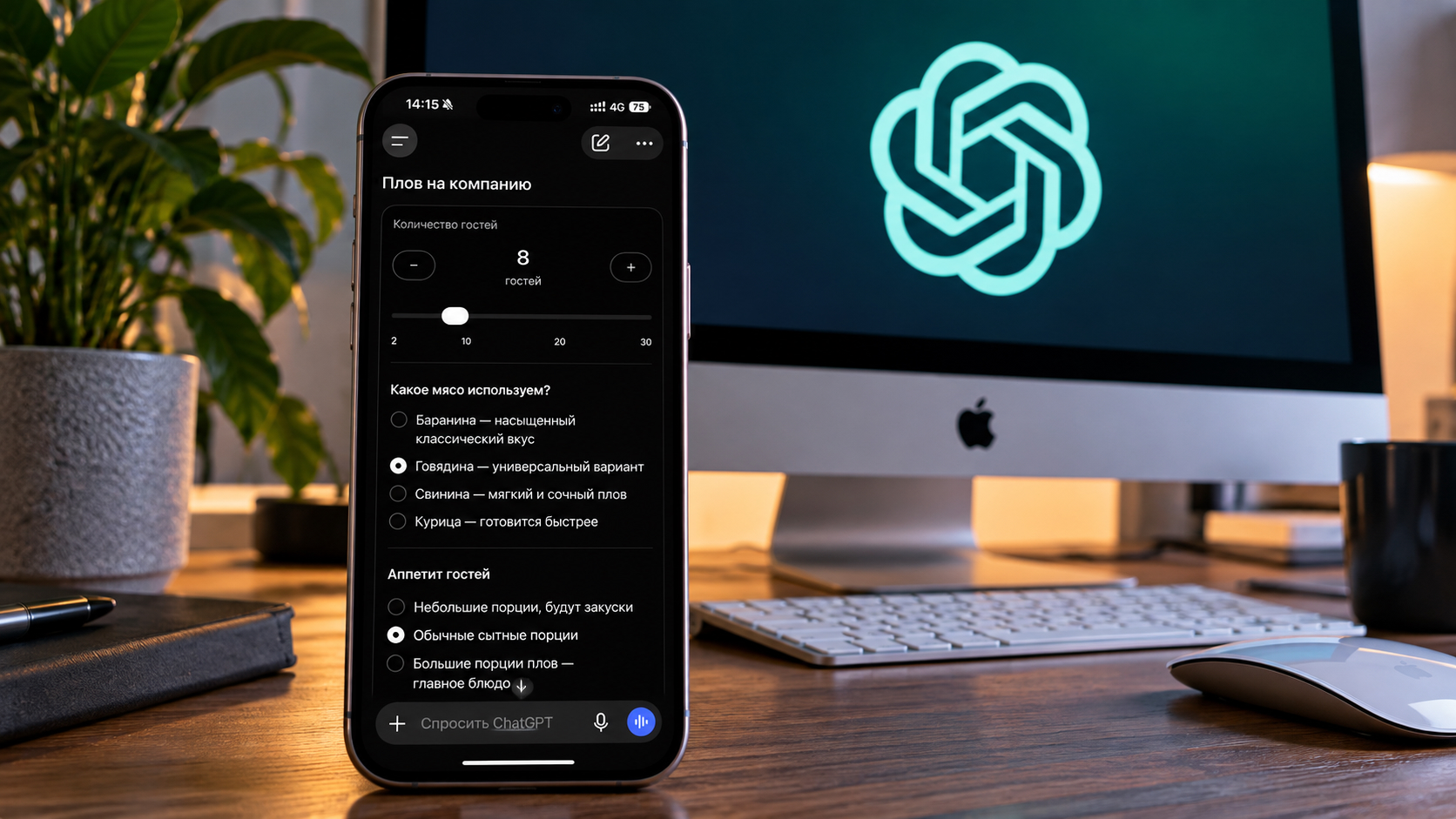 Я попробовал бесплатный ChatGPT после обновления и удивился тому, что он теперь умеет
 🕑 12.10.2026 Apple Советы Трюки Нейросеть ChatGPT Работе 👀 27 просмотров
 Разработчики Resonance объяснили верность движку Zouna Engine и высказались о версии для Switch 2
 🕑 10.10.2026 Игры 👀 32 просмотров
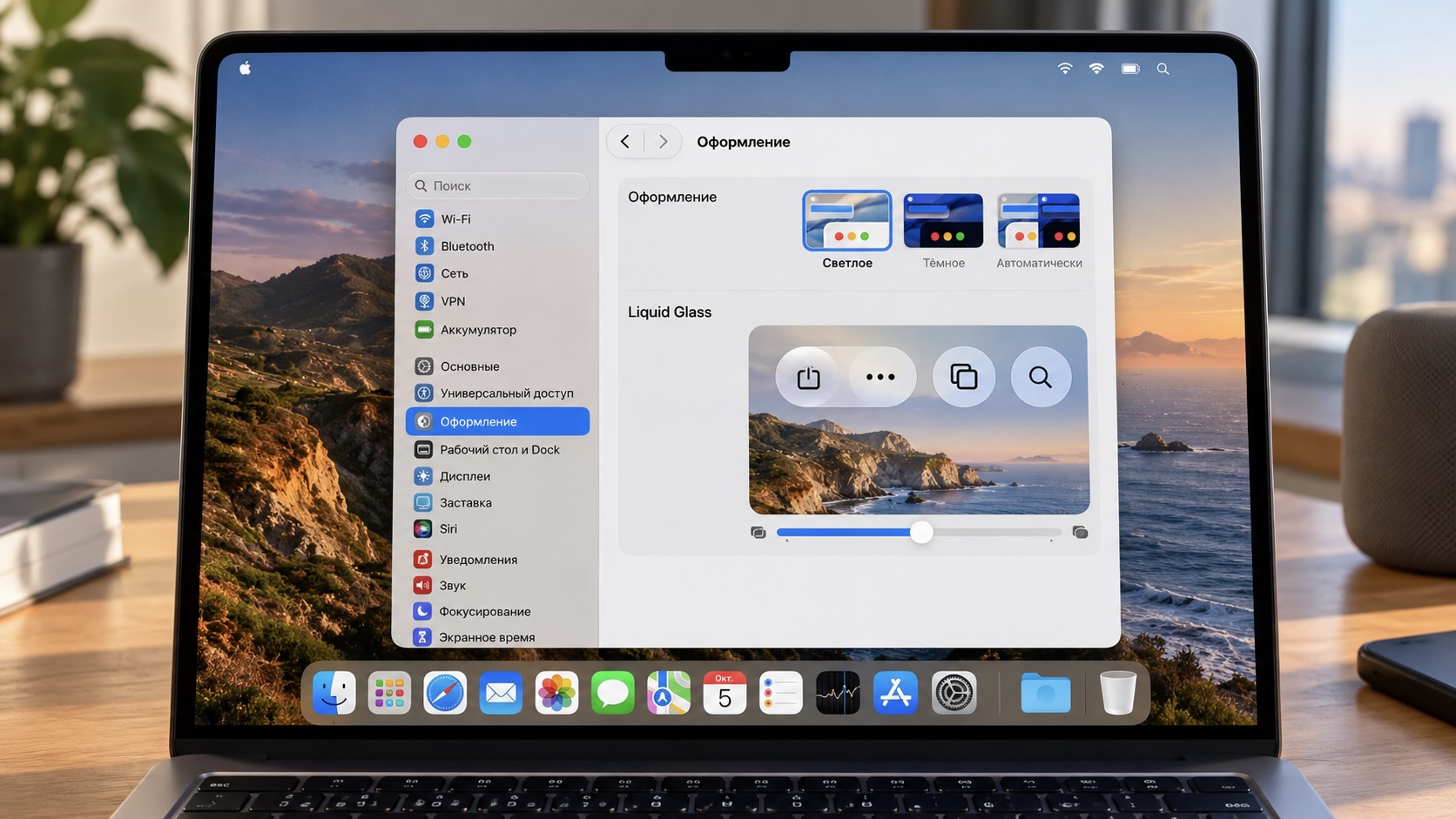 Как я настроил Liquid Glass в macOS 27 и сделал интерфейс Mac менее прозрачным
 🕑 10.10.2026 Apple Советы Трюки MacOS Компьютеры Работе 👀 29 просмотров
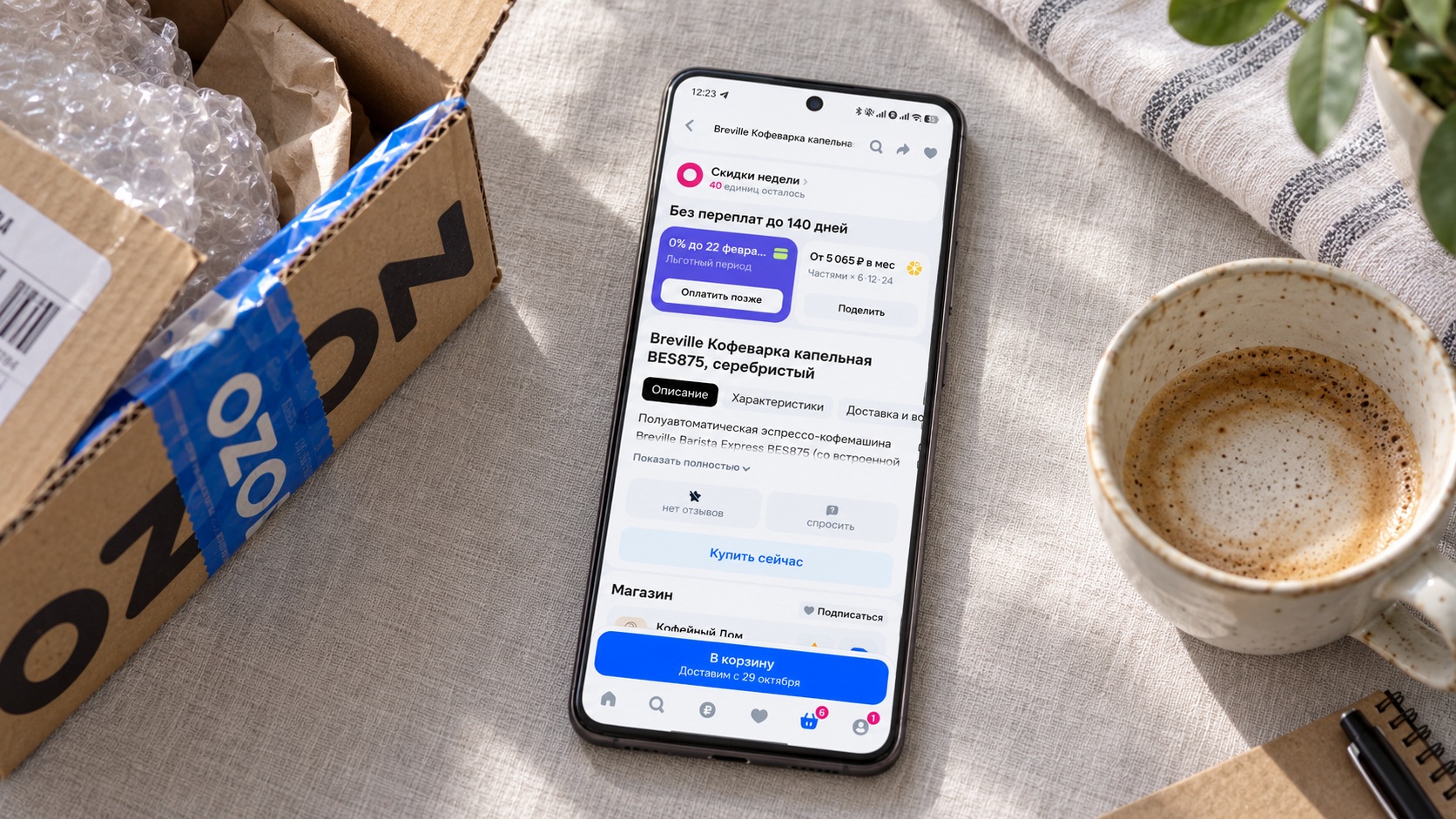 Рассрочка на Ozon: как работает оплата частями и есть ли переплата
 🕑 07.10.2026 Android Полезно Знать Новичкам Финансы 👀 32 просмотров
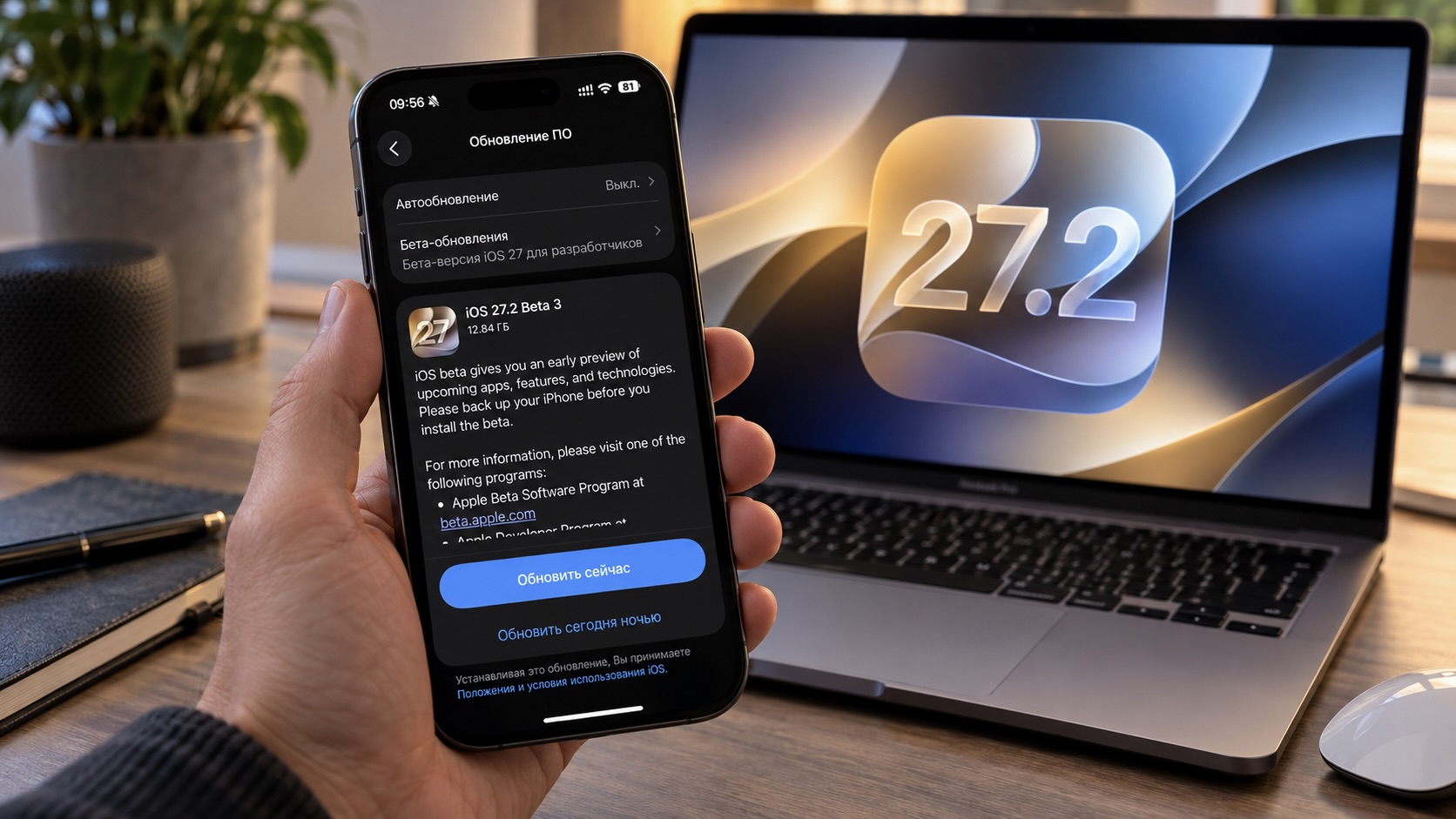 Все новые функции iOS 27.2 beta 3: разобрали обнову по косточкам
 🕑 07.10.2026 Apple IOS Music Обновление Устройств Смартфоны 👀 37 просмотров
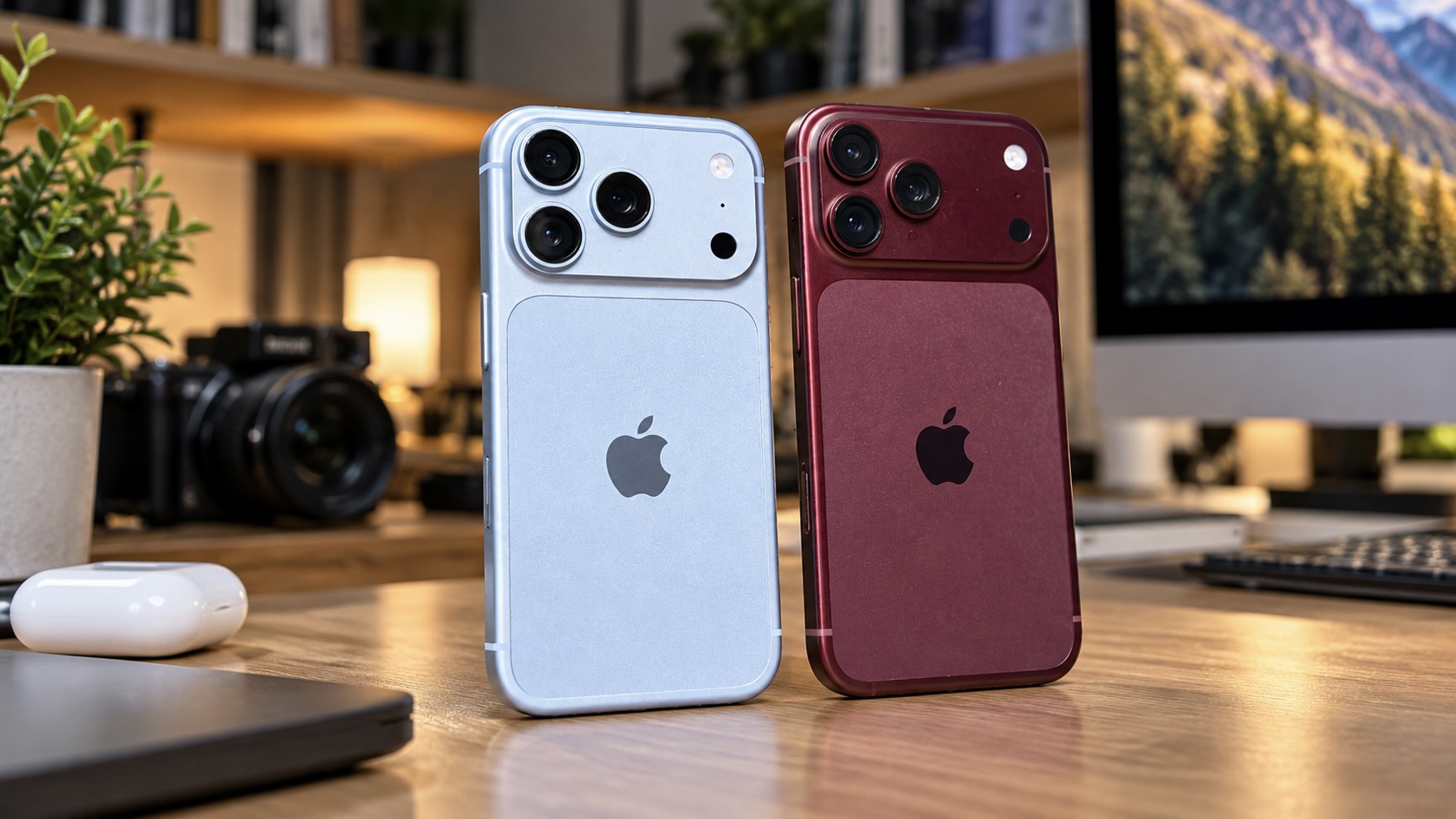 Все проблемы iPhone 18 Pro и iPhone 18 Pro Max: что проверить перед покупкой
 🕑 06.10.2026 Apple IPhone IOS Pro Max Проблемы Смартфоны 👀 40 просмотров
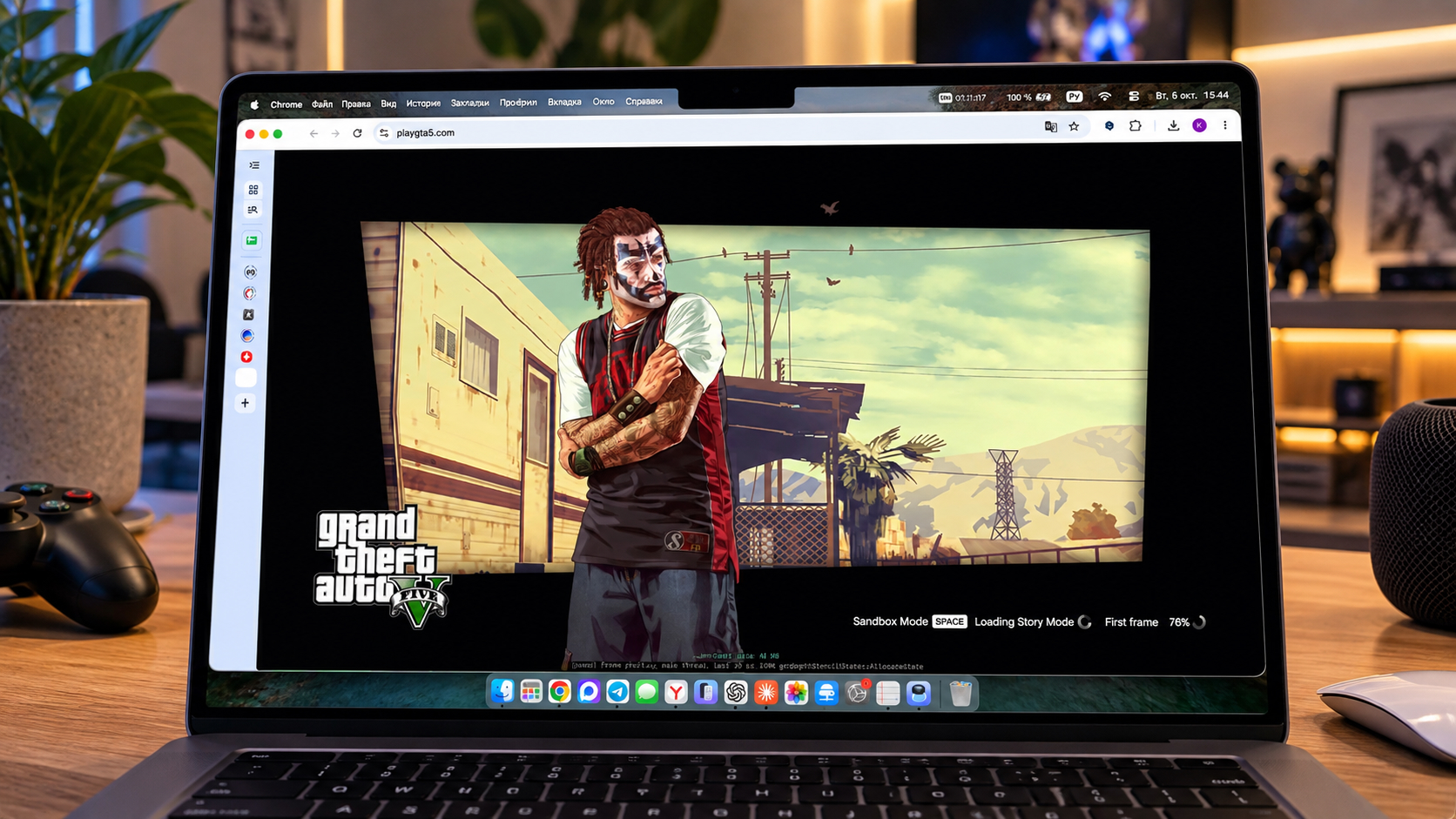 Как бесплатно играть в GTA 5 в браузере на компьютерах Mac без установки
 🕑 06.10.2026 Apple Советы Трюки Игры Для IPhone IPad Компьютеры Работе 👀 33 просмотров
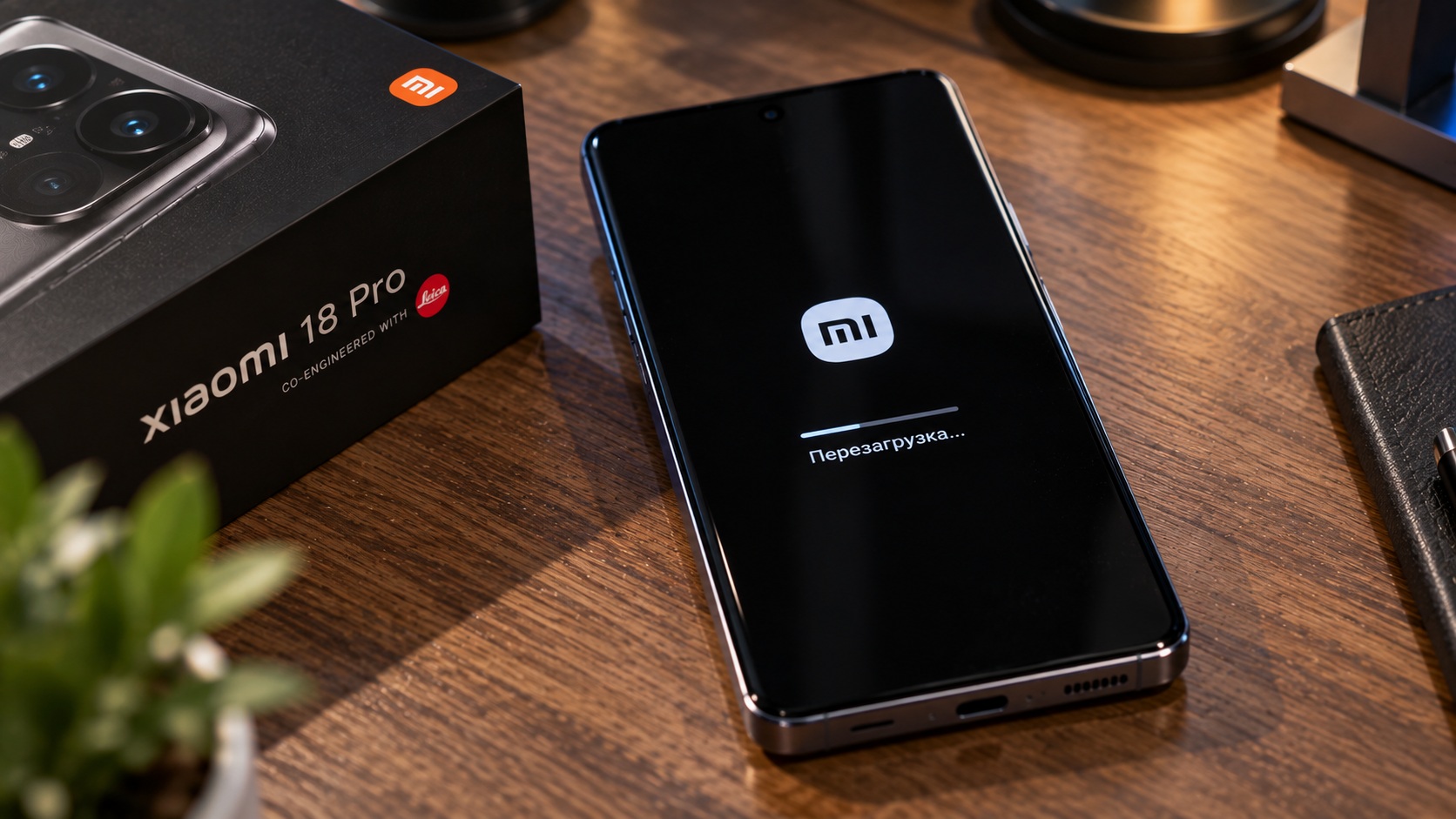 Чудовищный косяк новых флагманов на Android: подумайте дважды, прежде чем их покупать
 🕑 06.10.2026 Android Смартфоны Китайские Xiaomi 👀 33 просмотров
 Эти 10 гаджетов я дарил родным и друзьям. Спасибо говорят до сих пор
 🕑 05.10.2026 Apple Интересное Про Лучшее АлиЭкспресс Скидки 👀 33 просмотров
 Как iPhone держит заряд на iOS 27.0.1: сравнение с iOS 27, iOS 26.0.1 и отзывы реальных пользователей
 🕑 04.10.2026 Apple IOS Аккумулятор IPhone Обновление Устройств 👀 38 просмотров
>>>Ссылка для отзывов и предложений<<<
Новости в картинках