Как настроить клавиатуру на телефоне с Андроид
🕑 02.09.2021 Общее 👀 149 просмотров
Несмотря на то что клавиатура – это, пожалуй, один из самых примитивных компонентов операционной системы Android, она тоже обладает рядом настроек, которые могут серьёзно облегчить ваше с ней взаимодействие. Мало того, что для собственного удобства нужно выбрать подходящую клавиатуру, так ещё и сконфигурировать её таким образом, чтобы впредь вам было комфортно ей пользоваться. Может показаться, что это глупость. Ну вот ещё, только клавиатуру я не настраивал, — скажут некоторые. Но, поверьте, правильная настройка может не только облегчить её использование, но и сэкономить ваше время при наборе текста.
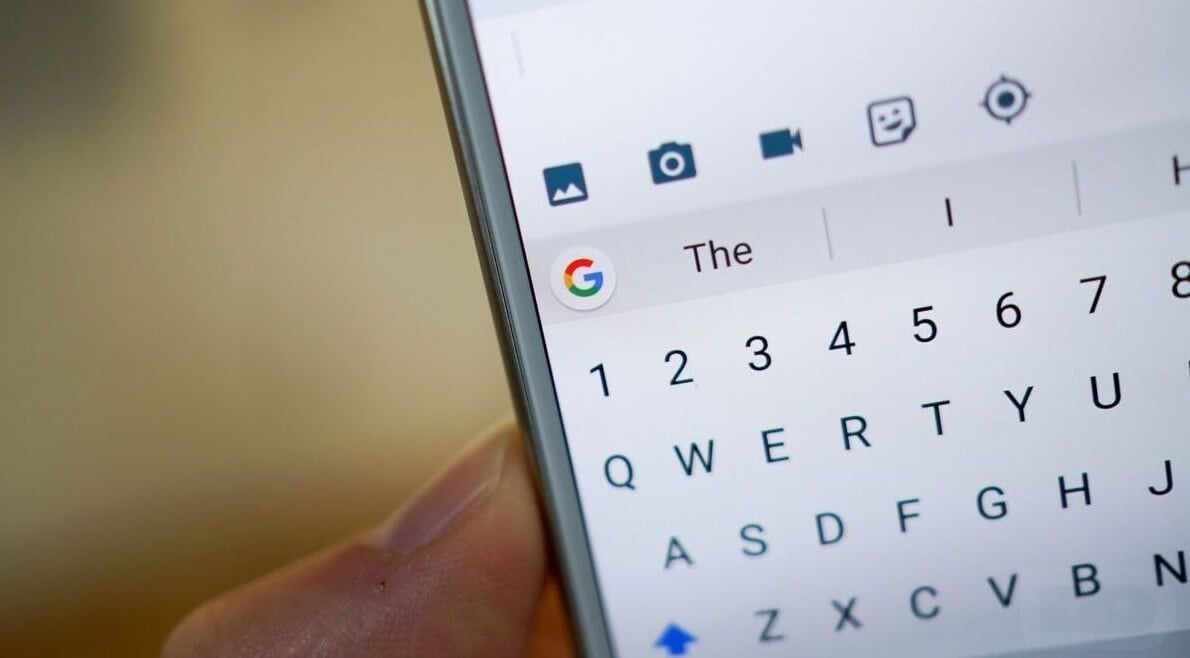
Клавиатуру для телефона нужно правильно настроить, чтобы ей было удобно пользоваться
Как проявить фотоплёнку с помощью телефона
Первое правило удобного набора текста на сенсорном экране – удобная клавиатура для Android. Несмотря на то что в Google Play просто куча сторонних клавиатур, самая лучшая всё равно у Google. Она называется Gboard. Попробуйте, если ещё не пробовали. Она очень умная и функциональная. С ней вы будете допускать намного меньше ошибок, потому что она сама исправляет опечатки, а предиктивный ввод ускоряет ввод. Но это не самое главное.
Как изменить клавиатуру по умолчанию на Android
Но мало просто скачать стороннюю клавиатуру. Нужно ещё и установить её в качестве системной. Сделать это можно в настройках:
- Запустите «Настройки» на своём Android-смартфоне;
- Откройте «Система и обновления» — «Клавиатура по умолчанию»;
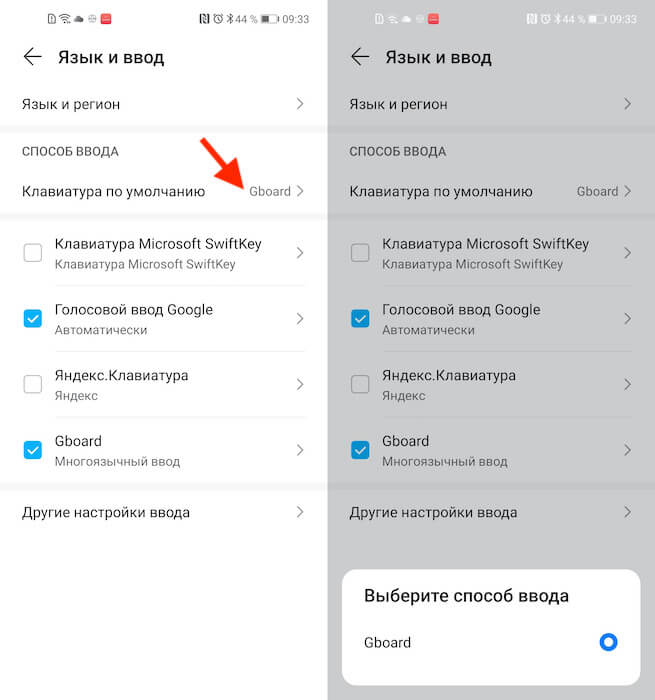
Для начала нужно установить новую клавиатуру как клавиатуру по умолчанию
- Включите Gboard в качестве системной клавиатуры;
- Подтвердите изменение и выйдите из настроек.
Какие смартфоны Xiaomi получат MIUI 12.5 Enhanced
Теперь, когда вы будете вызывать клавиатуру, на экране будет появляться Gboard. При этом та клавиатура, которая была установлена по умолчанию, отключится. При желании вы можете вообще удалить её либо «Остановить» в настройках, чтобы она не вылезала с предложениями вернуть её назад.
Как включить непрерывный ввод на Андроид
После установки Gboard включите функцию непрерывного ввода. Она позволяет набирать текст свайпами по клавиатуре, не отрывая палец от экрана. Просто водишь им по клавишам, а алгоритмы сами определяют, что это должно быть за слово, и расставляют за тебя пробелы. Скорость печати увеличивается многократно:
- Откройте любой чат и вызовите клавиатуру;
- Нажмите на иконку настроек над клавишами;
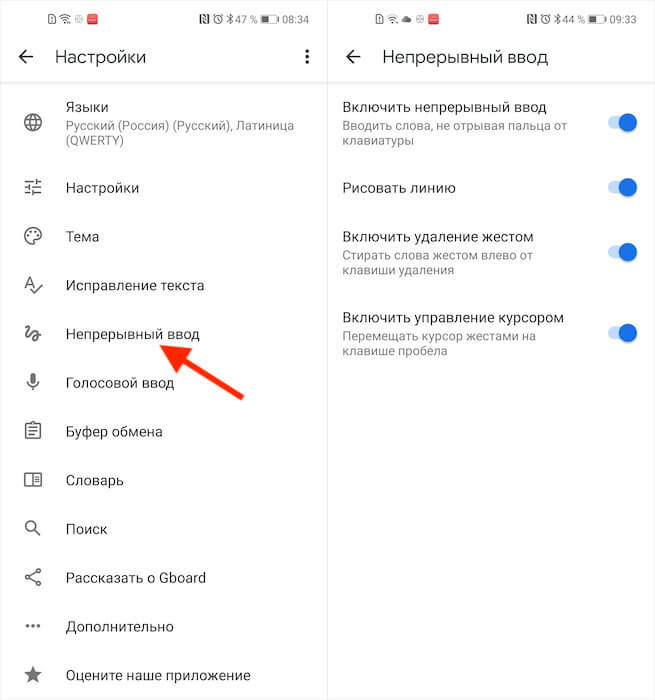
Включите непрерывный ввод — это удобно
- Здесь откройте вкладку «Непрерывный ввод»;
- Включите все параметры, которые есть в окне.
Как сделать ссылку на цитату из текста в Chrome на Android
Теперь попробуйте ввести слово, просто водя пальцем по экрану от одной буквы к другой. Если получилось не то слово, клавиатура скорее всего предложит заменить его другим, которое появится над блоком клавиш. Ну, а если не предложит, просто перепишите его – клавиатура это запомнит и впредь не будет ошибаться.
Настроить длительное нажатие клавиш
Следующий шаг, который реально сделал моё использование Gboard намного приятнее, — это снижение задержки при удерживании. Наверное, вы знаете, что некоторые клавиши скрывают в себе сразу несколько символов, которые вызываются удерживанием. Так вот по умолчанию удерживать надо довольно долго – 300 мс.
Я предлагаю уменьшить задержку в три раза:
- Откройте любой чат и вызовите клавиатуру;
- Выберите «Настройки» — «Настройки»;
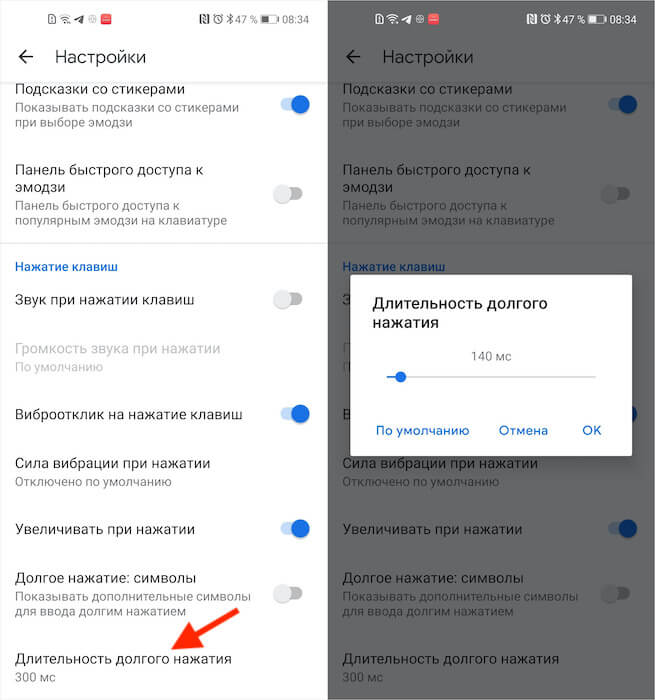
Длительность удерживания должна быть как можно ниже. Это сэкономит ваше время
- Откройте «Длительность долгого нажатия»;
- Установите ползунок на градации 100-150 мс.
Как обманывают в сервисных центрах при ремонте смартфона
Я рекомендую начать со 150 мс. Возможно, для вас это будет слишком быстро, а, может быть, наоборот, слишком медленно. Мне, например, нравится, когда удерживание срабатывает быстрее. Поэтому я выбрал минимальную отметку в 100 мс. После этой настройки активация скрытых символов на клавиатуре стала проходить намного быстрее, а я стал тратить меньше времени.
В это сложно поверить, но сокращение времени, которое требуется на срабатывание скрытого символа, реально делает использование клавиатуры более удобным. Я буквально заметил, как стал экономить время на подобного рода манипуляциях. Но самое главное, что клавиатура не путает, удерживаете ли вы клавишу или просто нажимаете на неё для пропечатки обычного символа. Это очень круто.
>>>Ссылка для отзывов и предложений<<<
Ещё новости с тэгом Общее
 Что такое землетрясение, каковы причины его возникновения и их последствия?
 🕑 07.02.2023 Общее Происшествия 👀 867 просмотров
 Заброшенный вокзал, расписанный народными художественными узорами в Венгрии
 🕑 07.02.2023 Общее Фотоподборки 👀 687 просмотров

 Антиправительственный митинг в Москве 10 марта 1991 года
 🕑 07.02.2023 Общее Фоторепортажи Места События 👀 4695 просмотров
 Фото-загадка: Какие символы зашифровали на этикетке зимней «Кока-колы»
 🕑 07.02.2023 Общее Интересное 👀 948 просмотров
 Перевал через Альпы и «бесконечное» шоссе: 5 опасных, но захватывающих путей
 🕑 07.02.2023 Общее Мир Страны Города 👀 828 просмотров

 От Lamborghini до Mitsubishi: производители автомобилей, которые делают трактора не хуже спорткаров
 🕑 06.02.2023 Общее Автомир 👀 573 просмотров

 Совет хозяйкам: никогда больше не развешивайте мокрые вещи на сушилки и радиаторы в квартире
 🕑 03.02.2023 Общее Интересное 👀 724 просмотров

 Моя правда самая правдивая: эта история произошла на суде
 🕑 03.02.2023 Общее Истории Рассказы Анекдоты 👀 664 просмотров
 Как немцы поступили с миллионами касок вермахта, оставшимися после войны
 🕑 29.01.2023 Общее История 👀 750 просмотров

 «Миротворец»: что собой представляет и на что способен самый культовый револьвер Дикого Запада
 🕑 26.01.2023 Общее США 👀 892 просмотров
 Почему Америка и Европа такие богатые и откуда у них столько денег
 🕑 19.01.2023 Общее Интересное 👀 2553 просмотров




Популярное 2 недели
 Как отключить подписку МТС Premium на iPhone
 🕑 12.08.2026 Apple Интересное Про Обзоры Приложений Для IOS Mac Смартфоны Советы Работе 👀 69 просмотров
 Включил обходную зарядку на Android — вот что стало с нагревом и батареей
 🕑 11.08.2026 Android Полезно Знать Аккумулятор Китайские Смартфоны Новичкам Операционная Система 👀 74 просмотров
 «Доверенный контакт» в Сбербанк Онлайн: как защитить родных и подтверждать их переводы
 🕑 11.08.2026 Android Обзоры Приложений Безопасность Магазин RuStore Приложения Для Андроид 👀 70 просмотров
 Как оплачивать коммуналку без комиссии через Сбербанк Онлайн на iPhone
 🕑 11.08.2026 Apple Советы Трюки Обзоры Приложений Для IOS Mac Сбербанк Онлайн Айфоне Работе 👀 71 просмотров
 Xiaomi выпустила Redmi K100 Pro и K100 Pro Max. Именно такими будут POCO F9 Pro и F9 Ultra
 🕑 11.08.2026 Android Смартфоны Xiaomi Poco Китайские Redmi 👀 76 просмотров
 Google масштабно обновила приложение Сообщения на Android — полный список изменений
 🕑 11.08.2026 Android Обзоры Приложений Компания Google Новичкам Обновления Приложения Для Андроид 👀 74 просмотров
 Apple выпустила бета-версию iOS 26.6.1: почему её нужно скачать прямо сейчас
 🕑 10.08.2026 Apple IOS Обновление Устройств 👀 71 просмотров
Apple экстренно выпустила iOS 26.6.1: почему её нужно скачать прямо сейчас 🕑 10.08.2026 Apple IOS Обновление Устройств 👀 82 просмотров
 Вышла iOS 27 beta 5: что нового и стоит ли обновлять Айфон
 🕑 10.08.2026 Apple IOS Beta Обновление Устройств 👀 86 просмотров
 Какие часы Galaxy Watch получат обновление One UI 9.0 — полный список
 🕑 10.08.2026 Android One Samsung Galaxy Watch Смартфоны 👀 72 просмотров
 Для каких Samsung One UI 9.0 станет последним крупным обновлением — проверь свой в списке
 🕑 10.08.2026 Android One Samsung Galaxy Смартфоны 👀 72 просмотров
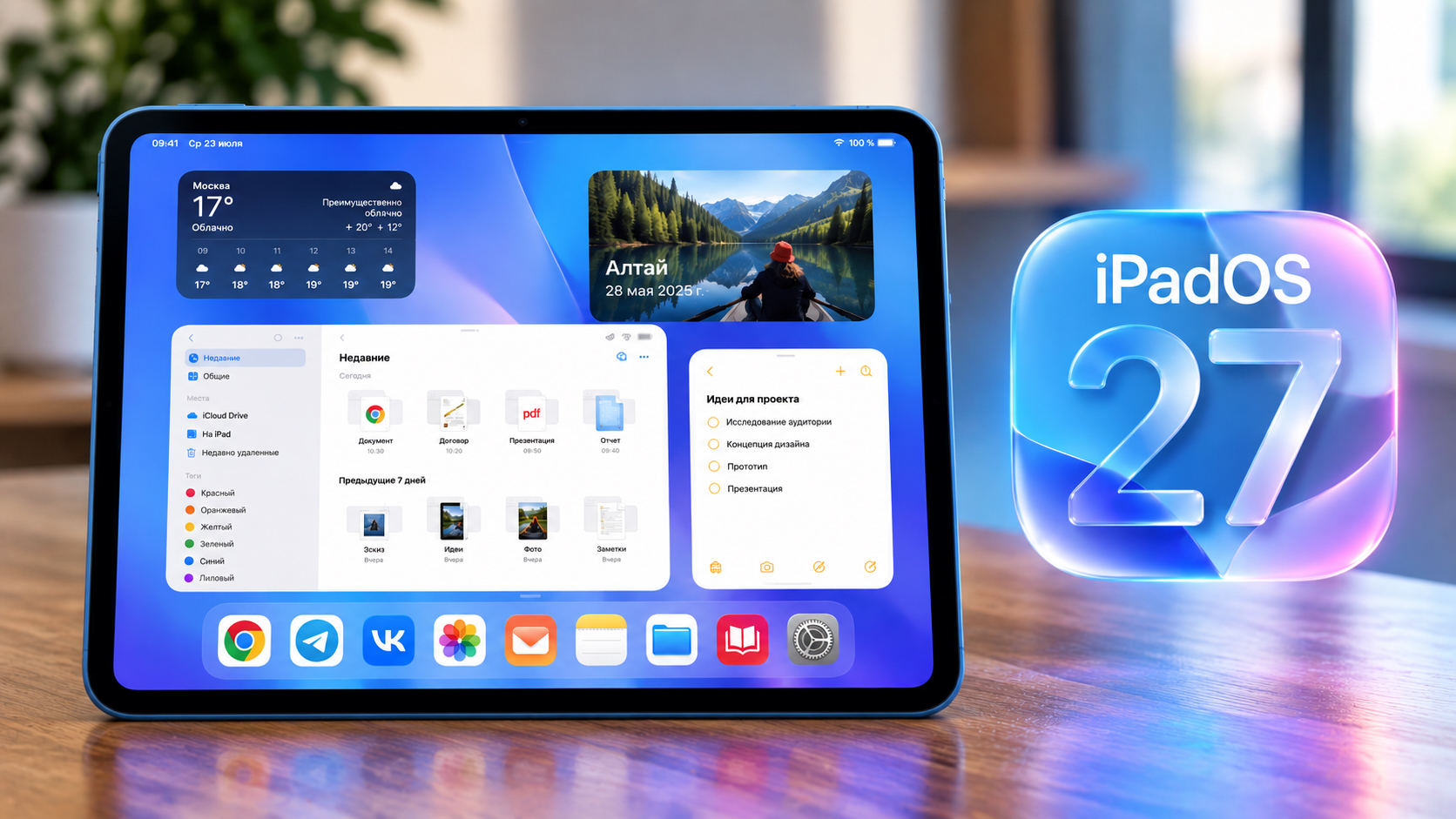 Обновил iPad 10 на iPadOS 27 и не узнал свой планшет
 🕑 09.08.2026 Apple IPad IPadOS Обновление IOS Устройств Планшеты 👀 73 просмотров
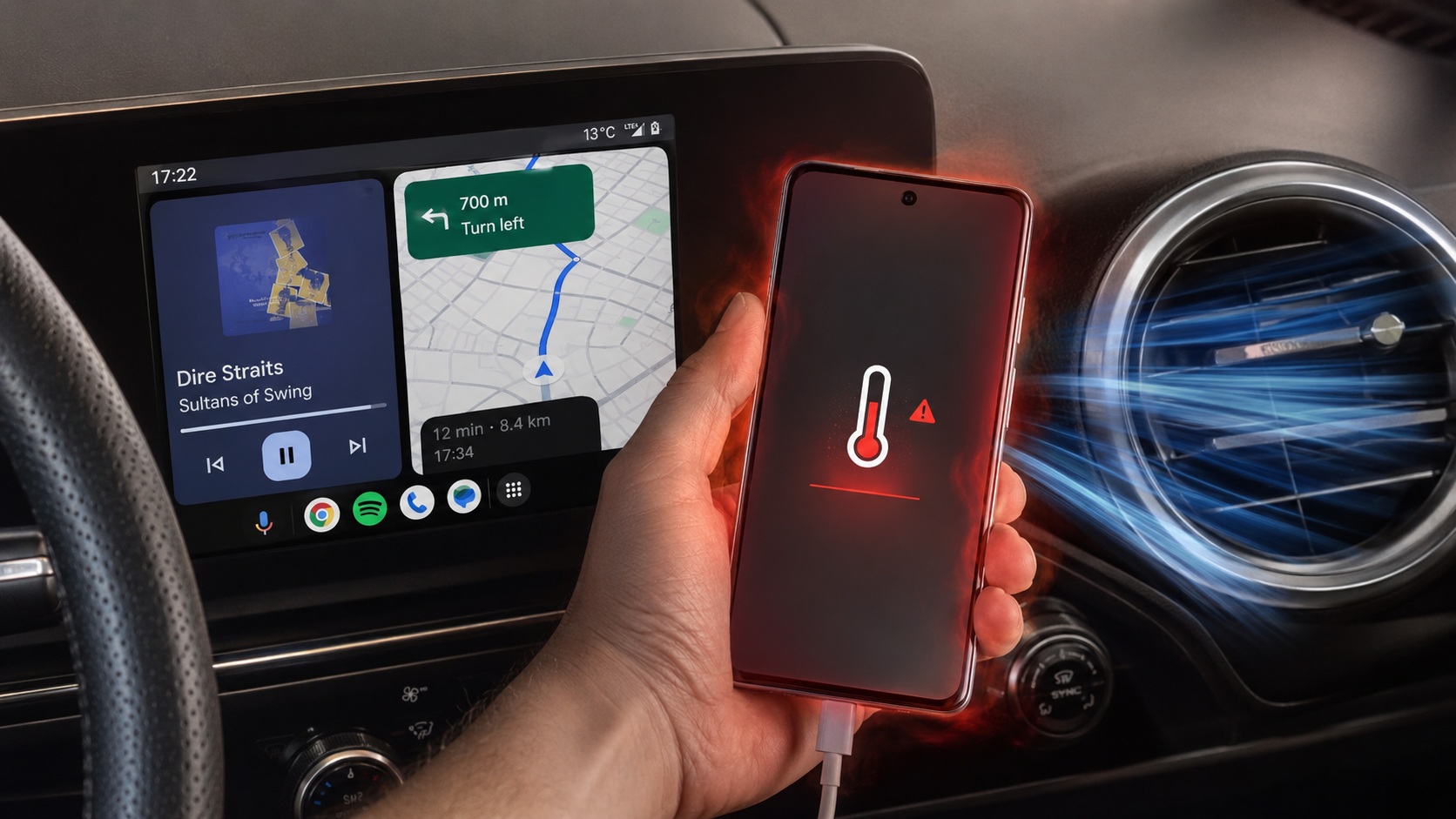 Подключил смартфон к Android Auto и он перегрелся — как я это исправил
 🕑 09.08.2026 Android Полезно Знать Auto Аккумулятор Китайские Смартфоны Новичкам 👀 83 просмотров
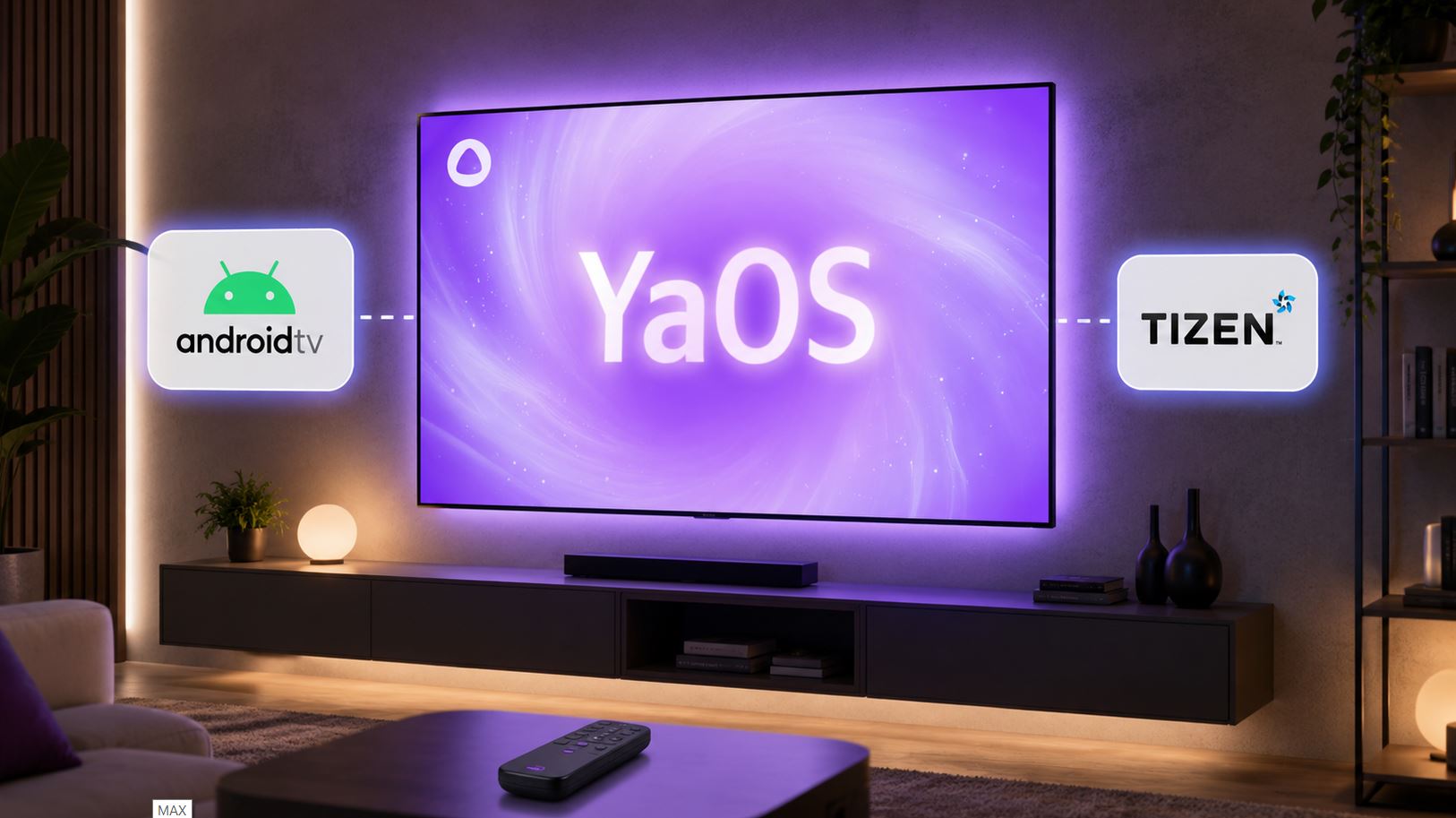 Что такое YaOS в телевизоре и чем она отличается от Android TV
 🕑 09.08.2026 Android Китайские Гаджеты Яндекс Алиса 👀 86 просмотров
>>>Ссылка для отзывов и предложений<<<
Новости в картинках
















![Презентация STAR CITIZEN прошла не по плану // Сливы GTA VI // Глава Saber ЖЕСТКО наехал на сценаристку [Взвешенный Ответ]](https://images.stopgame.ru/streams/2026/08/20/m1koqze.jpg "Презентация STAR CITIZEN прошла не по плану // Сливы GTA VI // Глава Saber ЖЕСТКО наехал на сценаристку [Взвешенный Ответ]")