Как очистить список «Смотреть позже» в ютубе
🕑 04.09.2021 Общее 👀 354 просмотров
YouTube уже давно перестал быть чем-то редким. Кроме того, что сейчас это самый посещаемый и популярный хостинг в мире, которые стал для многих средством заработка огромных денег, он является и источником информации. Огромная доля пользователей смотрит на YouTube хотя бы 1-2 ролика в день. При этом, у него появляются все новые инструменты для привлечения новых пользователей. Одним из них является не новый, но удобный инструмент ”Смотреть позже”. Часто просто нет времени смотреть все, что попадает в подборку. С этим инструментом можно просто отложить видео и посмотреть, когда будет время. Вот только там скапливается слишком много просмотренного мусора, который надо убирать. Расскажу, как это можно сделать.
Есть в YouTube инструменты, о которых знают не все.
Удалить видео и ”Смотреть позже”
Удаление видео на телефоне
Удалять видео из этого списка можно по одному. Для этого надо перейти на страницу списка ”Смотреть позже” и нажать на три точки справа от названия ролика. Там будет пункт ”Удалить из плейлиста Смотреть позже”. Нажимаете на него и видео больше не будет занимать место в списке.
Аналогичным образом видео удаляются и на смартфоне. Открываете список, нажимаете три точки и удаляете его. Так же удалить его можно свайпом влево — это более удобно, так как делается в один жест.
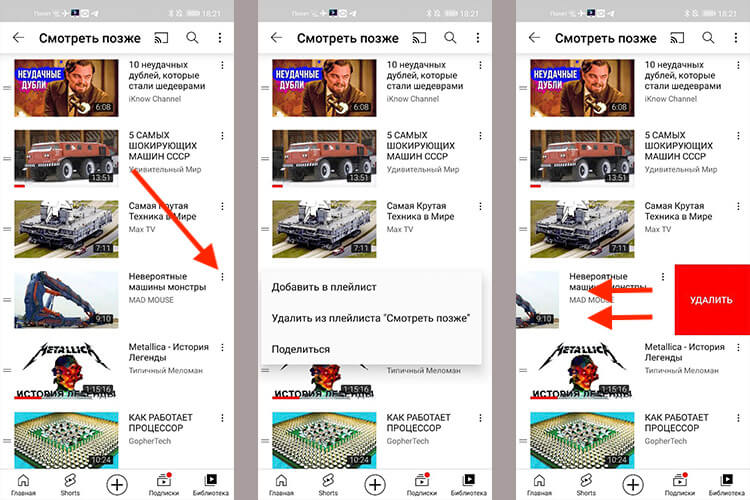
Удалять по одному видео просто.
Удаление просмотренных видео на YouTube
Эта процедура удалит только те видео, которые вы действительно смотрели, что является ее важным плюсом. Если вы не смотрели видео, оно останется в вашем списке, ведь вы сохранили его по какой-то причине.
Сделать это можно, как на сайте YouTube, так и в одноименном приложении на телефоне. Способы почти одинаковые, но рассмотрим их по отдельности.
Сколько звезды зарабатывают на YouTube?
Очистка списка ”Смотреть позже” на компьютере
Откройте веб-сайт YouTube и убедитесь, что вы вошли в систем. Если у вас не открыто боковое меню, сделайте это, нажав на три полоски в левом верхнем углу. В открывшемся меню выберите ”Смотреть позже”.
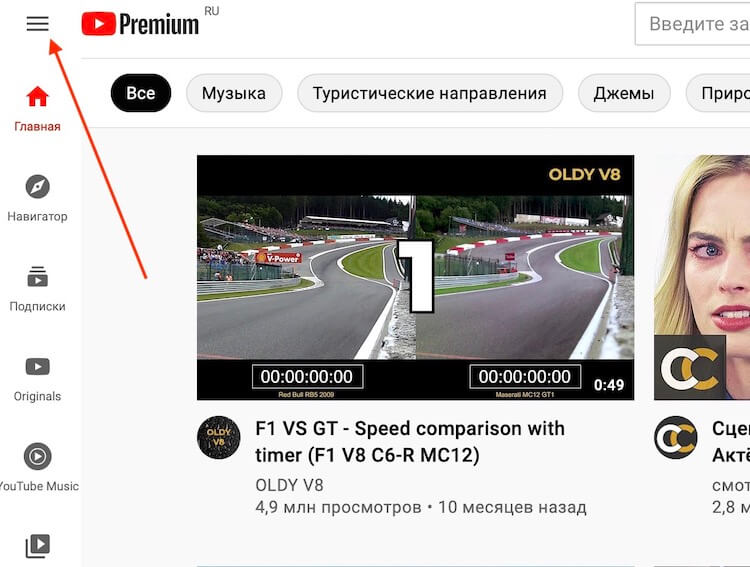
Иногда это меню скрыто.
Теперь останется только нажать на три точки под картинкой главного видео в левой стороне экрана. Там же будет указано ваше имя профиля, а рядом с тремя точками будет значок перемешивания, которые позволит воспроизводить видео в произвольном порядке, а не в порядке добавления в плейлист.
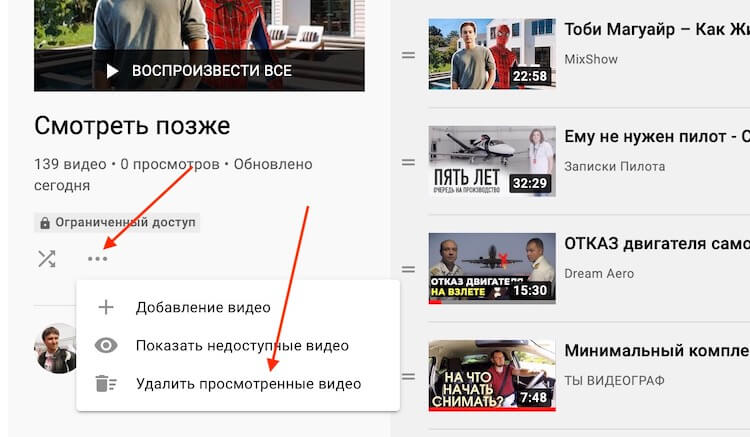
В один клик можно удалить все лишние видео.
Нажав на эти три точки вы увидите всплывающее меню в котором можно будет добавить видео, удалить просмотренные, или показать недоступные. Сами выбирайте, что вам нужно, если хотите сделать что-то еще, кроме удаления.
Также, видео в этом плейлисте можно будет перемешивать вручную. Достаточно просто потянуть его за три полоски слева от названия видео и поставит в нужное место.
Как найти конкретный фрагмент видео на YouTube без тайм-кодов.
Очистка списка ”Смотреть позже” в YouTube на телефоны
На вашем смартфоне процедура еще проще. Просто откройте приложение YouTube. Вы попадете на главный экран, но вам нужно будет открыть раздел ”Библиотека”. Соответствующая иконка будет в правом нижнем углу.
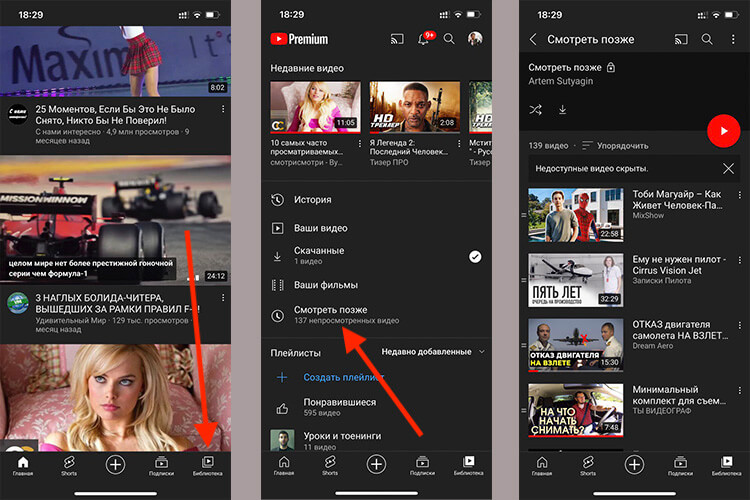
Скриншоты с iPhone, чтобы показать, что принцип одинаков на всех платформах.
Перейдя туда, выберите ”Смотреть позже” и попадете в тот же список, что можно увидеть, зайдя на сайт с компьютера. Органы управления будут теми же.
Если вы хотите удалить только одно видео, то, как я писал выше, надо нажать на три точки справа от названия видео и выбрать ”Удалить”, или сделать это свайпом по названию видео. Если вы хотите поменять последовательность воспроизведения, слева от названия видео для этого есть три полоски. Просто коснитесь их и перетяните видео куда надо.
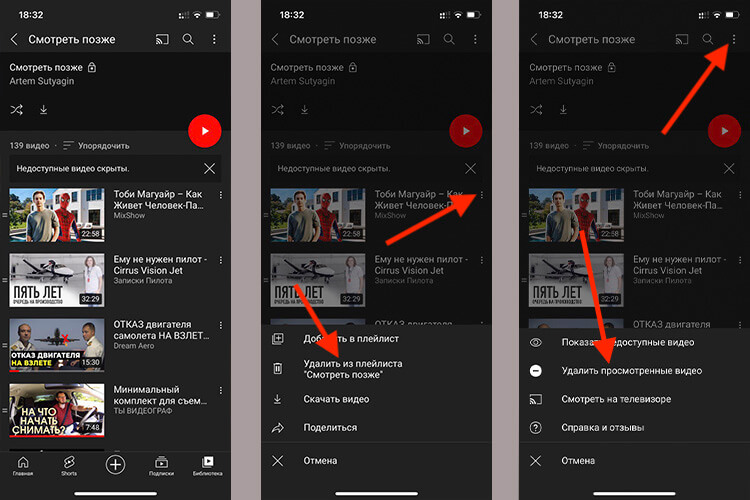
И снова все очень просто.
Если же вы хотите удалить все просмотренные видео, нажмите на три точки в правом верхнем углу экрана. У вас появится всплывающее меню, в котором будут основные пункты, включая удаление просмотренных видео. Но надо иметь ввиду, что если у вас в плейлисте только непросмотренные видео, то пункта ”Удалить просмотренные” просто не будет.
Крутые гаджеты с AliExpress тут!
Как отложить видео в ютуб для просмотра позже
Отложить видео для просмотра позже можно буквально в один клик. Для этого на компьютере надо навести курсор на миниатюру видео и нажать на изображение часов в его правой верхней части. Так можно даже не открывая видео, просто отложить его. Если вы его уже открыли, надо нажать на кнопку ”Сохранить” под видео и добавить его в нужный плейлист, в частности ”Смотреть позже”.
Если вы делаете это с телефона, в режиме предпросмотра надо нажать на три три точки под видео и выбрать ”Смотреть позже” или ”Добавить в плейлист” и выбрать нужный. Тут уже будут все плейлисты, включая отложенный просмотр. Если вы уже открыли видео, то иконка ”Сохранить” будет под ним. Дальше, надо будет опять же поместить его в нужный плейлист.
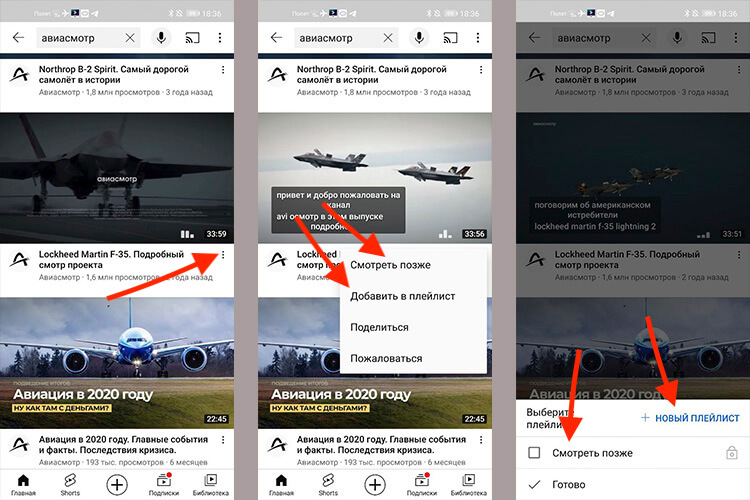
Можно делать это по-разному.
Плейлисты в YouTube
Надо понимать, что плейлист ”Смотреть позже”, это обычный плейлист. В нем ничего необычного и особенно. Единственное, что выделяет его на фоне других — возможность оправлять в него видео в один клик, не выбирая плейлист.
Дальше к видео применяются правила обычных плейлистов. Их можно смотреть последовательно, перемешивать или по одному. Так же, видео, которые добавлены в один плейлист, могут быть и в другом, если вам эту нужно.
>>>Ссылка для отзывов и предложений<<<
Ещё новости с тэгом Общее
 Что такое землетрясение, каковы причины его возникновения и их последствия?
 🕑 07.02.2023 Общее Происшествия 👀 867 просмотров
 Заброшенный вокзал, расписанный народными художественными узорами в Венгрии
 🕑 07.02.2023 Общее Фотоподборки 👀 687 просмотров

 Антиправительственный митинг в Москве 10 марта 1991 года
 🕑 07.02.2023 Общее Фоторепортажи Места События 👀 4695 просмотров
 Фото-загадка: Какие символы зашифровали на этикетке зимней «Кока-колы»
 🕑 07.02.2023 Общее Интересное 👀 948 просмотров
 Перевал через Альпы и «бесконечное» шоссе: 5 опасных, но захватывающих путей
 🕑 07.02.2023 Общее Мир Страны Города 👀 828 просмотров

 От Lamborghini до Mitsubishi: производители автомобилей, которые делают трактора не хуже спорткаров
 🕑 06.02.2023 Общее Автомир 👀 573 просмотров

 Совет хозяйкам: никогда больше не развешивайте мокрые вещи на сушилки и радиаторы в квартире
 🕑 03.02.2023 Общее Интересное 👀 724 просмотров

 Моя правда самая правдивая: эта история произошла на суде
 🕑 03.02.2023 Общее Истории Рассказы Анекдоты 👀 664 просмотров
 Как немцы поступили с миллионами касок вермахта, оставшимися после войны
 🕑 29.01.2023 Общее История 👀 750 просмотров

 «Миротворец»: что собой представляет и на что способен самый культовый револьвер Дикого Запада
 🕑 26.01.2023 Общее США 👀 892 просмотров
 Почему Америка и Европа такие богатые и откуда у них столько денег
 🕑 19.01.2023 Общее Интересное 👀 2553 просмотров




Популярное 2 недели
 Как отключить подписку МТС Premium на iPhone
 🕑 12.08.2026 Apple Интересное Про Обзоры Приложений Для IOS Mac Смартфоны Советы Работе 👀 69 просмотров
 Включил обходную зарядку на Android — вот что стало с нагревом и батареей
 🕑 11.08.2026 Android Полезно Знать Аккумулятор Китайские Смартфоны Новичкам Операционная Система 👀 74 просмотров
 «Доверенный контакт» в Сбербанк Онлайн: как защитить родных и подтверждать их переводы
 🕑 11.08.2026 Android Обзоры Приложений Безопасность Магазин RuStore Приложения Для Андроид 👀 70 просмотров
 Как оплачивать коммуналку без комиссии через Сбербанк Онлайн на iPhone
 🕑 11.08.2026 Apple Советы Трюки Обзоры Приложений Для IOS Mac Сбербанк Онлайн Айфоне Работе 👀 71 просмотров
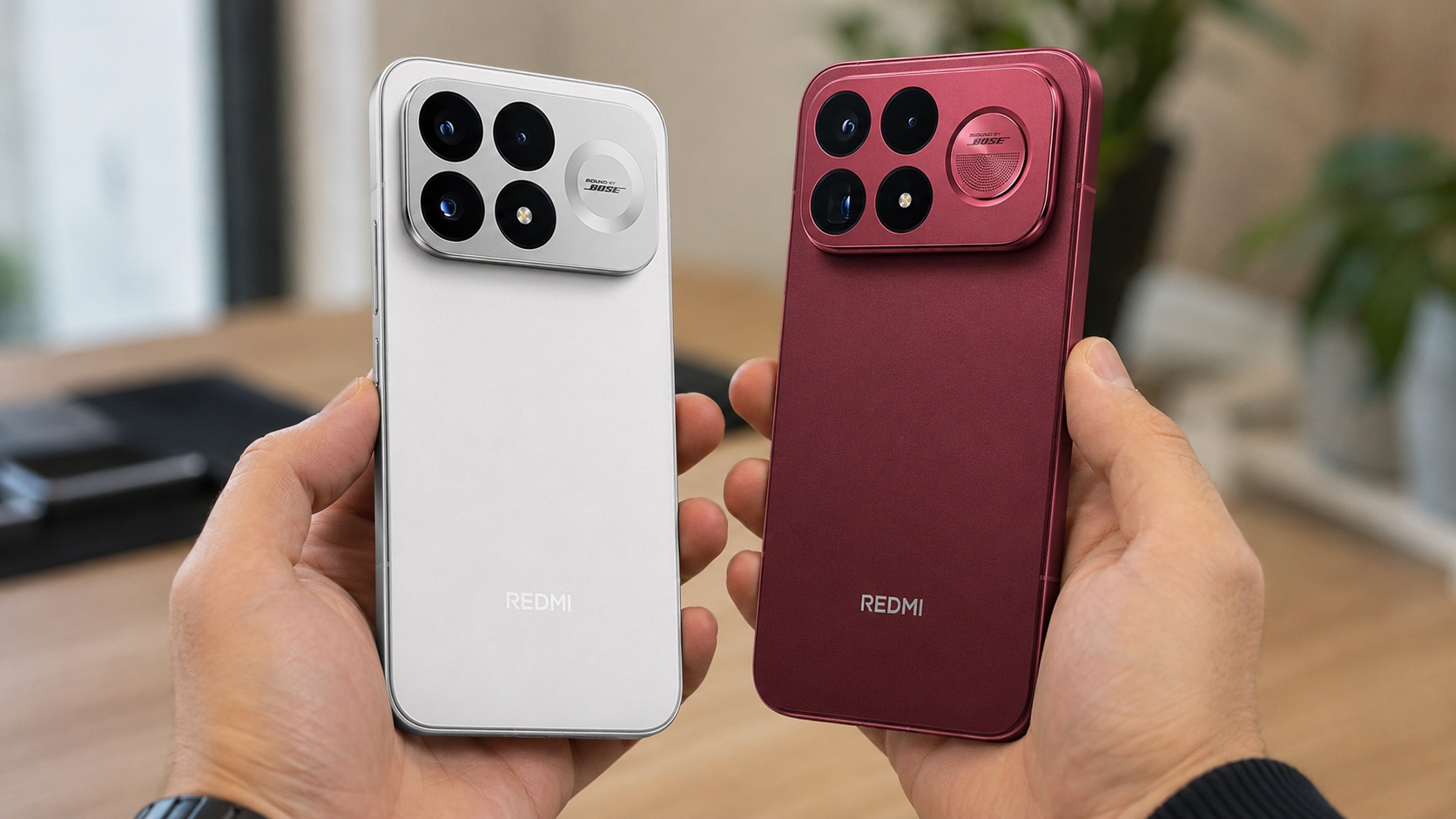 Xiaomi выпустила Redmi K100 Pro и K100 Pro Max. Именно такими будут POCO F9 Pro и F9 Ultra
 🕑 11.08.2026 Android Смартфоны Xiaomi Poco Китайские Redmi 👀 76 просмотров
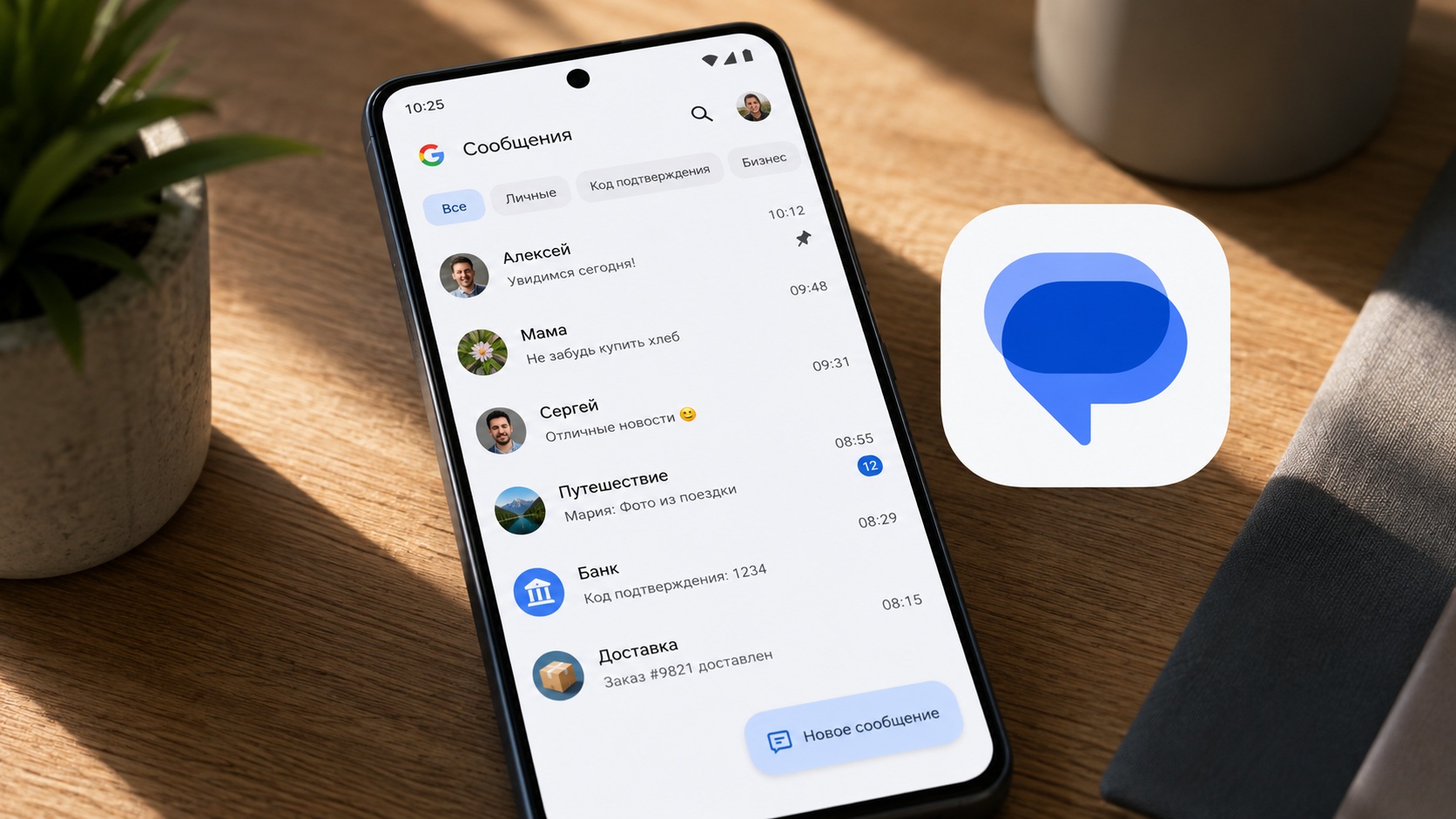 Google масштабно обновила приложение Сообщения на Android — полный список изменений
 🕑 11.08.2026 Android Обзоры Приложений Компания Google Новичкам Обновления Приложения Для Андроид 👀 74 просмотров
 Apple выпустила бета-версию iOS 26.6.1: почему её нужно скачать прямо сейчас
 🕑 10.08.2026 Apple IOS Обновление Устройств 👀 71 просмотров
Apple экстренно выпустила iOS 26.6.1: почему её нужно скачать прямо сейчас 🕑 10.08.2026 Apple IOS Обновление Устройств 👀 82 просмотров
 Вышла iOS 27 beta 5: что нового и стоит ли обновлять Айфон
 🕑 10.08.2026 Apple IOS Beta Обновление Устройств 👀 86 просмотров
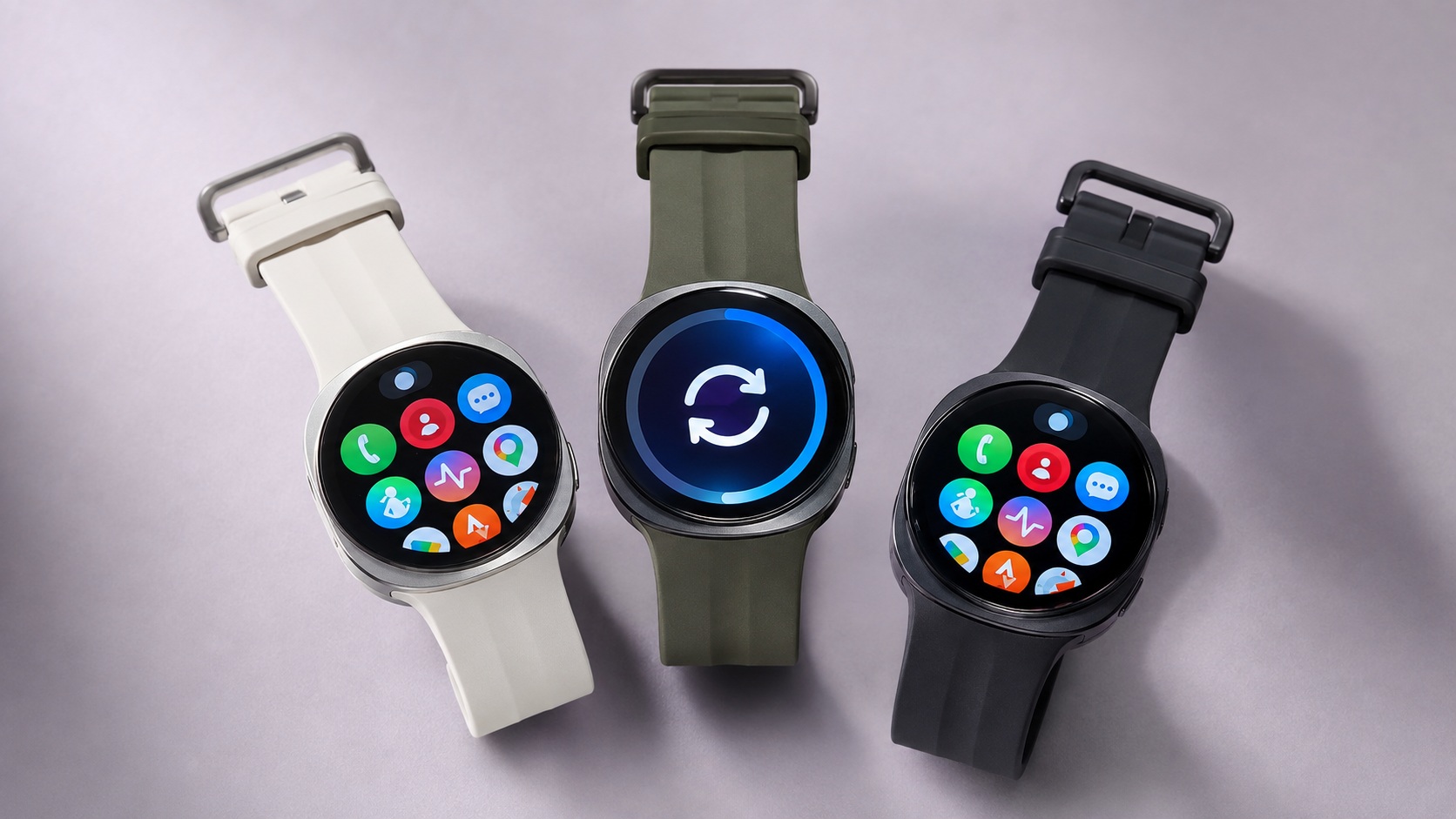 Какие часы Galaxy Watch получат обновление One UI 9.0 — полный список
 🕑 10.08.2026 Android One Samsung Galaxy Watch Смартфоны 👀 72 просмотров
 Для каких Samsung One UI 9.0 станет последним крупным обновлением — проверь свой в списке
 🕑 10.08.2026 Android One Samsung Galaxy Смартфоны 👀 72 просмотров
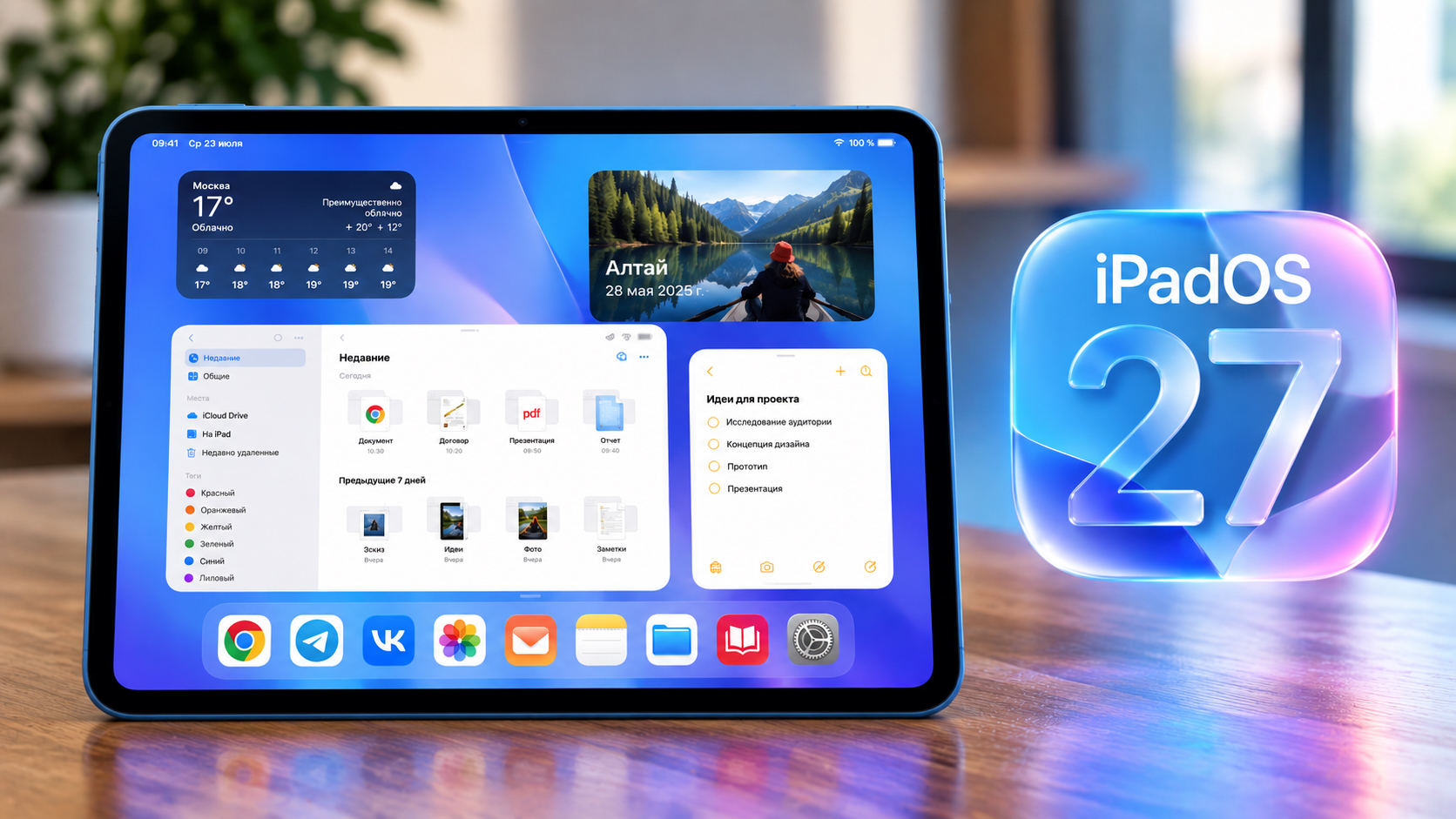 Обновил iPad 10 на iPadOS 27 и не узнал свой планшет
 🕑 09.08.2026 Apple IPad IPadOS Обновление IOS Устройств Планшеты 👀 73 просмотров
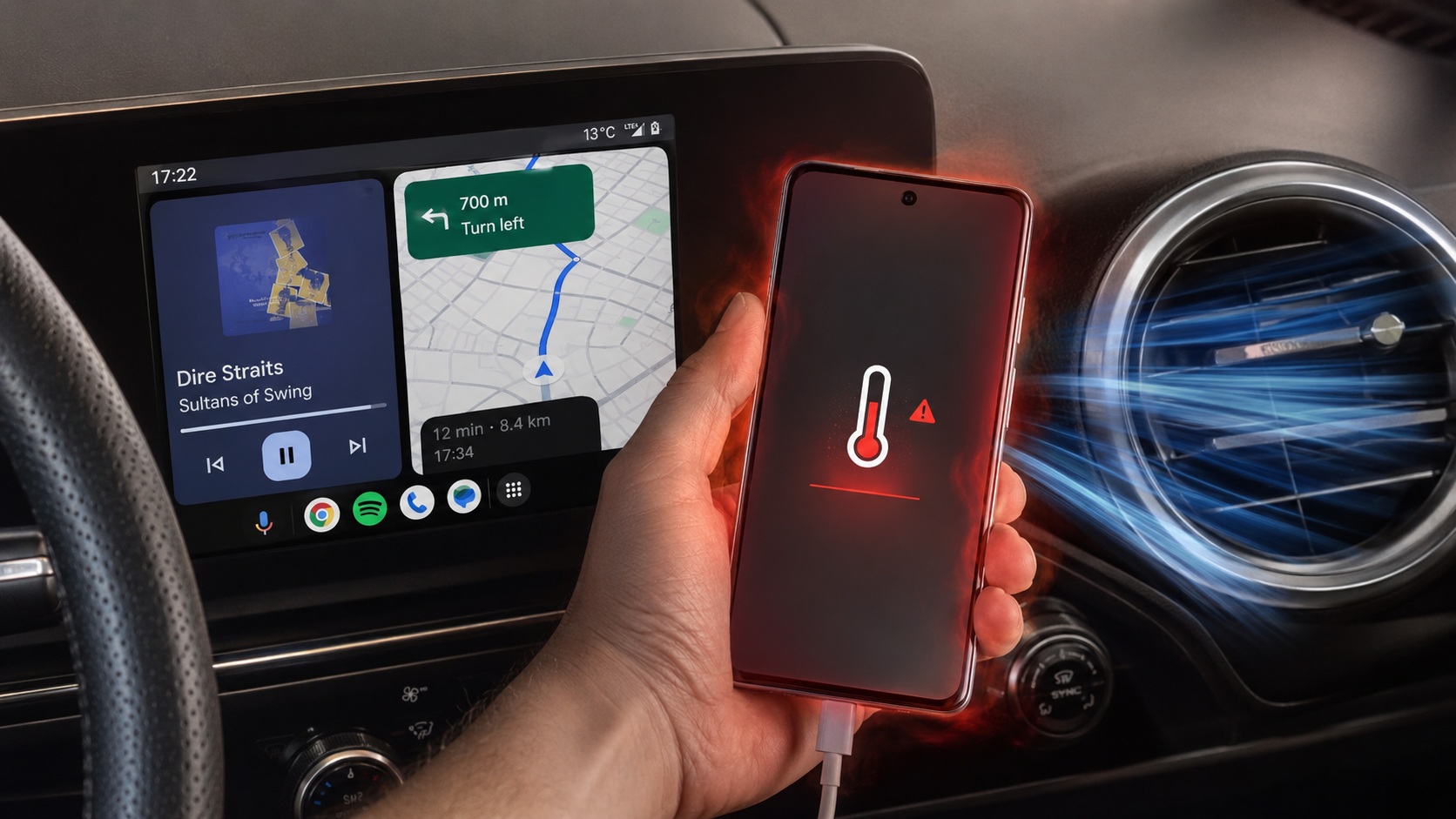 Подключил смартфон к Android Auto и он перегрелся — как я это исправил
 🕑 09.08.2026 Android Полезно Знать Auto Аккумулятор Китайские Смартфоны Новичкам 👀 83 просмотров
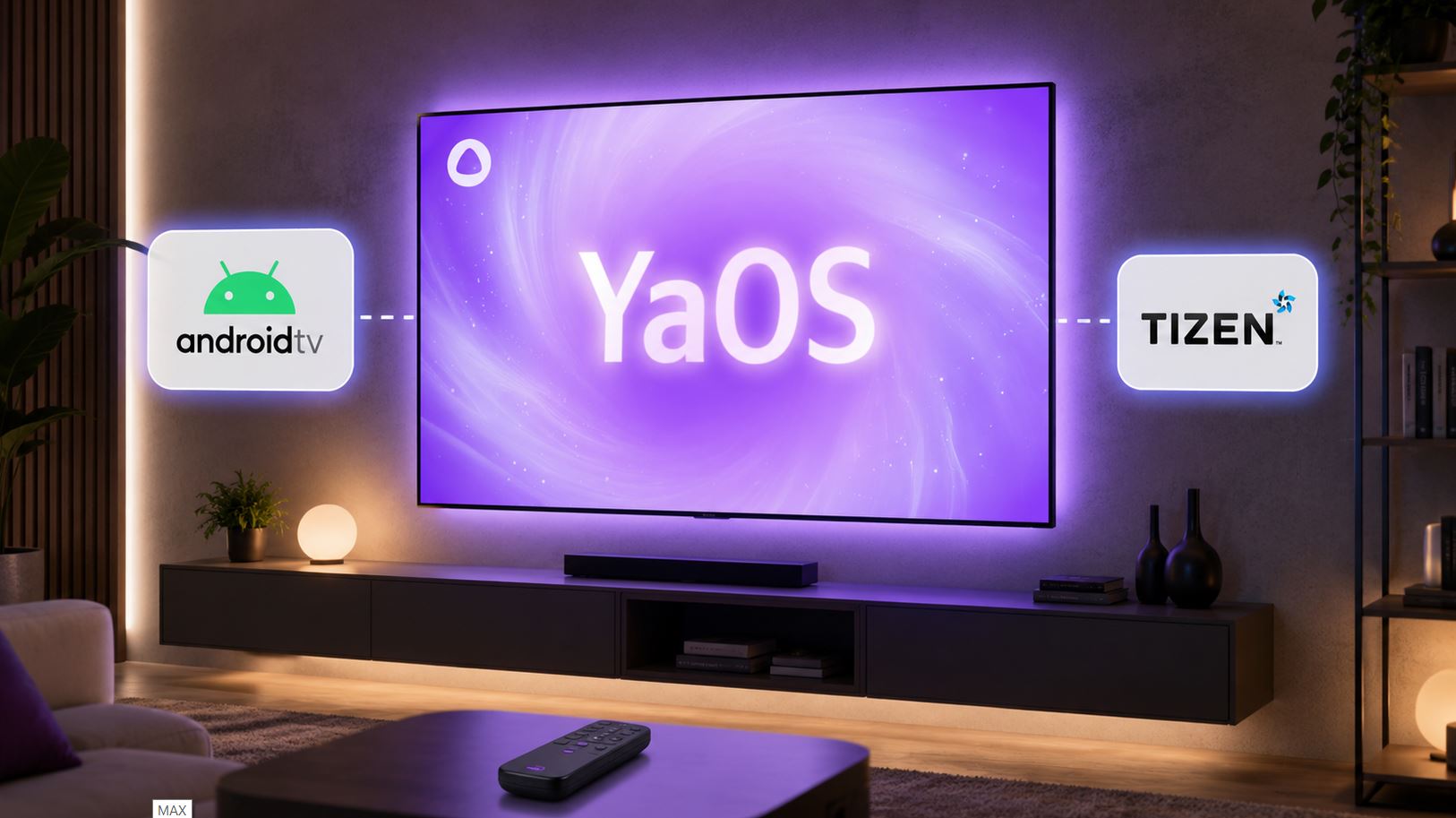 Что такое YaOS в телевизоре и чем она отличается от Android TV
 🕑 09.08.2026 Android Китайские Гаджеты Яндекс Алиса 👀 86 просмотров
>>>Ссылка для отзывов и предложений<<<
Новости в картинках















![Презентация STAR CITIZEN прошла не по плану // Сливы GTA VI // Глава Saber ЖЕСТКО наехал на сценаристку [Взвешенный Ответ]](https://images.stopgame.ru/streams/2026/08/20/m1koqze.jpg "Презентация STAR CITIZEN прошла не по плану // Сливы GTA VI // Глава Saber ЖЕСТКО наехал на сценаристку [Взвешенный Ответ]")