7 настроек Android, которые все включают по ошибке
🕑 27.03.2026 Android Полезно Знать Новичкам Операционная Система 👀 74 просмотров
Смартфон предлагает десятки параметров, которые на первый взгляд кажутся очевидно полезными. Включил — и стало лучше. Но на практике многие настройки Android работают ровно наоборот: вместо удобства приносят тормоза, перегрев или быстрый разряд батареи. Разбираем 7 самых распространенных ошибок и объясняем, как правильно использовать возможности Android, чтобы смартфон работал лучше.
Некоторые настройки Android вы меняете абсолютно зря
Режим энергосбережения Android
Логика понятна: раз режим энергосбережения экономит заряд, значит, пусть работает всегда. На деле это одна из самых вредных привычек. В этом режиме система принудительно снижает производительность процессора, ограничивает фоновую синхронизацию, отключает часть анимаций и режет качество связи. При полном заряде все это абсолютно бессмысленно — вы просто получаете медленный смартфон без какой-либо выгоды. Подробнее о том, как работает режим энергосбережения и когда его реально стоит включать, мы уже рассказывали.

Правильная настройка — активируйте экономию энергии на телефоне только по необходимости:
- Откройте «Настройки».
- Перейдите в раздел «Батарея».
- Найдите пункт «Текущий режим».
- Установите сбалансированный режим.
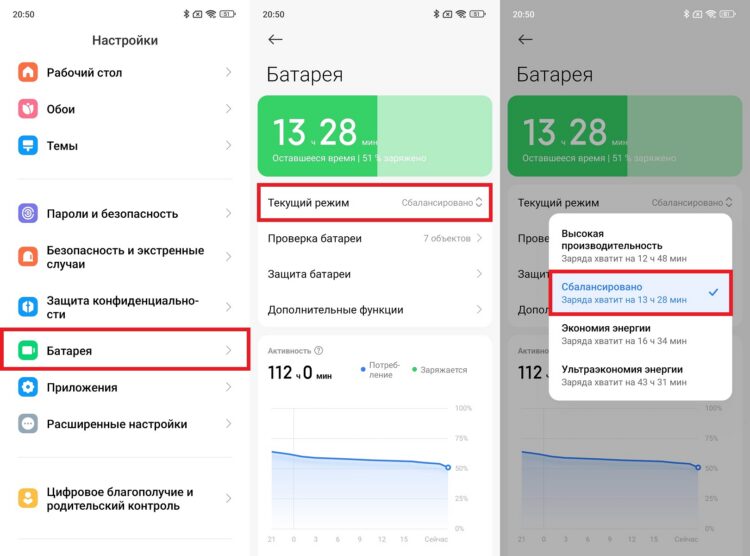
Режим энергосбережения включится сам, когда нужно
Таким образом режим будет активироваться только тогда, когда это действительно нужно, а в остальное время смартфон будет работать на полную мощность без искусственных ограничений.
Автояркость телефона отключена
Многие отключают автояркость экрана, считая что сами лучше справятся с регулировкой. В итоге либо выкручивают яркость на максимум и убивают батарею, либо забывают убавить в темноте и получают усталость глаз уже через полчаса. Ручное управление яркостью требует постоянного внимания, которого в реальной жизни никто не уделяет. Правильная настройка автояркости занимает несколько секунд:
- Откройте «Настройки».
- Перейдите в раздел «Экран», а затем — «Яркость».
- Включите «Адаптивная яркость», «Автояркость» или «Автонастройка».
- Скорректируйте ползунок яркости вручную под себя — система запомнит поправку.
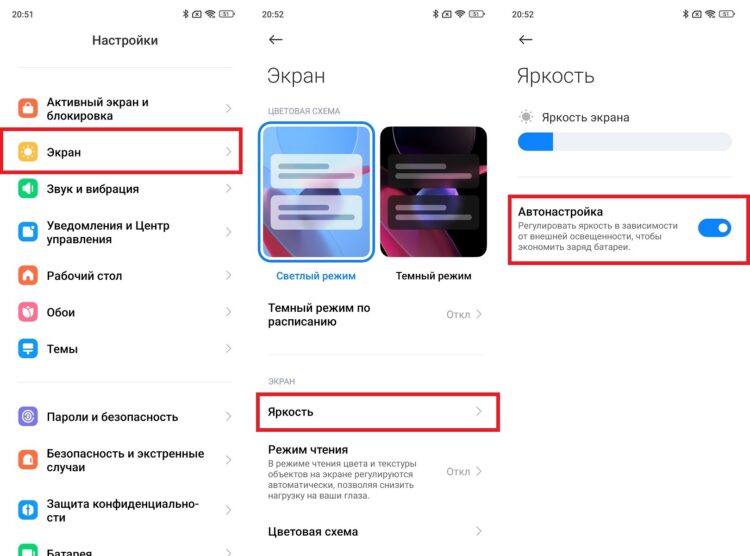
Автояркость лучше оставить и правильно настроить
Дайте алгоритму несколько дней на обучение — со временем он будет подбирать яркость все точнее. О том, зачем нужна автояркость на смартфоне и почему ее стоит включать, читайте в отдельном материале.
Скорость анимации на Android
Популярный лайфхак из серии «сделай смартфон быстрее»: зайти в режим разработчика и выставить скорость анимации на Android на 0.5x или вовсе отключить. На старых бюджетниках это действительно помогало. На современных устройствах эффект сомнительный: интерфейс начинает выглядеть дерганым, переходы между экранами теряют плавность, а ощущение отзывчивости парадоксально ухудшается — мозг воспринимает резкие переключения как тормоза, а не как скорость.
 Подписывайся на AndroidInsider в Telegram
Чтобы вернуть нормальную скорость анимации, сделайте следующее:
- Откройте «Настройки» и перейдите в «Для разработчиков».
- Найдите пункты «Масштаб анимации окна», «Масштаб анимации перехода» и «Длительность анимации».
- Выставьте значение 1x для каждого из них.
- Если режим разработчика больше не нужен — отключите его там же.
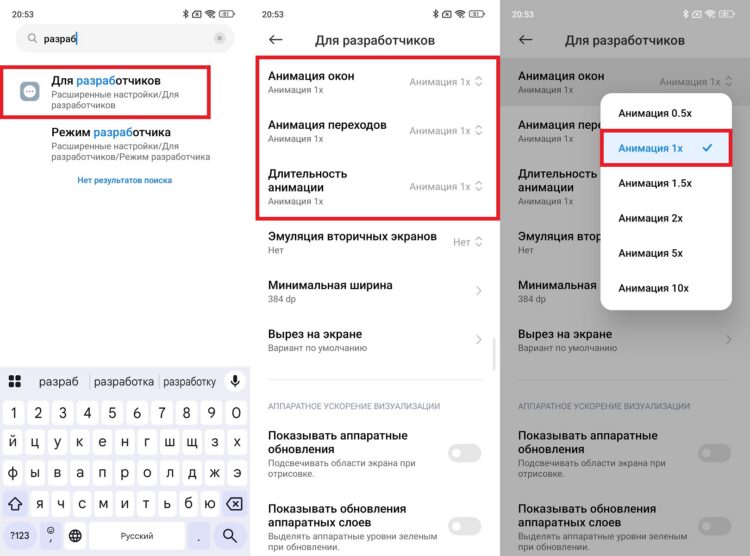
Анимации лучше вернуть к заводским значениям
Если смартфон тормозит даже после этого, причина не в анимациях, а в забитой памяти или фоновых процессах — решать нужно именно эту проблему.
Активный экран включен постоянно
Always On Display кажется удобным: не нужно поднимать телефон, чтобы проверить время или уведомления. Но мало кто считает, во сколько это обходится батарее. Активный экран на телефоне в режиме AOD потребляет от 3 до 8% заряда в час в зависимости от модели и яркости. За сутки это 15-20% батареи, которые уходят буквально ни на что — особенно когда телефон лежит экраном вниз или в кармане. Почему эта функция переоценена, мы разбирали в отдельном материале про Always On Display.
 Поделись своим мнением или задай вопрос в нашем телеграм-чате
Чтобы настроить AOD по расписанию и не терять заряд впустую, сделайте следующее:
- Откройте «Настройки».
- Перейдите в раздел «Экран» или «Экран блокировки».
- Найдите пункт «Always On Display» или «Всегда на экране».
- Выберите режим «По расписанию» и задайте нужные часы, либо совсем отключите активный экран.
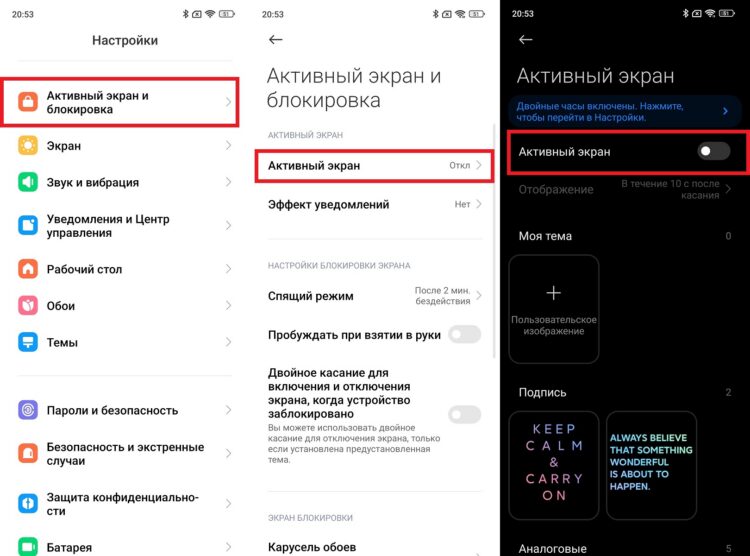
Активный экран рекомендуется отключить
Как альтернативу рассмотрите функцию «Поднять для пробуждения» — она показывает экран только когда вы берете телефон в руку и не требует постоянно включенной матрицы.
Автоповорот экрана телефона
Автоповорот экрана раздражает при чтении лежа, во время просмотра видео в неудобной позе или когда смартфон просто лежит на столе под углом. Тем не менее большинство пользователей держат его постоянно включенным, не подозревая что переключать его можно буквально в два касания без захода в настройки.
 Читай наши лучшие материалы в Дзене
Настроить автоповорот Android быстрее всего через шторку уведомлений:
- Сделайте свайп вниз от верхнего края экрана.
- Найдите переключатель «Автоповорот» в панели быстрого доступа.
- Если его там нет — нажмите на иконку редактирования и добавьте.
- Отключайте и включайте одним касанием по необходимости.
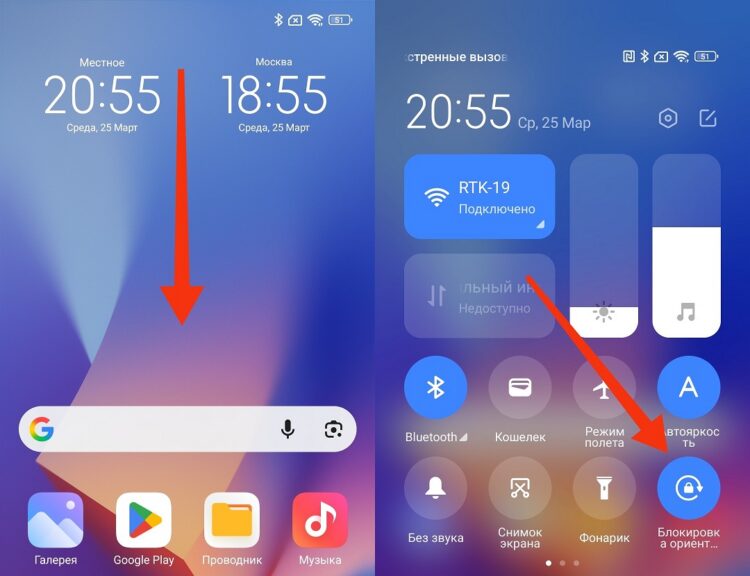
Либо включите блокировку ориентации, либо отключите автоповорот
У некоторых производителей есть умный автоповорот по ориентации лица — он работает точнее стандартного и не переворачивает экран, когда вы лежите. Поищите эту опцию в разделе «Экран» — она стоит того, чтобы ее включить.
Разрешение экрана на Android
Снижение разрешения ради экономии батареи — совет из интернета, который звучит разумно, но работает плохо. Прирост автономности от перехода с QHD на FHD составляет от силы 3-5%, а картинка становится заметно мыльнее. Большинство пользователей этот компромисс явно не устраивает. Стоит отметить, что возможность менять разрешение экрана вручную есть далеко не на всех смартфонах — она присутствует преимущественно на флагманах Samsung, Sony и некоторых других производителей. Чтобы вернуть заводское разрешение, сделайте следующее:
- Откройте «Настройки».
- Перейдите в раздел «Экран».
- Найдите пункт «Разрешение экрана».
- Выберите максимальное или рекомендуемое значение.
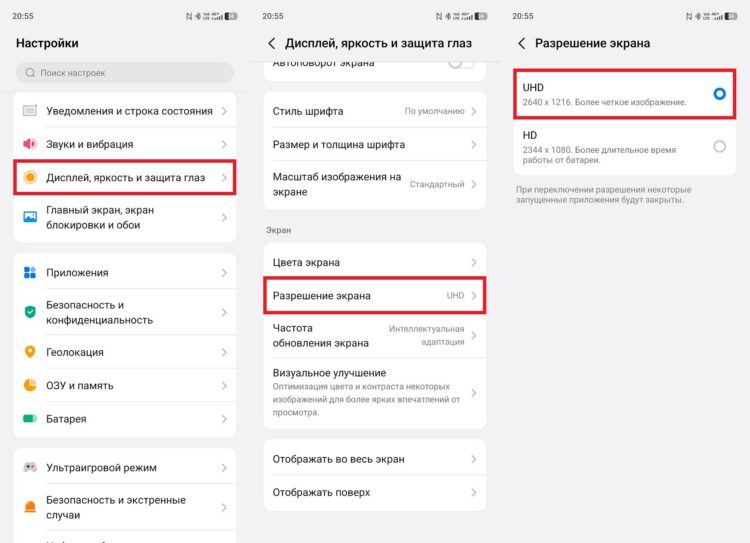
Разрешение лучше выставить максимальное
Если хотите сэкономить заряд через параметры экрана, снижайте яркость, а не разрешение — это дает куда более ощутимый результат без потери качества картинки.
Частота обновления экрана 60 Гц
Это типичный совет из категории «лайфхаки для батареи»: зайди в настройки смартфона и переключи частоту с 120 Гц на 60 Гц — якобы телефон будет работать дольше. На практике смысла в этом нет. Современные функции телефона построены так, что частота обновления экрана регулируется автоматически в широком диапазоне — от 1 Гц при статичном контенте до максимального значения при прокрутке или в играх. То есть система уже сама снижает частоту там, где это оправдано, без какого-либо участия пользователя.
 Загляни в телеграм-канал Сундук Али-Бабы, где мы собрали лучшие товары с АлиЭкспресс
Чтобы убедиться, что адаптивный режим включен, проверьте настройки:
- Откройте «Настройки».
- Перейдите в раздел «Экран».
- Найдите пункт «Частота обновления» или «Плавность экрана».
- Выберите максимальное или адаптивное значение.
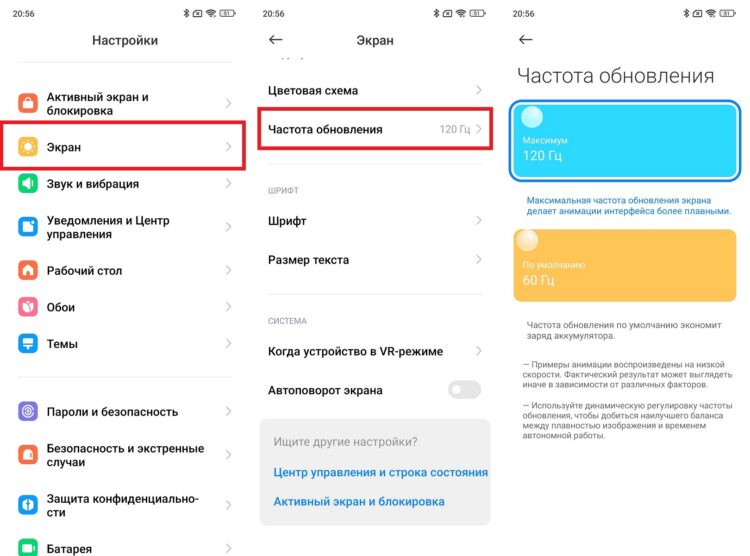
Снижать частоту обновления не нужно
Принудительная блокировка на 60 Гц просто лишает вас плавности интерфейса без ощутимой выгоды для автономности. О других привычных функциях Android, у которых есть скрытые возможности, читайте в отдельном материале.
>>>Ссылка для отзывов и предложений<<<
Ещё новости с тэгом Система
 Как выбрать ноутбук для программирования
 🕑 28.09.2026 Android Железо Новичкам Операционная Система Windows 👀 71 просмотров
 Сбер и VK на Android могут перестать устанавливаться — в Минцифры признали риск
 🕑 24.09.2026 Android Новости Google Play Безопасность Операционная Система Приложения Для Андроид 👀 44 просмотров
 Что будет, если продать смартфон без сброса до заводских настроек Android
 🕑 23.09.2026 Android Полезно Знать Безопасность Китайские Смартфоны Новичкам Операционная Система 👀 41 просмотров
 Я поменял специальные возможности Android и ускорил смартфон — показываю как
 🕑 14.09.2026 Android Полезно Знать Новичкам Операционная Система 👀 41 просмотров
 Что я делаю, когда вижу зелёную точку на экране Android: вот мои шаги
 🕑 10.09.2026 Android Полезно Знать Безопасность Вирусы Новичкам Операционная Система 👀 47 просмотров
 4 лучших приложения для Android, которые нужно попробовать в сентябре 2026 года
 🕑 02.09.2026 Android Обзоры Приложений Новичкам Операционная Система Приложения Для Андроид 👀 65 просмотров
 Google выпустила 5 новых функций для Android в сентябре 2026 — вот, что появилось
 🕑 02.09.2026 Android Компания Google Обновления Операционная Система 👀 71 просмотров
 Вышло большое обновление Google Play на Android — проверяй новые функции
 🕑 01.09.2026 Android Google Play Компания Обновления Операционная Система 👀 63 просмотров
 Секретная функция Android, которая отключает слежку за смартфоном
 🕑 01.09.2026 Android Полезно Знать Безопасность Новичкам Операционная Система 👀 46 просмотров
 Google запретила приложениям жрать память на Android — как это работает
 🕑 27.08.2026 Android Полезно Знать Компания Google Новичкам Операционная Система 👀 78 просмотров
 Google добавил на Android загадочное приложение — что оно делает
 🕑 26.08.2026 Android Обзоры Приложений Google Play Компания Операционная Система 👀 81 просмотров
 Я нашёл скрытое меню обновлений Android на своём смартфоне — вот, что там есть
 🕑 26.08.2026 Android Полезно Знать Компания Google Новичкам Обновления Операционная Система 👀 80 просмотров
 Как я увеличил время работы смартфона на 2 часа, отключив геолокацию в фоне
 🕑 26.08.2026 Android Полезно Знать Аккумулятор Китайские Смартфоны Новичкам Операционная Система 👀 78 просмотров
 Вышло большое обновление Google для Android — что нового появилось в августе 2026 года
 🕑 26.08.2026 Android Google Play Новичкам Обновления Операционная Система 👀 95 просмотров
 В России заработал китайский YouTube без VPN. Что такое Bilibili и как им пользоваться на Android
 🕑 25.08.2026 Android Обзоры Приложений Новичкам Операционная Система Приложения Для Андроид 👀 104 просмотров
 Почему нельзя заряжать смартфон до 100% — отвечаю честно
 🕑 22.08.2026 Android Полезно Знать Аккумулятор Китайские Смартфоны Новичкам Операционная Система 👀 95 просмотров
 3 функции Android, которые я отключил для экономии заряда
 🕑 22.08.2026 Android Полезно Знать Аккумулятор Китайские Смартфоны Новичкам Операционная Система 👀 95 просмотров
 На Android завёлся вирус Manic, который ломает приложения банков. Проверь свой смартфон по инструкции
 🕑 21.08.2026 Android Полезно Знать Безопасность Вирусы Новичкам Операционная Система 👀 71 просмотров
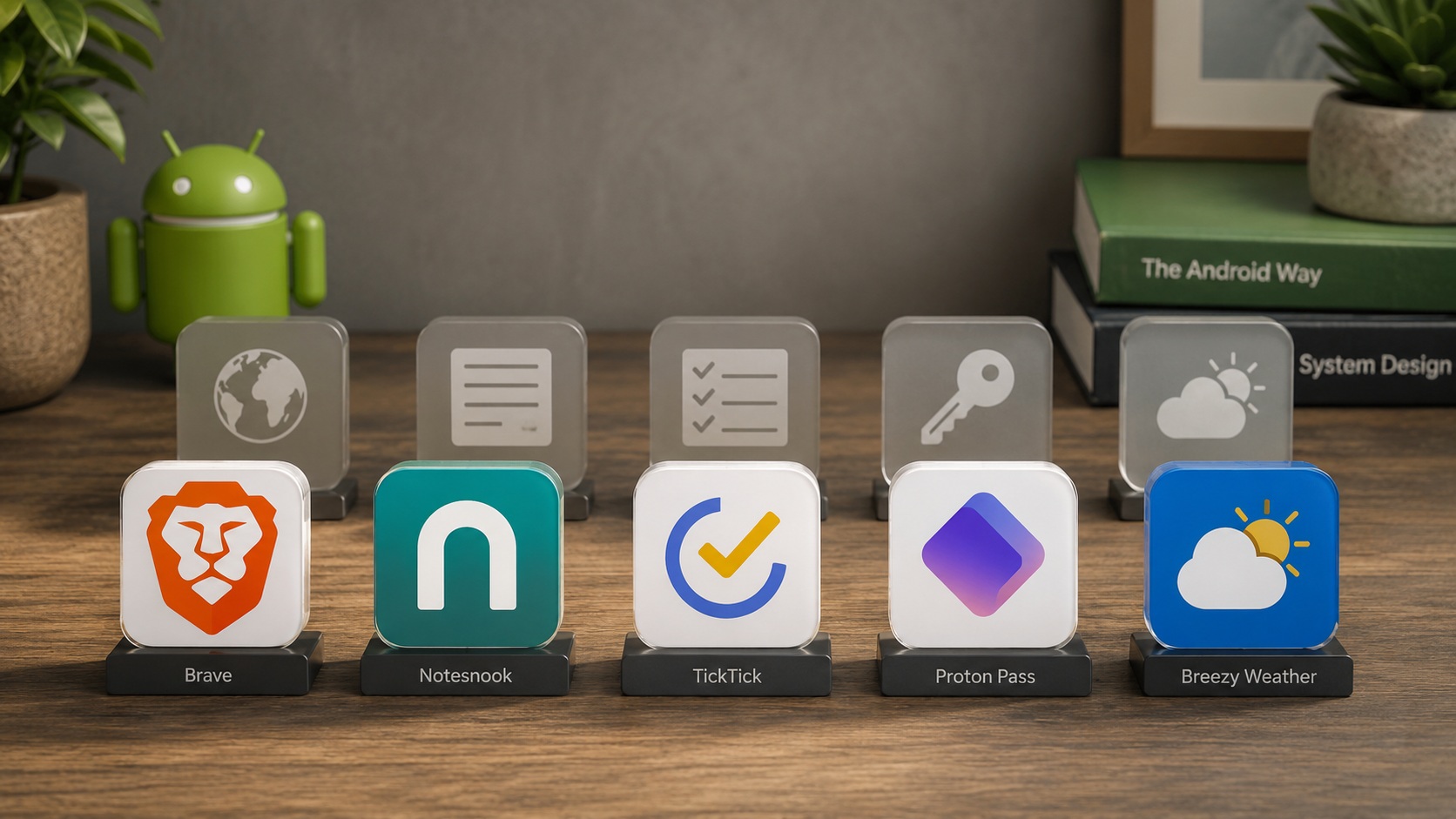 5 встроенных приложений Android, которые я меняю на новые — и вот какие
 🕑 21.08.2026 Android Компания Google Операционная Система 👀 110 просмотров
 Google запретила установку APK на Android — как снять ограничения
 🕑 20.08.2026 Android Компания Google Новичкам Операционная Система Приложения Для Андроид 👀 110 просмотров
Популярное 2 недели
 God of War 3 Remastered начали переносить на Android с помощью технологий shadPS4 и FEXCore
 🕑 15.10.2026 Игры 👀 57 просмотров
 Как понять, что ваш аккаунт в МАКС взломали
 🕑 14.10.2026 Apple Советы Трюки Безопасность Мессенджер Max Работе 👀 58 просмотров
 Дроны атаковали Сбер: что с деньгами в приложении СберБанк Онлайн и нужно ли их снимать
 🕑 14.10.2026 Android Полезно Знать Безопасность Новичкам Приложения Для Андроид Финансы 👀 55 просмотров
 «Потворствовал дочке Кристовского»: Митя Фомин ответил на обвинения в блате на шоу «Наследники»
 🕑 14.10.2026 Развлечения Звезды Новости 👀 60 просмотров
 Я попробовал бесплатный ChatGPT после обновления и удивился тому, что он теперь умеет
 🕑 12.10.2026 Apple Советы Трюки Нейросеть ChatGPT Работе 👀 27 просмотров
 Разработчики Resonance объяснили верность движку Zouna Engine и высказались о версии для Switch 2
 🕑 10.10.2026 Игры 👀 32 просмотров
 Как я настроил Liquid Glass в macOS 27 и сделал интерфейс Mac менее прозрачным
 🕑 10.10.2026 Apple Советы Трюки MacOS Компьютеры Работе 👀 29 просмотров
 Рассрочка на Ozon: как работает оплата частями и есть ли переплата
 🕑 07.10.2026 Android Полезно Знать Новичкам Финансы 👀 31 просмотров
 Все новые функции iOS 27.2 beta 3: разобрали обнову по косточкам
 🕑 07.10.2026 Apple IOS Music Обновление Устройств Смартфоны 👀 36 просмотров
 Все проблемы iPhone 18 Pro и iPhone 18 Pro Max: что проверить перед покупкой
 🕑 06.10.2026 Apple IPhone IOS Pro Max Проблемы Смартфоны 👀 40 просмотров
 Как бесплатно играть в GTA 5 в браузере на компьютерах Mac без установки
 🕑 06.10.2026 Apple Советы Трюки Игры Для IPhone IPad Компьютеры Работе 👀 33 просмотров
 Чудовищный косяк новых флагманов на Android: подумайте дважды, прежде чем их покупать
 🕑 06.10.2026 Android Смартфоны Китайские Xiaomi 👀 33 просмотров
 Эти 10 гаджетов я дарил родным и друзьям. Спасибо говорят до сих пор
 🕑 05.10.2026 Apple Интересное Про Лучшее АлиЭкспресс Скидки 👀 33 просмотров
 Как iPhone держит заряд на iOS 27.0.1: сравнение с iOS 27, iOS 26.0.1 и отзывы реальных пользователей
 🕑 04.10.2026 Apple IOS Аккумулятор IPhone Обновление Устройств 👀 38 просмотров
>>>Ссылка для отзывов и предложений<<<
Новости в картинках