10 настроек айфона, которые я всегда меняю сразу после покупки
🕑 11.05.2026 Apple Советы Трюки Операционные Системы Смартфоны Работе 👀 87 просмотров
Новый iPhone из коробки настроен по логике Apple, а не по вашим задачам. Несколько изменений в настройках сразу после покупки помогут продлить автономность и убрать раздражающие уведомления, а заодно защитят от мошеннических звонков и потери данных. Если iPhone быстро разряжается даже ночью — причина может быть именно в настройках по умолчанию. Ниже — 10 пунктов, через которые стоит пройтись в первый же день. Пять функций лучше отключить, пять — включить.
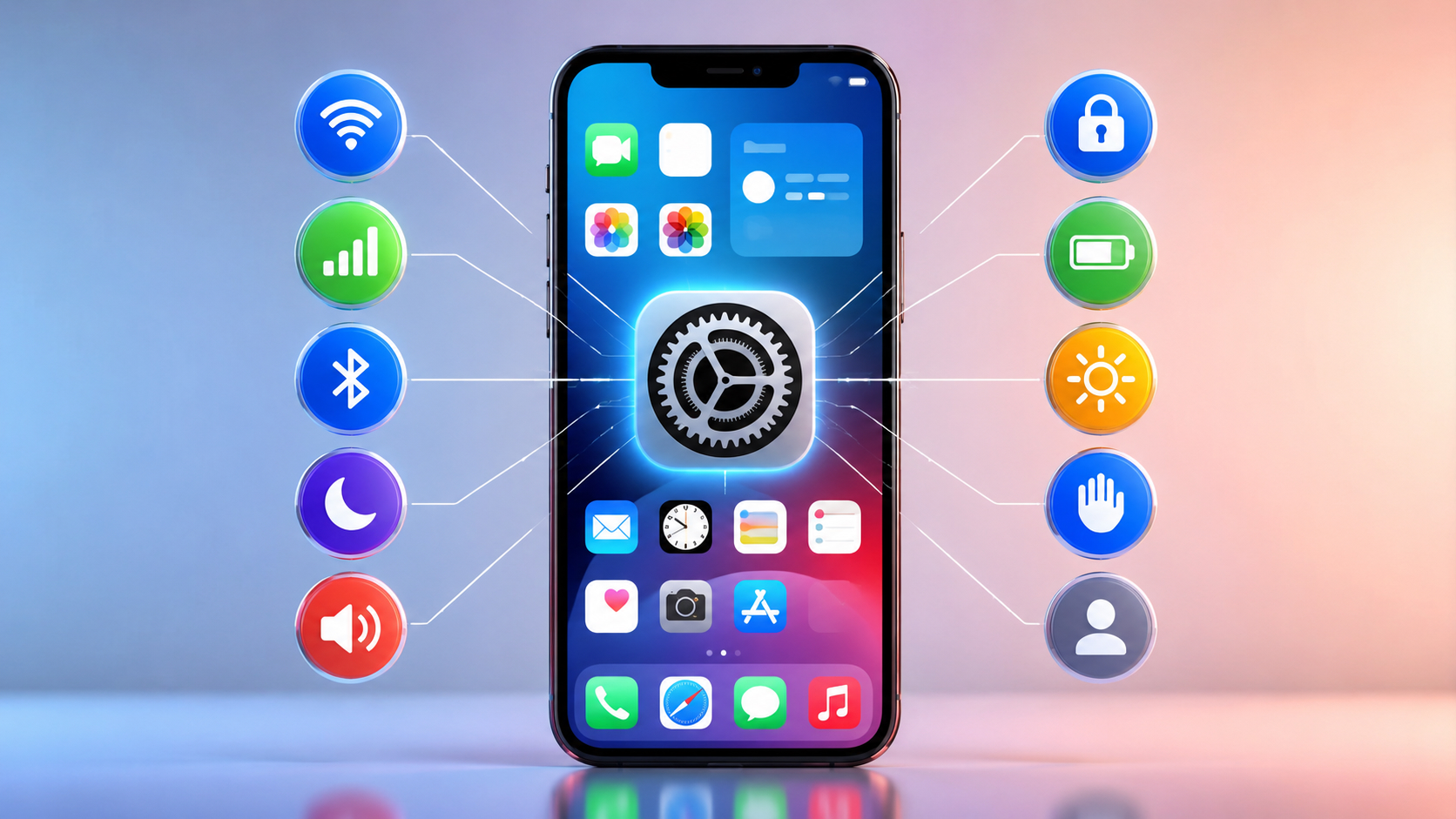
Самые важные настройки, которые сделают ваш iPhone удобнее
Какие функции iPhone лучше выключить сразу после включения
Эти функции активны по умолчанию, но большинству пользователей они приносят больше неудобств, чем пользы. Часть из них фоном расходует батарею, часть — отвлекает или мешает в российских реалиях. Поэтому в первую очередь отключаем все ненужное.
Экранное время на iPhone: когда его лучше отключить
Экранное время отслеживает, сколько вы пользуетесь устройством и отдельными приложениями. Функция включается при первой активации iPhone, но большинство людей в неё не заглядывает.
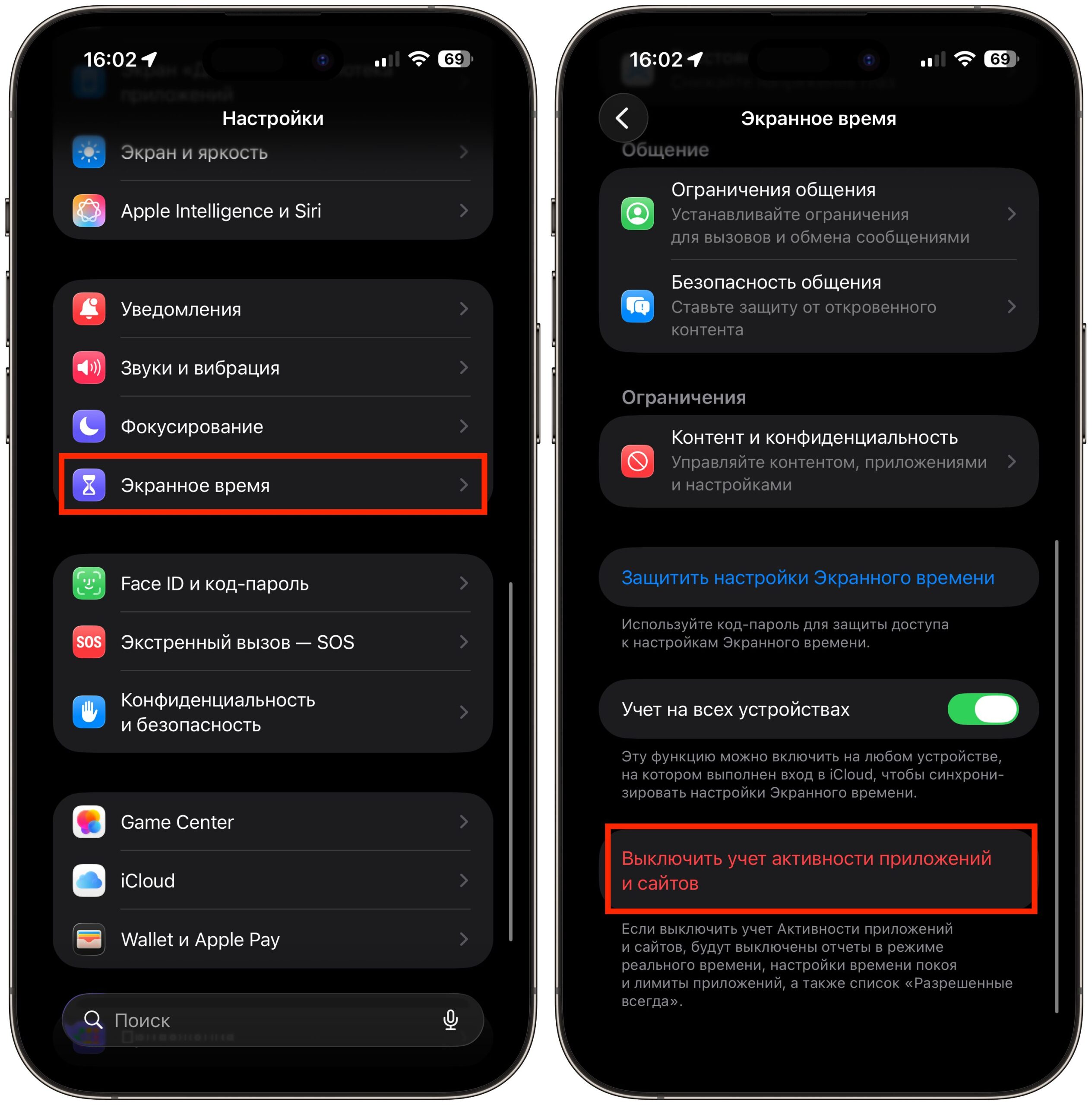
Экранное время не имеет никакого смысла, если вы купили айфон не для ребенка
Чтобы отключить, откройте «Настройки» — «Экранное время» и нажмите кнопку «Выключить учет активности приложений и сайтов» внизу экрана. Стопроцентных доказательств, что функция заметно сажает батарею, нет, но лишний фоновый процесс и регулярные напоминания об отчётах большинству пользователей не нужны.
Сгружать неиспользуемые приложения: почему лучше выключить
Функция автоматически удаляет редко используемые приложения, чтобы освободить память. Звучит удобно, но есть нюанс: удалённое российское приложение повторно скачать не получится, потому что многие программы из App Store уже исчезли.
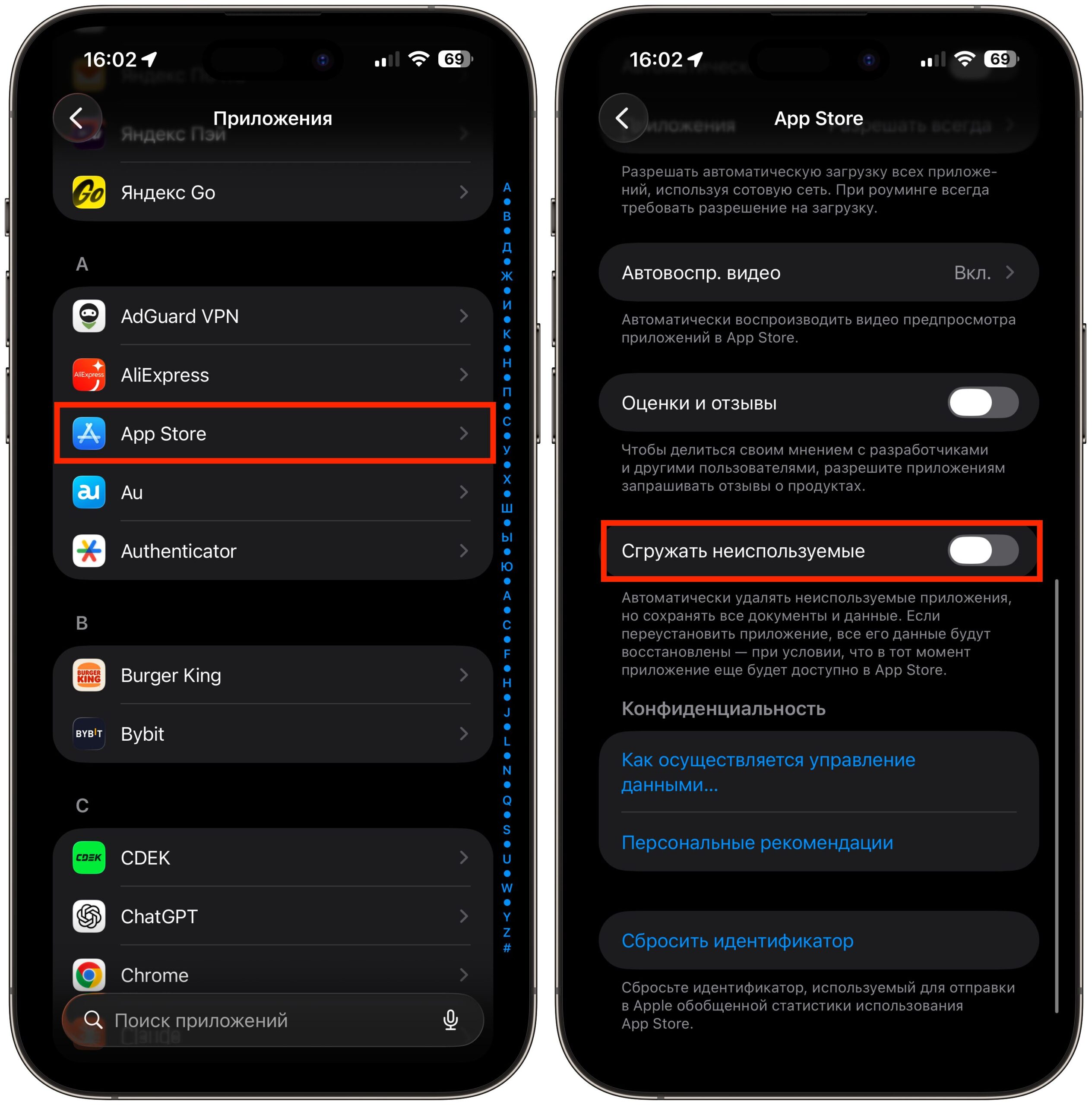
В России это опасная настройка и ее обязательно надо отключить
Отключается так: «Настройки» — App Store — переключатель «Сгружать неиспользуемые». Если на iPhone заканчивается место, лучше вручную пройтись по списку приложений и удалить ненужные — так вы точно не потеряете банковский клиент или сервис, которого больше нет в магазине. Кстати, в iOS 26 появились скрытые возможности вроде встроенного сканера, которые заменяют сторонние приложения и экономят место.
Как отключить отслеживание приложений на iPhone
Apple обязала разработчиков спрашивать разрешение на сбор данных для рекламы. По умолчанию каждое новое приложение будет показывать всплывающее окно с таким запросом. Чтобы iOS отказывала автоматически, откройте «Настройки» — «Конфиденциальность и безопасность» — «Отслеживание» и выключите «Запрос приложений на трекинг».
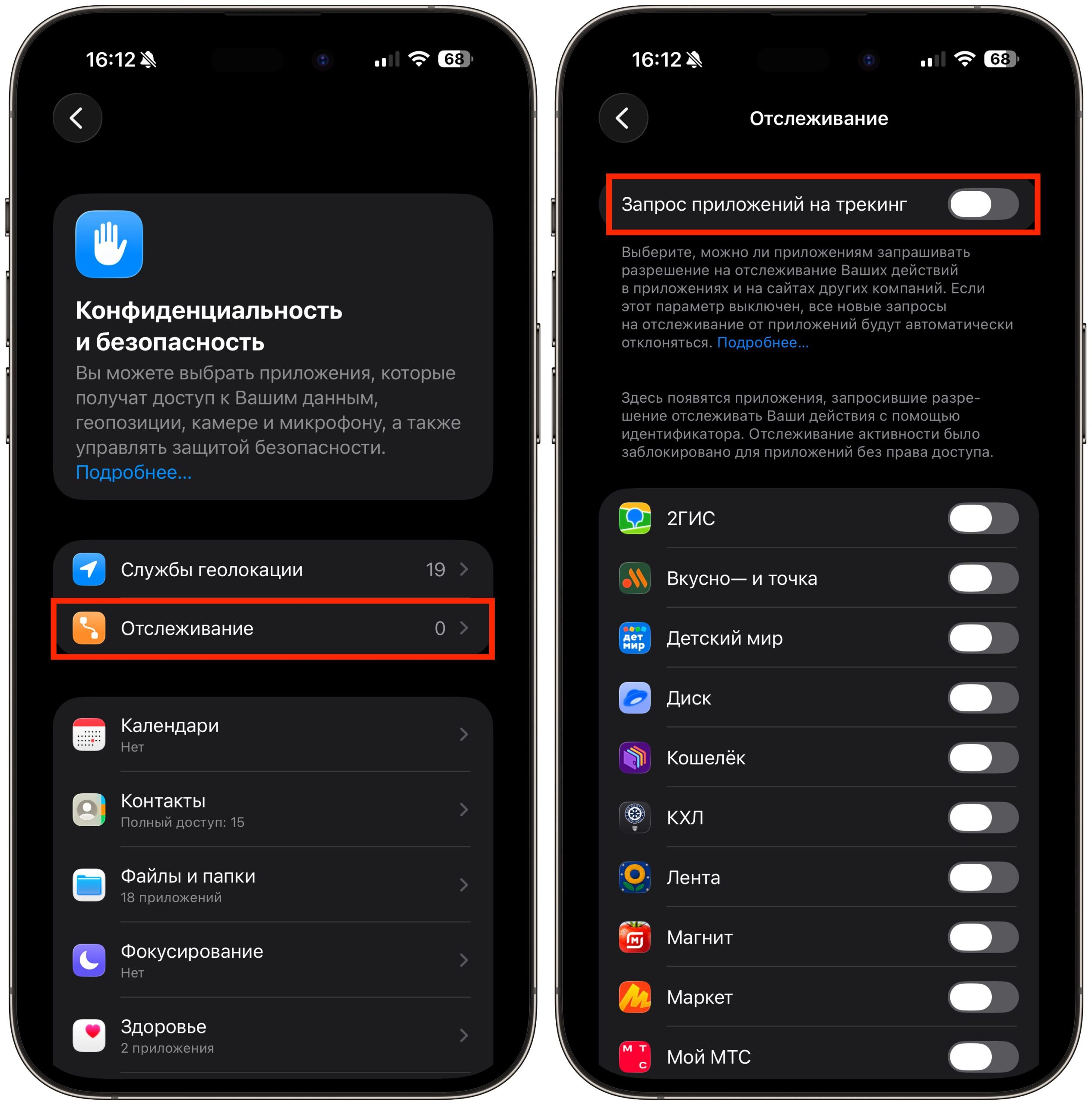
Не давайте приложениям отслеживать ваши действия
После этого приложения больше не смогут даже спросить разрешение — система ответит за вас. Меньше всплывающих окон при первом запуске и меньше передачи данных рекламным сетям. Обсудить тонкости приватности и другие настройки можно в нашем чате в Telegram или чате в МАКС — там всегда помогут.
Запросы оценок и отзывов в App Store — как отключить
Запросы «оцените приложение» обычно выскакивают в самый неподходящий момент — посреди игры, заказа такси или чтения. В «Настройки» — App Store есть переключатель «Оценки и отзывы», который полностью отключает такие просьбы.
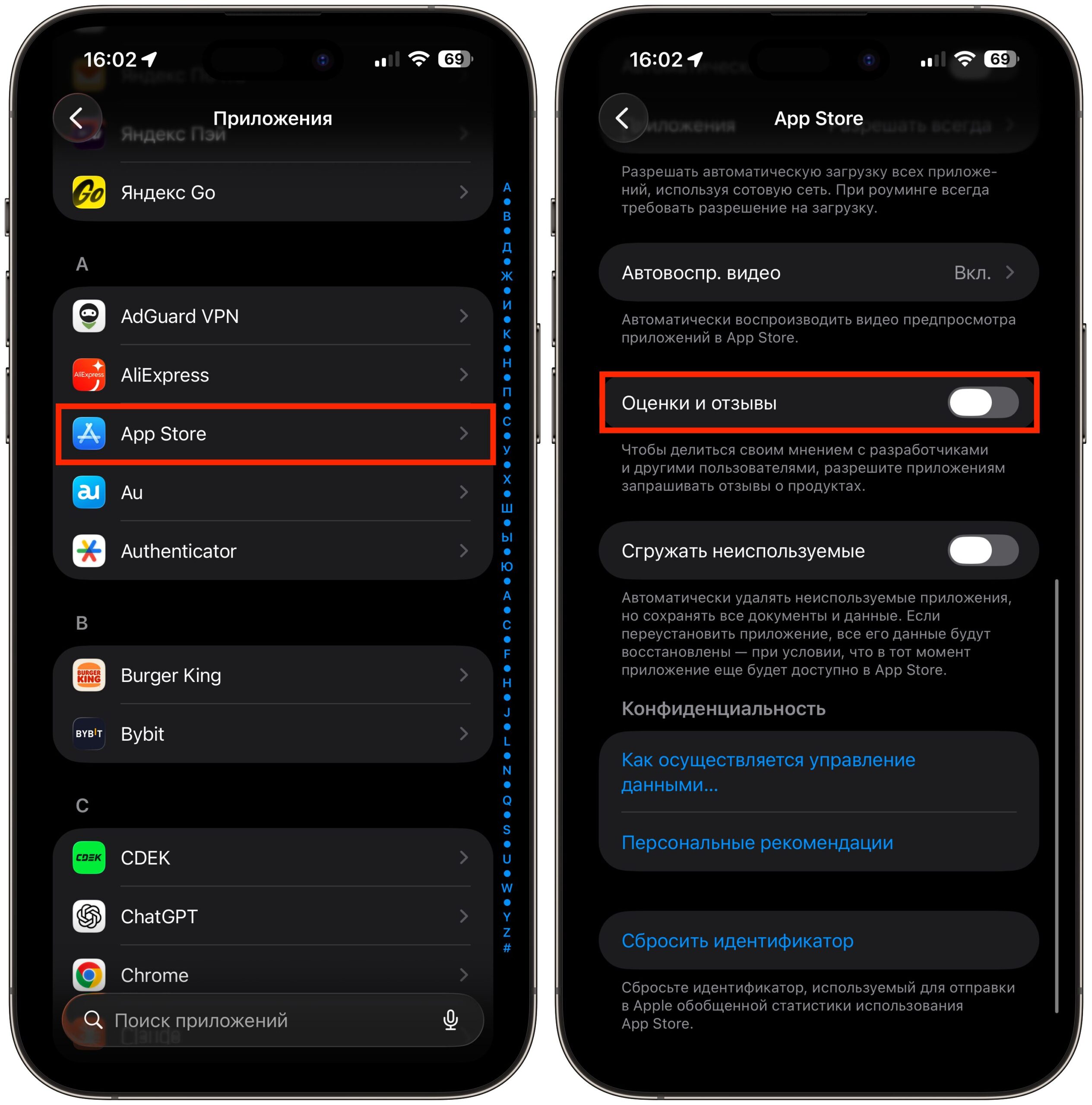
Оценку приложению вы можете поставить вручную в магазине App Store
Поставить оценку вручную через страницу приложения в магазине это не мешает. Зато теперь вы еще и не будете получать раздражающие уведомления прямо во время использования программы. Рекомендую отключить их еще и из практических соображений.
Фоновое обновление контента на iPhone: что выключить
Фоновое обновление позволяет приложениям подгружать свежие данные, даже когда вы ими не пользуетесь. Удобно для мессенджеров и почты, но заметно расходует батарею, особенно если в фоне работают десятки программ.
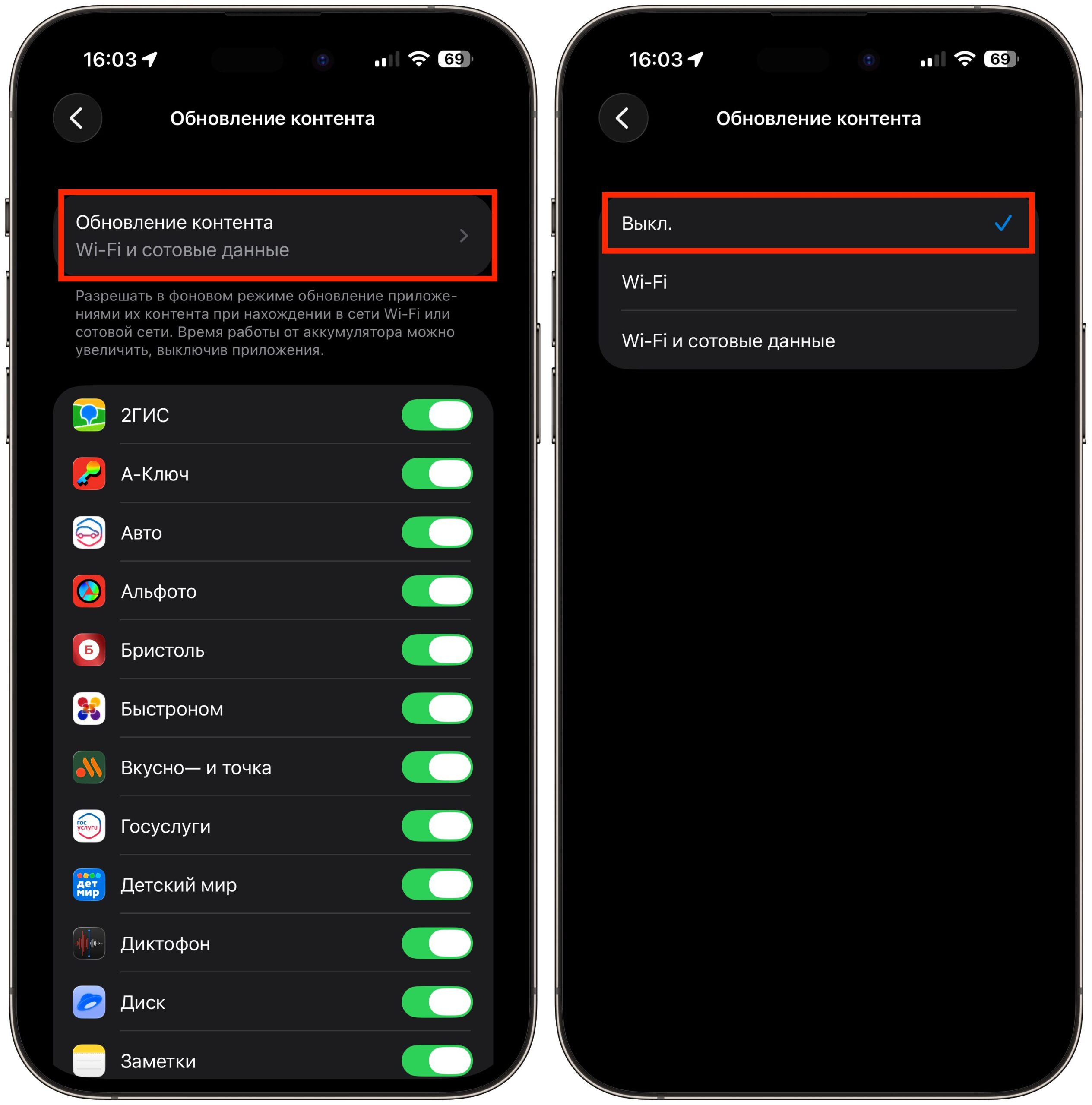
Одна из самых бесячих функций iPhone, которые можно смело отключать
Путь: «Настройки» — «Основные» — «Обновление контента». Можно отключить функцию полностью или оставить её только для нужных приложений — например, мессенджеров — и выключить для игр, маркетплейсов и редко используемых программ. Это один из самых заметных способов улучшить автономность iPhone без покупки дополнительных аксессуаров.
Что включить в настройках iPhone для комфортной работы
Эти настройки по умолчанию выключены или спрятаны глубоко в меню. С ними пользоваться смартфоном становится комфортнее, поэтому теперь давайте смотреть, что на iPhone необходимо включить.
Автояркость на iPhone: как настроить экран правильно
Функция автоматически подстраивает яркость дисплея под внешнее освещение. На улице экран становится ярче, в темноте — тусклее. Это и удобно, и помогает экономить заряд: дисплей — главный потребитель батареи в iPhone.
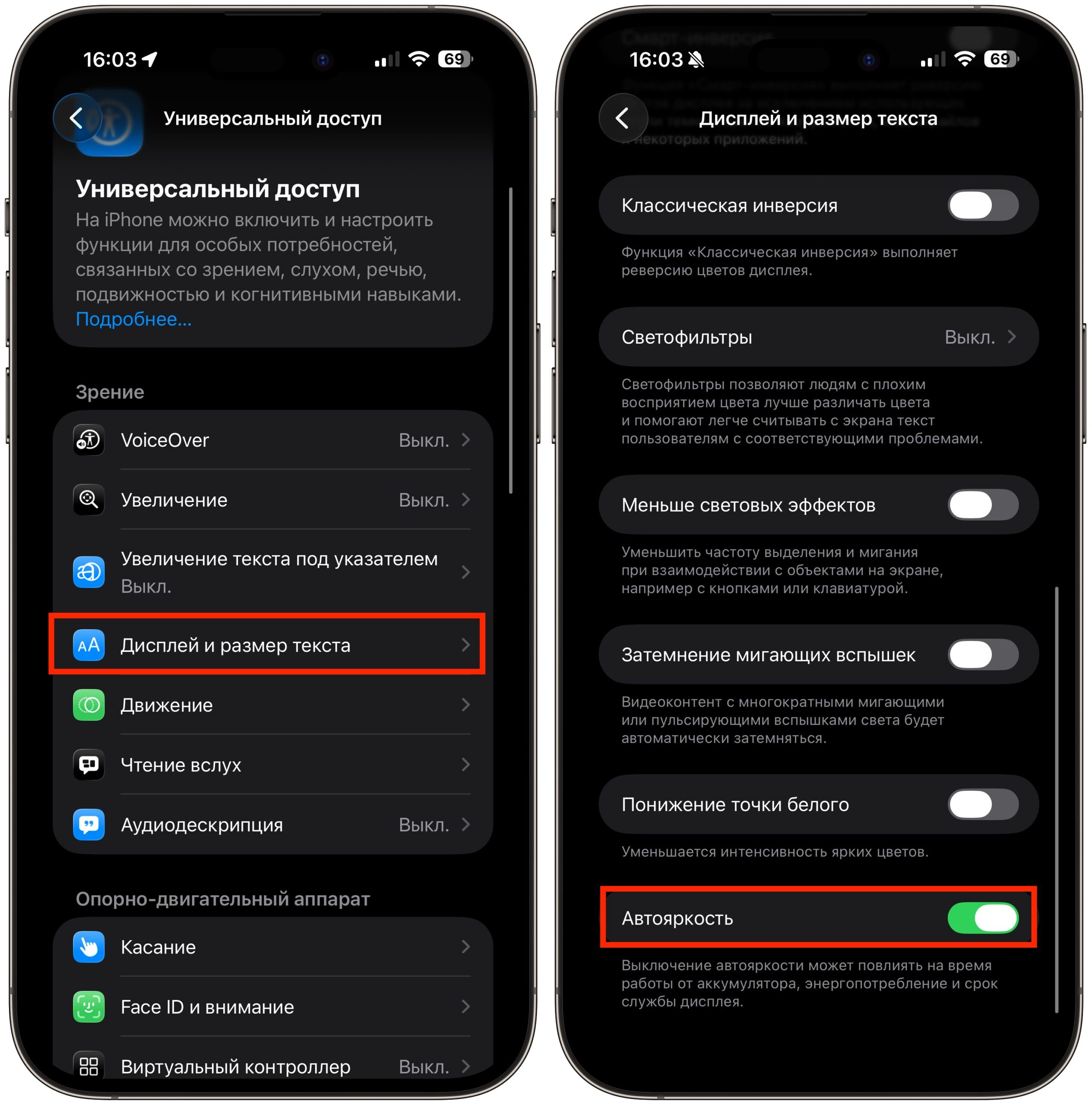
Автояркость сможет лучше подгонять яркость экрана под условия освещения
Включается странно глубоко: «Настройки» — «Универсальный доступ» — «Дисплей и размер текста» — «Автояркость». Алгоритм у Apple отработан давно и работает аккуратно, так что смысла держать функцию выключенной обычно нет. А ещё стоит разобраться со всеми возможностями камеры iPhone — там тоже много настроек, которые по умолчанию работают не оптимально.
Поднятие для активации на iPhone: как работает функция
Когда вы берёте iPhone в руку, экран включается сам и показывает уведомления. Не нужно нажимать кнопку питания или тапать по дисплею — Face ID распознаёт лицо быстрее, потому что экран уже активен.
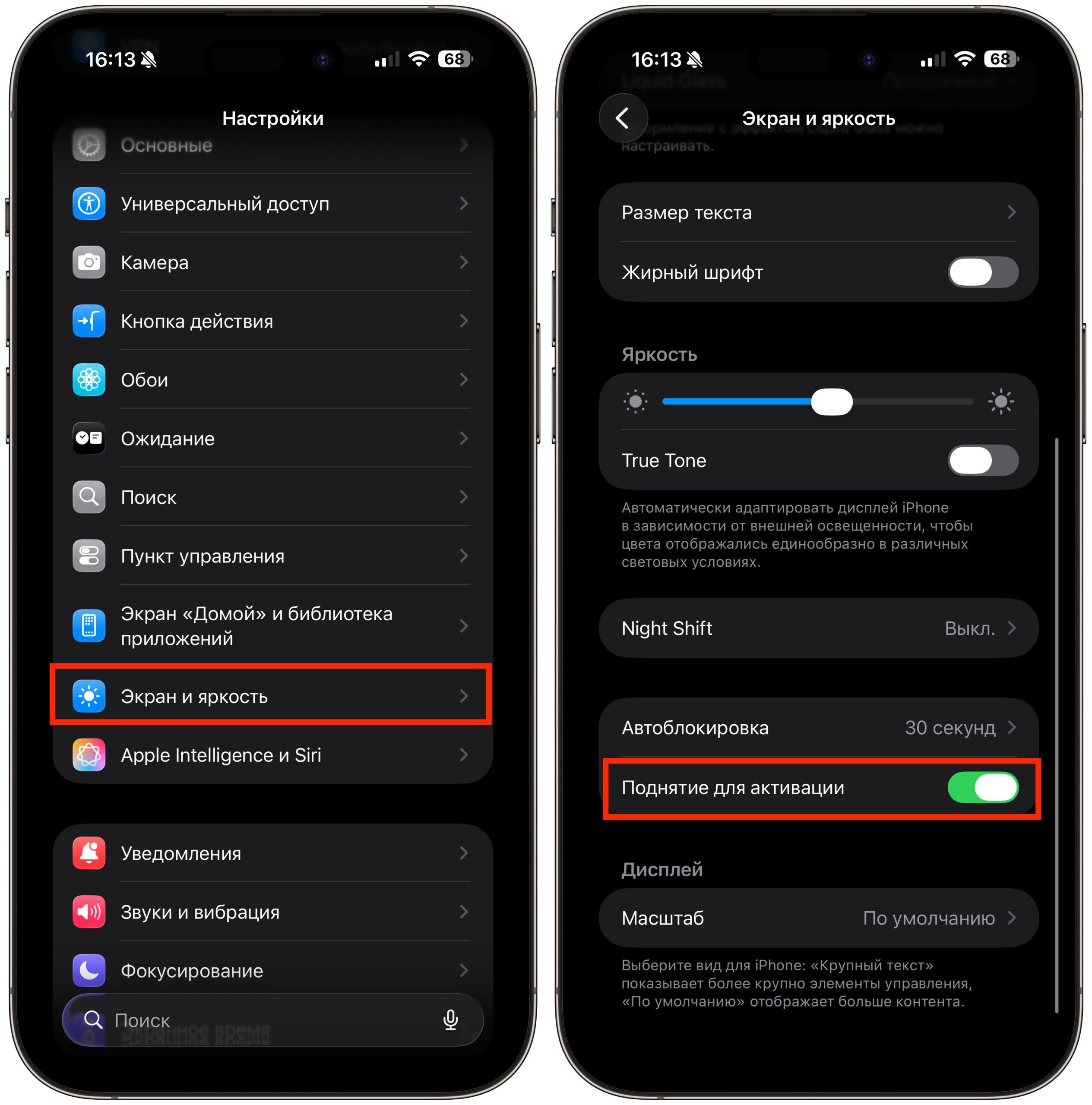
Стоит взять iPhone в руки и его экран уже активируется
Включается в «Настройки» — «Экран и яркость» — «Поднять для активации». Подписывайтесь на наш канал в Telegram и МАКС — там мы регулярно делимся такими лайфхаками для iPhone.
Где включить вибрацию клавиатуры на iPhone
При наборе текста каждая клавиша отзывается короткой вибрацией Taptic Engine. Ощущения от печати становятся «физическими» и более точными — особенно заметно на длинных сообщениях.
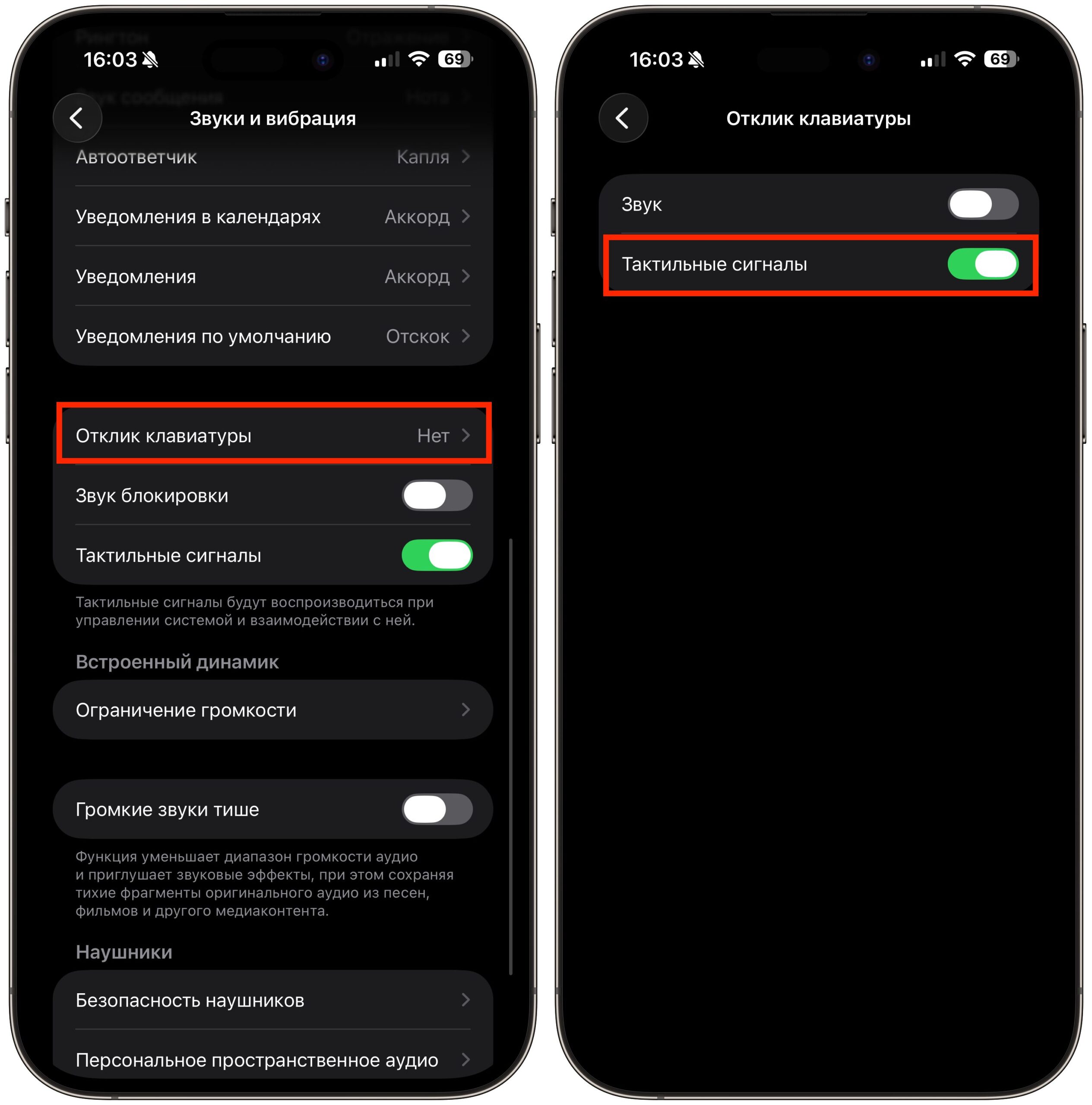
Так вы точно будете печатать с удобством
Путь: «Настройки» — «Звуки и вибрация» — «Отклик клавиатуры» — «Тактильные сигналы». Минус один: функция немного увеличивает расход батареи, но цифры настолько малы, что в повседневном использовании это не заметно.
Как заглушить неизвестные номера на iPhone
Один из самых полезных переключателей против телефонных мошенников. После включения iOS автоматически отклоняет звонки с номеров, которых нет в контактах или с которыми вы давно не общались. Звонок уходит в голосовую почту, а уведомление остаётся в списке вызовов — пропущенный номер вы всё равно увидите.
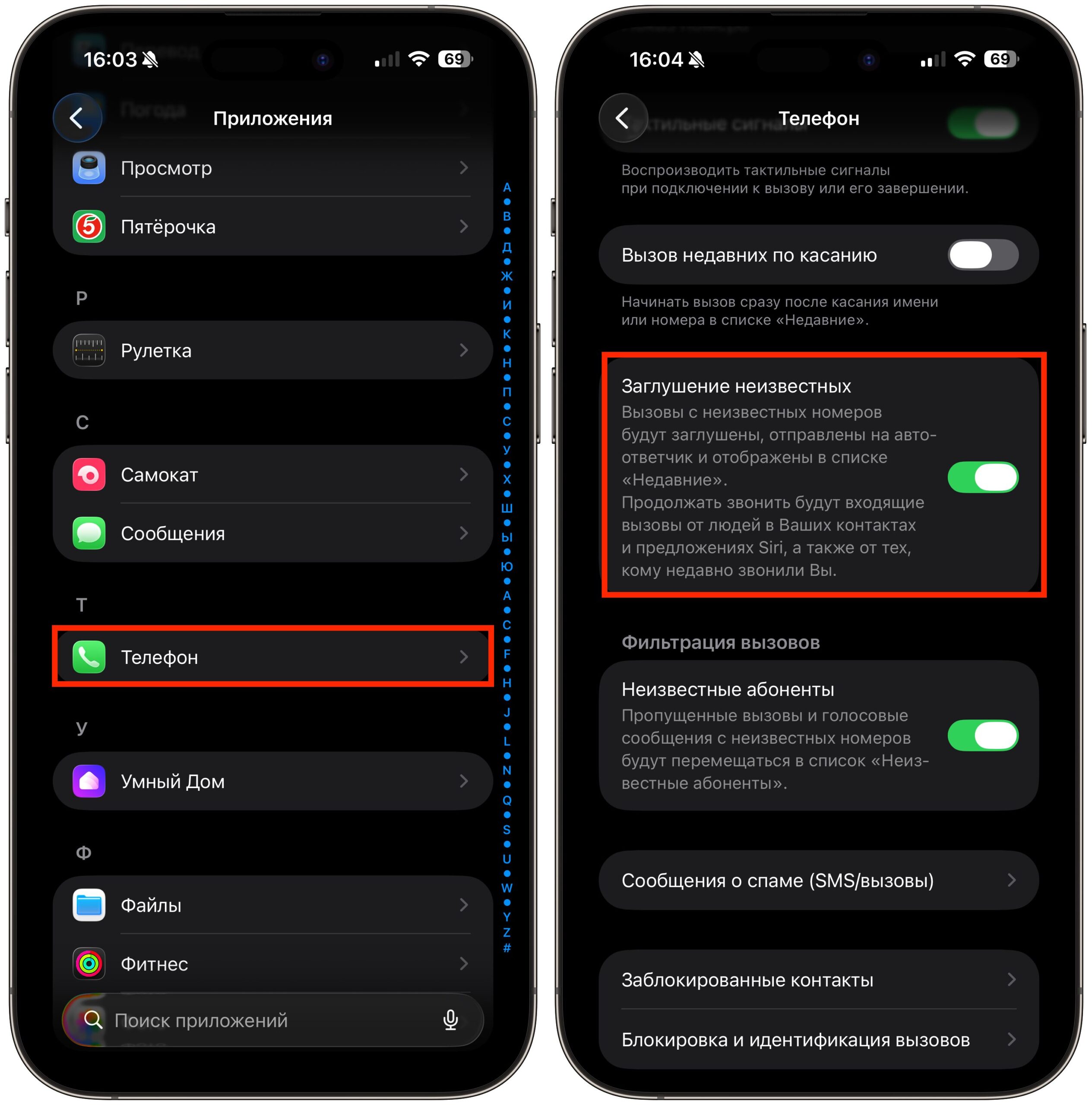
С этой настройкой до вас не дозвонится никто посторонний
Включается в «Настройки» — «Приложения» — «Телефон» — «Заглушение неизвестных». Подвох тоже есть: если вы ждёте звонок от курьера, врача или из банка, важный вызов уйдёт в тишину. В такие дни функцию лучше временно отключать. Если после обновления iOS перестал работать Wi-Fi на iPhone — это тоже решается через настройки.
Автообновление iOS на iPhone: когда его лучше включить
С автообновлением iPhone сам устанавливает свежие версии iOS ночью, когда стоит на зарядке и подключён к Wi-Fi. Особенно удобно для минорных обновлений вроде iOS 26.4.2 — там обычно только исправления ошибок, без новых функций, ради которых хочется обновляться вручную.
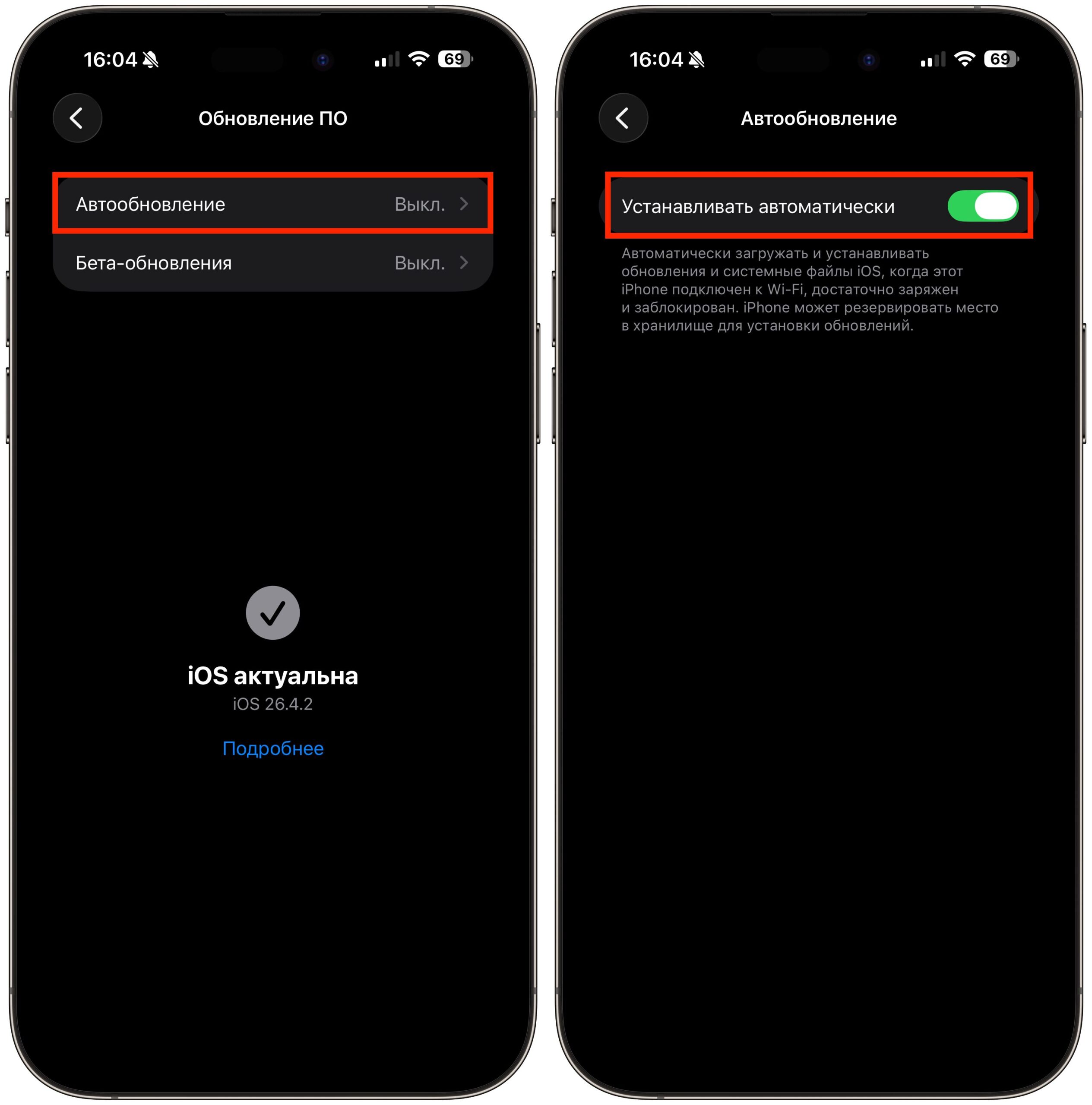
Эта функция обеспечит вас свежей прошивкой
Включается в «Настройки» — «Основные» — «Обновление ПО» — «Автообновление» — «Устанавливать автоматически». Заодно настройка избавляет от ручного обновления всех устройств в экосистеме — если у вас есть ещё iPad и Mac, по аналогии стоит посмотреть и базовые настройки macOS.
С чего начать настройку iPhone сразу после покупки
Да, если новый iPhone у вас только появился — это пять минут разовой работы, после которых смартфон меньше отвлекает уведомлениями, аккуратнее расходует батарею и не отдаёт лишние данные рекламным сетям. Особенно важны два пункта: отключить «Сгружать неиспользуемые» и включить «Заглушение неизвестных» — это конкретная защита от потери приложений и от мошенников.
Если iPhone уже давно с вами, всё равно есть смысл пробежаться по списку: половина настроек включается по умолчанию неудачно, и многие пользователи годами живут с фоновым обновлением всех приложений подряд и постоянными запросами оценить очередную игру.
>>>Ссылка для отзывов и предложений<<<
Ещё новости с тэгом Работе
 МАКС пишет Установите пароль на устройстве, где вы уже вошли. Есть решение
 🕑 17.10.2026 Apple Советы Трюки Мессенджер Max Работе 👀 10 просмотров
 Как снять MDM на iPhone: способы и поддержка iOS 27
 🕑 17.10.2026 Apple Советы Трюки IOS Работе 👀 12 просмотров
 Не работает интернет на iPhone: сбой у всех или проблема только у вас
 🕑 16.10.2026 Apple Советы Трюки России Проблемы Работе 👀 13 просмотров
 МТС начала брать деньги за 5G, который работает хуже бесплатного 4G
 🕑 16.10.2026 Apple Интересное Про России Смартфоны Советы Работе 👀 13 просмотров
 Все ваши звонки в МАКС и ВК будут прослушиваться. Они даже не стесняются
 🕑 15.10.2026 Apple Интересное Про Безопасность Мессенджер Max Советы Работе 👀 16 просмотров
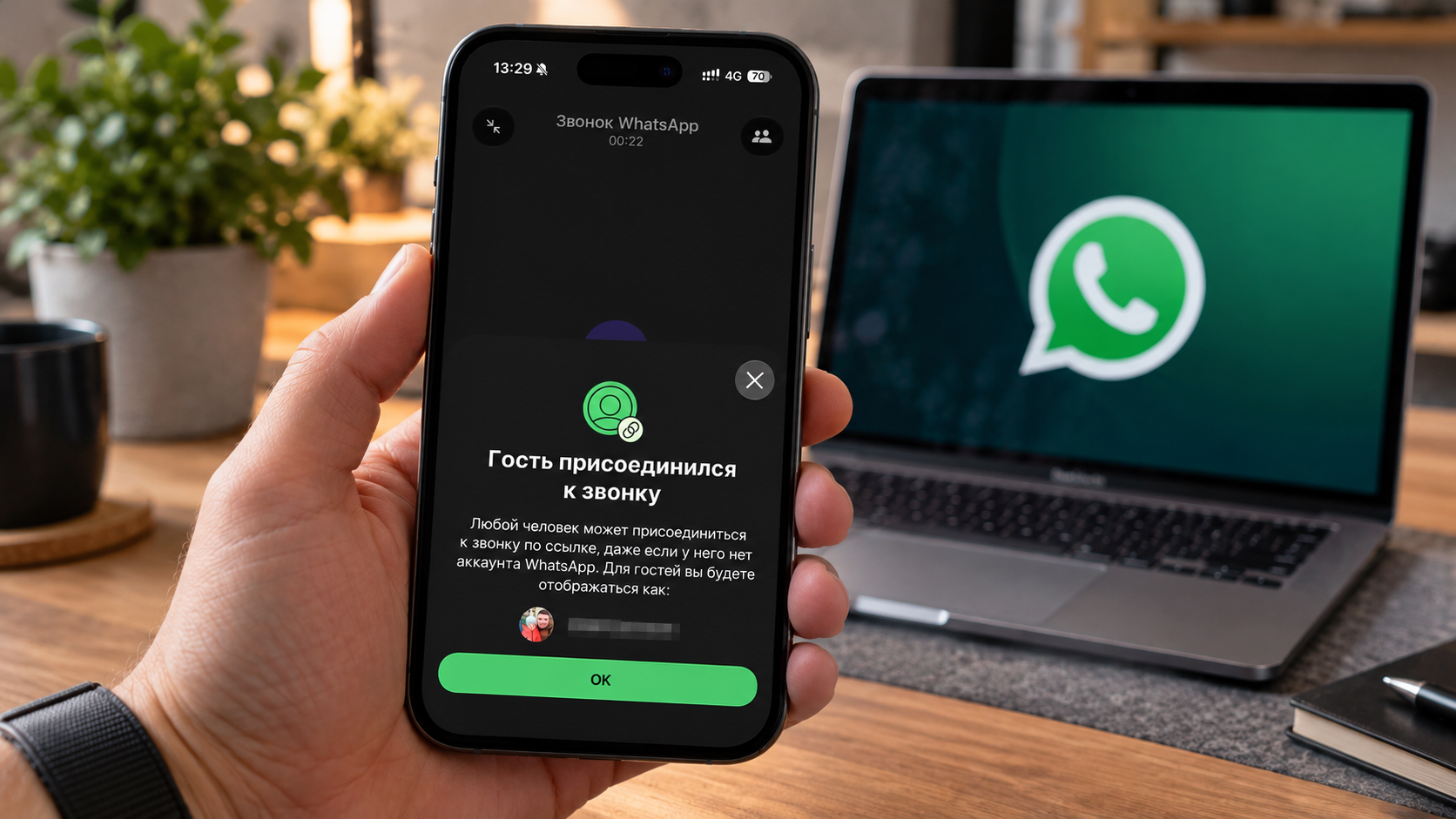 Звонки по ссылке в WhatsApp*: как позвонить человеку без аккаунта
 🕑 15.10.2026 Apple Советы Трюки Обзоры Приложений Для IOS Mac Работе Социальные Сети 👀 15 просмотров
 Что будет с вашим iPhone, если БПЛА разобьют все дата-центры в России
 🕑 15.10.2026 Apple Советы Трюки России ICloud Работе 👀 12 просмотров
 Как подготовиться к отключению интернета и сбоям Сбера и Яндекса
 🕑 14.10.2026 Apple Советы Трюки России Проблемы Работе 👀 16 просмотров
 Как включить новый дизайн Т-Банка на iPhone
 🕑 14.10.2026 Apple Советы Трюки Обзоры Приложений Для IOS Mac Работе 👀 16 просмотров
 Год заряжал iPhone зарядкой от MacBook. Вот что стало с батареей
 🕑 14.10.2026 Apple Советы Трюки IPhone Pro Аккумулятор Зарядка Работе 👀 17 просмотров
 Как понять, что ваш аккаунт в МАКС взломали
 🕑 14.10.2026 Apple Советы Трюки Безопасность Мессенджер Max Работе 👀 56 просмотров
 Яндекс раздаёт компенсации за сбой — проверьте, что положено вам
 🕑 14.10.2026 Apple Интересное Про России Проблемы Советы Работе 👀 16 просмотров
 Как не остаться без денег из-за атак на дата-центры Сбербанка
 🕑 14.10.2026 Apple Интересное Про Сбербанк Онлайн Айфоне Советы Работе 👀 17 просмотров
 Apple выпустила камеры и дверной замок по цене Айфона. Угадайте, что соседи стащат первым
 🕑 13.10.2026 Apple Интересное Про HomePod Советы Работе Яндекс Станция Алисой 👀 16 просмотров
 У какого оператора самый быстрый 5G в России: МТС, МегаФон, Билайн или Т2
 🕑 13.10.2026 Apple Интересное Про LTE IPhone Смартфоны Советы Работе 👀 21 просмотров
 Safari против Chrome: Apple назвала 4 причины отказаться от браузера Google
 🕑 13.10.2026 Apple MacOS Компьютеры Советы Работе 👀 19 просмотров
 Не работает приложение Omoda, Jaecoo и Chery: как быть, если машина не заводится с айфона
 🕑 13.10.2026 Apple Советы Трюки Обзоры Приложений Для IOS Mac Работе 👀 19 просмотров
 Яндекс Пэй после сбоя: что заработало и как вывести деньги
 🕑 13.10.2026 Apple Советы Трюки Pay Работе 👀 19 просмотров
 Я попробовал бесплатный ChatGPT после обновления и удивился тому, что он теперь умеет
 🕑 12.10.2026 Apple Советы Трюки Нейросеть ChatGPT Работе 👀 24 просмотров
 Яндекс больше не отвечает перед вами из-за атак БПЛА
 🕑 12.10.2026 Apple Интересное Про России Проблемы Советы Работе 👀 16 просмотров
Популярное 2 недели
 God of War 3 Remastered начали переносить на Android с помощью технологий shadPS4 и FEXCore
 🕑 15.10.2026 Игры 👀 52 просмотров
Как понять, что ваш аккаунт в МАКС взломали 🕑 14.10.2026 Apple Советы Трюки Безопасность Мессенджер Max Работе 👀 56 просмотров
 Дроны атаковали Сбер: что с деньгами в приложении СберБанк Онлайн и нужно ли их снимать
 🕑 14.10.2026 Android Полезно Знать Безопасность Новичкам Приложения Для Андроид Финансы 👀 52 просмотров
 «Потворствовал дочке Кристовского»: Митя Фомин ответил на обвинения в блате на шоу «Наследники»
 🕑 14.10.2026 Развлечения Звезды Новости 👀 58 просмотров
 Разработчики Resonance объяснили верность движку Zouna Engine и высказались о версии для Switch 2
 🕑 10.10.2026 Игры 👀 32 просмотров
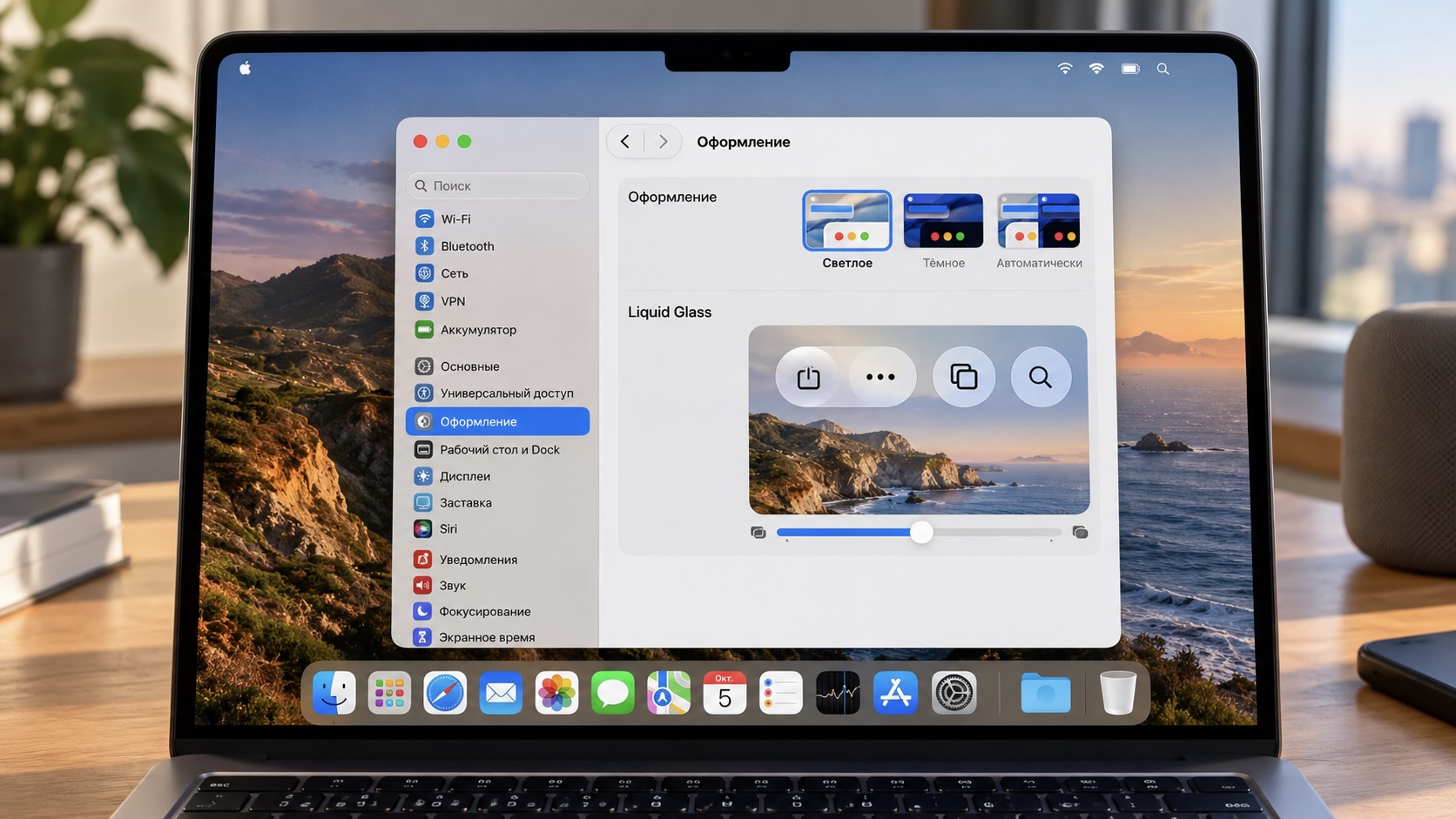 Как я настроил Liquid Glass в macOS 27 и сделал интерфейс Mac менее прозрачным
 🕑 10.10.2026 Apple Советы Трюки MacOS Компьютеры Работе 👀 29 просмотров
 Рассрочка на Ozon: как работает оплата частями и есть ли переплата
 🕑 07.10.2026 Android Полезно Знать Новичкам Финансы 👀 31 просмотров
 Этот Honor — почти как айфон, но стоит в 2 раза дешевле и работает дольше
 🕑 07.10.2026 Apple Обзоры Гаджетов Android Или IPhone Лучшее АлиЭкспресс Скидки Сравнение 👀 26 просмотров
 Все новые функции iOS 27.2 beta 3: разобрали обнову по косточкам
 🕑 07.10.2026 Apple IOS Music Обновление Устройств Смартфоны 👀 35 просмотров
 Все проблемы iPhone 18 Pro и iPhone 18 Pro Max: что проверить перед покупкой
 🕑 06.10.2026 Apple IPhone IOS Pro Max Проблемы Смартфоны 👀 38 просмотров
 Как бесплатно играть в GTA 5 в браузере на компьютерах Mac без установки
 🕑 06.10.2026 Apple Советы Трюки Игры Для IPhone IPad Компьютеры Работе 👀 32 просмотров
 Чудовищный косяк новых флагманов на Android: подумайте дважды, прежде чем их покупать
 🕑 06.10.2026 Android Смартфоны Китайские Xiaomi 👀 33 просмотров
 Эти 10 гаджетов я дарил родным и друзьям. Спасибо говорят до сих пор
 🕑 05.10.2026 Apple Интересное Про Лучшее АлиЭкспресс Скидки 👀 33 просмотров
 Как iPhone держит заряд на iOS 27.0.1: сравнение с iOS 27, iOS 26.0.1 и отзывы реальных пользователей
 🕑 04.10.2026 Apple IOS Аккумулятор IPhone Обновление Устройств 👀 37 просмотров
>>>Ссылка для отзывов и предложений<<<
Новости в картинках