Как пользоваться родительским контролем на компьютерах Mac
🕑 27.02.2025 Apple MacOS Компьютеры Советы Работе 👀 211 просмотров
Как бы мы не доверяли нашим детям, но определенные настройки родительского контроля на их устройствах все равно должны быть. Как минимум это позволит избежать необдуманных трат денег со счета Apple ID, загрузки приложений, не соответствующих возрасту, и многого другого. Для этого на iPhone, iPad и Mac есть отличный раздел в настройках под названием «Экранное время». И если на iPhone и iPad огромное количество инструкций, как им пользоваться, то вот про компьютеры Mac никто особо не рассказывал.
❗ПОДПИШИСЬ НА НАШ ДЗЕН. ТАМ КАЖДЫЙ ДЕНЬ ВЫХОДЯТ КРУТЫЕ СТАТЬИ
Мы решили исправить это маленькое недоразумение и подробно остановиться на том, как пользоваться родительским контролем на компьютерах Mac. Разбираемся, как настроить экранное время в macOS и какие ограничения с помощью него можно установить.
Пароль экранного времени
Раздел «Экранное время» на Mac, так же как на iPhone или iPad, располагается на главной странице настроек. Вот только, так как это компьютер, возможности у него немного отличаются от смартфона или планшета. В первую очередь, если вы хотите, чтобы никто кроме вас не мог снять установленные ограничения, вам необходимо активировать защиту настроек экранного времени на компьютере Apple. Сделать это можно следующим образом:
- Откройте системные настройки на компьютере Mac;
- Перейдите в раздел «Экранное время»;
- Активируйте тумблер «Защита настроек Экранного времени»;
- Выберите один из предложенных вариантов: «Создать новую учетную запись администратора и не разрешать этому пользователю администрировать компьютер» или «Разрешить этому пользователю администрировать компьютер». В первом случае система создаст дополнительную учетку, с которой вы и будете управлять настройками вашего компьютера, а во втором сохранится текущая;
- Придумайте четырехзначный код для блокировки настроек экранного времени и подтвердите его;
- Укажите Apple ID для сброса пароля экранного времени на Mac.

Активируйте тумблер для защиты экранного времени паролем
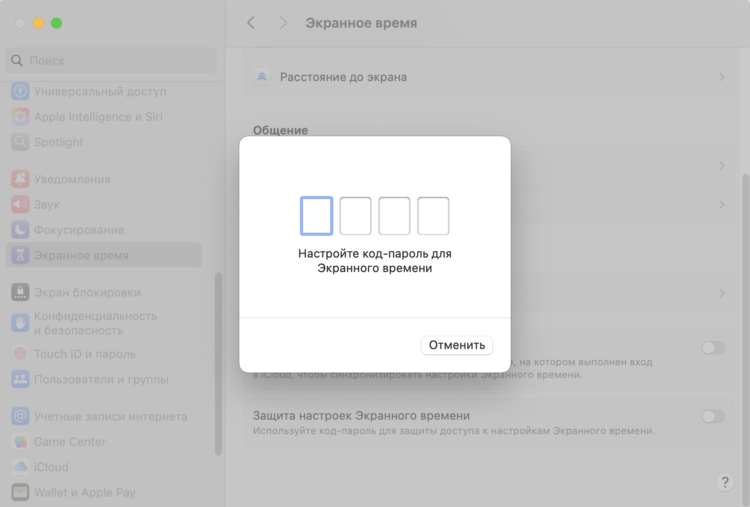
Придумайте и введите пароль
Теперь внести изменения в экранное время на Mac можно будет, только введя код-пароль. Даже если ваш ребенок захочет что-то изменить, без вас сделать этого он не сможет.
Настройка экранного времени
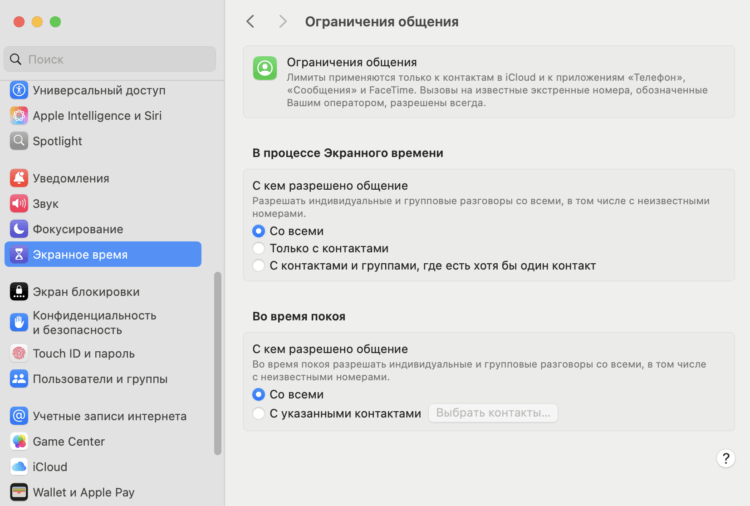
Общение можно ограничить только через сервисы Apple
Настройки заблокировали, значит, можно переходить непосредственно к тем параметрам, которые можно найти в экранном времени на Mac. В первую очередь, вы можете ограничить общение в одноименном разделе через приложения «Телефон», «Сообщения» и FaceTime. Как вы понимаете, на Telegram, WhatsApp и переписку с другими людьми через браузер эти ограничения не относятся. Поэтому подойдет эта вкладка только для тех, у кого ребенок общается исключительно через сервисы Apple.
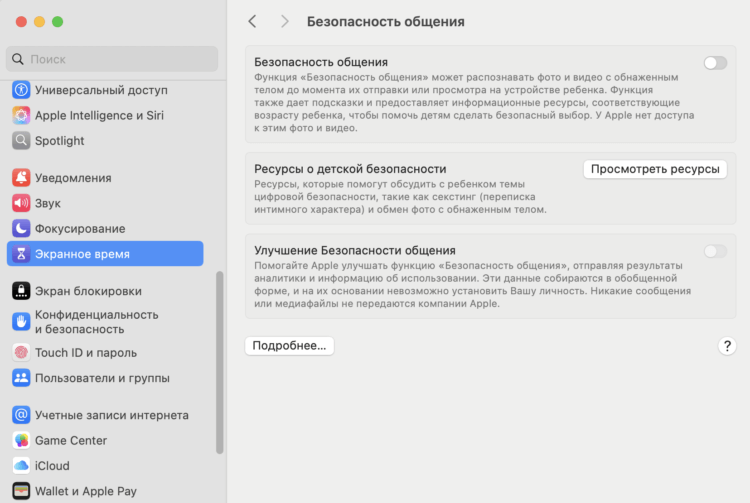
Безопасность общения тоже работает только с сервисами Apple
Аналогичным образом работает и раздел «Безопасность общения». Если кто-то решит прислать вашему ребенку обнаженку, то система может ее распознать и как минимум заблюрить. Однако если это произойдет через Телеграм или Ватсап, то с большой долей вероятности смысла от данной функции никакого не будет.
❗ПОДПИСЫВАЙСЯ НА ТЕЛЕГРАМ-КАНАЛ СУНДУК АЛИБАБЫ, ЧТОБЫ ПОКУПАТЬ ТОЛЬКО ЛУЧШИЕ ТОВАРЫ С АЛИЭКСПРЕСС
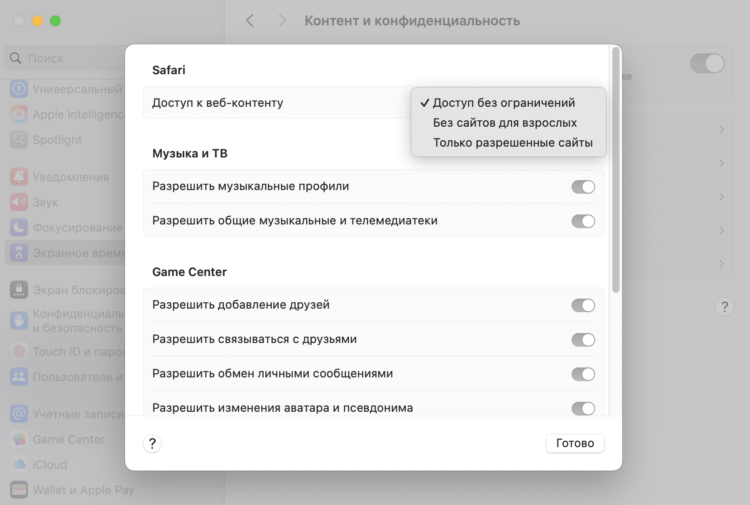
Здесь можно ограничить доступ к определенным приложениям и сайтам для взрослых
Самые интересные настройки экранного времени на Mac можно найти в разделе «Контент и конфиденциальность». Стоит вам его активировать, и вы можете ограничивать доступ к определенному контенту в магазинах, не позволять скачивать приложения, которые не подходят по возрасту, а также заблокировать возможность смены пароля, учетных записей и прочих важных параметров вашего компьютера. К тому же отсюда же можно ограничить доступ к контенту для взрослых через браузер Safari. Однако если пользоваться другим приложением, то данное ограничение работать, конечно же, не будет.
Лимит времени приложений
Если вы планируете контролировать время, которое ваш ребенок проводит в компьютере, то обязательно коснитесь строки «Активность приложений и сайтов» и нажмите «Включить учет активности приложений и сайтов». После этого вам станет доступна установка лимитов для каждой программы. Работает это так:
- Откройте системные настройки на компьютере Mac и перейдите в раздел «Экранное время»;
- Щелкните на строку «Лимиты приложений»;
- Активируйте тумблер «Лимиты приложений» и нажмите кнопку «Добавить лимит»;
- Поиском или по списку найдите нужную программу или категорию и установите для нее лимит по времени на каждый день.
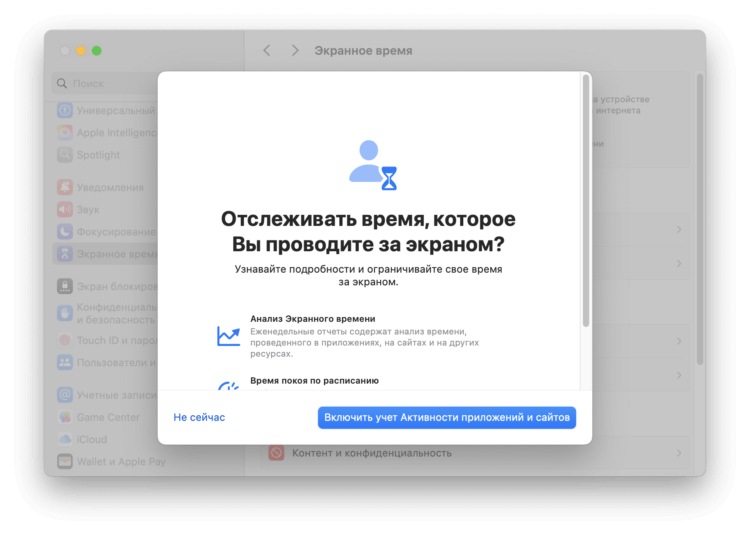
Сначала активируйте подсчет экранного времени на Mac
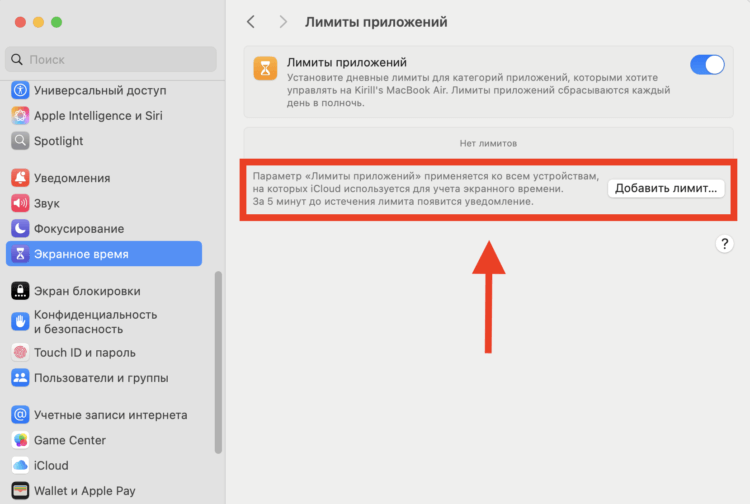
Перейдите в раздел «Лимиты приложений»
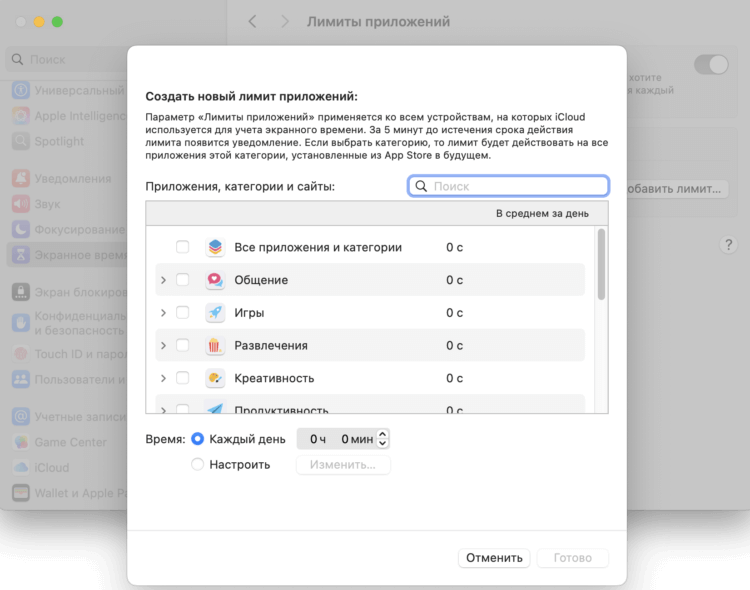
Добавьте лимит для нужной программы или целой категории
❗ПОДПИШИСЬ НА НАШ ТЕЛЕГРАМ-ЧАТ И ЗАДАВАЙ ВОПРОСЫ НАШИМ АВТОРАМ, НА КОТОРЫЕ ОНИ ОБЯЗАТЕЛЬНО ОТВЕТЯТ
Это отличный способ ограничить ребенку просмотр определенного контента или использование каких-то программ. После того как указанное время истечет, приложение просто заблокируется и без пароля войти в него не получится.
Расстояние до экрана
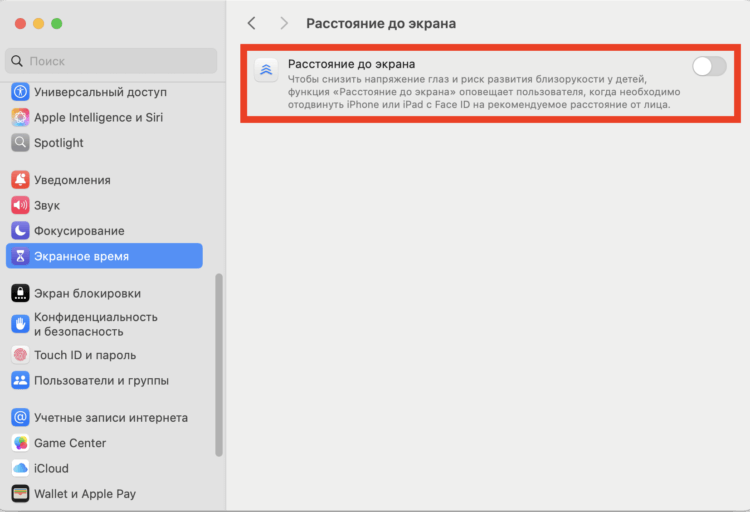
Переключатель в экранном времени есть
Есть в экранном времени на Mac еще одна интересная функция, которая называется «Расстояние до экрана». По идее, она должна отслеживать то, как вы работаете за компьютером Mac, и в случае приближения к дисплею об этом уведомить, однако всё не совсем так.
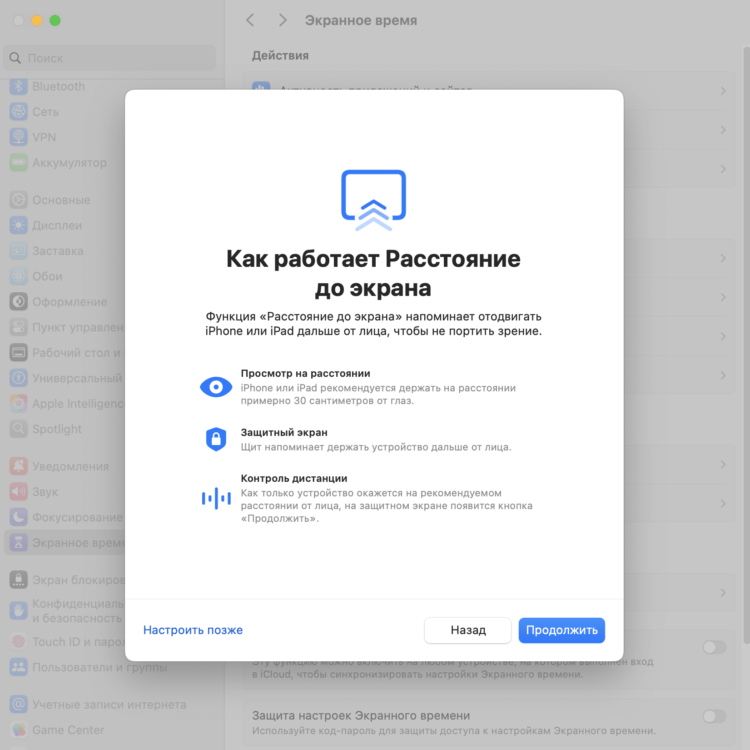
Но на самом Mac фишка не работает
Хоть переключатель в macOS и есть, но относится он к iPhone и iPad с модулем Face ID. То есть, запуская эту фишку на Mac, вы просто включаете ее на своем смартфоне и планшете. На самом компьютере она работать не будет. К счастью, на странице поддержки Apple об этом любезно сообщает, так что обязательно изучите перед запуском.
Экранное время есть не только на iPhone и iPad, но и на Mac. Вдруг вы не знали. Изображение: eshop.macsales.com
>>>Ссылка для отзывов и предложений<<<
Ещё новости с тэгом Работе
 Успей скачать эти приложения, пока App Store в России еще работает
 🕑 20.07.2026 Apple Обзоры Приложений App Store Для IOS Mac Смартфоны Советы Работе 👀 10 просмотров
 Скрытая функция Gmail, которая чистит почту от спама
 🕑 20.07.2026 Apple Советы Трюки Почта IPhone Работе 👀 11 просмотров
 iOS 27 ускоряет даже старые iPhone: что изменила Apple в новой ОС
 🕑 20.07.2026 Apple IOS Смартфоны Советы Работе 👀 14 просмотров
 Как снимать одновременно вертикальное и горизонтальное видео на iPhone
 🕑 20.07.2026 Apple Советы Трюки Камера IPhone Обзоры Приложений Для IOS Mac Смартфоны Работе 👀 14 просмотров
 Какие приложения надо скачать из App Store, пока их не удалили
 🕑 20.07.2026 Apple IPhone Обзоры Приложений Для IOS Mac Смартфоны Советы Работе 👀 14 просмотров
 Не работает App Store в России: сбой или блокировка
 🕑 20.07.2026 Apple Магазин Приложений App Store Смартфоны Советы Работе 👀 15 просмотров
 Новые блокировки VPN в России: когда начнутся и как будут работать
 🕑 20.07.2026 Apple Обзоры Приложений Для IOS Mac Смартфоны Советы Работе 👀 17 просмотров
 Apple подняла цены на Apple Music, Apple One и iCloud: в каких странах и насколько
 🕑 20.07.2026 Apple ICloud Смартфоны Советы Работе Цены 👀 18 просмотров
 Как завести машину голосом через Алису
 🕑 19.07.2026 Apple Советы Трюки Смартфоны Работе Яндекс Станция Алисой 👀 19 просмотров
 Все новые функции Почты на iPhone с iOS 27
 🕑 19.07.2026 Apple Советы Трюки IOS Почта IPhone Работе 👀 19 просмотров
 Как поставить оценку от 1 до 5 звёзд фотографиям на iPhone с iOS 27 и зачем это нужно
 🕑 19.07.2026 Apple Советы Трюки IOS Смартфоны Работе Фото IPhone 👀 17 просмотров
 Как сохранить все фото из общих альбомов iCloud на iPhone
 🕑 18.07.2026 Apple Советы Трюки ICloud Смартфоны Работе 👀 23 просмотров
 6 скрытых функций iOS 27, о которых Apple не рассказала на презентации
 🕑 18.07.2026 Apple IOS Смартфоны Советы Работе 👀 27 просмотров
 Как создать публичный канал в мессенджере МАКС на iPhone
 🕑 18.07.2026 Apple Советы Трюки Мессенджер Max Обзоры Приложений Для IOS Mac Работе Социальные Сети 👀 26 просмотров
 В МВД предупредили о блокировке iPhone детей через чужой iCloud. Как защитить своего ребенка
 🕑 17.07.2026 Apple Советы Трюки ICloud Безопасность Смартфоны Работе 👀 31 просмотров
 Второй Apple ID на iPhone: как отключить запрос пароля при обновлении приложений
 🕑 17.07.2026 Apple Советы Трюки Смартфоны Работе 👀 33 просмотров
 Как сделать маленькие часы на экране блокировки iPhone с iOS 27
 🕑 17.07.2026 Apple Советы Трюки IOS Обзоры Приложений Для Mac Работе 👀 28 просмотров
 Коды подтверждения приходят в МАКС и Telegram, а не по SMS. Почему так и что делать
 🕑 17.07.2026 Apple Советы Трюки Telegram Мессенджер Max Смартфоны Работе 👀 32 просмотров
 МАКС на iPhone: 5 главных мифов о национальном мессенджере
 🕑 17.07.2026 Apple Обзоры Приложений Мессенджер Max Для IOS Mac Советы Работе 👀 29 просмотров
 Как платить в Китае через WeChat Pay. Привязываем карту UnionPay от Россельхозбанка (РСХБ)
 🕑 17.07.2026 Apple Советы Трюки Обзоры Приложений Для IOS Mac Смартфоны Работе 👀 33 просмотров
Популярное 2 недели
 Яндекс Заправки для Айфона: где найти бензин и заправиться без очередей в 2026 году
 🕑 08.07.2026 Apple Советы Трюки России Обзоры Приложений Для IOS Mac Работе 👀 73 просмотров
 Копил на iPhone 17 Pro Max, а купил OnePlus 15. Оказалось, Android это не так плохо
 🕑 08.07.2026 Apple Интересное Про Android Или IPhone Pro Max Сравнение 👀 71 просмотров
 Камера в дорогом и дешевом смартфоне — стоит ли переплачивать в 2026 году
 🕑 08.07.2026 Android Смартфоны Xiaomi Poco Камера Смартфона Китайские Новичкам 👀 69 просмотров
 4 забавные Android-игры, которые меня успокаивают. Все они бесплатные
 🕑 08.07.2026 Android Игры Google Play Аркадные Для 👀 70 просмотров
 Презентация Samsung Galaxy Unpacked 2026 в июле: что покажут, когда и где смотреть
 🕑 08.07.2026 Android Смартфоны Samsung Galaxy Новичкам 👀 70 просмотров
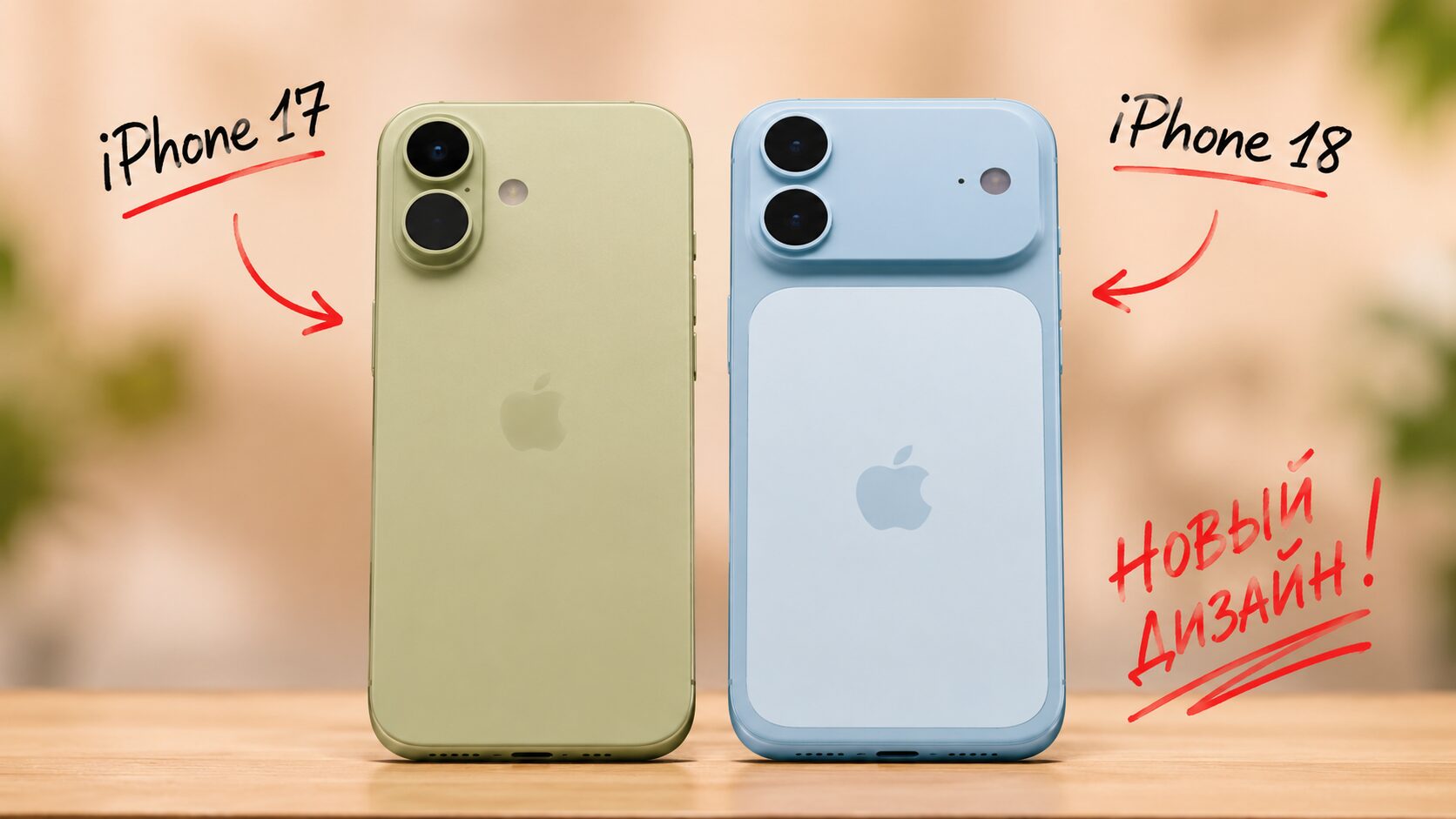 Как будет выглядеть iPhone 18: инсайдер слил дизайн нового смартфона Apple
 🕑 08.07.2026 Apple IPhone 👀 79 просмотров
 Скачать Сбер Кидс на iPhone больше нельзя: приложение BookTracker удалили из App Store
 🕑 07.07.2026 Apple Обзоры Приложений России Для IOS Mac Сбербанк Онлайн Айфоне 👀 73 просмотров
 Размеры iPhone 18 Pro утекли в сеть — все отличия от Айфон 17 Про
 🕑 07.07.2026 Apple Новости IPhone Pro Чехлы Для IPad 👀 76 просмотров
 Скачал APK не из Google Play — что теперь будет с телефоном
 🕑 07.07.2026 Android Полезно Знать Google Play Безопасность Новичкам Приложения Для Андроид 👀 76 просмотров
 Когда выйдет Pixel 11 и сколько он будет стоить: Google готовит неприятный сюрприз
 🕑 07.07.2026 Android Смартфоны Компания Google Pixel 👀 68 просмотров
Как скачать Сбер Кидс на iPhone: новое приложение BookTracker доступно в App Store 🕑 07.07.2026 Apple Обзоры Приложений России Для IOS Mac Сбербанк Онлайн Айфоне 👀 72 просмотров
 Собрали все новые функции, которые появились в третьей бета-версии iOS 27
 🕑 07.07.2026 Apple IOS Beta Обновление Устройств 👀 71 просмотров
 Как выбрать велосипед: полное руководство по типу, размеру и бюджету
 🕑 07.07.2026 Развлечения Мой Дом Семья 👀 69 просмотров
 Как сервировать стол ко Дню семьи: 5 идей для создания атмосферы тепла и близости
 🕑 07.07.2026 Развлечения Мой Дом Семья 👀 73 просмотров
>>>Ссылка для отзывов и предложений<<<
Новости в картинках